
Supongo que es un poco difícil pasar directamente a la práctica.
Después de mucha deliberación, elegí la maqueta de Ibis Yame... ¡kekekekeke!
[Antes de comenzar, ¿qué es una maqueta?]
¡Véalo primero, no sólo lea la descripción!
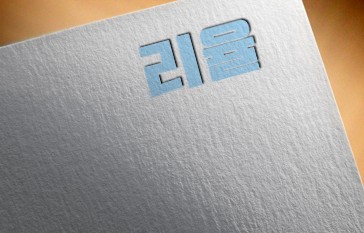
Esto es lo que llamamos una maqueta.
Si escribes en el cuadro verde, saldrá maíz, así que simplemente haz referencia a él.
¡Vamos a sumergirnos en ello!
1
Preparar materiales
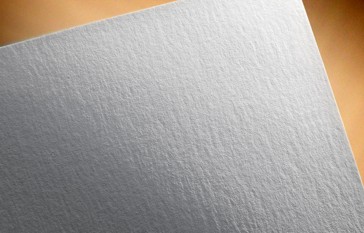
Usaré este material.
Si no lo tienes, ¡captúralo y úsalo o búscalo y descárgalo!
2
Insertar texto de Ibis
De la misma manera, entra en Ibis
Esta vez, sin crear un lienzo.
Importar fotosLo usaré para llamar la foto.
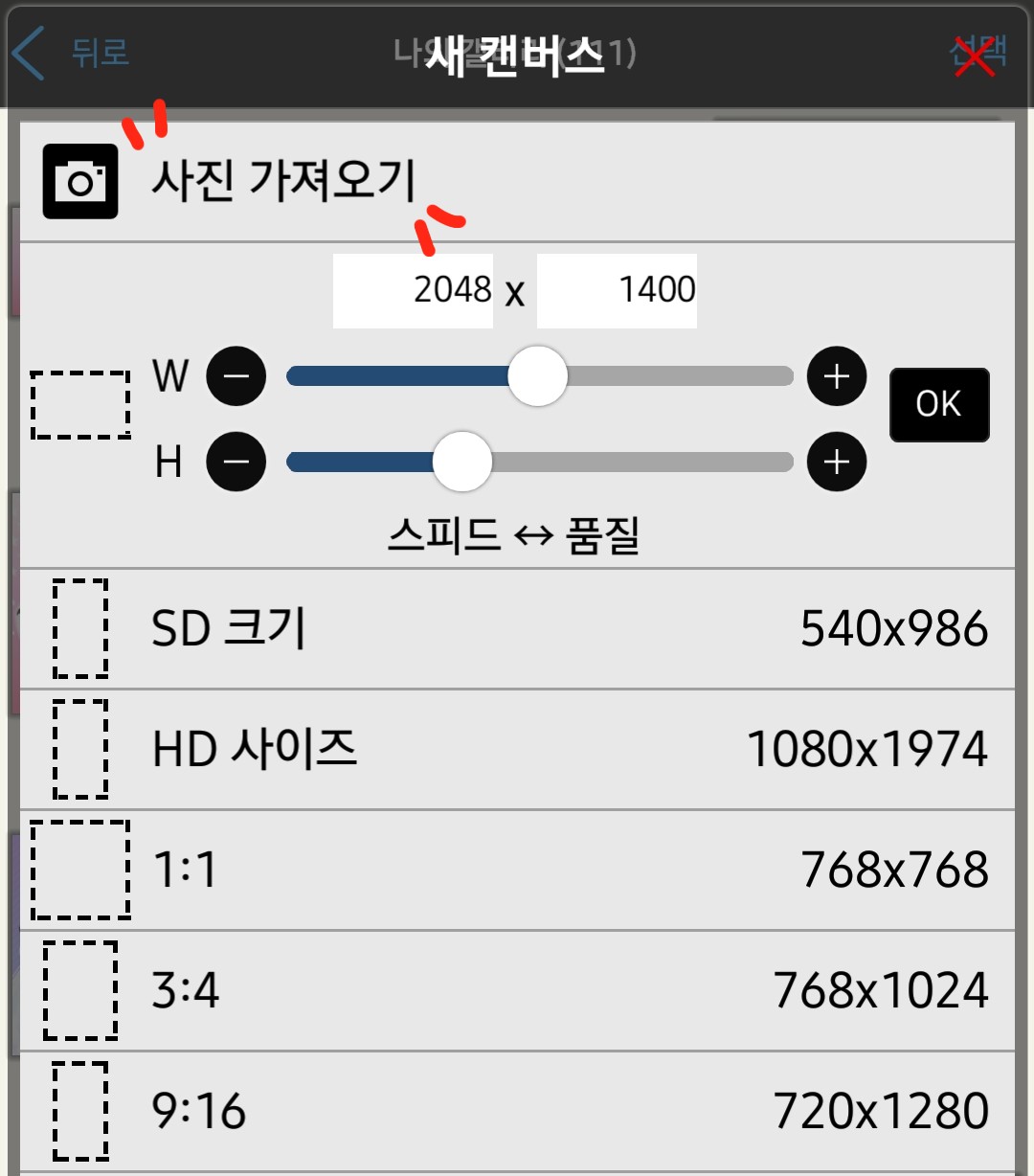
Seleccione los datos de maqueta que guardó anteriormente
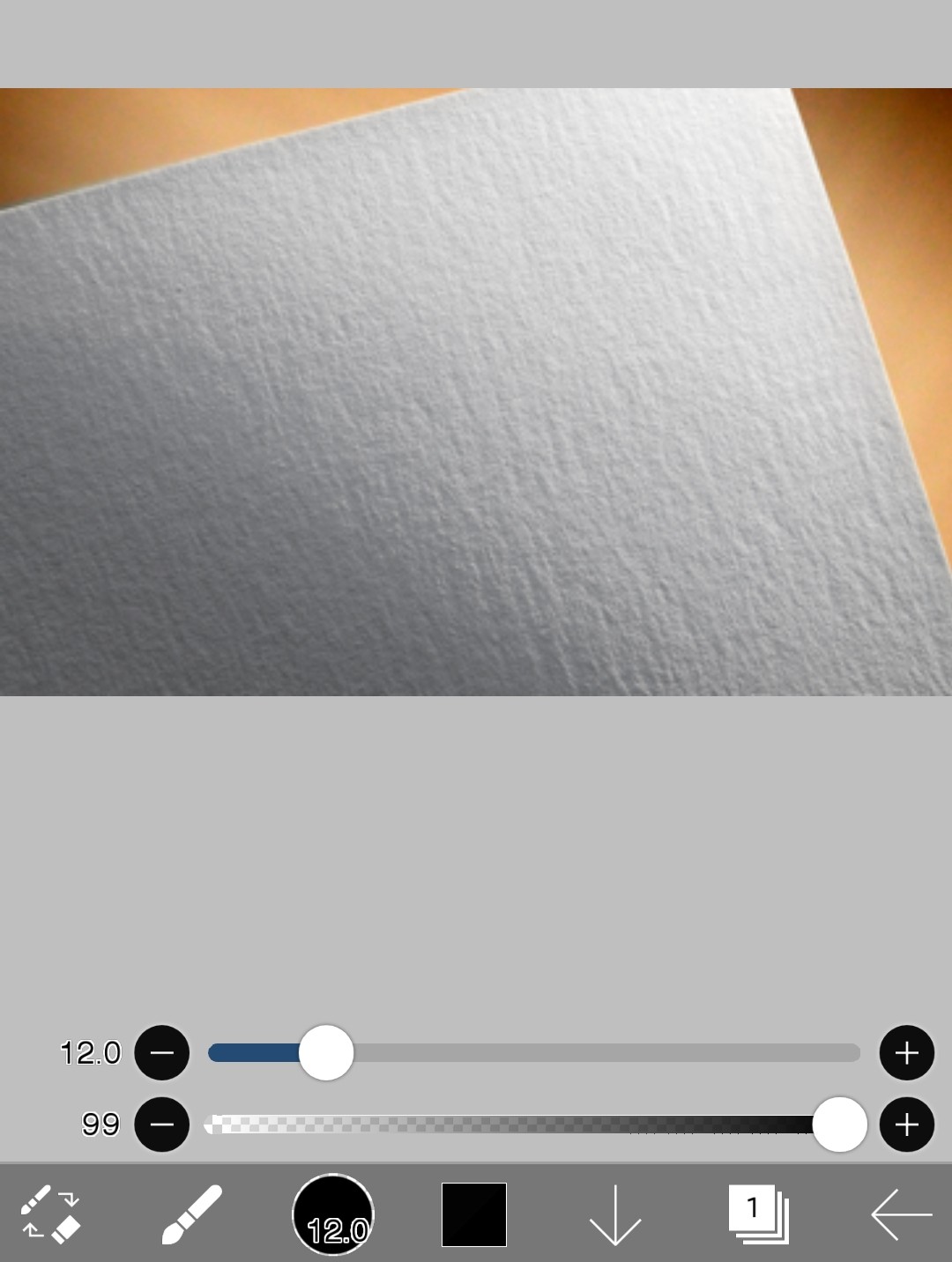
¡Lo haré así!
Si has llegado hasta aquí es sólo el principio, así que ponte nervioso.
3
Insertar texto
Pondré el texto ahora
Soy Escuela de portada¡Intentaré poner algún texto!
[Ventana de pincel - Texto]
(🌚 Lección 2: Comprensión de las características de Ibis (1) Referencia)
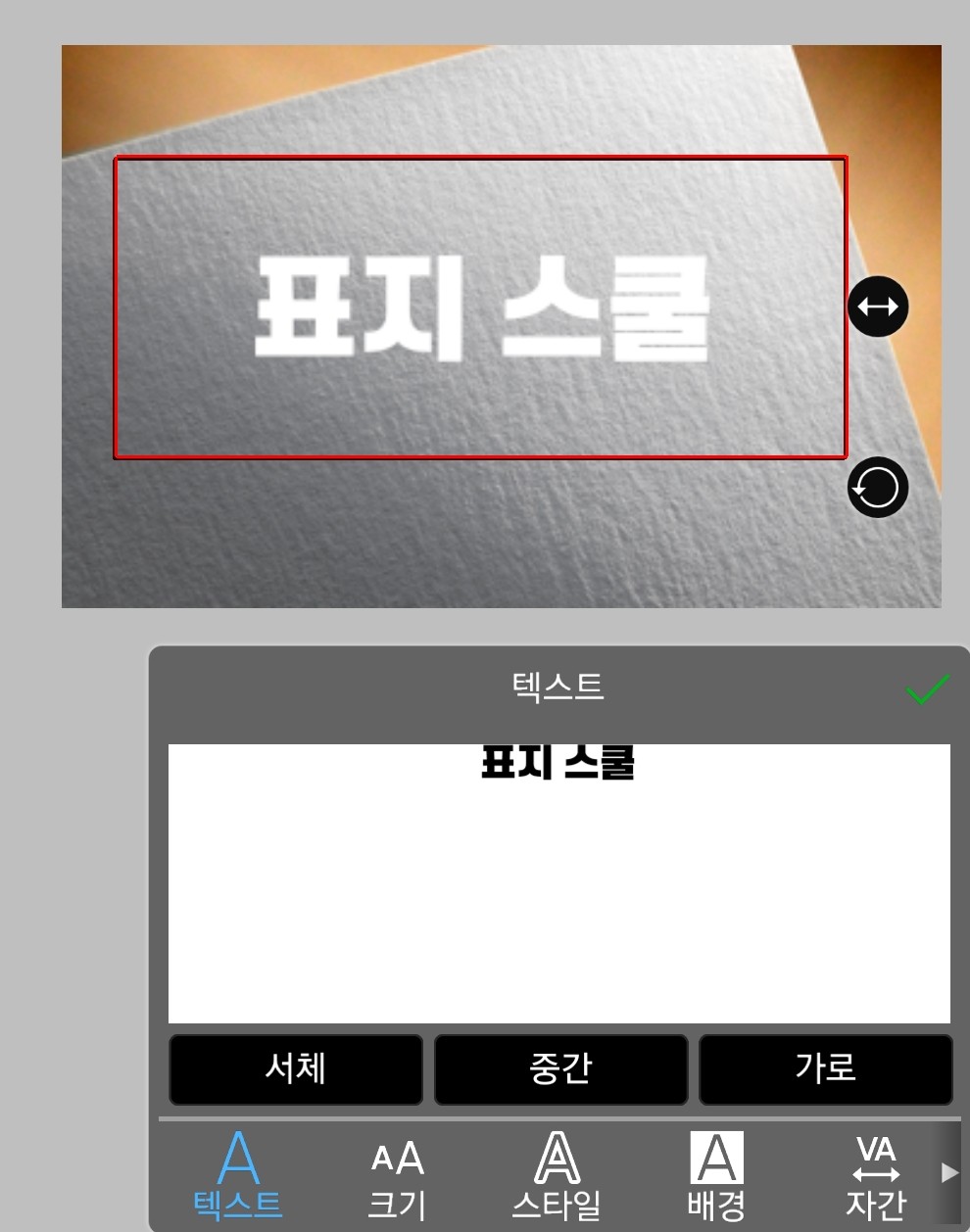
Ajusta el tamaño a tu gusto
¡La fuente es justo lo que quieres!
(Usando DX Bulletproof Gothic)
Utilicemos el de abajo a la derecha para cambiar ligeramente de dirección.
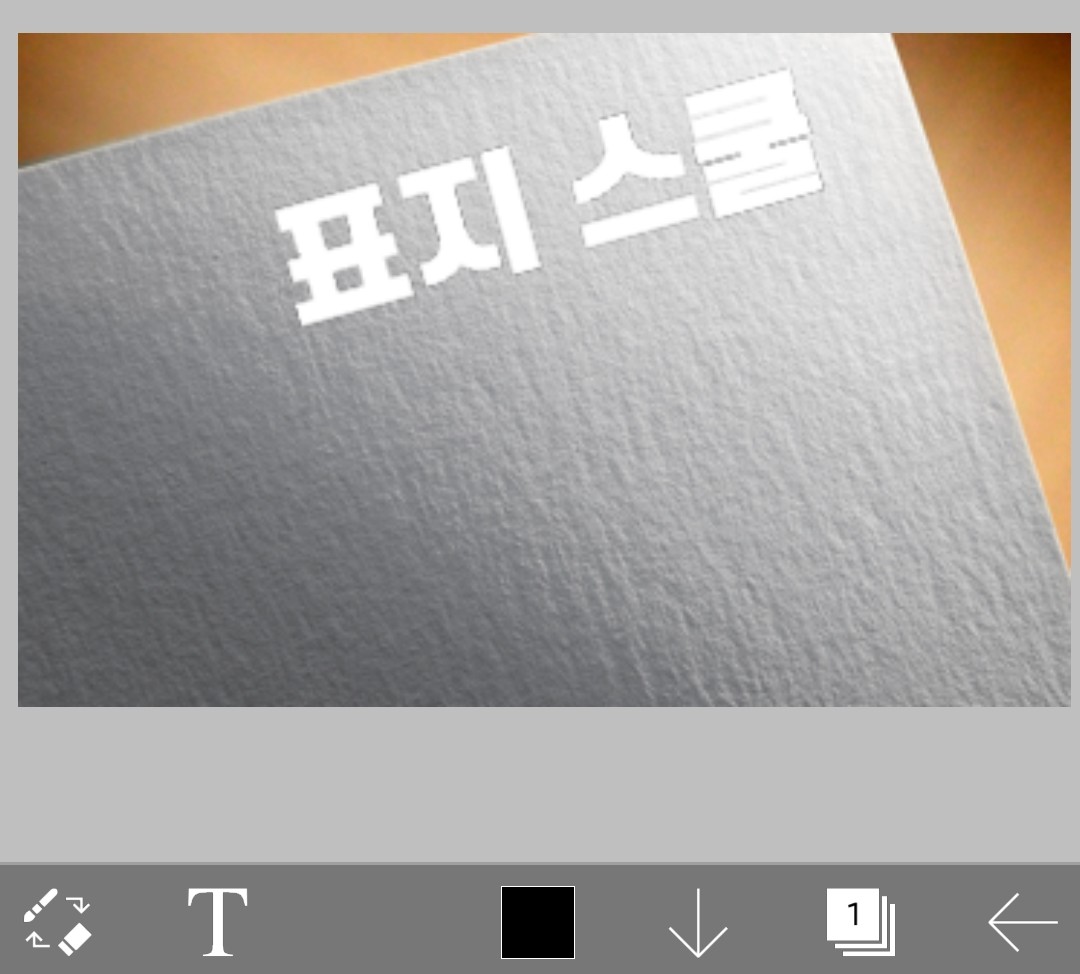
¡como esto!
Ahora vamos a añadir color al texto.
Si te resulta molesto, quédate con un solo color.
(No se utiliza blanco ni negro)
¡Para ello, añade una capa más!
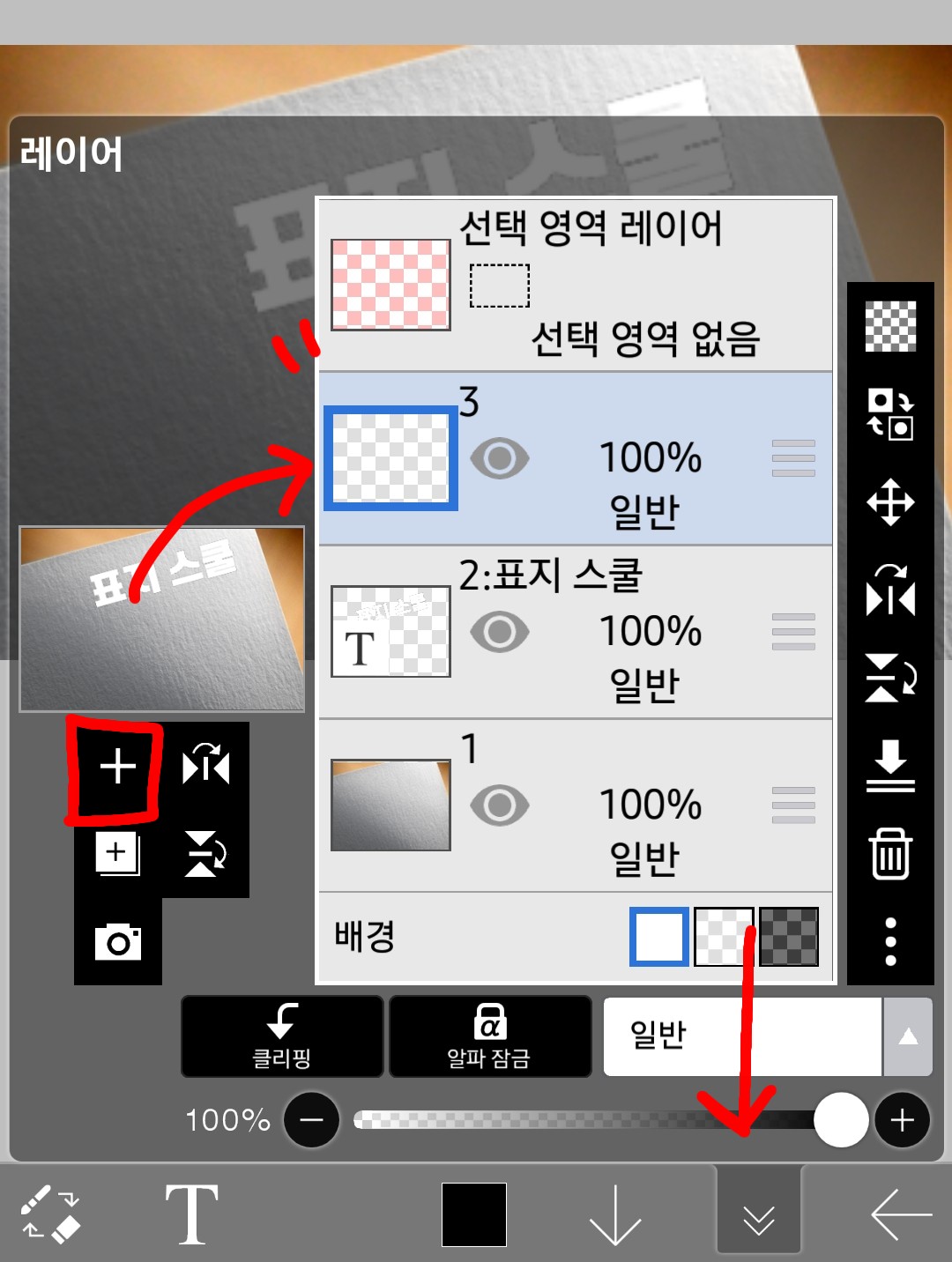
Haga clic en la ventana de capas en la parte inferior derecha para abrirla.
Si hace clic en (➕) a la izquierda, se verá como el que se muestra en la parte superior.
3¡Se añade una capa que dice "!
Voy a agregar color a la capa 3 allí.
Porque la portada de la escuela es azul cielo
Intentaré agregar el color azul cielo.
Antes de eso
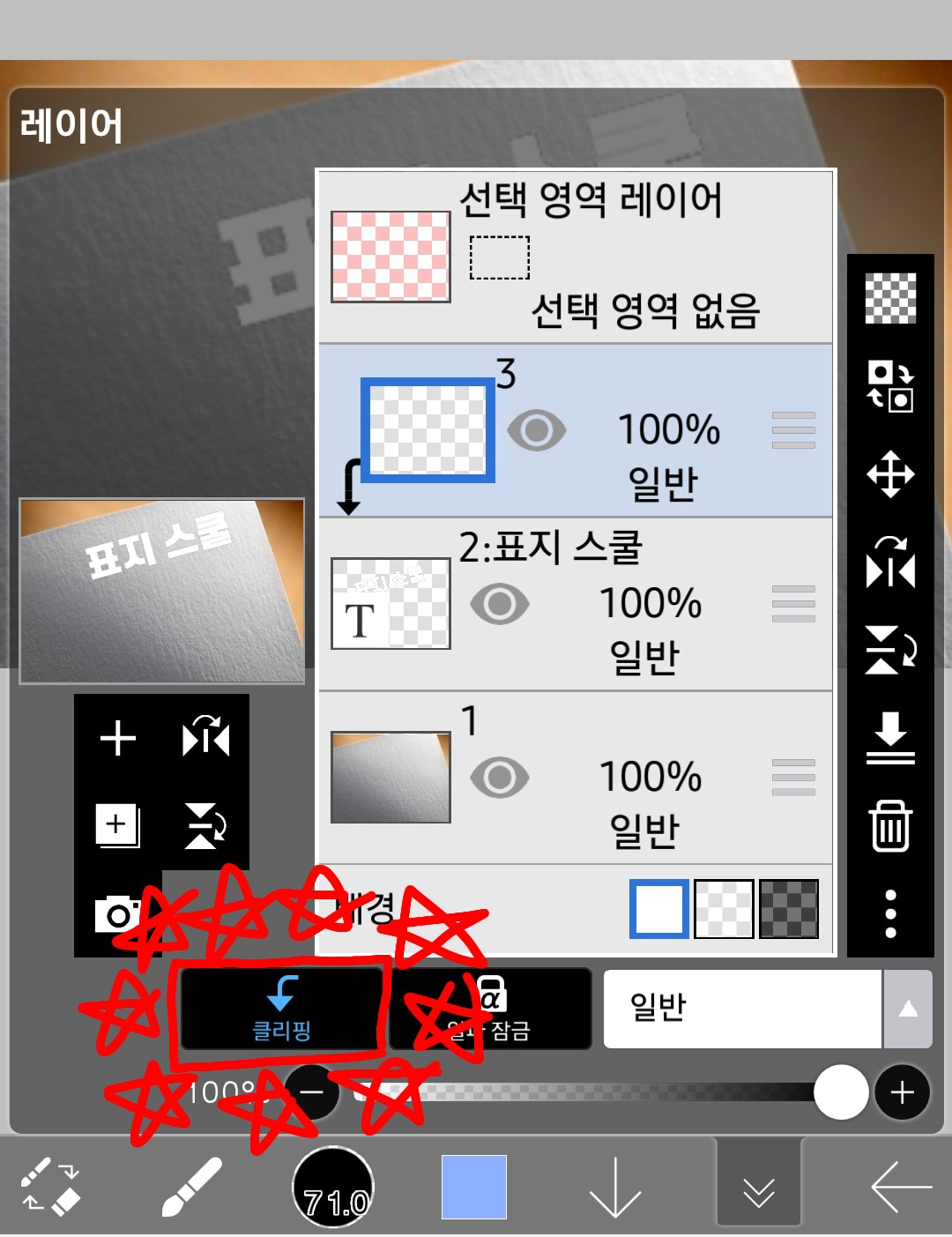
acortar¡Comencemos!
Si lo colorea en este estado de recorte,
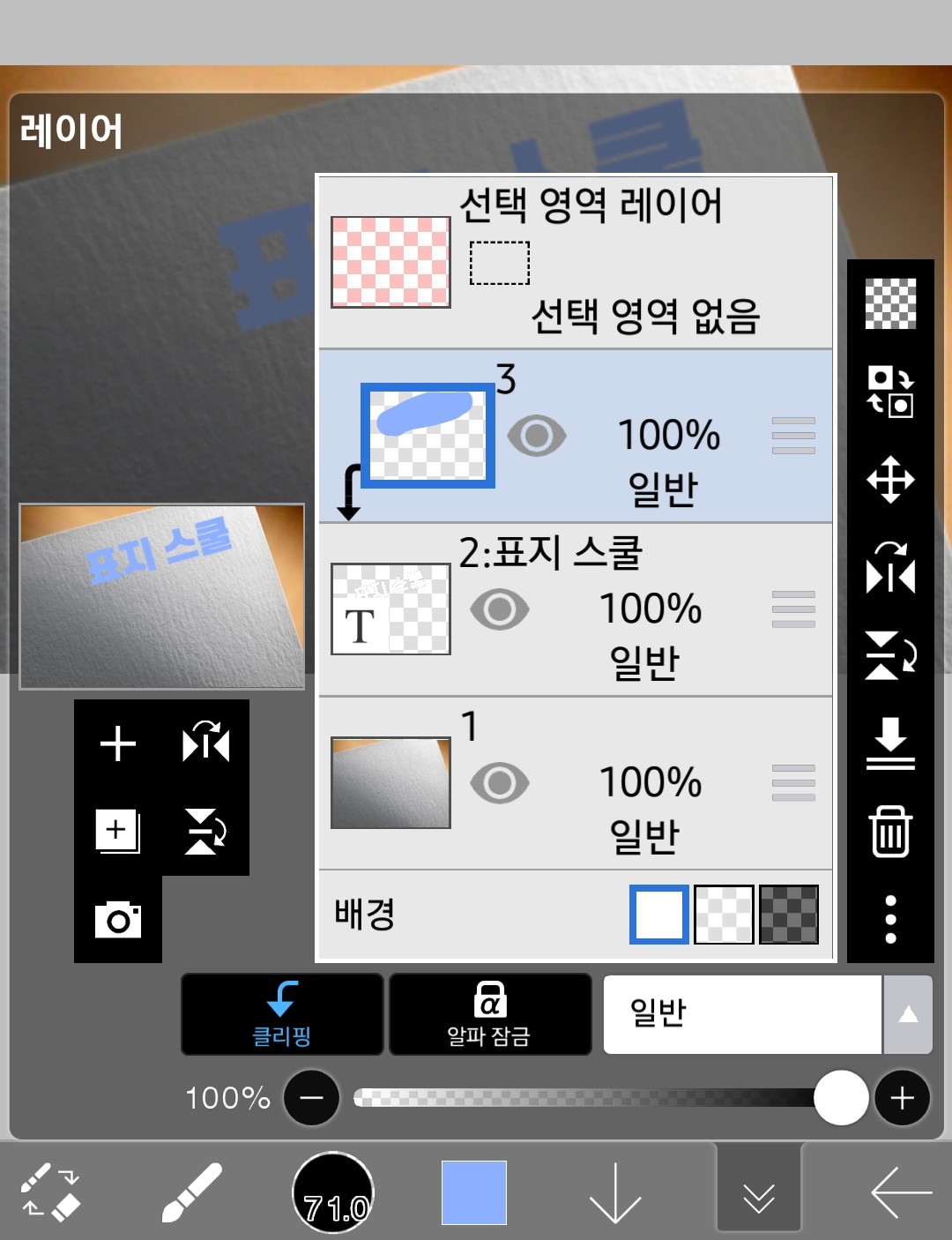
La ventana de capas se ve así
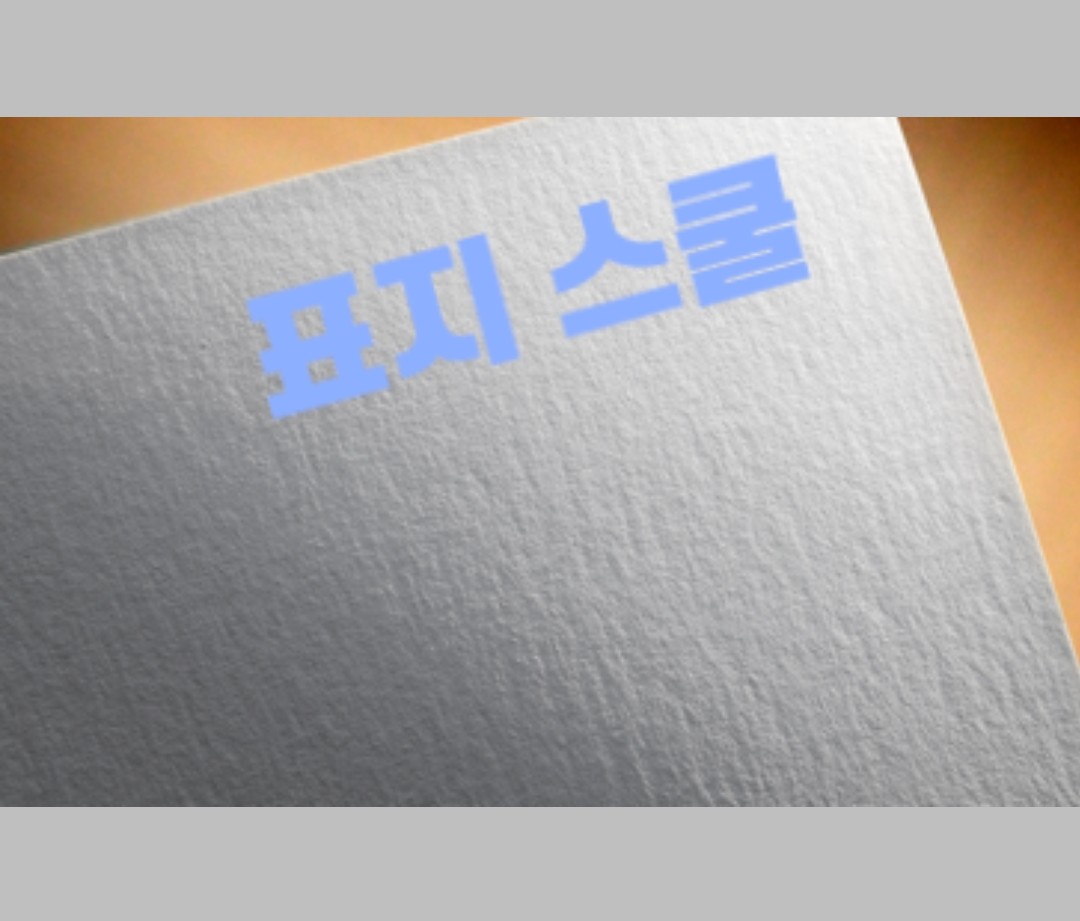
El lienzo se ve así
Pero si lo haces así, la escritura será un poco aburrida.
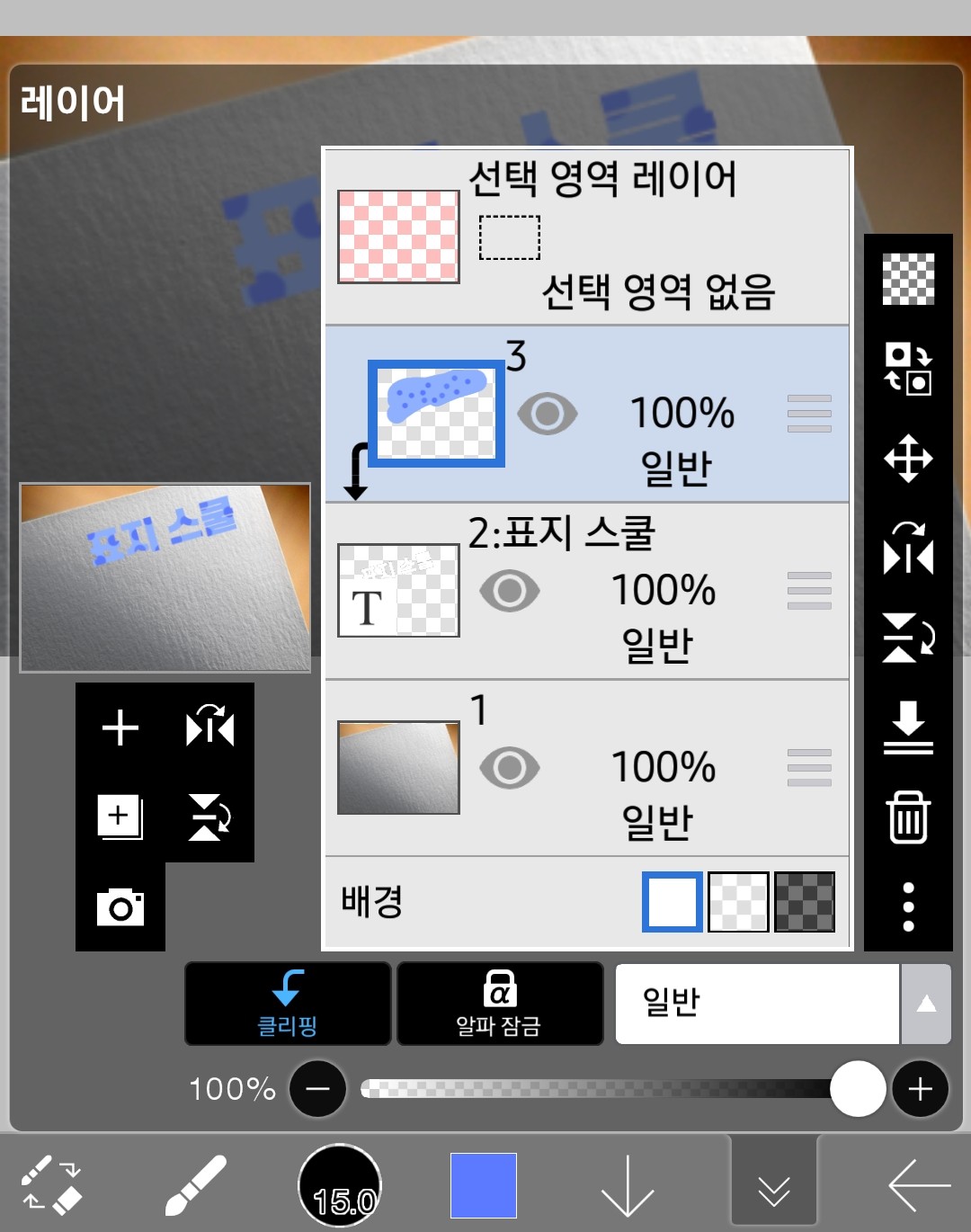
Añade un patrón de lunares.
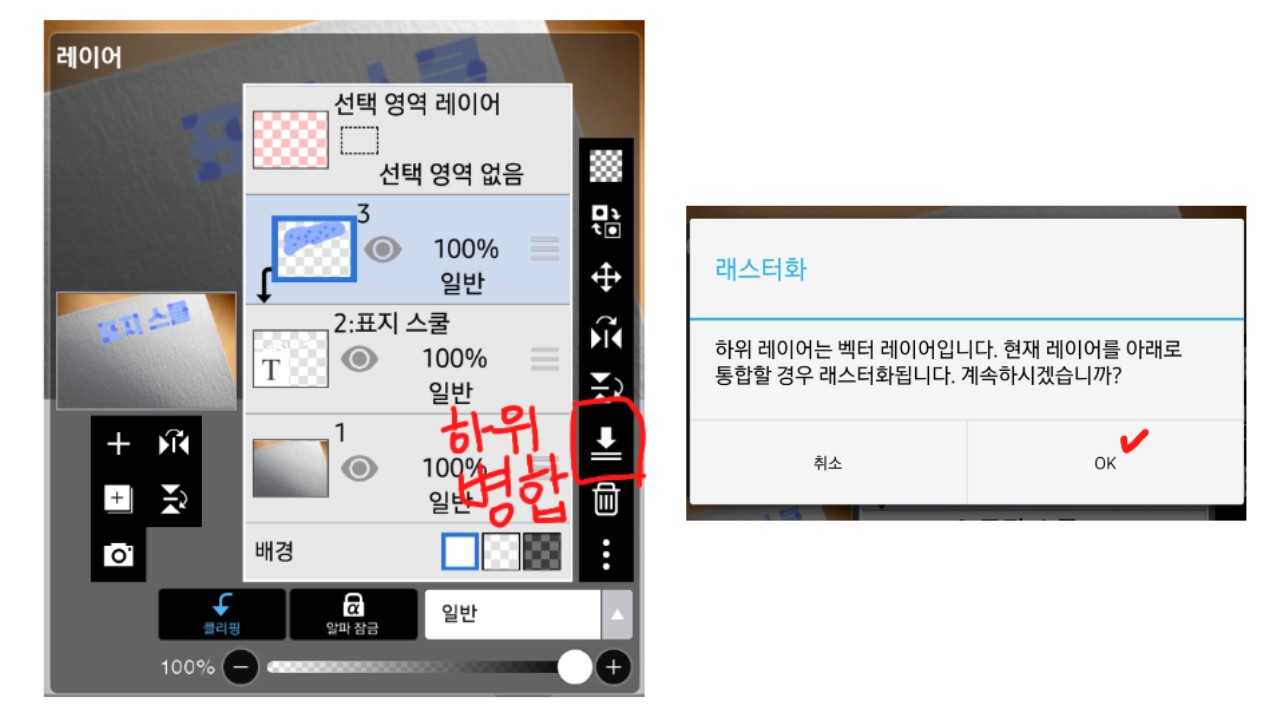
>>Haga clic en el botón de fusión con forma de flecha en el estado recortado<<
Luego dice rasterización como en la segunda imagen.
Tienes que presionar OK
4
Añadir efectos
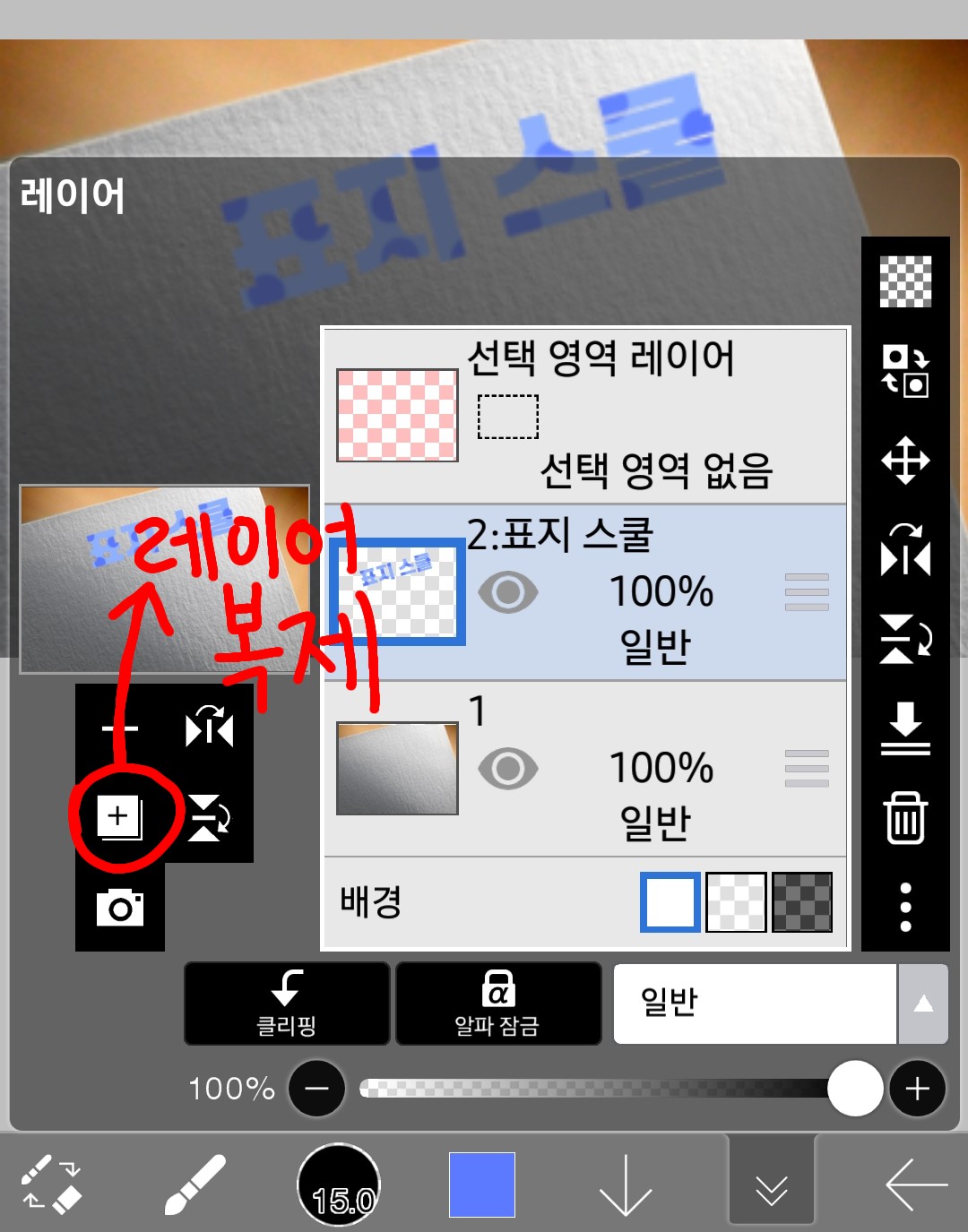
Ahora voy a hacer clic allí y crear dos capas cada uno.
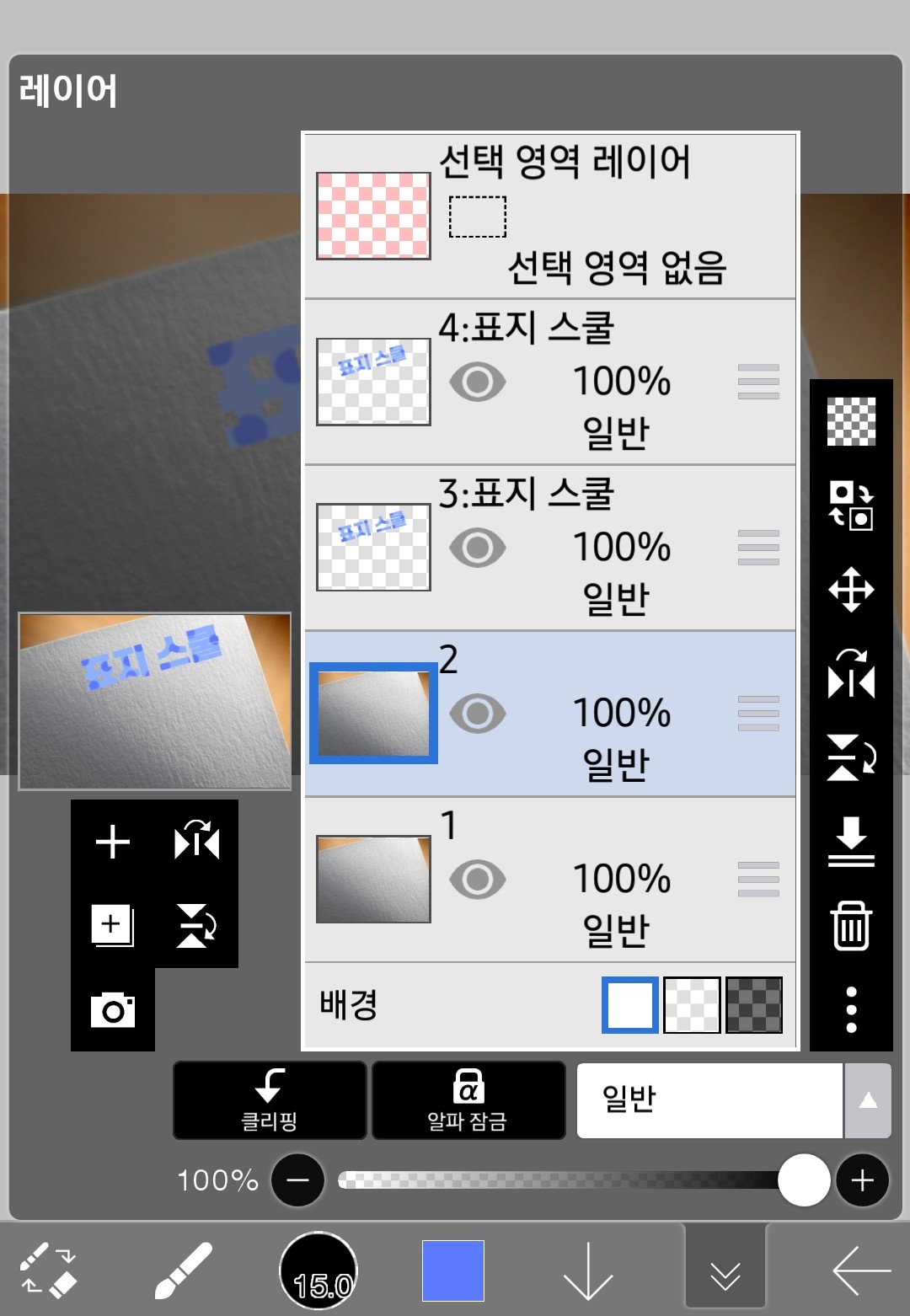
Con un total de 4 capas como ésta, ya tienes el 70 por ciento listo.
Ahora viene la parte realmente importante.
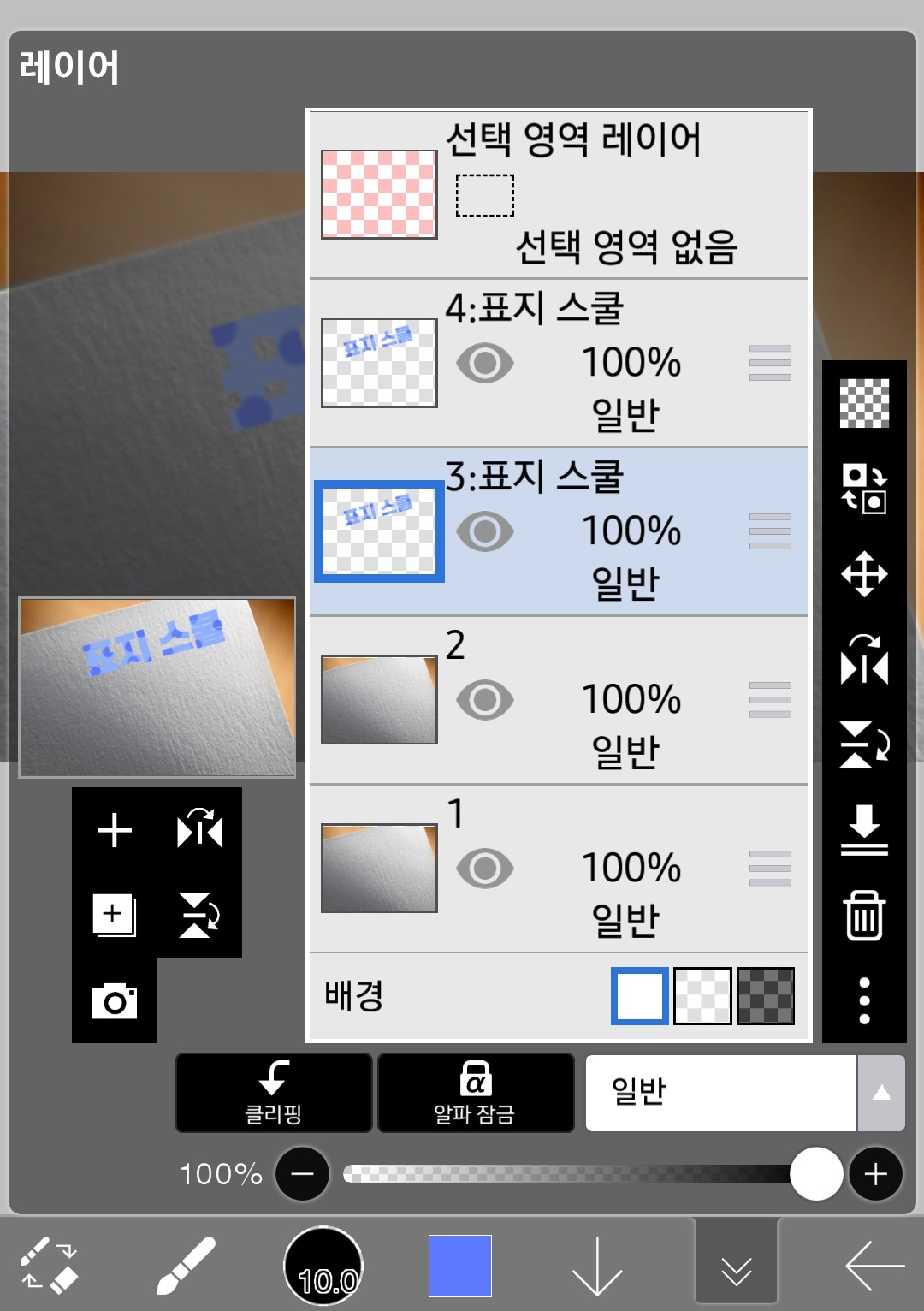
Después de seleccionar la capa 3, vaya a la ventana de filtro
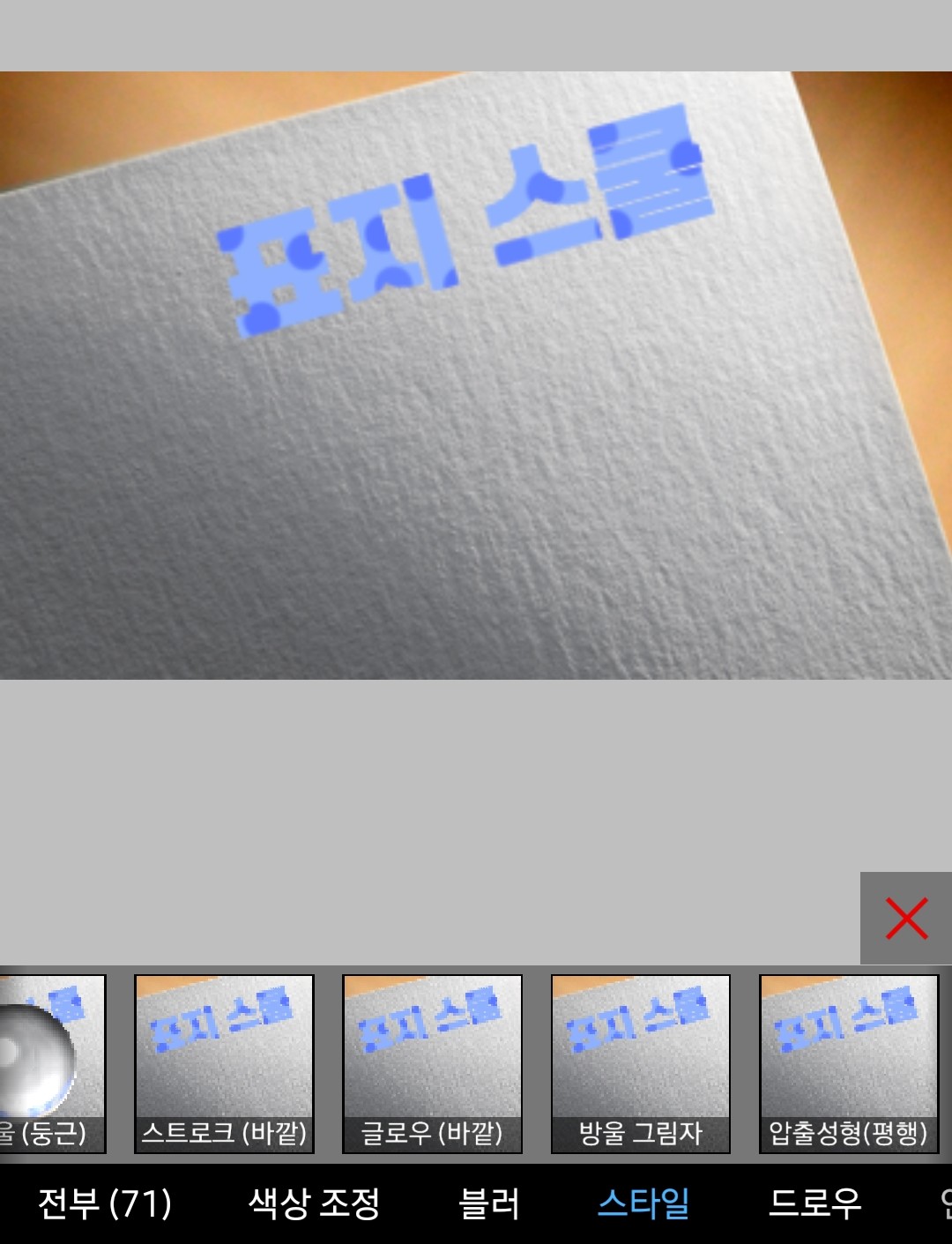
estilo deSombra paralelaVoy a usar el efecto
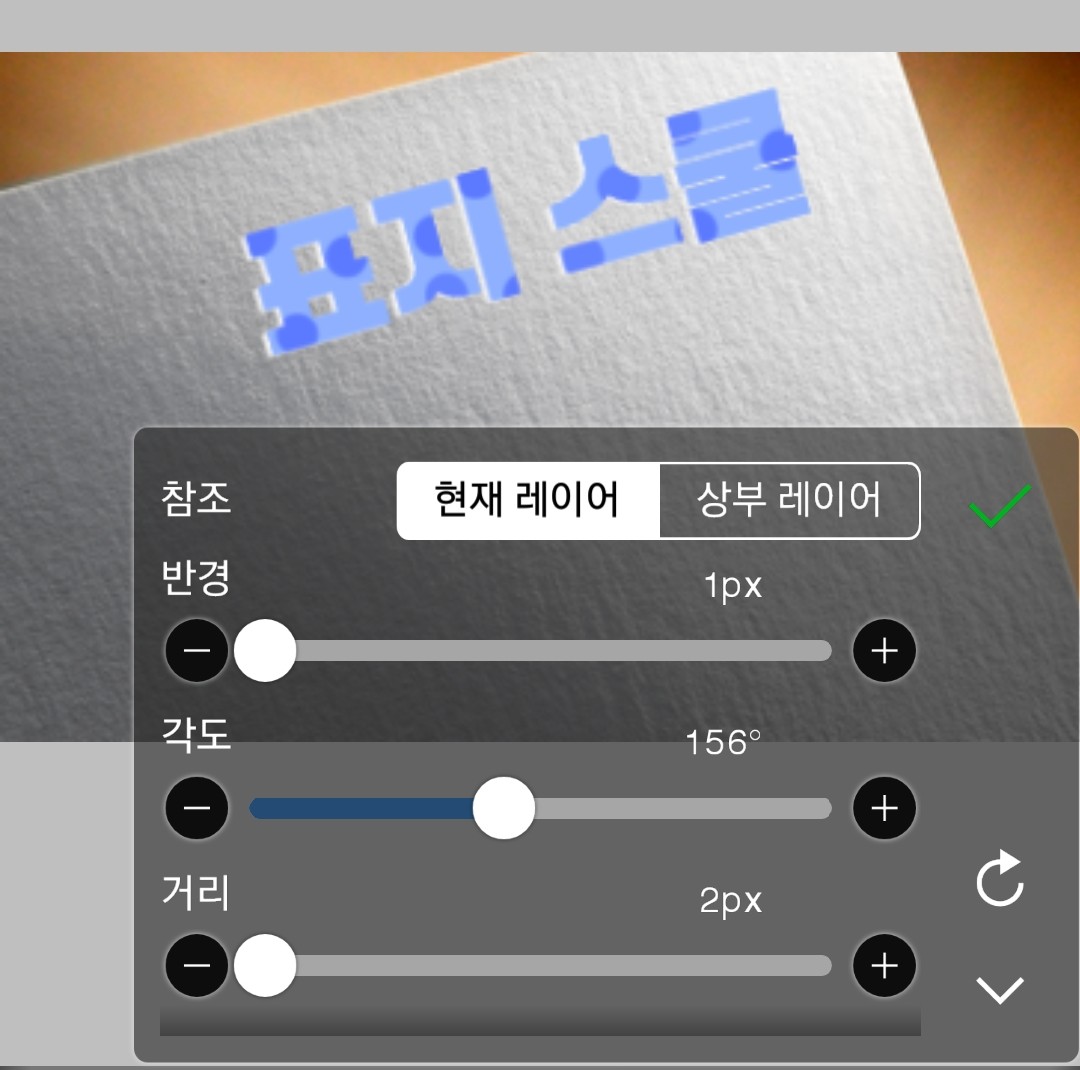
El blanco sale por la izquierdaánguloPor favor ajústelo
Después de completar, haga clic en la marca de verificación.
Después de ingresar a la capa 4, regrese a la ventana de filtro y seleccione Estilo - Sombra paralela
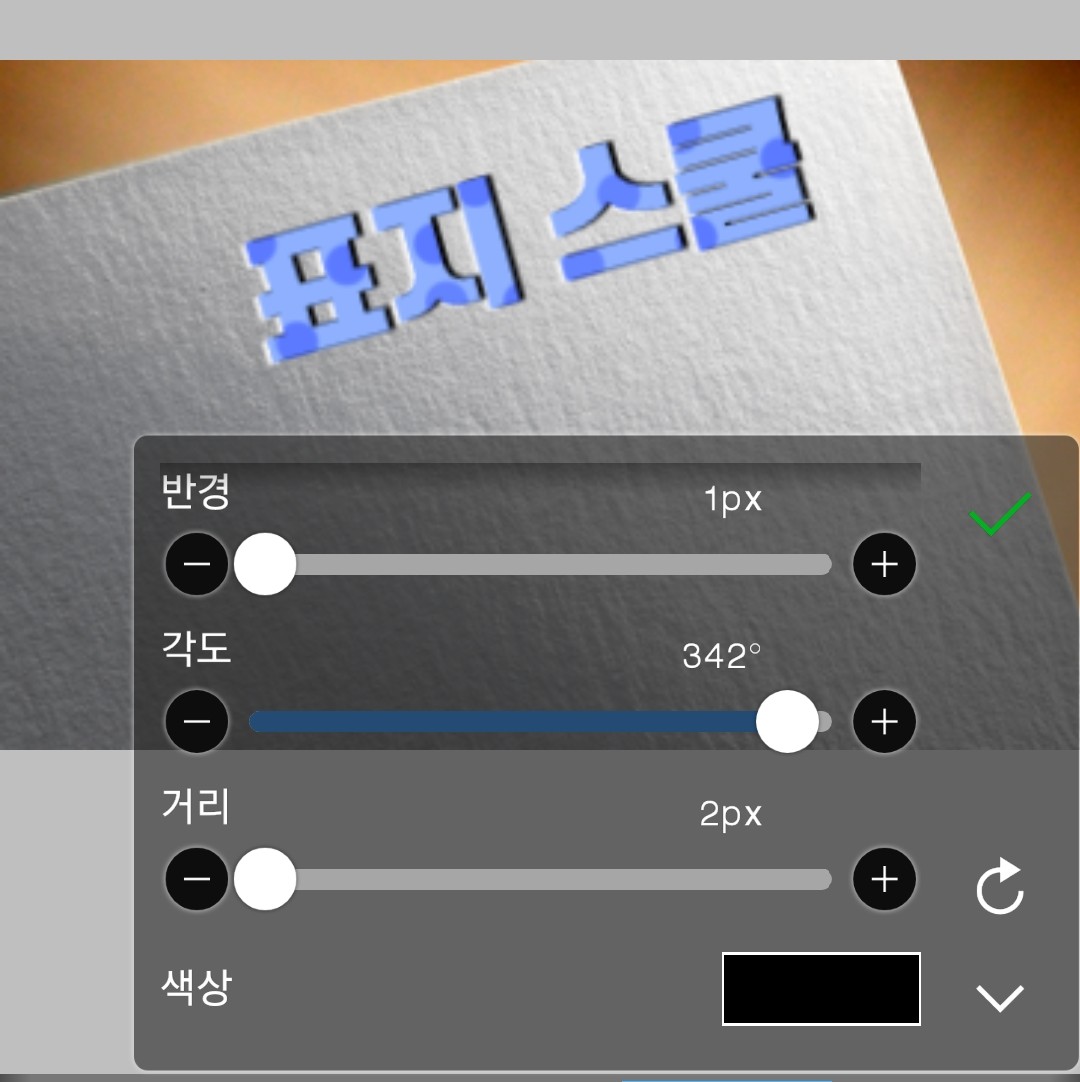
Esta es la capa 4 y quiero que el negro esté a la derecha.
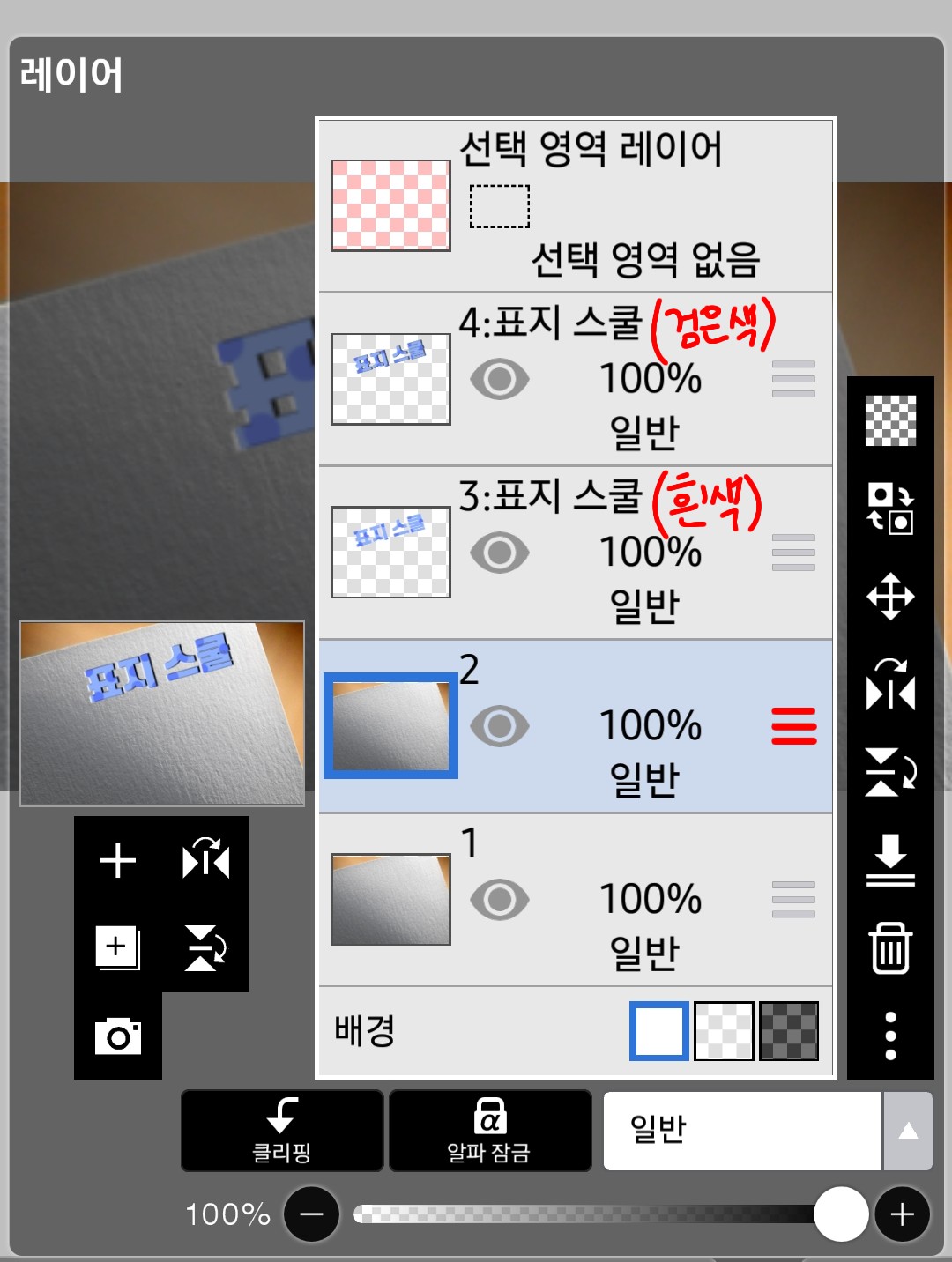
Luego, hay una sombra blanca en la capa 3.
La capa 4 tendrá una sombra negra
Ahora, toma las tres líneas al lado de la capa 2
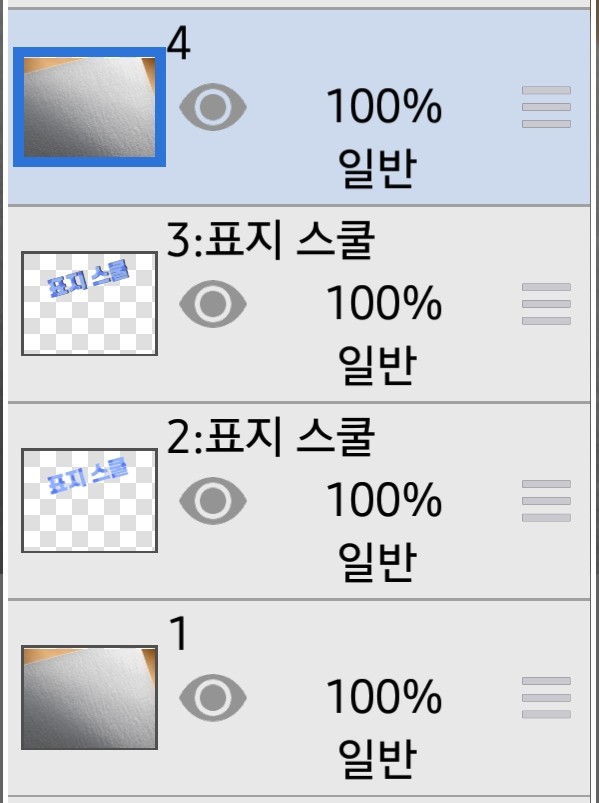
Haré las letras centradas.
Ahora recorta la capa 4
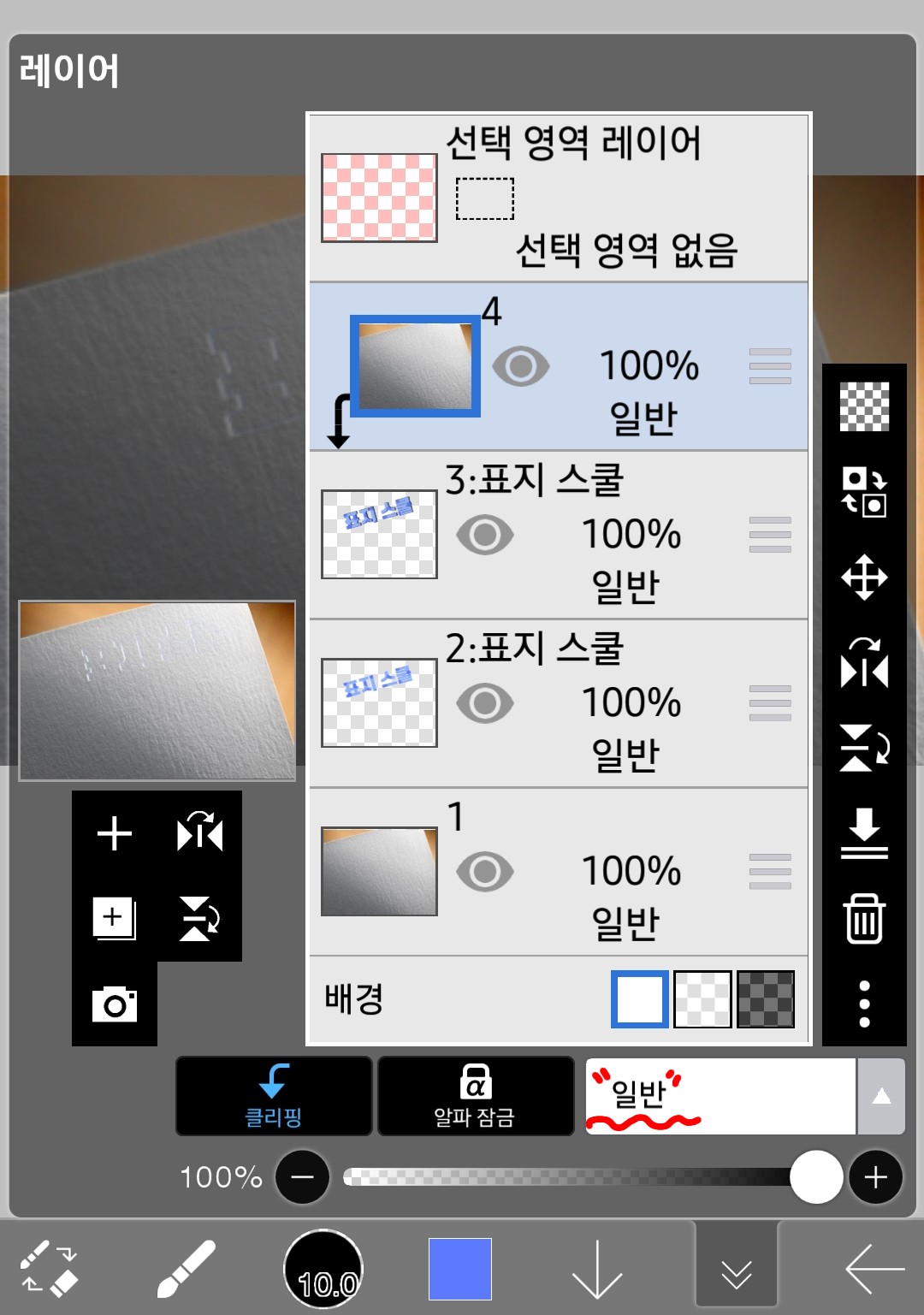
Si presionas recorte en el número 4, se verá así
Es normal ver solo un poco de color blanco.
Ahora lo que ves a continuacióncomúnPrensa
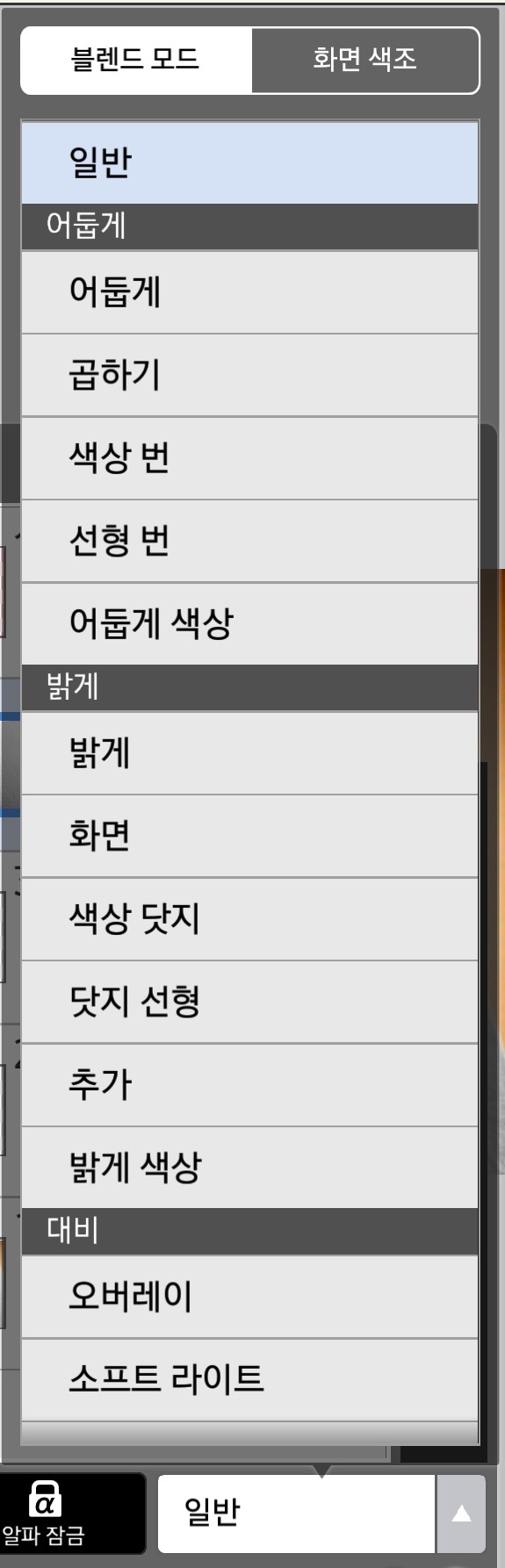
Yorokorom... Las ventanas aparecen una tras otra, y entre ellas
multiplicar
Si lo presionas

¡¡¡¡¡¡¡¡¡fin!!!!!!!!!
No... me tomó un día hacer esto.
Pero cuando lo leí, me tomó un minuto...
Aunque parezca complicado, no es tan difícil.
¿Todos desafiamos...?
Si tienes alguna pregunta, deja un comentario. Si quieres que te enseñe algo, ¡déjalo!