
아무래도 바로 실전으로 들어가기엔 좀 무리가 있어서
고심 끝에 선택한 이비스 야메 목업...ㅋㅋㅋㅋㅋ!
[ 들어가기 전, 목업이란? ]
설명보단 바로 보기 먼저!
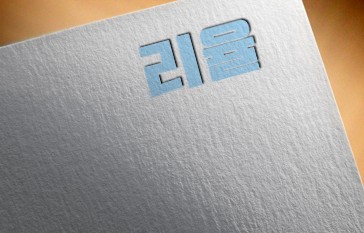
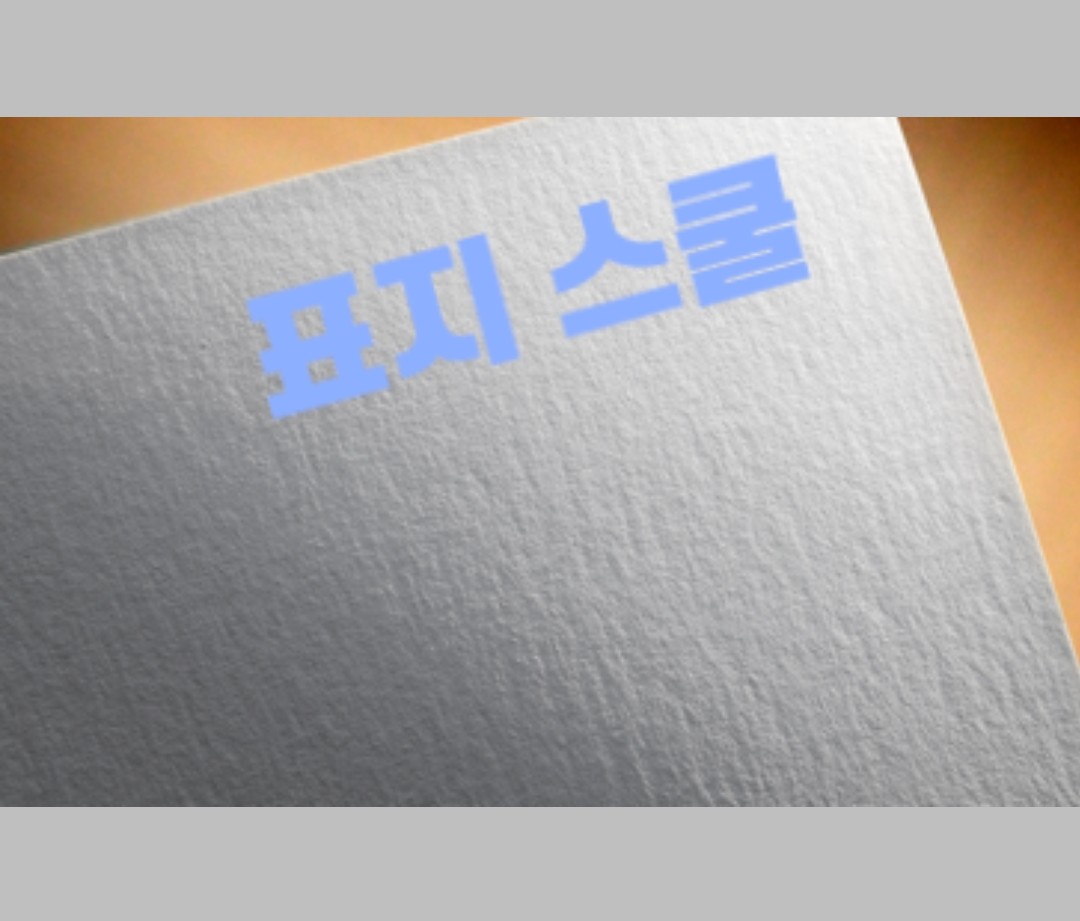
이렇게 생긴걸 목업이라고 해
초록창에 치면 우수수 나오니까 알아서 참고하고,
바로 들어가보자!
1
자료 준비

이 자료를 사용할거야.
없는 사람은 캡처해서 쓰거나 검색해서 다운 받아주시길!
2
이비스 글씨 넣기
마찬가지로 이비스에 들어가서
이번엔 캔버스를 생성하지 않고
사진 가져오기를 이용해 사진을 불러낼거야
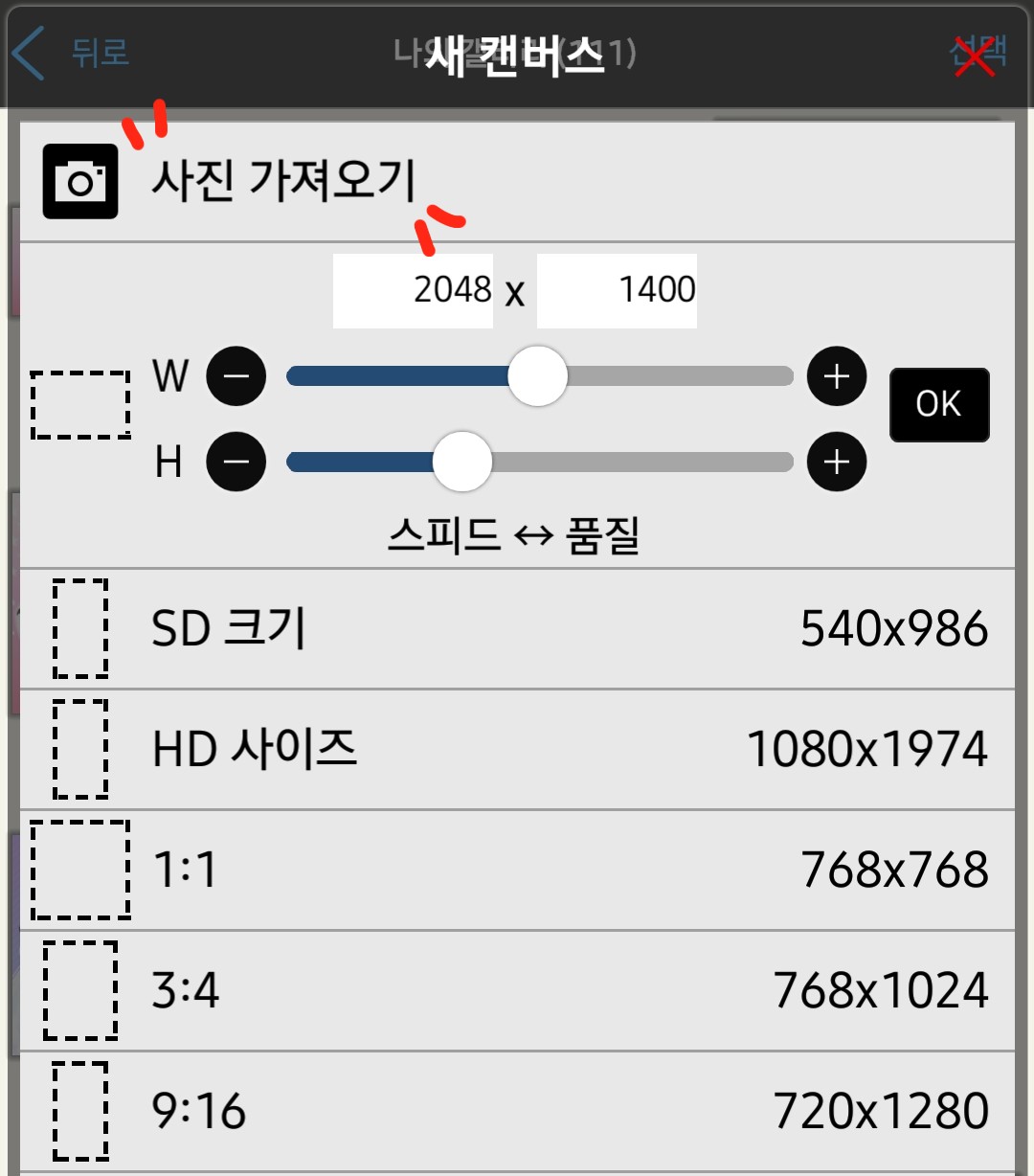
아까 저장했던 저 목업 자료를 선택해서
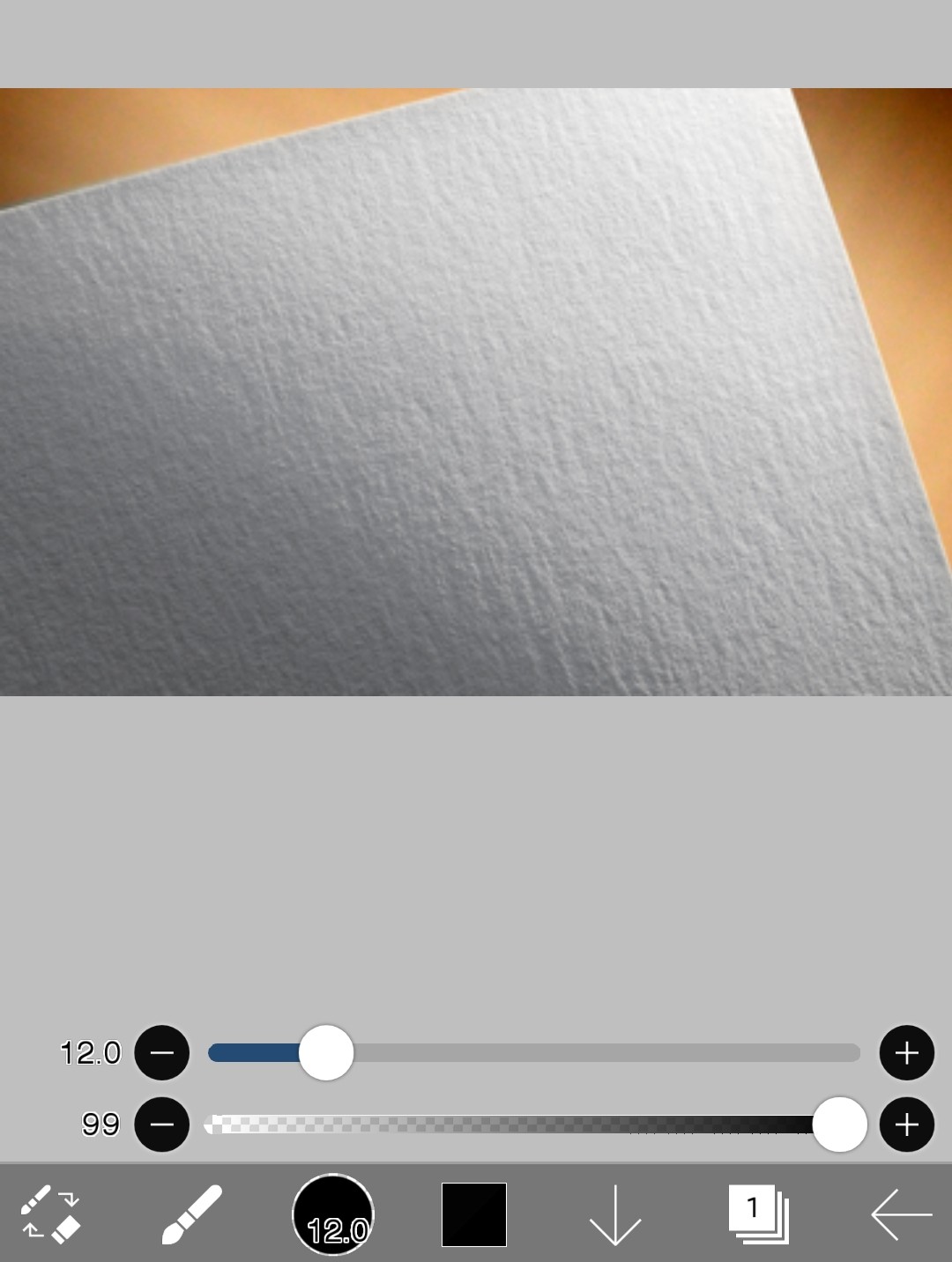
이 상태로 만들어줄게!
여기까지 왔으면 이제 시작이니까 긴장해
3
글씨 넣기
글씨를 이제 넣어줄거야
나는 표지 스쿨이란 글씨를 넣어볼게!
[ 브러시 창 - 텍스트 ]
(🌚 2강 : 이비스 기능 알아보기 (1) 참고)
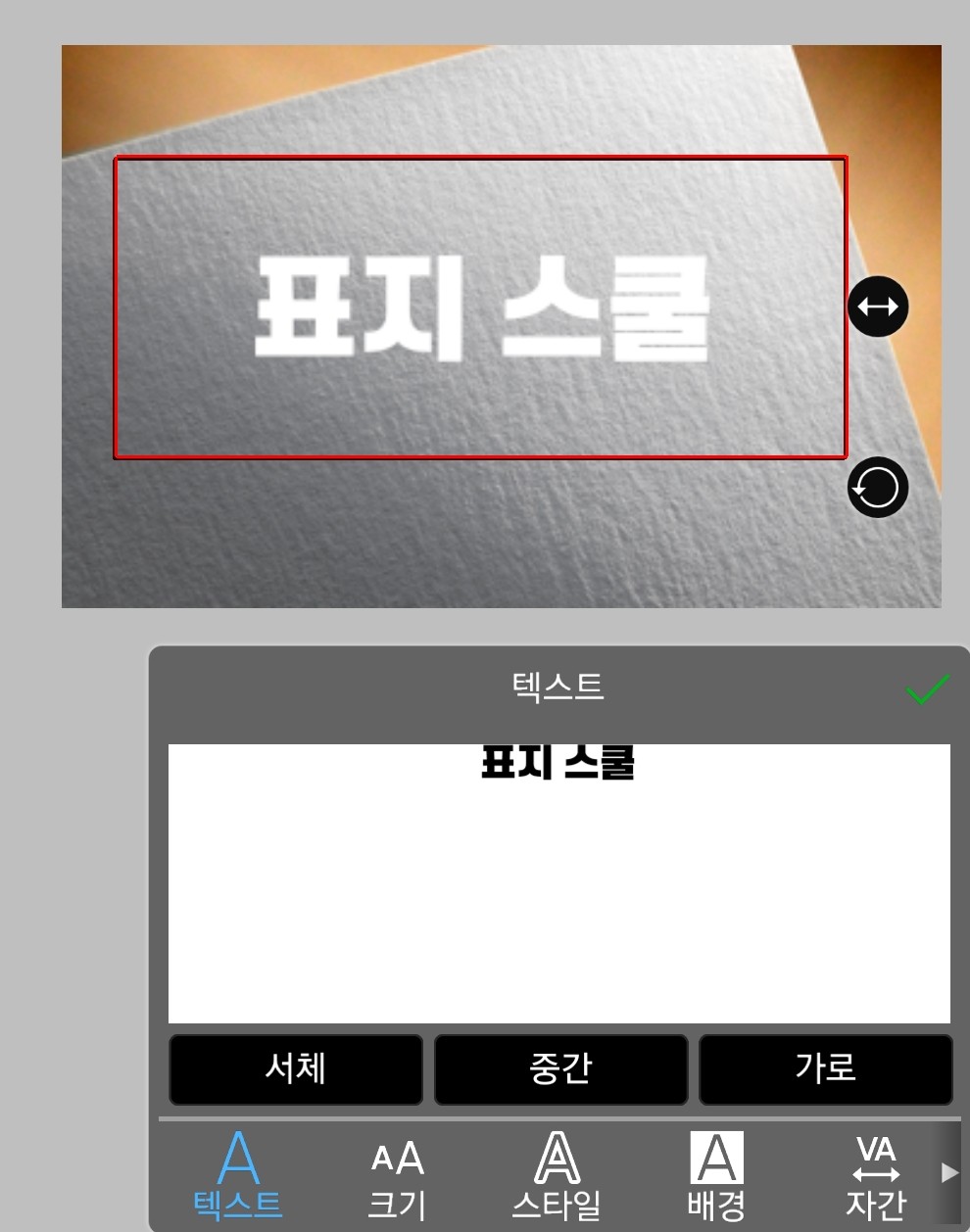
크기는 원하는대로 조절
글씨체도 원하는대로!
(DX방탄고딕 사용)
오른쪽 밑에 있는 걸 사용해 방향을 살짝 틀어주자.
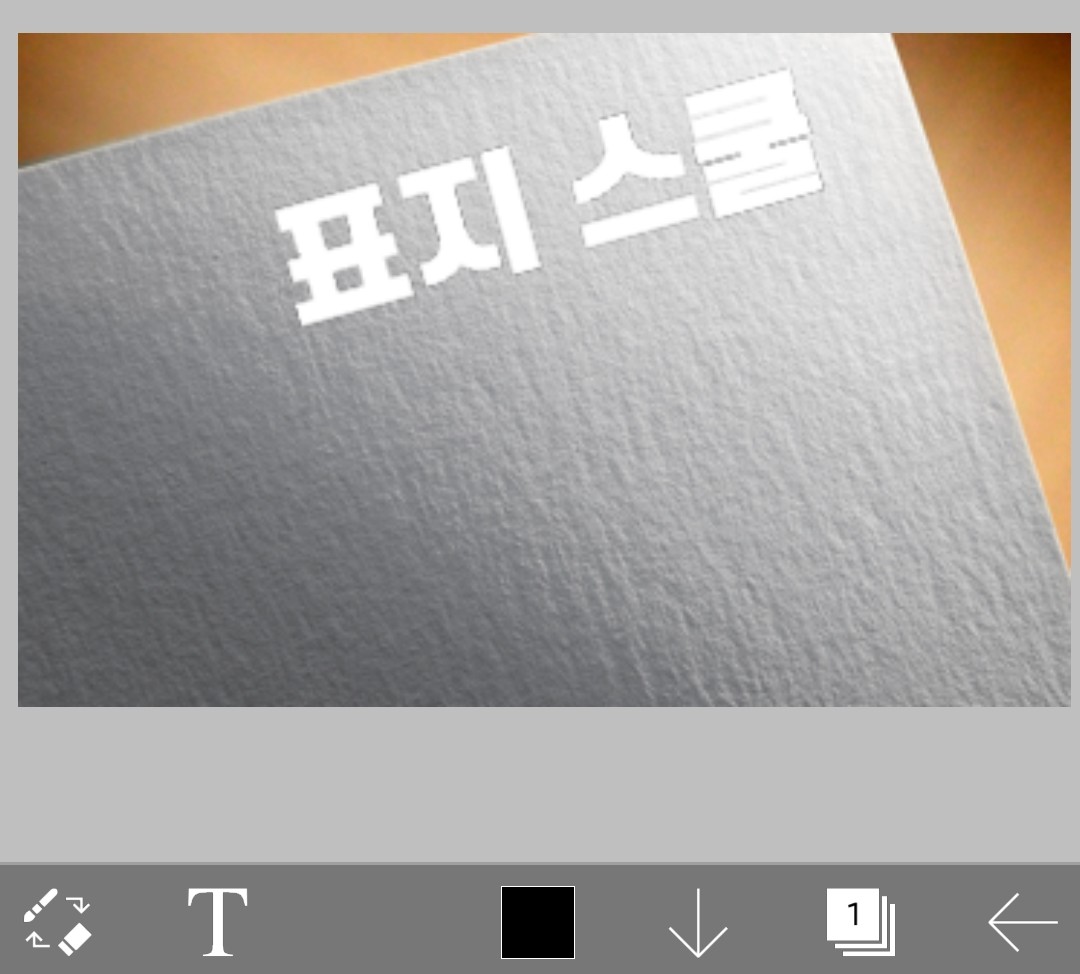
이렇게!
그럼 이제 글씨에 색을 넣어주자.
귀찮은 사람은 그냥 단색으로 하면 돼
(흰색, 검은색 사용 X)
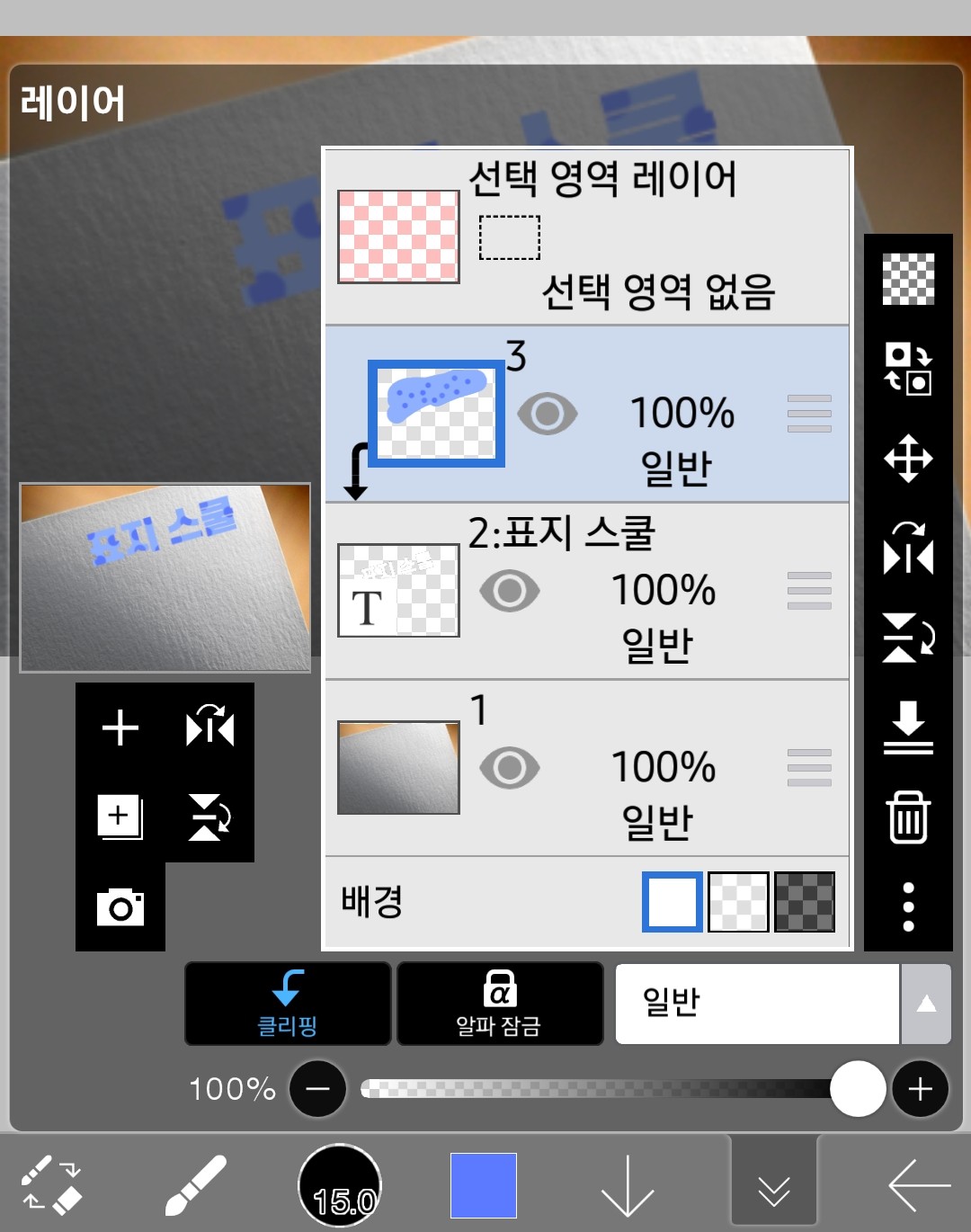
그러기 위해서 레이어 하나 추가!
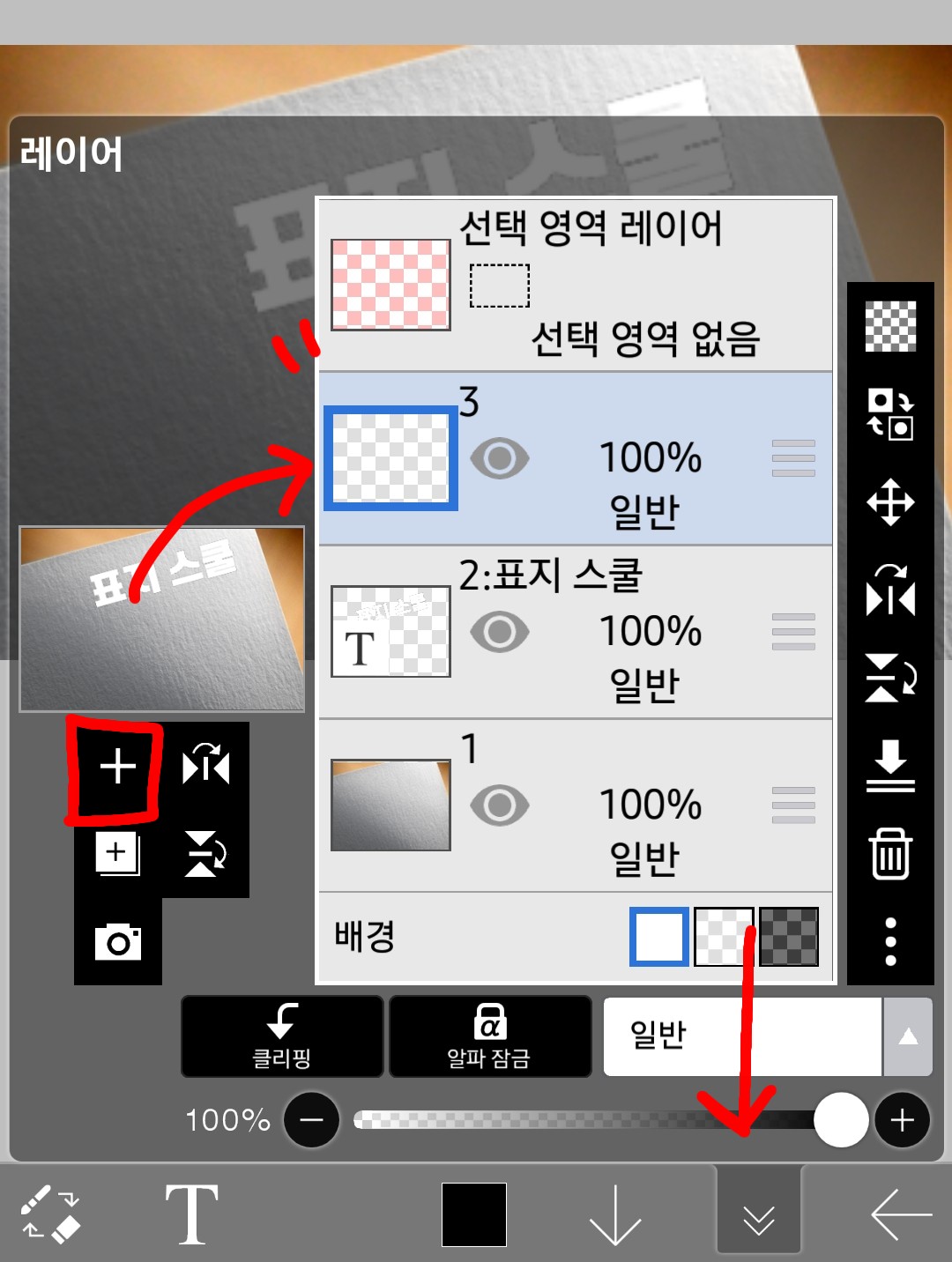
오른쪽 하단부에 있는 레이어창을 눌러 열고
왼쪽에 있는 (➕)를 누르면 제일 위에 보이는 것처럼
3이라고 쓰여져 있는 레이어가 추가돼!
저기 3번 레이어에 색깔을 넣을거야.
표지 스쿨의 표지가 하늘색이니까
색도 하늘색으로 넣어볼게
그 전에
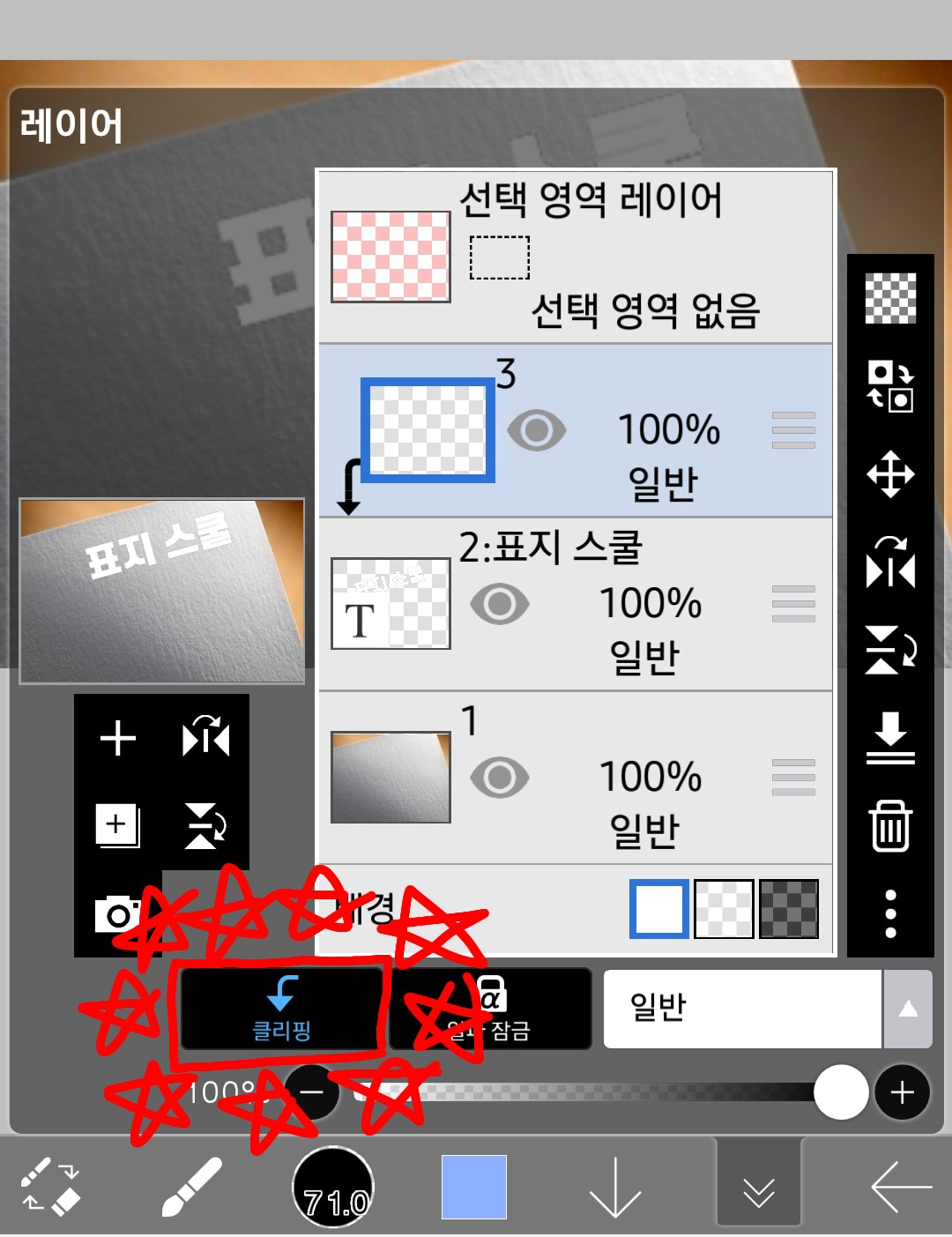
클리핑 해주고 시작하자!
이렇게 클리핑 상태로 색을 칠하면
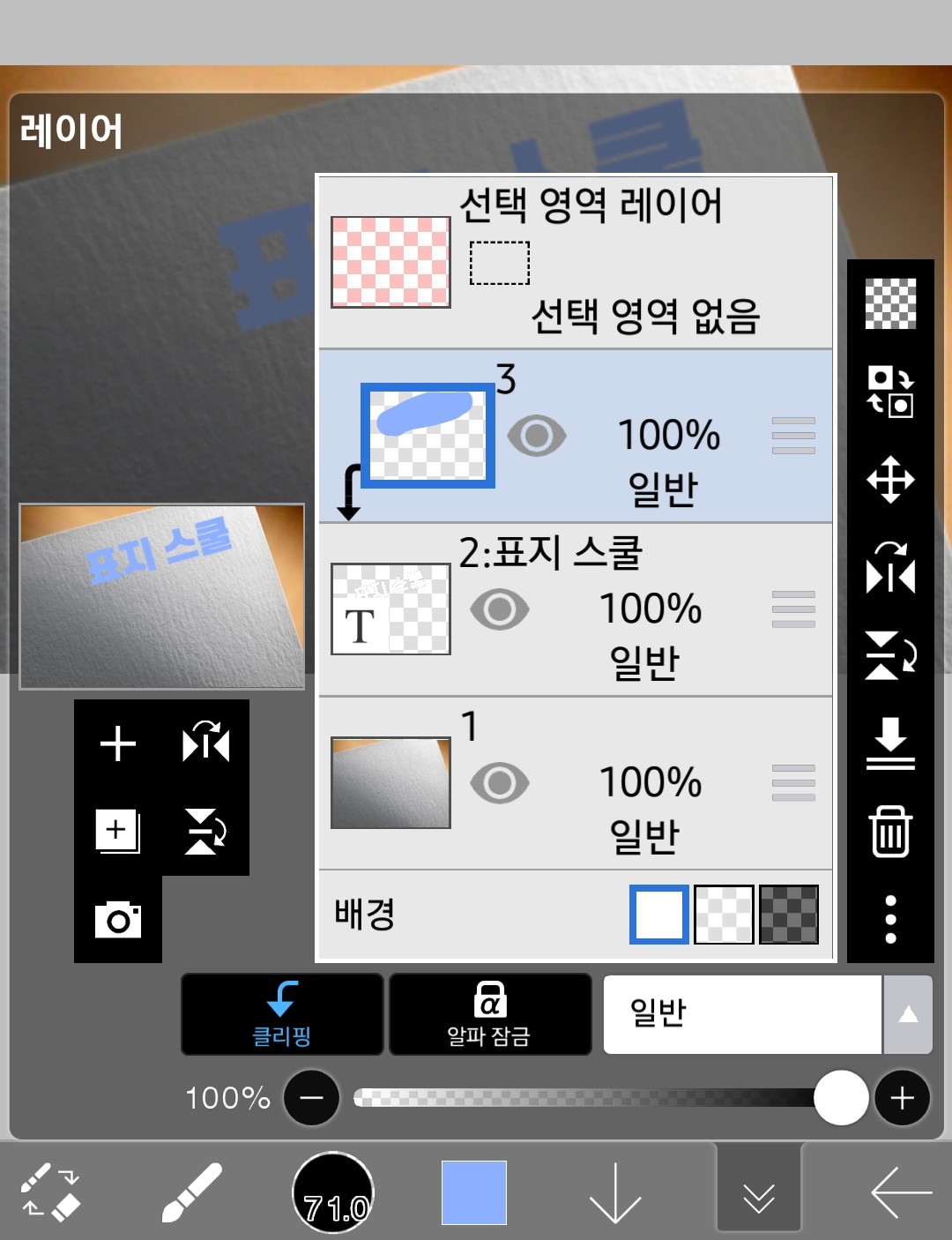
레이어 창은 이런 모습
캔버스는 이런 모습이 돼
근데 그냥 저렇게만 하면 글씨가 뭔가 심심하니까
땡땡이 무늬를 넣어줌.
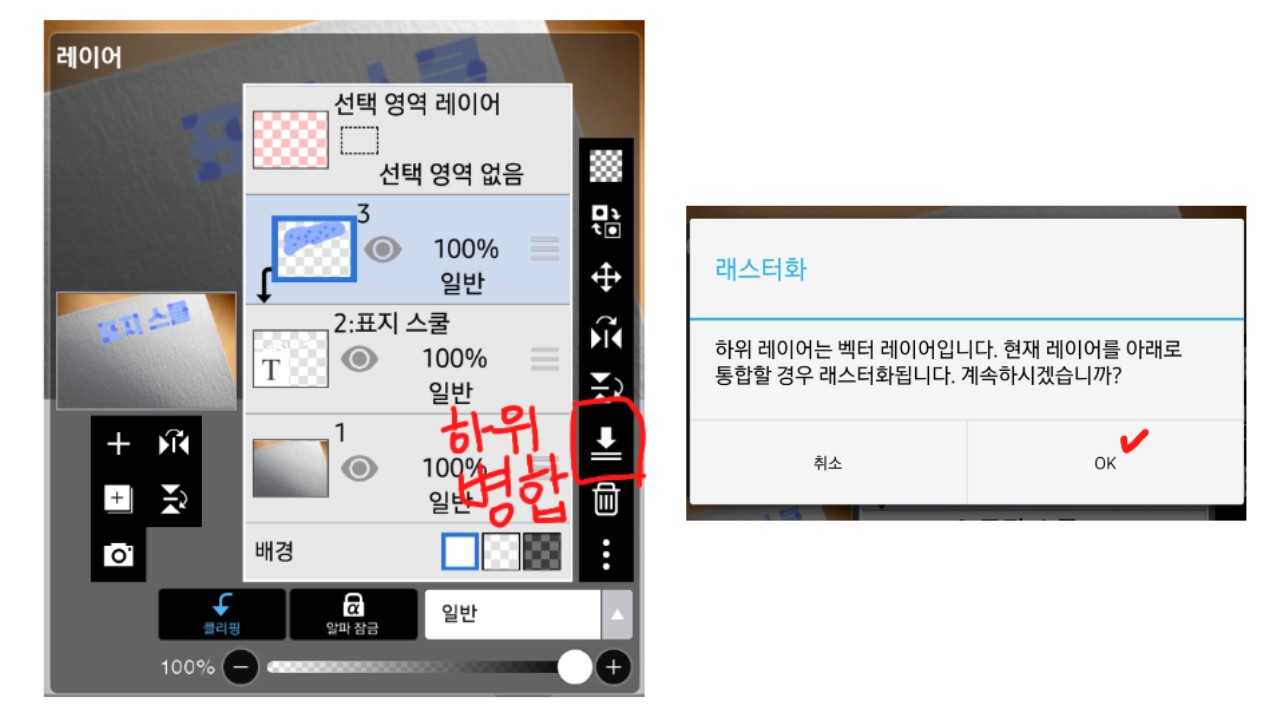
>>클리핑을 한 상태<<로 저기 화살표 모양인 하위 병합을 눌러줘
그럼 두 번째 사진처럼 래스터화라고 뜨는데
OK 를 눌러줘야돼
4
효과 넣기
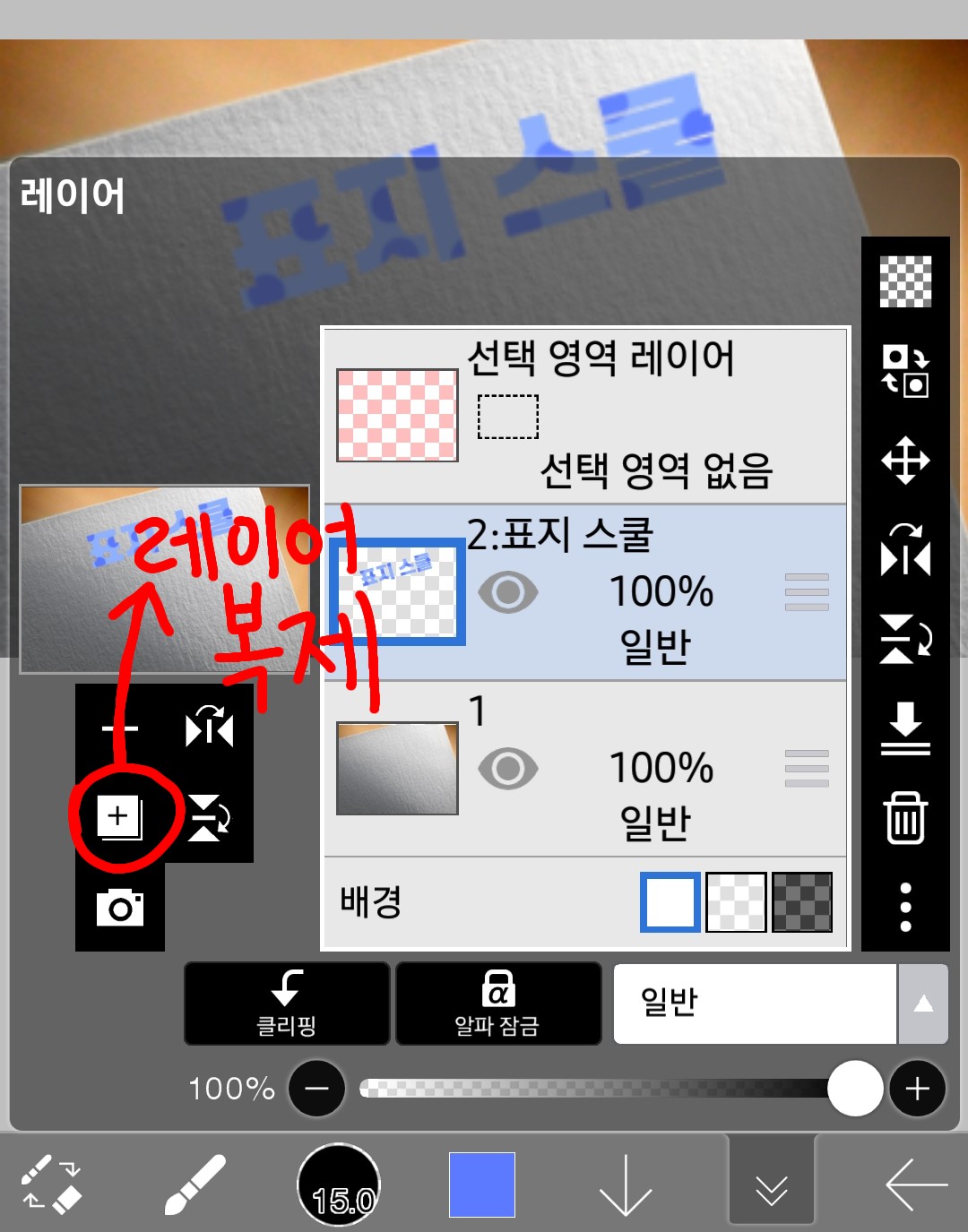
이제 저걸 눌러서 각각 레이어를 두개씩 만들거야
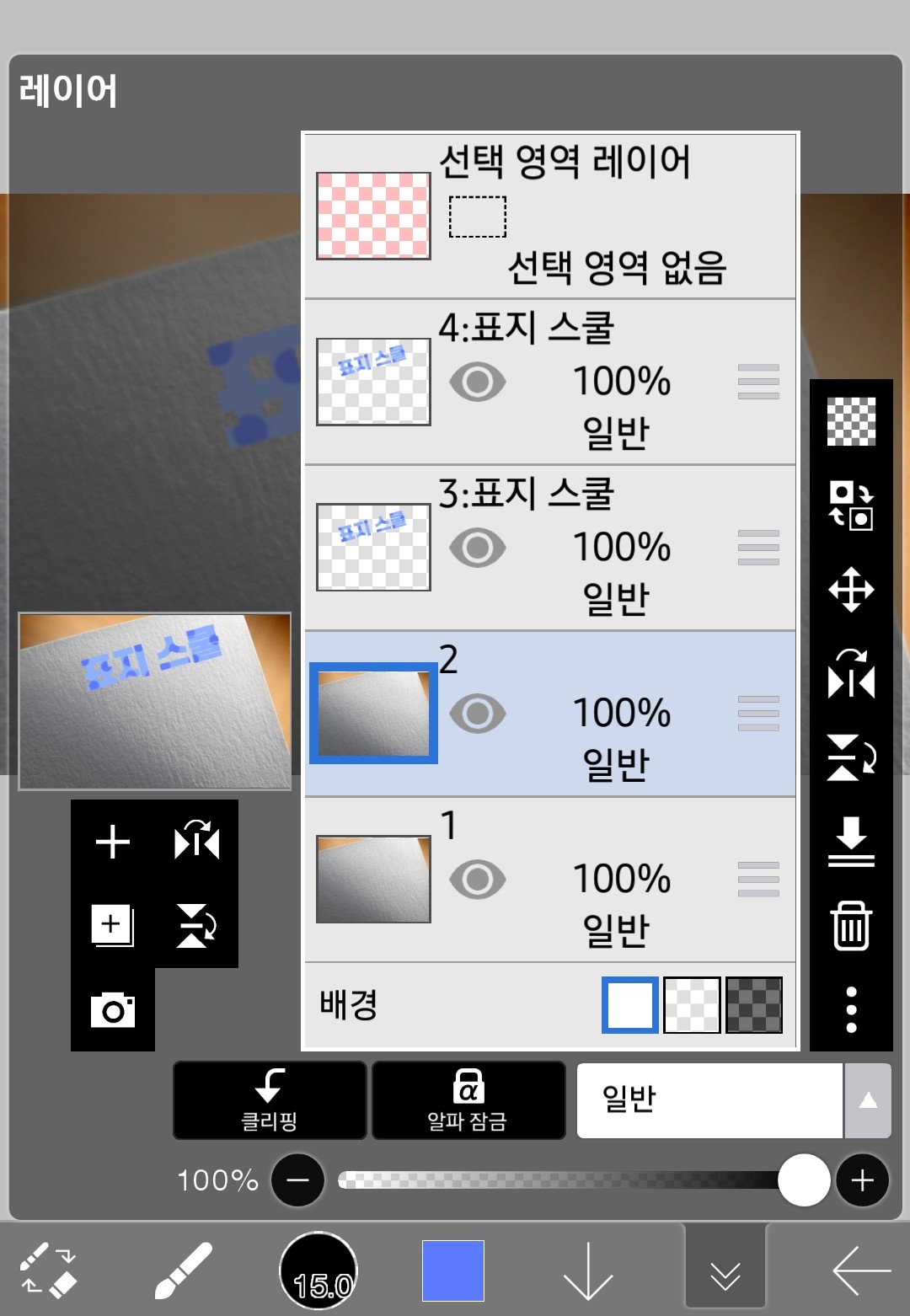
이렇게 총 4개의 레이어가 있으면 70 퍼센트는 완성.
이제 진짜 중요한거 나온다
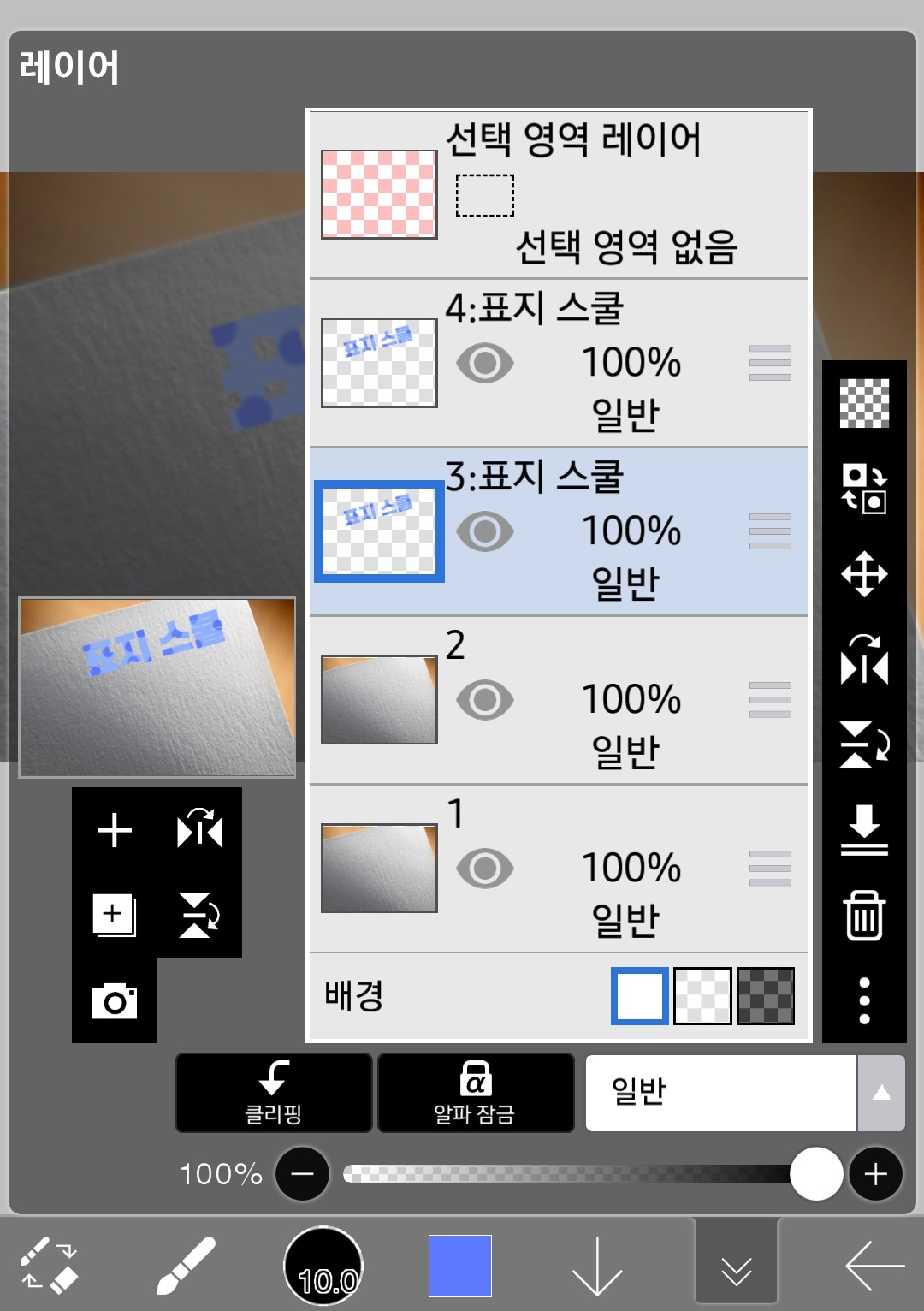
3번 레이어 선택 후 필터 창에 들어가
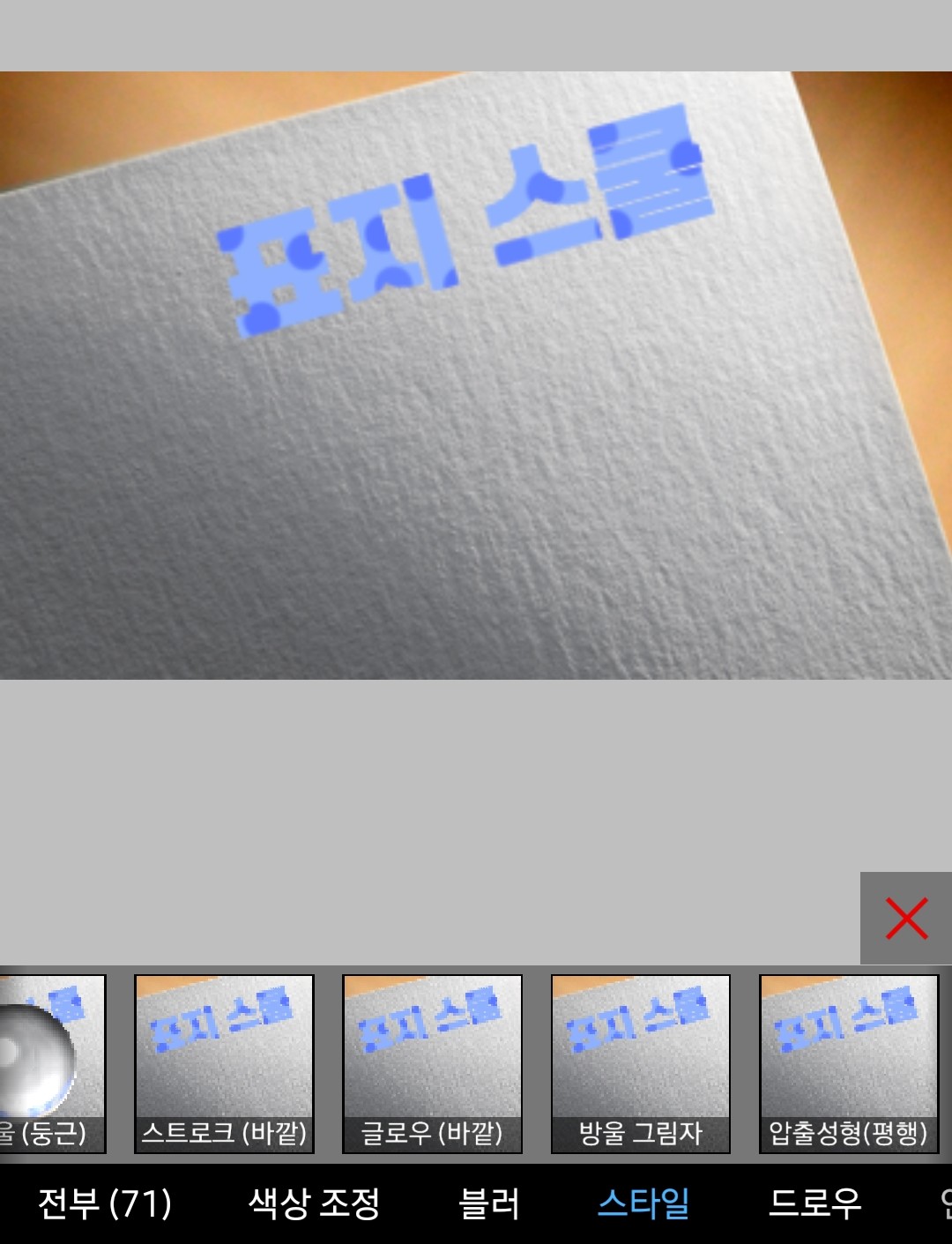
스타일의 방울 그림자 효과를 사용할거야
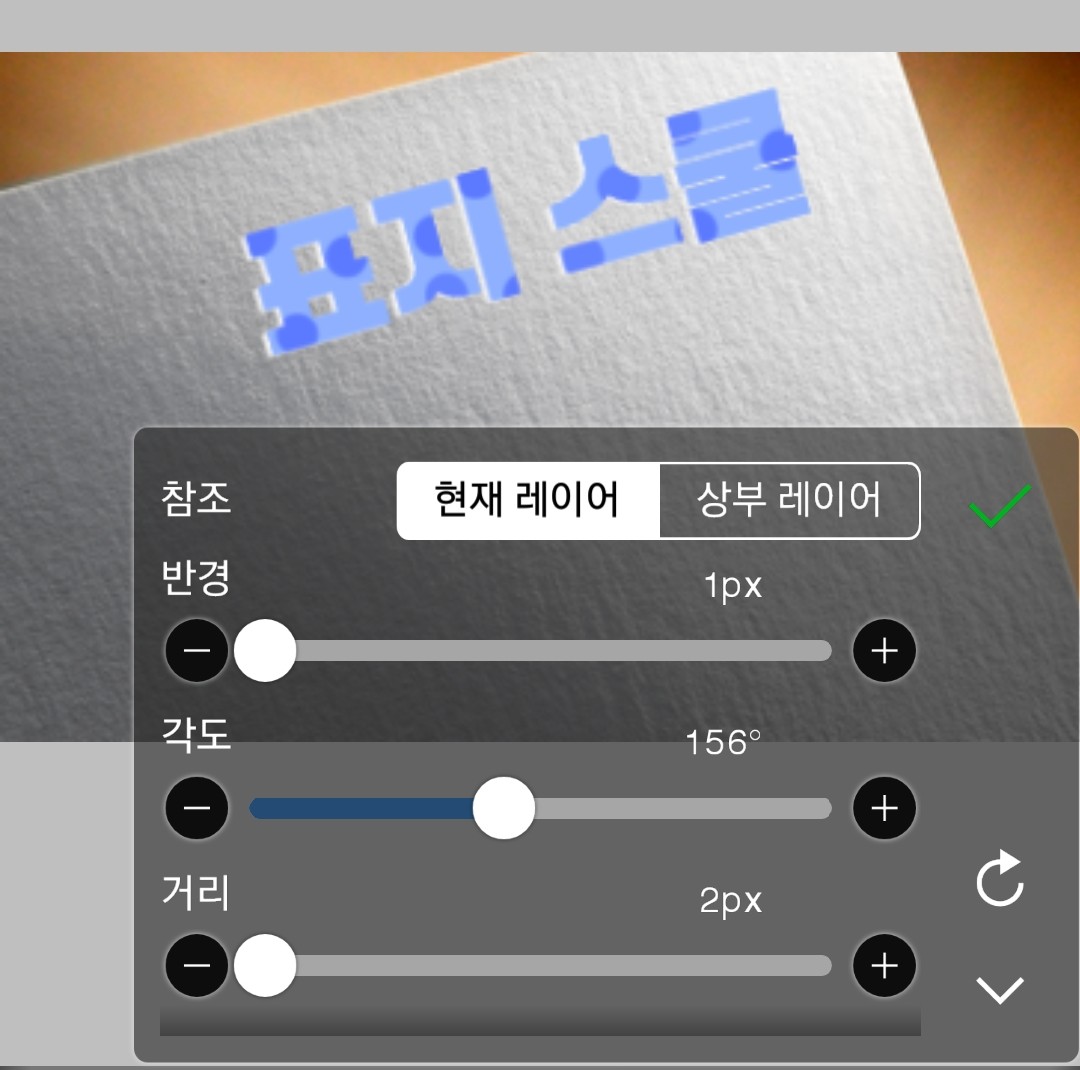
흰색이 왼쪽에 나오게 각도를 조절해줘
체크 표시 눌러 완성 후
4번 레이어 들어간 후, 다시 필터창에 스타일-방울그림자
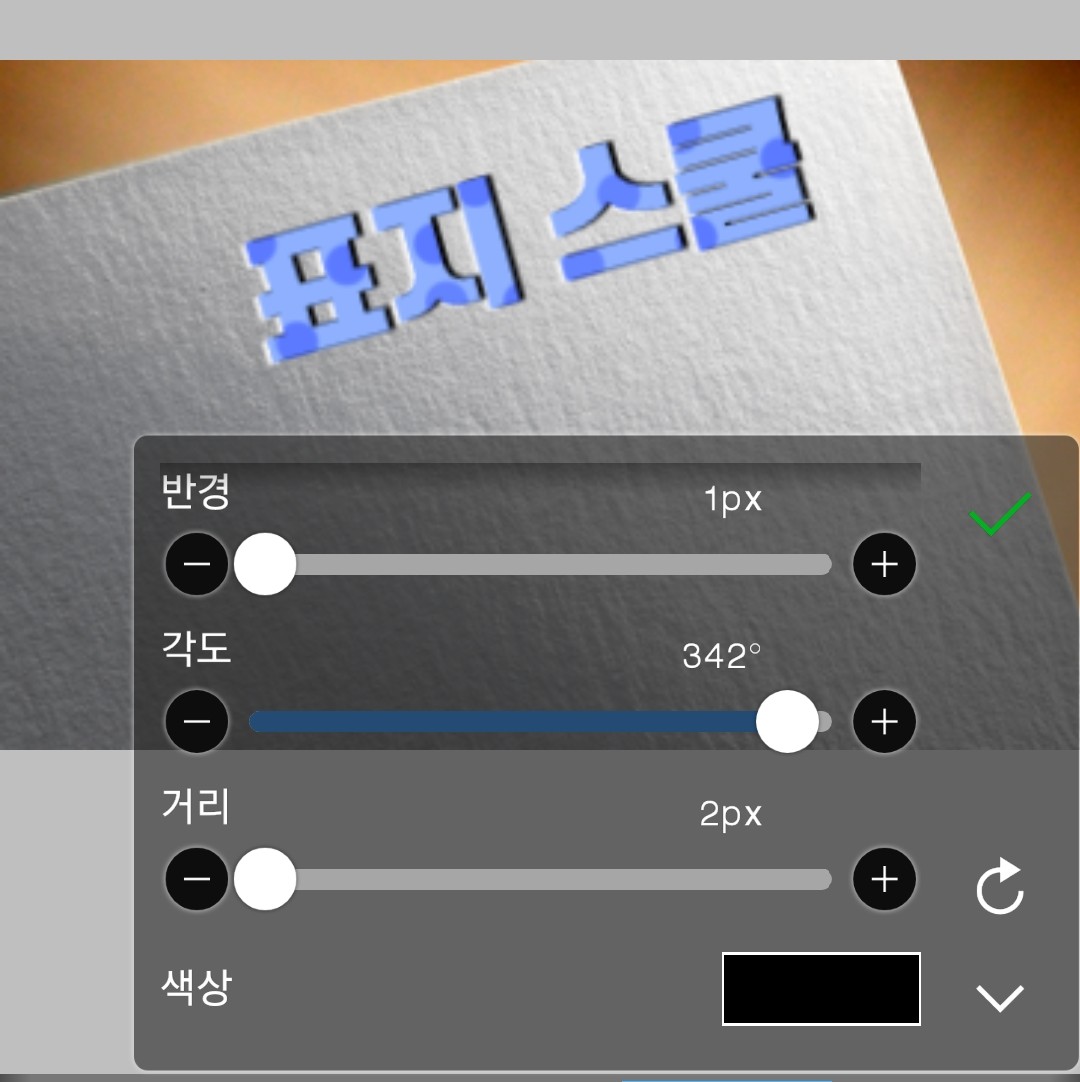
얘는 4번 레이어고 검은색이 오른쪽에 나오게 해줘
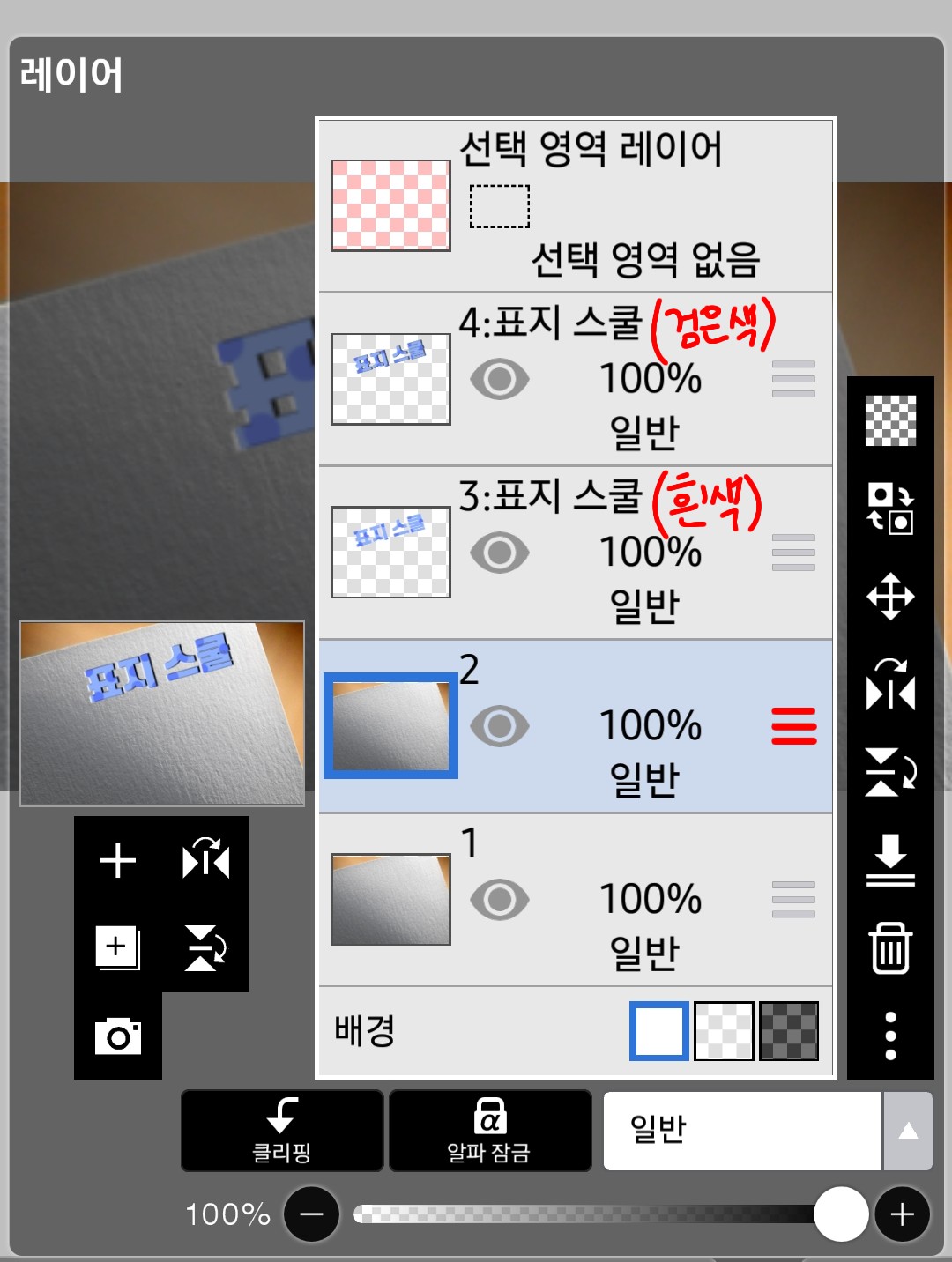
그럼 3번 레이어엔 흰색 그림자가
4번 레이어엔 검은색 그림자가 생길거야
그럼 이제 2번 레이어에 옆에 세 줄을 가져가서
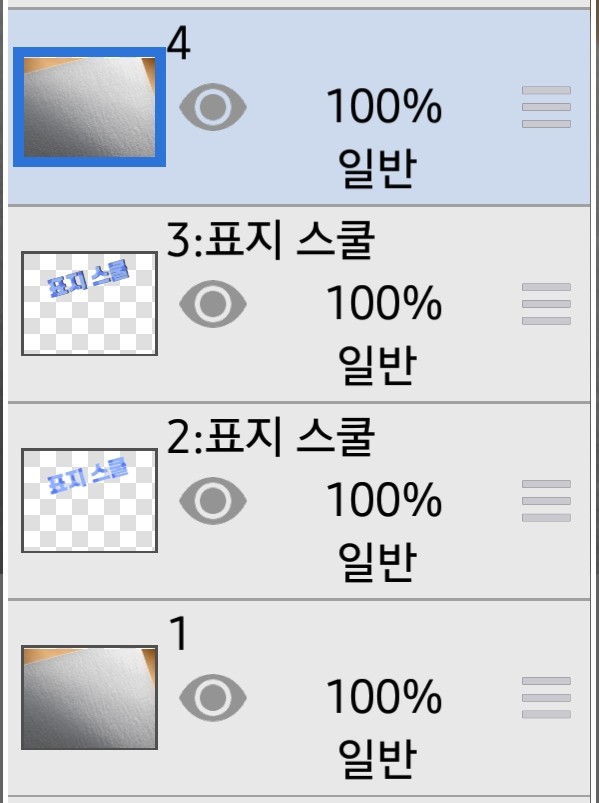
글씨들이 가운데 오게 만들거야
이제 4번 레이어 클리핑
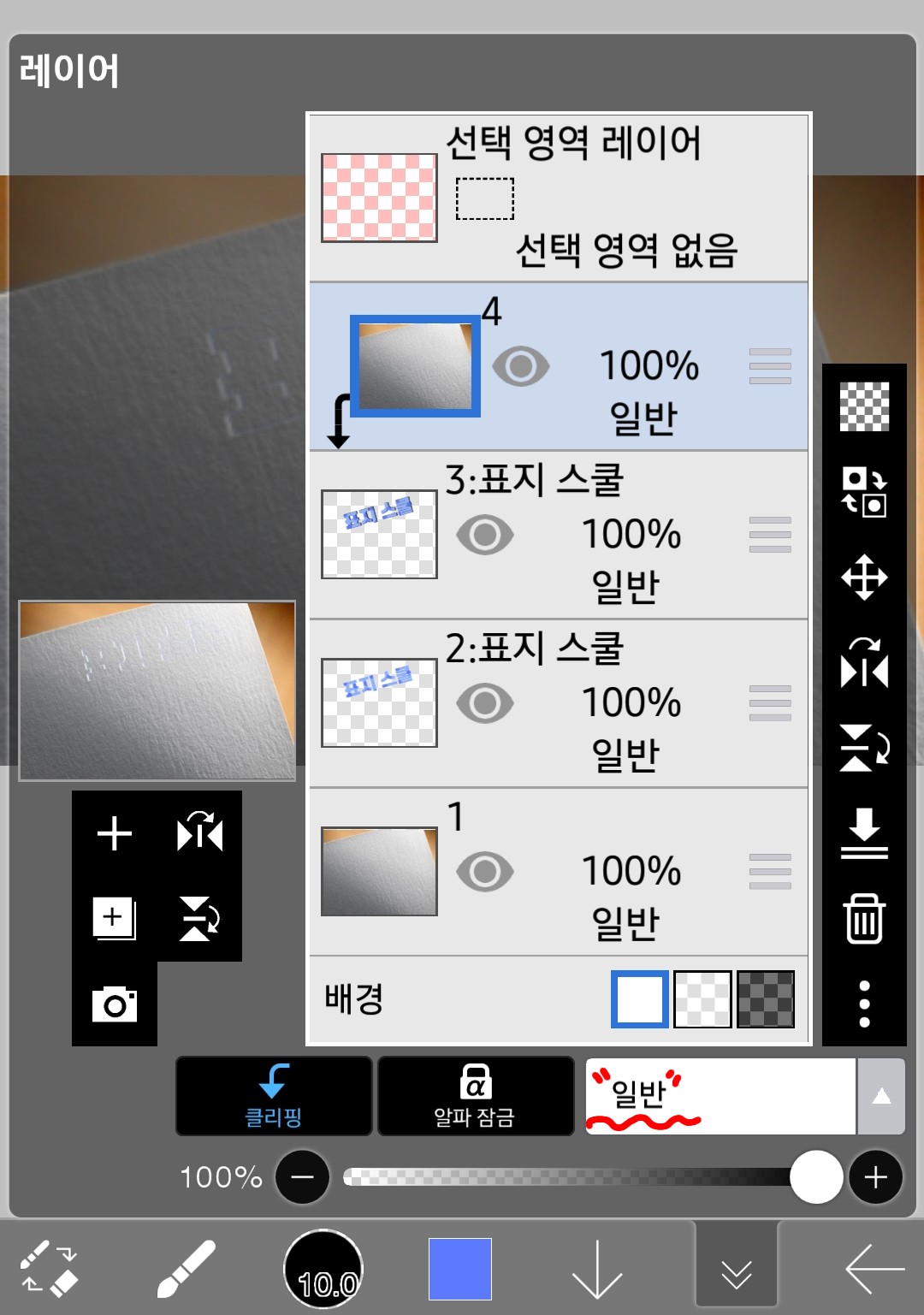
4번에서 클리핑을 누르면 이렇게 돼
약간 흰 색만 보이는데 정상임
이제 저 밑에 보이는 일반을 눌러봐
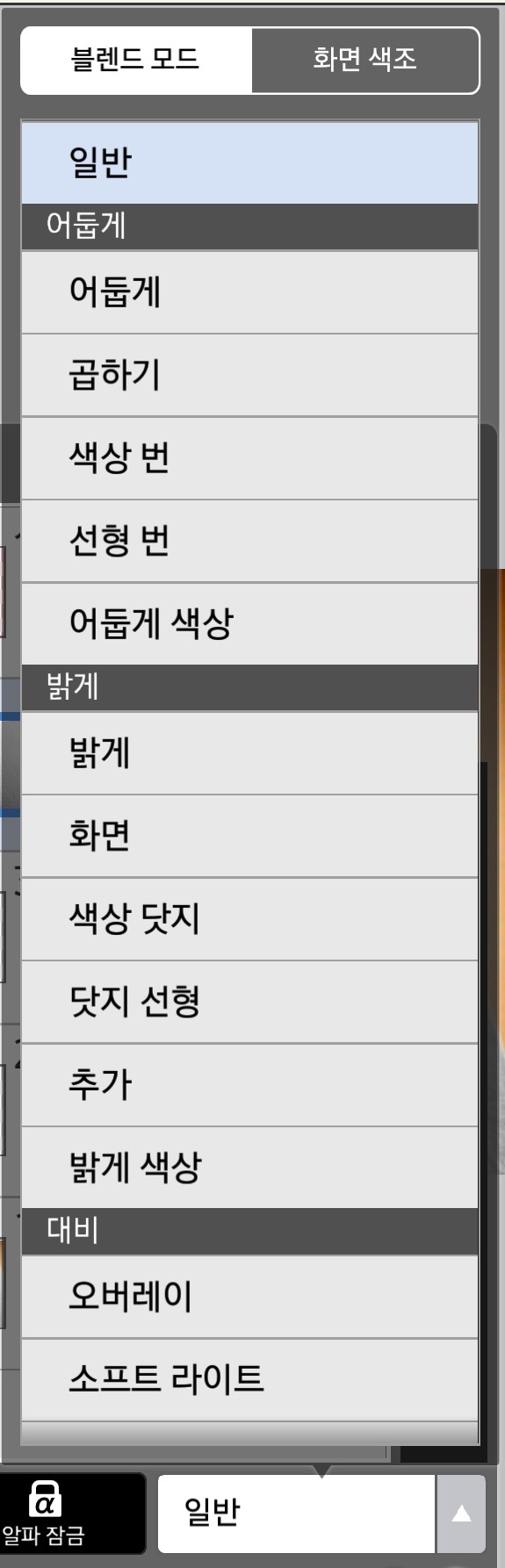
요로코롬... 창이 주루룩 뜨는데 그 중에
곱하기
눌러주면
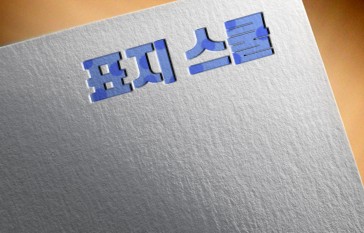
끝!!!!!!!!!
아니... 이거 만드는데 하루 걸렸거든
근데 읽어보니까 1분 걸리더라...
되게 복잡해보여도 별로 안 어려우니까
다들 도전...?
하다가 어려우면 댓글로 질문, 가르쳐줬으면 하는건 댓글로 요청!