
Saya rasa agak sulit untuk langsung terj terjun ke praktik.
Setelah banyak pertimbangan, saya memilih mockup Ibis Yame...kekekekeke!
[Sebelum kita mulai, apa itu mockup?]
Lihat dulu, jangan hanya baca deskripsinya!
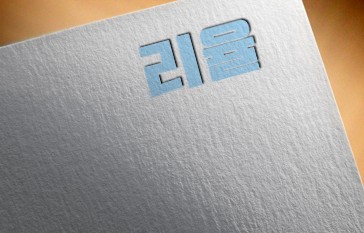
Inilah yang kita sebut sebagai maket.
Jika Anda mengetik di kotak hijau, jagung akan muncul, jadi cukup merujuk ke sana.
Mari kita langsung mulai!
1
Siapkan bahan-bahan
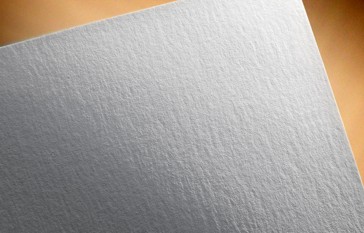
Saya akan menggunakan bahan ini.
Jika Anda tidak memilikinya, silakan rekam dan gunakan atau cari dan unduh!
2
Sisipkan teks Ibis
Demikian juga, masuklah ke Ibis.
Kali ini, tanpa membuat kanvas.
Impor fotoSaya akan menggunakannya untuk menampilkan foto tersebut.
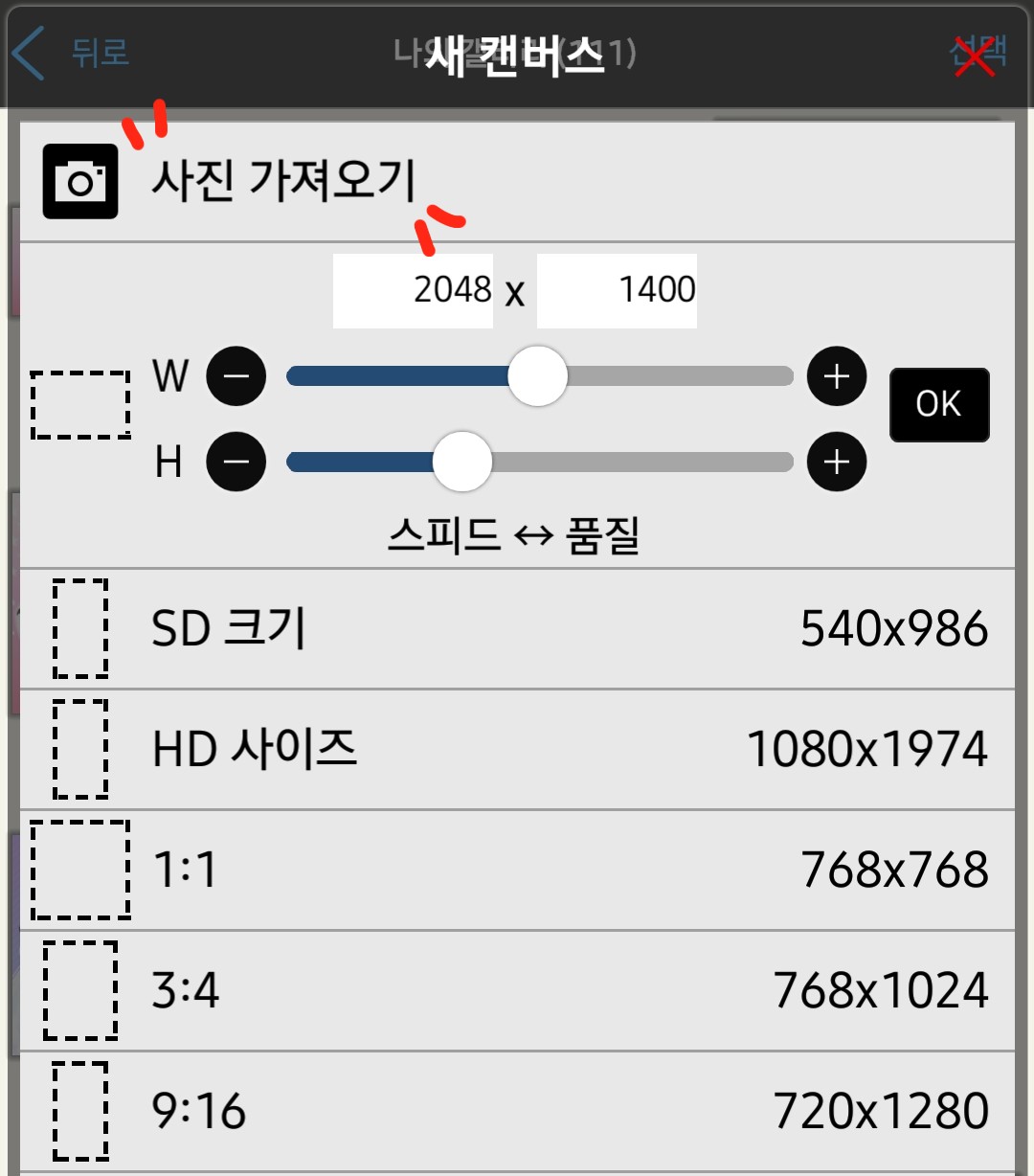
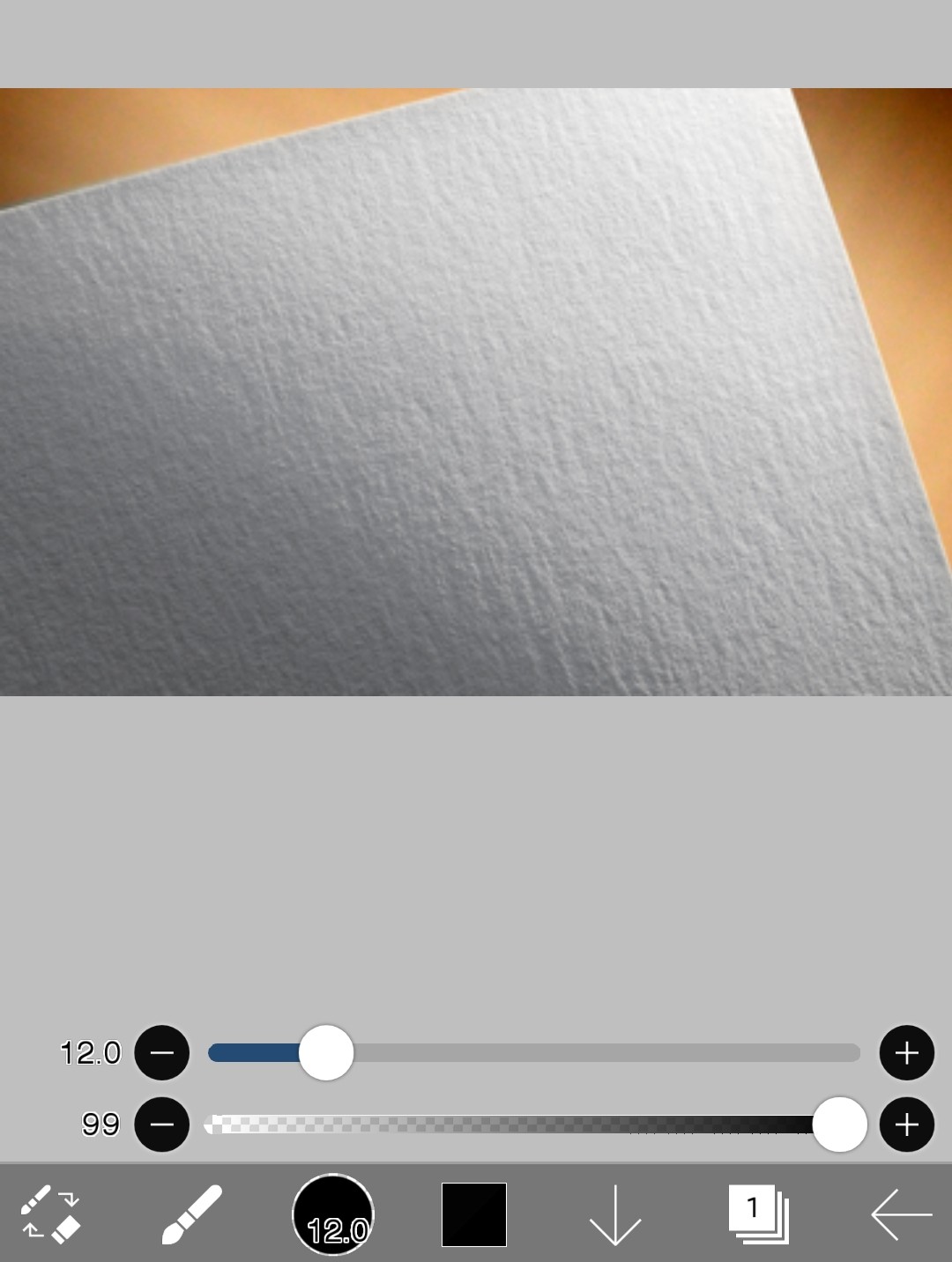
Pilih data mockup yang telah Anda simpan sebelumnya.
Aku akan membuatnya seperti ini!
Jika Anda sudah sampai sejauh ini, ini baru permulaan, jadi jangan khawatir.
3
Masukkan teks
Saya akan memasukkan teksnya sekarang.
Saya Sekolah PenutupSaya akan coba memasukkan beberapa teks!
[Jendela Kuas - Teks]
(🌚Pelajaran 2: Memahami Ciri-Ciri Ibis (1) Referensi)
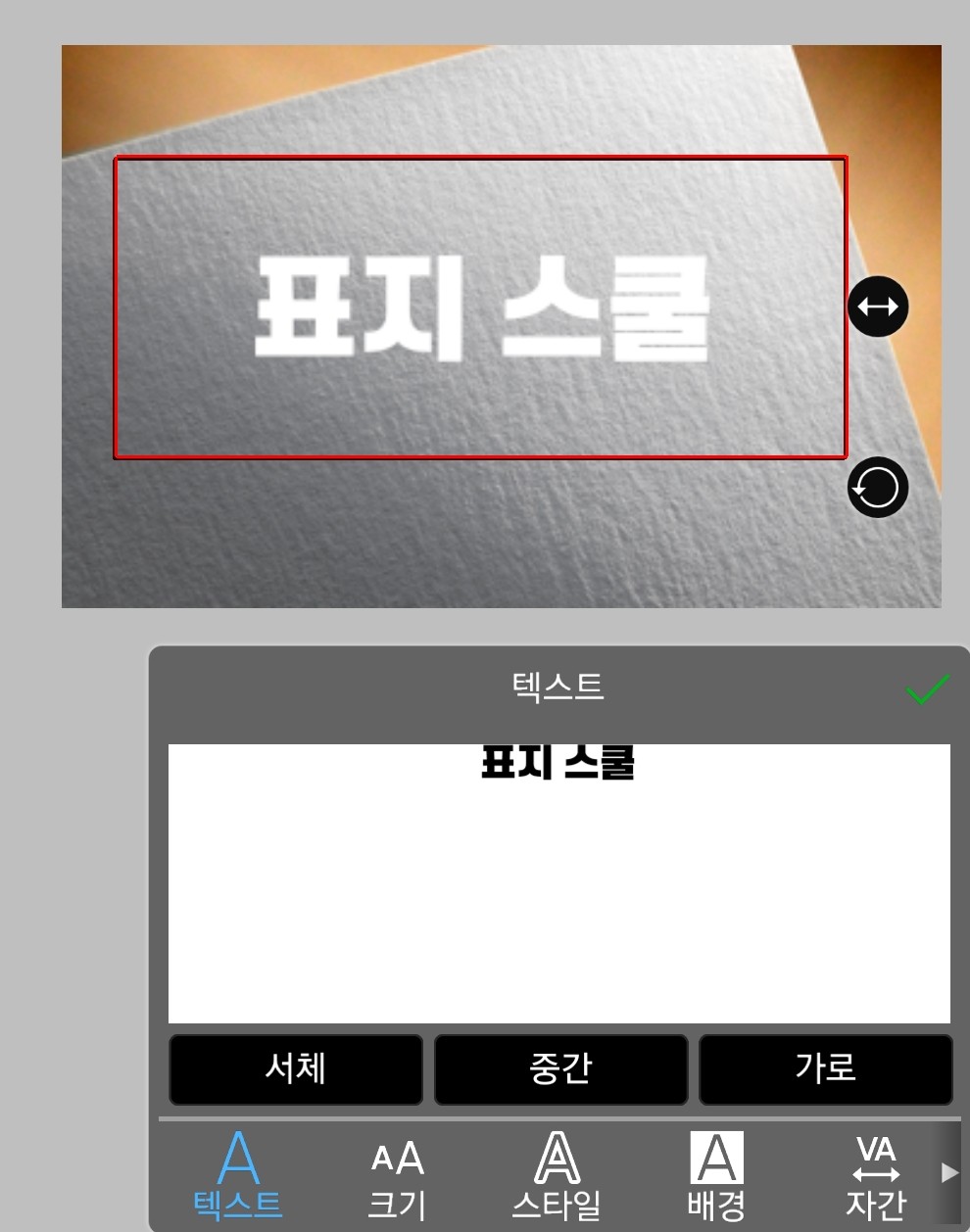
Sesuaikan ukurannya sesuai keinginan Anda.
Fontnya persis seperti yang Anda inginkan!
(Menggunakan DX Bulletproof Gothic)
Mari kita gunakan yang di kanan bawah untuk sedikit mengubah arah.
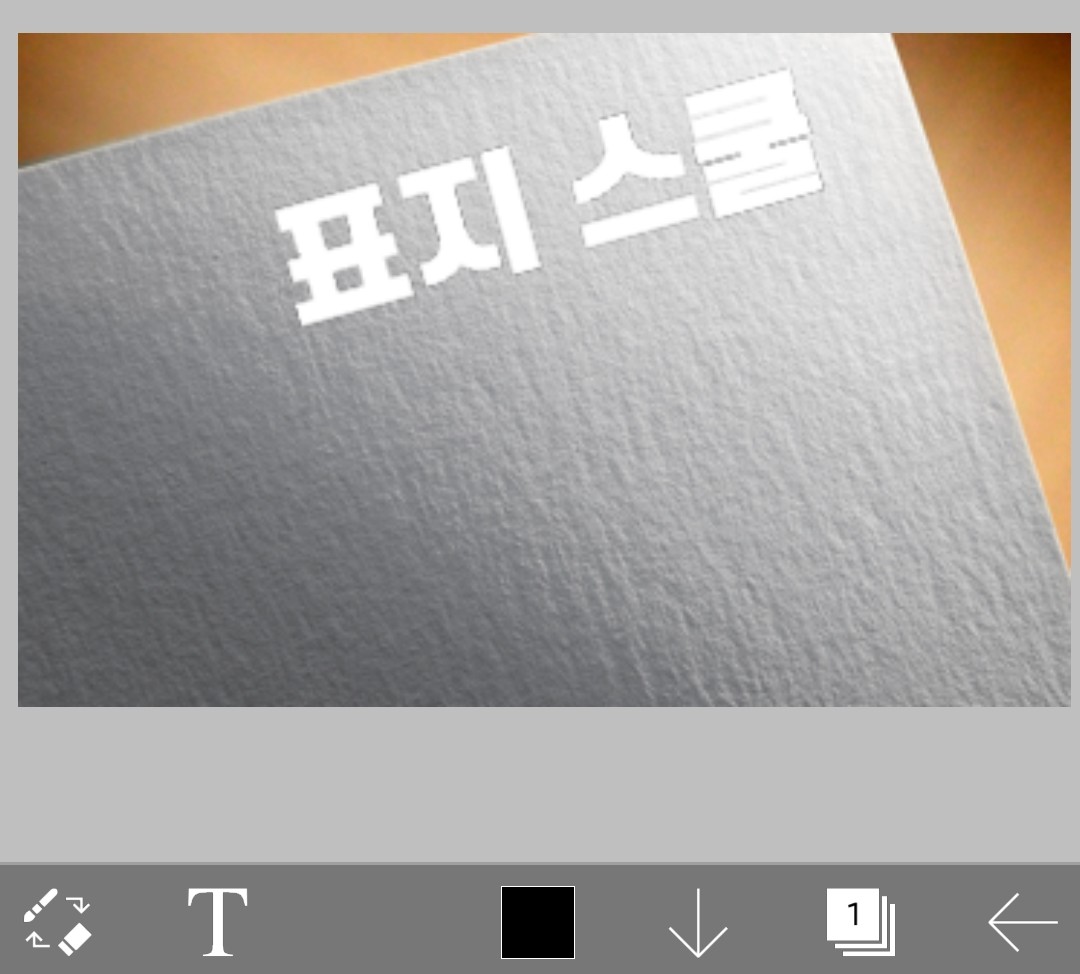
seperti ini!
Sekarang mari kita tambahkan warna pada teks.
Jika Anda merasa itu mengganggu, cukup gunakan satu warna saja.
(Tidak menggunakan warna putih atau hitam)
Untuk melakukan itu, tambahkan satu lapisan lagi!
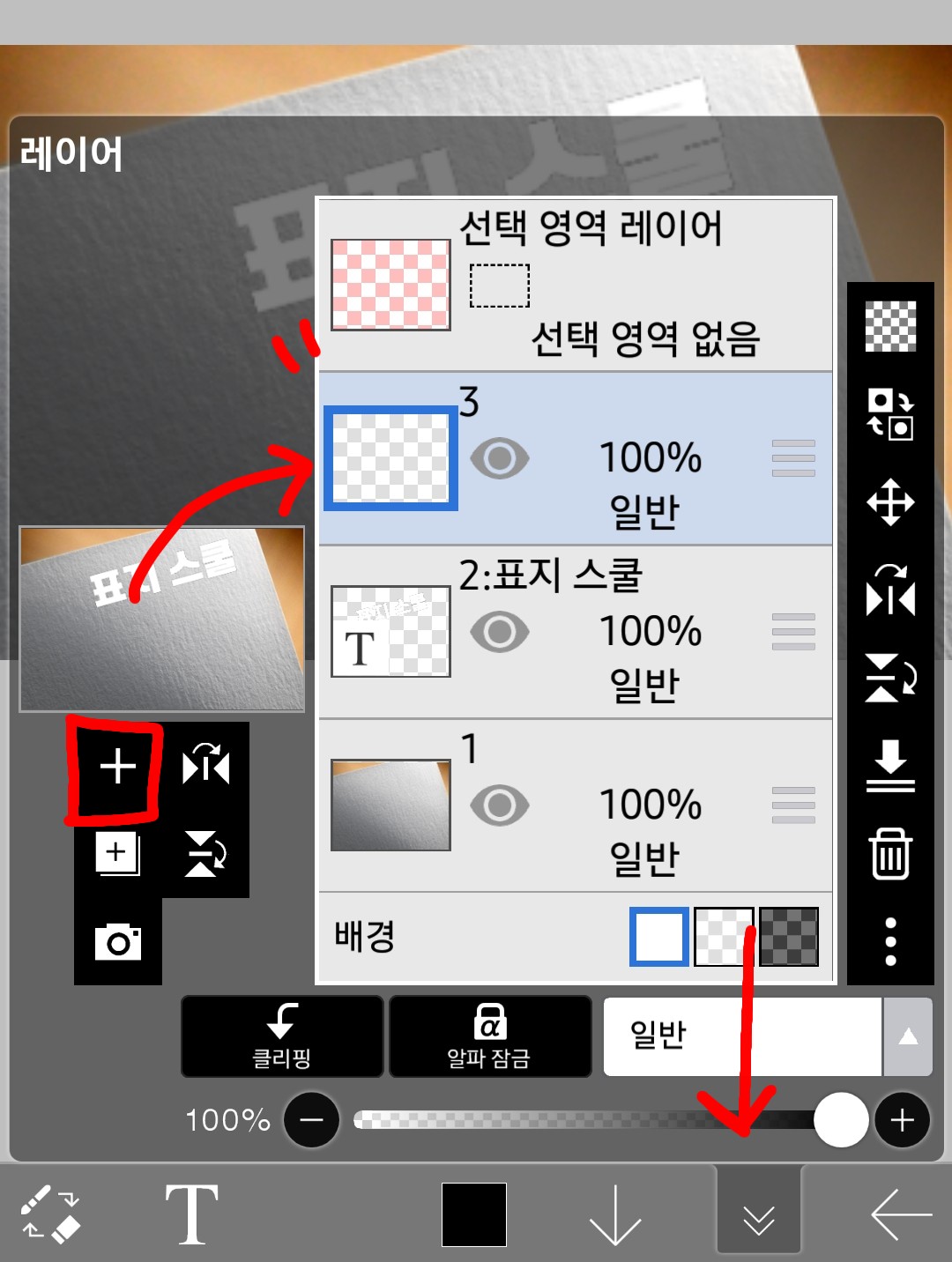
Klik jendela lapisan di kanan bawah untuk membukanya.
Jika Anda mengklik (➕) di sebelah kiri, tampilannya akan seperti yang ditunjukkan di bagian atas.
3Lapisan yang bertuliskan " ditambahkan!
Saya akan menambahkan warna pada lapisan 3 di sana.
Karena sampul sekolah itu berwarna biru langit.
Saya akan mencoba menambahkan warna biru langit.
Sebelum itu
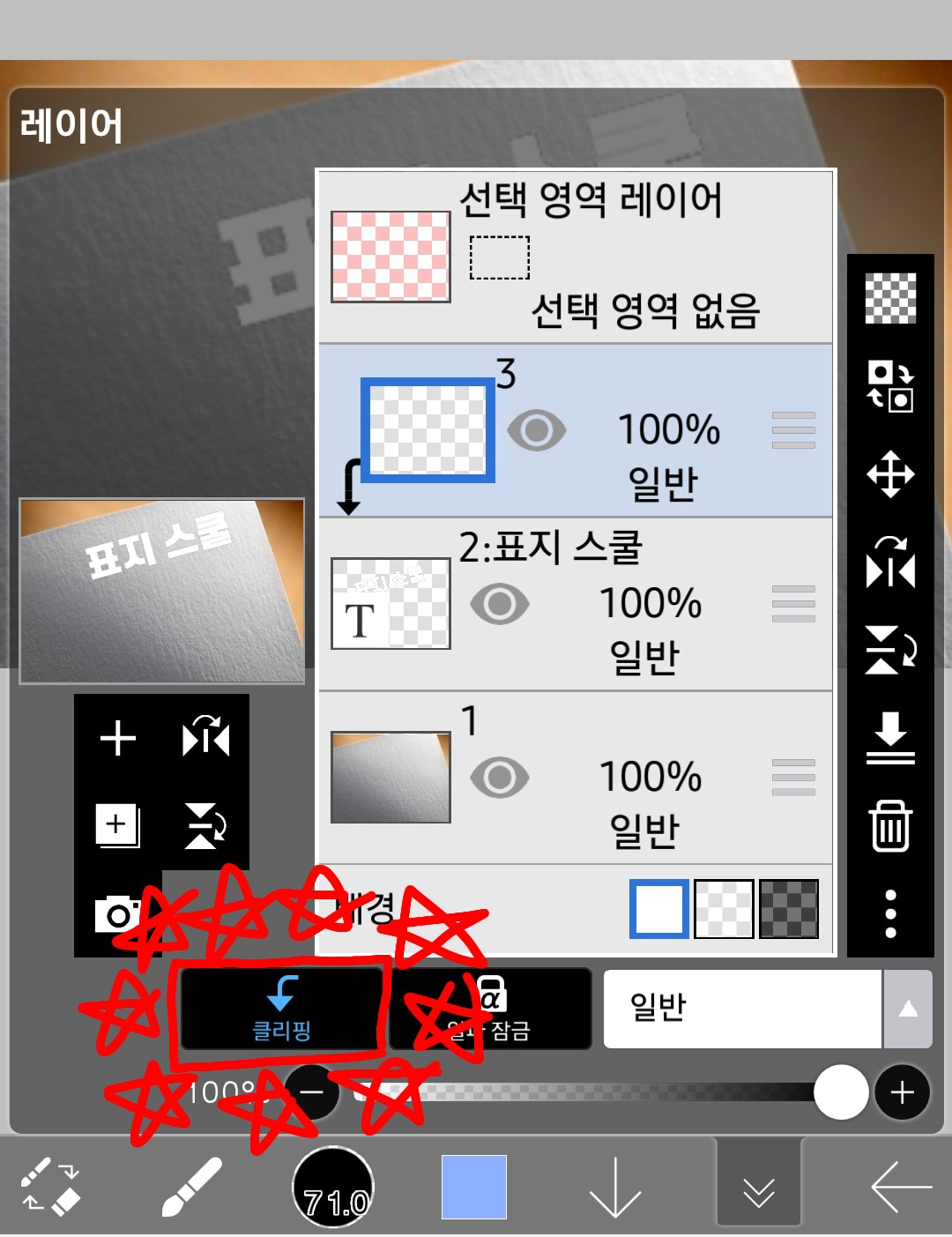
klipMari kita mulai!
Jika Anda mewarnainya dalam keadaan pemotongan ini,
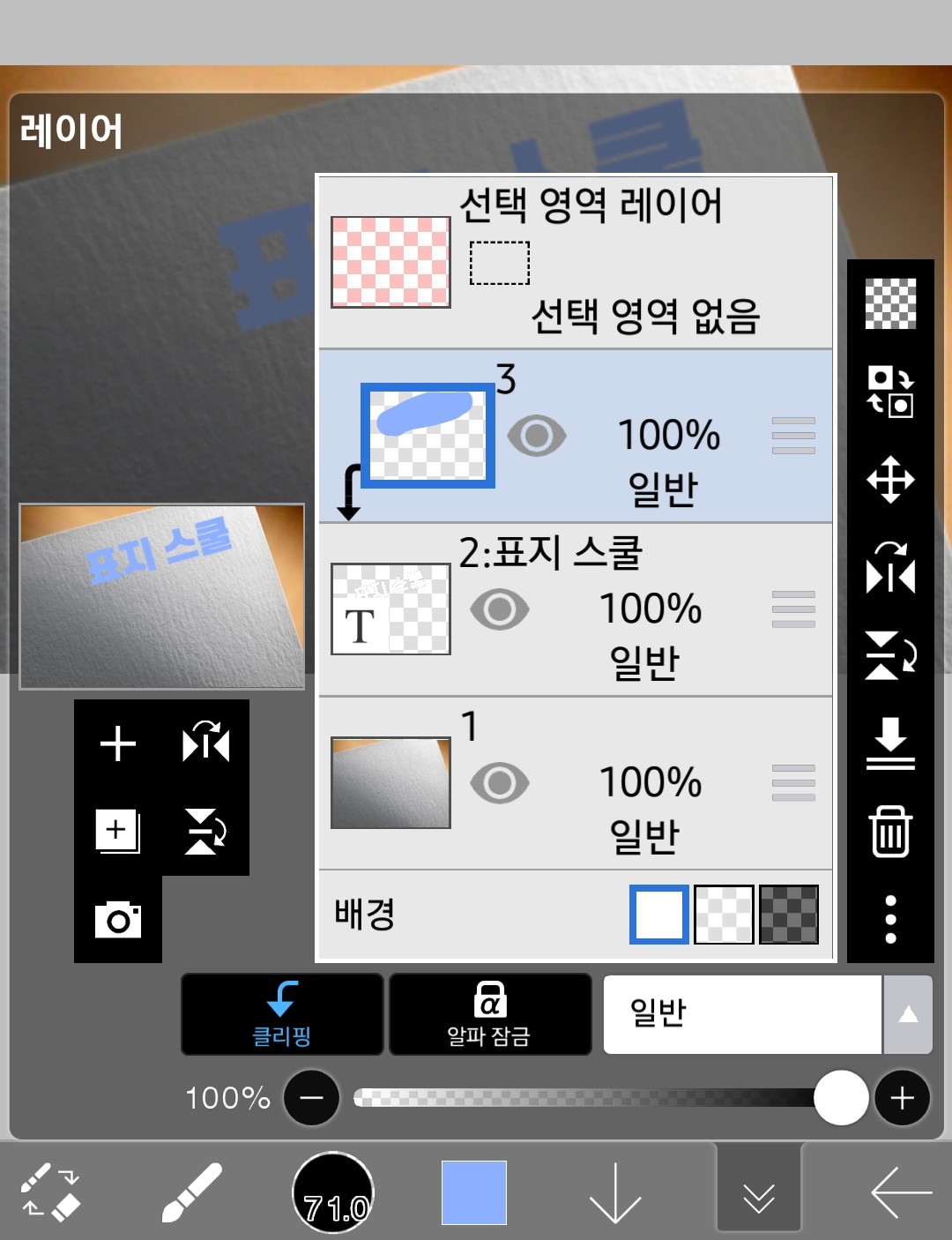
Tampilan jendela lapisan seperti ini
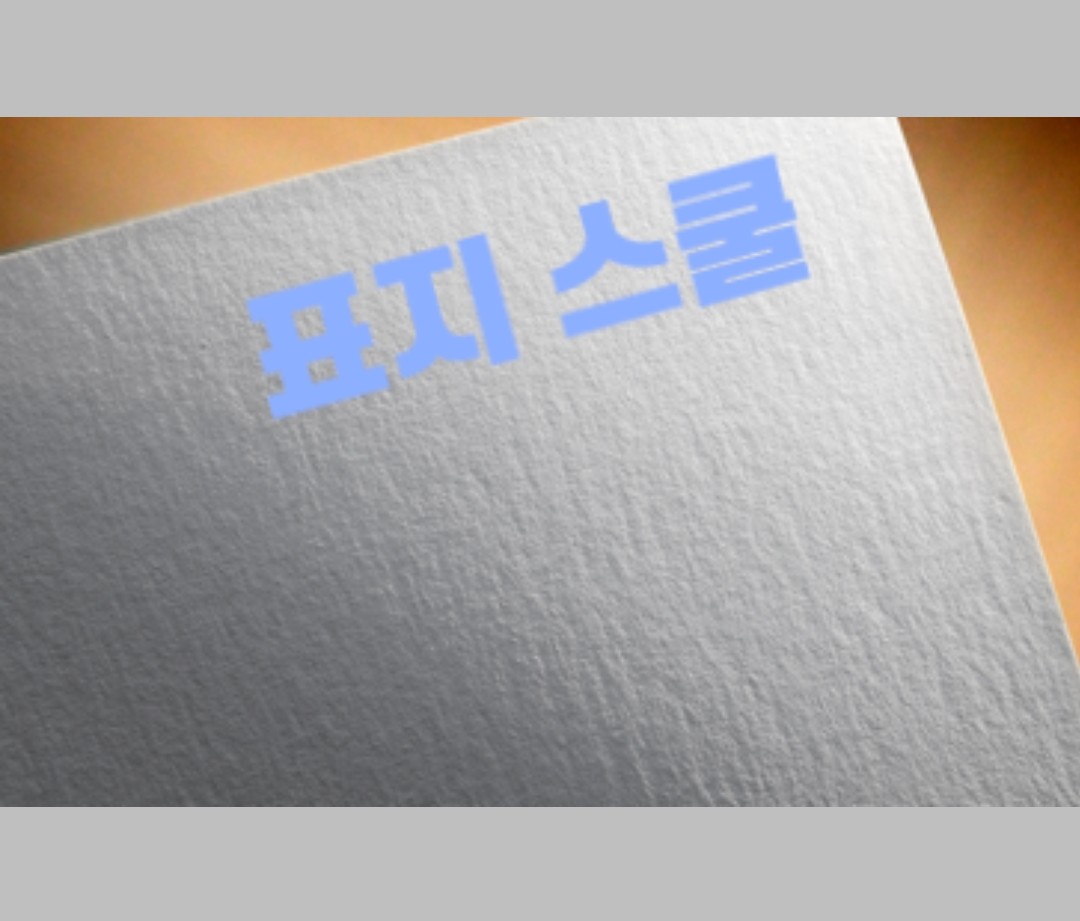
Kanvasnya terlihat seperti ini
Namun jika Anda melakukannya begitu saja, tulisannya akan agak membosankan.
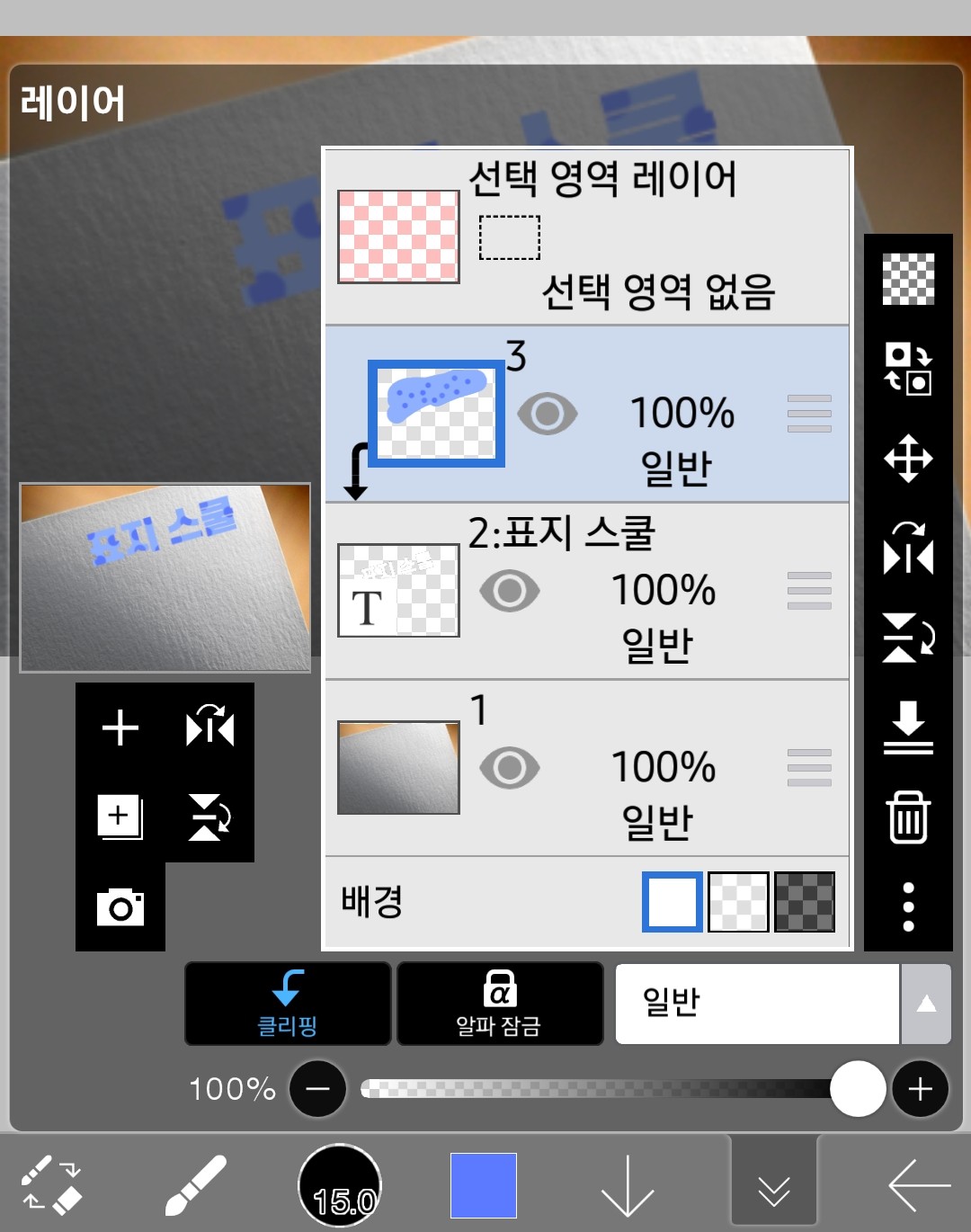
Tambahkan pola bintik-bintik.
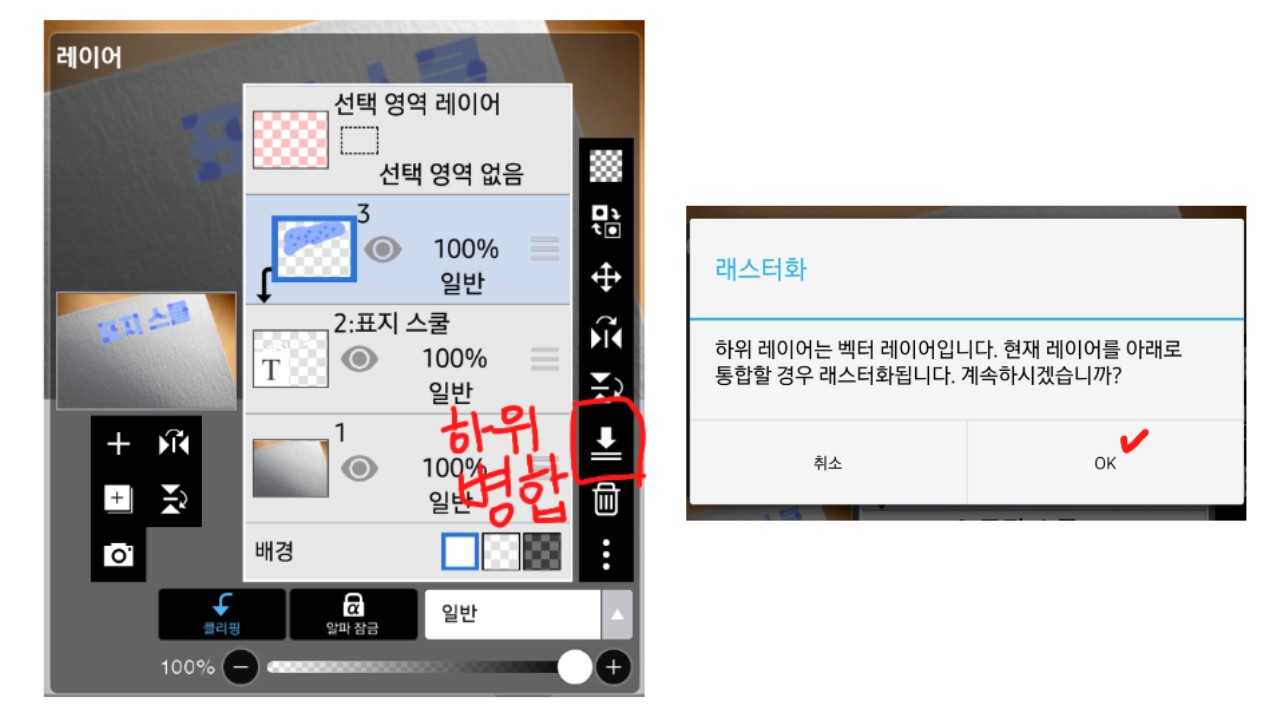
>>Klik tombol sub-gabungan berbentuk panah pada status terpotong<<
Kemudian, tertulis rasterisasi seperti pada gambar kedua.
Anda harus menekan OK.
4
Tambahkan efek
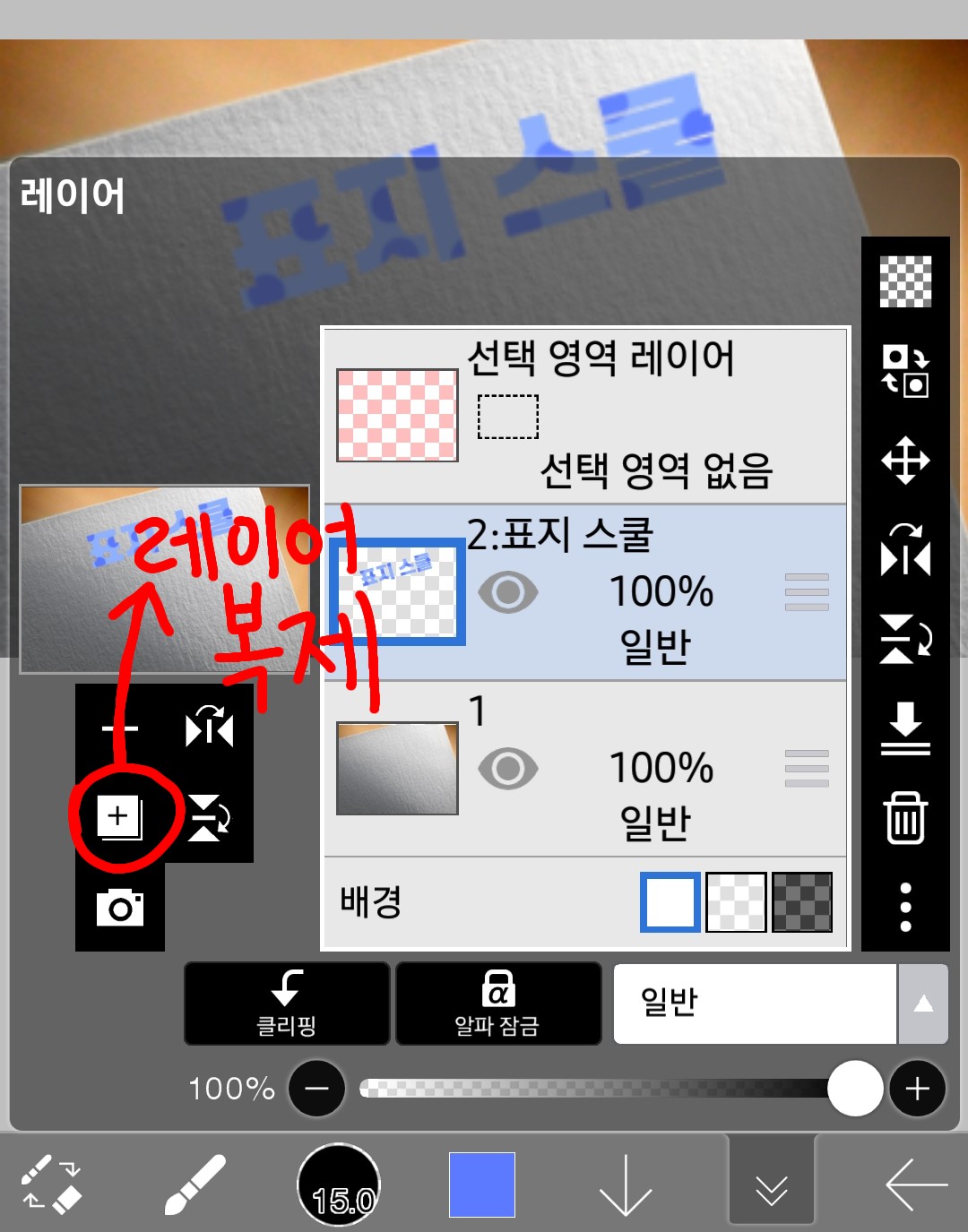
Sekarang saya akan mengklik itu dan membuat dua lapisan masing-masing.
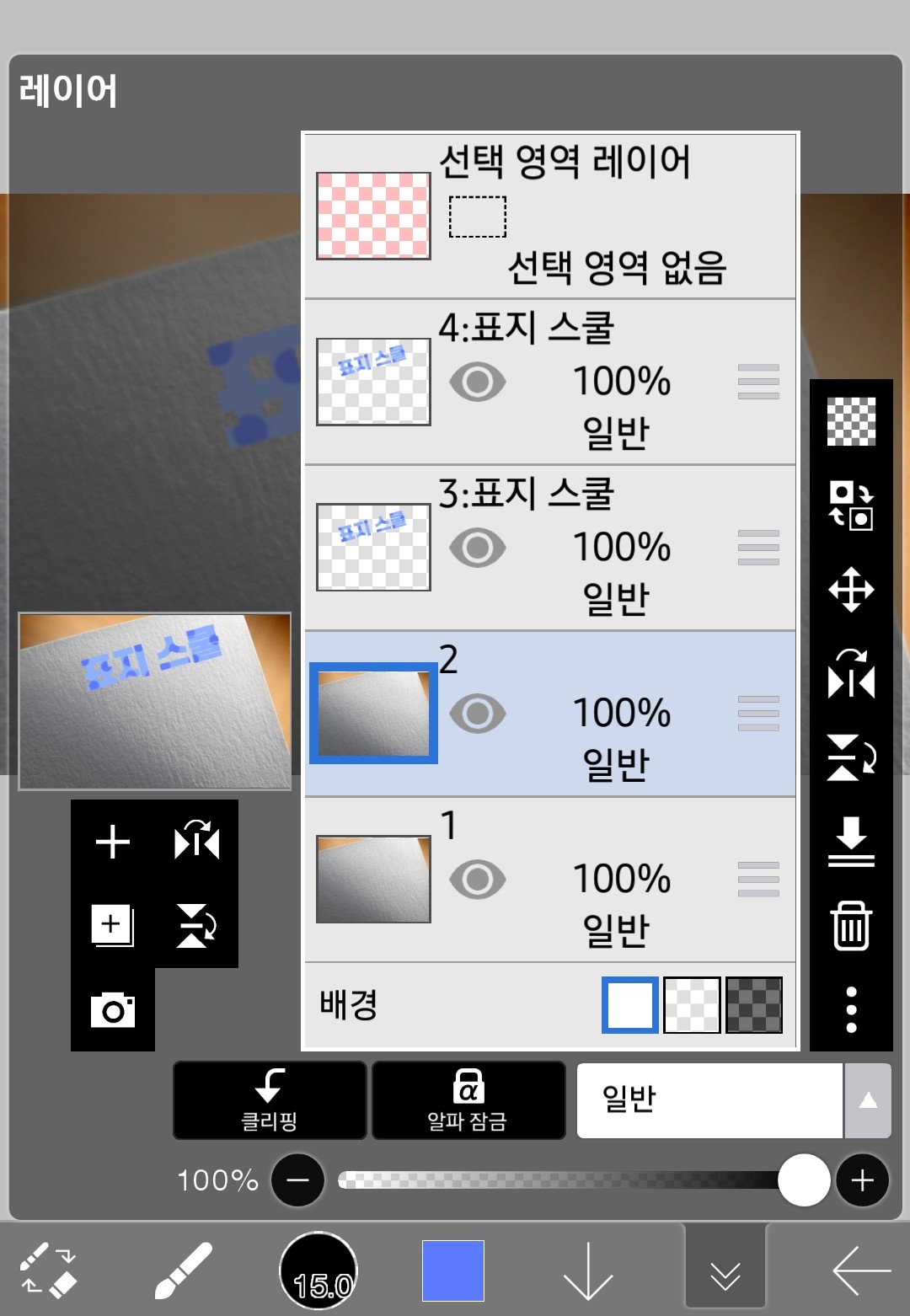
Dengan total 4 lapisan seperti ini, Anda sudah menyelesaikan 70 persen pekerjaan.
Sekarang tibalah bagian yang benar-benar penting.
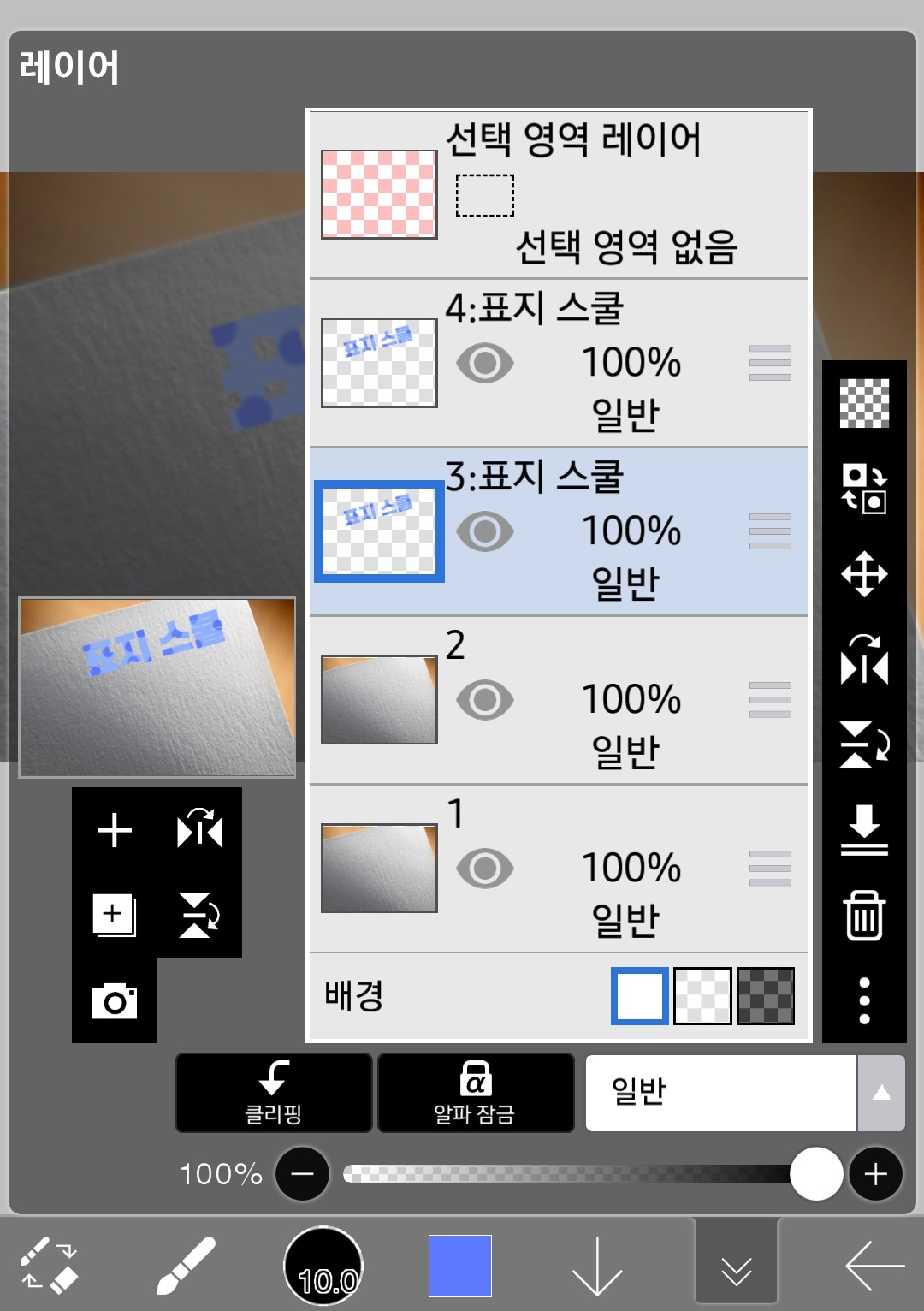
Setelah memilih layer 3, buka jendela filter.
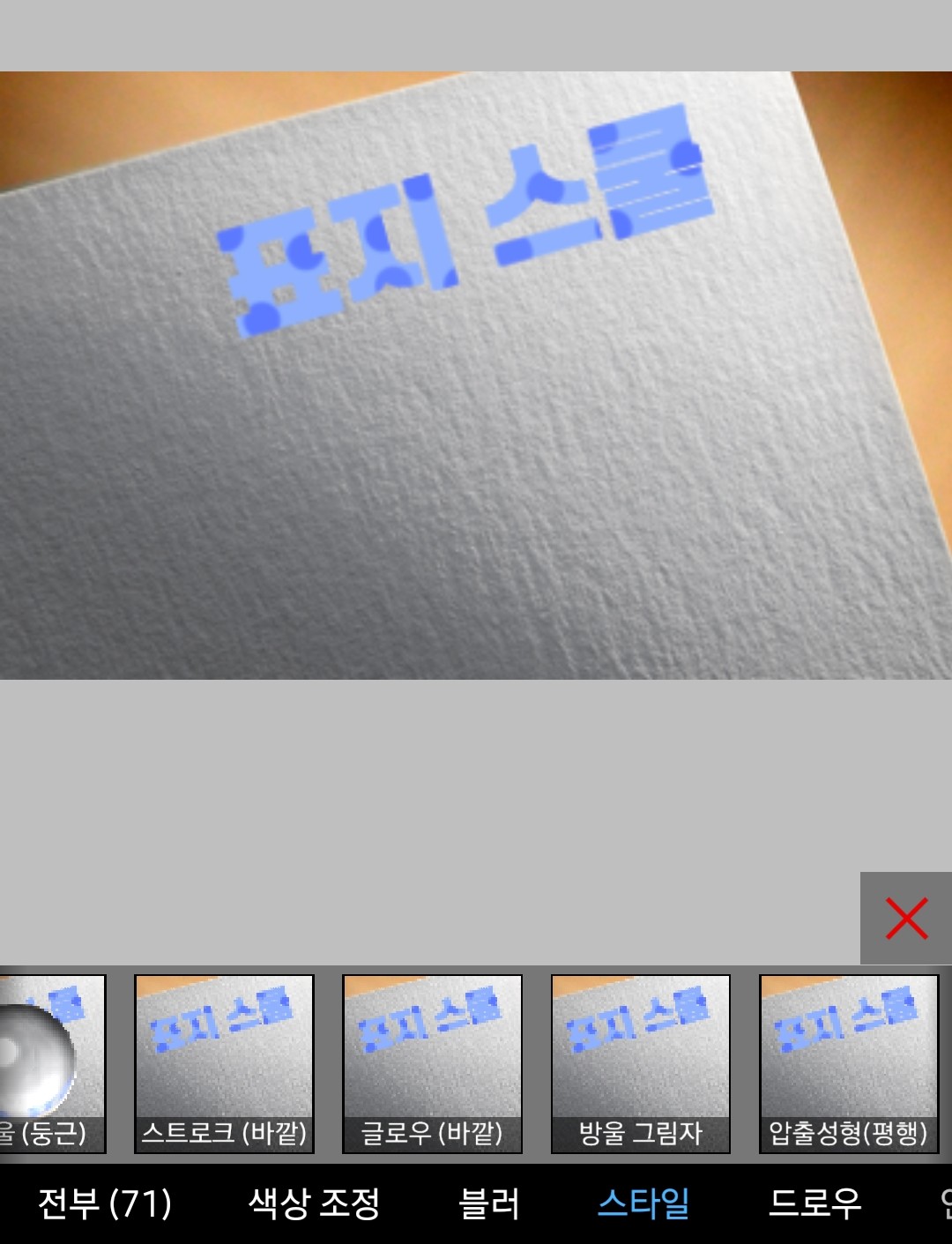
gayaBayangan jatuhSaya akan menggunakan efek tersebut
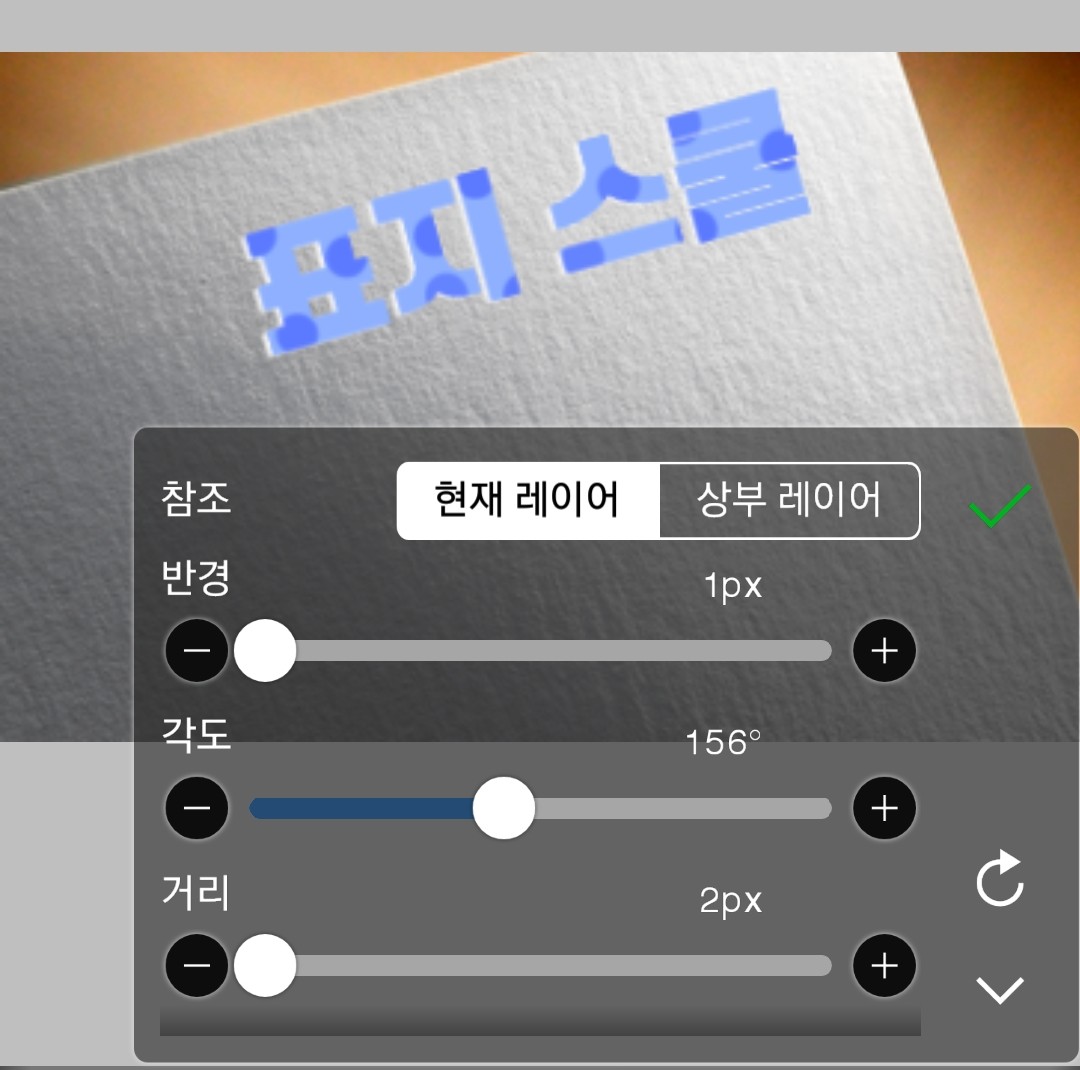
Putih keluar dari sebelah kirisudutSilakan sesuaikan
Setelah selesai, klik tanda centang.
Setelah memasuki layer 4, kembali ke jendela filter dan pilih Style - Drop Shadow.
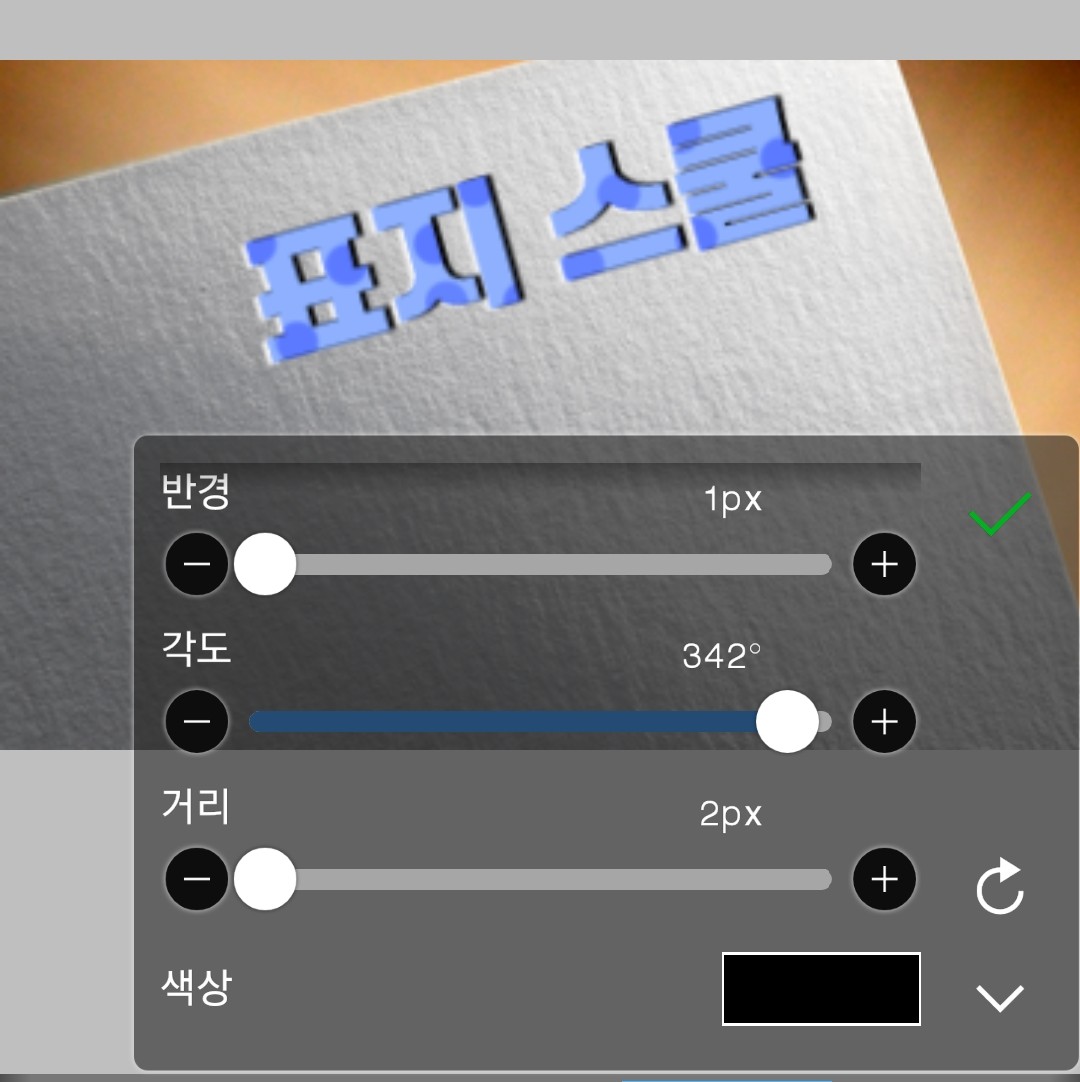
Ini lapisan ke-4 dan saya ingin warna hitam berada di sebelah kanan.
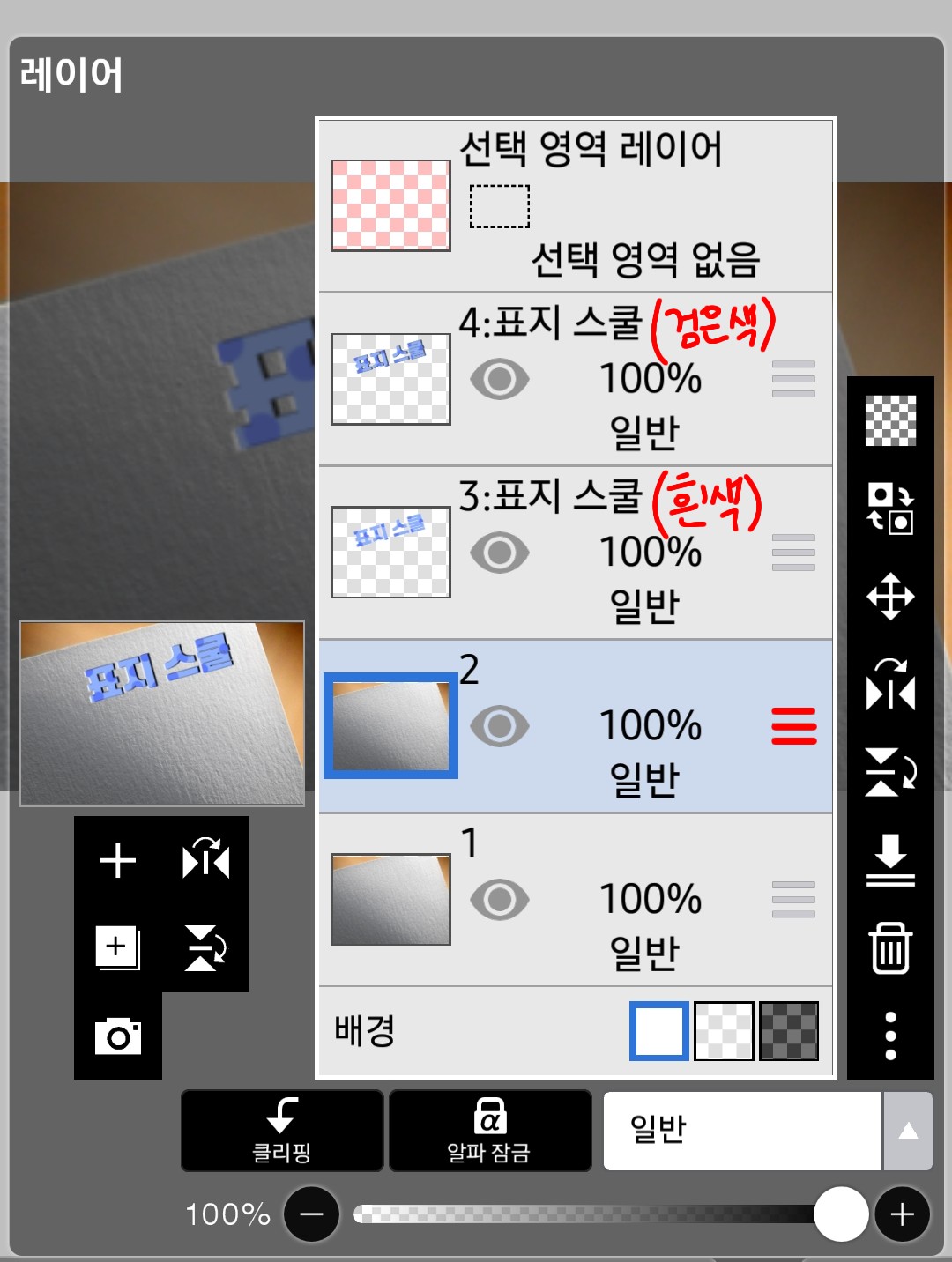
Kemudian, ada bayangan putih pada lapisan 3.
Lapisan 4 akan memiliki bayangan hitam.
Sekarang, perhatikan tiga garis di sebelah lapisan 2.
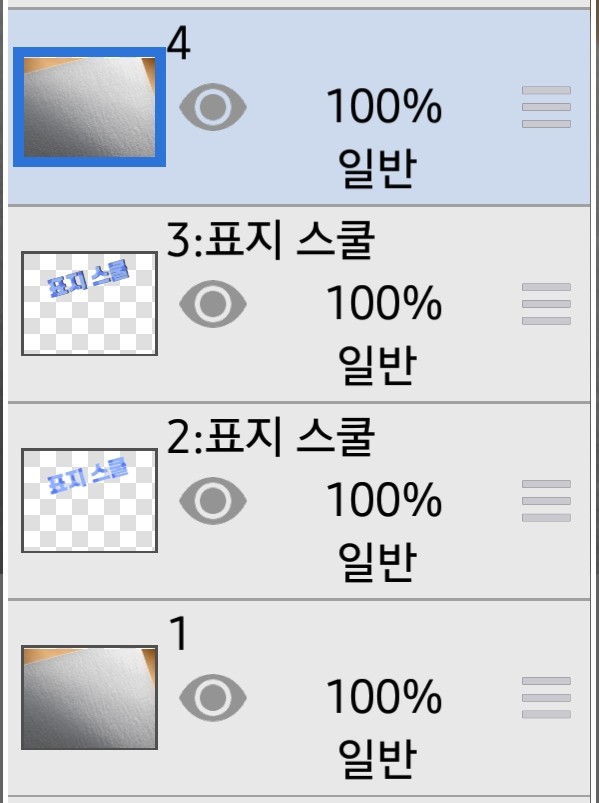
Saya akan memusatkan huruf-hurufnya.
Sekarang potong lapisan 4
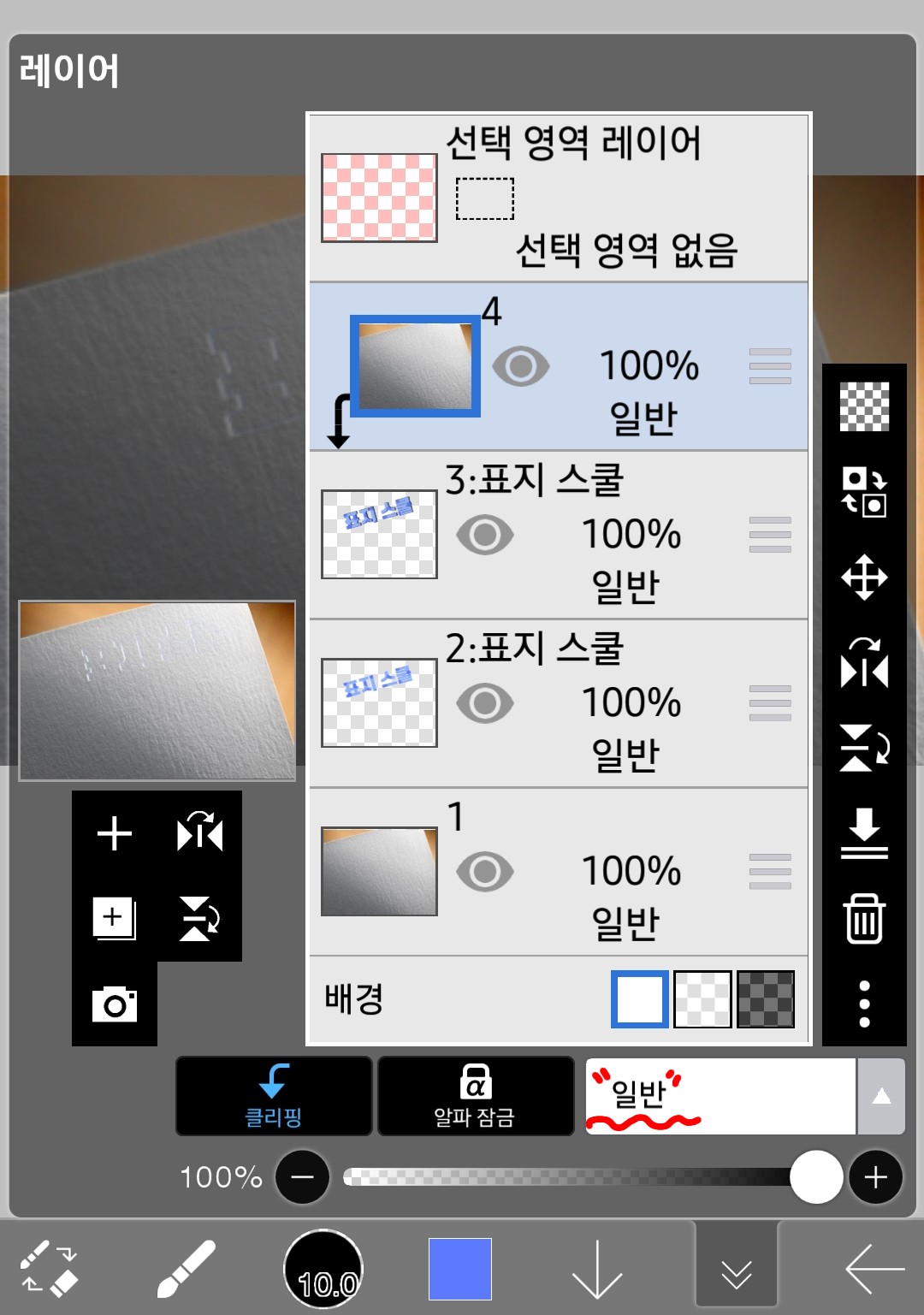
Jika Anda menekan clipping di nomor 4, tampilannya akan seperti ini.
Wajar jika hanya terlihat sedikit warna putih.
Sekarang, inilah yang Anda lihat di bawah ini.umumTekan
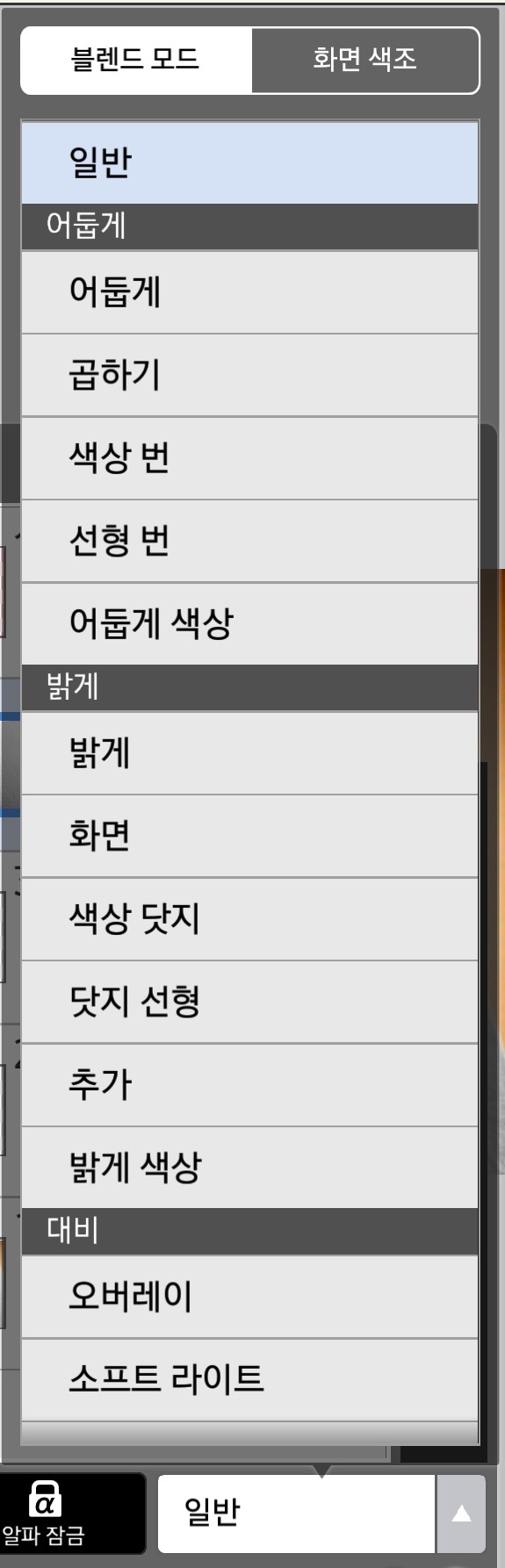
Yorokorom... Jendela-jendela bermunculan satu demi satu, dan di antaranya
berkembang biak
Jika Anda menekannya
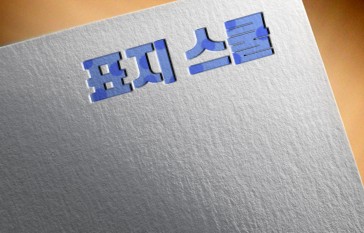
akhir!!!!!!!!!
Tidak... saya butuh waktu sehari untuk membuat ini.
Tapi ketika saya membacanya, butuh waktu sebentar...
Meskipun terlihat rumit, sebenarnya tidak terlalu sulit.
Tantangan untuk semua orang...?
Jika Anda memiliki pertanyaan, silakan tinggalkan komentar. Jika Anda ingin saya mengajari Anda sesuatu, silakan tinggalkan komentar!