
Immagino che sia un po' difficile passare subito alla pratica.
Dopo molte riflessioni, ho scelto il modello Ibis Yame...kekekekeke!
[Prima di iniziare, cos'è un mockup?]
Guardalo prima, non limitarti a leggere la descrizione!
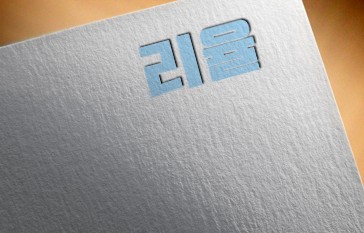
Questo è ciò che chiamiamo un mockup.
Se digiti nella casella verde, uscirà il mais, quindi fai riferimento ad esso.
Cominciamo subito!
1
Preparare i materiali
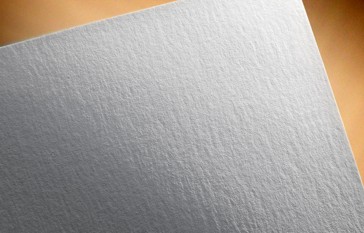
Userò questo materiale.
Se non ce l'hai, catturalo e usalo oppure cercalo e scaricalo!
2
Inserisci il testo Ibis
Allo stesso modo, vai in Ibis
Questa volta, senza creare una tela
Importa fotoLo userò per richiamare la foto.
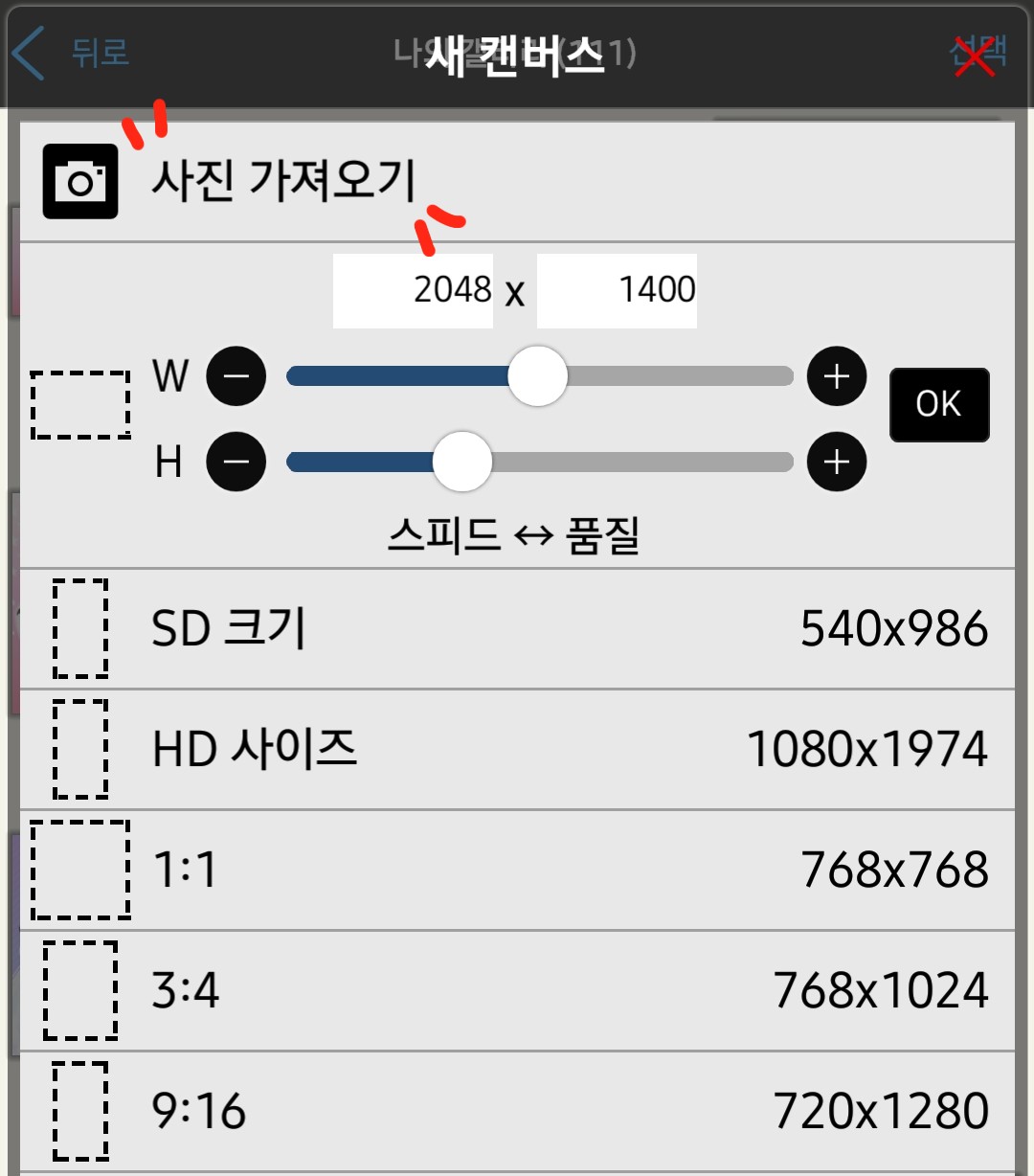
Seleziona i dati del mockup salvati in precedenza
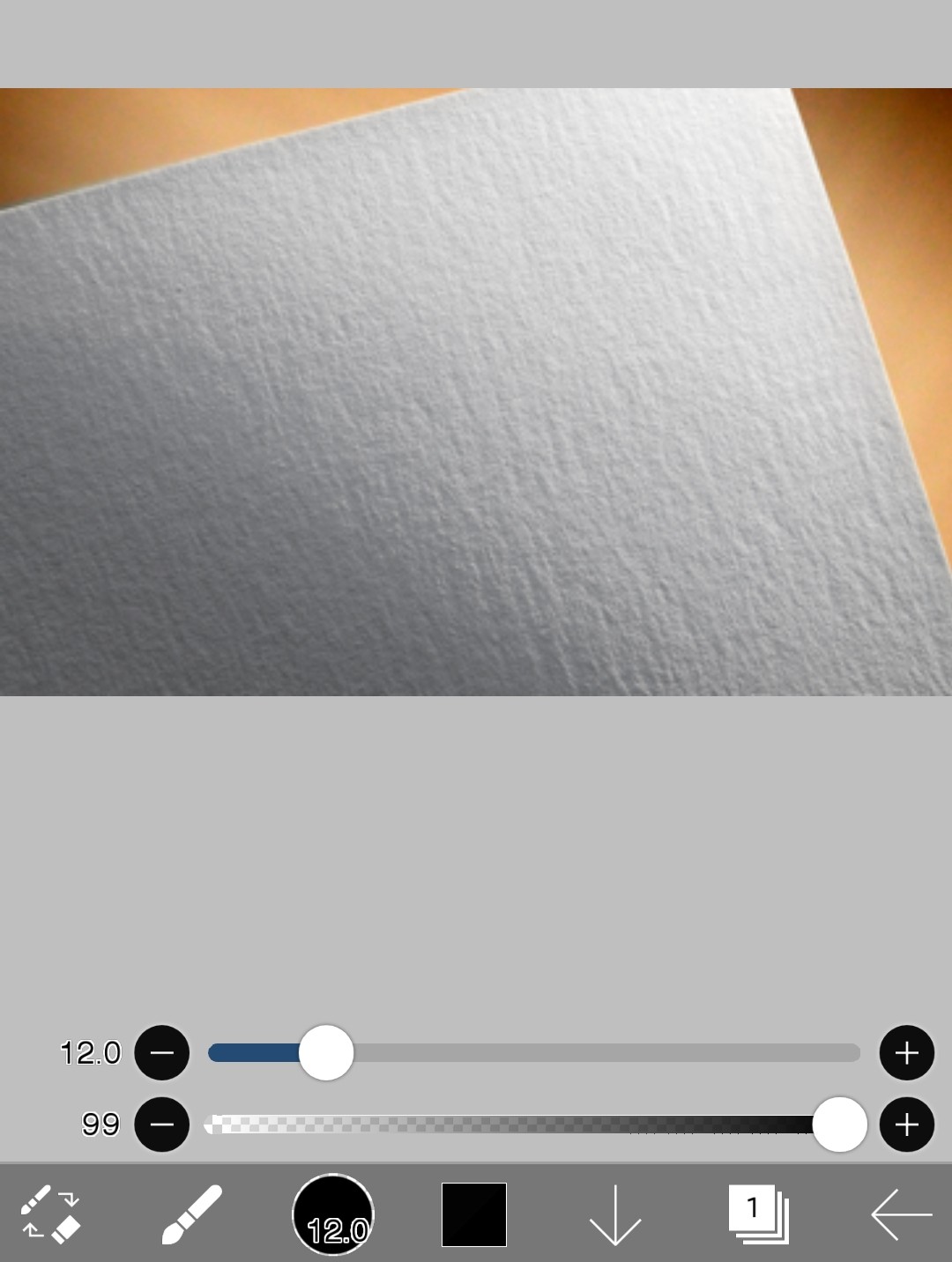
Lo farò così!
Se sei arrivato fin qui, è solo l'inizio, quindi sii nervoso.
3
Inserisci testo
Ora inserisco il testo
Sono Scuola di coperturaProverò a inserire un po' di testo!
[Finestra Pennello - Testo]
(🌚Lezione 2: Comprensione delle caratteristiche di Ibis (1) Riferimento)
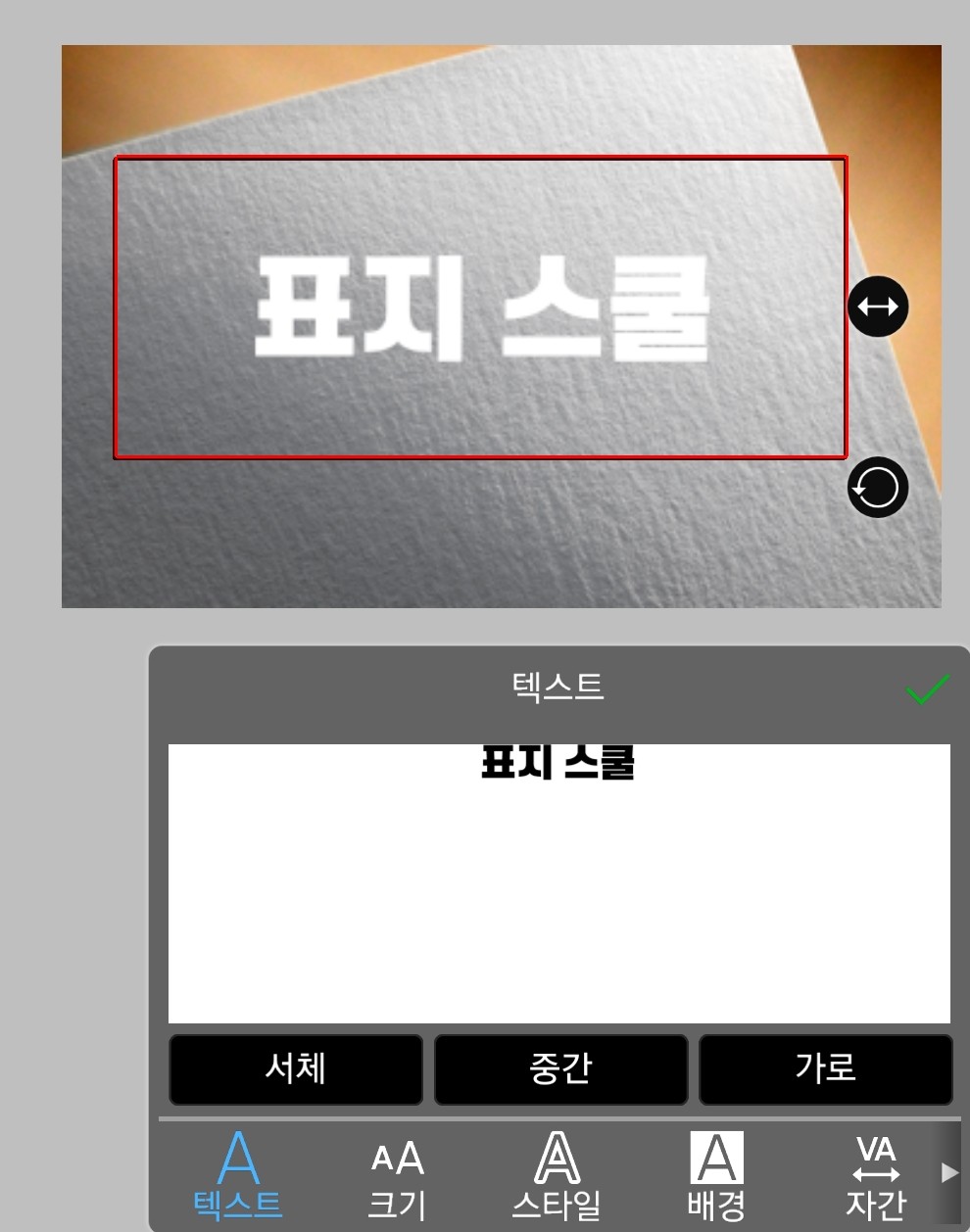
Regola la dimensione come preferisci
Il font è proprio quello che cerchi!
(Utilizzando DX Bulletproof Gothic)
Usiamo quello in basso a destra per cambiare leggermente direzione.
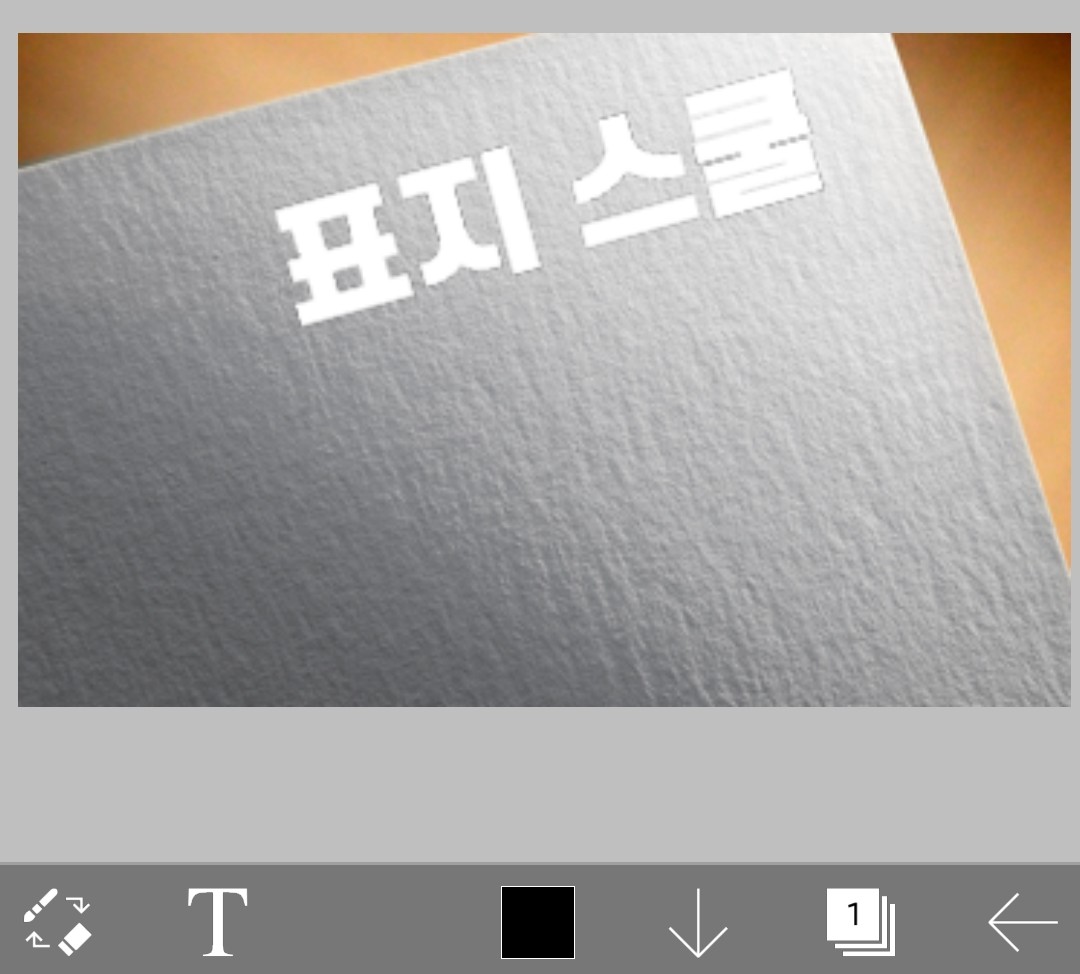
così!
Ora aggiungiamo il colore al testo.
Se lo trovi fastidioso, scegli un solo colore.
(Non si usa il bianco o il nero)
Per farlo, aggiungi un altro strato!
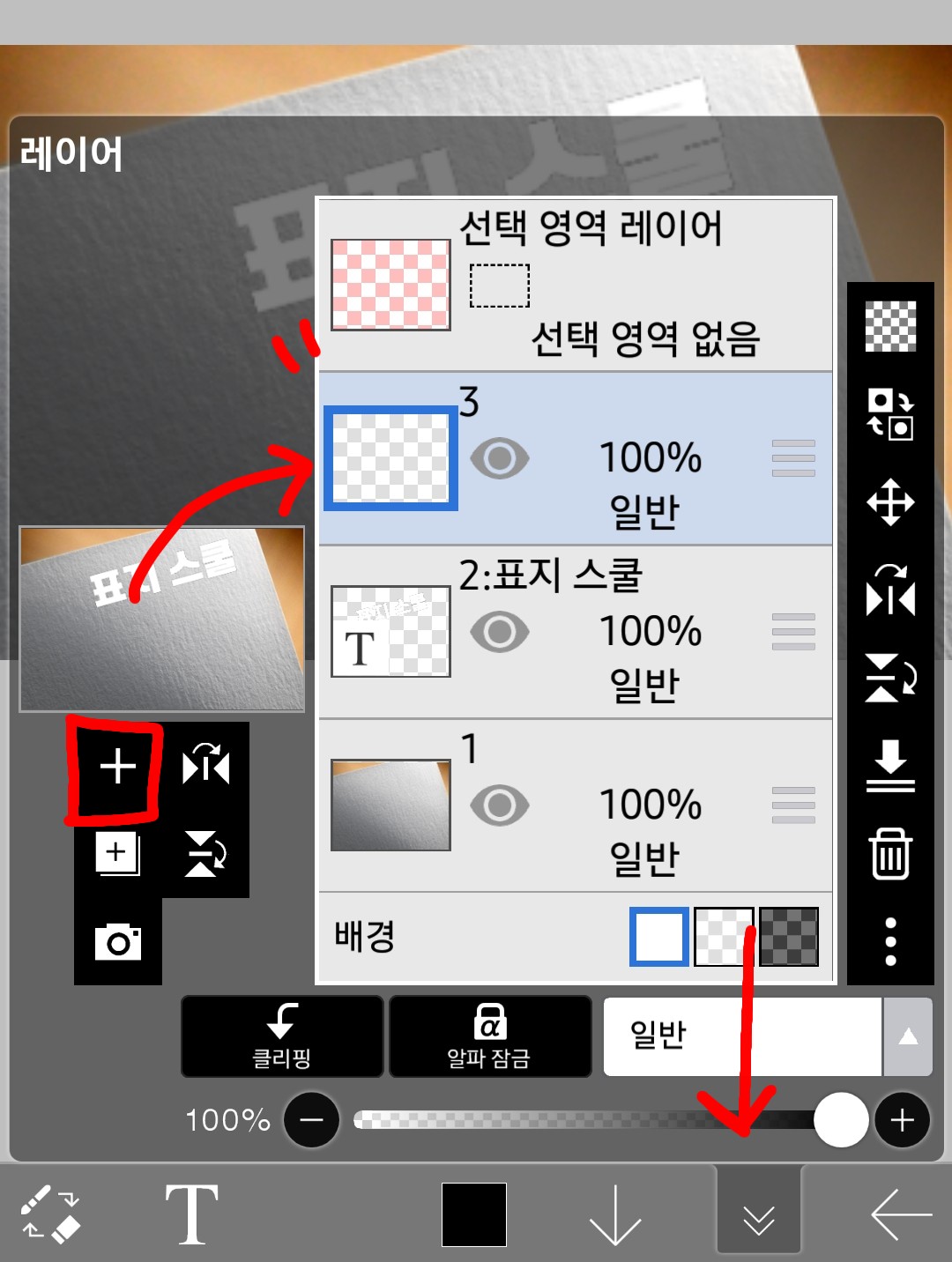
Fare clic sulla finestra del livello in basso a destra per aprirla
Se clicchi su (➕) a sinistra, apparirà come quello mostrato in alto.
3È stato aggiunto uno strato con la scritta "!
Aggiungerò il colore al livello 3.
Perché la copertina della scuola è azzurra
Proverò ad aggiungere il colore azzurro cielo
Prima di allora
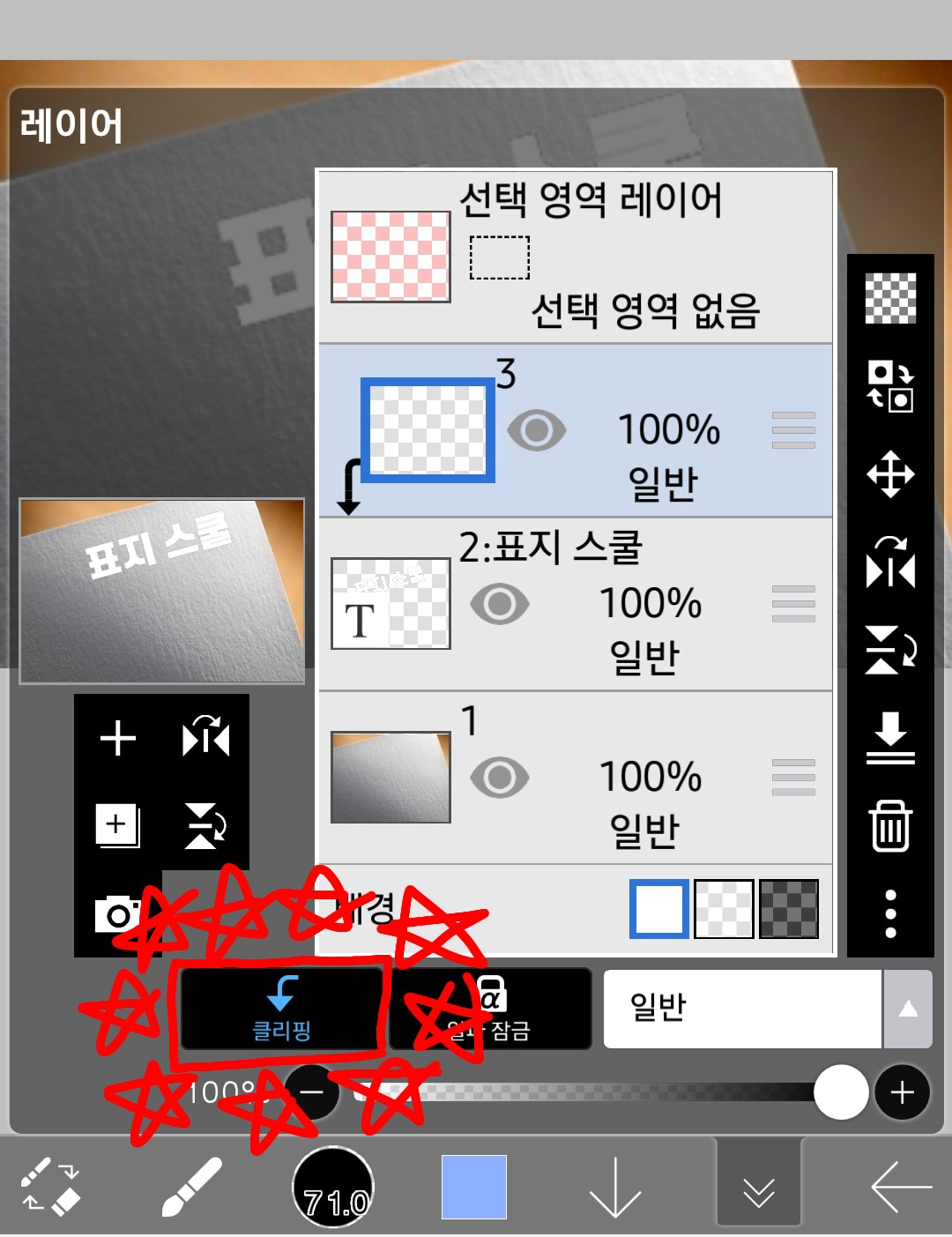
clipCominciamo!
Se lo colori in questo stato di ritaglio,
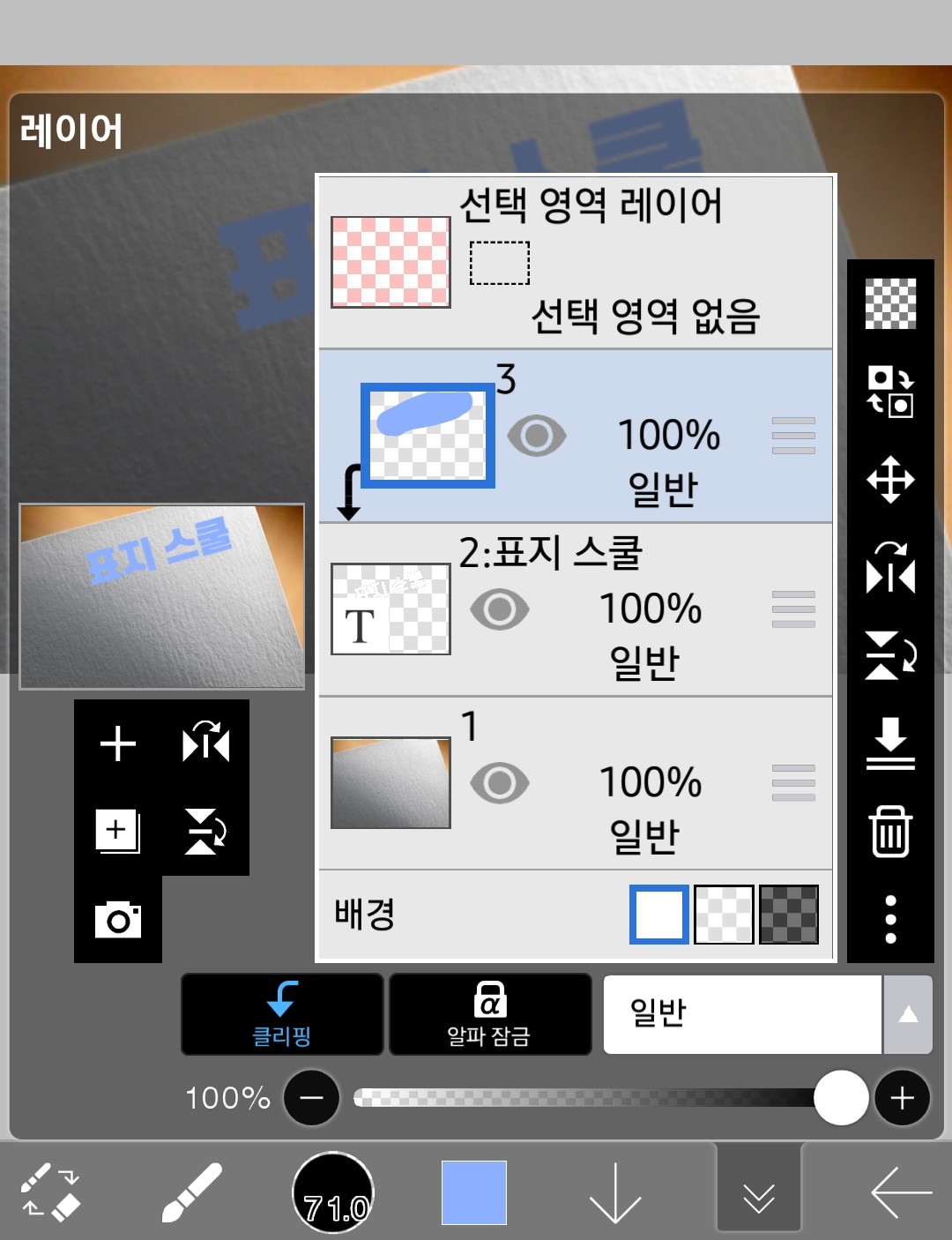
La finestra del livello appare così
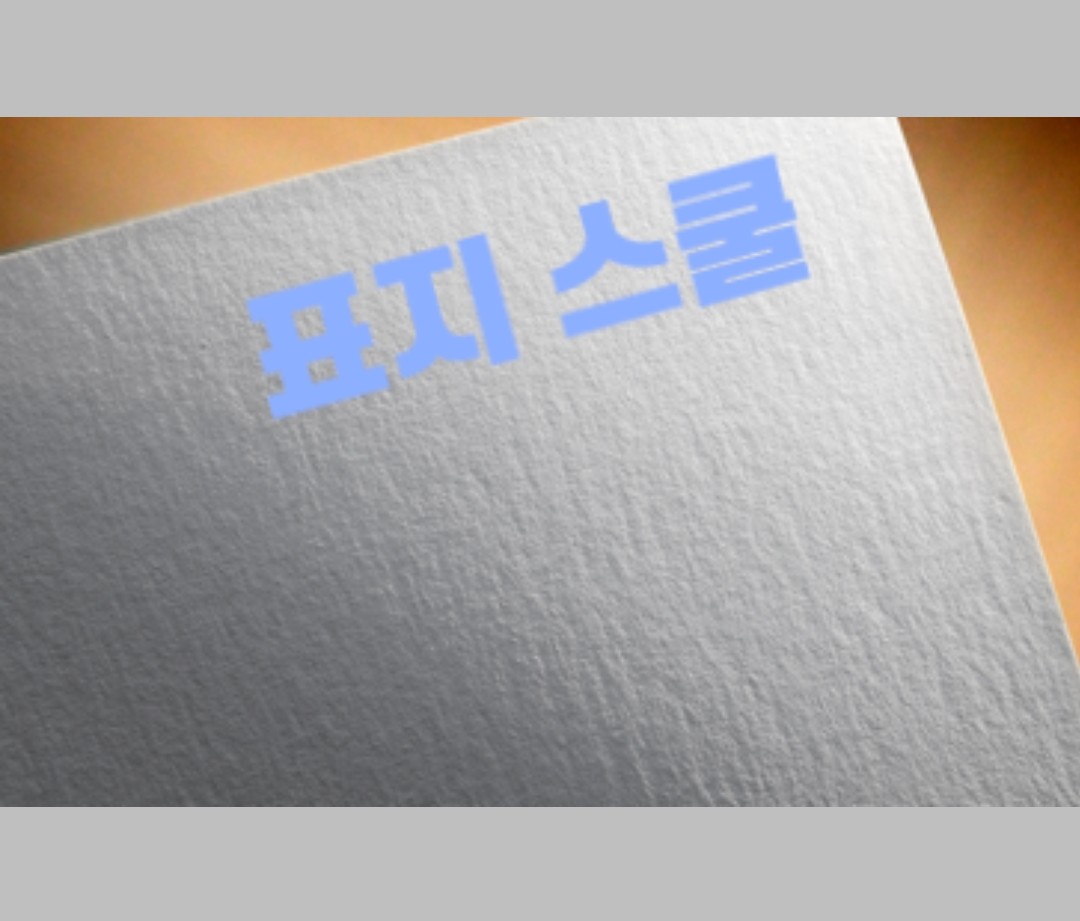
La tela si presenta così
Ma se lo fai solo in questo modo, la scrittura sarà un po' noiosa.
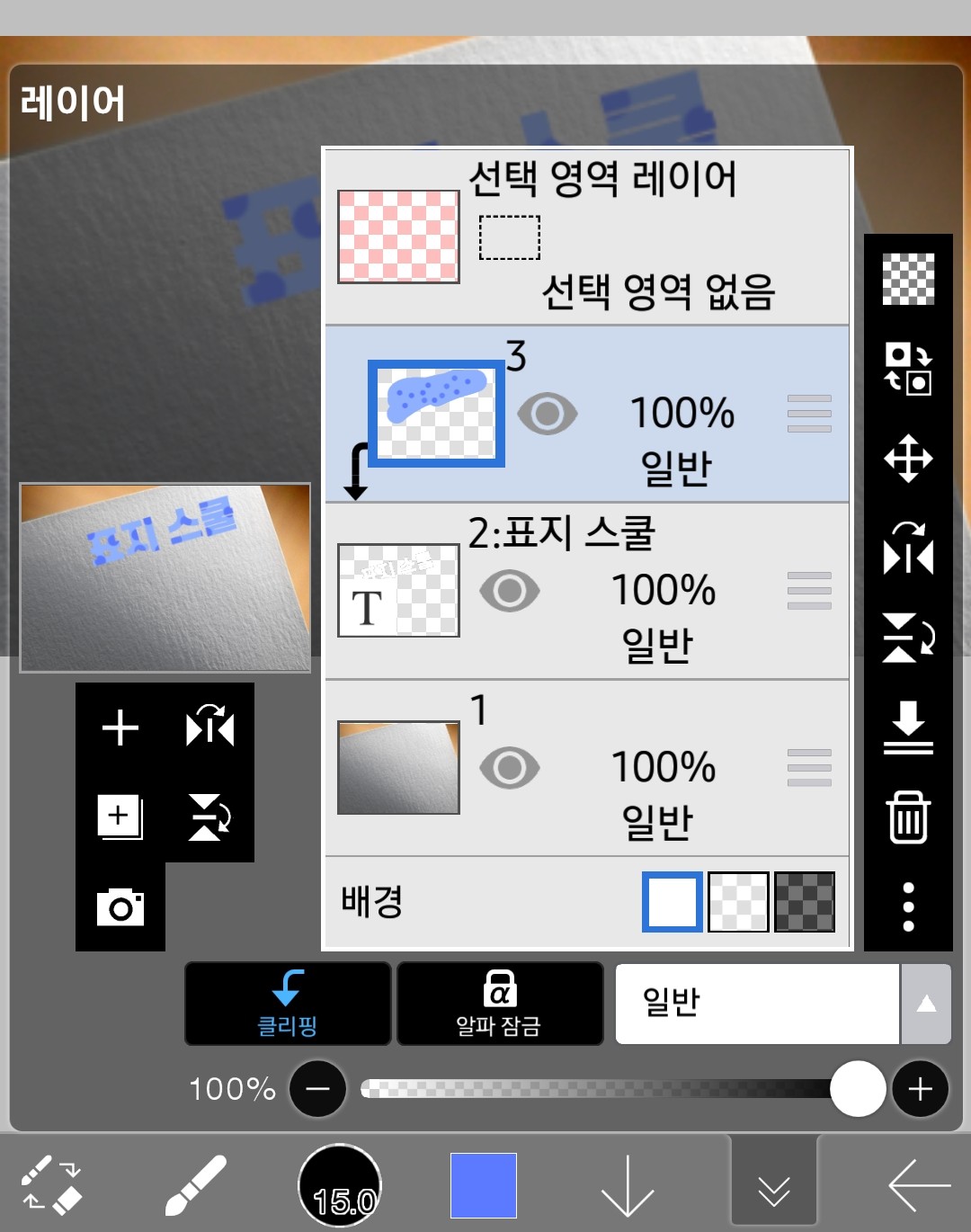
Aggiungi un motivo a pois.
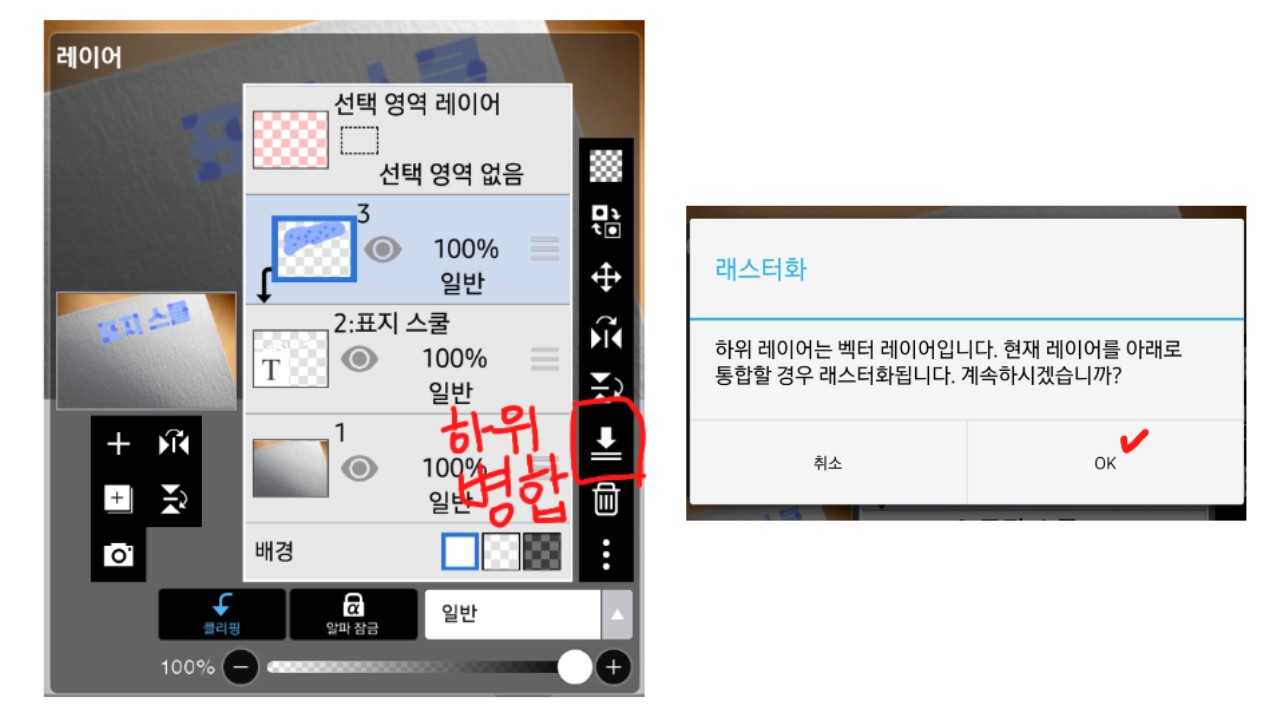
>>Fare clic sul pulsante di unione a forma di freccia nello stato ritagliato<<
Poi dice rasterizzazione come nella seconda immagine.
Devi premere OK
4
Aggiungi effetti
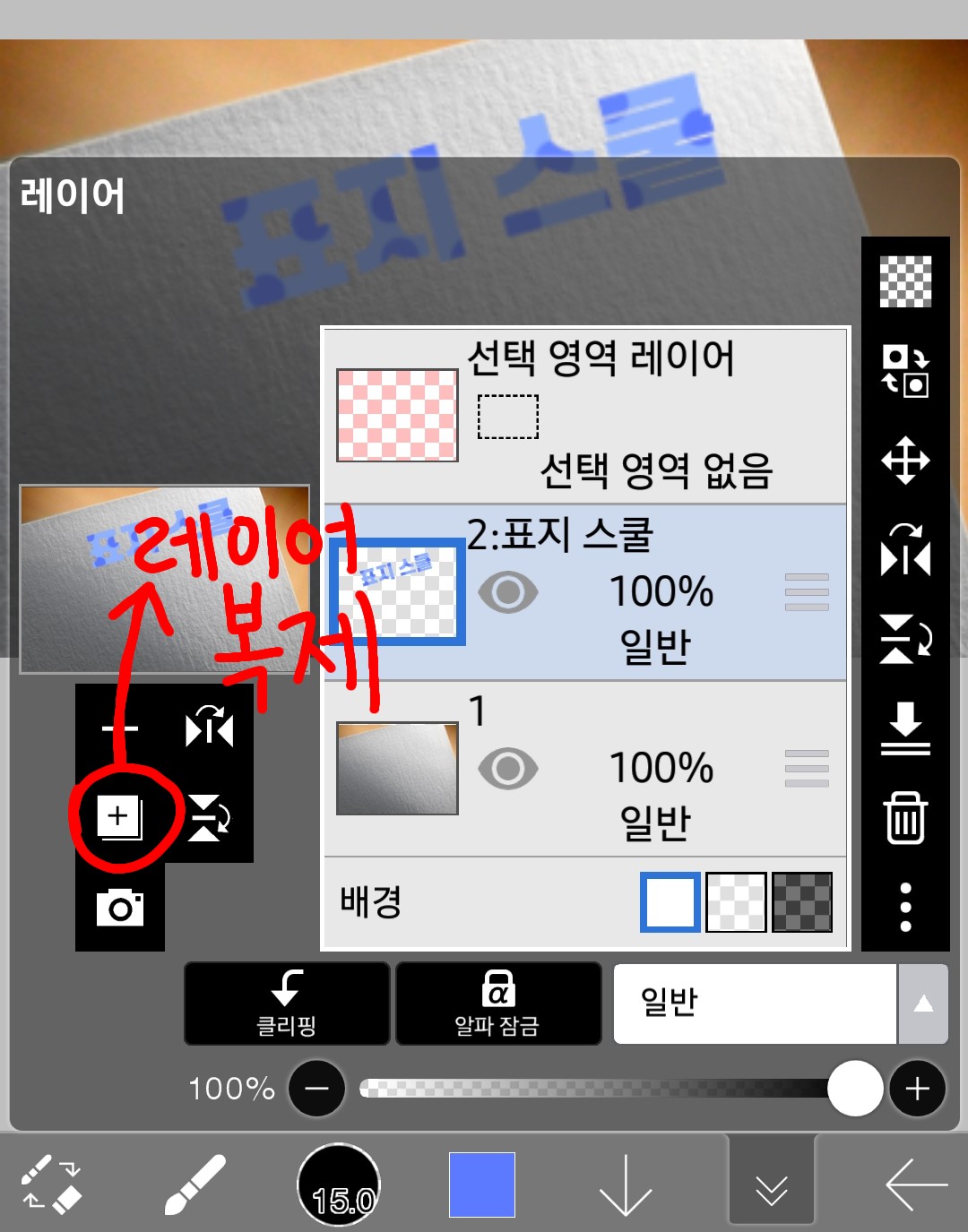
Ora cliccherò su questo e creerò due livelli ciascuno.
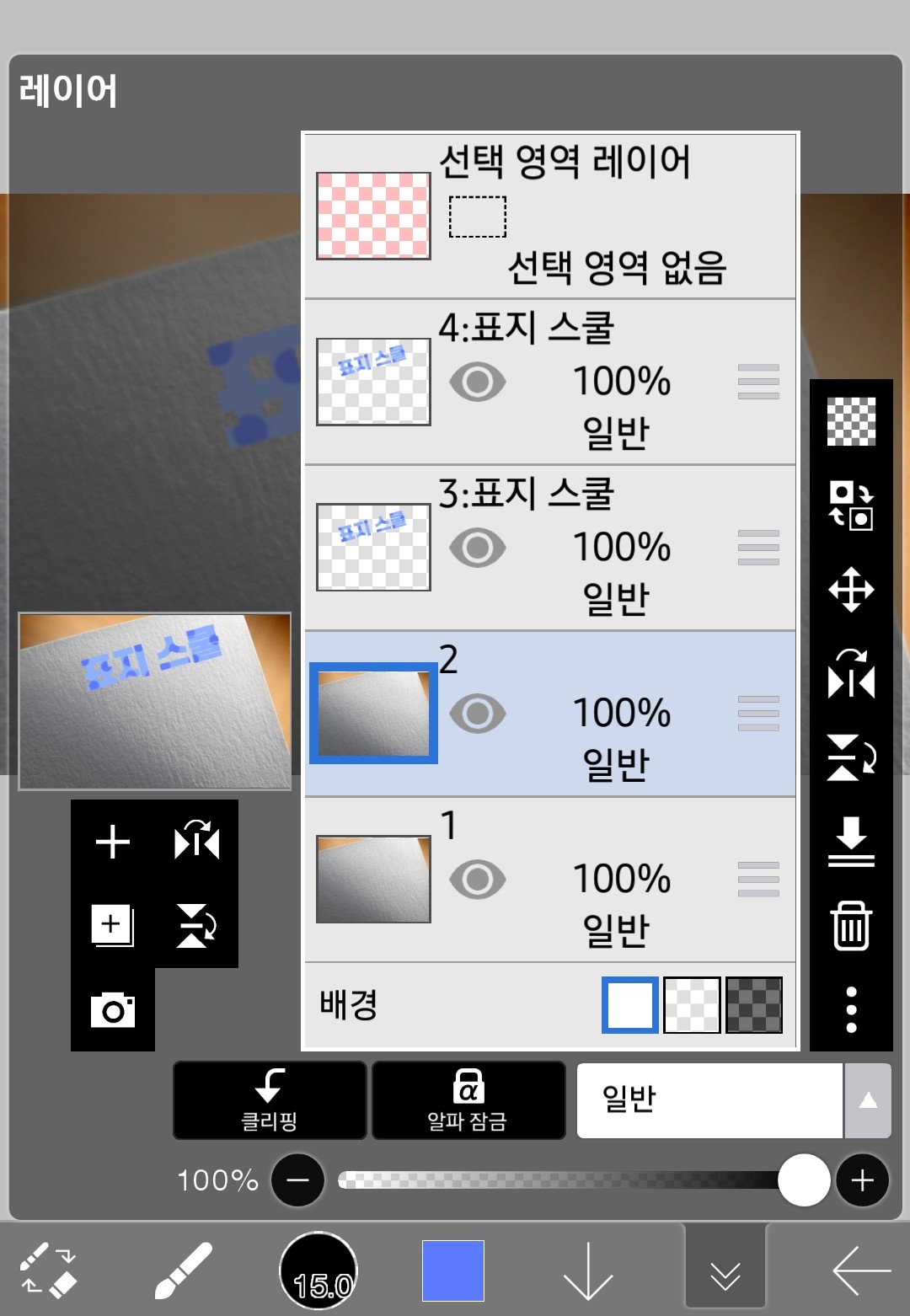
Con un totale di 4 strati come questo, il risultato è pronto al 70%.
Adesso arriva la parte veramente importante
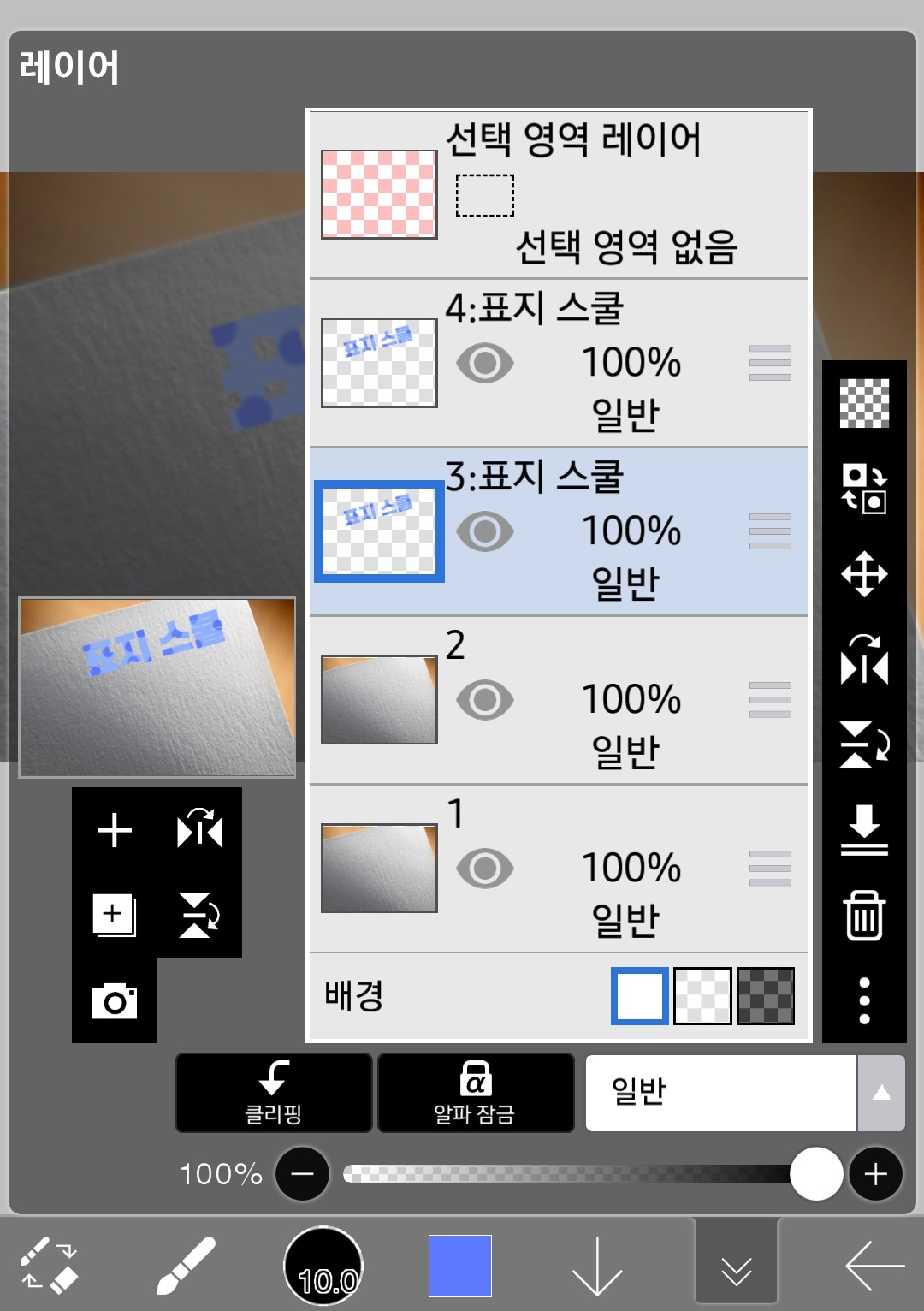
Dopo aver selezionato il livello 3, vai alla finestra del filtro
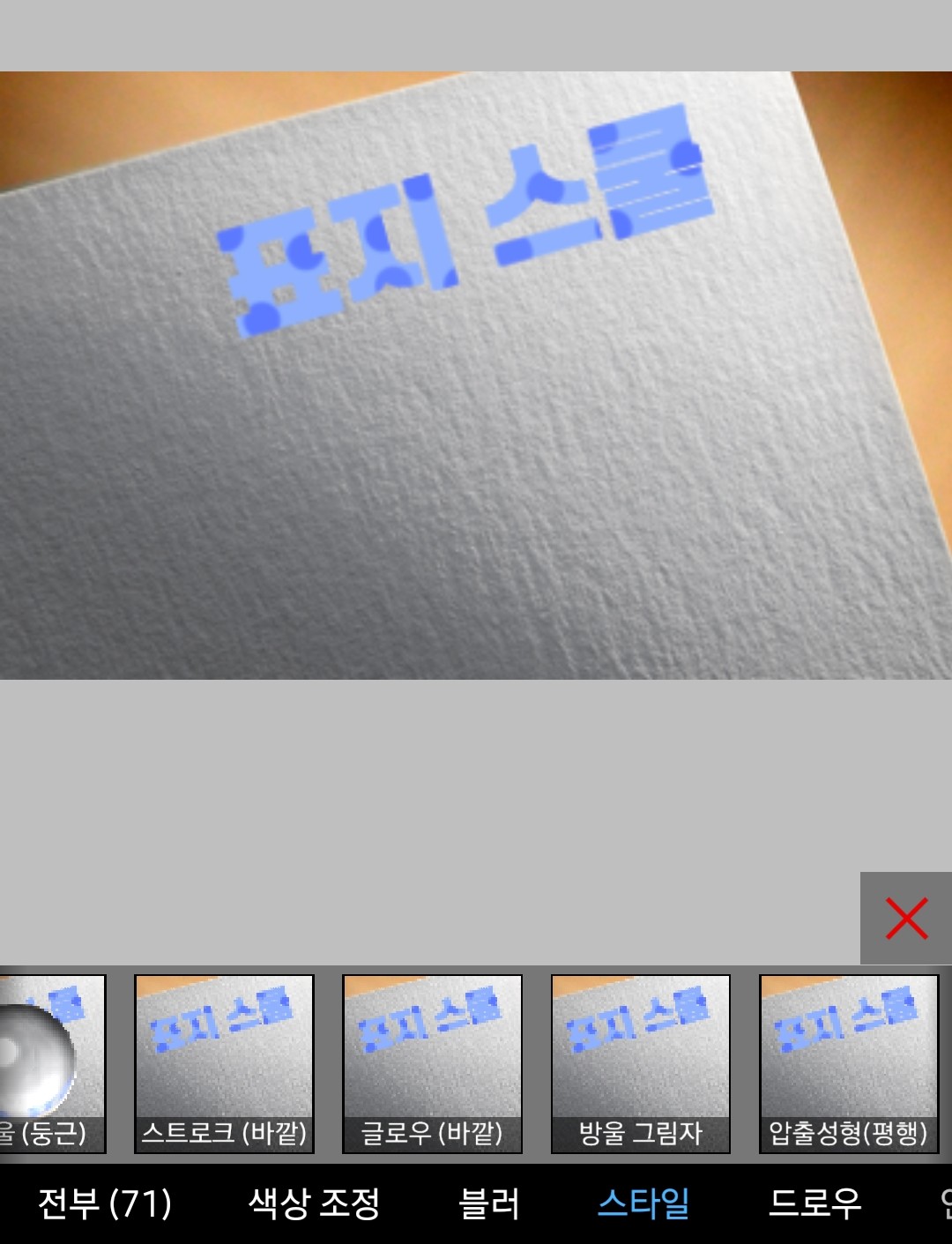
stile diOmbra portataUserò l'effetto
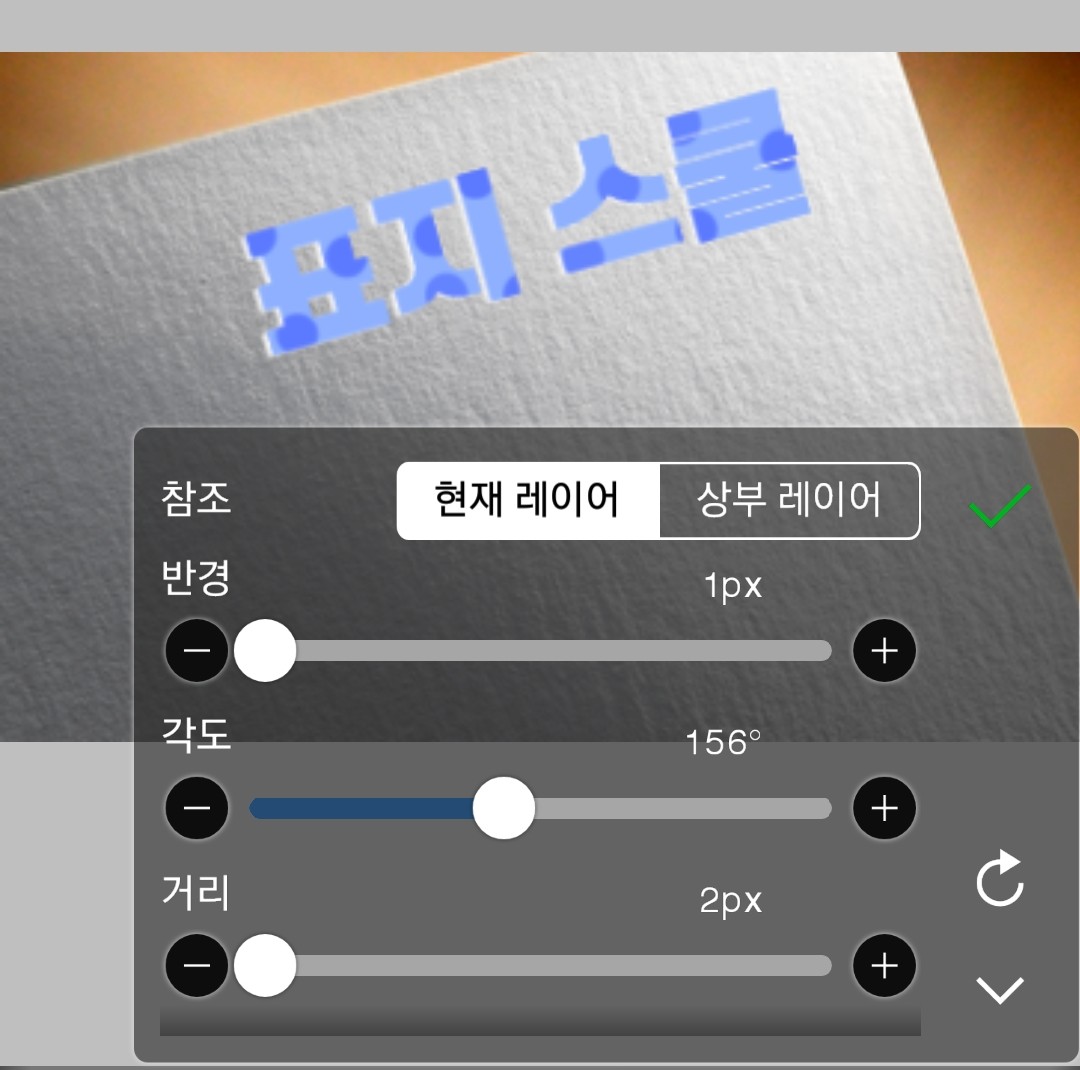
Il bianco esce a sinistraangoloPer favore, aggiustalo
Dopo aver completato, fare clic sul segno di spunta
Dopo essere entrati nel livello 4, tornate alla finestra del filtro e selezionate Stile - Ombra esterna
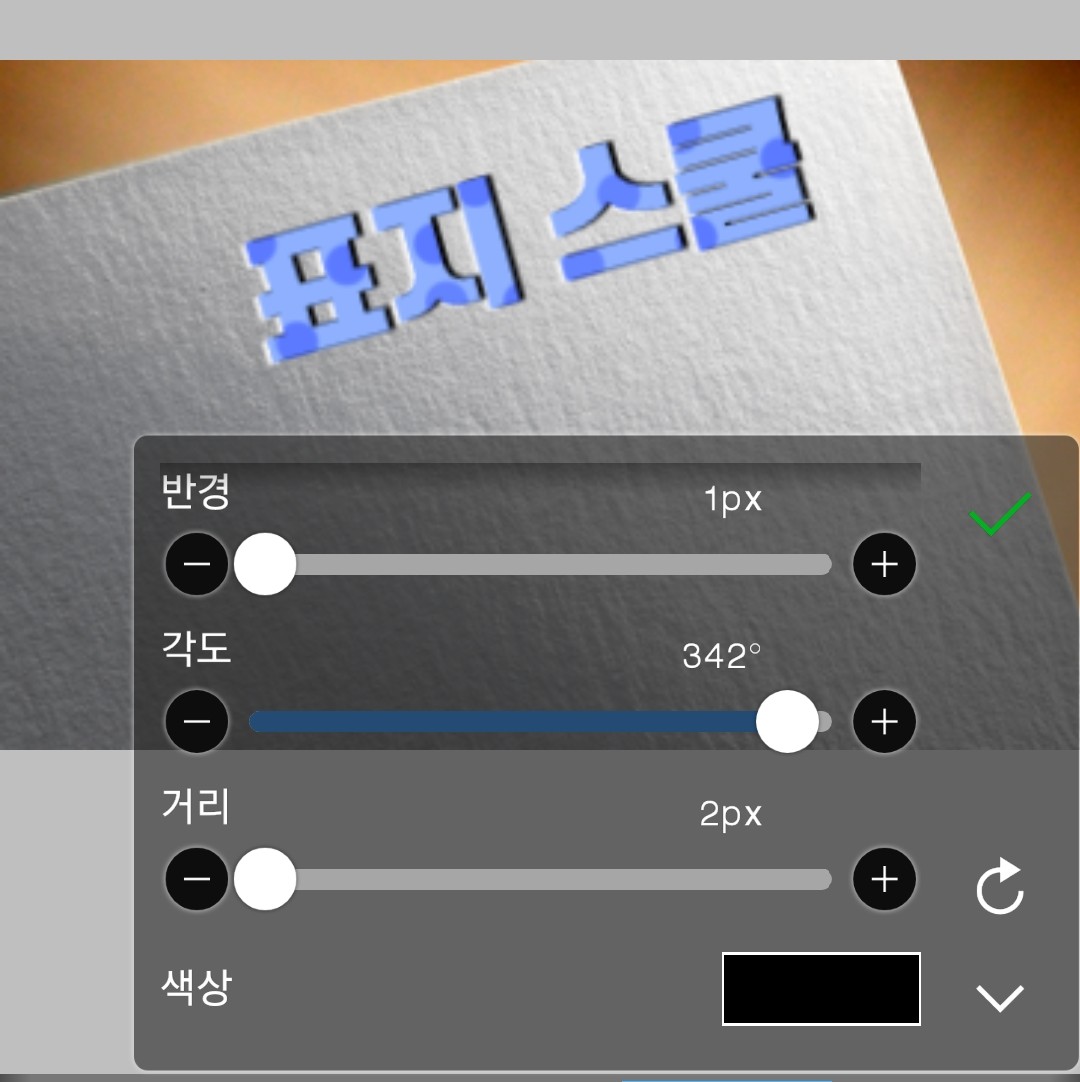
Questo è il livello 4 e voglio che il nero sia sulla destra.
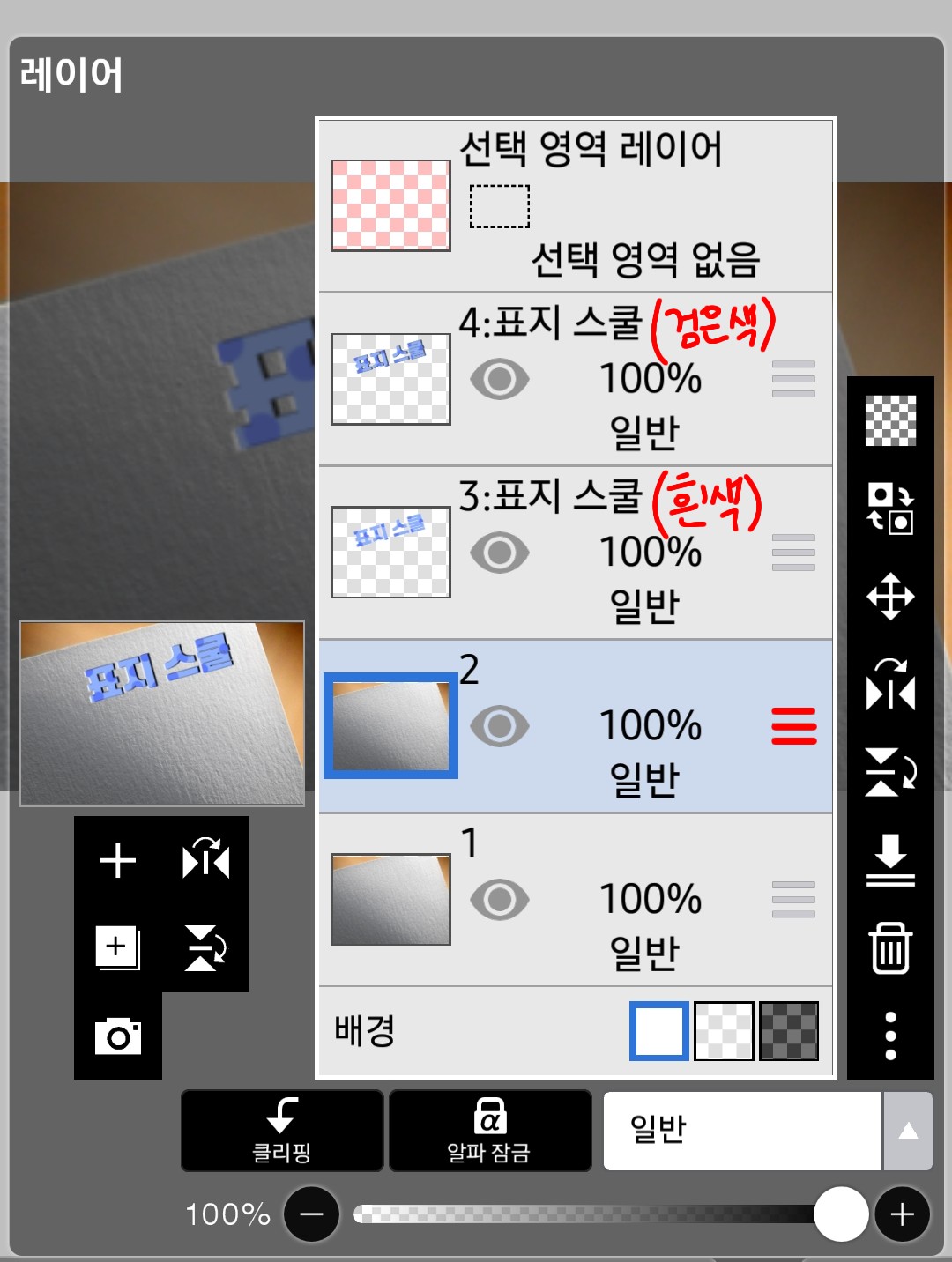
Quindi, c'è un'ombra bianca sullo strato 3
Il livello 4 avrà un'ombra nera
Ora prendi le tre linee accanto allo strato 2
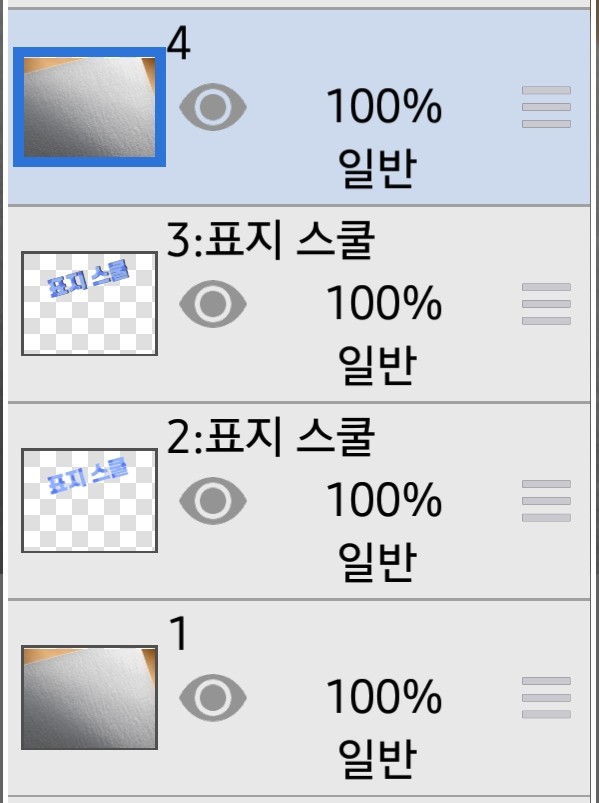
Metterò le lettere al centro.
Ora ritaglia il livello 4
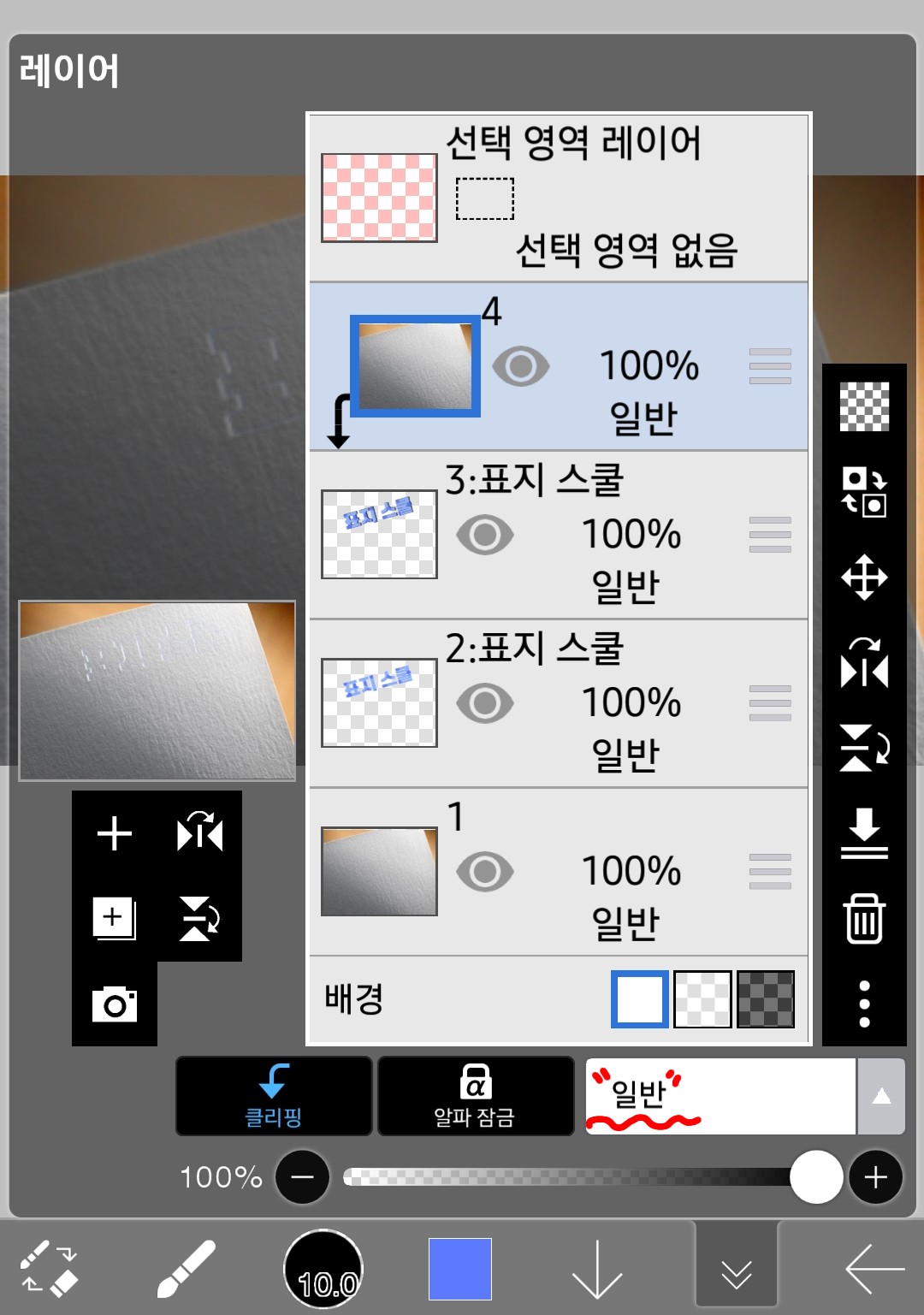
Se premi il ritaglio nel numero 4, apparirà così
È normale vedere solo un po' di colore bianco.
Ora quello che vedi qui sottocomunePremere
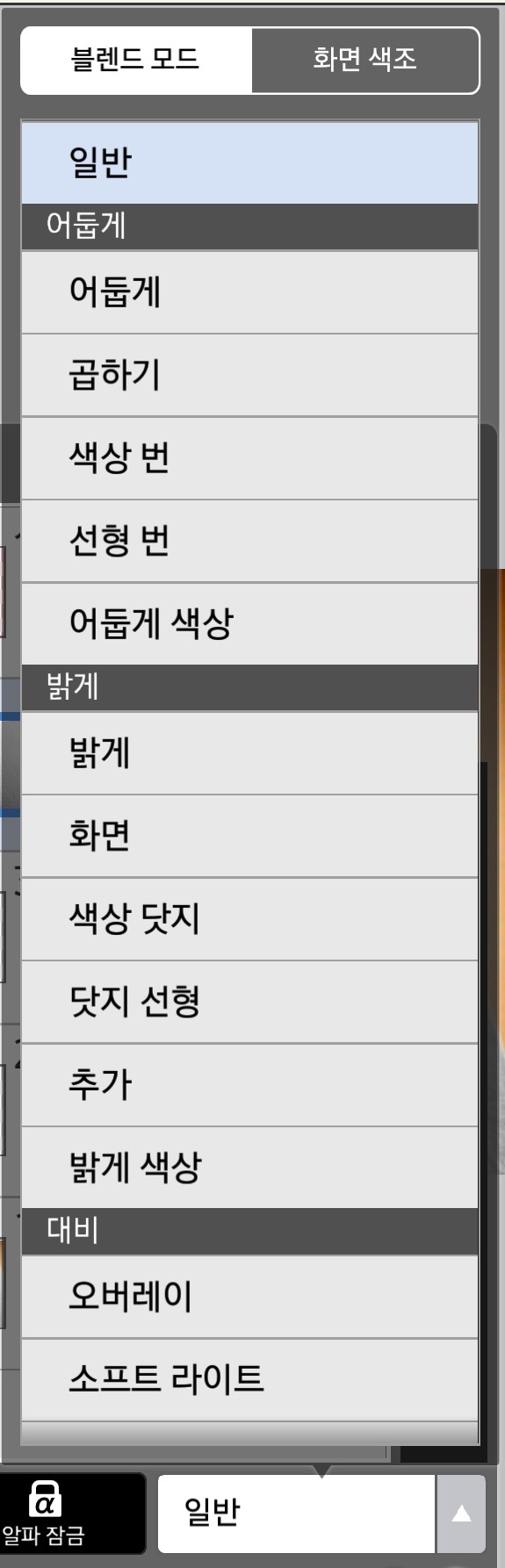
Yorokorom... Le finestre spuntano una dopo l'altra, e tra queste
moltiplicare
Se lo premi

FINE!!!!!!!!!
No... mi ci è voluto un giorno per farlo
Ma quando l'ho letto, ci ho messo un minuto...
Anche se sembra complicato, non è poi così difficile.
Tutti sfidano...?
Se avete domande, lasciate un commento. Se volete che vi insegni qualcosa, lasciate un commento!