
我想直接进入实践阶段有点困难。
经过一番深思熟虑,我选择了 Ibis Yame 的模型……哈哈哈哈!
【在开始之前,请先了解一下什么是模型?】
先看实物,不要只看描述!
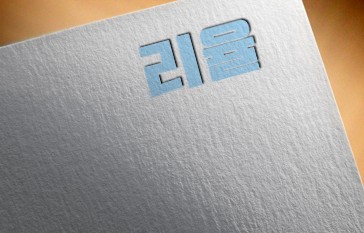
这就是我们所说的模型。
在绿色框中输入内容,就会显示玉米,参考即可。
让我们直接进入正题!
1
准备材料
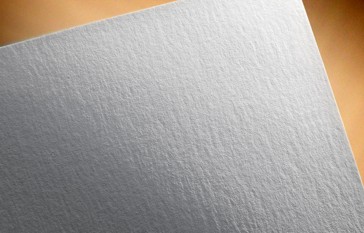
我将使用这些材料。
如果没有,请截屏保存并使用,或者搜索并下载!
2
插入朱鹭文本
同样地,去宜必思酒店吧。
这一次,无需创建画布。
导入照片我将用它来调出照片。
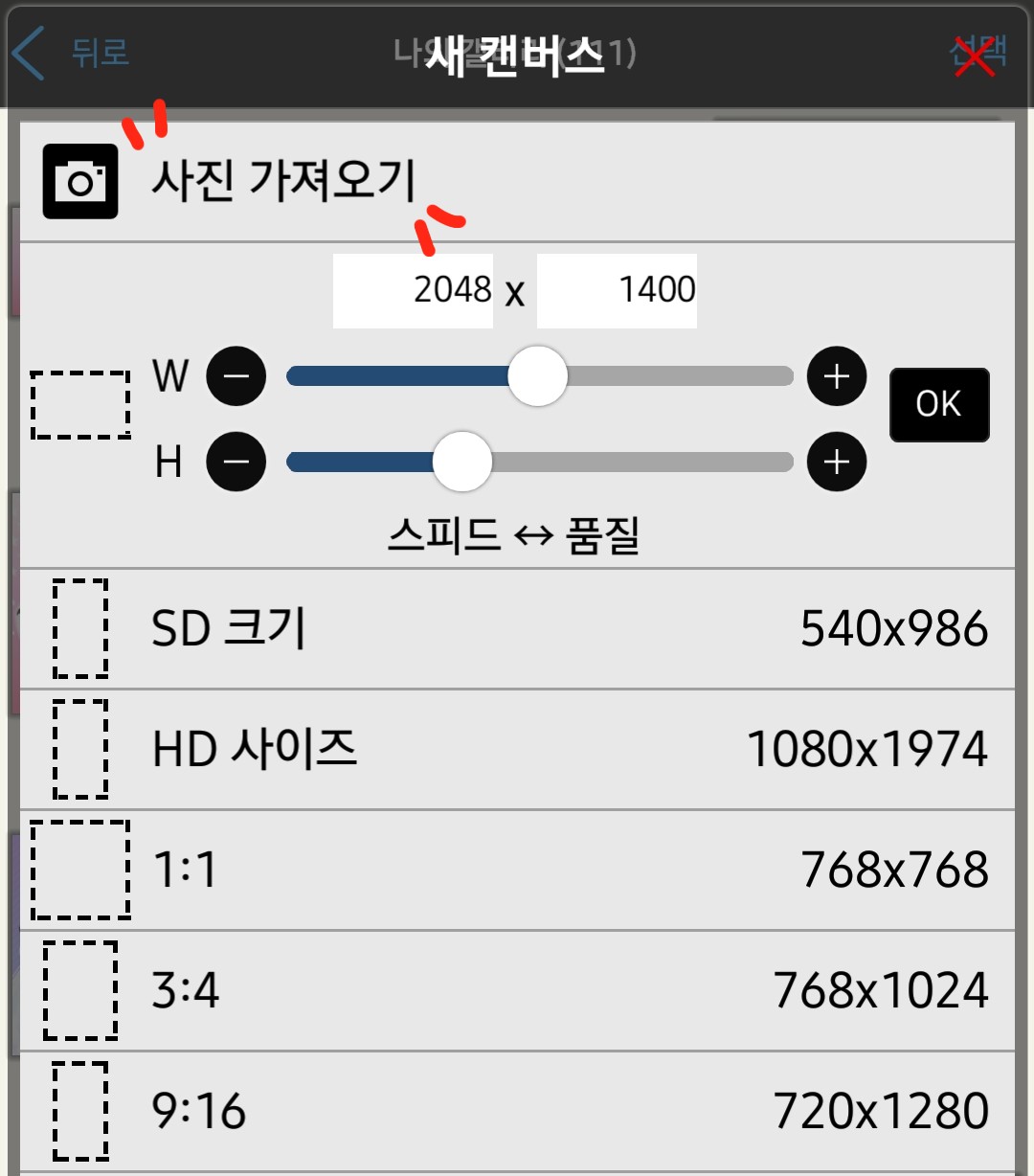
选择您之前保存的模型数据。
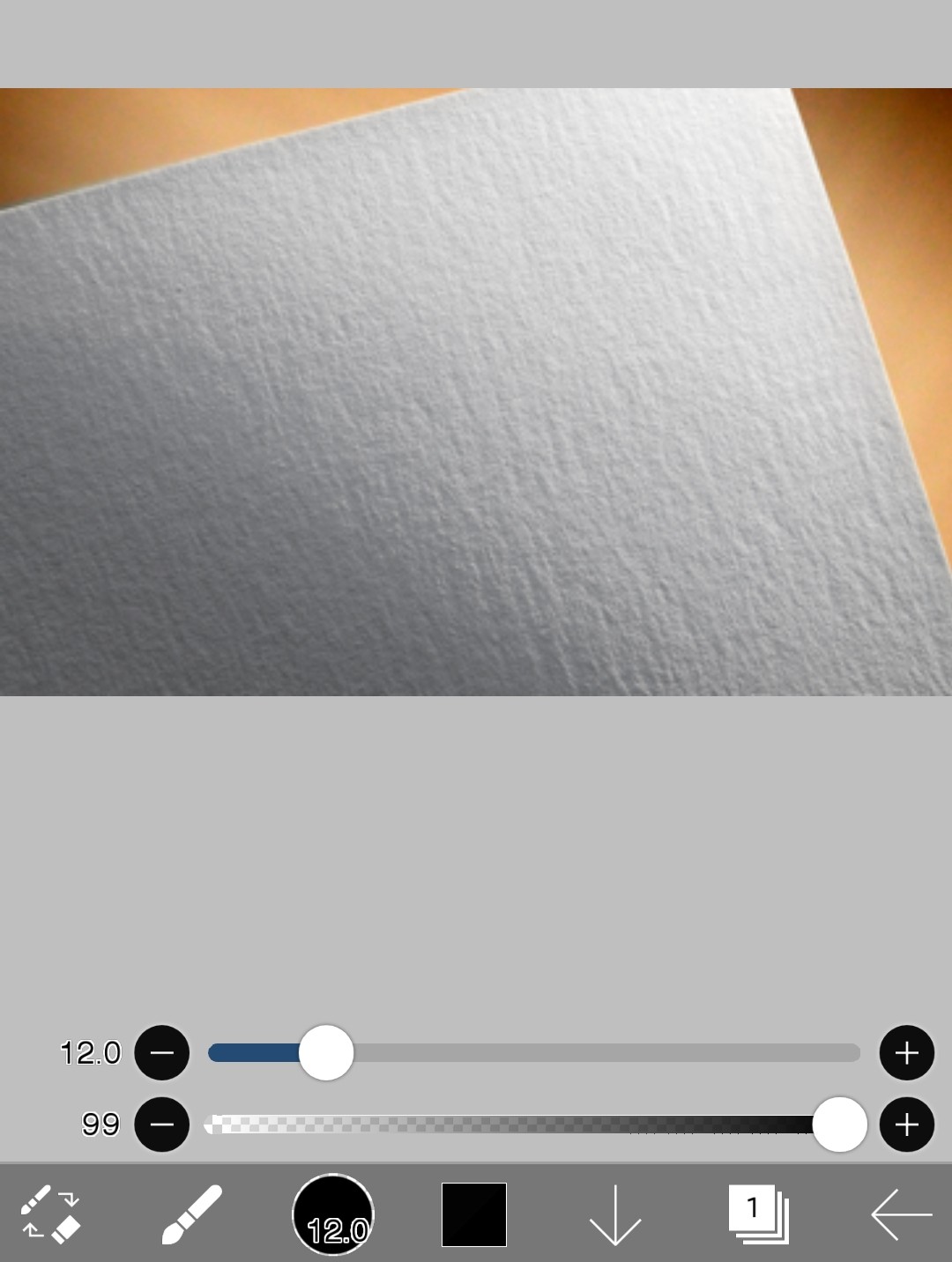
我会这样做的!
既然你已经走到这一步,那仅仅是个开始,所以不要紧张。
3
插入文本
我现在就把文字放进去。
我是 封面学校我试试能不能加点文字!
[画笔窗口 - 文本]
(🌚第二课:了解朱鹭的特征(1)参考资料)
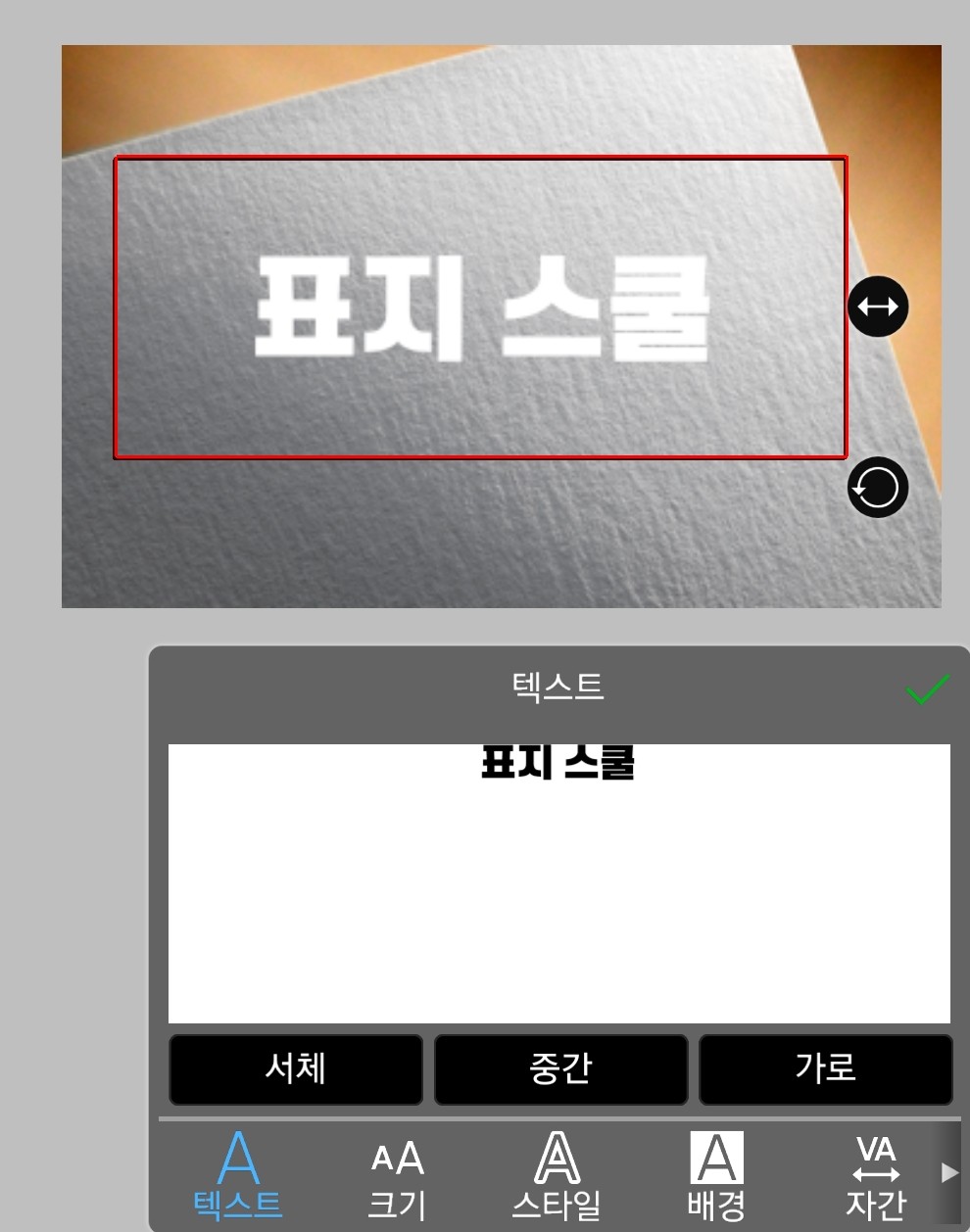
根据喜好调整大小
字体正是你想要的!
(使用 DX Bulletproof Gothic 字体)
我们用右下角的那个稍微改变一下方向。
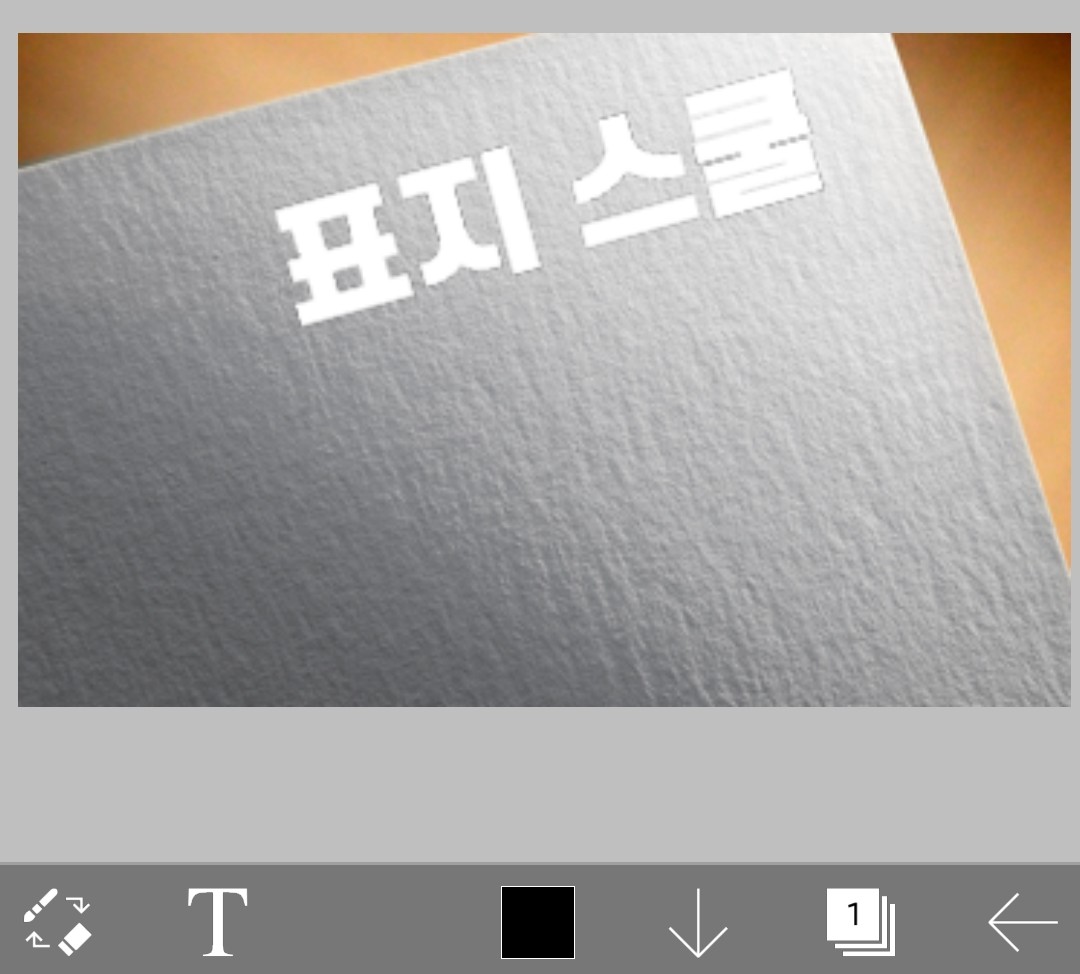
像这样!
现在我们来给文字添加颜色。
如果你觉得麻烦,那就坚持使用单一颜色吧。
(未使用白色或黑色)
为此,只需再加一层!
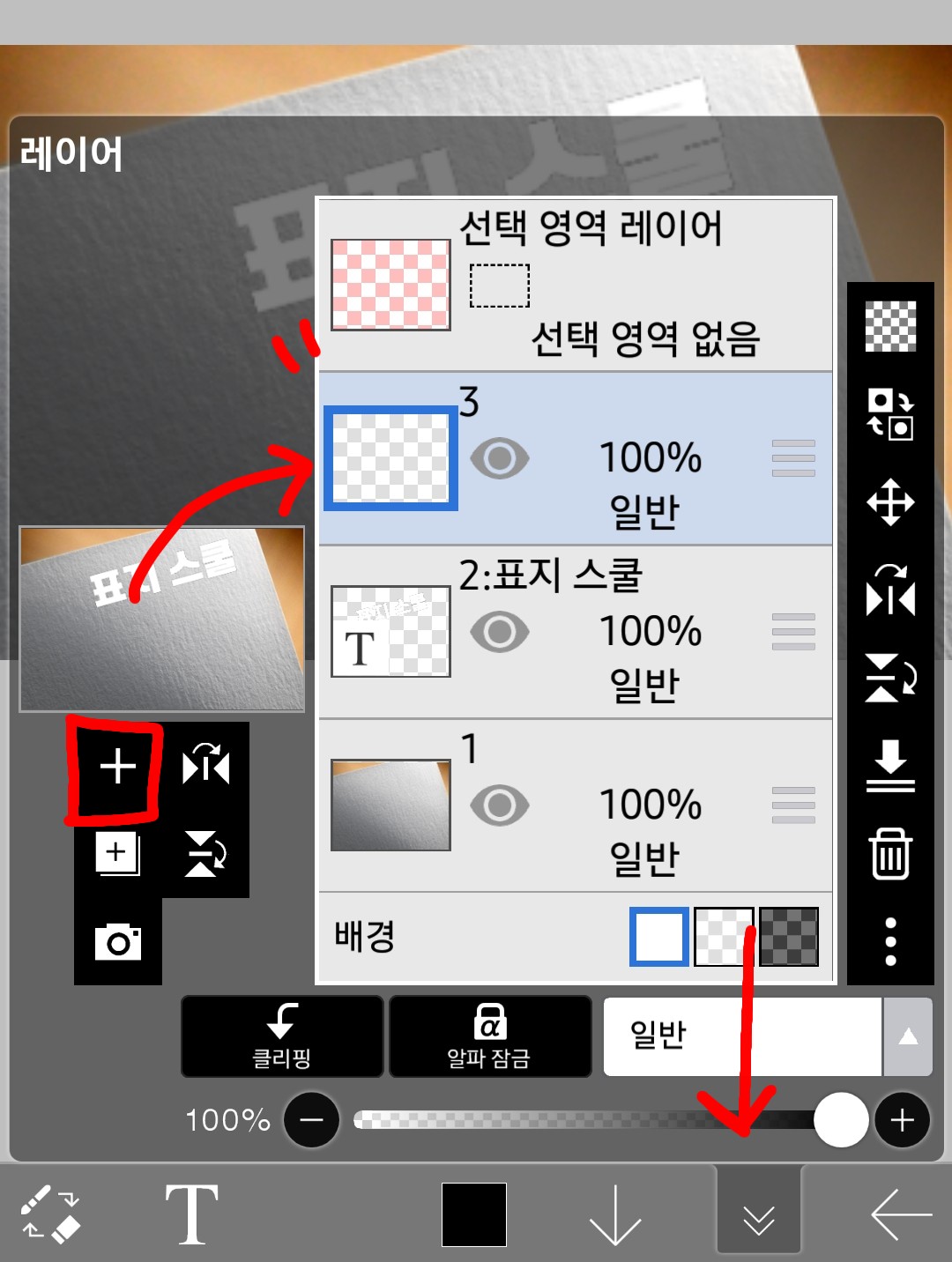
点击右下角的图层窗口将其打开。
点击左侧的(➕),它就会像顶部显示的那样。
3添加了一个显示“!”的图层!
我打算给第三层添加颜色。
因为封面学校的封面是天蓝色的
我试着添加天蓝色。
在此之前
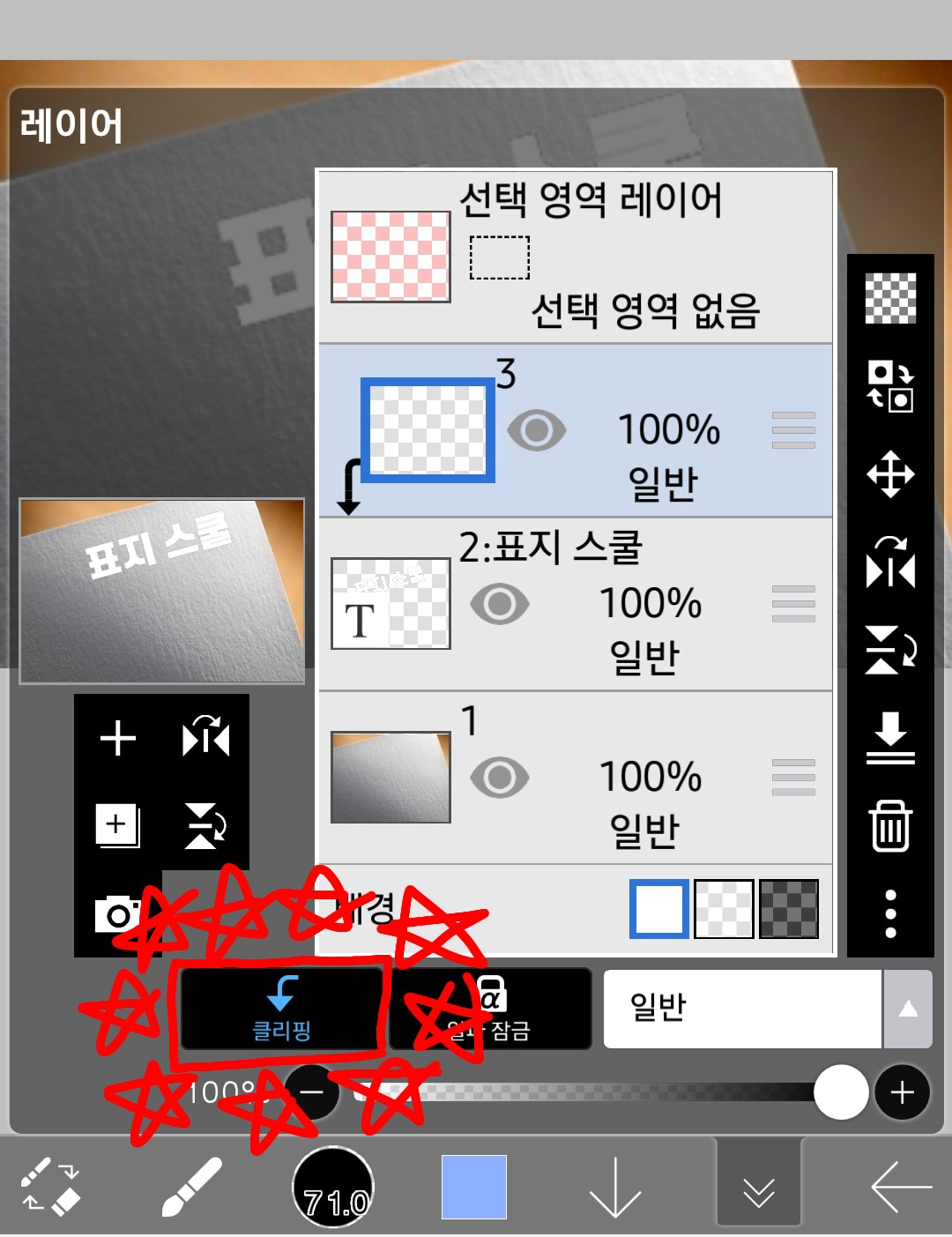
夹子我们开始吧!
如果你在这种剪切状态下给它上色,
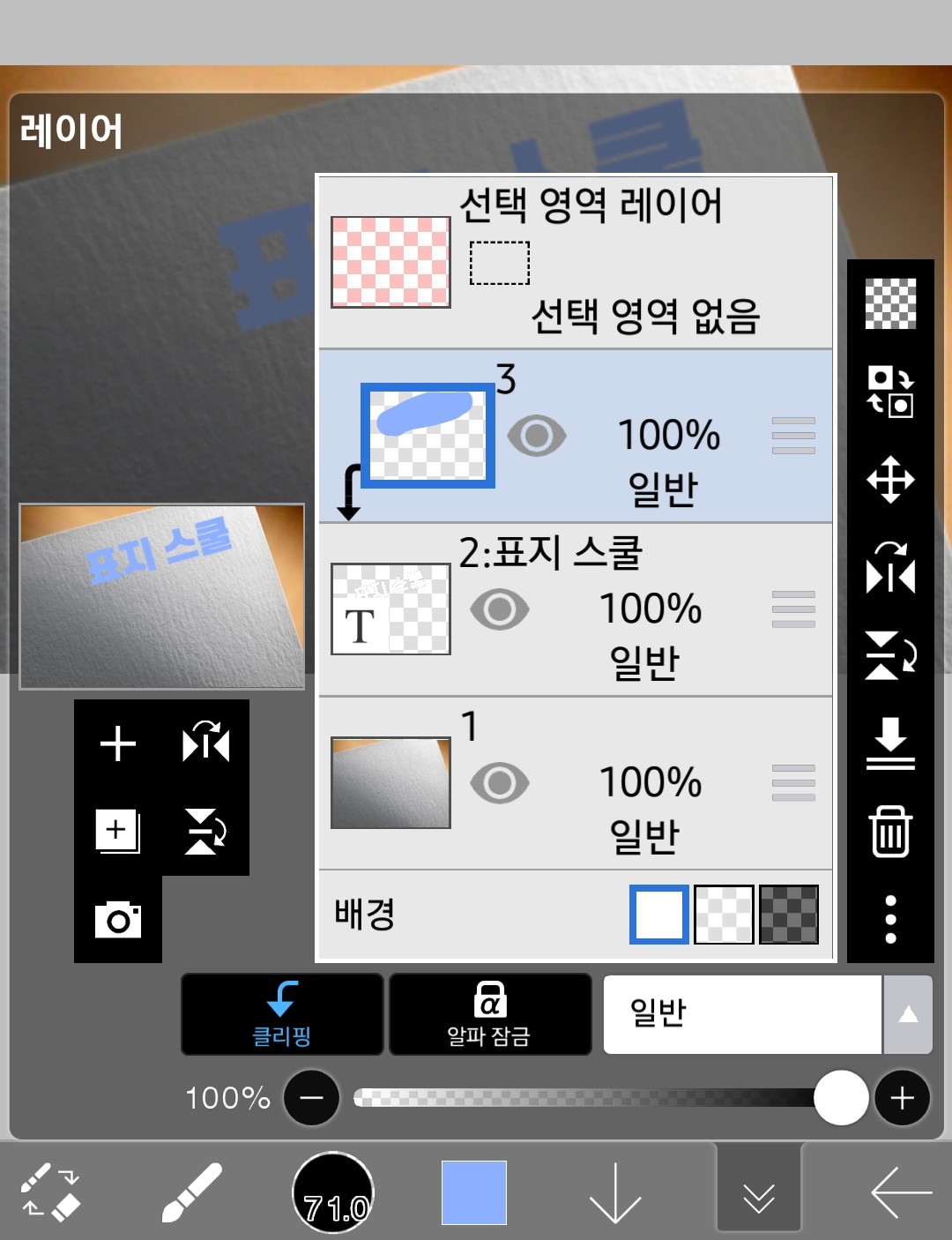
图层窗口如下所示
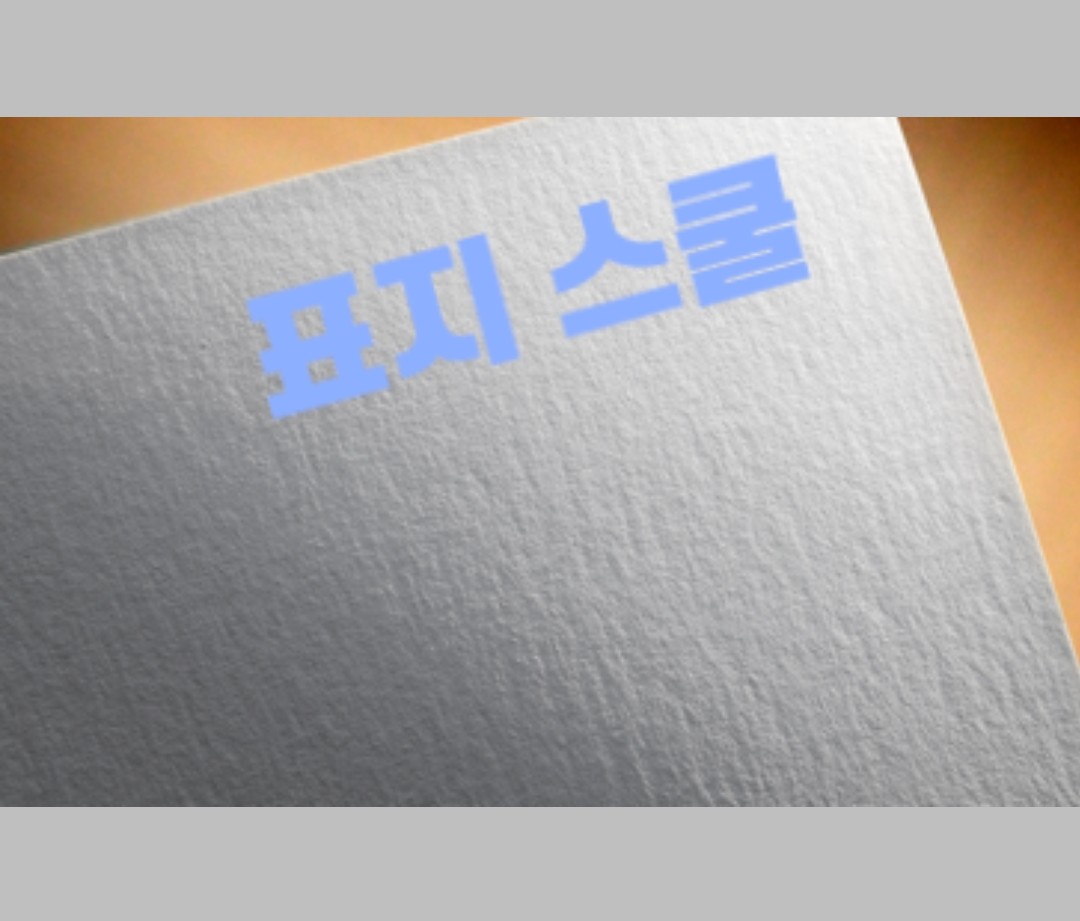
画布看起来是这样的
但如果你只是那样做,文章就会有点无聊。
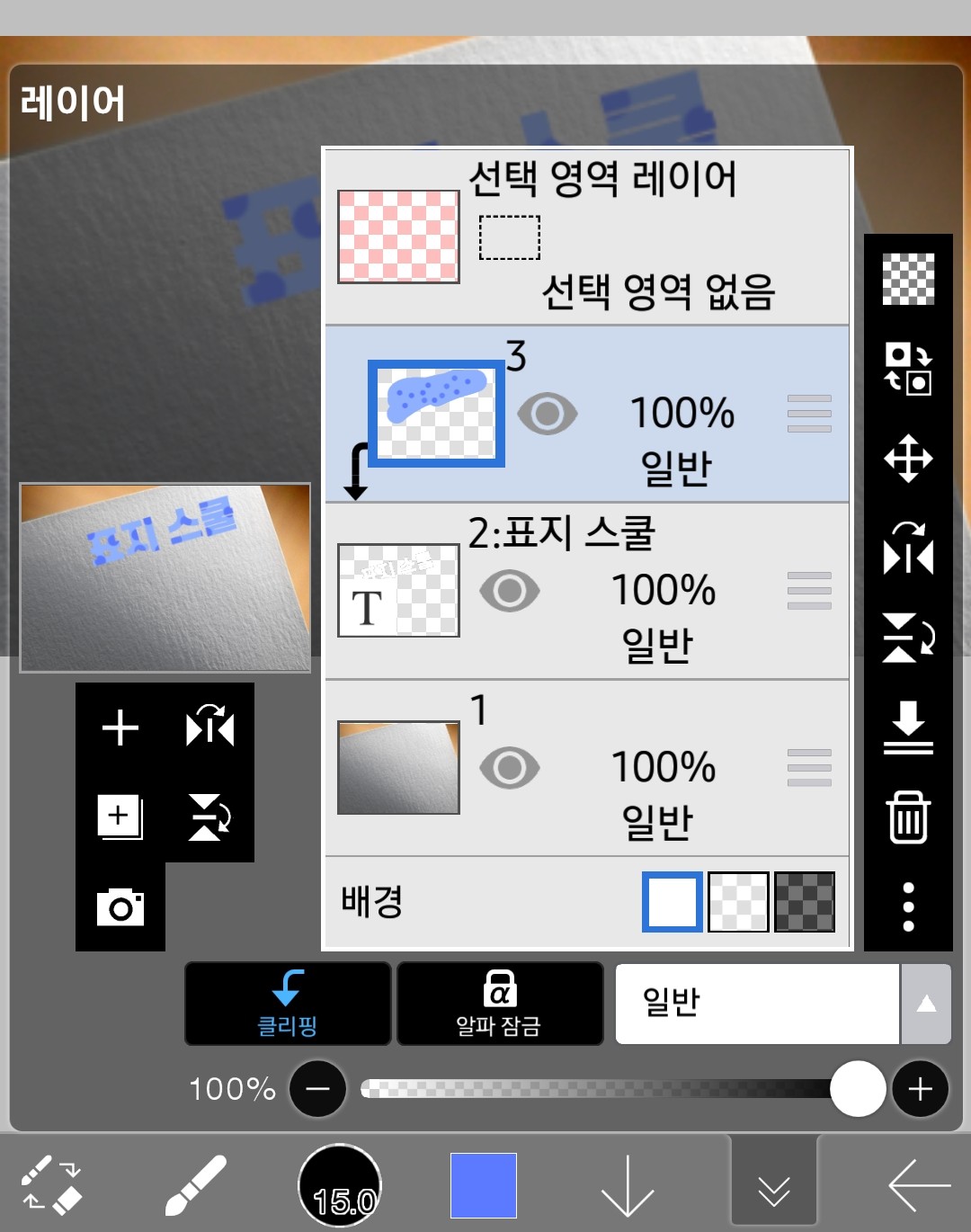
添加波点图案。
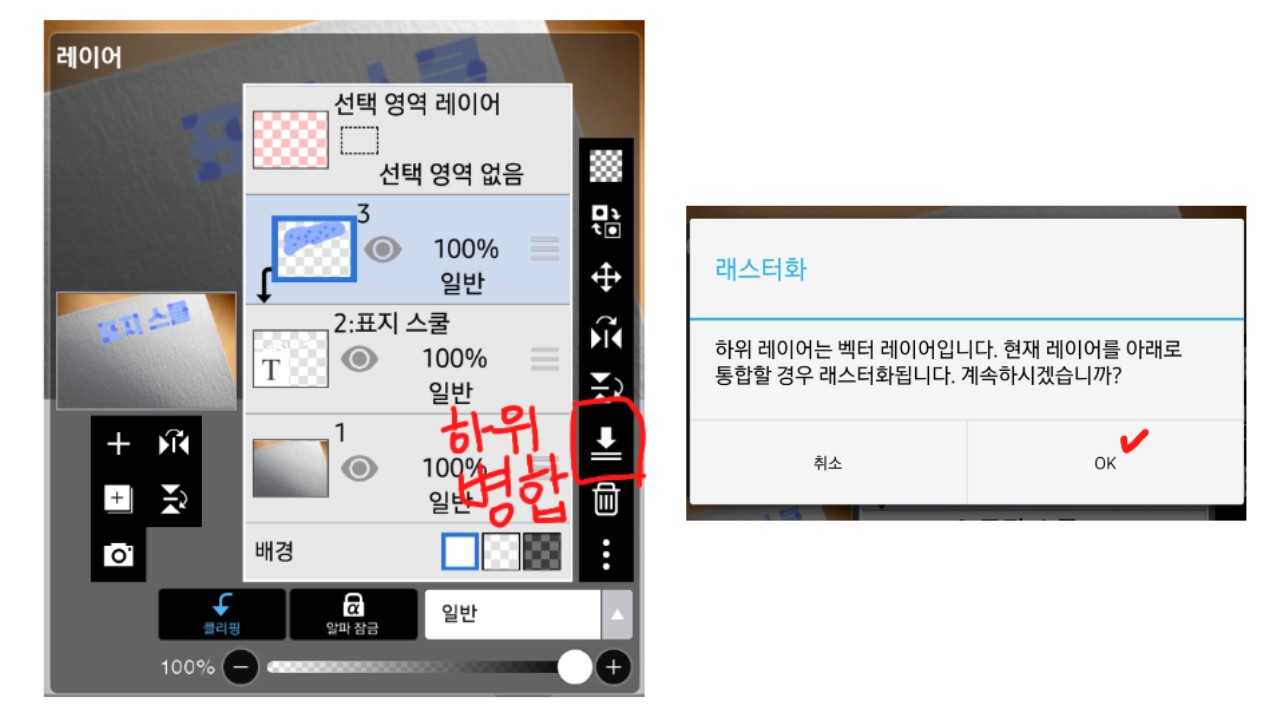
>>点击剪辑状态下的箭头形子合并按钮<<
然后,它像第二张图片一样显示栅格化。
您必须按“确定”。
4
添加效果
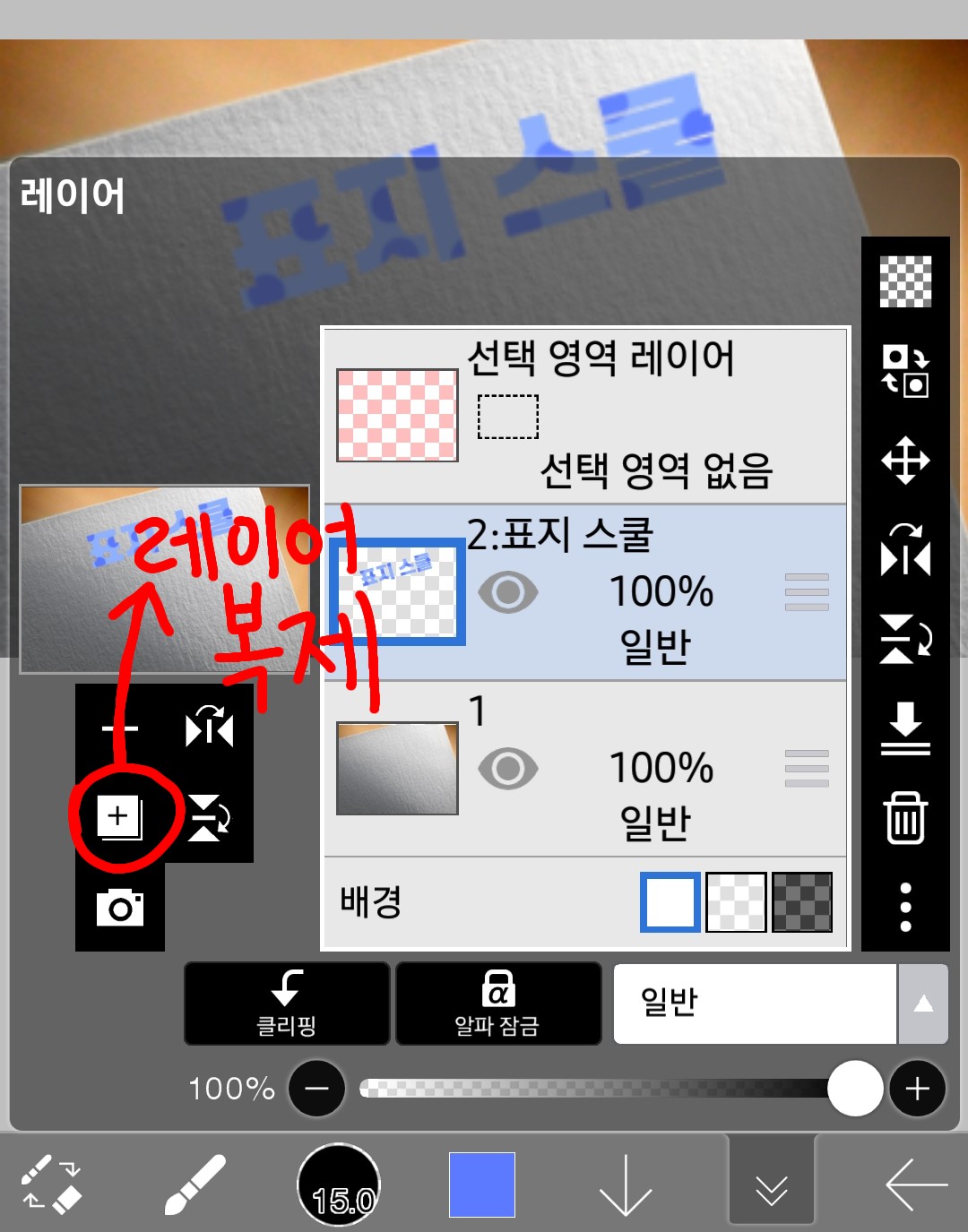
现在我要点击它,然后分别创建两个图层。
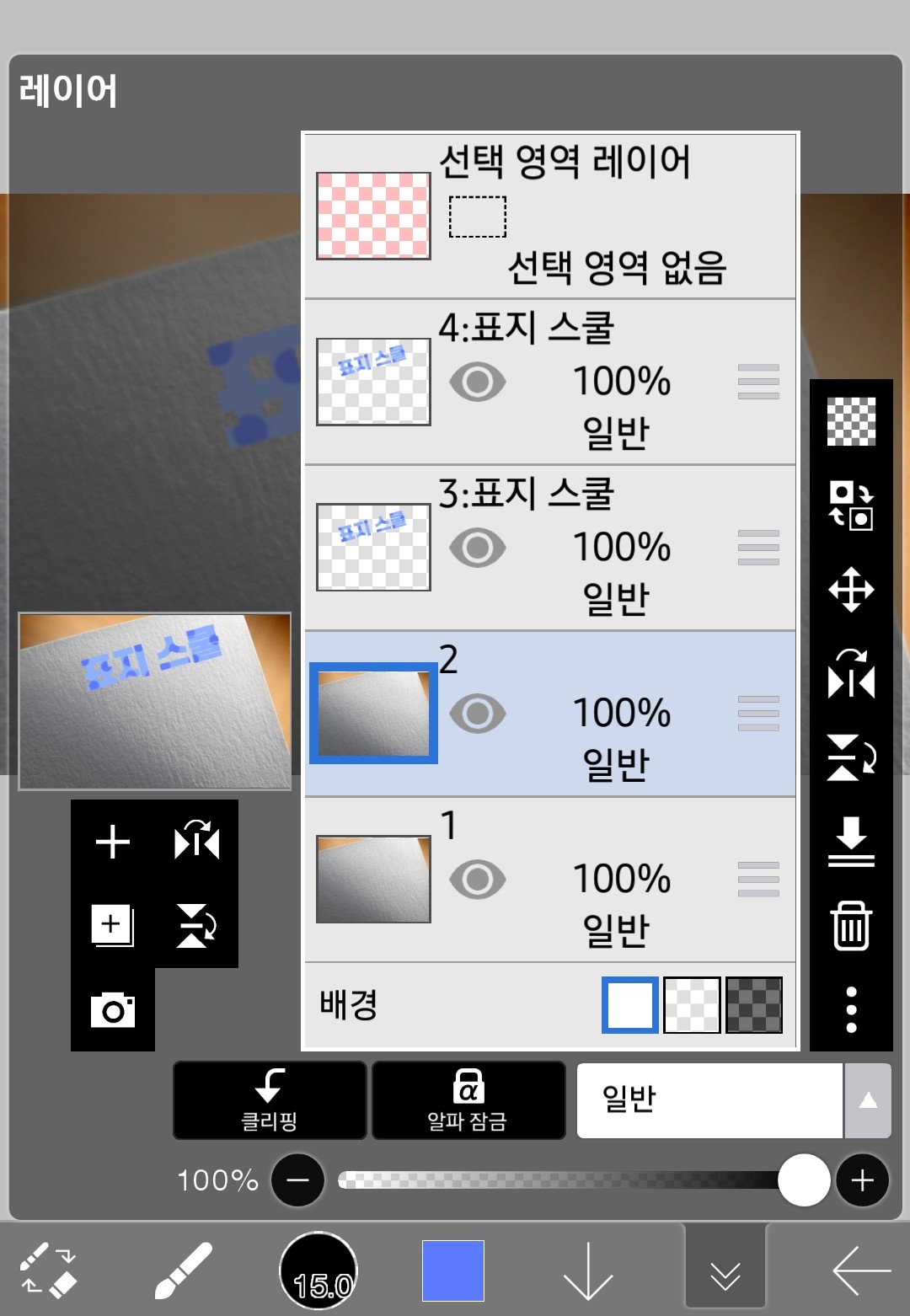
这样总共涂了 4 层,就完成了 70%。
现在到了真正重要的部分。
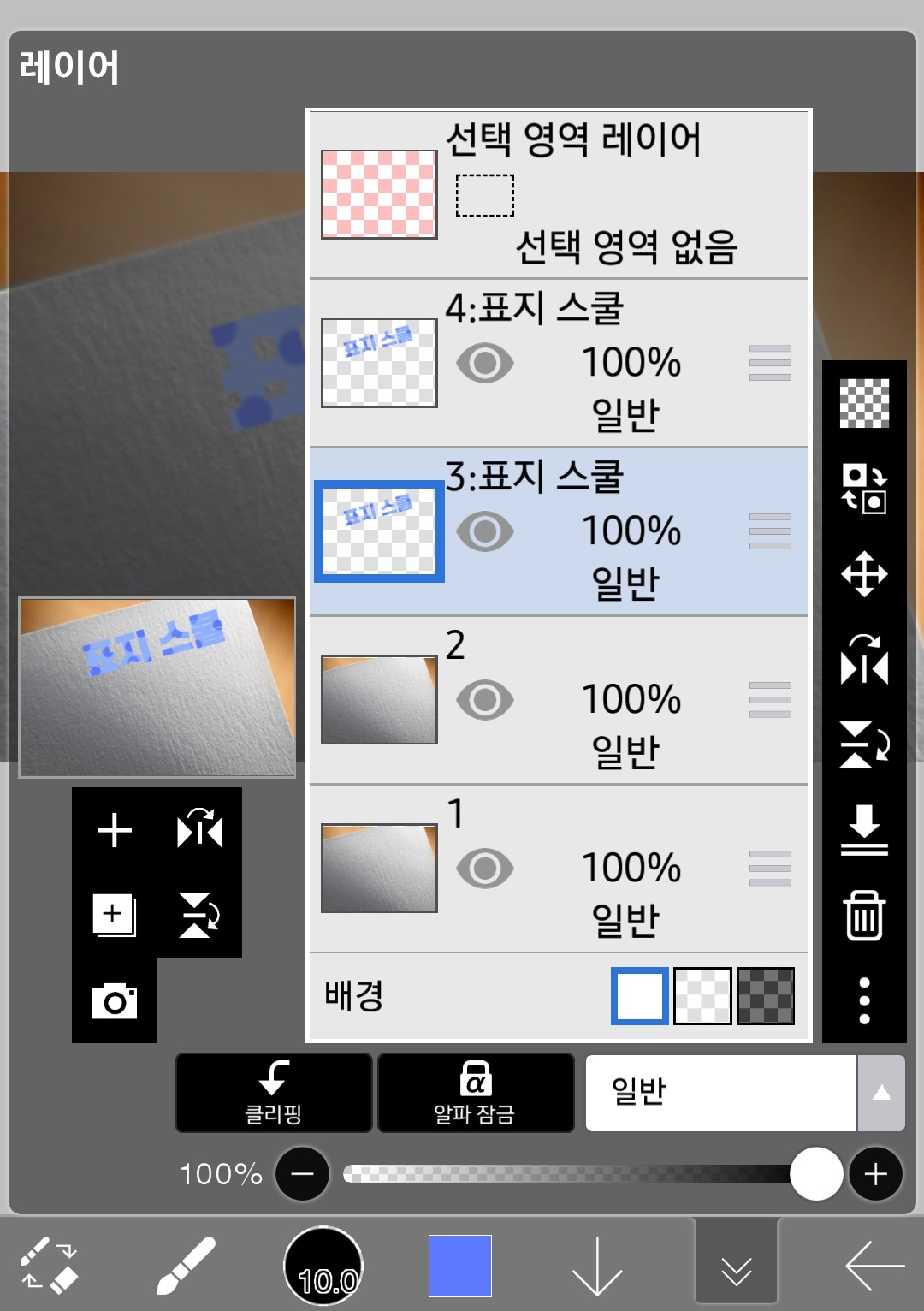
选择图层 3 后,转到滤镜窗口
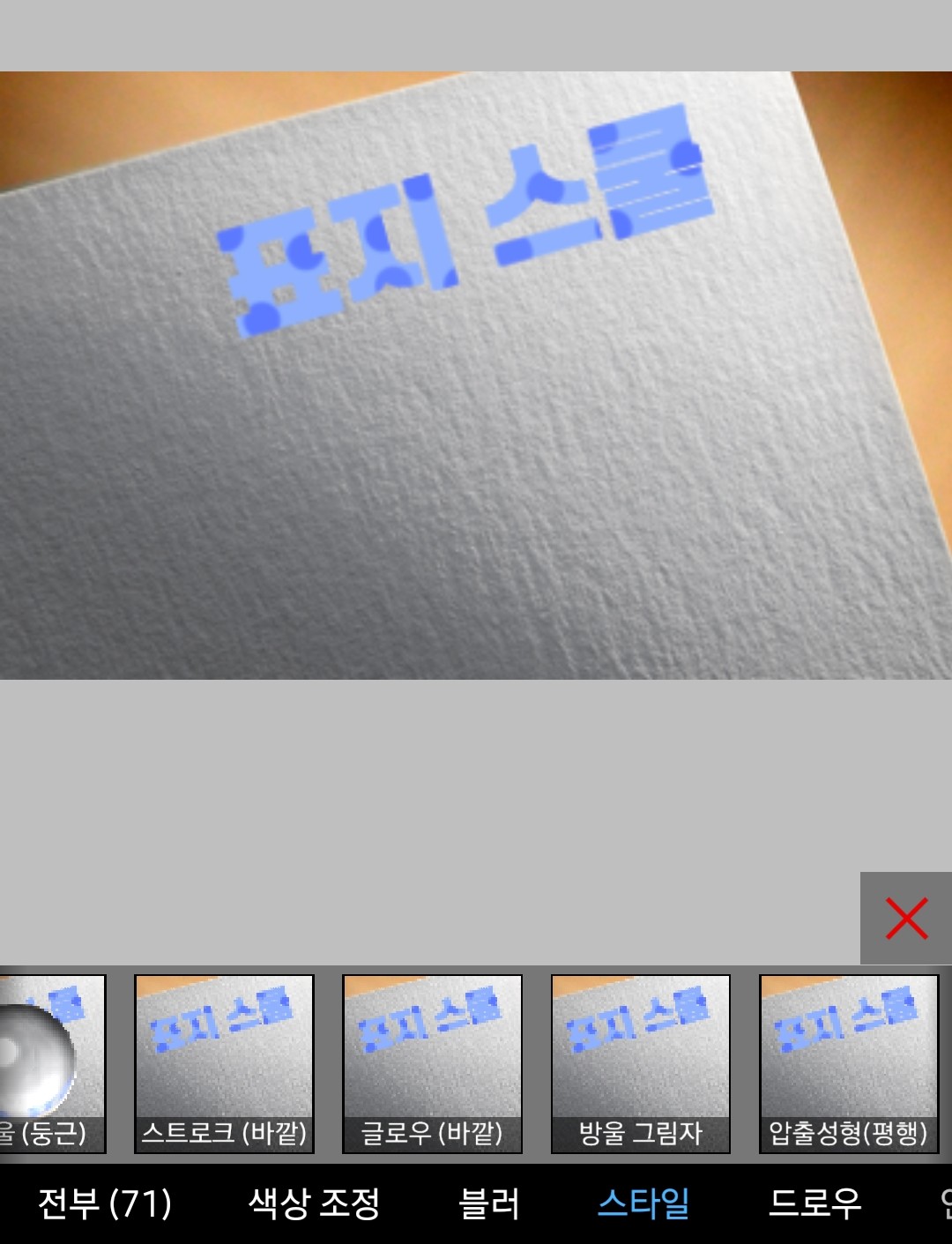
风格阴影我打算使用这种效果
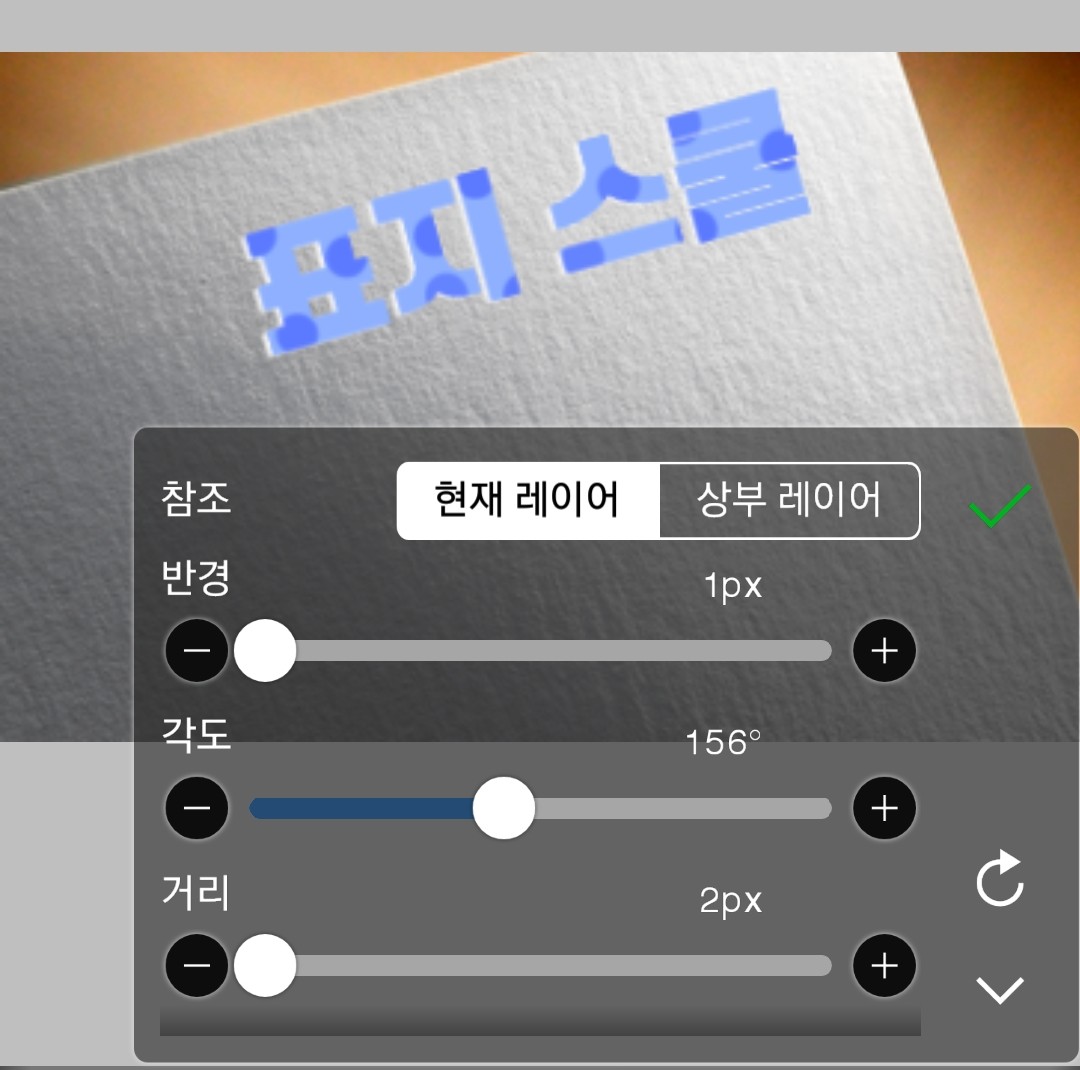
白色从左侧出现。角度请调整一下
完成后,点击勾号
进入图层 4 后,返回滤镜窗口,选择“样式”->“投影”。
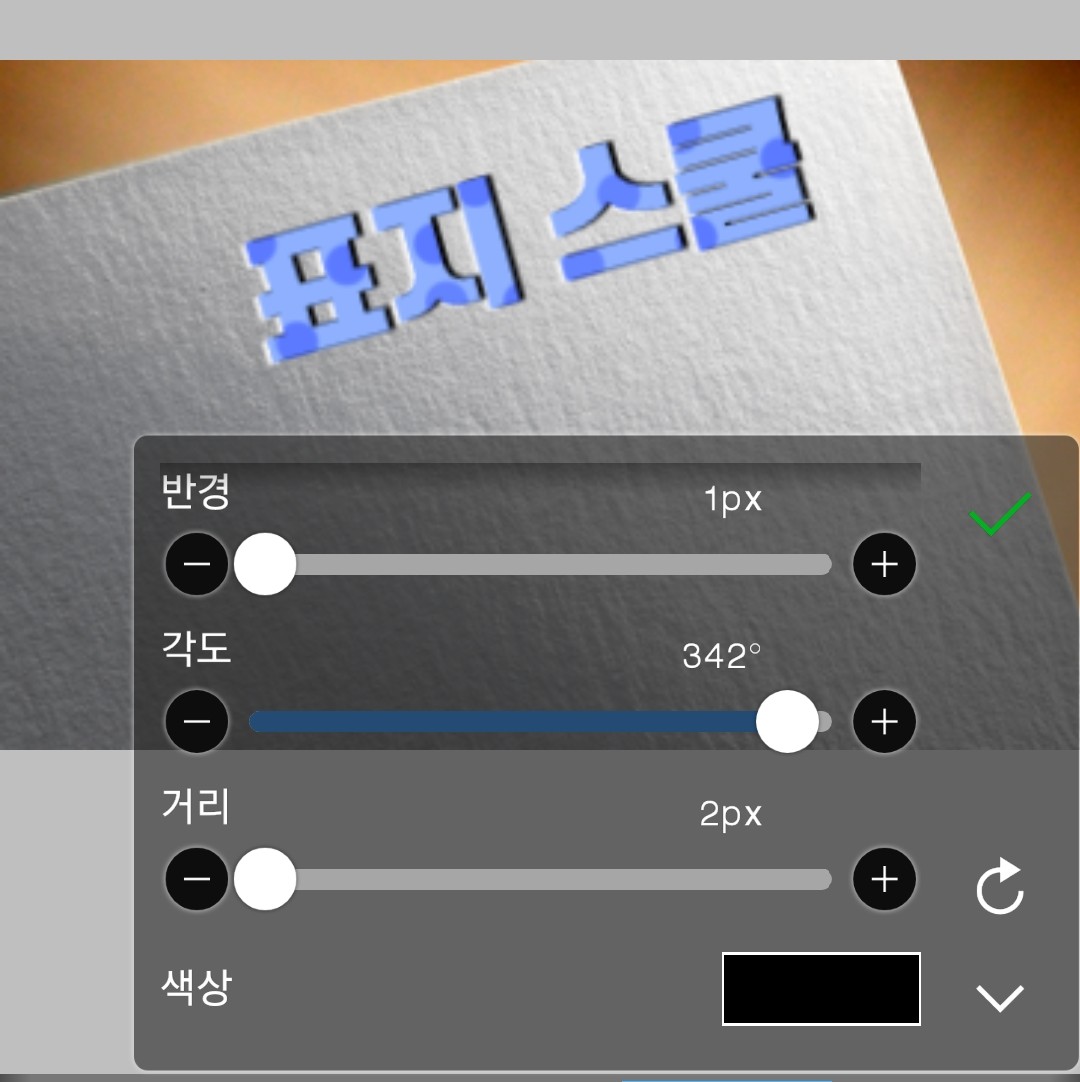
这是第 4 层,我希望黑色在右边。
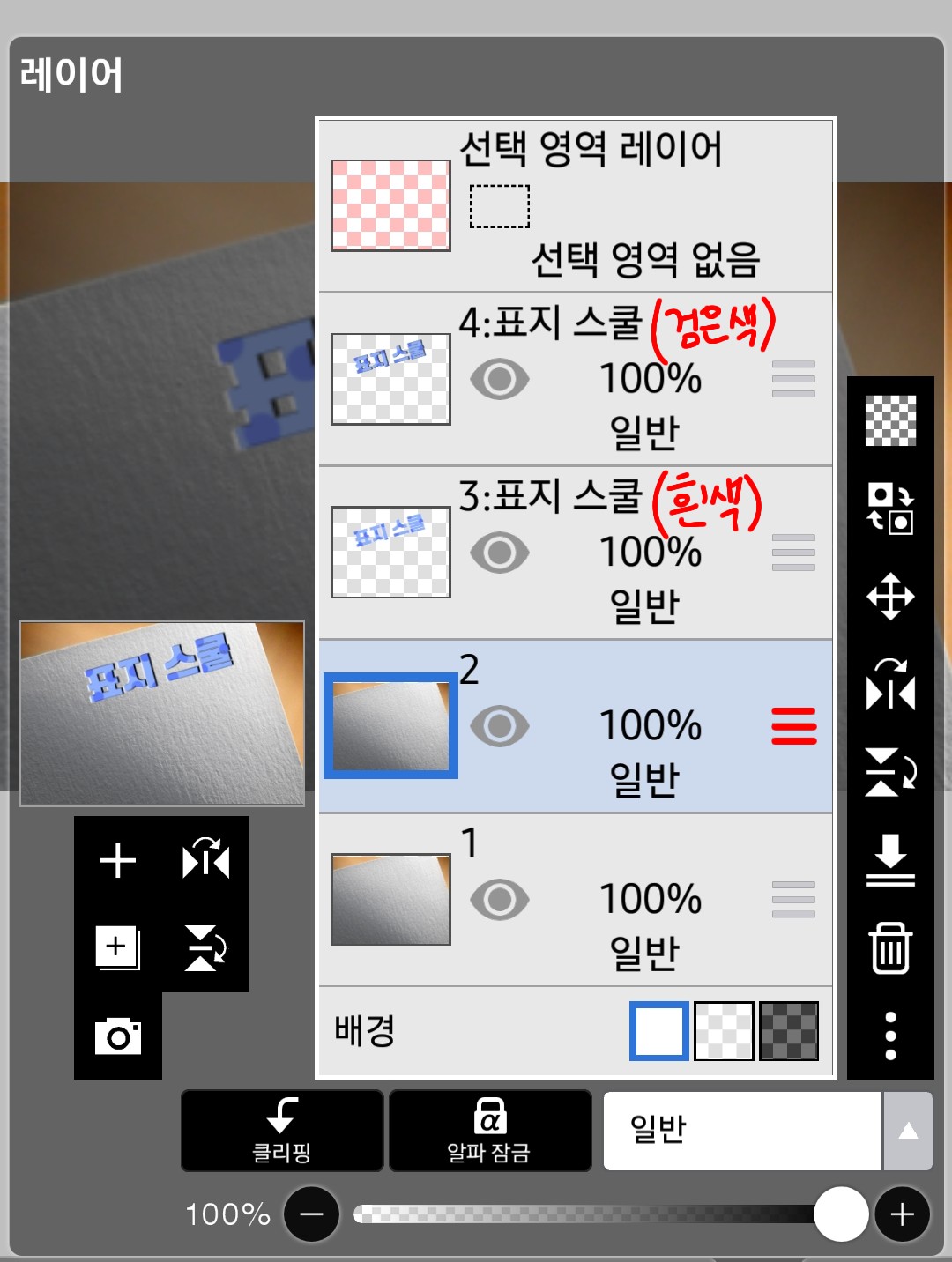
然后,在第 3 层上出现了一个白色阴影。
第 4 层将有黑色阴影
现在,取第二层旁边的三条线。
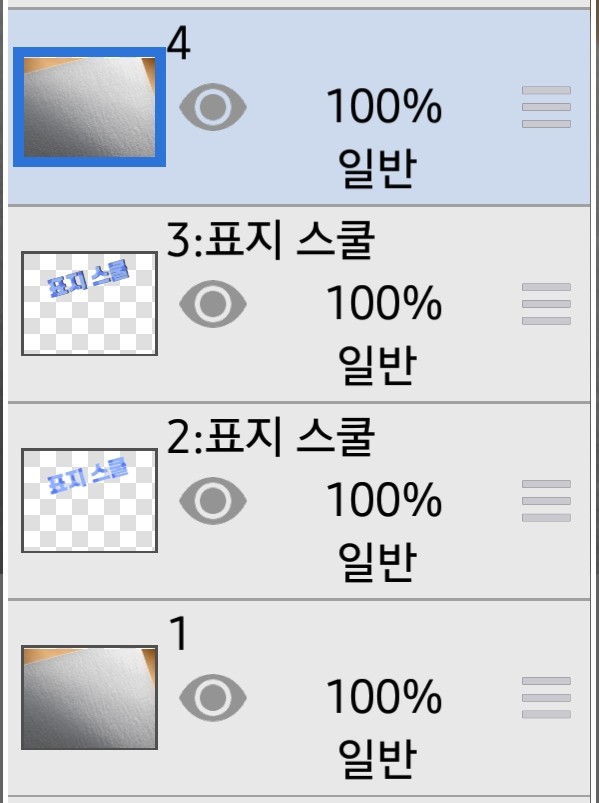
我会把字母居中放置。
现在剪切图层 4
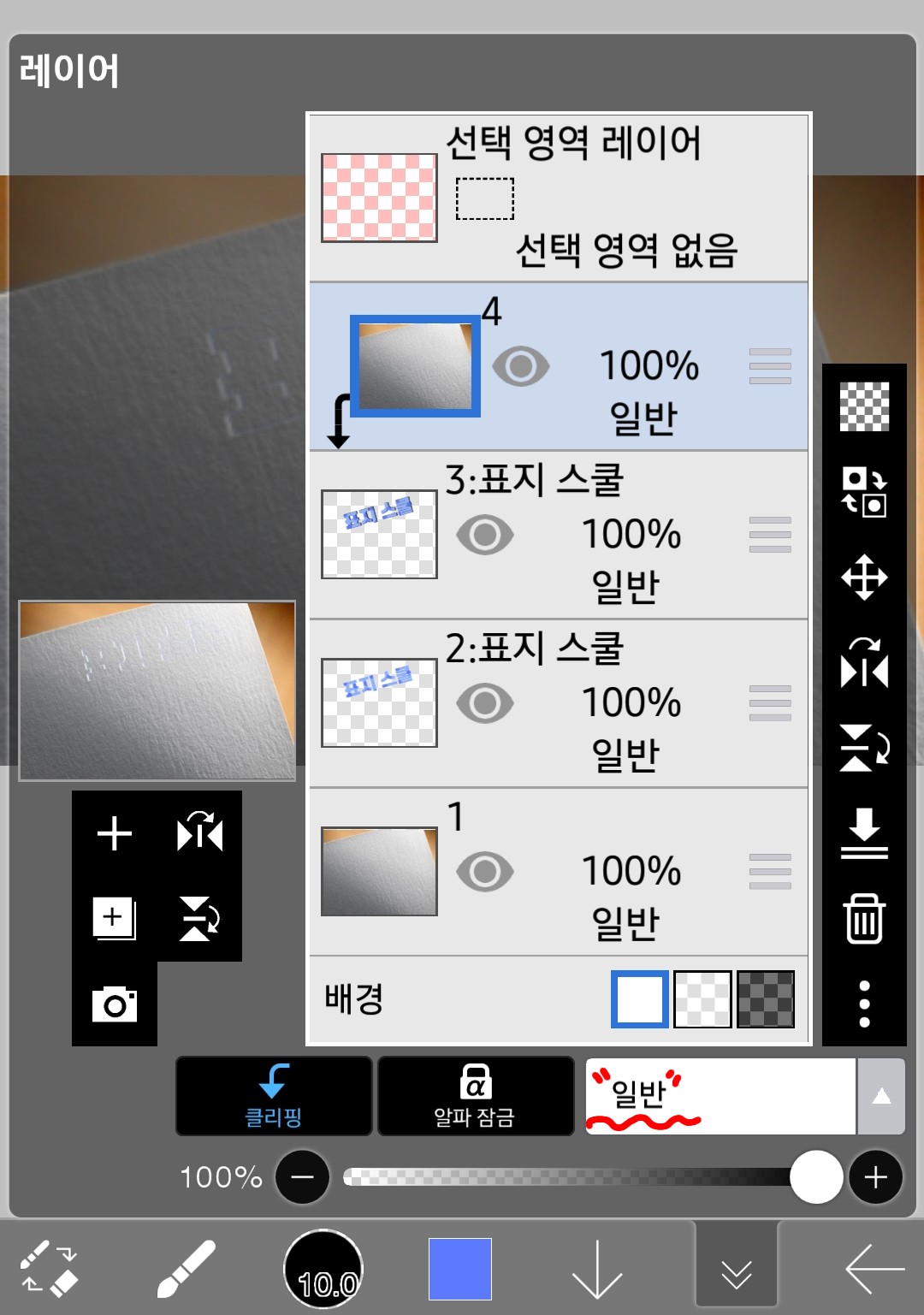
如果你按下第 4 项的剪切按钮,它看起来会像这样。
只看到一点点白色是正常的。
现在,您在下面看到的是:常见的按
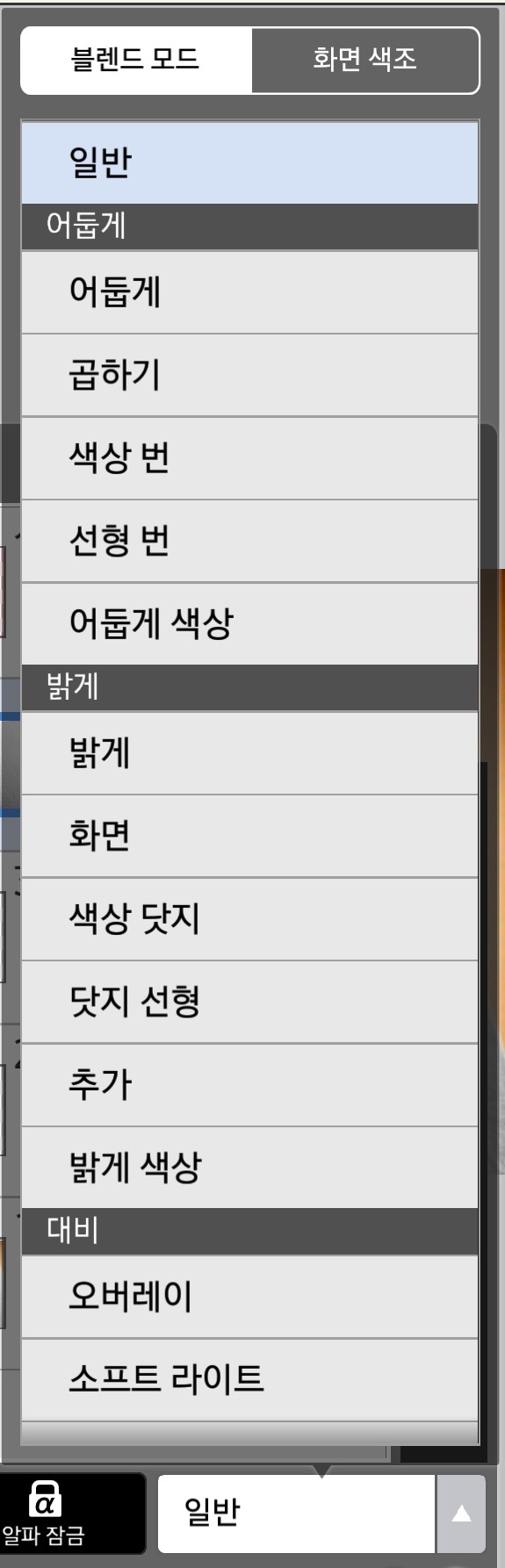
Yorokorom……窗口一个接一个地弹出,其中就包括
乘
如果你按下它
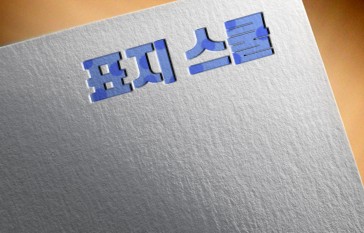
结尾!!!!!!!!!
不……我花了一整天才做好这个。
但我读完之后,花了点时间才明白……
虽然看起来很复杂,但其实并不难。
大家来挑战一下……?
如果您有任何疑问,请留言。如果您想让我教您一些东西,也请留言!