
我想直接進入實踐階段有點困難。
經過一番深思熟慮,我選擇了 Ibis Yame 的模型…哈哈哈哈!
【在開始之前,請先了解什麼是模型? 】
先看實物,不要只看描述!
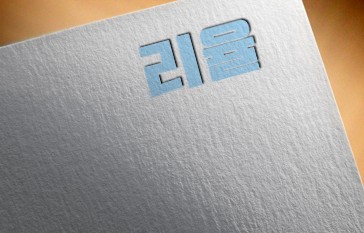
這就是我們所說的模型。
在綠色框中輸入內容,就會顯示玉米,參考即可。
讓我們直接進入正題!
1
準備材料

我將使用這些材料。
如果沒有,請截圖儲存並使用,或搜尋並下載!
2
插入朱鷺文本
同樣地,去宜必思酒店吧。
這一次,無需創建畫布。
匯入照片我將用它來調出照片。
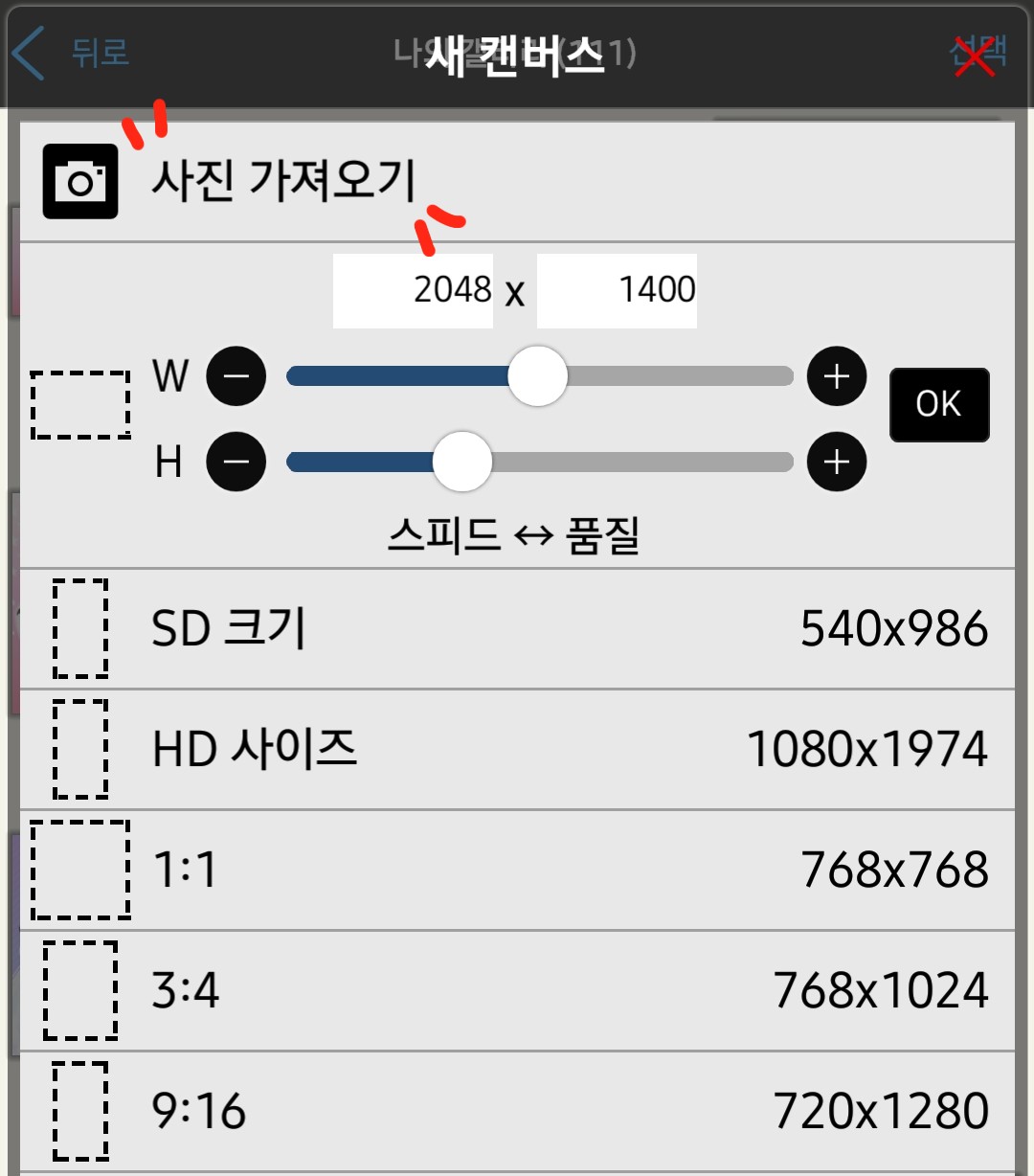
選擇您之前儲存的模型資料。
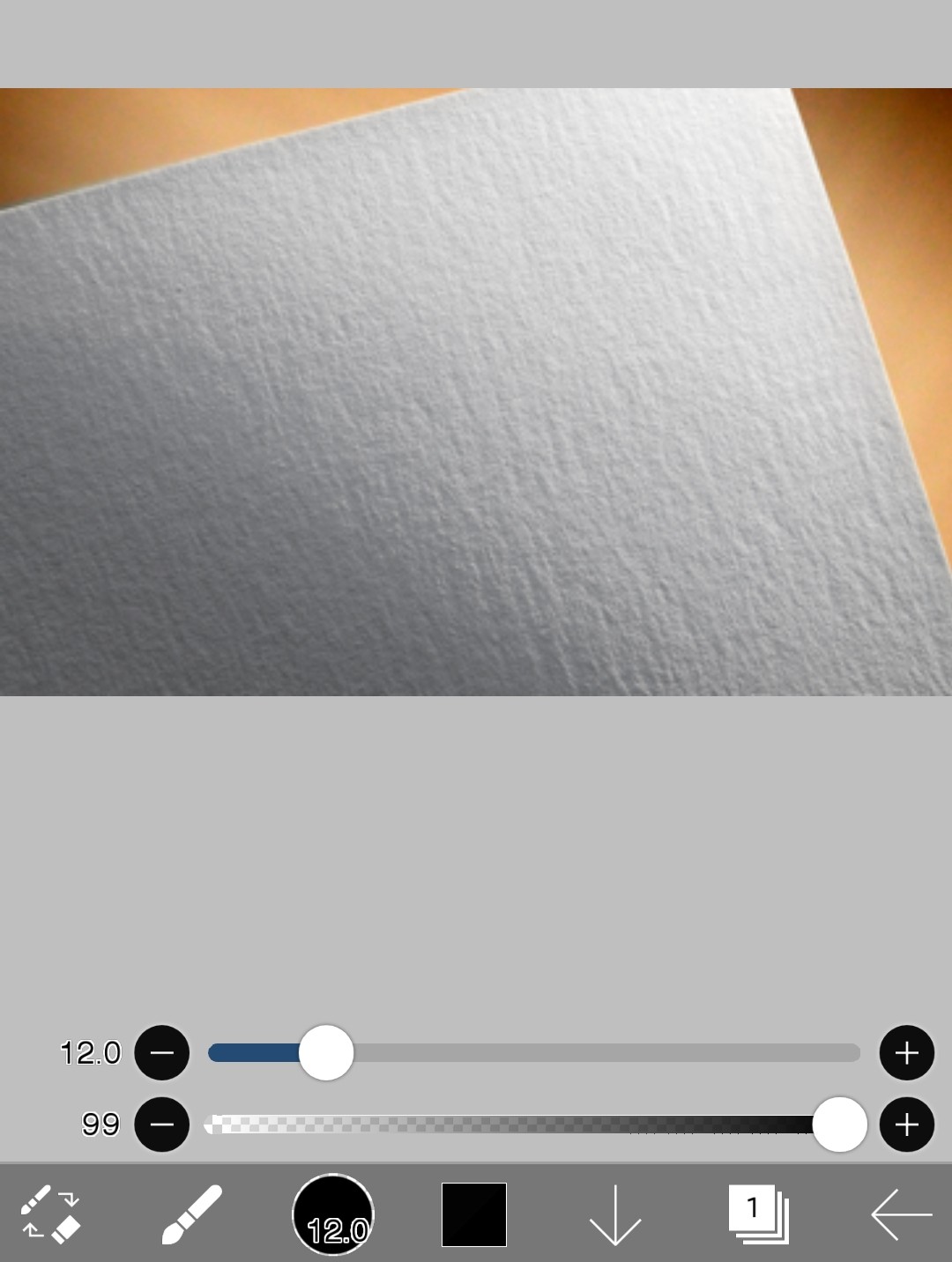
我會這樣做的!
既然你已經走到這一步,那隻是個開始,所以不要緊張。
3
插入文字
我現在就把文字放進去。
我是封面學校我試試能不能加點文字!
[畫筆視窗 - 文字]
(🌚第二課:了解朱鷺的特徵(1)參考資料)
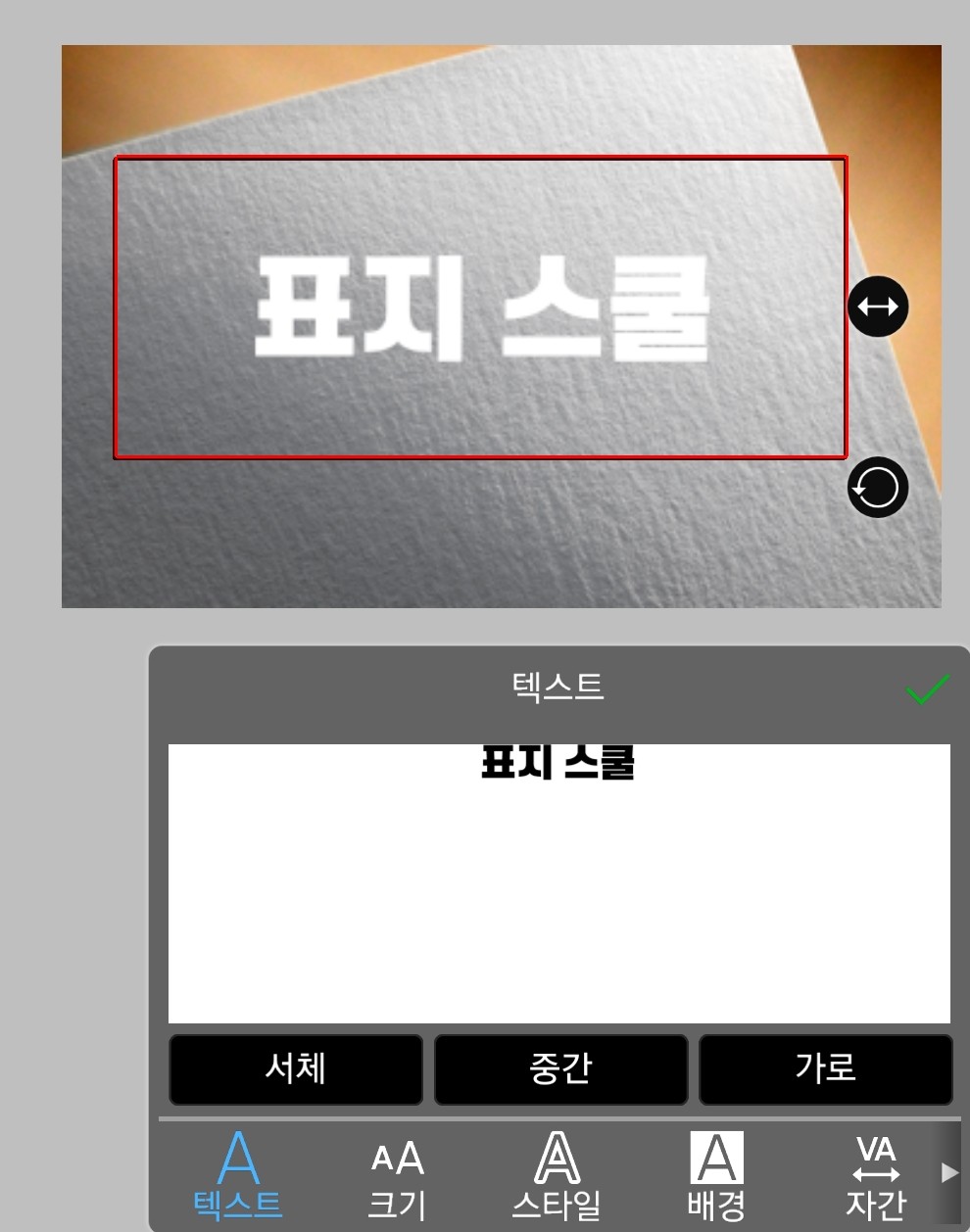
依喜好調整大小
字體正是你想要的!
(使用 DX Bulletproof Gothic 字型)
我們用右下角的那個稍微改一下方向。
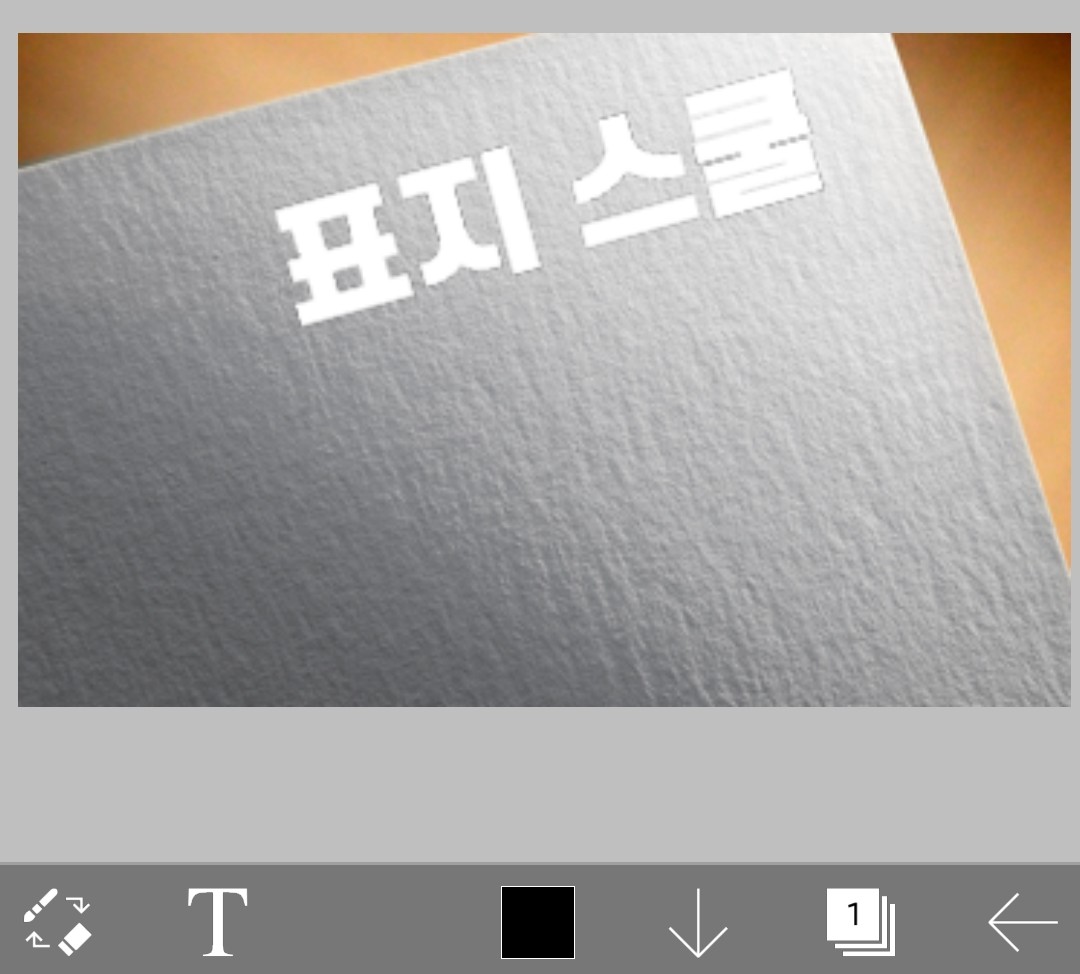
像這樣!
現在我們來為文字添加顏色。
如果你覺得麻煩,那就堅持使用單一顏色吧。
(未使用白色或黑色)
為此,只需再加一層!
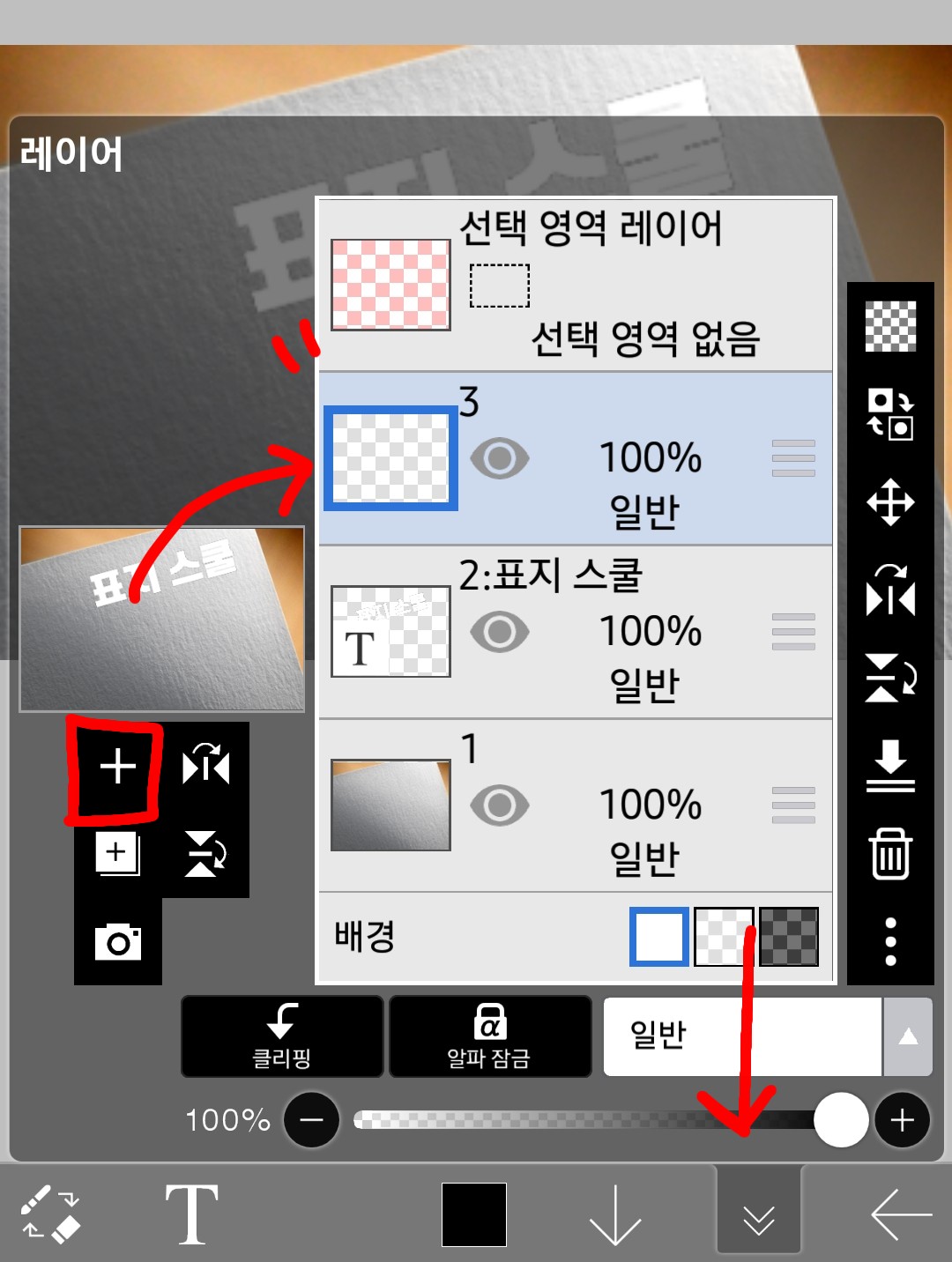
點擊右下角的圖層視窗將其打開。
點擊左側的(➕),它就會像頂部顯示的那樣。
3新增了一個顯示“!”的圖層!
我打算為第三層添加顏色。
因為封面學校的封面是天藍色的
我試著添加天藍色。
在此之前
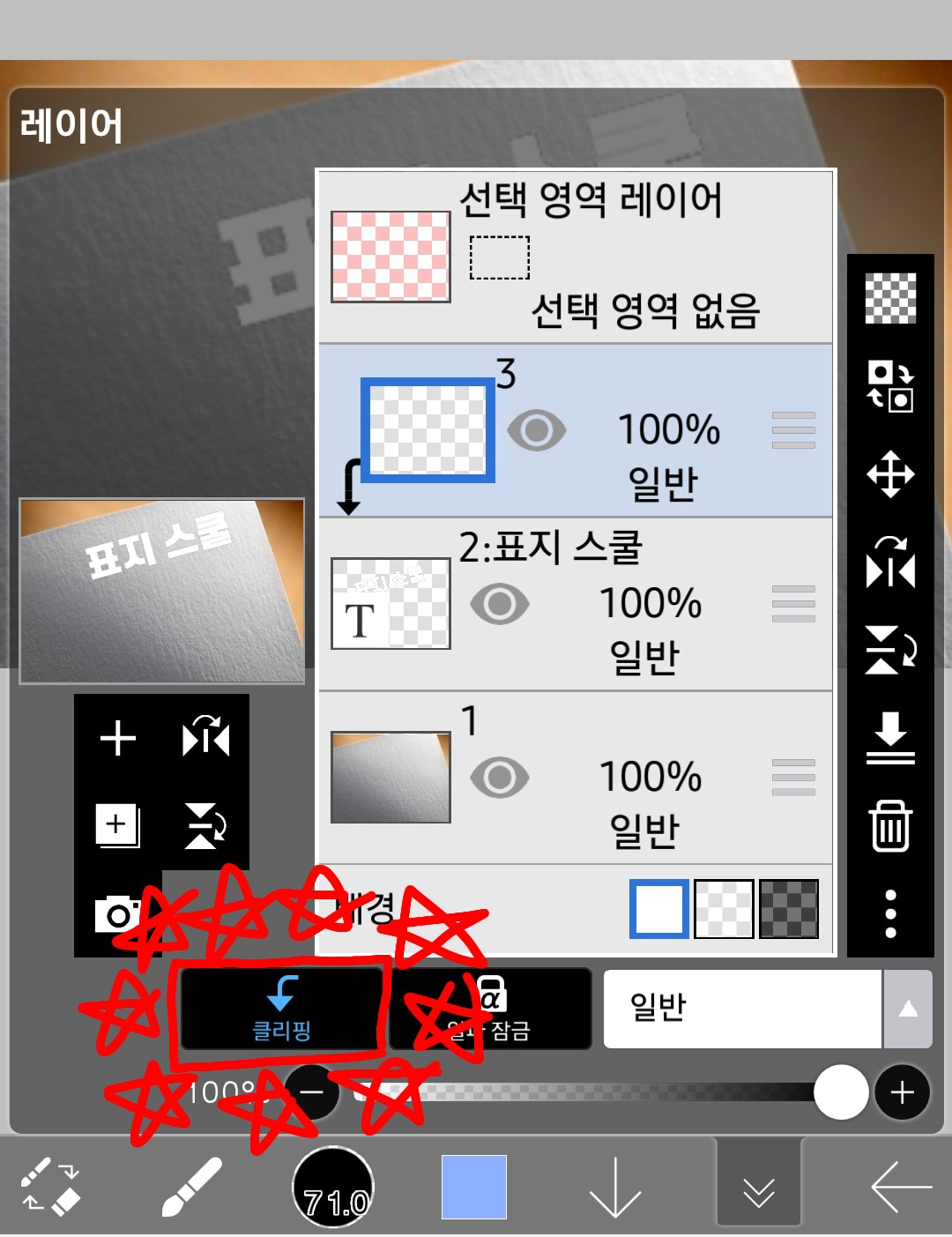
夾子我們開始吧!
如果你在這種剪切狀態下給它上色,
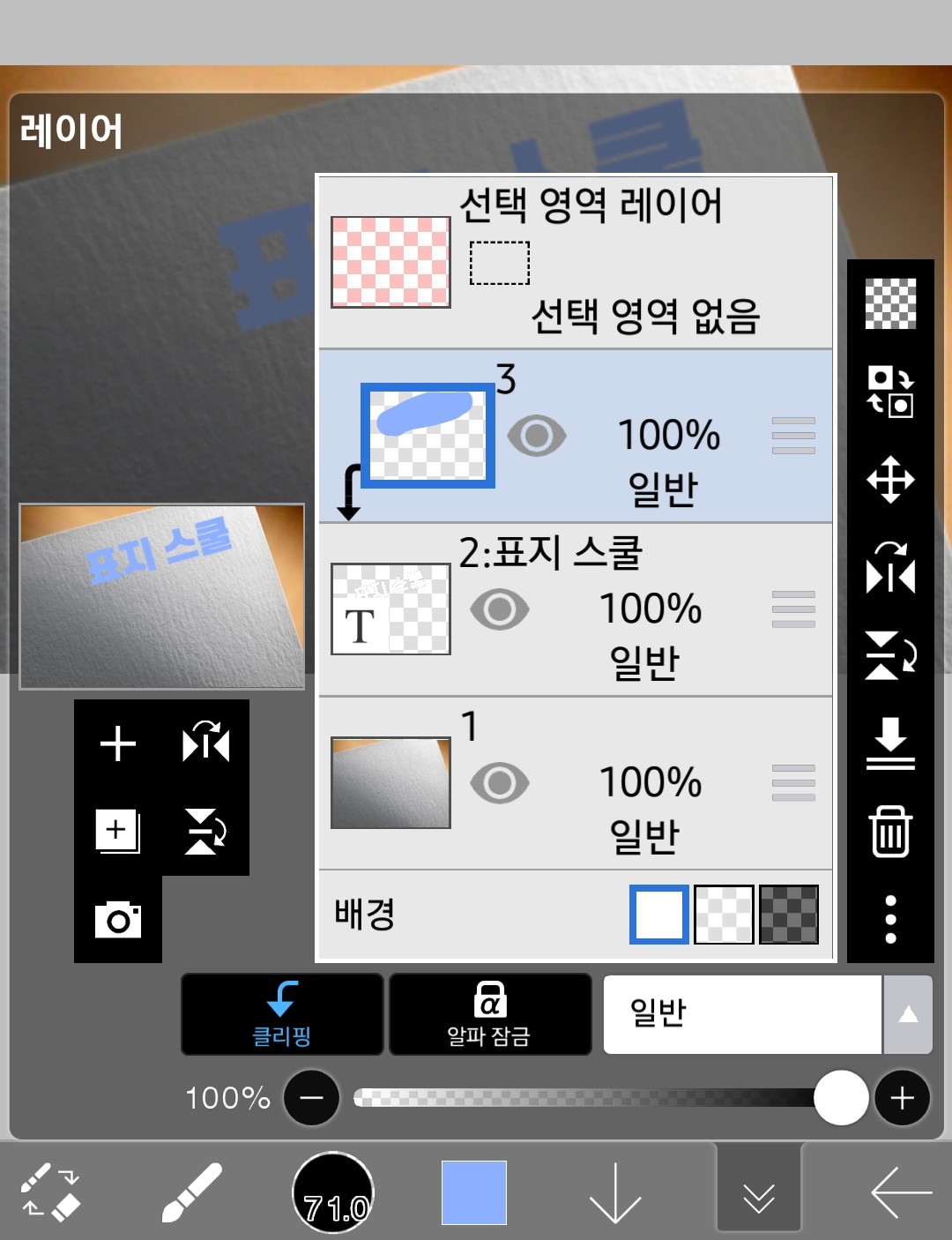
圖層視窗如下所示
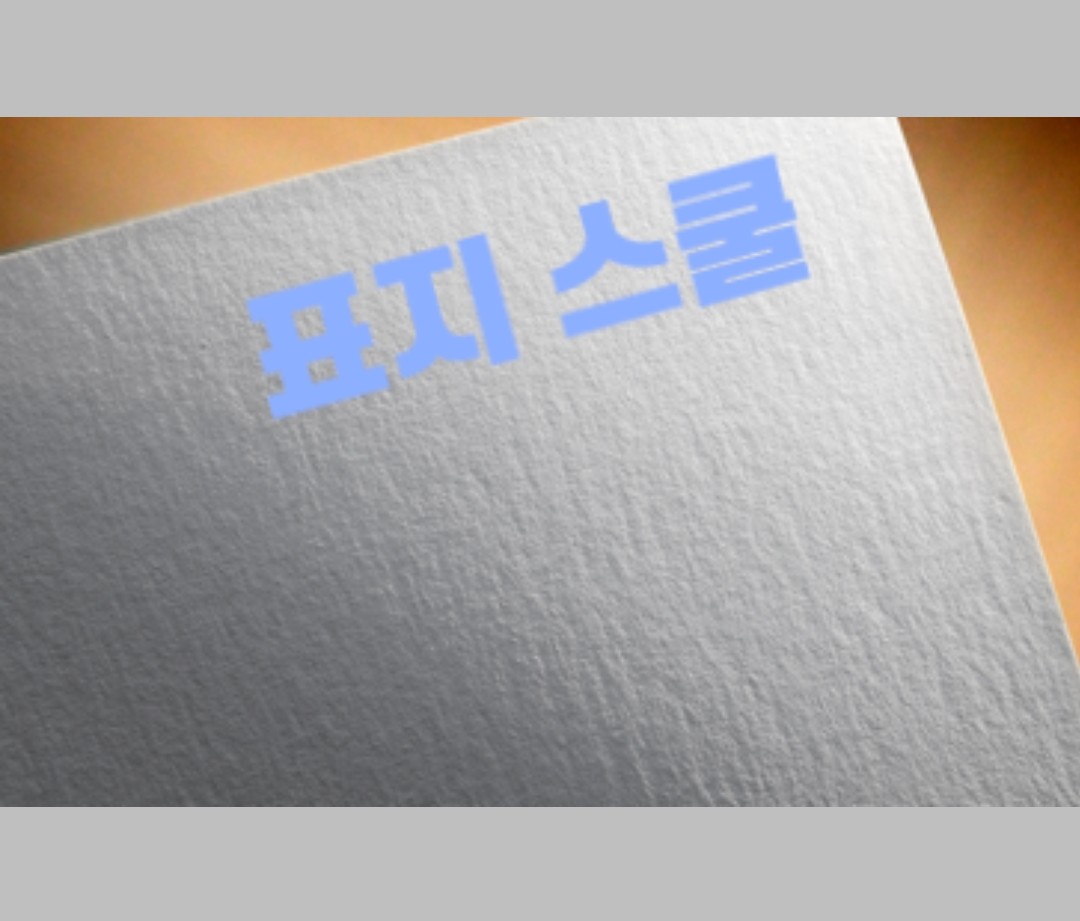
畫布看起來是這樣的
但如果你只是那樣做,文章就會有點無聊。
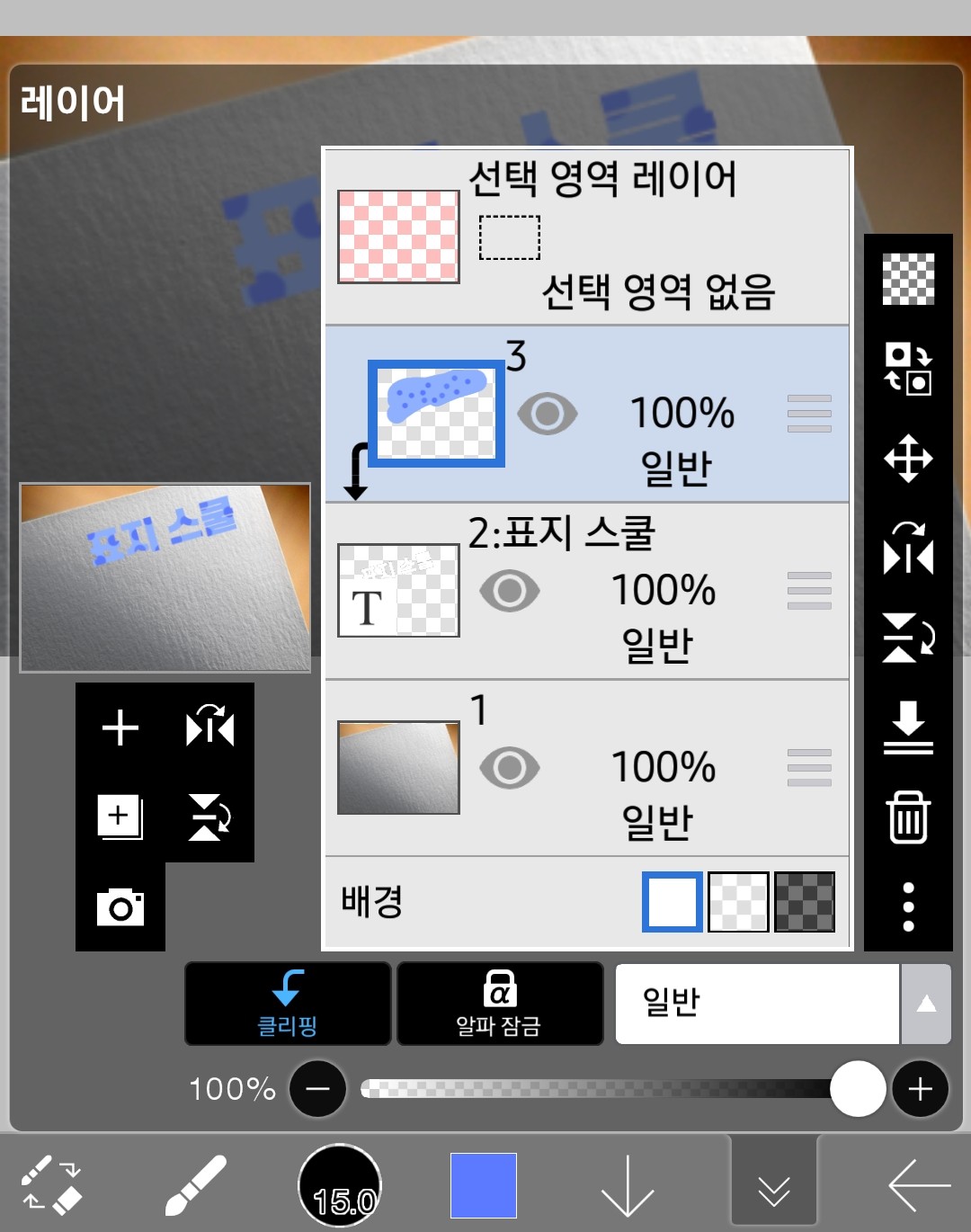
加入波點圖案。
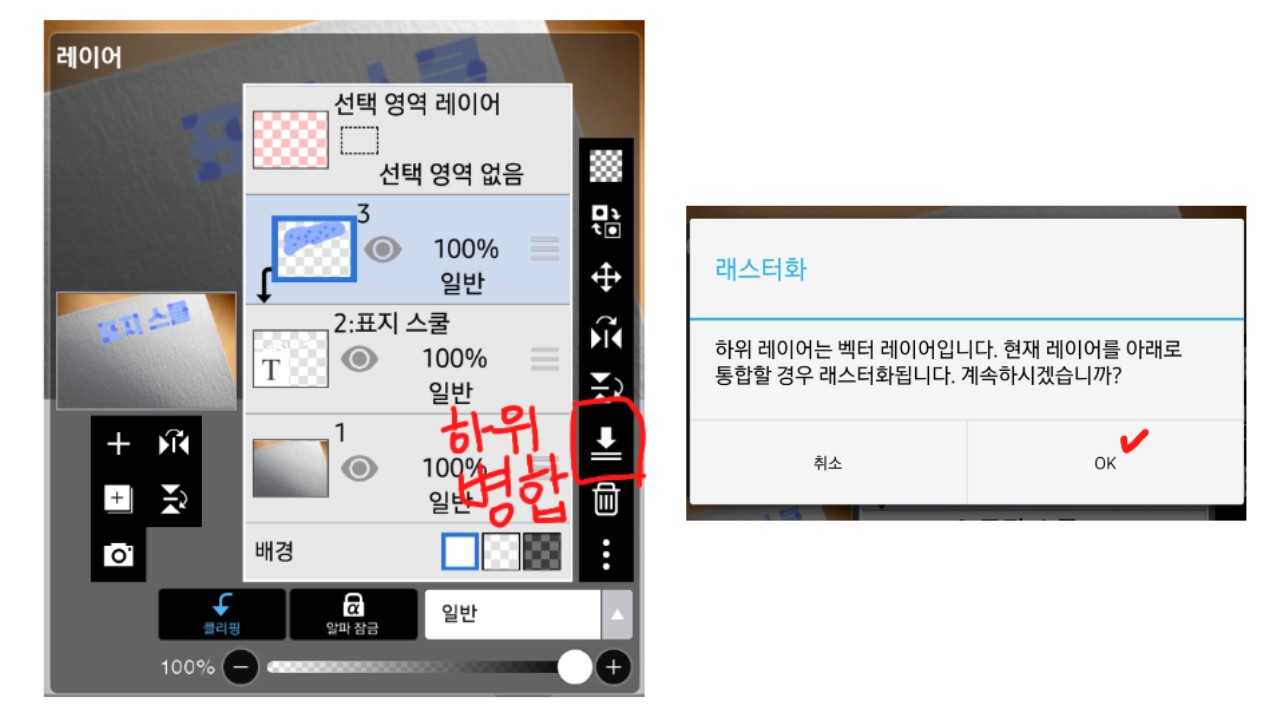
>>點擊剪輯狀態下的箭頭形子合併按鈕<<
然後,它像第二張圖片一樣顯示柵格化。
您必須按“確定”。
4
添加效果
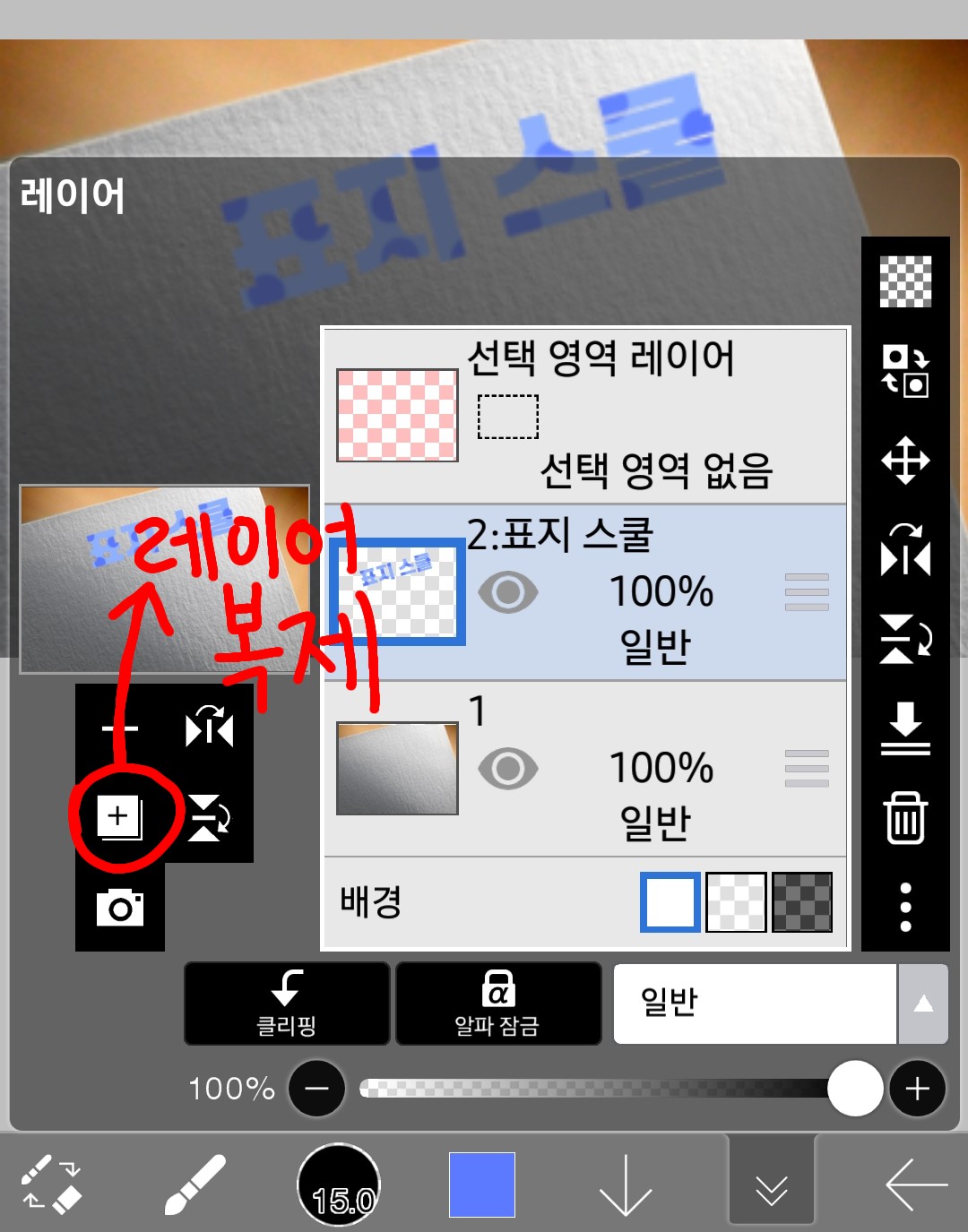
現在我要點擊它,然後分別建立兩個圖層。
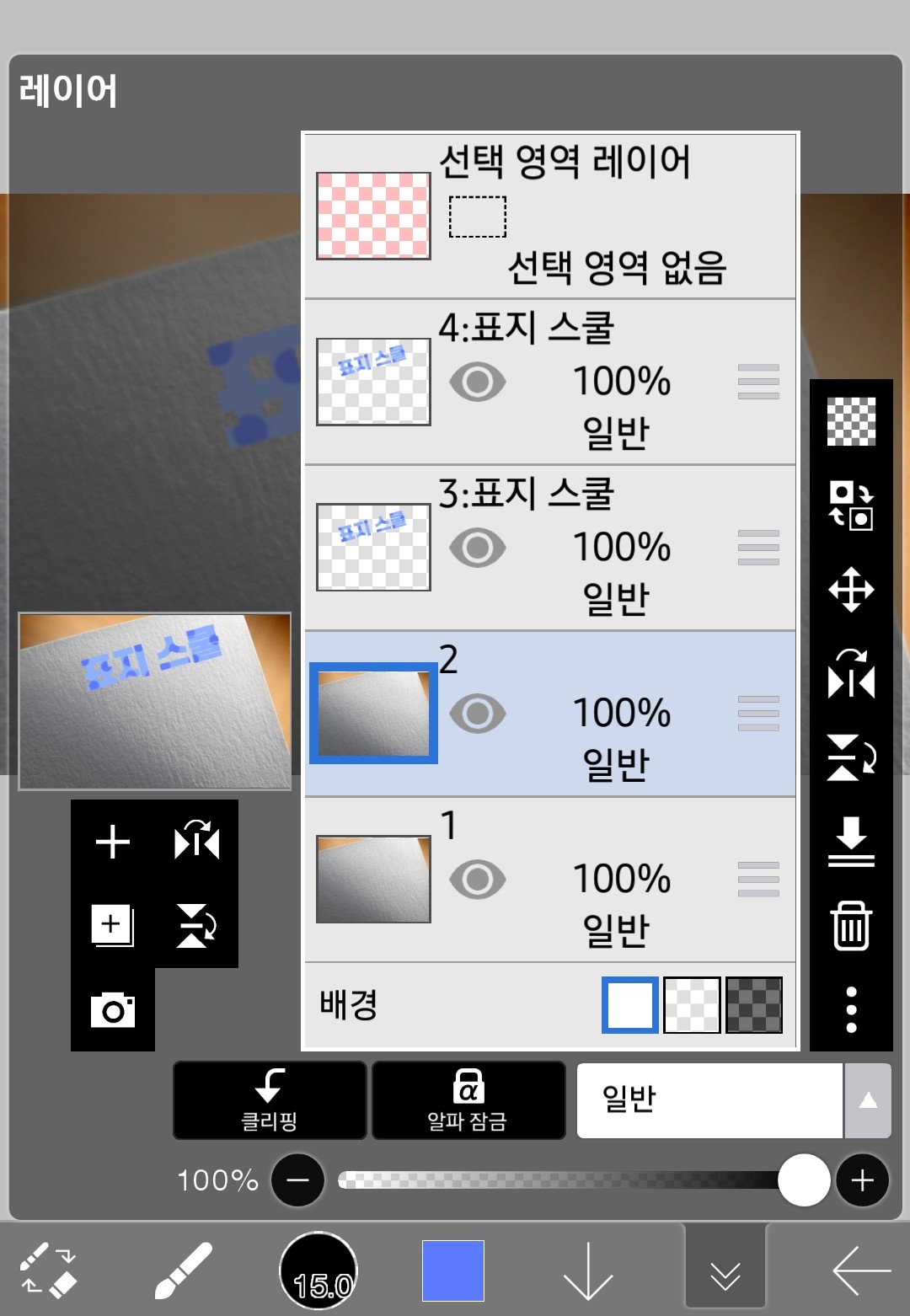
這樣總共塗了 4 層,就完成了 70%。
現在到了真正重要的部分。
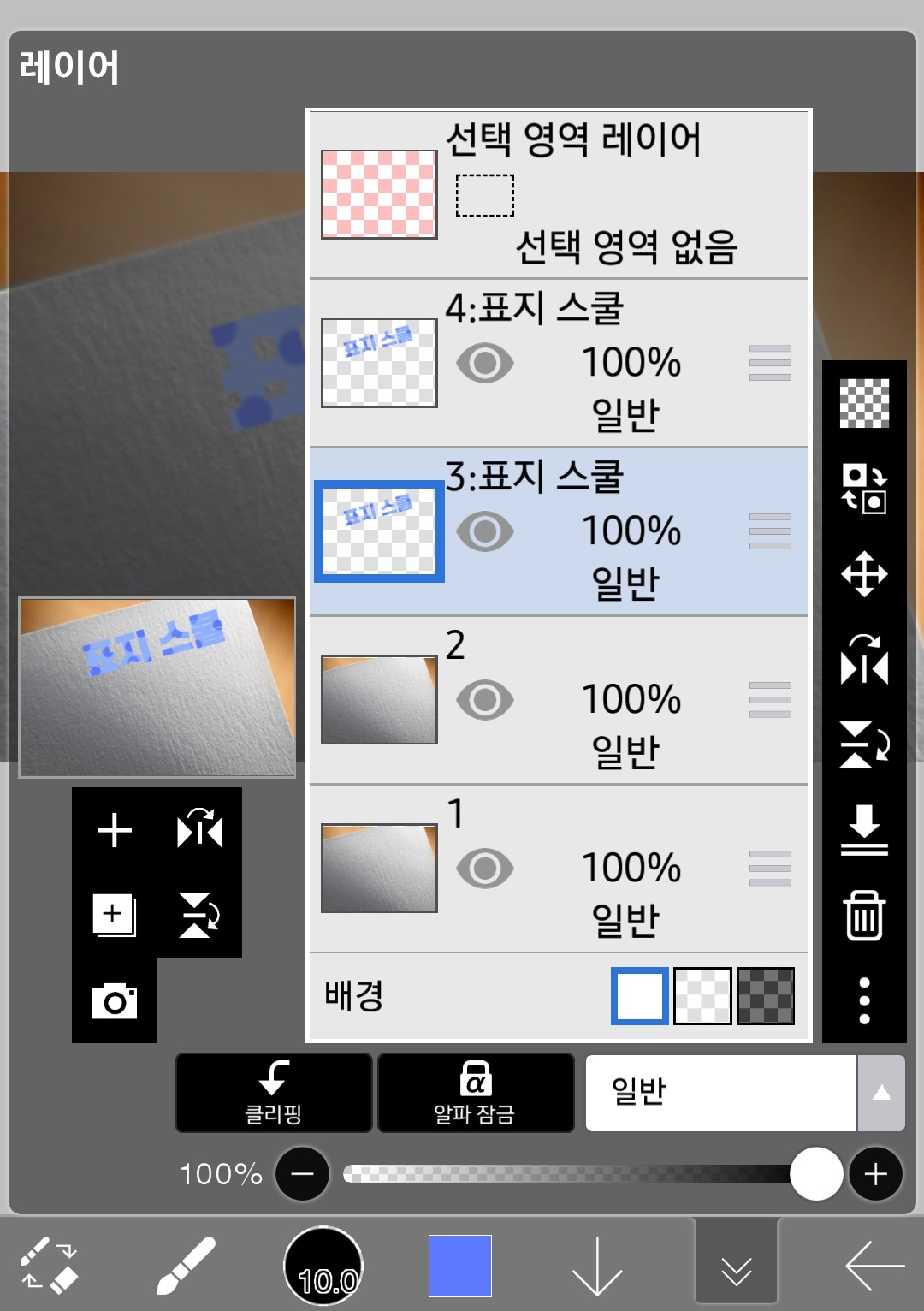
選擇圖層 3 後,前往濾鏡視窗
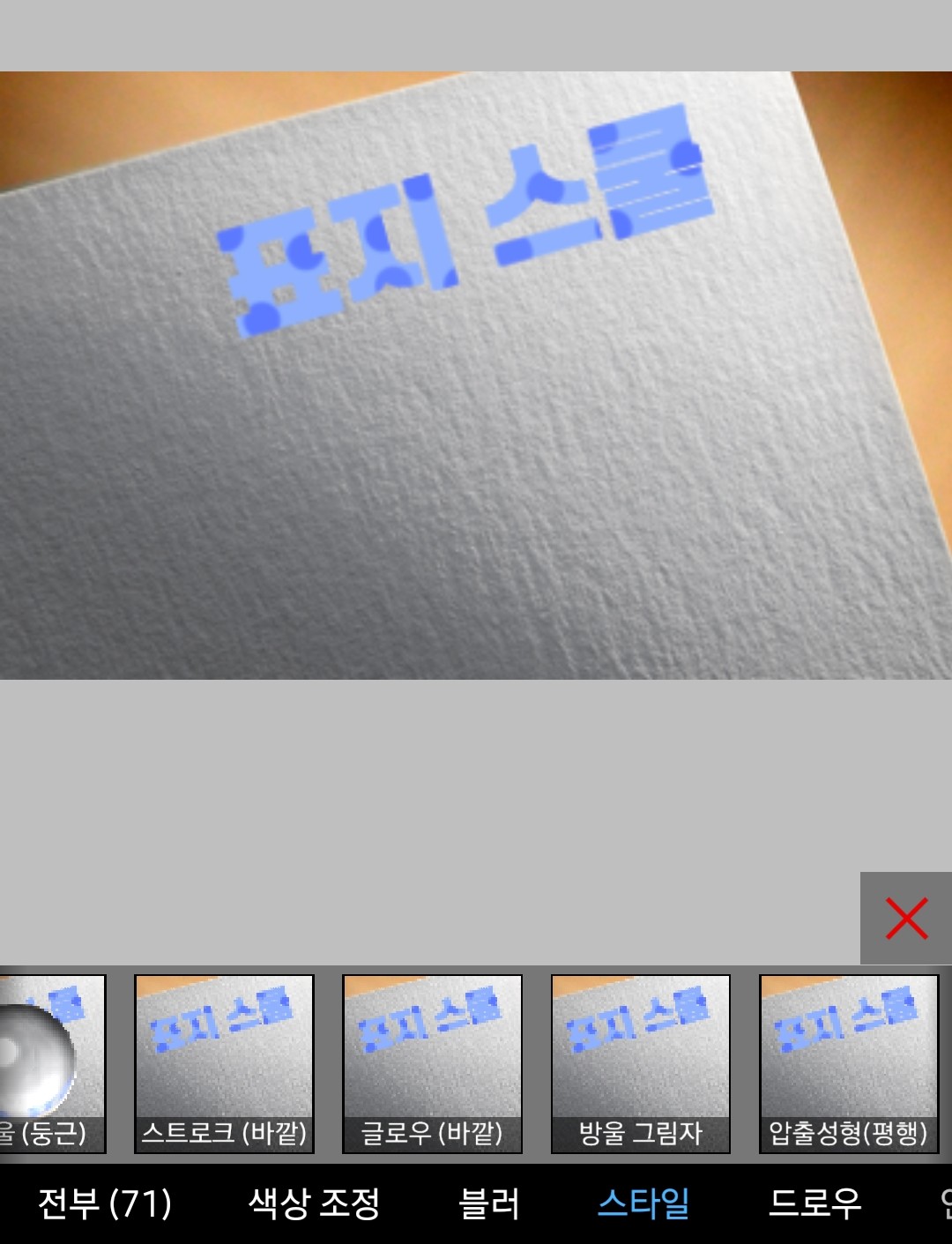
風格陰影我打算使用這種效果
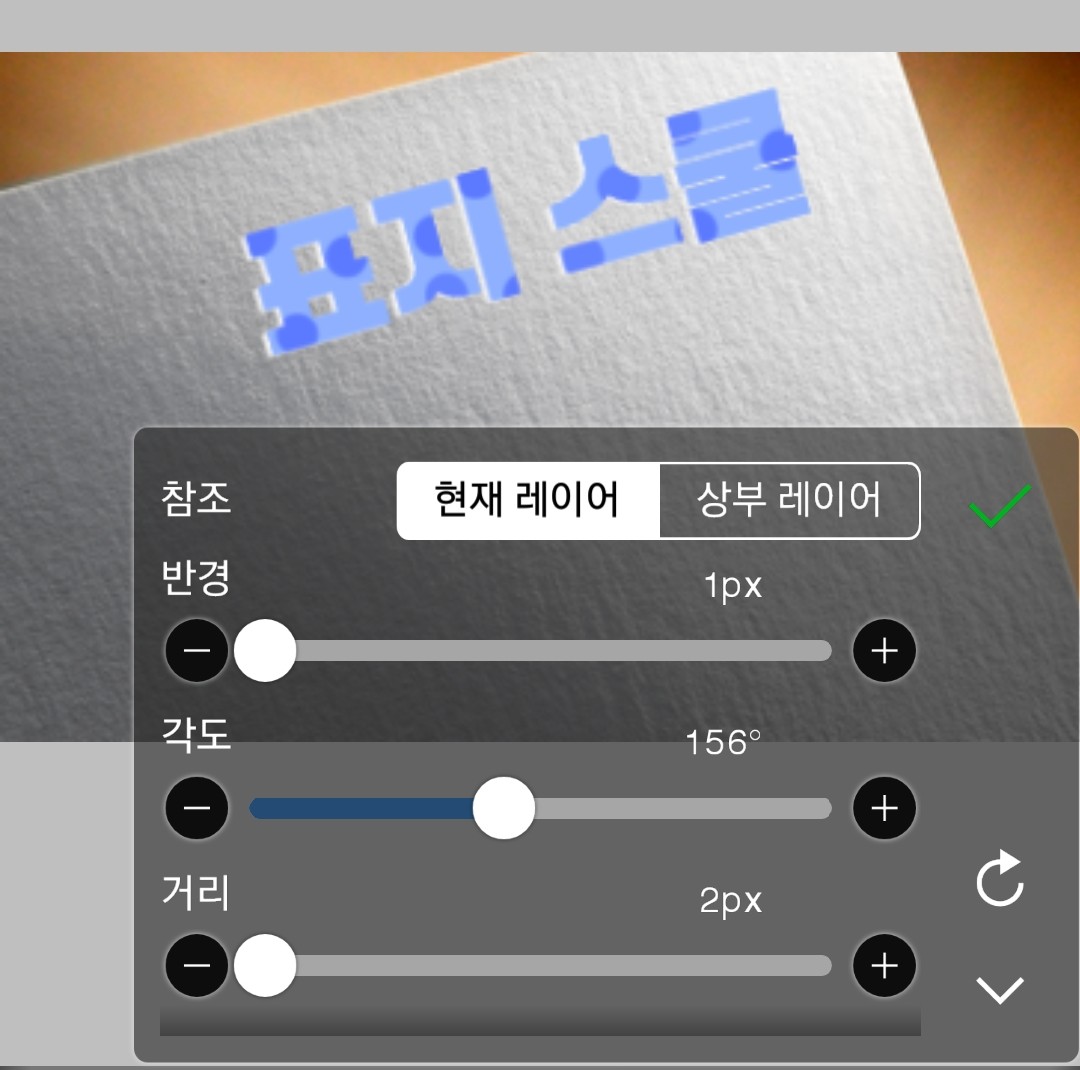
白色從左側出現。角度請調整一下
完成後,點選勾號
進入圖層 4 後,返回濾鏡窗口,選擇「樣式」->「投影」。
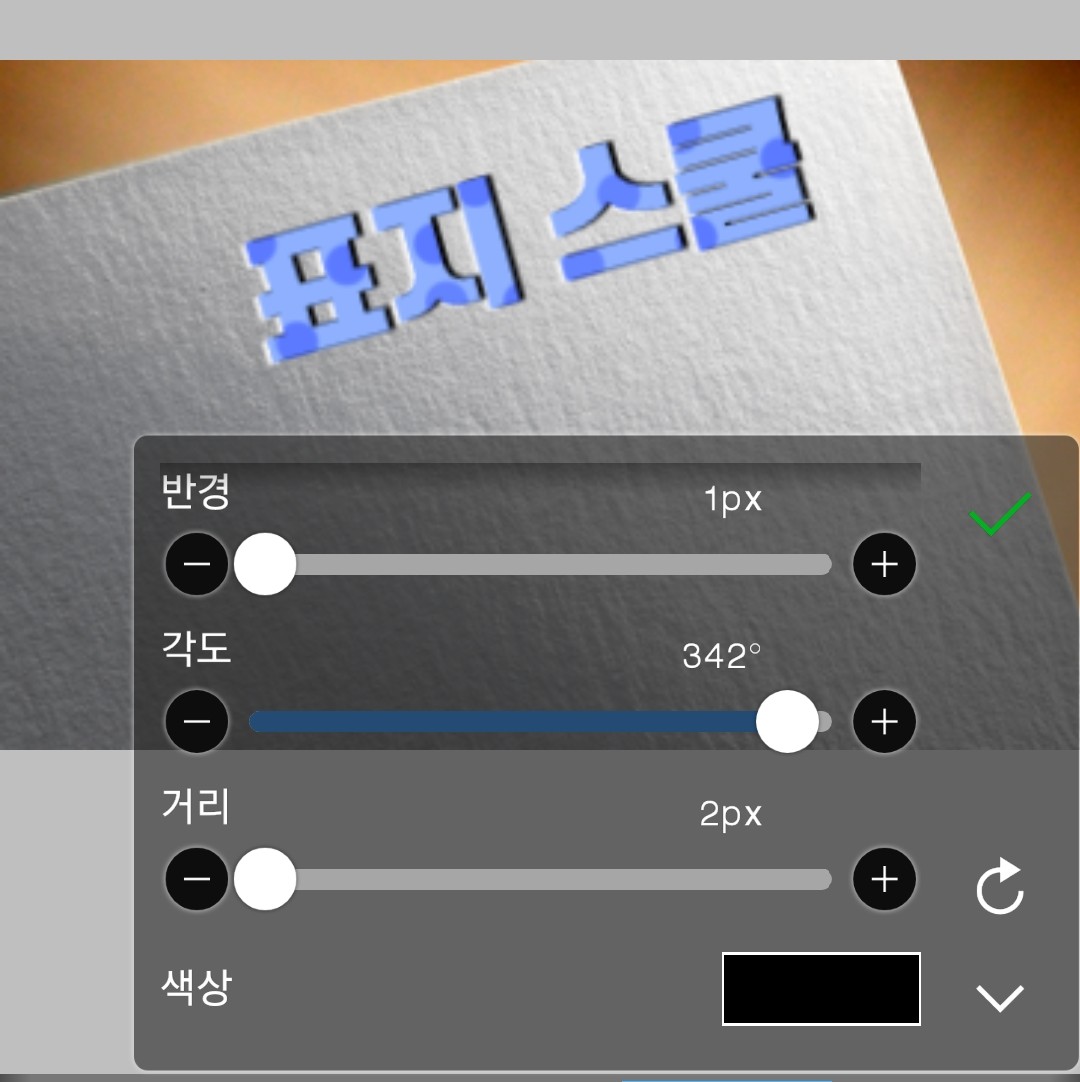
這是第 4 層,我希望黑色在右邊。
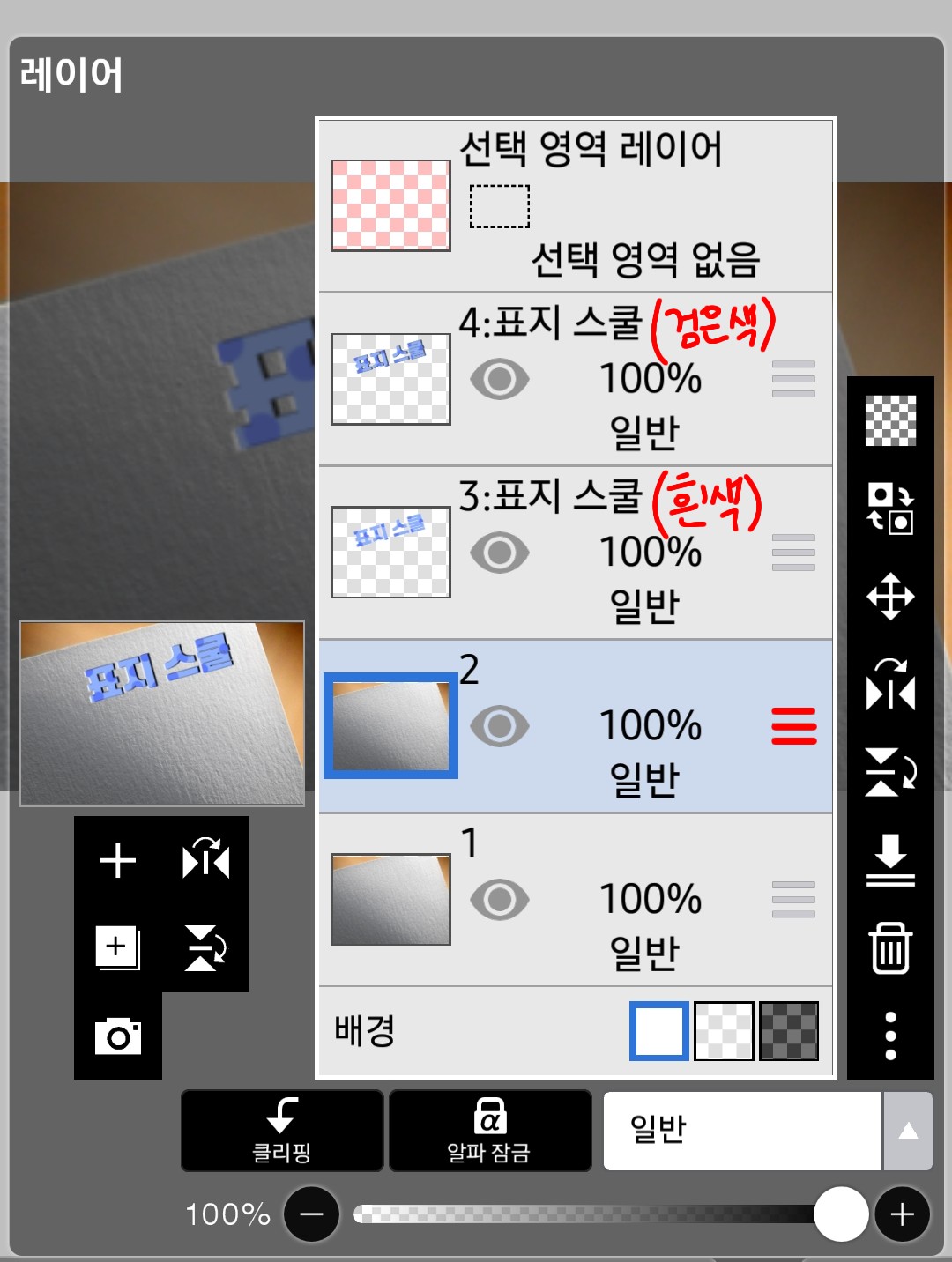
然後,在第 3 層上出現了一個白色陰影。
第 4 層將有黑色陰影
現在,取第二層旁邊的三條線。
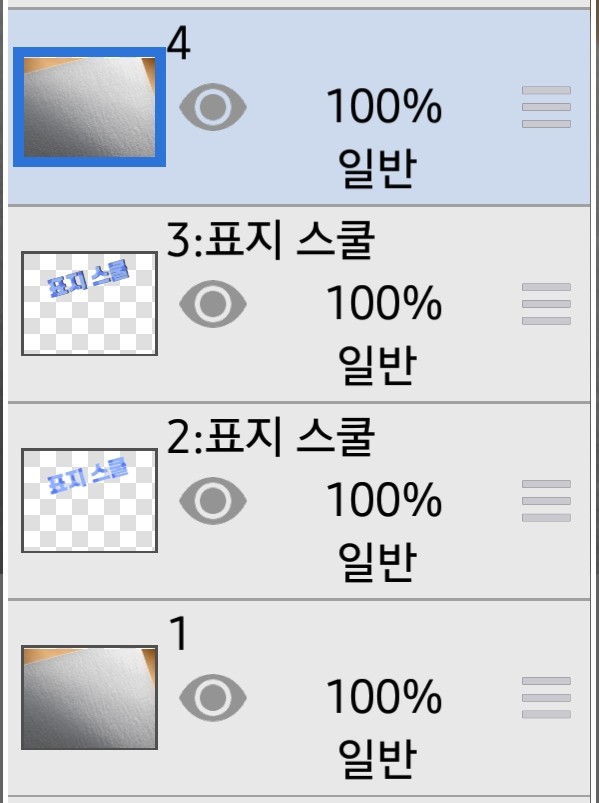
我會把字母居中放置。
現在剪切圖層 4
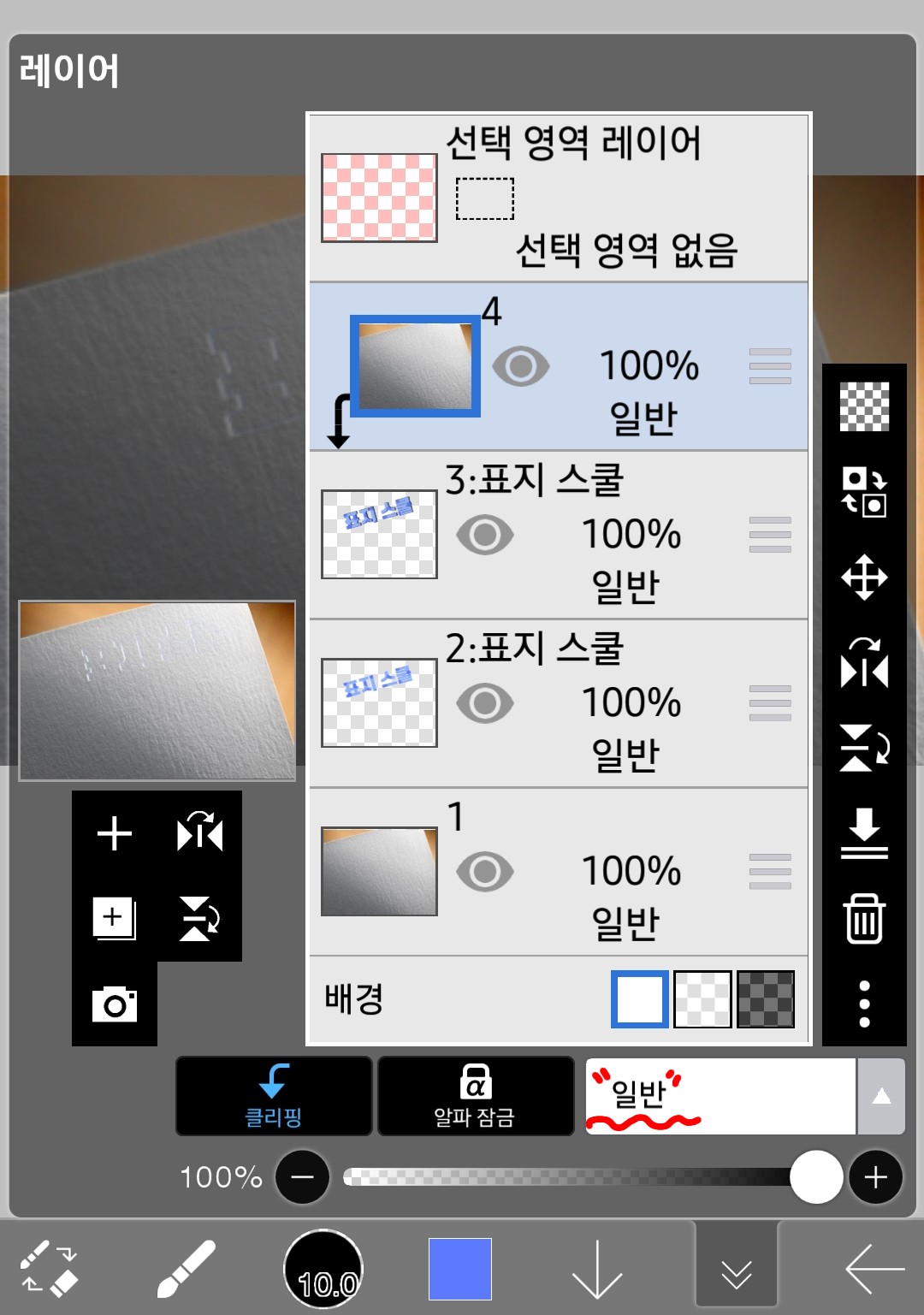
如果你按下第 4 項的剪切按鈕,它看起來會像這樣。
只看到一點點白色是正常的。
現在,您在下面看到的是:常見的按
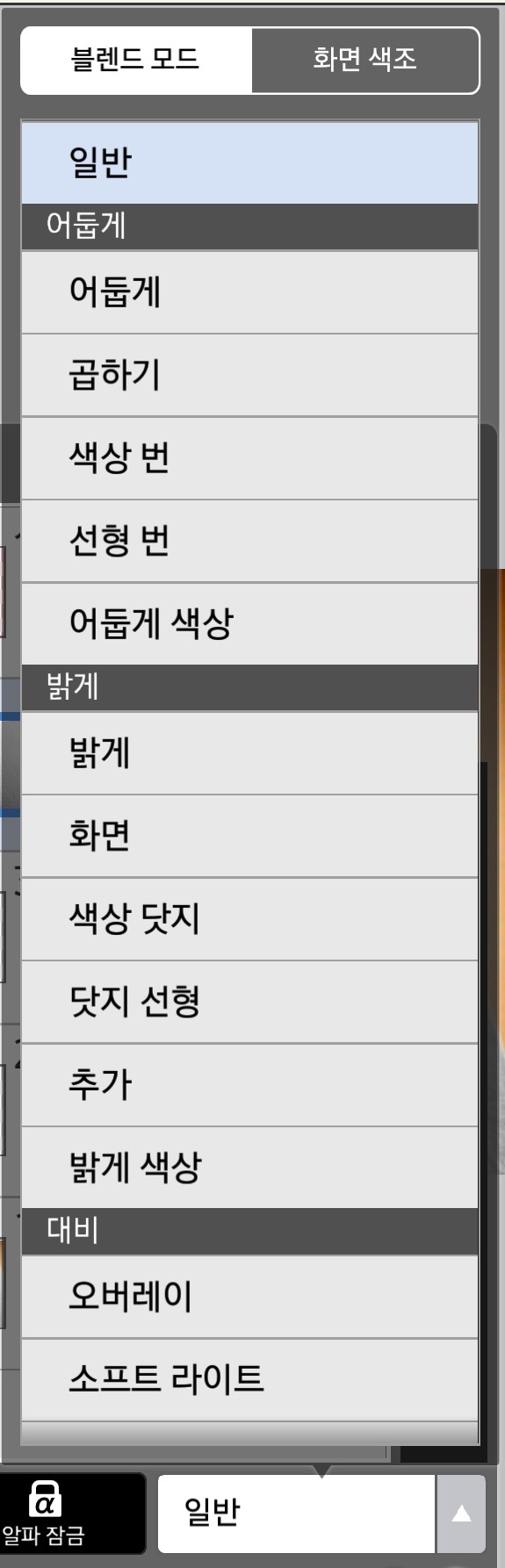
Yorokorom……視窗一個接一個地彈出,其中就包括
乘
如果你按下它
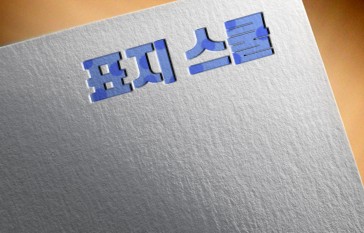
結尾! ! ! ! ! ! ! ! !
不……我花了一整天才做好這個。
但我讀完之後,花了點時間才明白…
雖然看起來很複雜,但其實不難。
大家來挑戰一下…?
如果您有任何疑問,請留言。如果您想讓我教您一些東西,也請留言!