
J'imagine qu'il est un peu difficile de passer directement à la pratique.
Après mûre réflexion, j'ai choisi la maquette de l'Ibis Yame...kekekekeke !
[Avant de commencer, qu'est-ce qu'une maquette ?]
Voyez-le d'abord, ne vous contentez pas de lire la description !
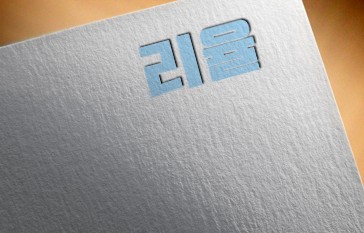
C'est ce que nous appelons une maquette.
Si vous tapez du texte dans la case verte, du maïs apparaîtra, alors référez-vous-y.
Entrons tout de suite dans le vif du sujet !
1
Préparer les matériaux
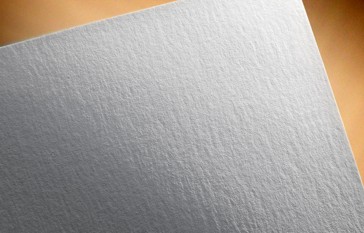
J'utiliserai ce matériau.
Si vous ne l'avez pas, veuillez le capturer et l'utiliser ou le rechercher et le télécharger !
2
Insérer le texte Ibis
De même, allez à Ibis
Cette fois, sans créer de toile
Importer des photosJe vais l'utiliser pour afficher la photo.
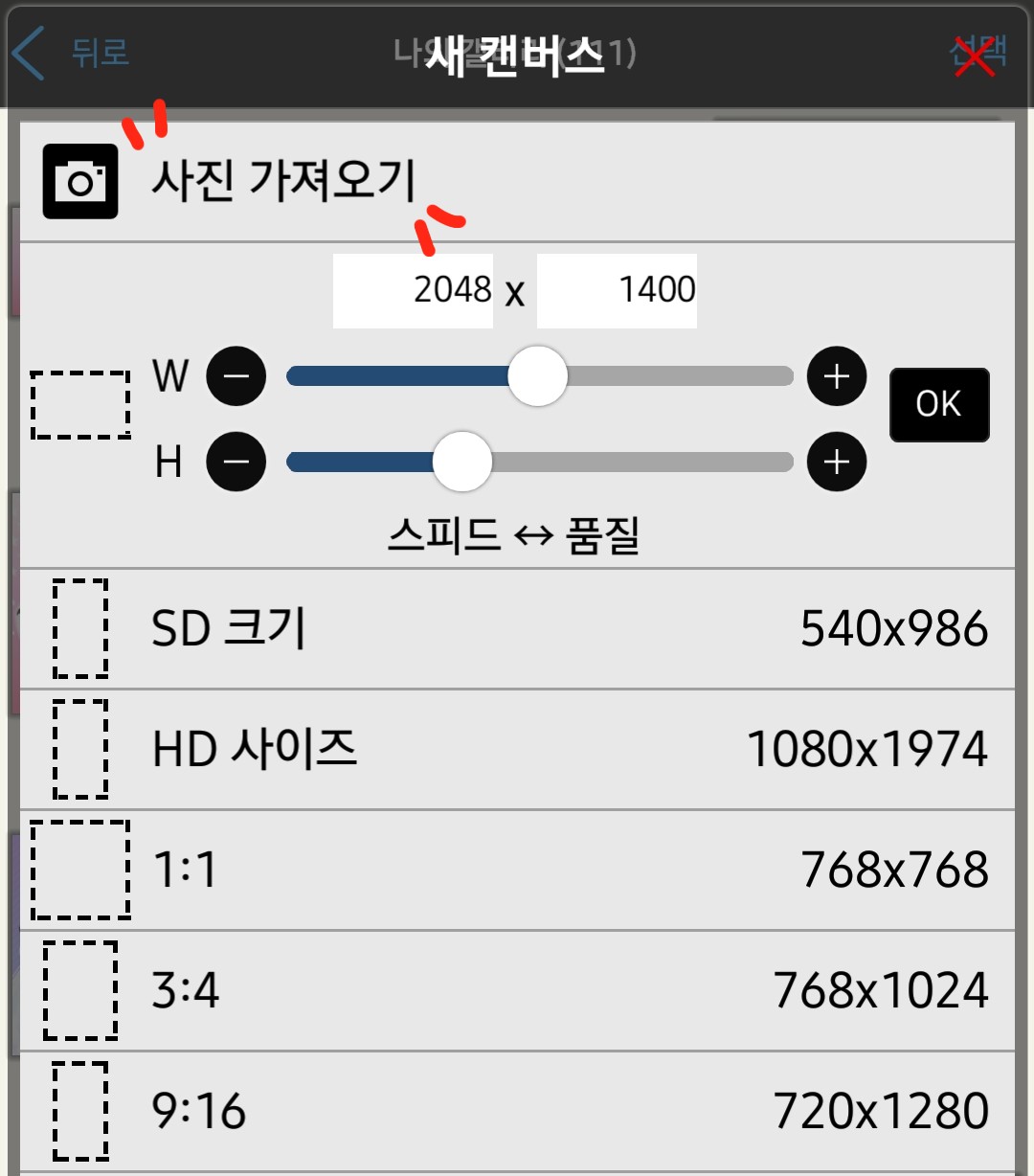
Sélectionnez les données de maquette que vous avez enregistrées précédemment.
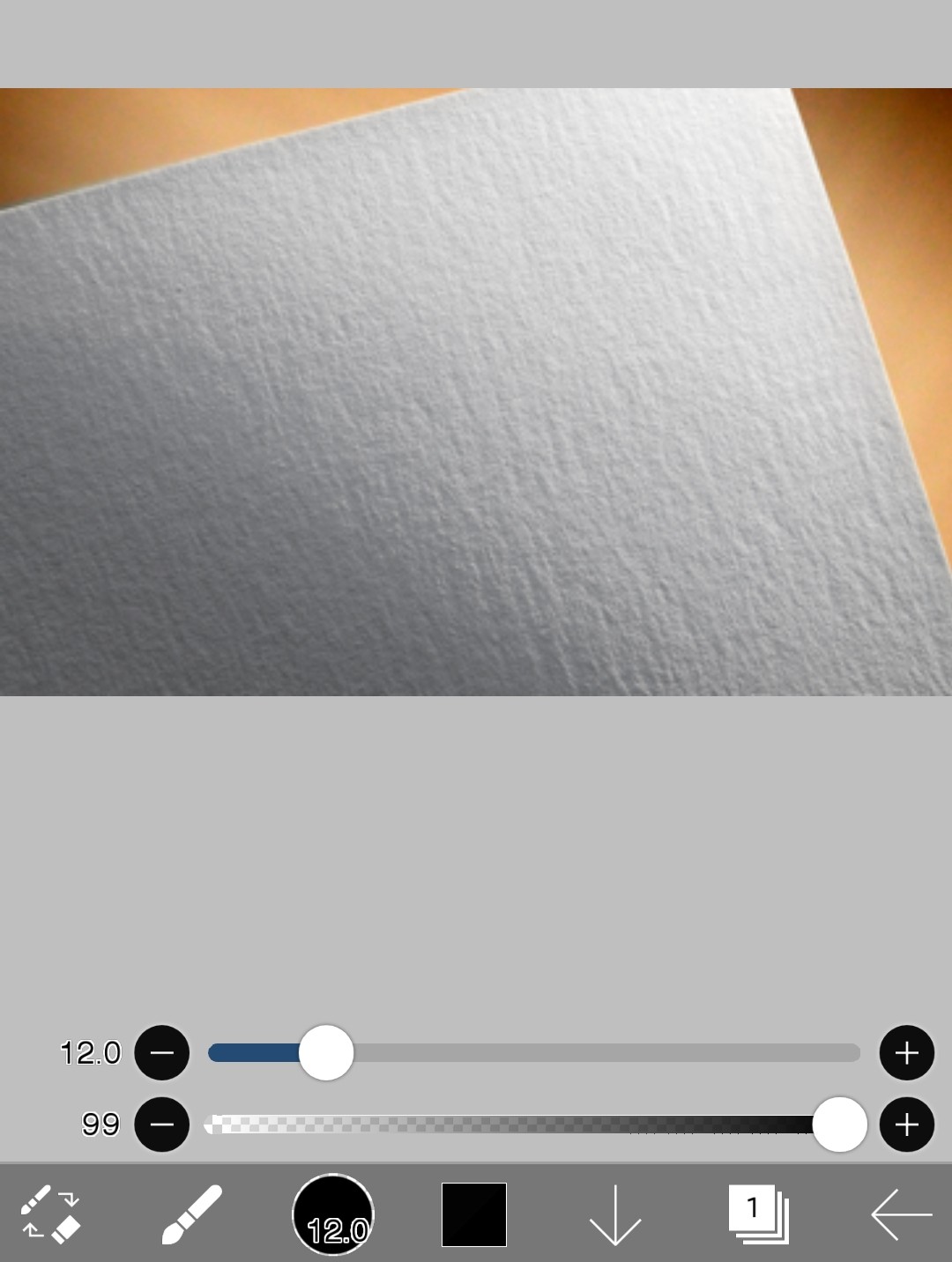
Je vais le faire comme ça !
Si vous êtes arrivé jusqu'ici, ce n'est que le début, alors soyez nerveux.
3
Insérer du texte
Je vais insérer le texte maintenant.
Je suis École de couvertureJe vais essayer d'ajouter du texte !
[Fenêtre Pinceau - Texte]
(🌚 Leçon 2 : Comprendre les caractéristiques de l'ibis (1) Référence)
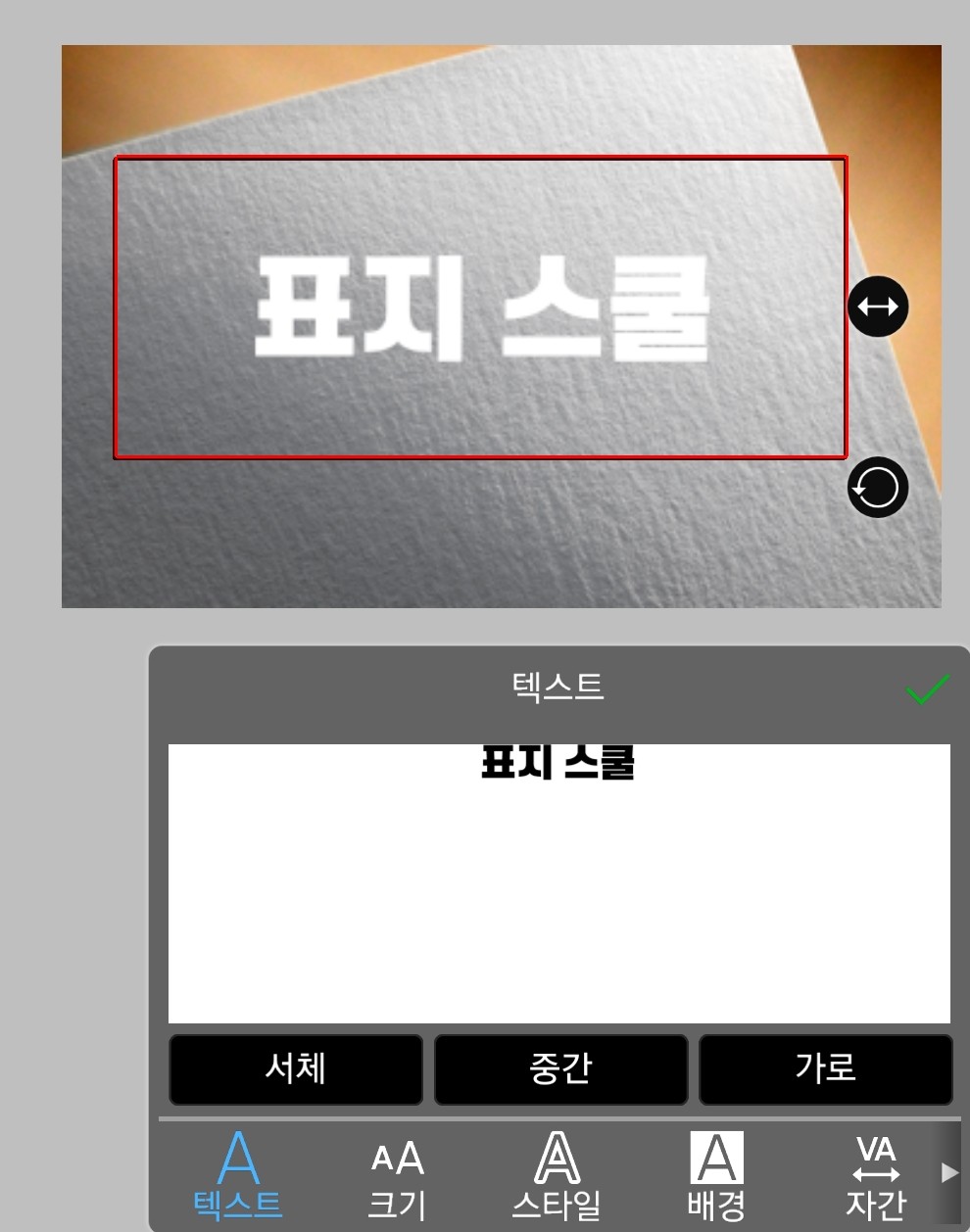
Ajustez la taille à votre guise
La police est exactement ce que vous recherchez !
(Utilisation de DX Bulletproof Gothic)
Utilisons celui en bas à droite pour changer légèrement de direction.
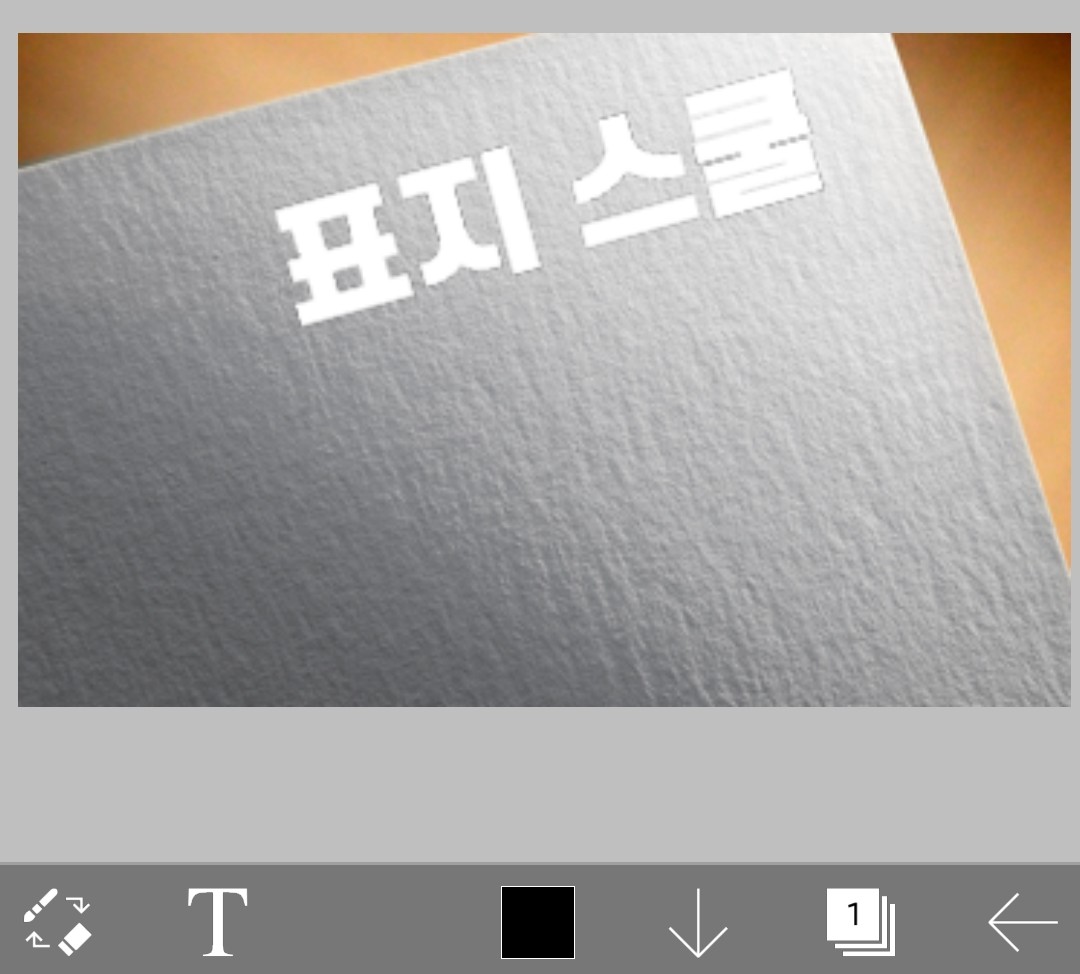
comme ça!
Ajoutons maintenant de la couleur au texte.
Si cela vous dérange, contentez-vous d'une seule couleur.
(Ni blanc ni noir n'ont été utilisés)
Pour cela, ajoutez une couche supplémentaire !
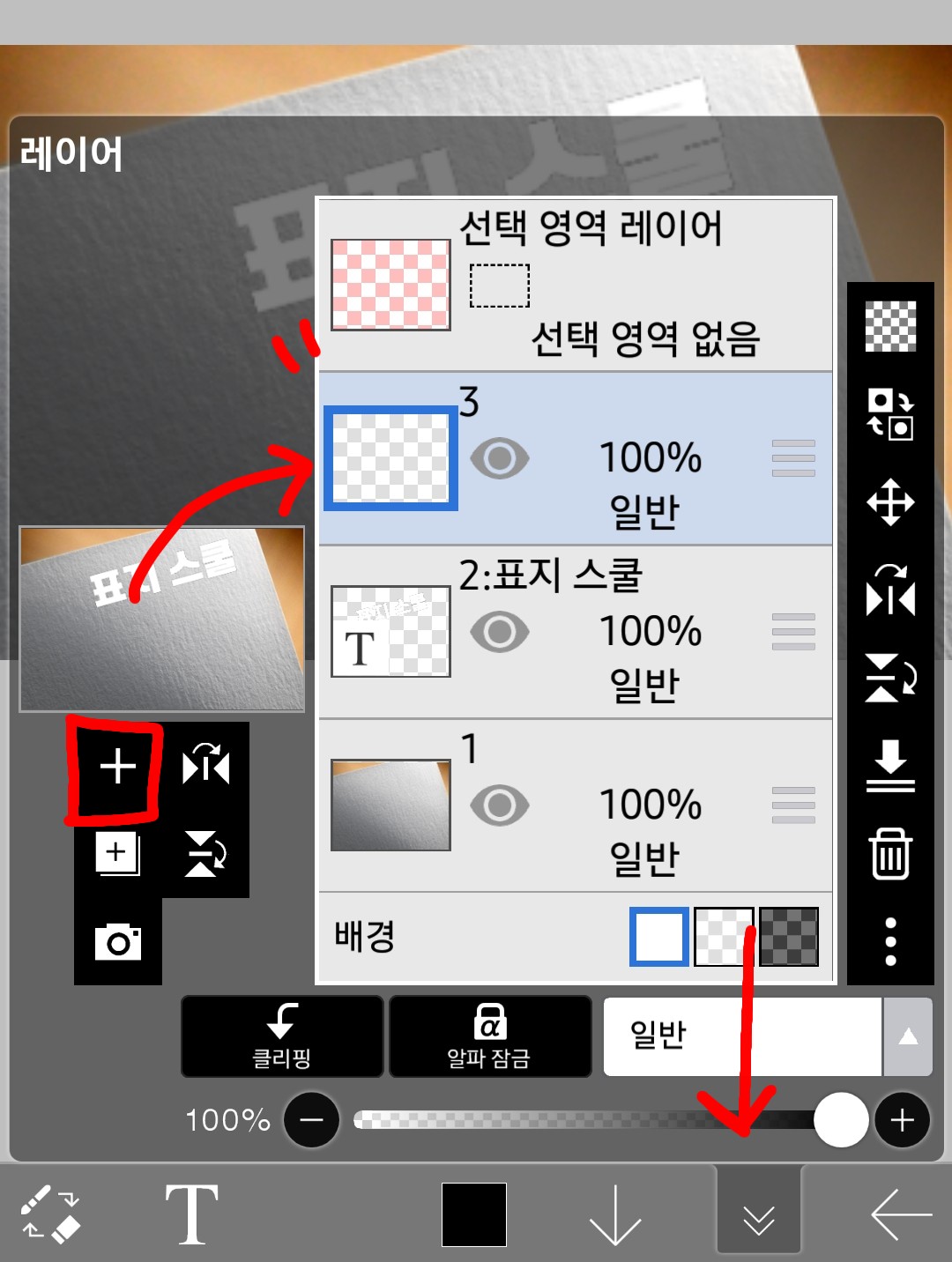
Cliquez sur la fenêtre des calques en bas à droite pour l'ouvrir.
Si vous cliquez sur (➕) à gauche, cela ressemblera à celui affiché en haut.
3Une couche qui dit " est ajoutée !
Je vais ajouter de la couleur au calque 3.
Parce que la couverture de l'école est bleu ciel
Je vais essayer d'ajouter la couleur bleu ciel
Avant cela
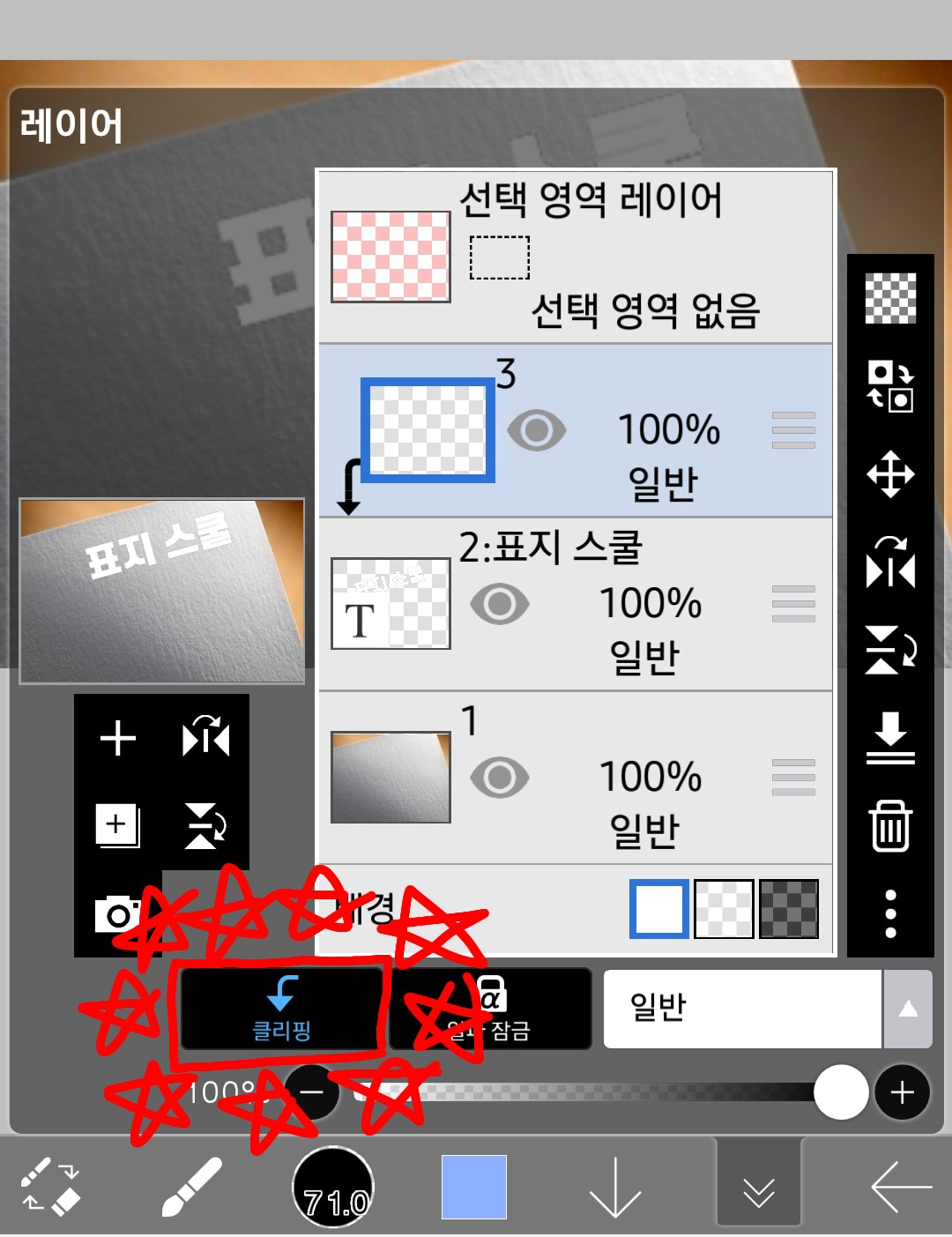
agrafeCommençons !
Si vous le coloriez dans cet état de découpage,
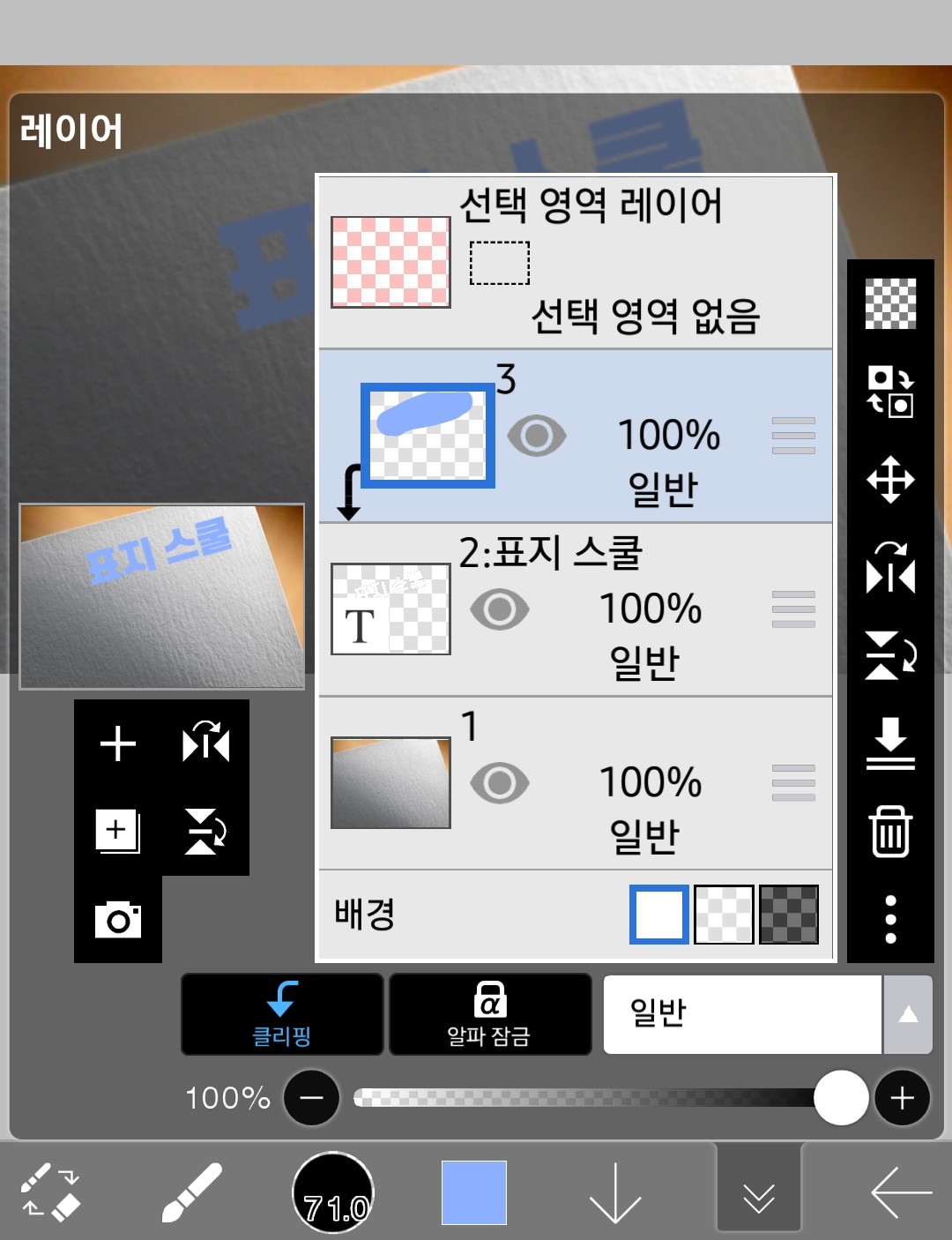
La fenêtre des calques ressemble à ceci
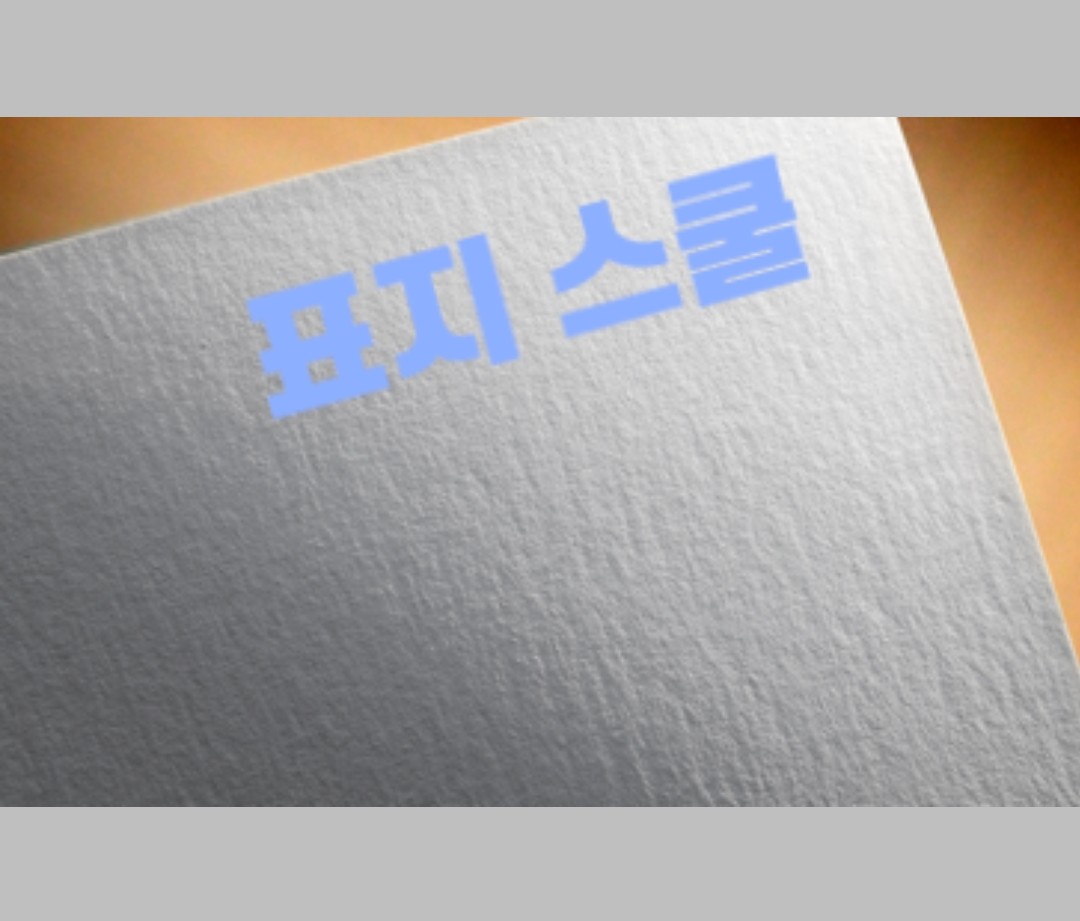
La toile ressemble à ceci
Mais si vous procédez ainsi, l'écriture risque d'être un peu ennuyeuse.
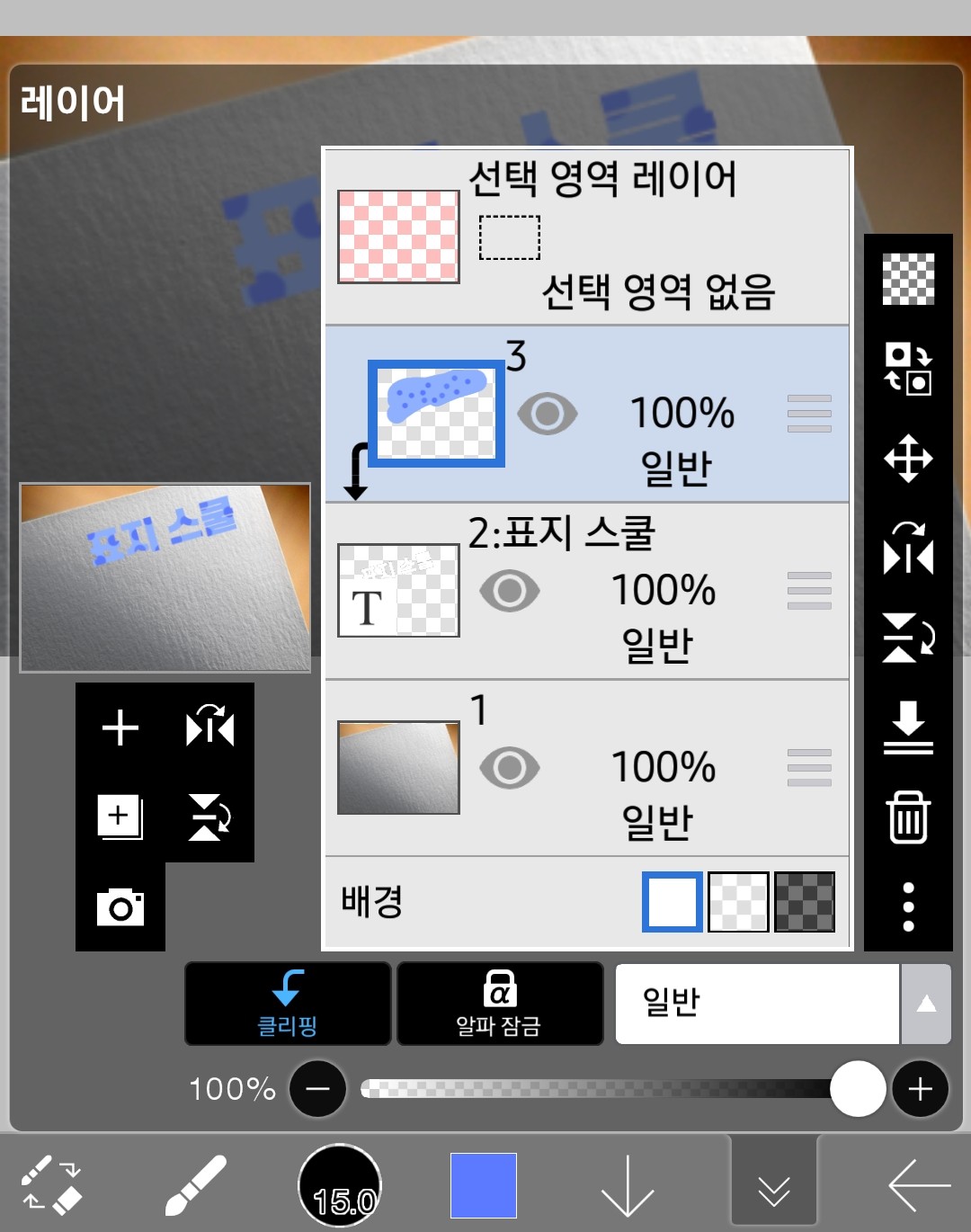
Ajoutez un motif à pois.
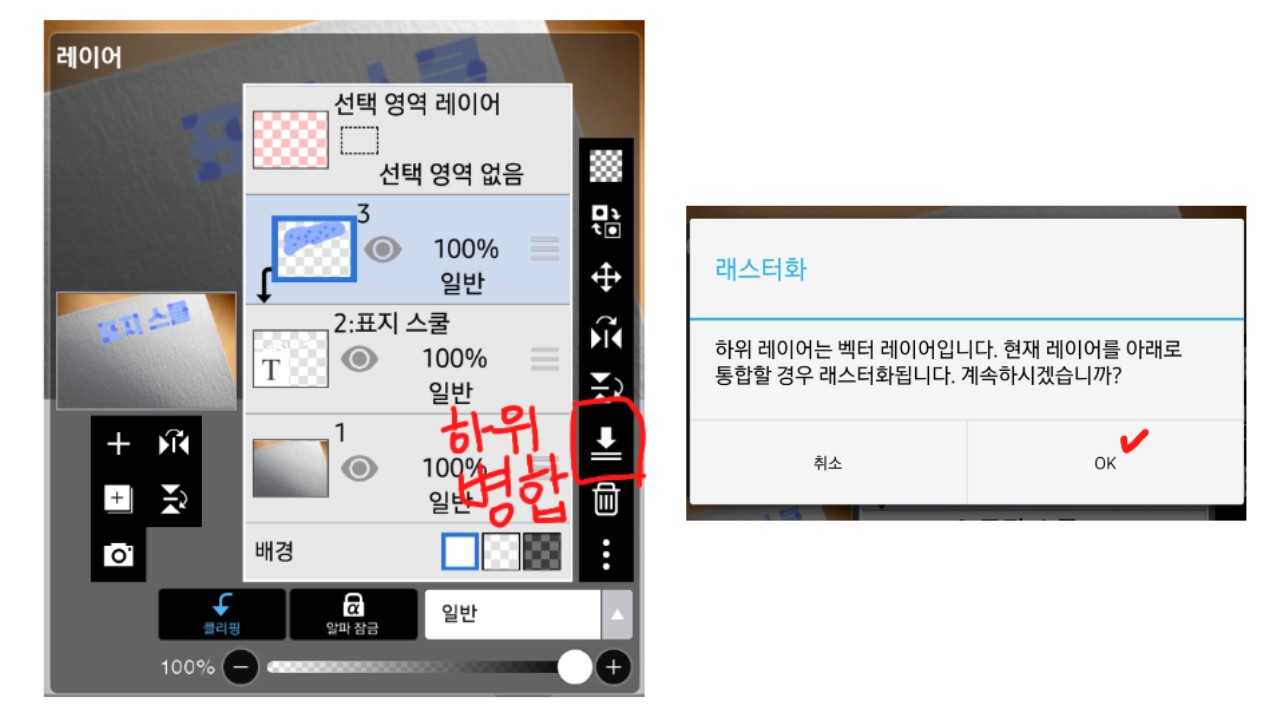
>>Cliquez sur le bouton de submersion en forme de flèche lorsque l'élément est rogné<<
Ensuite, il est indiqué « rastérisation », comme sur la deuxième image.
Vous devez appuyer sur OK
4
Ajouter des effets
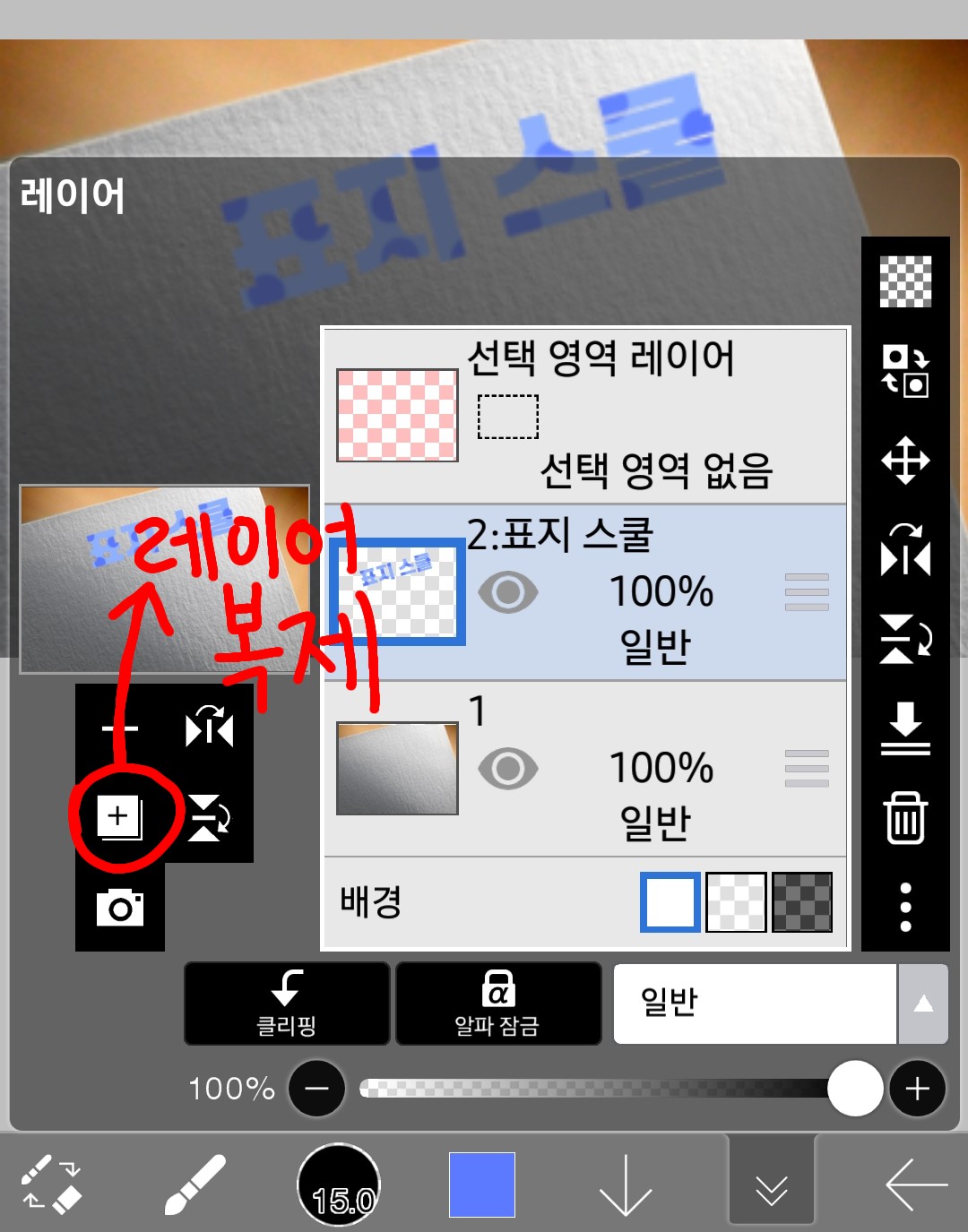
Maintenant, je vais cliquer dessus et créer deux calques chacun.
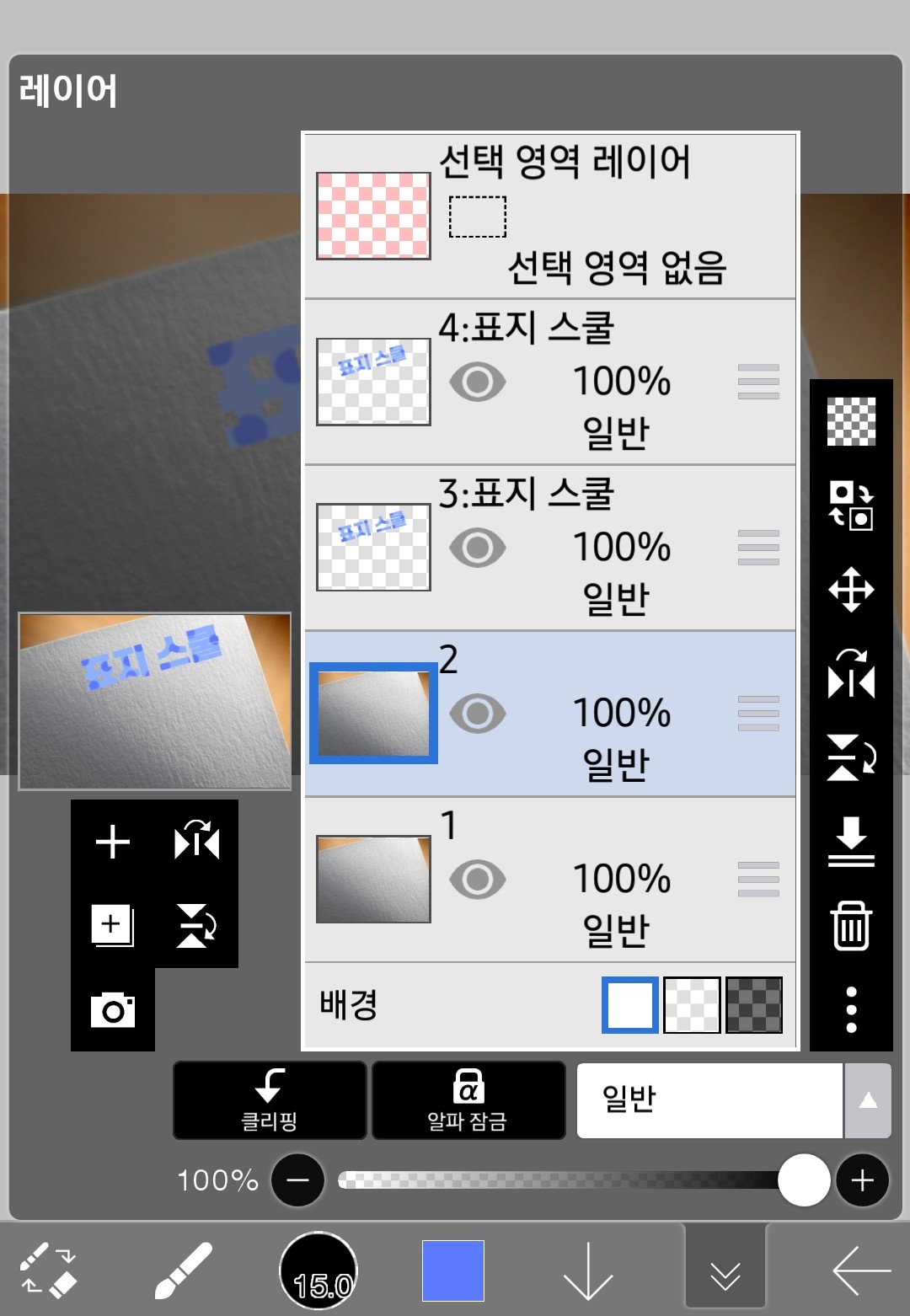
Avec un total de 4 couches comme celles-ci, vous avez terminé à 70 %.
Voici maintenant la partie vraiment importante.
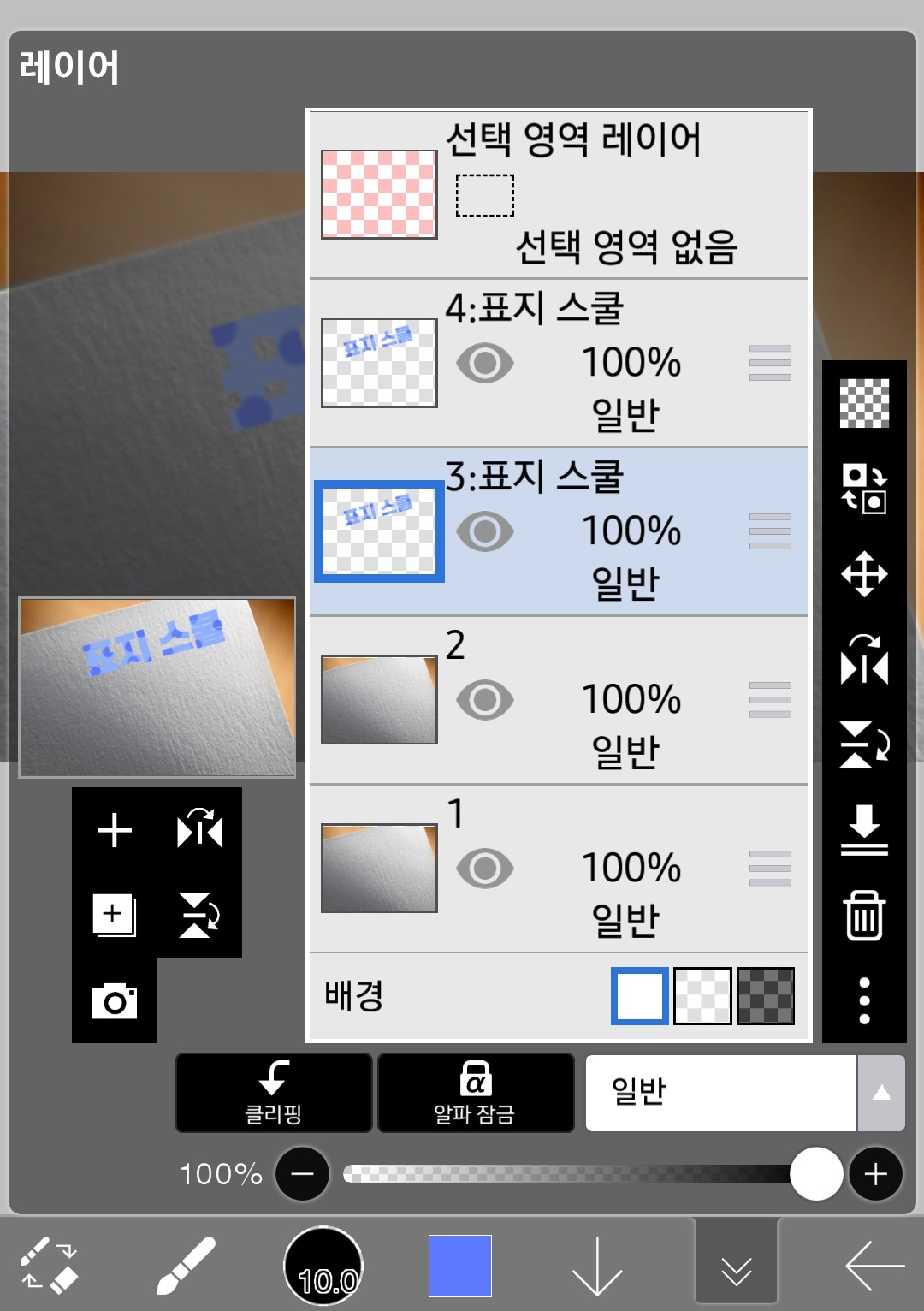
Après avoir sélectionné le calque 3, accédez à la fenêtre de filtre.
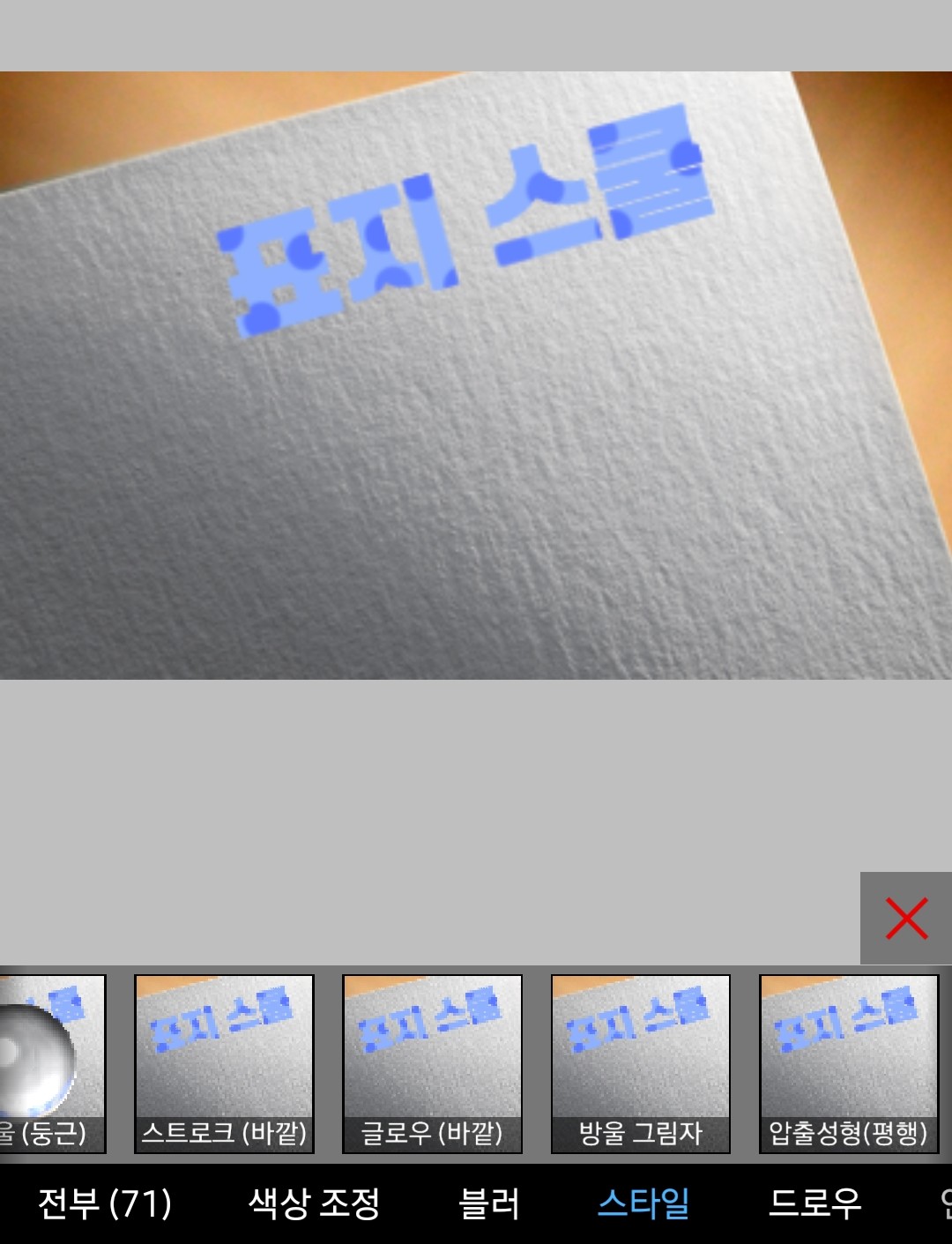
style deOmbre portéeJe vais utiliser l'effet
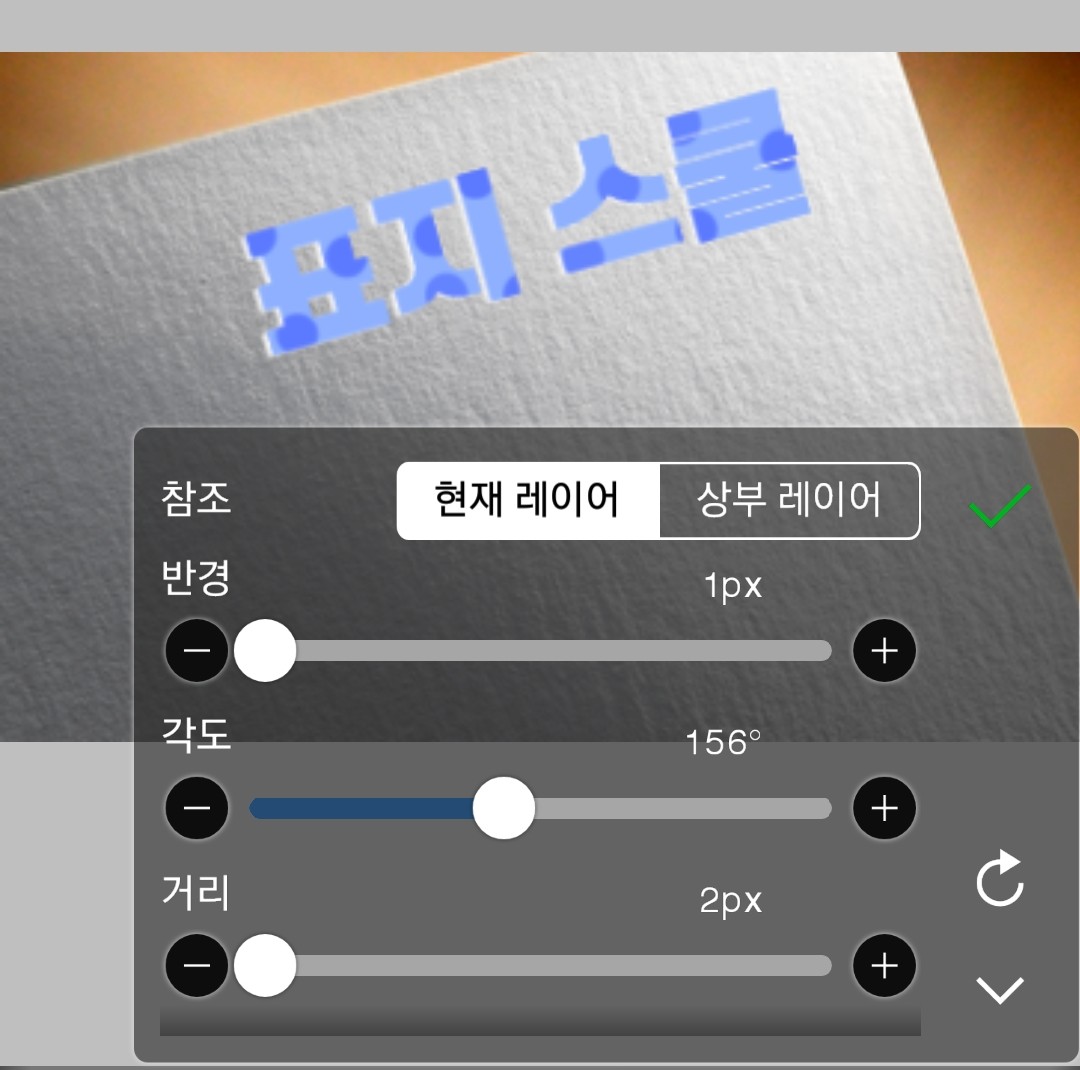
Le blanc apparaît à gaucheangleVeuillez l'ajuster
Une fois terminé, cliquez sur la coche.
Après avoir accédé au calque 4, retournez dans la fenêtre Filtre et sélectionnez Style > Ombre portée
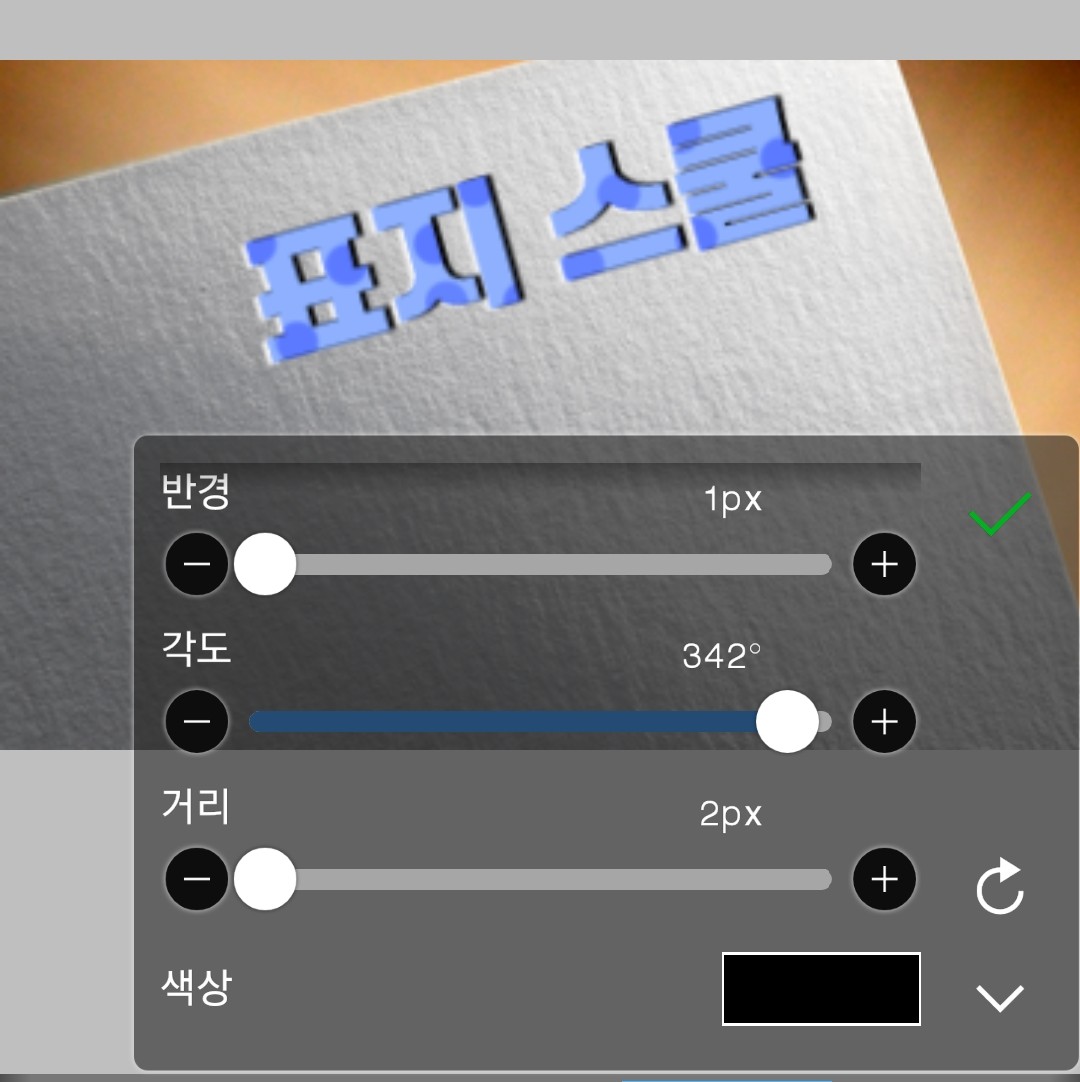
Il s'agit du calque 4 et je veux que le noir soit à droite.
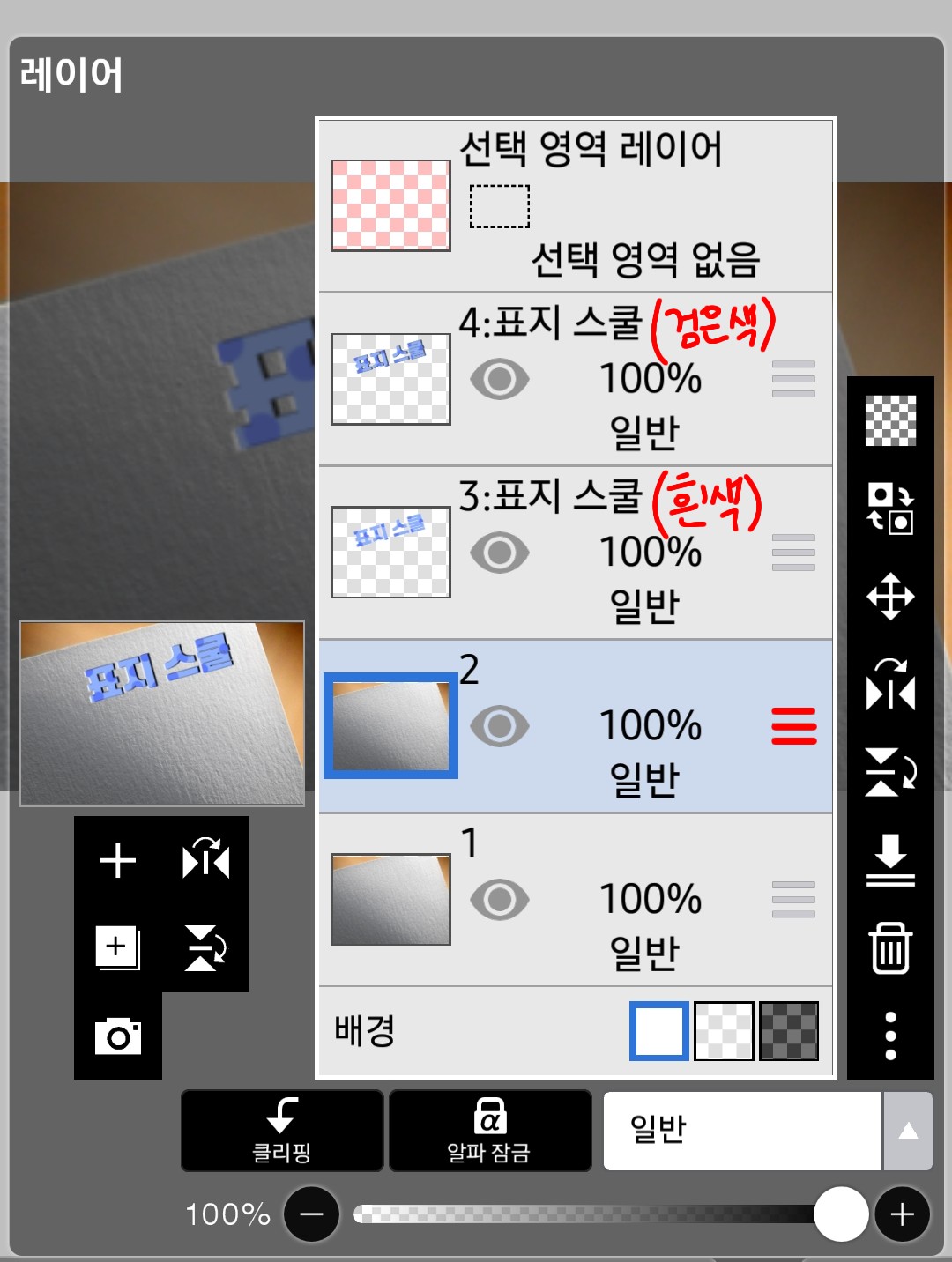
Ensuite, une ombre blanche apparaît sur le calque 3.
Le calque 4 aura une ombre noire
Maintenant, prenez les trois lignes adjacentes à la couche 2.
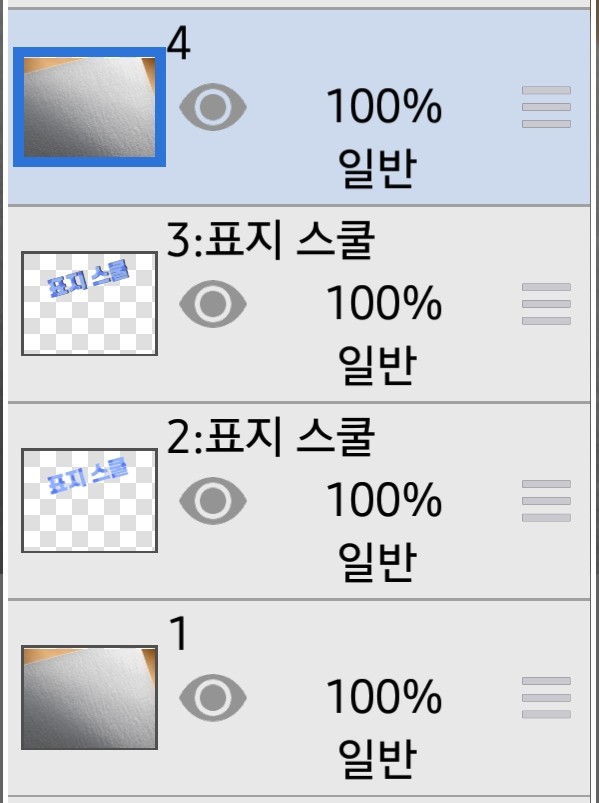
Je centrerai les lettres.
Écrêter maintenant le calque 4
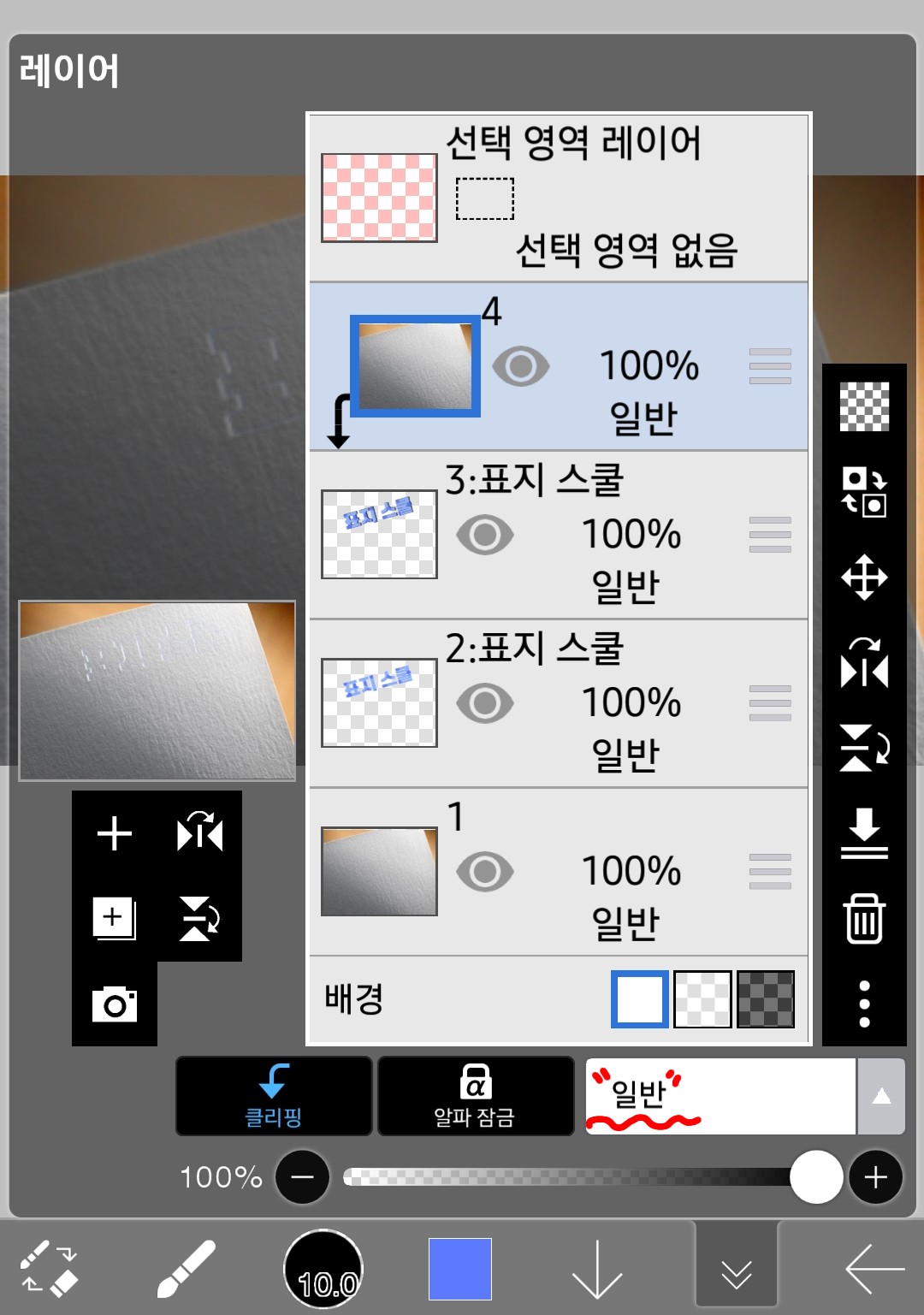
Si vous appuyez sur le bouton de découpage numéro 4, cela ressemblera à ceci :
Il est normal de ne voir qu'un peu de blanc.
Voici ce que vous voyez ci-dessouscommunPresse
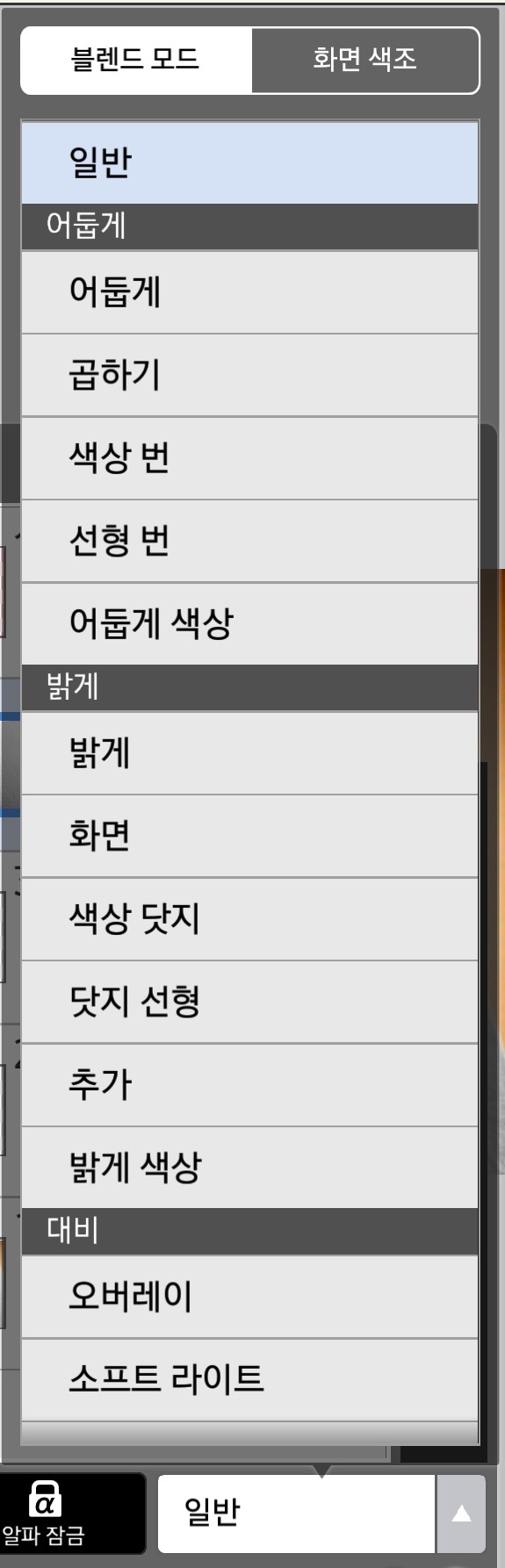
Yorokorom... Des fenêtres apparaissent les unes après les autres, et parmi elles
multiplier
Si vous appuyez dessus
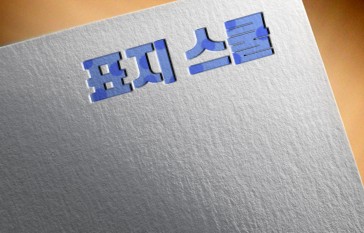
fin!!!!!!!!!
Non... il m'a fallu une journée pour faire ça
Mais quand je l'ai lu, il m'a fallu une minute...
Même si cela paraît compliqué, ce n'est pas si difficile.
Défi pour tous...?
Si vous avez des questions, n'hésitez pas à laisser un commentaire. Si vous souhaitez que je vous apprenne quelque chose, laissez un commentaire !