
Tôi đoán là sẽ hơi khó để bắt tay vào thực hành ngay lập tức.
Sau một hồi cân nhắc, tôi đã chọn bản mô phỏng Ibis Yame...kekekekeke!
[Trước khi bắt đầu, mô hình thử nghiệm là gì?]
Hãy xem tận mắt trước khi quyết định, đừng chỉ đọc mô tả!
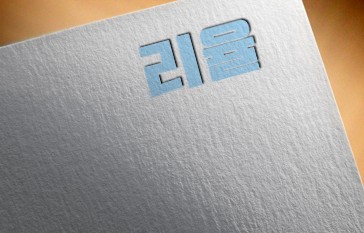
Đây là cái mà chúng ta gọi là bản mô phỏng.
Nếu bạn nhập vào ô màu xanh lá cây, kết quả sẽ là "ngô", vì vậy hãy tham khảo ô đó.
Chúng ta cùng bắt đầu ngay thôi!
1
Chuẩn bị vật liệu
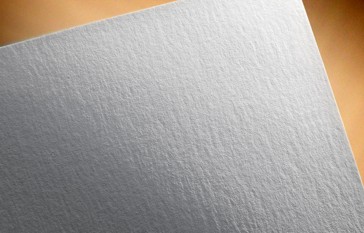
Tôi sẽ sử dụng tài liệu này.
Nếu bạn chưa có, hãy chụp lại và sử dụng hoặc tìm kiếm và tải xuống!
2
Chèn văn bản Ibis
Tương tự, hãy đến Ibis.
Lần này, không cần tạo khung vẽ.
Nhập ảnhTôi sẽ dùng nó để mở ảnh lên.
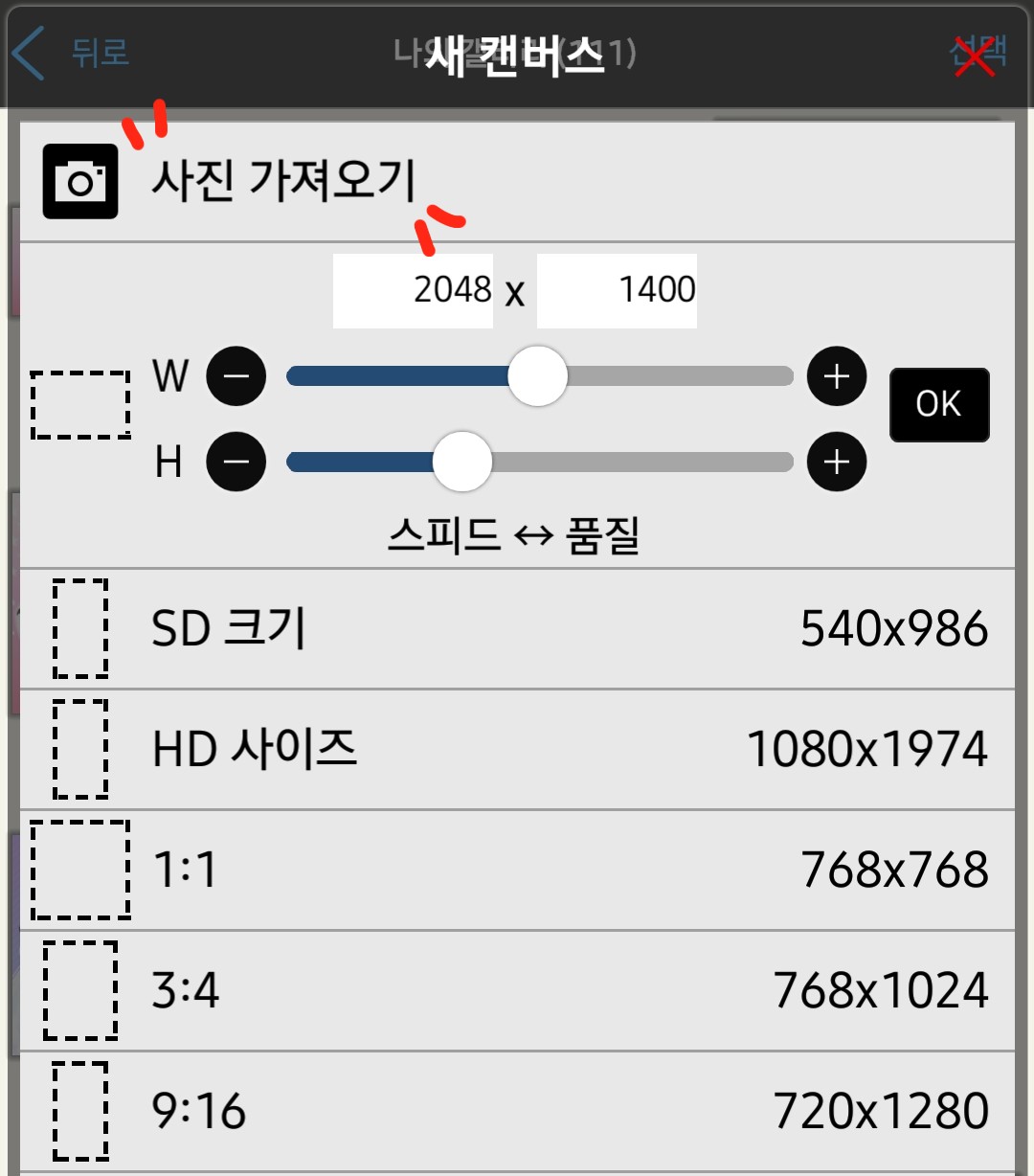
Chọn dữ liệu mẫu mà bạn đã lưu trước đó.
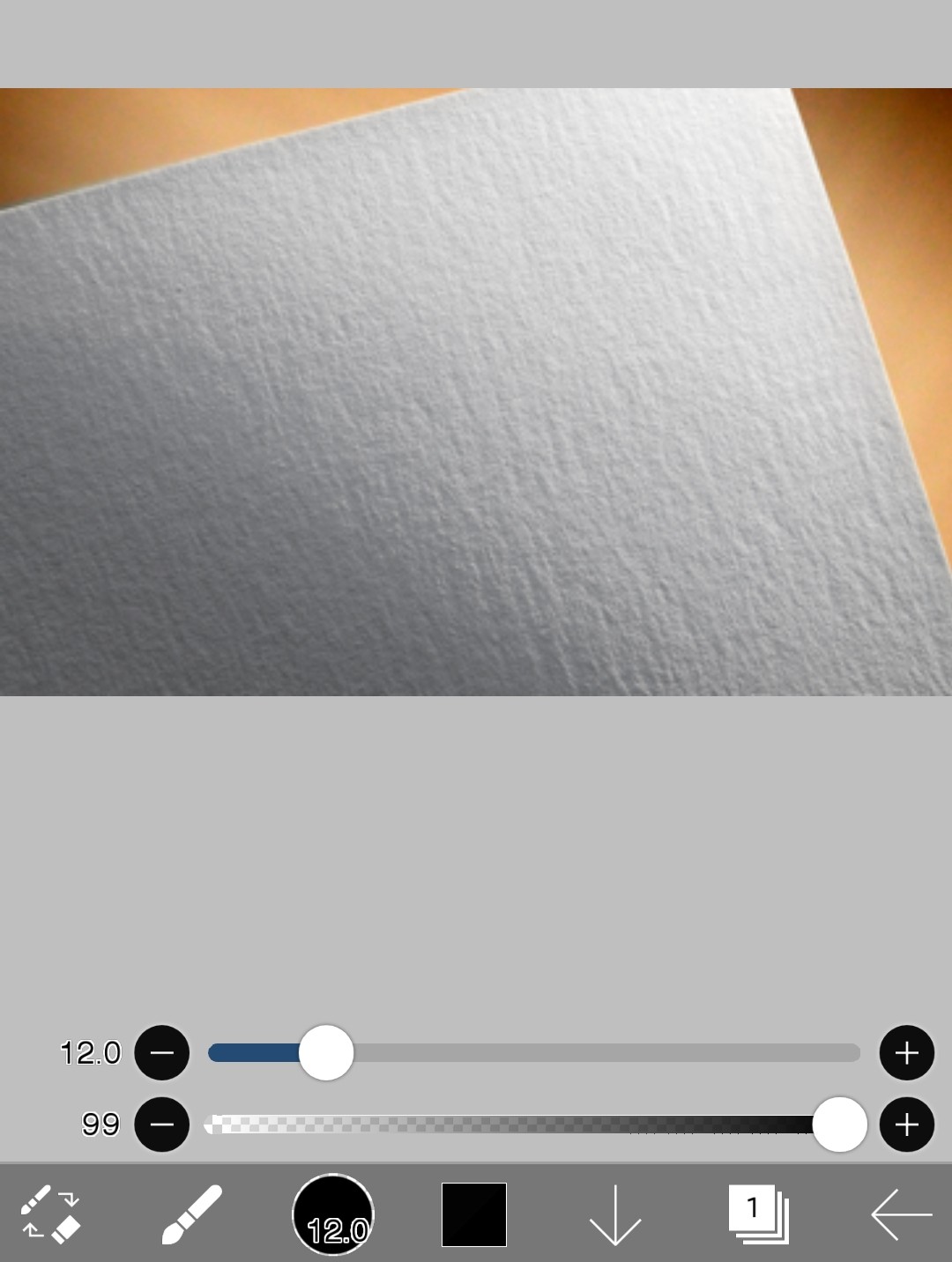
Tôi sẽ làm như thế này!
Nếu bạn đã đi đến đây, thì đây mới chỉ là khởi đầu, vì vậy đừng lo lắng.
3
Chèn văn bản
Tôi sẽ chèn văn bản vào ngay bây giờ.
Tôi là Trường CoverTôi sẽ thử thêm một vài đoạn văn bản!
[Cửa sổ cọ vẽ - Văn bản]
(🌚)Bài học 2: Hiểu các tính năng của Ibis (1) Tài liệu tham khảo)
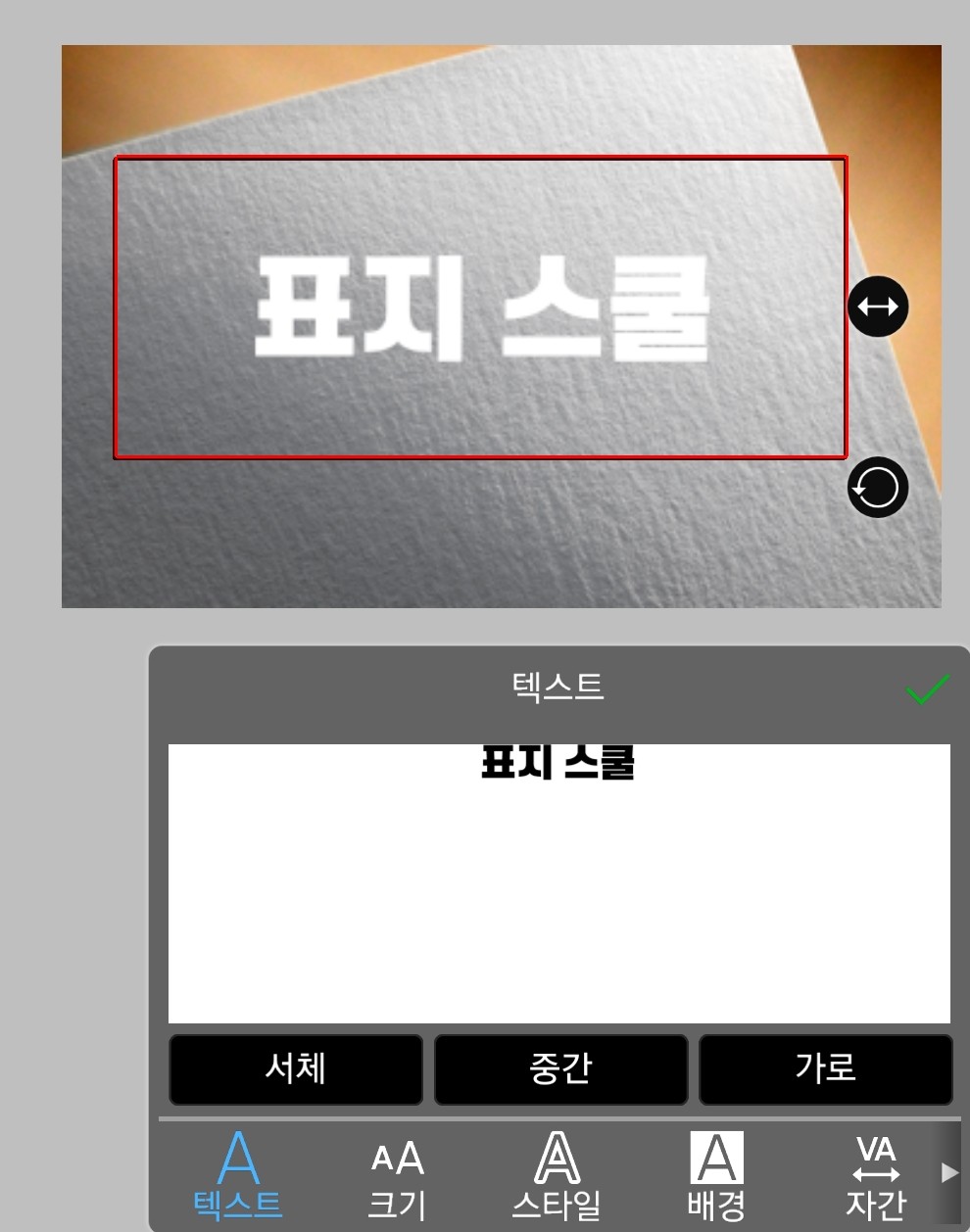
Điều chỉnh kích thước theo ý muốn.
Phông chữ này chính xác là thứ bạn muốn!
(Sử dụng phông chữ DX Bulletproof Gothic)
Chúng ta hãy sử dụng cái ở phía dưới bên phải để thay đổi hướng một chút.
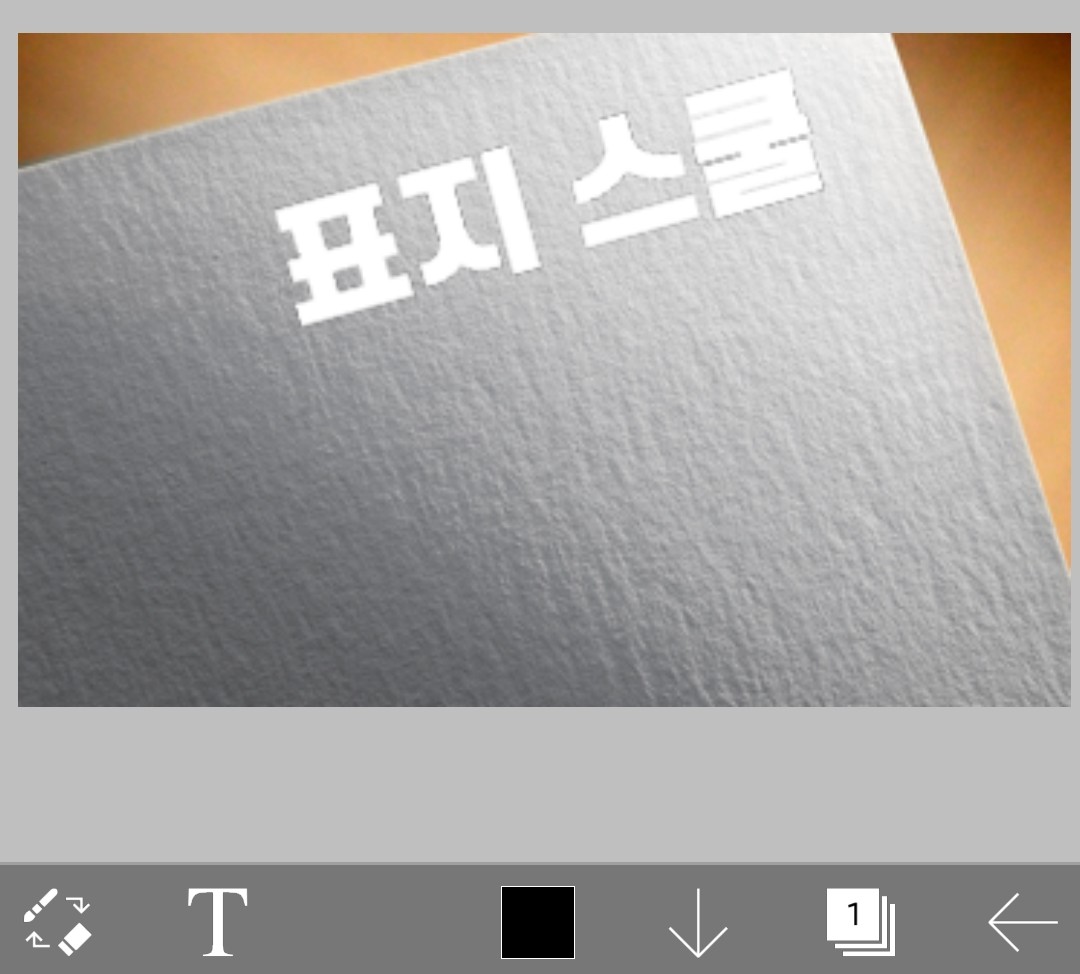
Như thế này!
Bây giờ chúng ta hãy tô màu cho văn bản.
Nếu bạn thấy phiền phức, chỉ cần chọn một màu duy nhất là được.
(Không sử dụng màu trắng hoặc đen)
Để làm được điều đó, hãy thêm một lớp nữa!
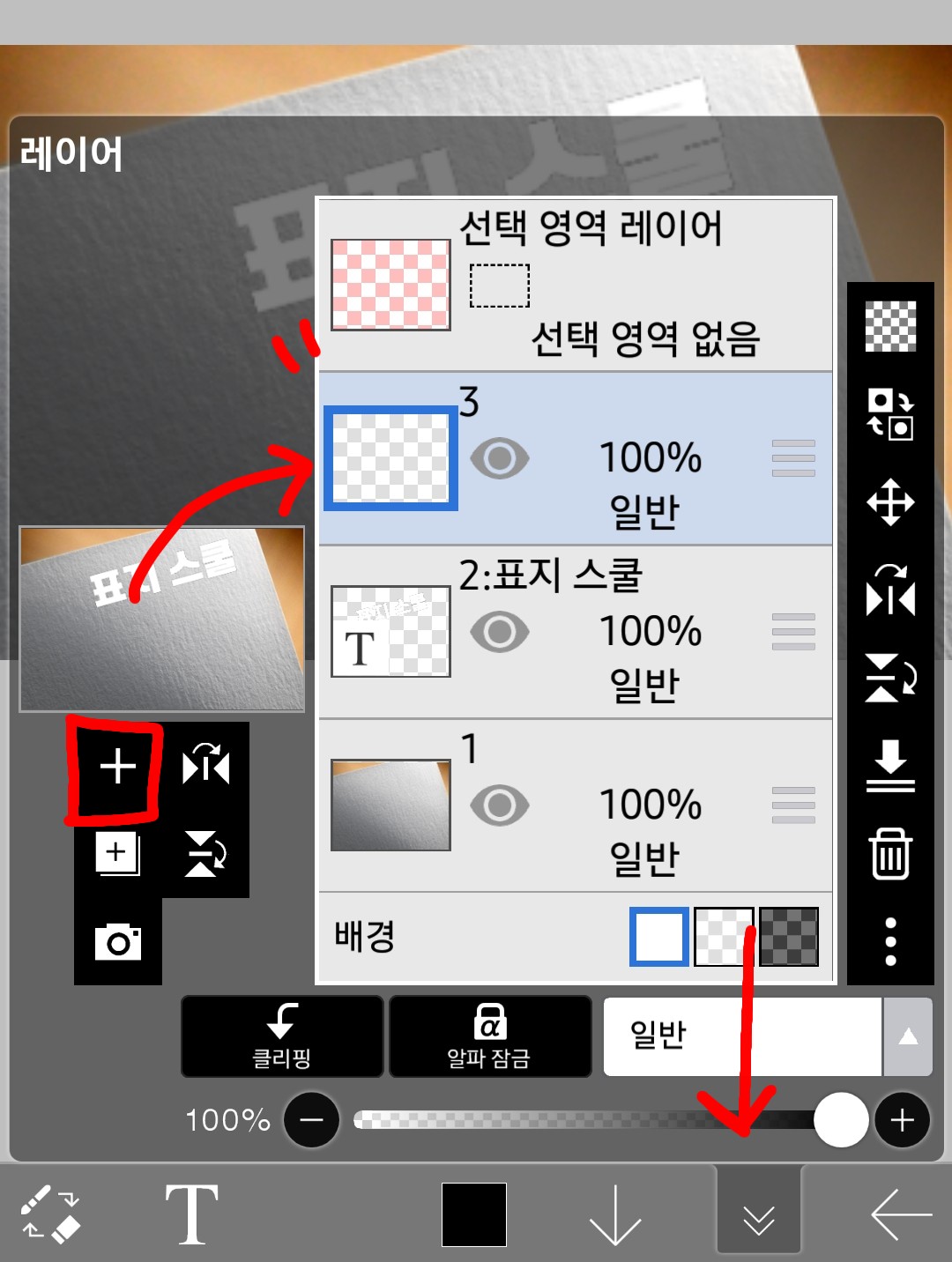
Nhấp vào cửa sổ lớp ở góc dưới bên phải để mở nó.
Nếu bạn nhấn vào biểu tượng (➕) ở bên trái, nó sẽ trông giống như hình ở trên.
3Một lớp có nội dung " đã được thêm vào!"
Tôi sẽ thêm màu vào lớp thứ 3 ở đó.
Vì bìa sách của trường có màu xanh da trời.
Tôi sẽ thử thêm màu xanh da trời.
Trước đó
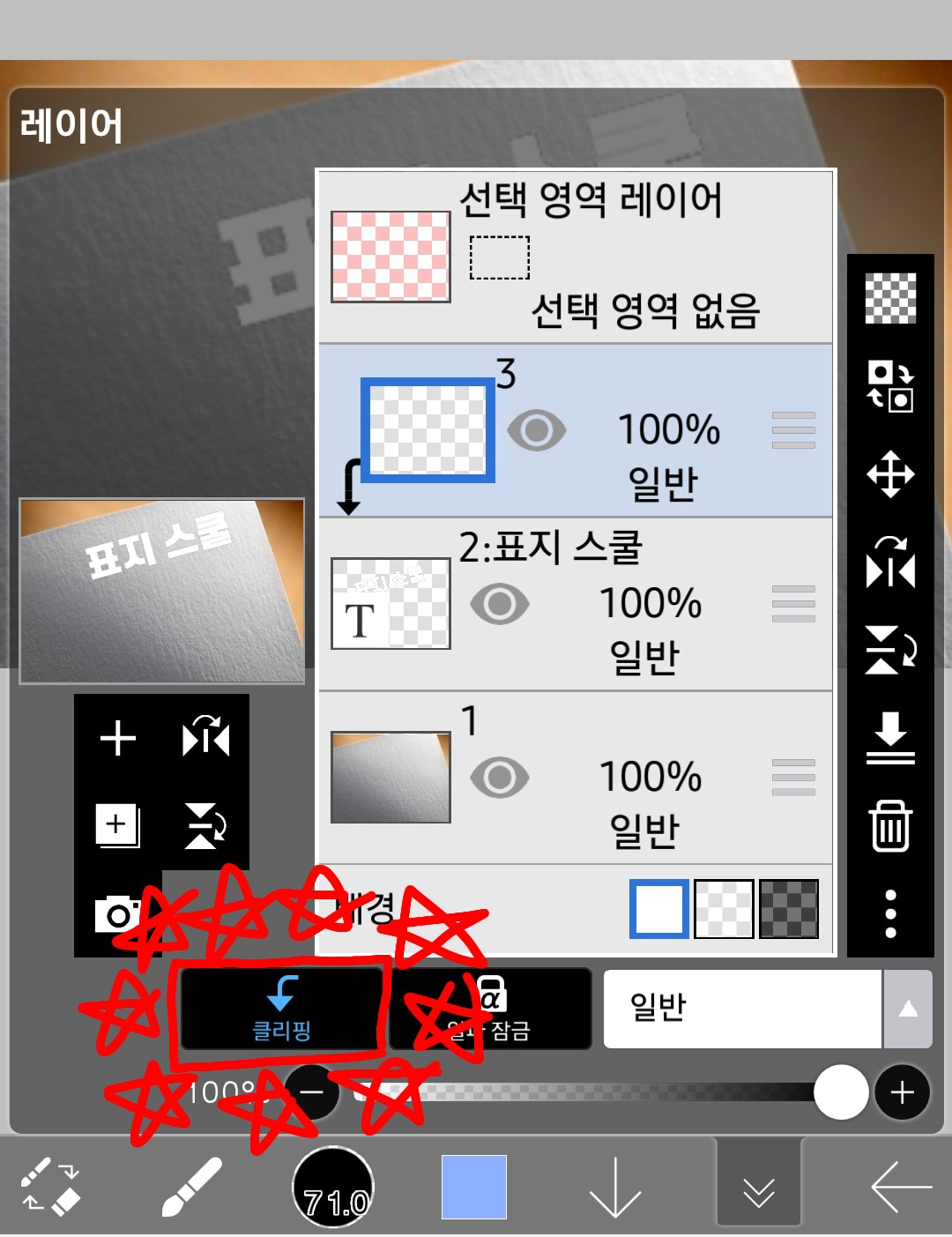
đoạn clipBắt đầu nào!
Nếu bạn tô màu nó ở trạng thái cắt xén này,
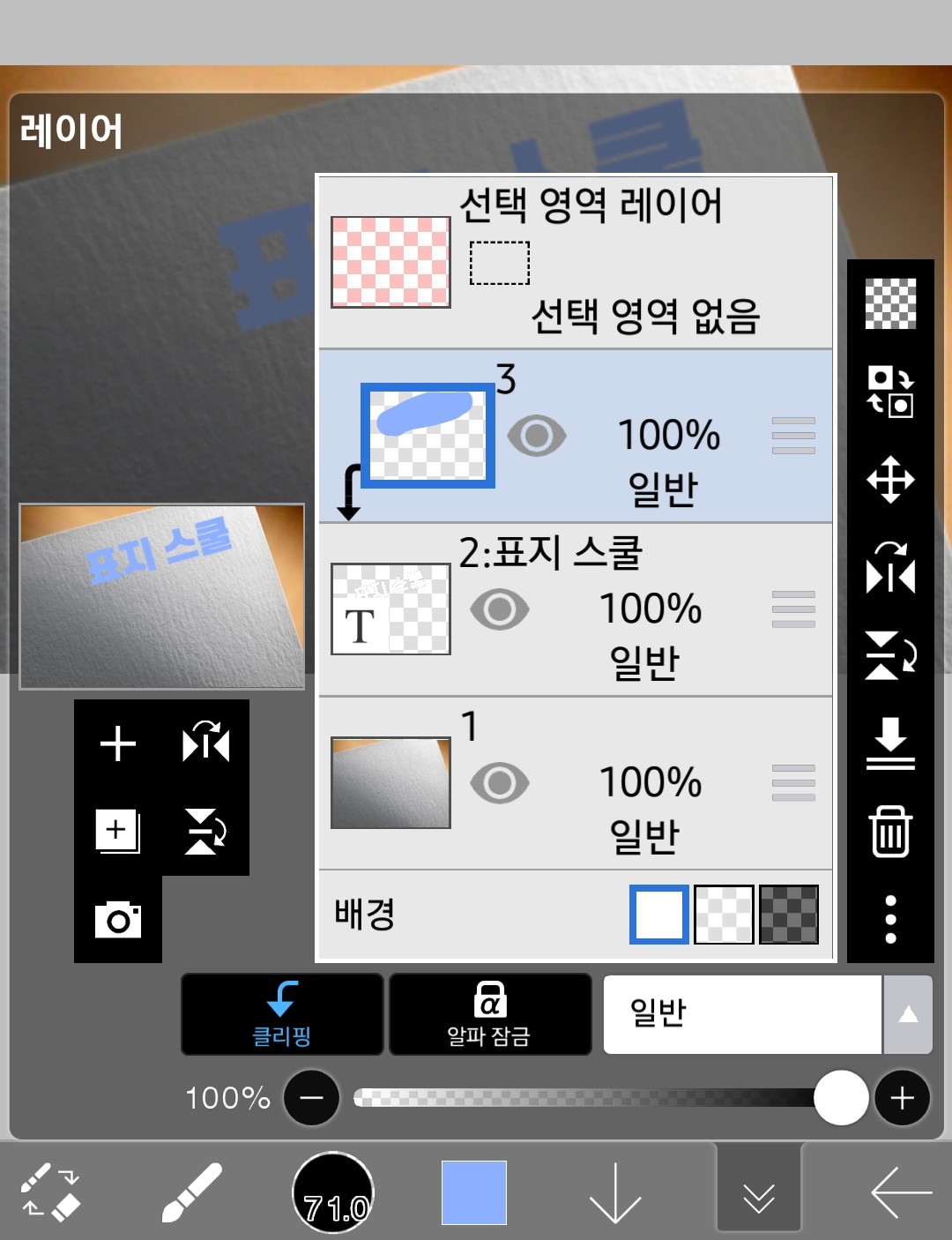
Cửa sổ lớp trông như thế này
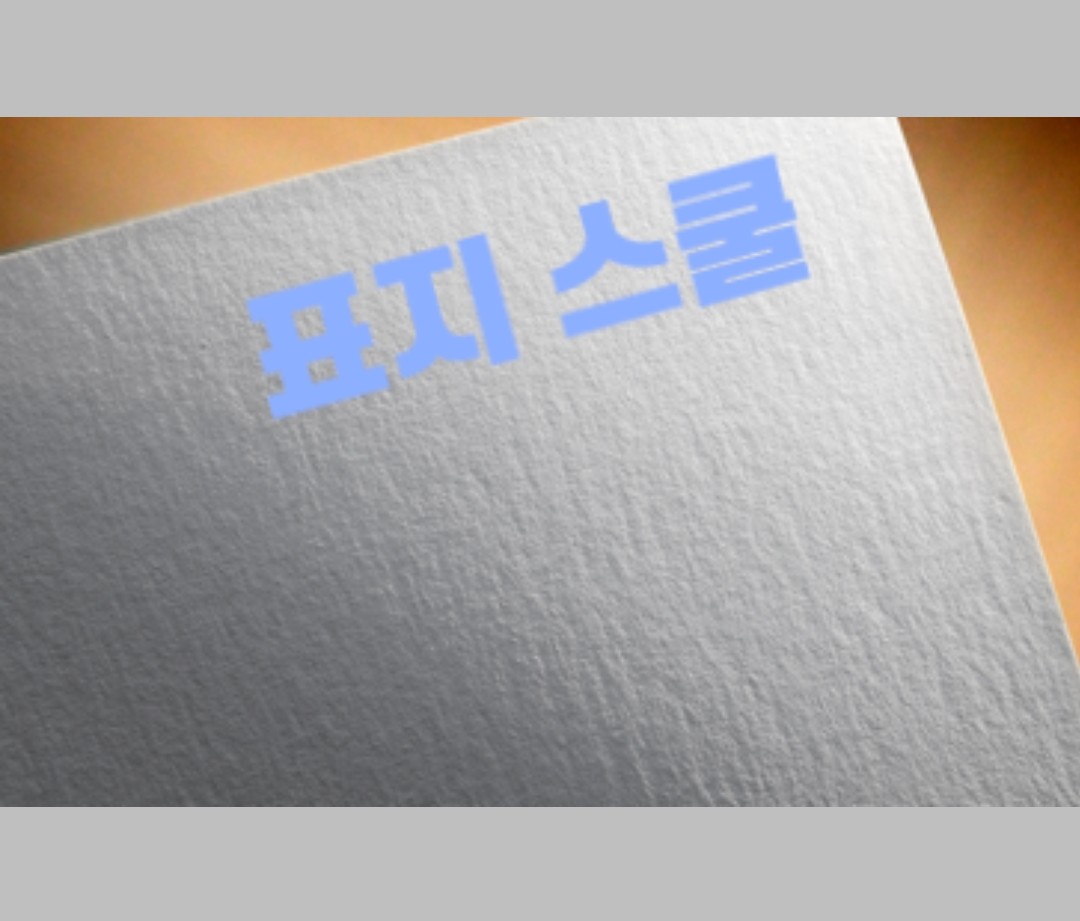
Bức tranh trông như thế này
Nhưng nếu bạn cứ làm như vậy thì bài viết sẽ hơi nhàm chán.
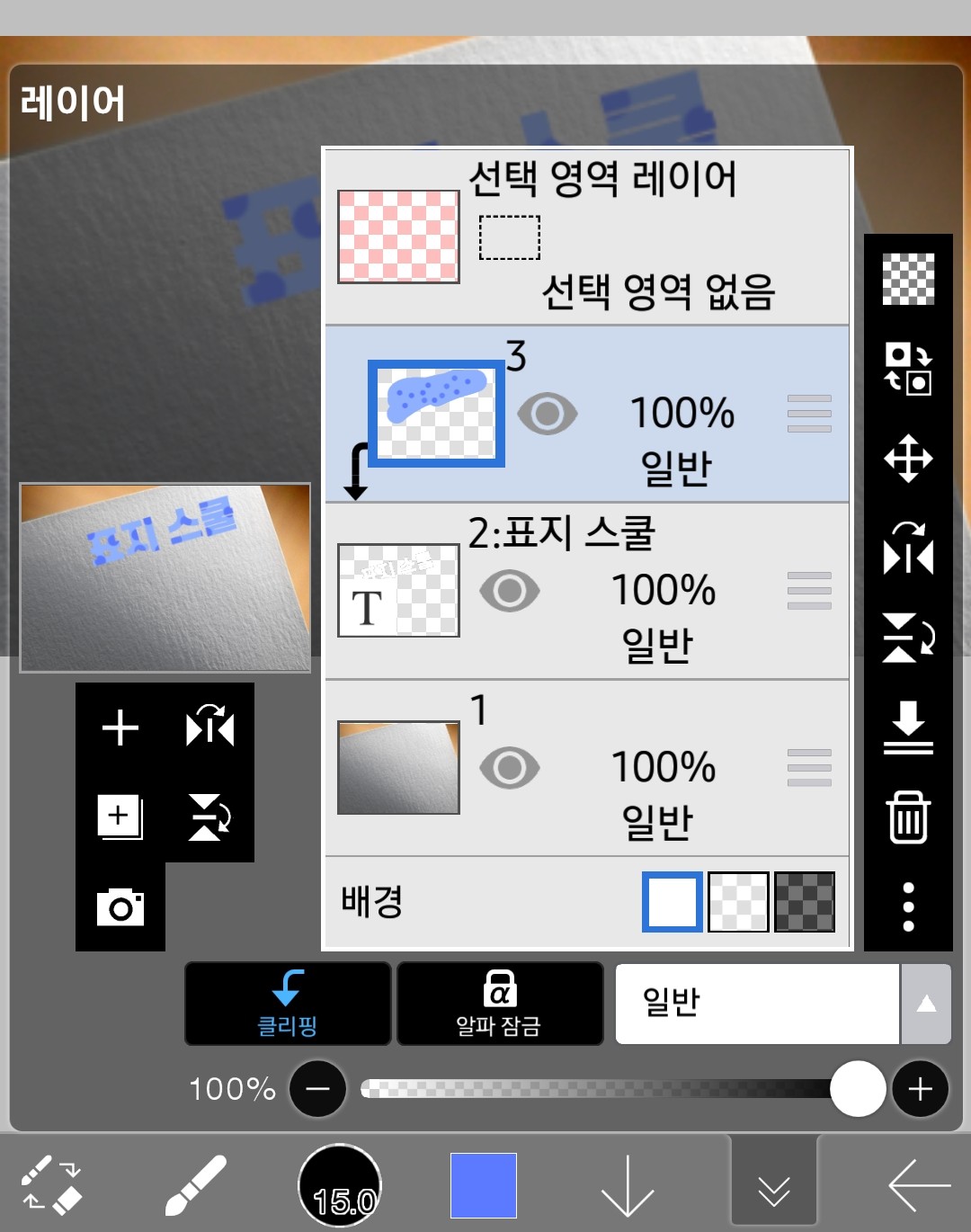
Thêm họa tiết chấm bi.
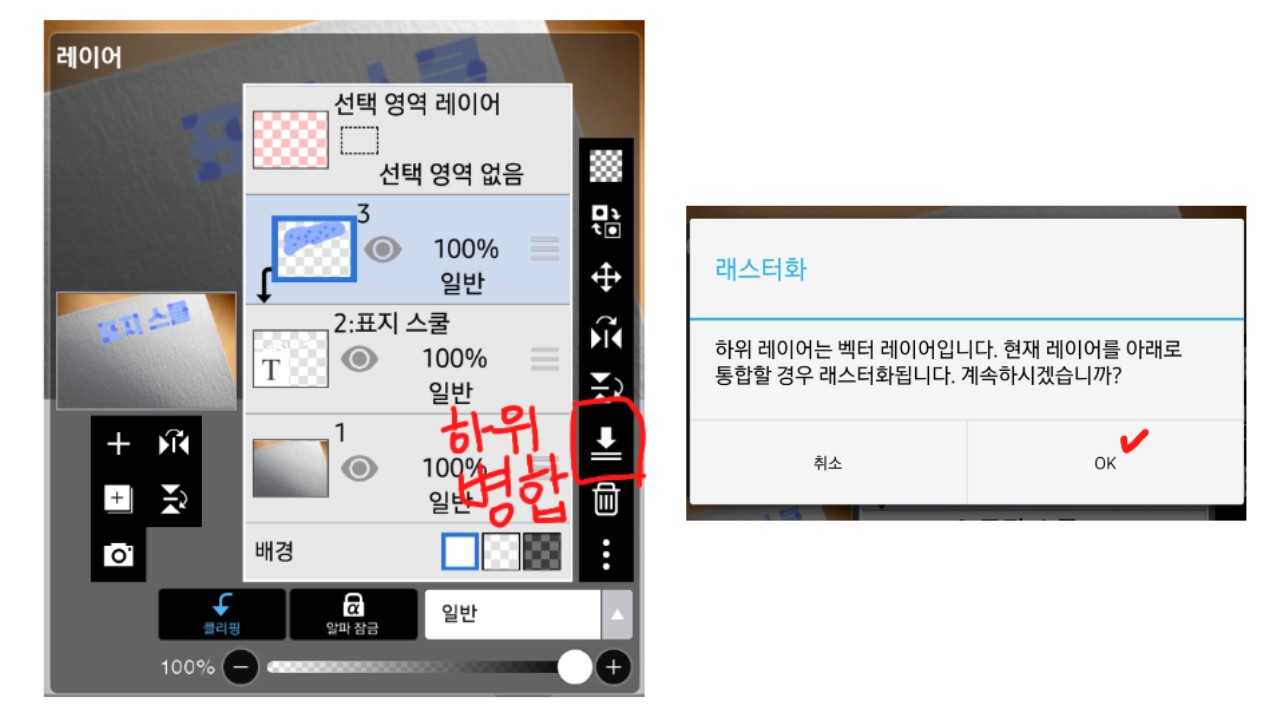
>>Nhấp vào nút chìm hình mũi tên ở trạng thái đã cắt<<
Sau đó, nó ghi là "rasterization" giống như hình thứ hai.
Bạn phải nhấn OK.
4
Thêm hiệu ứng
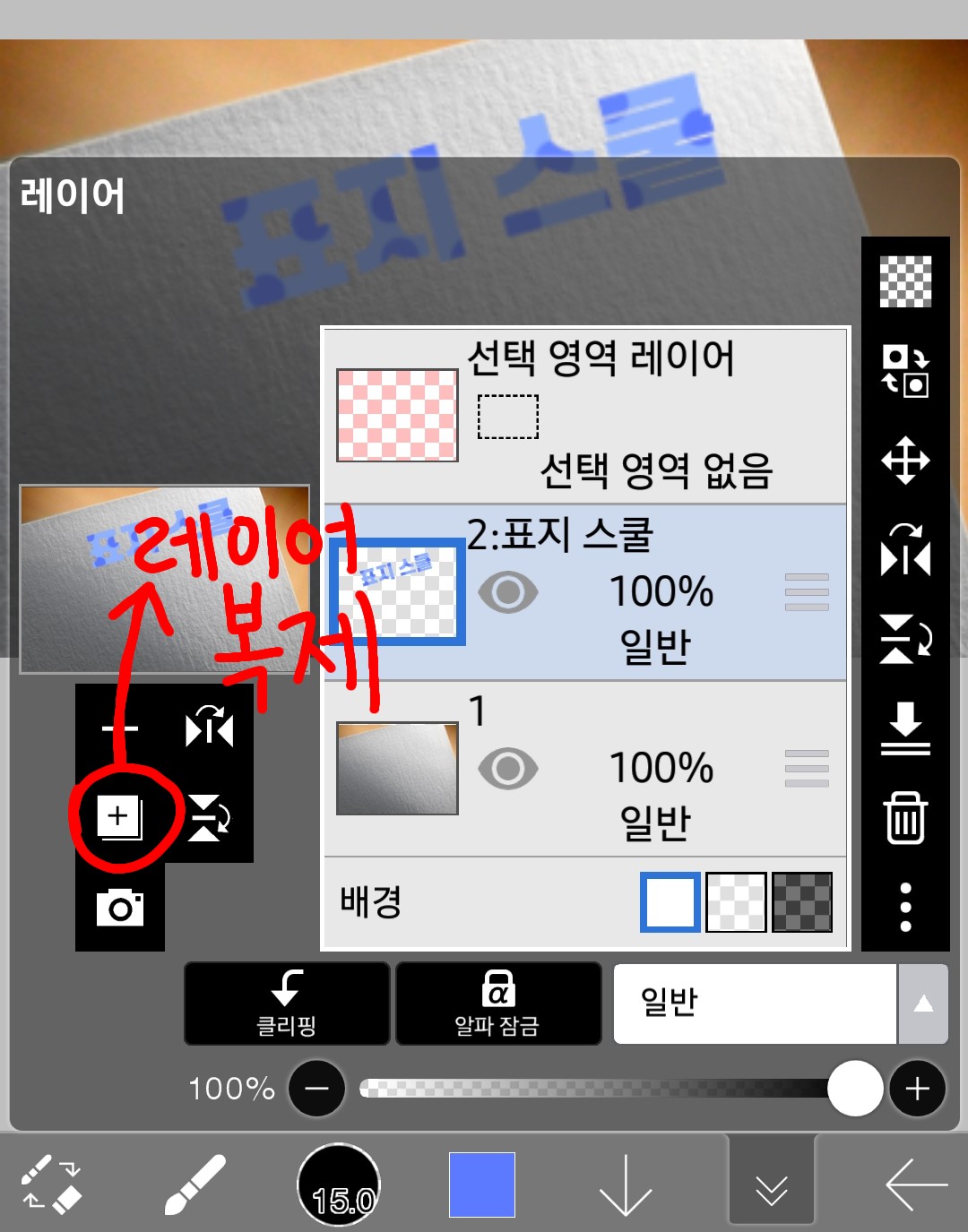
Bây giờ tôi sẽ nhấp vào đó và tạo hai lớp riêng biệt.
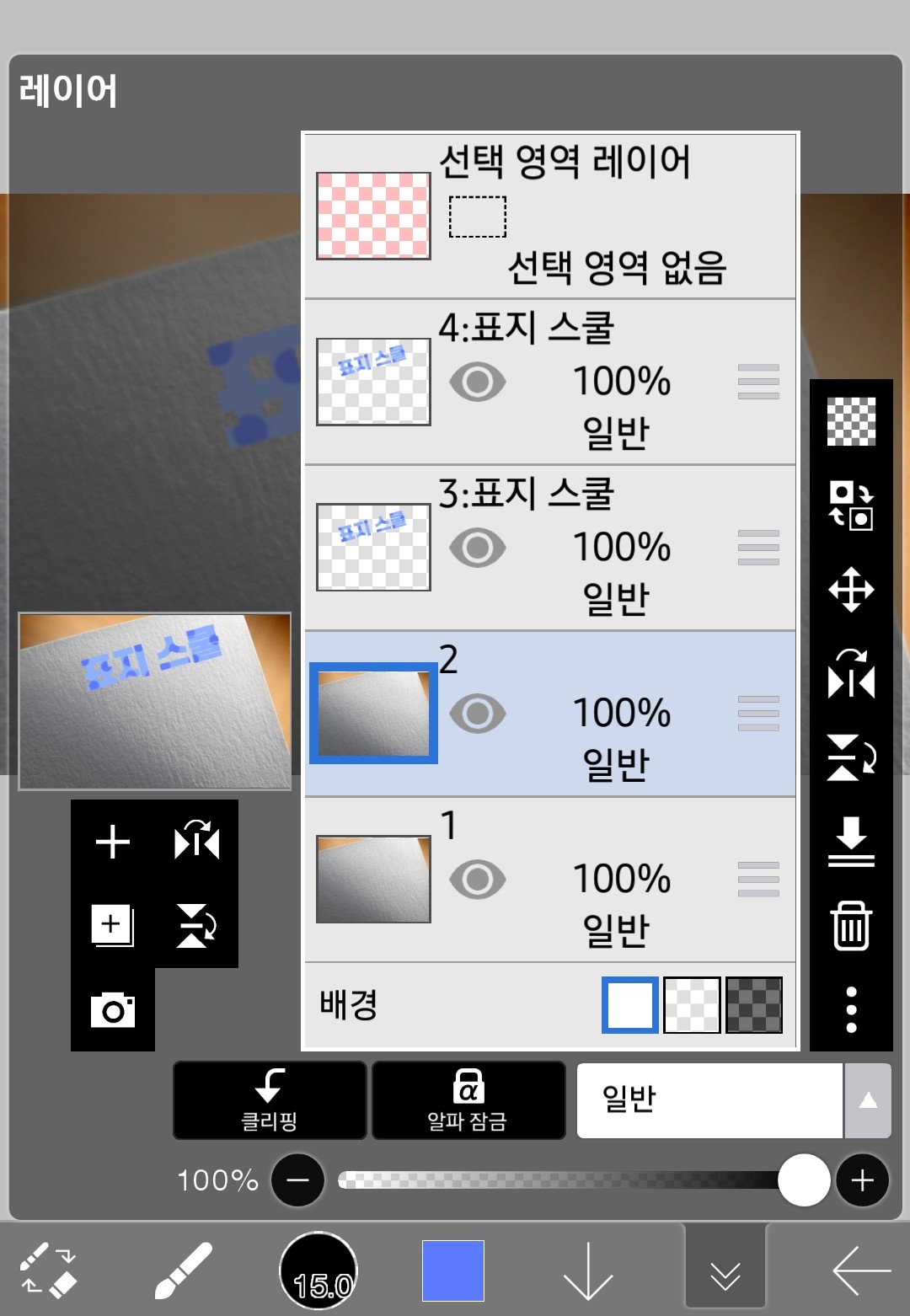
Với tổng cộng 4 lớp như vậy, bạn đã hoàn thành được 70%.
Giờ mới đến phần thực sự quan trọng.
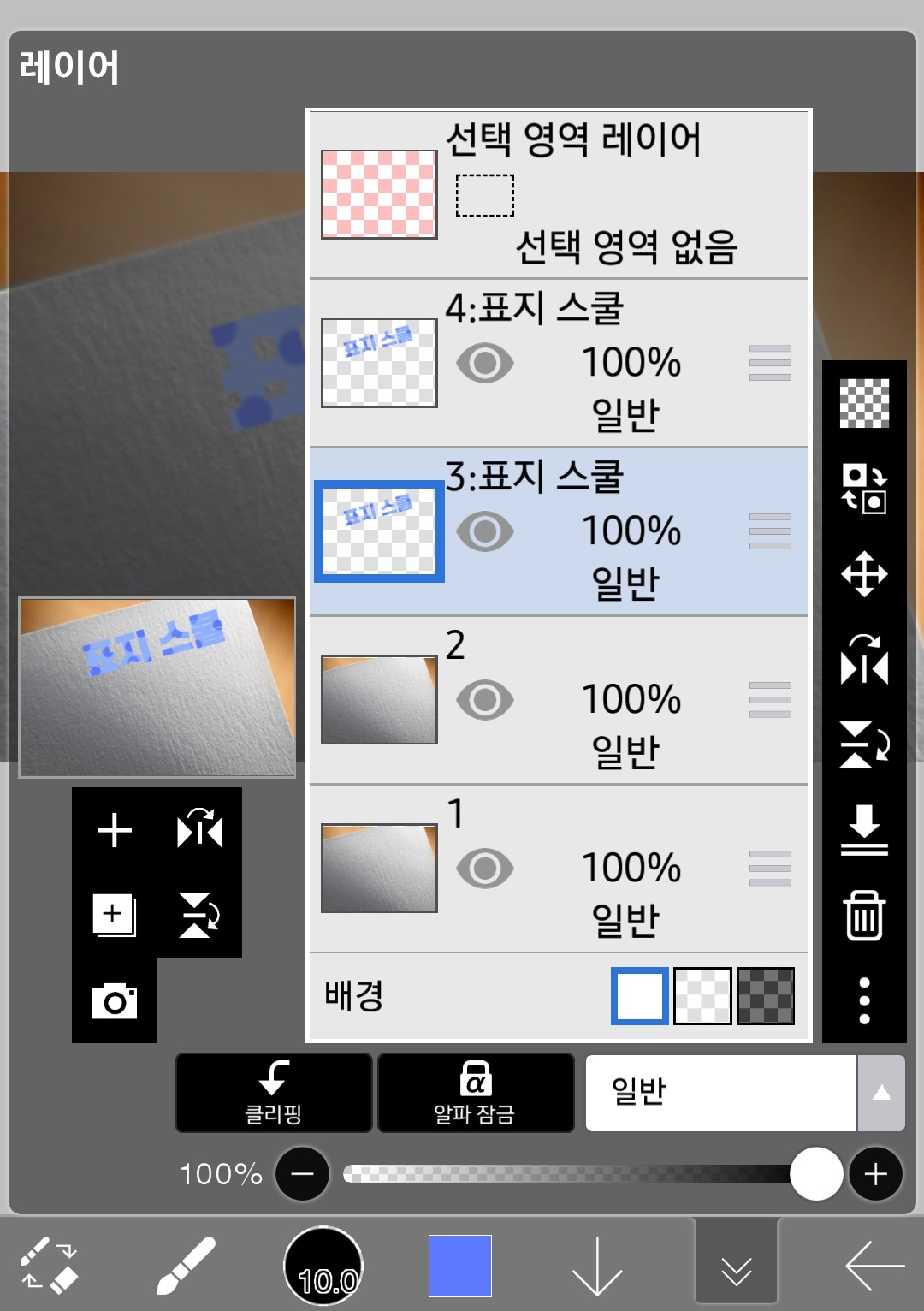
Sau khi chọn lớp 3, hãy chuyển đến cửa sổ bộ lọc.
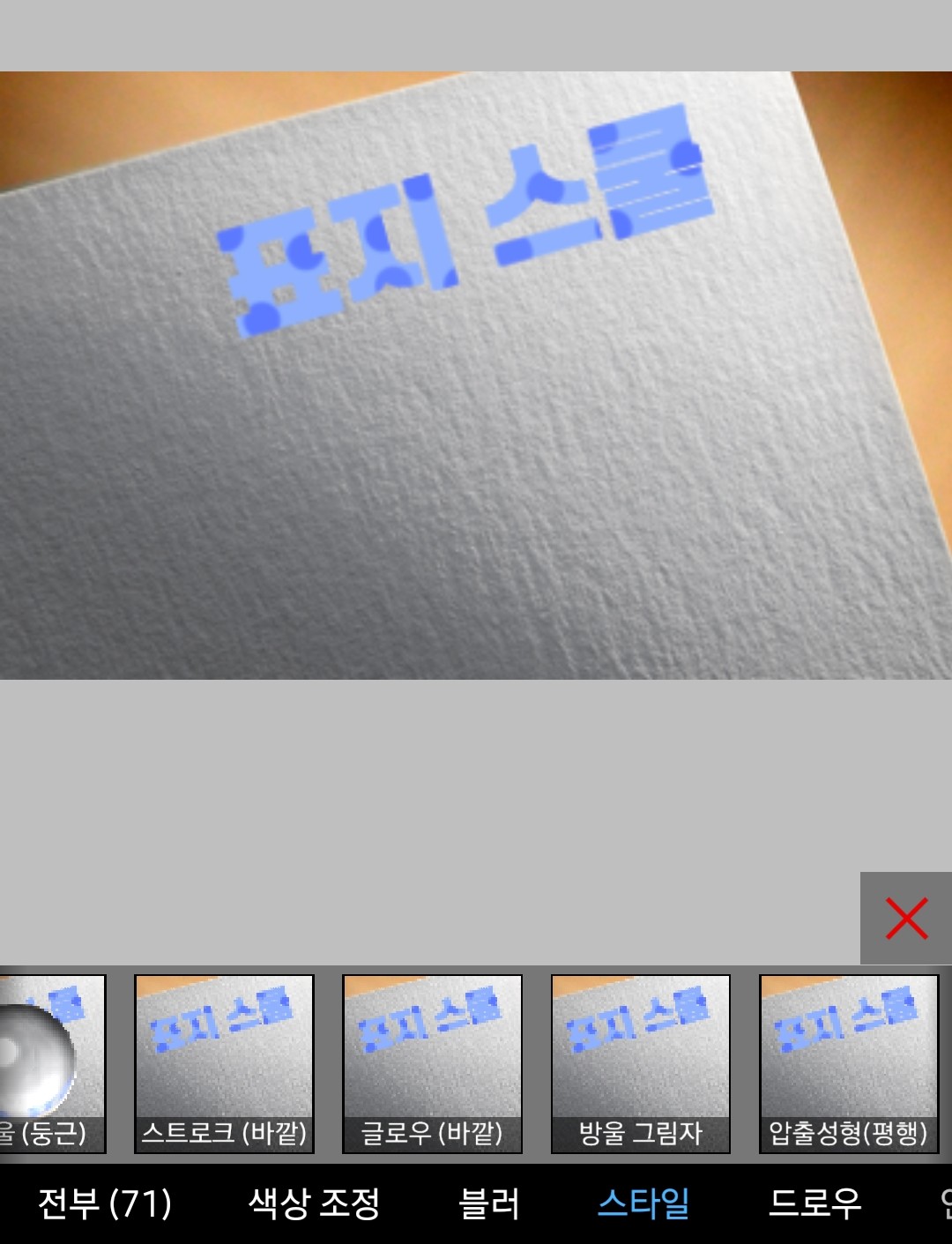
phong cách củabóng đổTôi sẽ sử dụng hiệu ứng đó.
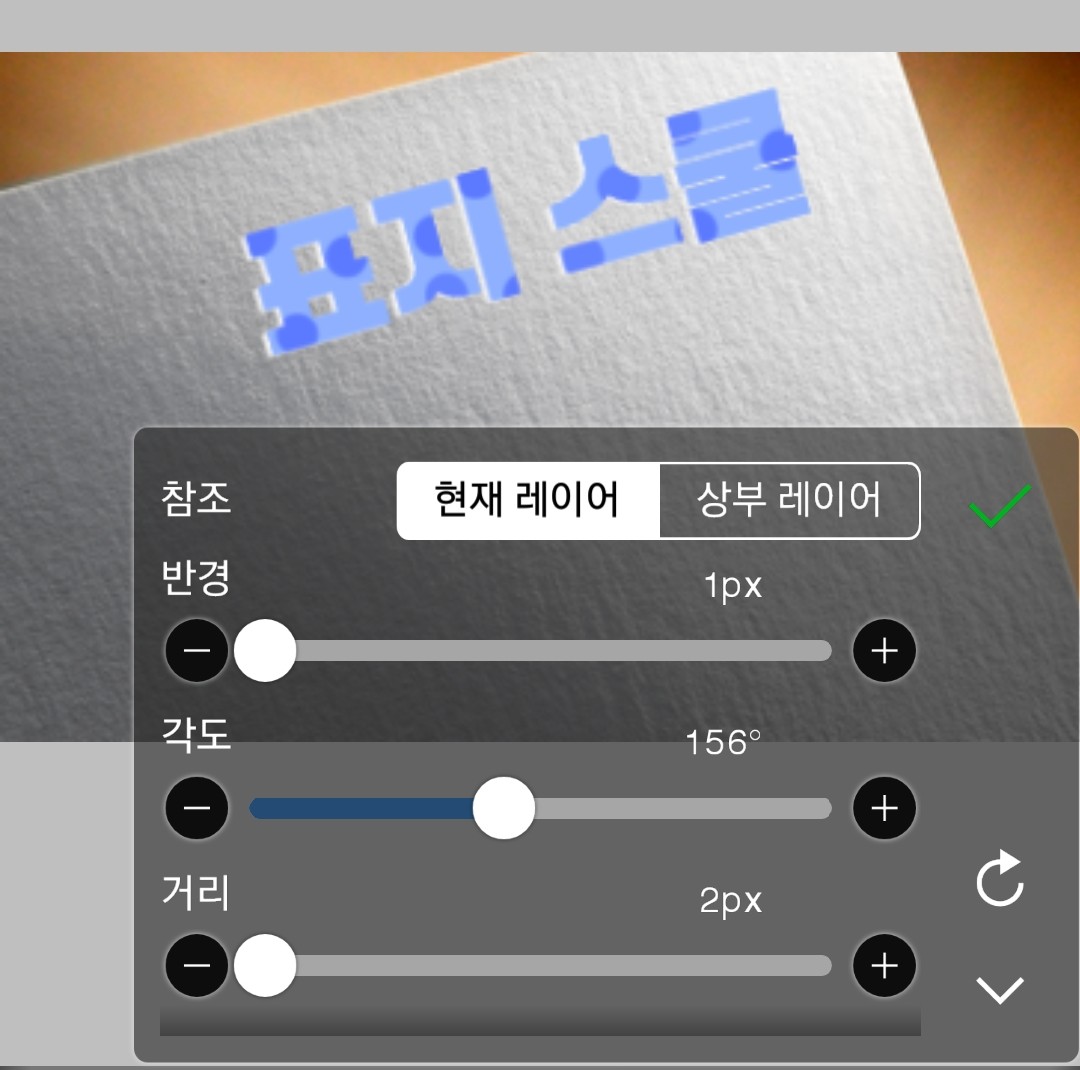
Màu trắng xuất hiện ở bên trái.gócVui lòng điều chỉnh nó.
Sau khi hoàn tất, hãy nhấp vào dấu tích.
Sau khi vào lớp 4, quay lại cửa sổ bộ lọc và chọn Kiểu - Bóng đổ
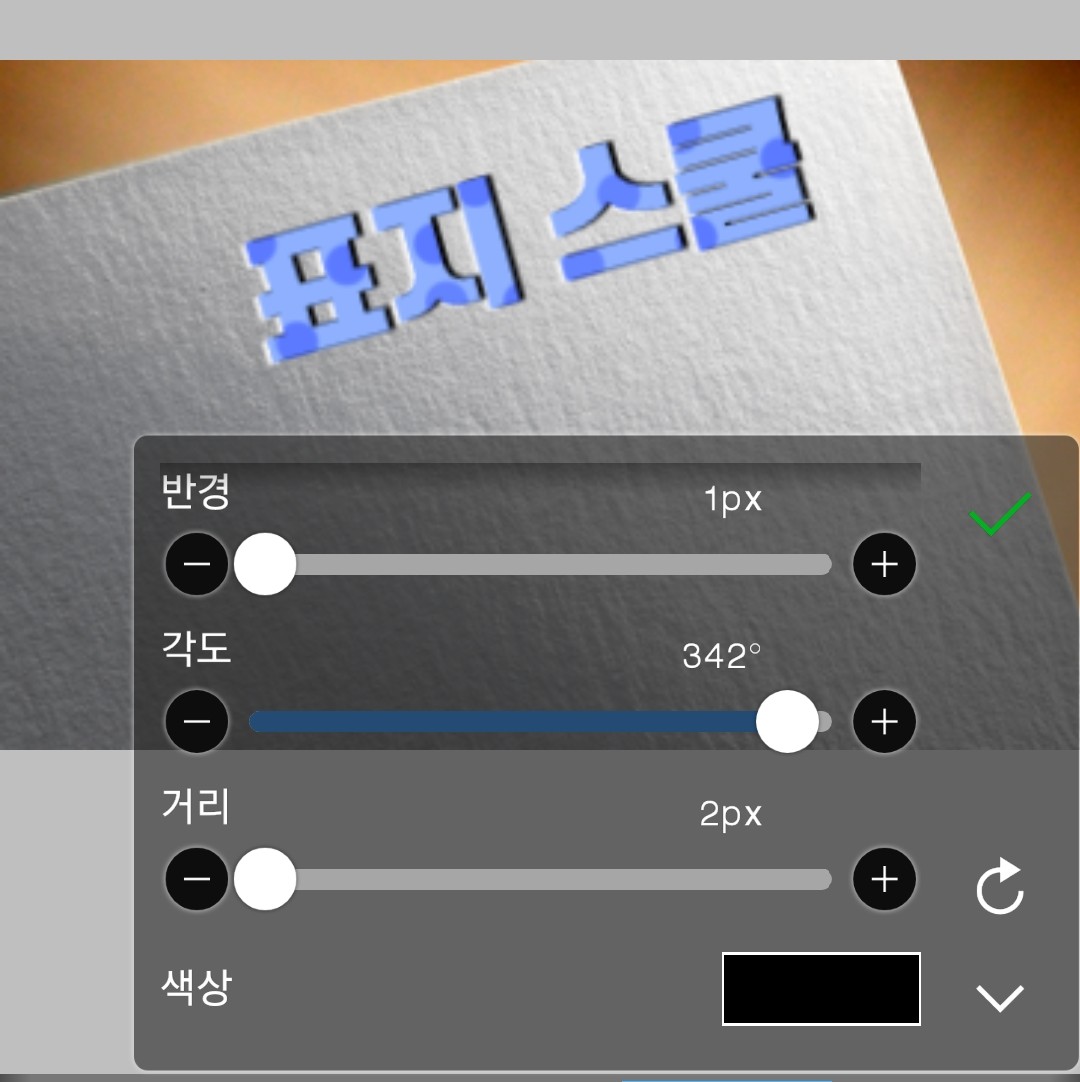
Đây là lớp thứ 4 và tôi muốn màu đen nằm ở bên phải.
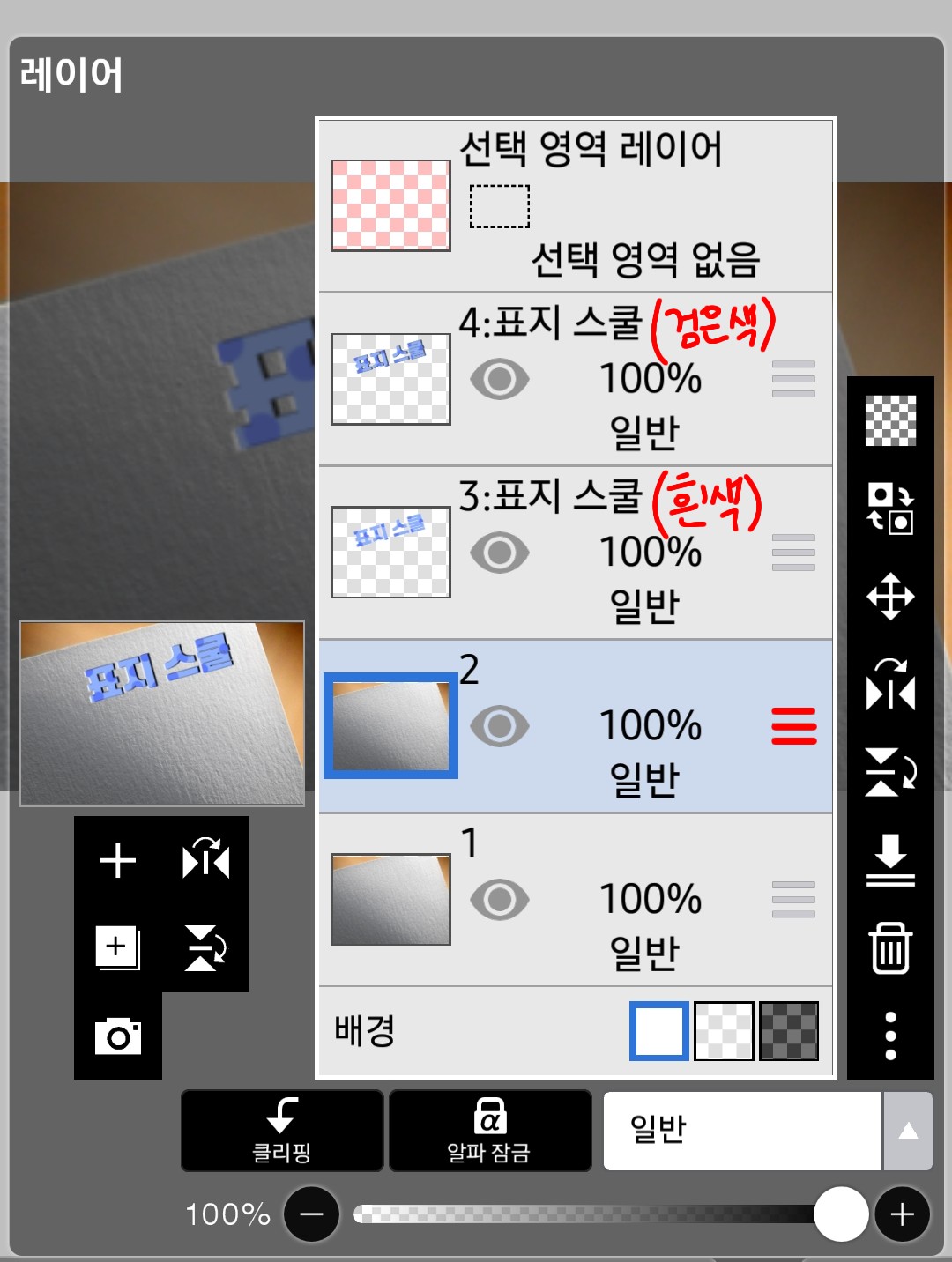
Sau đó, có một bóng trắng trên lớp 3.
Lớp 4 sẽ có bóng đen.
Bây giờ, hãy lấy ba dòng bên cạnh lớp 2.
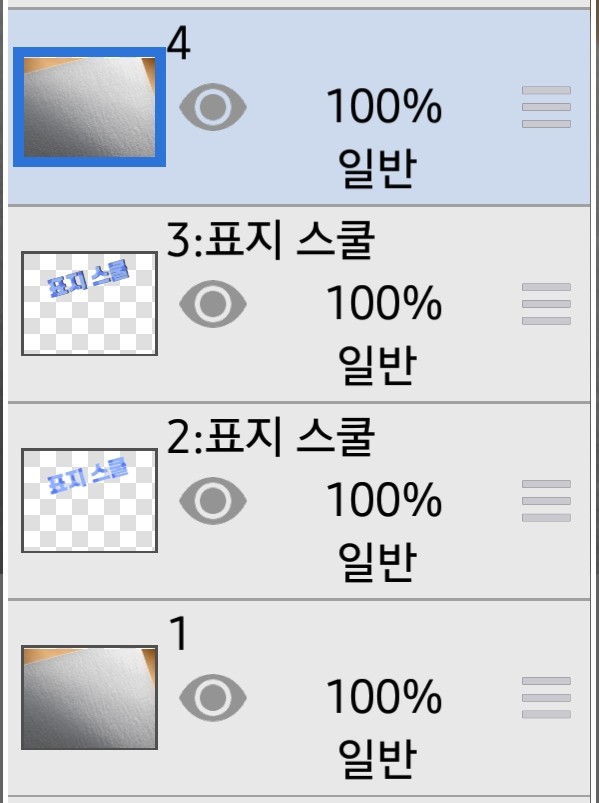
Tôi sẽ căn giữa các chữ cái.
Bây giờ hãy cắt lớp 4
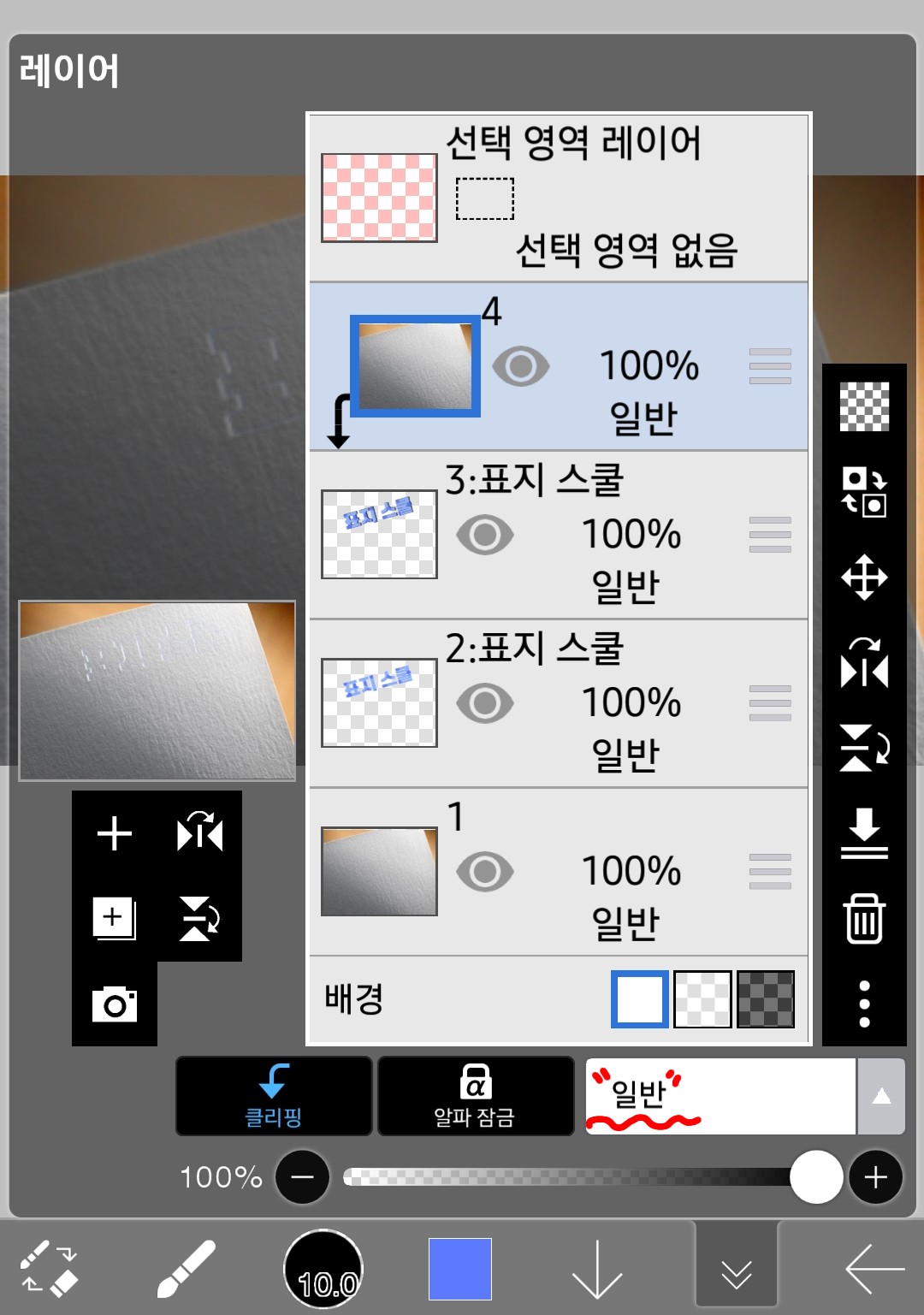
Nếu bạn nhấn nút cắt ở mục số 4, nó sẽ trông như thế này.
Việc chỉ thấy một ít màu trắng là điều bình thường.
Giờ thì những gì bạn thấy bên dưới đâychungNhấn
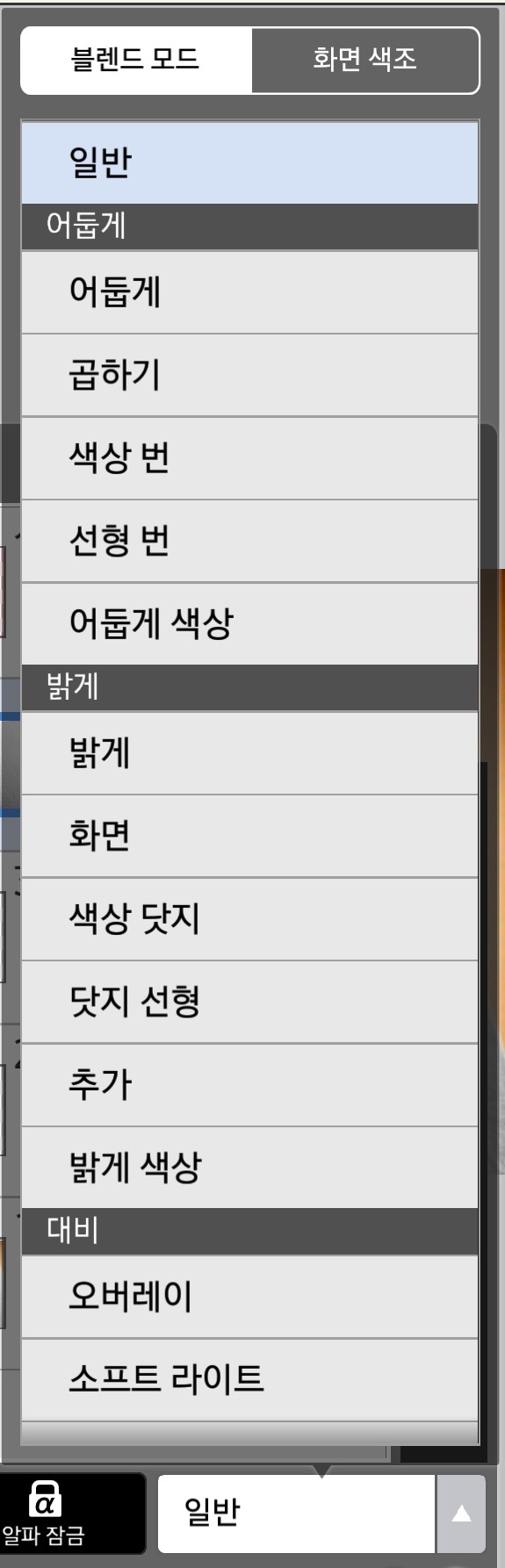
Yorokorom... Các cửa sổ cứ lần lượt hiện lên, và trong số đó có...
nhân
Nếu bạn nhấn vào nó

kết thúc!!!!!!!!!
Không... tôi mất cả ngày để làm cái này.
Nhưng khi đọc, tôi phải mất một lúc mới hiểu ra...
Tuy trông có vẻ phức tạp, nhưng thực ra nó không khó lắm.
Mọi người cùng tham gia thử thách...?
Nếu bạn có bất kỳ câu hỏi nào, vui lòng để lại bình luận. Nếu bạn muốn tôi hướng dẫn bạn điều gì đó, vui lòng để lại bình luận!