
どうやらすぐに実戦に入るにはちょっと無理があって
苦労の末に選んだイビス八女モックアップ…wwwww!
[入る前、モックアップとは? ]
説明よりすぐに最初に!
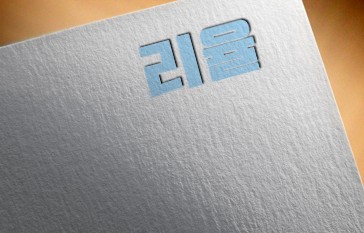
このようなものがモックアップだと言う
緑の窓に当たると優秀だから知って参考にして、
すぐに入りましょう!
1
材料の準備
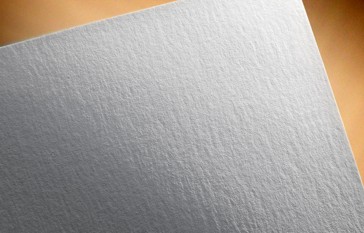
この資料を使用します。
ない人はキャプチャして書いたり、検索してダウンロードしてください!
2
イビスの文字を入れる
同様に、イビスに入って
今回はキャンバスを作成せずに
写真のインポートを使って写真を呼び出す
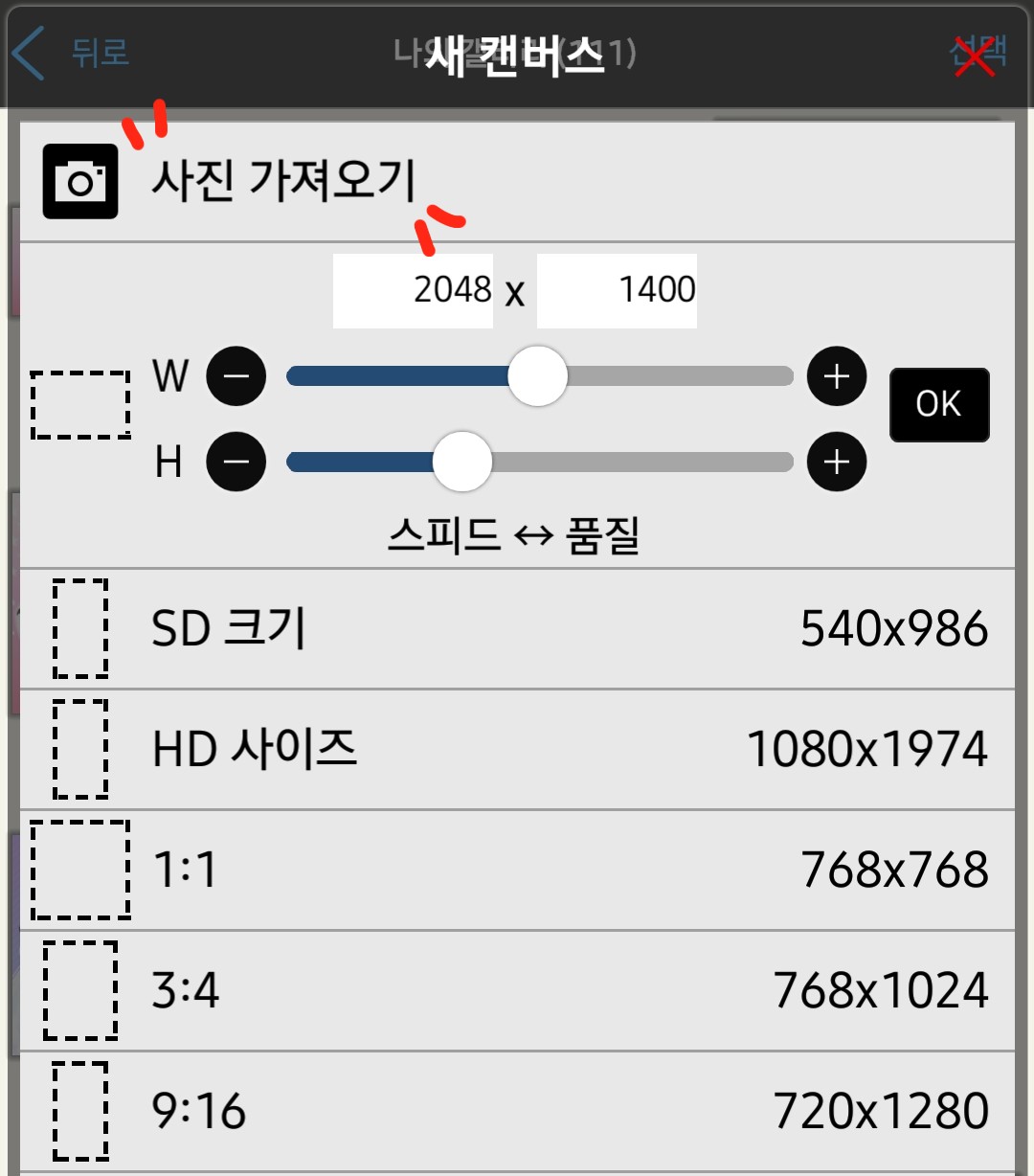
さっき保存したあのモックアップ資料を選んで
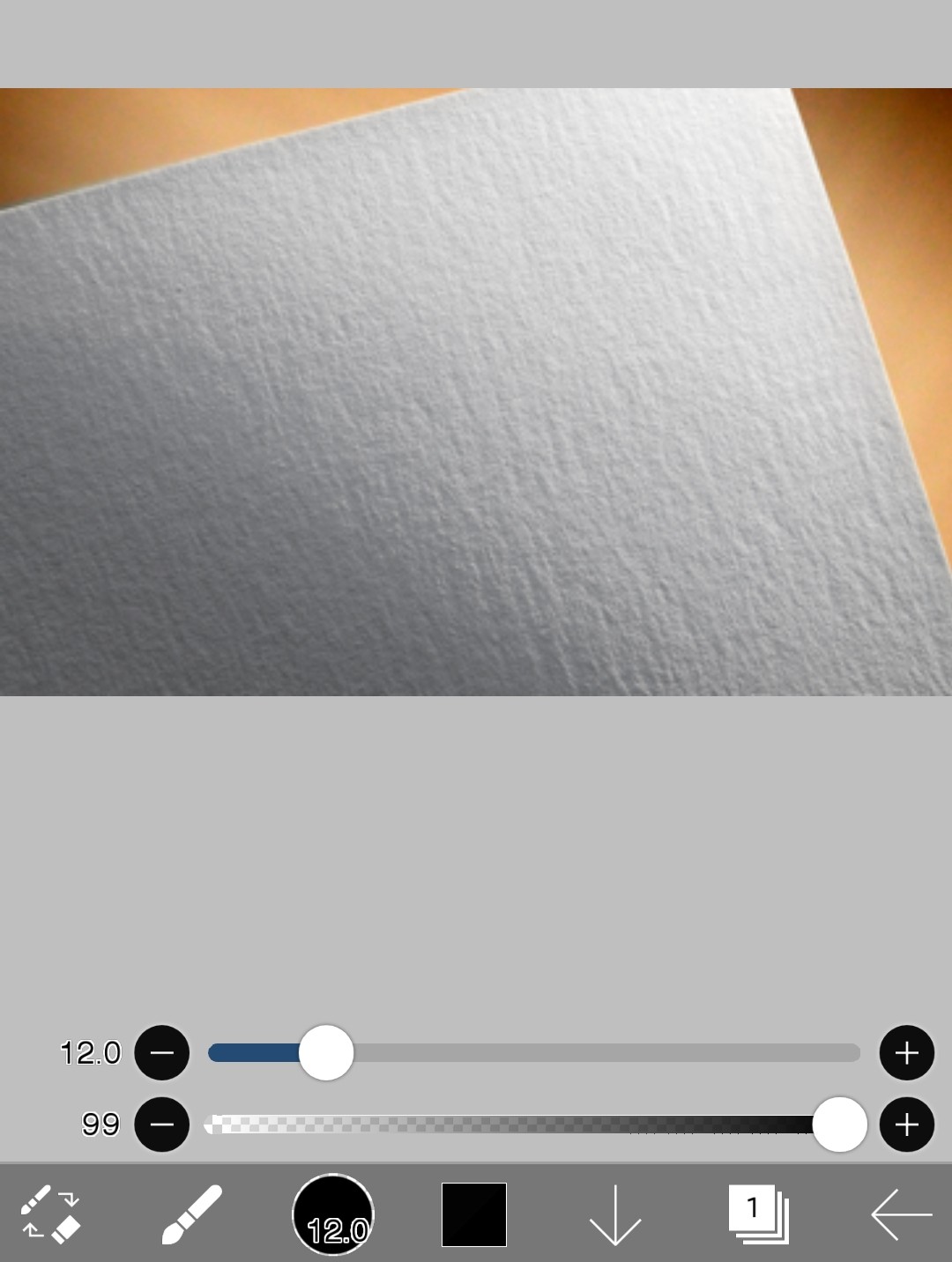
この状態にしてあげよう!
ここまで来たらもう始まりだから緊張して
3
文字を入れる
今すぐ書いてください。
私 カバースクールイランの文字を入れてみましょう!
[ブラシウィンドウ - テキスト]
(🌚レッスン2:イビス機能を学ぶ(1)参照)
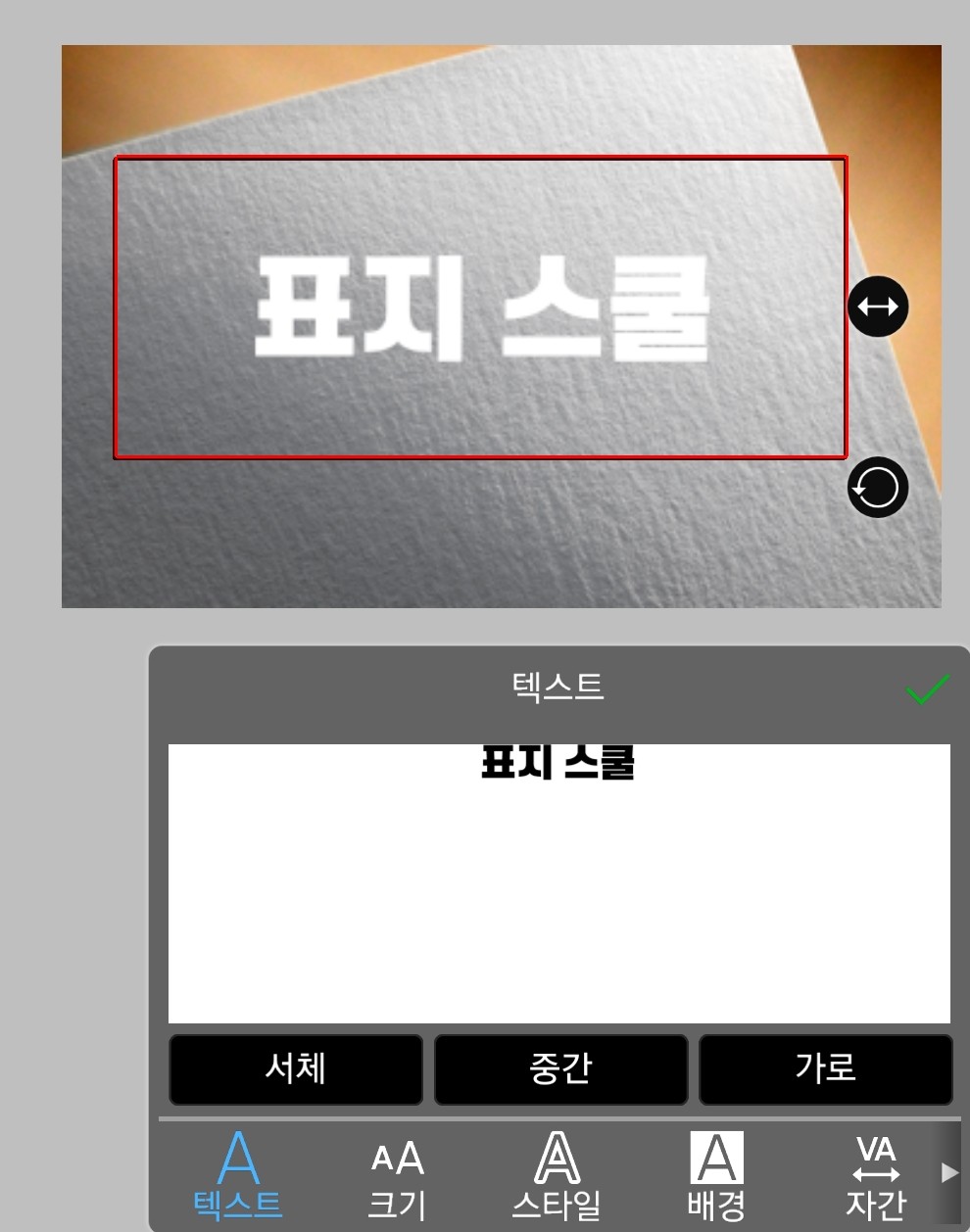
サイズは好きなように調整
書体も好きなように!
(DX防弾ゴシック使用)
右下にあるものを使って方向を少しずらしてあげよう。
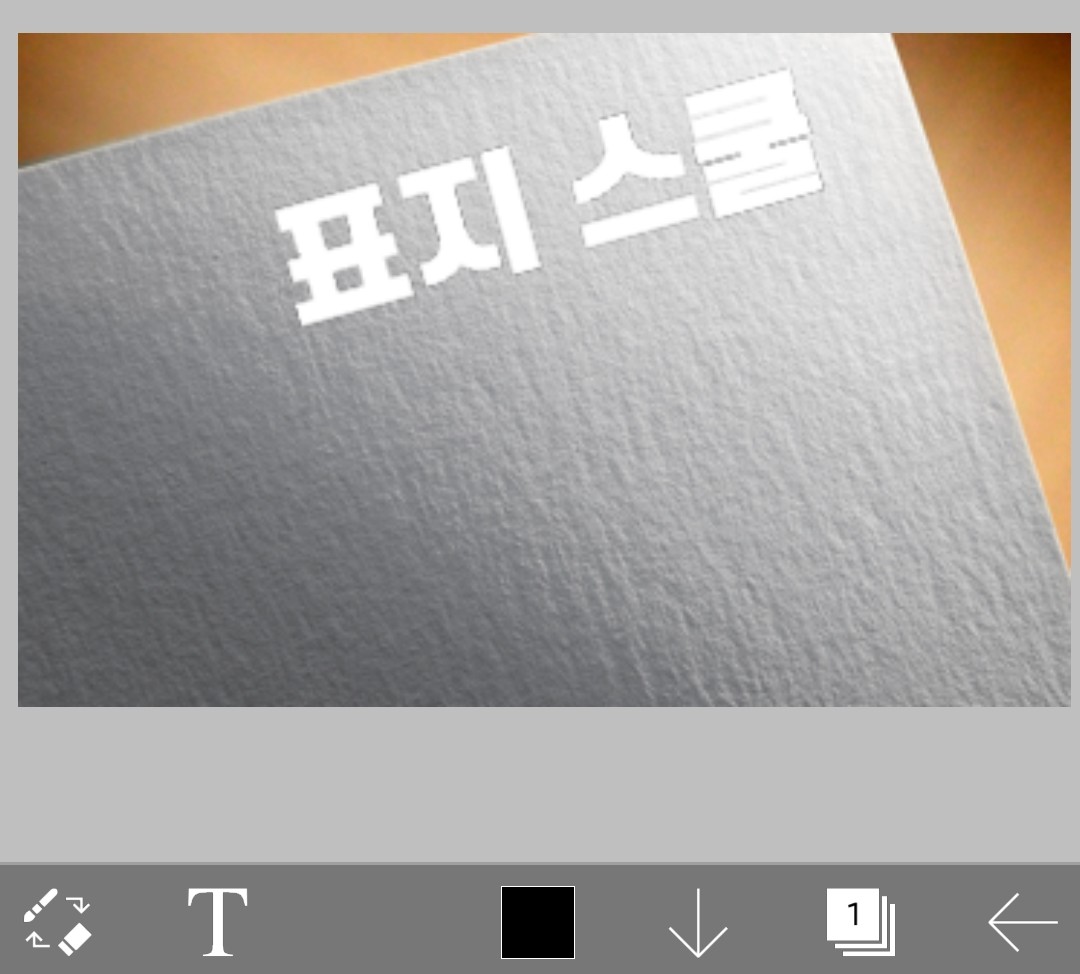
そう!
それでは、文字に色を入れましょう。
面倒な人は単色にするだけです。
(白、黒使用X)
そのためにレイヤーを1つ追加!
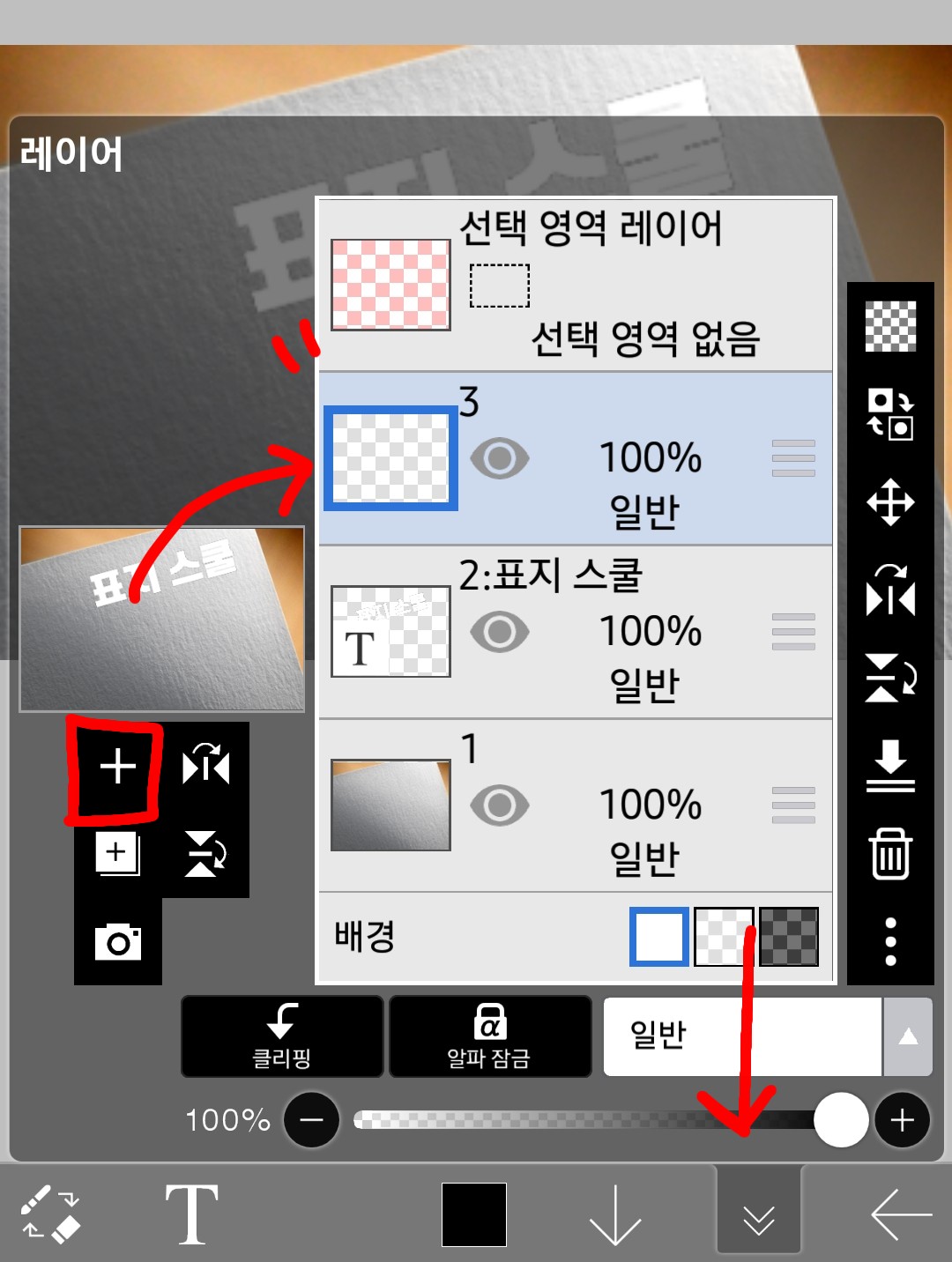
右下端にあるレイヤーウィンドウを押して開きます
左側の(➕)を押すと、一番上に見えるように
3と書かれているレイヤーが追加されて!
そこに3番目のレイヤーに色を入れます。
表紙スクールの表紙が水色だから
色も水色に入れてみます。
その前に
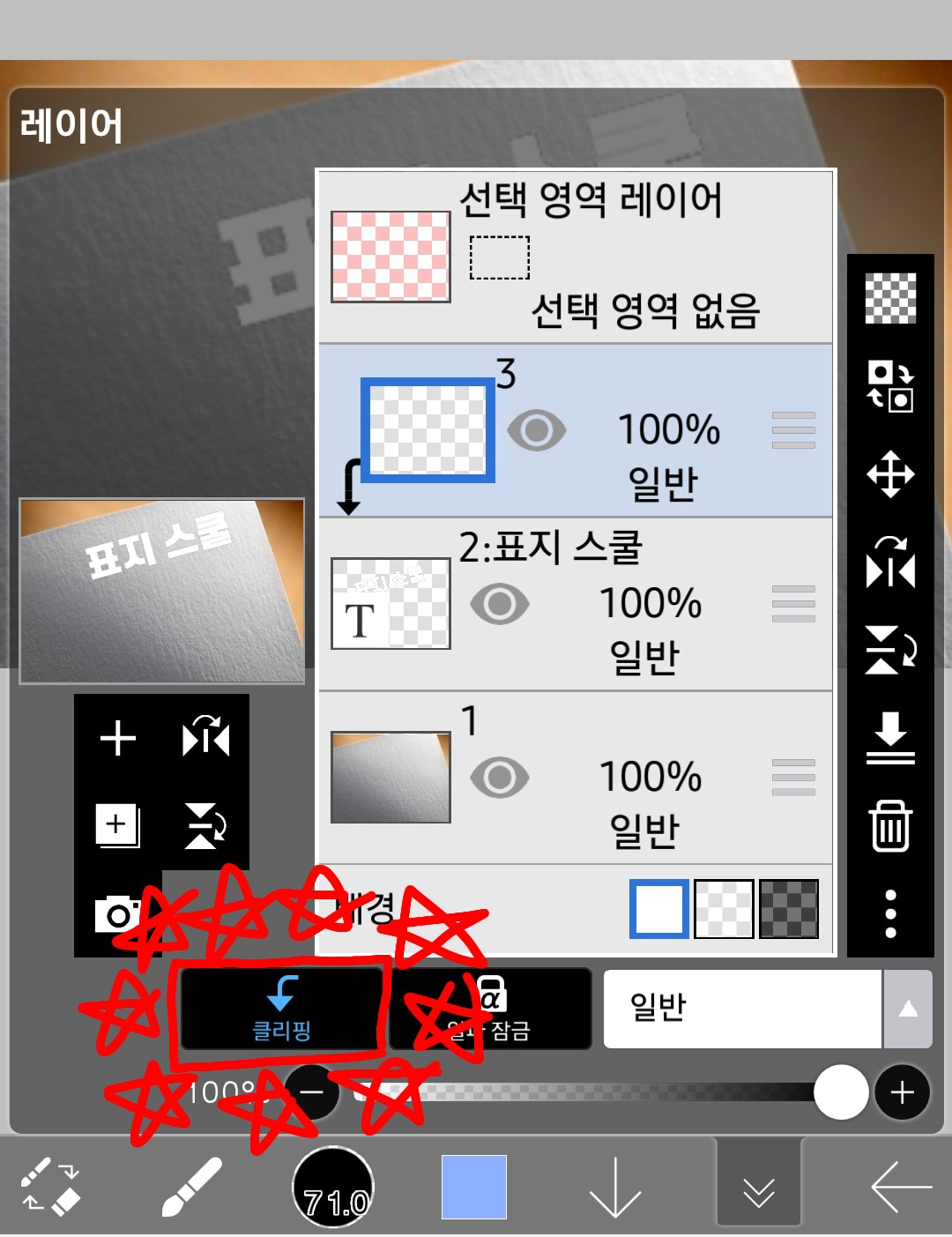
クリッピング やって始めましょう!
このようにクリッピング状態で色を塗ると
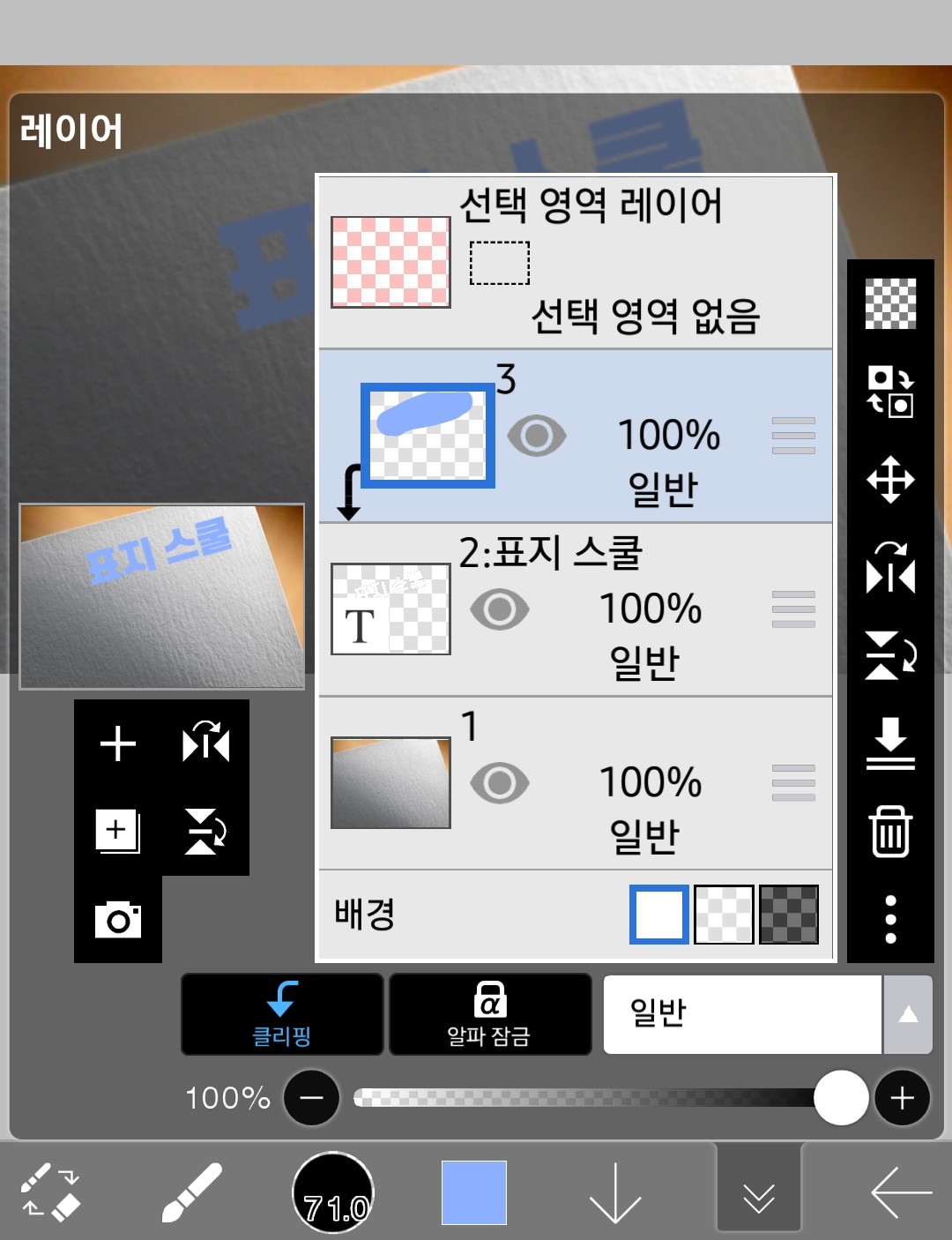
レイヤーウィンドウはこんな感じ
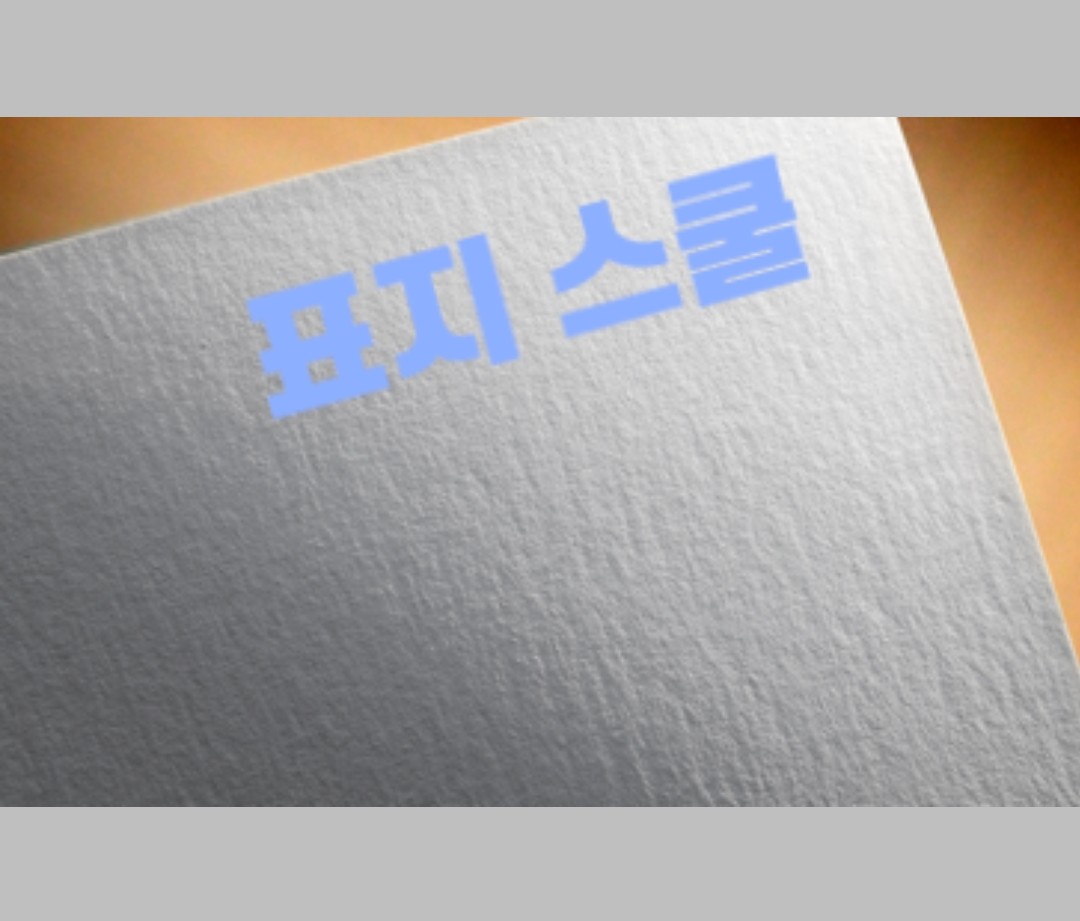
キャンバスはこんな感じになる
しかし、ちょうどそのようにすれば、文字が何か退屈です。
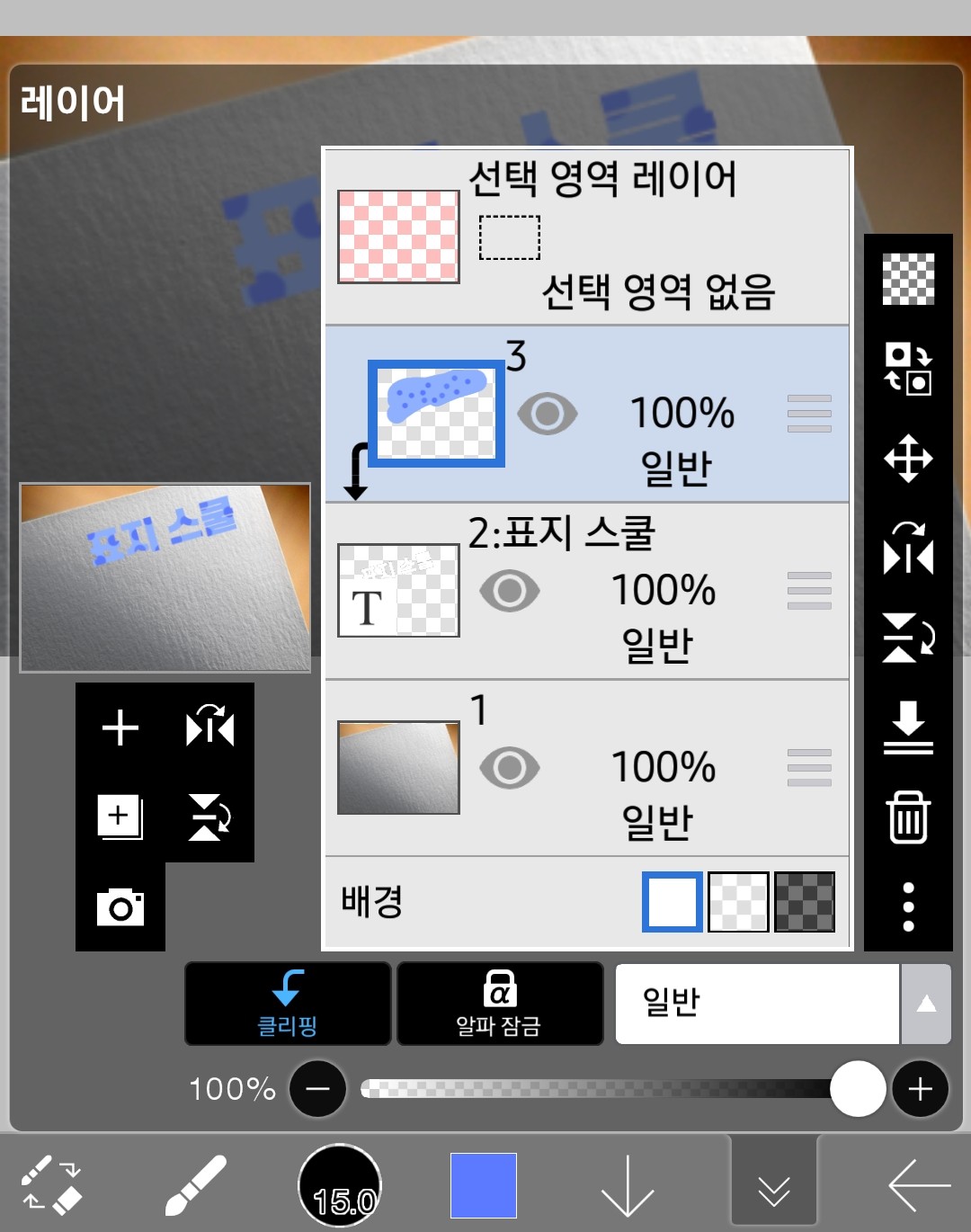
水玉模様を入れてズーム。
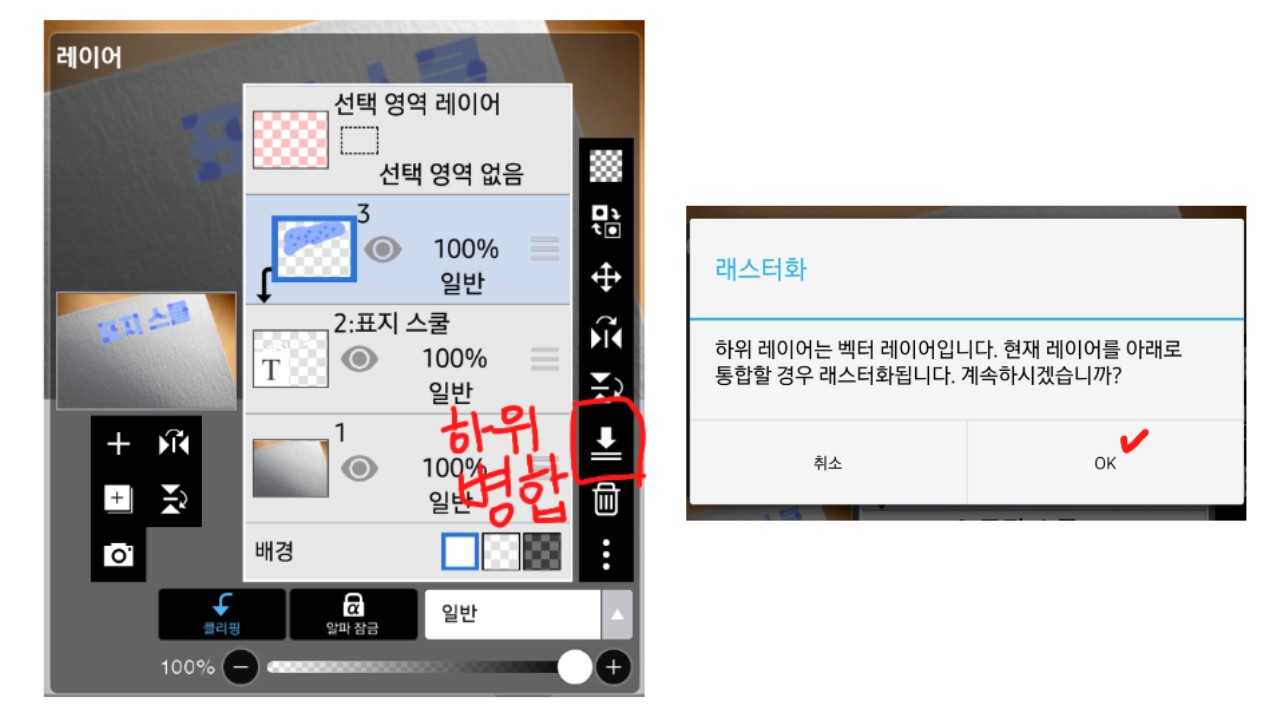
>>クリッピングをした状態<<であそこ矢印形のサブマージを押して
それでは、2枚目の写真のようにラスター化してください。
OKを押してください。
4
効果を入れる
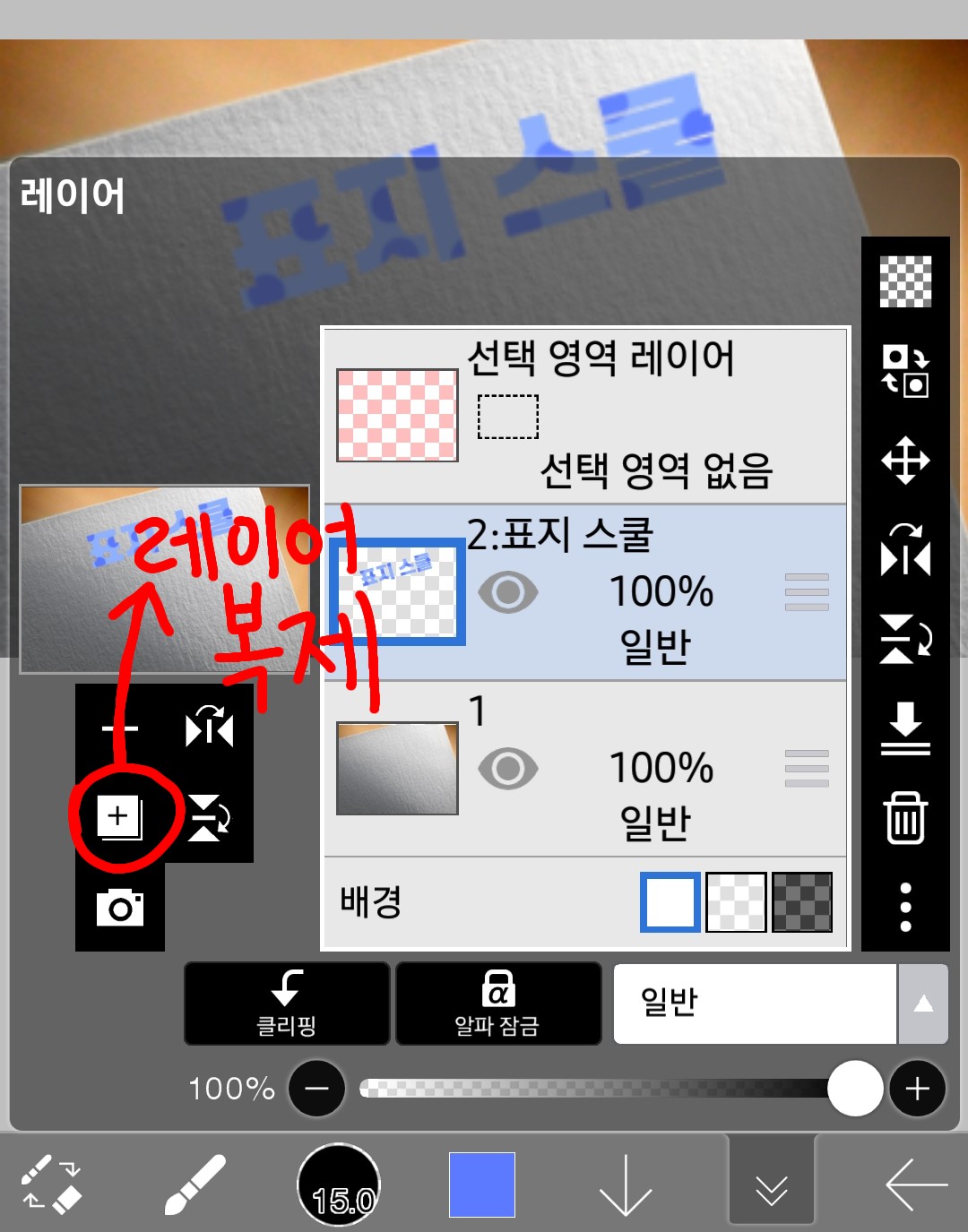
今それを押して、それぞれレイヤーを2つずつ作るよ
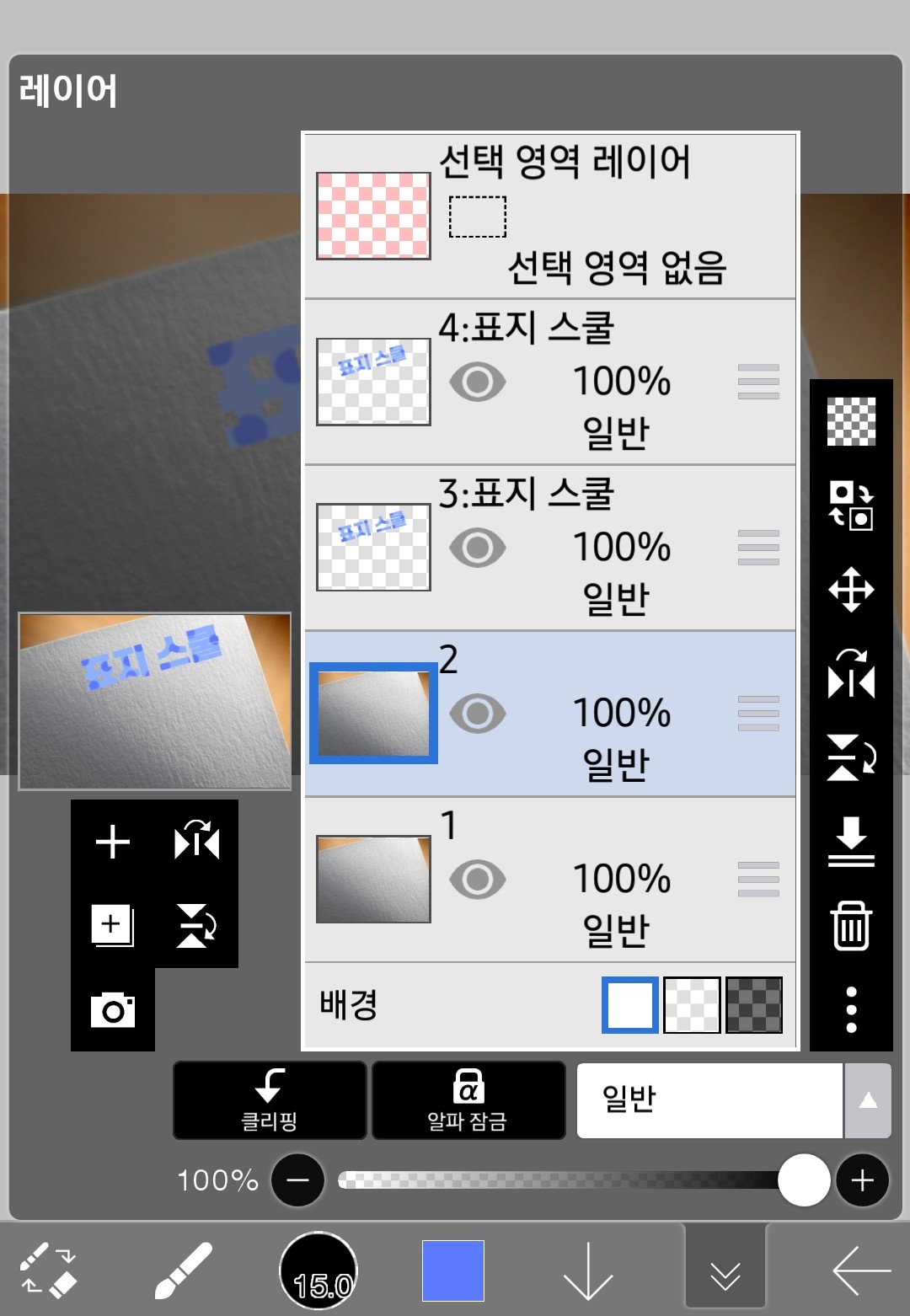
こうして合計4つのレイヤーがあれば70パーセントは完成。
今本当に重要なものが出てくる
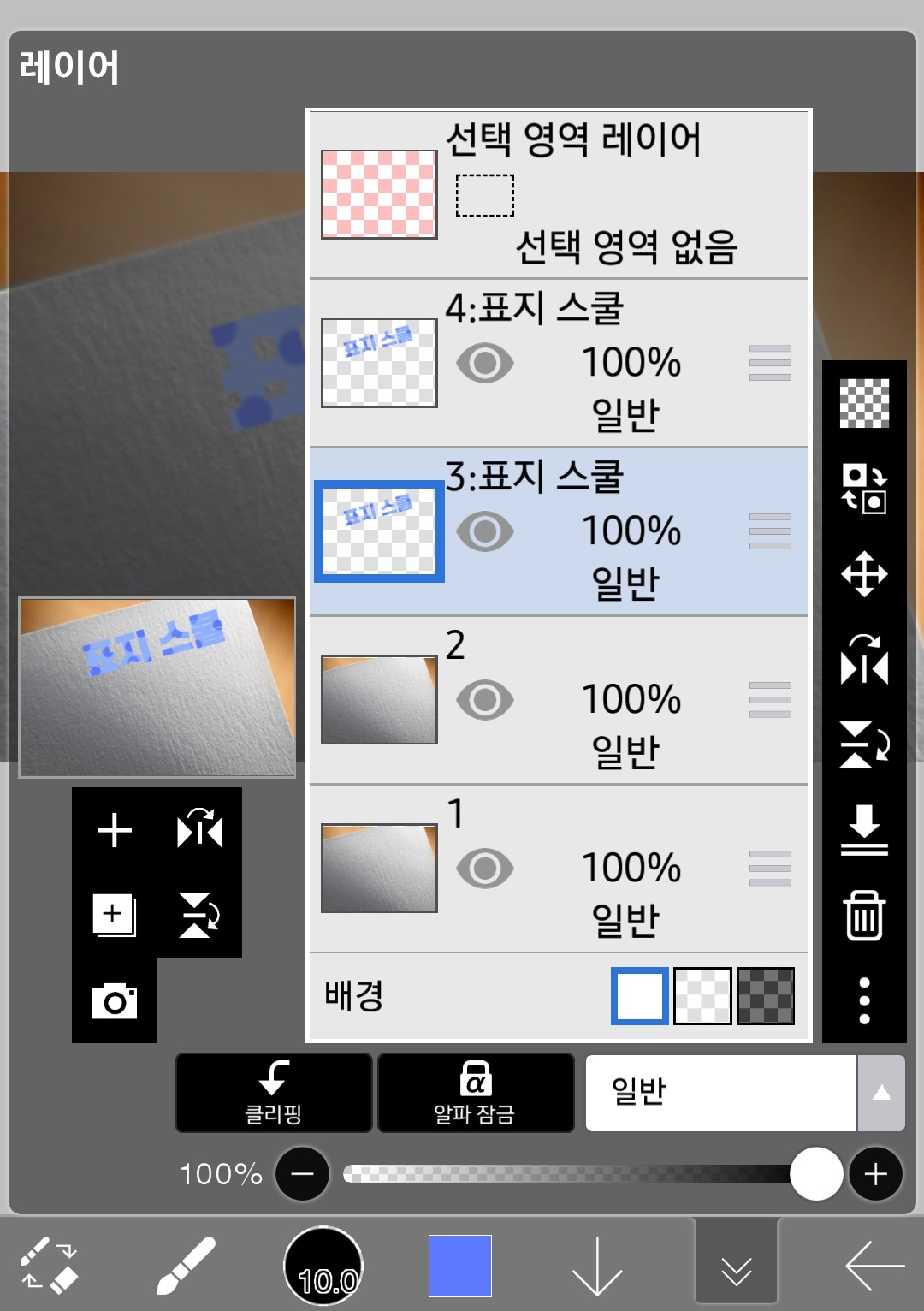
3番レイヤー選択後、フィルタウィンドウに入り
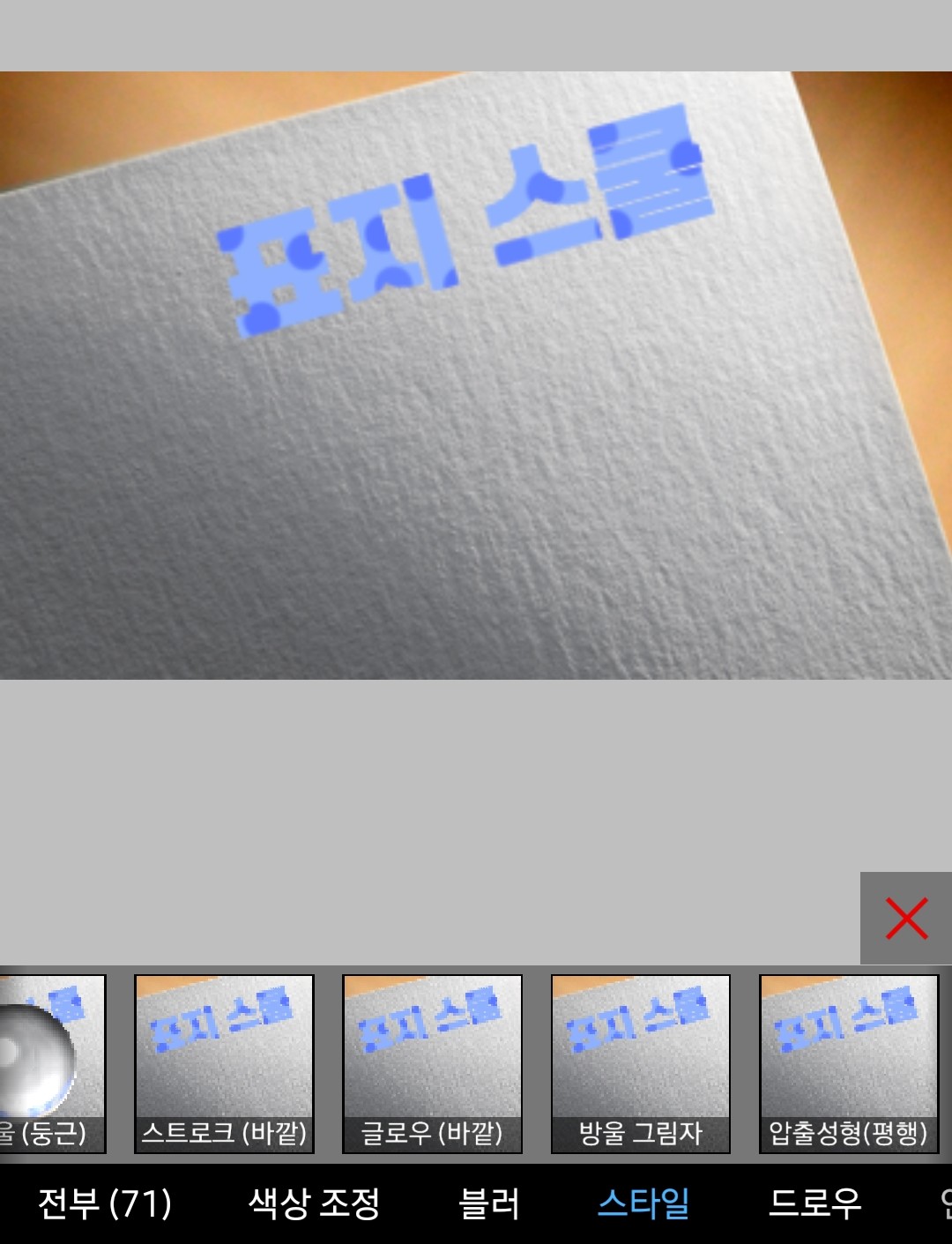
スタイル ドロップシャドウ 効果を使うよ
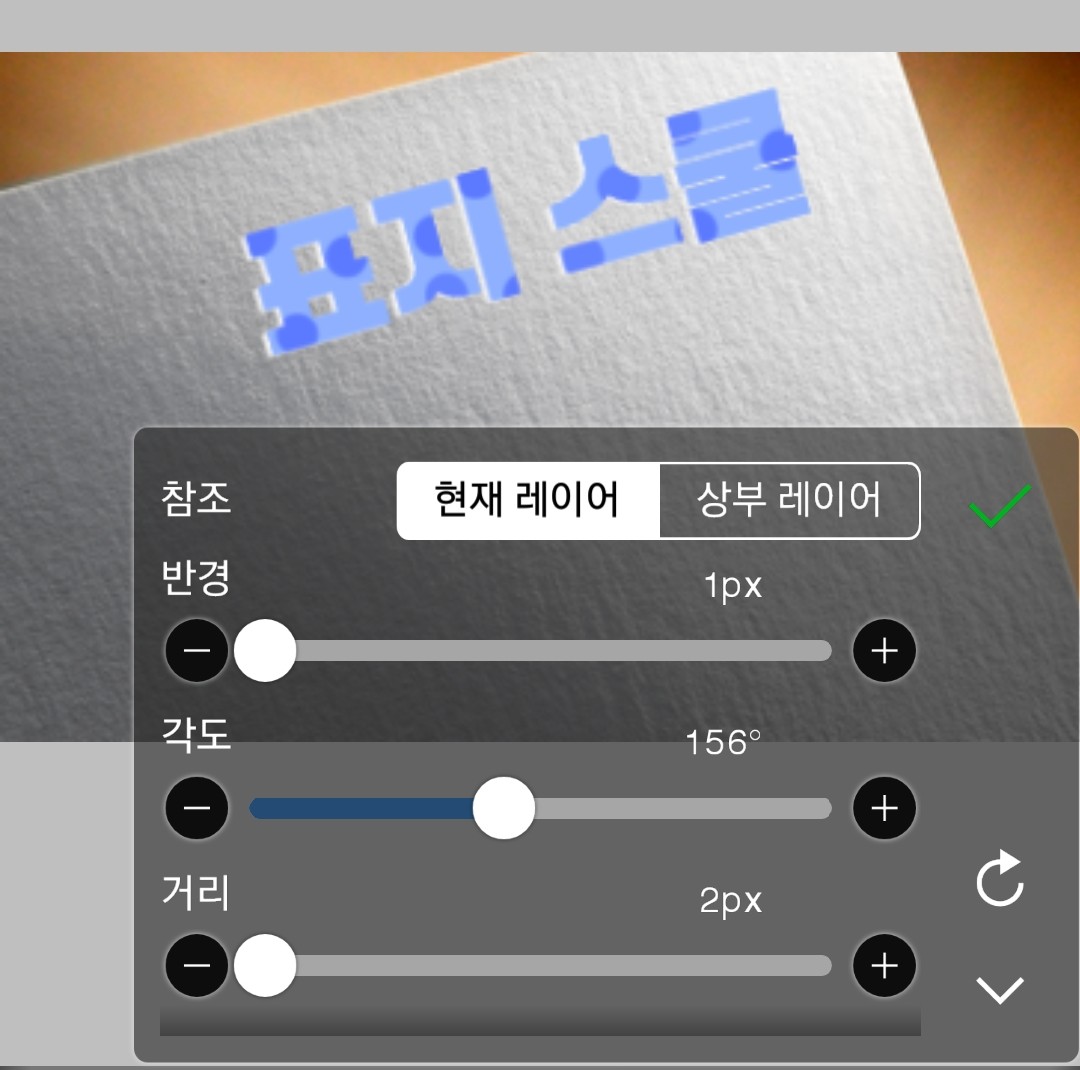
白が左に出る 角度を調整してください
チェックマークを押して完成後
4番レイヤーに入った後、再びフィルターウィンドウにスタイル - ドロップシャドウ
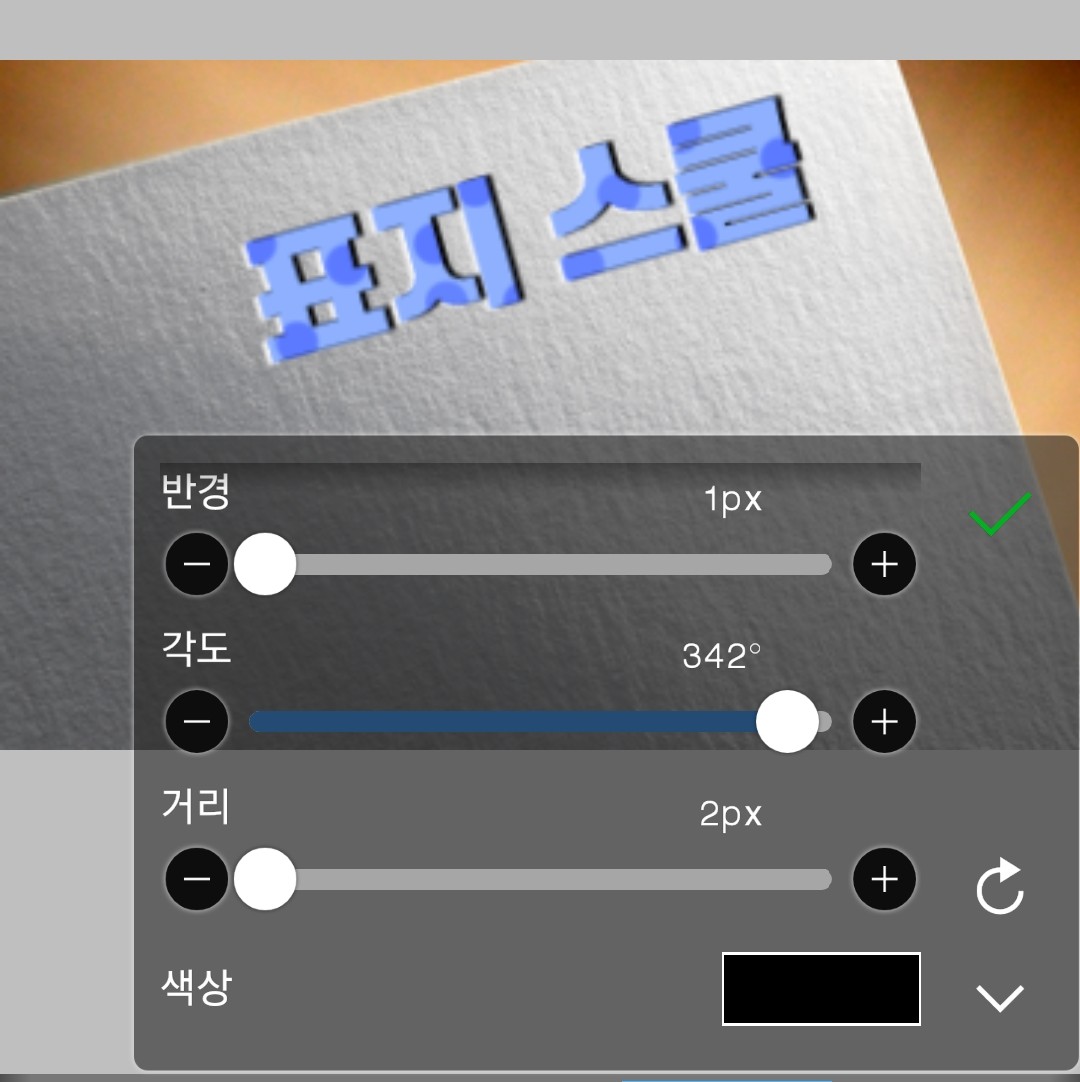
話は4番レイヤーで黒が右に出てくれ
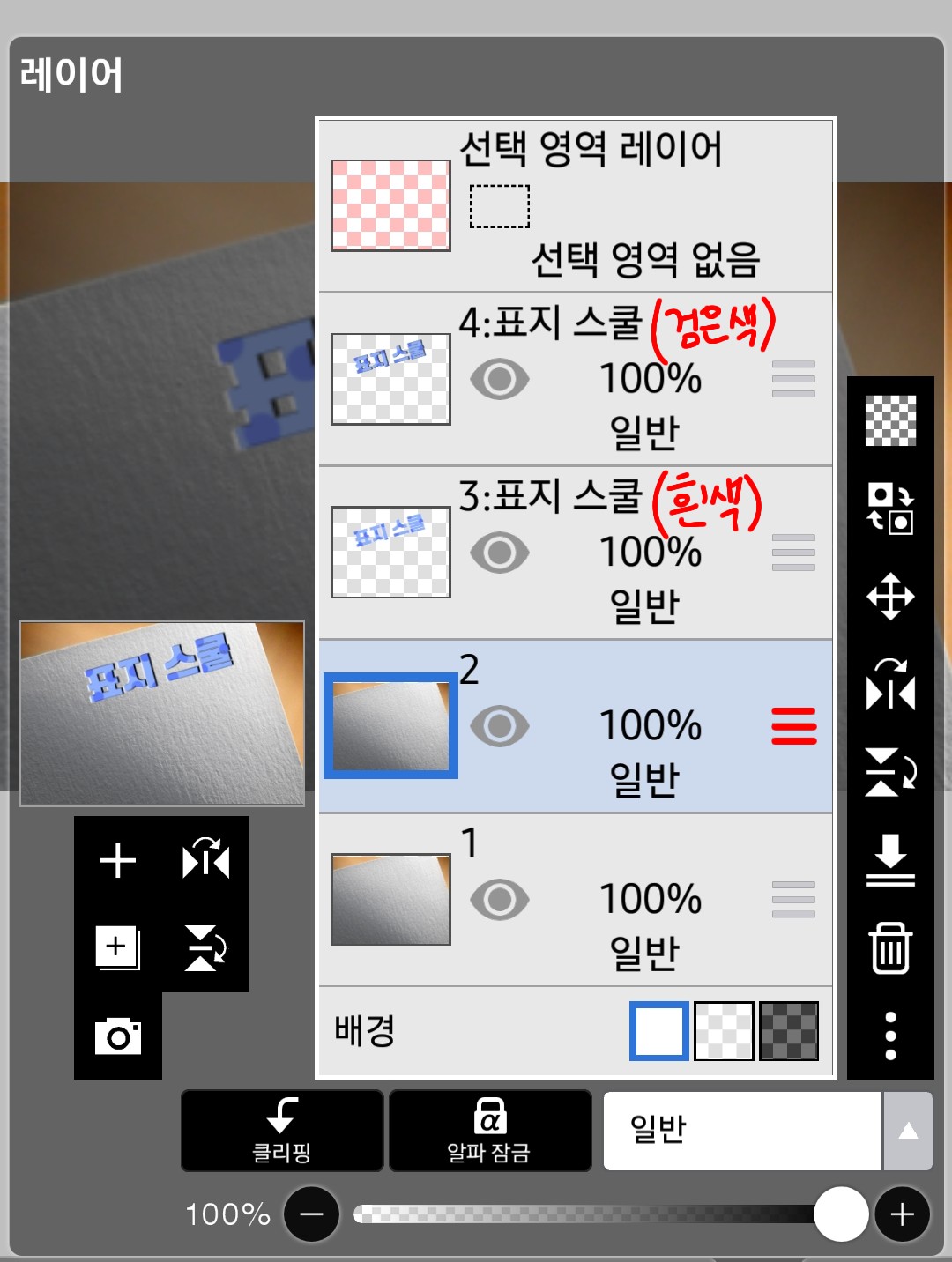
では3番レイヤーには白い影が
4番レイヤーには黒い影ができます。
それでは、2番目のレイヤーの横に3行を取ります。
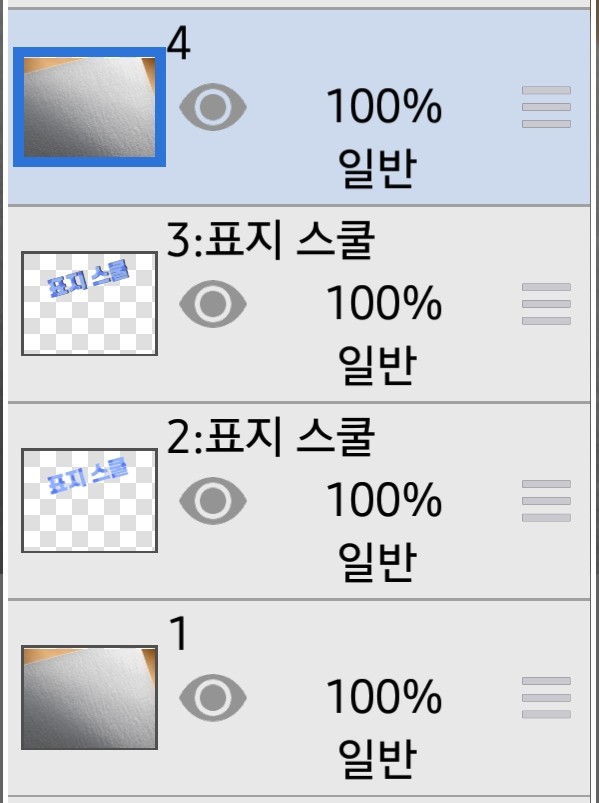
文字が中央に来るでしょう。
今4番目のレイヤーをクリッピング
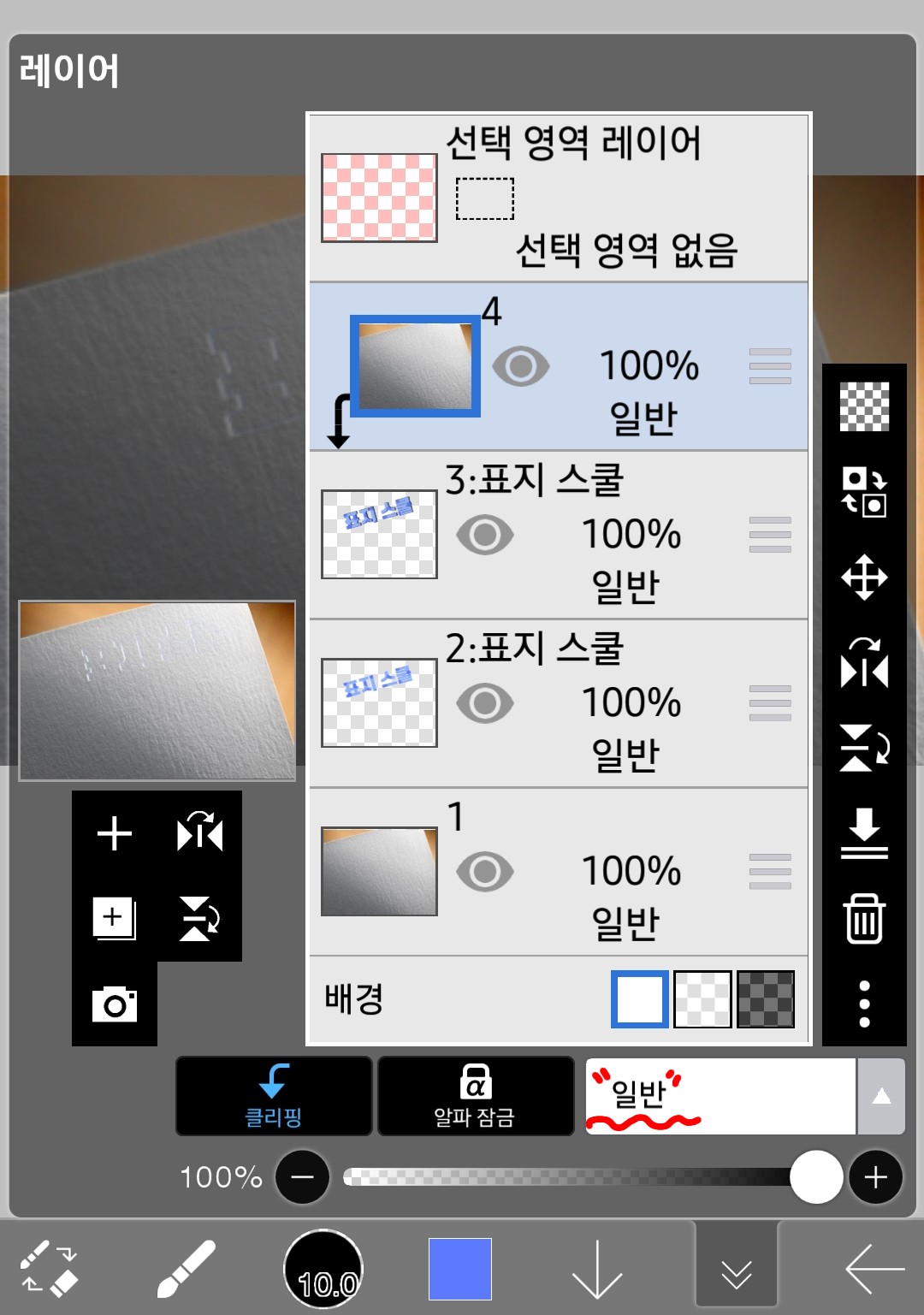
4番でクリッピングを押すとこんな感じ
やや白い色しか見えませんが、正常です。
今私の下に見える 一般を押してください
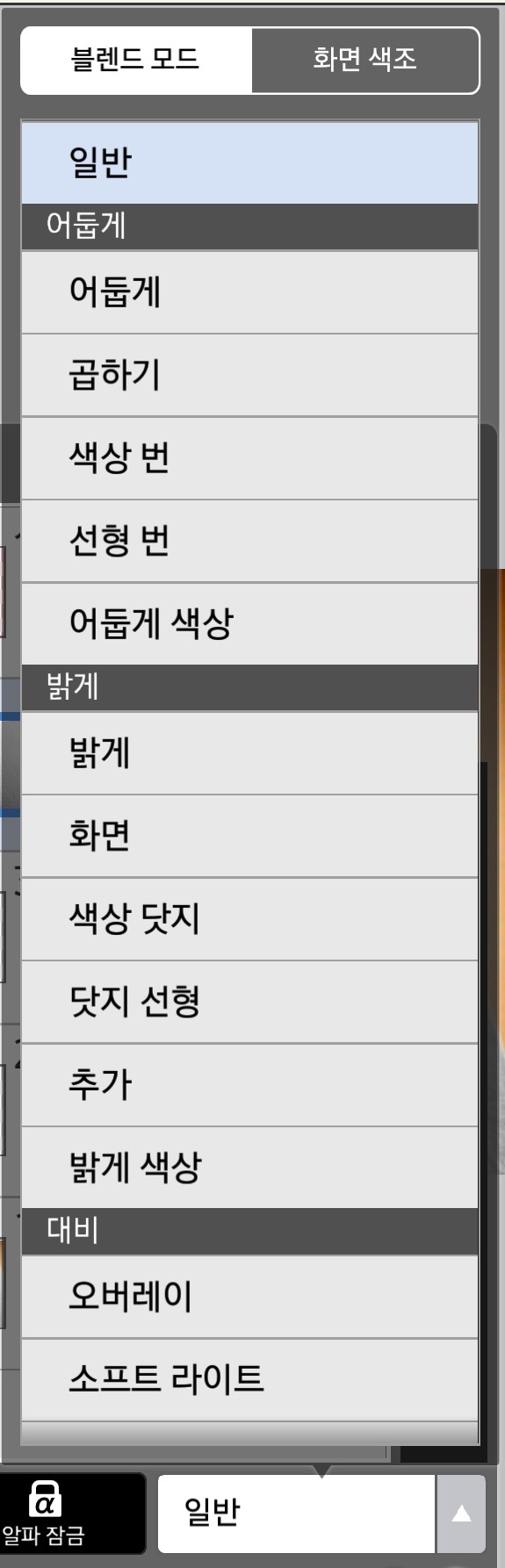
ヨロコロム…窓がジュルルックを浮かべる
乗算
押すと
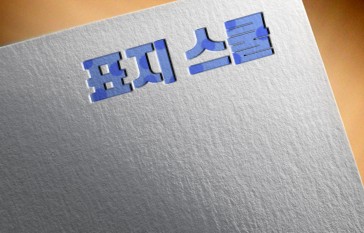
終わり!!!!!!!!!
いいえ…これを作るのに一日かかりました。
しかし、読んでみると1分かかりました…
複雑に見えてもあまり難しいから
みんな挑戦…?
しばらくしたらコメントで質問、教えてほしいのはコメントでリクエスト!