
¡¡¡Voy a hacer este logo!!!
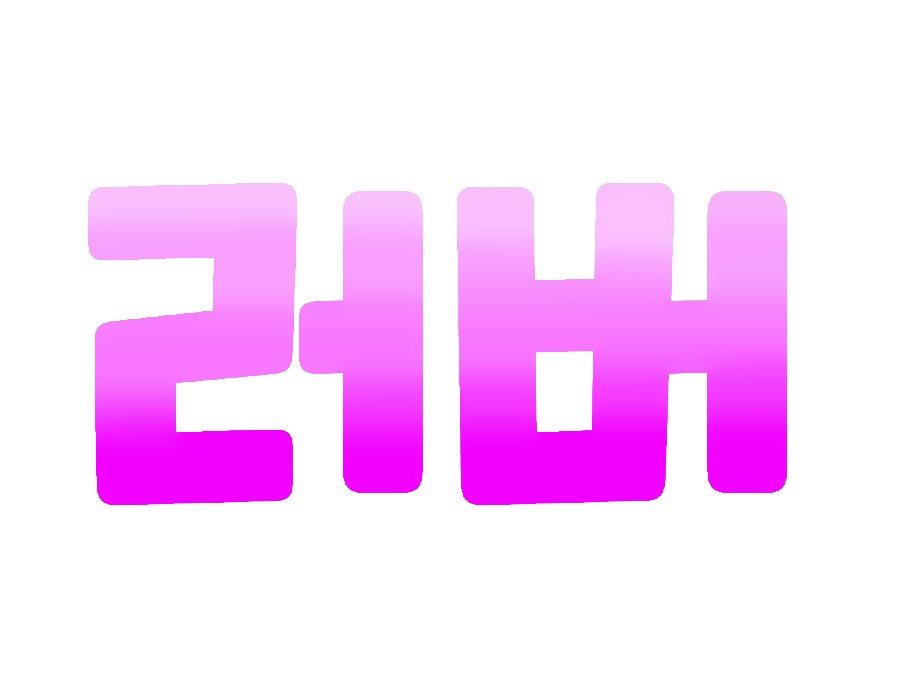
Hagamos este logo con un bonito degradado~~
Materiales necesarios: Ibis Painter X, Caligrafía Pangpang
Estoy usando dos aplicaciones hoy


Primero, entraré en la sección de escritura.
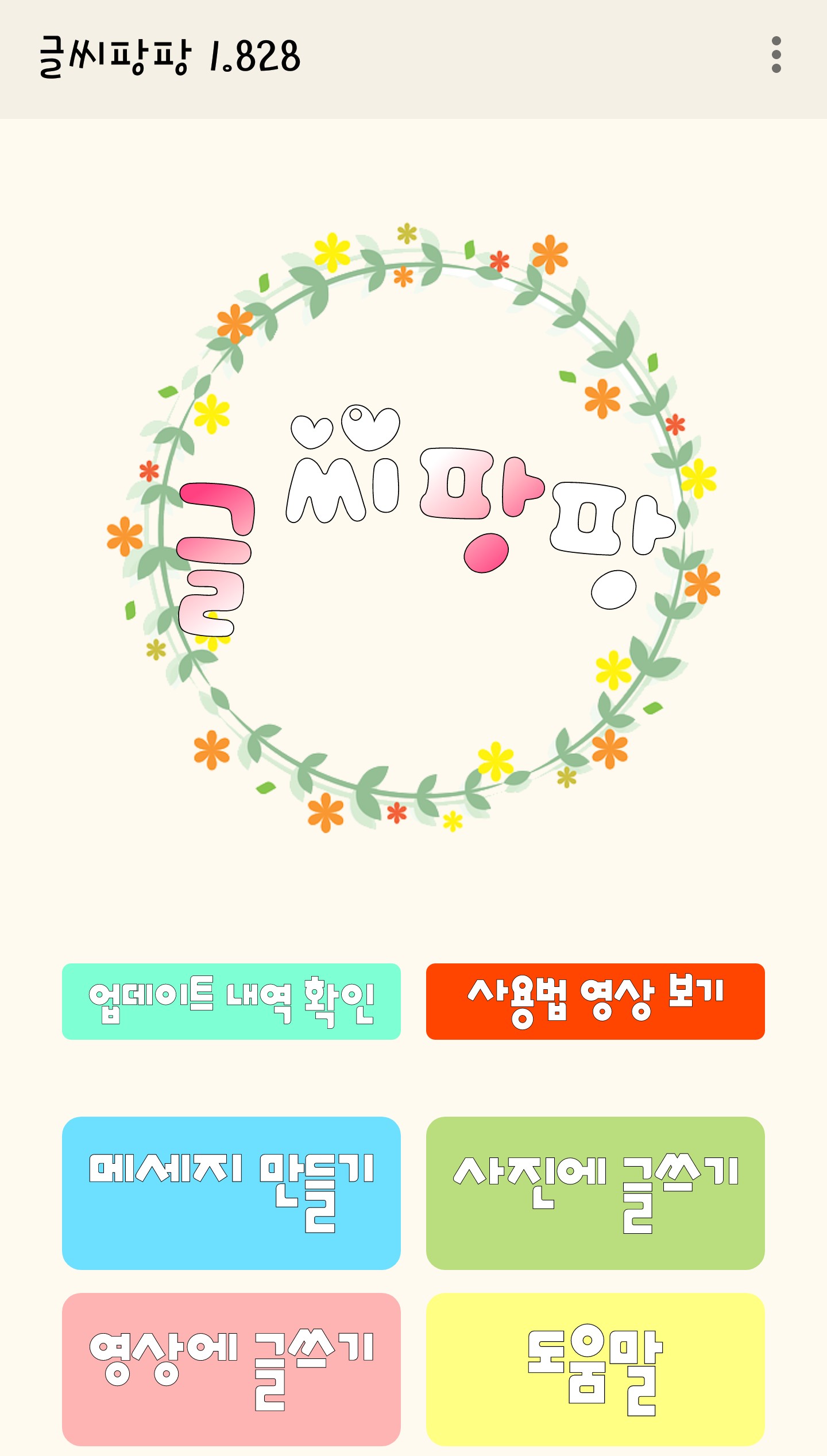
Al entrar, aparecerá así. Crea un mensaje aquí.
Por favor presione
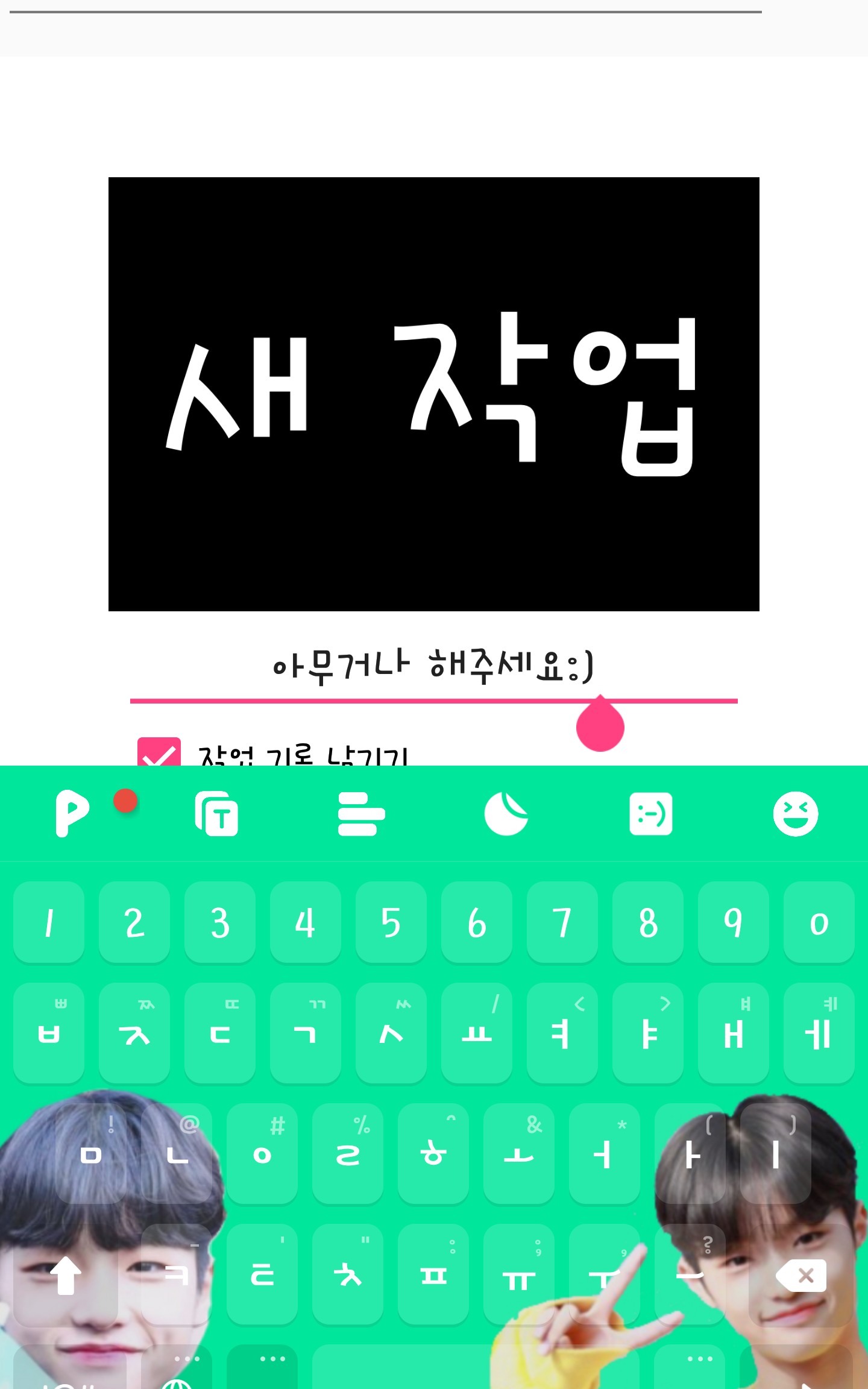
Escriba cualquier cosa en la nueva tarea y aparecerá la pantalla.
Por favor haga clic
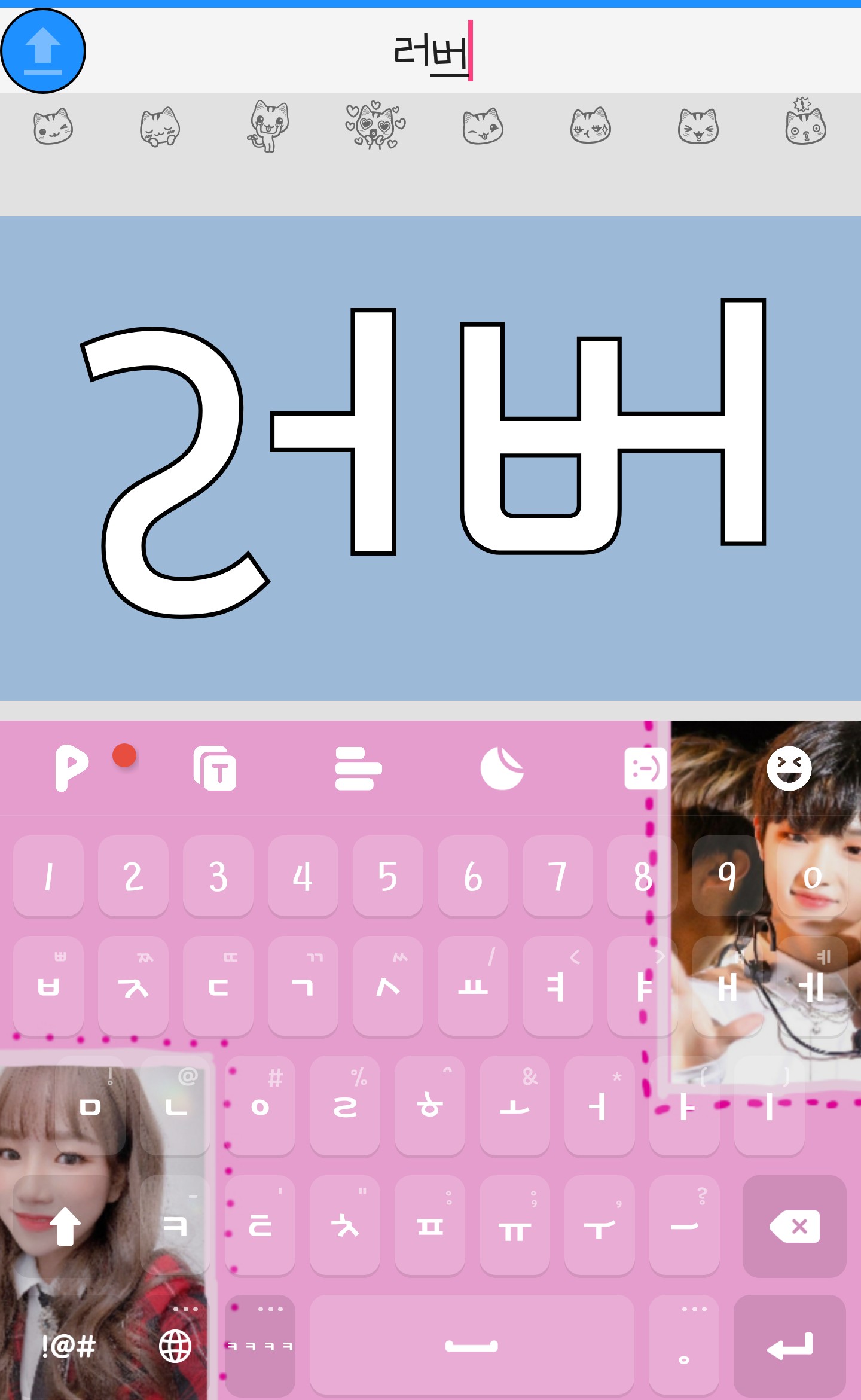
Entonces entrará así. Esto es lo que quieres.
Por favor, escribe la frase. Yo escribí "amante".
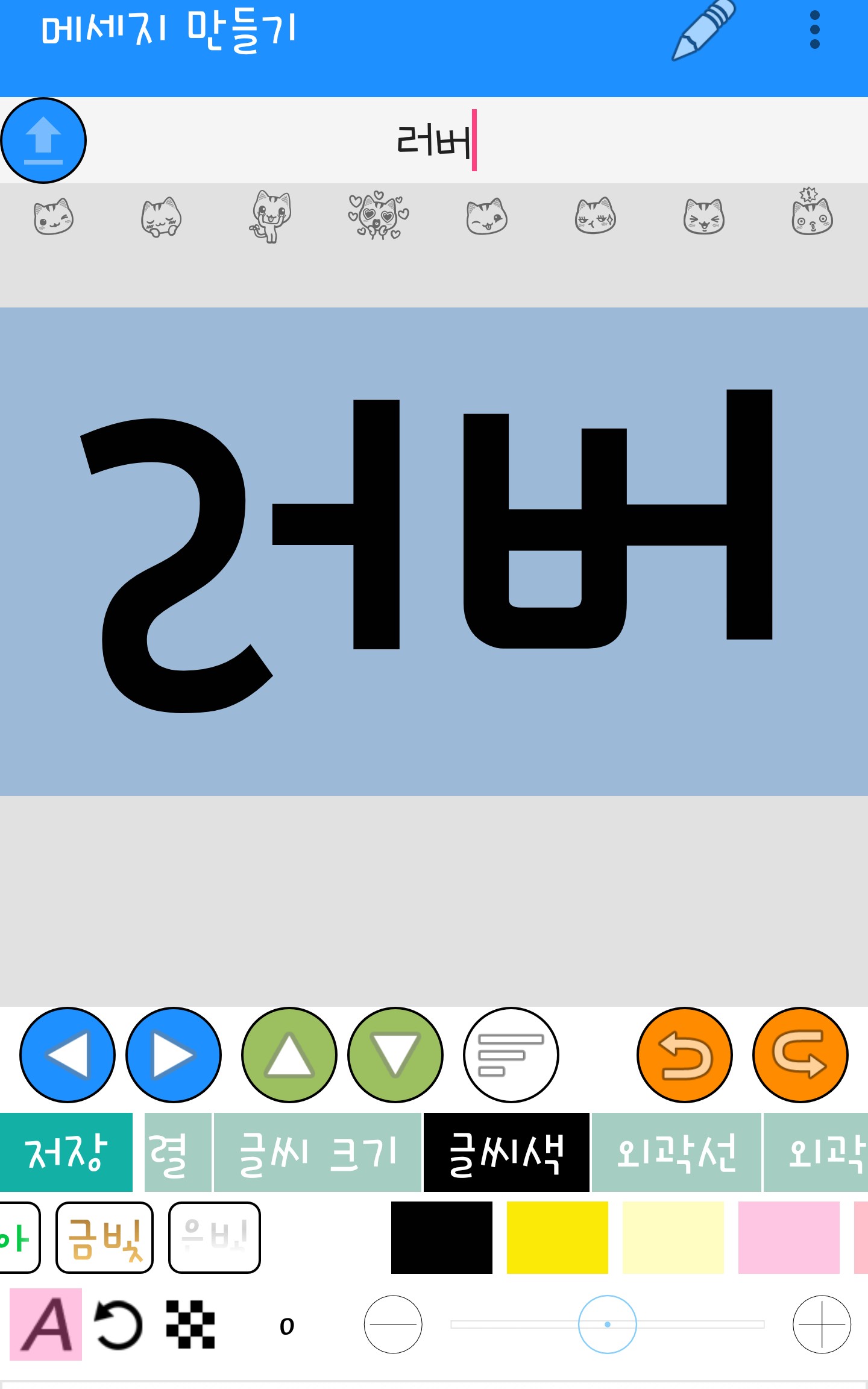
Y vaya al color del texto y asegúrese de que sea negro.
Por favor hazlo y esta vez pasa al segundo plano.
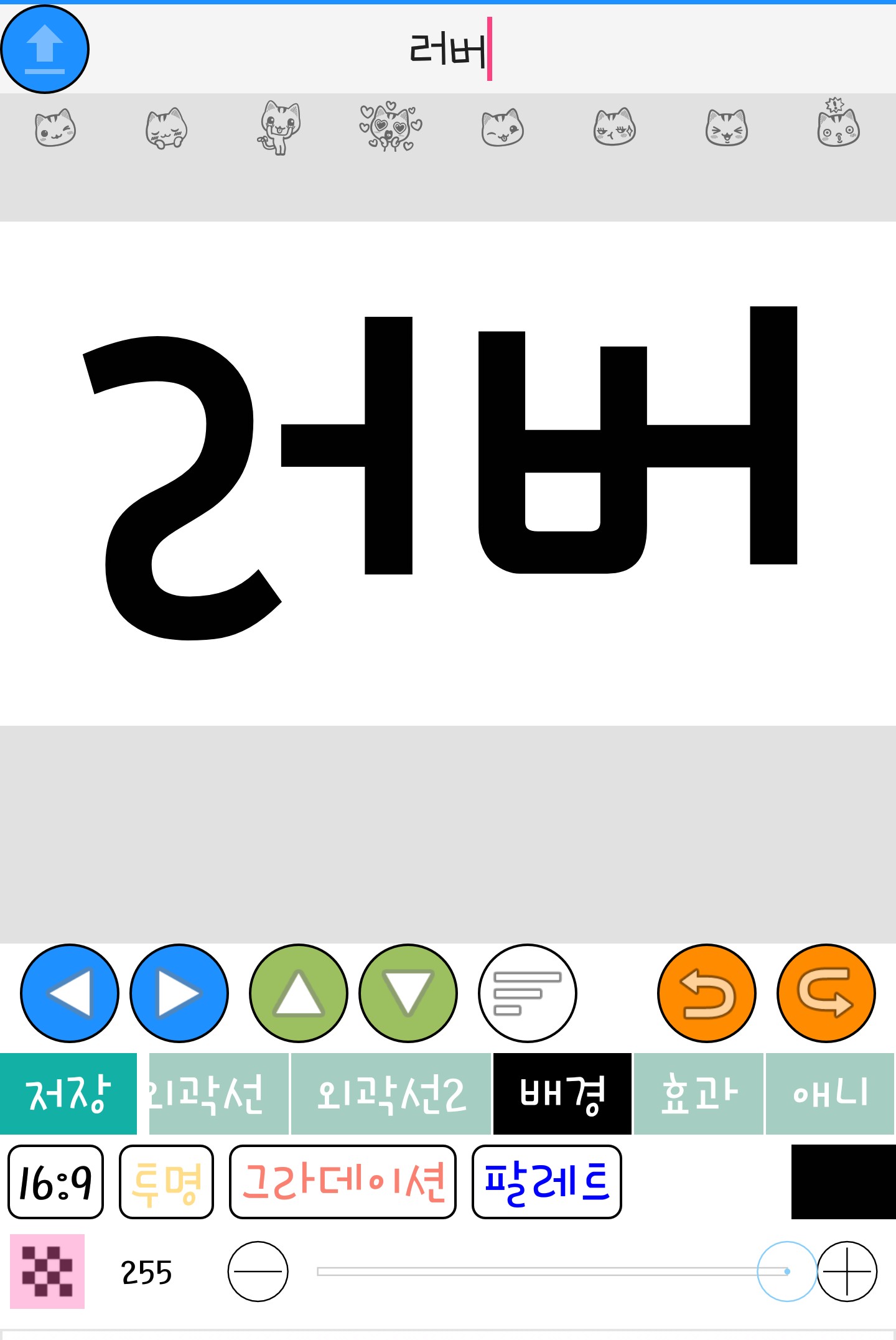
Por favor seleccione transparente
Y por último, selecciona la fuente.
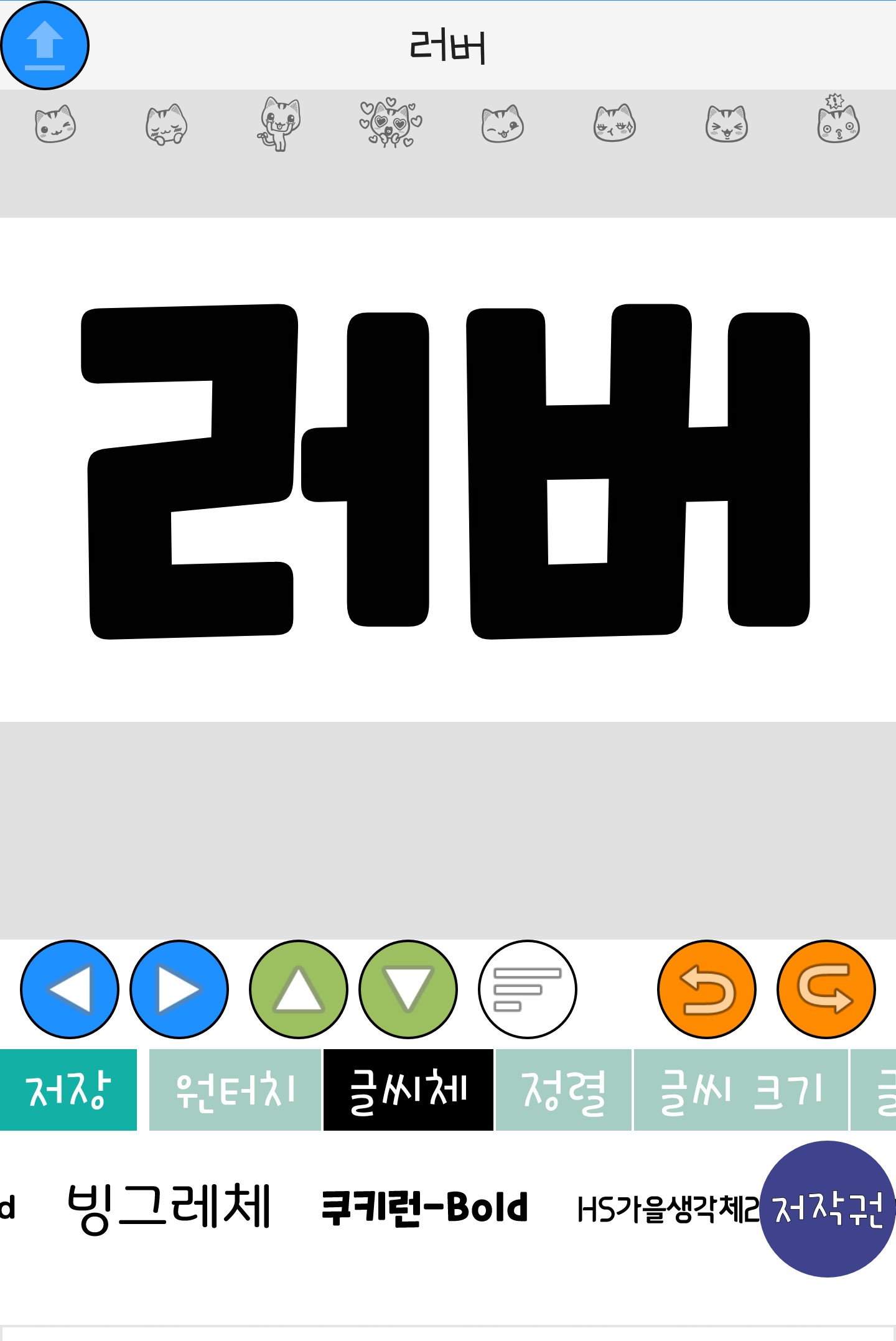
Lo hice con "Cookie Run-Bold". Ahora guárdalo.
Vamos a encontrarnos
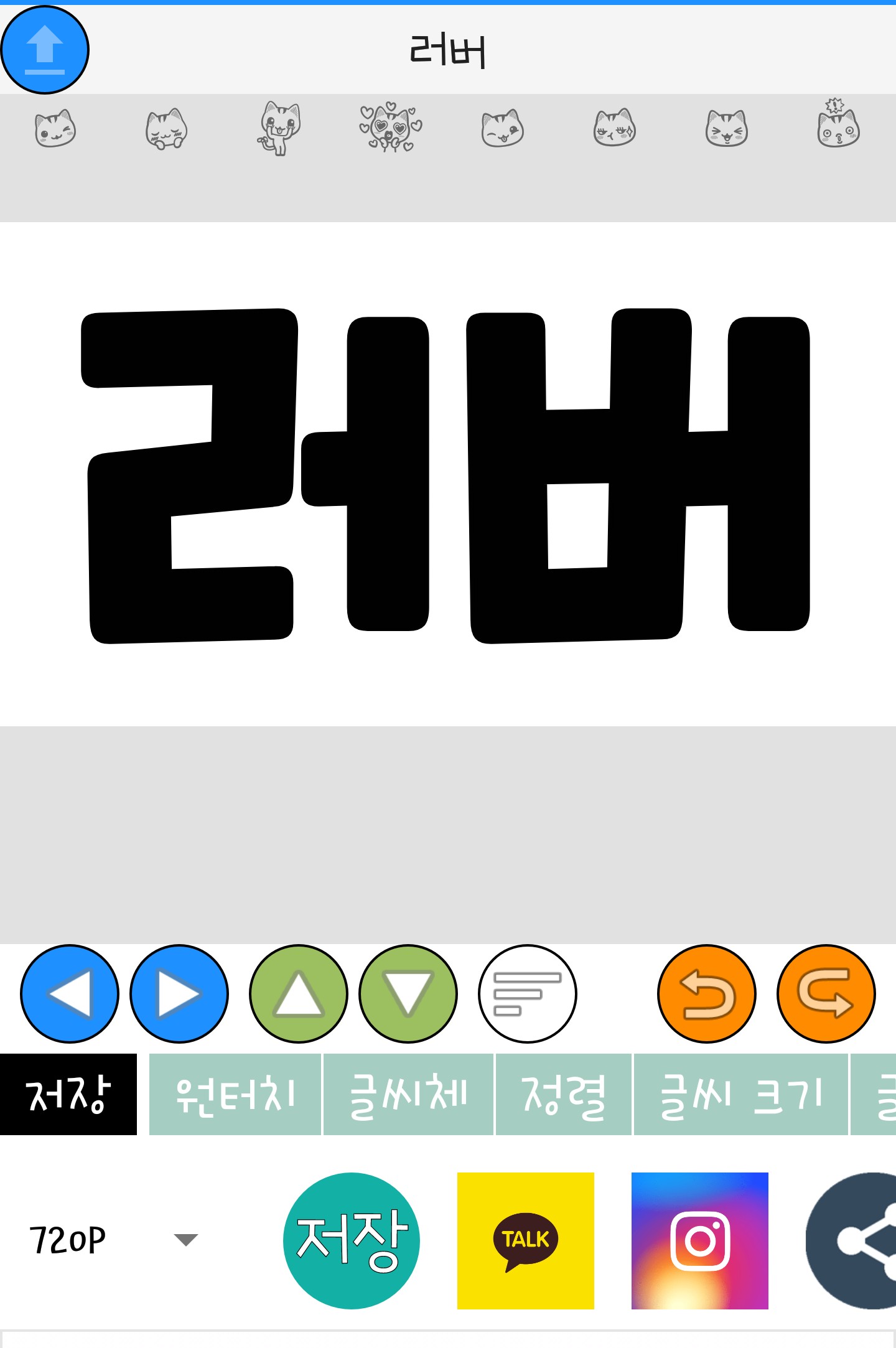
¡Haga clic en guardar para completar el guardado!
Ahora vayamos a Ibis. El tamaño no importa, pero lo puse del tamaño de la portada.
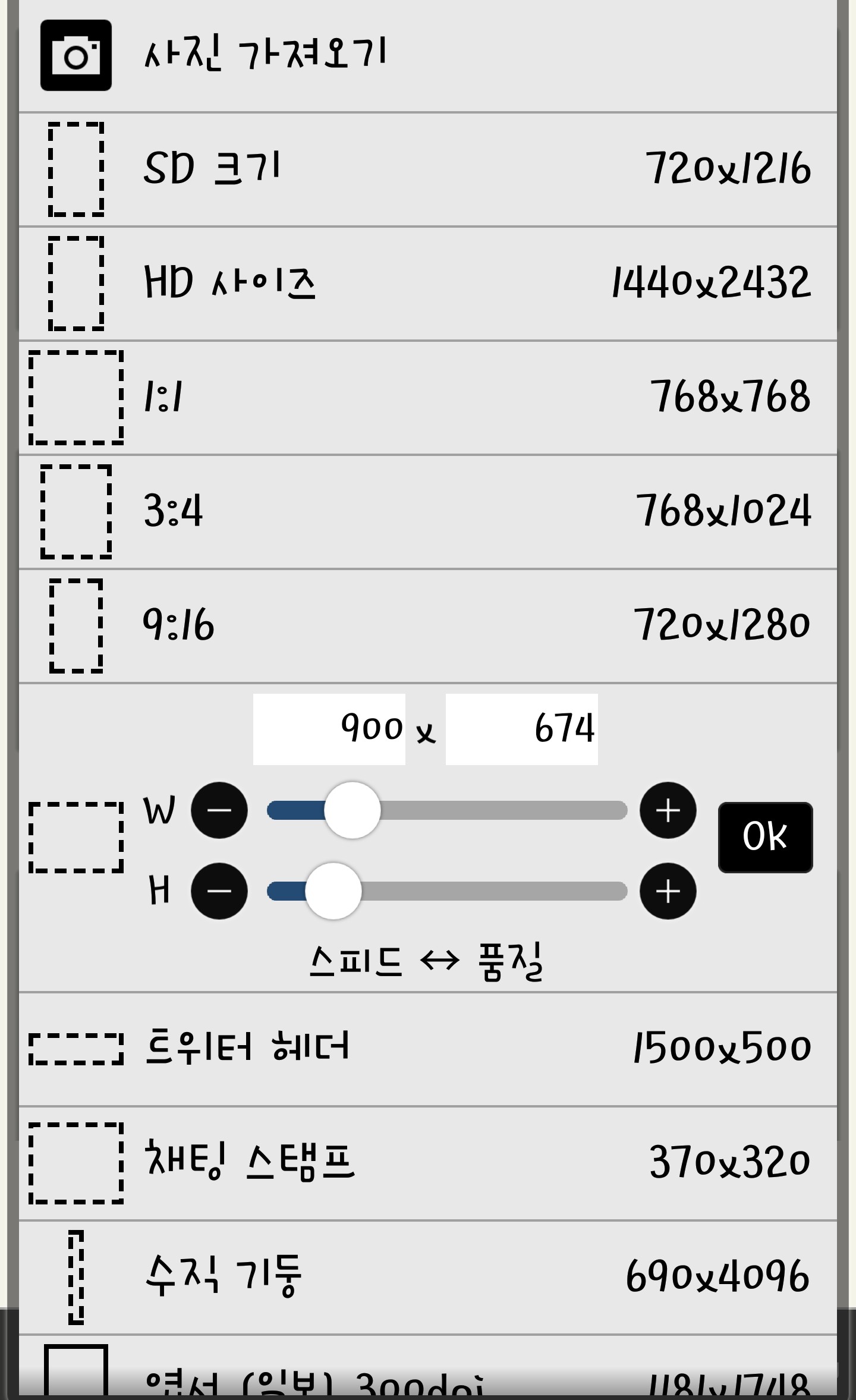
Si entras, saldrá así.
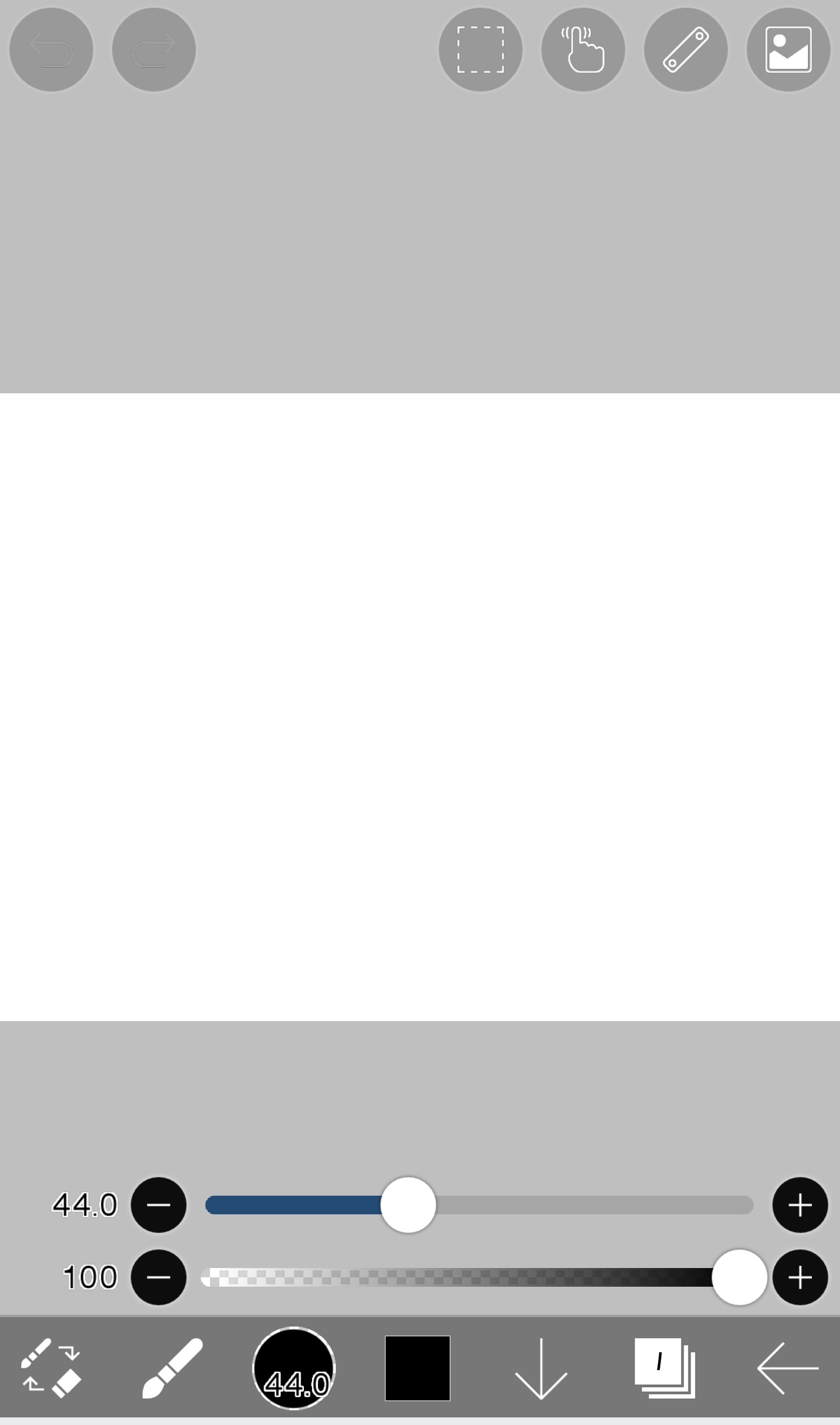
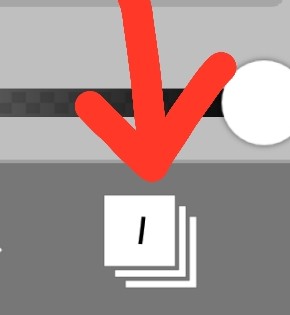
Y luego haz clic en la capa que se ve así. Si no la conoces, vuelve a ver la parte 1 :)
Si hace clic en esta capa aparecerá así.
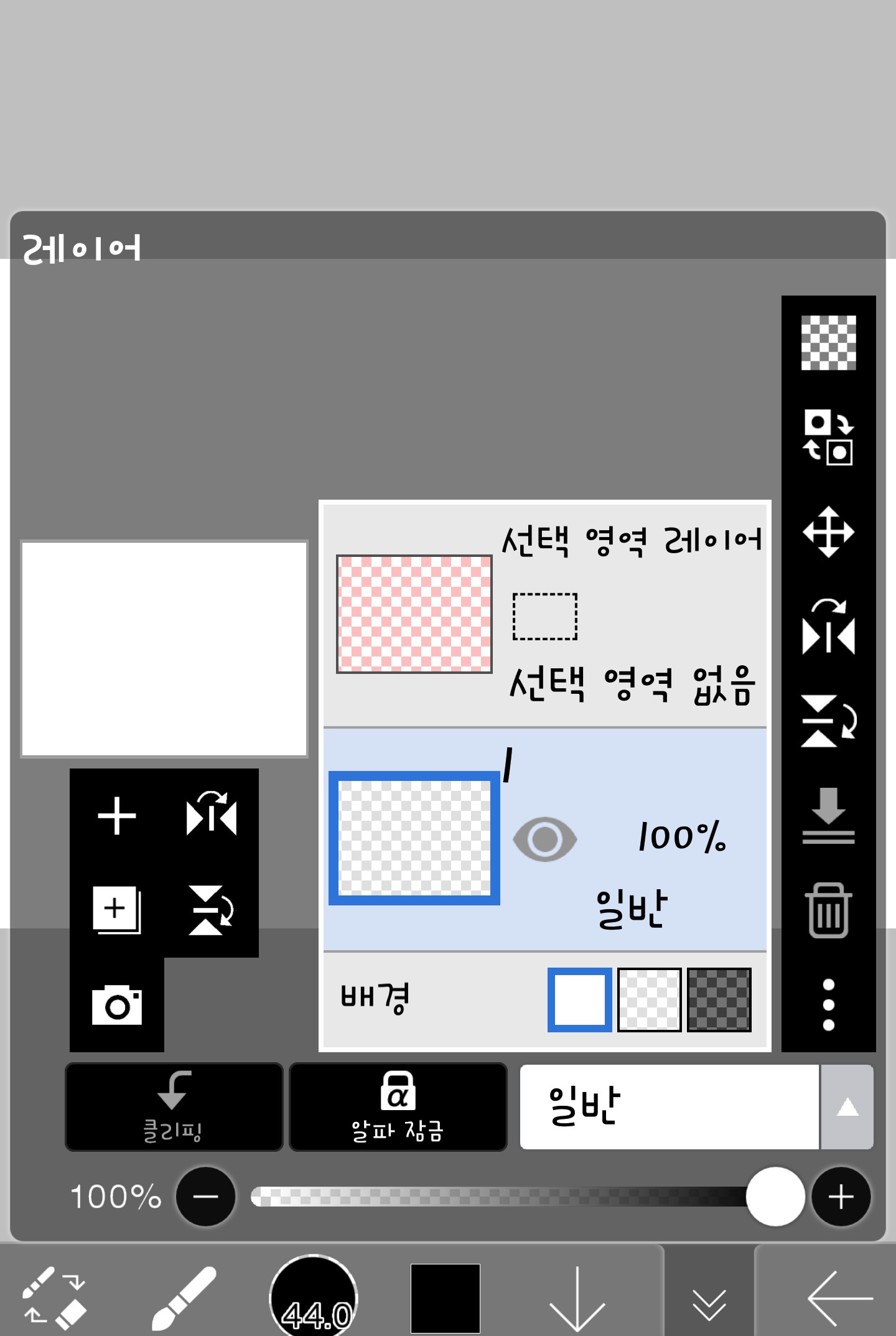
Si haces clic en el elemento que parece una cámara aquí, puedes tomar fotografías y otras cosas.

Luego, tomemos el texto que acabamos de crear y creemos un fondo.
Como se guardó como transparente, se ve así en la galería.
Se verá negro, no te preocupes, es normal.
Por favor presione el botón de parada
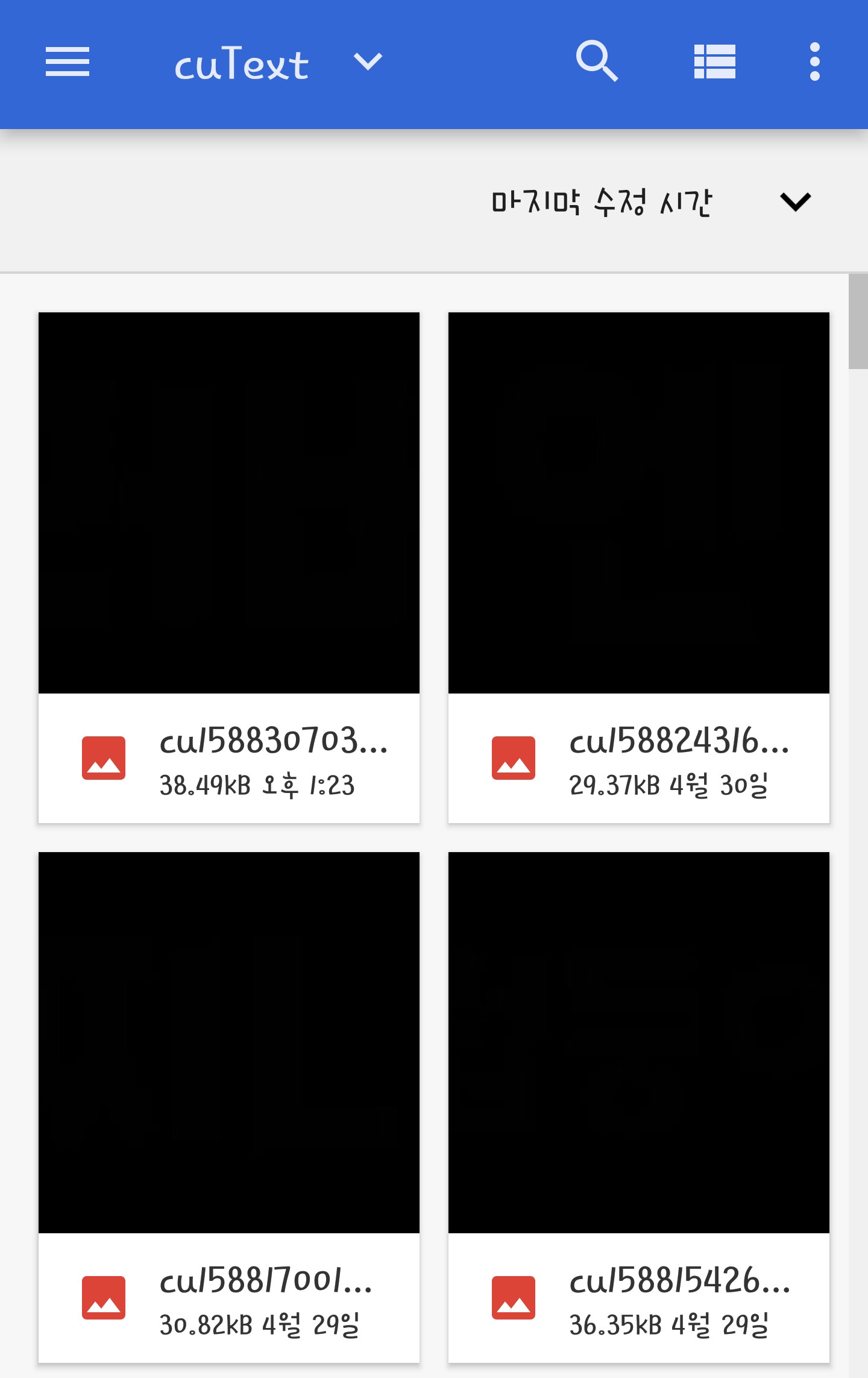
Si lo llama así, ajuste la posición y presione el símbolo ✅.
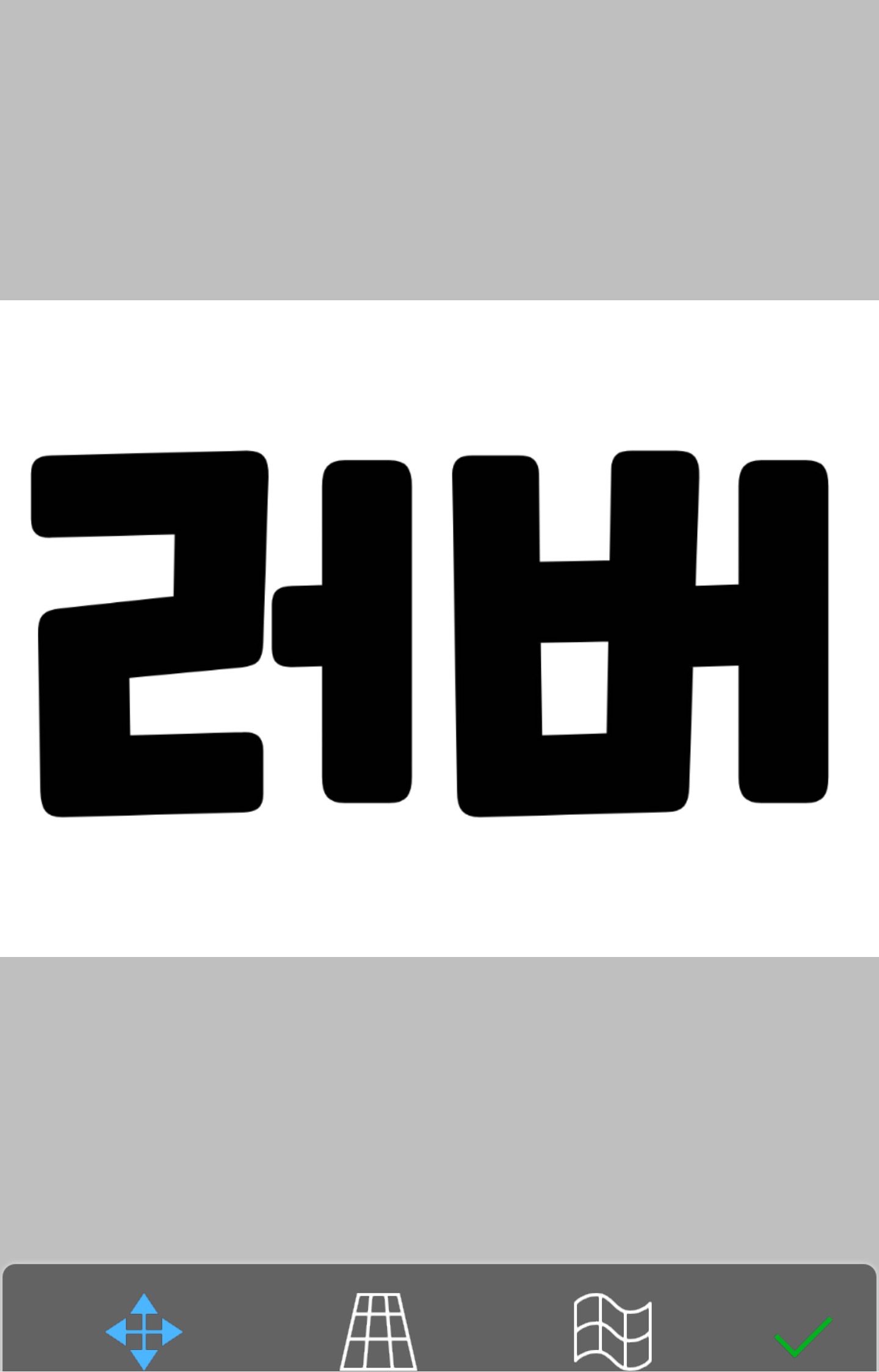
Después de ajustar la posición de esta manera,
Entrar en la capa
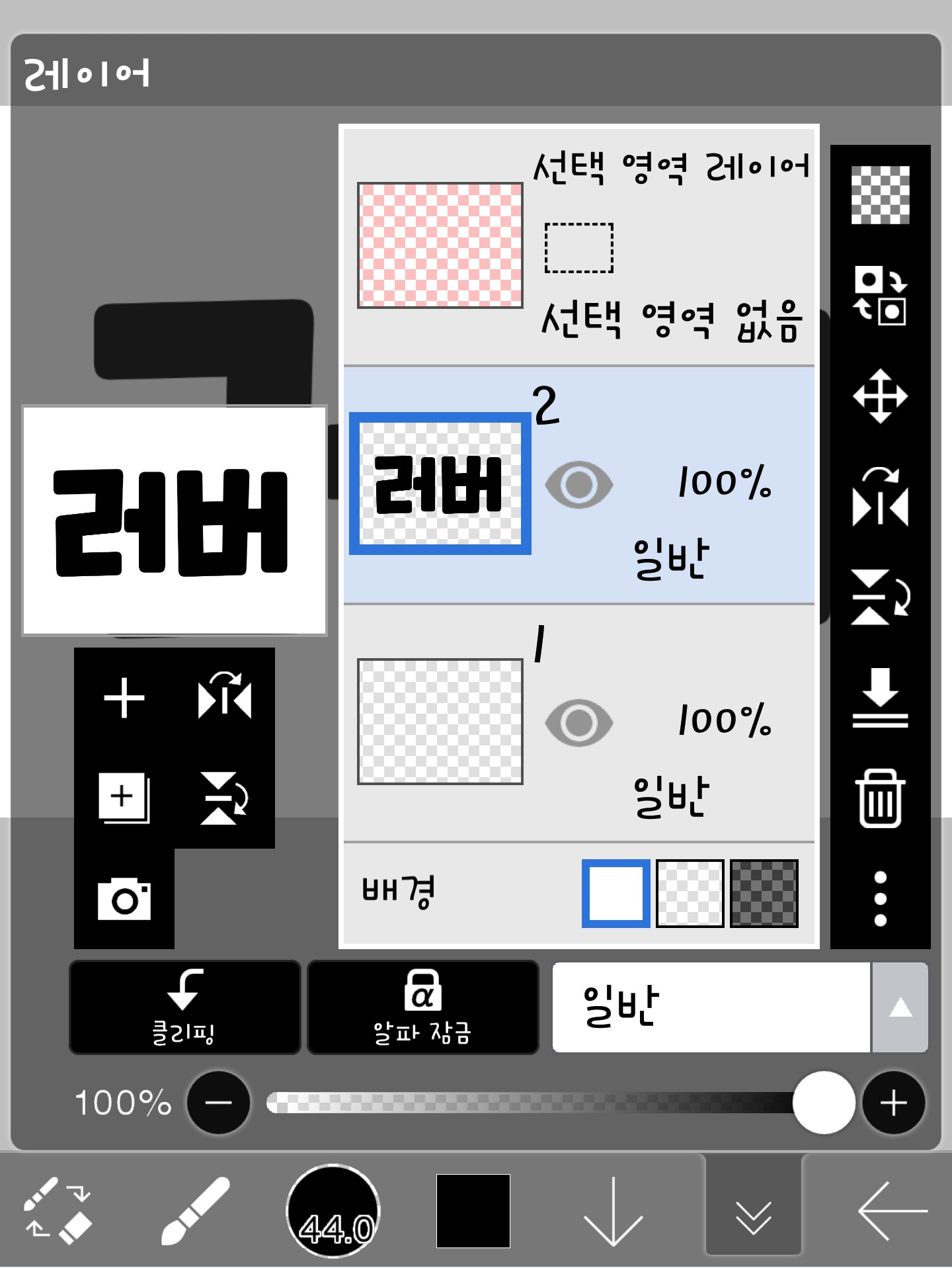
Y si presionas este botón con tres puntos,
Aparecerá así, así que haga clic en la configuración de opacidad aquí (igual que en la parte 1)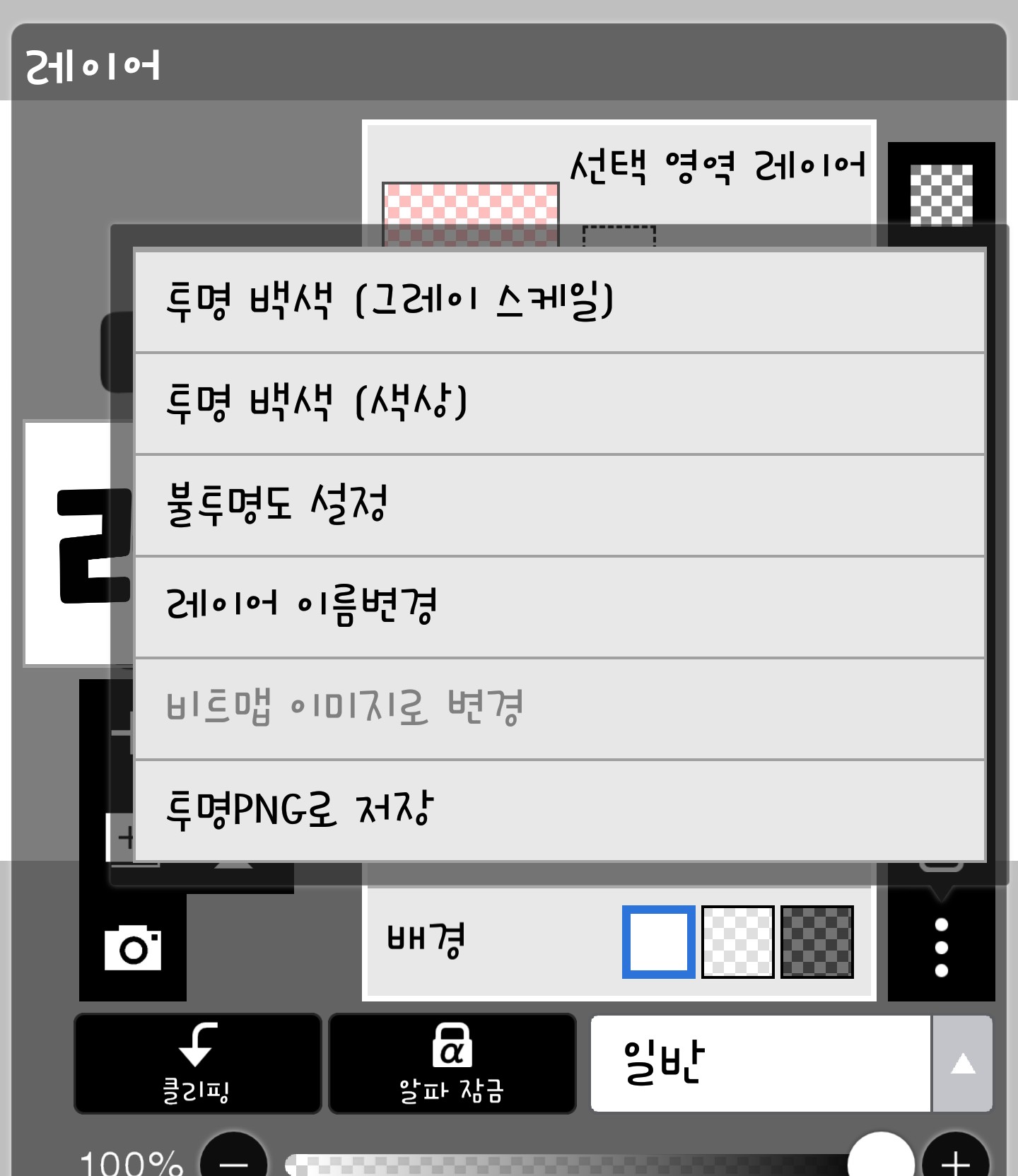
Si hace clic en la configuración de opacidad, cambia así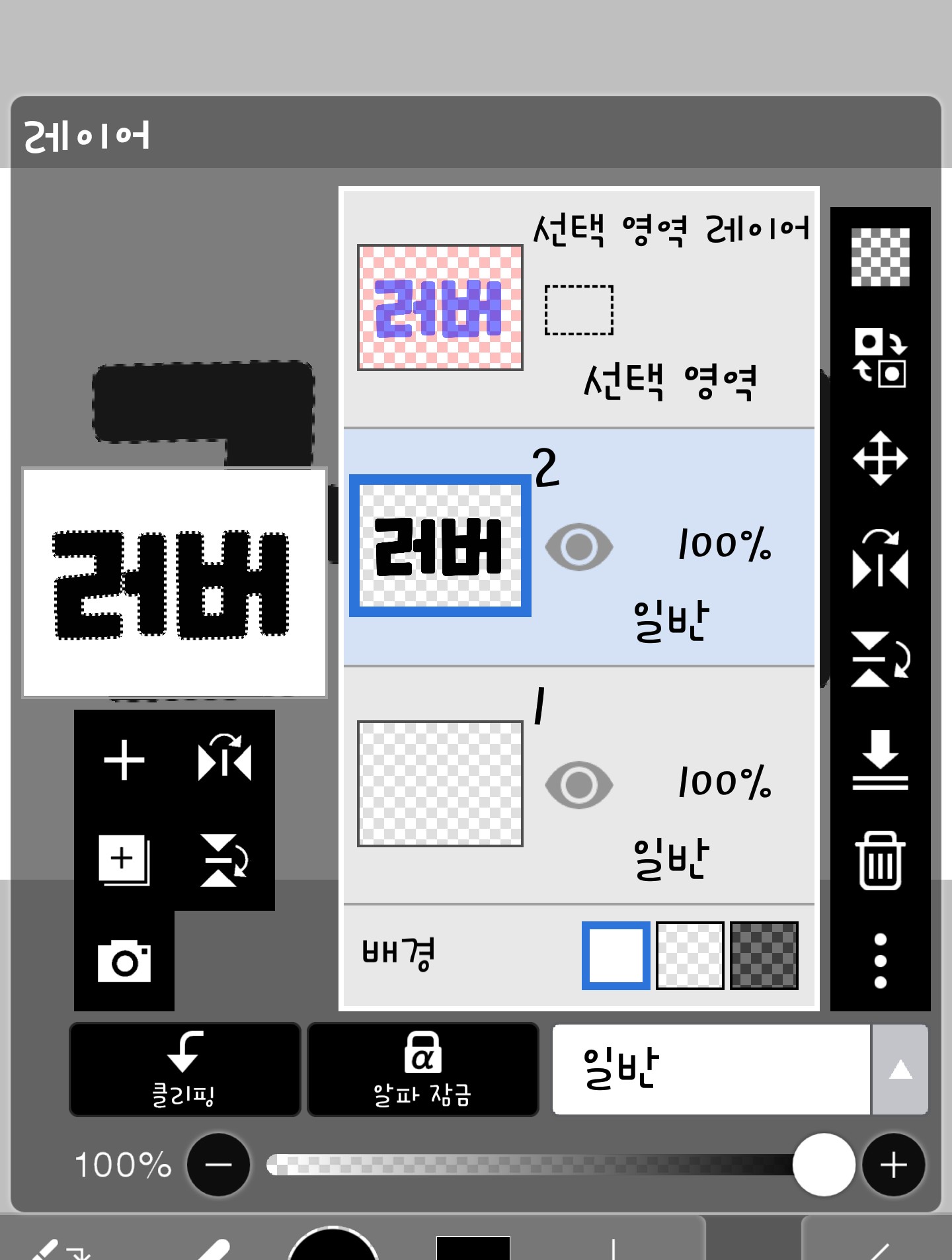
¡¡¡Aparece una línea de puntos!!!
Al igual que en la Parte 1, píntalo así aquí también.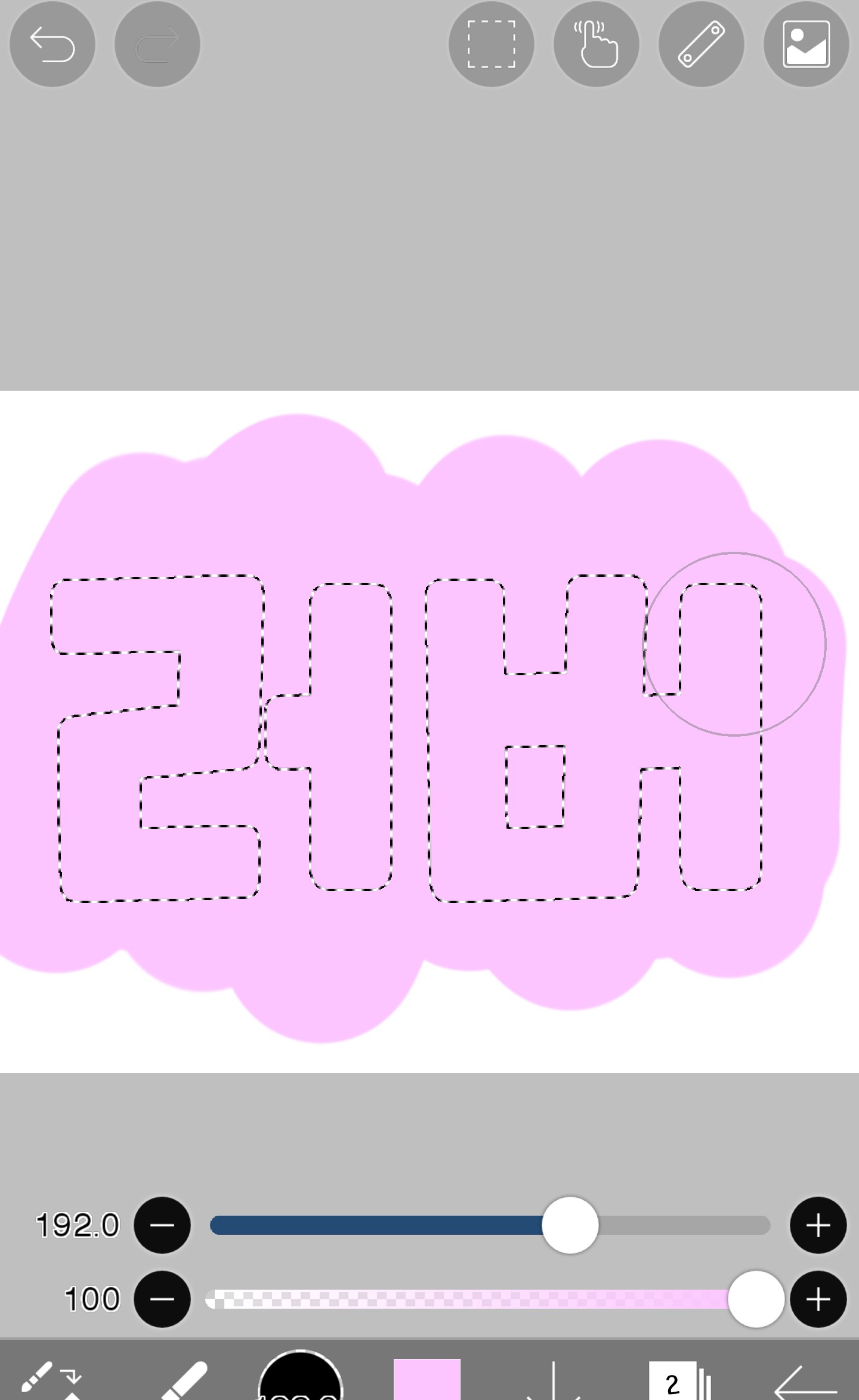
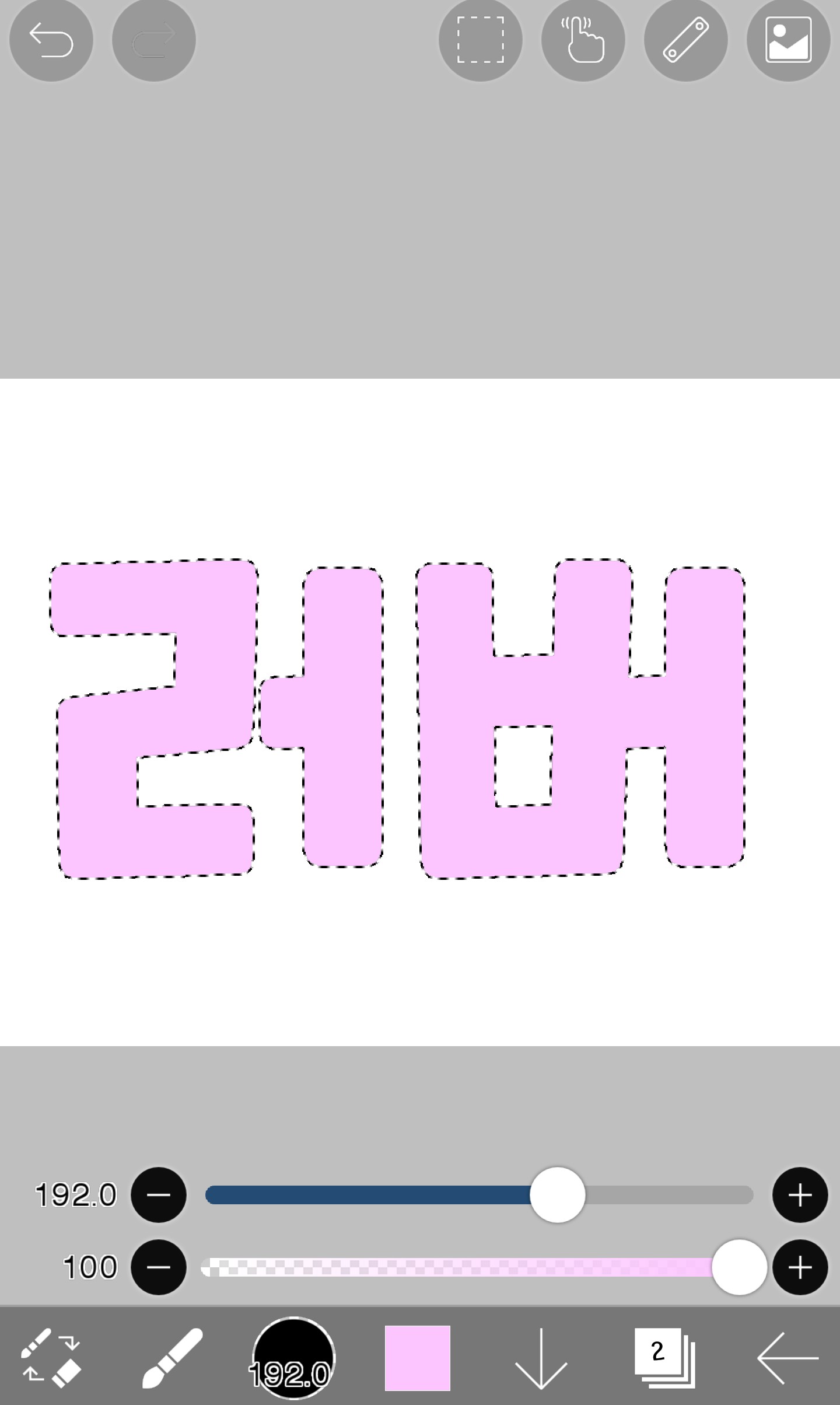
¡¡¡De esta manera la parte que está fuera del texto no está coloreada!!!
Ahora pintémoslo con un degradado. Pintémoslo capa por capa así...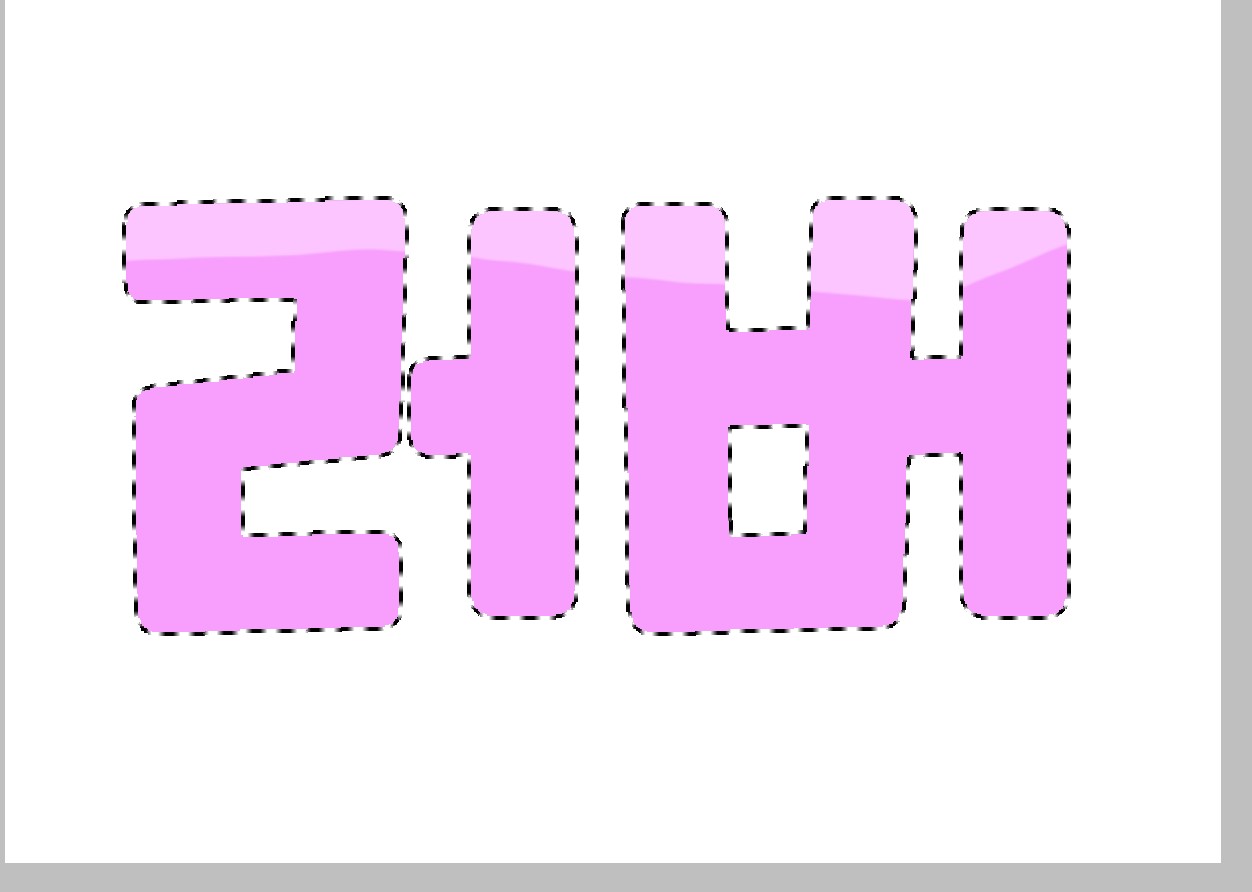
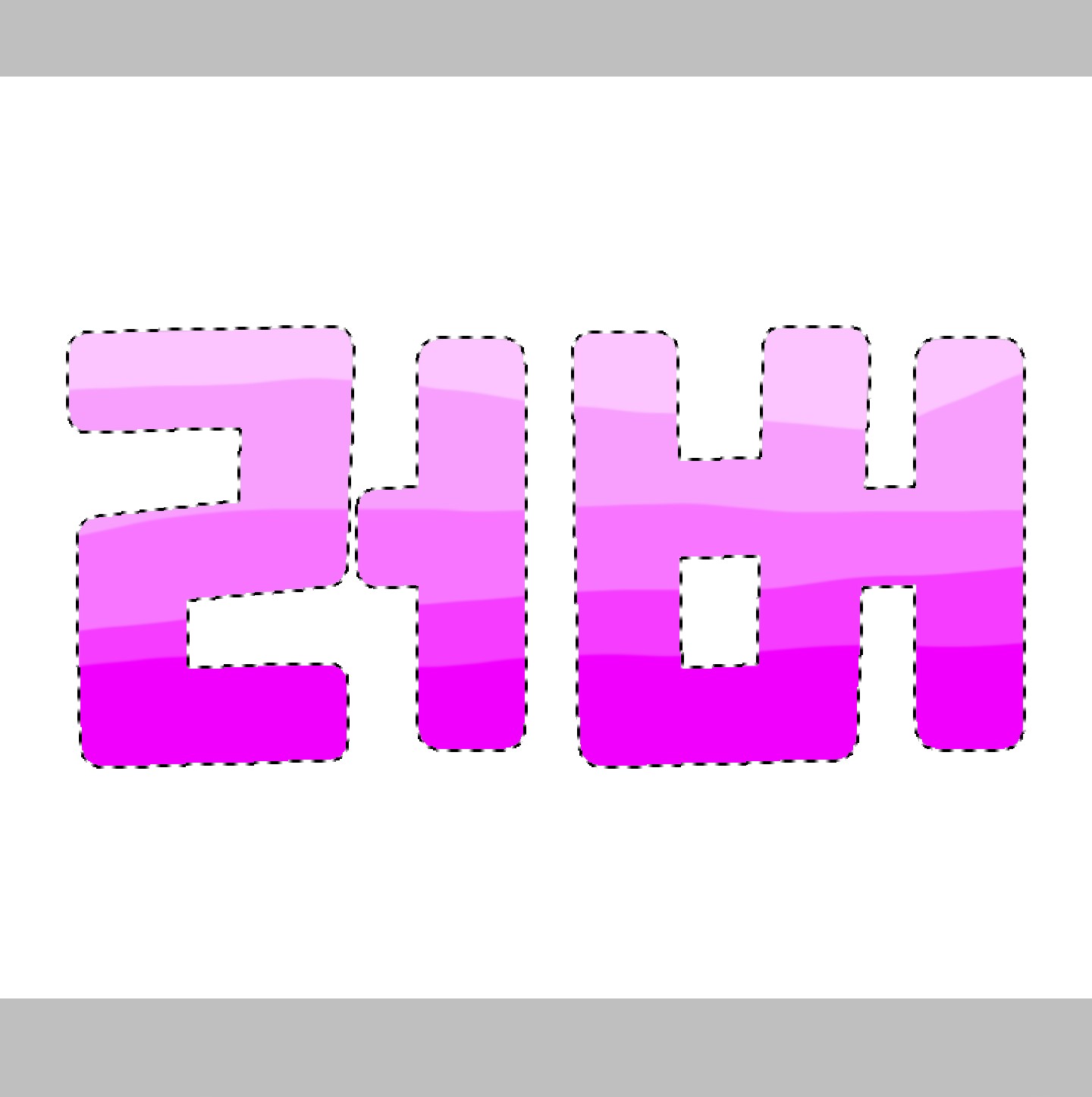
Para hacerlo un poco más natural, como un pincel.
Haz clic en el botón que aparece y haz clic en el efecto de desenfoque.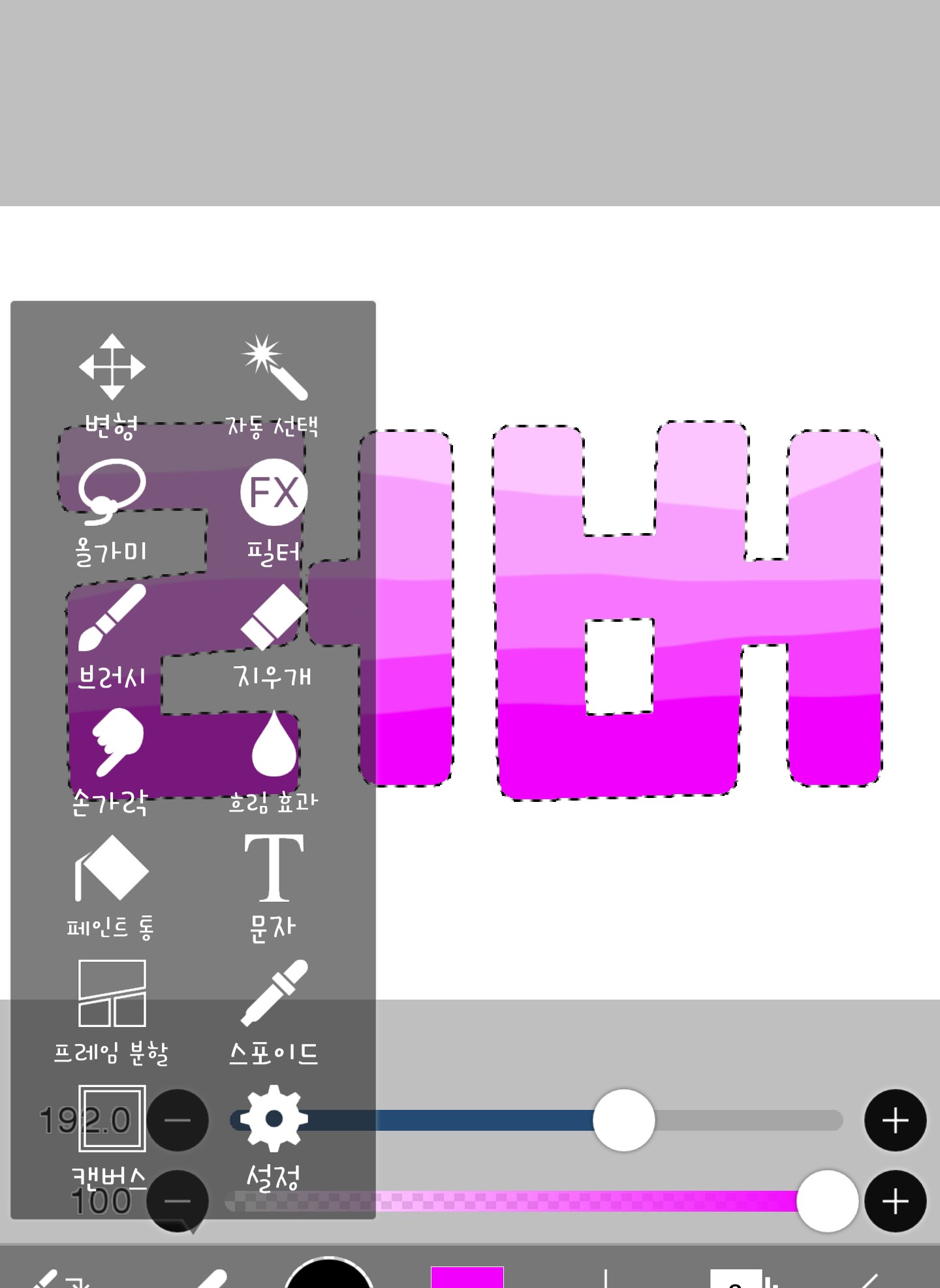
Y luego pintarlo. Ah, si es posible.
Por favor pinte en una dirección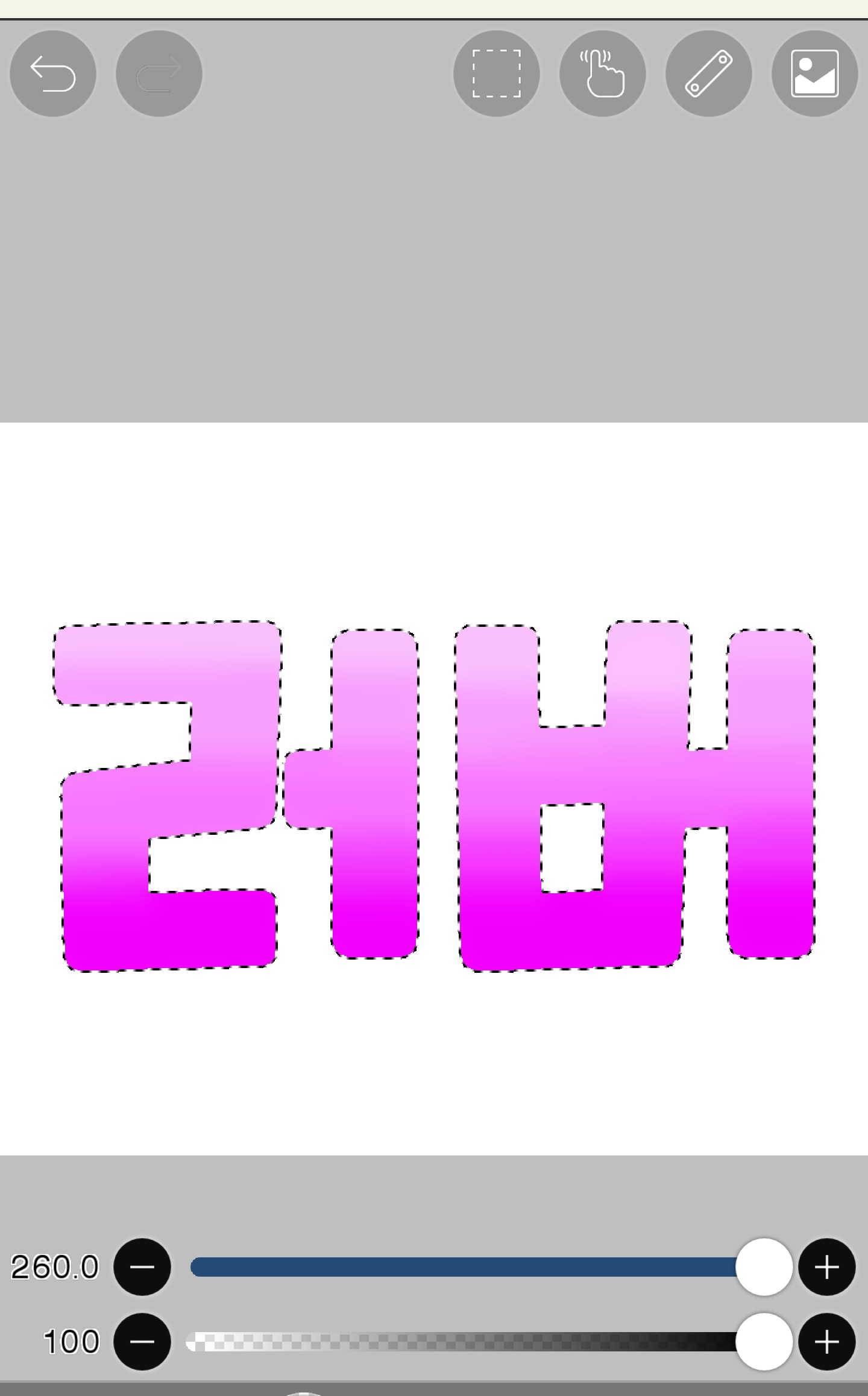
Parece mucho más natural, ¿verdad?
Y presione selección automática como en la parte 1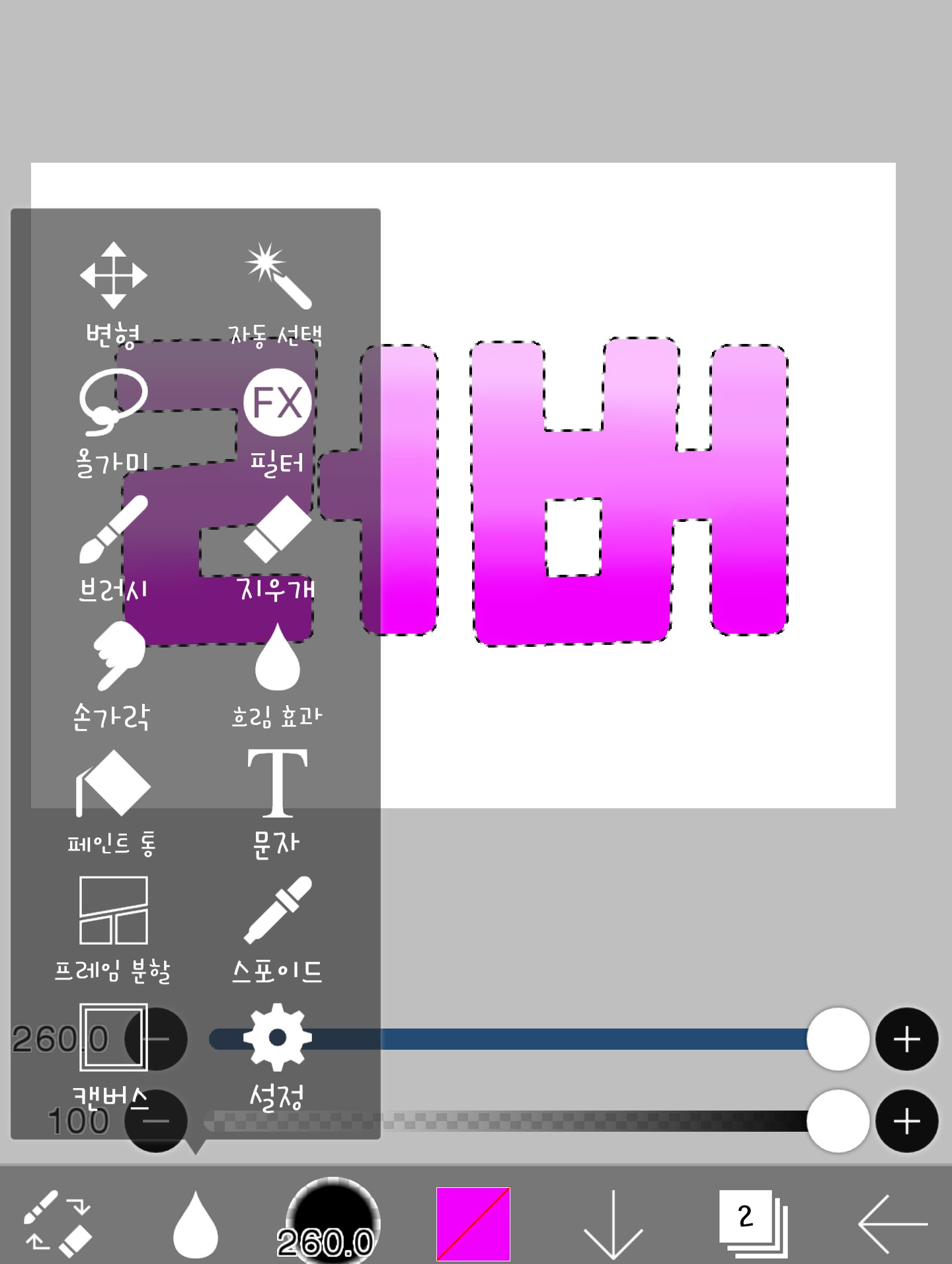
Aquí...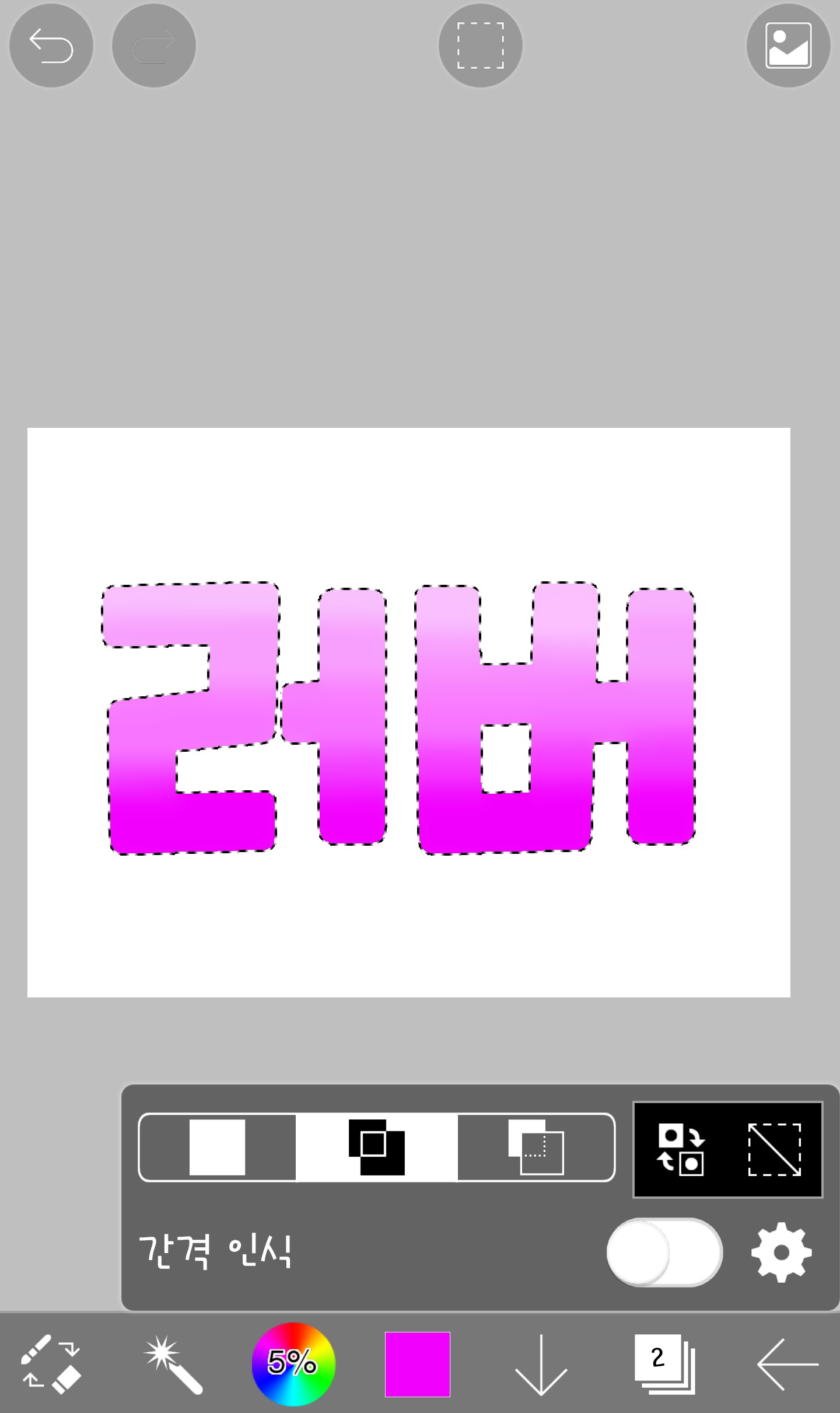 Si presiona este botón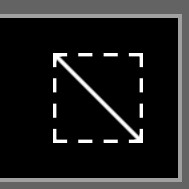
Si presiona este botón¡¡¡Está completo cuando la línea de puntos desaparece!!!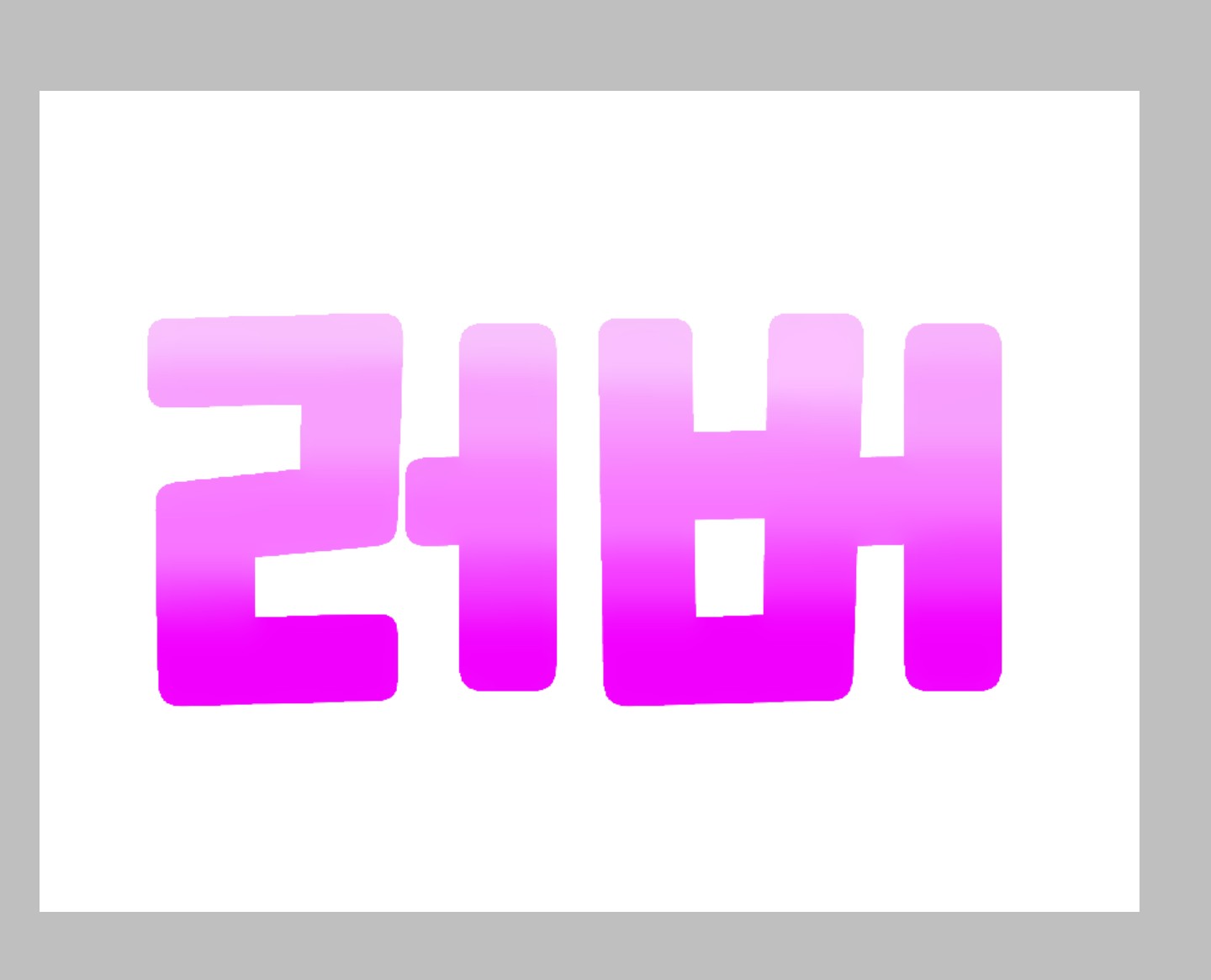
¿Qué tal tu clase de hoy? Las preguntas siempre son bienvenidas. Jaja. Como me he tomado una semana de descanso de mis clases en línea, ¡creo que podré publicar con más frecuencia! La tarea de hoy es...
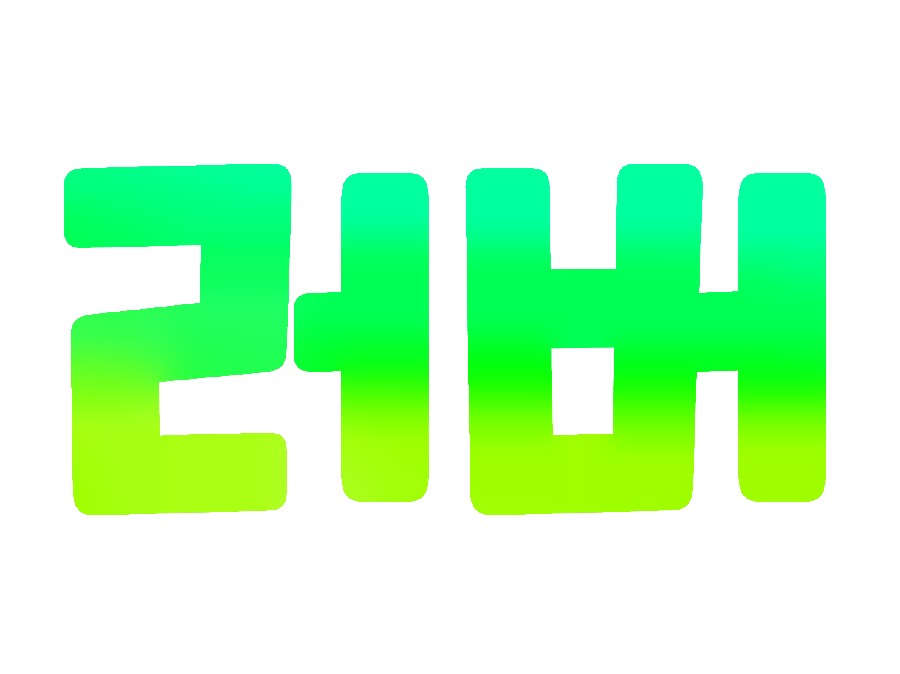
Así es como se crea un degradado de color amarillo-verde.
La frase es gratis jaja. Nos vemos en el cuarto periodo. Adiós.