
Aku akan membuat logo ini!!
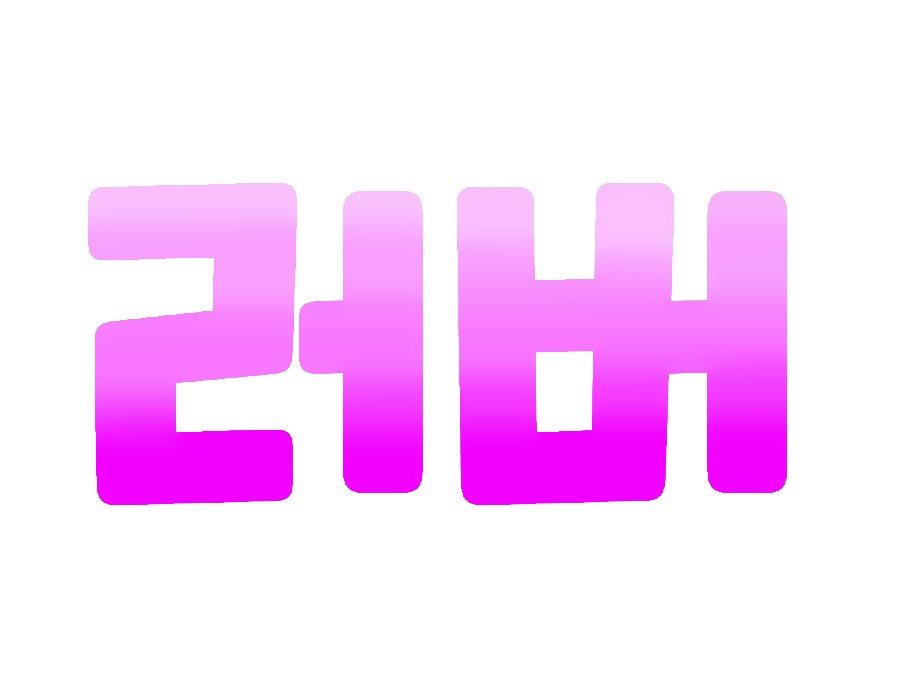
Mari kita buat logo ini dengan gradien yang cantik~~
Bahan-bahan yang dibutuhkan: Ibis Painter X, Kaligrafi Pangpang
Saya menggunakan dua aplikasi hari ini.


Pertama, saya akan masuk ke bagian penulisan.
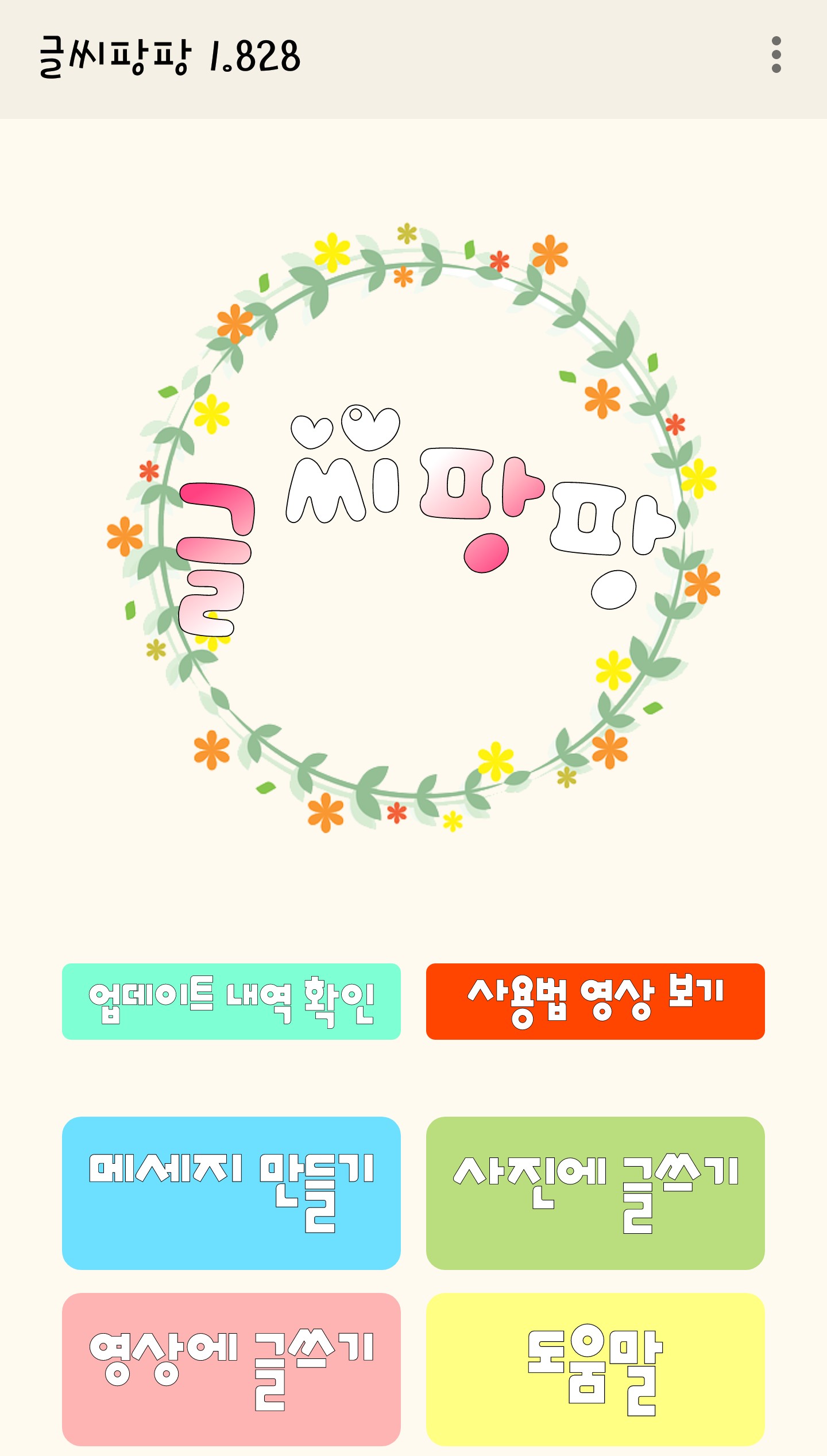
Saat Anda masuk, tampilannya akan seperti ini. Buat pesan di sini.
Silakan tekan
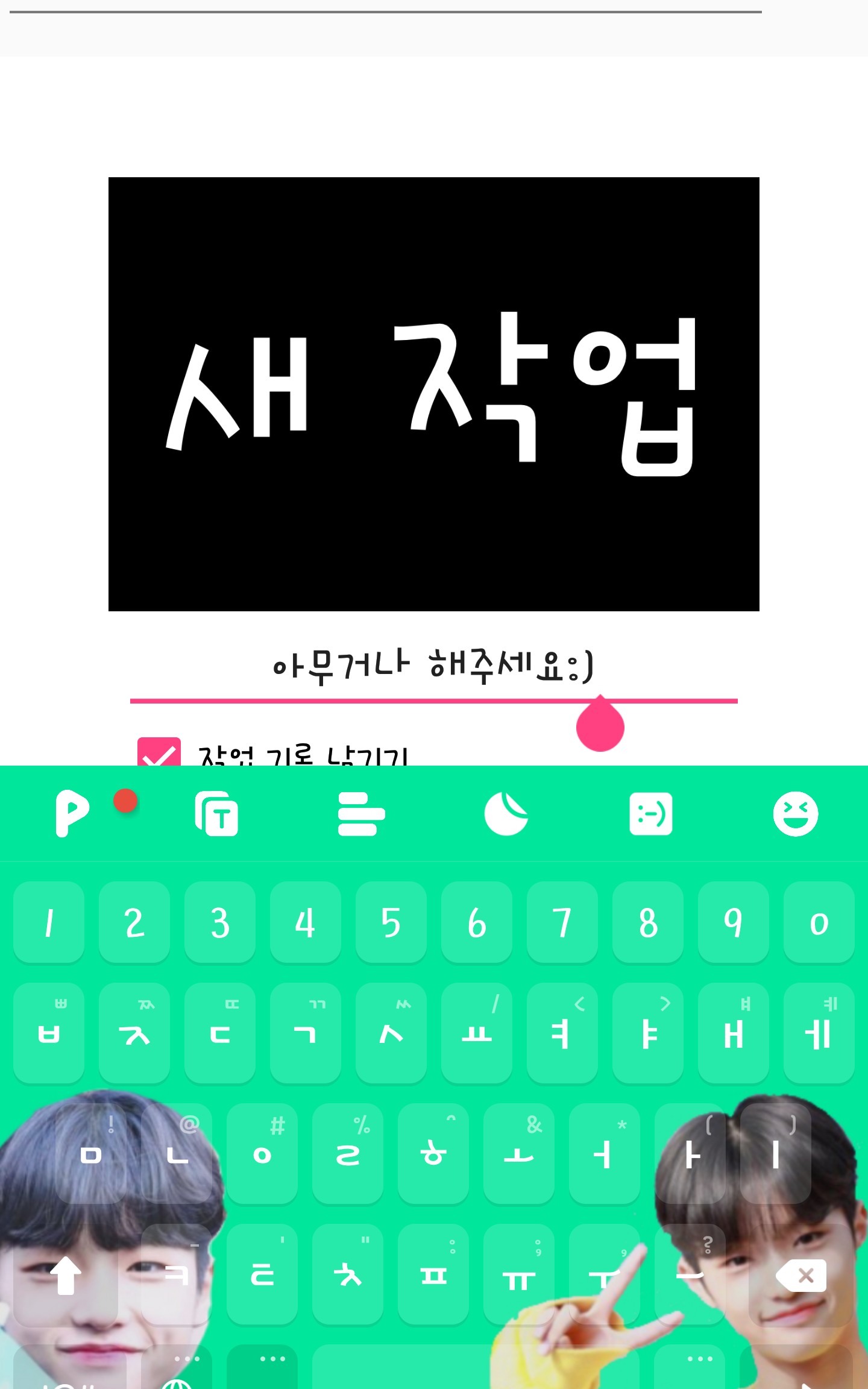
Silakan tulis apa pun di tugas baru tersebut dan layar akan muncul.
Silakan klik
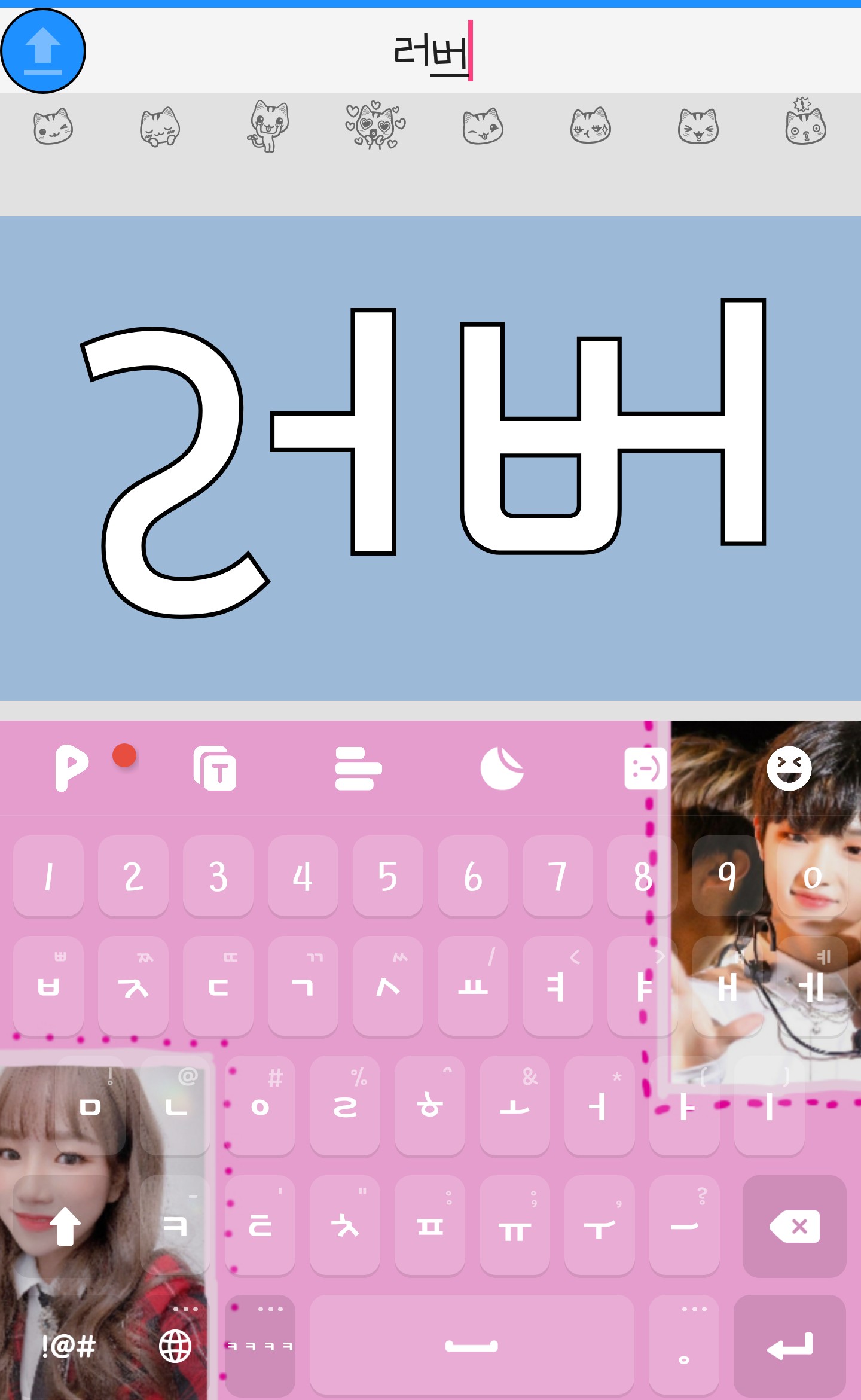
Lalu akan masuk seperti ini. Inilah yang Anda inginkan.
Tolong tuliskan frasanya. Saya menulis "kekasih".
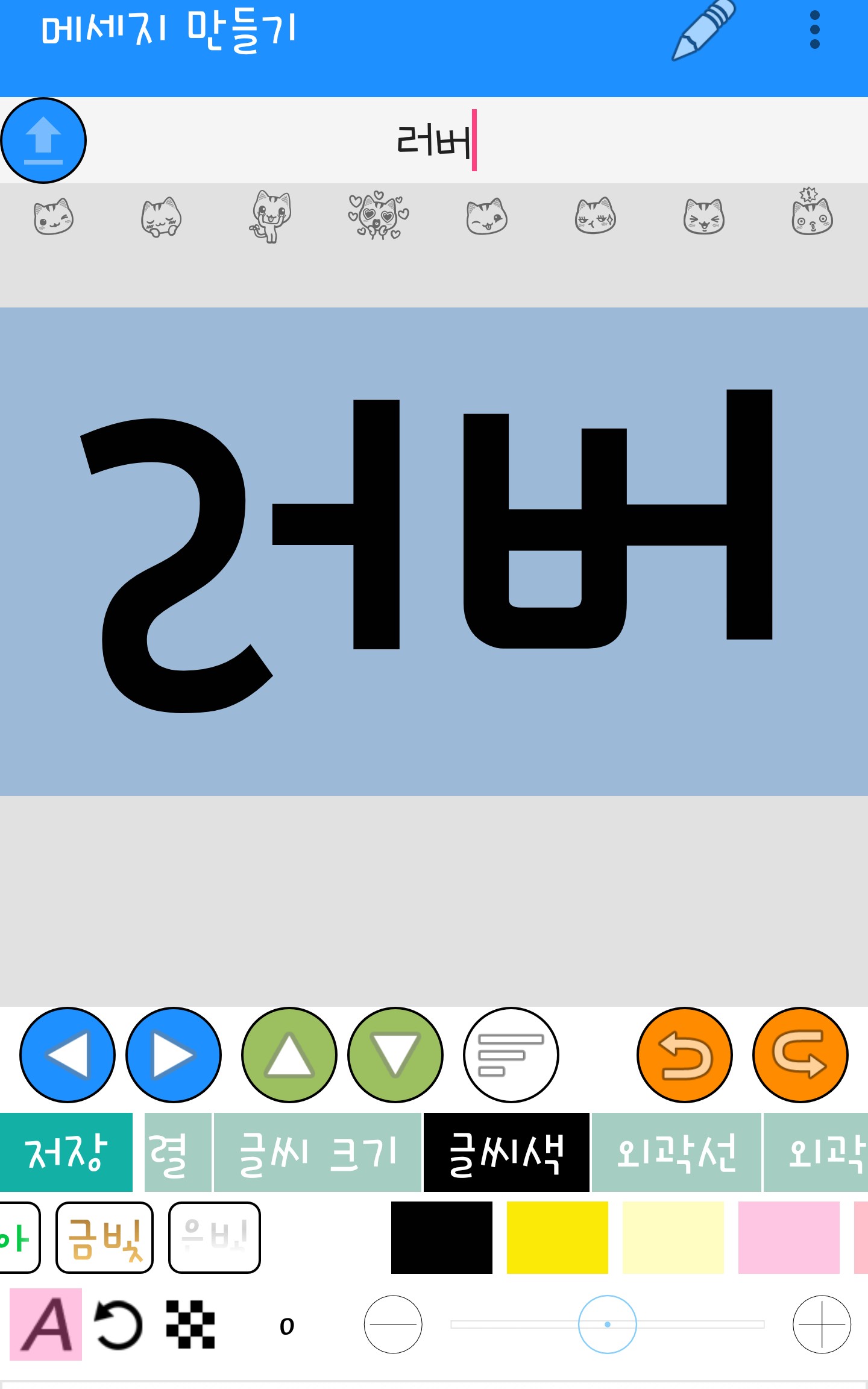
Lalu, masuk ke pengaturan warna teks dan pastikan warnanya hitam.
Tolong lakukan itu dan kali ini masuk ke latar belakang.
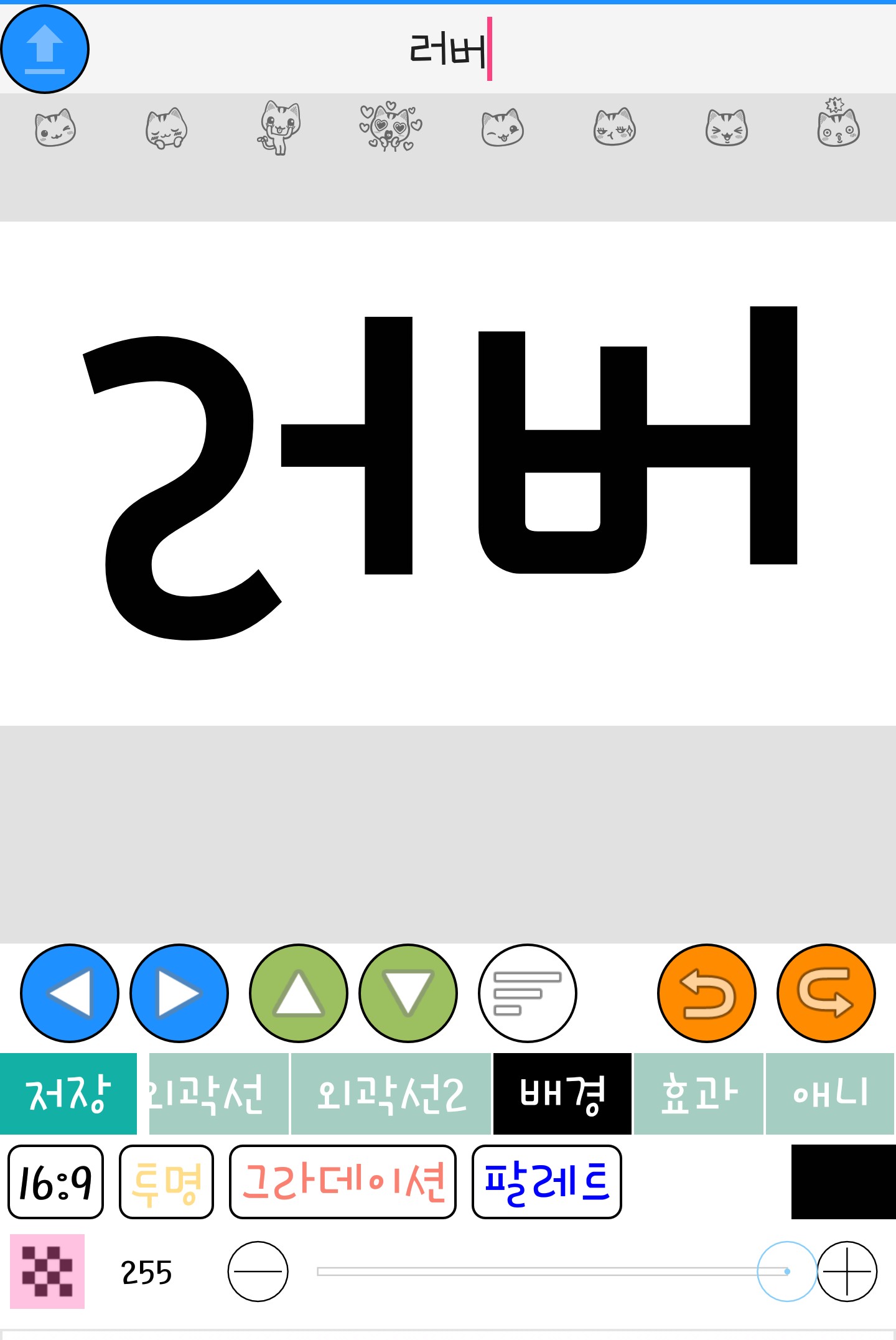
Silakan pilih transparan
Dan terakhir, pilih font-nya.
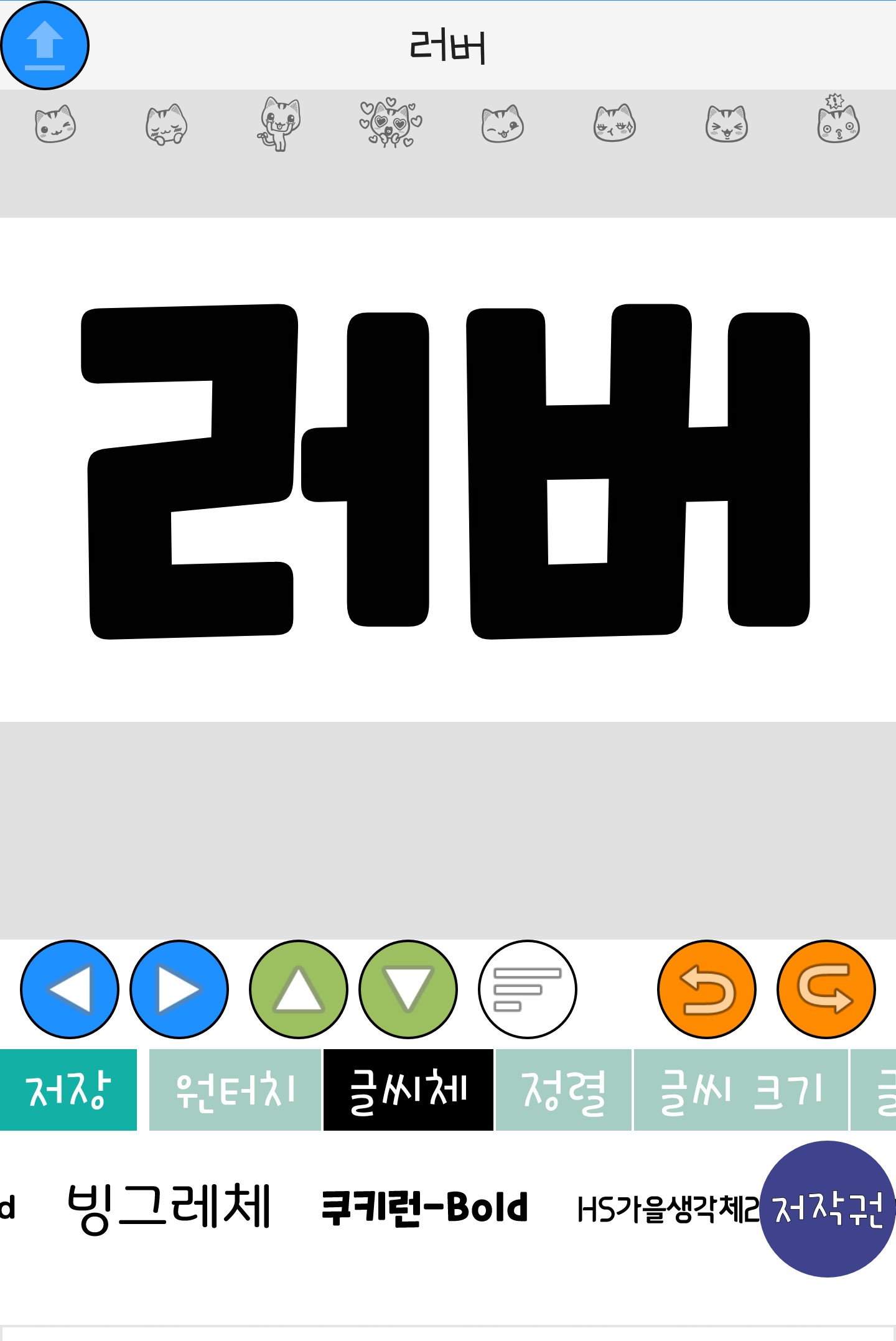
Saya melakukannya dengan 'Cookie Run-Bold'. Sekarang simpan.
Mari bertemu
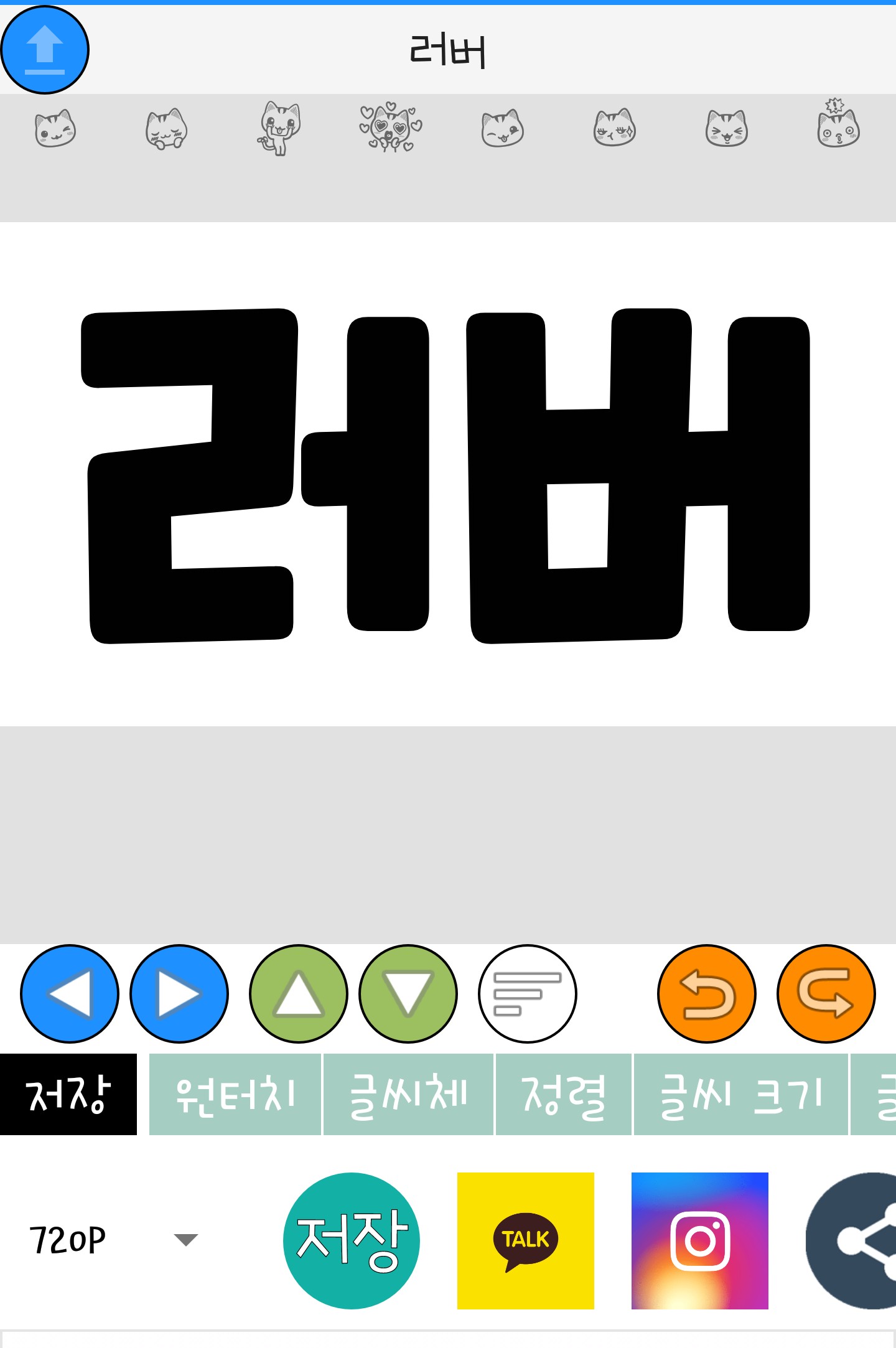
Klik simpan untuk menyelesaikan penyimpanan!!👏👏👏
Sekarang mari kita beralih ke Ibis. Ukurannya tidak masalah, tetapi saya hanya membuatnya seukuran sampul.
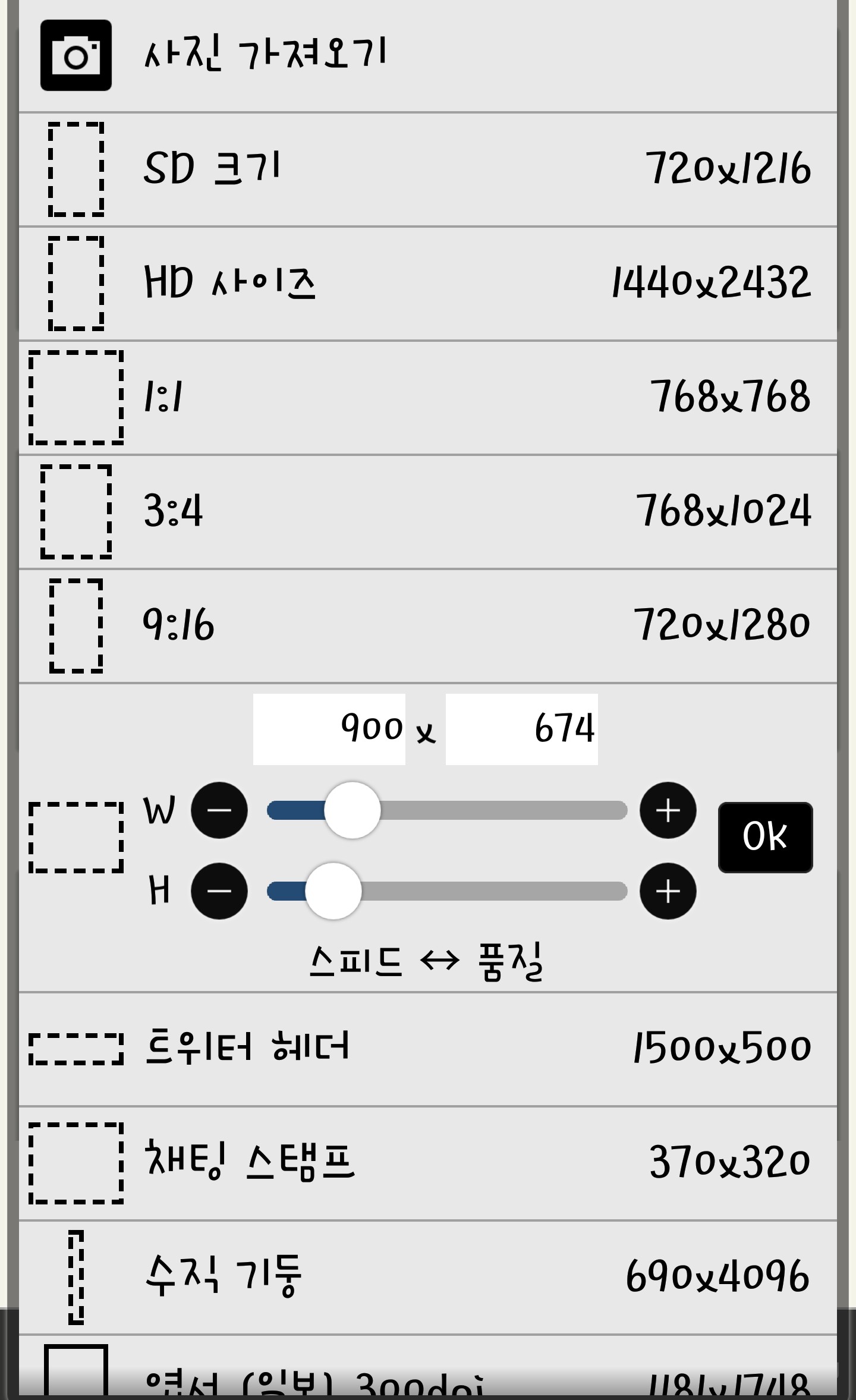
Jika Anda masuk, hasilnya akan seperti ini.
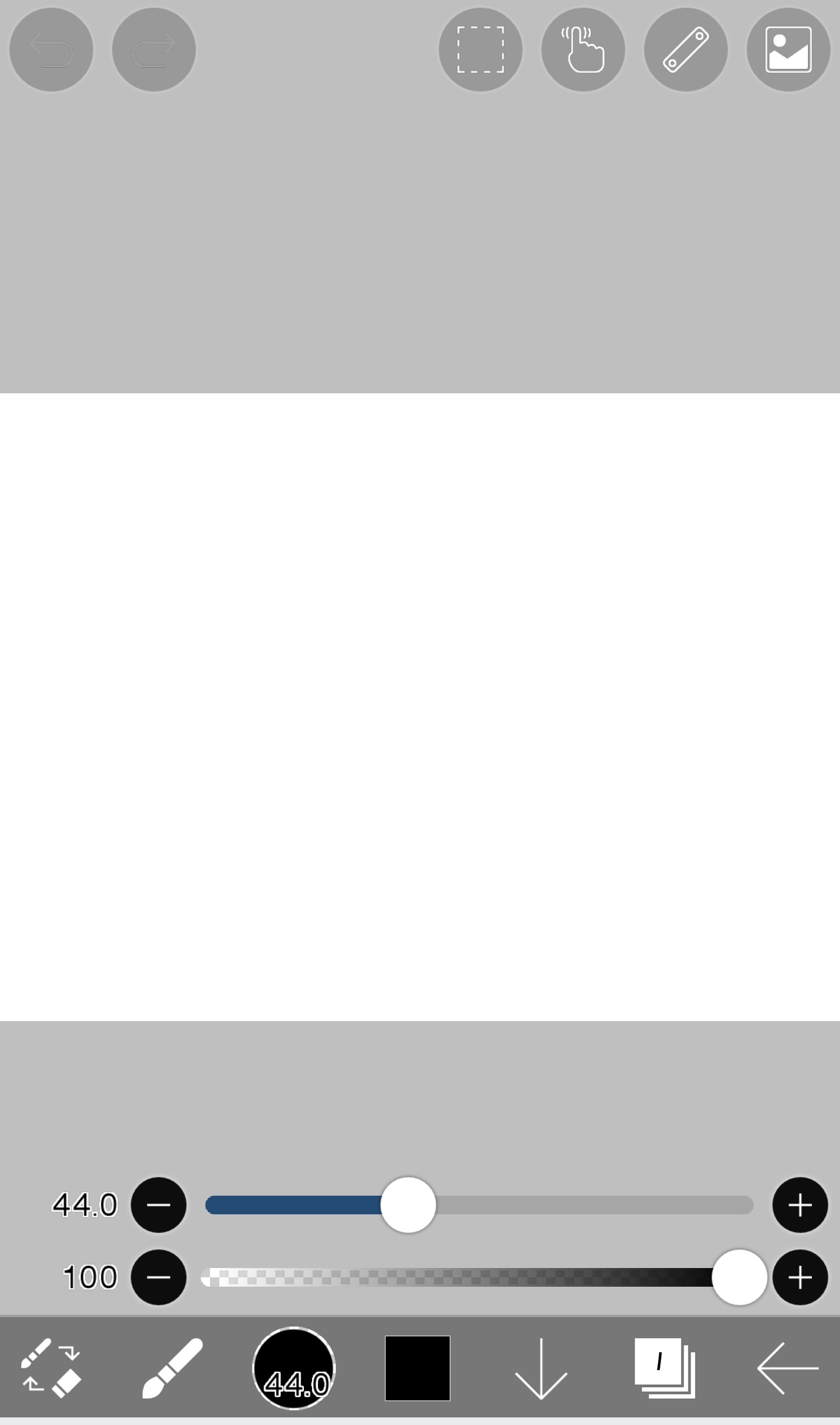
Lalu klik 'layer' yang terlihat seperti ini. Jika Anda tidak tahu, silakan tonton bagian 1 lagi :)
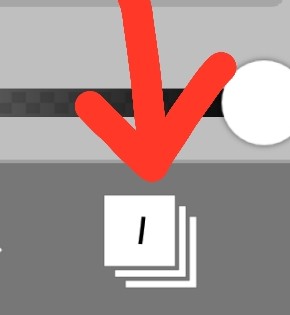
Jika Anda mengklik lapisan ini, tampilannya akan seperti ini.
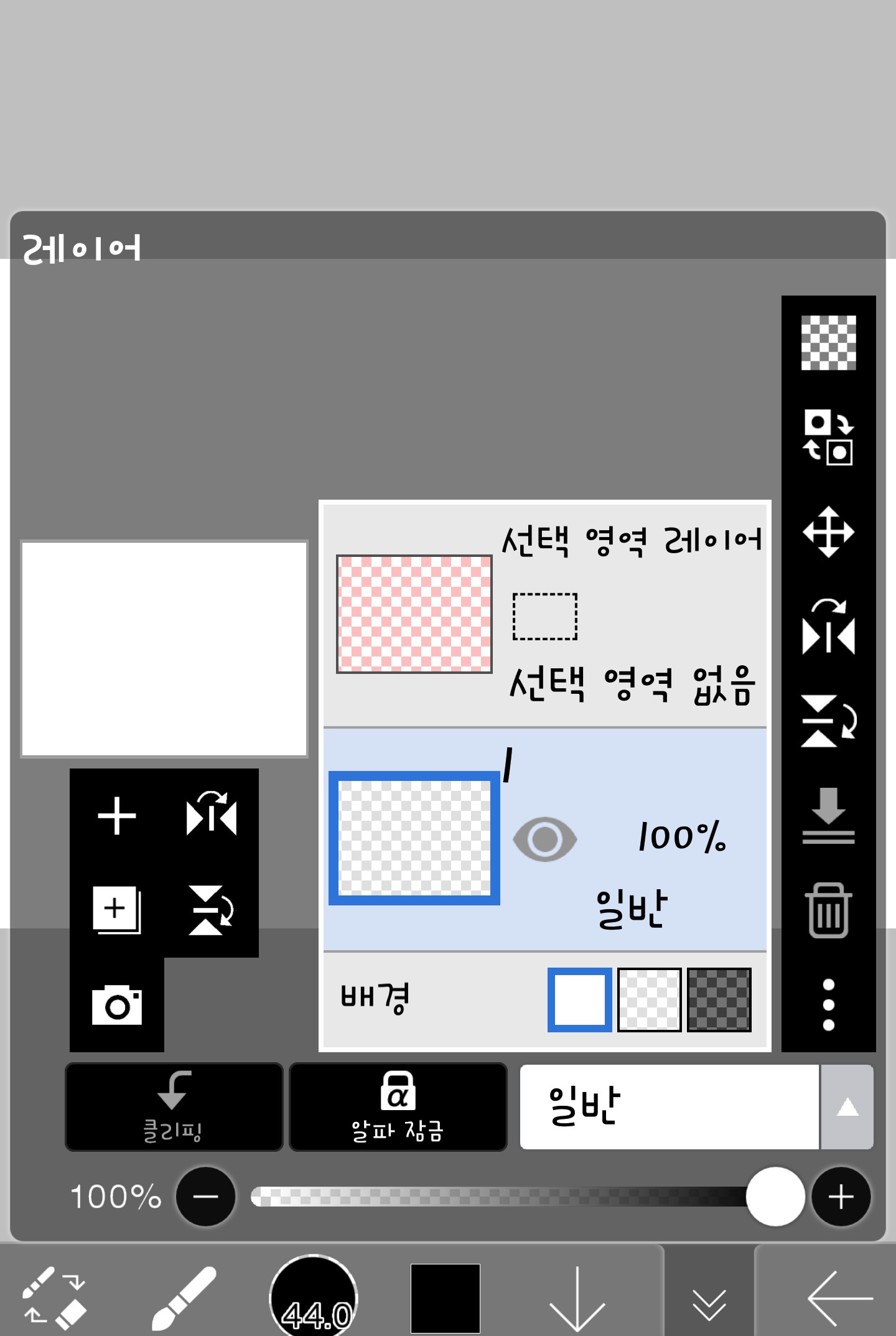
Jika Anda mengklik ikon seperti kamera di sini, Anda dapat mengambil foto dan hal lainnya.

Selanjutnya, mari kita ambil teks yang baru saja kita buat dan jadikan latar belakang.
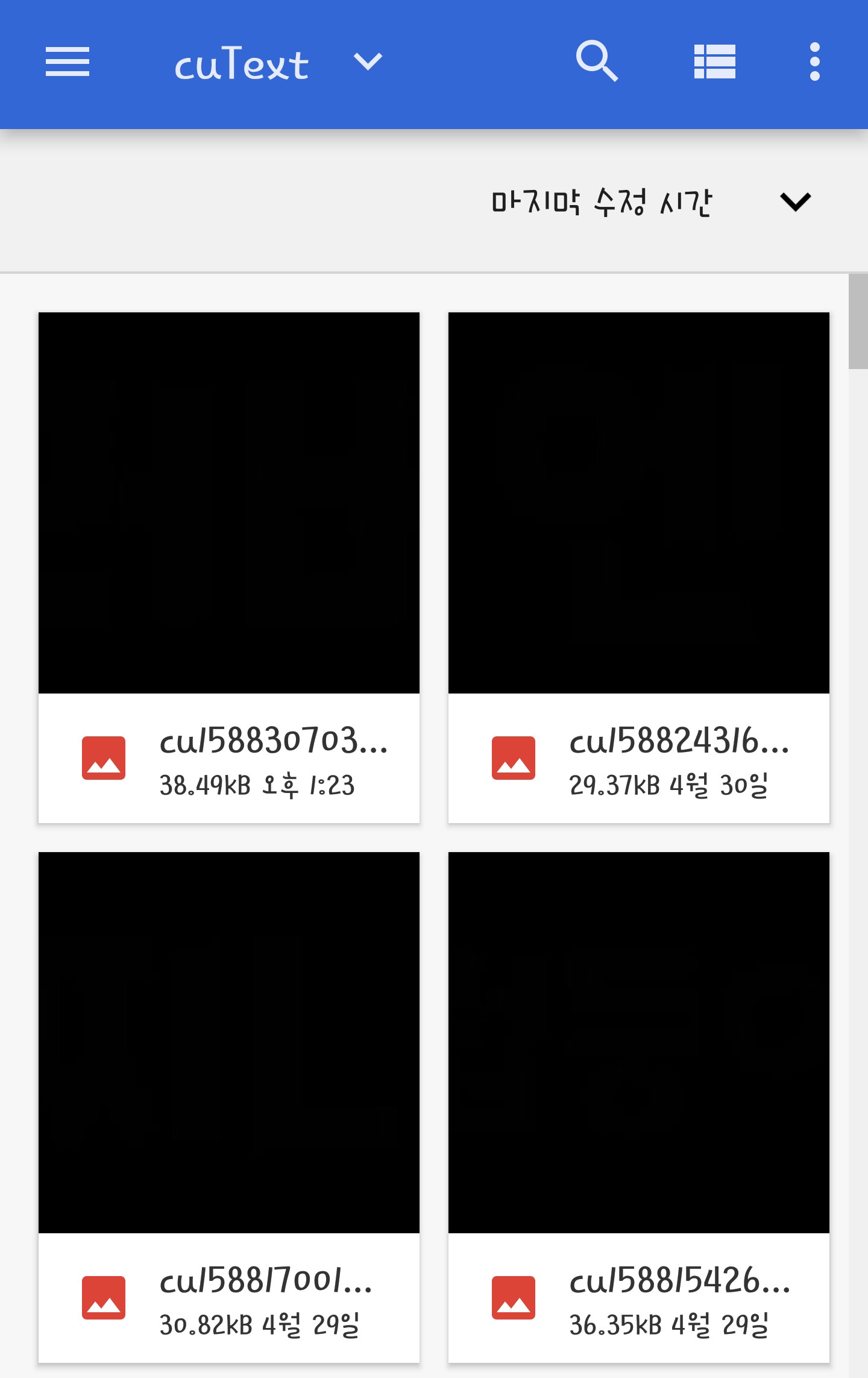
Karena disimpan sebagai gambar transparan, maka tampilannya di galeri seperti ini.
Warnanya akan terlihat hitam, jangan khawatir, itu normal.
Silakan tekan tombol berhenti.
Jika Anda memanggilnya seperti ini, harap sesuaikan posisinya dan tekan simbol ✅.
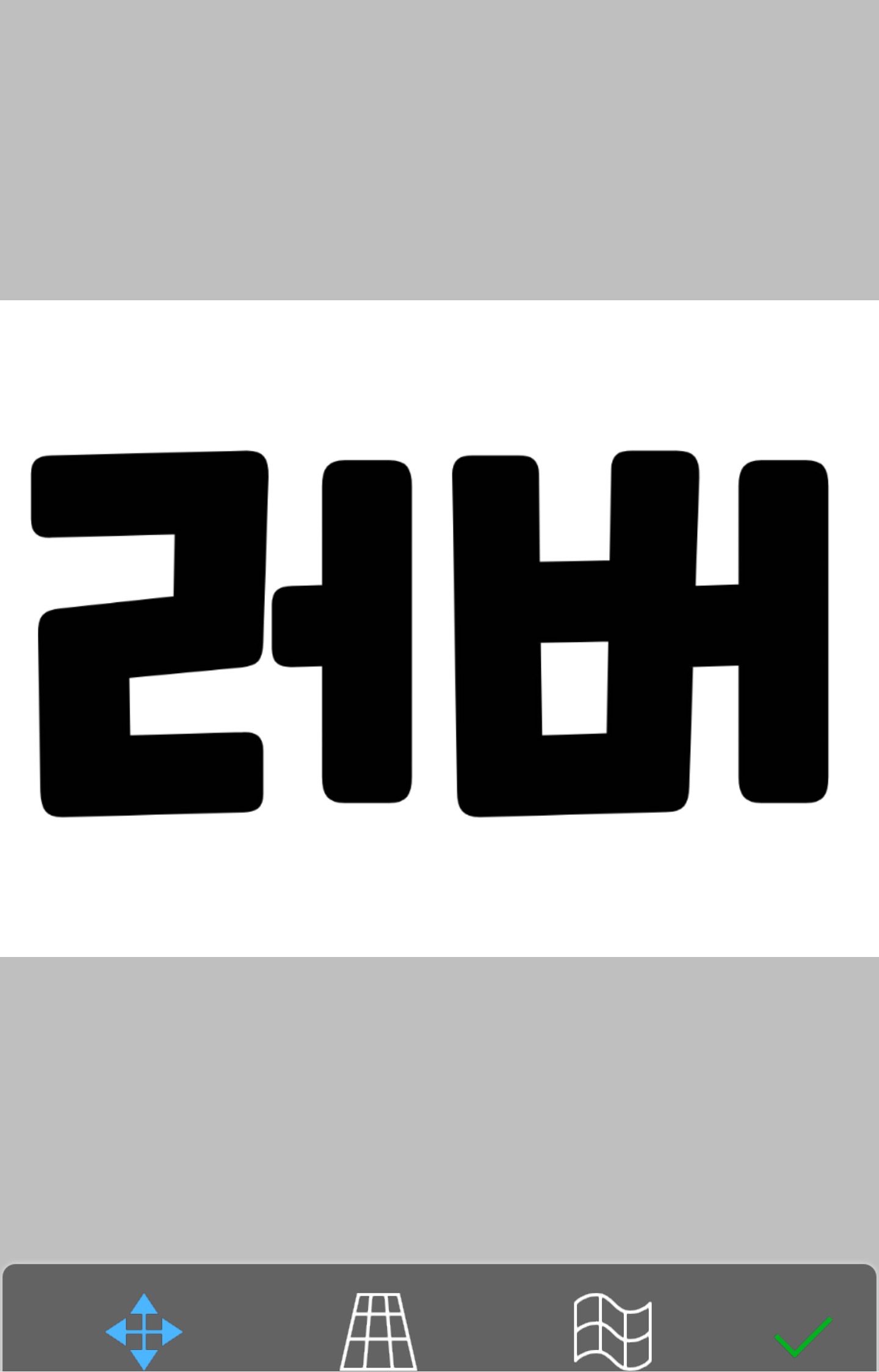
Setelah menyesuaikan posisi seperti ini, lagi
Masuk ke lapisan
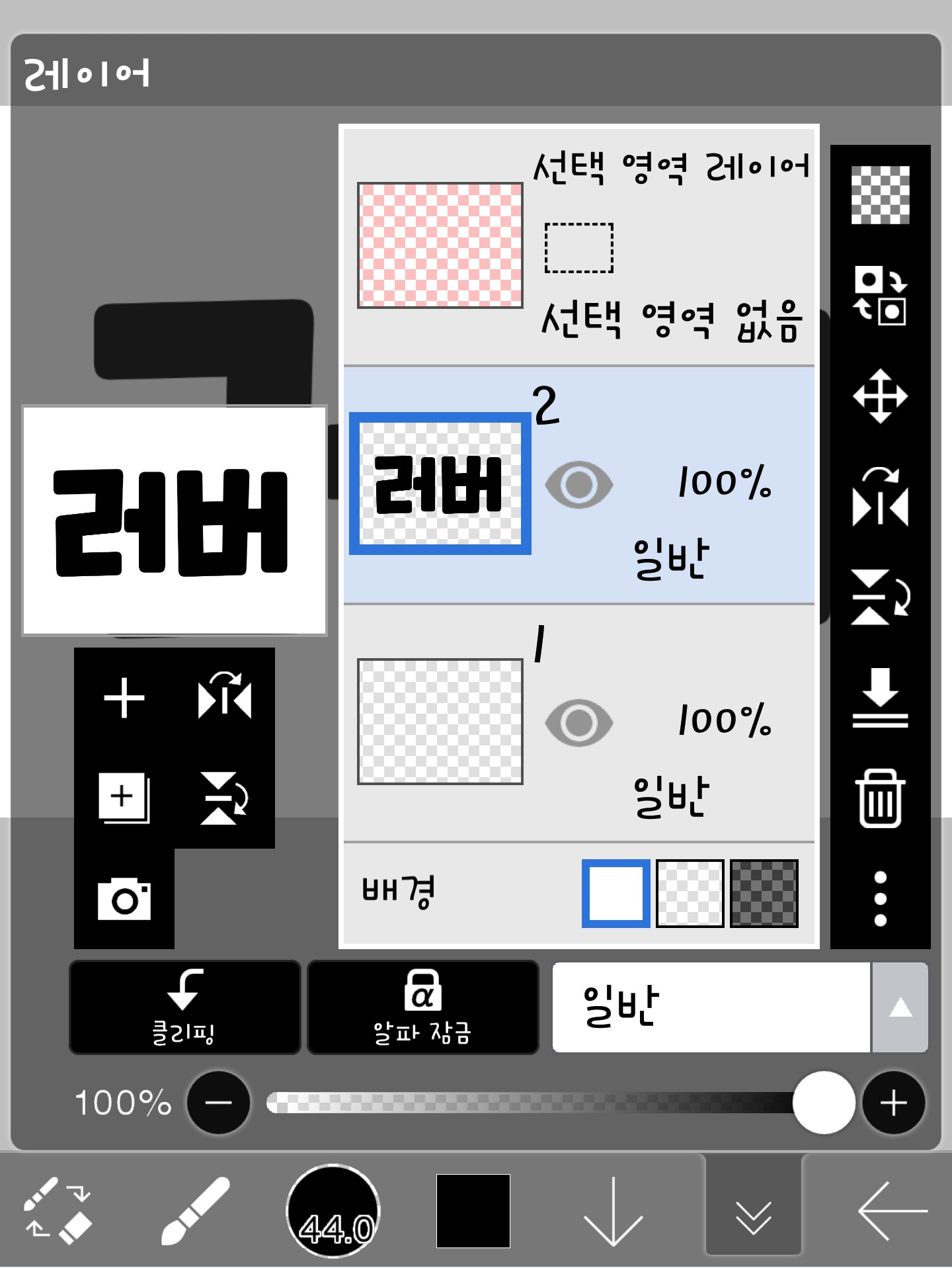
Dan jika Anda menekan tombol dengan tiga titik ini,
Tampilannya akan seperti ini, jadi klik pengaturan opasitas di sini (sama seperti bagian 1).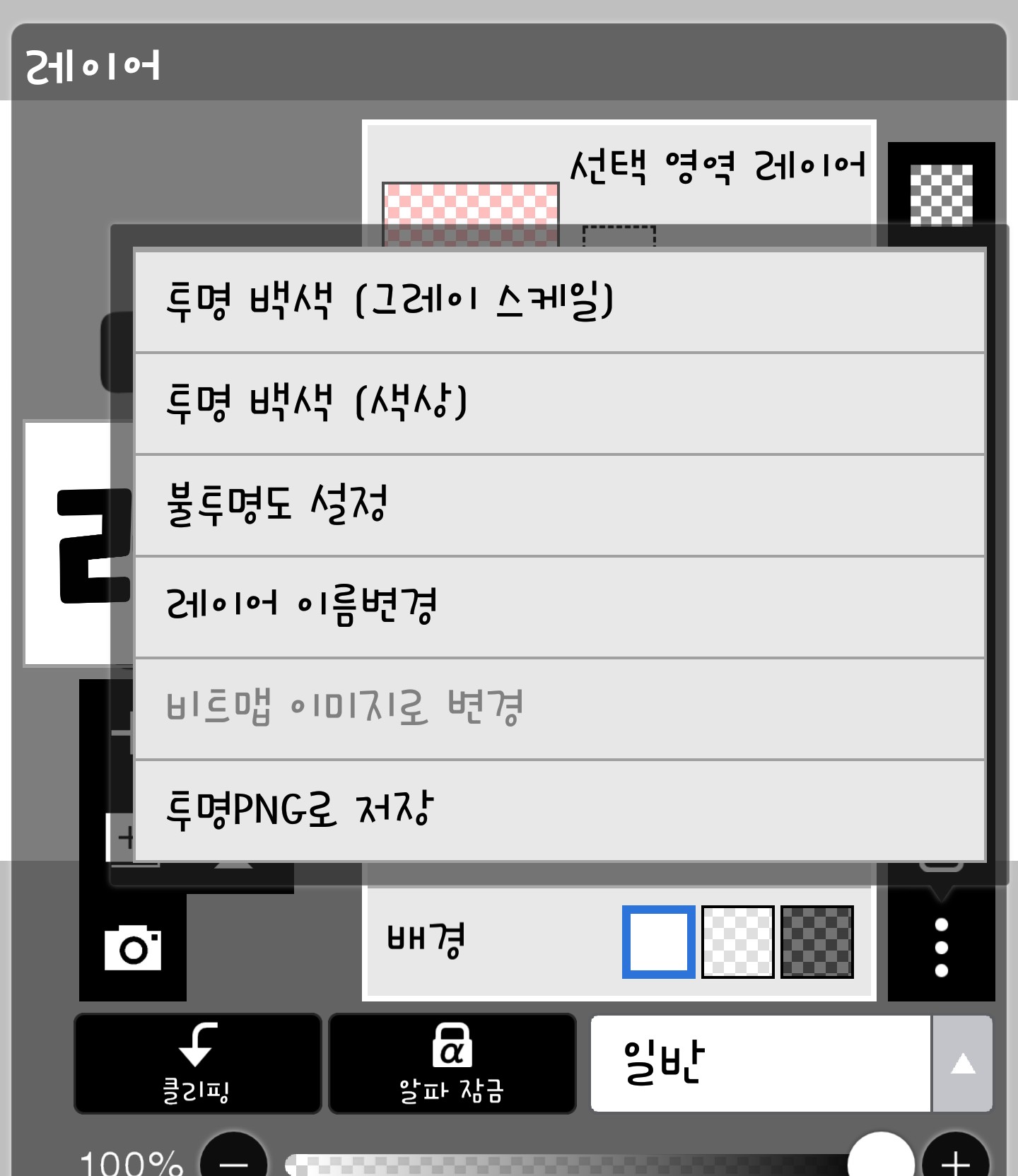
Jika Anda mengklik pengaturan opasitas, tampilannya akan berubah seperti ini.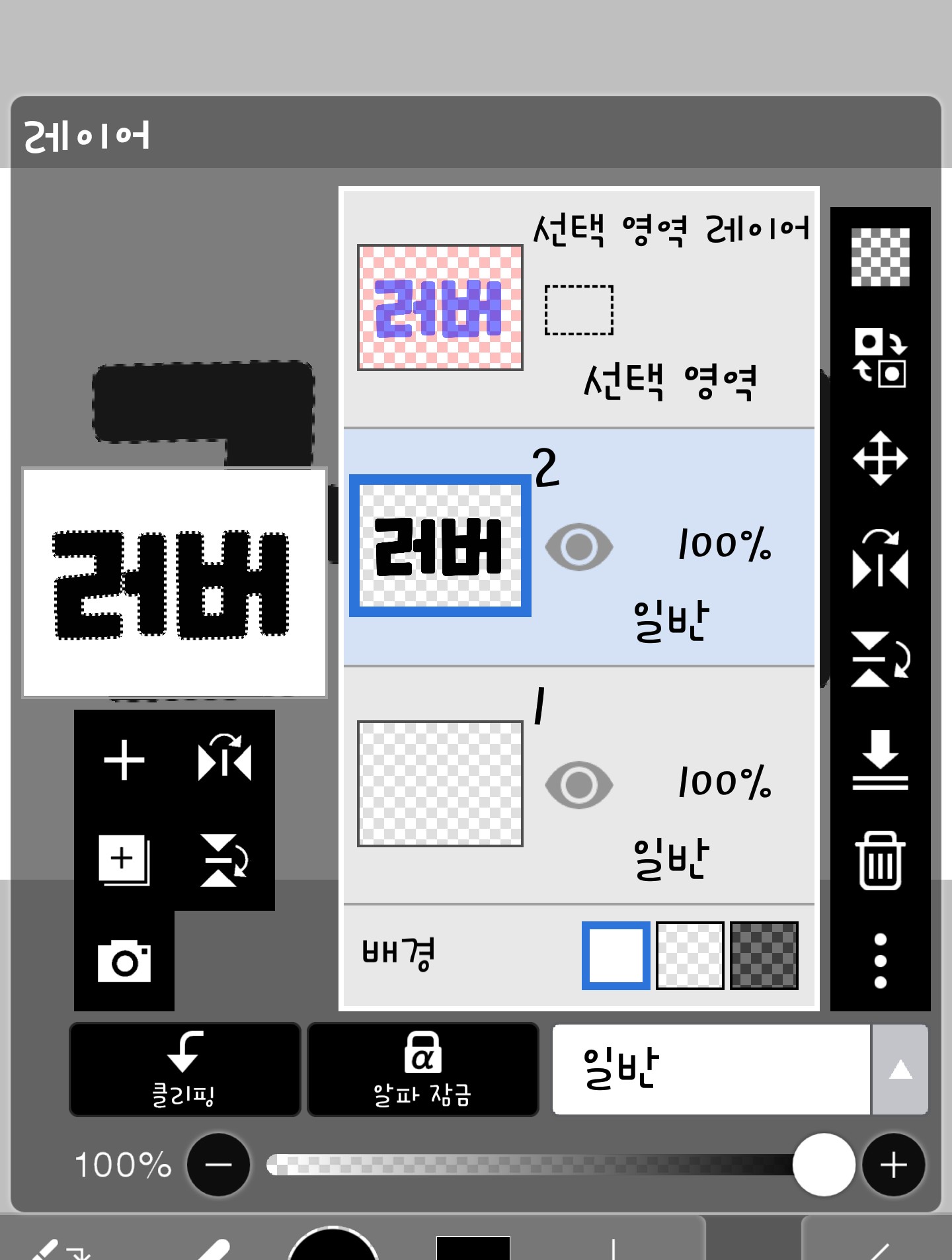
Garis putus-putus muncul!!
Sama seperti di Bagian 1, catlah seperti ini juga di sini.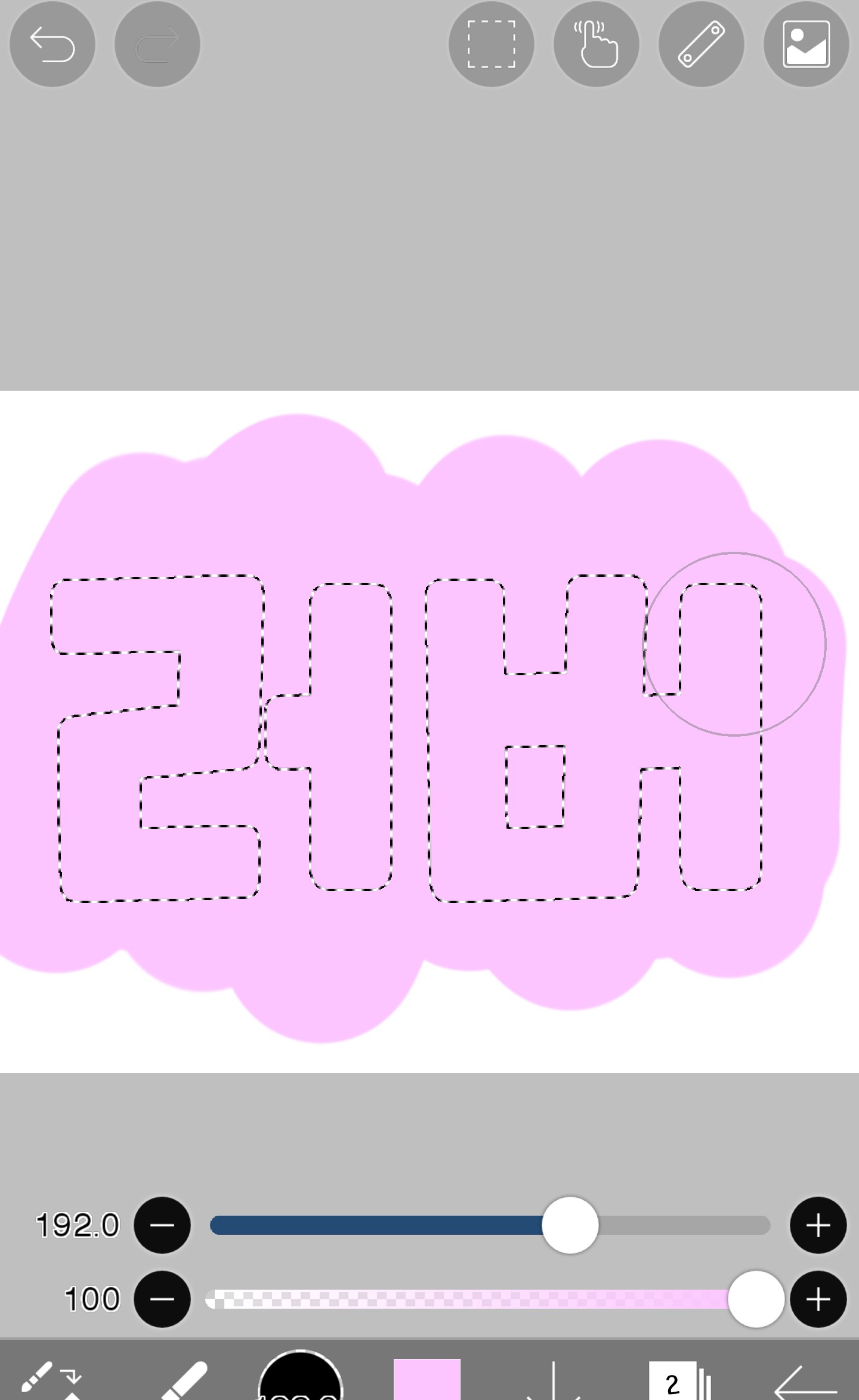
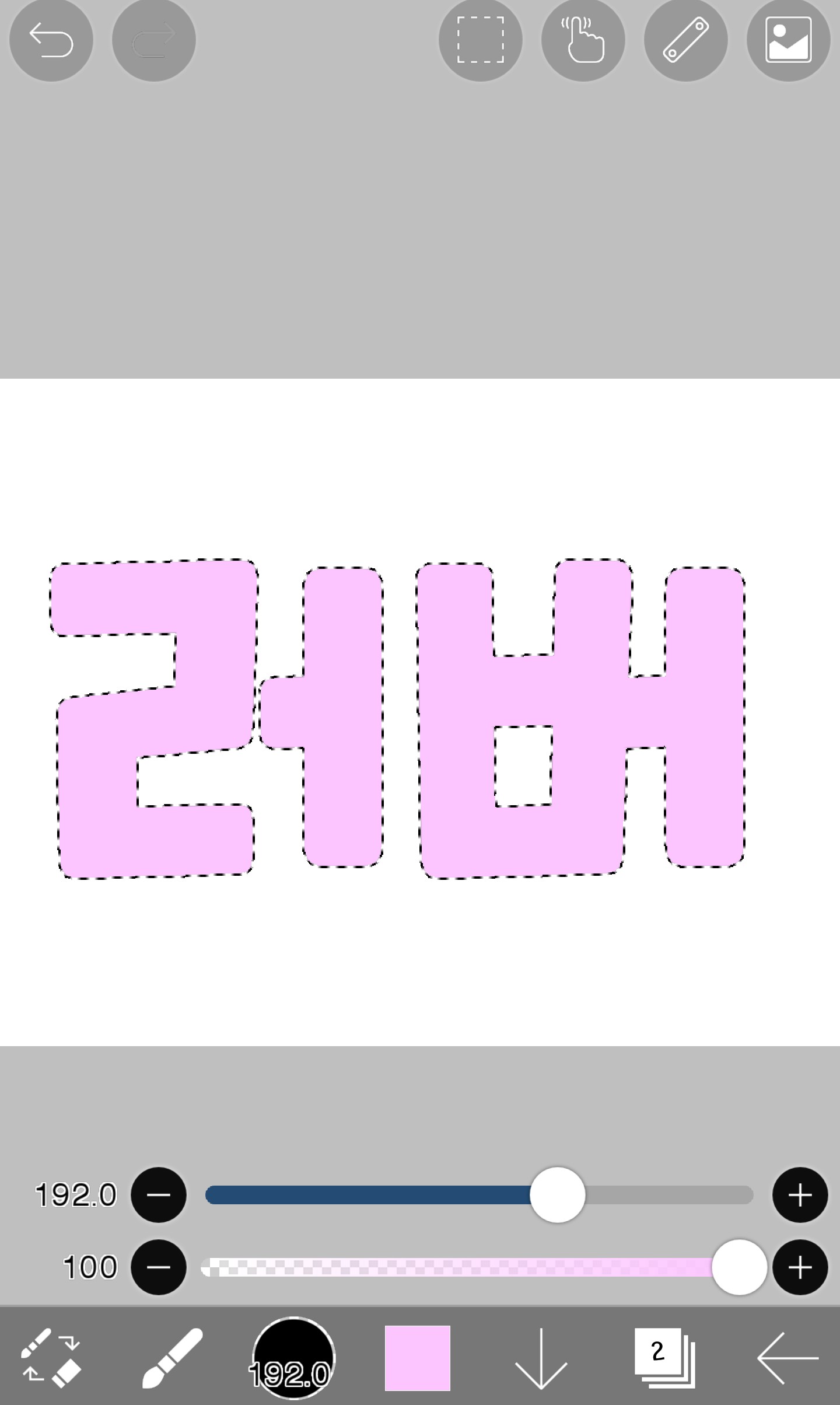
Dengan cara ini, bagian di luar teks tidak berwarna!!
Kemudian mari kita warnai dengan gradien. Warnai lapis demi lapis seperti ini...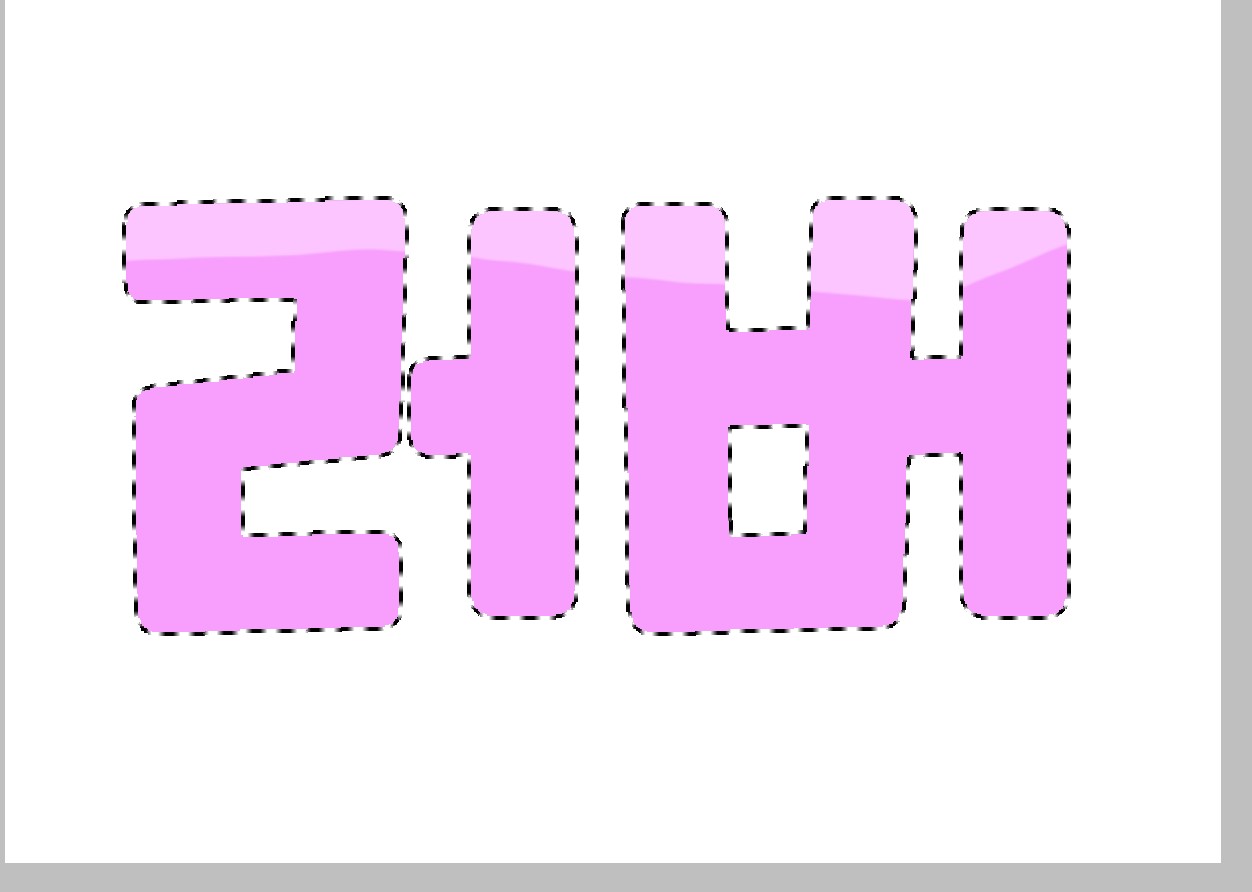
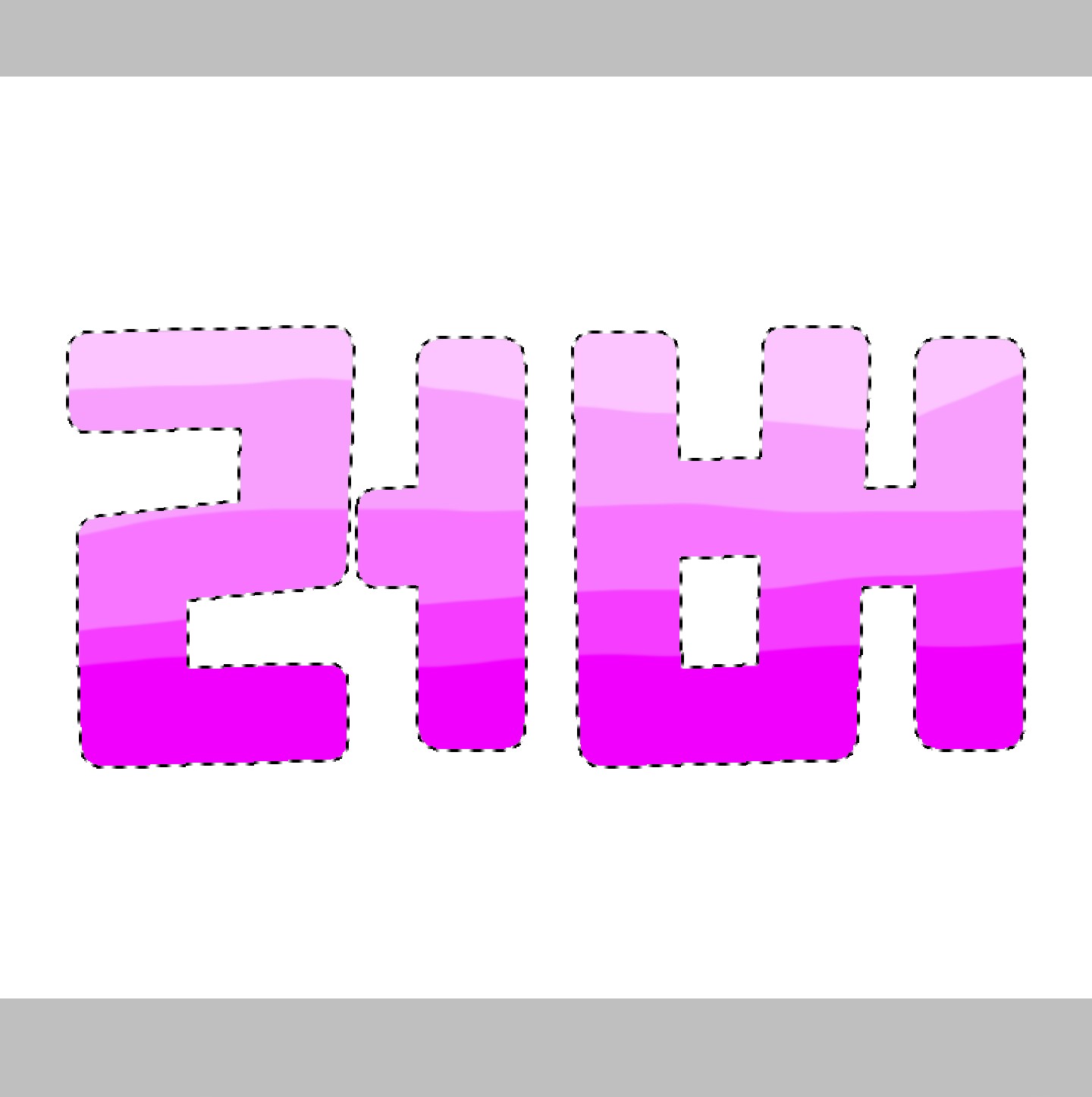
Agar terlihat lebih alami, seperti sapuan kuas.
Klik tombol yang muncul dan klik efek buram.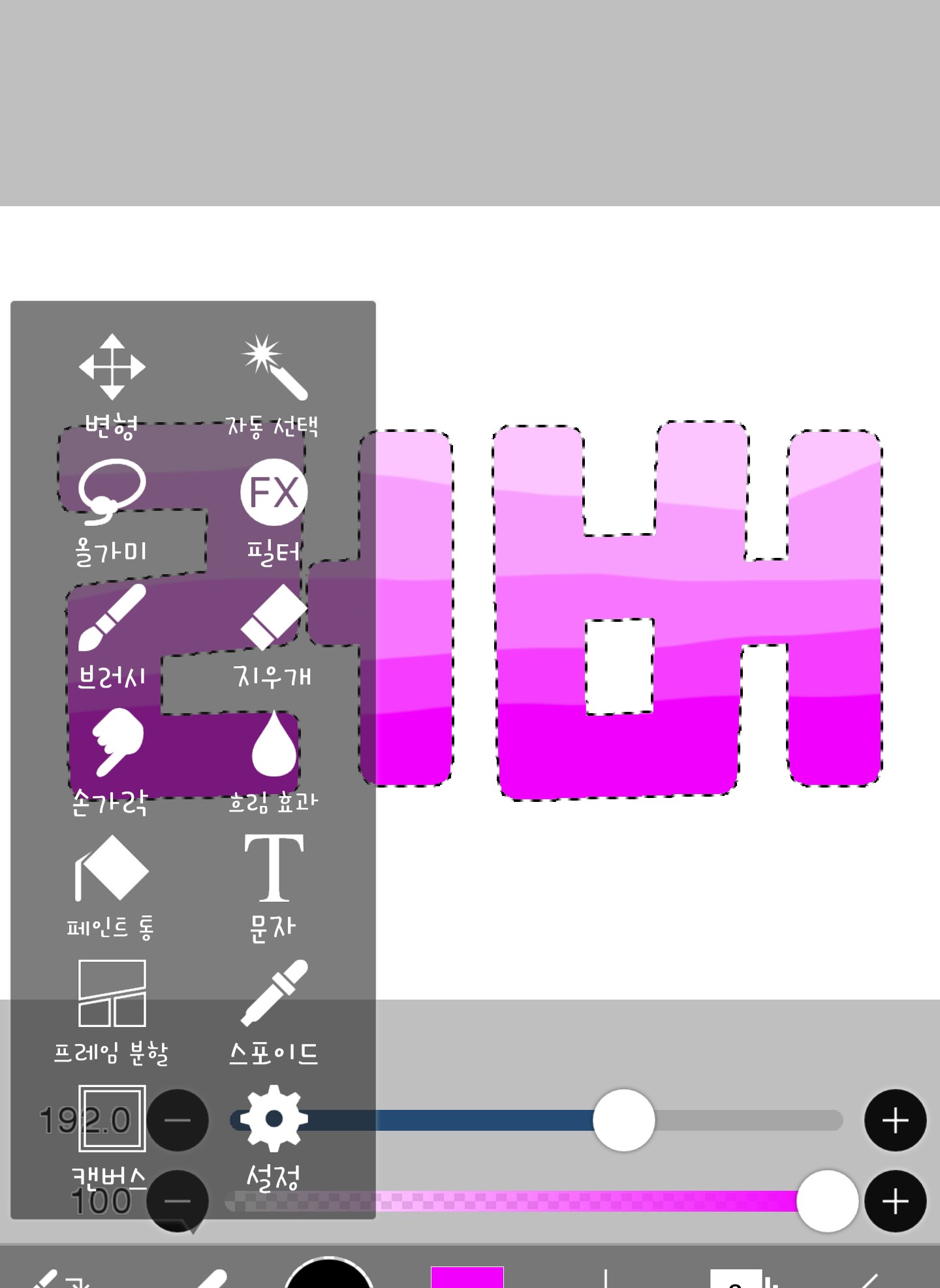
Lalu, cukup cat saja. Ah, kalau memungkinkan.
Mohon cat hanya dalam satu arah.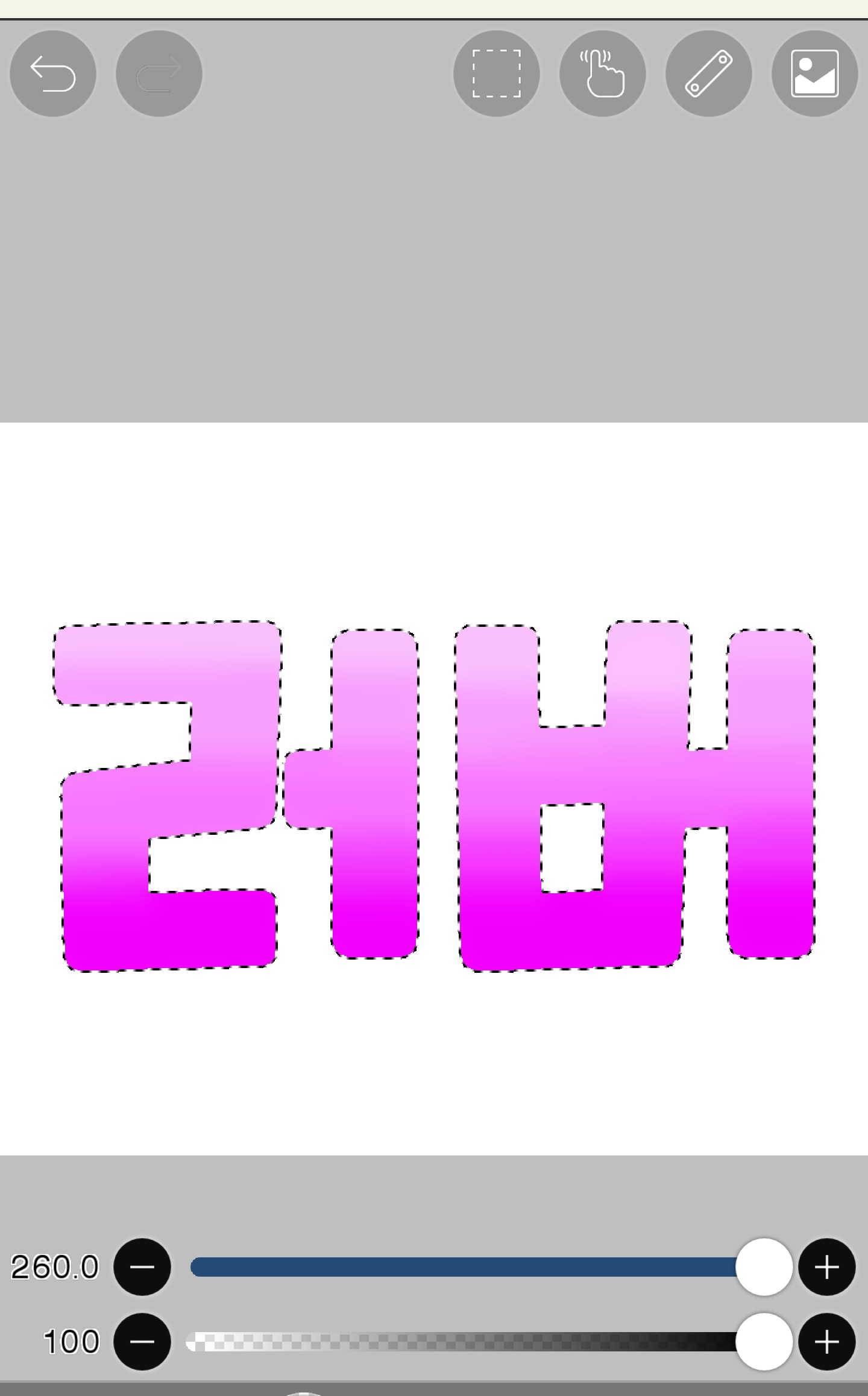
Ini terlihat jauh lebih alami, bukan?
Lalu tekan pilih otomatis seperti pada bagian 1.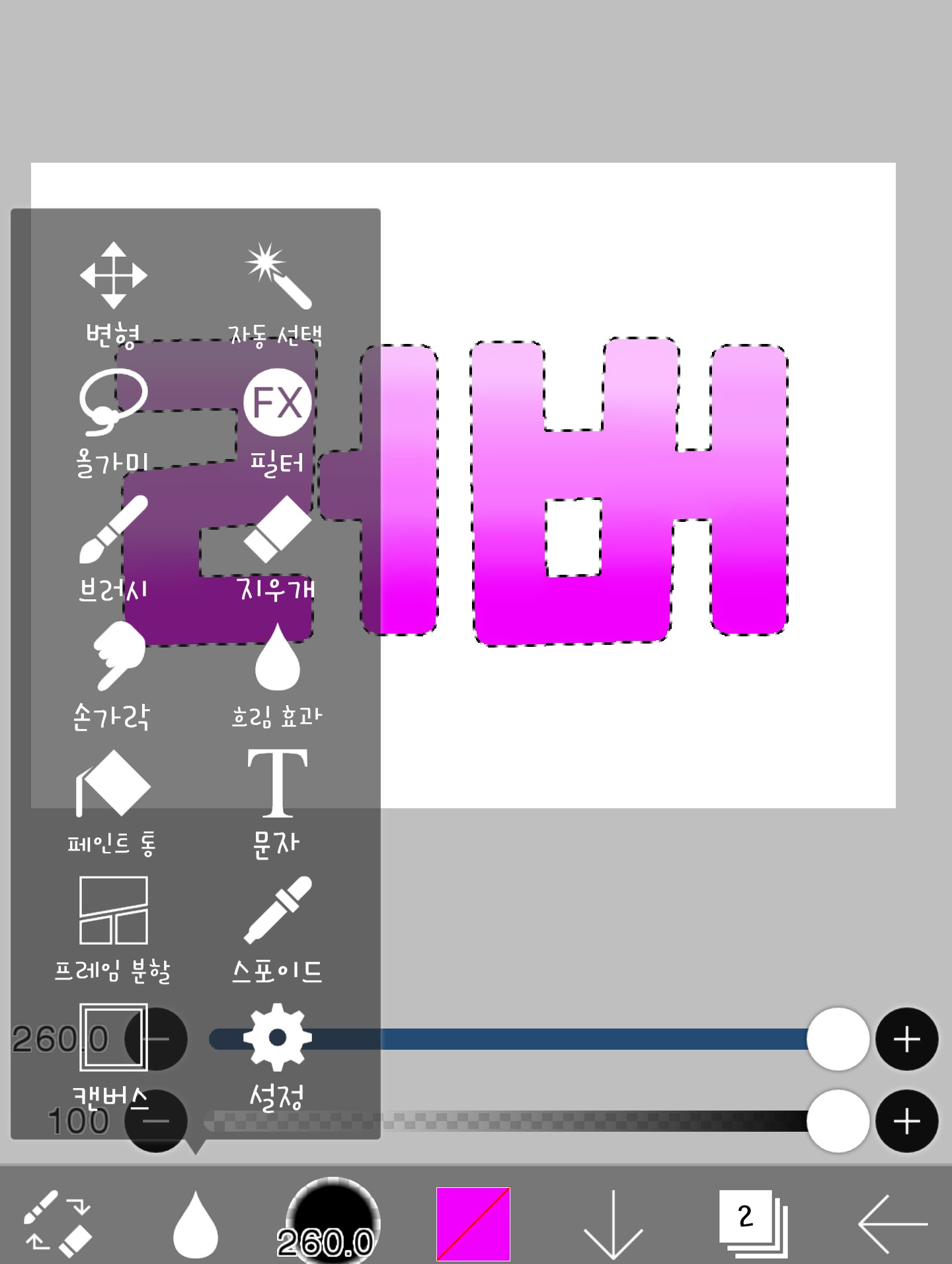
Di Sini...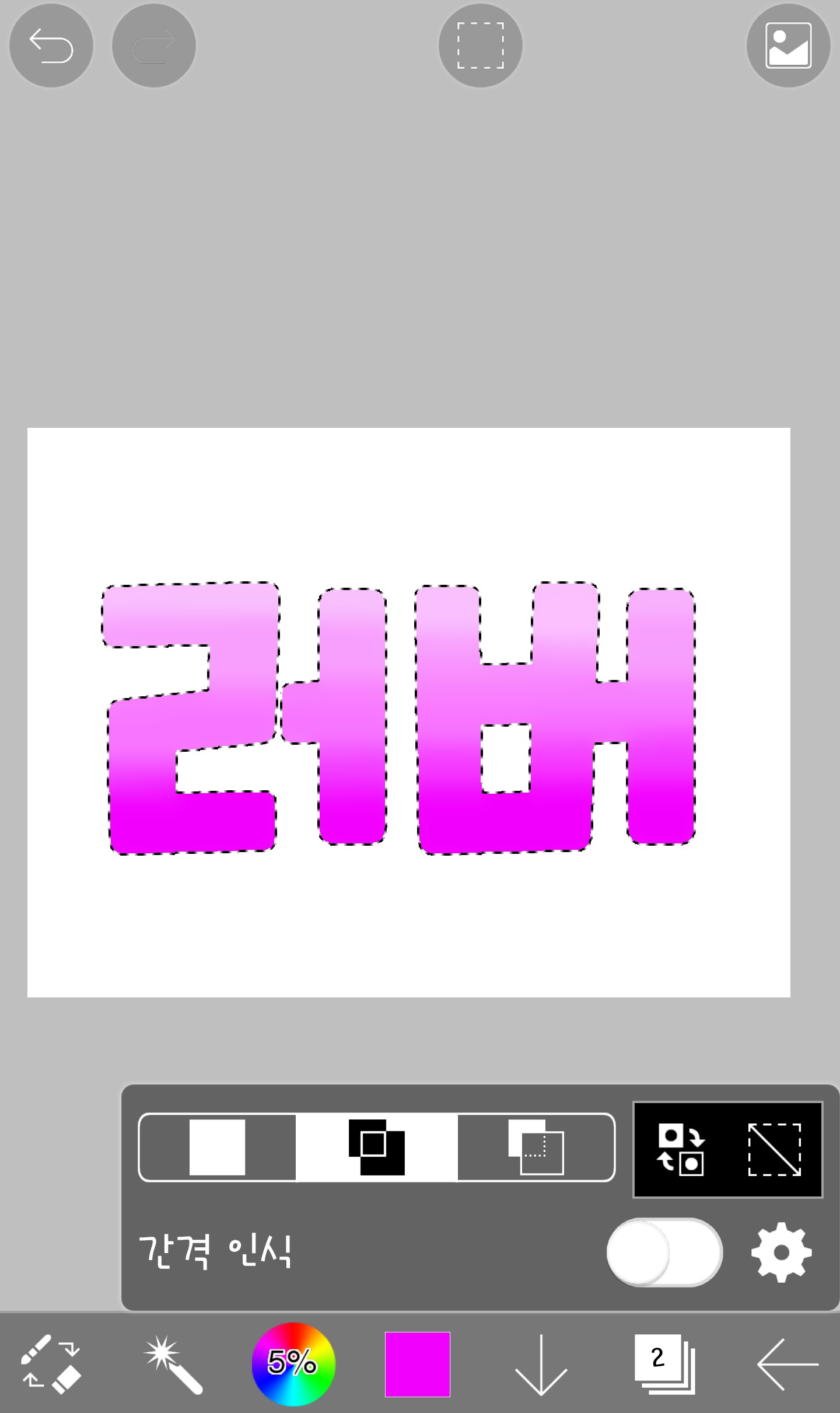 Jika Anda menekan tombol ini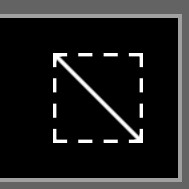
Jika Anda menekan tombol iniSelesai ketika garis putus-putus menghilang!!!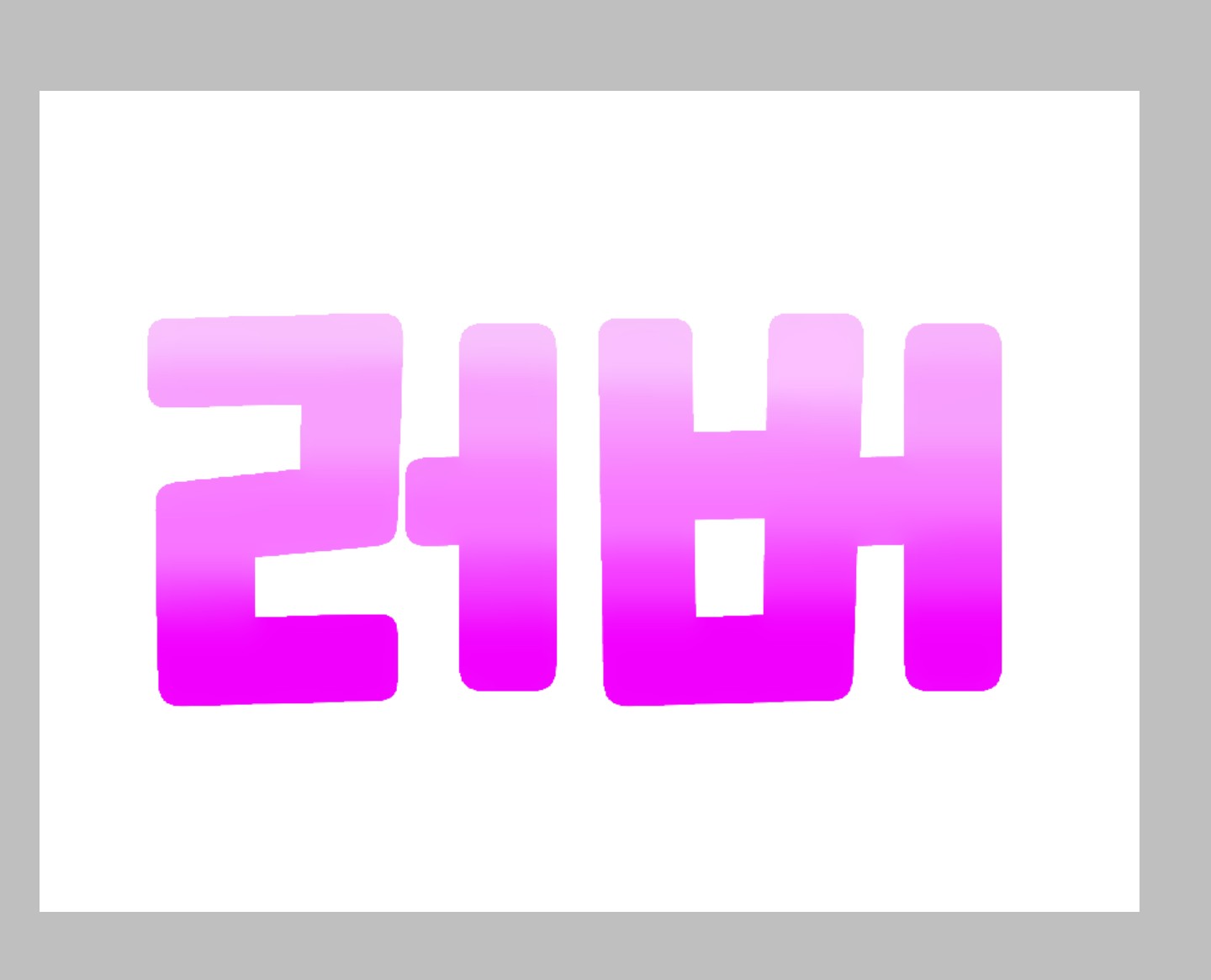
Bagaimana kelasmu hari ini? Pertanyaan selalu diterima. Haha. Karena aku sudah libur seminggu dari kelas onlineku, kurasa aku bisa posting lebih sering!! PR hari ini adalah...

Beginilah cara membuat gradien kuning-hijau.
Ungkapan itu gratis haha. Sampai jumpa di jam pelajaran ke-4. Sampai jumpa.