
이 로고를 만들어 볼꺼예요!!
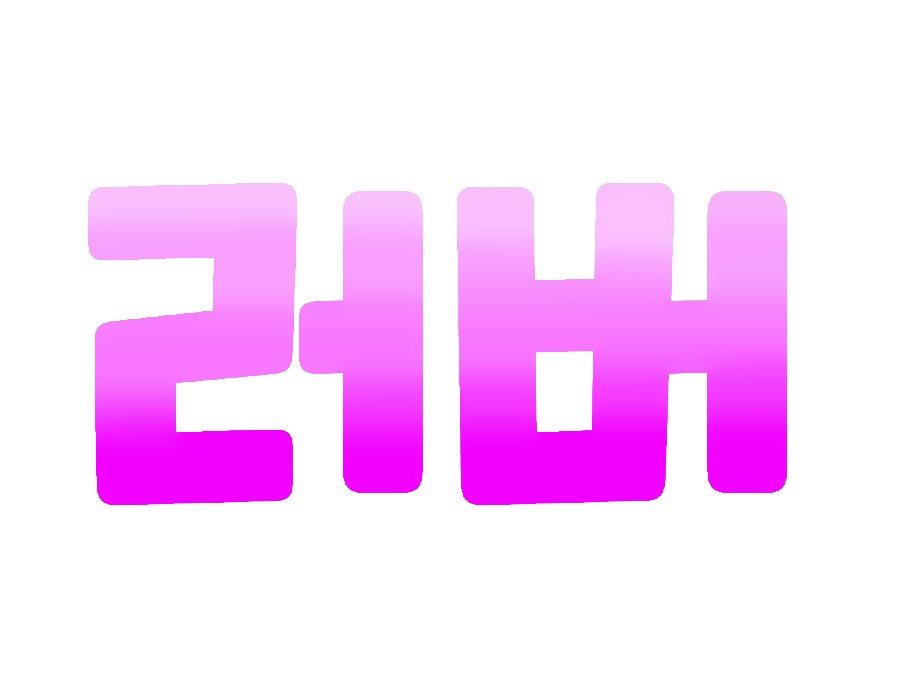
그라데이션이 예쁜 이 로고를 만들어 볼까요~~
준비물-이비스 패인터X,글씨팡팡
오늘은 2가지 앱을 써요


먼저 글씨팡팡에 들어갈게요
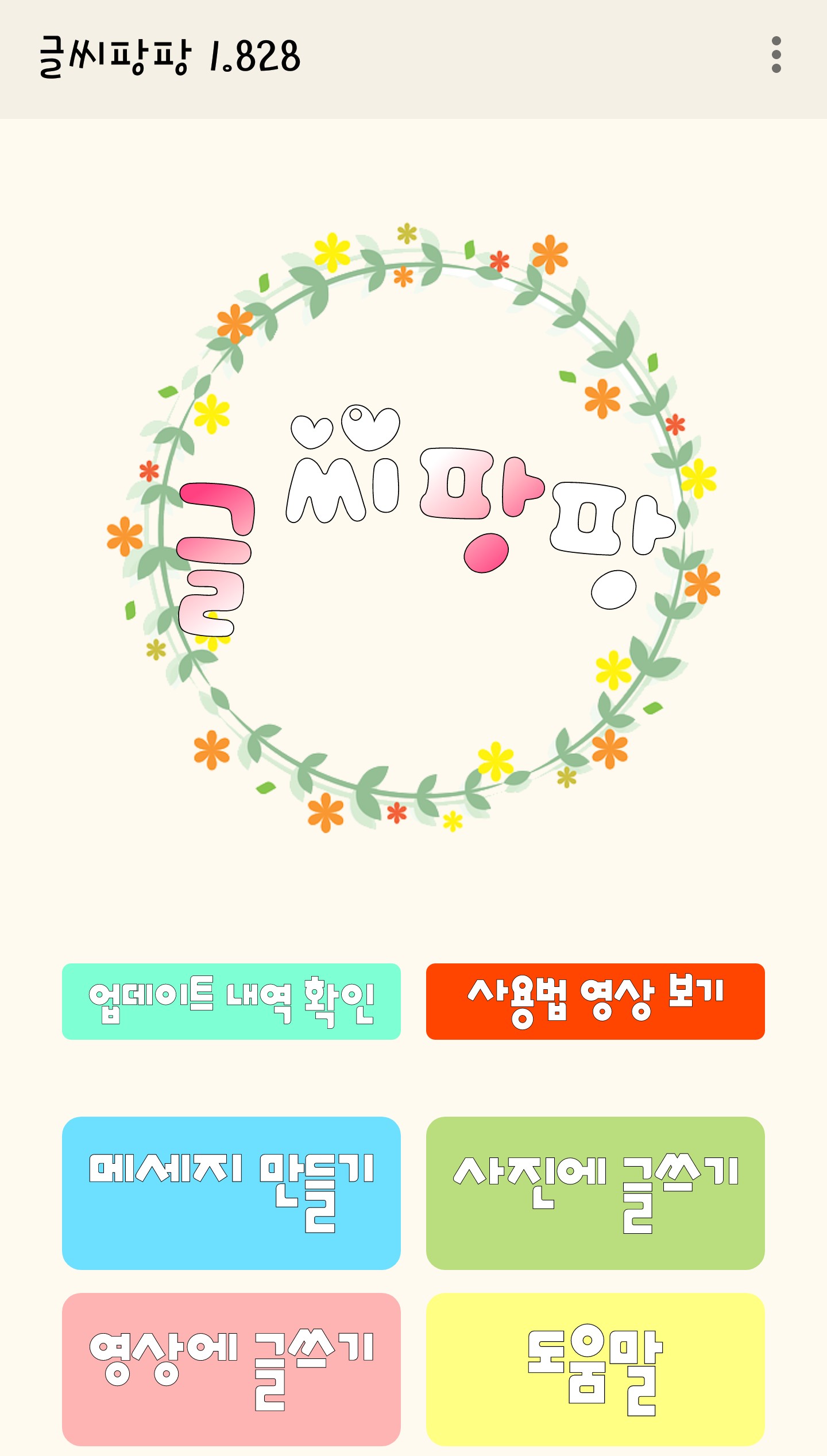
들어가면 이렇게 뜰텐데 여기서 메세지 만들기를
눌러주세요
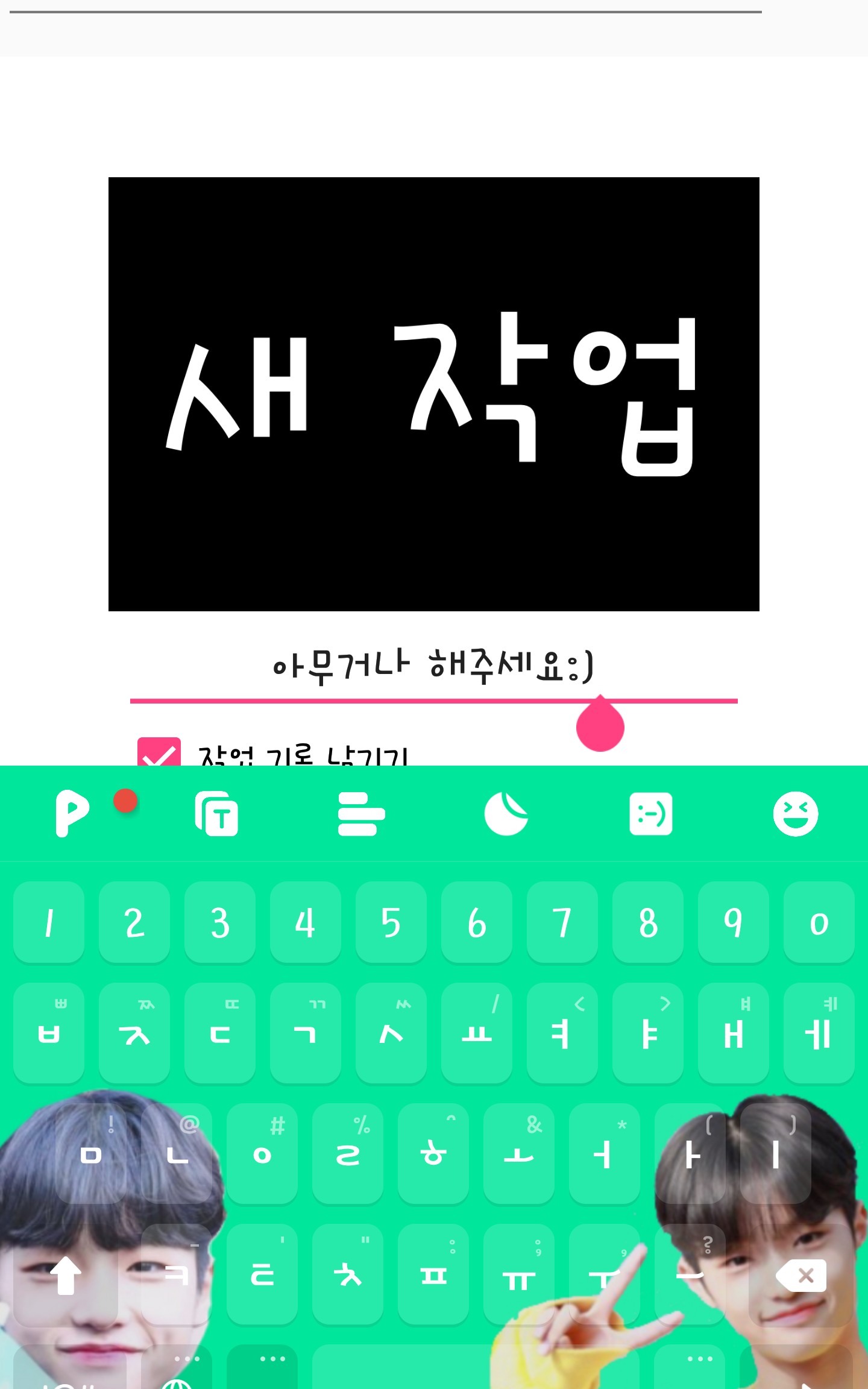
이렇게 새작업에 아무거나 써주시고 화면을
클릭해주세요
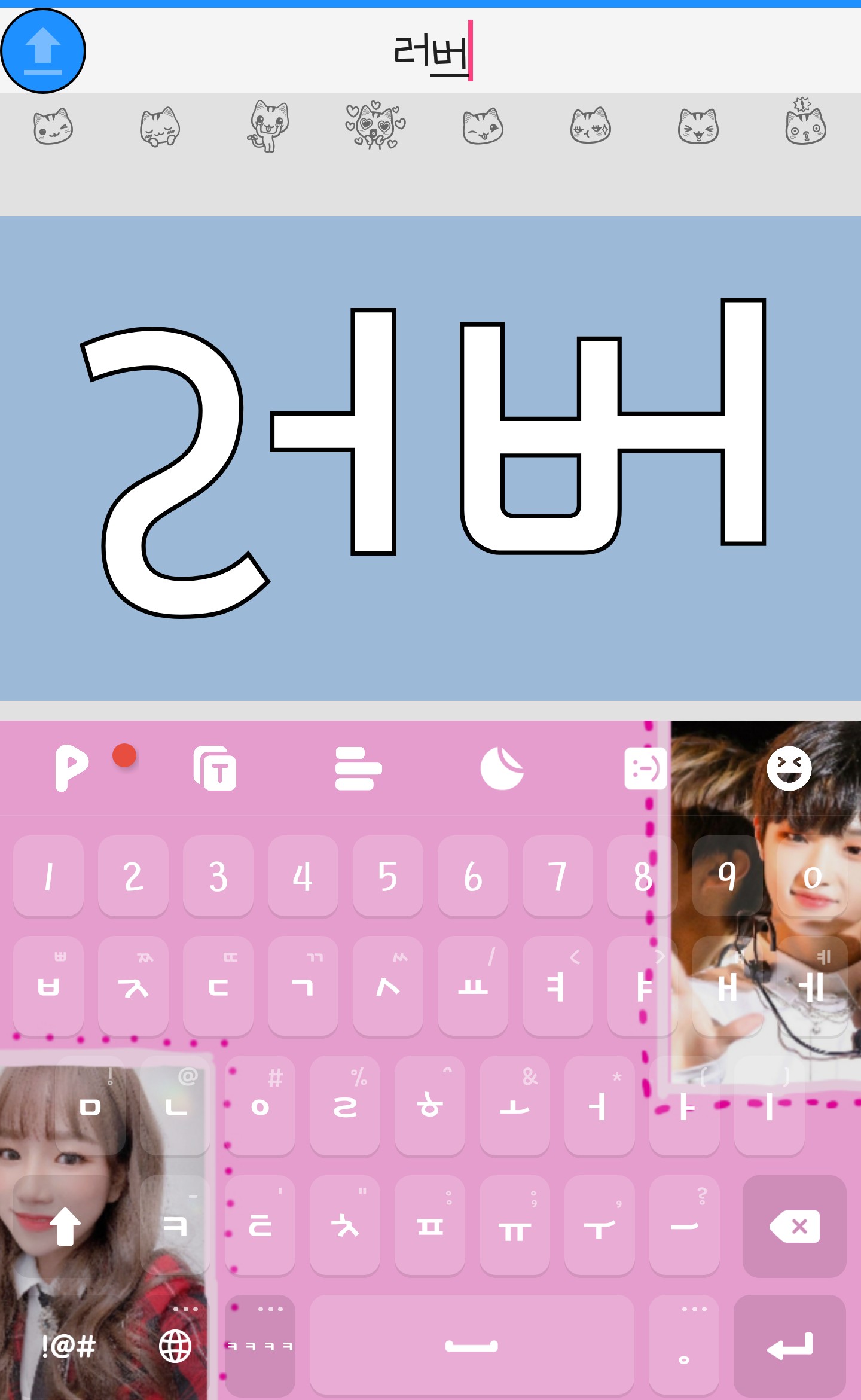
그럼 이렇게 들어가질꺼예요 여기서 원하는
문구를적어주세요 전 러버 라고 적었어요
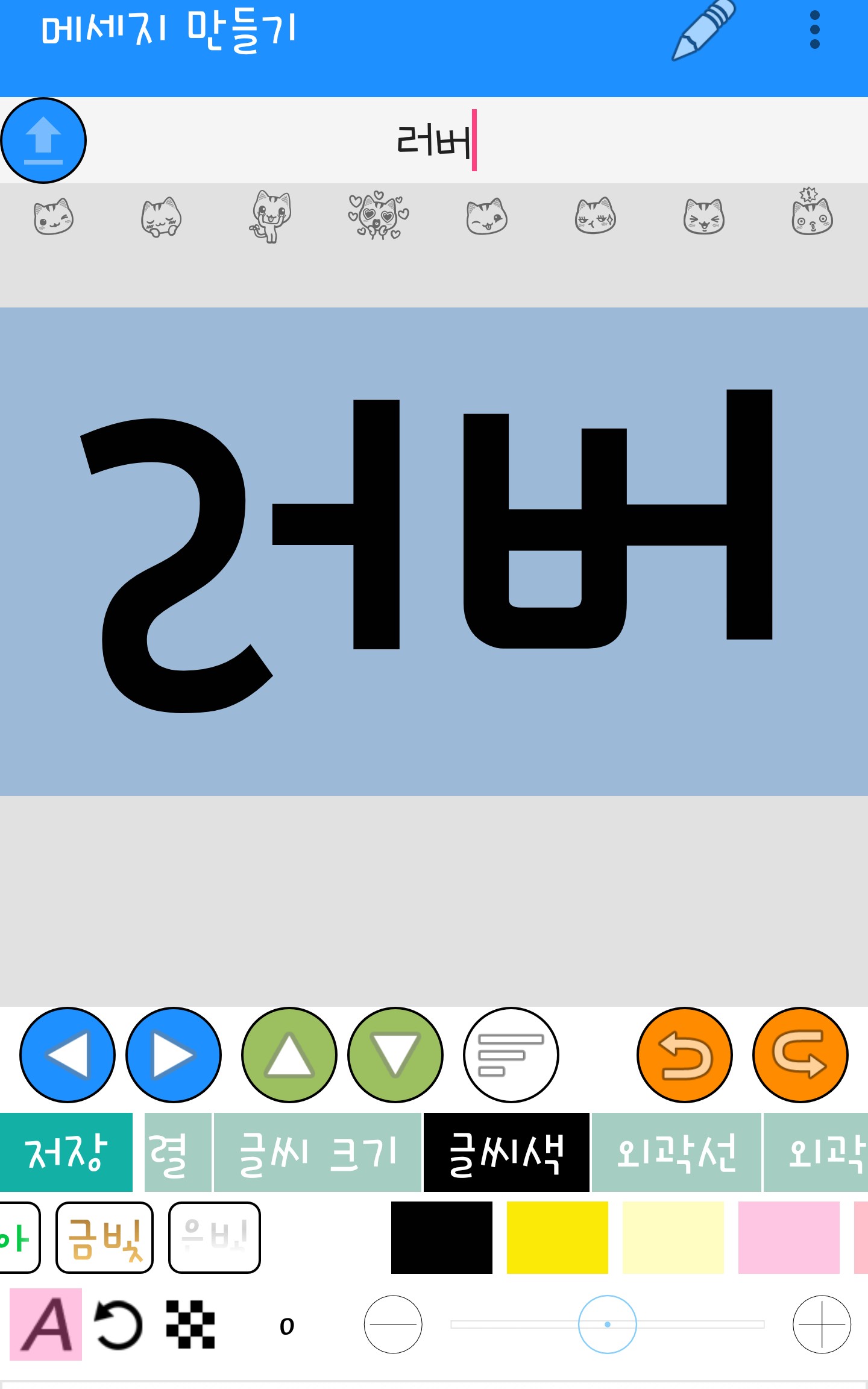
그리고 글씨색에 들어가서 무.조.건 검정색으로
해주세요 그리고 이번에는 배경에 들어가서
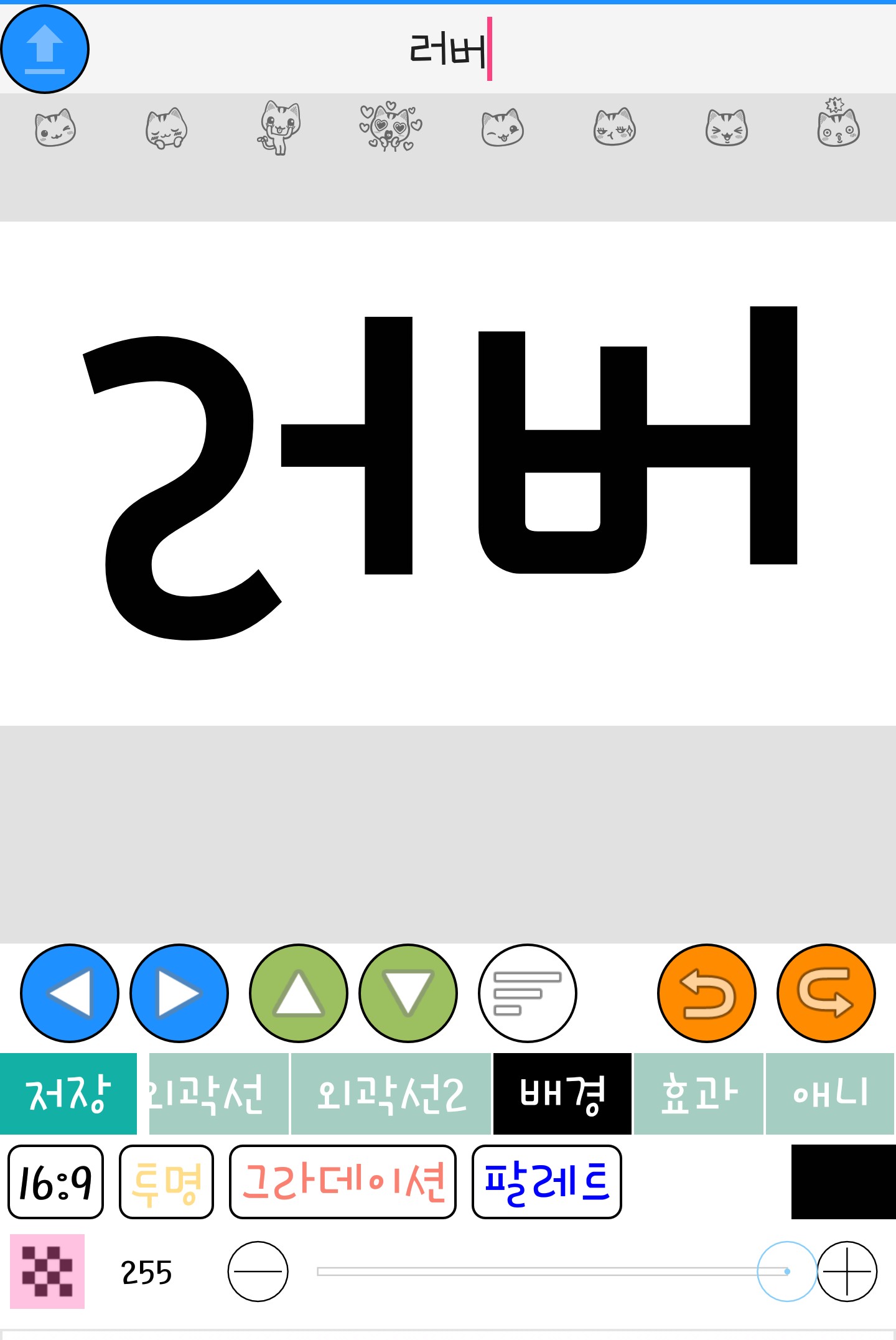
투명을 선택해 주세요
그리구 마지막으로 글씨체를 선택해줍니다
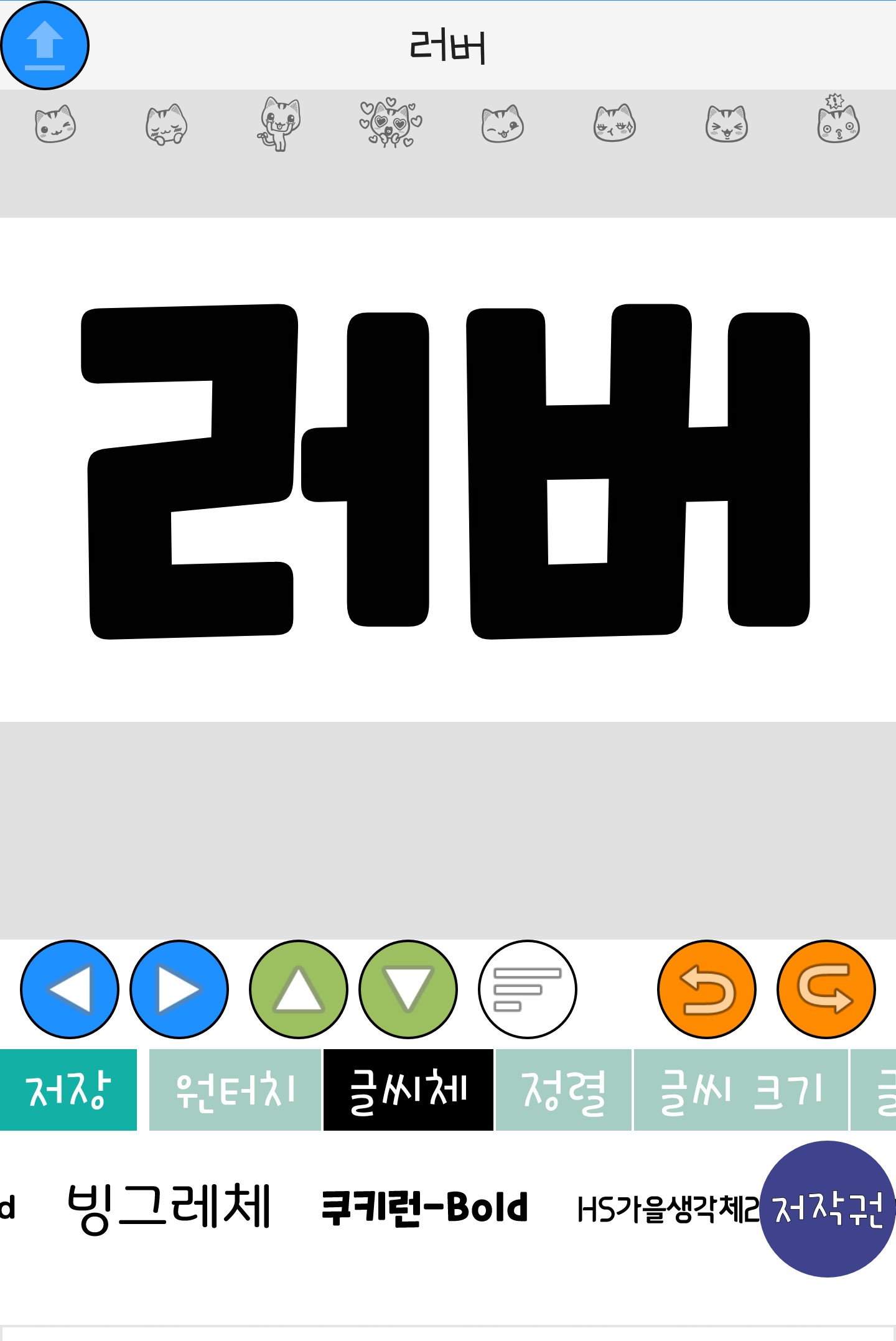
전 '쿠키런-Bold'로 해주었어요 그럼 이제 저장을
합시당
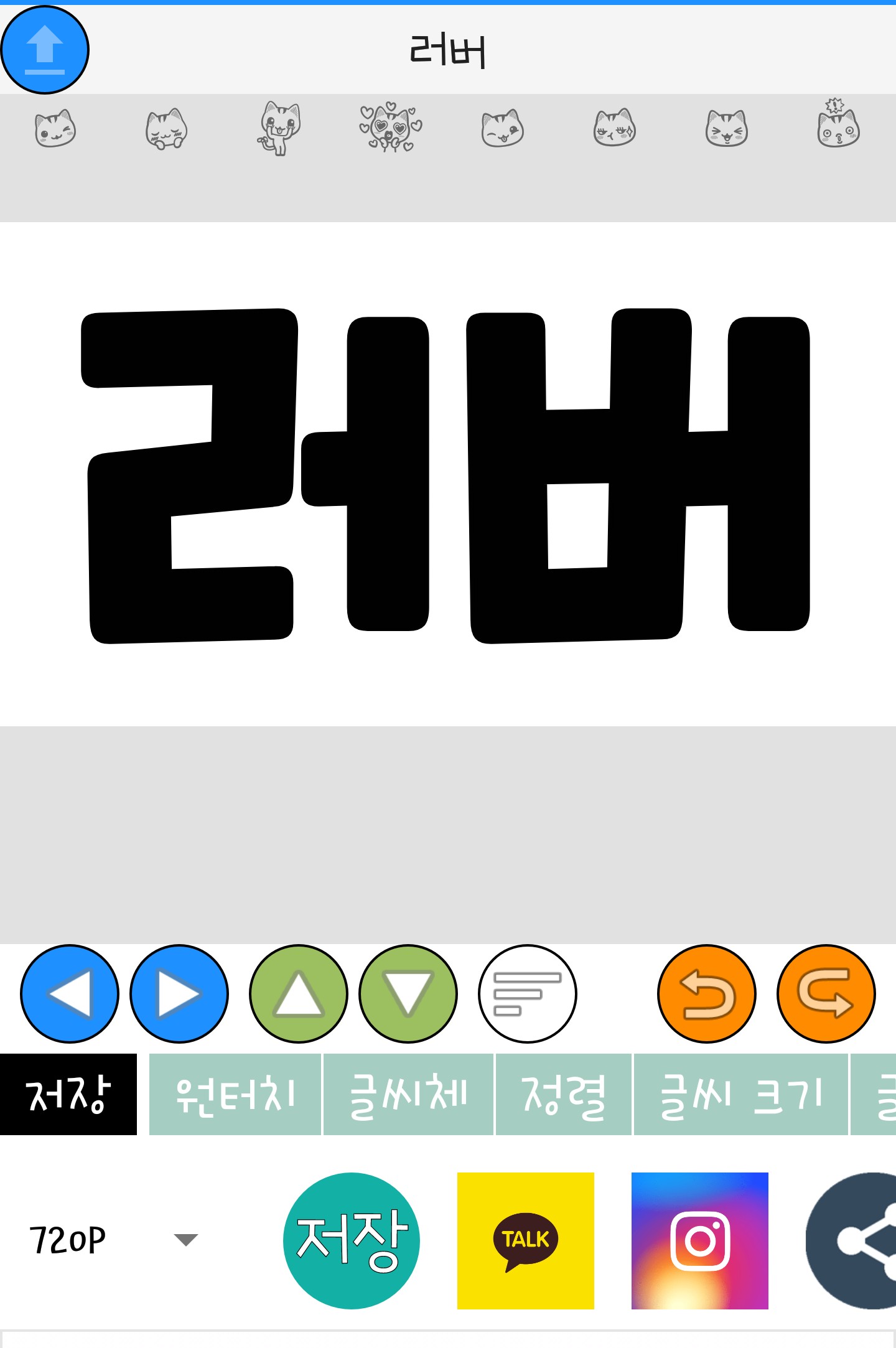
저장 눌러주면 저장 완료!!👏👏👏
이제 이비스에 들어가줍니당 사이즈는 상관없는데 전 그냥 표지 사이즈로 해줬어요
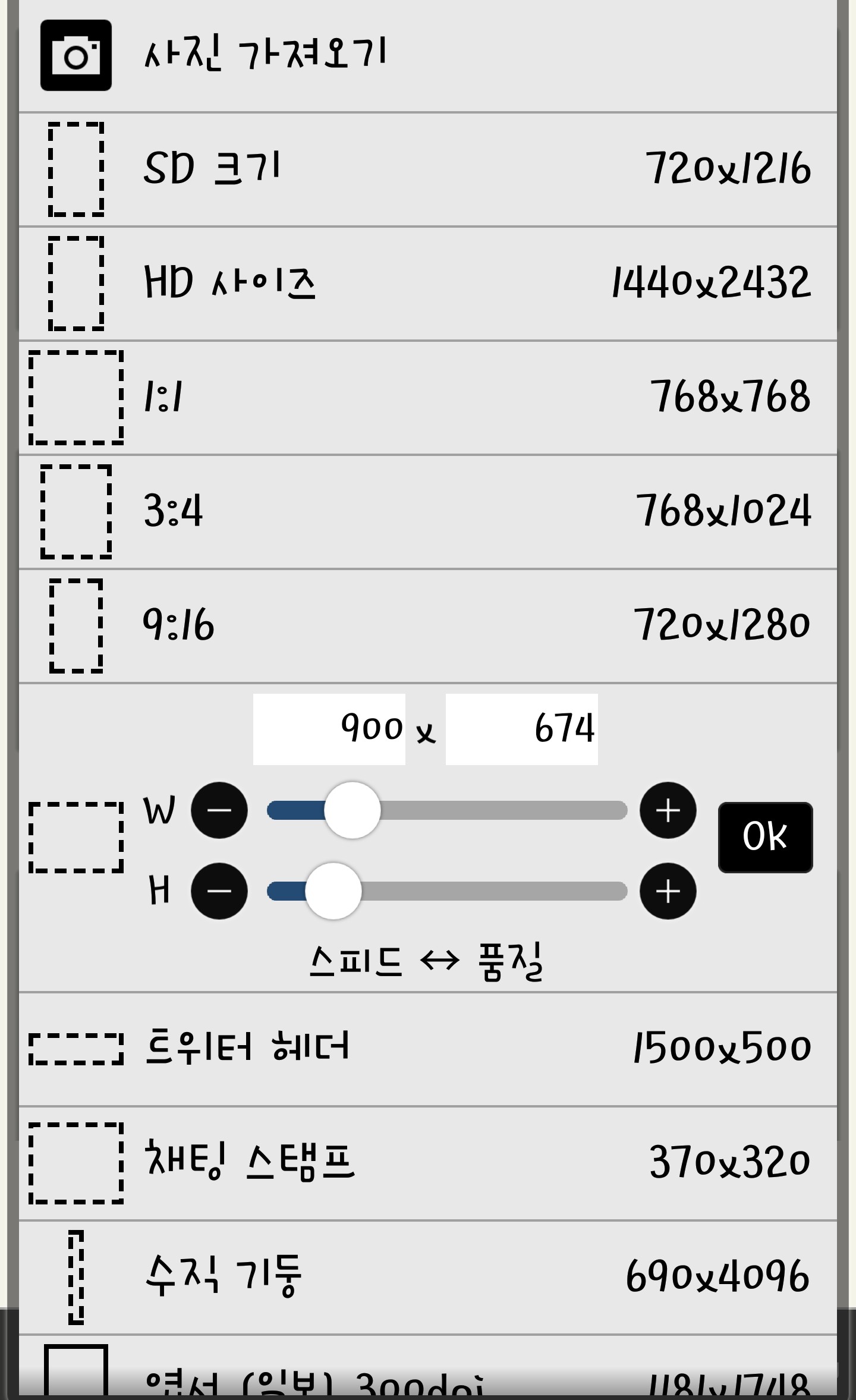
들어가면 이케 나올꺼예요
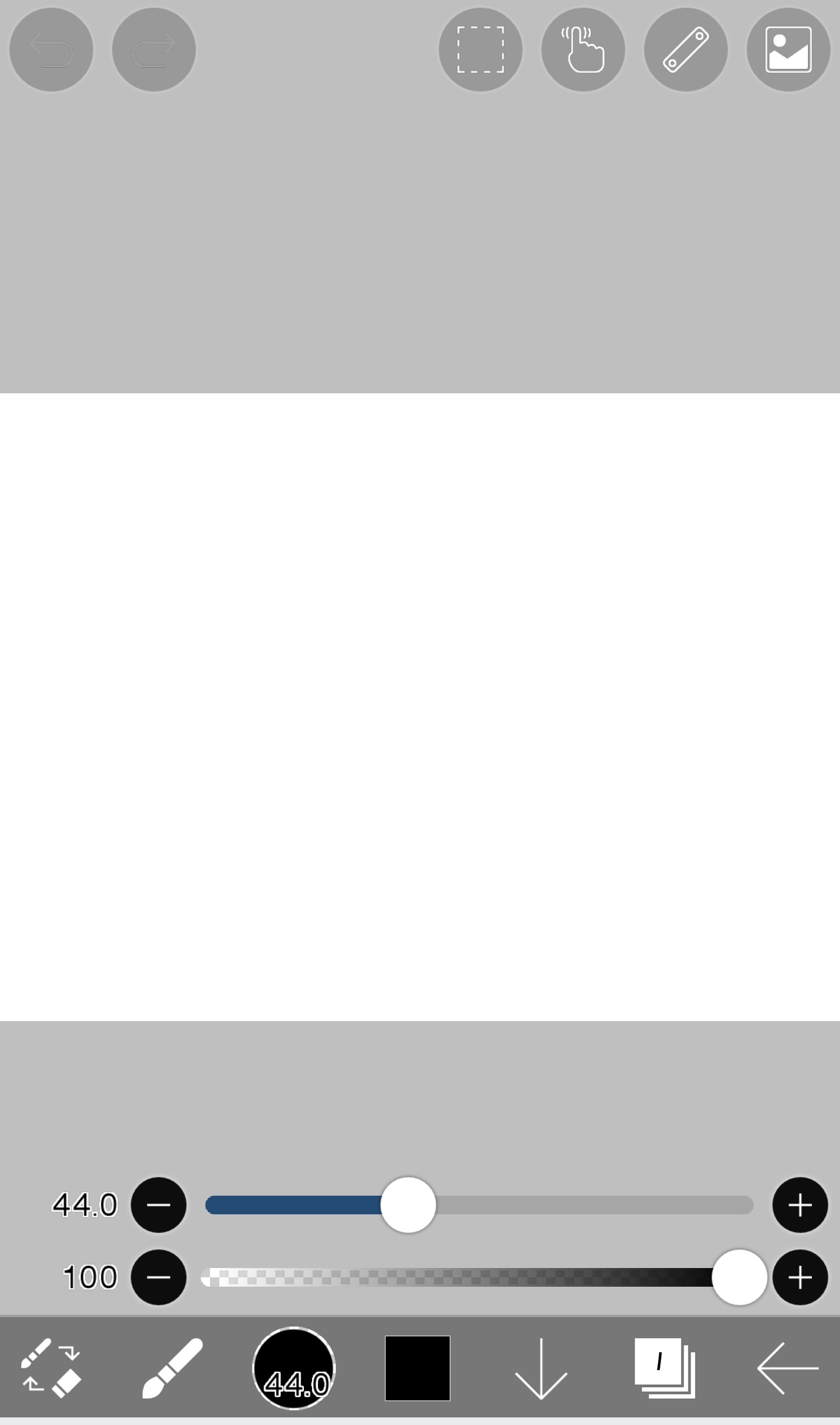
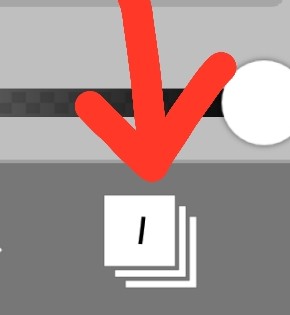
그리구 이렇게 생긴 '레이어'를 눌러줍니당 혹시라도 모르시는 분들은 1편을 다시 봐주세요:)
이 레이어를 누르면 이렇게 뜰거예요
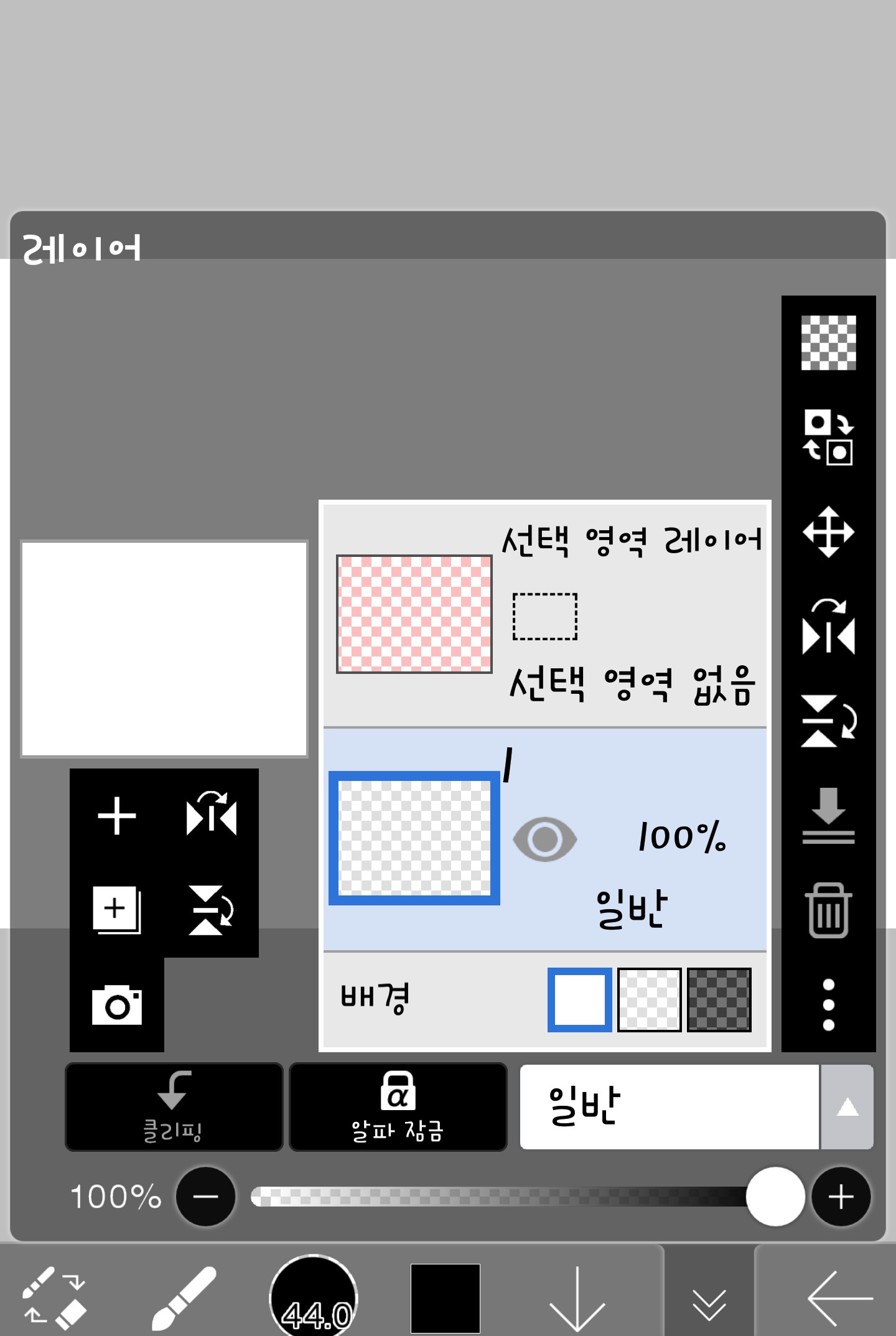
여기서 카메라 같이 생긴걸 누르면 사진 등을 가지고 올 수 있습니다

그럼 아까 만들 글자를 가지고 옵시당 배경이
투명으로 저장되었기 때문에 갤러리에선 이렇게
까맣게 보일거예요 정상이니까 걱정하시지
말구 눌러주세요
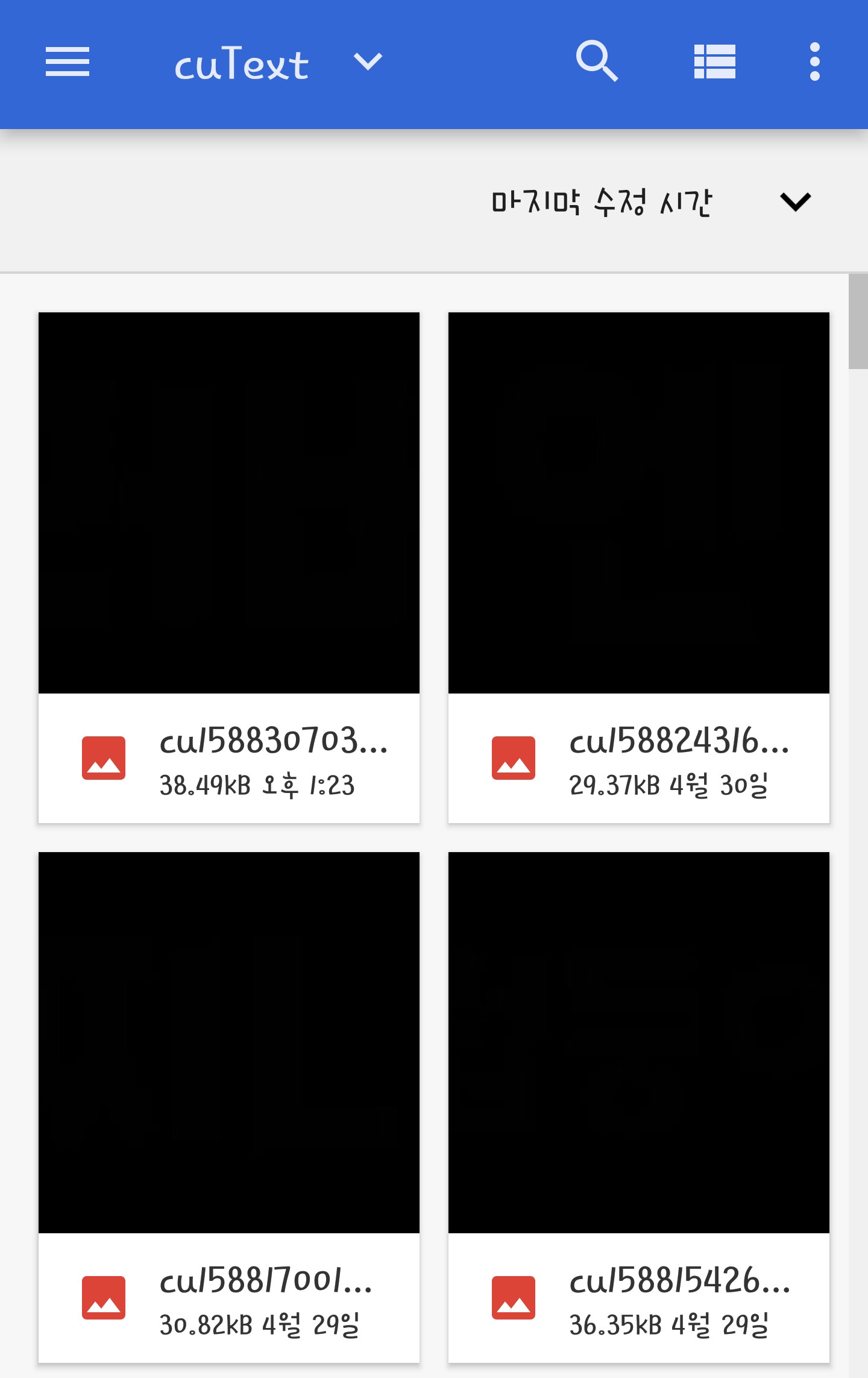
이렇게 불러봐줬으면 위치를 조정햐주시구 ✅표를 눌러주세요
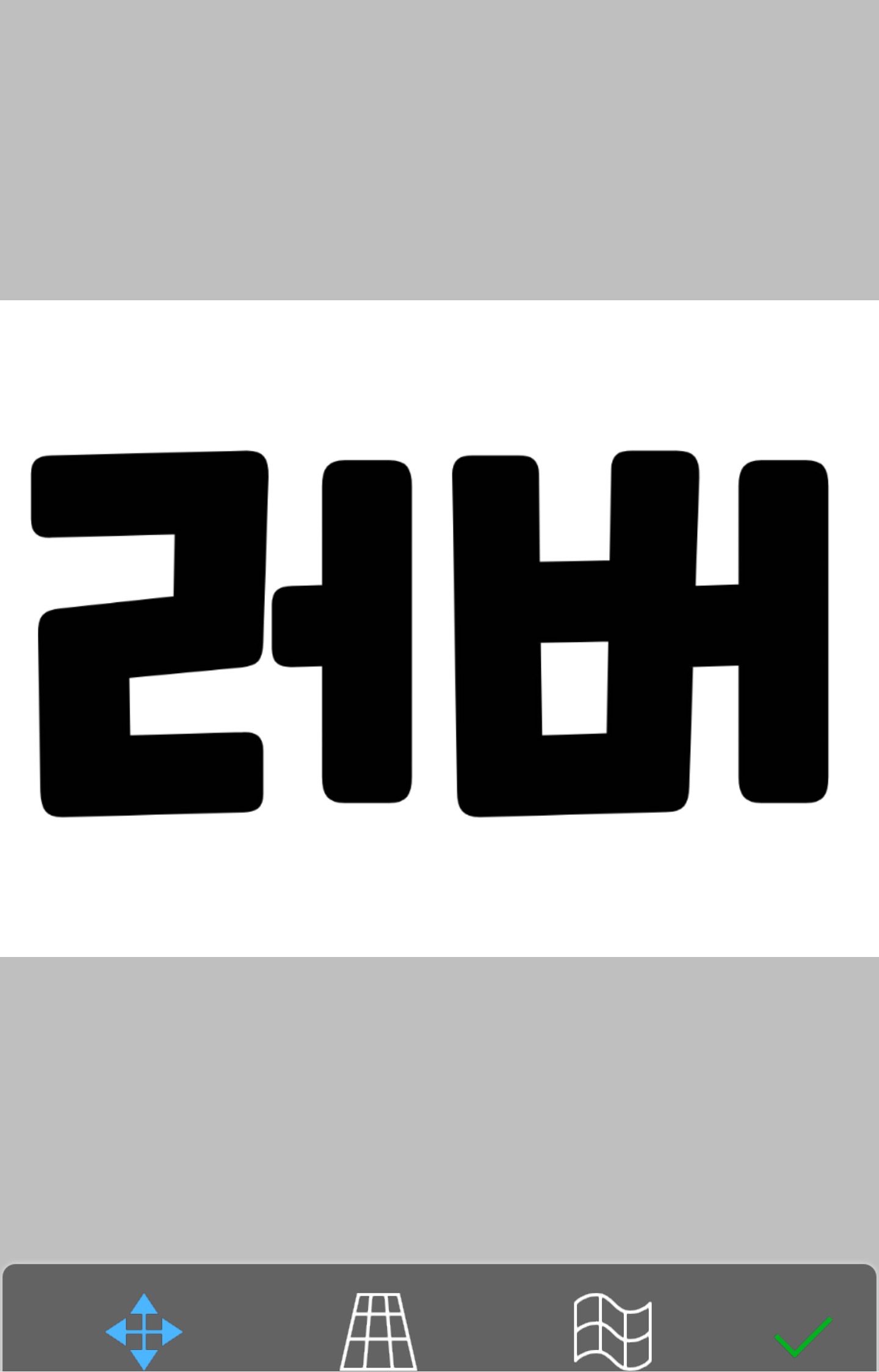
이렇게 위치조정을 다했으면 다시
레이어에 들어가줍니당
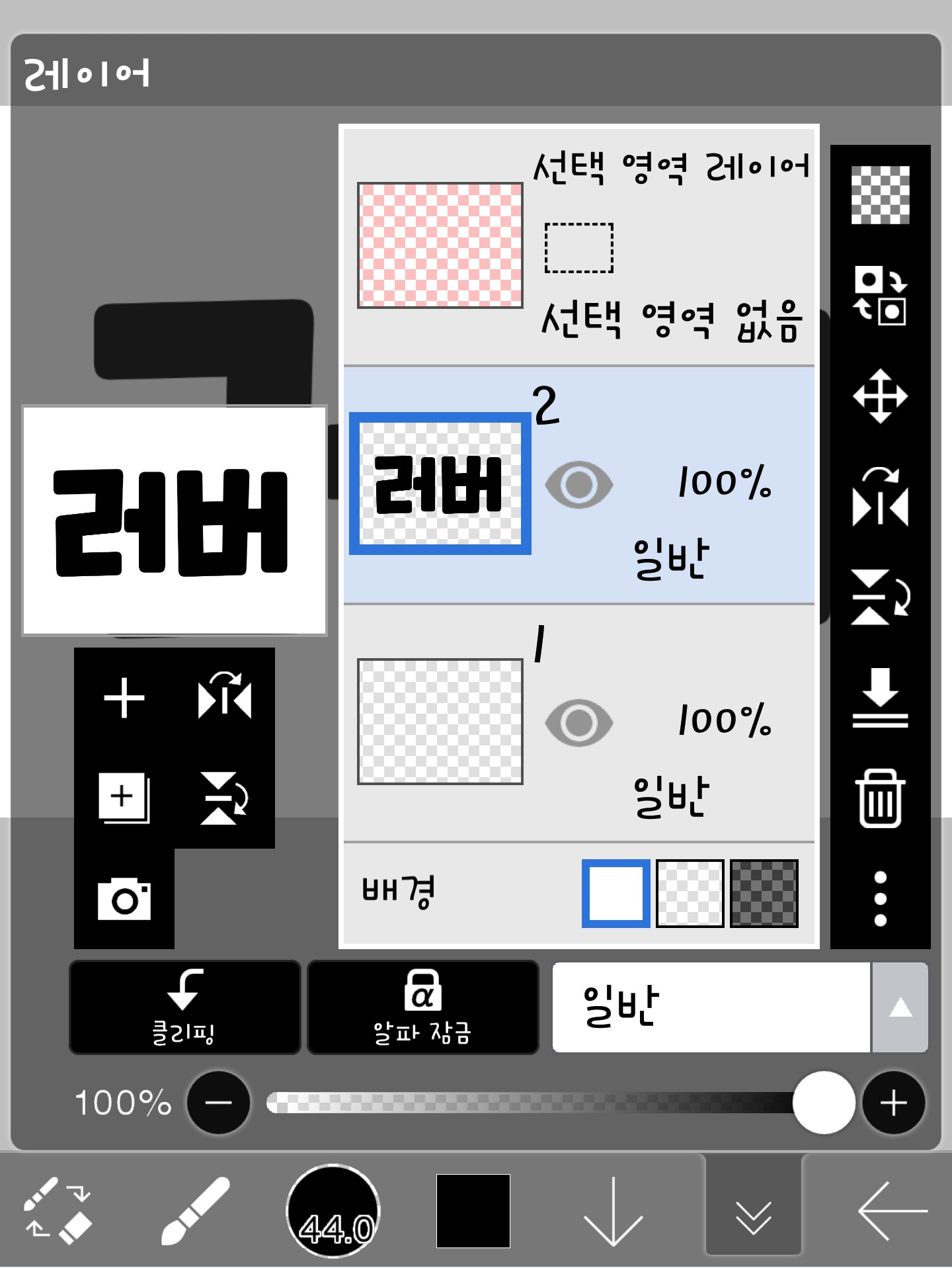
그리구나서 점 3개가 찍인 이 버튼을 누르면
이렇게 뜨는데 여기서 불투명도 설정을 눌러주세요(1편과 똑같아요)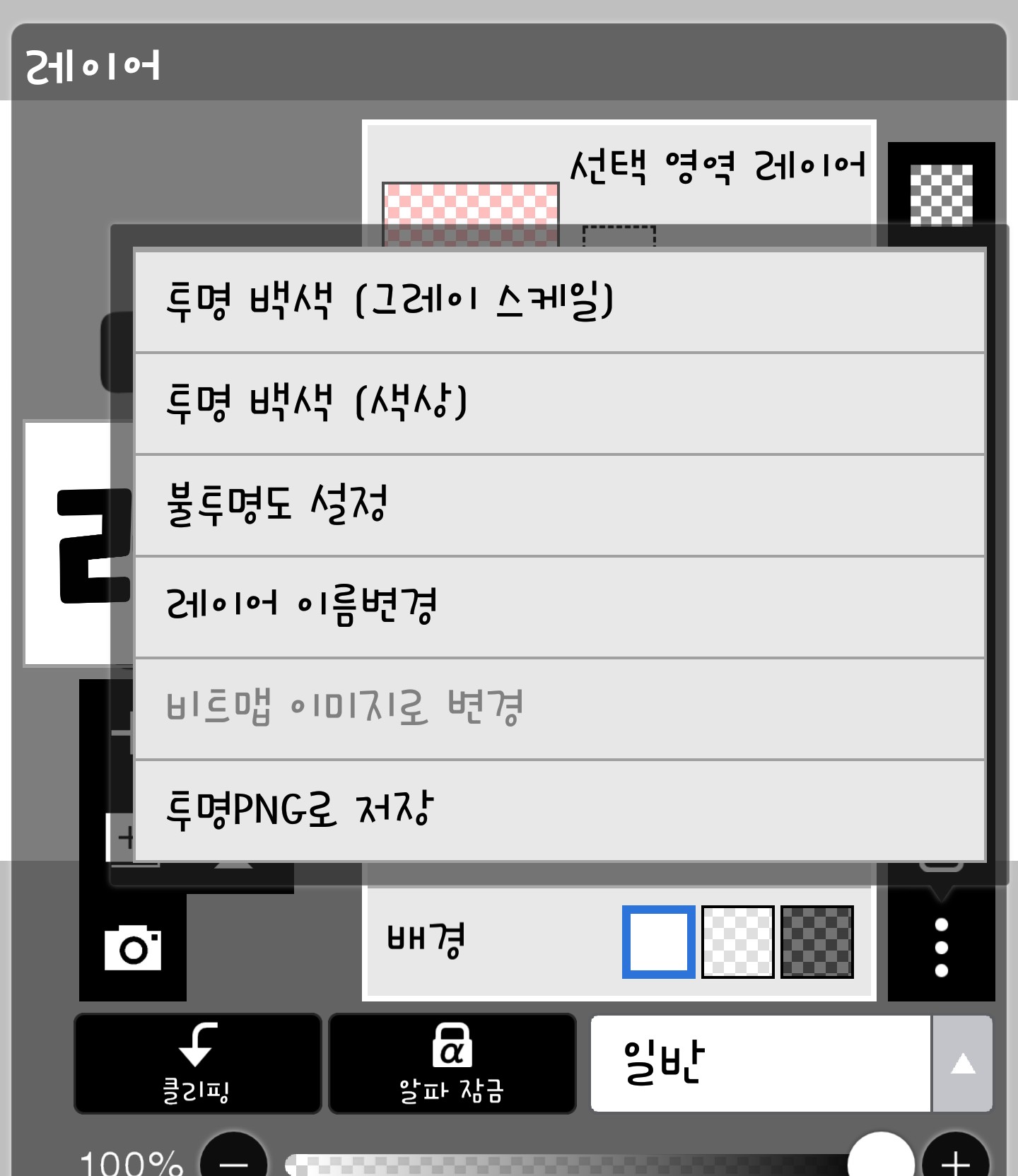
불투명도 설정을 누르면 이렇게 변합니다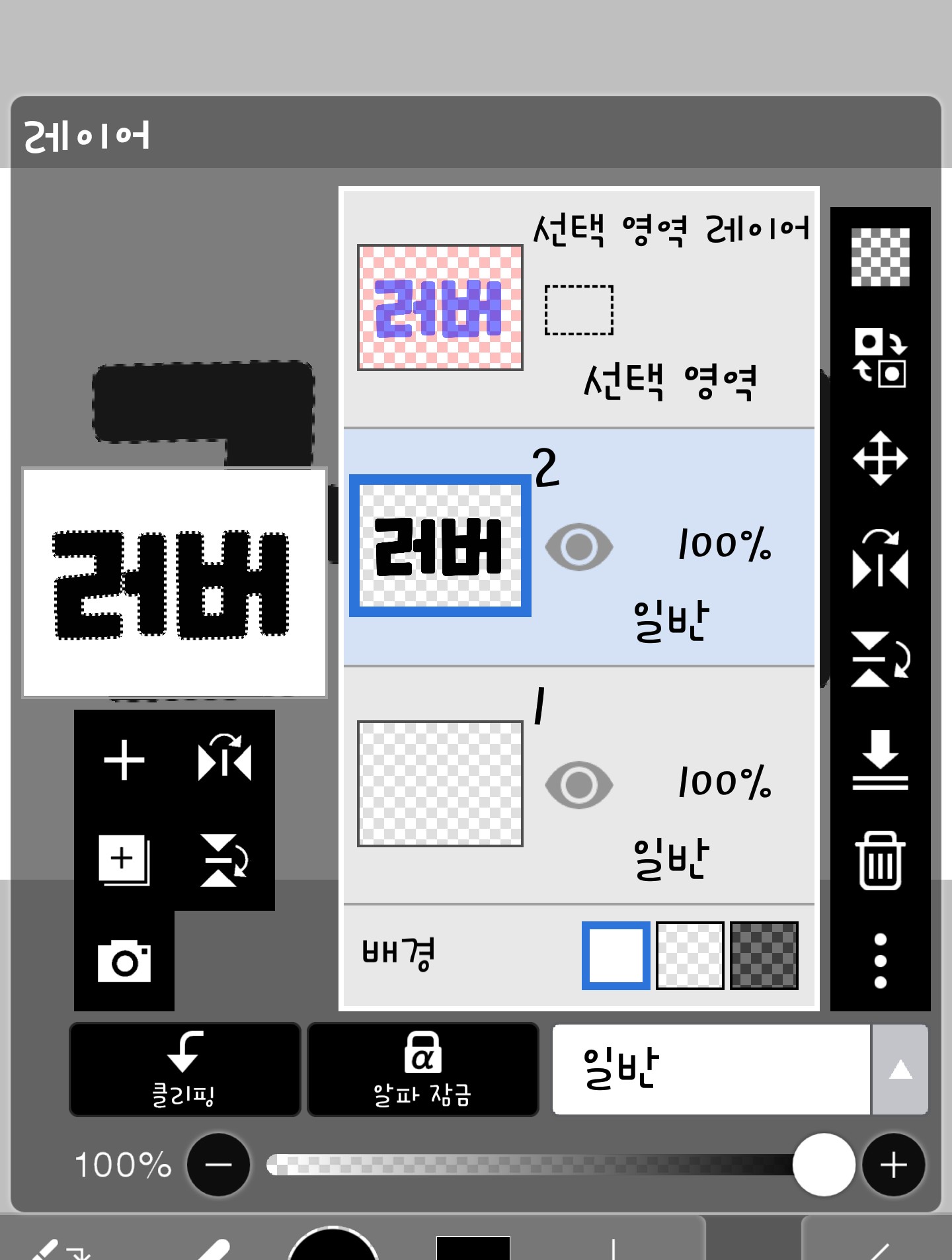
점선이 생기죠!!
1편과 똑같이 여기도 위에 이렇게 칠하면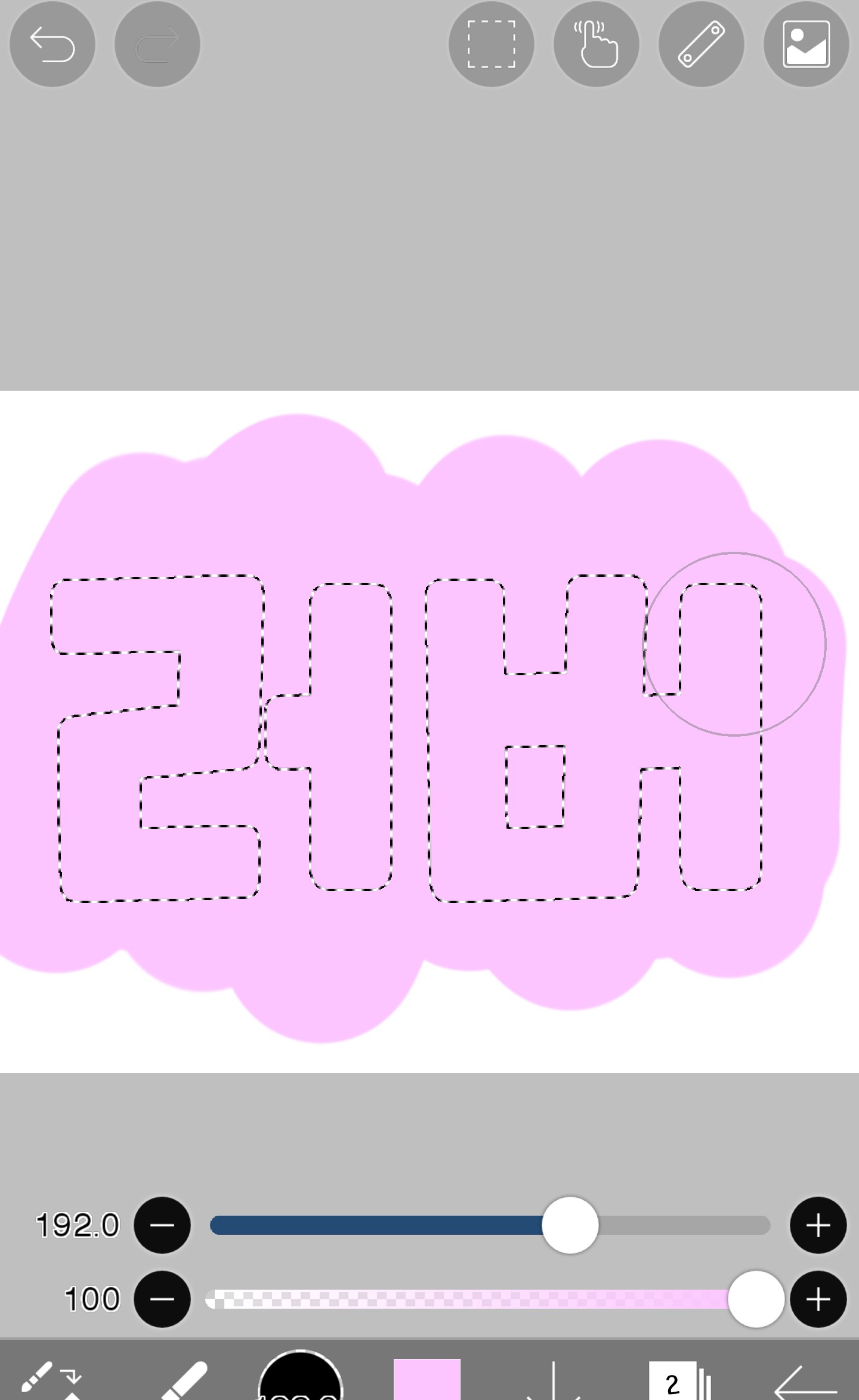
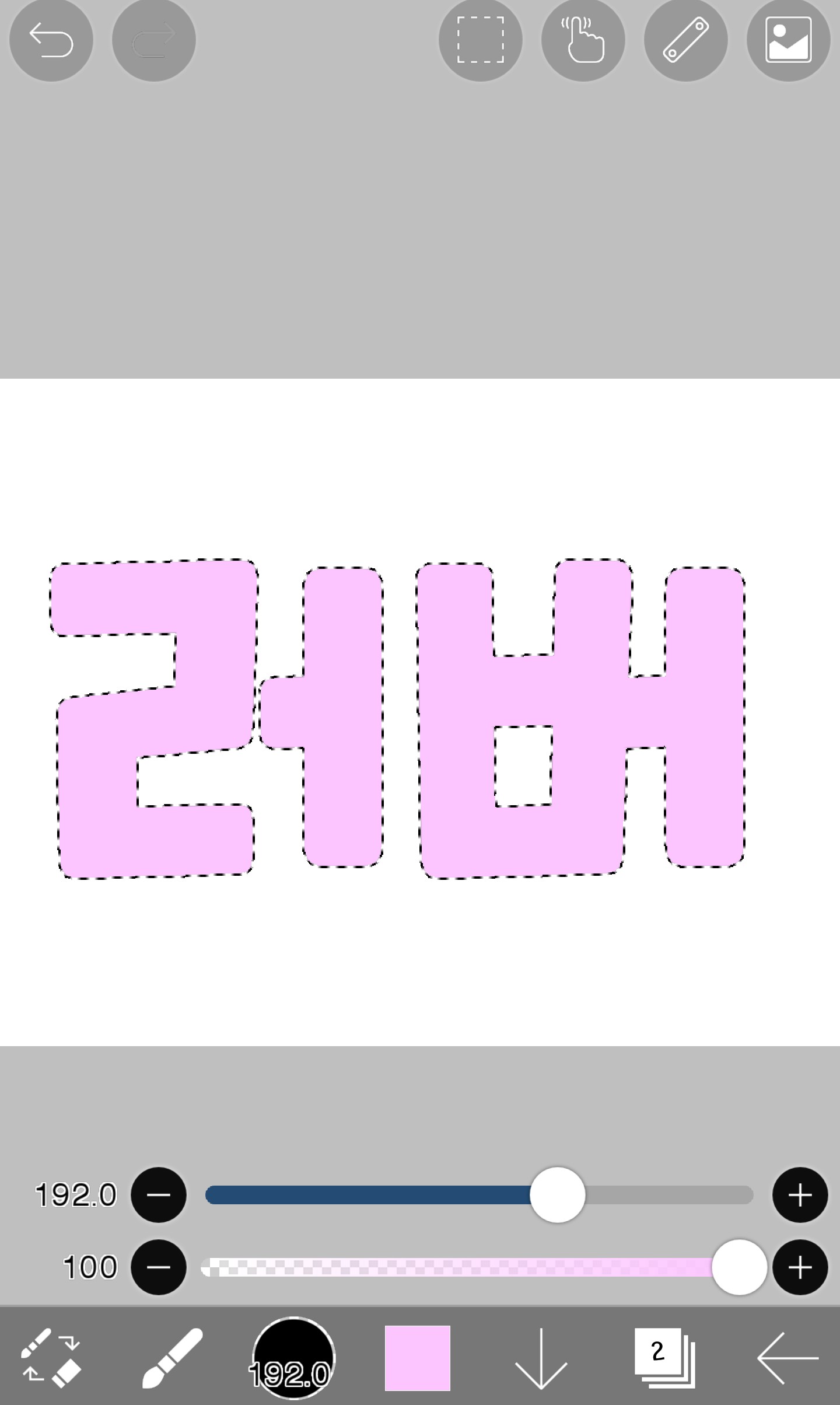
이렇게 글자 밖에 부분은 칠해지지 않습니다!!
그럼 마저 그라데이션으로 칠해봅시당 이렇게 한겹한겹 칠해준다음...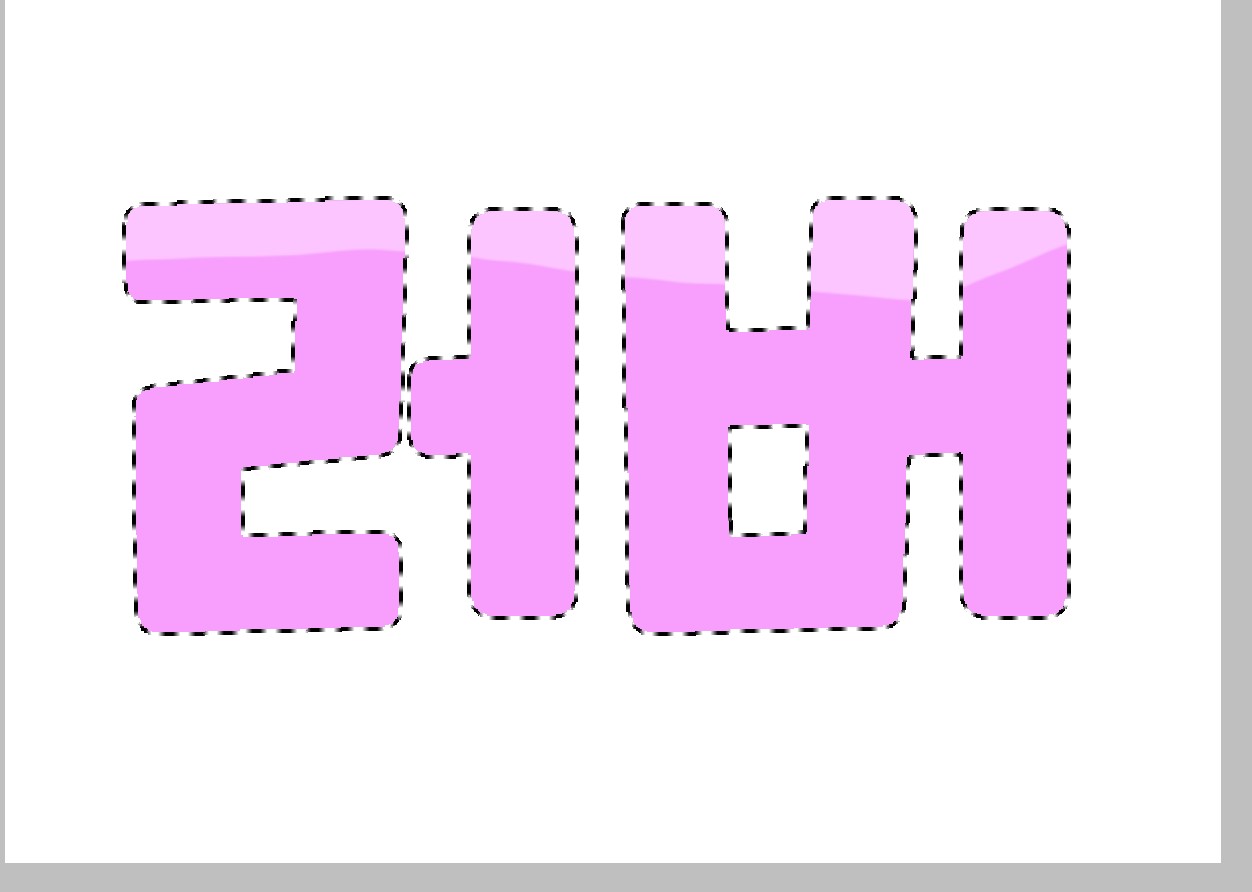
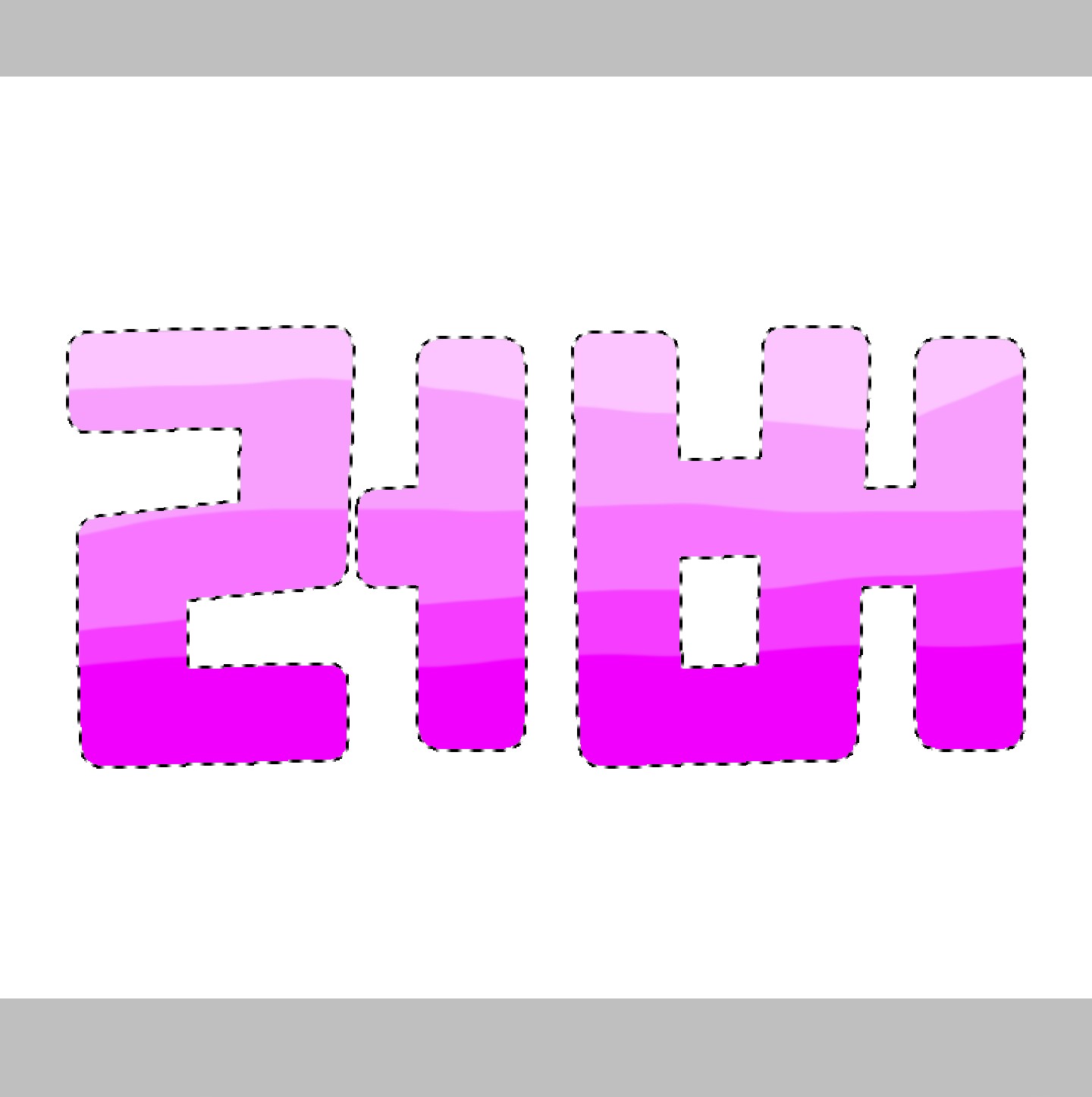
조금더 자연스럽게 하기위해 붓처럼
생긴 버튼을 누르고 흐림효과를 눌러줍니다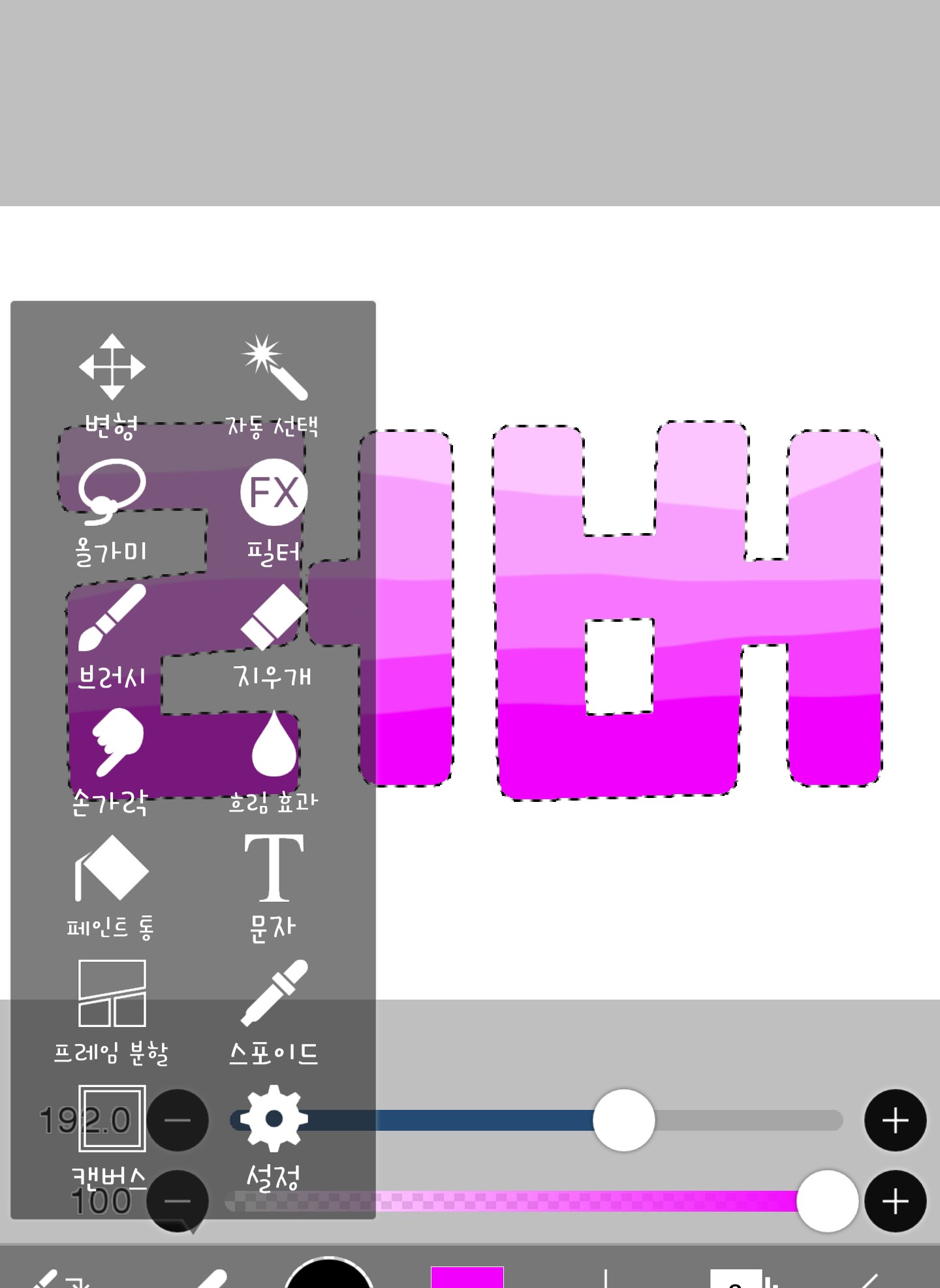
그리고나서 막 칠해줍니다 아앗 되도록이면
한 방향으로 칠해주세요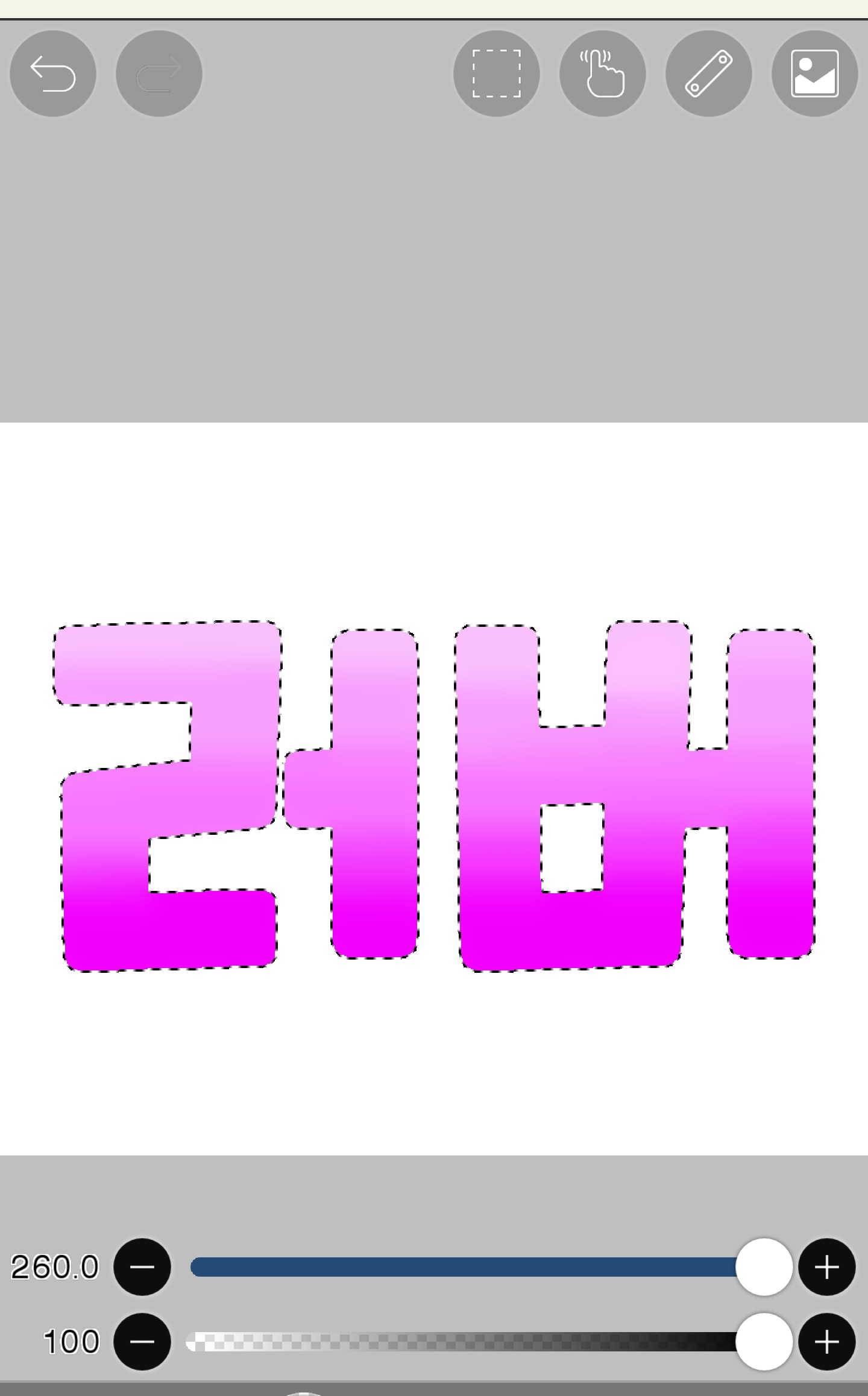
훨씬 자연스러워졌죠?
그리고 1편처럼 자동선택을 눌러주고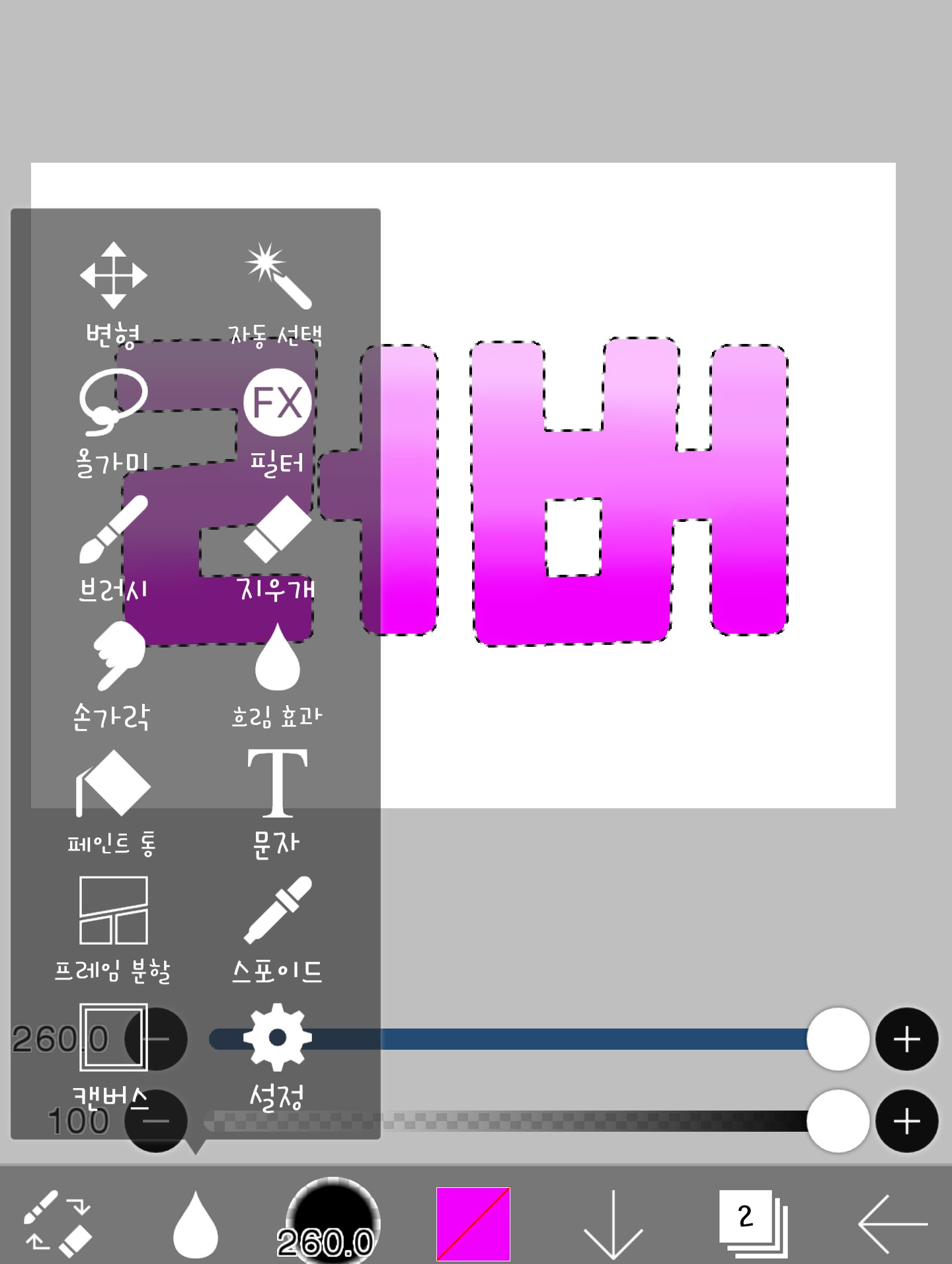
여기선..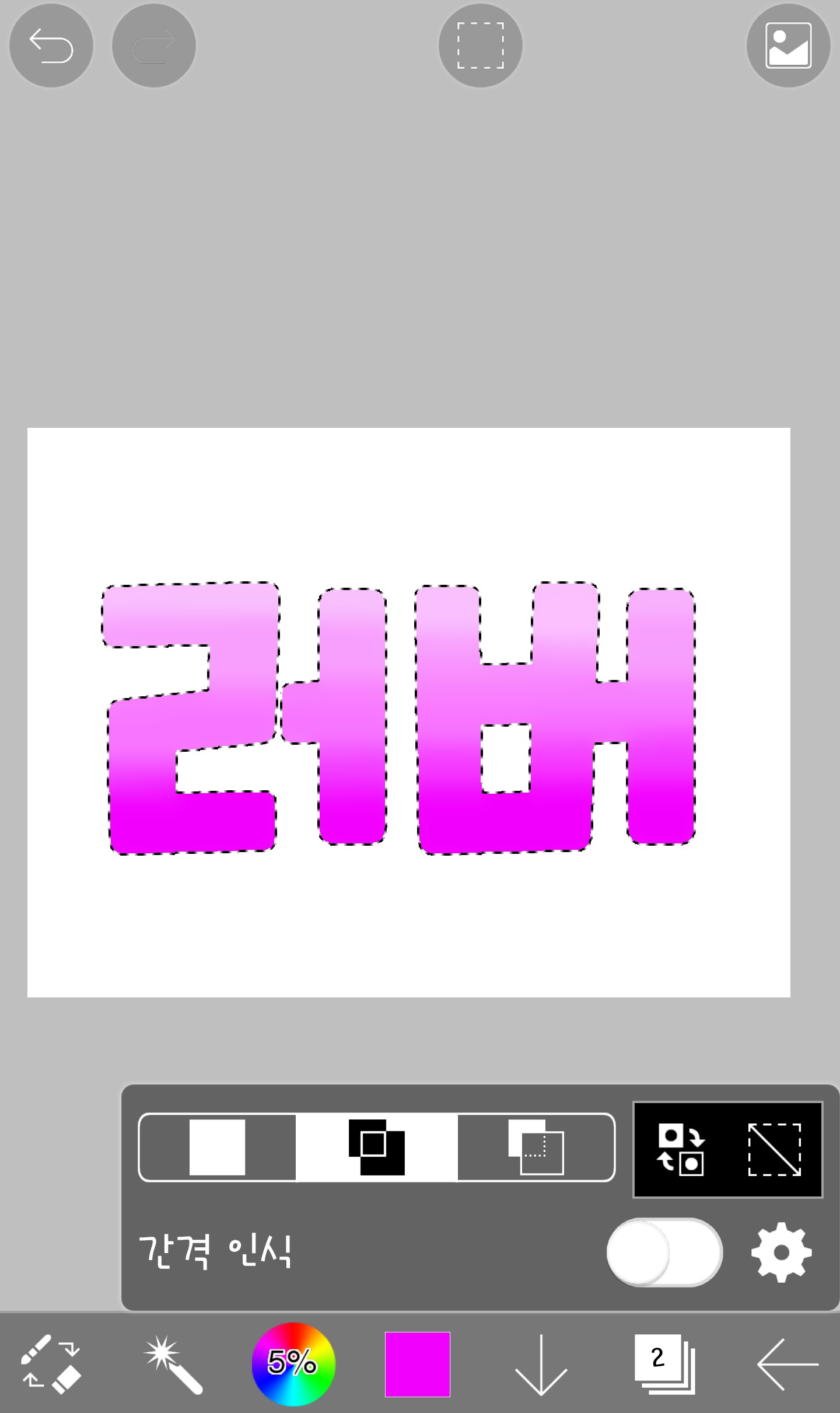 이 버튼을 눌러주면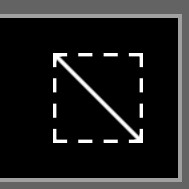
이 버튼을 눌러주면이렇게 점선이 없어지면서 완성입니다!!!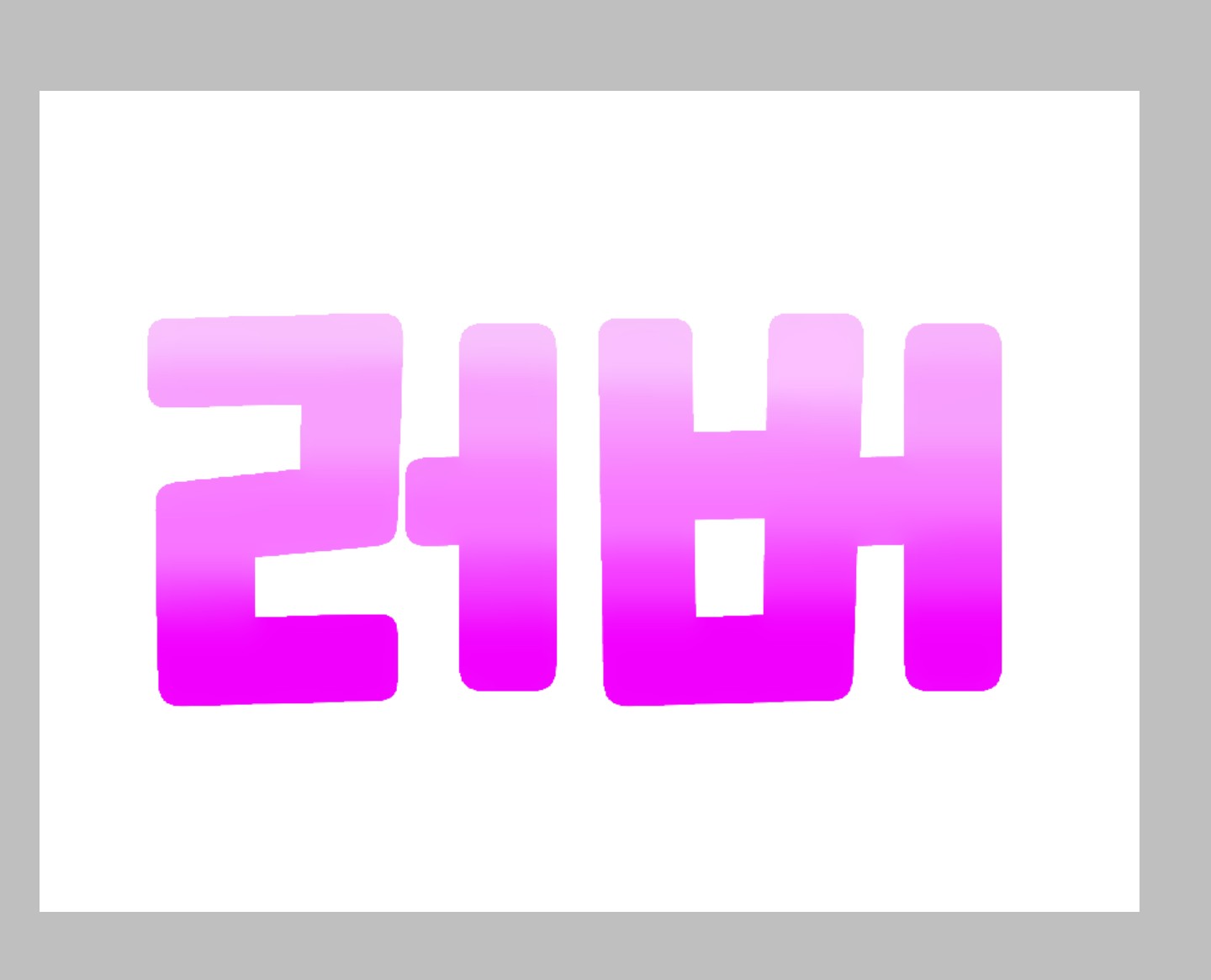
오늘 수업은 어떠셨나요? 질문은 언제나 환영입니다 ㅎㅎ 제 온라인 수업을 1주일이나 쉬니까 어느정도 연재를 자주 할수 있을것같네요!! 오늘의 숙제는..
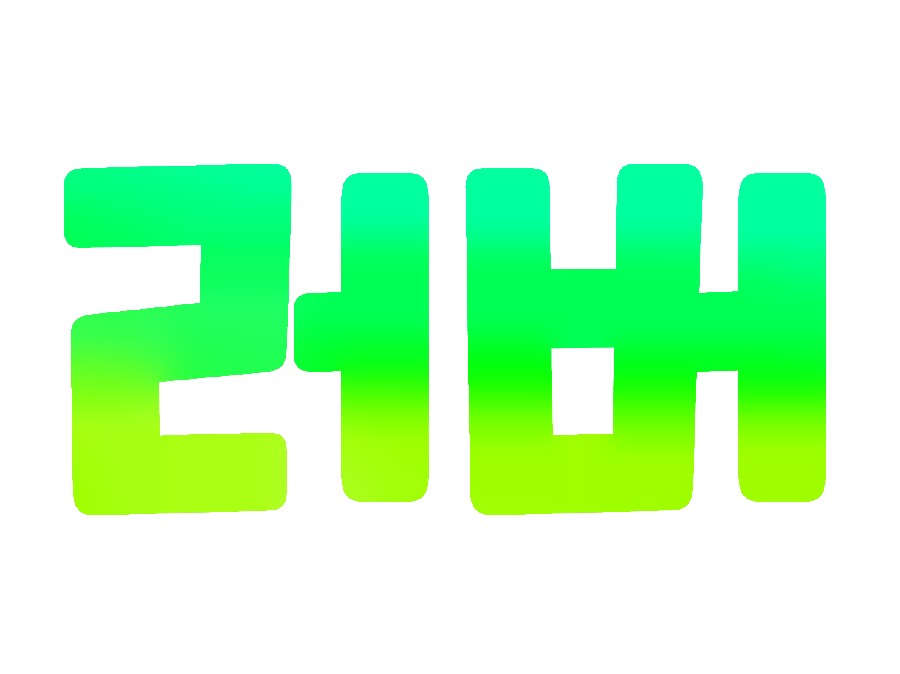
이렇게 노랑~연두 그라데이션을 만들어보는 거예요
문구는 자유입니다 ㅎㅎ 그럼 4교시때 봅시당 안녕