
Voglio creare questo logo!!
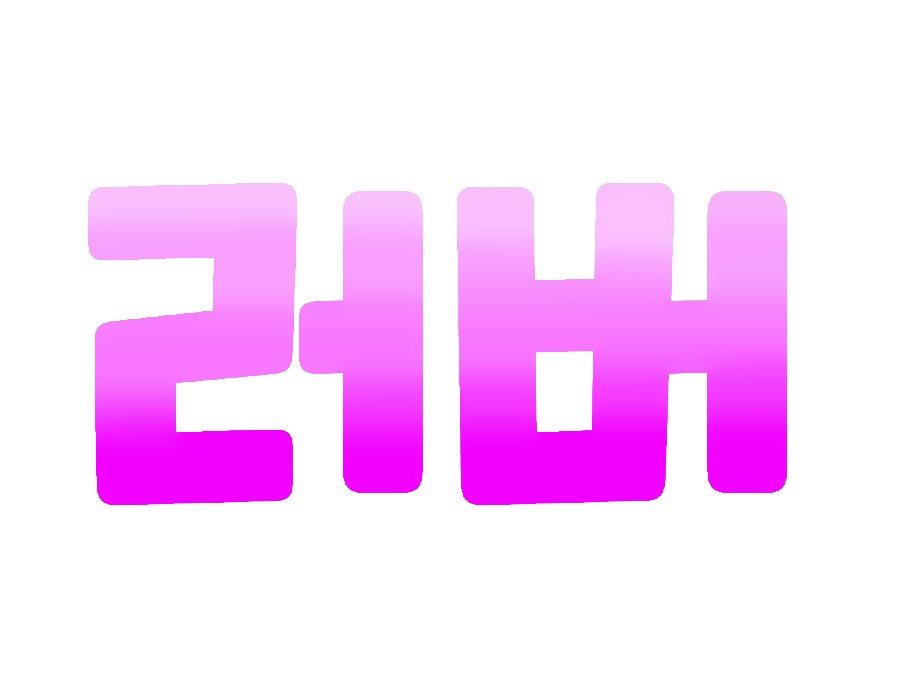
Realizziamo questo logo con un bel gradiente~~
Materiali richiesti: Ibis Painter X, Calligrafia Pangpang
Oggi sto usando due app

Per prima cosa, entrerò nella sezione scrittura.
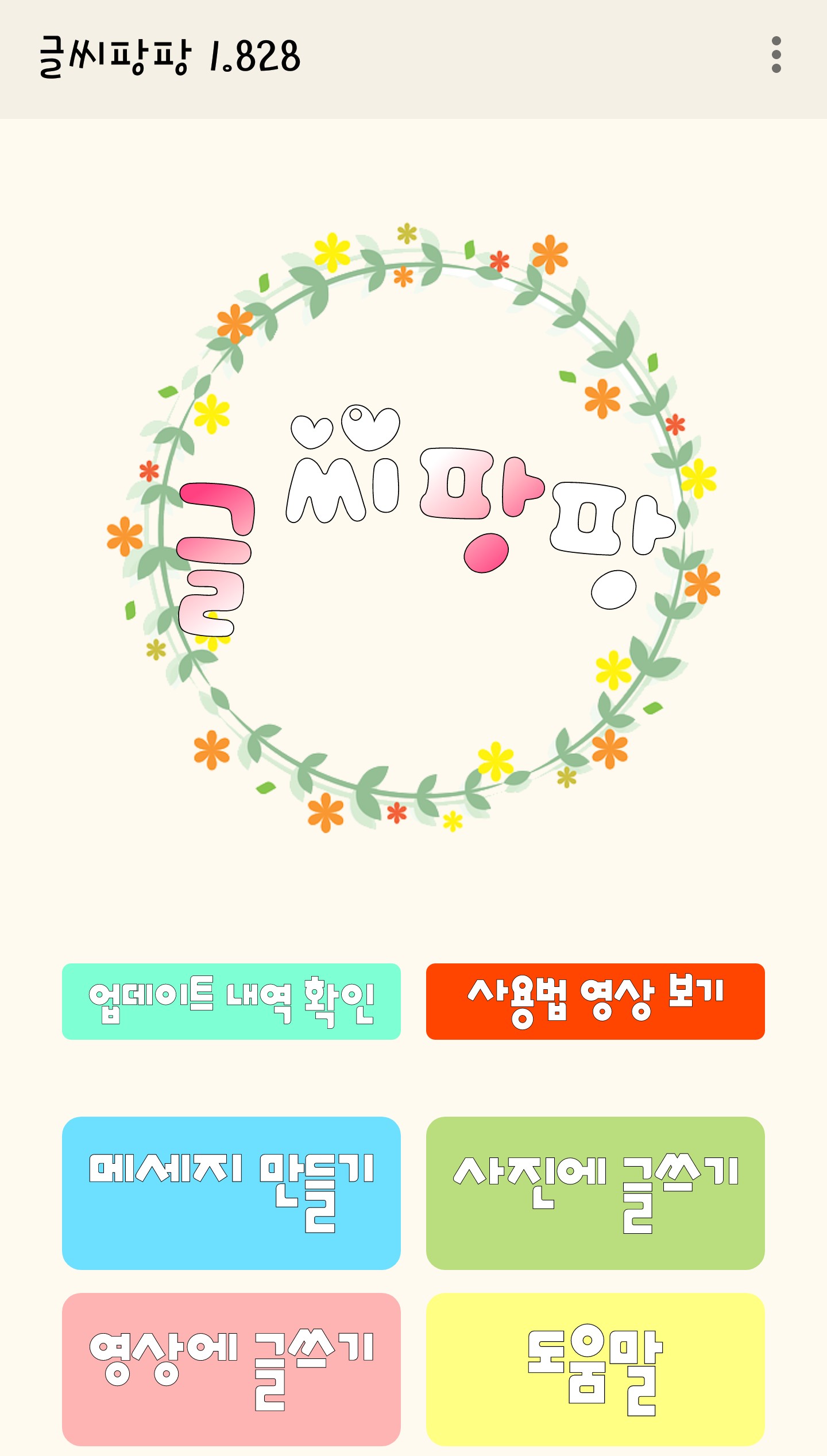
Quando entri, apparirà così. Crea un messaggio qui.
Per favore premere
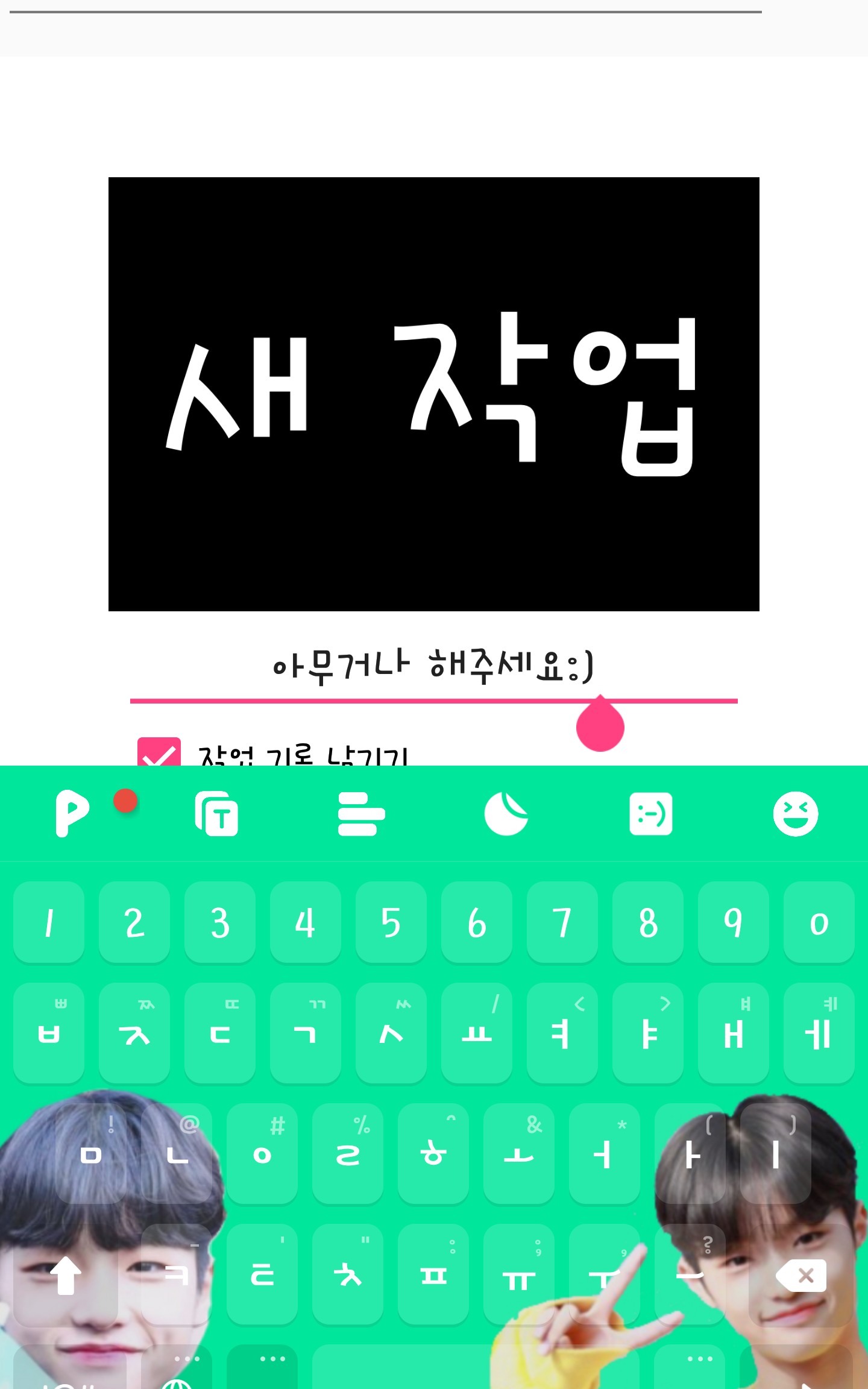
Scrivi qualcosa nel nuovo compito e apparirà la schermata.
Per favore clicca
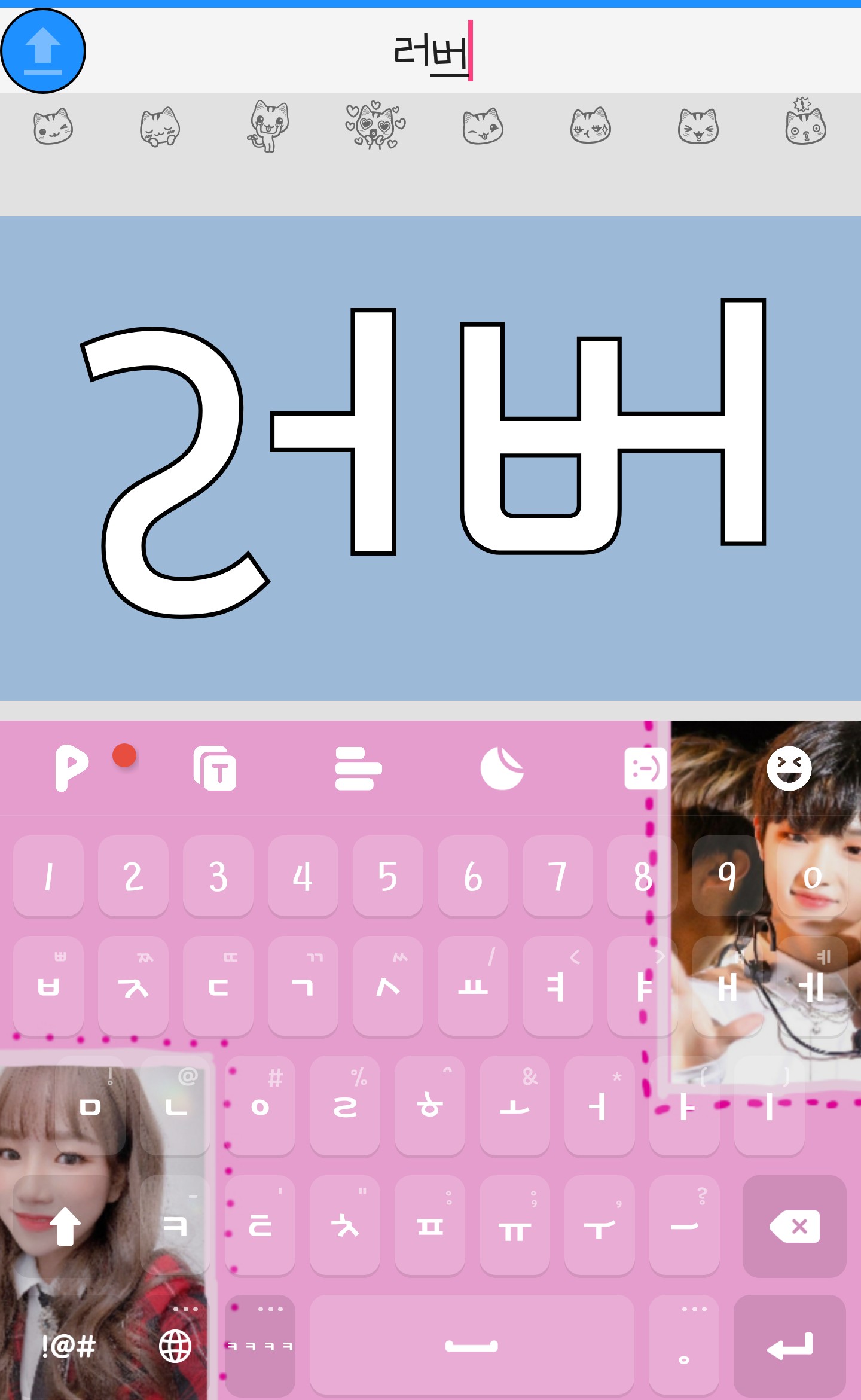
Poi entrerà così. Ecco cosa vuoi
Per favore, scrivi la frase. Io ho scritto "amante".
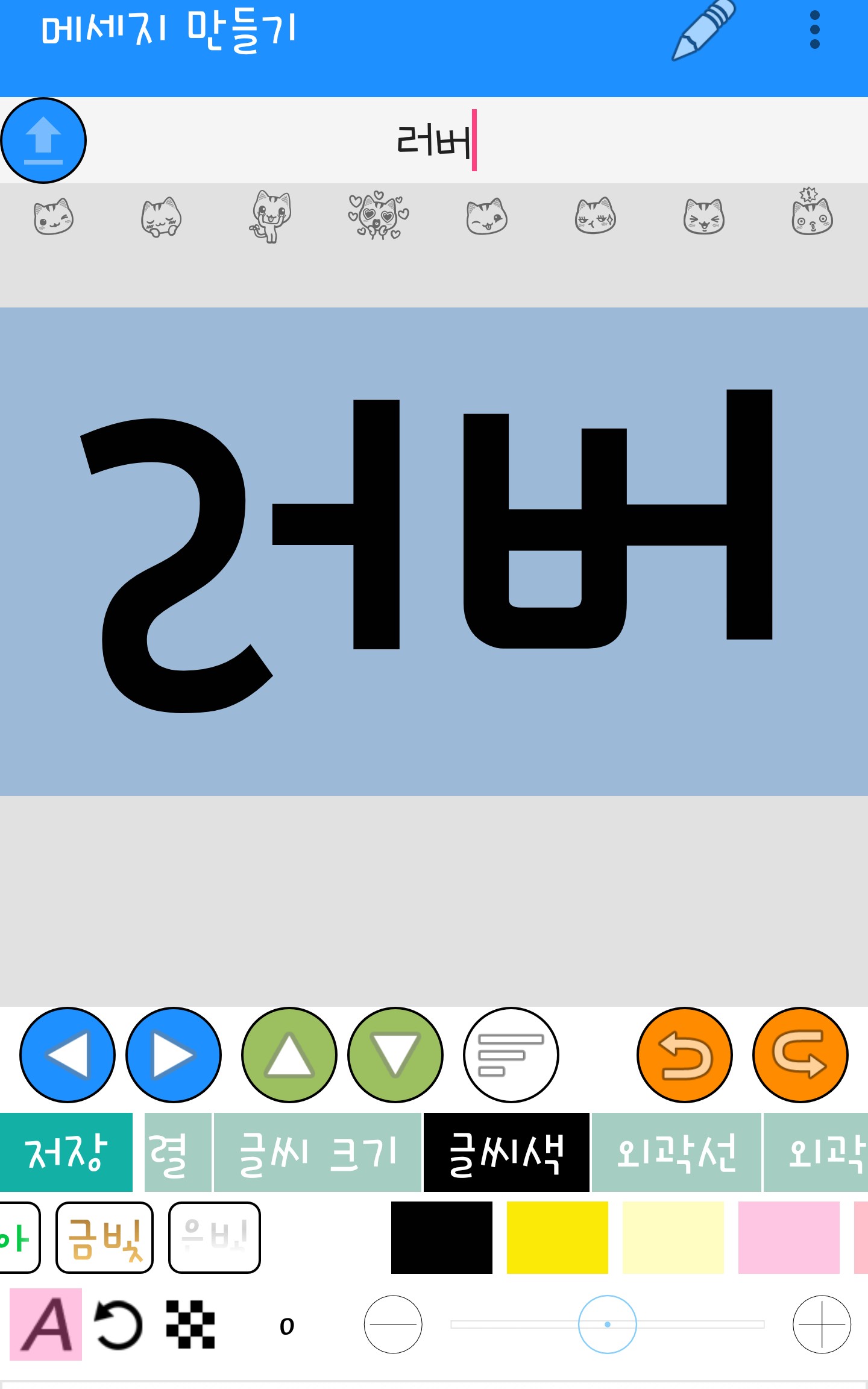
Poi vai al colore del testo e assicurati che sia nero.
Per favore fallo e questa volta vai in secondo piano
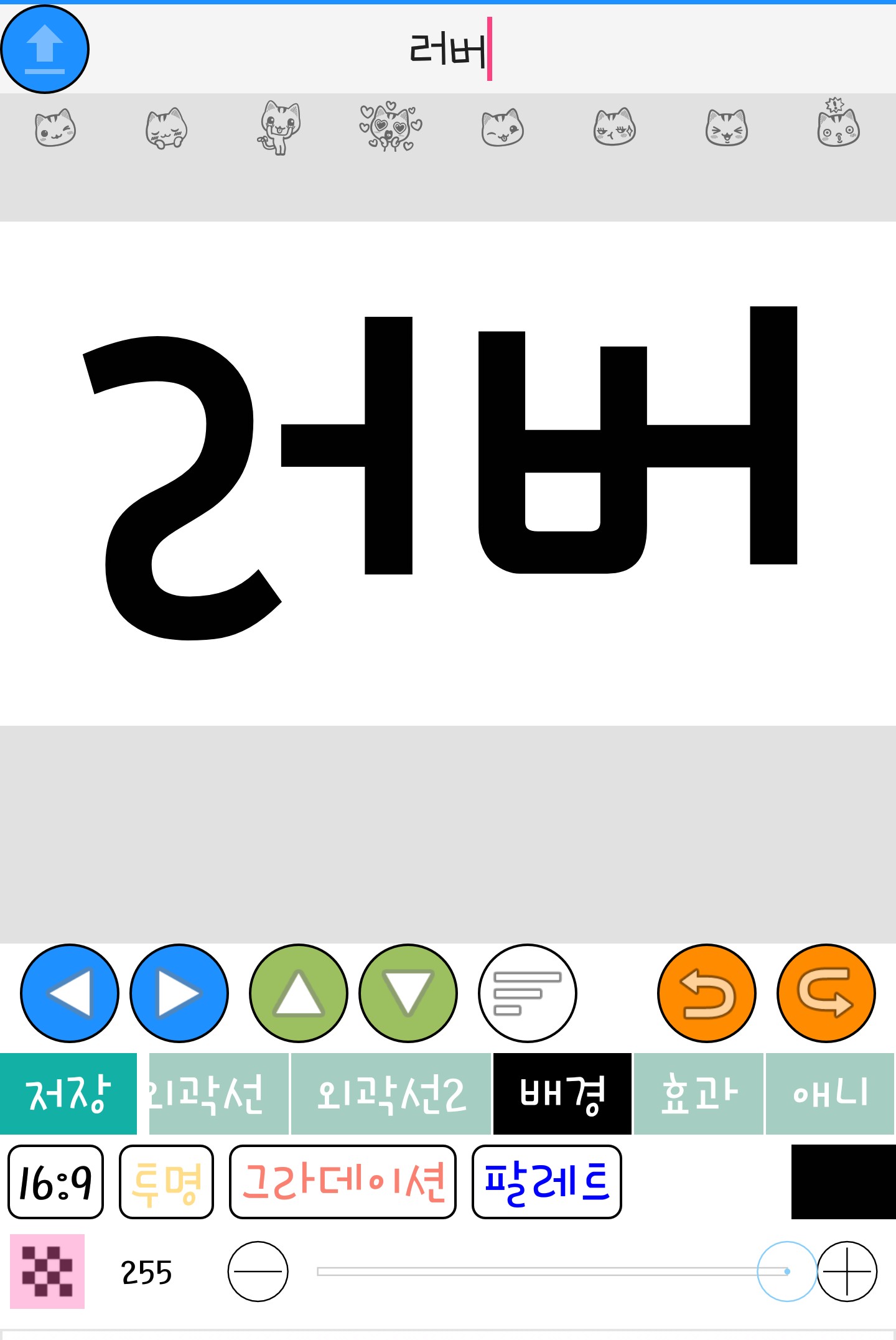
Seleziona trasparente
E infine, seleziona il font.
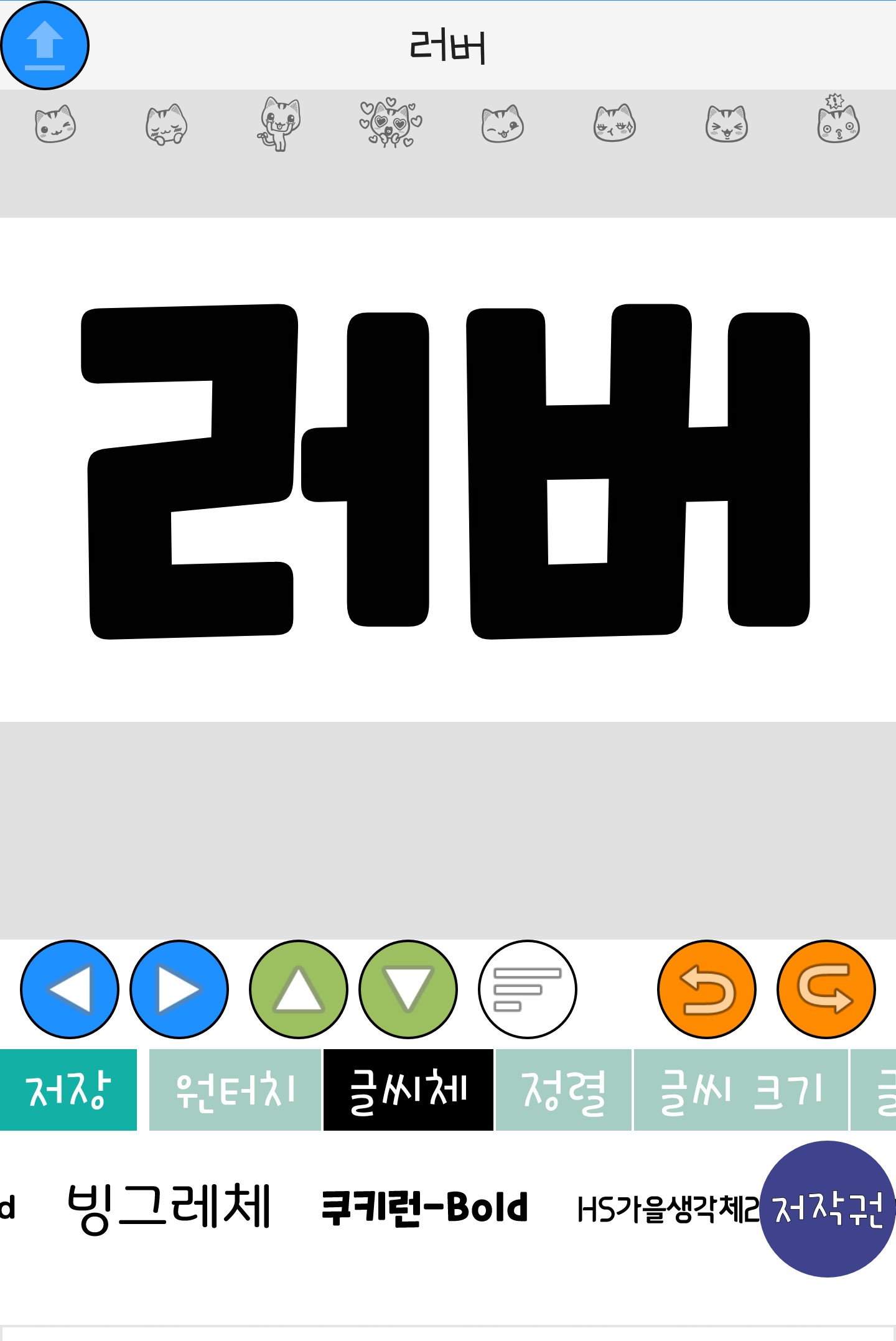
L'ho fatto con 'Cookie Run-Bold'. Ora salvalo.
Incontriamoci
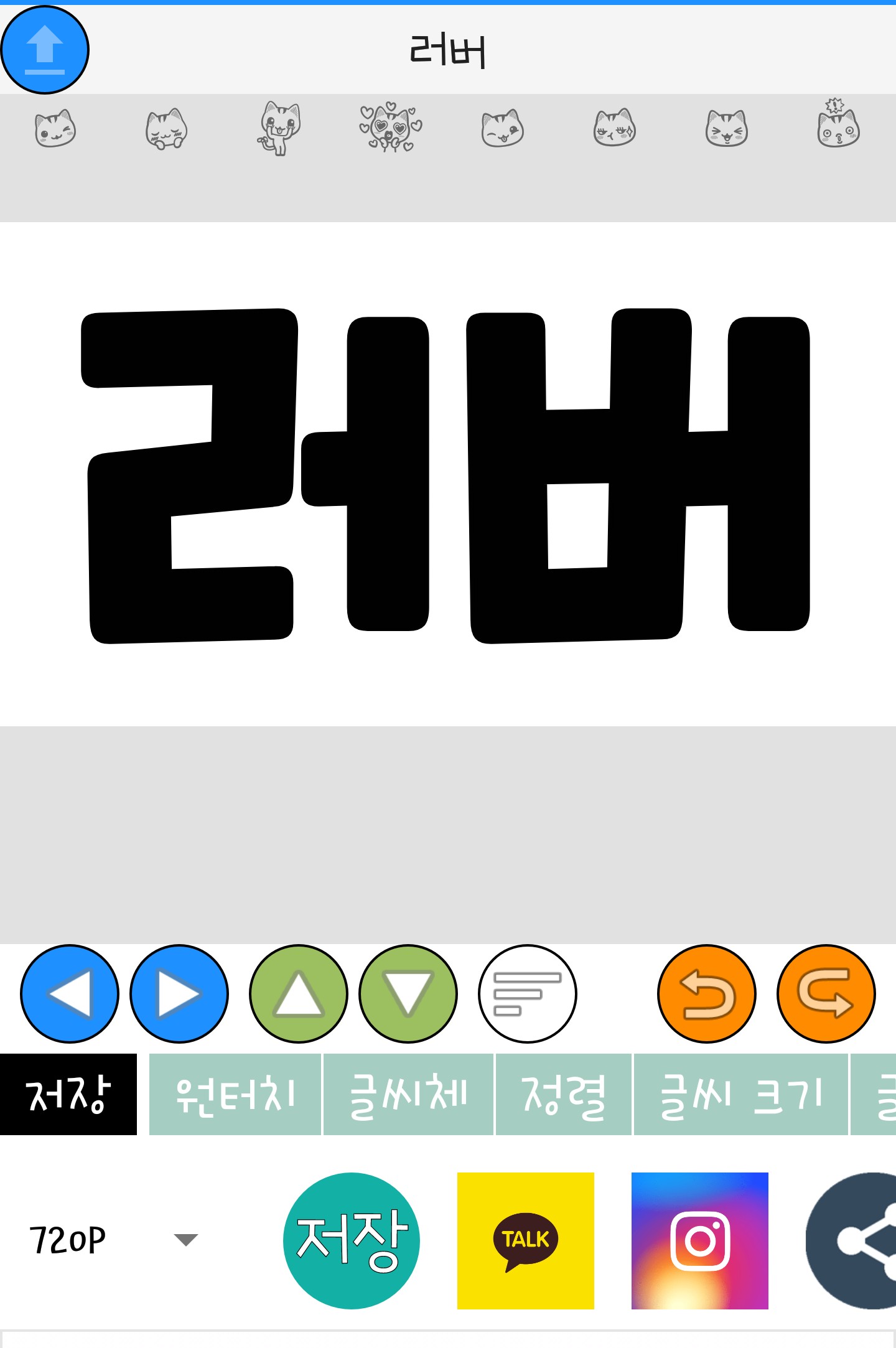
Clicca su Salva per completare il salvataggio!!👏👏👏
Ora passiamo a Ibis. La dimensione non è importante, ma ho deciso di dargli la dimensione della copertina.
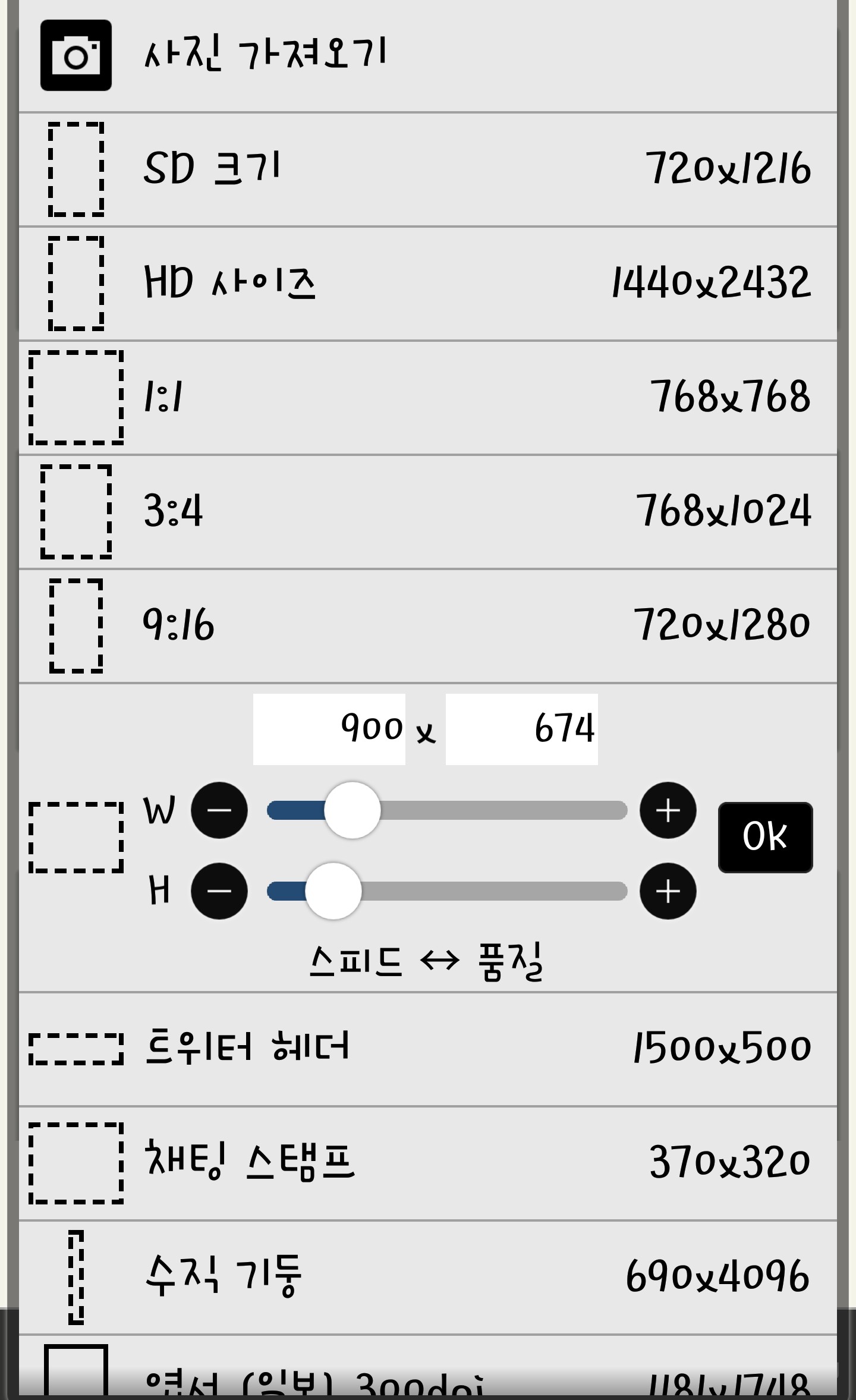
Se entri, uscirai così.
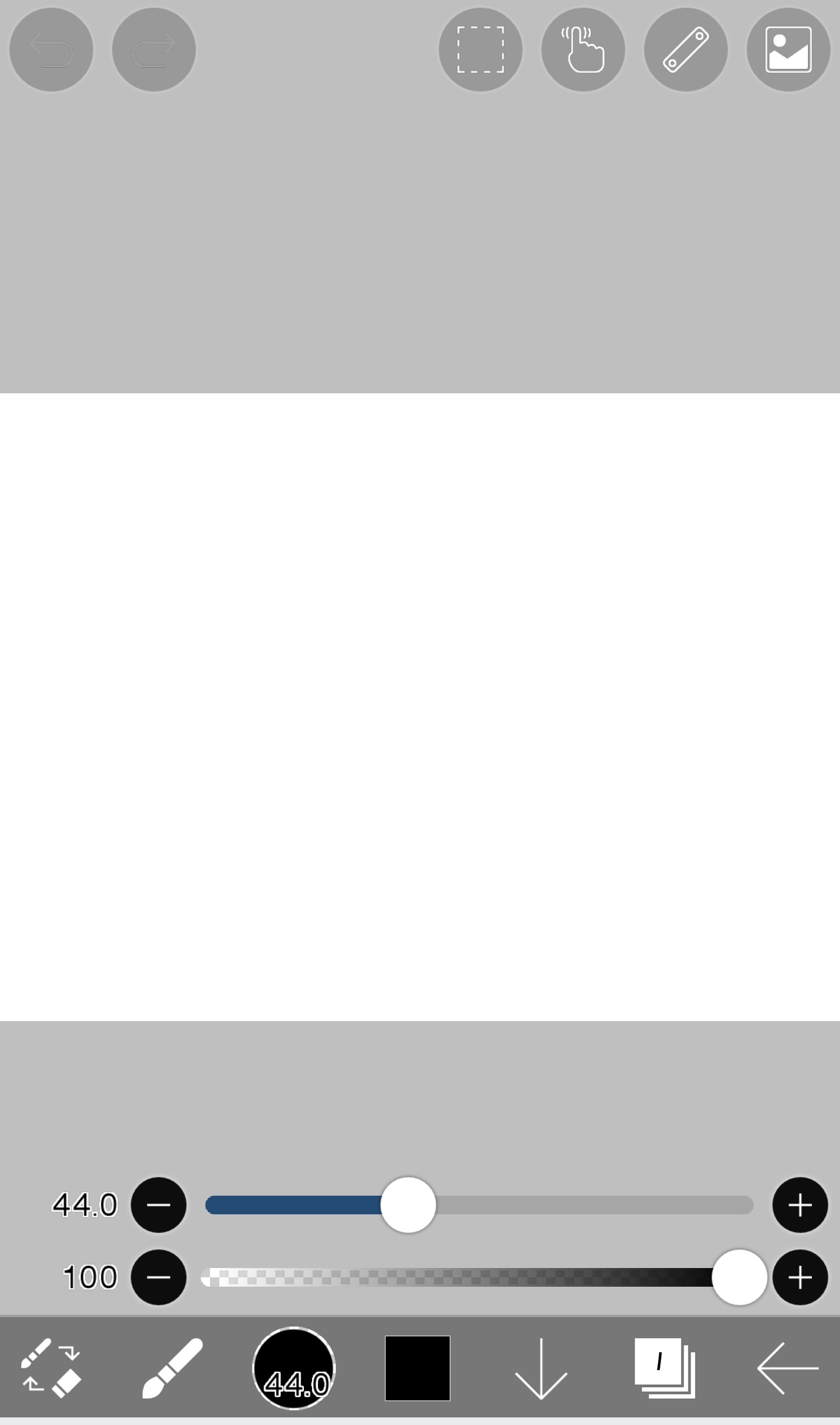
E poi clicca sul "livello" che appare così. Se non lo sai, guarda di nuovo la parte 1 :)
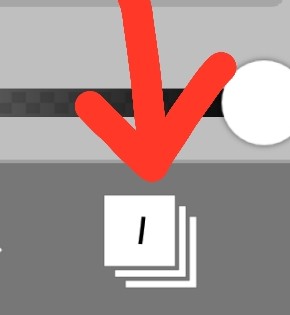
Se clicchi su questo livello, apparirà così.
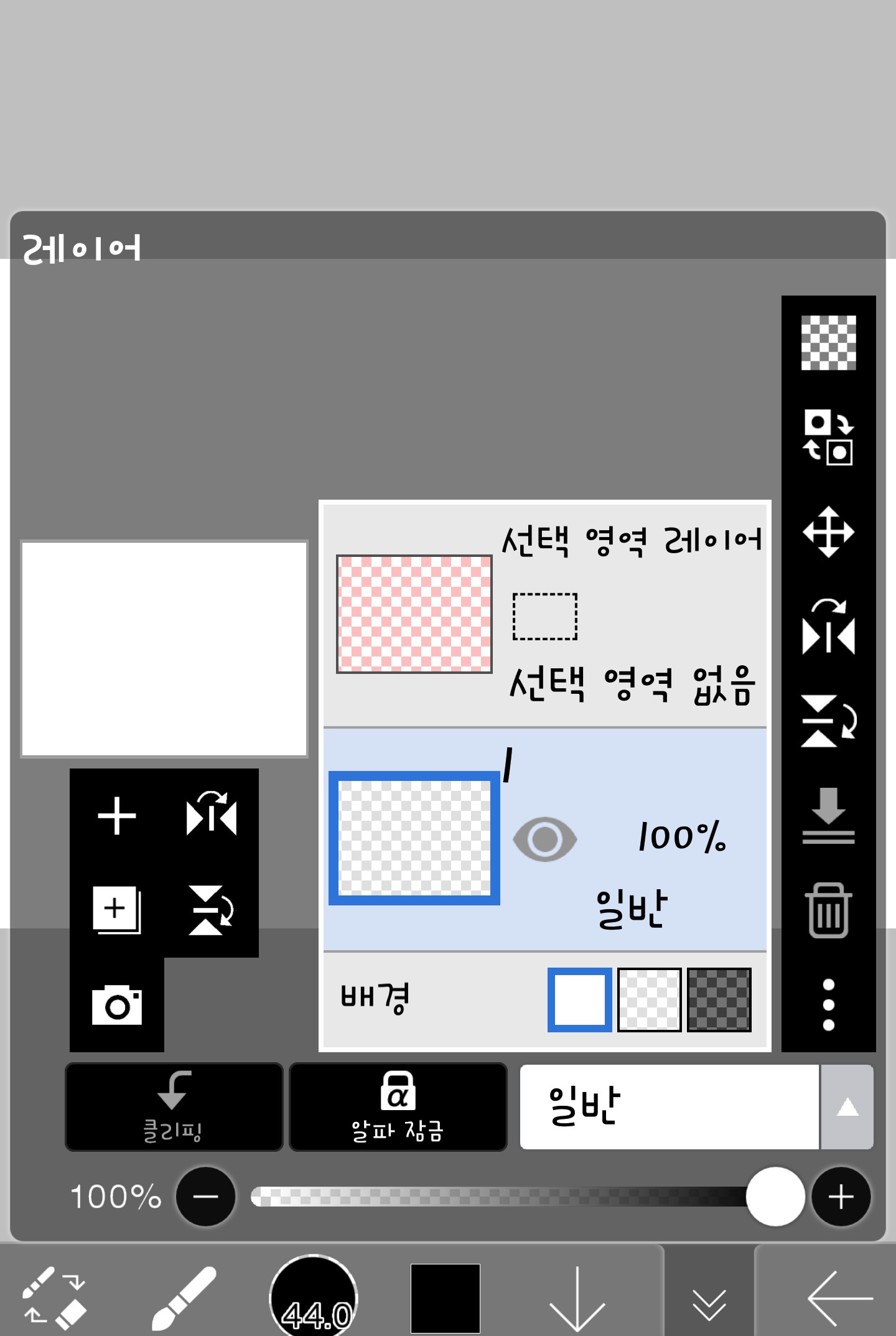
Cliccando qui sopra, sulla specie di macchina fotografica, è possibile scattare foto e fare altre cose.

Quindi prendiamo il testo appena creato e creiamo uno sfondo.
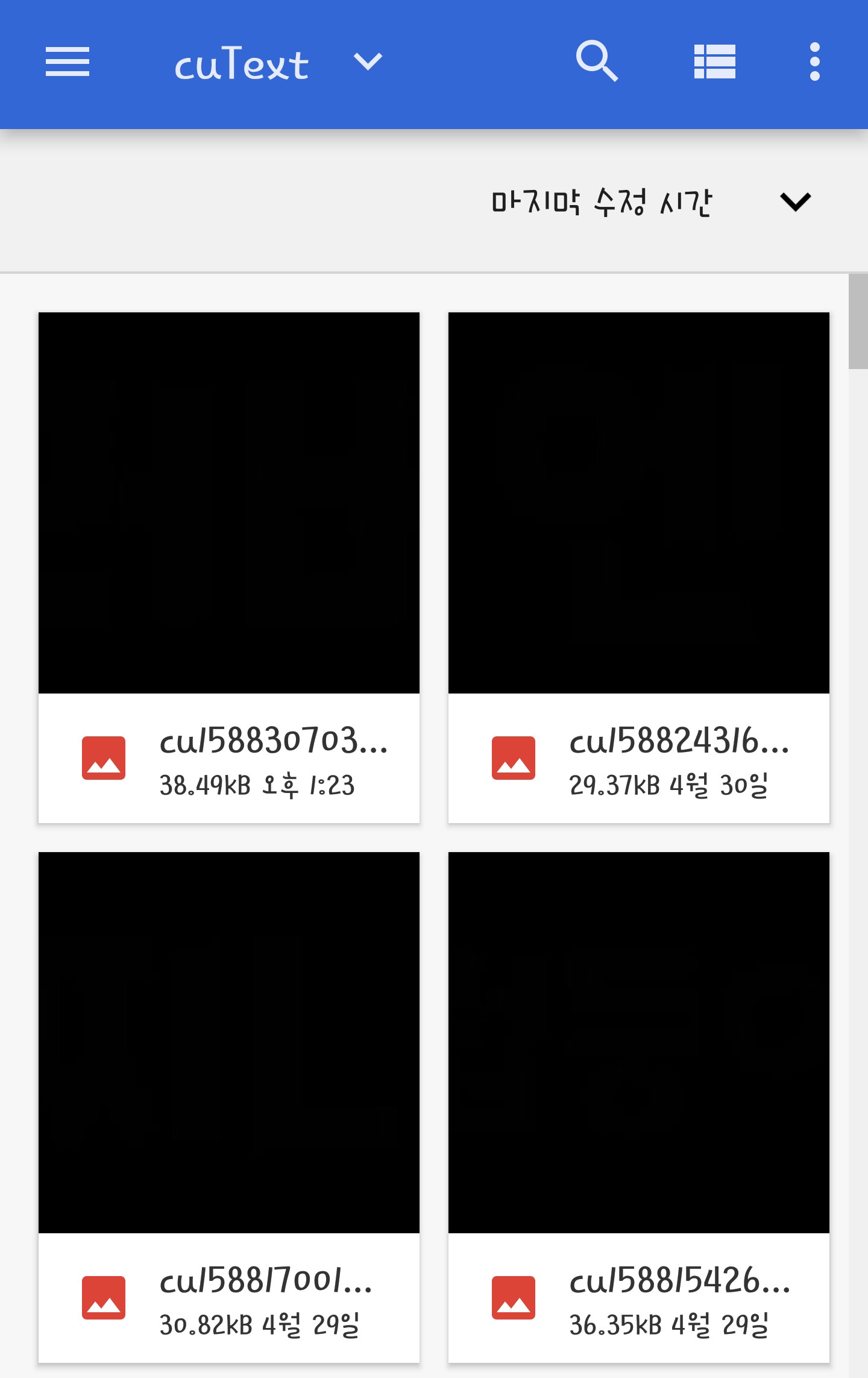
Poiché è stato salvato come trasparente, appare così nella galleria
Sembrerà nero, non preoccuparti, è normale
Per favore premere il pulsante di arresto
Se lo chiami in questo modo, modifica la posizione e premi il simbolo ✅.
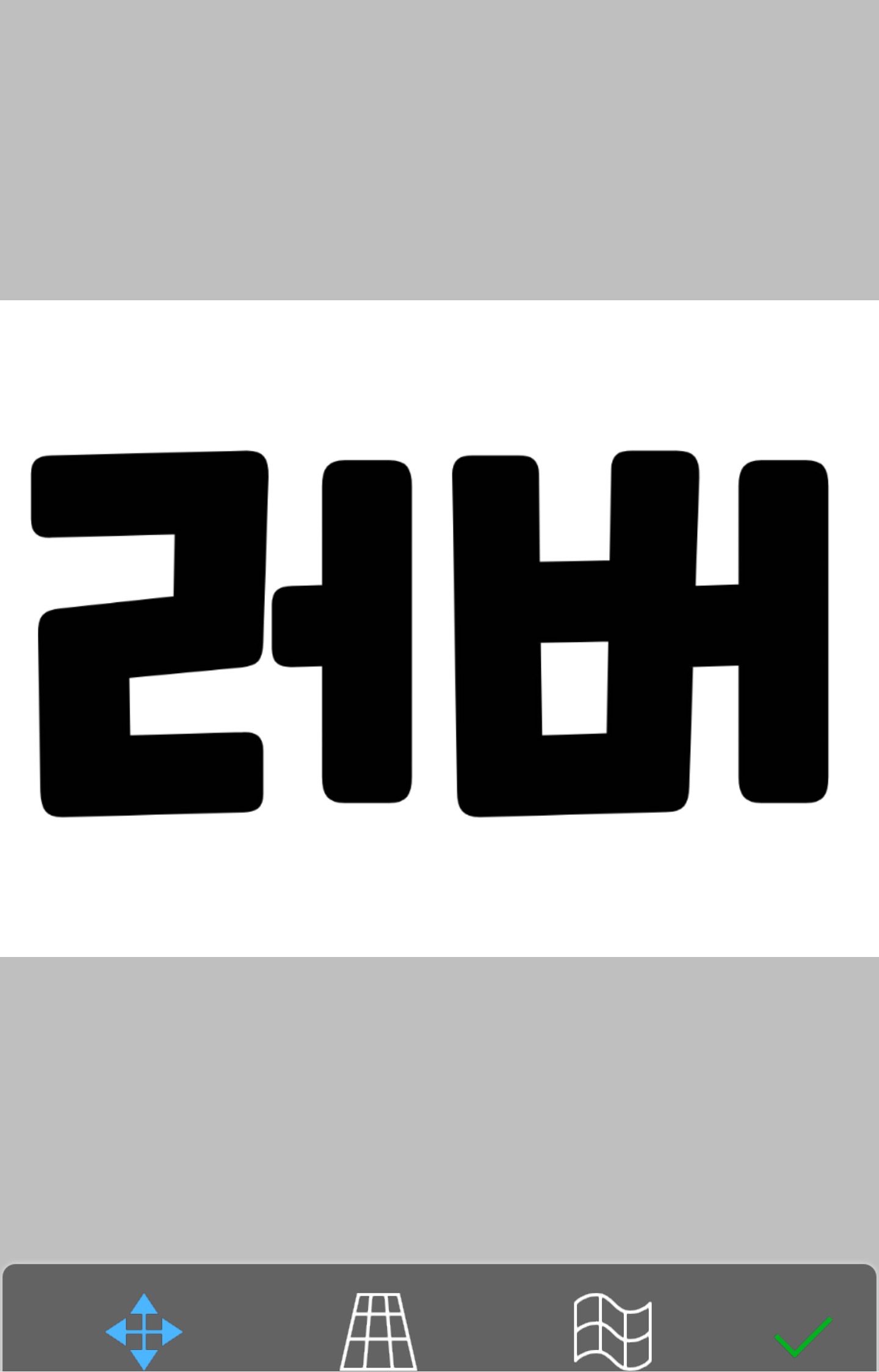
Dopo aver regolato la posizione in questo modo,
Entra nel livello
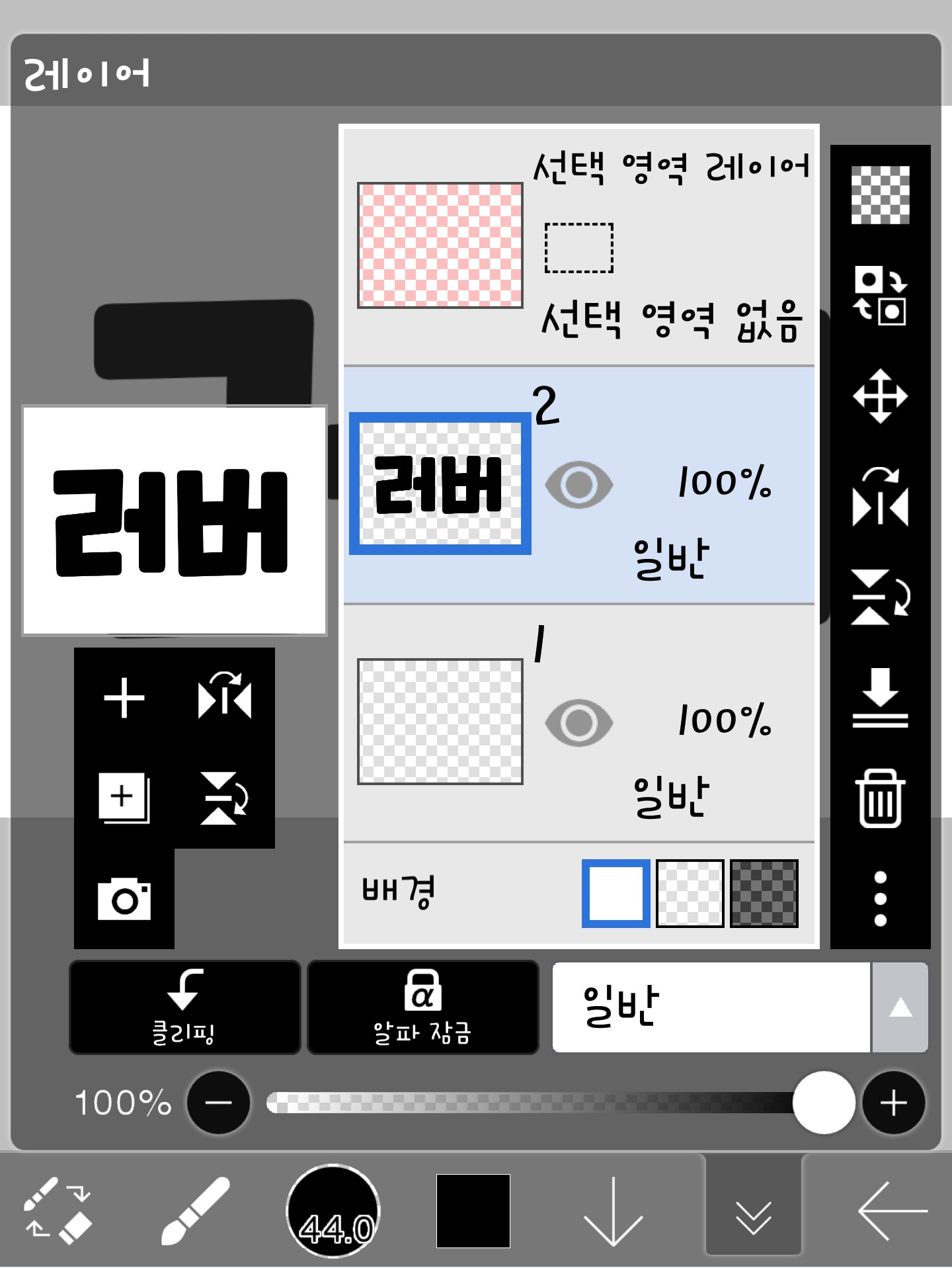
E se premi questo pulsante con tre punti,
Apparirà così, quindi clicca sull'impostazione dell'opacità qui (come nella parte 1)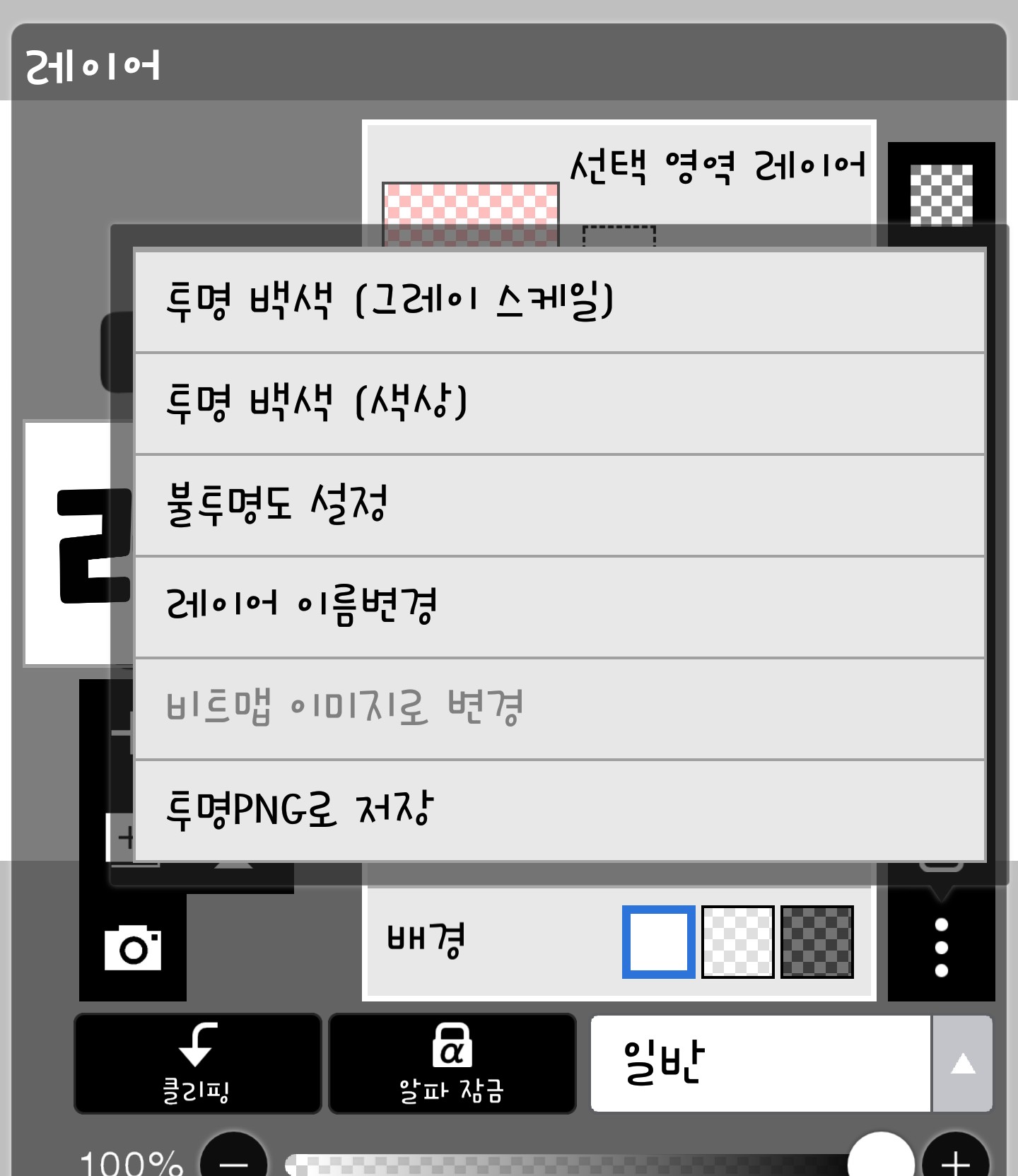
Se clicchi sull'impostazione dell'opacità, cambia in questo modo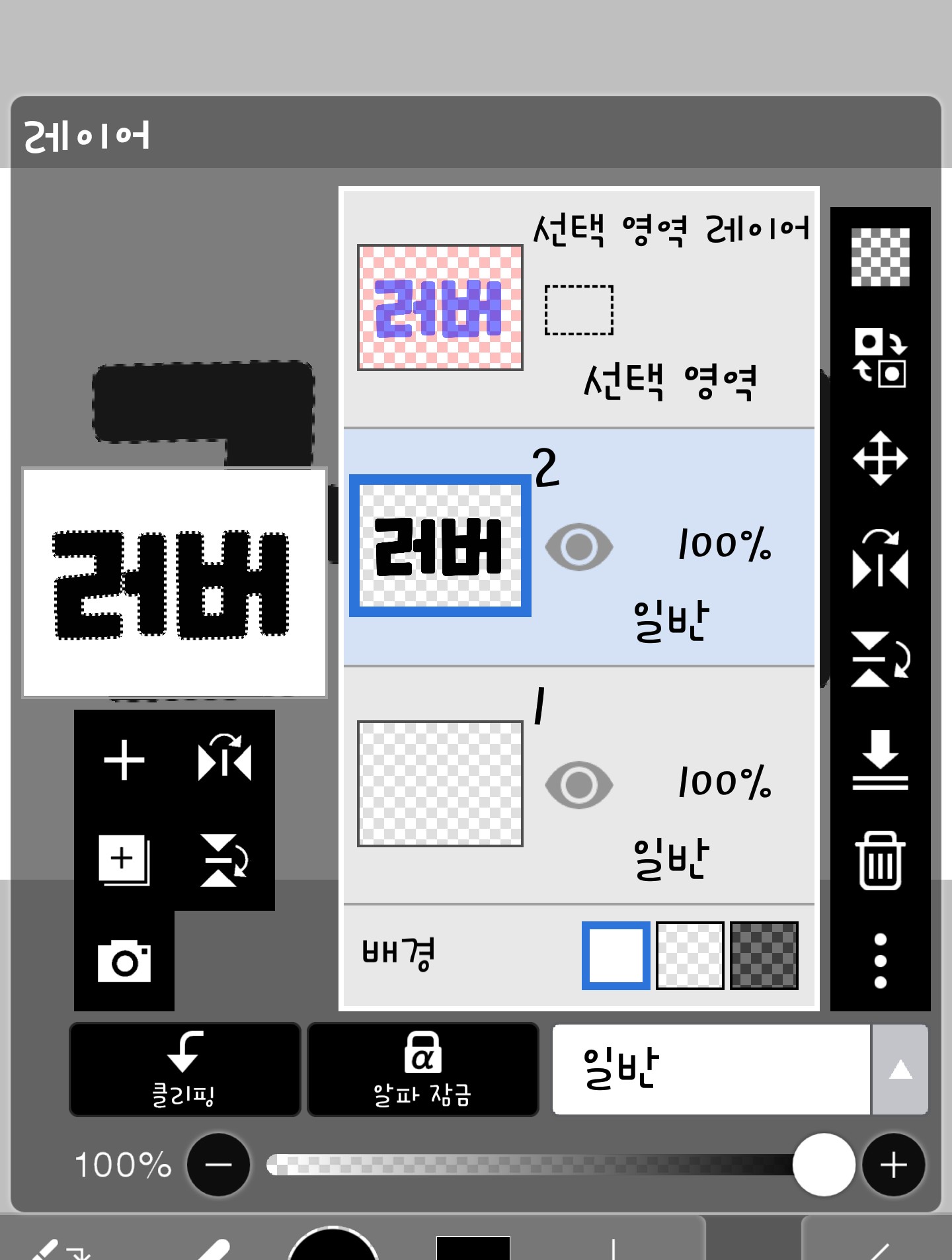
Appare una linea tratteggiata!!
Proprio come nella Parte 1, dipingilo anche qui così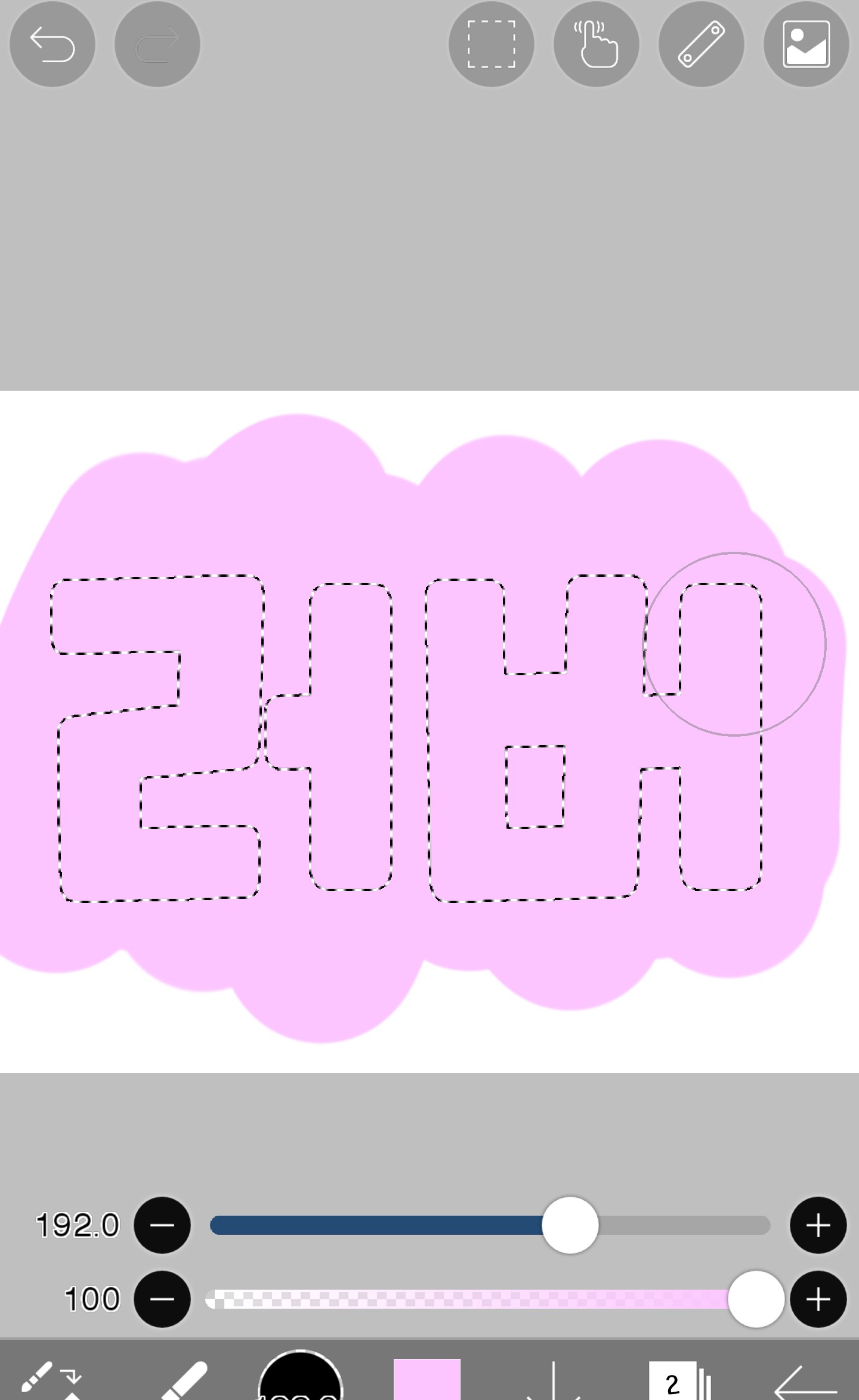
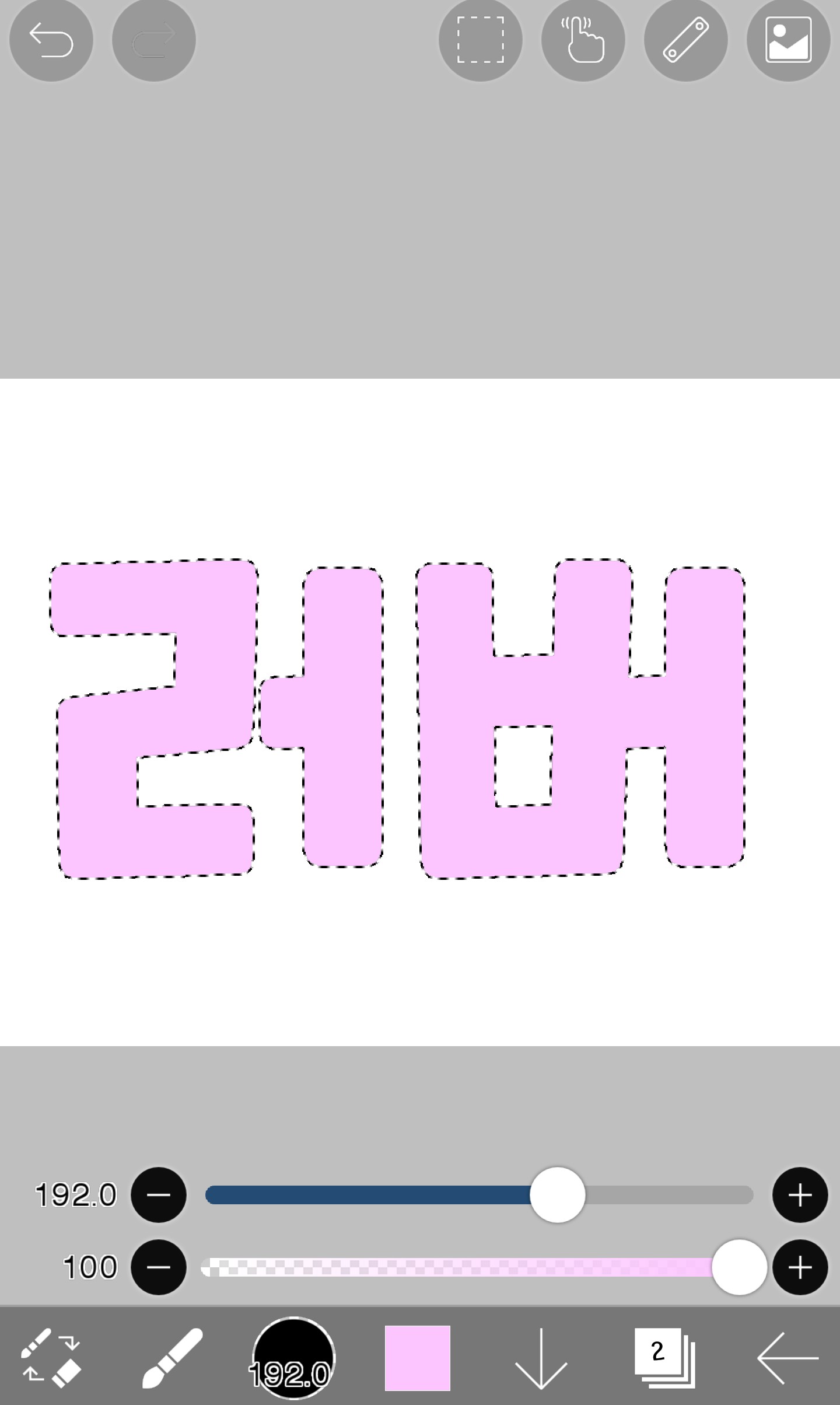
In questo modo la parte esterna al testo non è colorata!!
Poi dipingiamolo con un gradiente. Dipingiamolo strato per strato, così...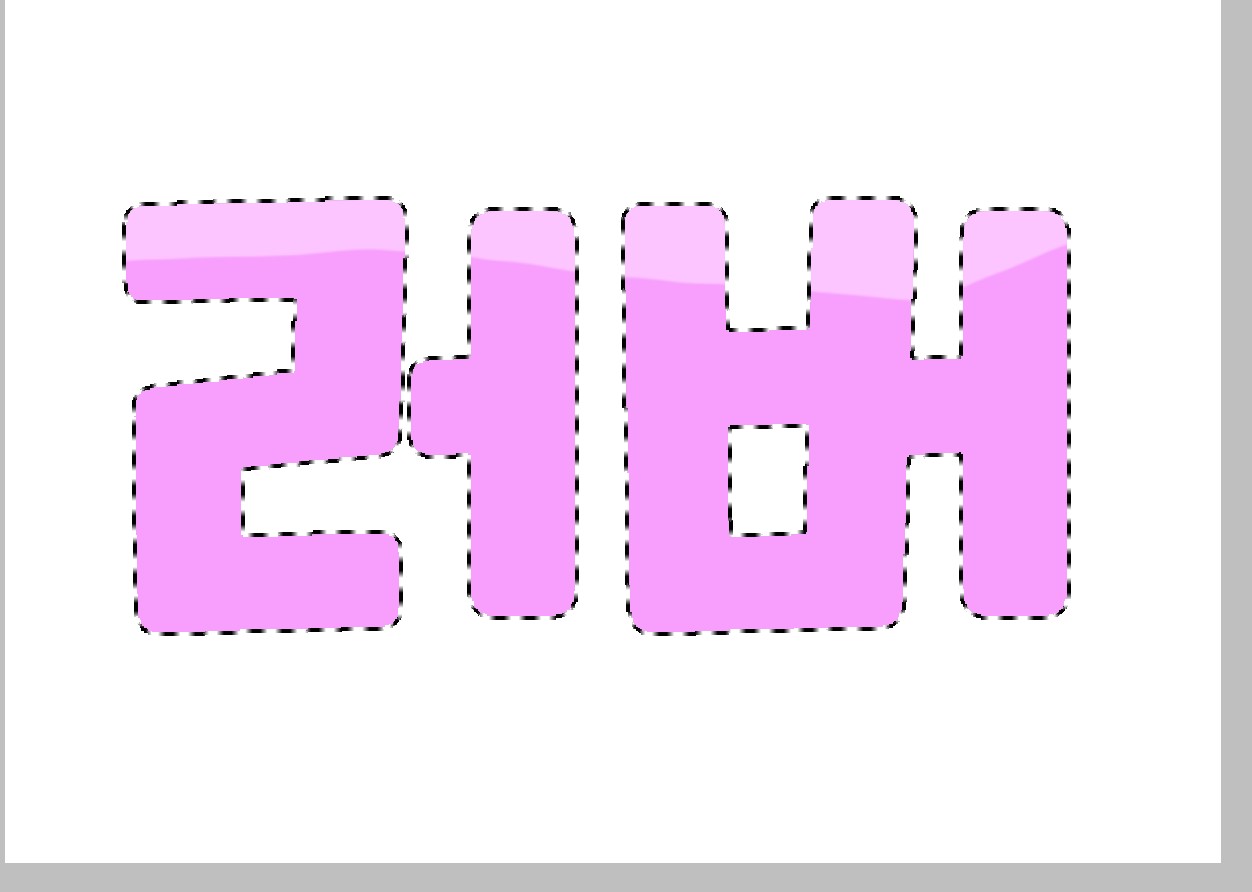
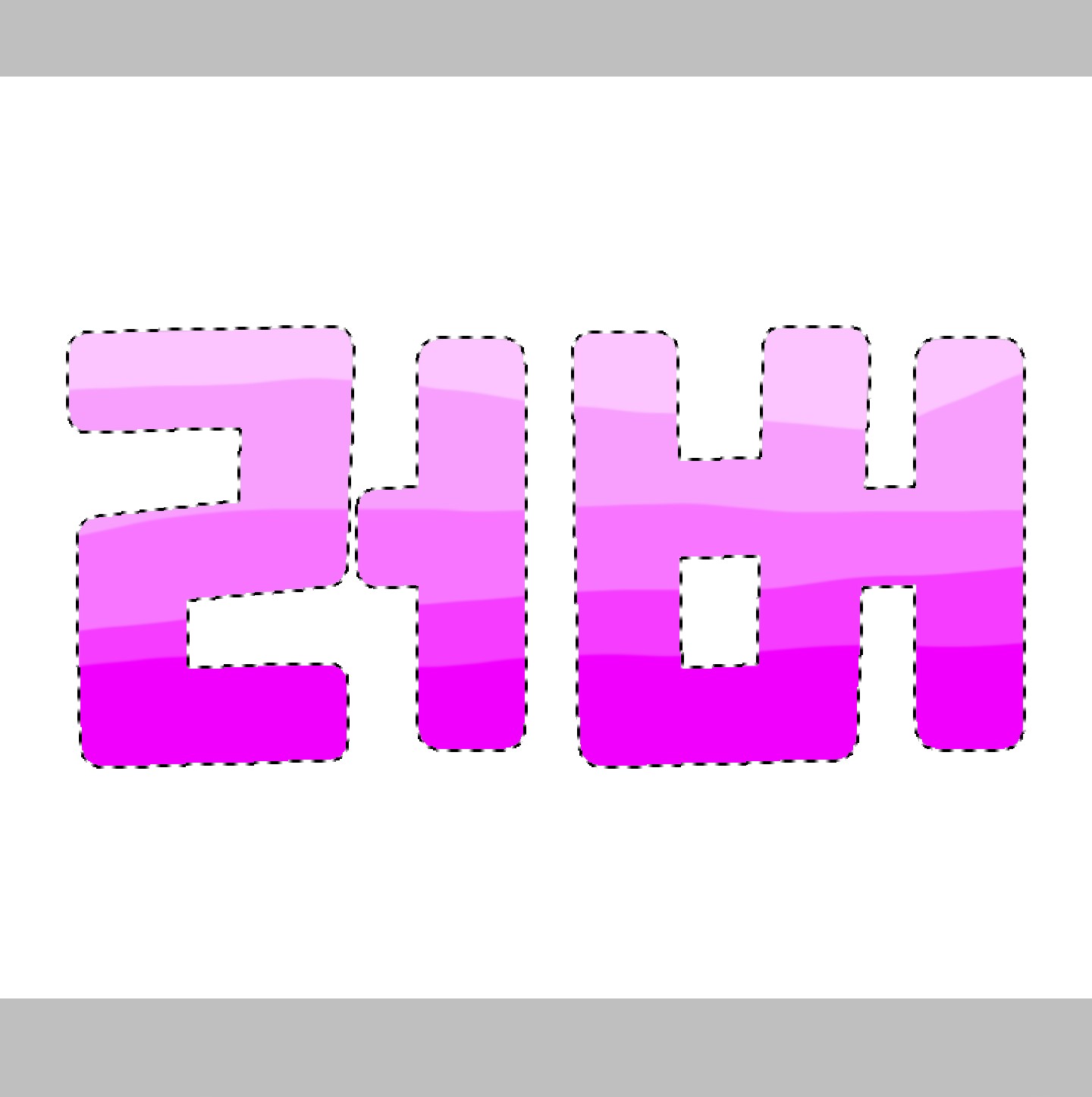
Per renderlo un po' più naturale, come un pennello
Clicca sul pulsante che appare e clicca sull'effetto sfocatura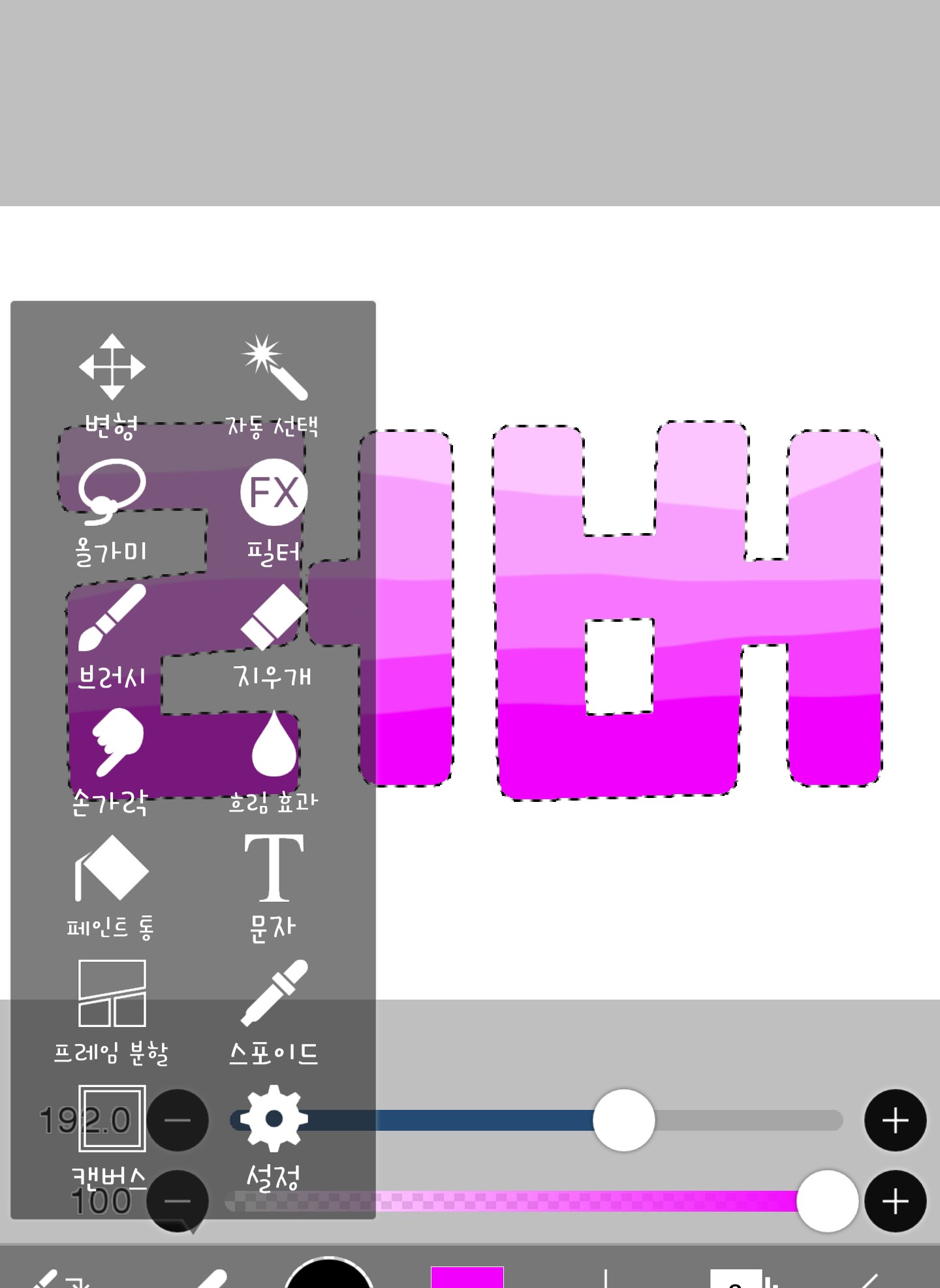
E poi dipingilo e basta. Ah, se possibile.
Si prega di dipingere in una direzione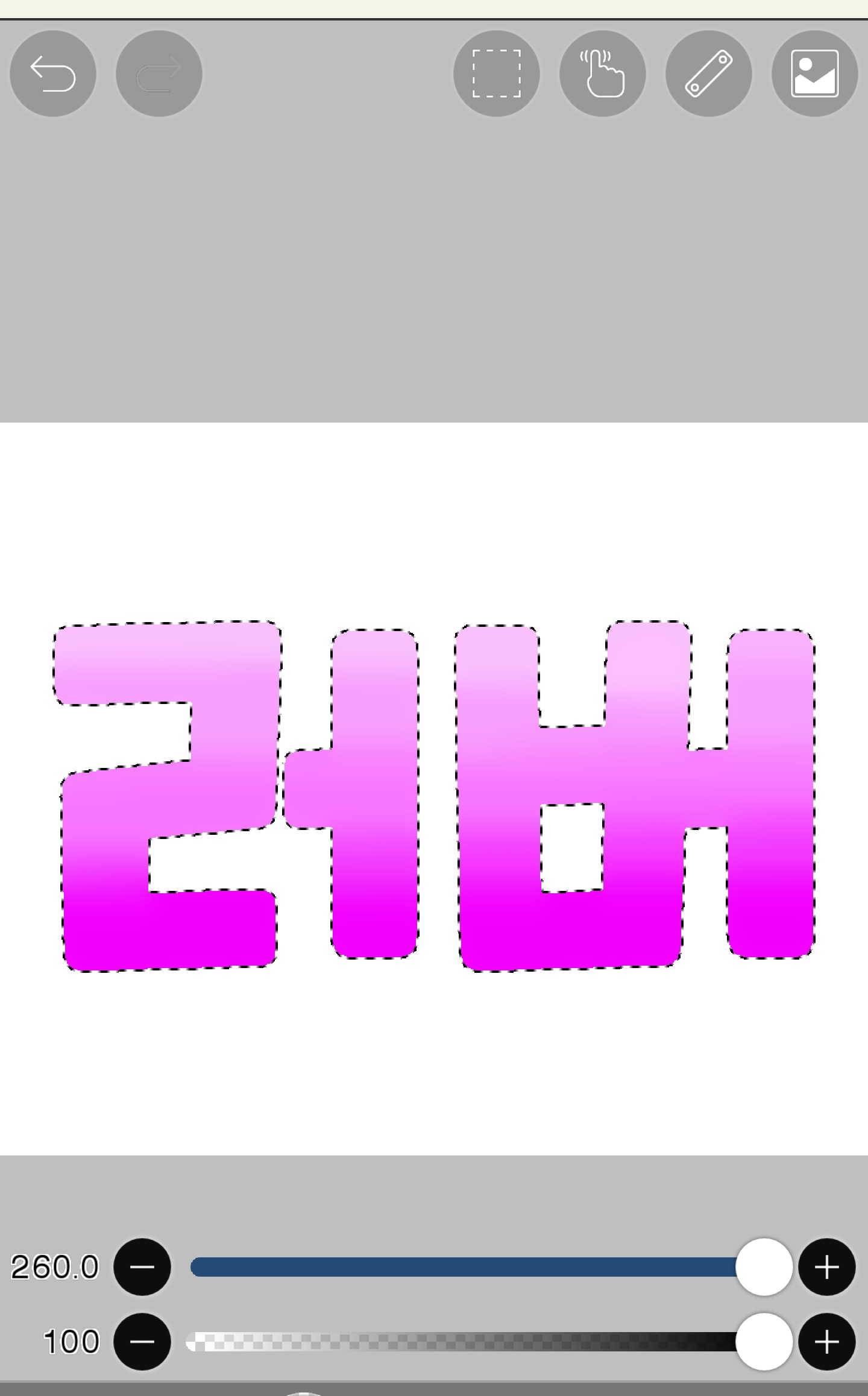
Sembra molto più naturale, vero?
E premi selezione automatica come nella parte 1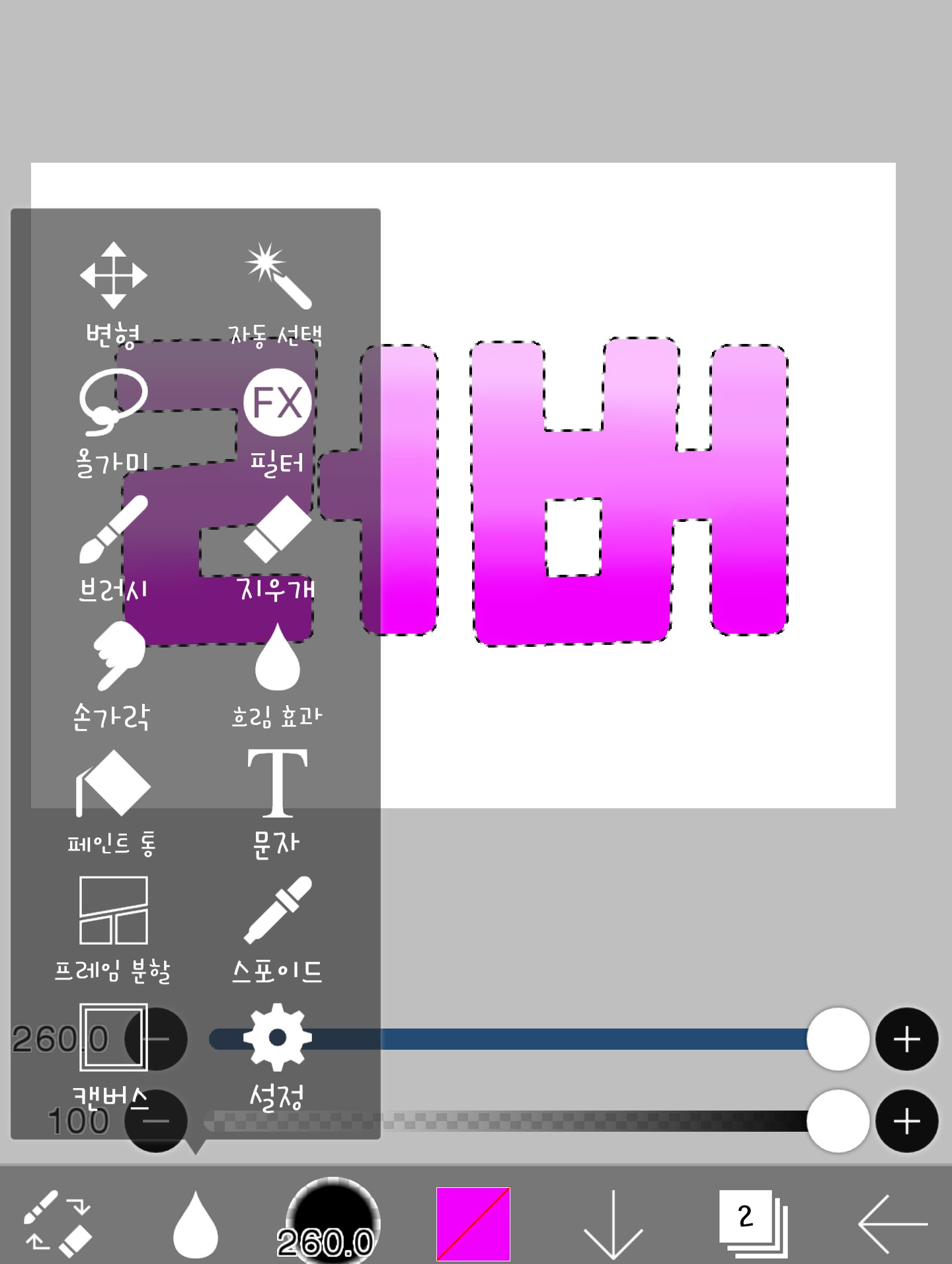
Qui...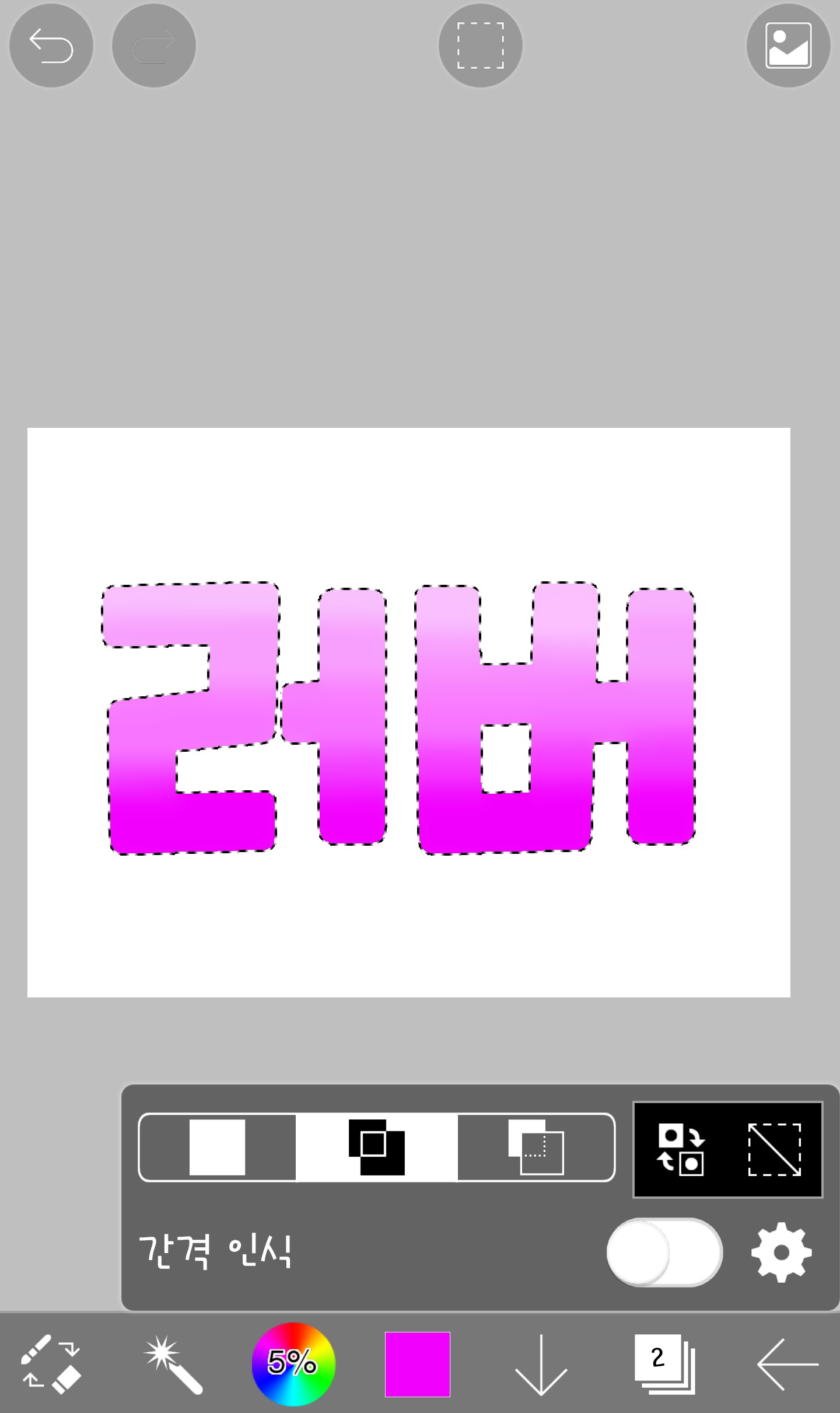 Se premi questo pulsante
Se premi questo pulsanteÈ completo quando la linea tratteggiata scompare!!!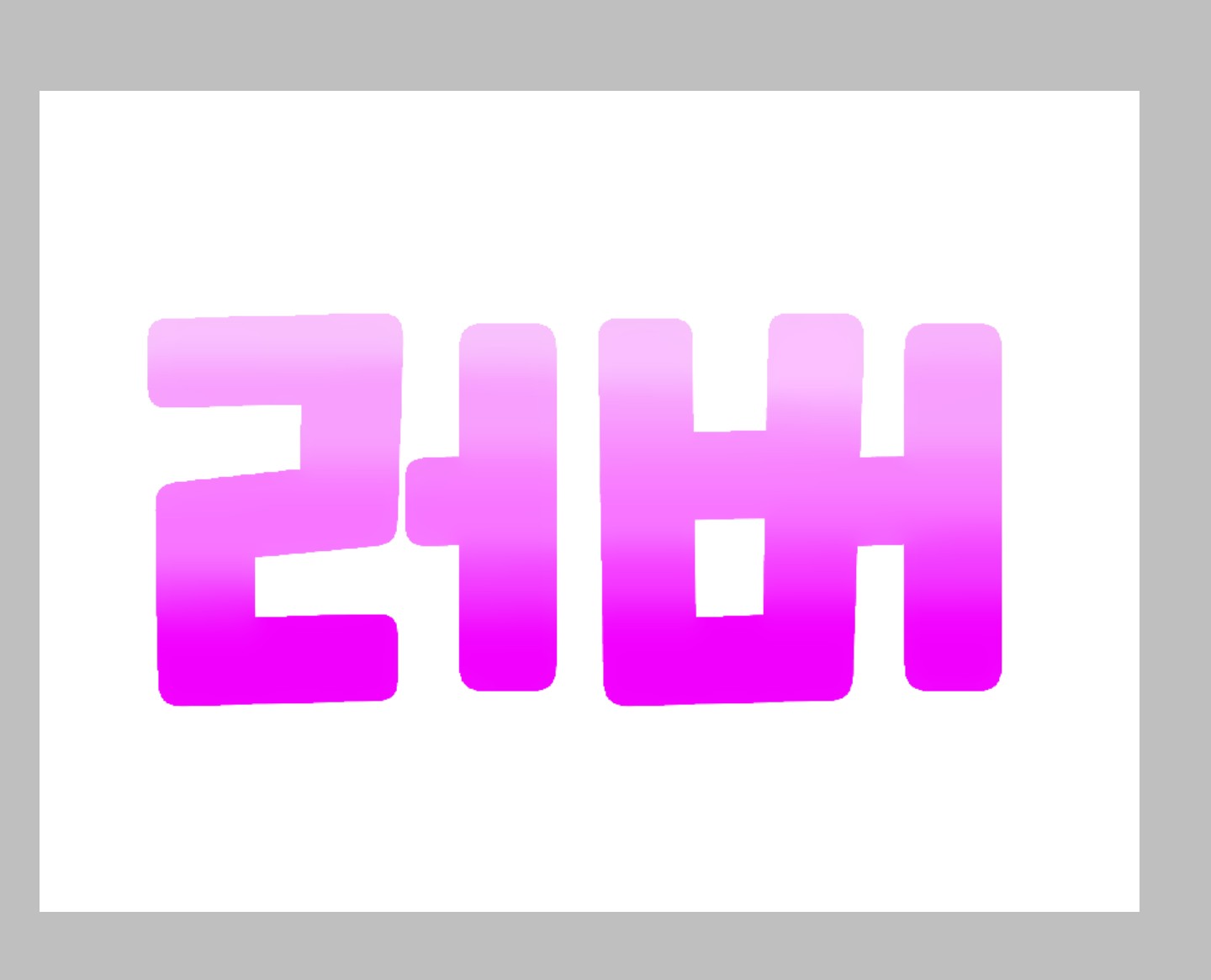
Com'è andata la lezione oggi? Le domande sono sempre ben accette. Ahah. Dato che mi sono presa una settimana di pausa dalle lezioni online, credo che riuscirò a postare più spesso!! I compiti di oggi sono...
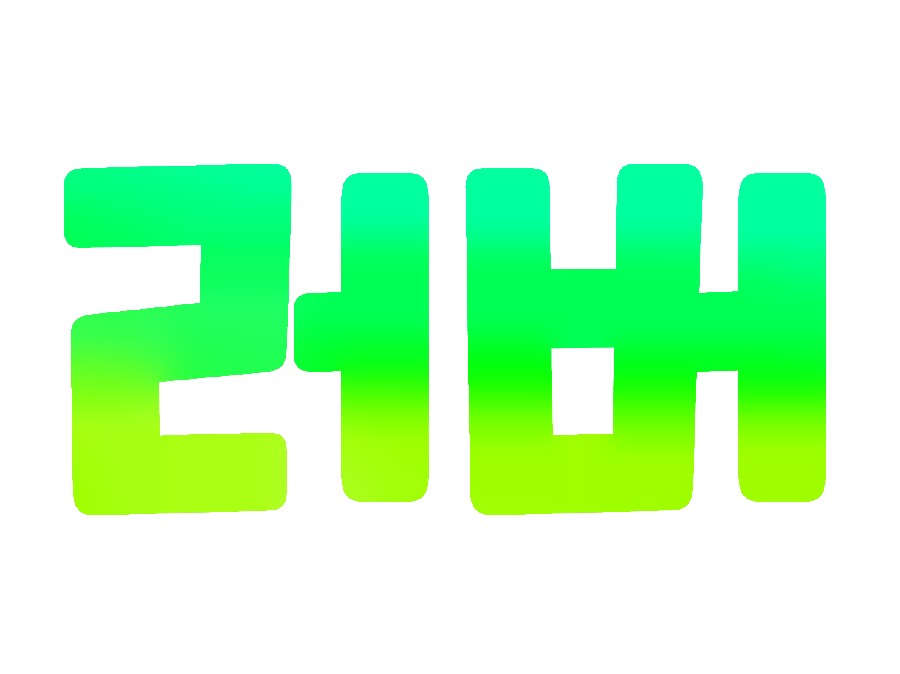
Ecco come creare una sfumatura giallo-verde.
La frase è gratis haha. Ci vediamo alla quarta ora. Ciao.