
Tôi sẽ thiết kế logo này!!
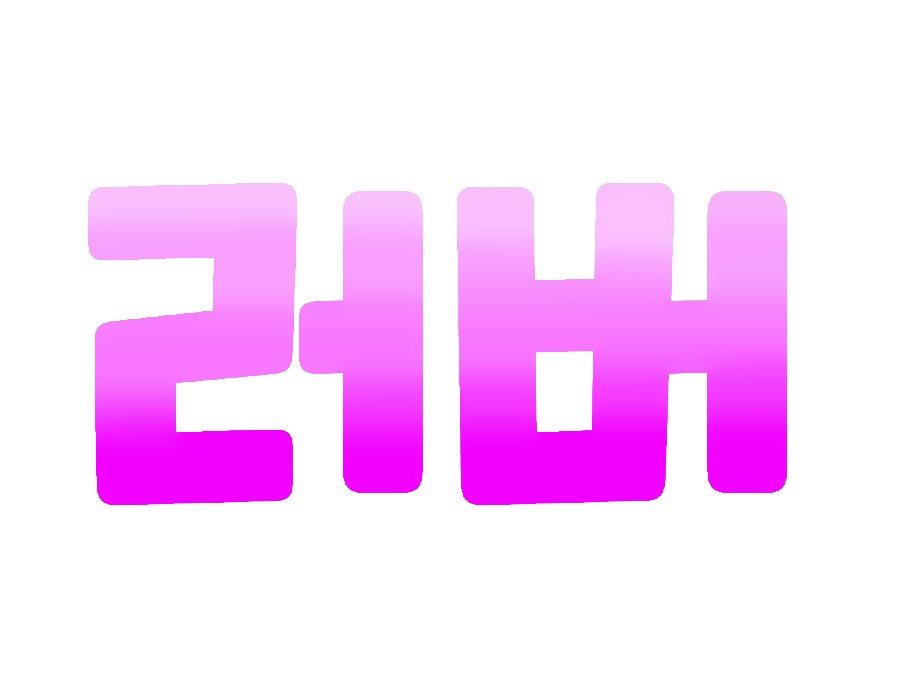
Hãy cùng thiết kế logo này với hiệu ứng chuyển màu đẹp mắt nhé~~
Vật liệu cần thiết: Ibis Painter X, Calligraphy Pangpang
Hôm nay tôi đang dùng hai ứng dụng.


Trước tiên, tôi sẽ đi vào phần viết.
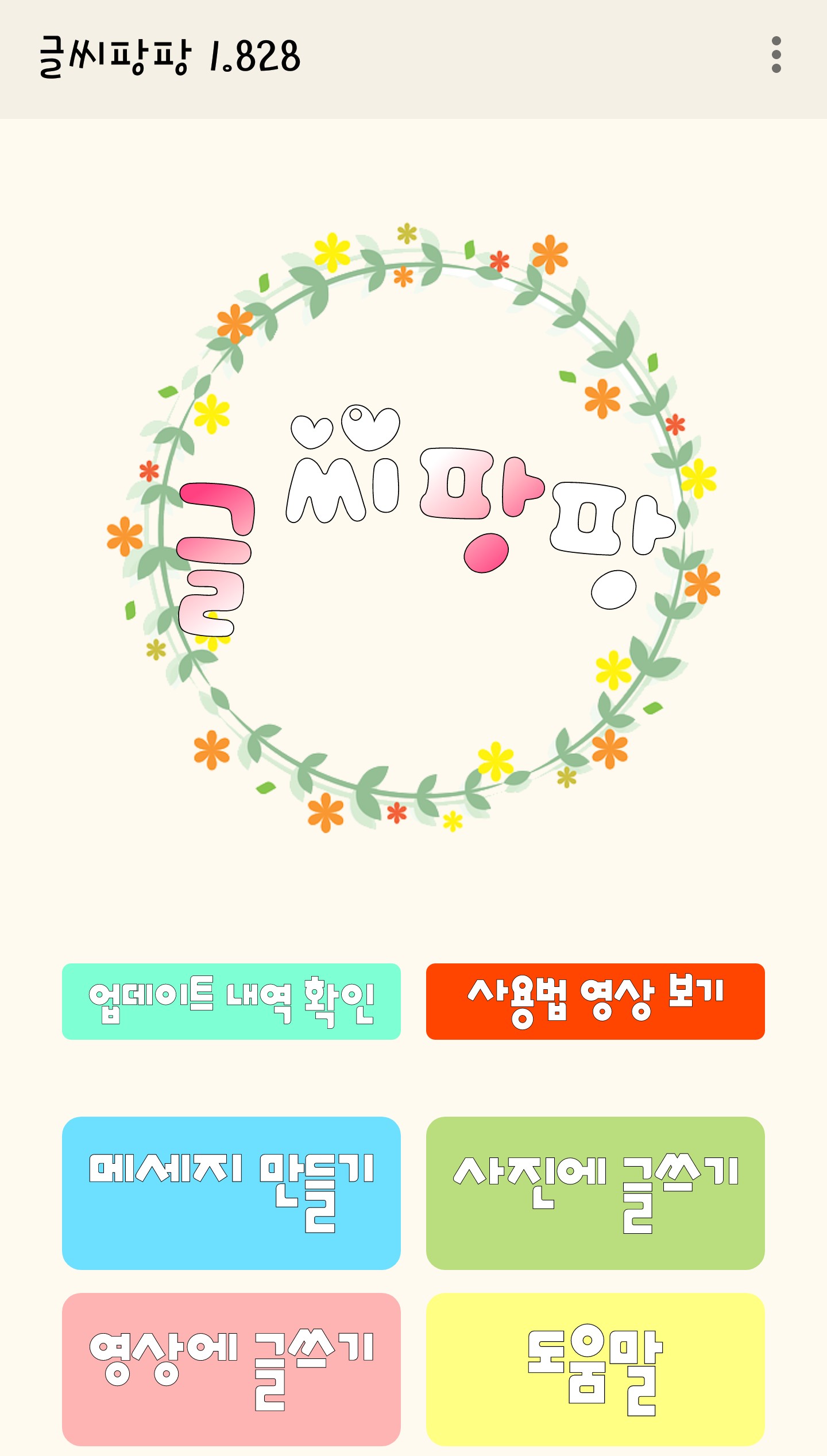
Khi bạn nhập thông tin, nó sẽ hiển thị như thế này. Hãy tạo một tin nhắn tại đây.
Vui lòng nhấn
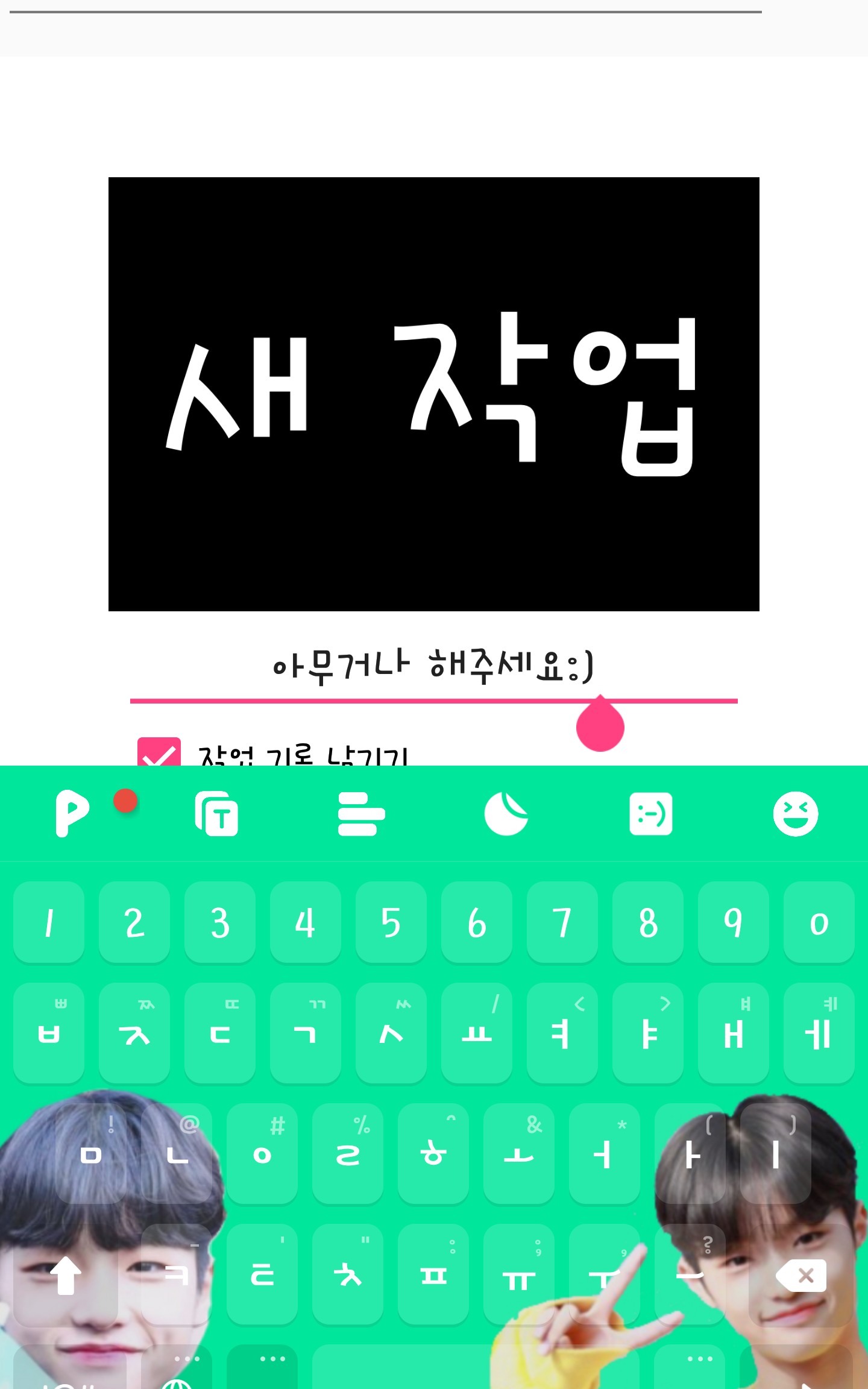
Hãy viết bất cứ điều gì bạn muốn vào mục nhiệm vụ mới và màn hình sẽ hiện ra.
Vui lòng nhấp chuột
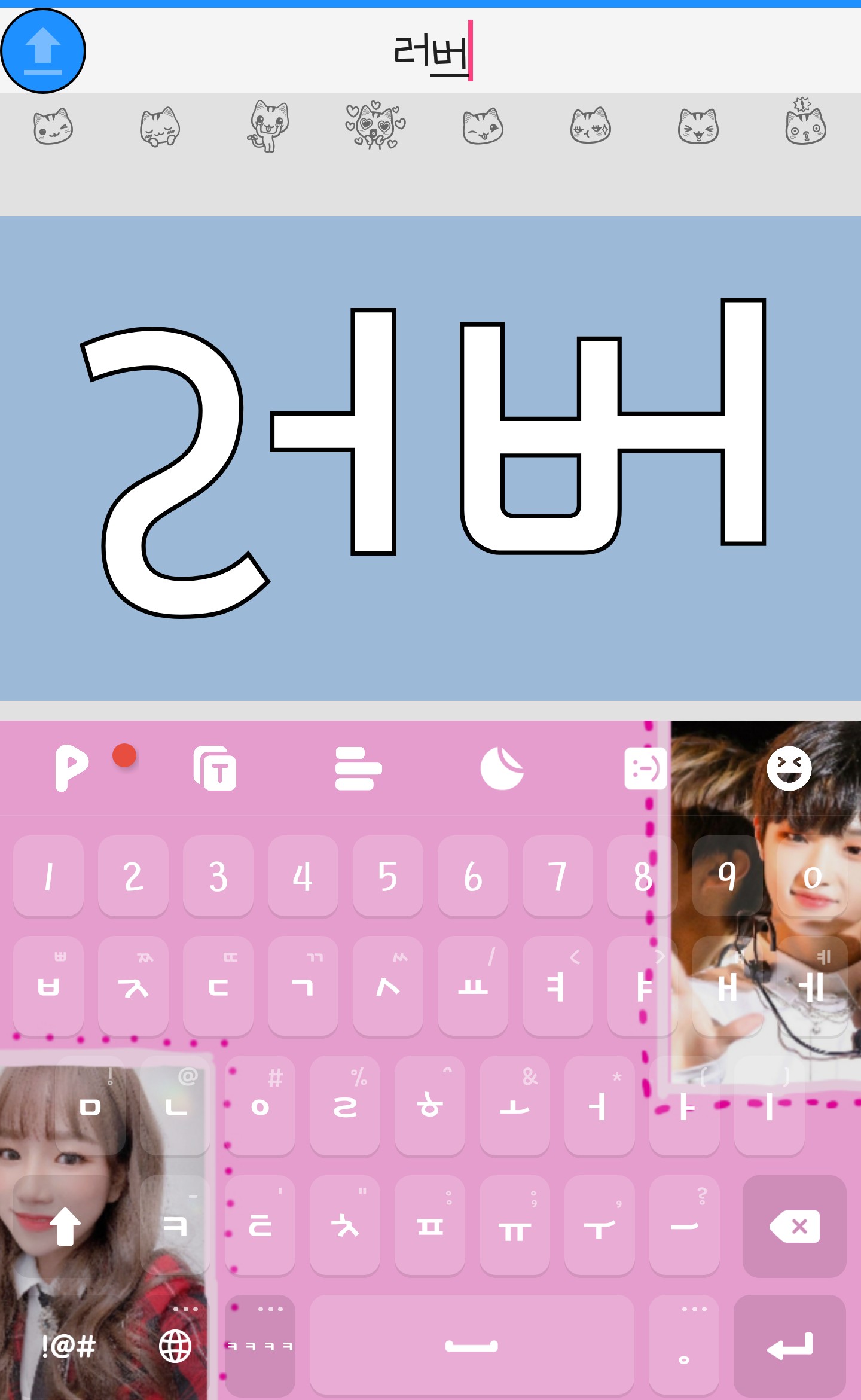
Sau đó nó sẽ được lắp vào như thế này. Đây là thứ bạn muốn.
Hãy viết cụm từ đó. Tôi đã viết "người yêu".
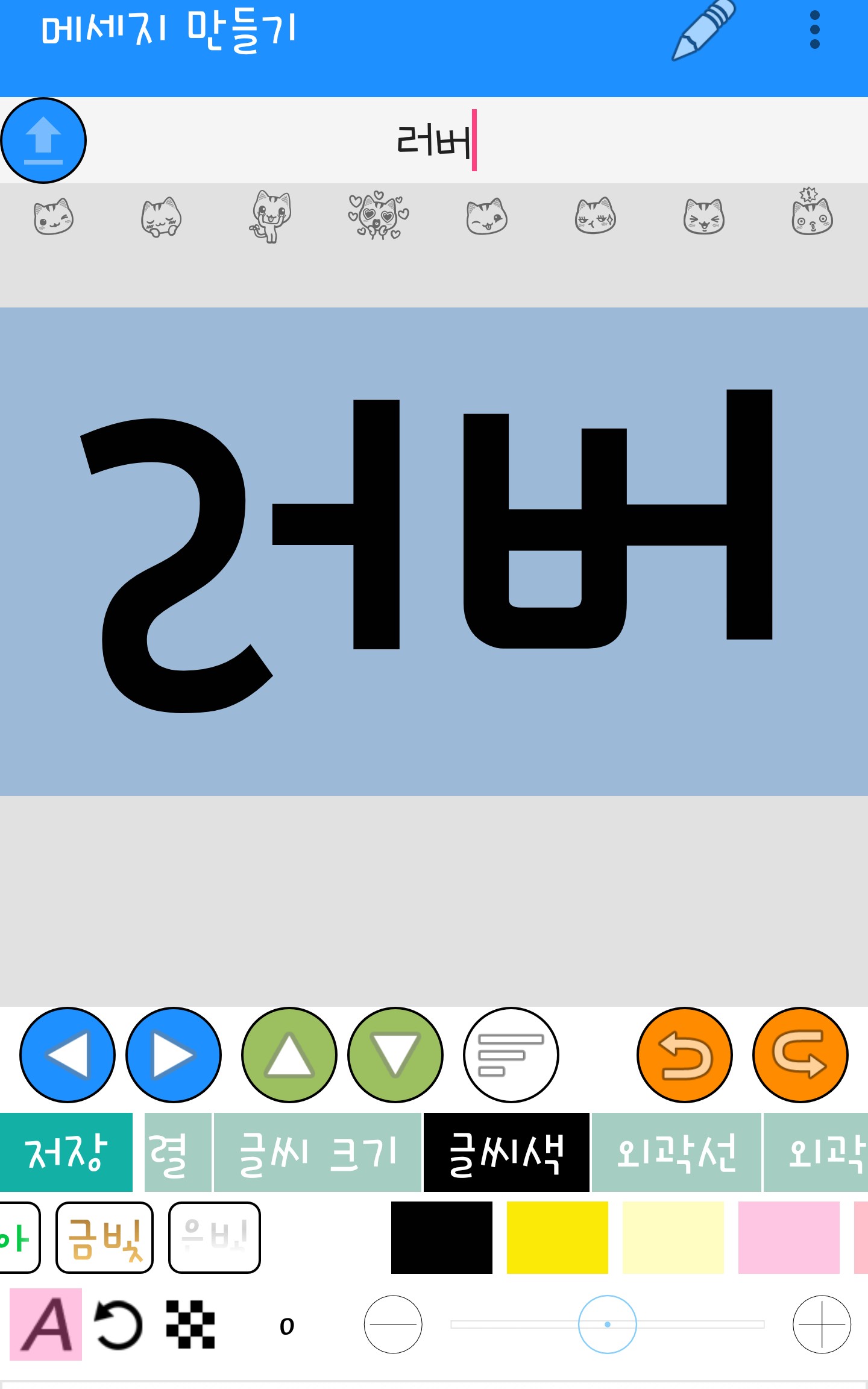
Và hãy vào phần cài đặt màu chữ và đảm bảo rằng nó là màu đen.
Hãy làm đi và lần này hãy lùi về phía sau.
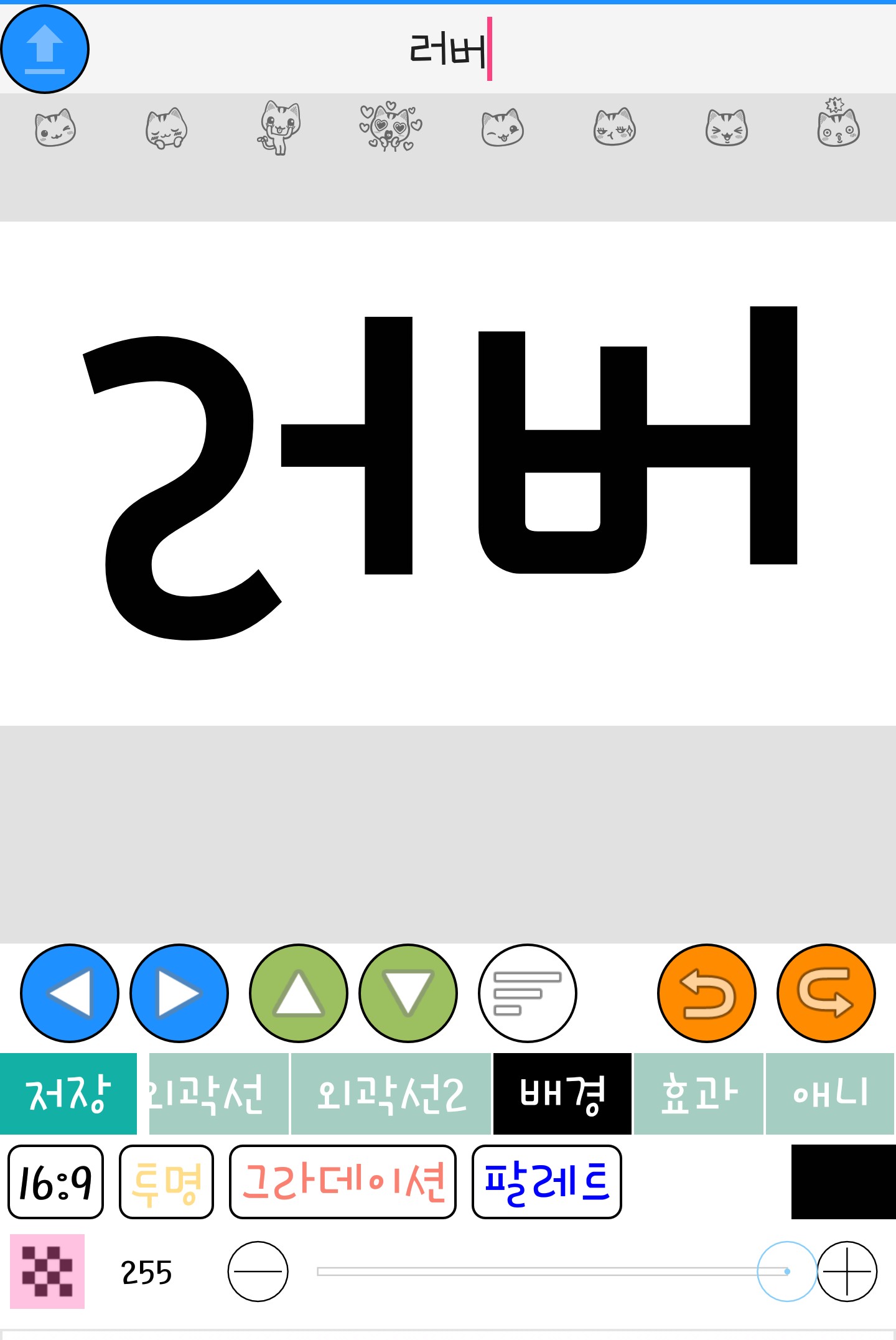
Vui lòng chọn trong suốt
Cuối cùng, hãy chọn phông chữ.
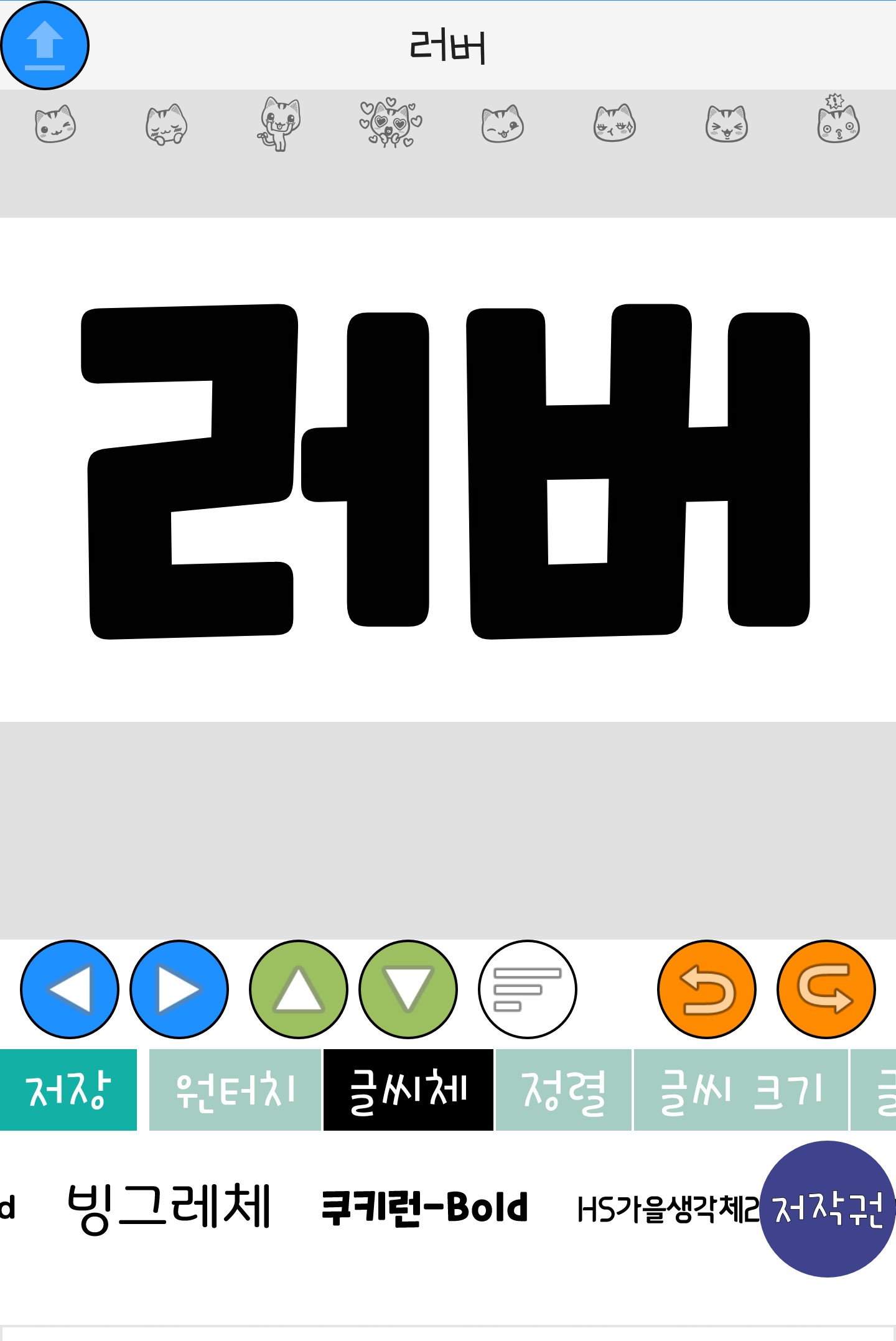
Tôi đã làm điều đó với 'Cookie Run-Bold'. Giờ hãy lưu lại.
Chúng ta hãy gặp nhau
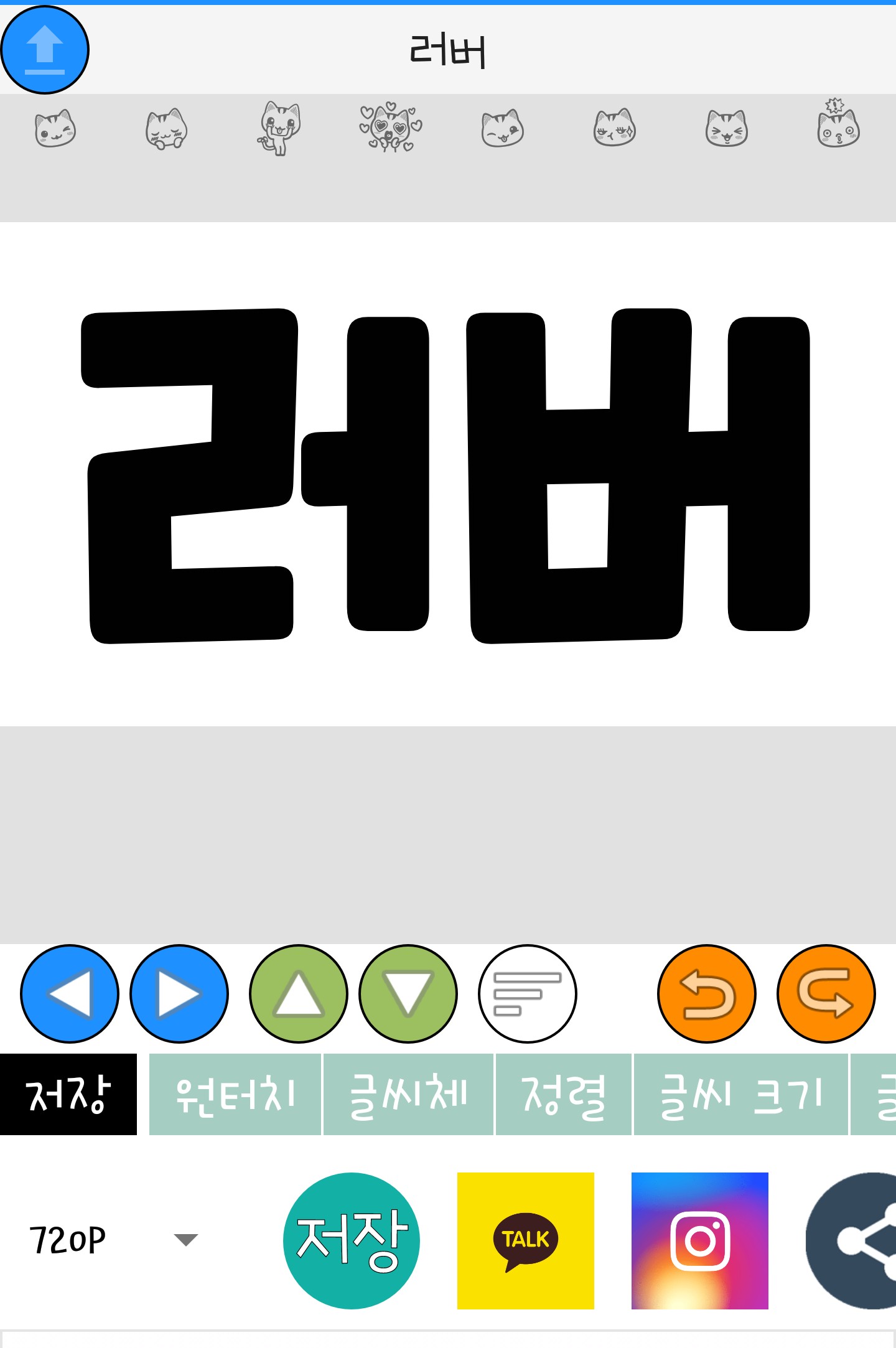
Nhấn nút lưu để hoàn tất quá trình lưu!!👏👏👏
Giờ chúng ta hãy đến với Ibis. Kích thước không quan trọng, nhưng tôi đã chỉnh nó thành kích thước ảnh bìa.
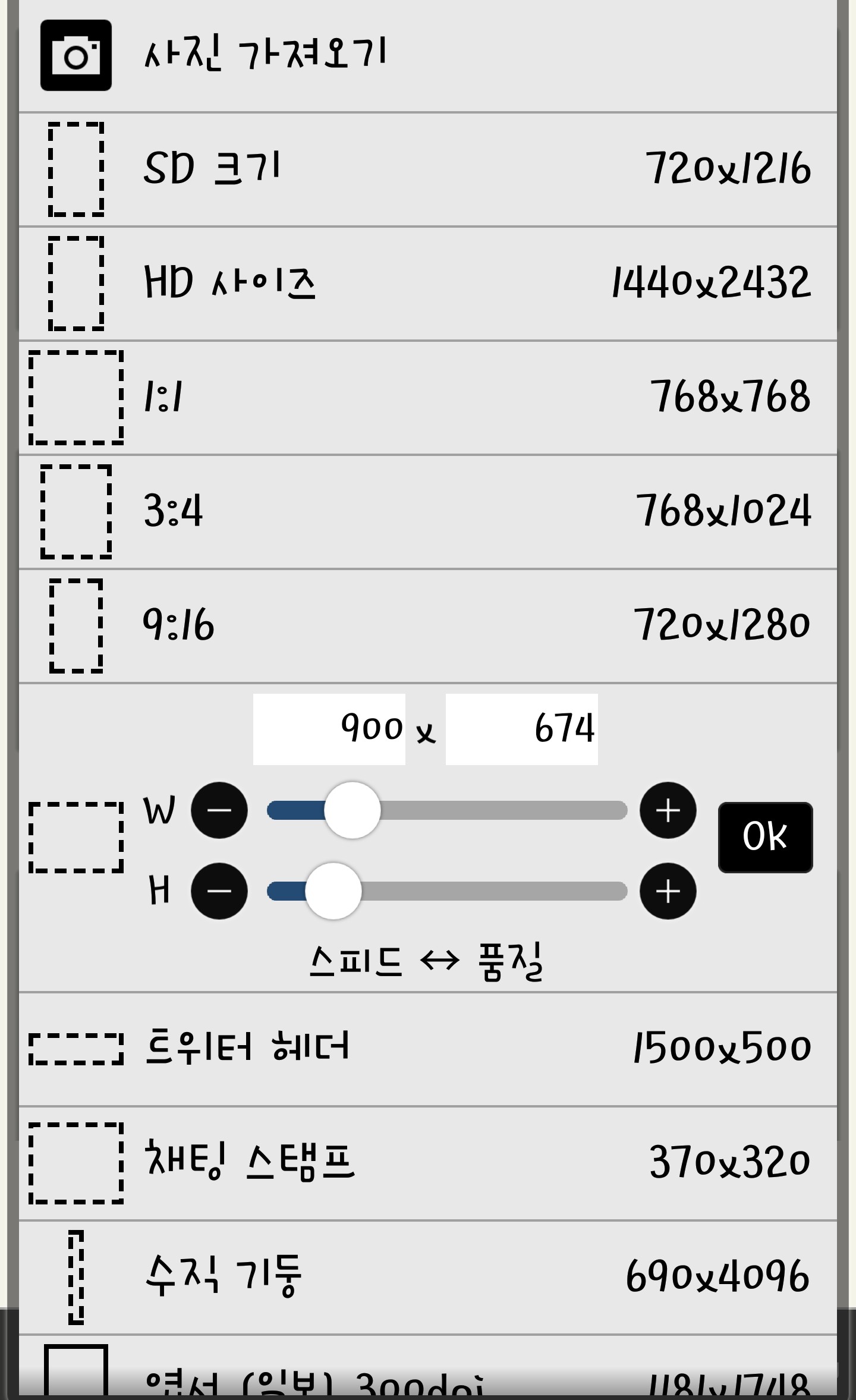
Nếu bạn đi vào, nó sẽ đi ra như thế này.
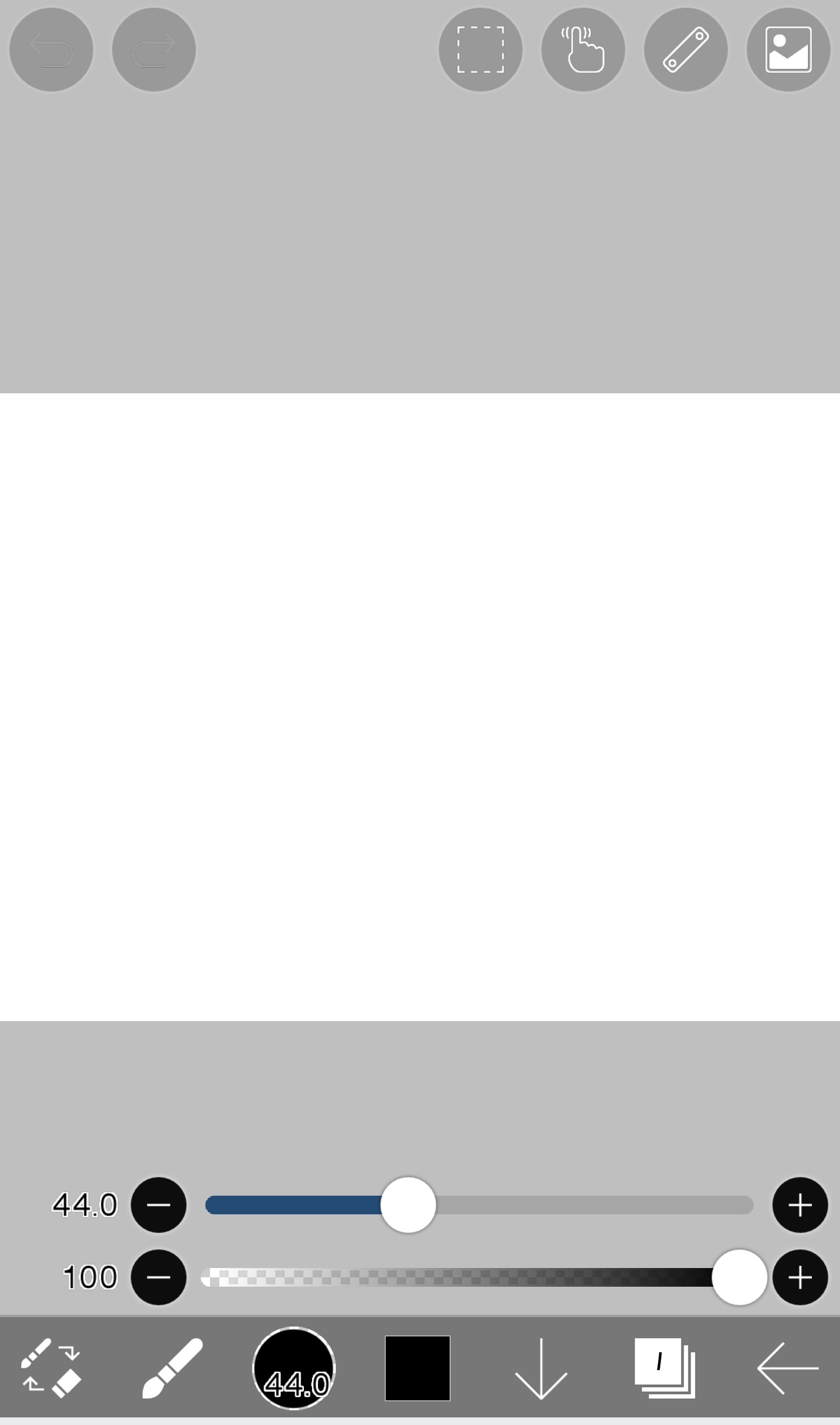
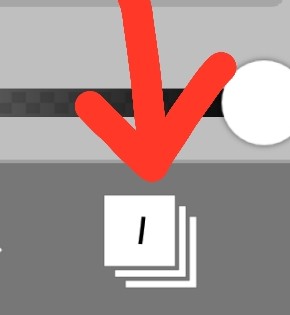
Sau đó nhấp vào 'lớp' trông như thế này. Nếu bạn không biết, vui lòng xem lại phần 1 :)
Nếu bạn nhấp vào lớp này, nó sẽ hiển thị như thế này.
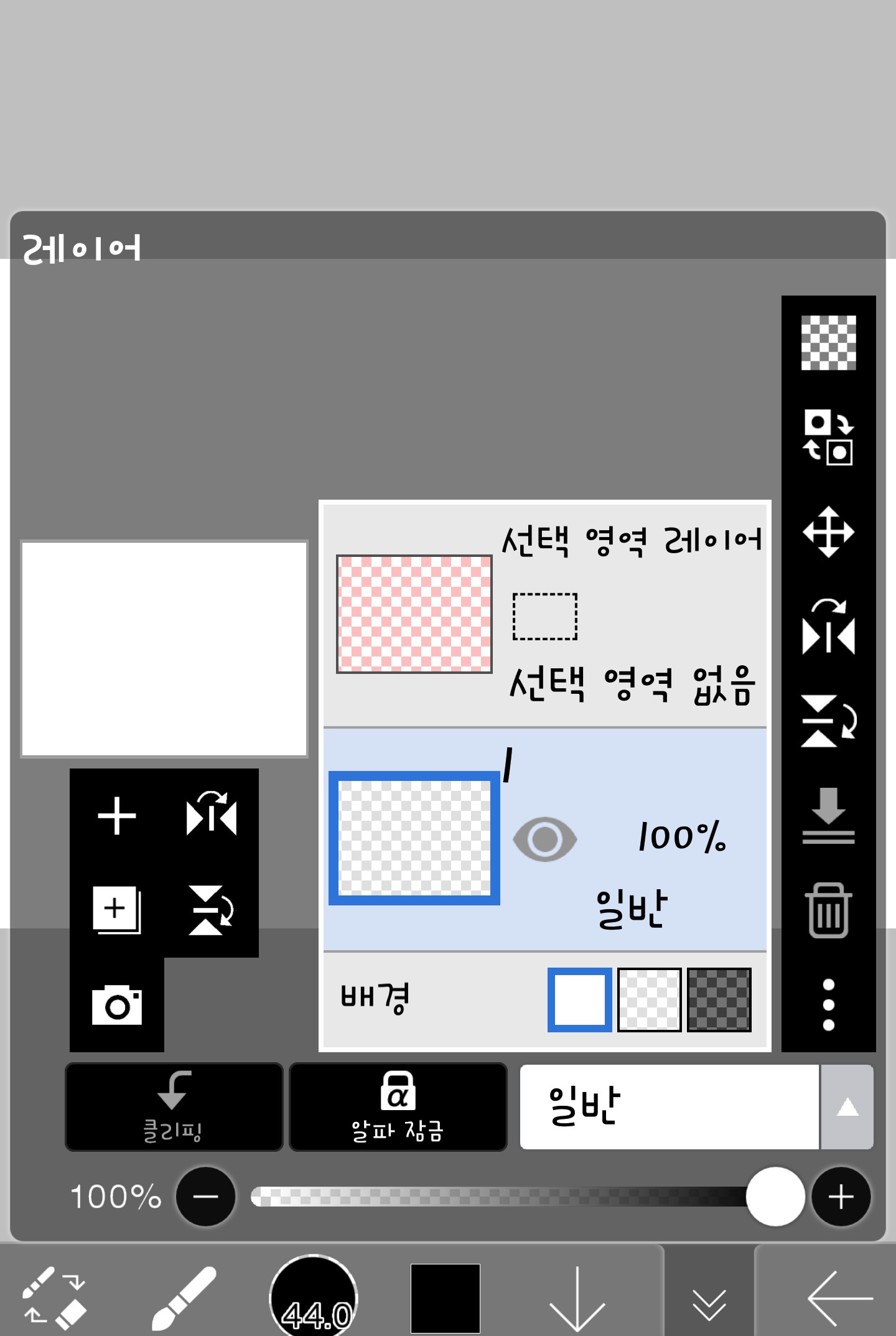
Nếu bạn nhấn vào biểu tượng giống máy ảnh ở đây, bạn có thể chụp ảnh và thực hiện các thao tác khác.

Tiếp theo, chúng ta hãy lấy đoạn văn bản vừa tạo và dùng nó làm hình nền.
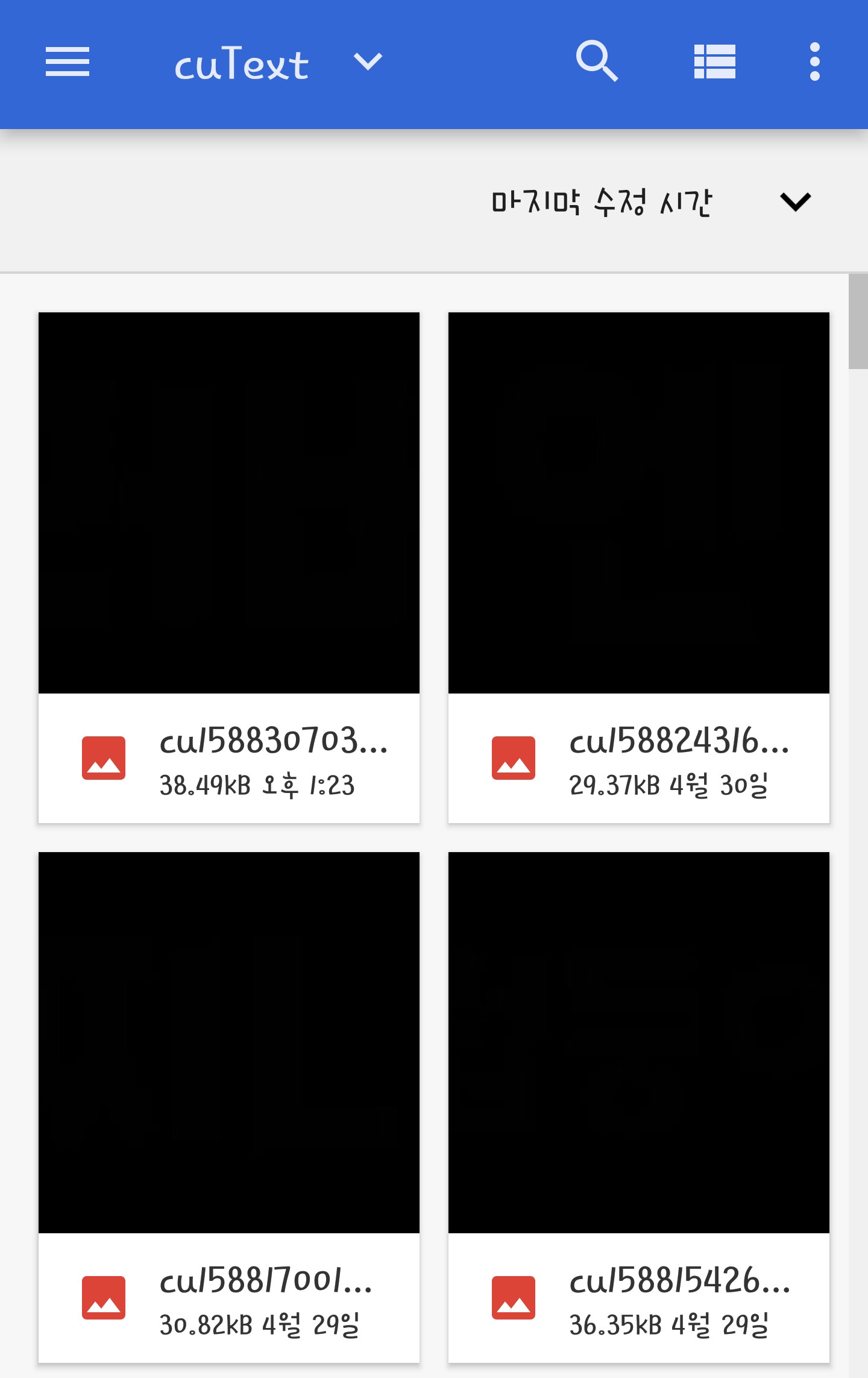
Vì ảnh được lưu ở chế độ trong suốt nên nó trông như thế này trong thư viện ảnh.
Nó sẽ có màu đen, đừng lo lắng, đó là điều bình thường.
Vui lòng nhấn nút dừng.
Nếu bạn gọi như thế này, vui lòng điều chỉnh vị trí và nhấn vào biểu tượng ✅.
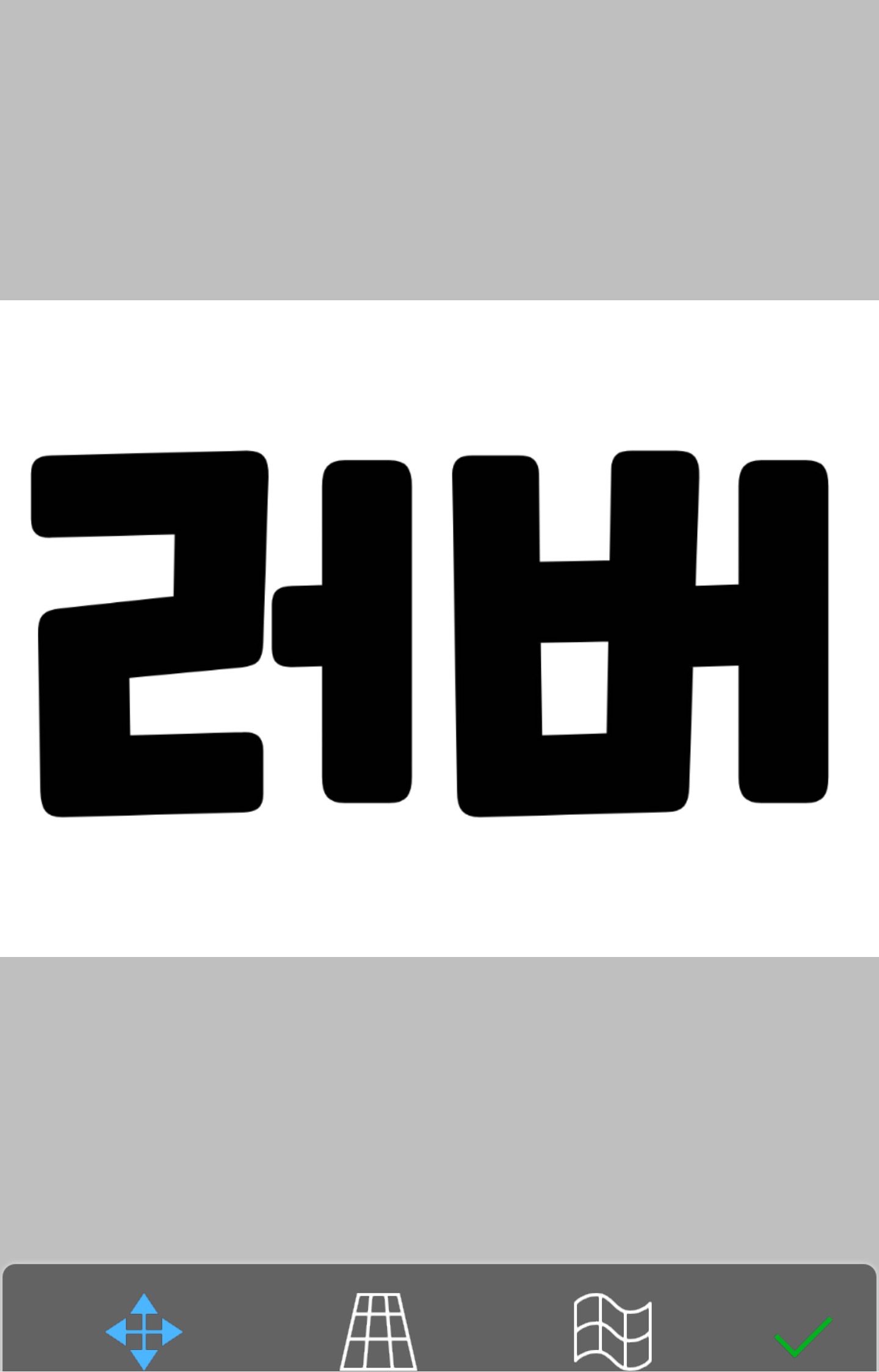
Sau khi điều chỉnh vị trí như thế này,
Vào lớp
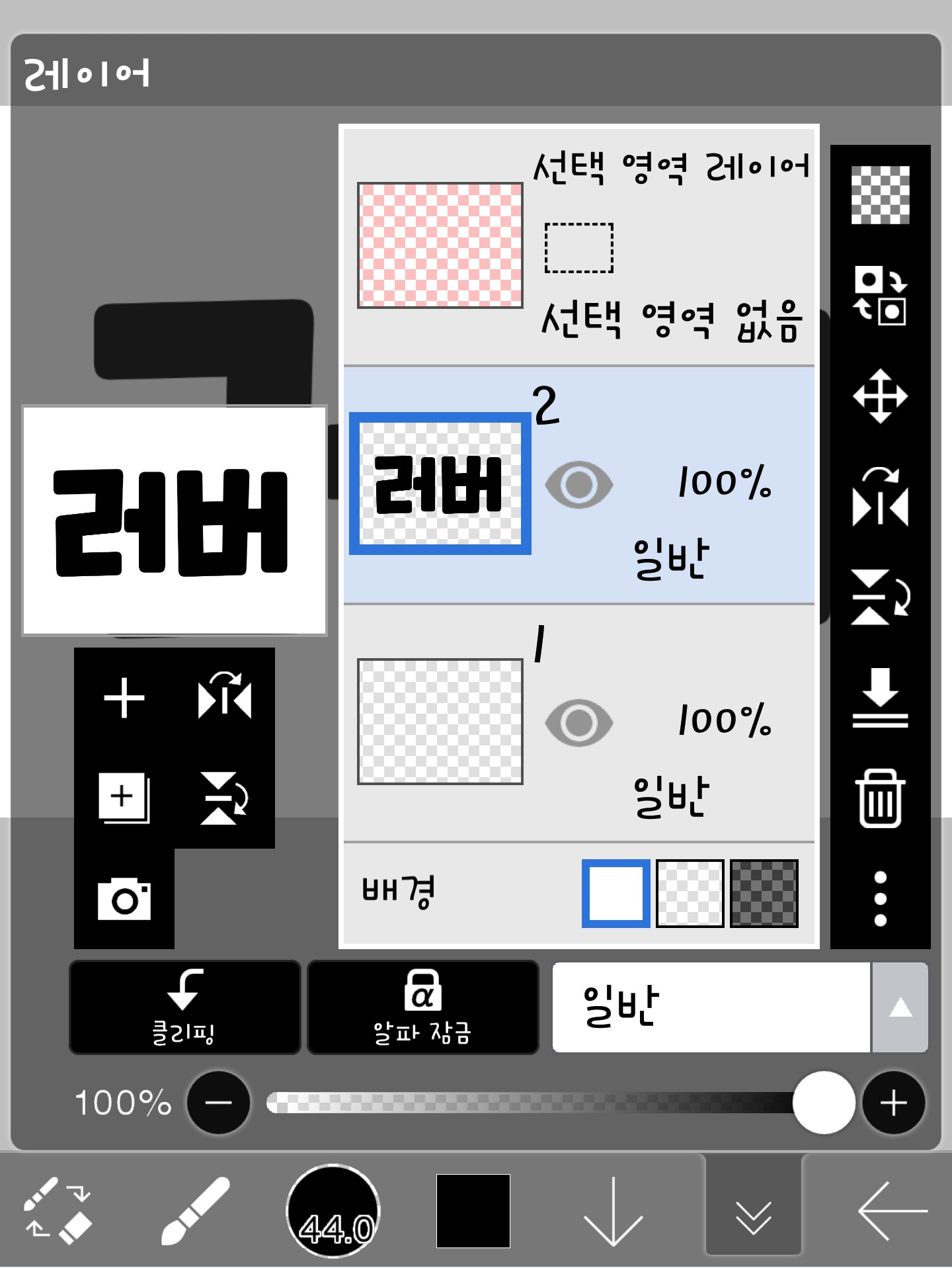
Và nếu bạn nhấn nút có ba dấu chấm này,
Nó sẽ hiển thị như thế này, vì vậy hãy nhấp vào cài đặt độ mờ ở đây (giống như phần 1).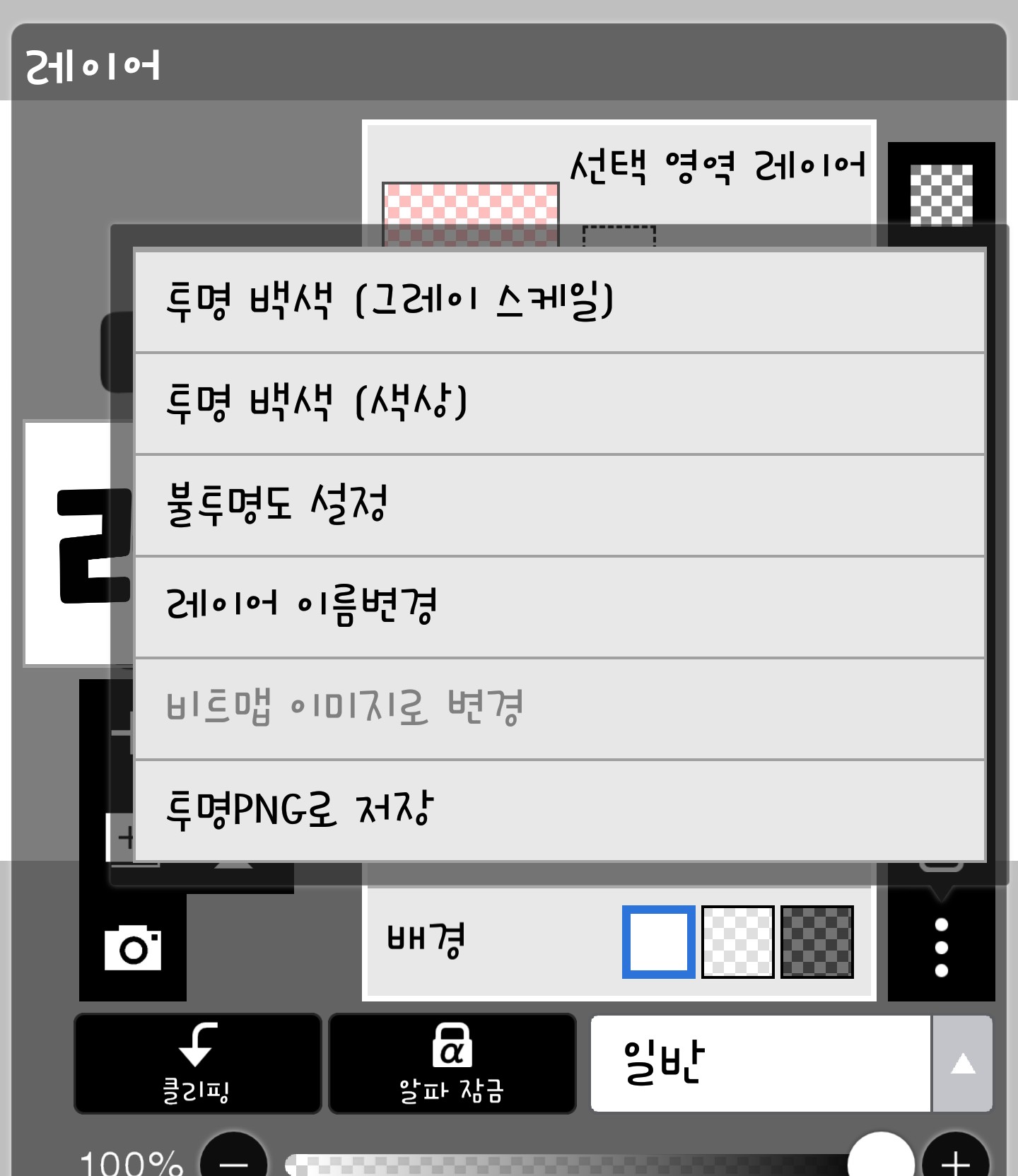
Nếu bạn nhấp vào cài đặt độ mờ, nó sẽ thay đổi như thế này.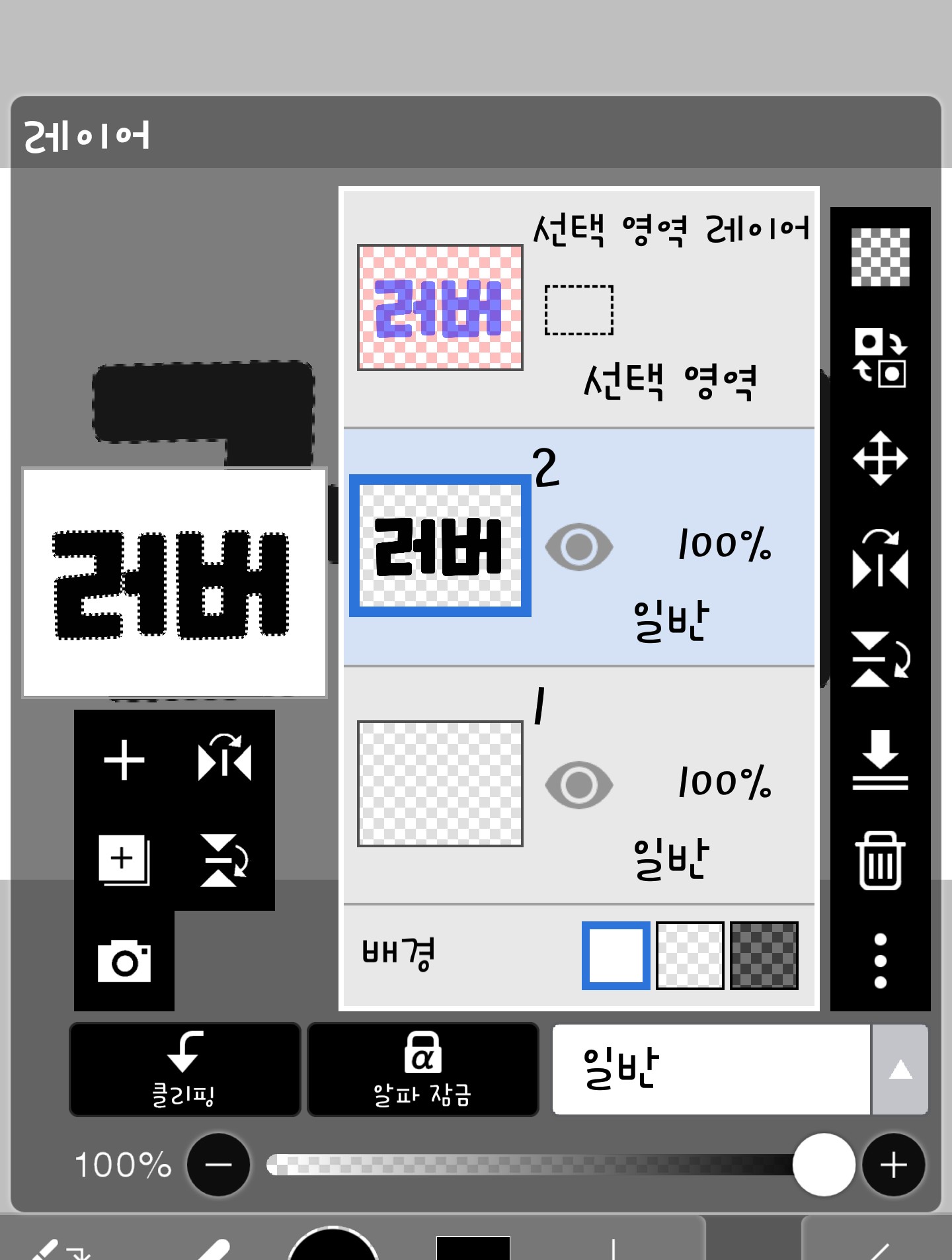
Một đường chấm chấm xuất hiện!!
Giống như ở Phần 1, hãy sơn nó như thế này ở đây nữa.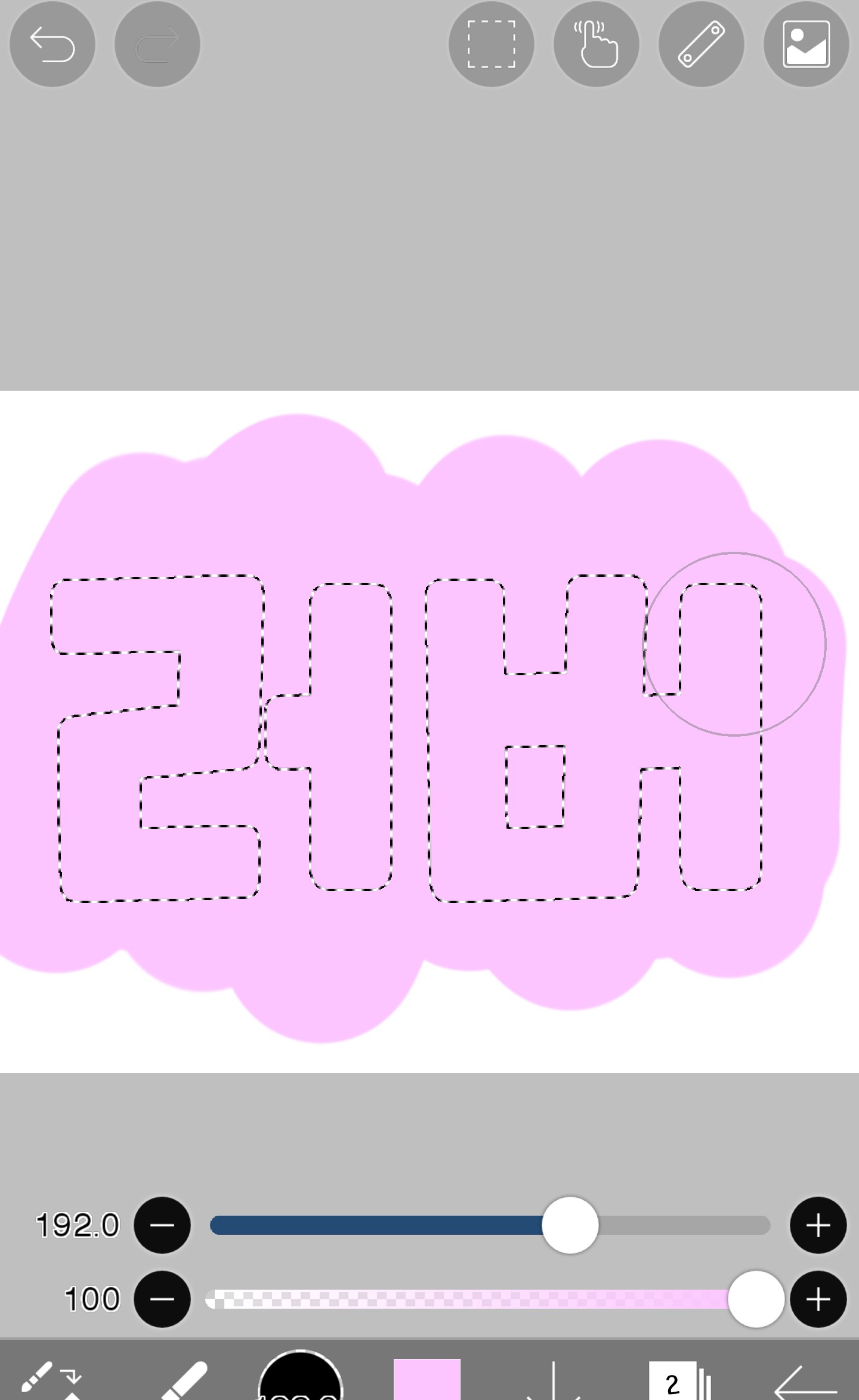
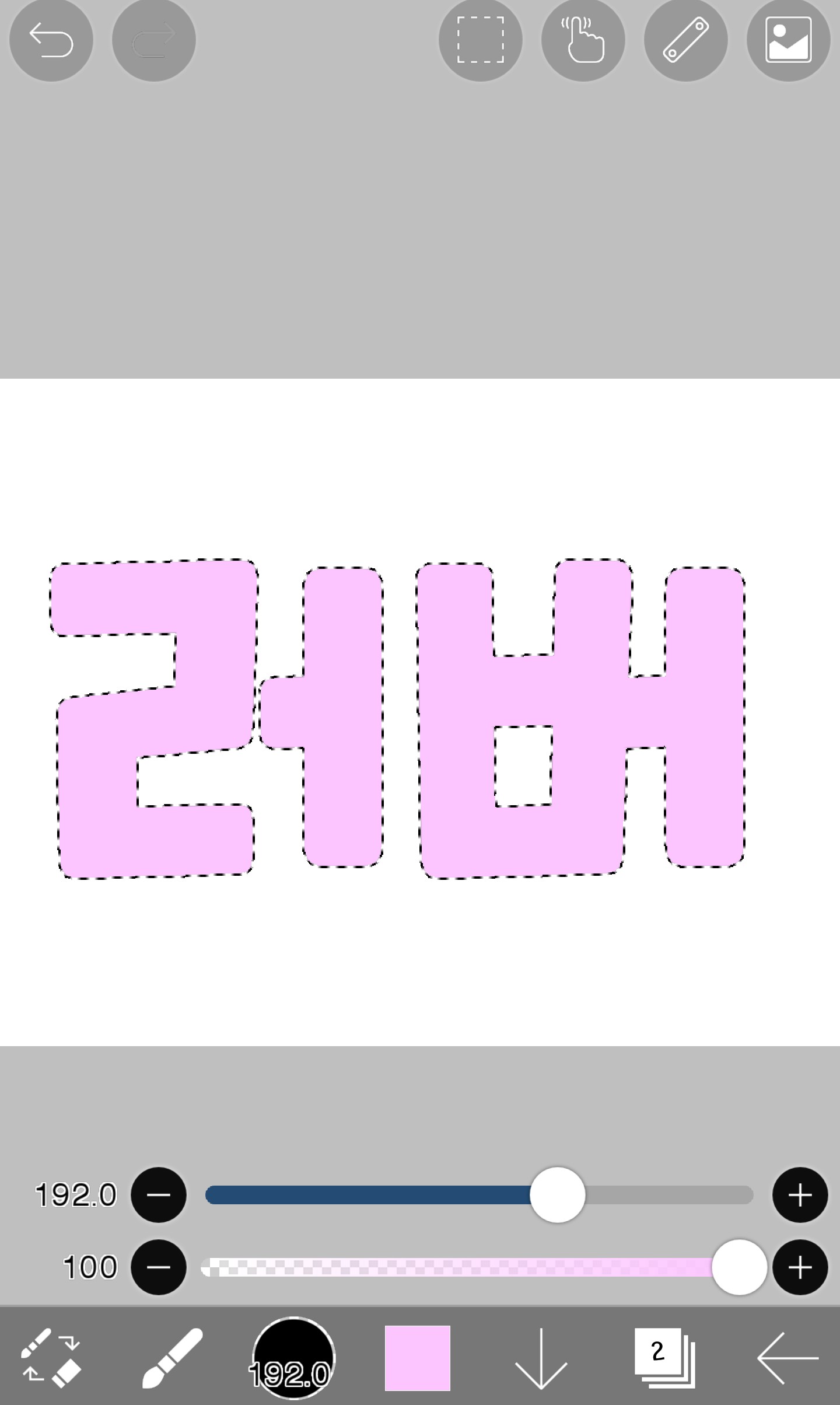
Như thế này, phần bên ngoài văn bản sẽ không được tô màu!!
Vậy thì hãy tô màu bằng hiệu ứng chuyển màu. Tô từng lớp một như thế này...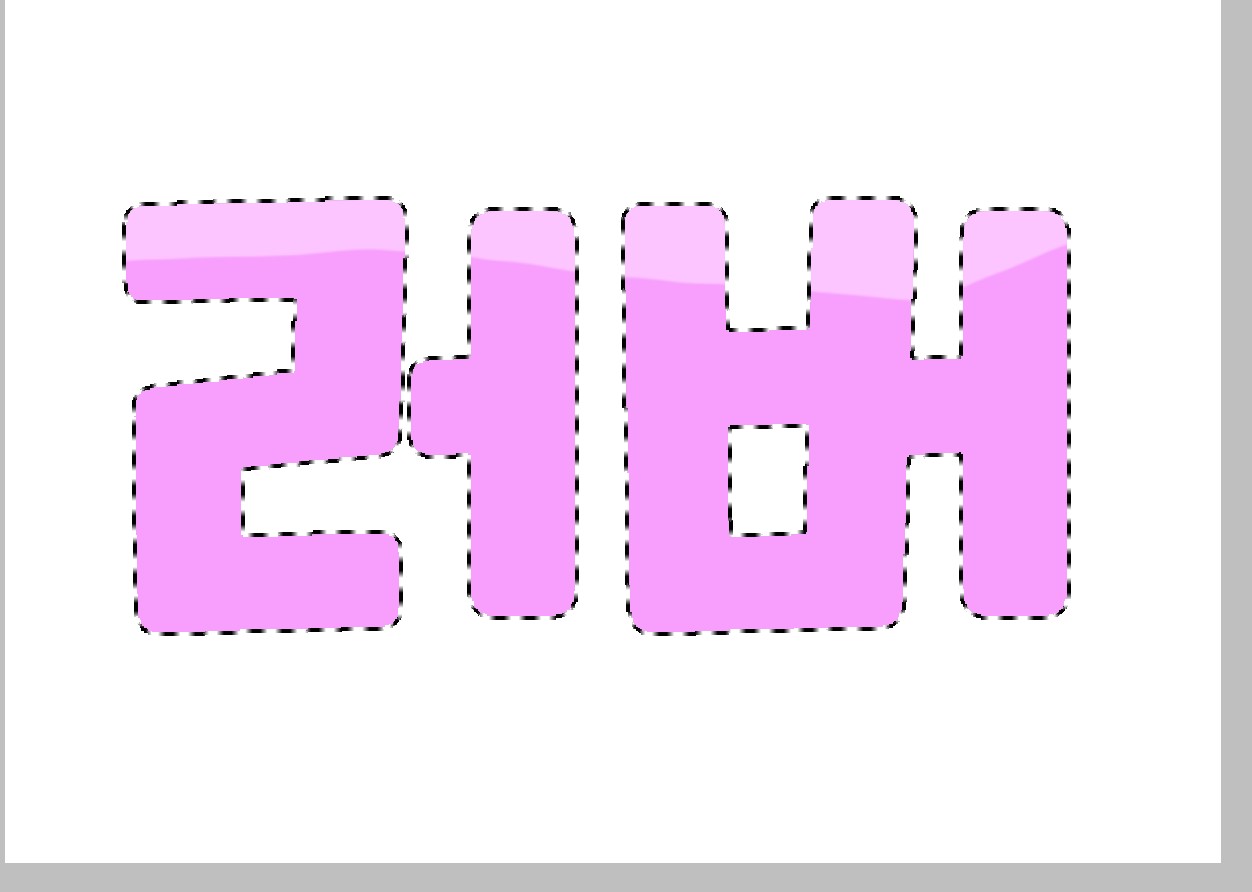
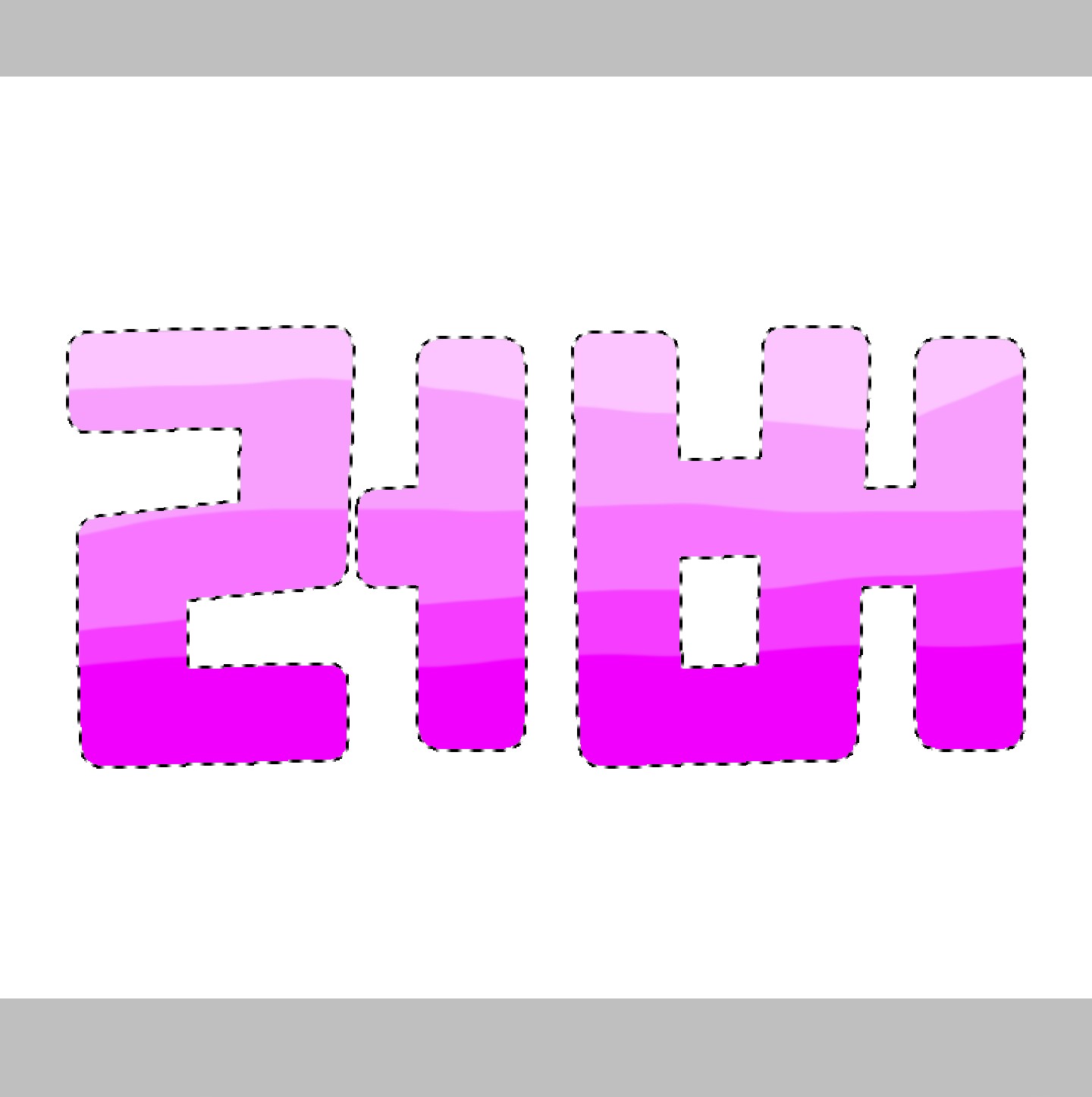
Để trông tự nhiên hơn một chút, giống như một chiếc cọ vẽ.
Nhấp vào nút xuất hiện và nhấp vào hiệu ứng làm mờ.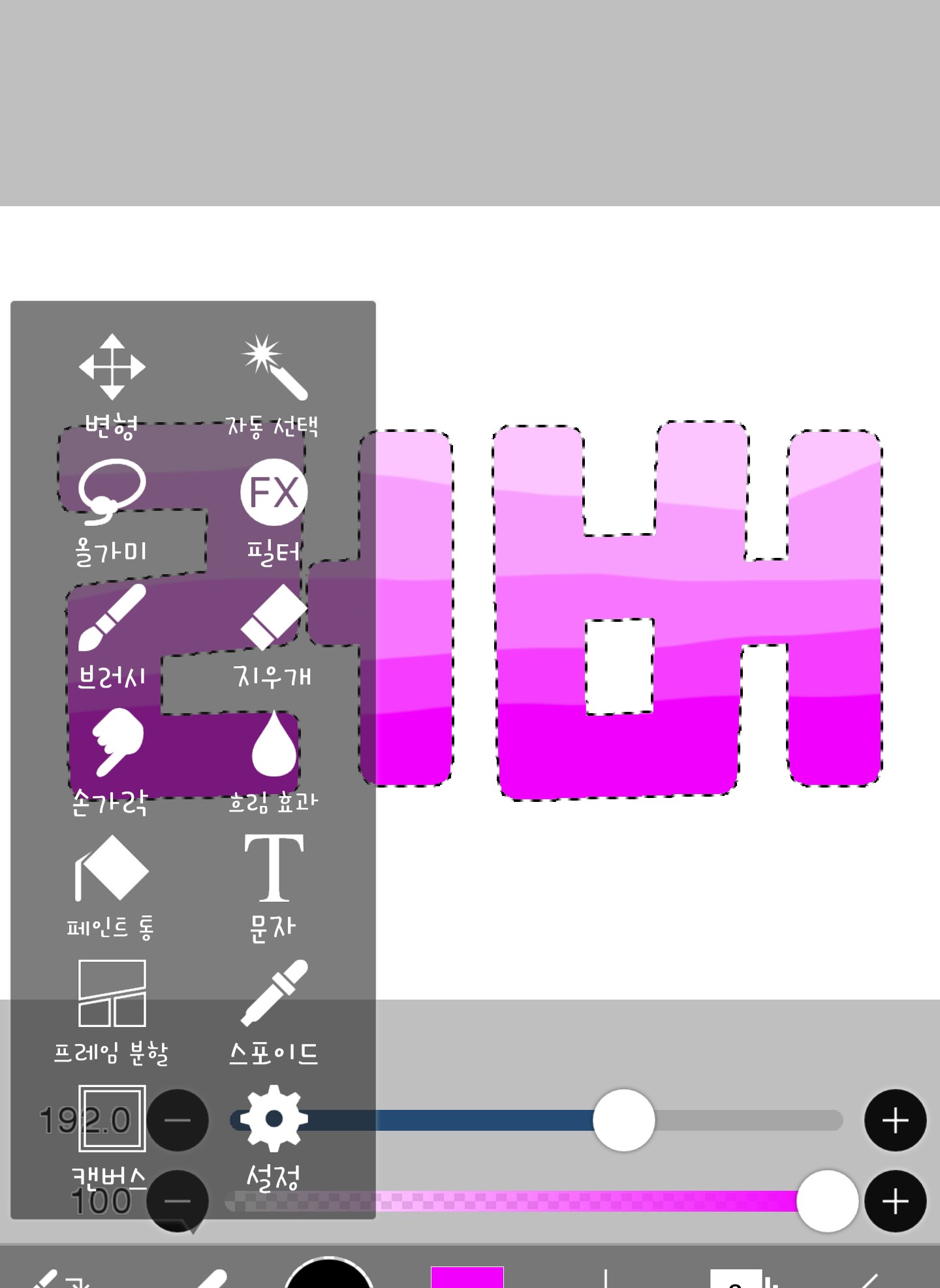
Và sau đó chỉ cần sơn nó thôi. À, nếu có thể.
Hãy sơn theo một hướng.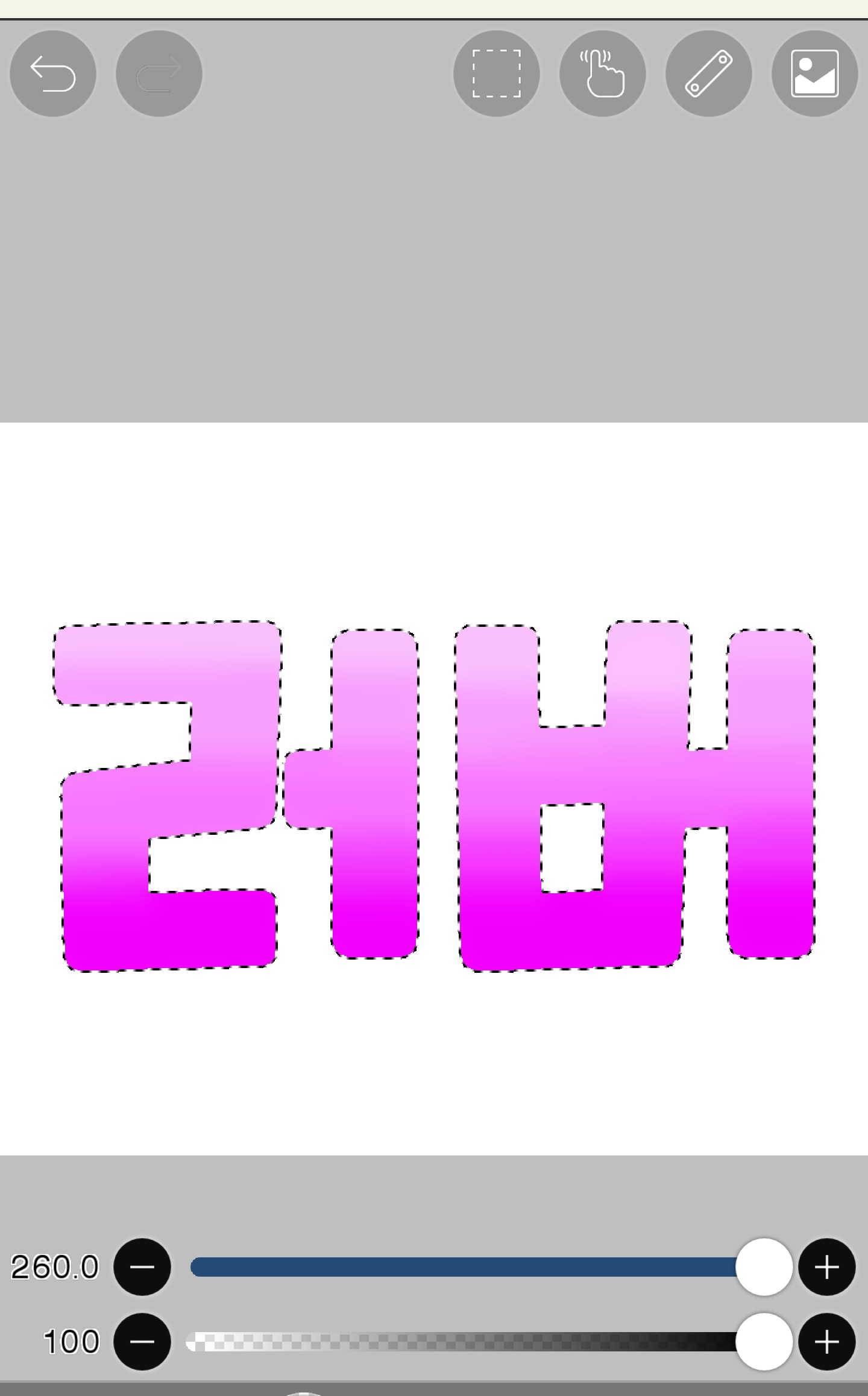
Trông tự nhiên hơn nhiều, phải không?
Và nhấn chọn tự động như trong phần 1.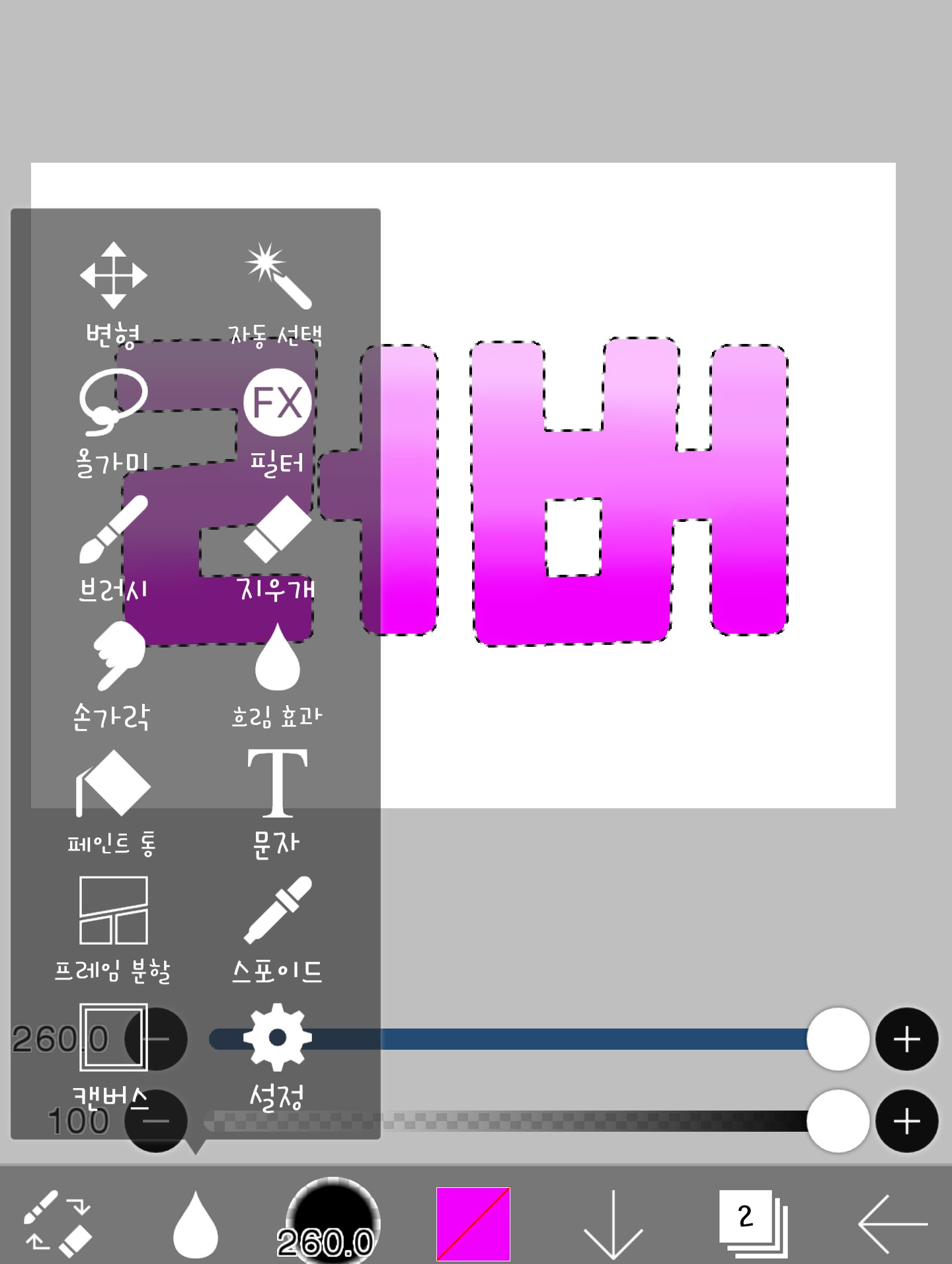
Đây...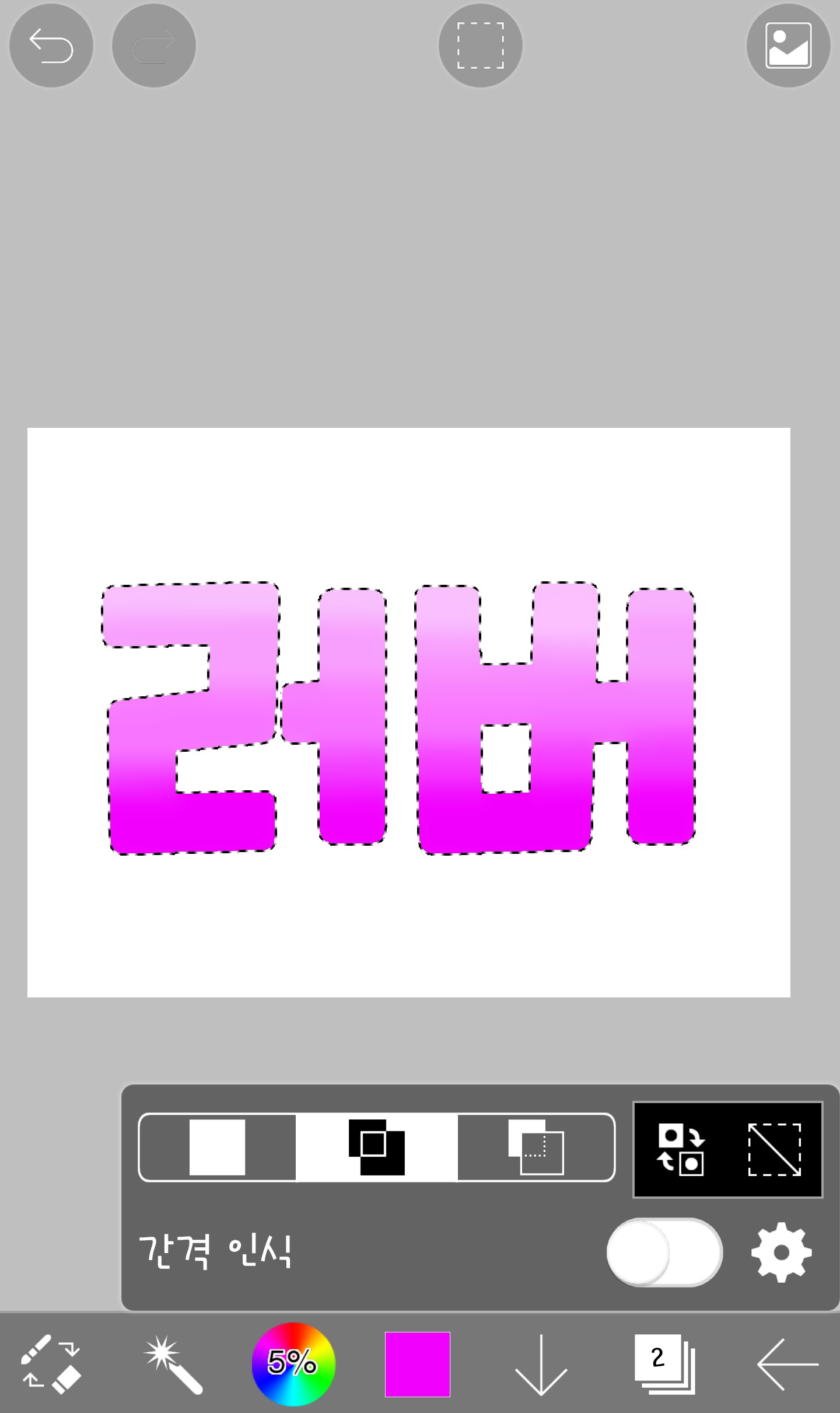 Nếu bạn nhấn nút này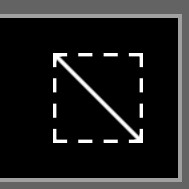
Nếu bạn nhấn nút nàyKhi đường chấm chấm biến mất thì coi như hoàn thành!!!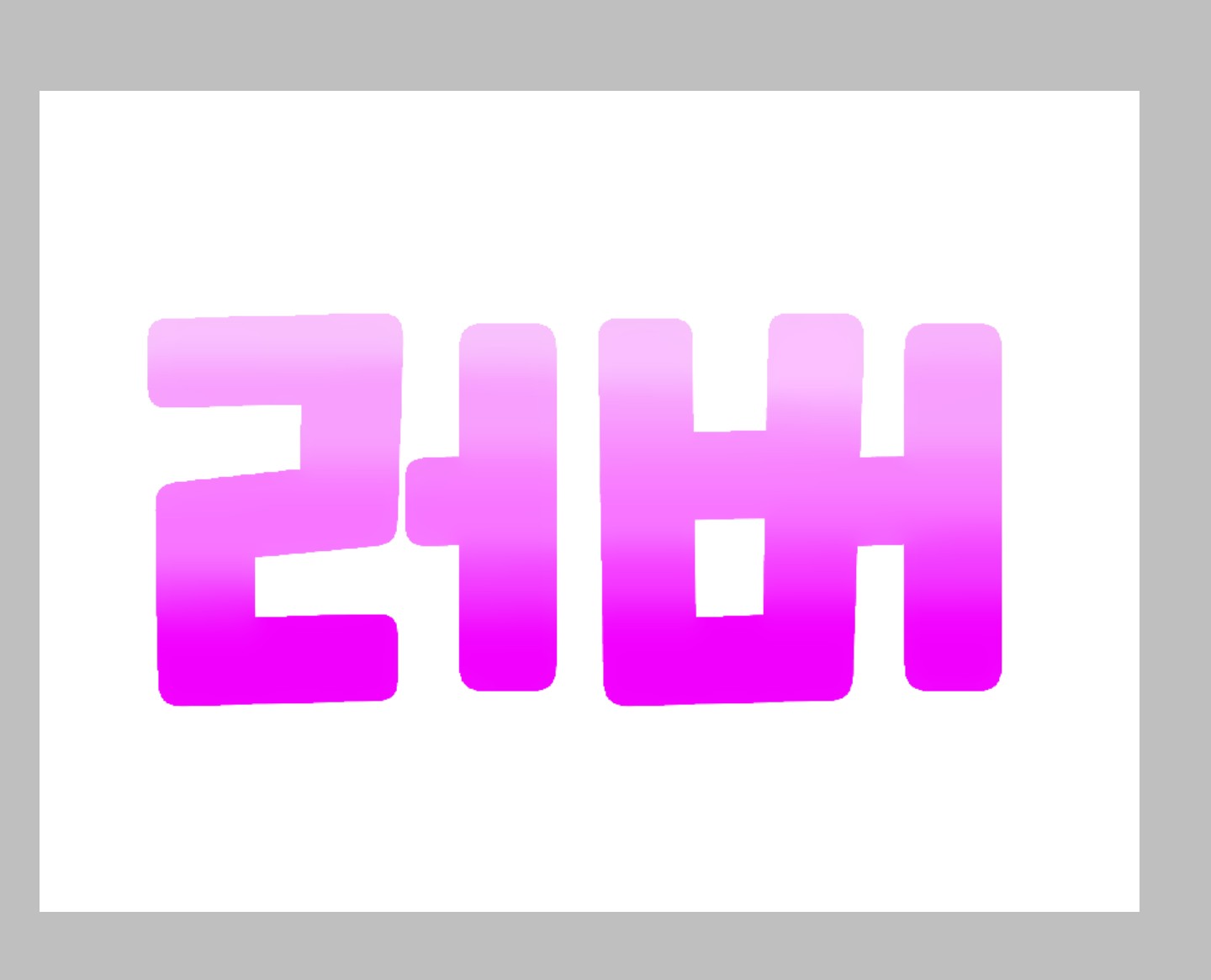
Hôm nay tiết học của bạn thế nào? Luôn hoan nghênh mọi câu hỏi. Haha. Vì mình đã nghỉ học trực tuyến một tuần nên mình nghĩ mình sẽ đăng bài thường xuyên hơn!! Bài tập về nhà hôm nay là...

Đây là cách tạo hiệu ứng chuyển màu vàng-xanh lá cây.
Câu nói này miễn phí haha. Hẹn gặp lại các bạn vào tiết 4. Tạm biệt.