
我要设计这个logo!

我们来用漂亮的渐变色设计这个logo吧~~
所需材料:Ibis Painter X、书法笔
我今天用了两个应用。


首先,我将进入写作部分。
进入后会显示如下内容。在此处创建消息。
请按

请在新任务中输入任何内容,屏幕将显示出来。
请点击
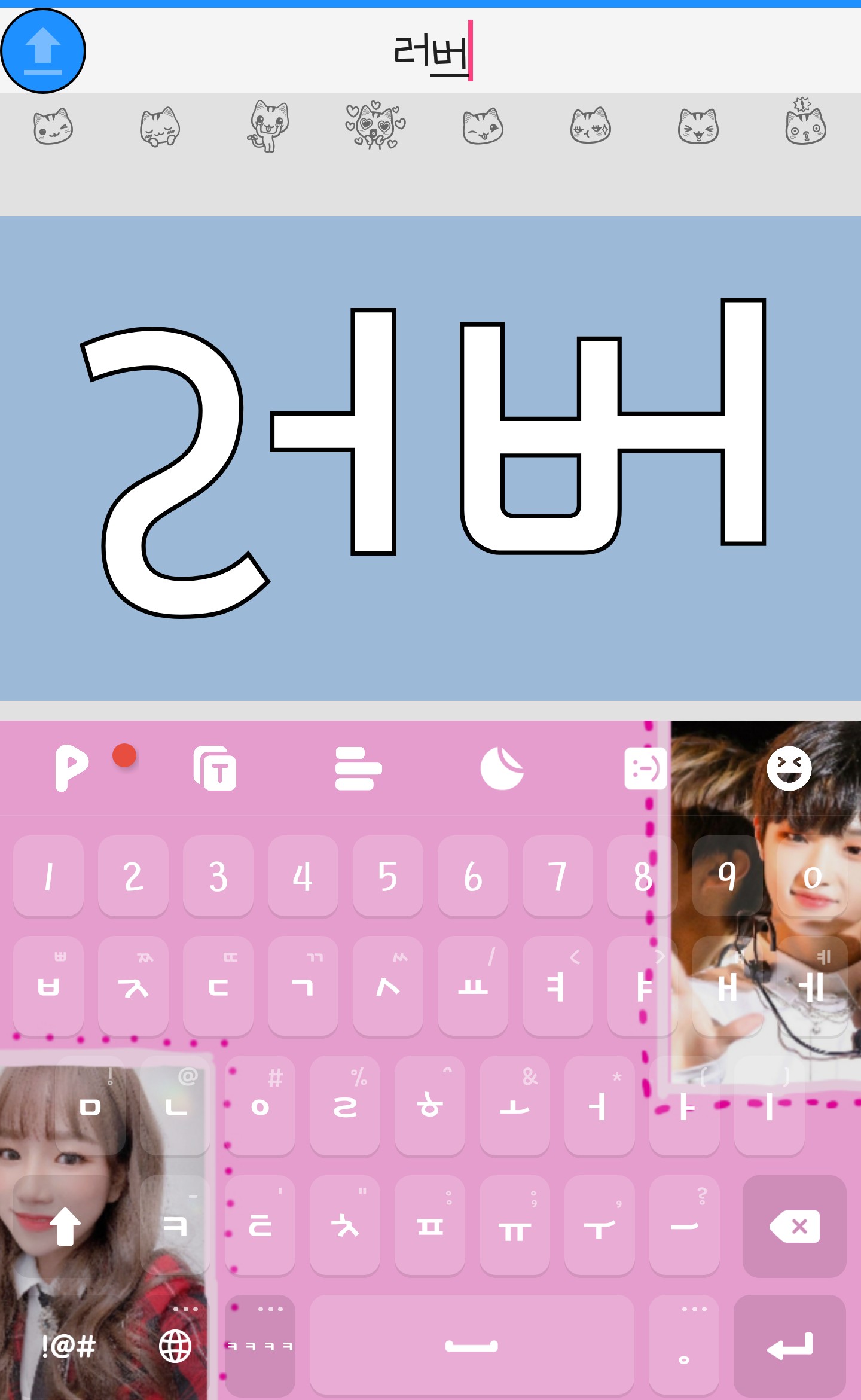
然后像这样放进去。这就是你想要的
请写下这句话。我写的是“恋人”。
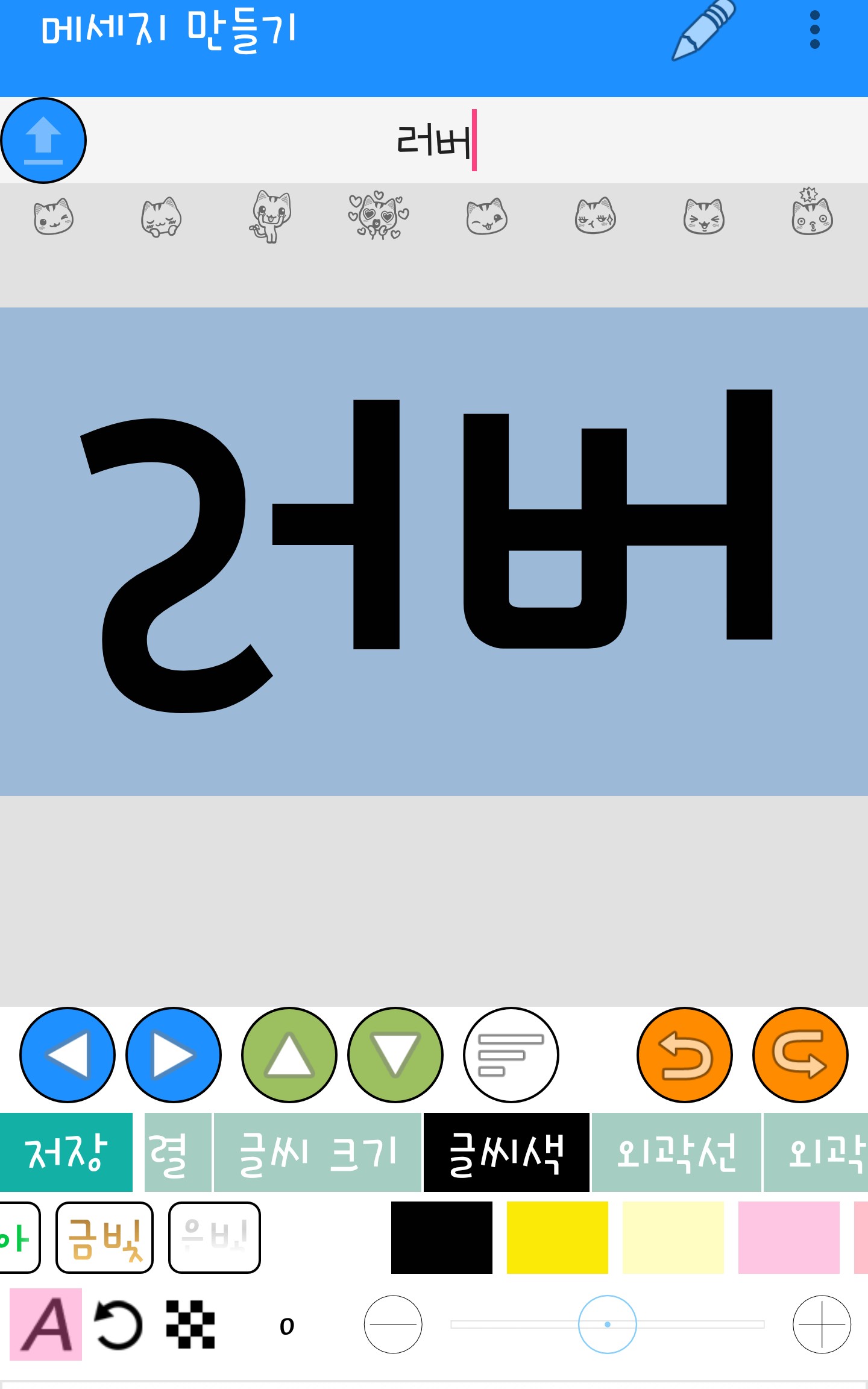
然后进入文本颜色设置,确保它设置为黑色。
请照做,这次请退居幕后。
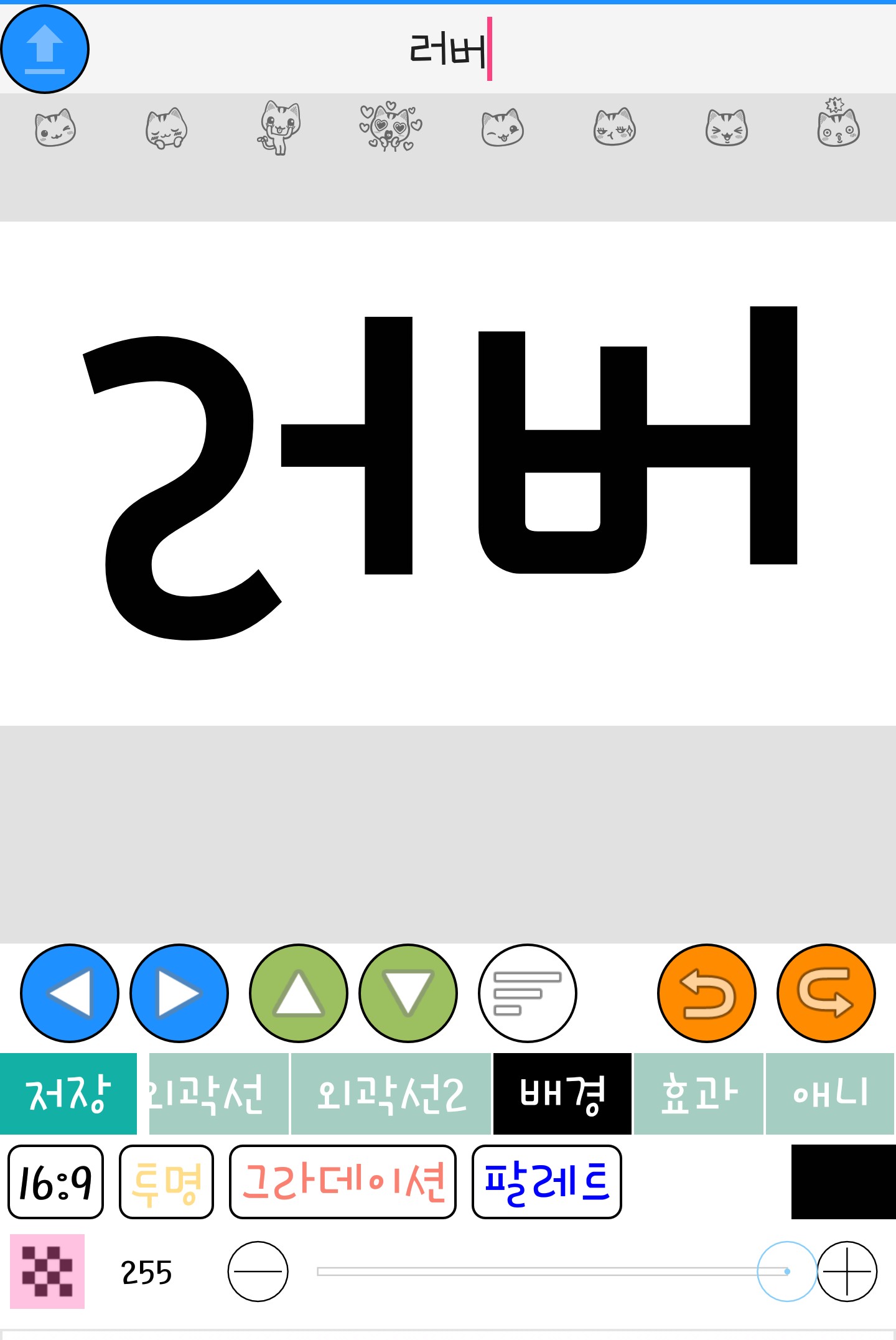
请选择透明
最后,选择字体。
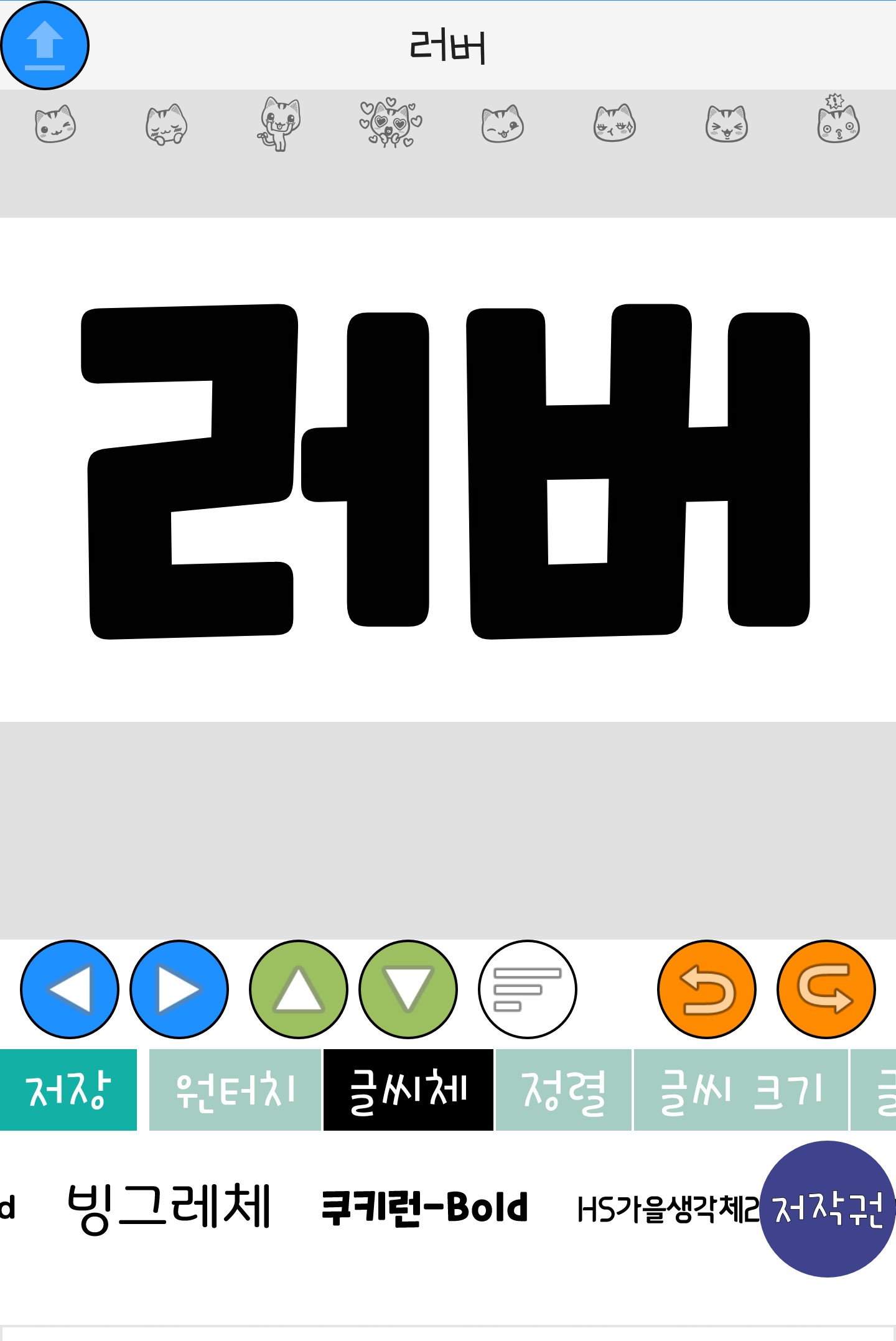
我用的是“Cookie Run-Bold”版本。现在保存。
我们见面吧
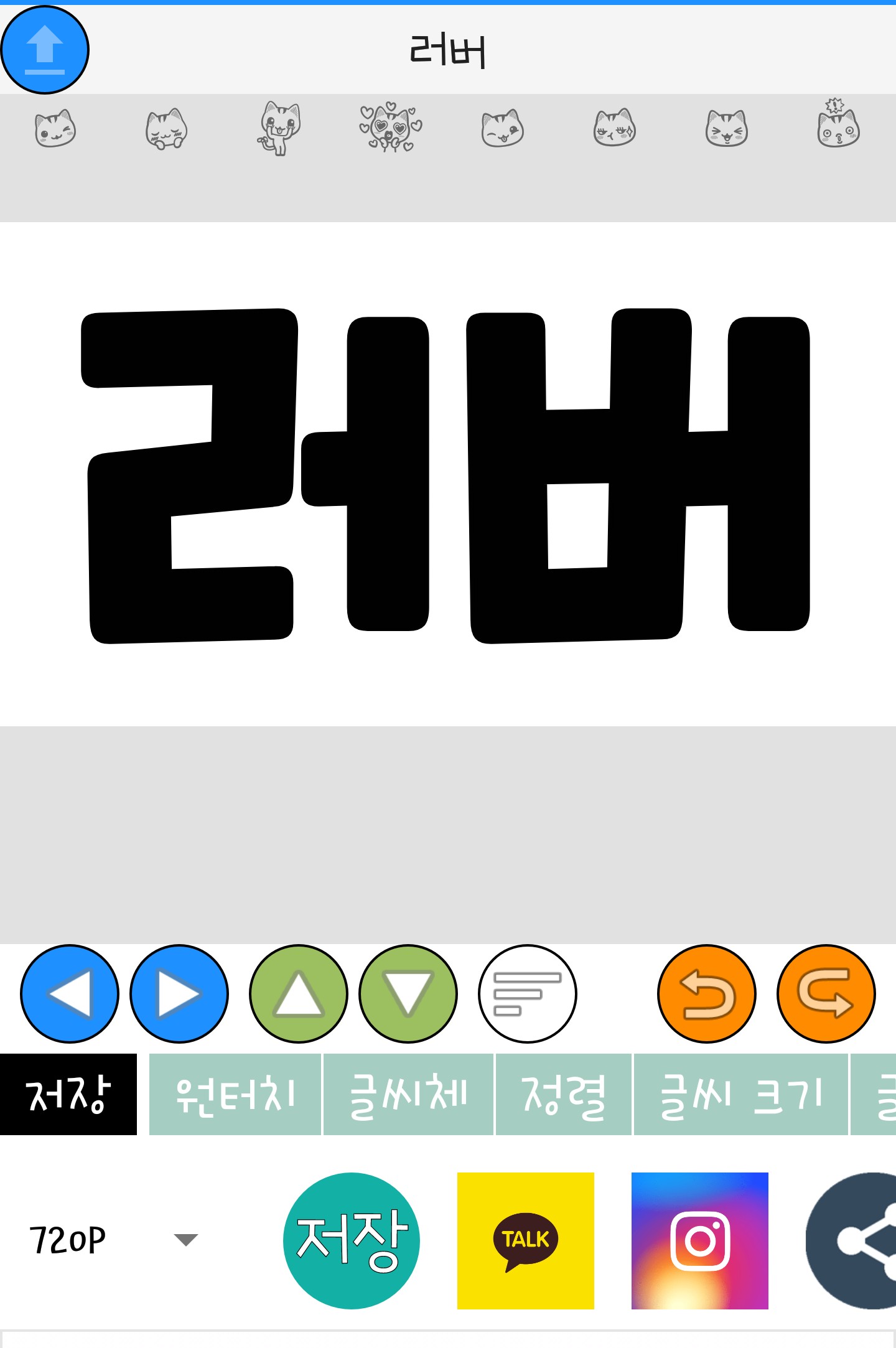
点击保存即可完成保存!👏👏👏
现在我们来看看朱鹭。尺寸并不重要,但我把它做成了封面大小。
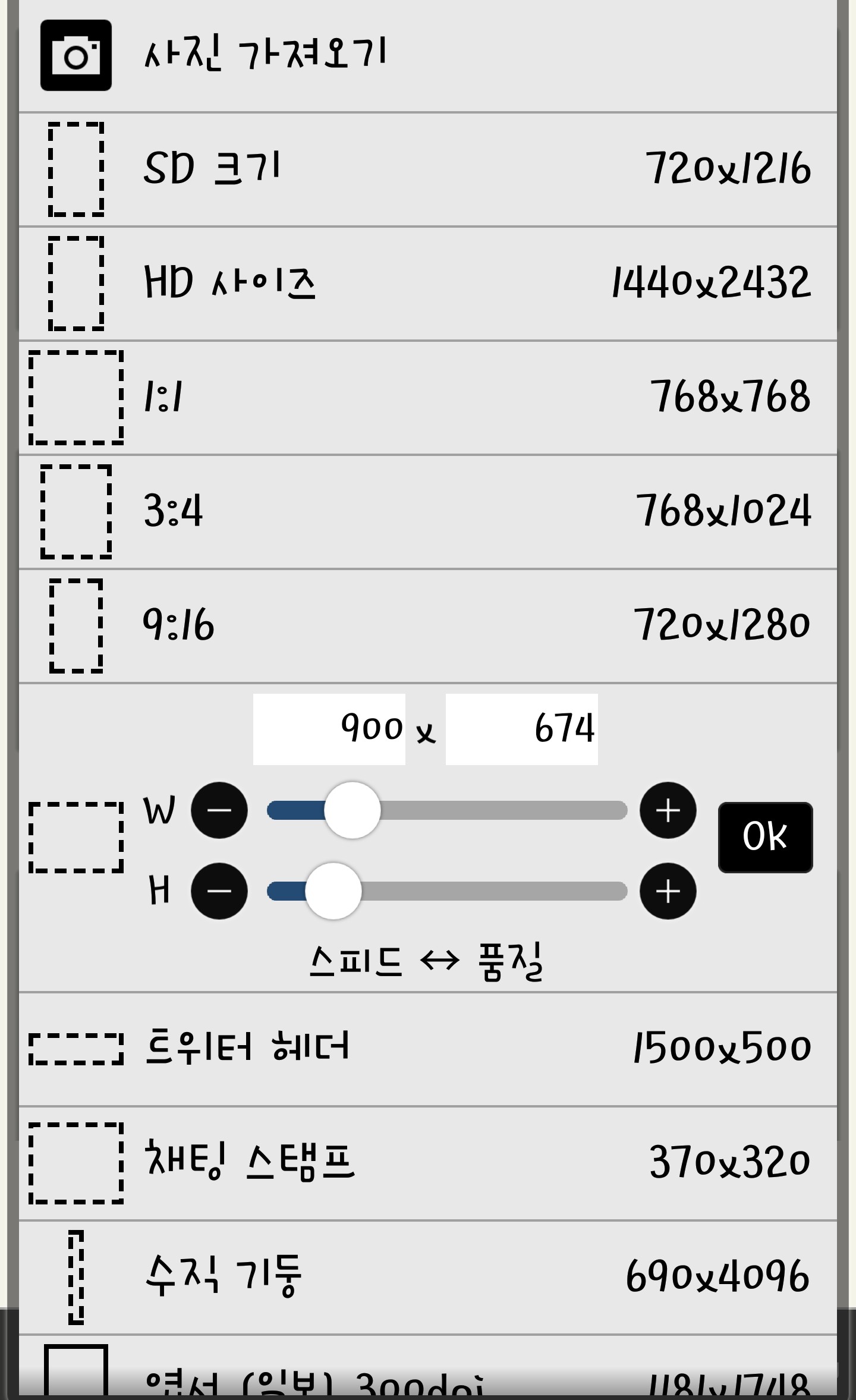
如果你进去,出来就会是这样。

然后点击看起来像这样的“图层”。如果你不知道怎么做,请再看一遍第一部分 :)

点击此图层,它将显示如下内容。
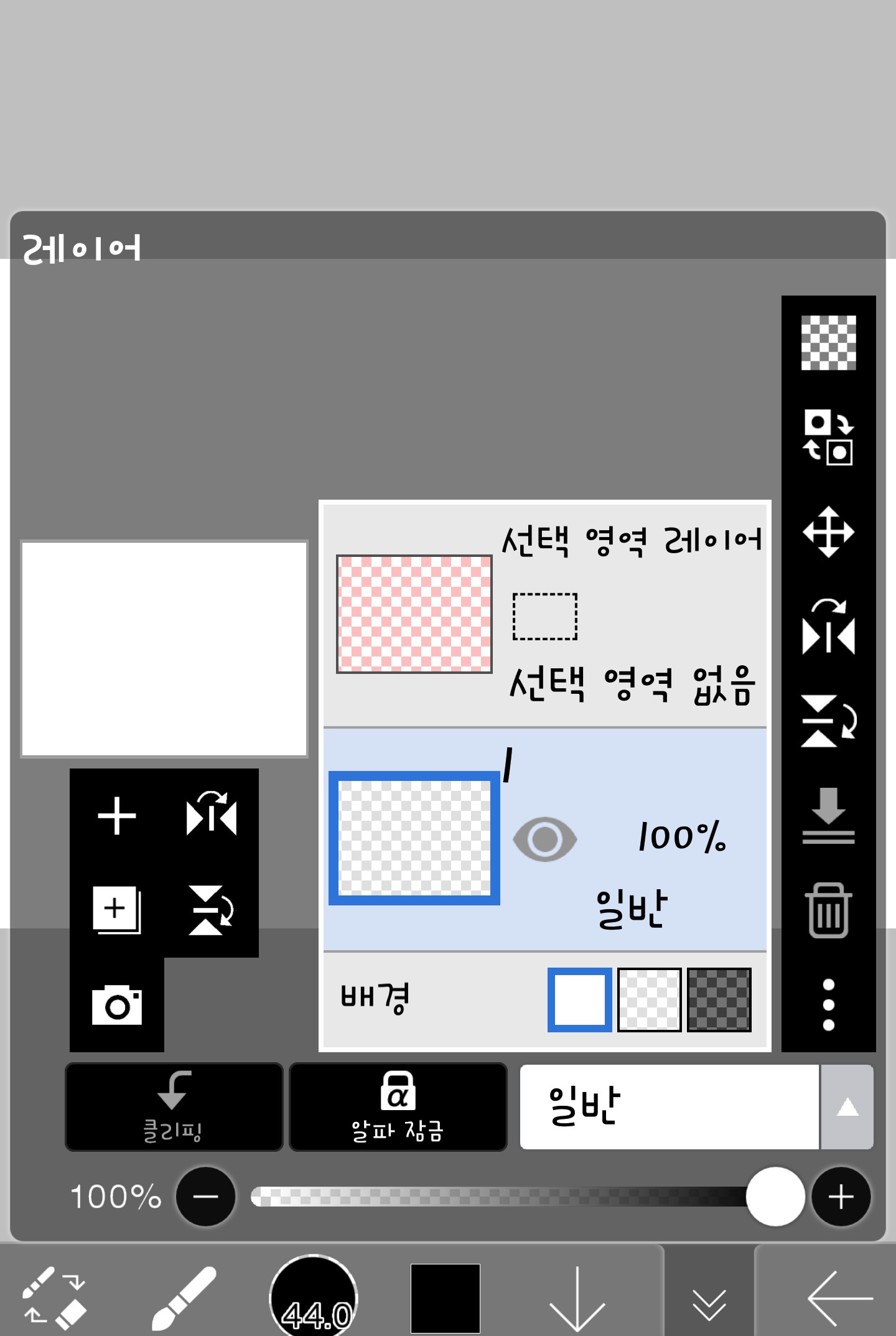
点击这里类似相机的图标,就可以拍照等等。

然后,让我们用刚刚创建的文本制作一个背景。
由于图片保存为透明格式,因此在图库中看起来是这样的。
它看起来会是黑色的,别担心,这是正常的。
请按下停止按钮
如果这样调用,请调整位置并按下✅符号。

调整好位置后,
进入图层
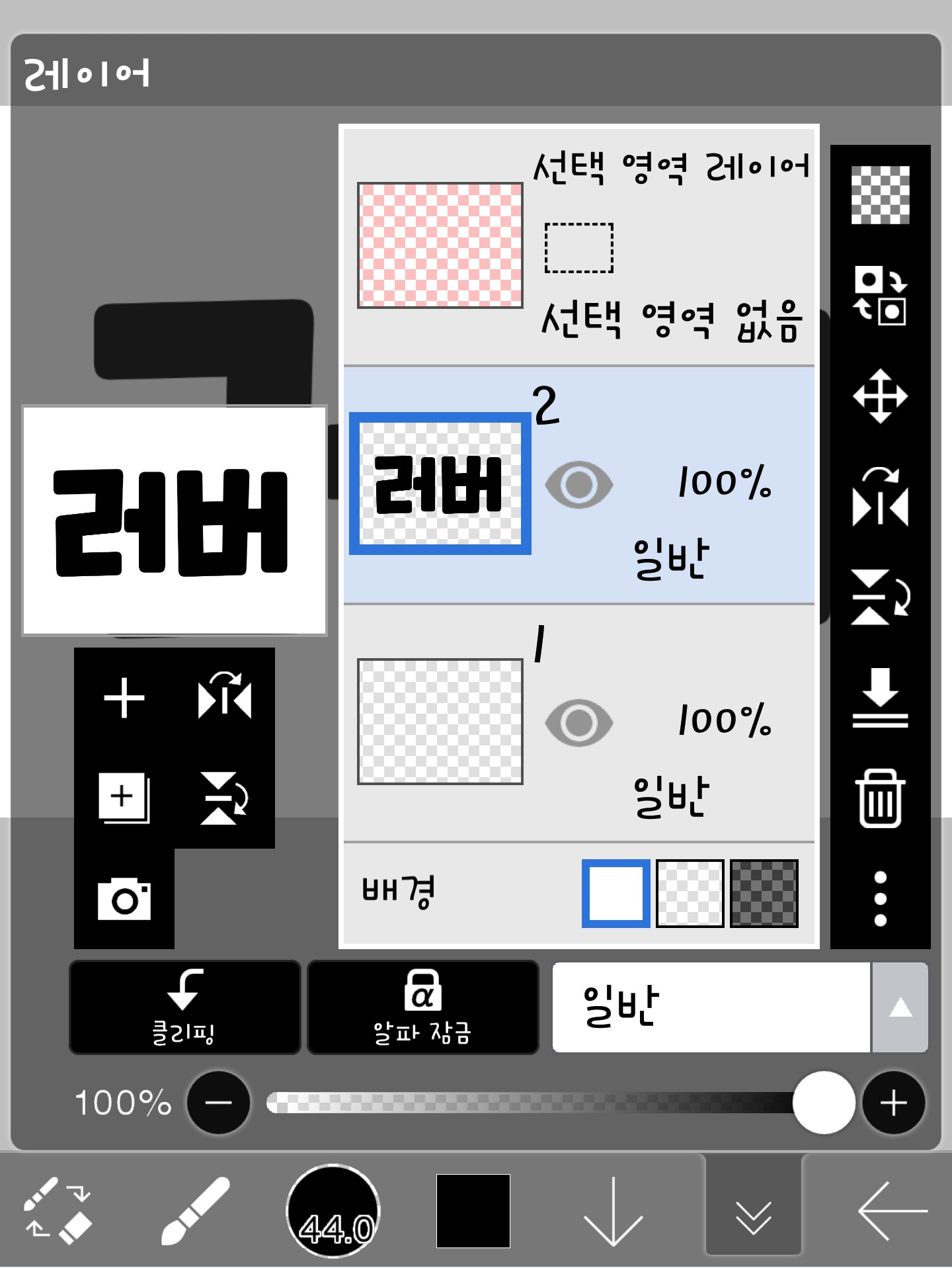
如果你按下这个带有三个点的按钮,
它看起来会像这样,所以点击这里的不透明度设置(与第一部分相同)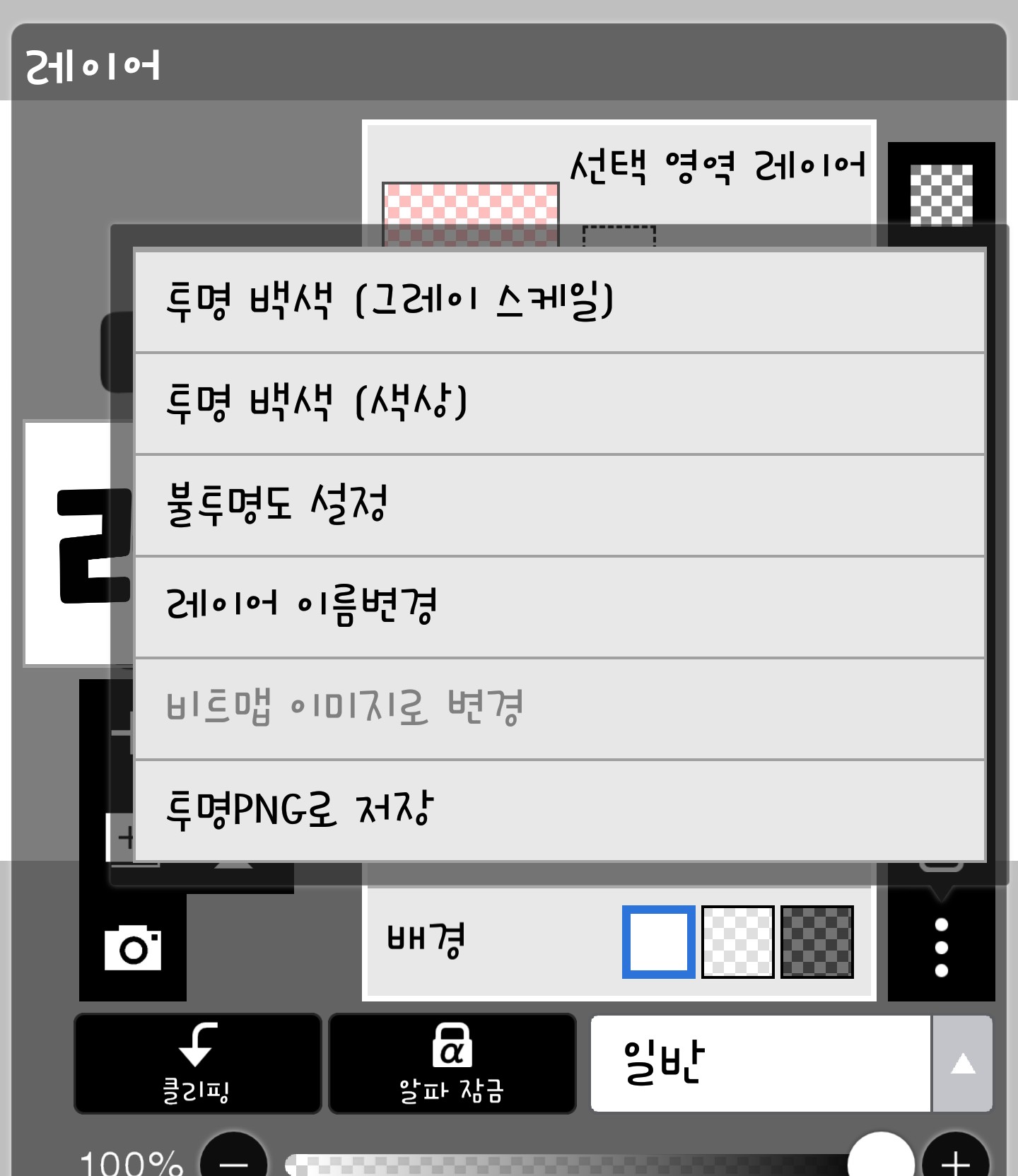
如果你点击不透明度设置,它会像这样改变。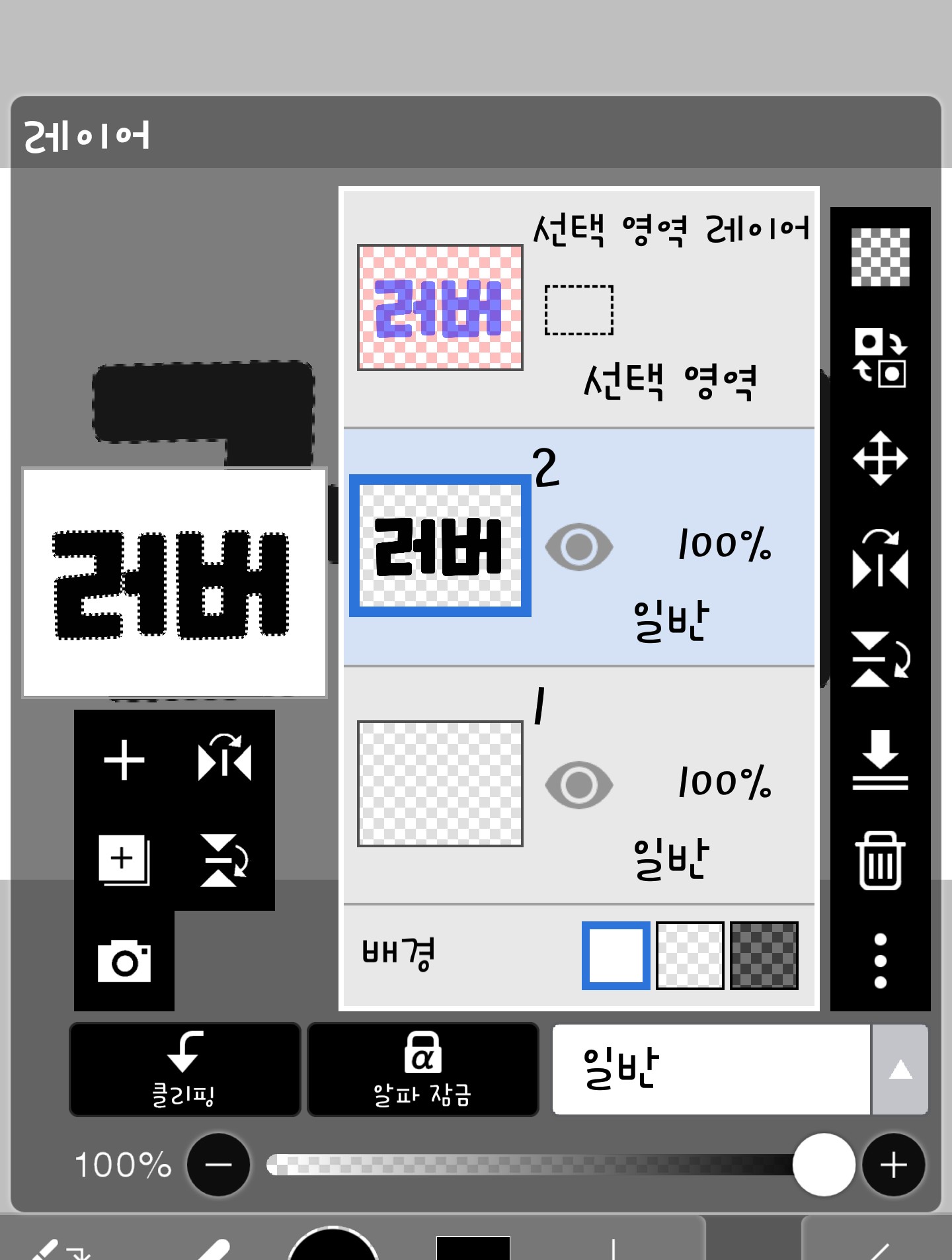
出现了一条虚线!
就像第一部分那样,这里也照着画。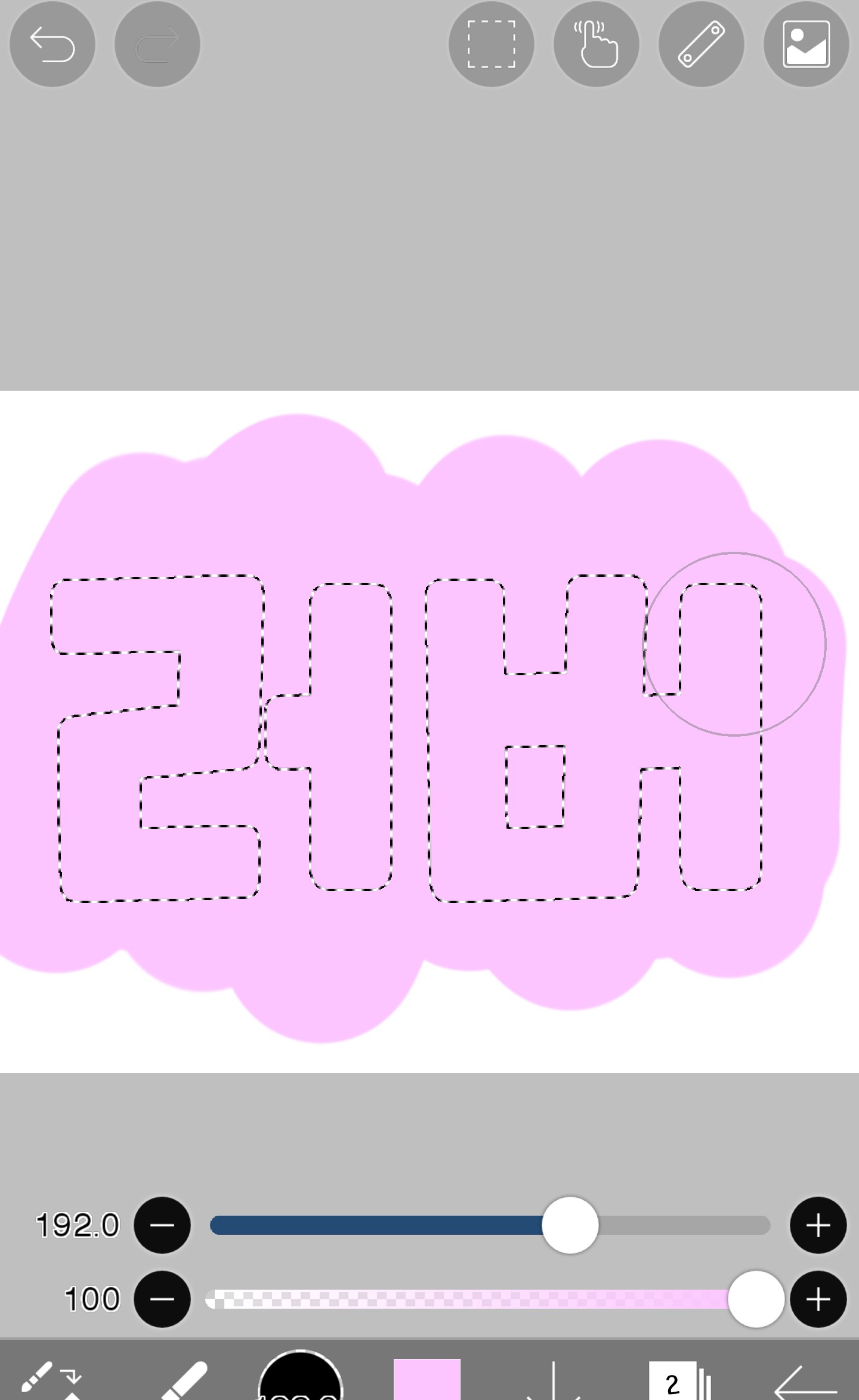
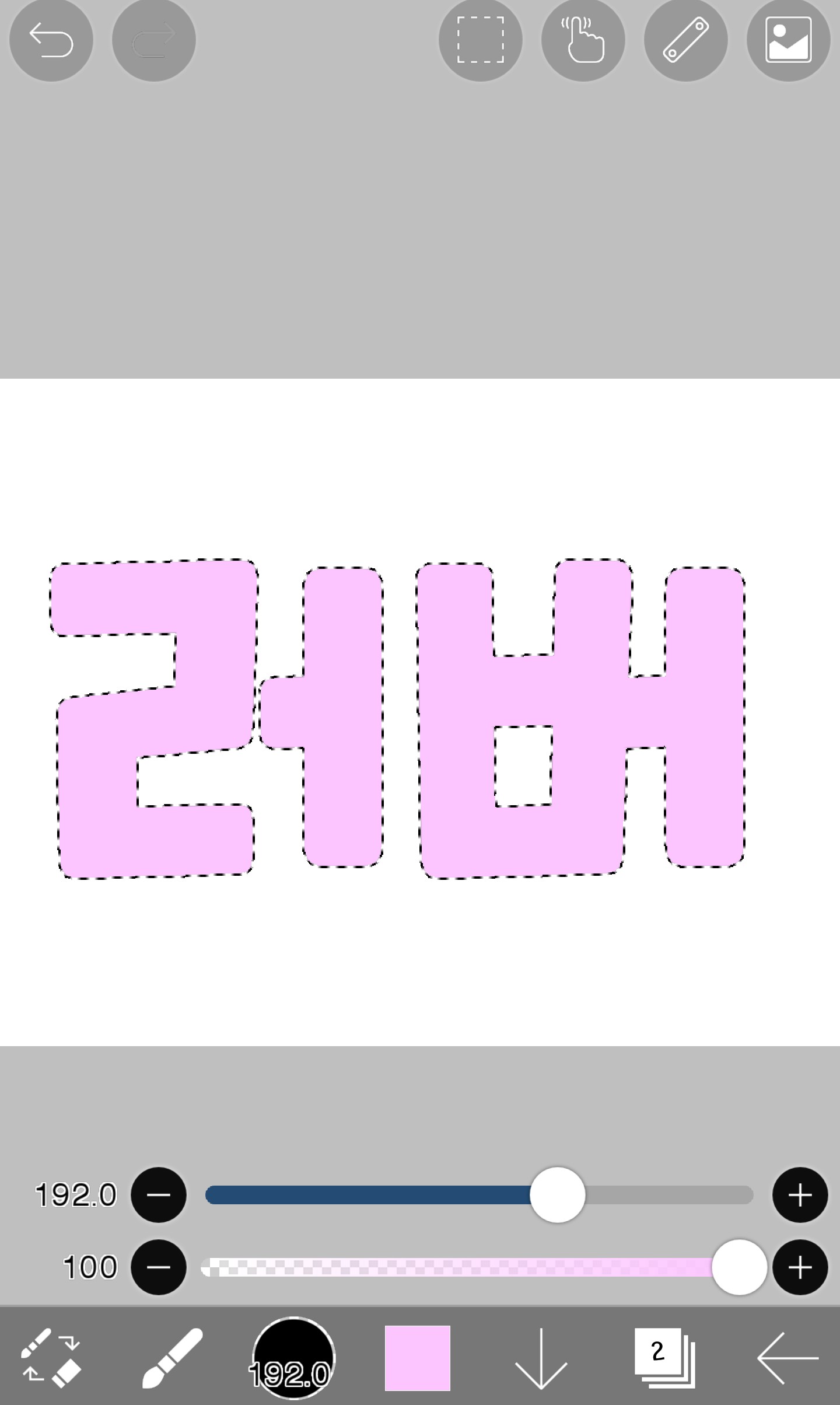
这样一来,文字以外的部分就没有颜色了!
然后我们用渐变色来绘制它。像这样一层一层地画……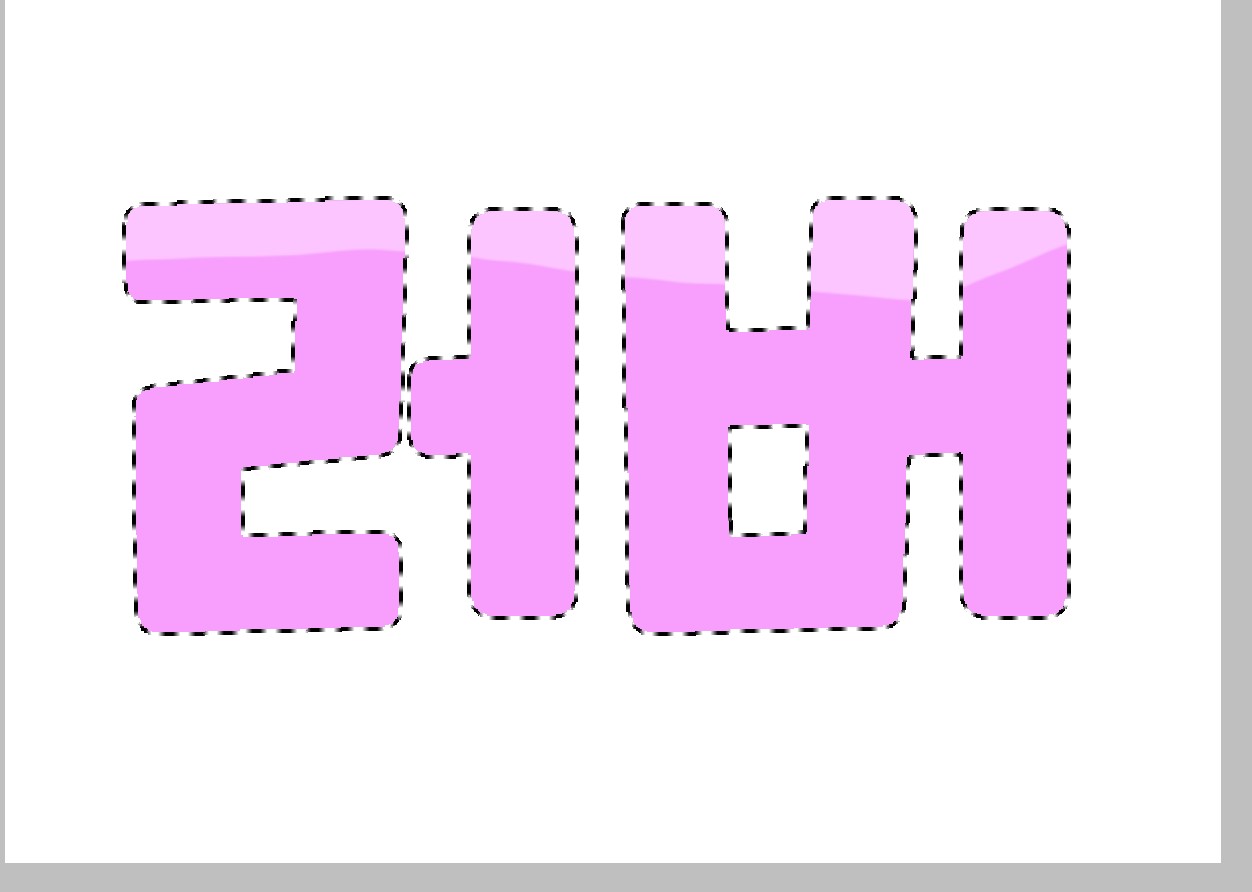

为了让它更自然一些,就像用刷子刷一样。
点击出现的按钮,然后点击模糊效果。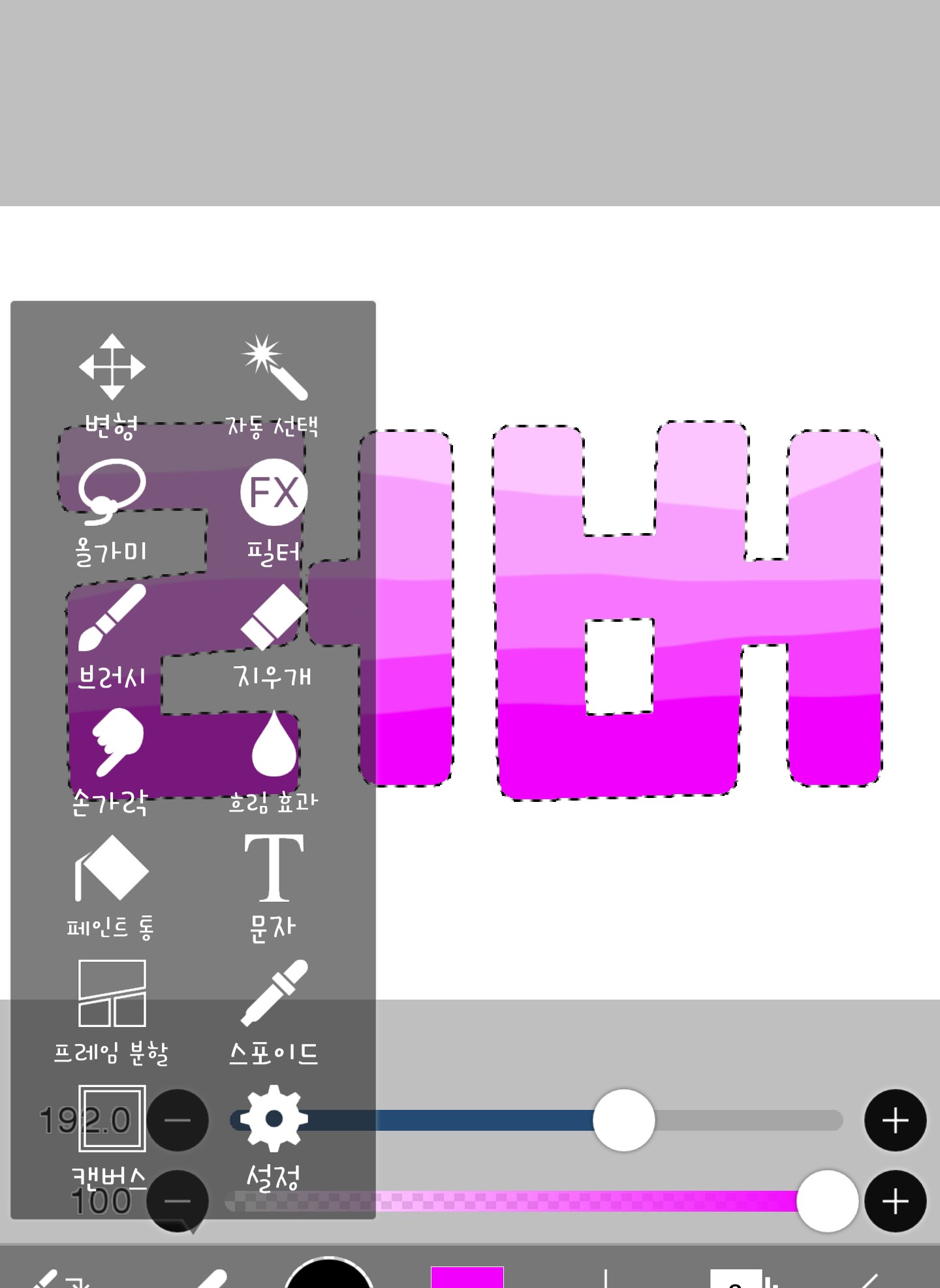
然后把它涂上颜色。啊,如果可以的话。
请朝一个方向涂漆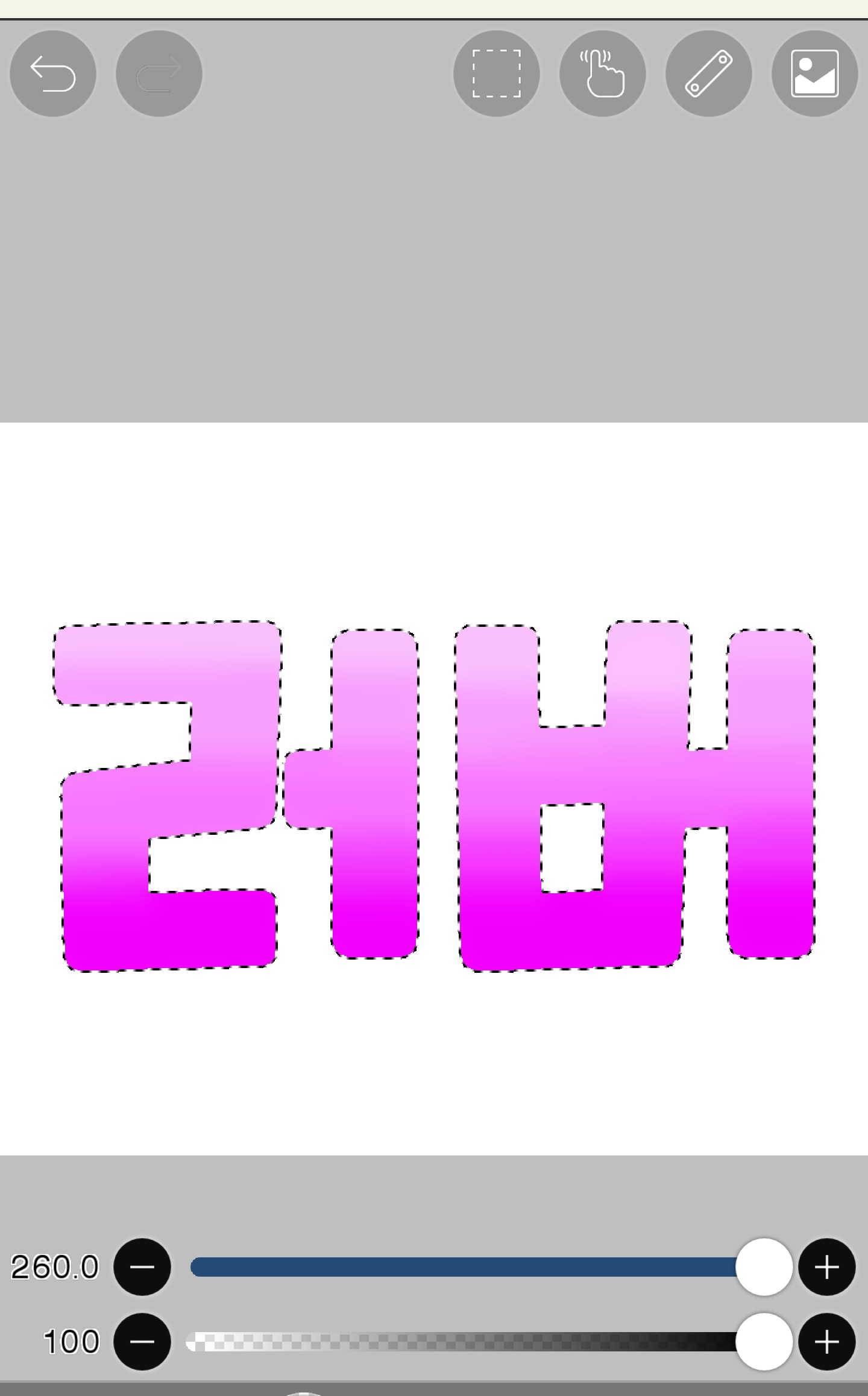
看起来自然多了,对吧?
然后像第一部分那样按下自动选择键。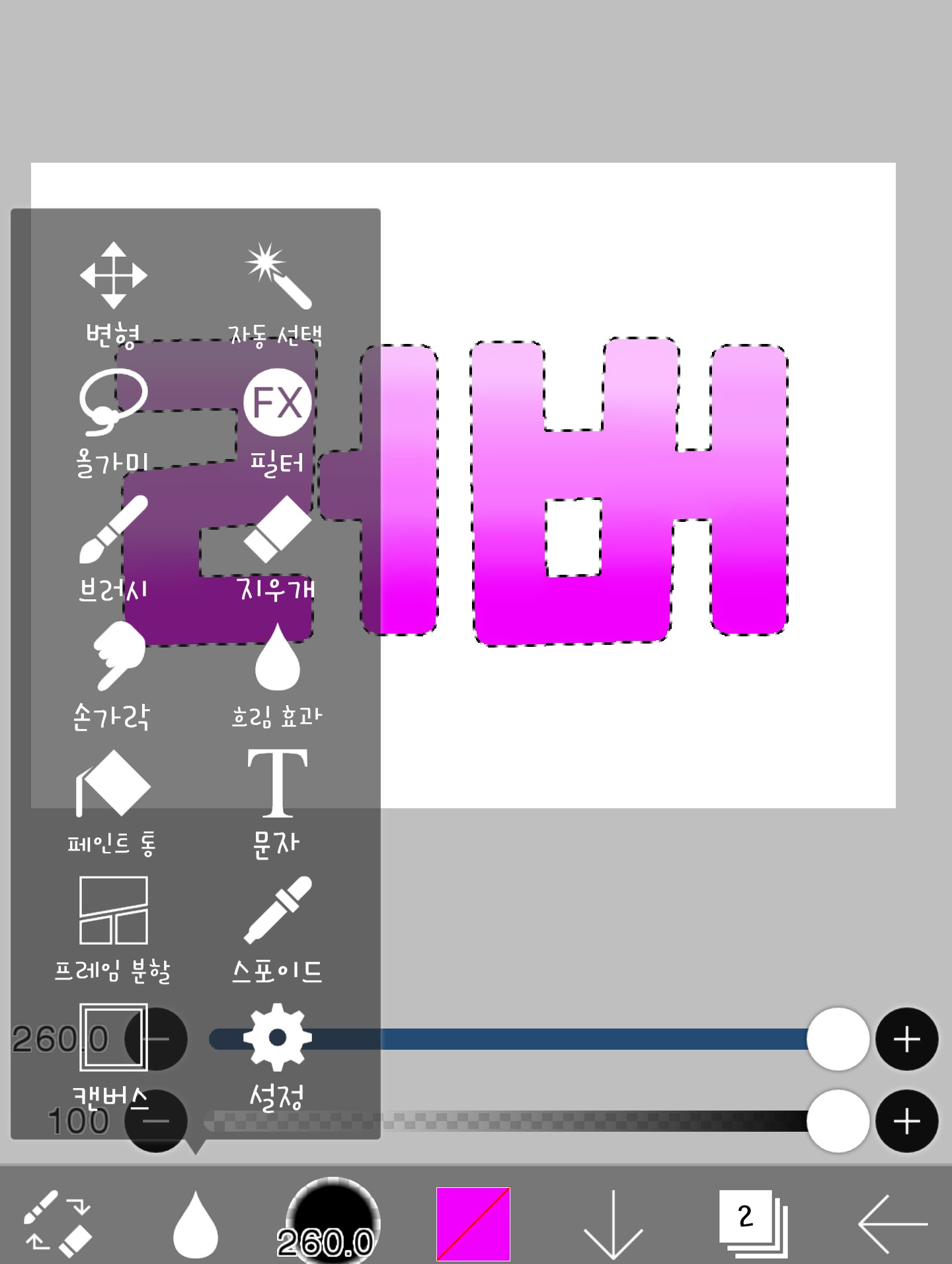
这里...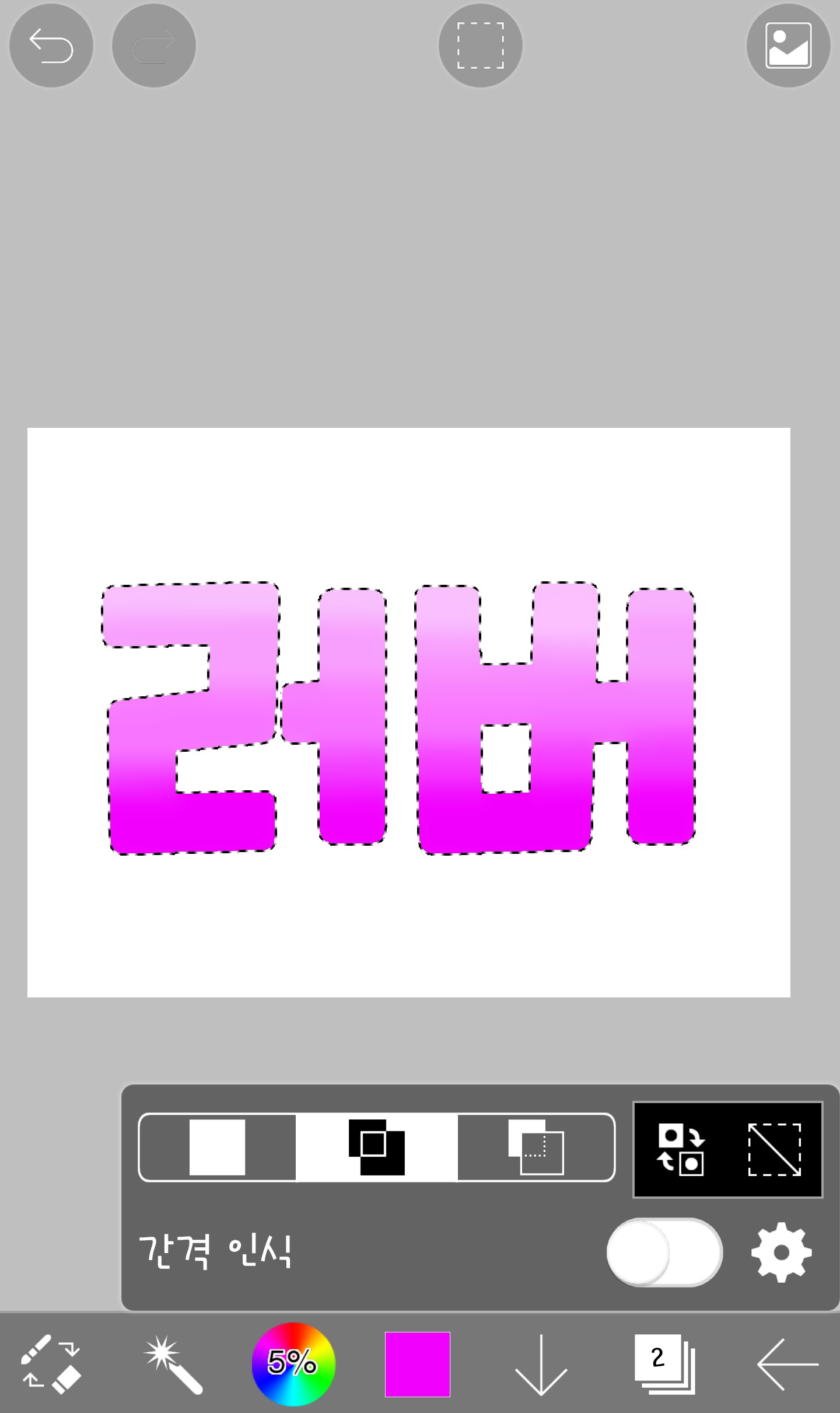 如果你按下这个按钮
如果你按下这个按钮当虚线消失时,就完成了!!!
今天的课怎么样?欢迎提问。哈哈。因为我这周不用上网课了,所以我想我可以更频繁地发帖了!今天的作业是……

这就是创建黄绿色渐变的方法。
这句话是免费的,哈哈。第四节课见。拜拜。