
Je vais créer ce logo !!

Créons ce logo avec un joli dégradé !
Matériel requis : Ibis Painter X, Calligraphie Pangpang
J'utilise deux applications aujourd'hui


Je vais commencer par la section consacrée à l'écriture.

Lorsque vous saisirez le message, il apparaîtra comme ceci. Créez un message ici.
Veuillez appuyer
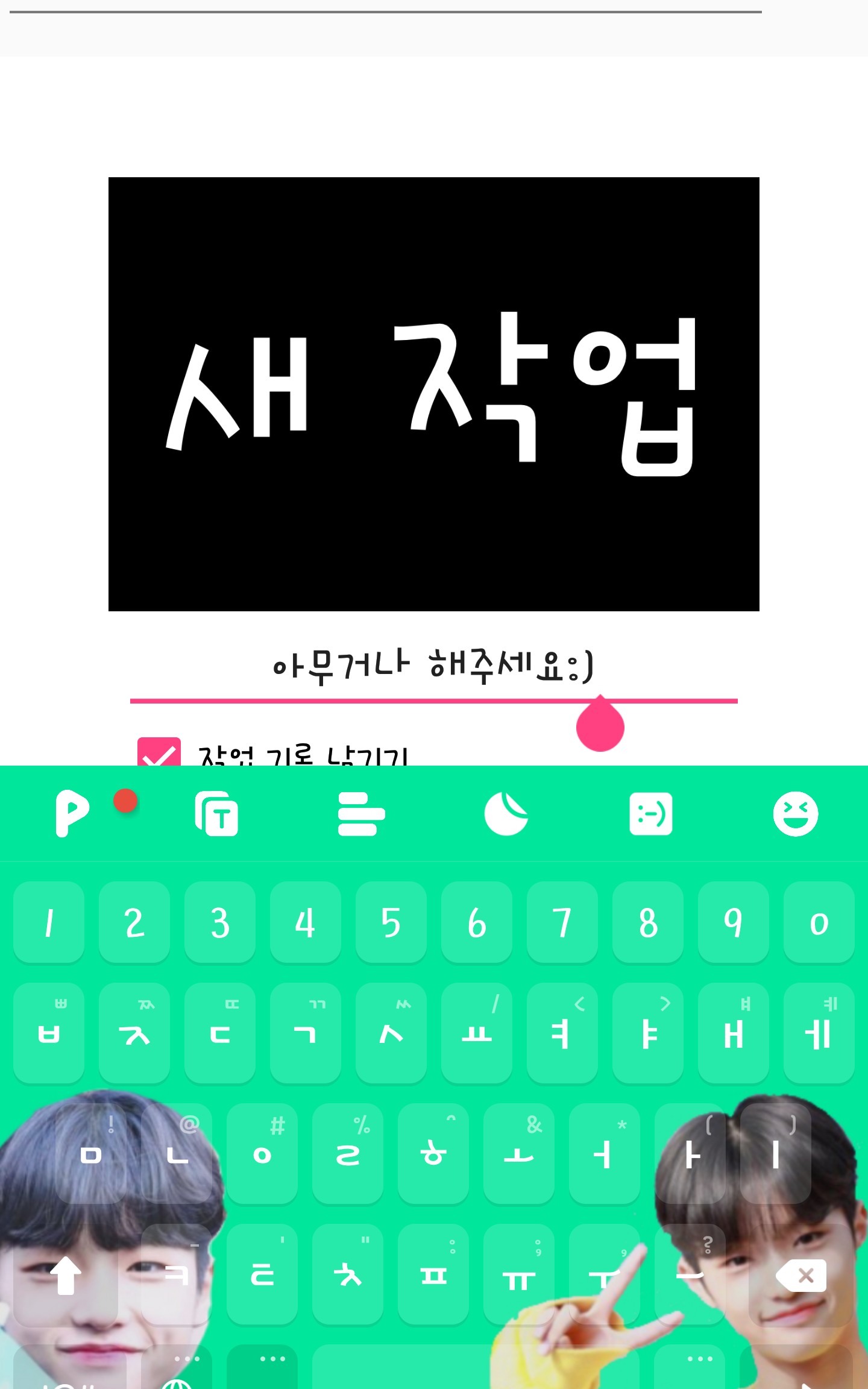
Veuillez saisir n'importe quel texte dans la nouvelle tâche et l'écran apparaîtra.
Veuillez cliquer
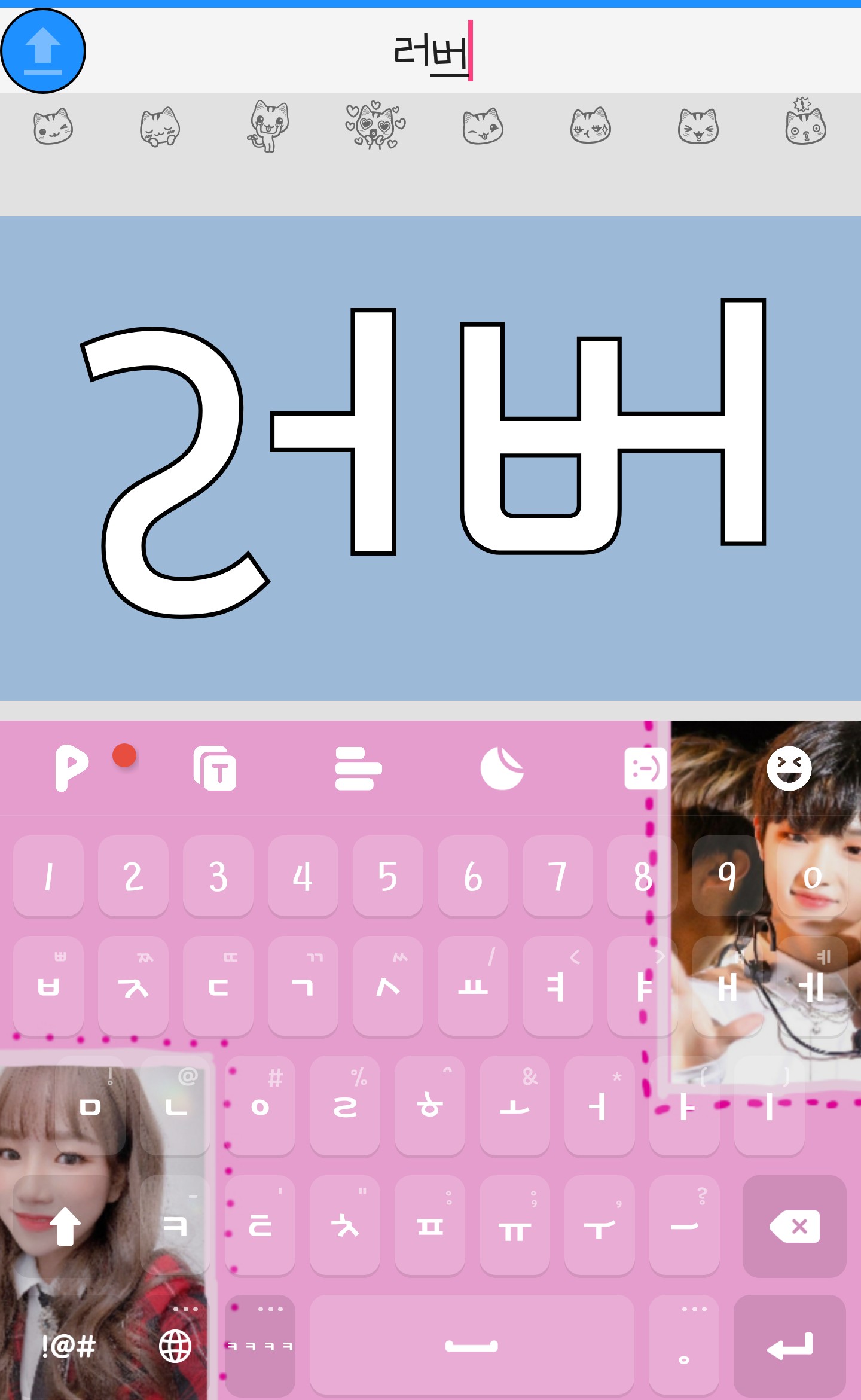
Ensuite, ça s'insérera comme ceci. Voici ce que vous voulez
Veuillez écrire la phrase. J'ai écrit « amant ».
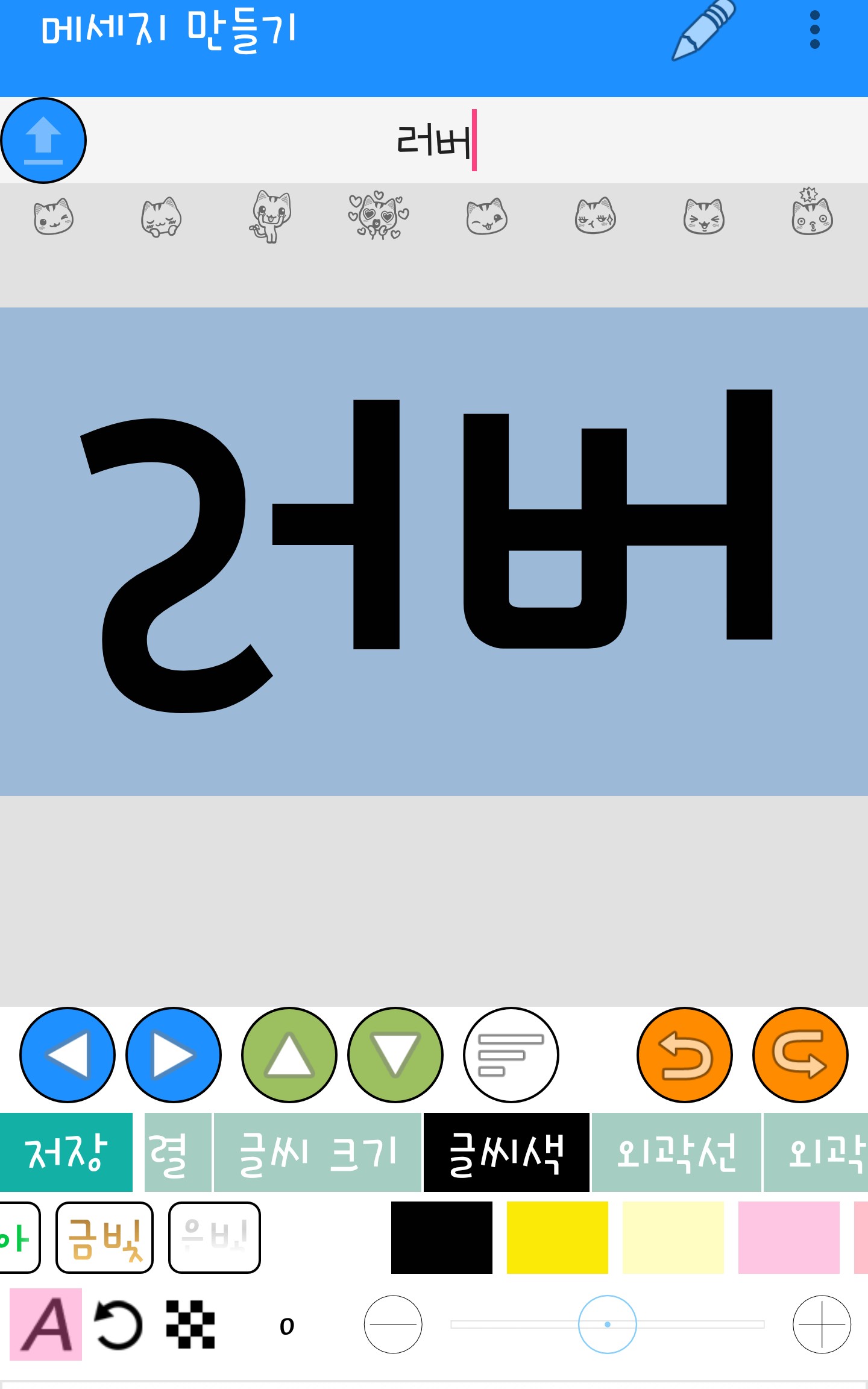
Ensuite, accédez aux paramètres de couleur du texte et assurez-vous qu'il est noir.
Veuillez le faire, et cette fois-ci en arrière-plan.
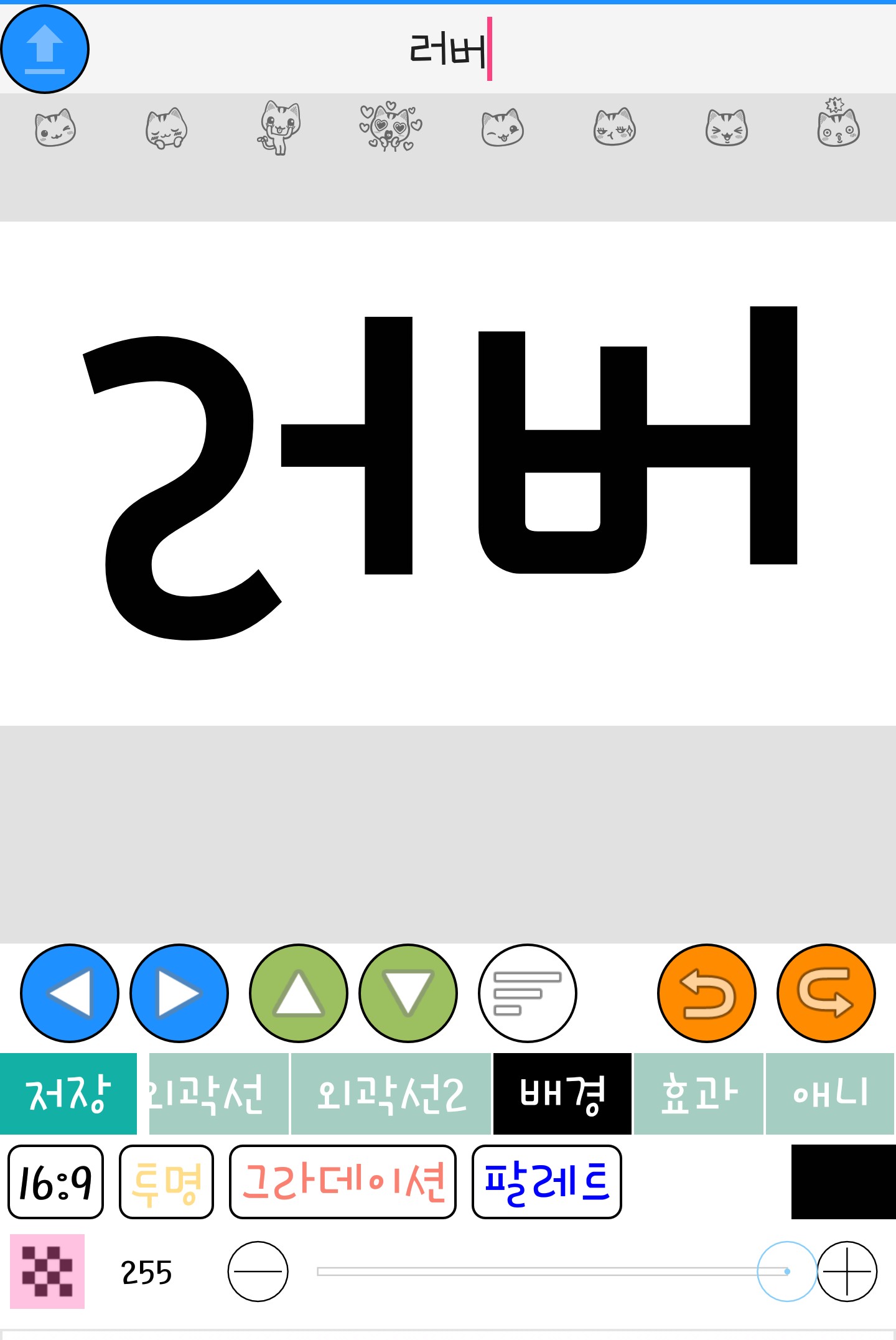
Veuillez sélectionner transparent
Enfin, sélectionnez la police.
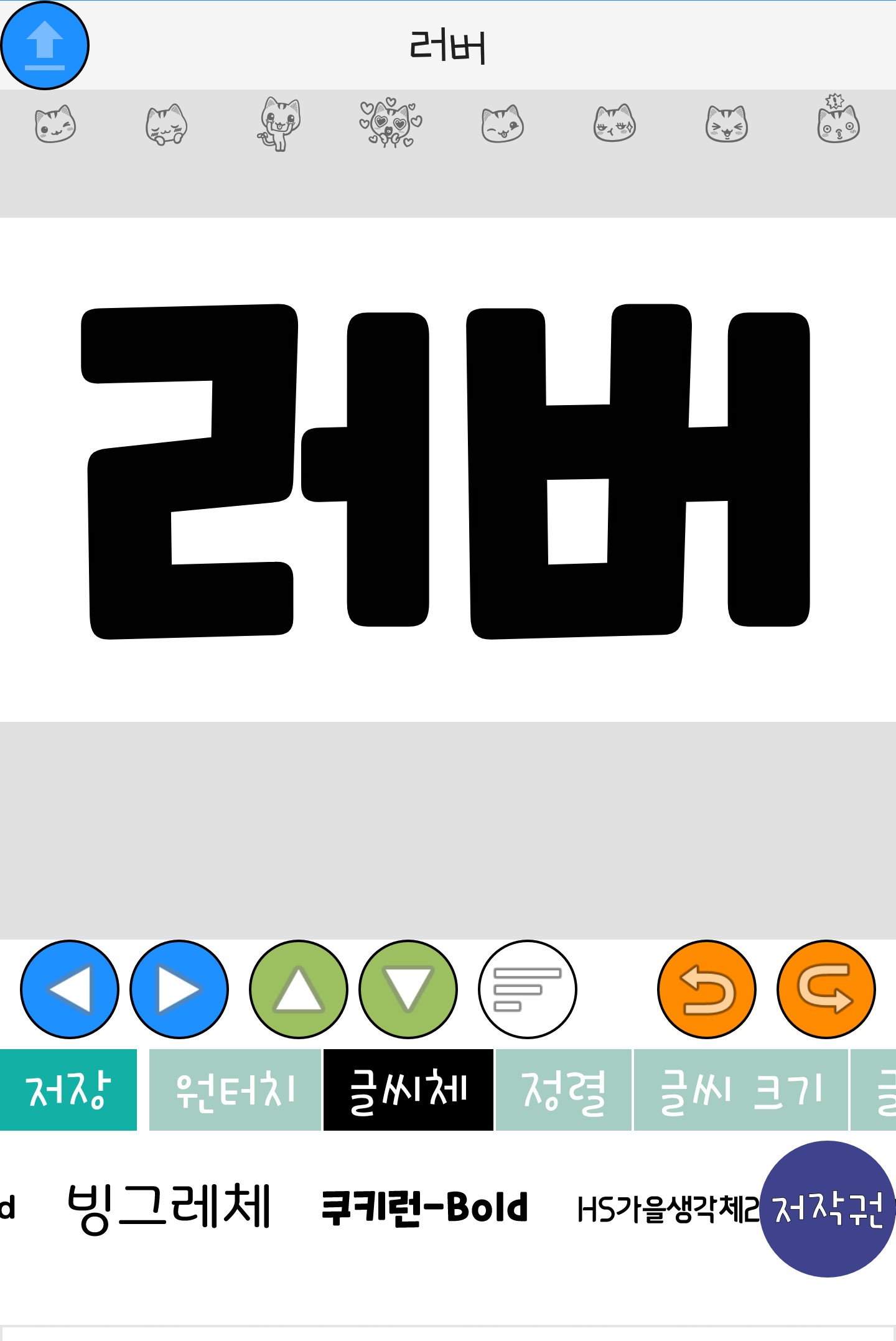
Je l'ai fait avec « Cookie Run-Bold ». Maintenant, enregistrez-le.
Rencontrons-nous
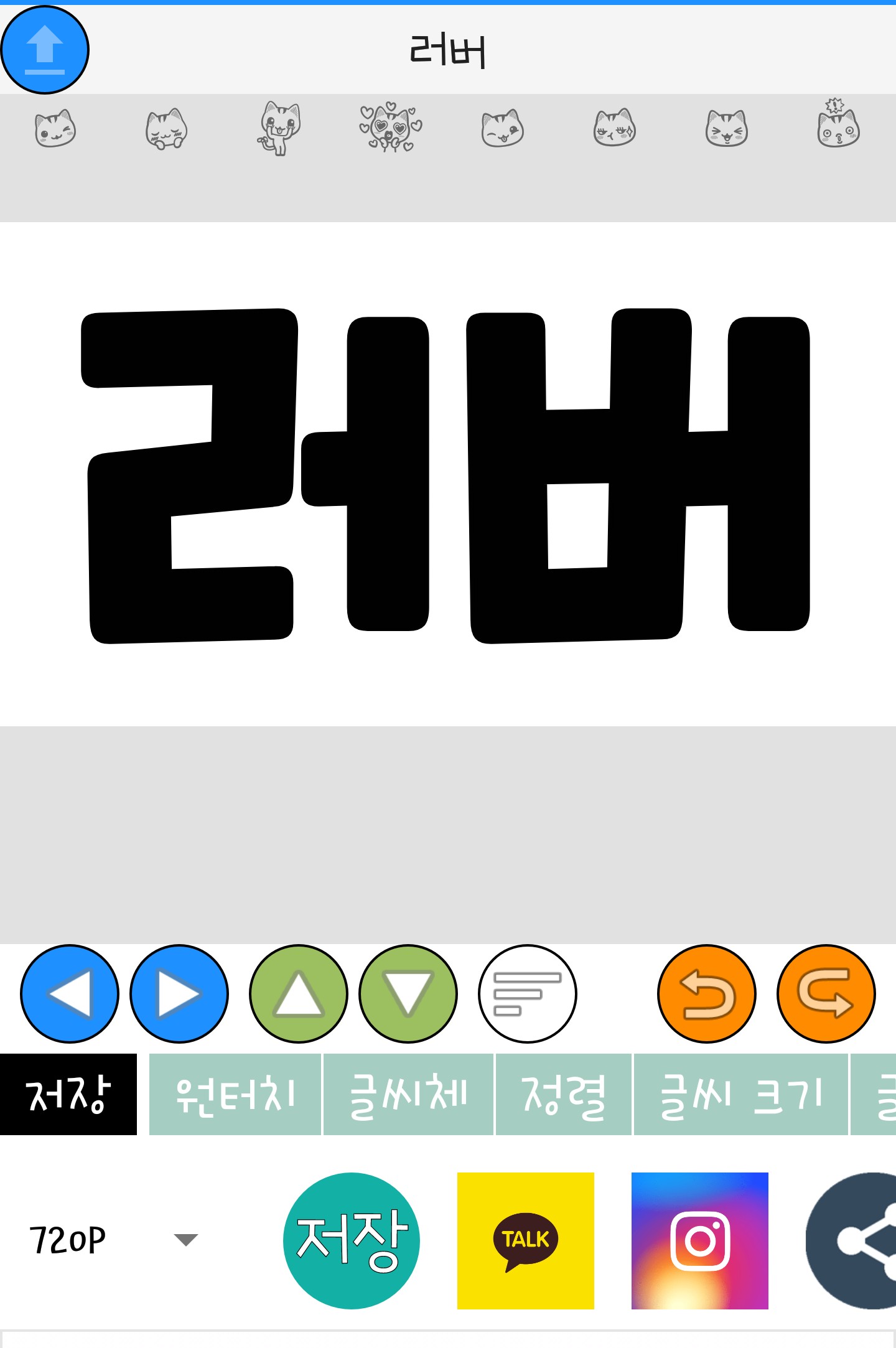
Cliquez sur « Enregistrer » pour terminer l'enregistrement ! 👏👏👏
Passons maintenant à Ibis. La taille n'a pas d'importance, mais je l'ai simplement définie comme la taille de la couverture.
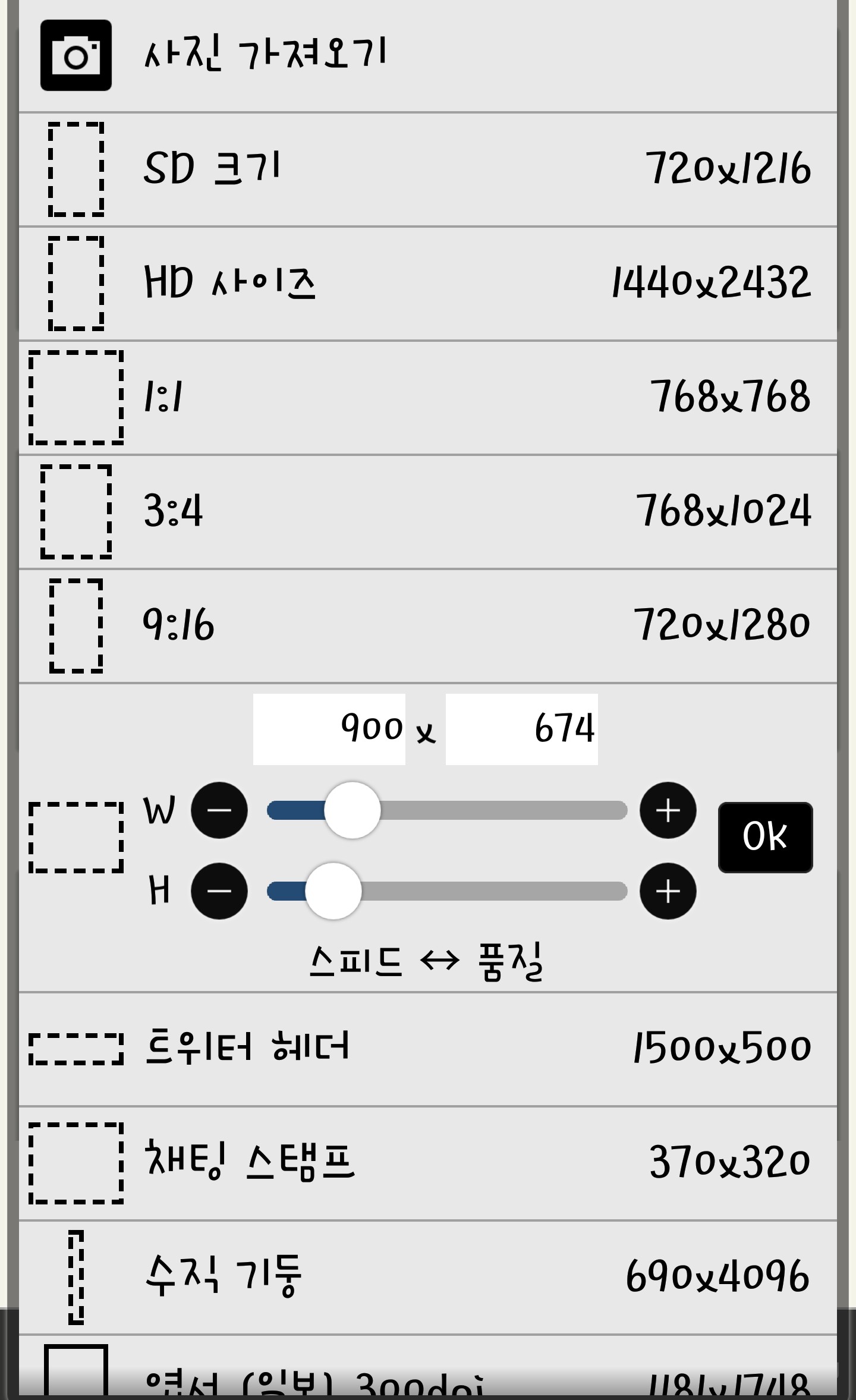
Si vous entrez, ça ressortira comme ça.
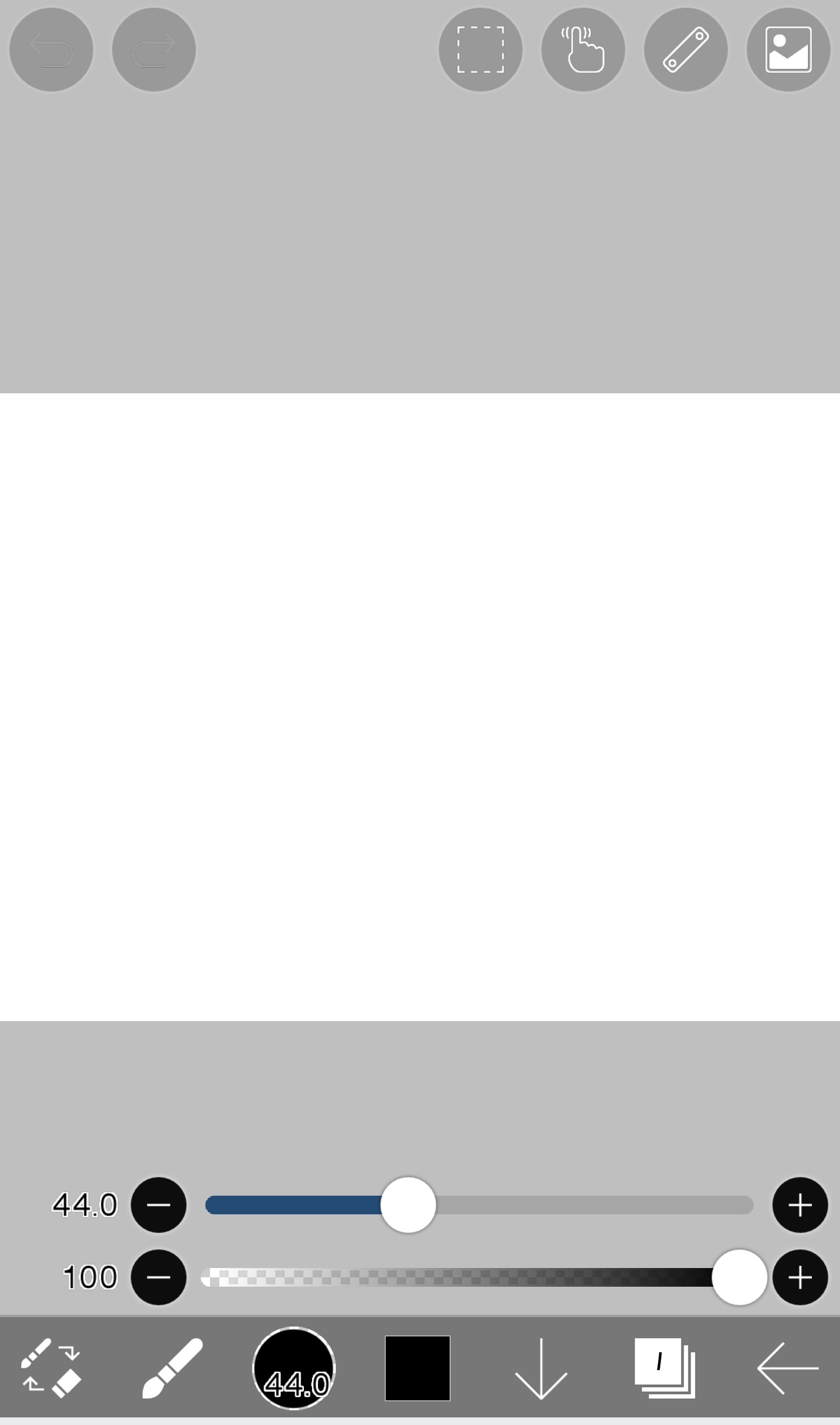
Cliquez ensuite sur le calque qui ressemble à ceci. Si vous ne savez pas comment faire, veuillez revoir la partie 1 :)
Si vous cliquez sur ce calque, il apparaîtra comme ceci.
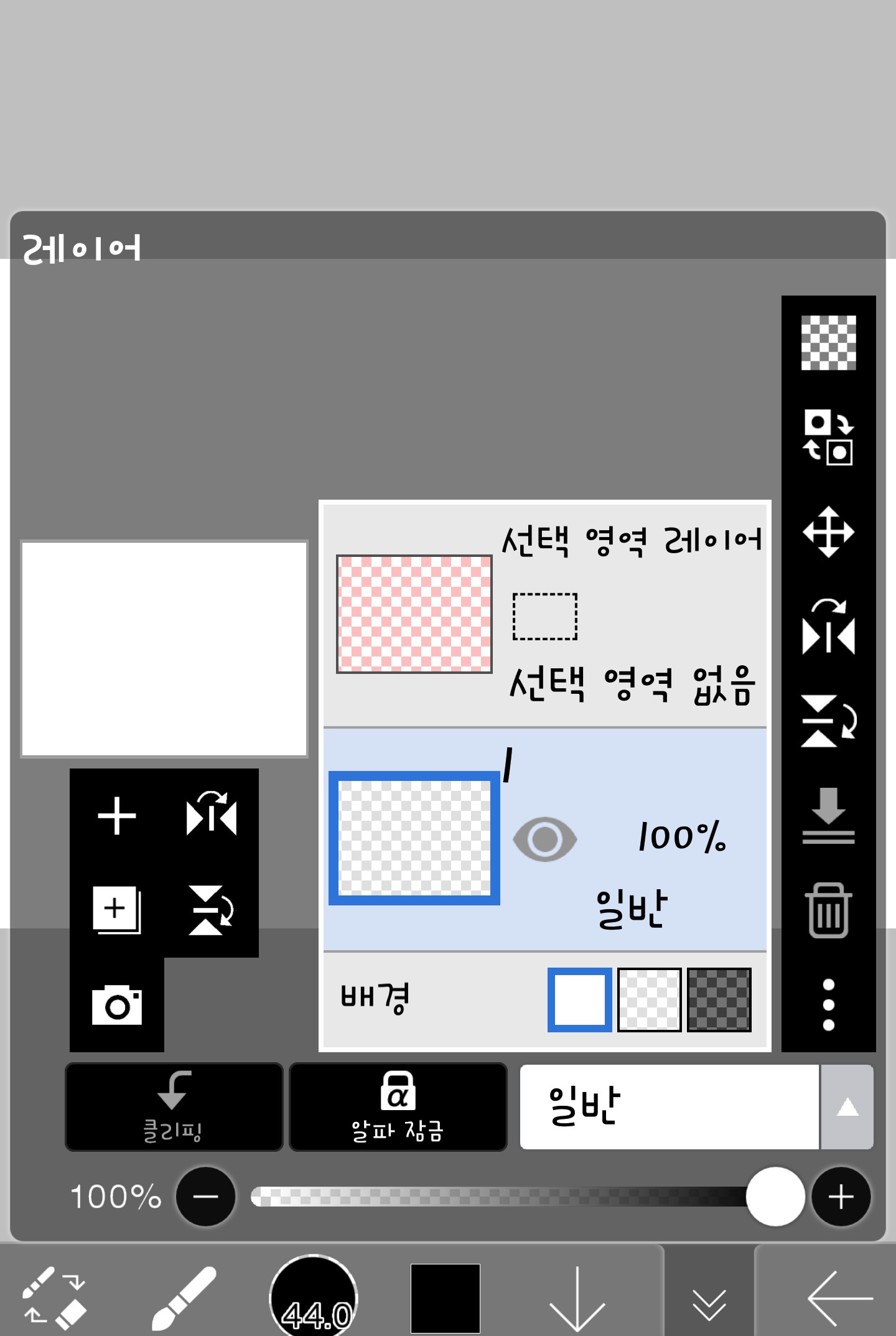
Si vous cliquez ici sur l'icône en forme d'appareil photo, vous pourrez prendre des photos et d'autres choses.

Ensuite, prenons le texte que nous venons de créer et créons-en un arrière-plan.
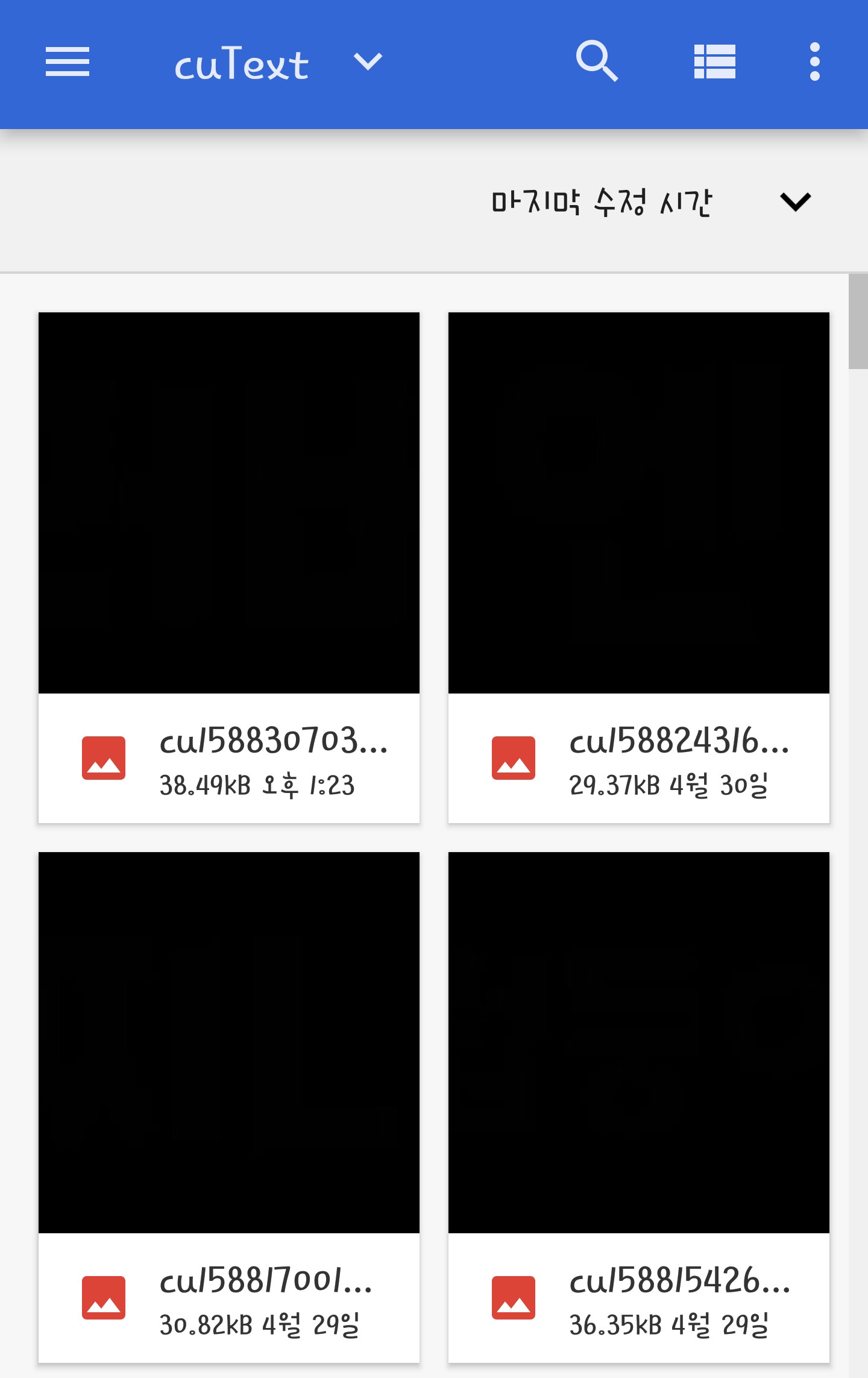
Comme elle a été enregistrée en transparence, elle apparaît ainsi dans la galerie.
Elle paraîtra noire, ne vous inquiétez pas, c'est normal
Veuillez appuyer sur le bouton d'arrêt
Si vous l'appelez ainsi, veuillez ajuster la position et appuyer sur le symbole ✅.
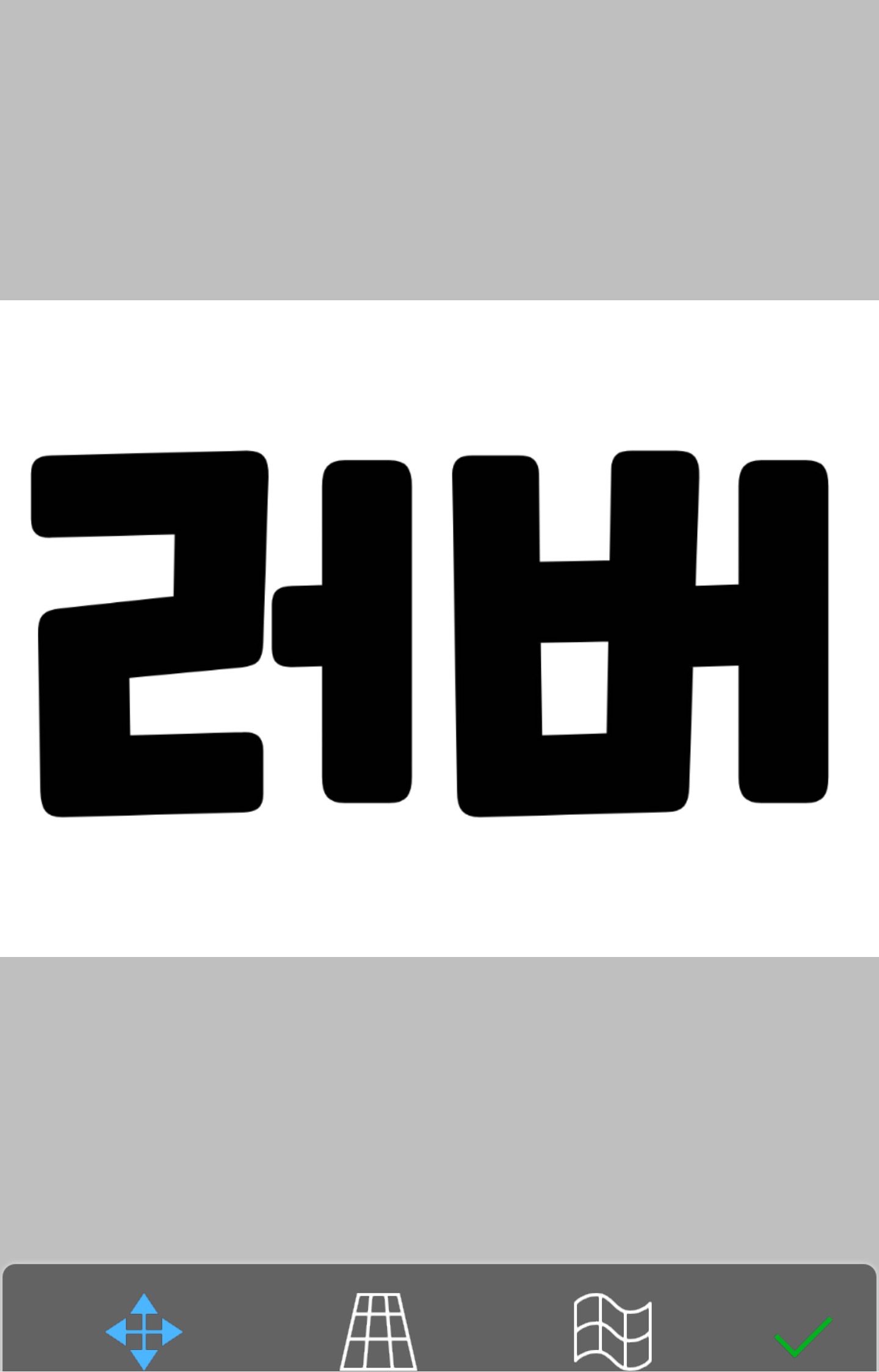
Après avoir ajusté la position comme ceci,
Entrez dans la couche
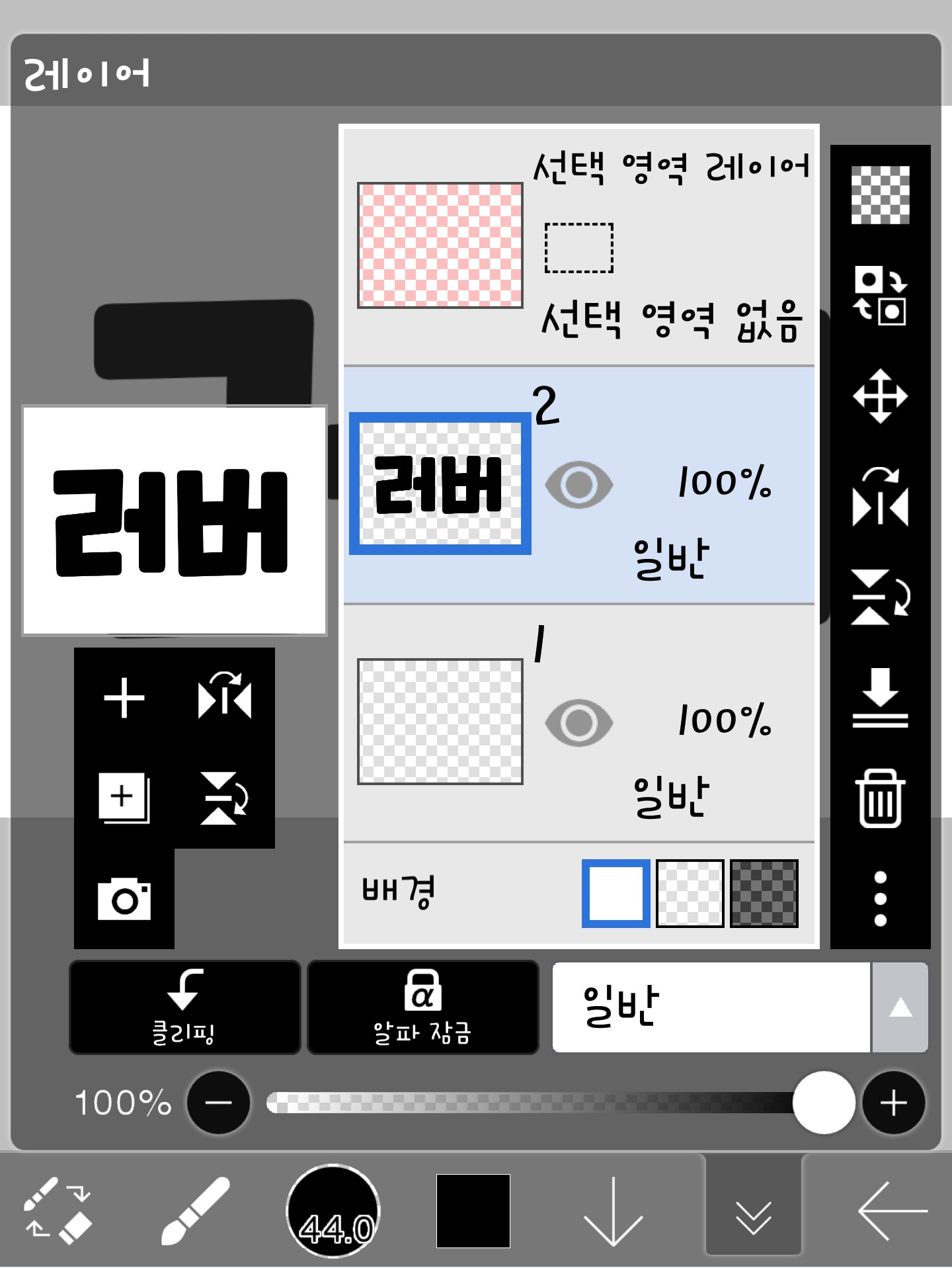
Et si vous appuyez sur ce bouton à trois points,
Cela apparaîtra comme ceci, cliquez donc ici sur le paramètre d'opacité (comme dans la partie 1).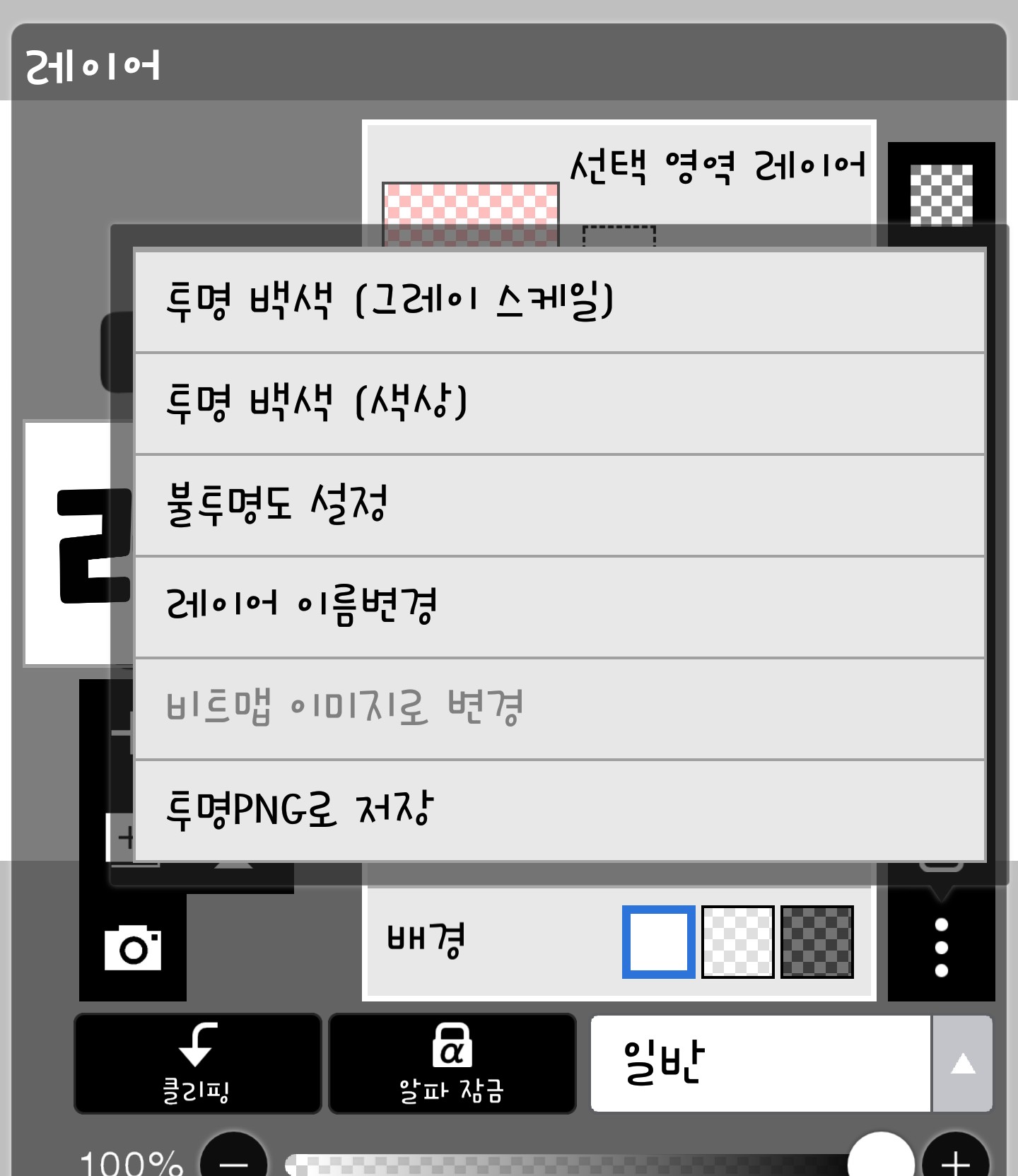
Si vous cliquez sur le paramètre d'opacité, il change comme ceci :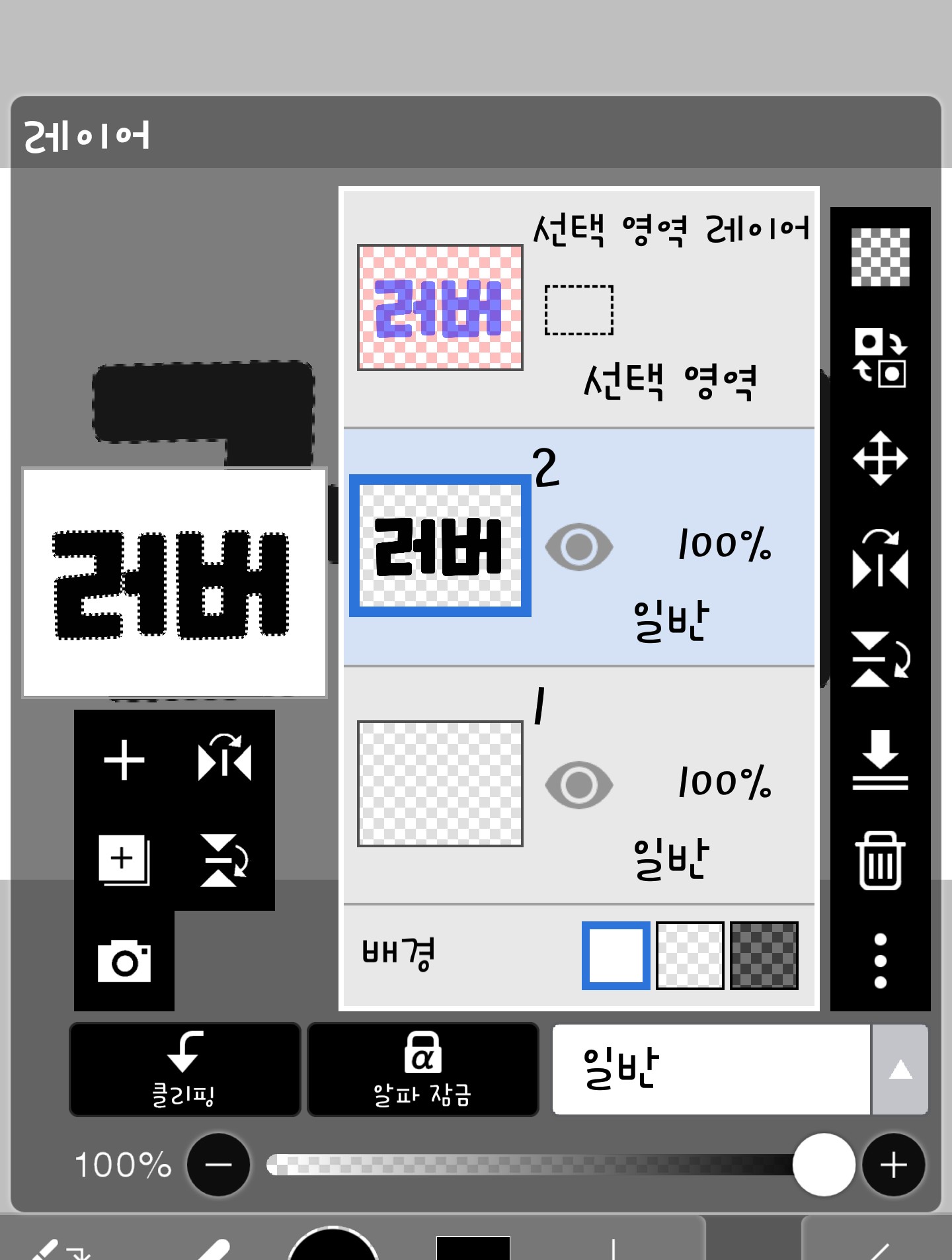
Une ligne pointillée apparaît !
Comme dans la première partie, peignez-le ici aussi.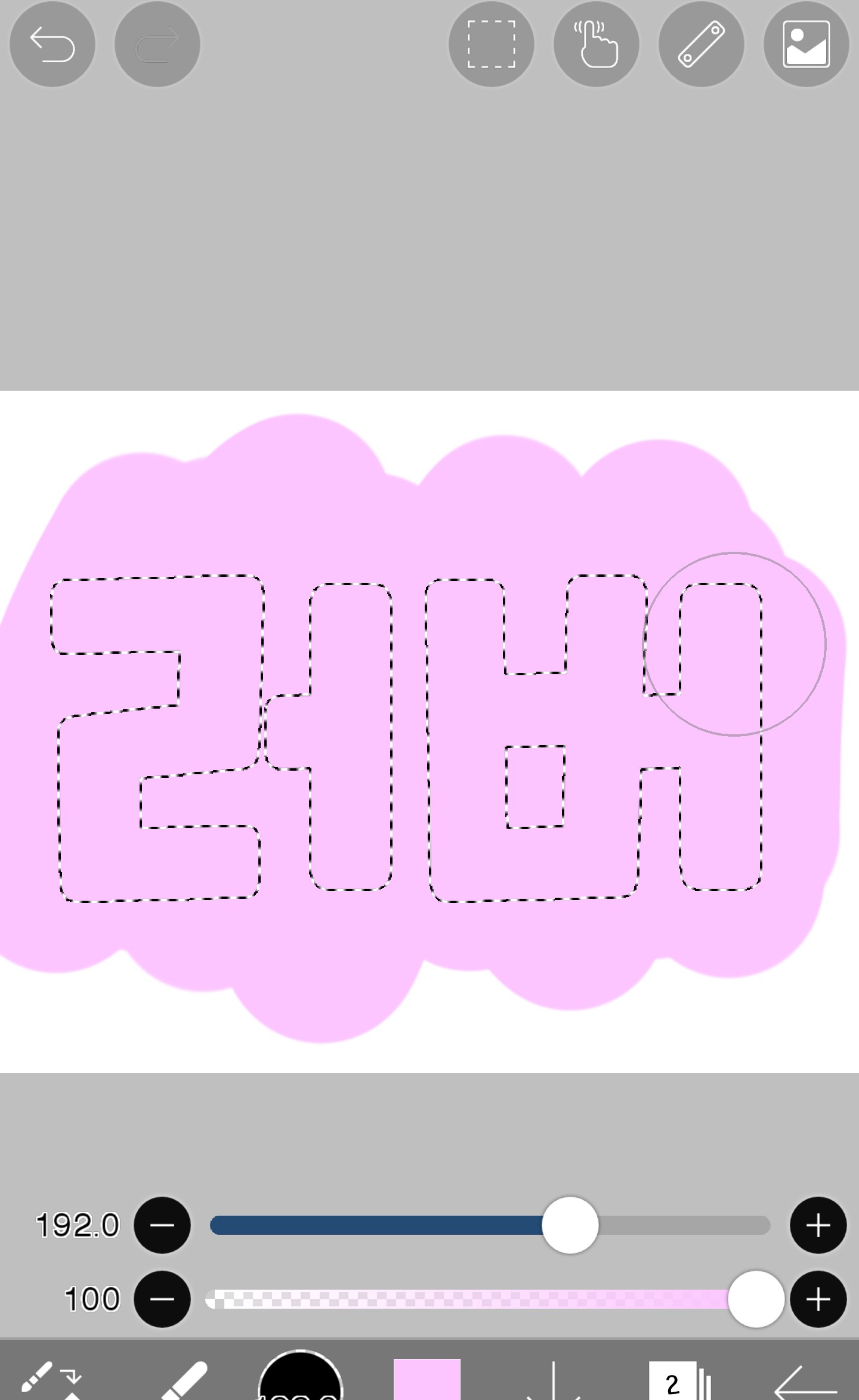
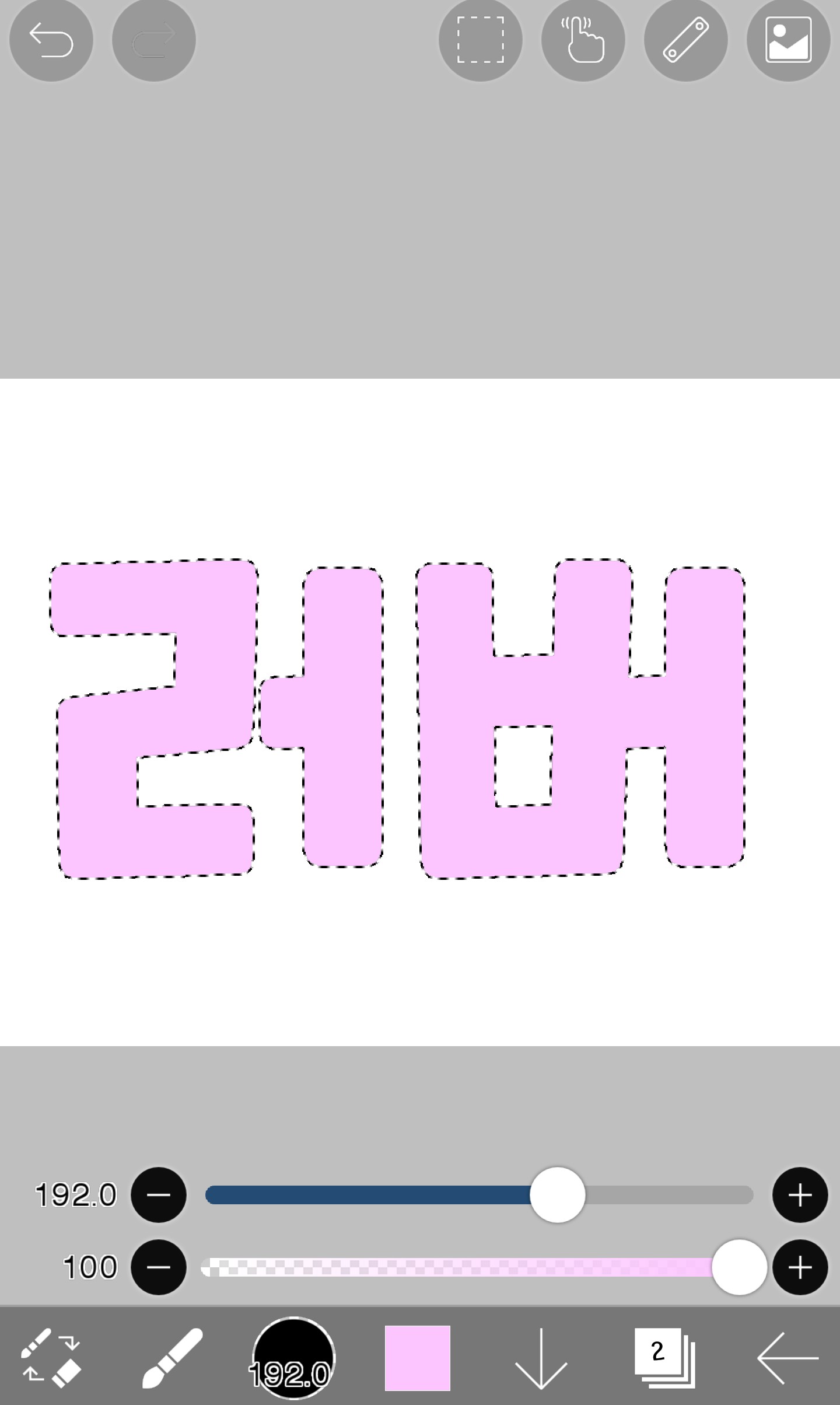
Ainsi, la partie extérieure au texte n'est pas colorée !
Alors, peignons-le avec un dégradé. Peignons-le couche par couche comme ceci…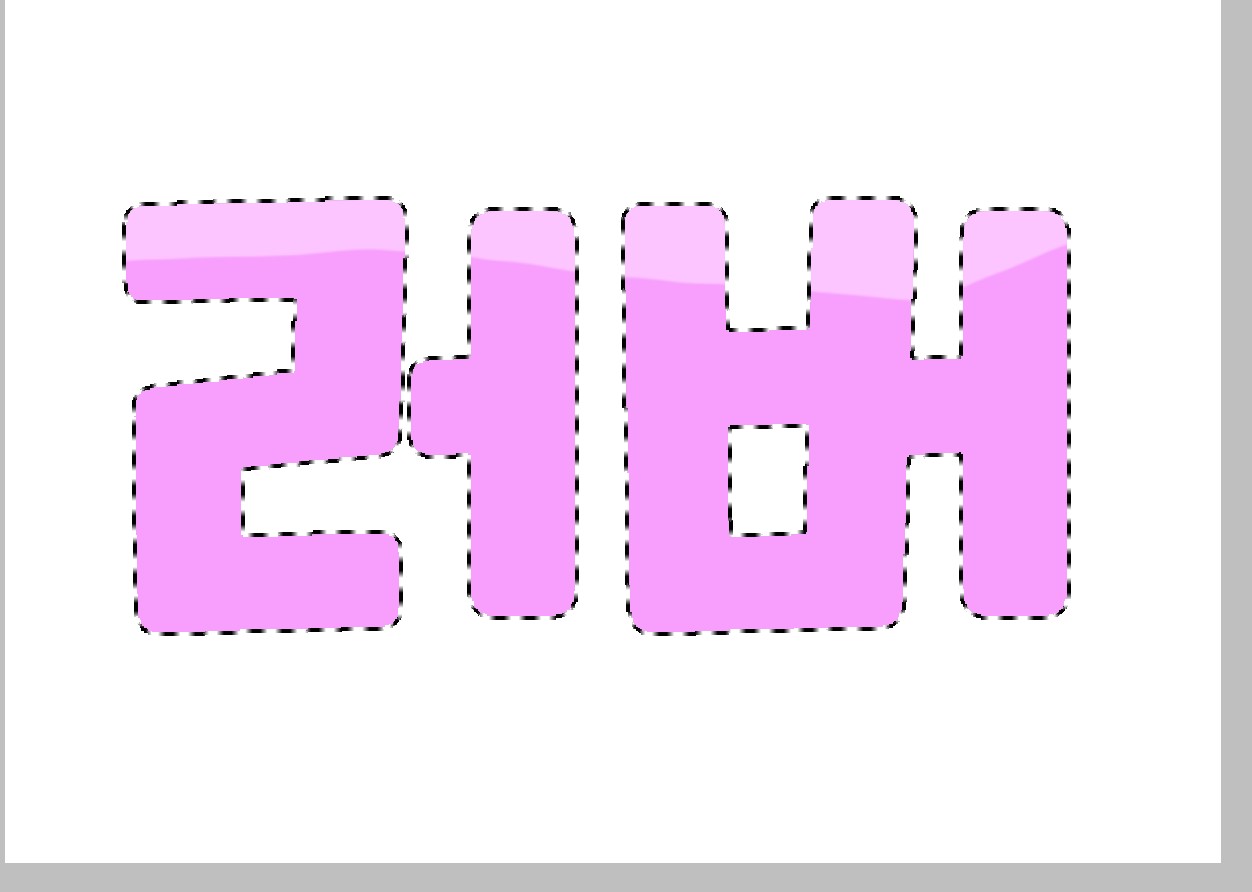

Pour que ce soit un peu plus naturel, comme un pinceau
Cliquez sur le bouton qui apparaît, puis sur l'effet de flou.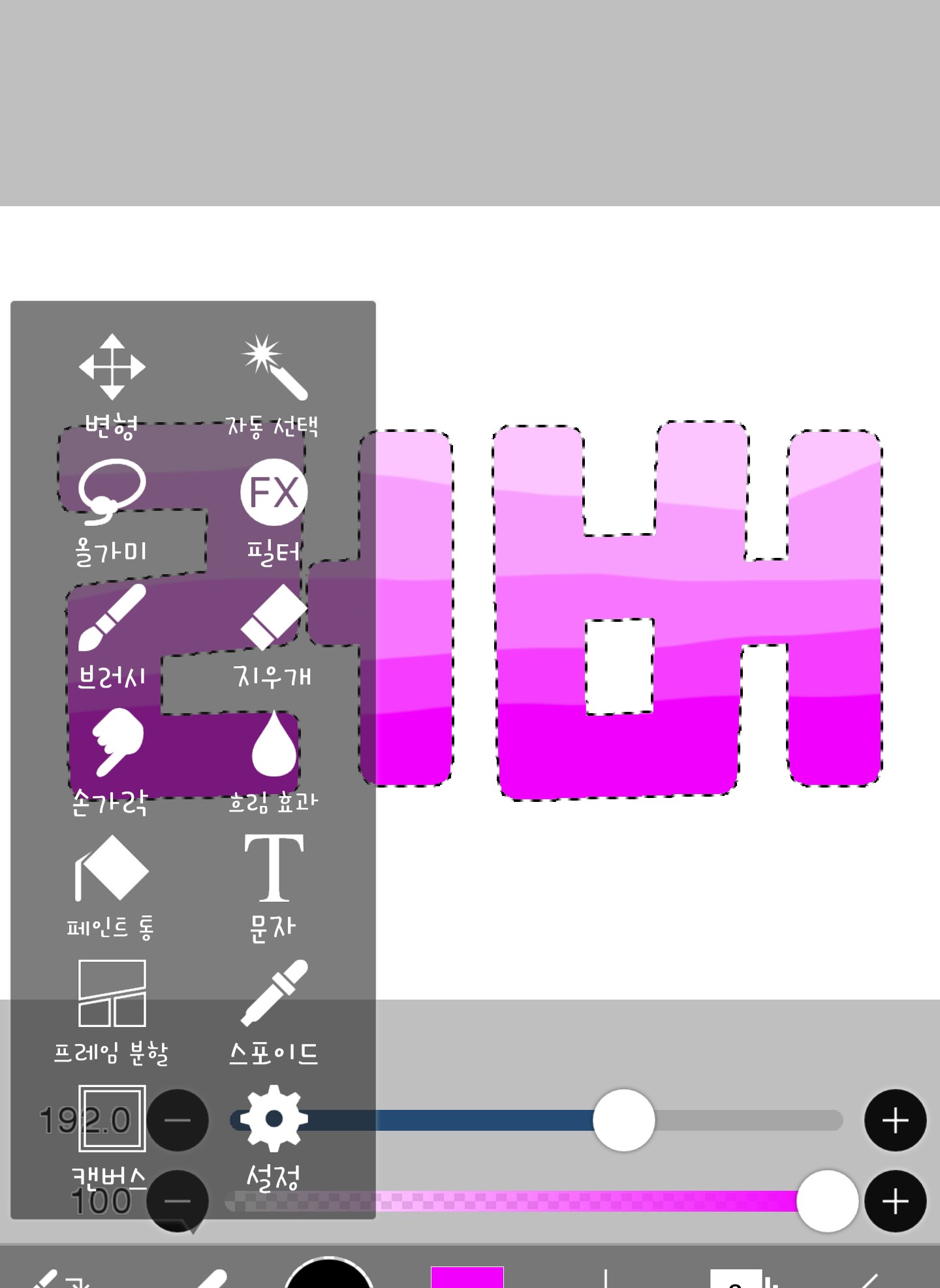
Et ensuite, il suffit de le peindre. Ah, si possible.
Veuillez peindre dans une seule direction.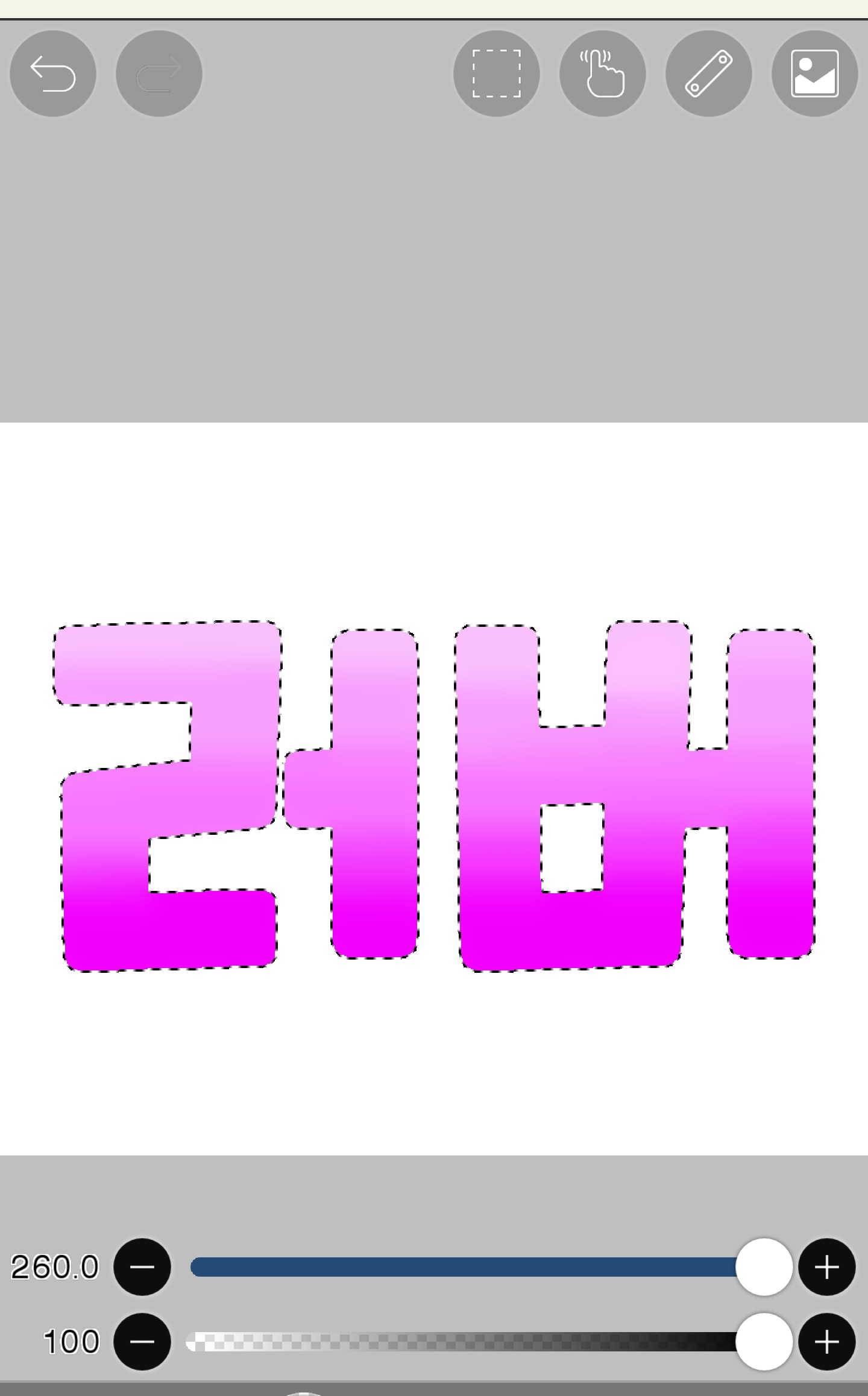
Ça paraît beaucoup plus naturel, non ?
Appuyez ensuite sur la sélection automatique comme dans la partie 1.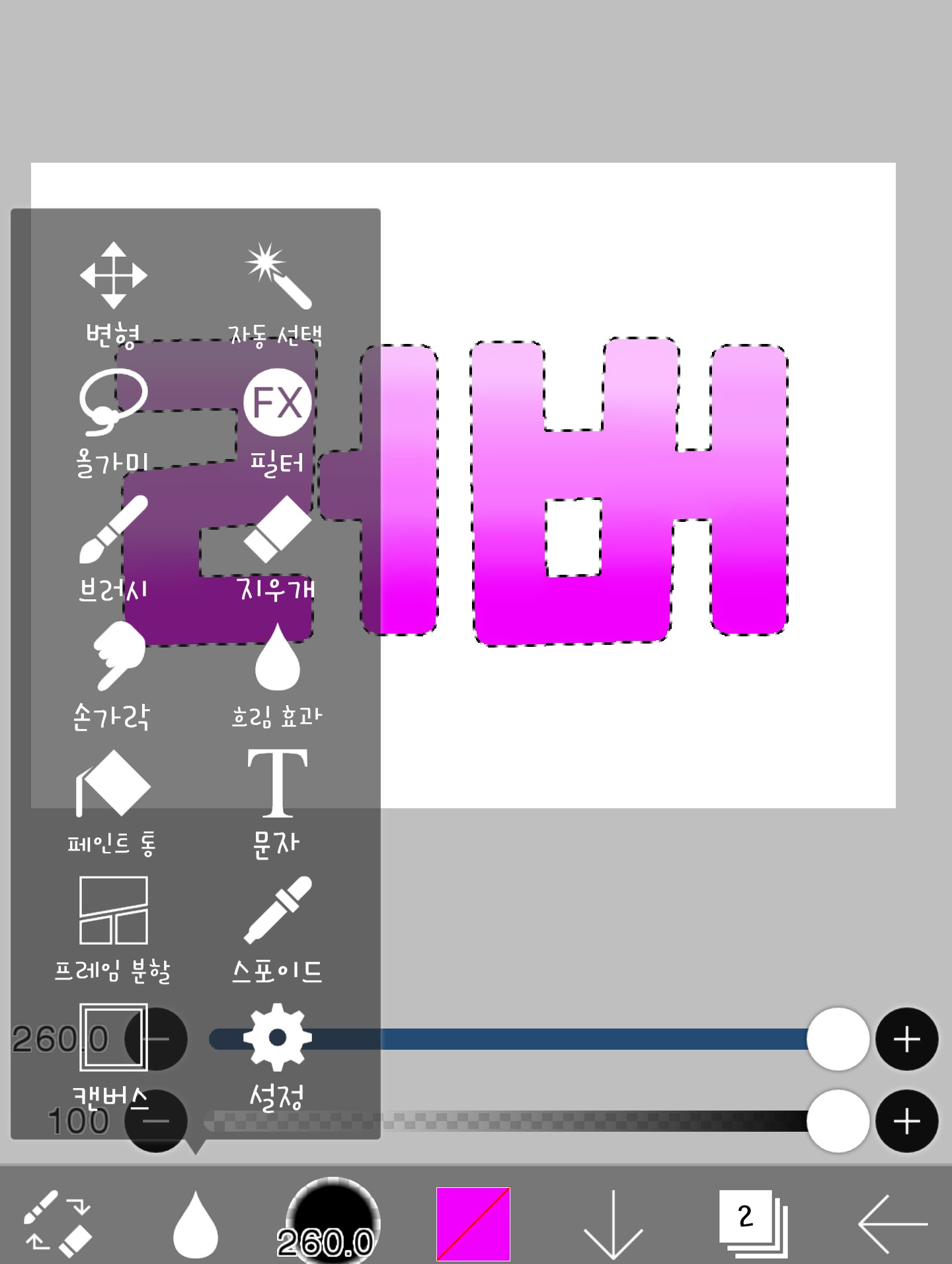
Ici...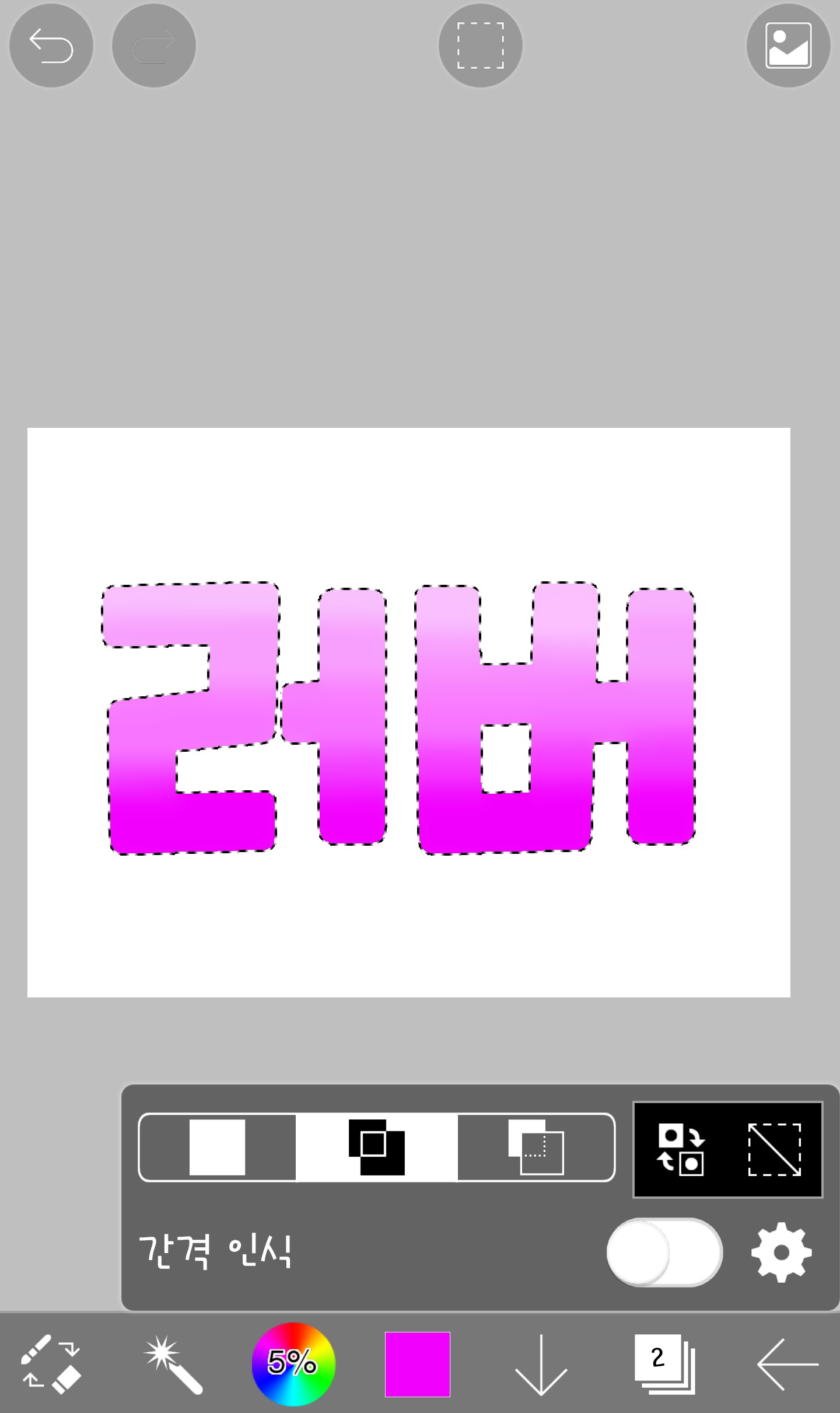 Si vous appuyez sur ce bouton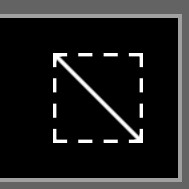
Si vous appuyez sur ce boutonC'est terminé lorsque la ligne pointillée disparaît !!!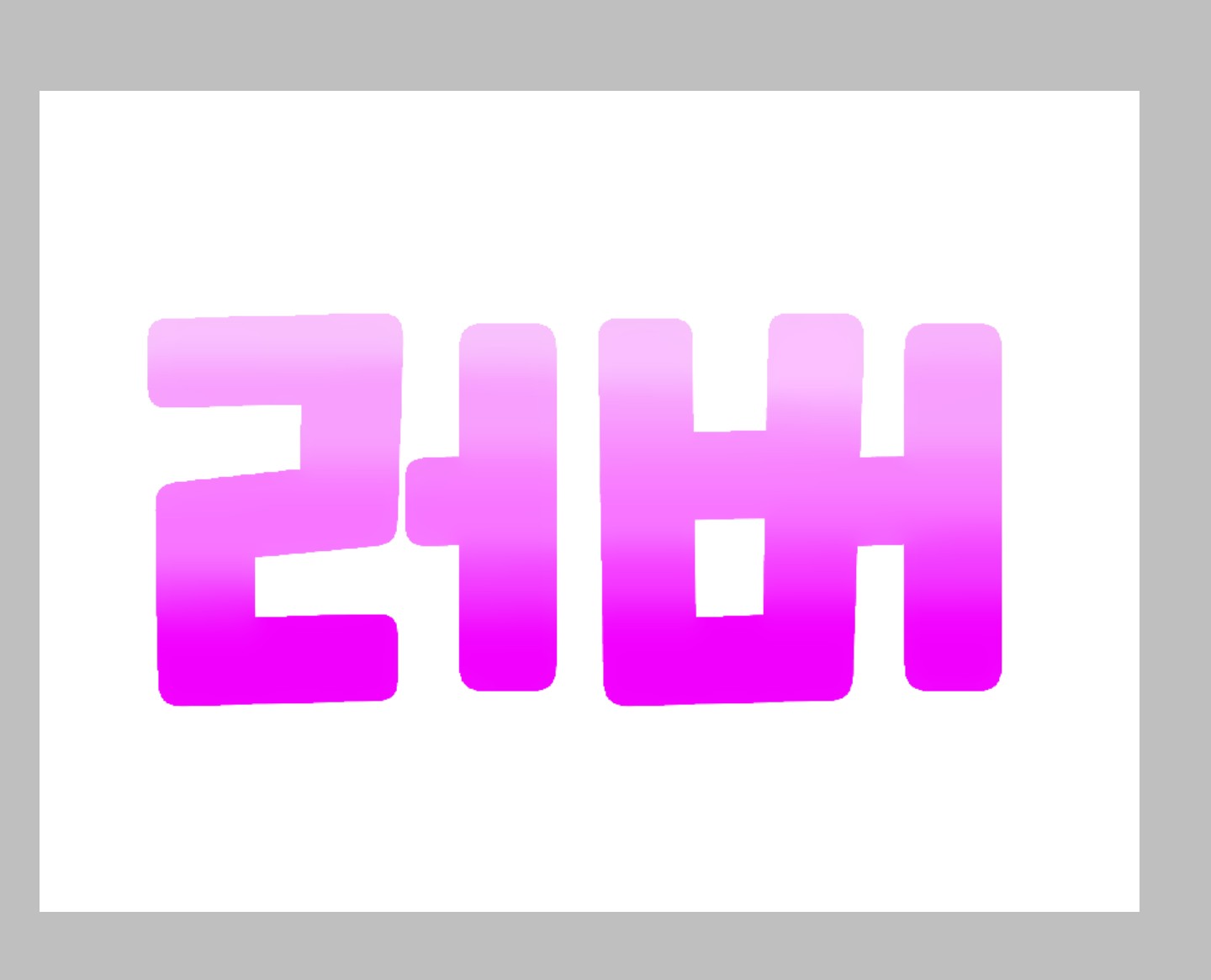
Comment s'est passé votre cours aujourd'hui ? N'hésitez pas à poser des questions ! Haha. Comme je fais une pause d'une semaine dans mes cours en ligne, je pense pouvoir publier plus souvent ! Le devoir du jour est…

Voici comment créer un dégradé jaune-vert.
La phrase est gratuite, haha. À la semaine prochaine ! Salut !