
我要設計這個logo!

我們來用漂亮的漸層色設計這個logo吧~~
所需材料:Ibis Painter X、書法筆
我今天用了兩個應用。


首先,我將進入寫作部分。
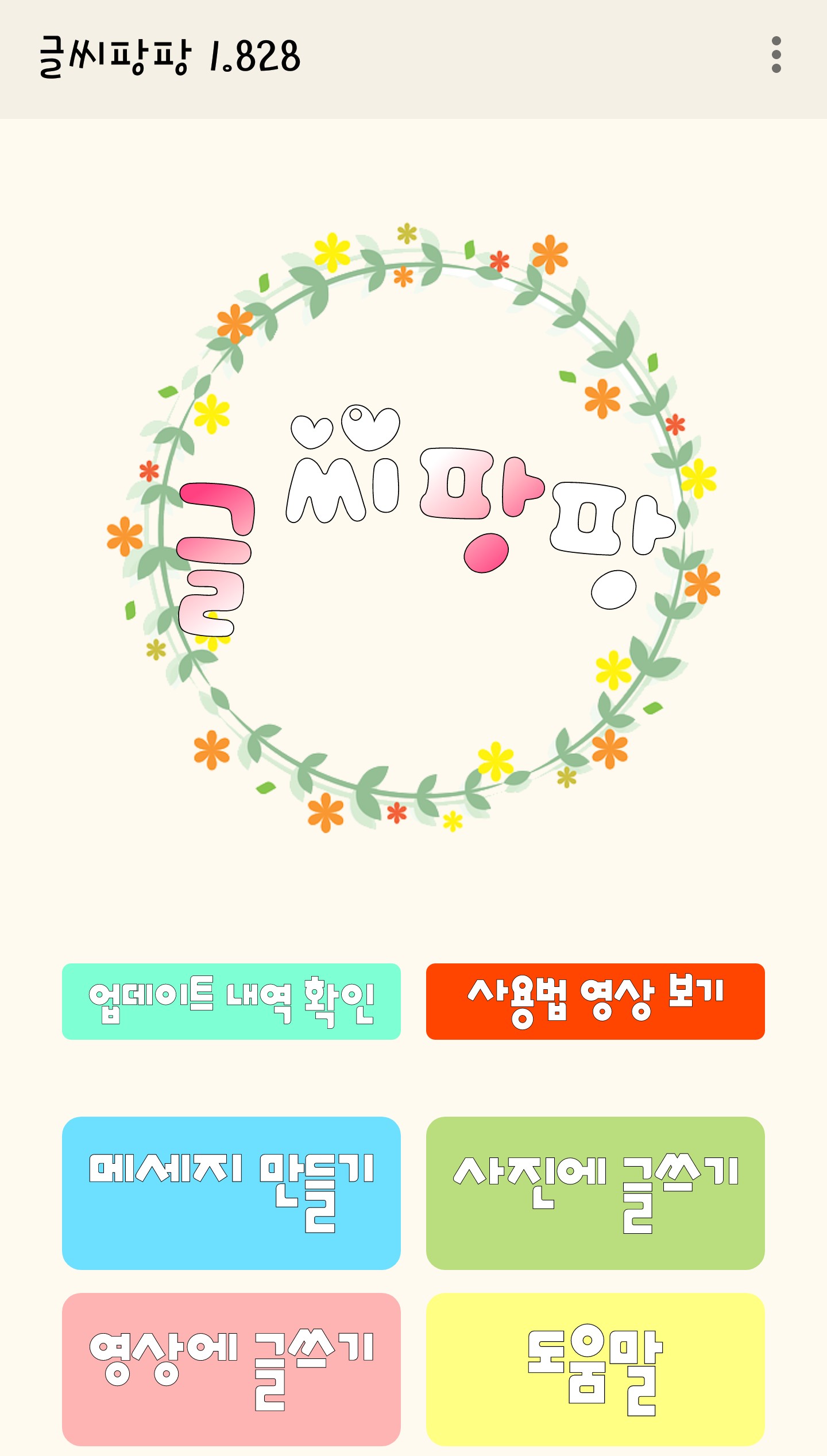
進入後會顯示如下內容。在此處建立訊息。
請按
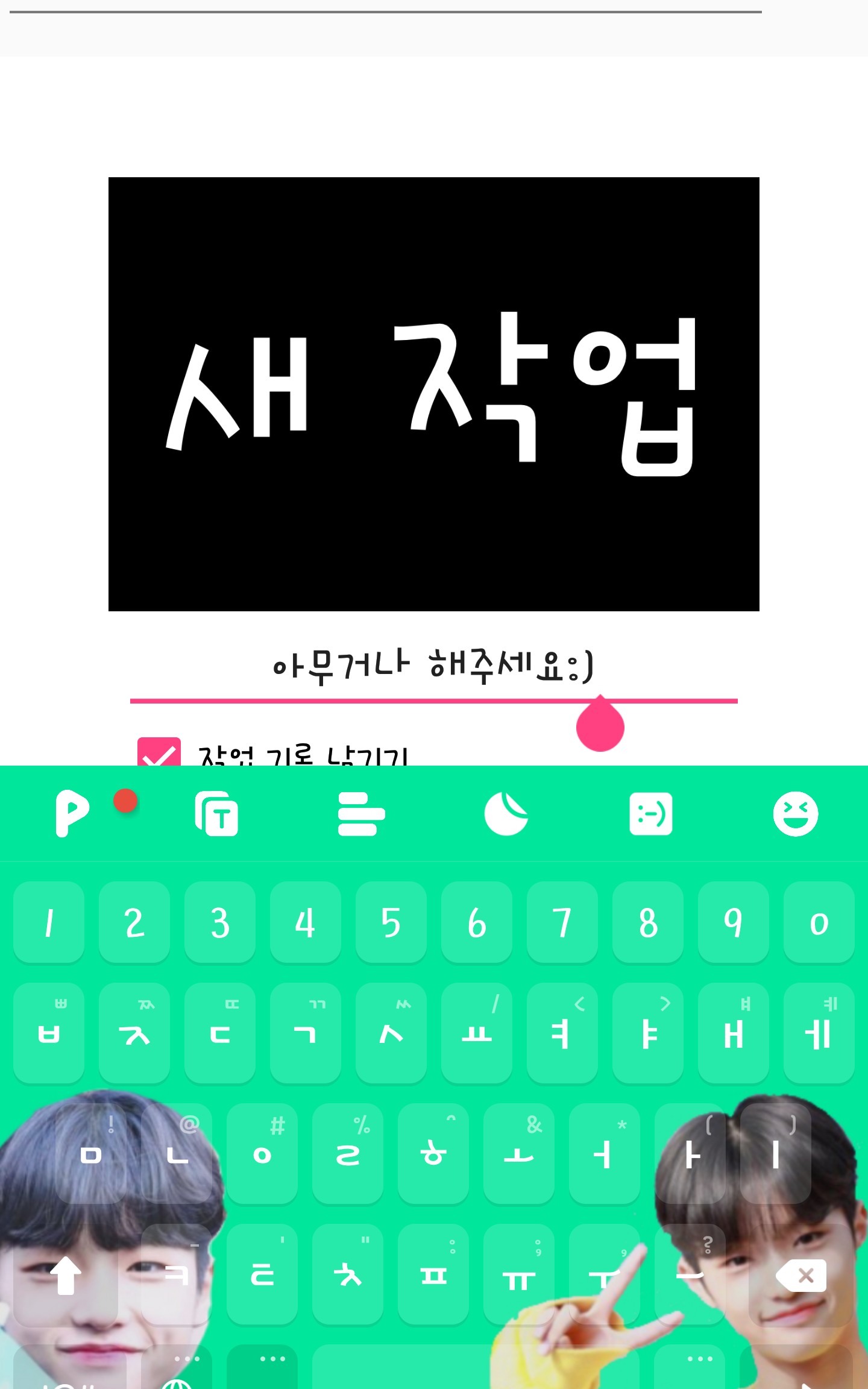
請在新任務中輸入任何內容,螢幕將會顯示出來。
請點選
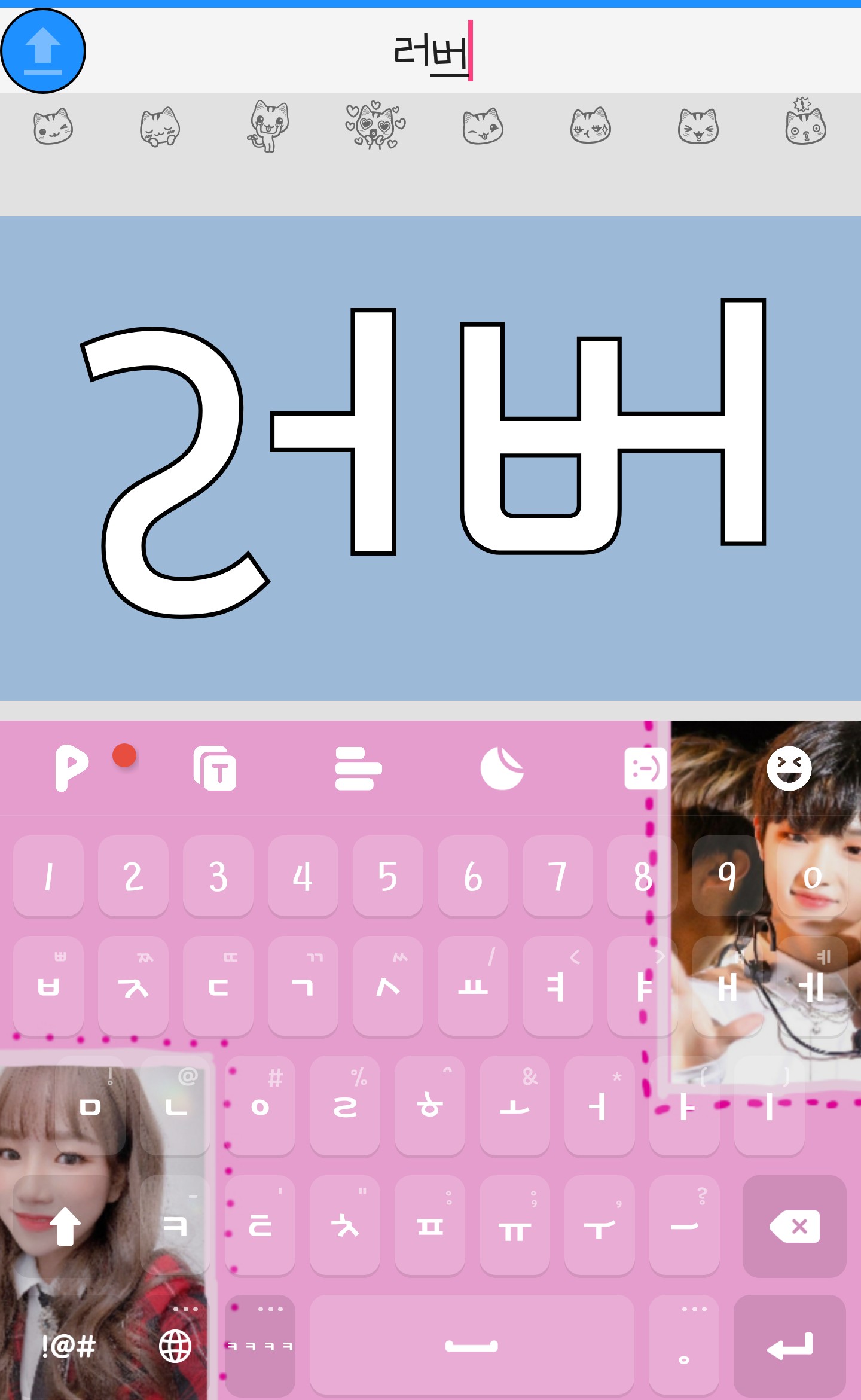
然後像這樣放進去。這就是你想要的
請寫下這句話。我寫的是「戀人」。
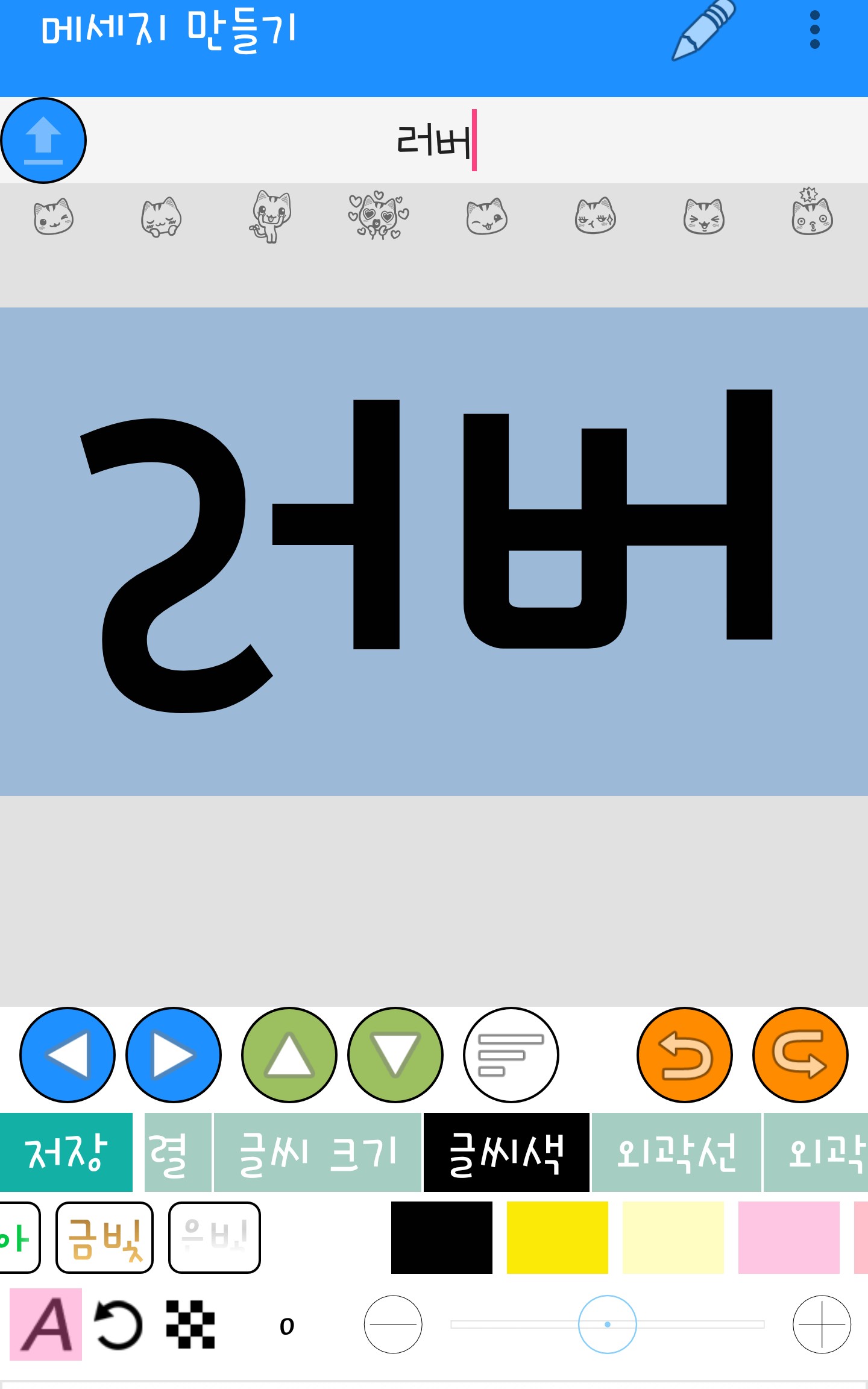
然後進入文字顏色設置,確保它設置為黑色。
請照做,這次請退居幕後。
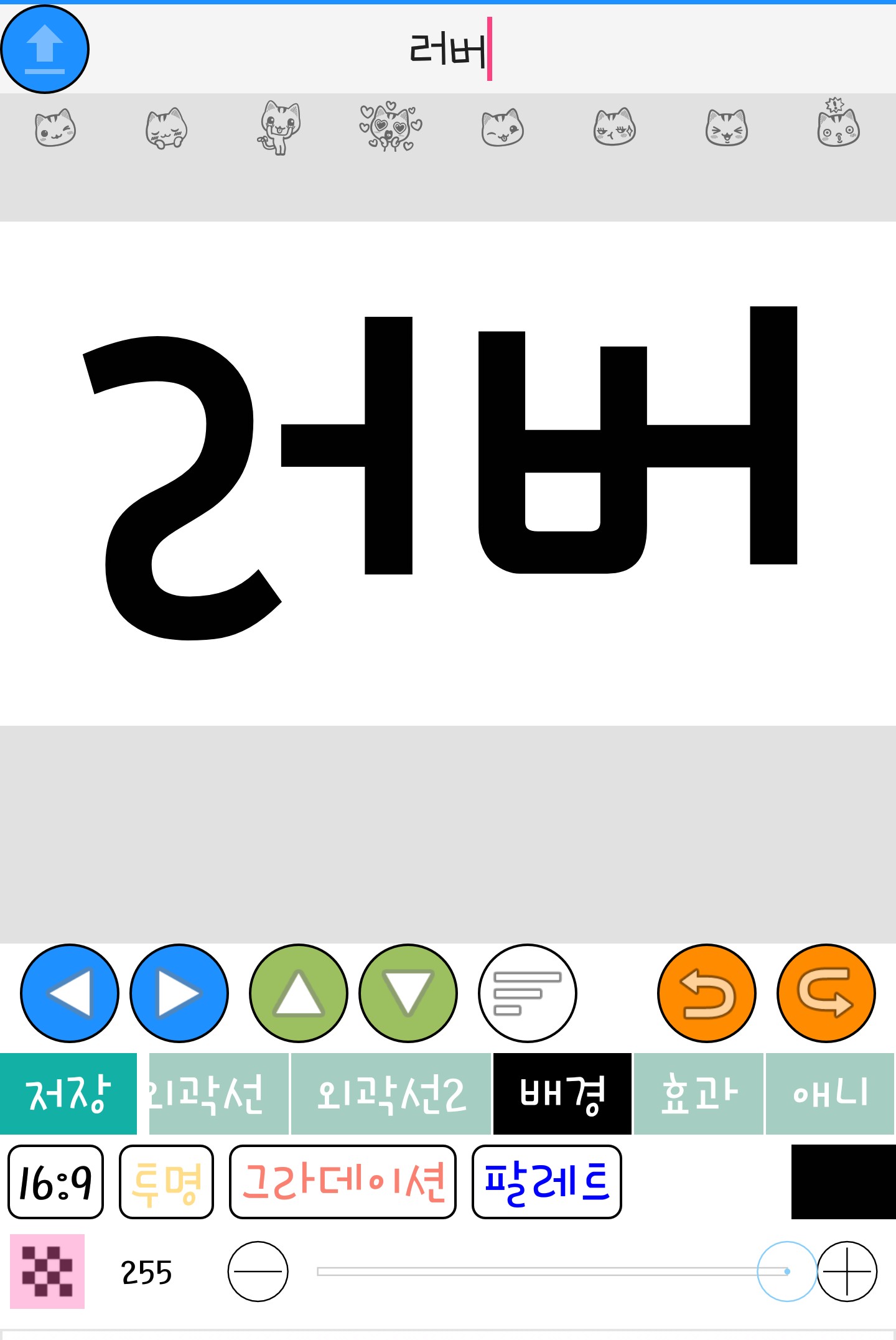
請選擇透明
最後,選擇字體。
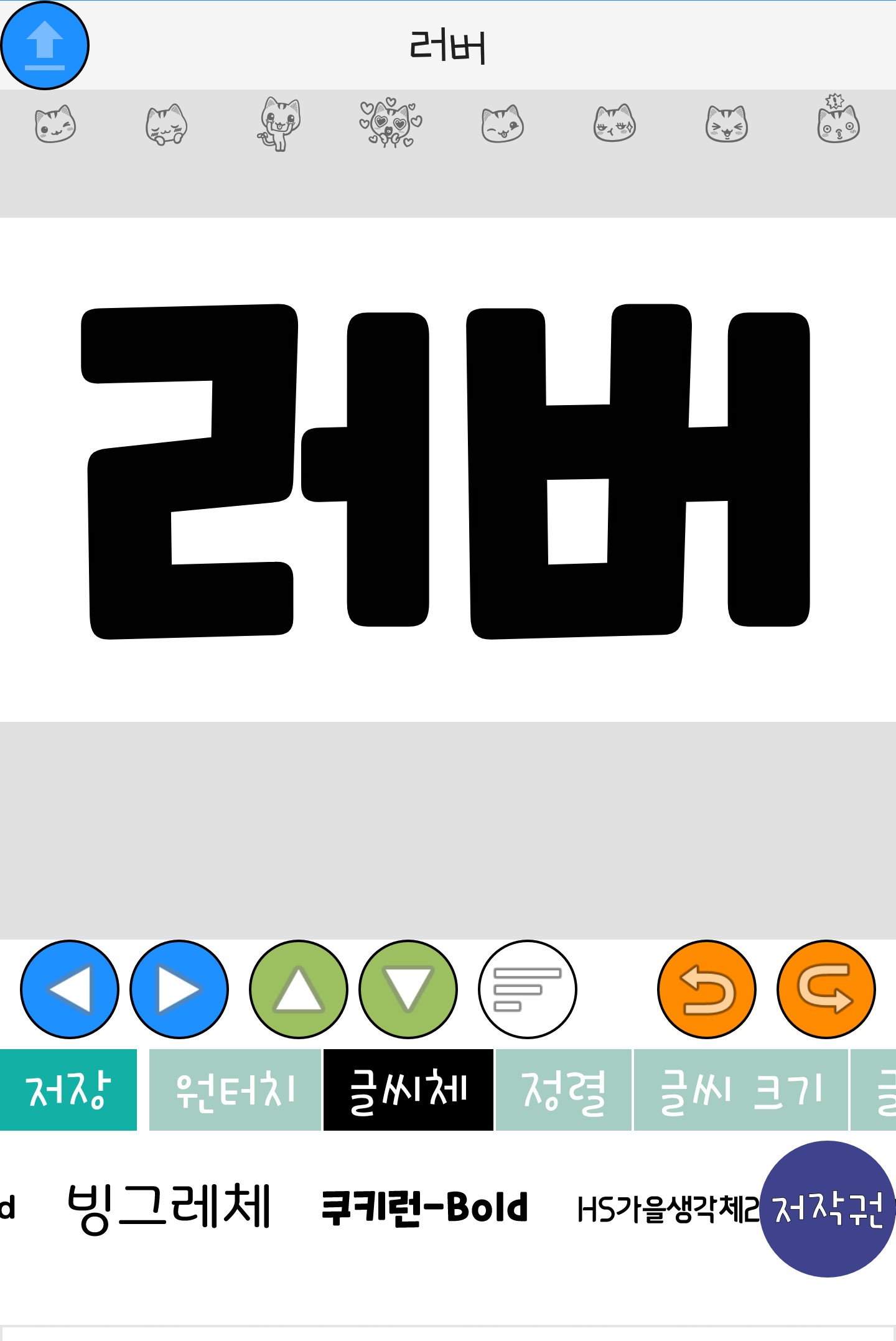
我用的是「Cookie Run-Bold」版本。現在保存。
我們見面吧
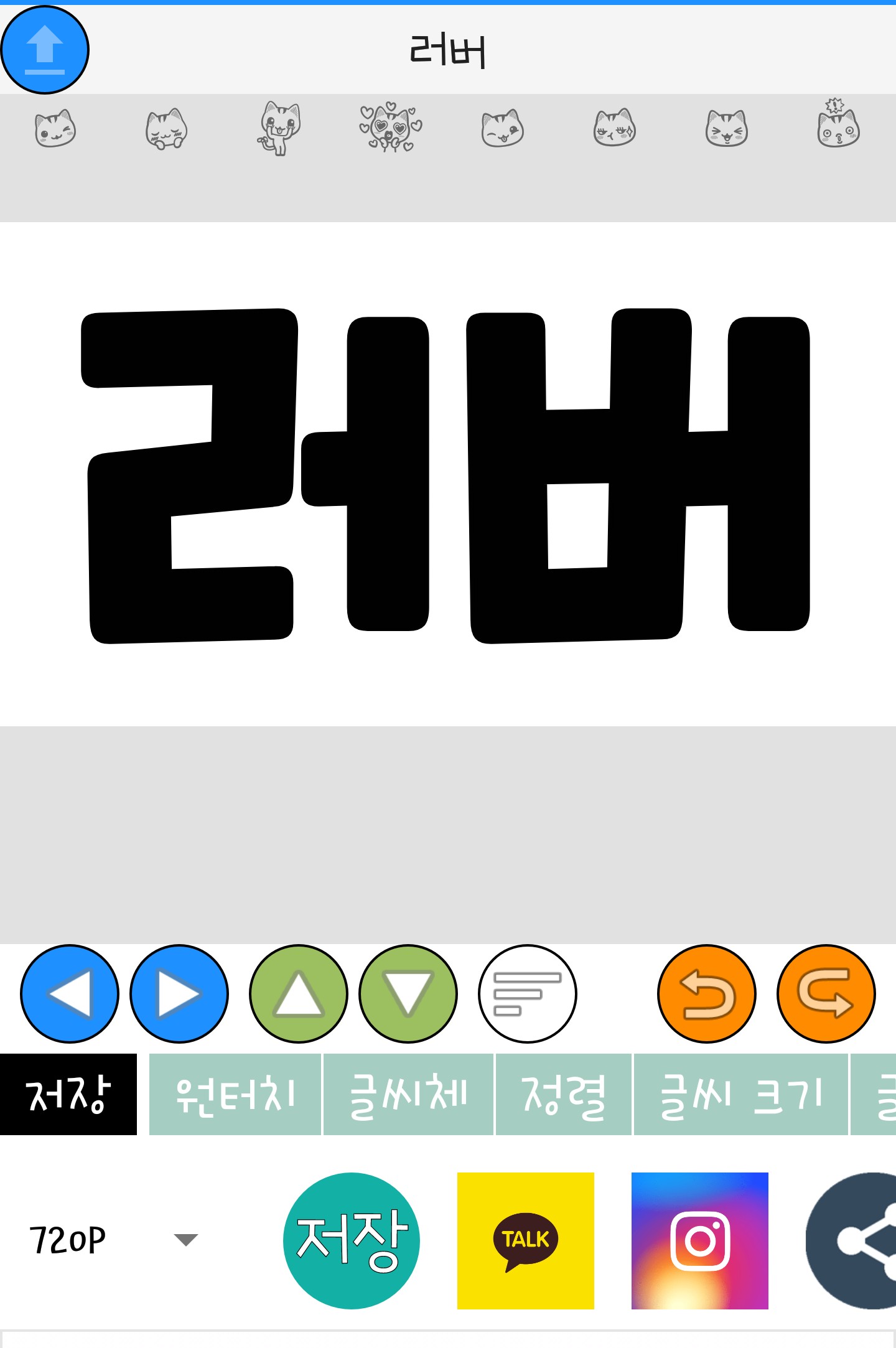
點擊儲存即可完成儲存! 👏👏👏
現在我們來看看朱鷺。尺寸並不重要,但我把它做成了封面大小。
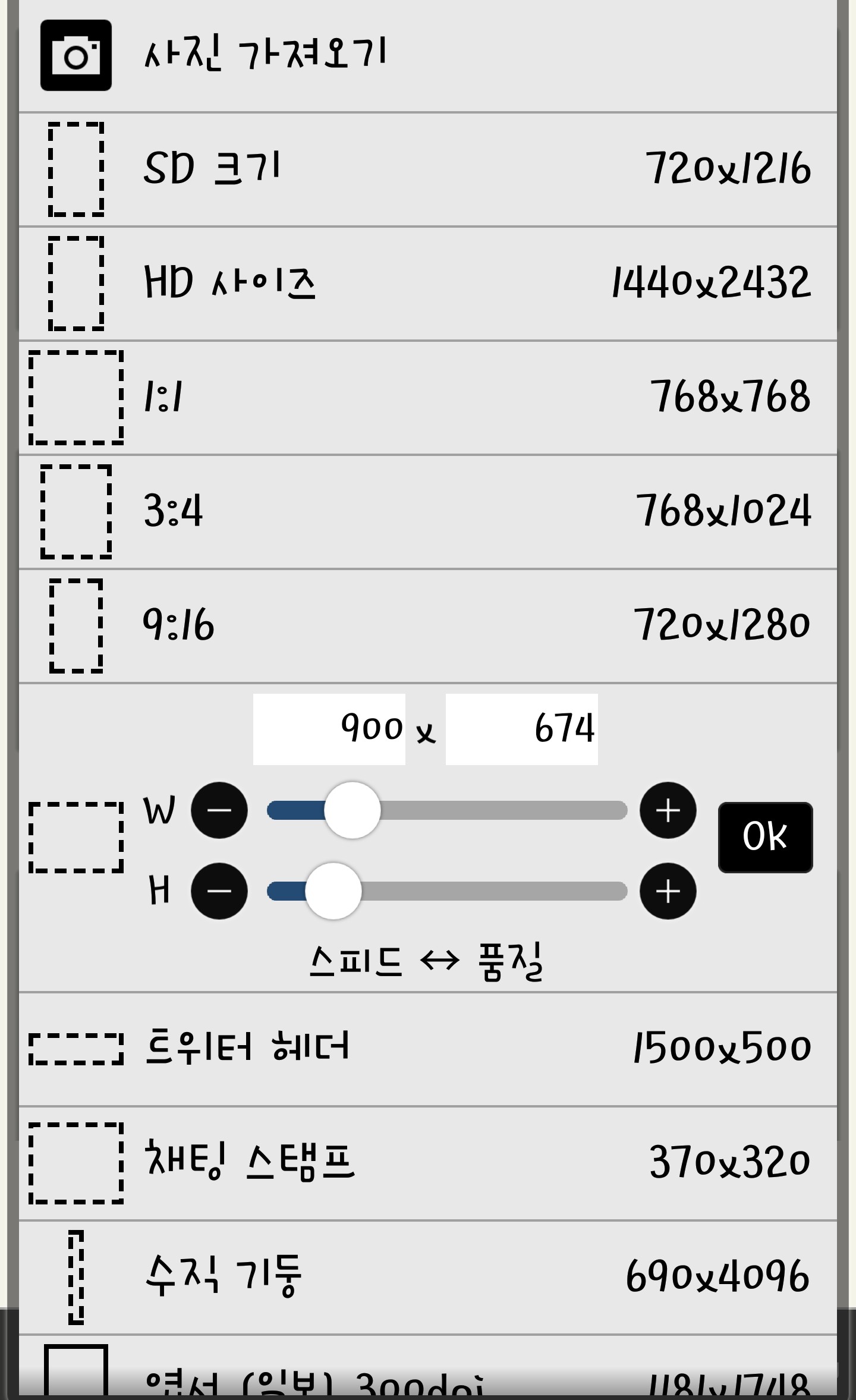
如果你進去,出來就會是這樣。

然後點擊看起來像這樣的「圖層」。如果你不知道怎麼做,請再看一次第一部分 :)

點擊此圖層,它將顯示如下內容。
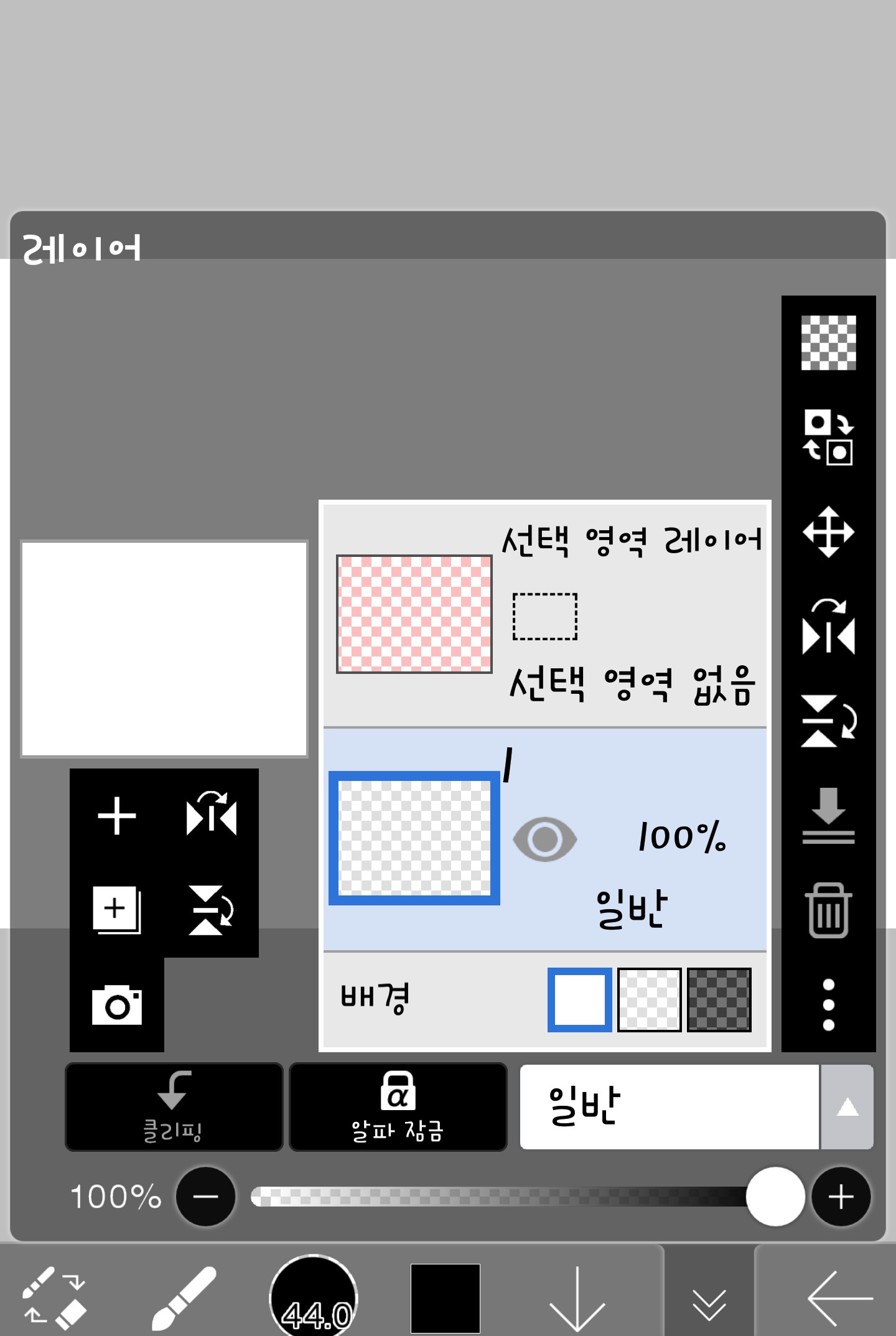
點擊這裡類似相機的圖標,就可以拍照等等。

然後,讓我們用剛剛創建的文字製作一個背景。
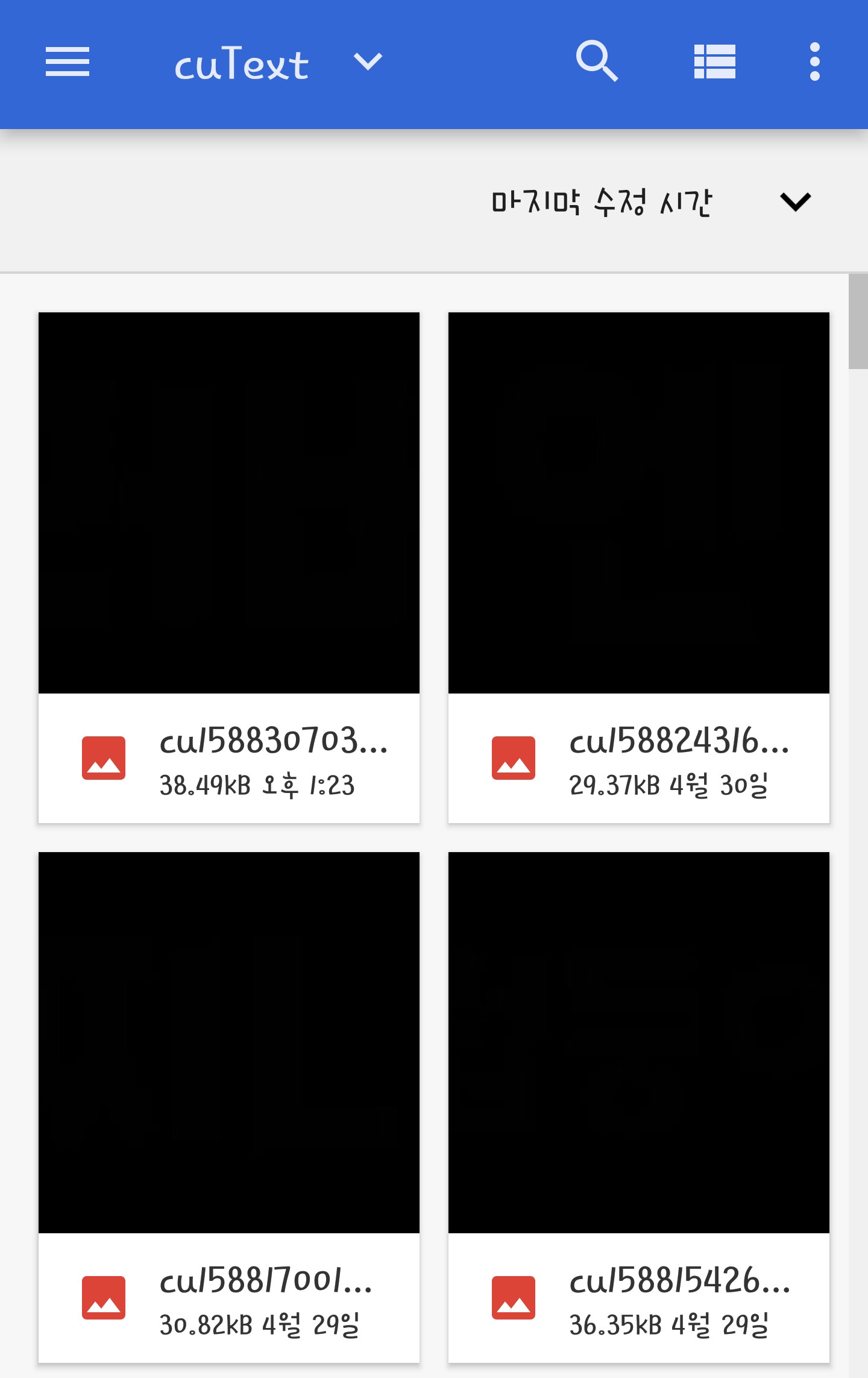
由於圖片保存為透明格式,因此在圖庫中看起來是這樣的。
它看起來會是黑色的,別擔心,這是正常的。
請按下停止按鈕
如果這樣調用,請調整位置並按下✅符號。
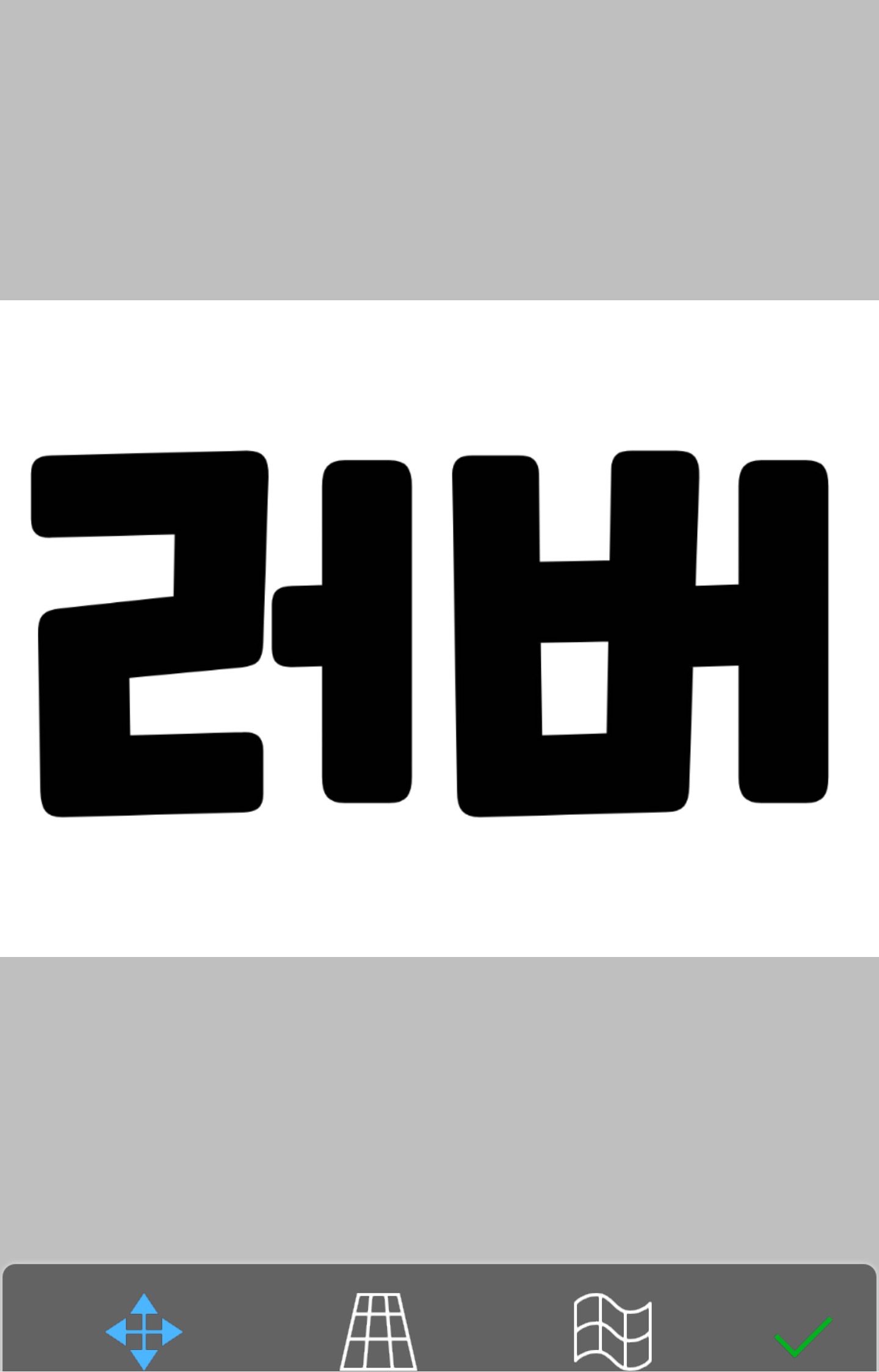
調整好位置後,
進入圖層
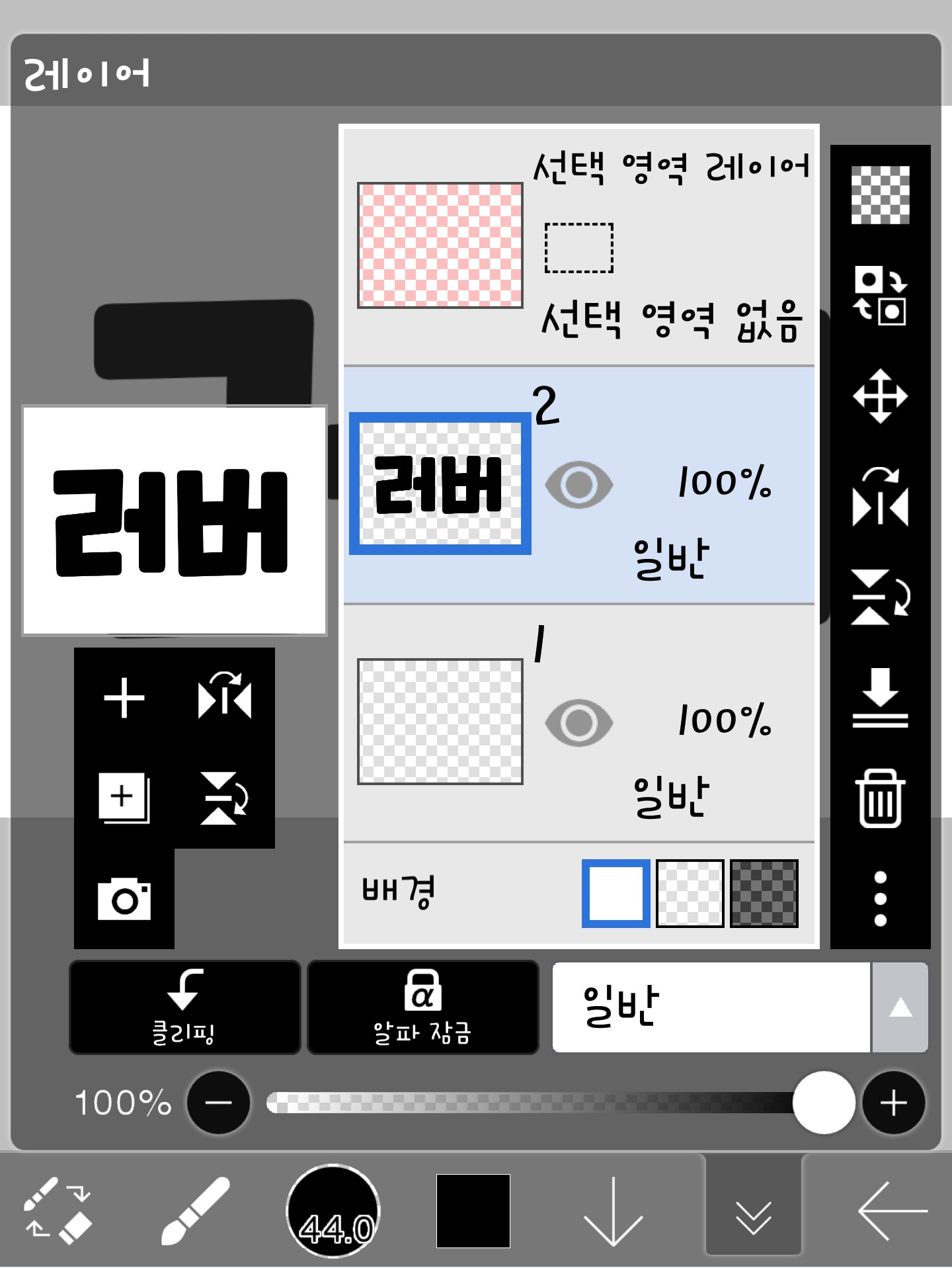
如果你按下這個有三個點的按鈕,
它看起來會像這樣,所以點擊這裡的不透明度設定(與第一部分相同)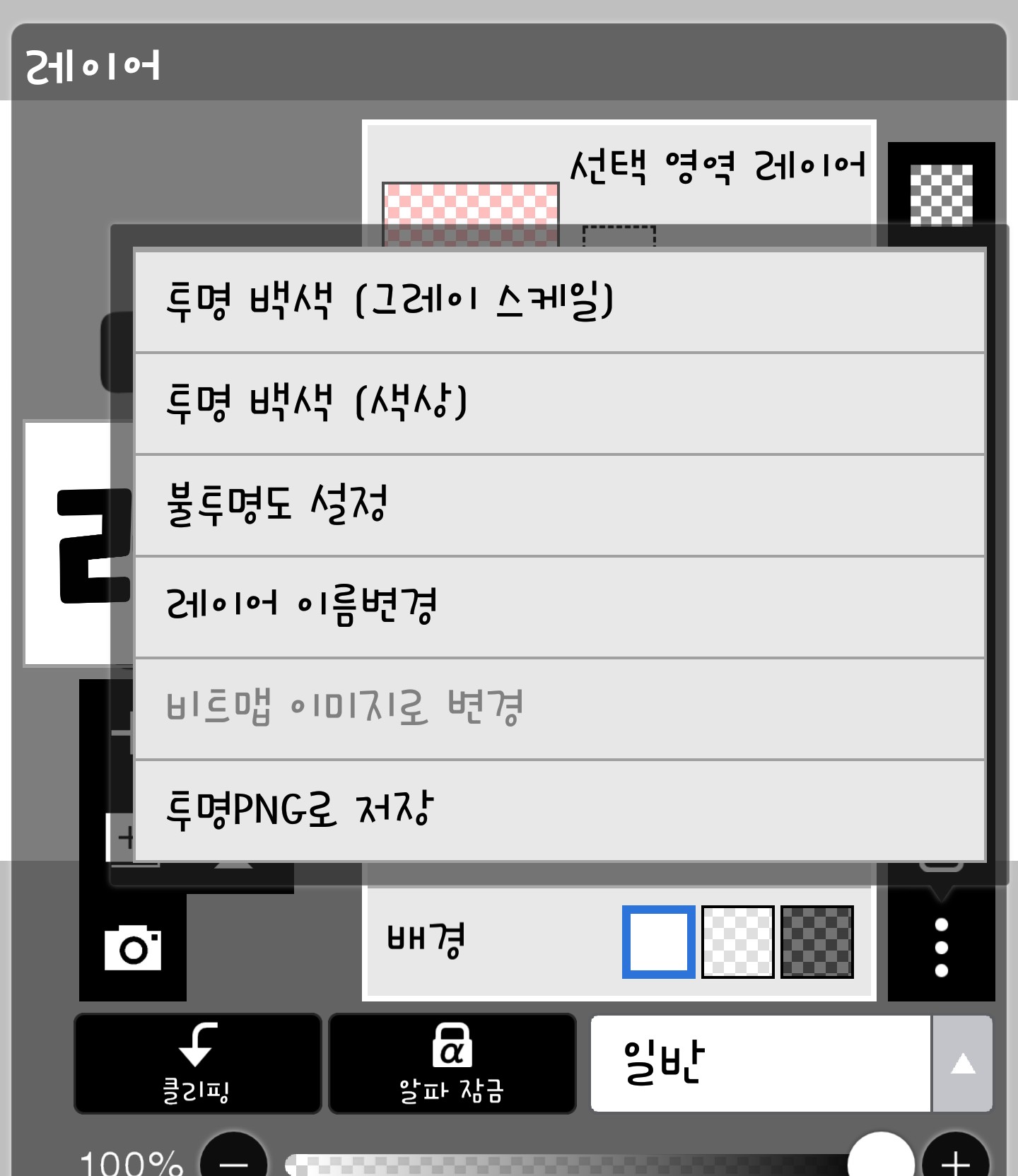
如果你點擊不透明度設置,它會像這樣改變。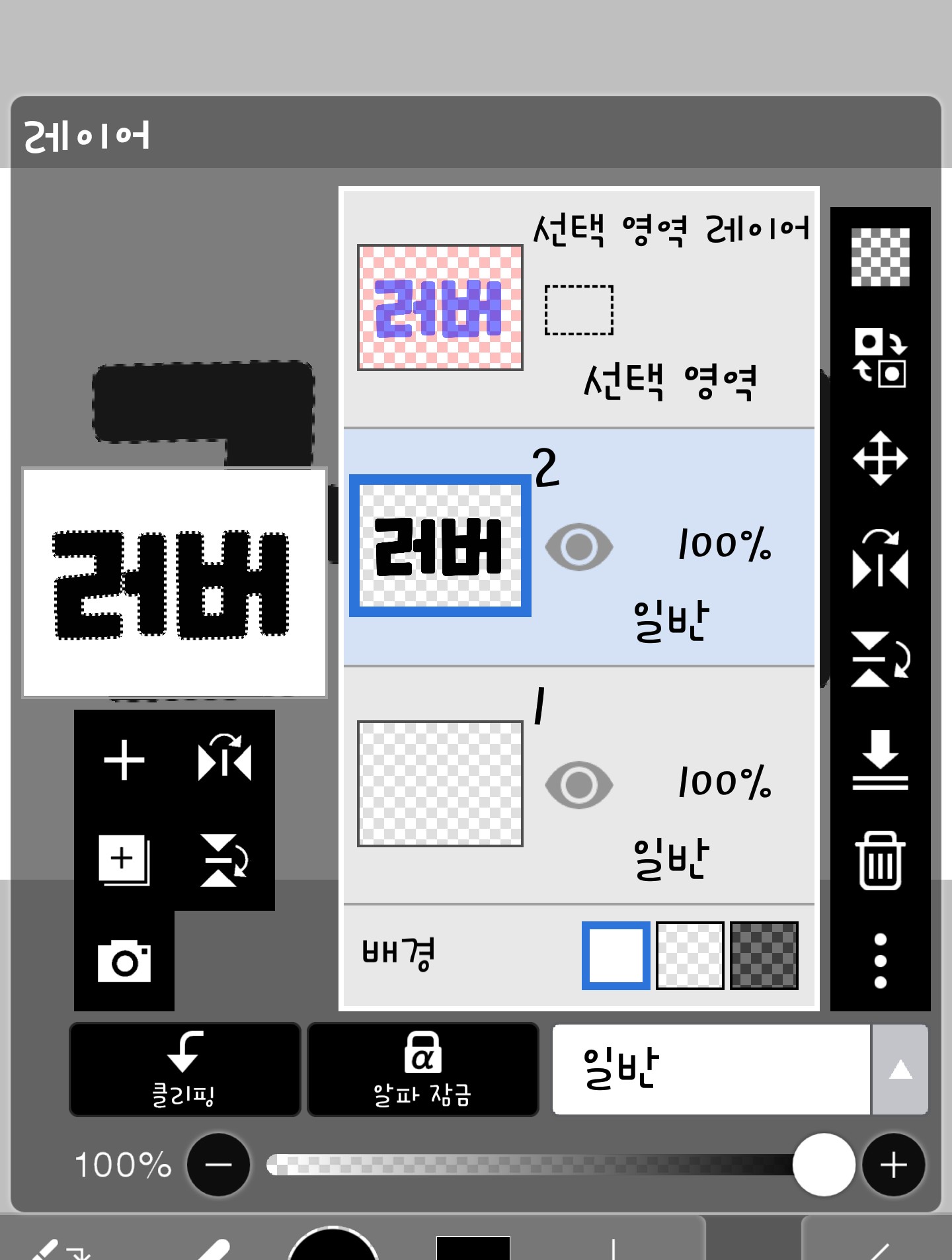
出現了一條虛線!
就像第一部一樣,這裡也照著畫。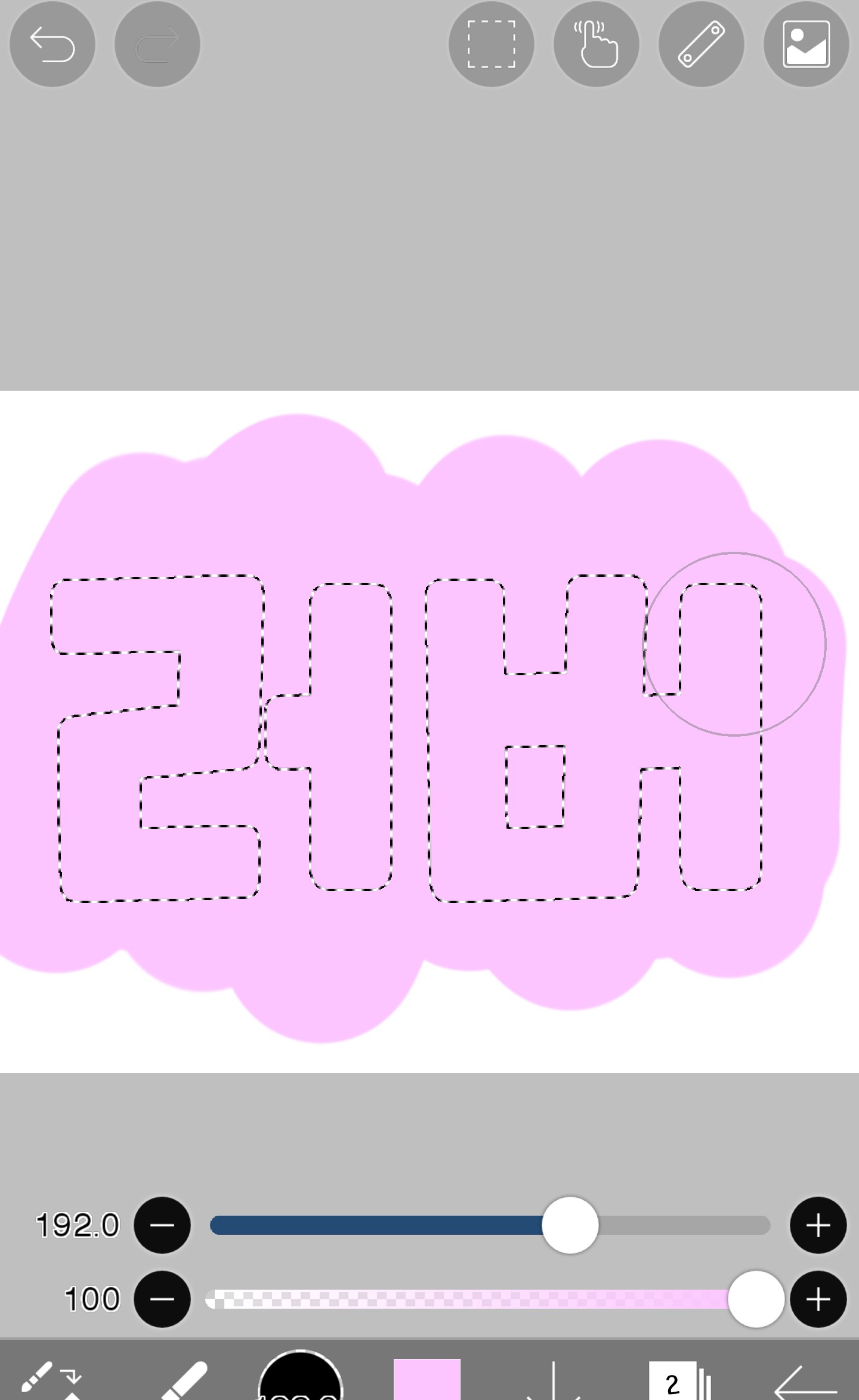
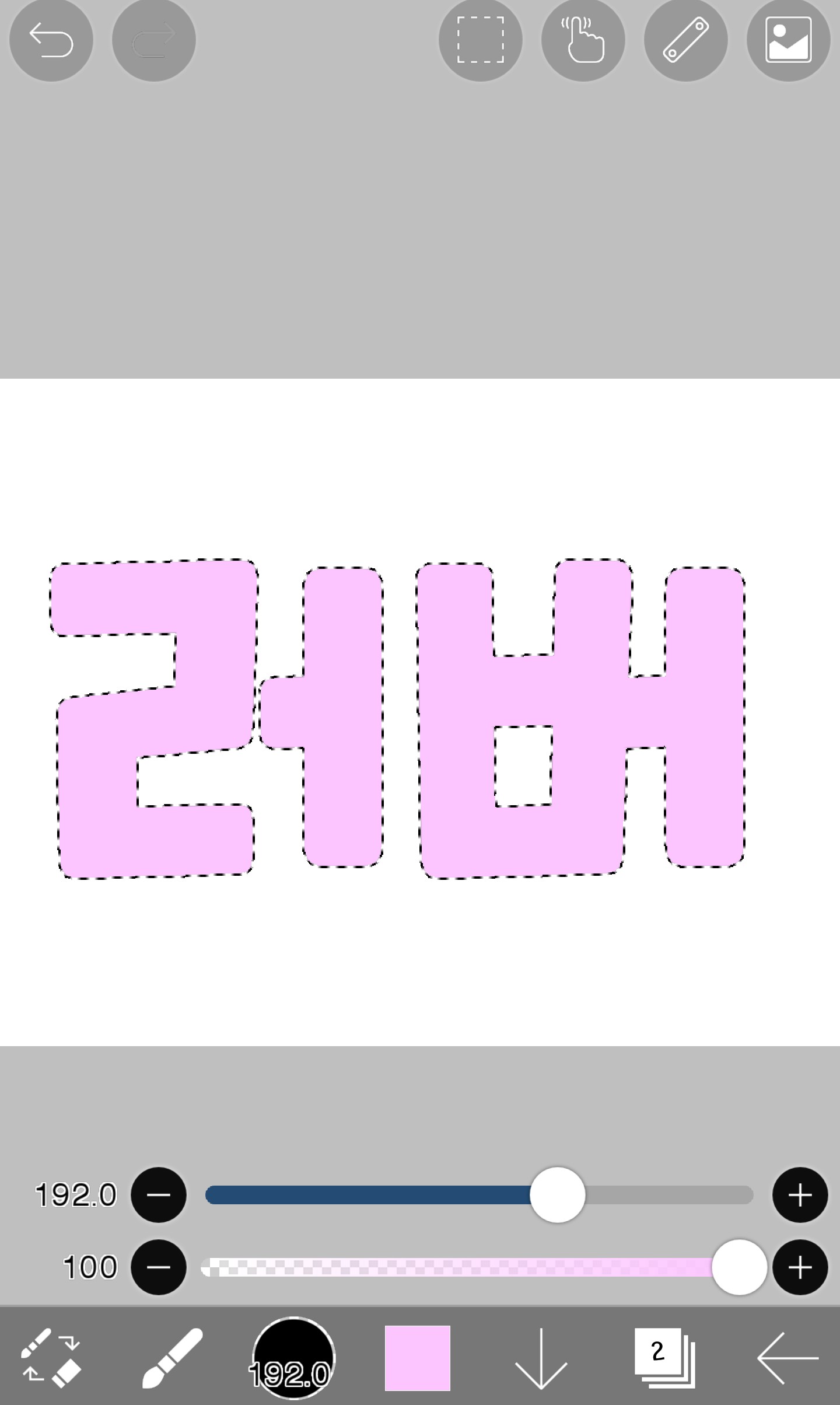
這樣一來,文字以外的部分就沒有顏色了!
然後我們用漸層色來繪製它。像這樣一層一層畫…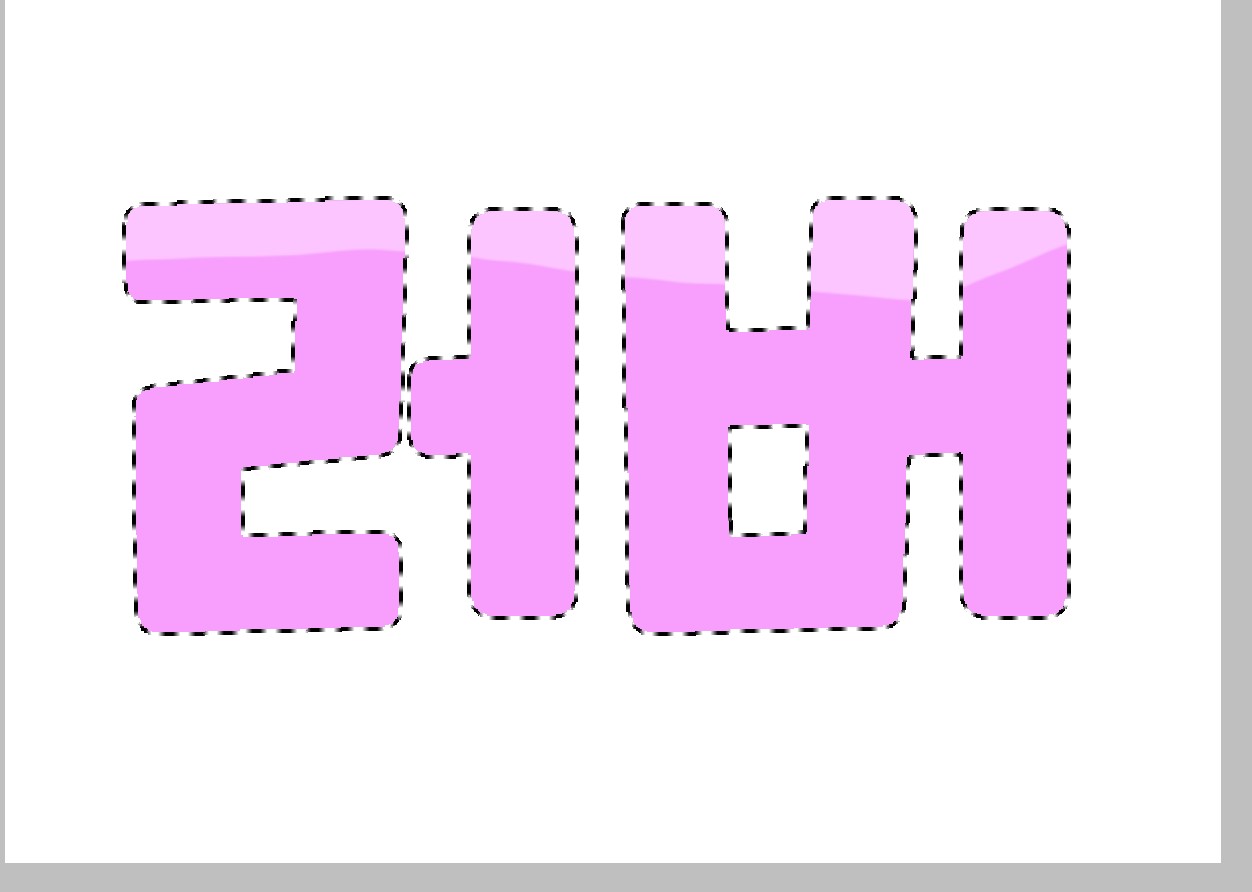

為了讓它更自然一些,就像用刷子刷一樣。
點選出現的按鈕,然後點選模糊效果。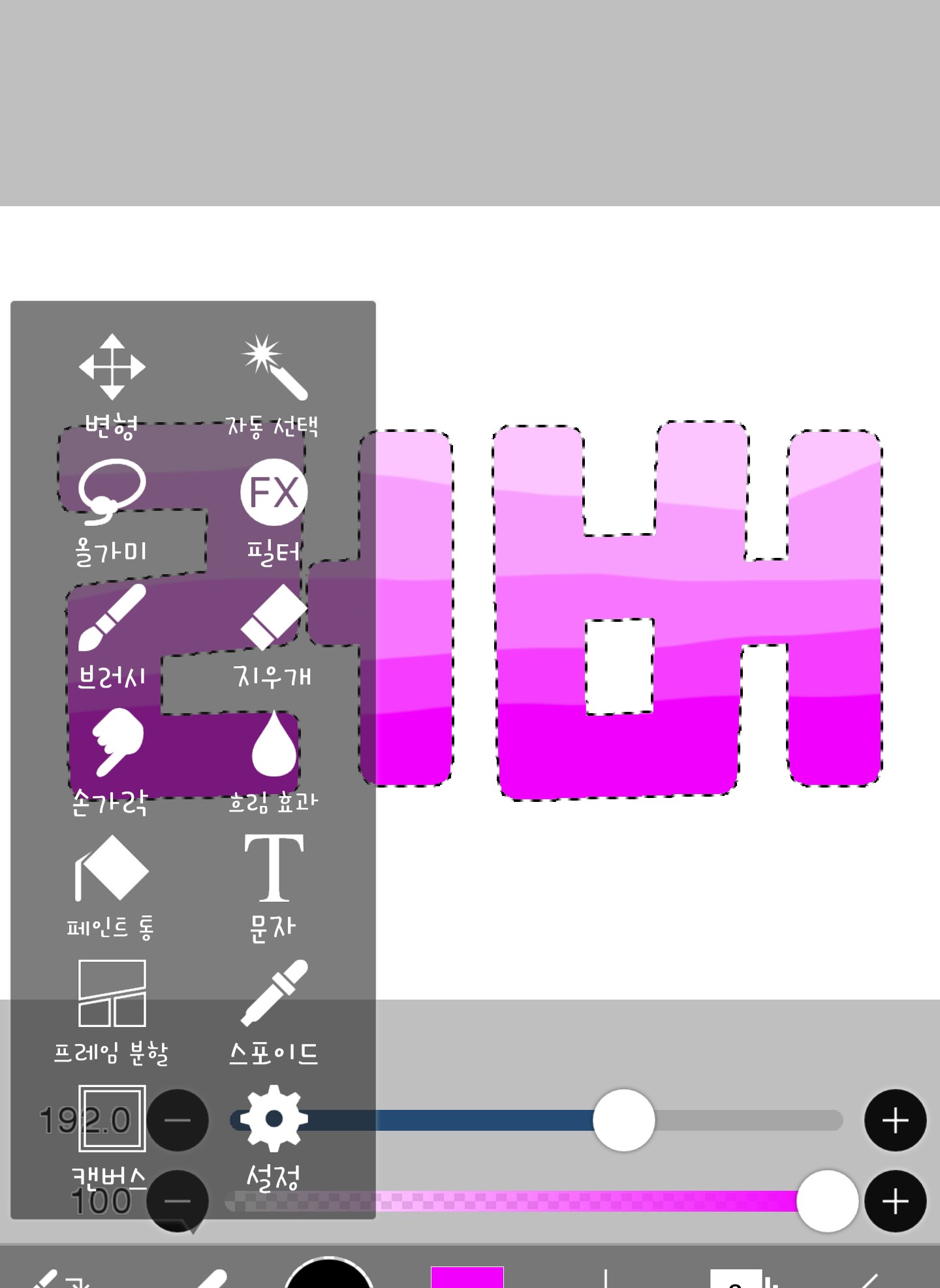
然後把它塗上顏色。啊,如果可以的話。
請朝一個方向上漆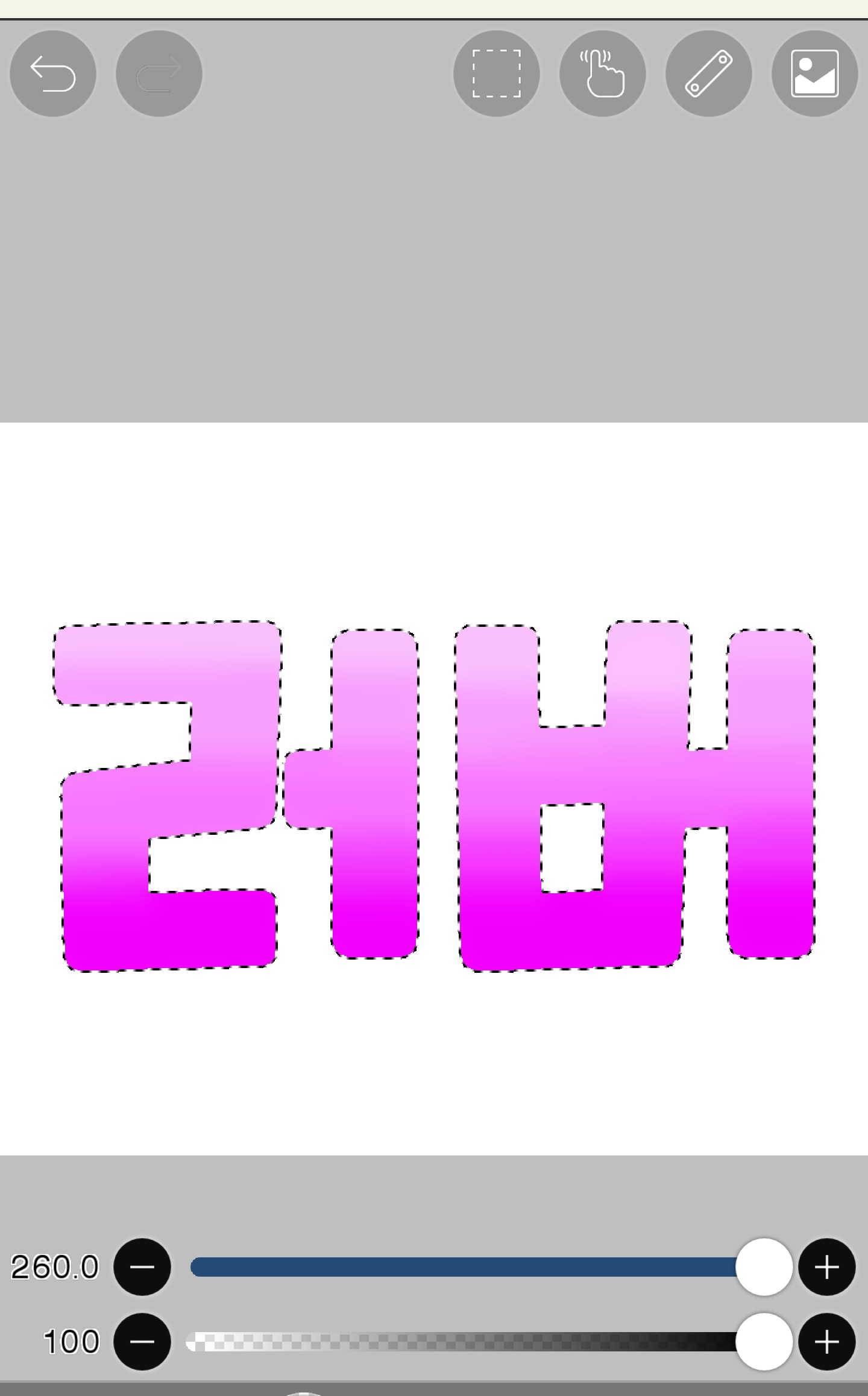
看起來自然多了,對吧?
然後像第一部分一樣按下自動選擇鍵。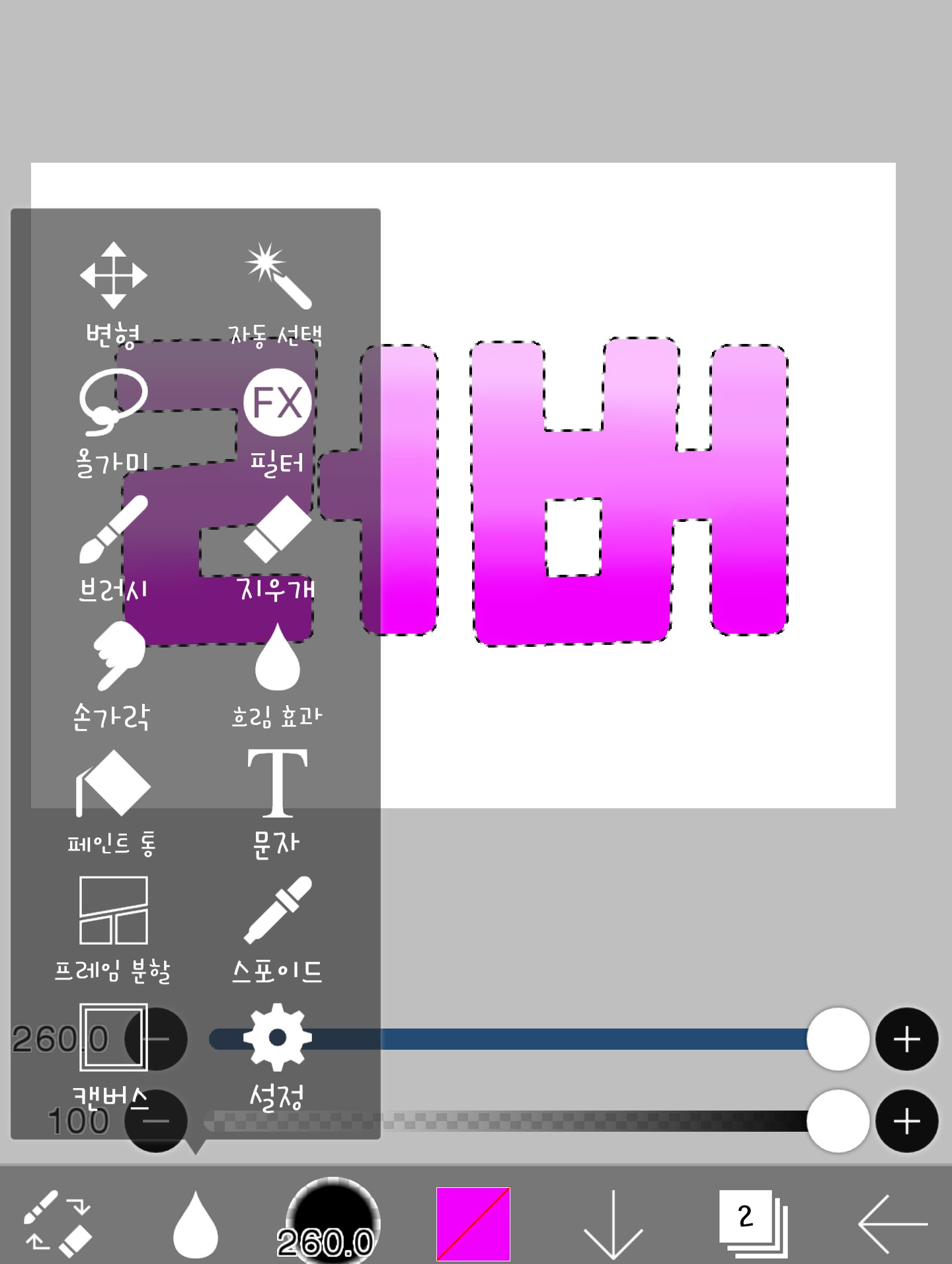
這裡...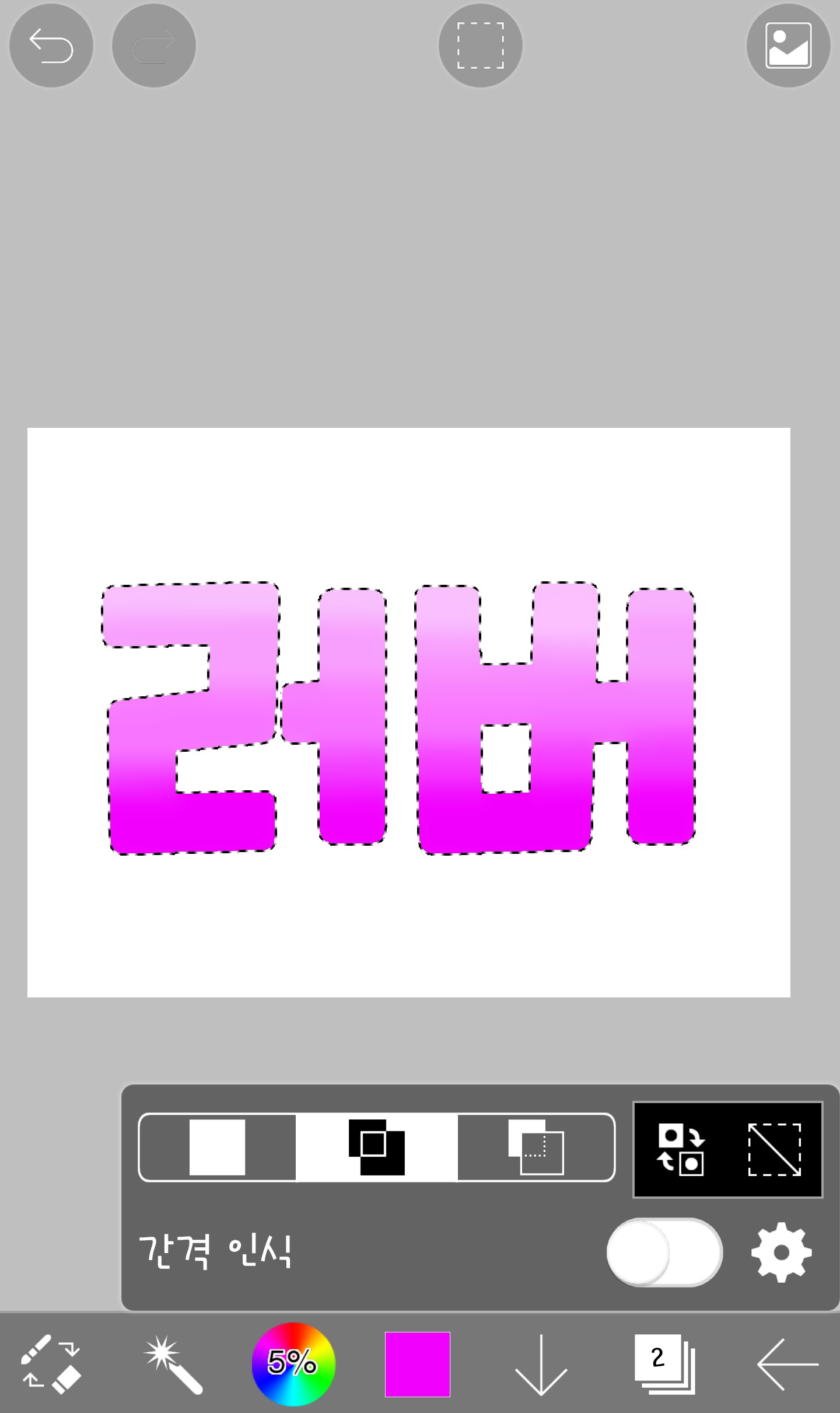 如果你按下這個按鈕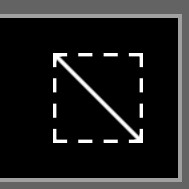
如果你按下這個按鈕當虛線消失時,就完成了! ! !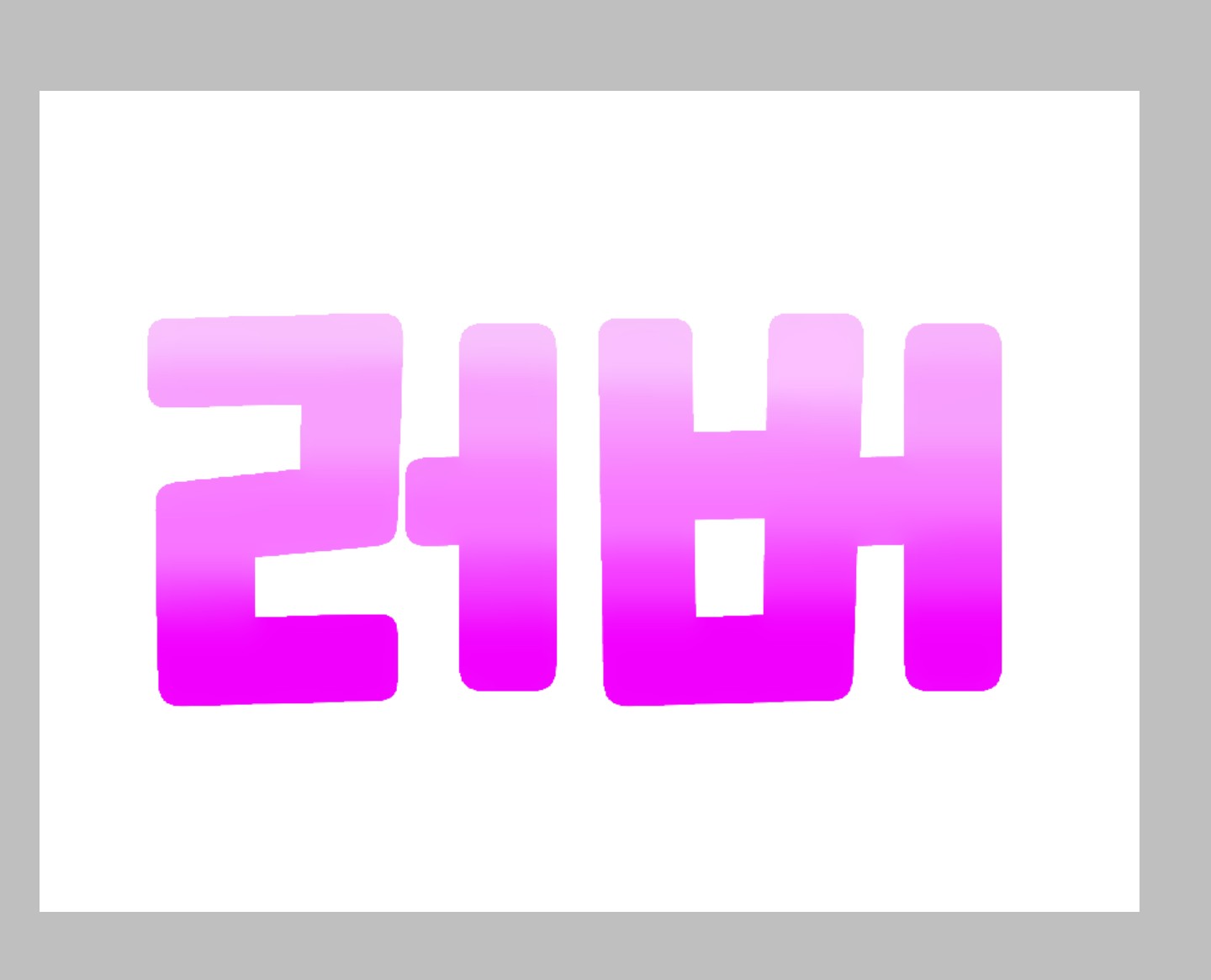
今天的課怎麼樣?歡迎提問。哈哈。因為我這週不用上網課了,所以我想我可以更頻繁地發文了!今天的作業是…

這就是創建黃綠色漸變的方法。
這句話是免費的,哈哈。第四節課見。拜拜。