
このロゴを作ってみましょう!
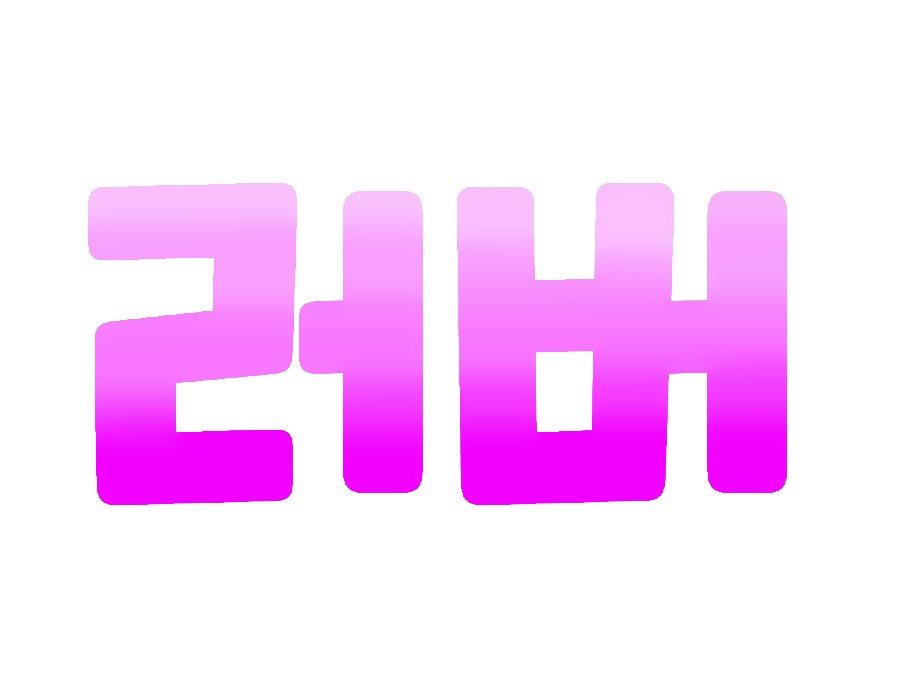
グラデーションがきれいなこのロゴを作ってみましょう~~
準備物 - イビスパインタX、文字パンパン
今日は2つのアプリを使います。

まず、
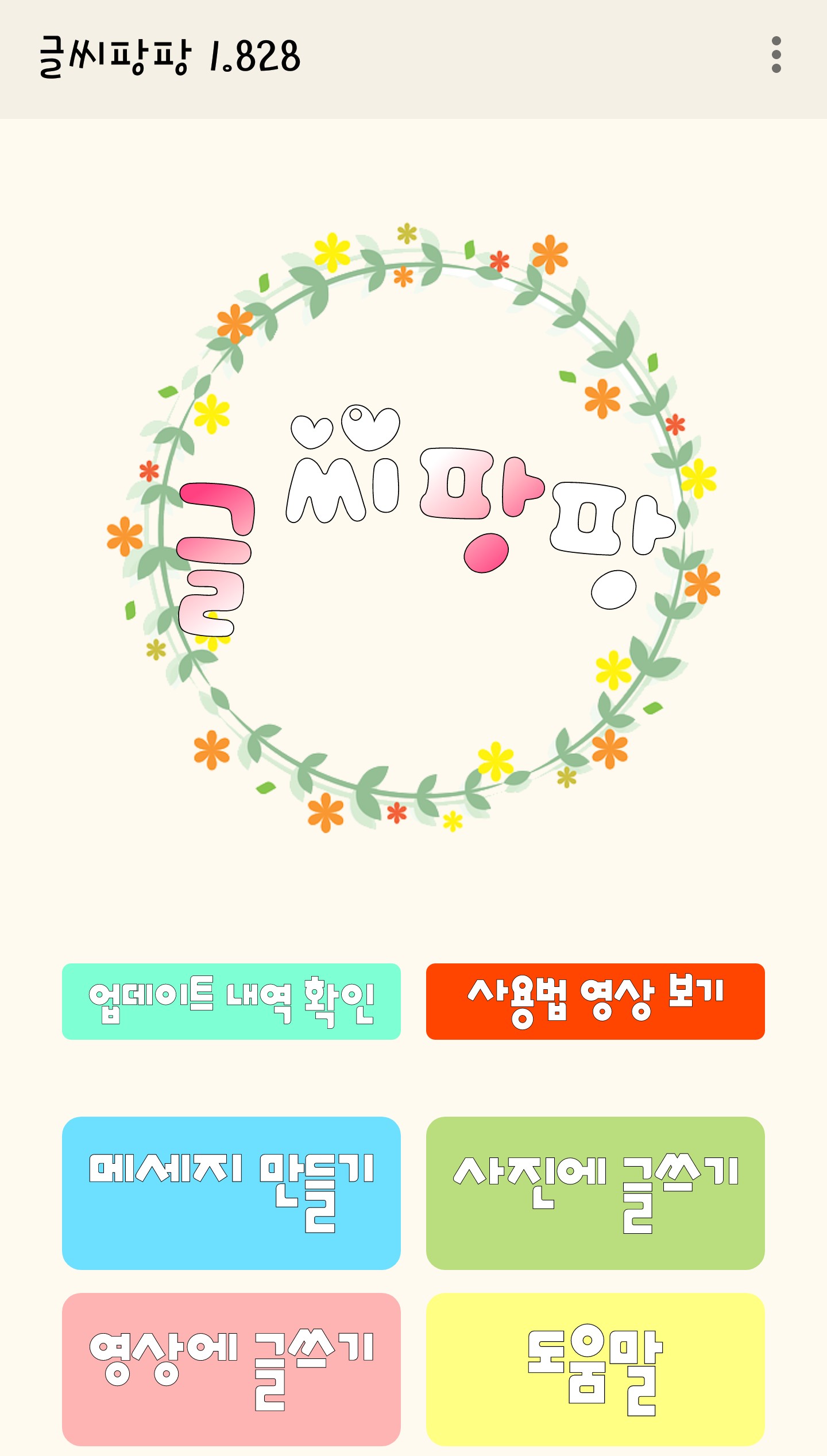
入るとこんな感じですが、ここでメッセージを作る
押してください
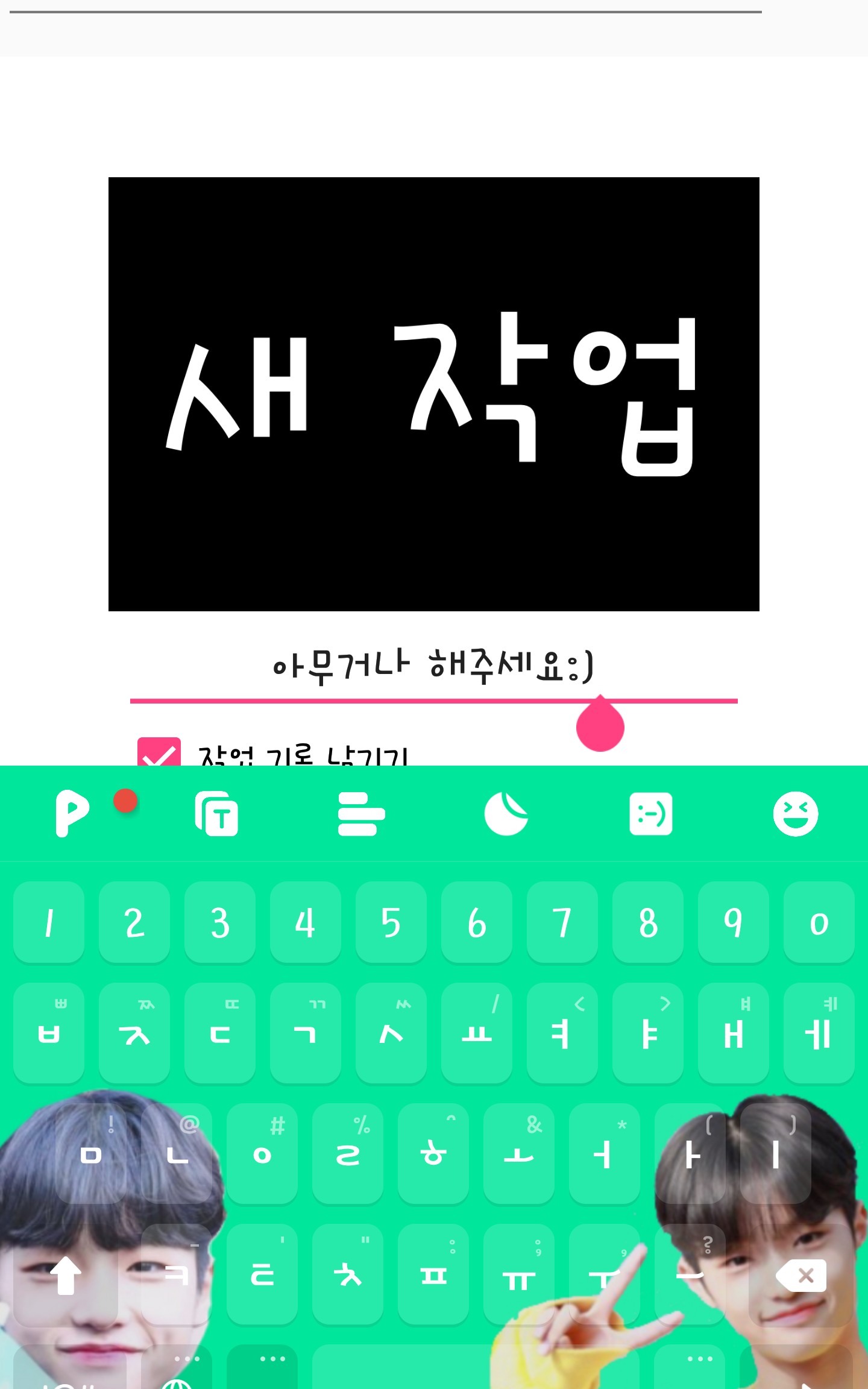
このように新しい作業に何かを書いてください。
クリックしてください
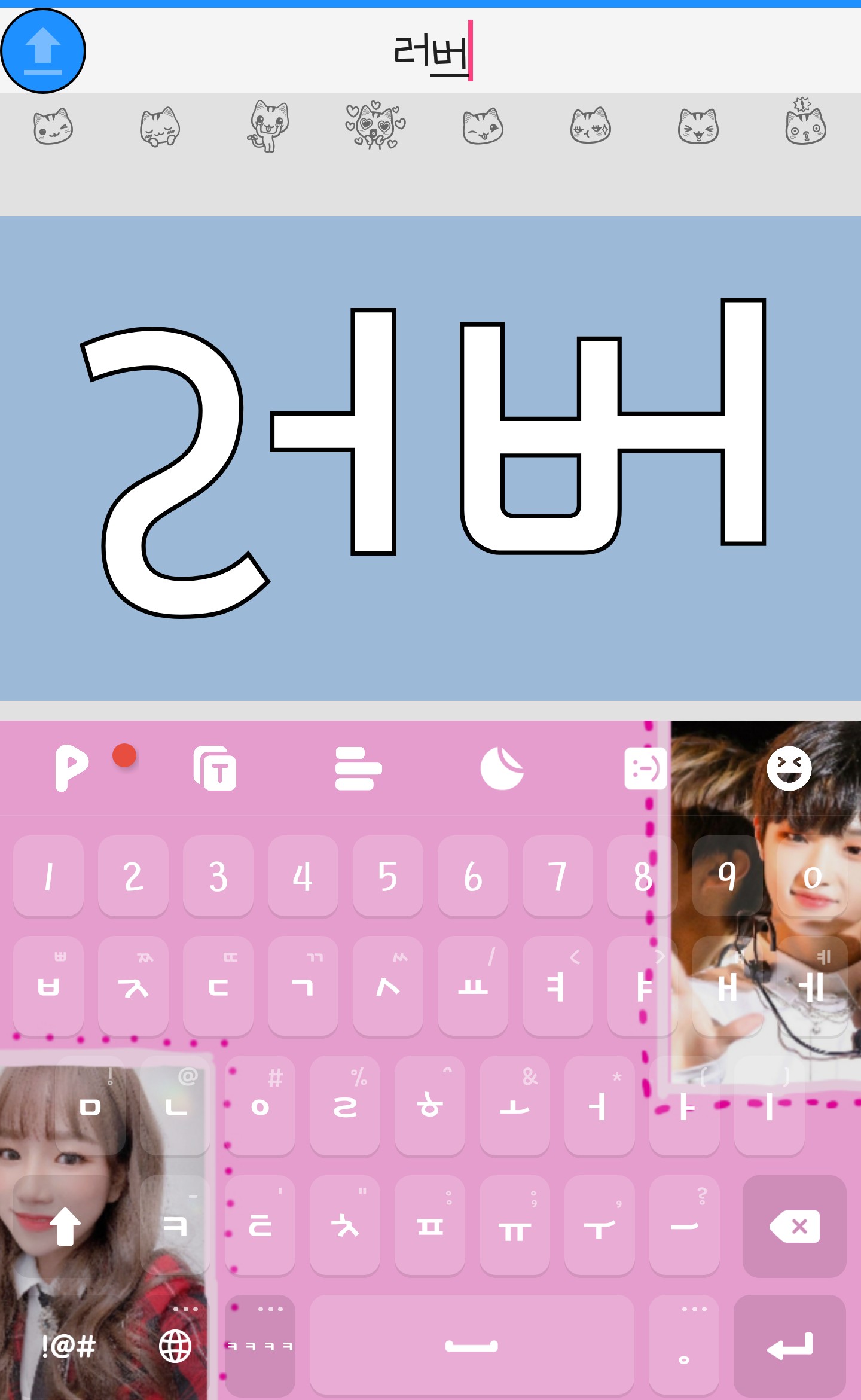
それではこんな感じです。
フレーズを書いてください私はラバーと書いています。
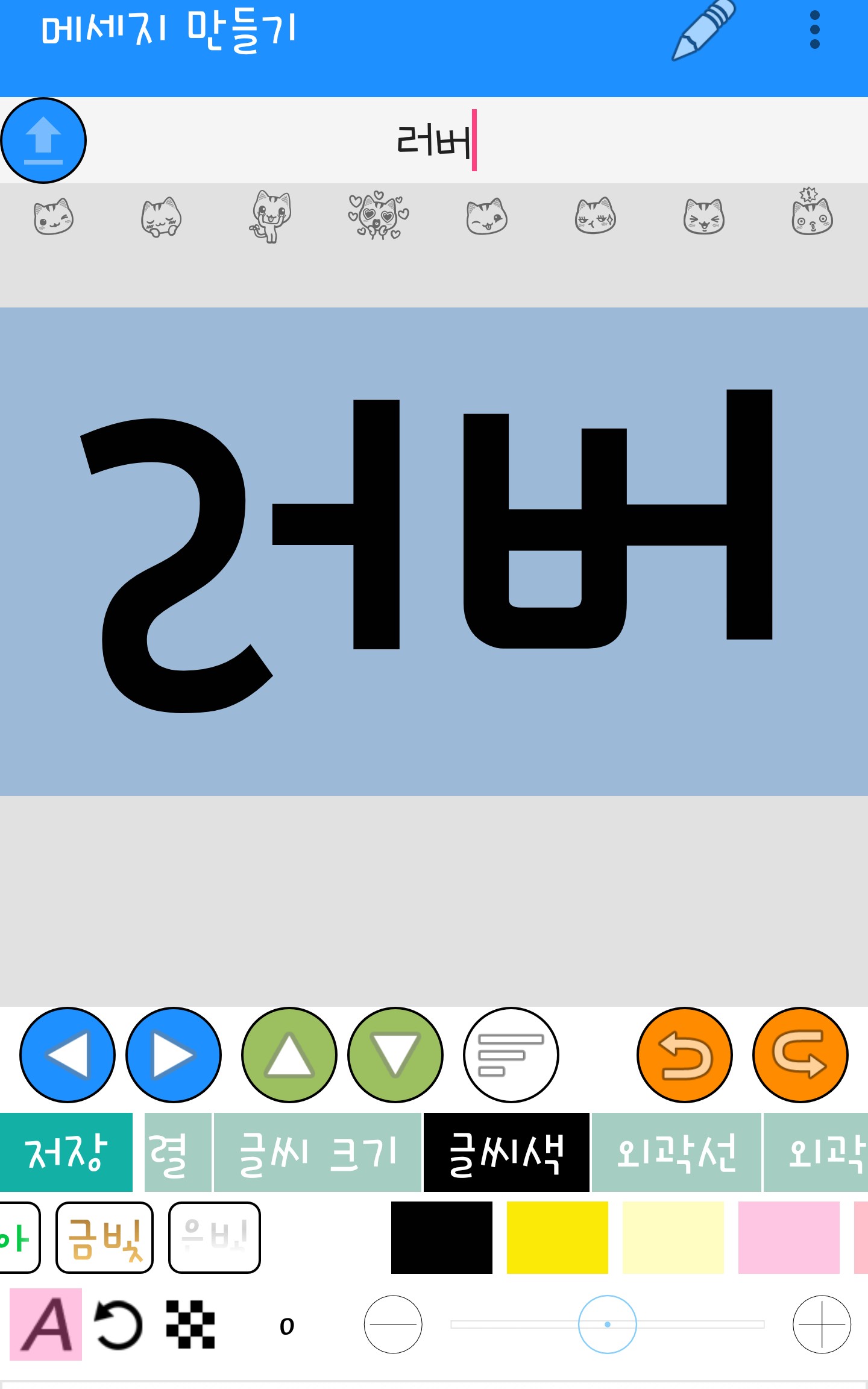
そして文字色に入り、無。
してください、そして今度は背景に入ります
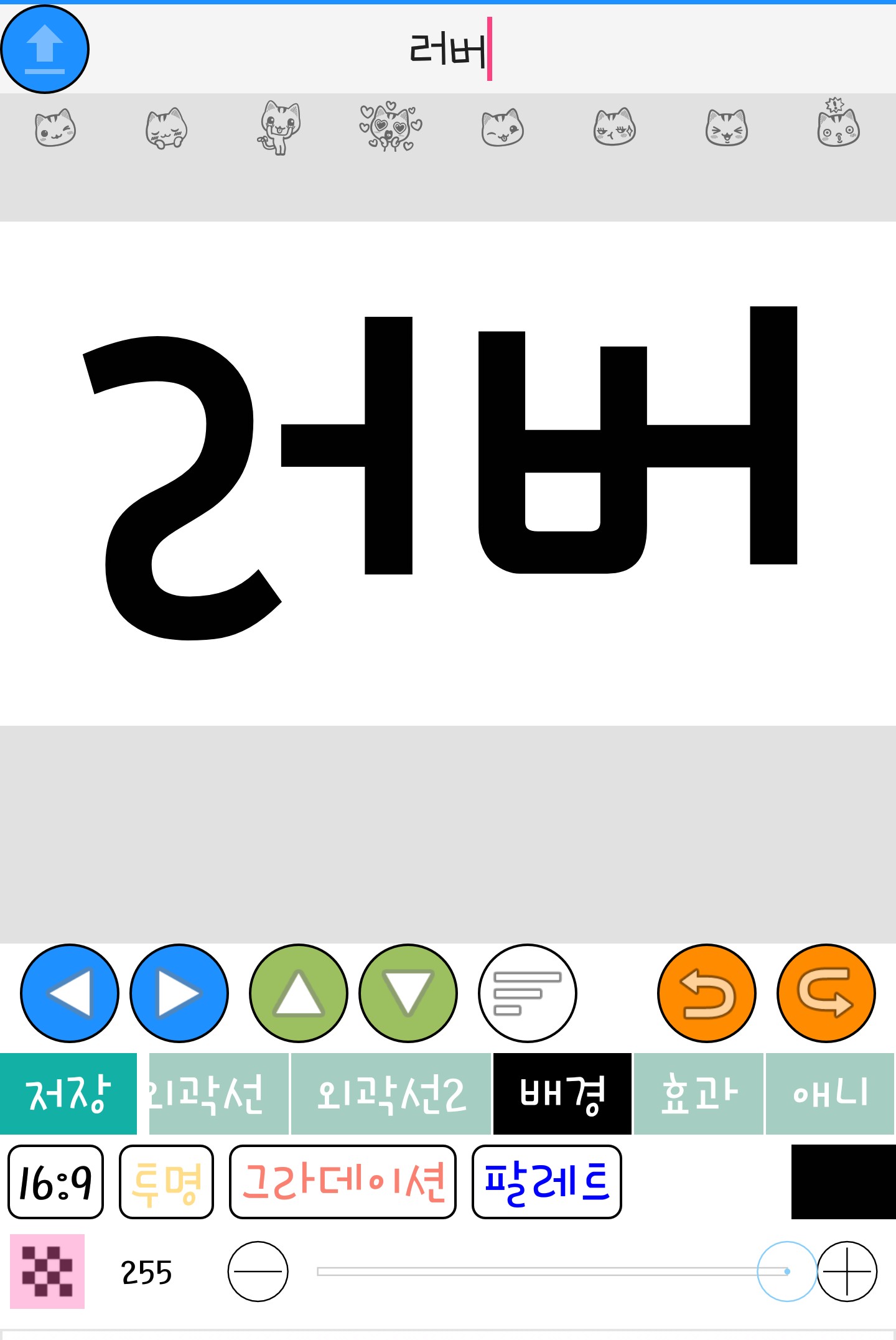
透明を選択してください
それから最後にフォントを選択してください
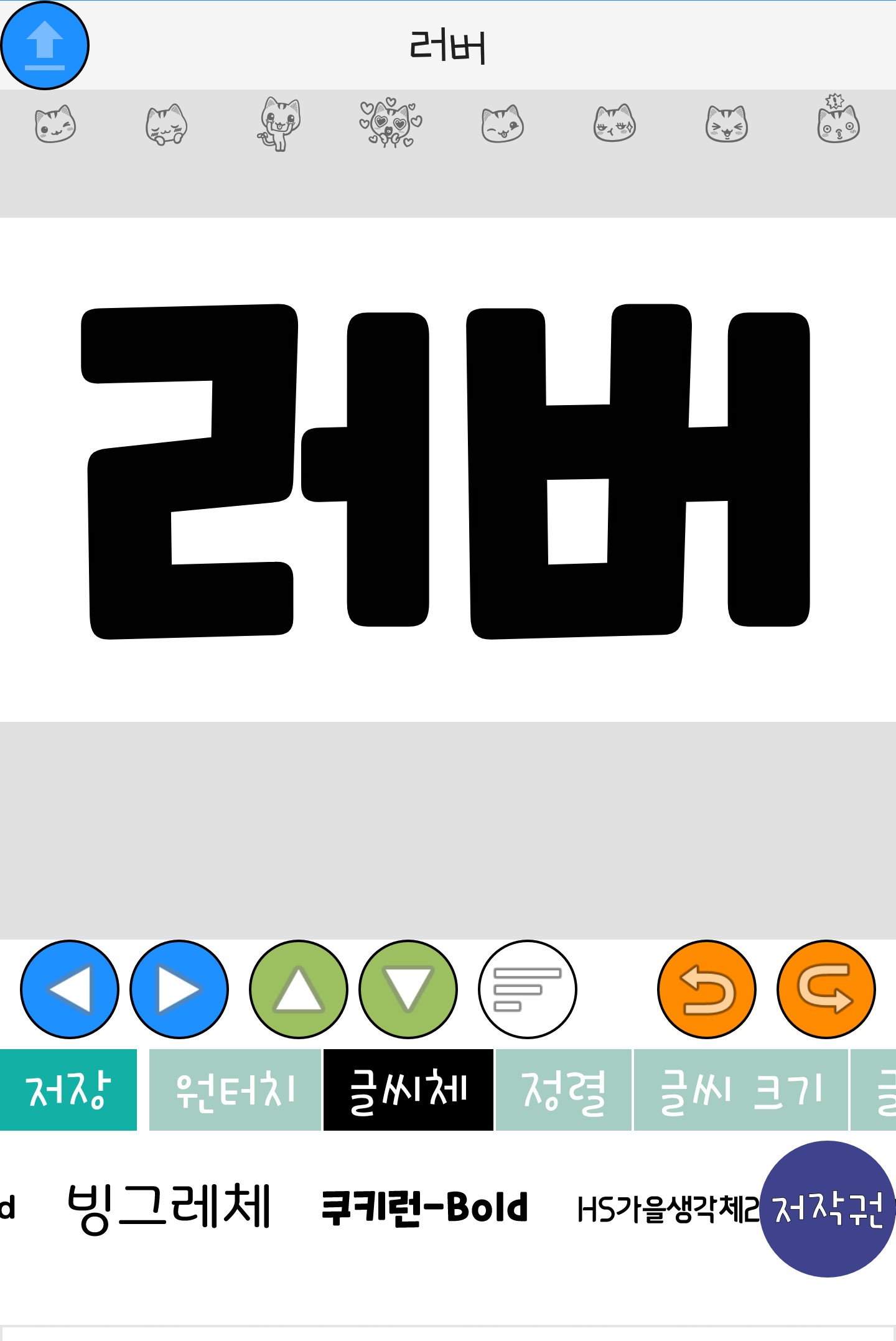
私は「Cookie Run-Bold」にしてくれました。
合詩党
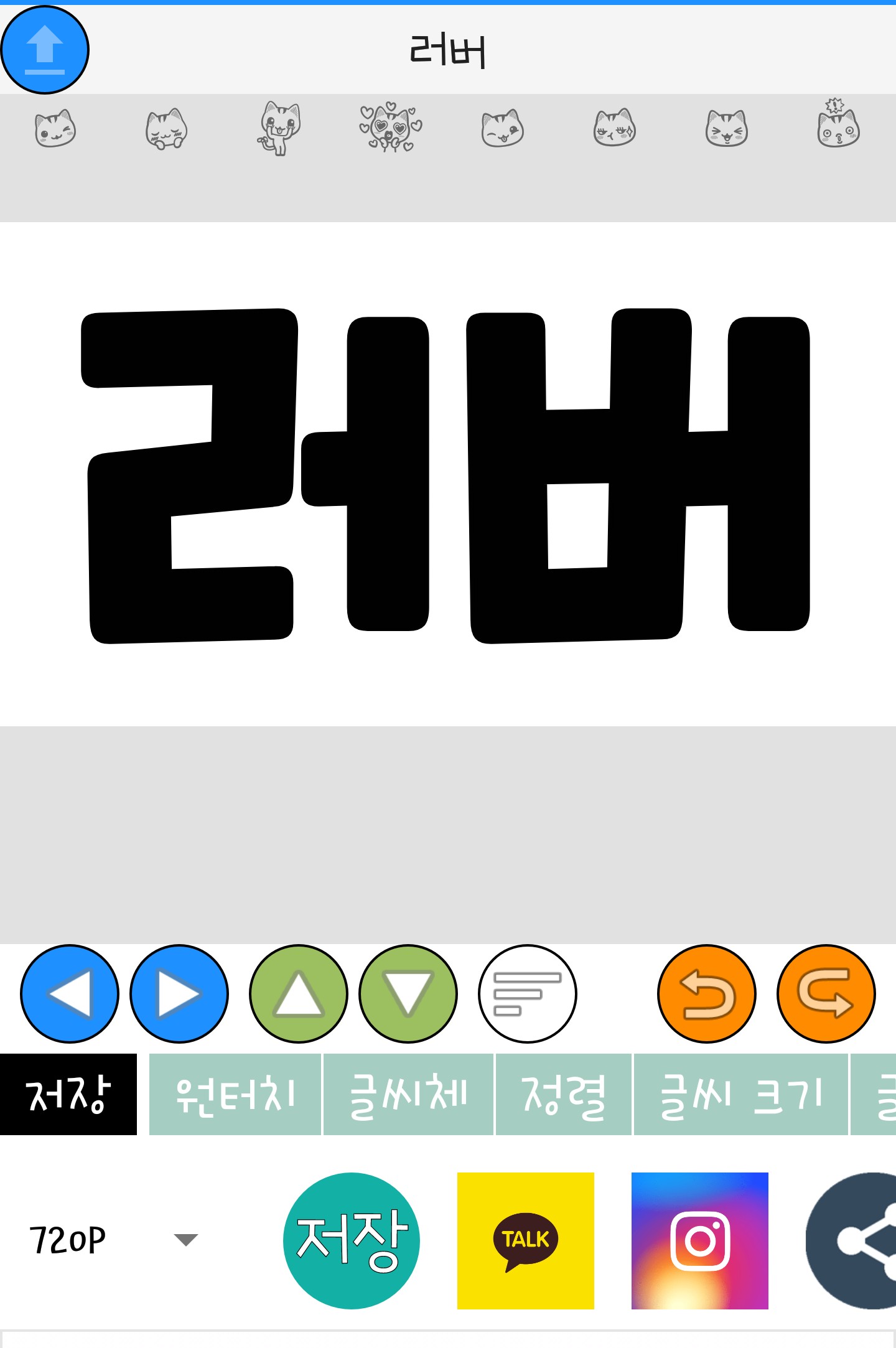
保存押すと保存完了!!👏👏👏
今イビスに入ってくるので、当たりのサイズは関係ありませんが、私はちょうどカバーサイズにしました。
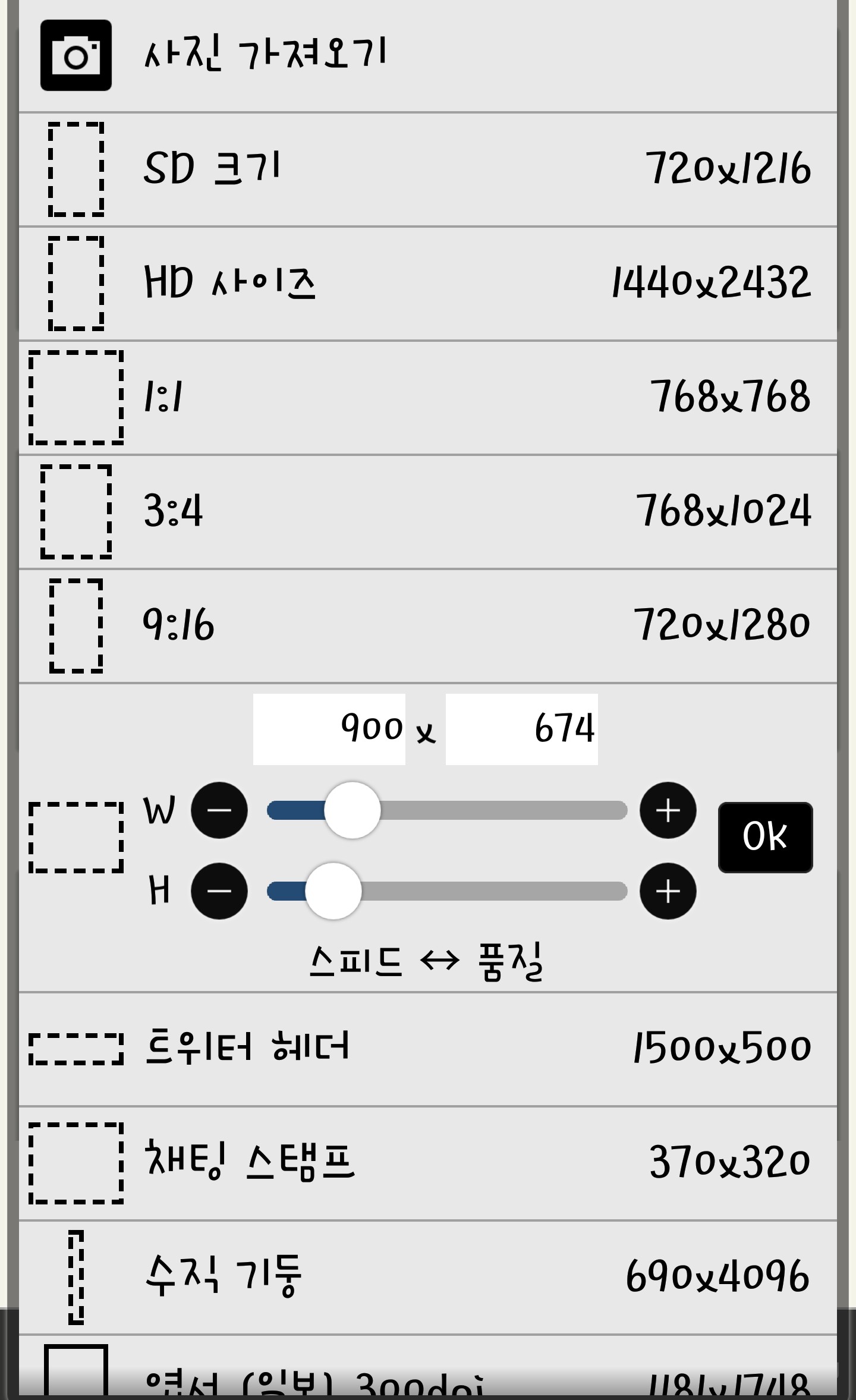
入るとイケ出てきます。
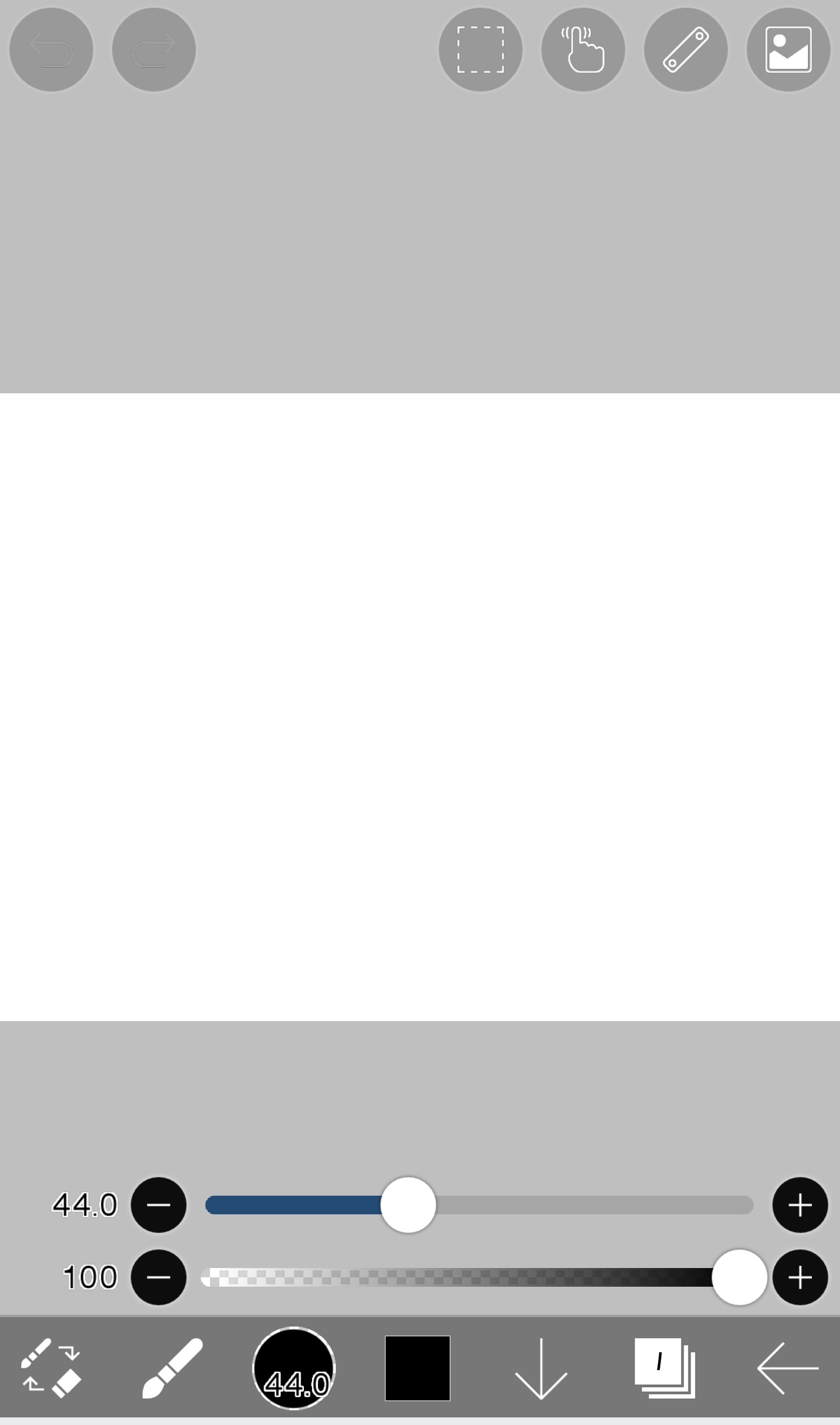
そうしてこうなった「レイヤー」を押してくれるので、もしかしたら分からない方は1編を見直してください:)
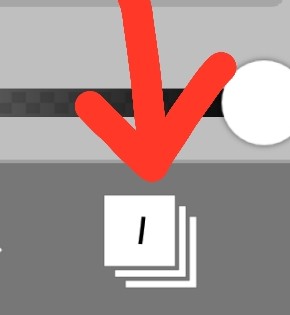
このレイヤーを押すとこんな感じです。
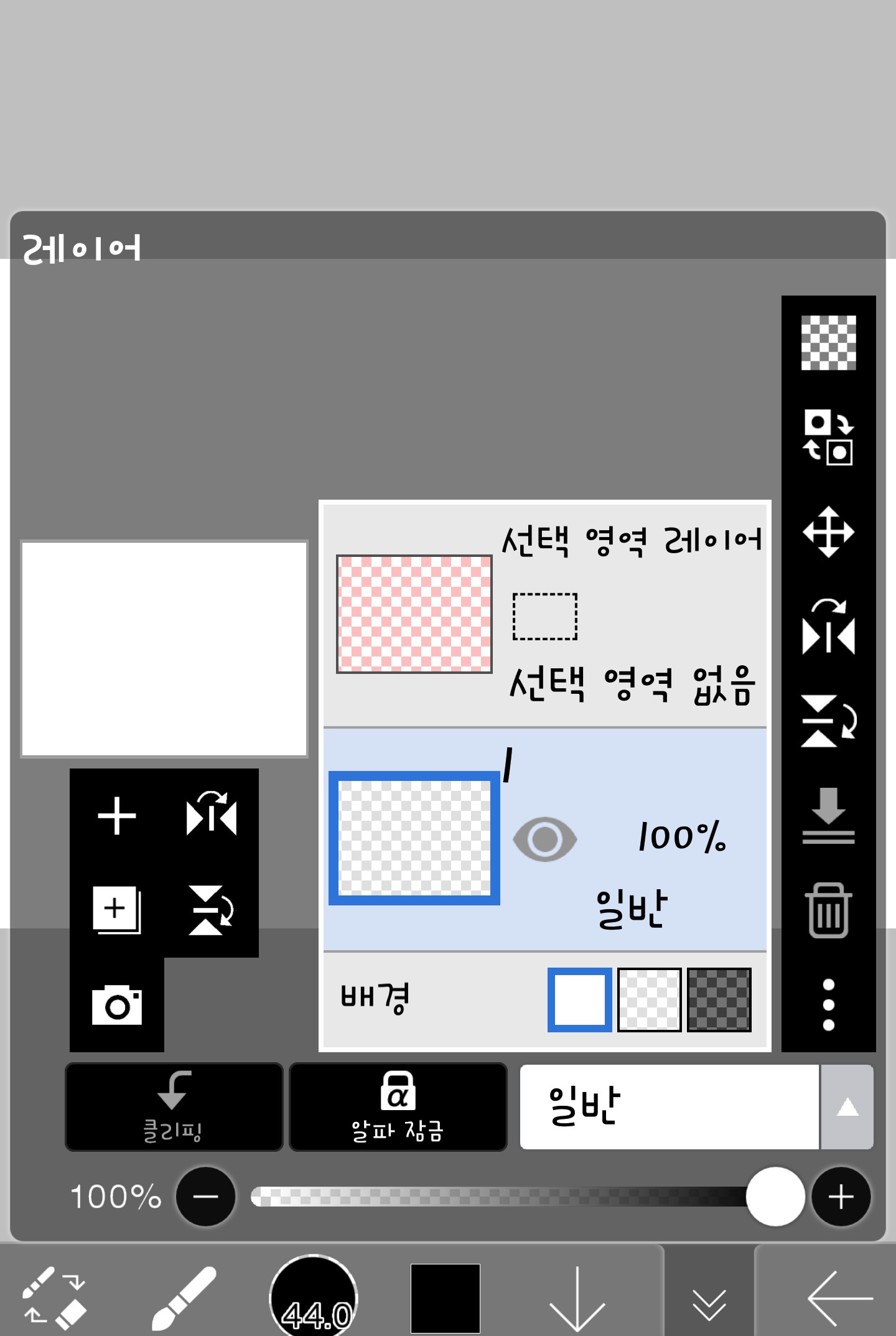
ここでカメラのようなものを押すと写真などを持ってくることができます

それから私は作る文字を持っています。
透明に保存されたので、ギャラリーでは
黒く見えますが、普通なので心配します。
言葉を押してください
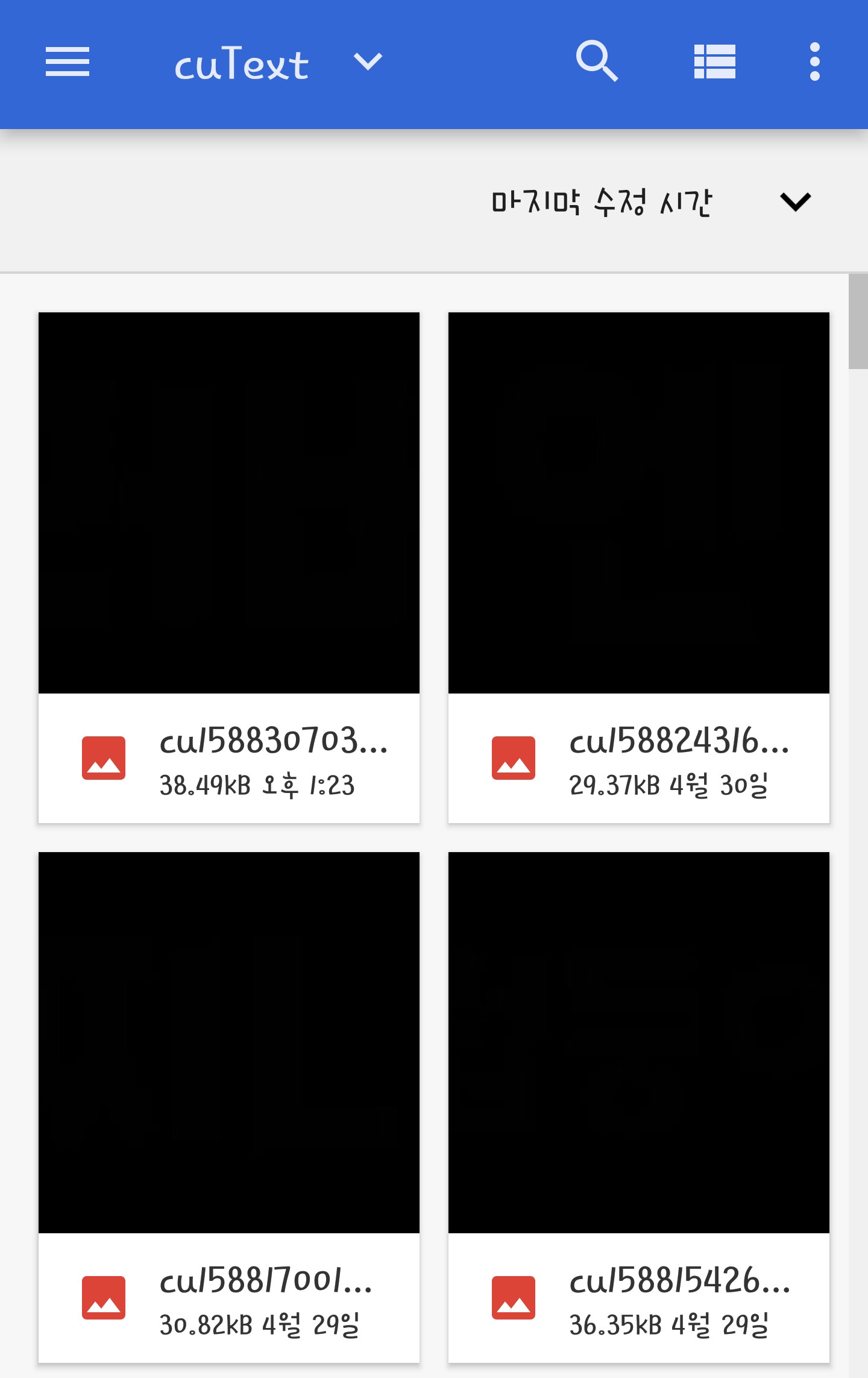
このように呼んでくれたら位置を調整してください。
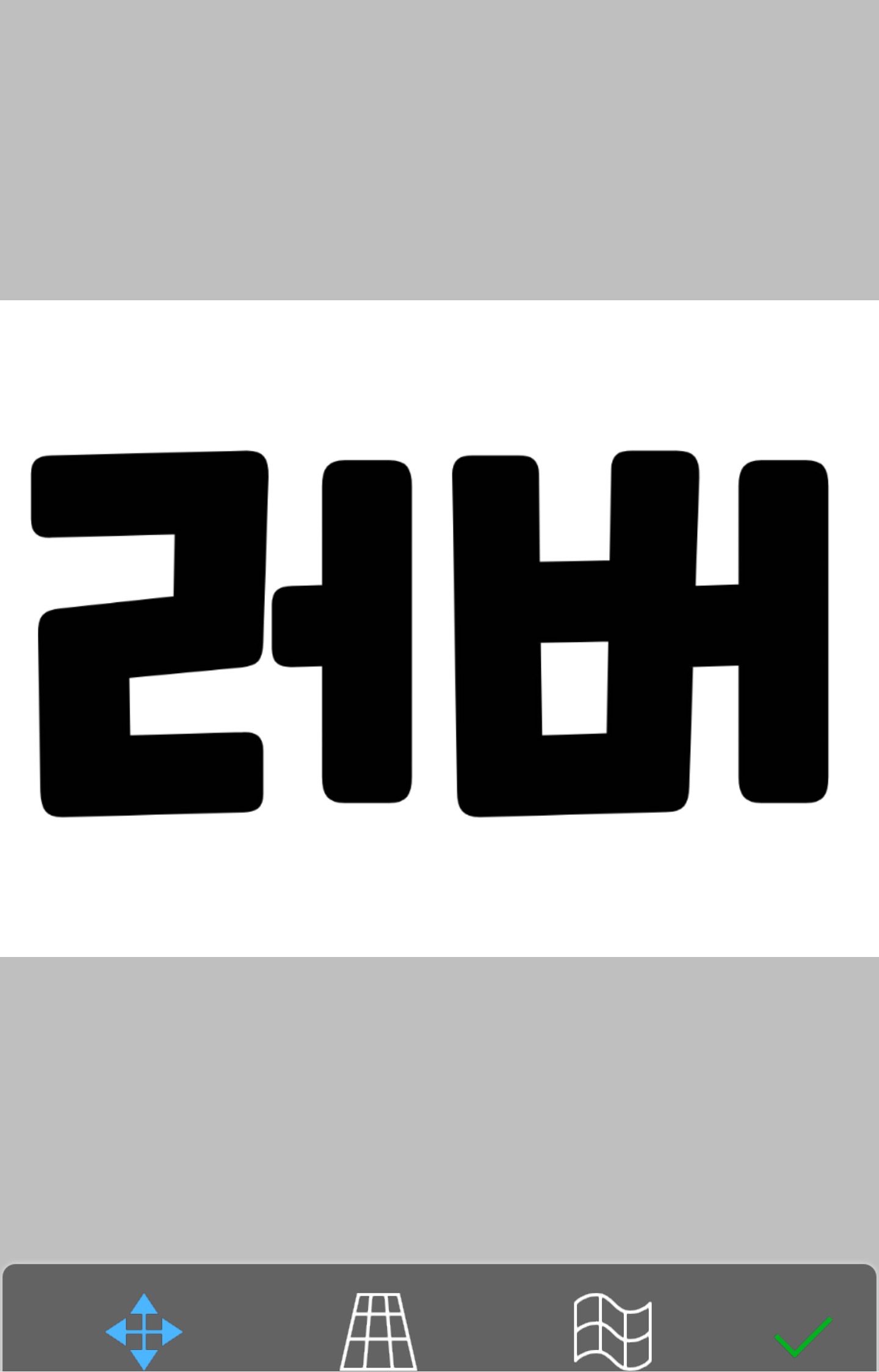
このように位置調整を行ったら
レイヤーに入る
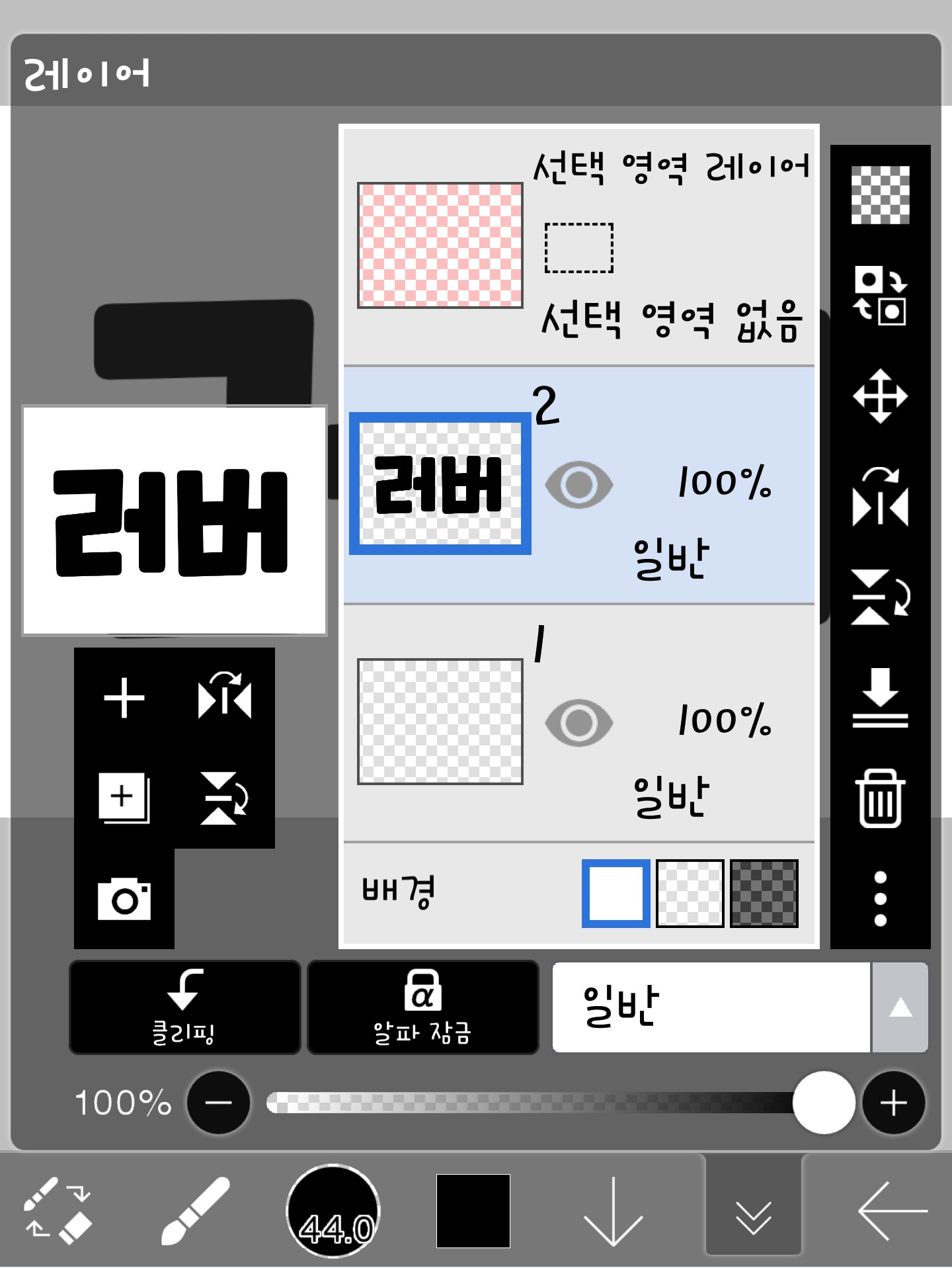
それから3つの点が撮影されたこのボタンを押すと
このように浮かぶのにここで不透明度設定を押してください(1編と同じです)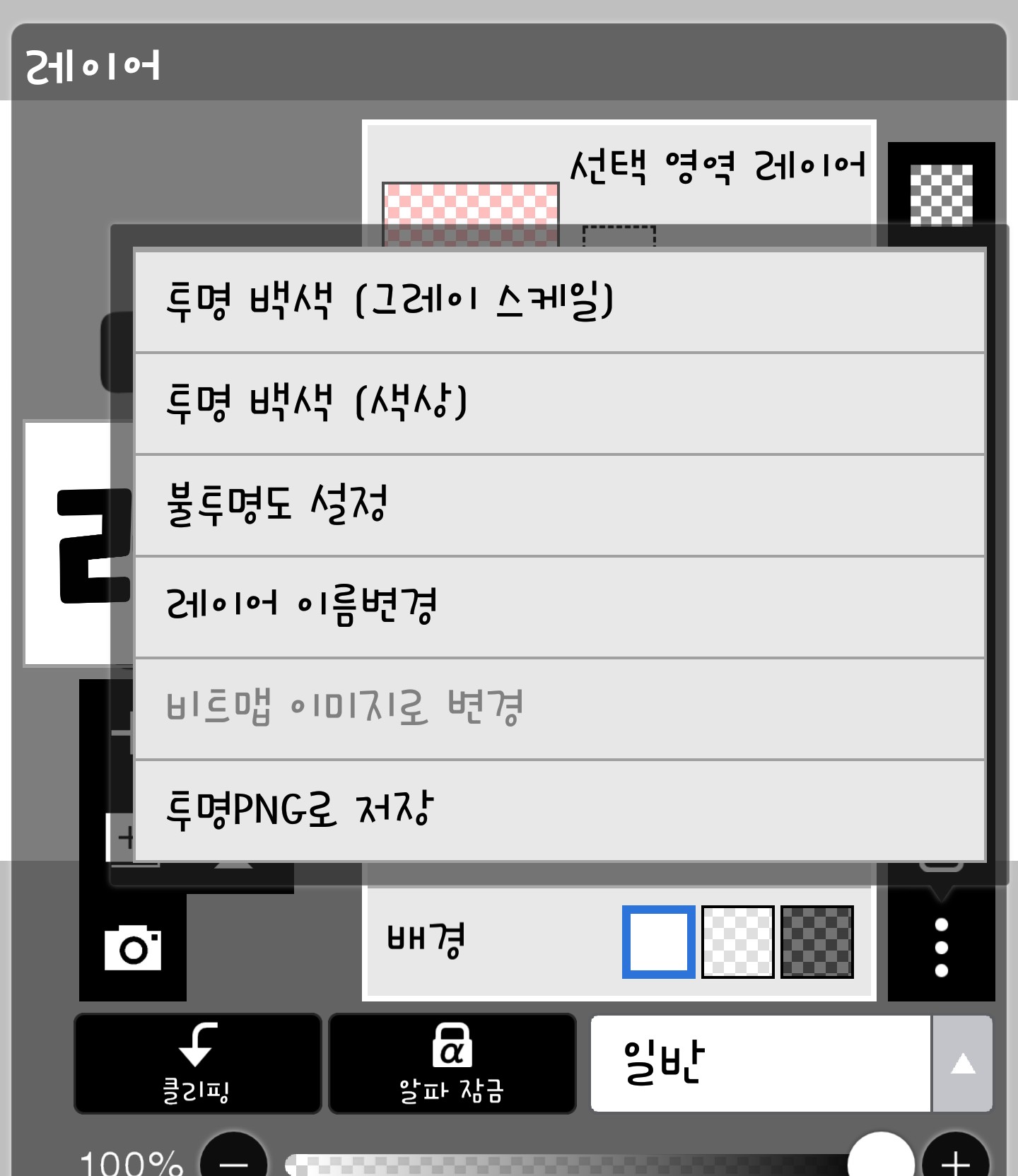
不透明度設定を押すとこのように変わります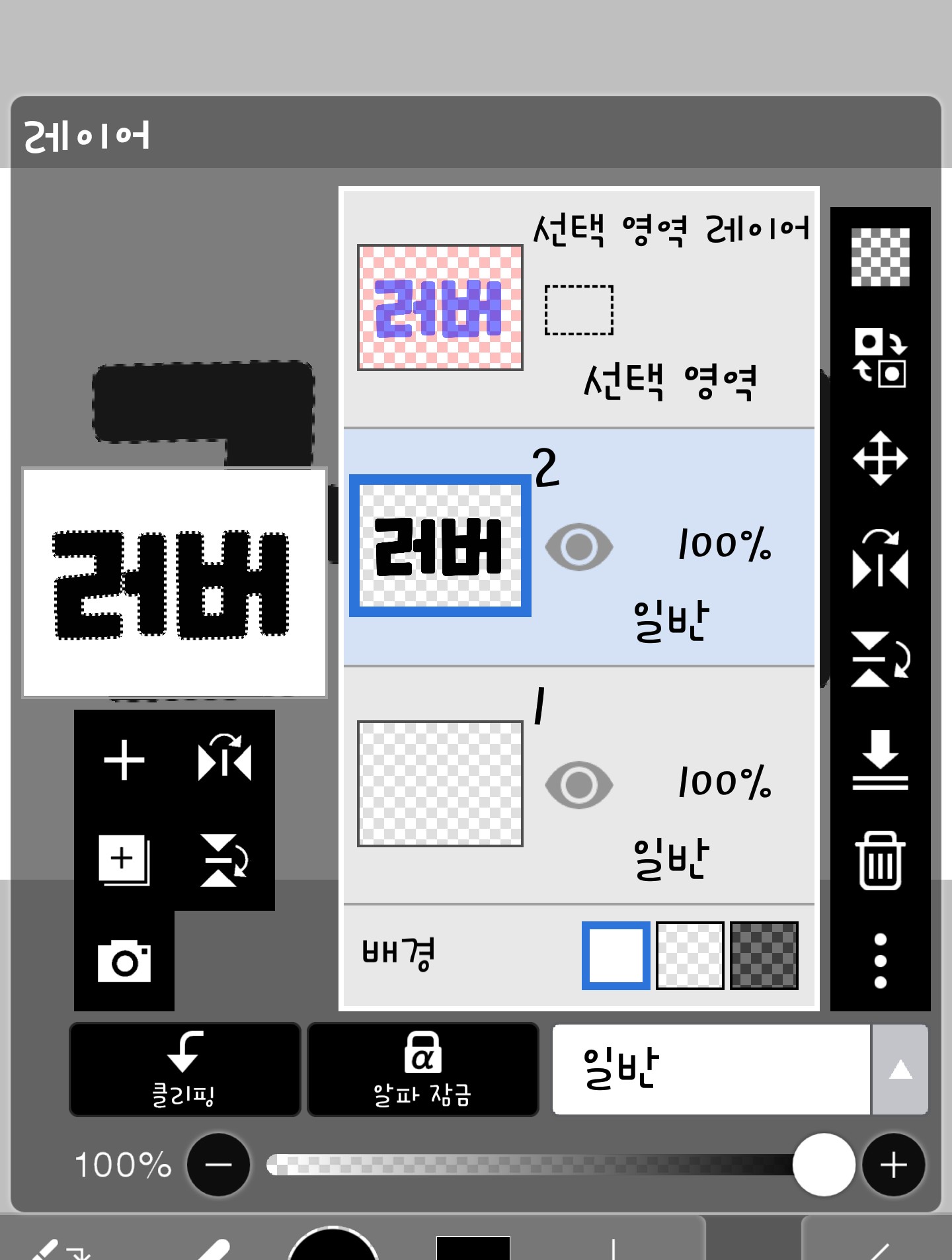
点線ができます!
1編と同じようにここも上にこう塗ると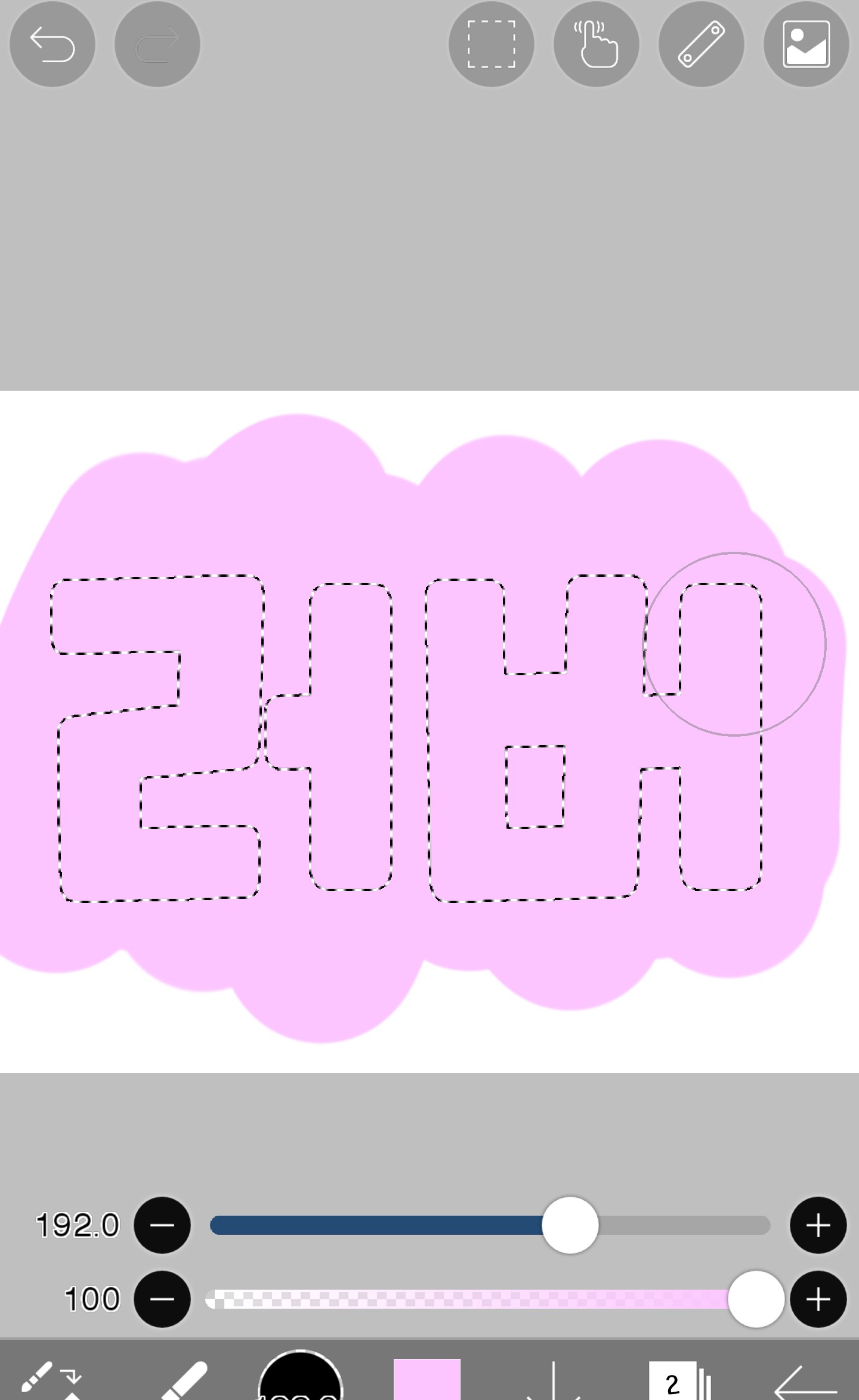
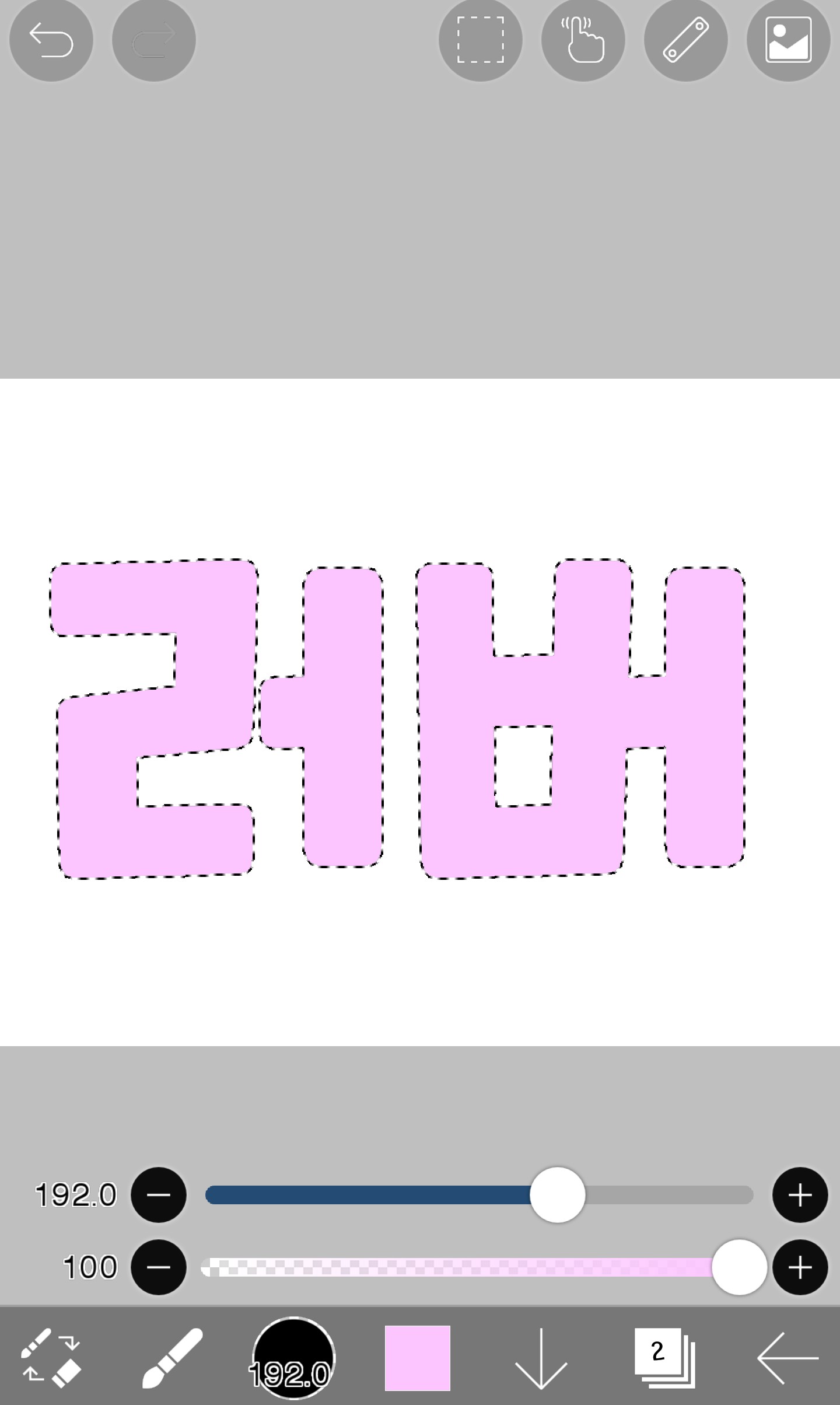
このように文字しか部分は塗られません!
それでは、グラデーションで塗ってみましょう。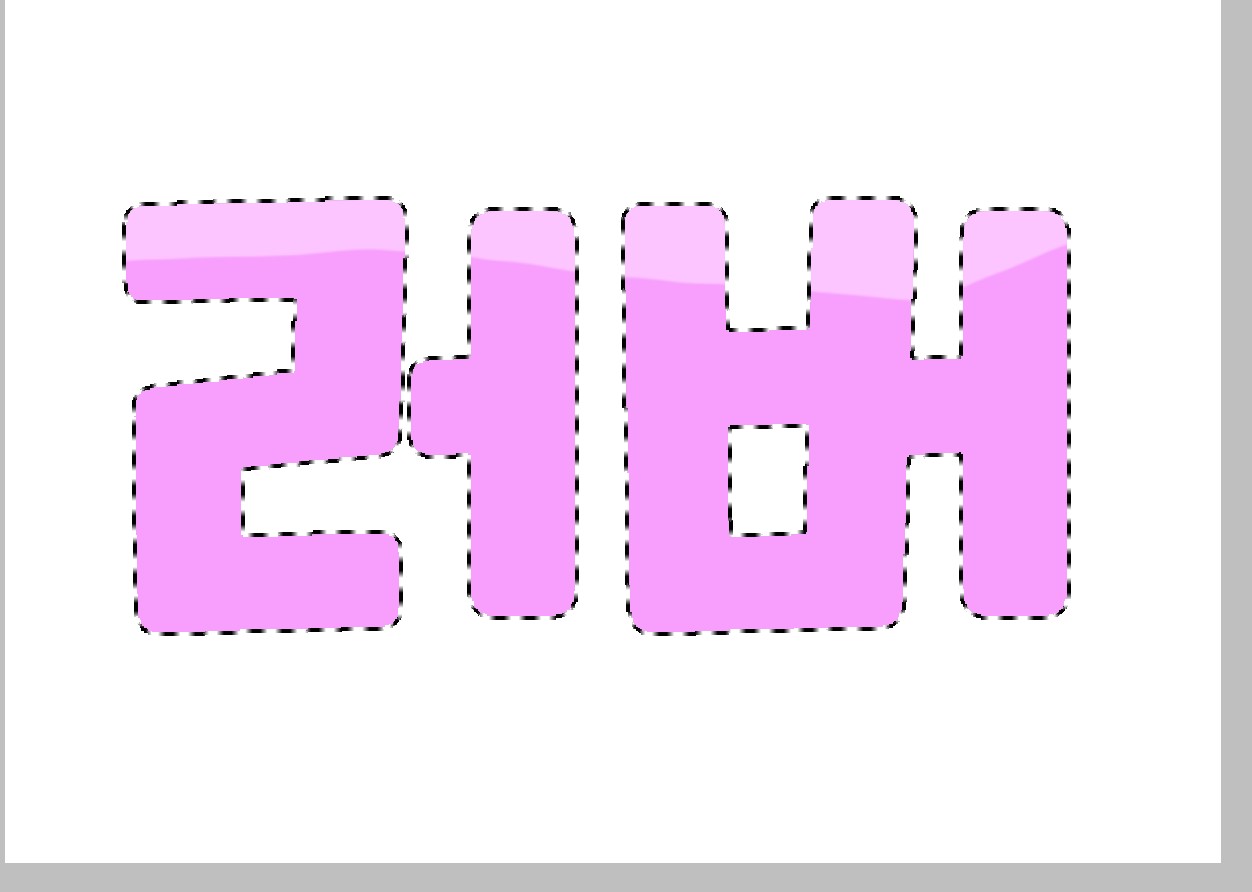
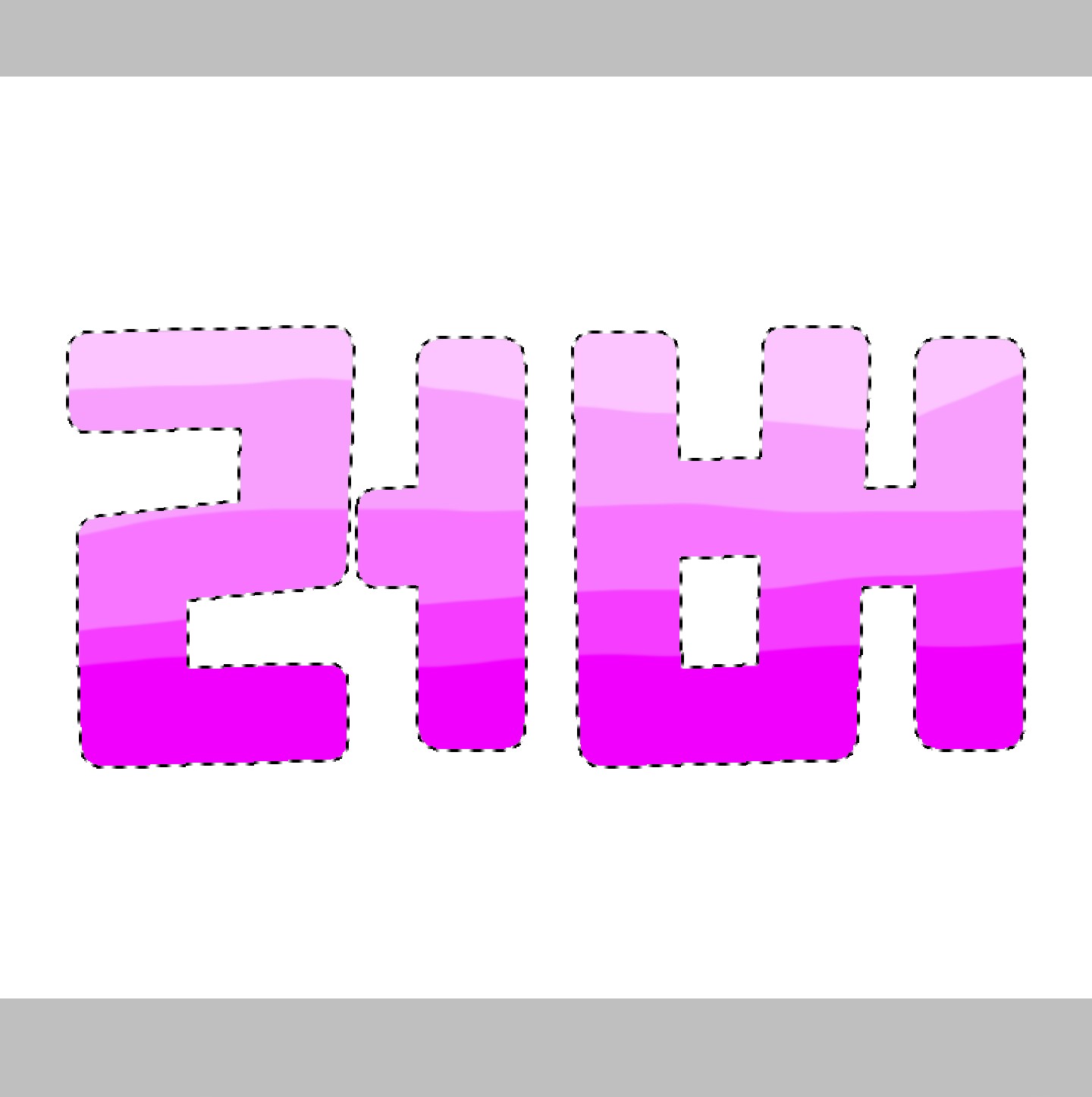
もう少し自然にするためにブラシのように
できたボタンを押してぼかし効果を押します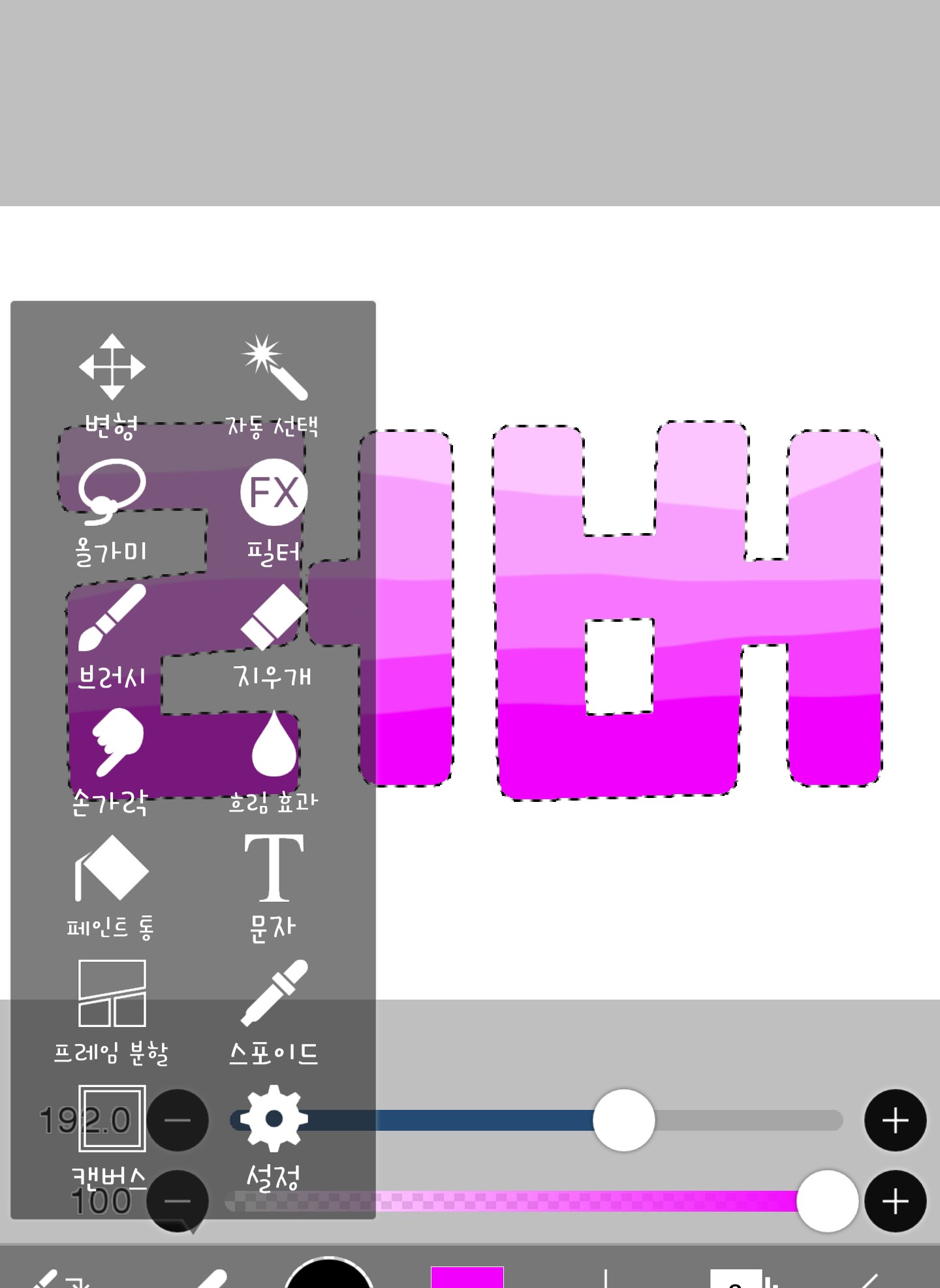
その後、塗りつぶしてくれます。
一方向に塗ってください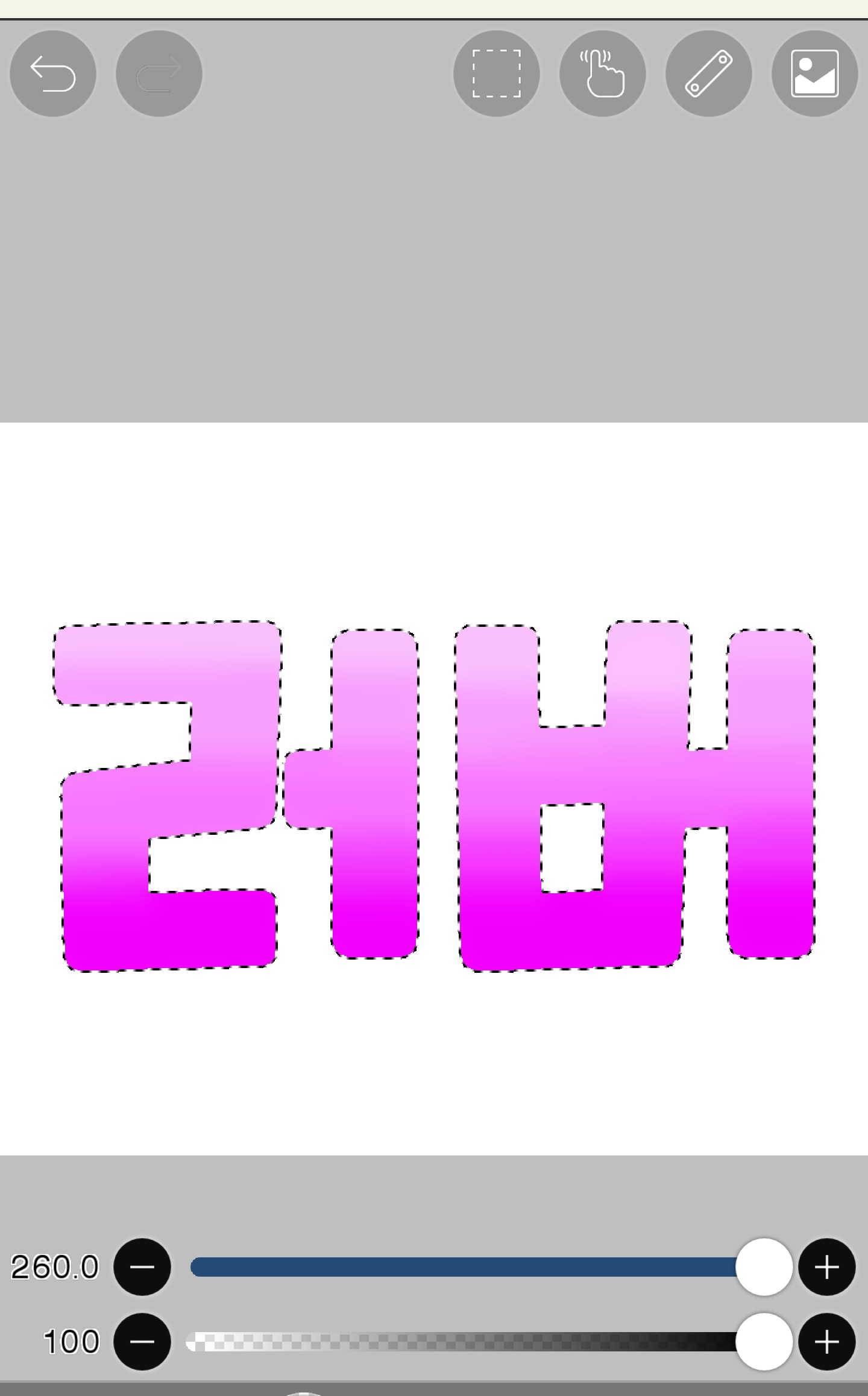
はるかに自然になりましたか?
そして1編のように自動選択を押してください。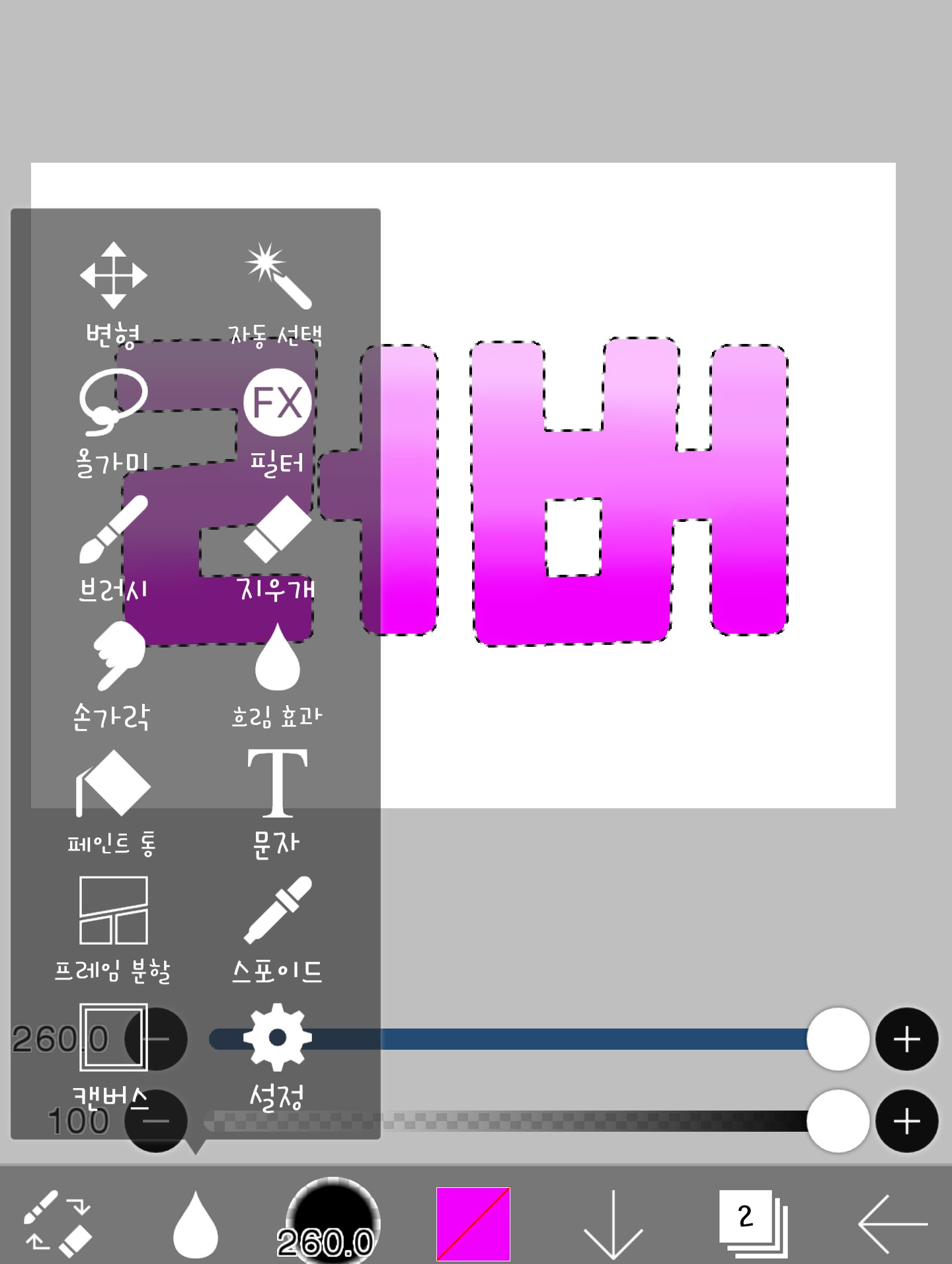
励起線..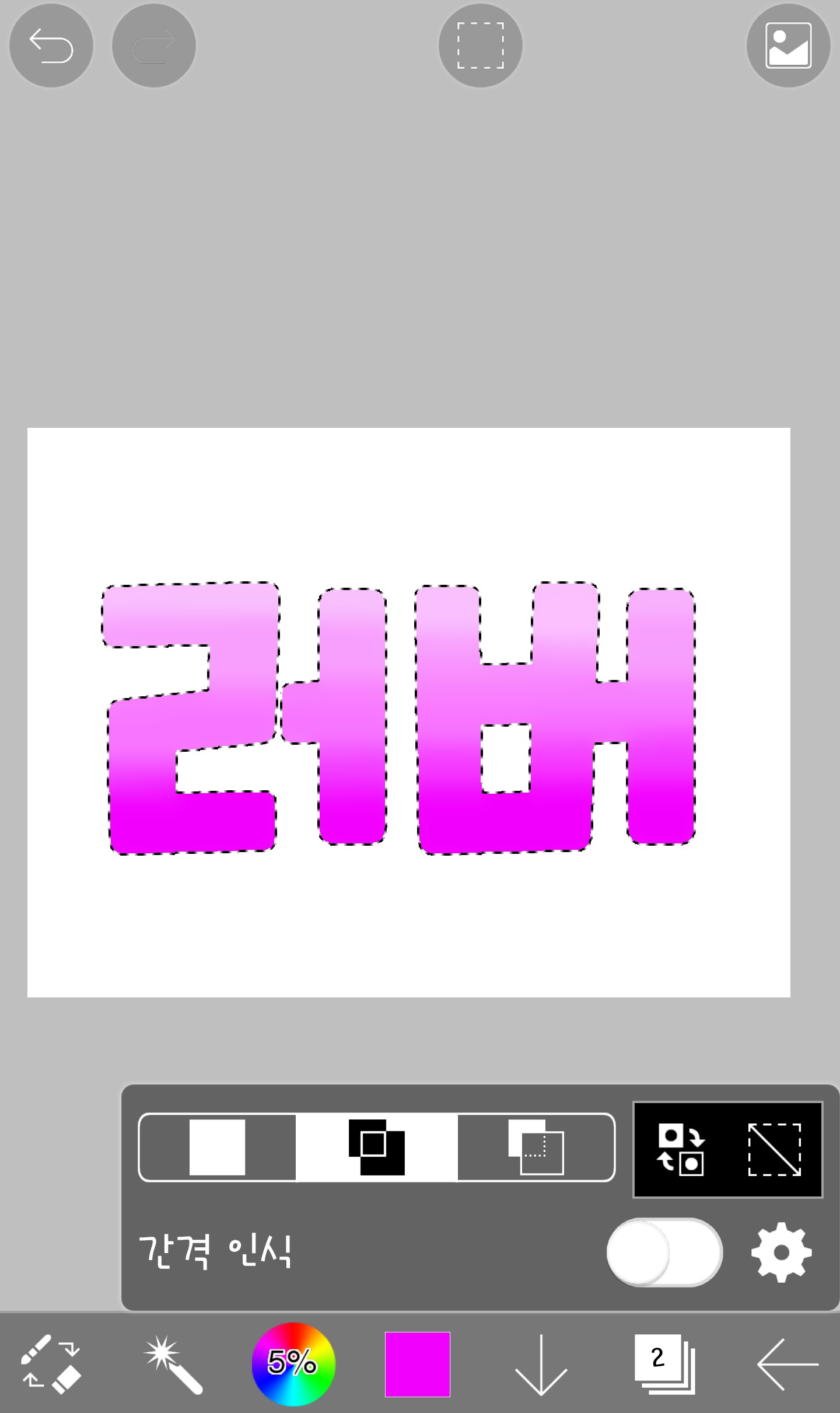 このボタンを押すと
このボタンを押すとこのように点線がなくなりながら完成です!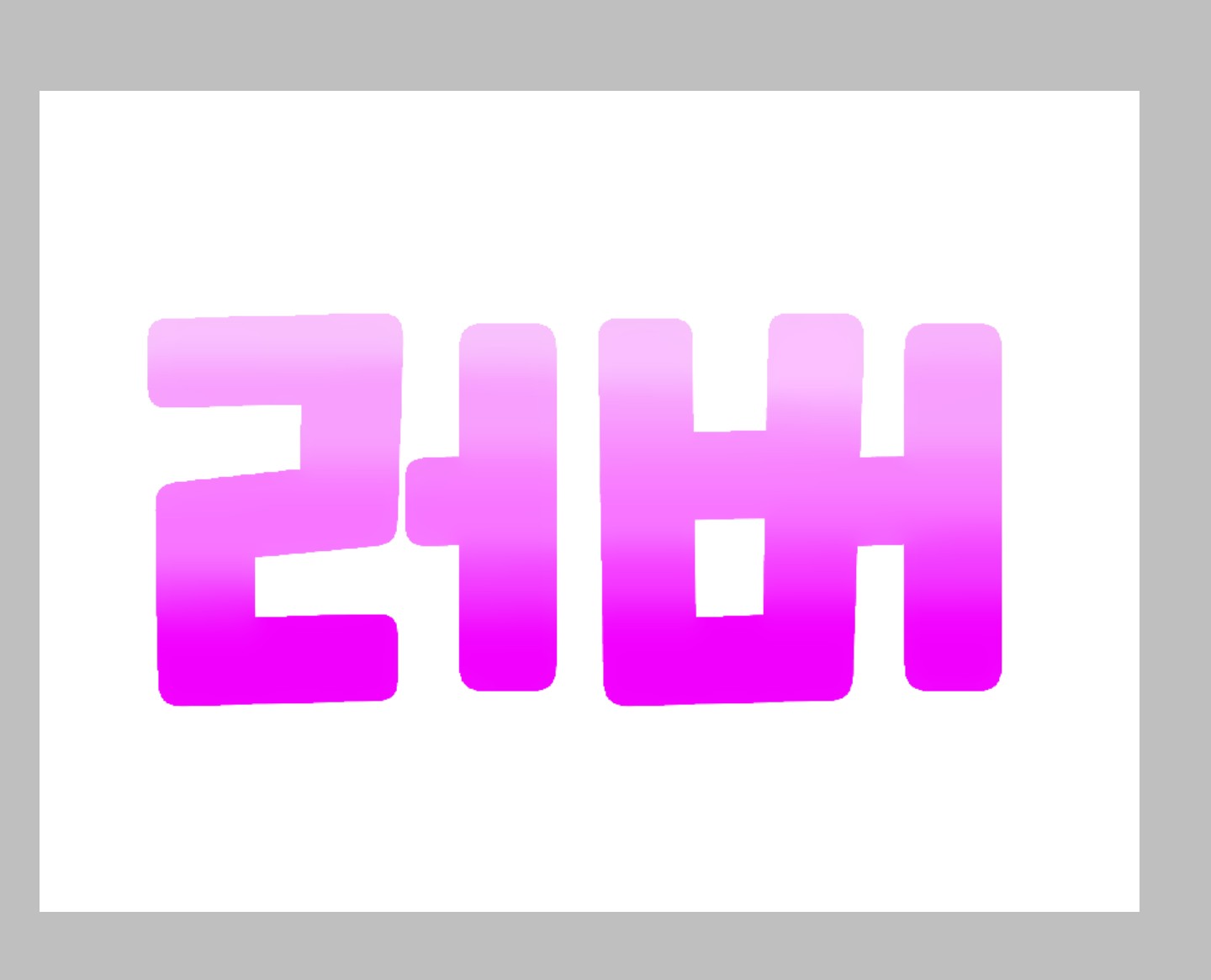
今日の授業はどうでしたか?質問はいつも歓迎ですㅎㅎ私のオンライン授業を1週間も休めるのである程度連載が頻繁にできるようですね!今日の宿題は..
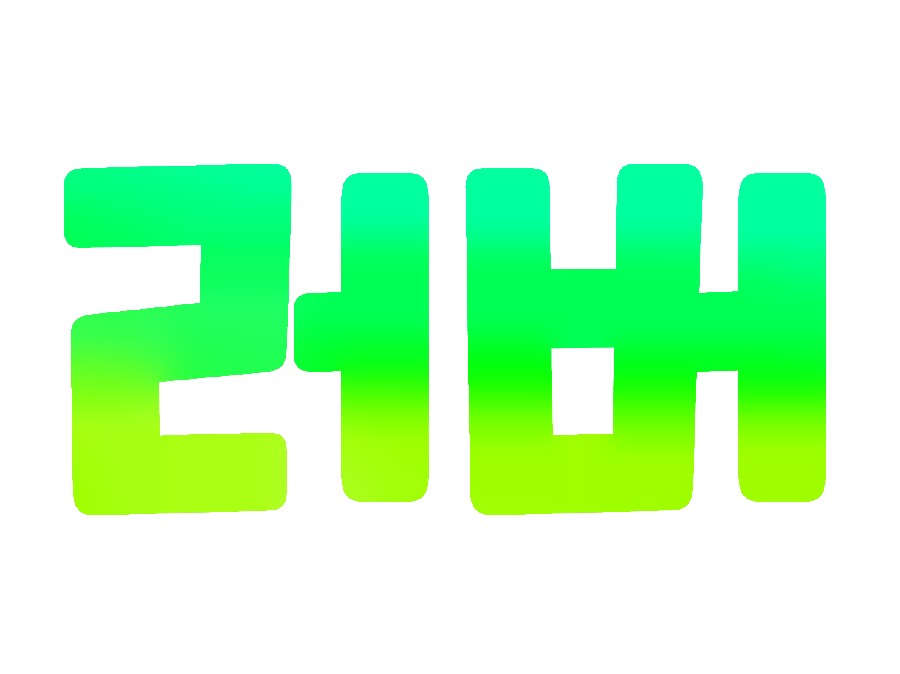
こんなに黄色~年頭のグラデーションを作ってみます。
フレーズは自由ですㅎ