La cantidad es enorme, por eso la escribiré en orden.
1. Funciones y uso de la herramienta
-borrador
-dedo
-Efecto de desenfoque
-lata de pintura
-Cuentagotas
2. Capa
-Añadir capa
-Cambiar el orden de las capas
-Ocultar capa
-Establecer la opacidad de la capa
-Recorte y bloqueo alfa
-Eliminar capa
-Borrar todos los dibujos de capas
3. Tarea
(Se puede añadir contenido)
Sólo mirando la imagen X
Si lees el artículo👍
1.Características y uso de la herramienta(Solo lo necesario para dibujar fan art)
Consulte los conceptos básicos para saber cómo hacer esto y cómo utilizar el pincel.
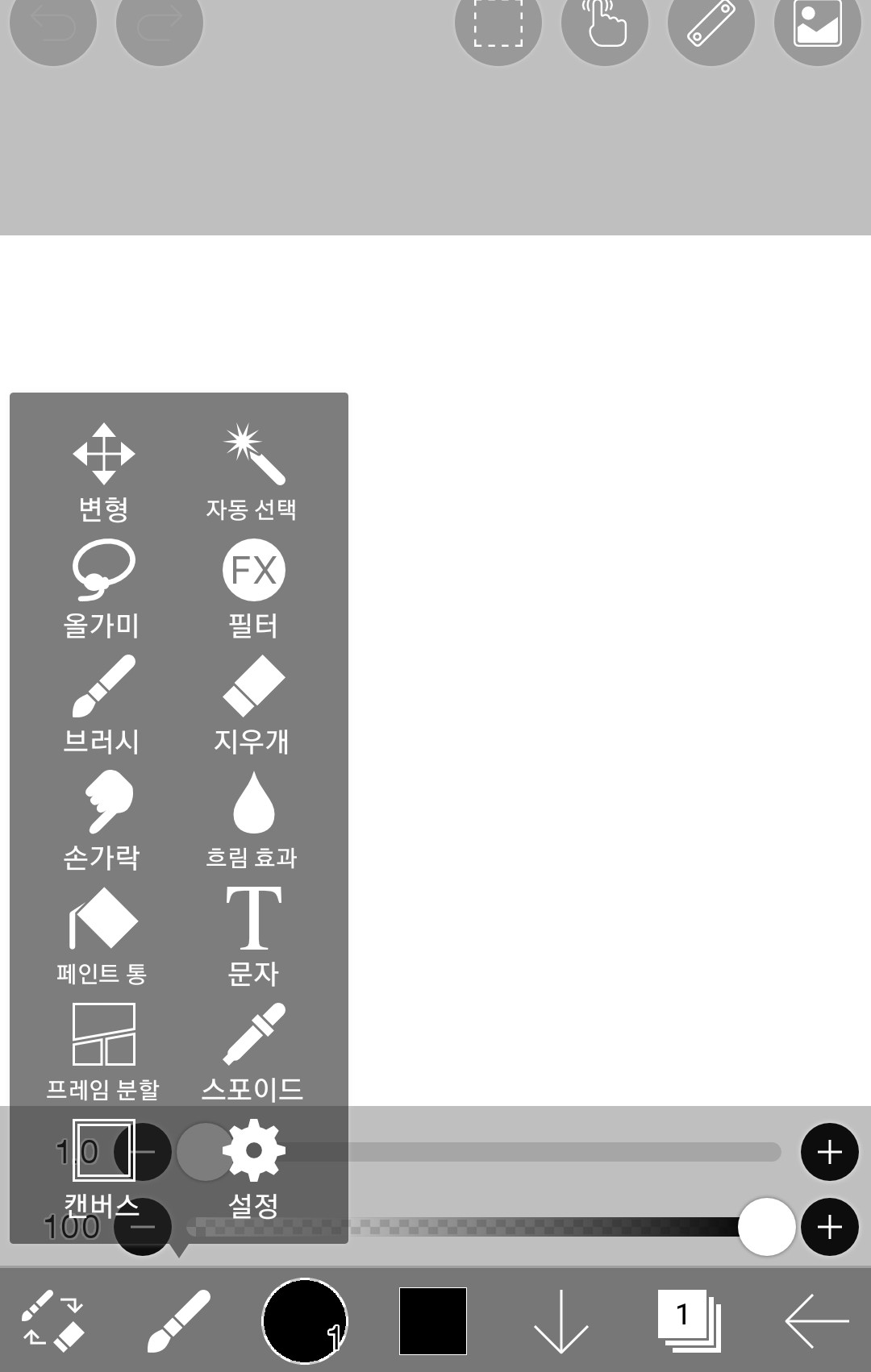
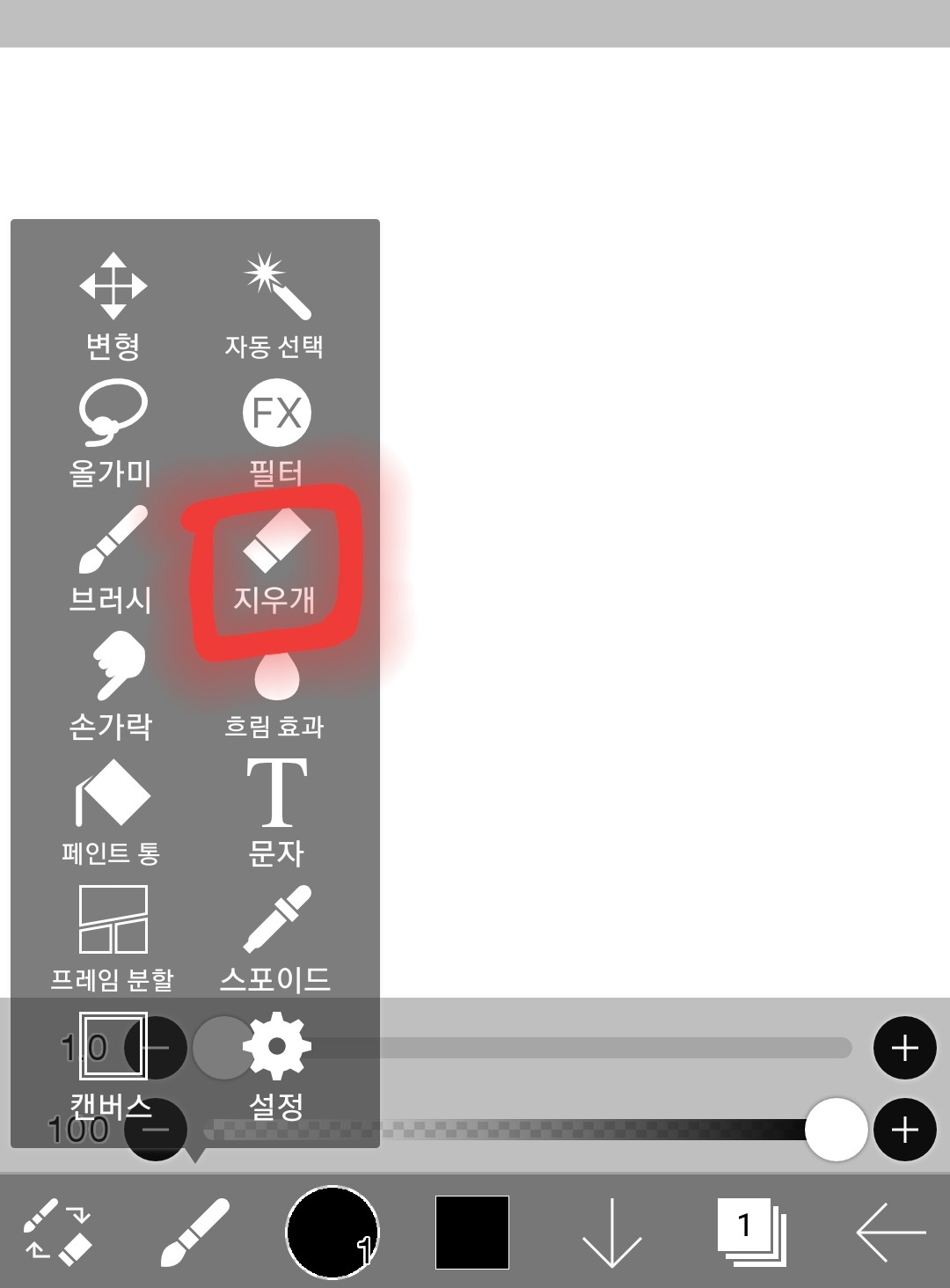
(1) Borrador
Toca esto
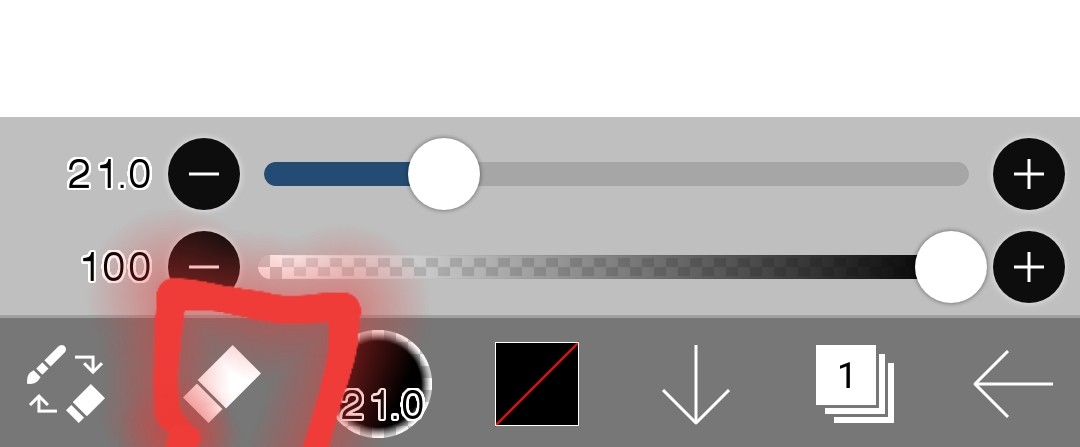
¡Cambió!
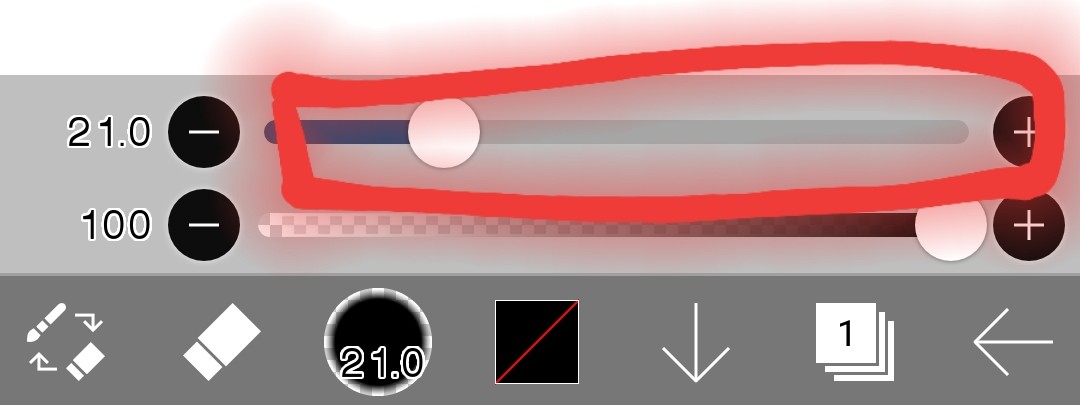
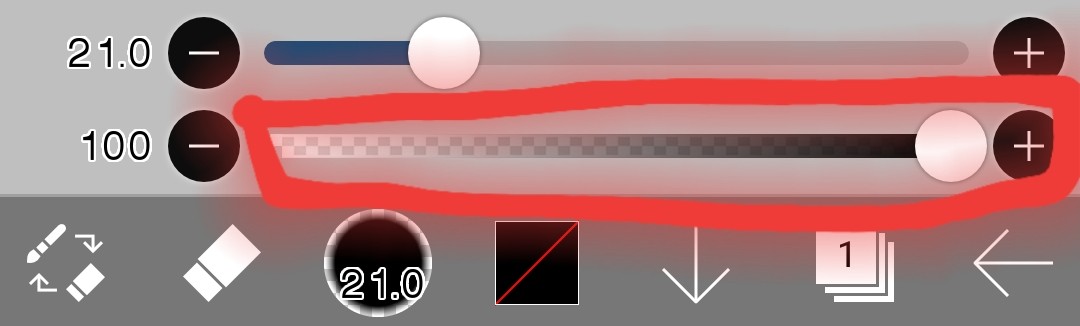
Cambiar el tamaño
Ajustar la opacidad (cuánto se borra)
-Cuanto más a la izquierda vayas, más difícil será borrar, y cuanto más a la derecha vayas, más fácil será borrar.
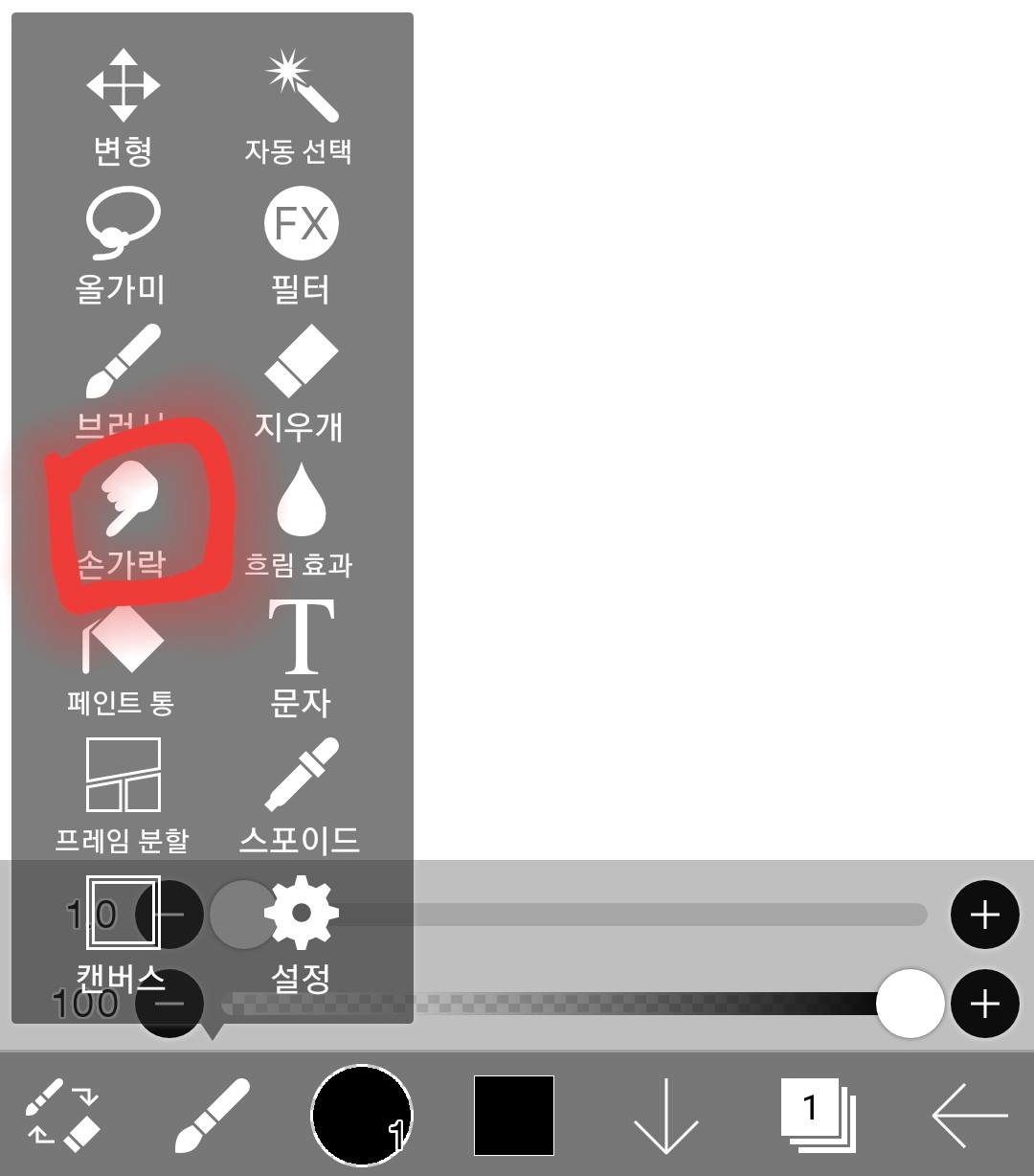
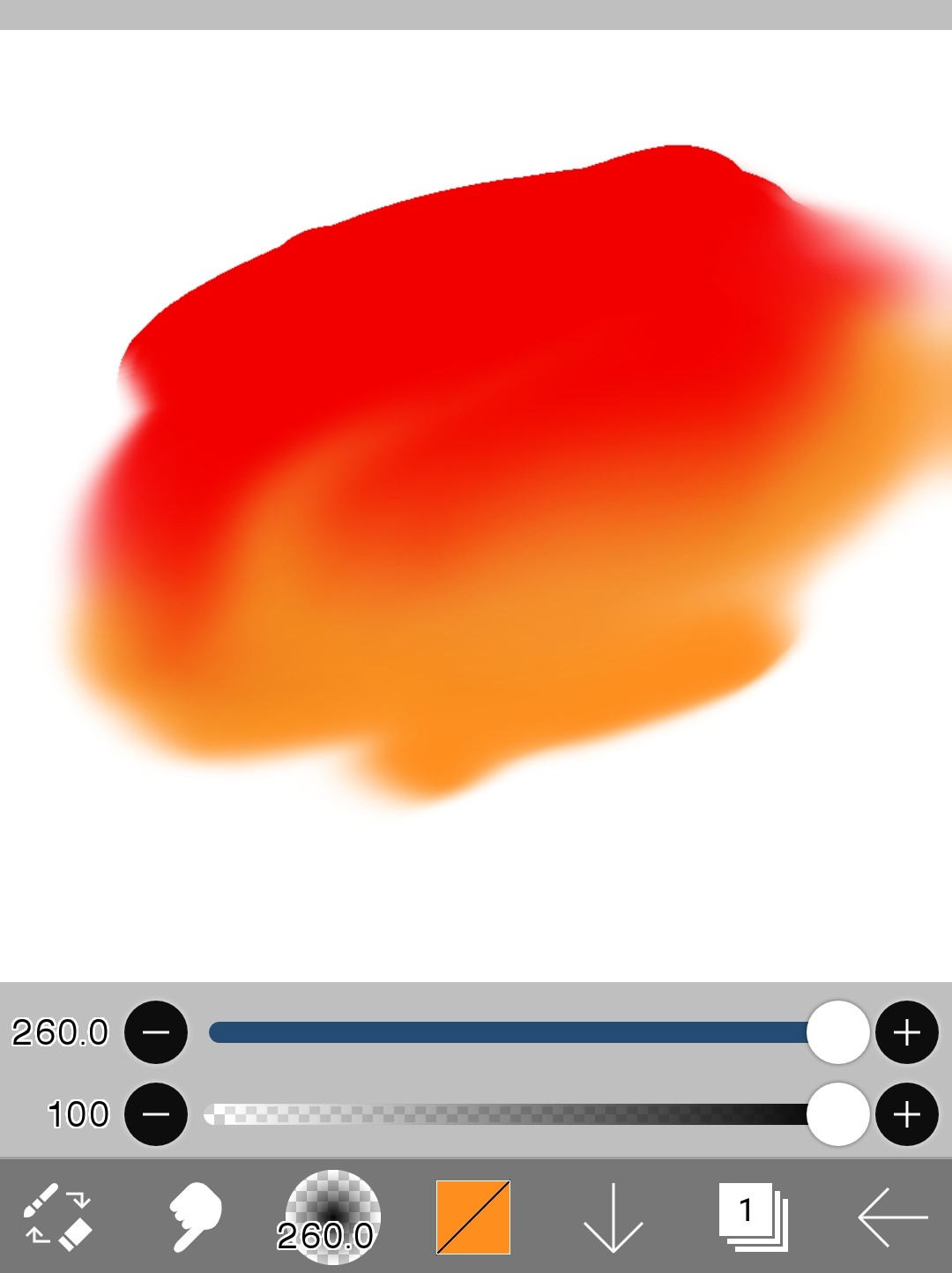
(2) Dedo
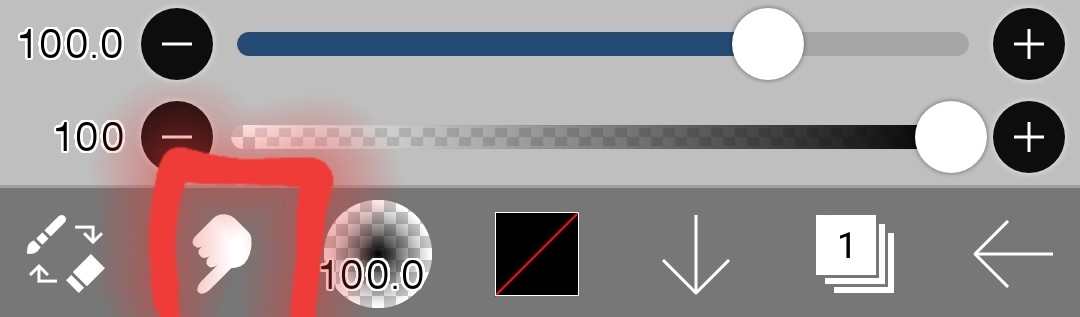
Toca aquí
¡Ha cambiado! Los ajustes de tamaño y opacidad (nivel de difuminado) son los mismos.
-función
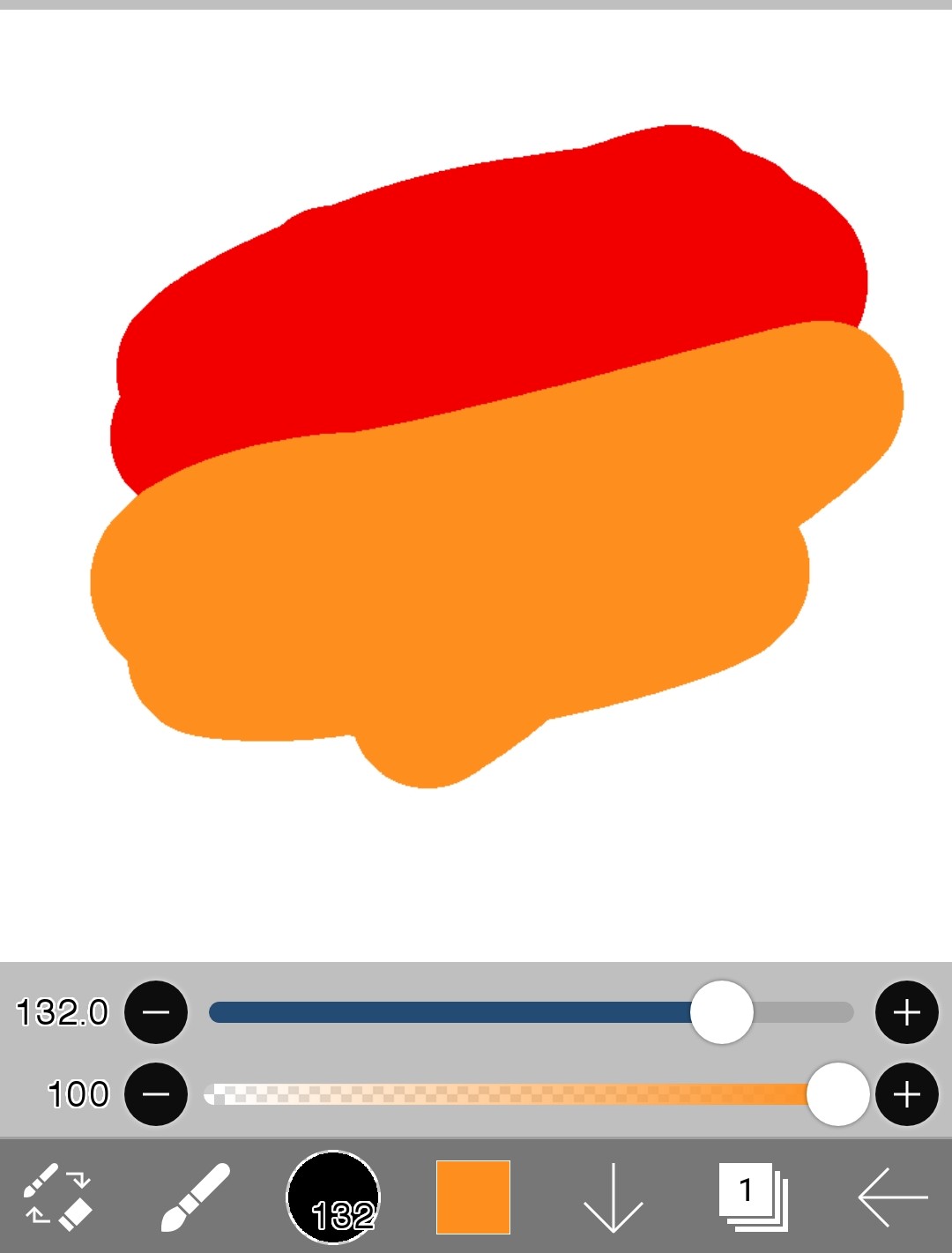
Los dedos se pueden utilizar para mezclar o esparcir colores.
Si usas tus dedos de esta manera,
Mezclalo así
(※Precaución: El fondo blanco también está mezclado)
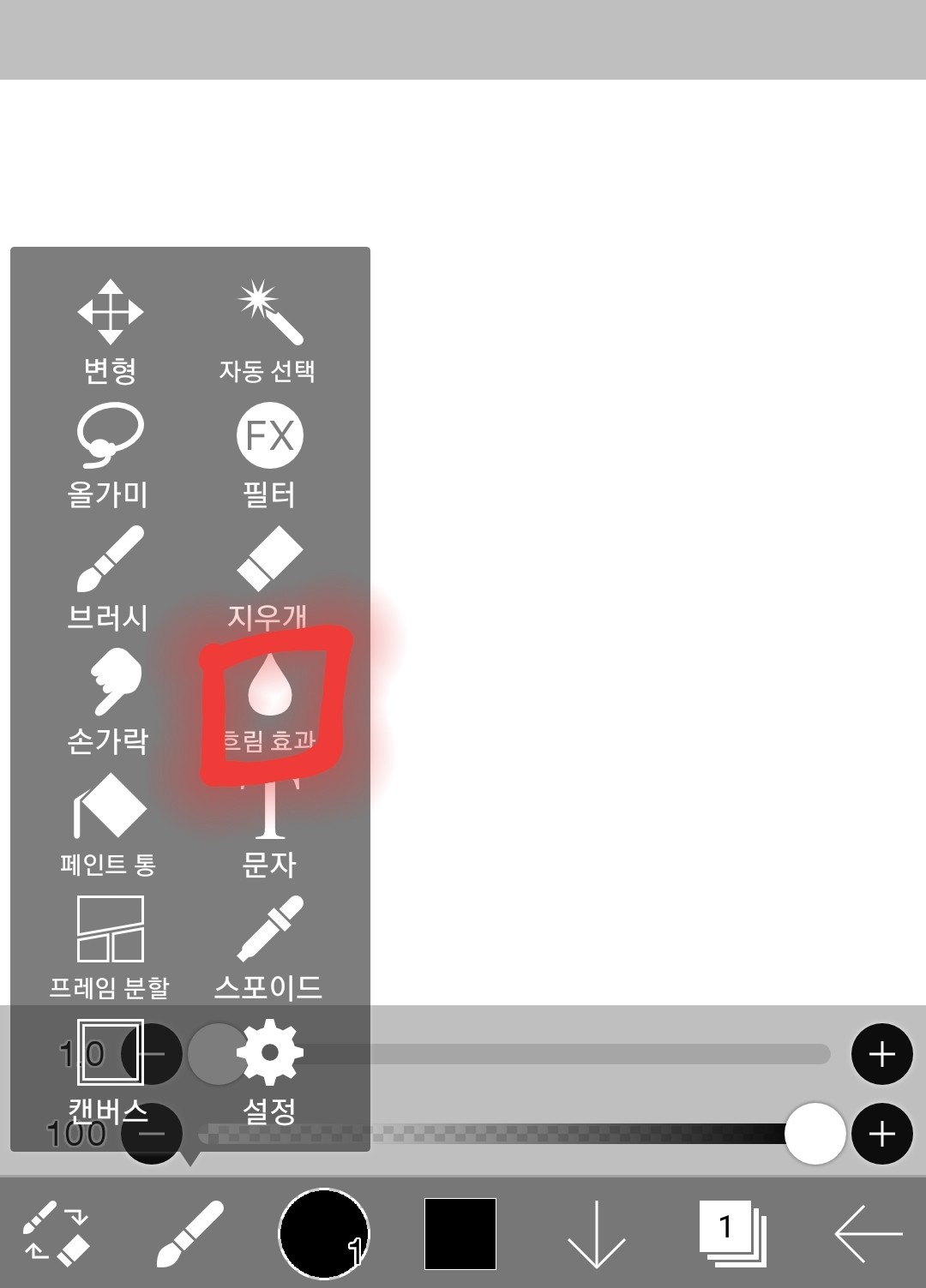
(3) Efecto de desenfoque
Toca aquí
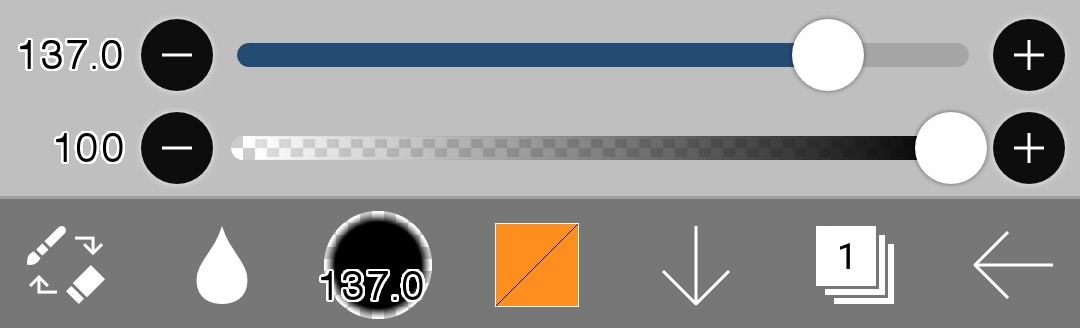
Ha cambiado. Este también tiene los mismos ajustes de tamaño y opacidad.
-función
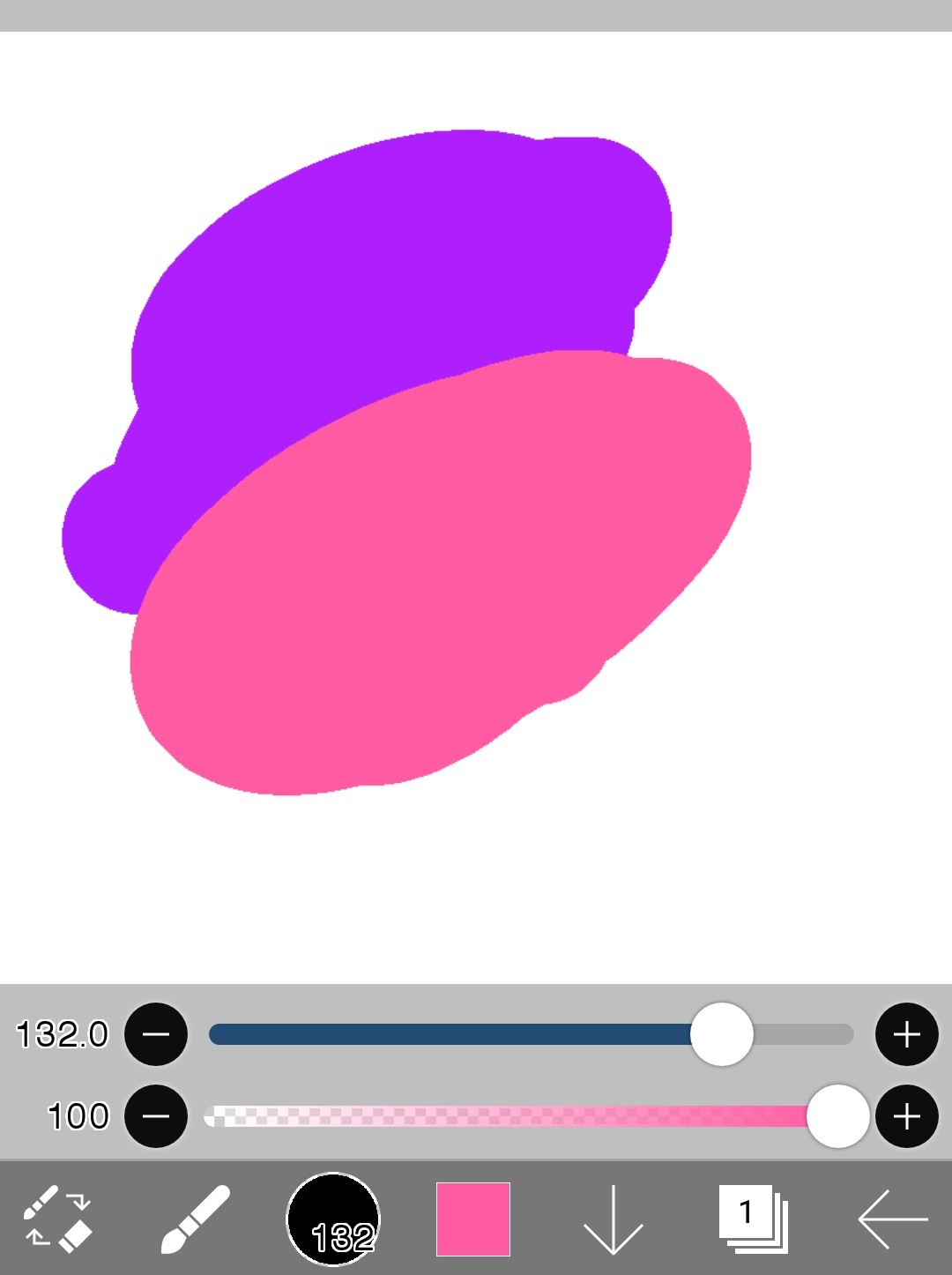
Literalmente se vuelve borroso
Si utilizas un efecto de desenfoque en algo como esto,
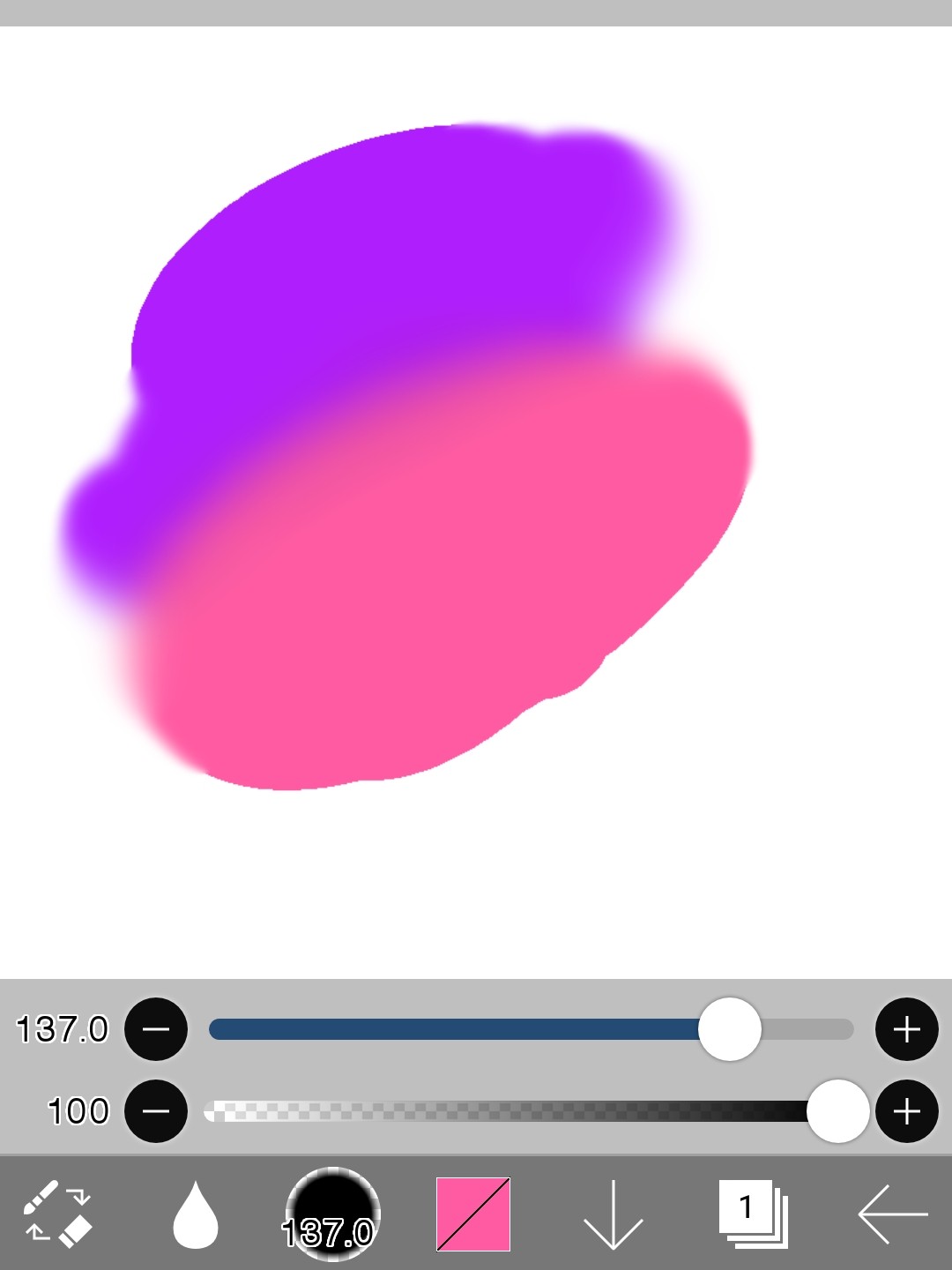
Se vuelve así
(※Precaución: El fondo blanco también se verá borroso)
¡Dale un consejo aquí!
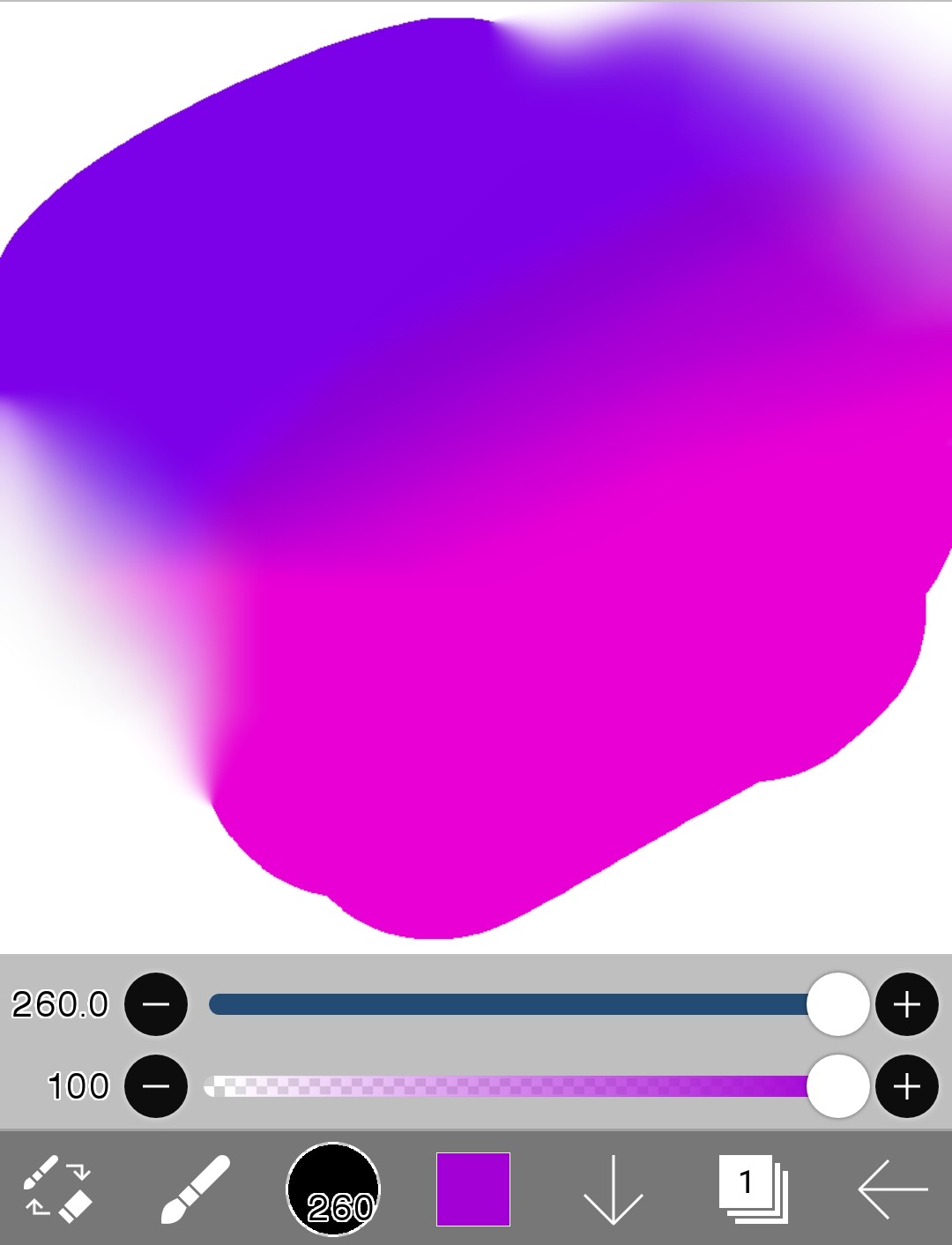
Si desea mezclar varios colores para crear un degradado,Gestos con las manos y efecto de desenfoqueUsar juntos
(4) Lata de pintura
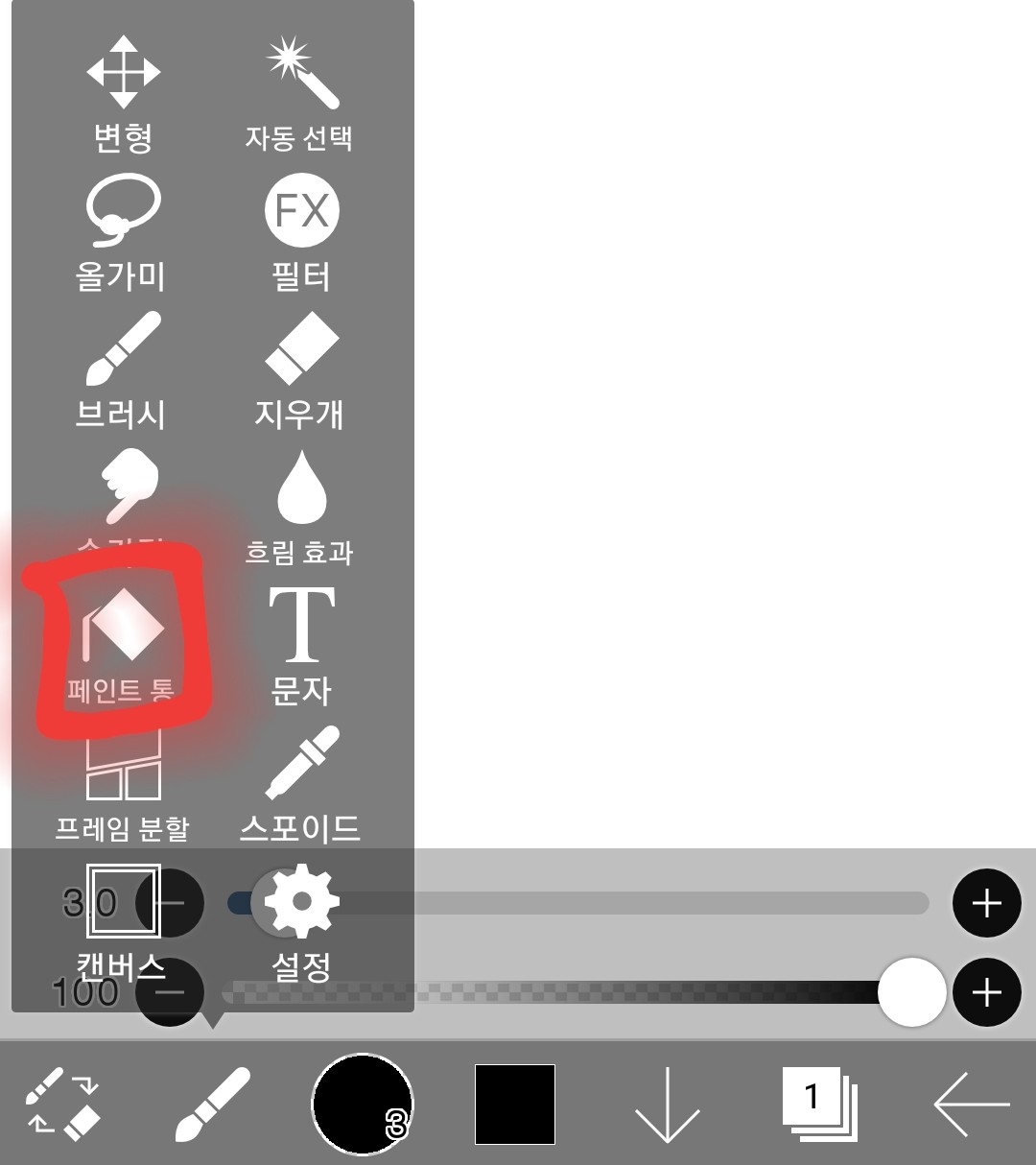 Toca esto
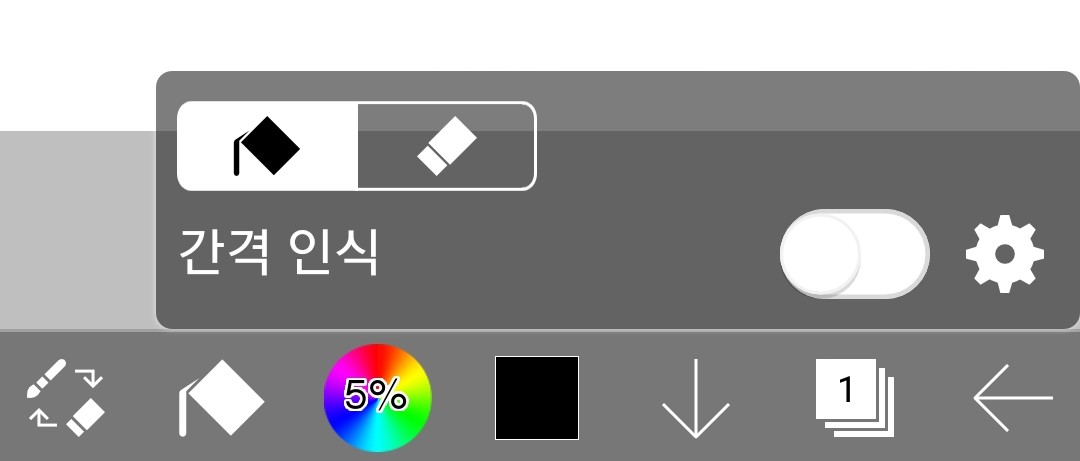 Cambió
Y luego
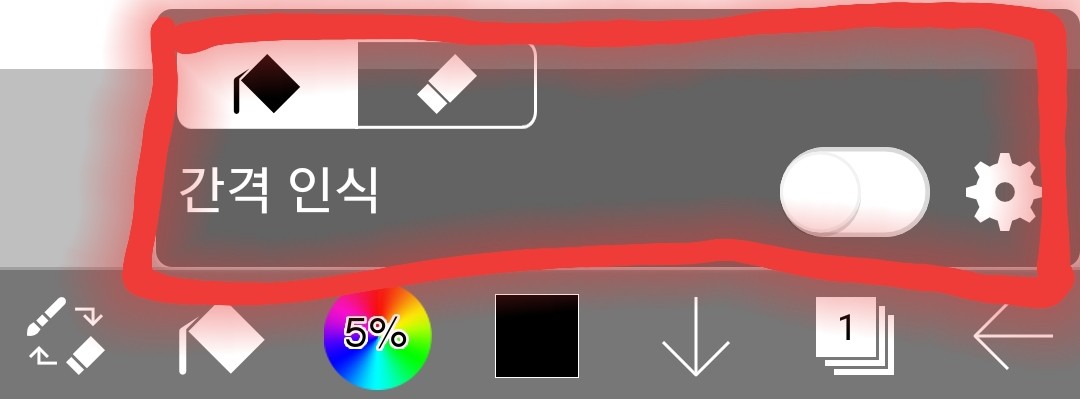 Esto surgió
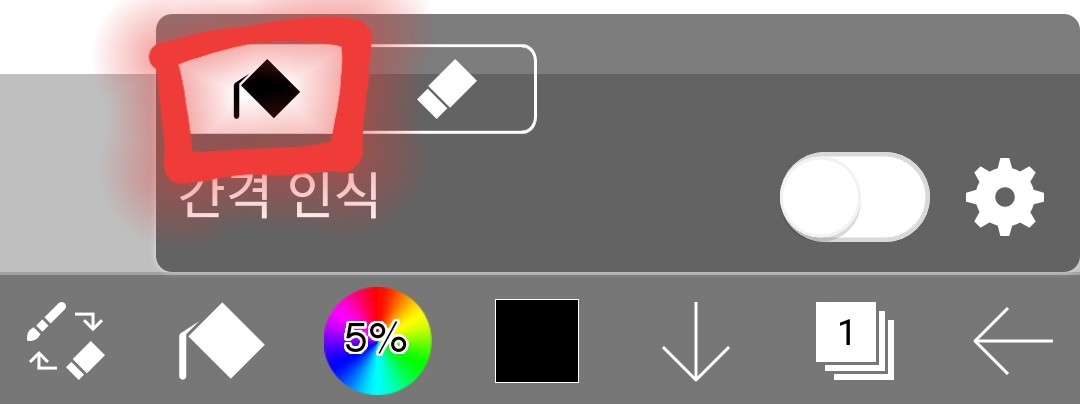 Si es así se coloreará
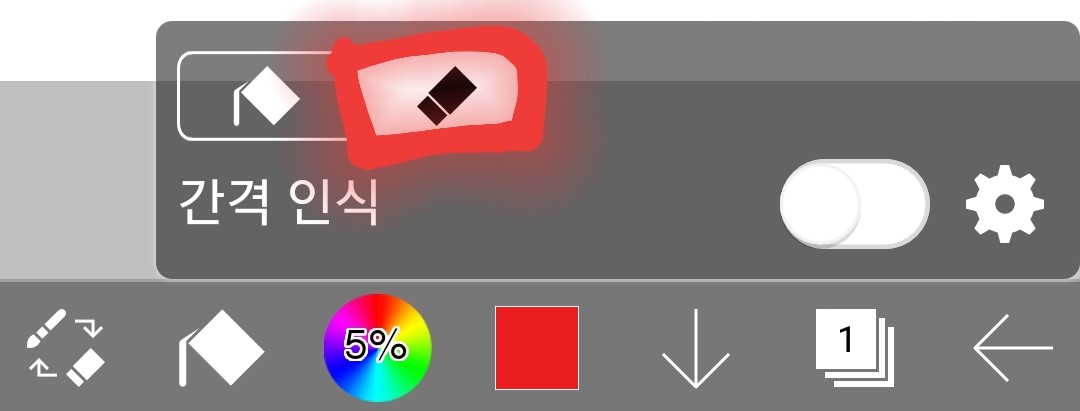 Si es así se eliminará.
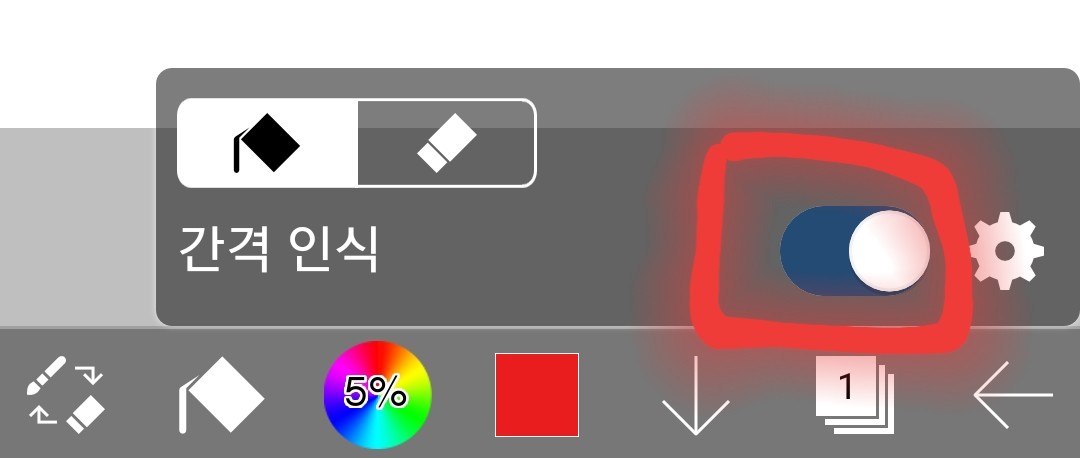 Creo que está bien usarlo con el reconocimiento de espacios activado porque no se sale de la línea.
-Pruébalo
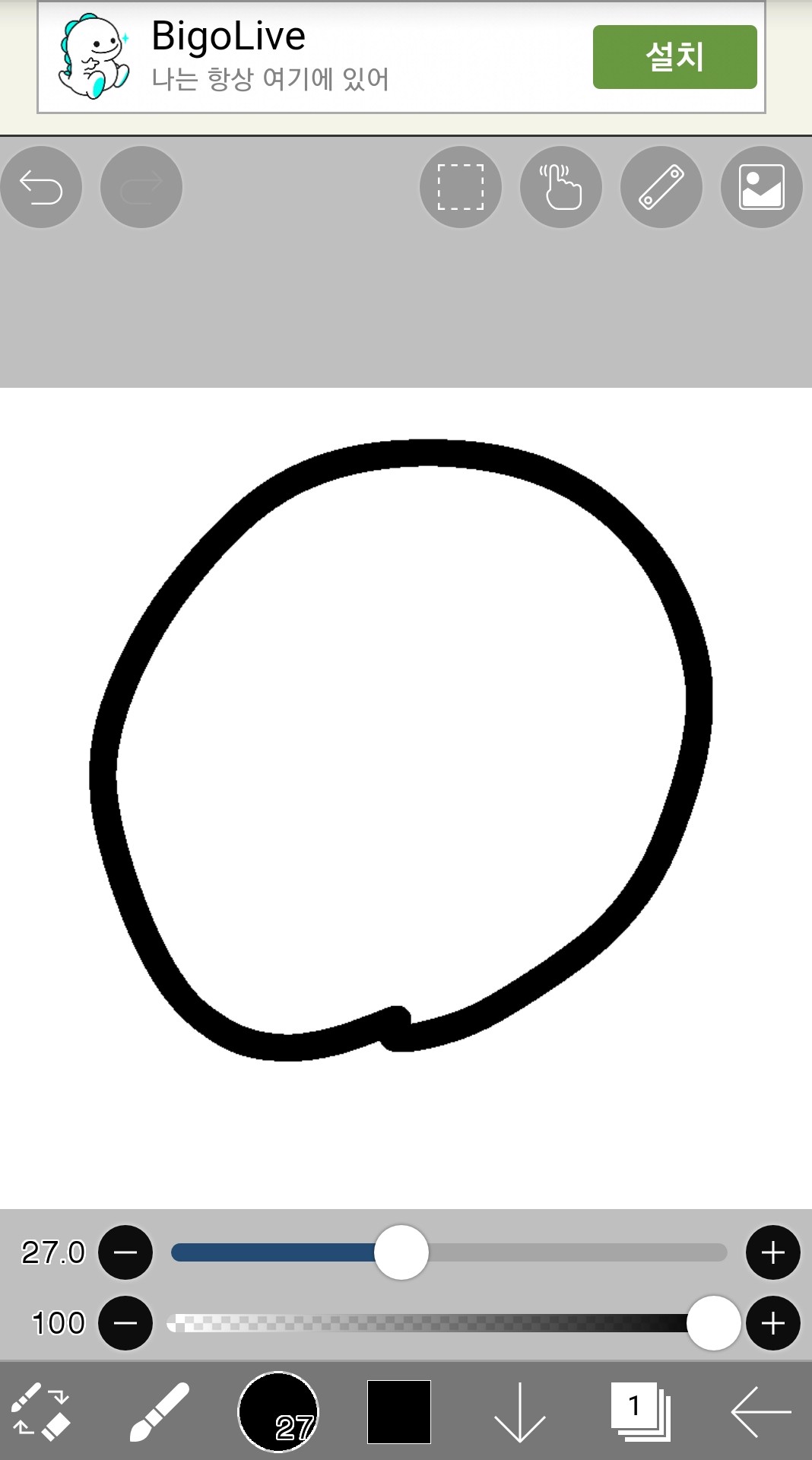 Simplemente rellenemos el color aquí.
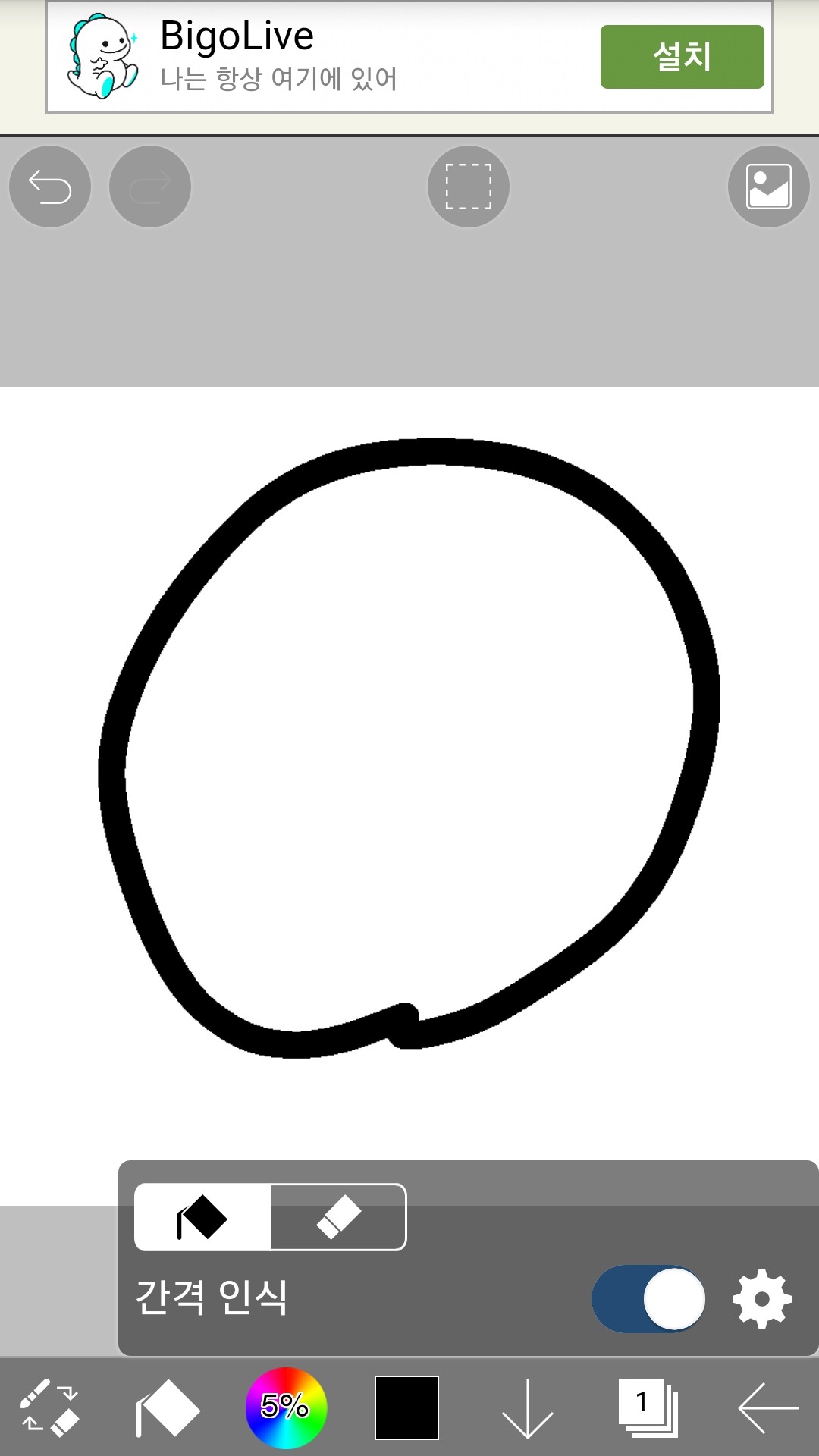 Lata de pintura, enciende la pintura y también activa el reconocimiento de espacios.
Estalló dentro del círculo
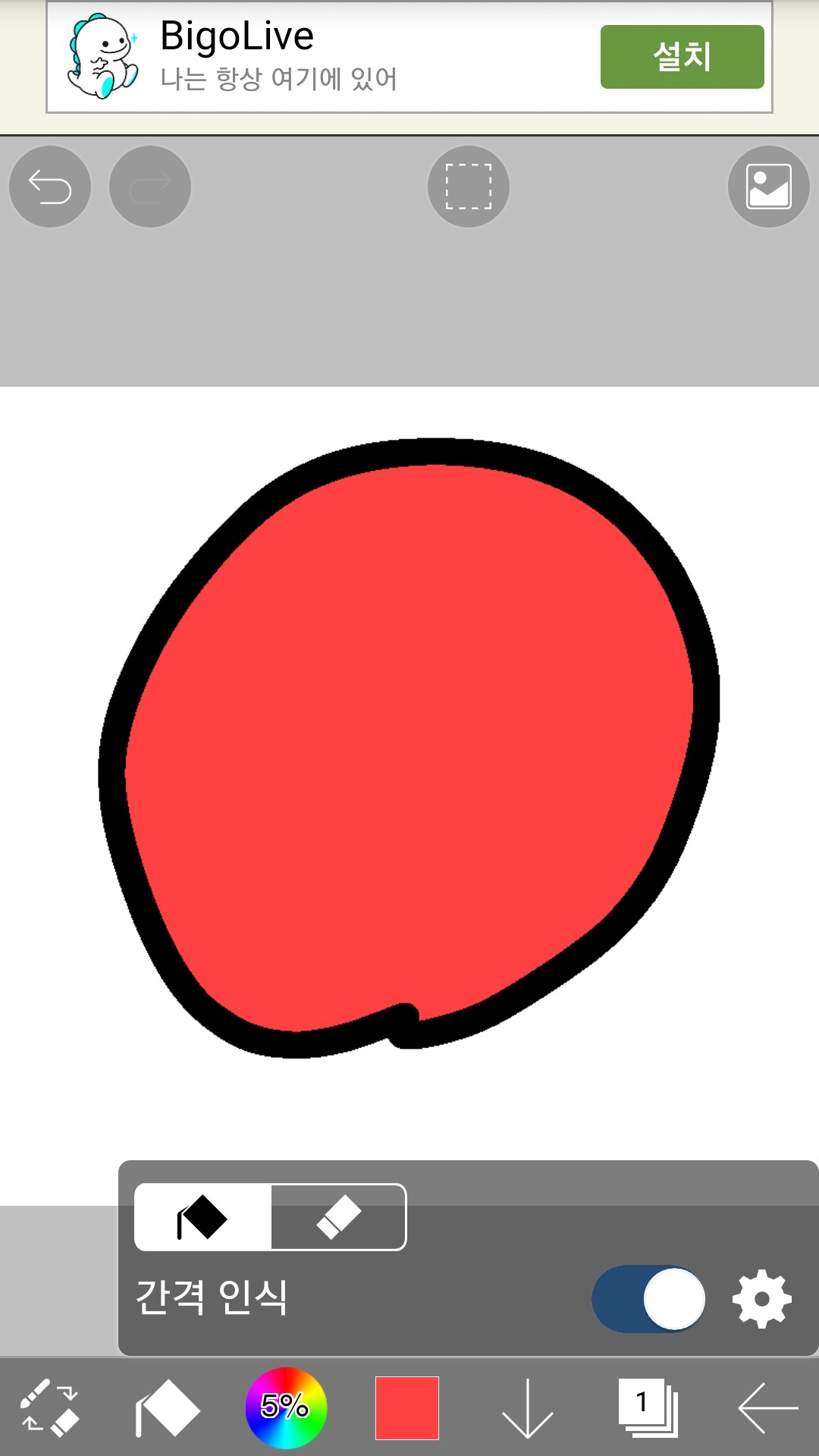 ¡Esta lleno!
Intentaré borrarlo de nuevo esta vez.
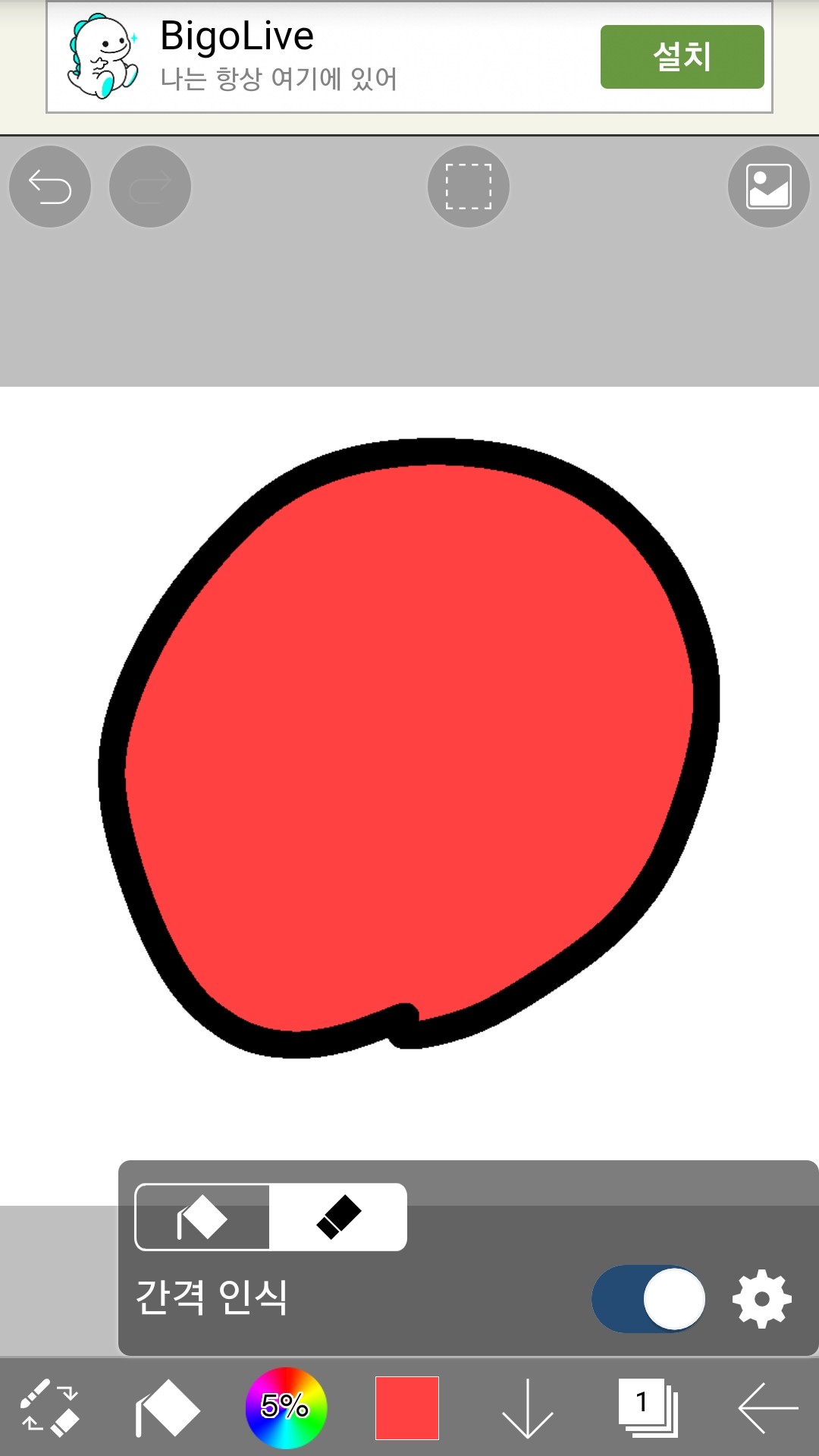 Encienda el bote de pintura y el borrador y aumente el reconocimiento de espaciado.
Y luego estalló el interior del círculo.
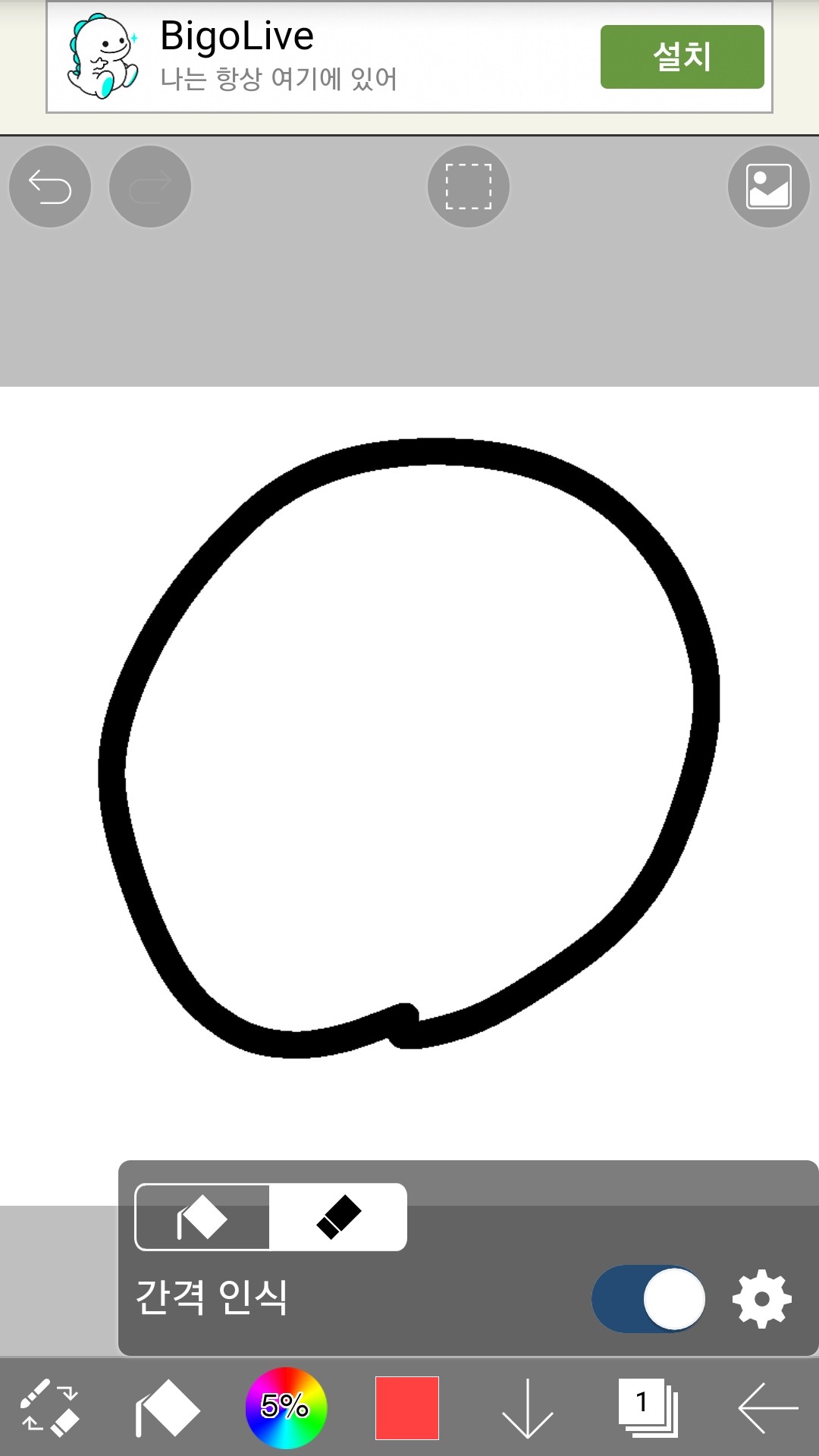 ¡¡¡Se ha borrado!!!
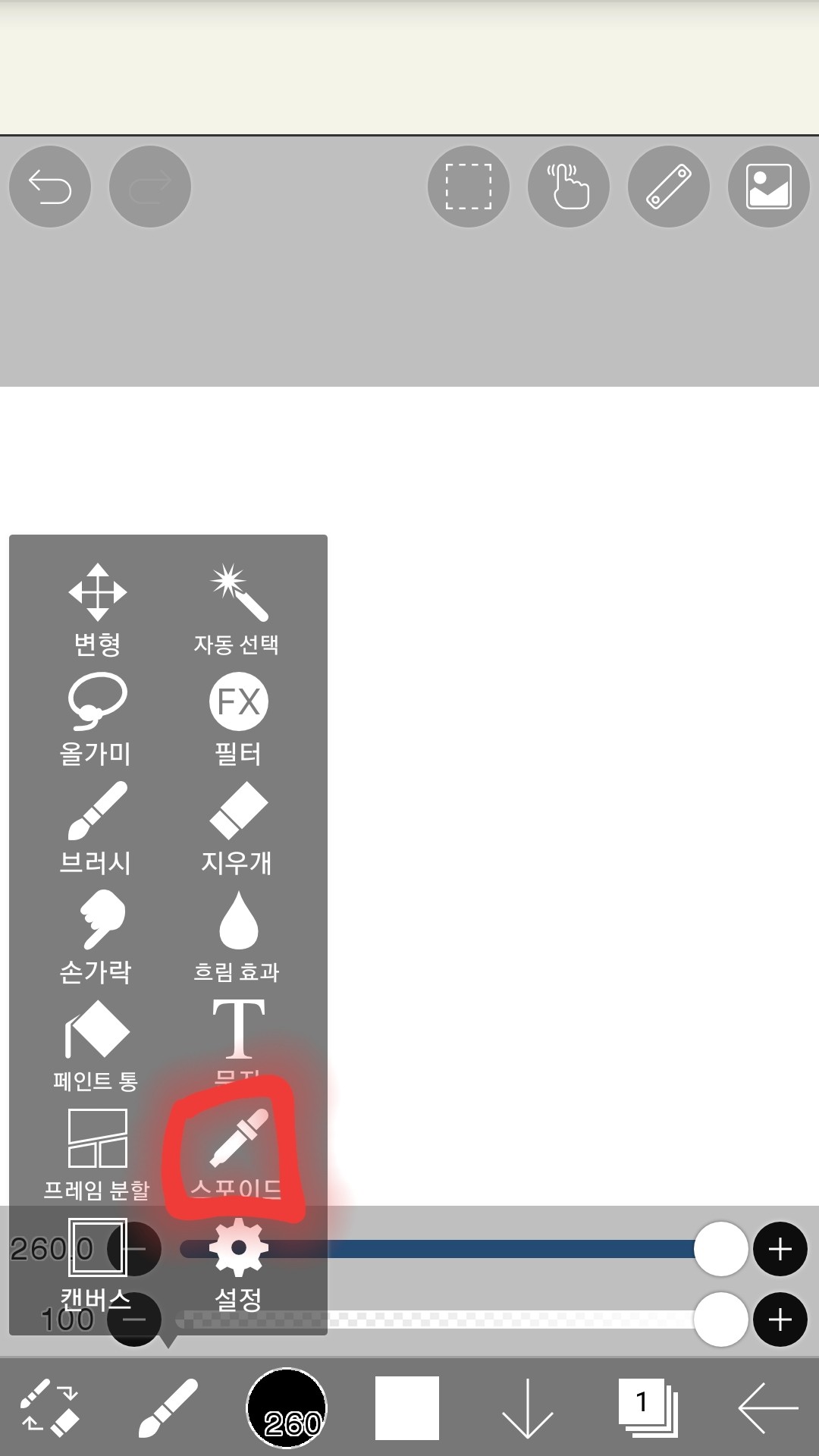
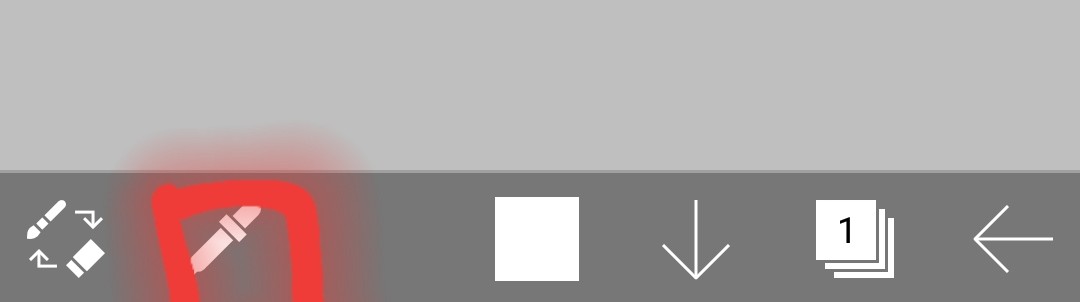
(5) Gotero
Toca aquí
Cambió
-función
Por favor, toque la parte que desea utilizar nuevamente en la conferencia.
Luego puedes volver a usar ese color.
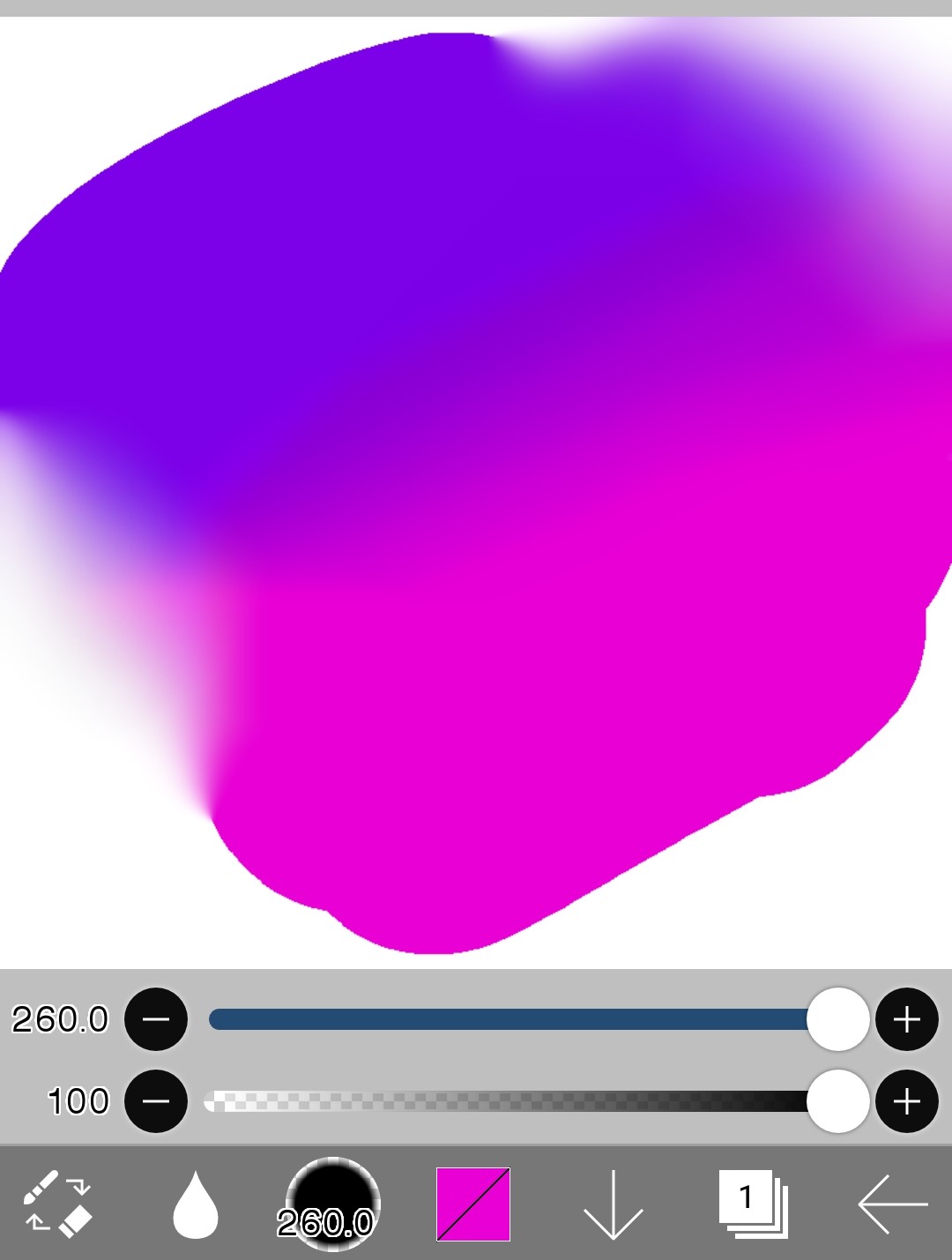
-Pruébalo
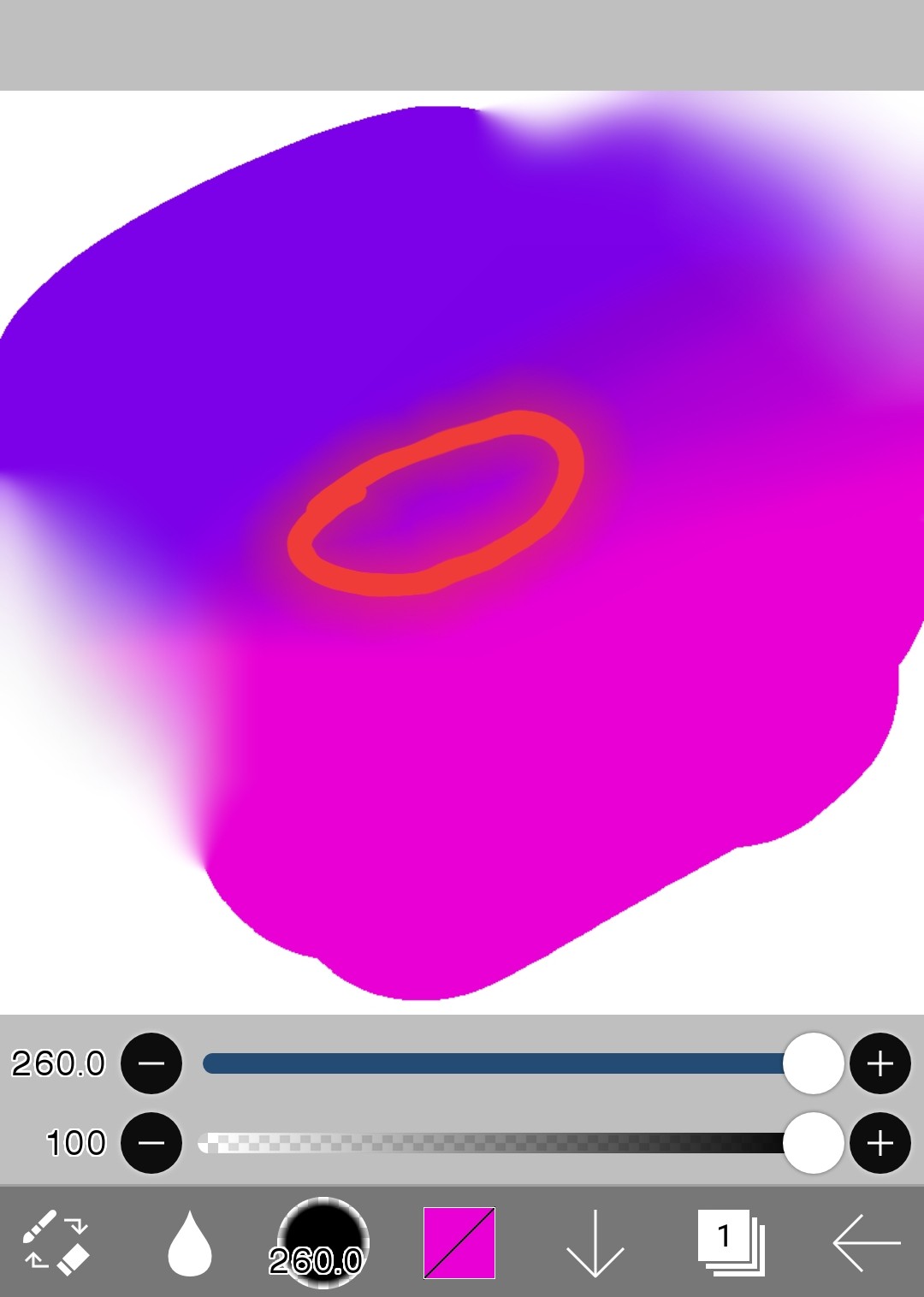
Aquí
Cuando quieras volver a utilizar este color
Ponlo en Cuentagotas
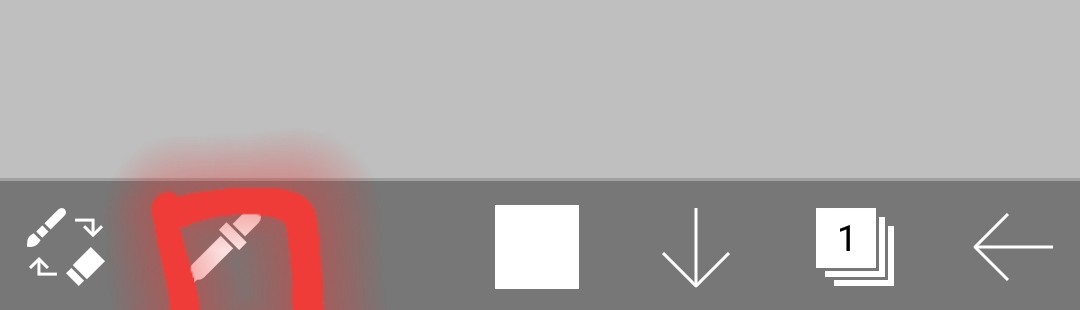
Toca esa parte
entonces
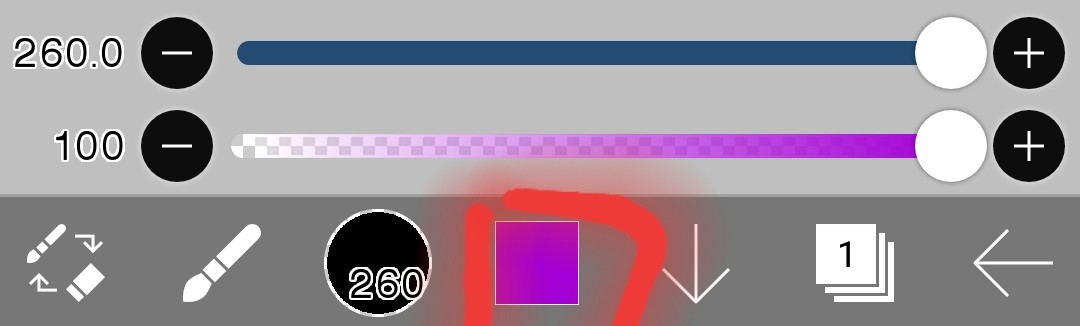 El color establecido en esta sección aparecerá y se restablecerá automáticamente en el ventilador.
2. Capa(Solo lo necesario para dibujar fan art)
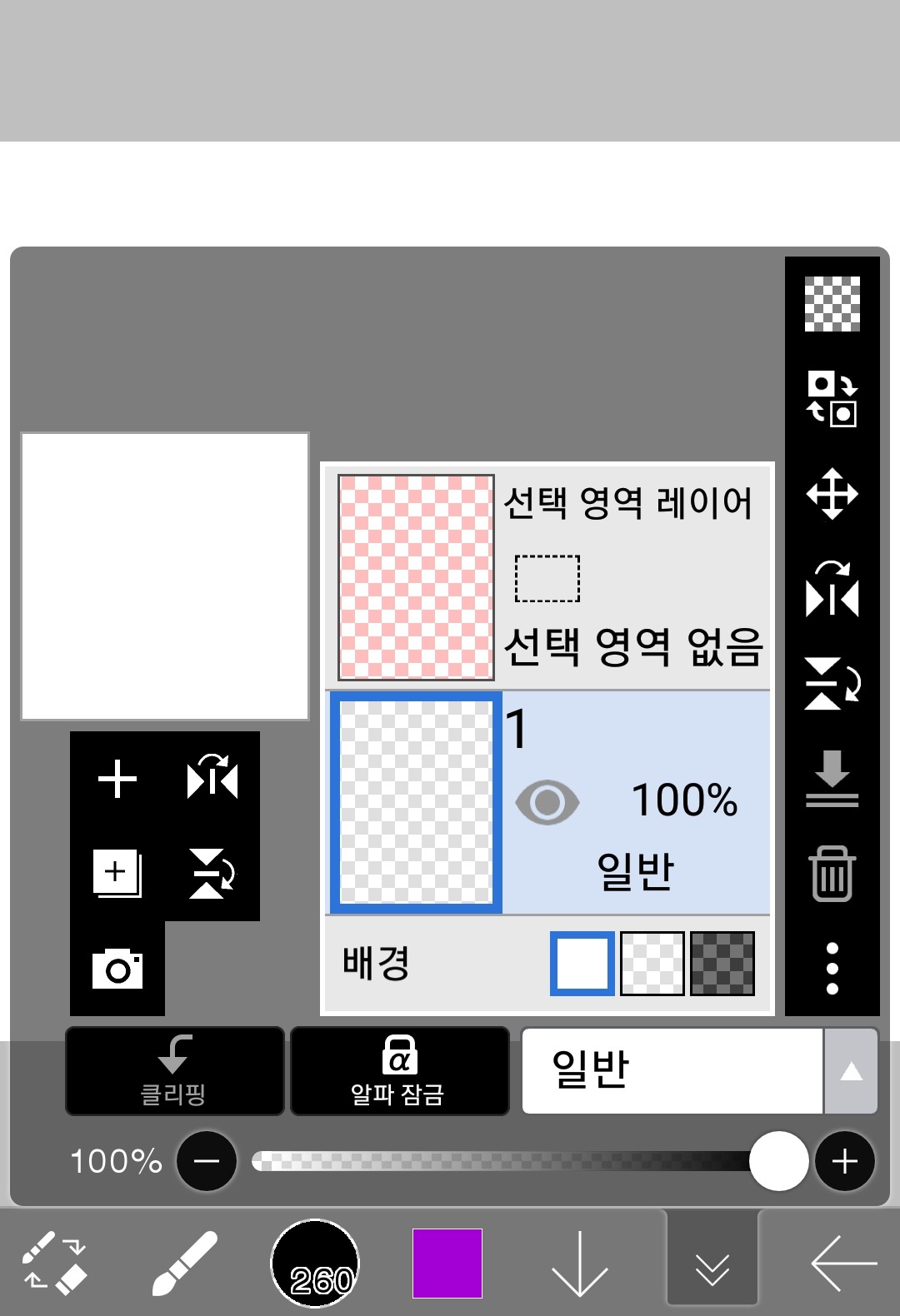
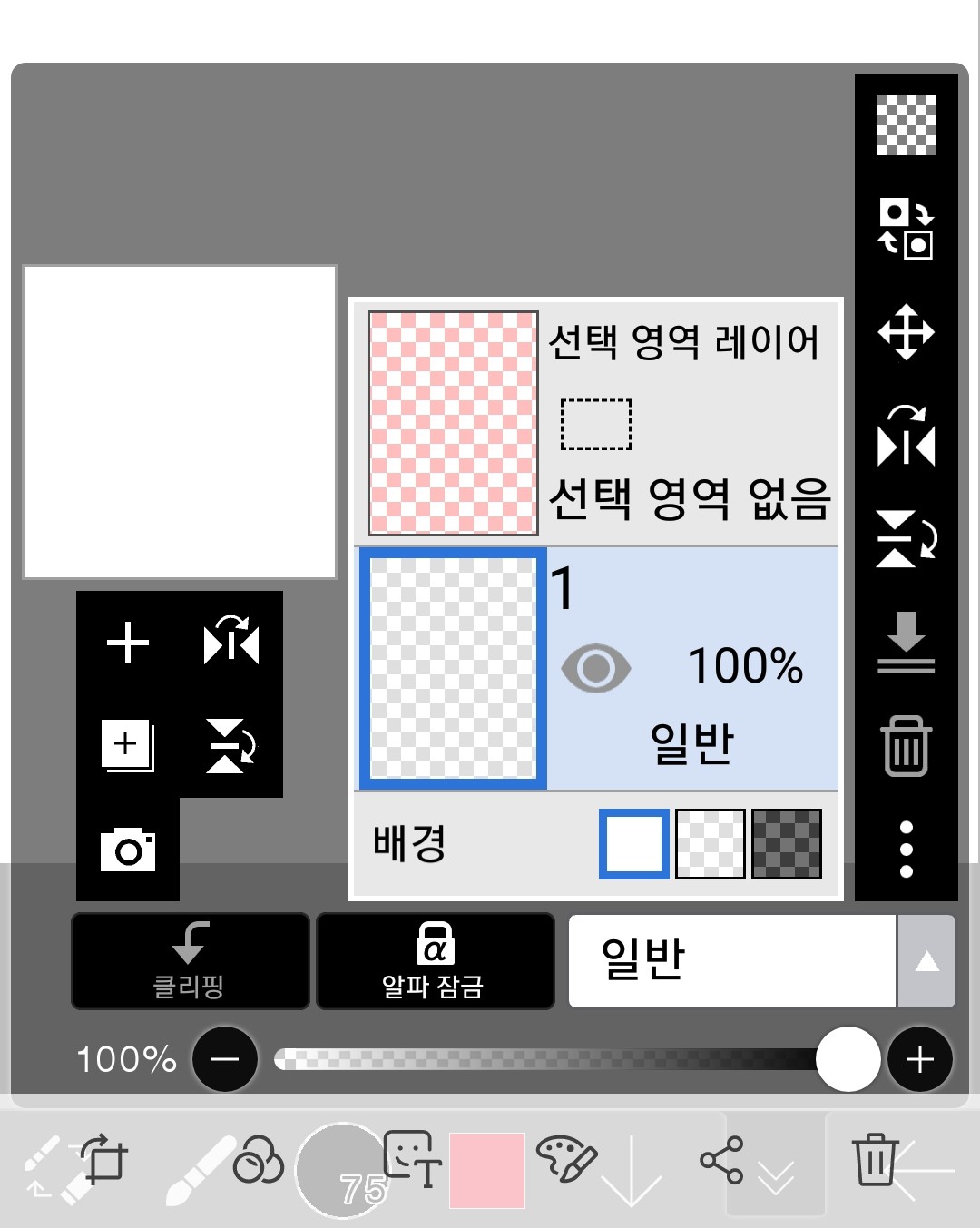
En este momento, básicamente tienes una capa normal y una capa de selección.
Una capa normal es una capa normal que dibuja imágenes como sugiere su nombre.
No explicaré la capa de selección porque no es necesaria para mi forma de dibujar fan art.
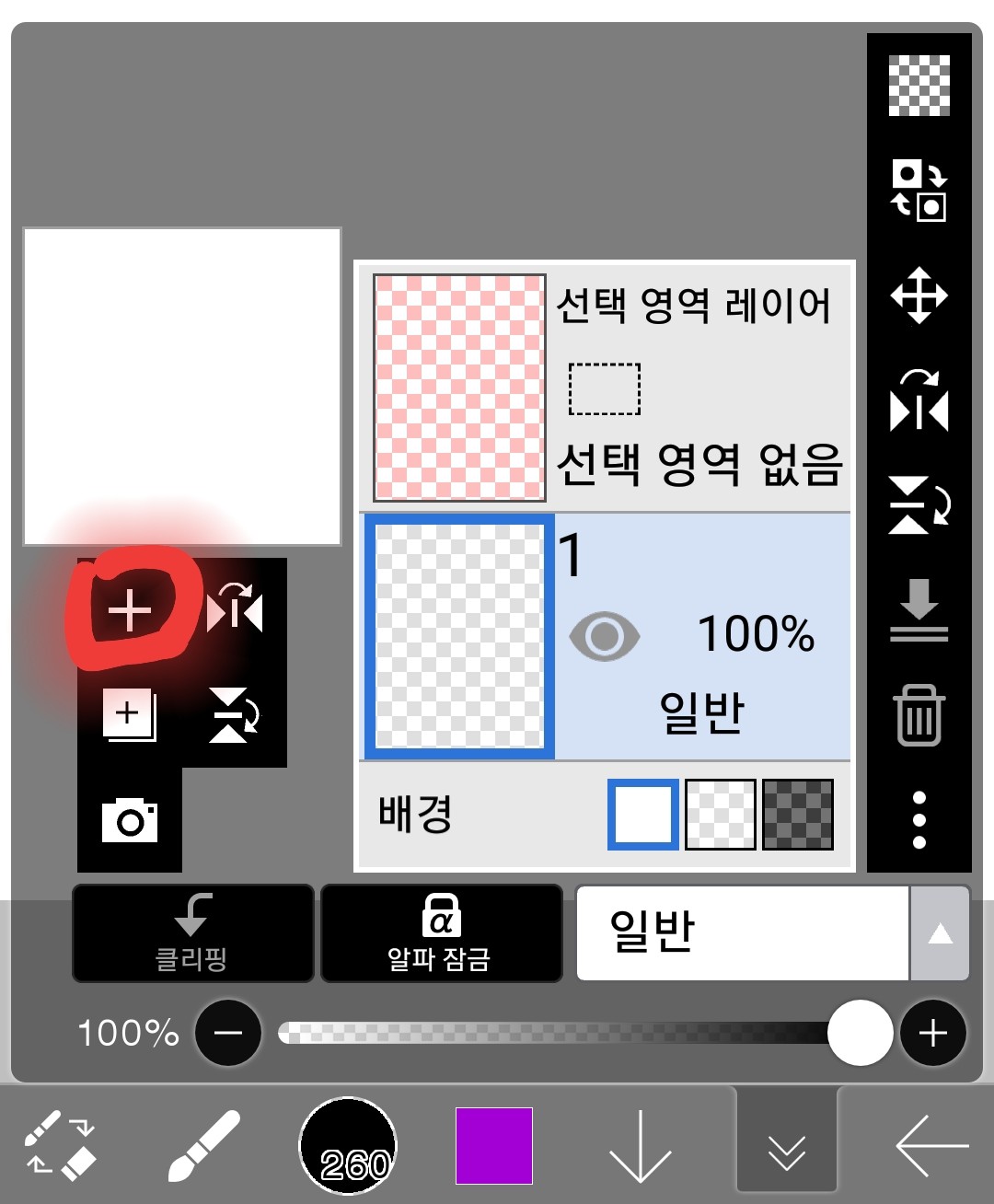
(1) Agregar capa
Si tocas aquí
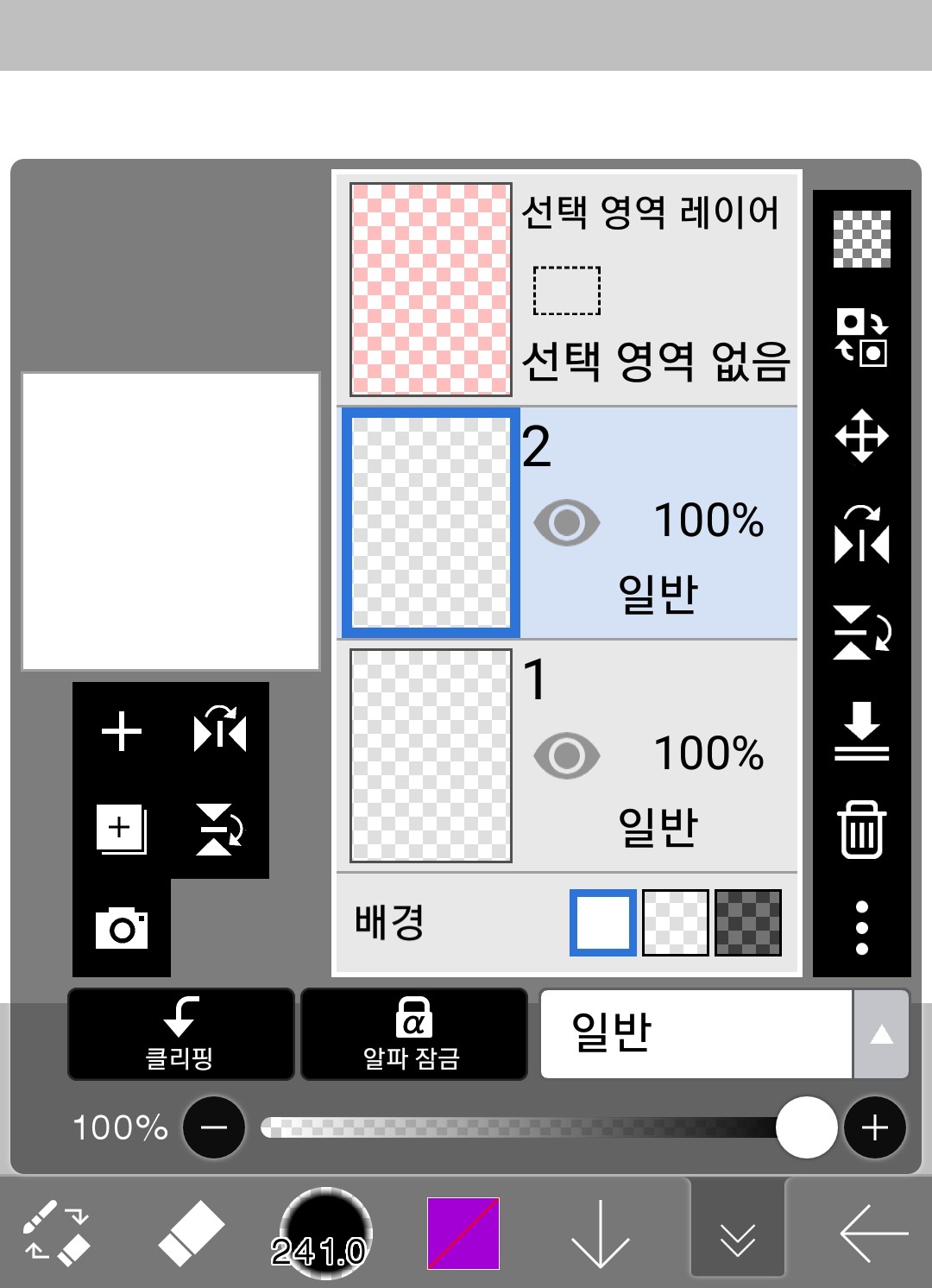
Las capas se agregan de esta manera
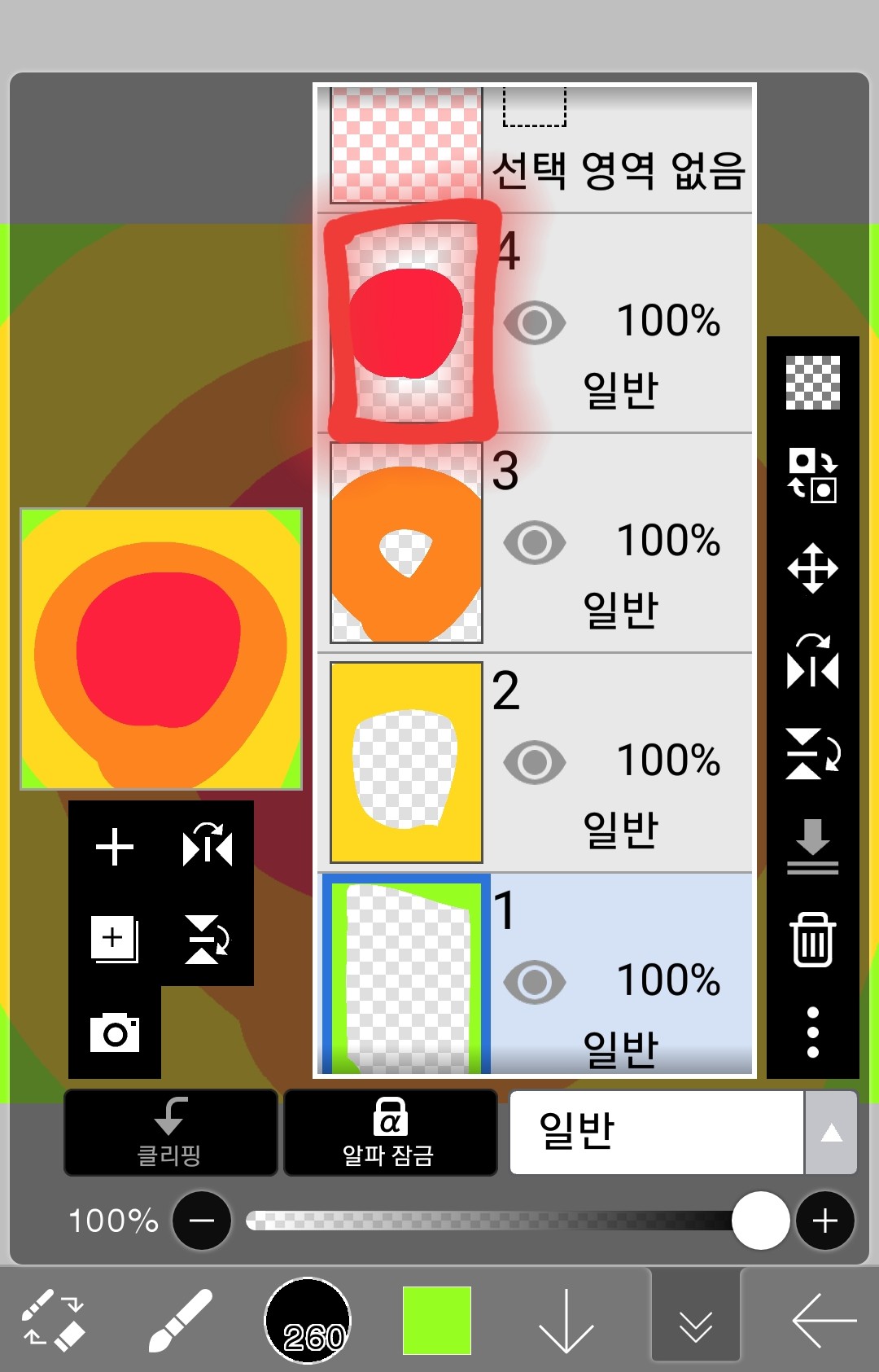
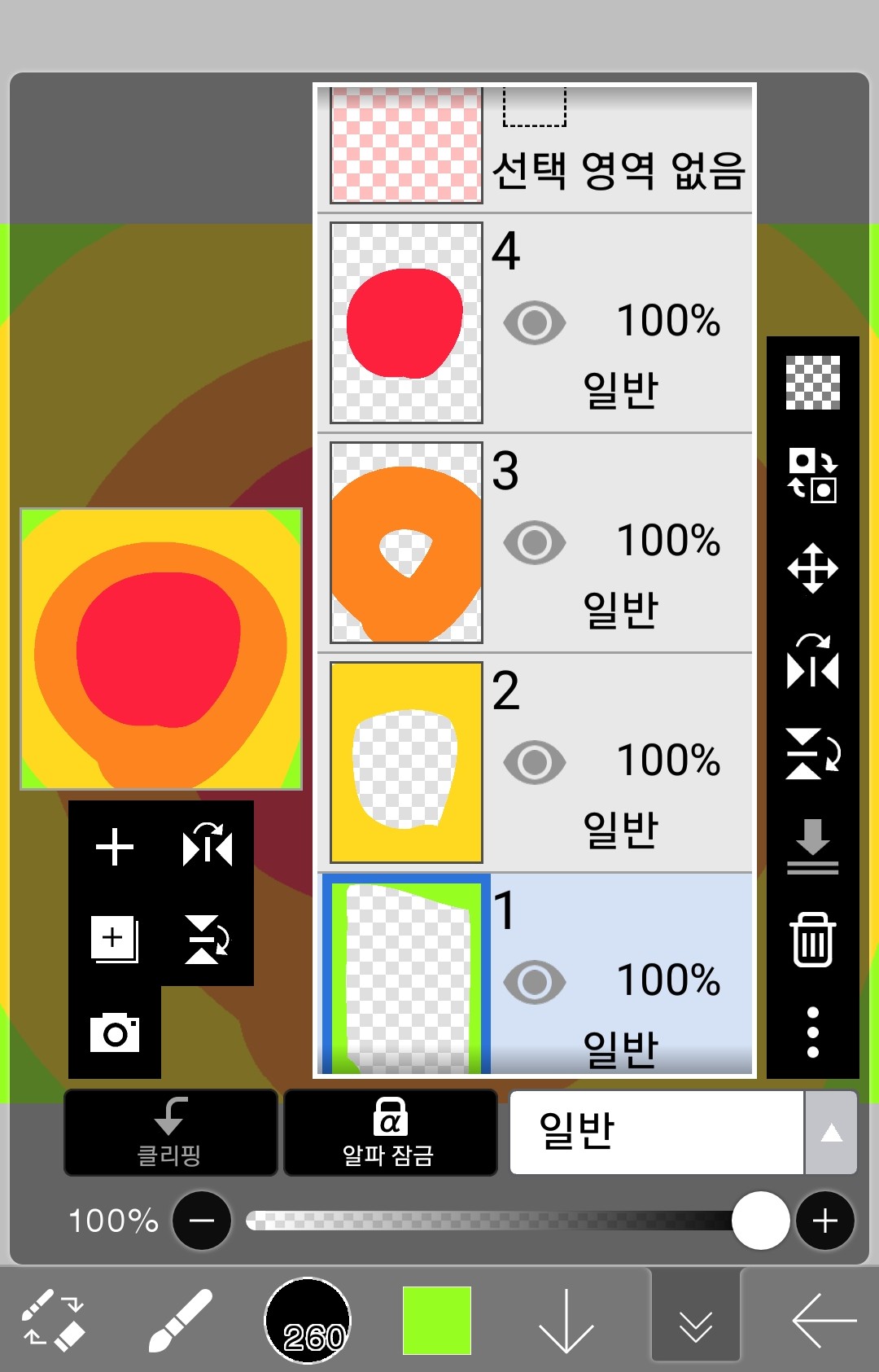
(2) Cambiar el orden de las capas
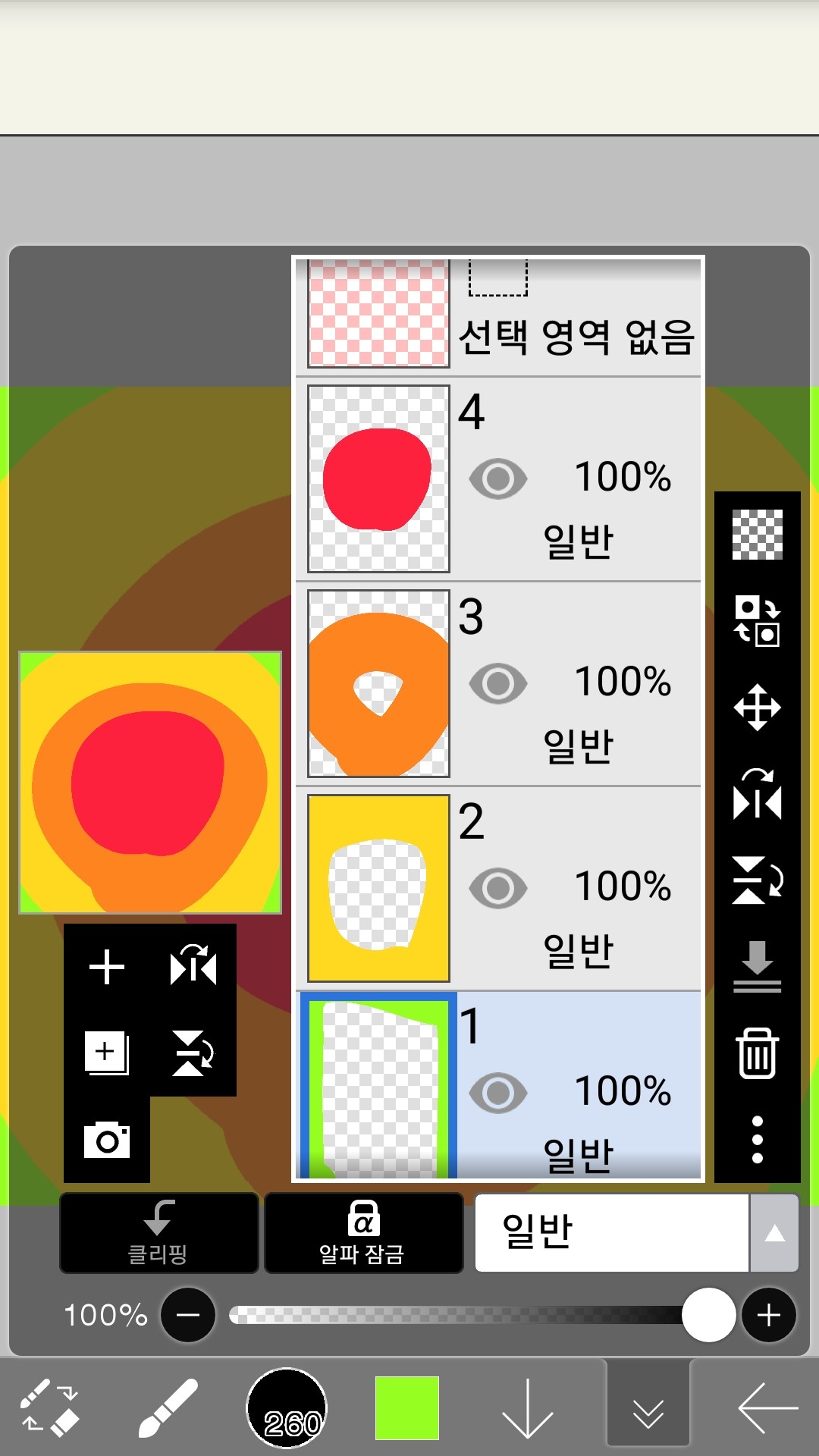
Como se mencionó anteriormente, cuanto más alta sea la capa, más alto será en la conferencia.
Si intento convertir la capa 4 en capa 1
Simplemente haga clic aquí y arrastre hacia abajo
entonces
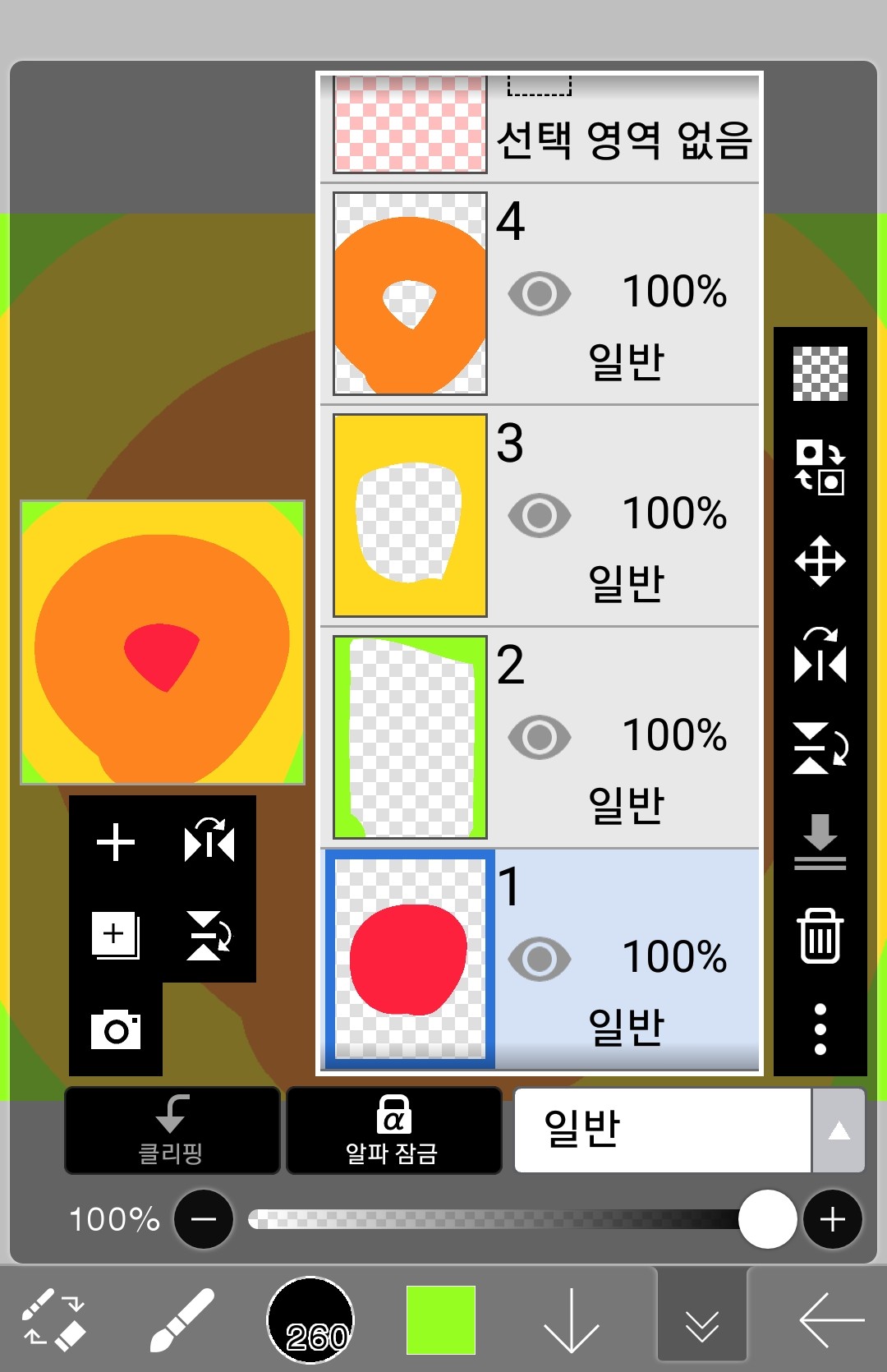
¡Así es como sucede!
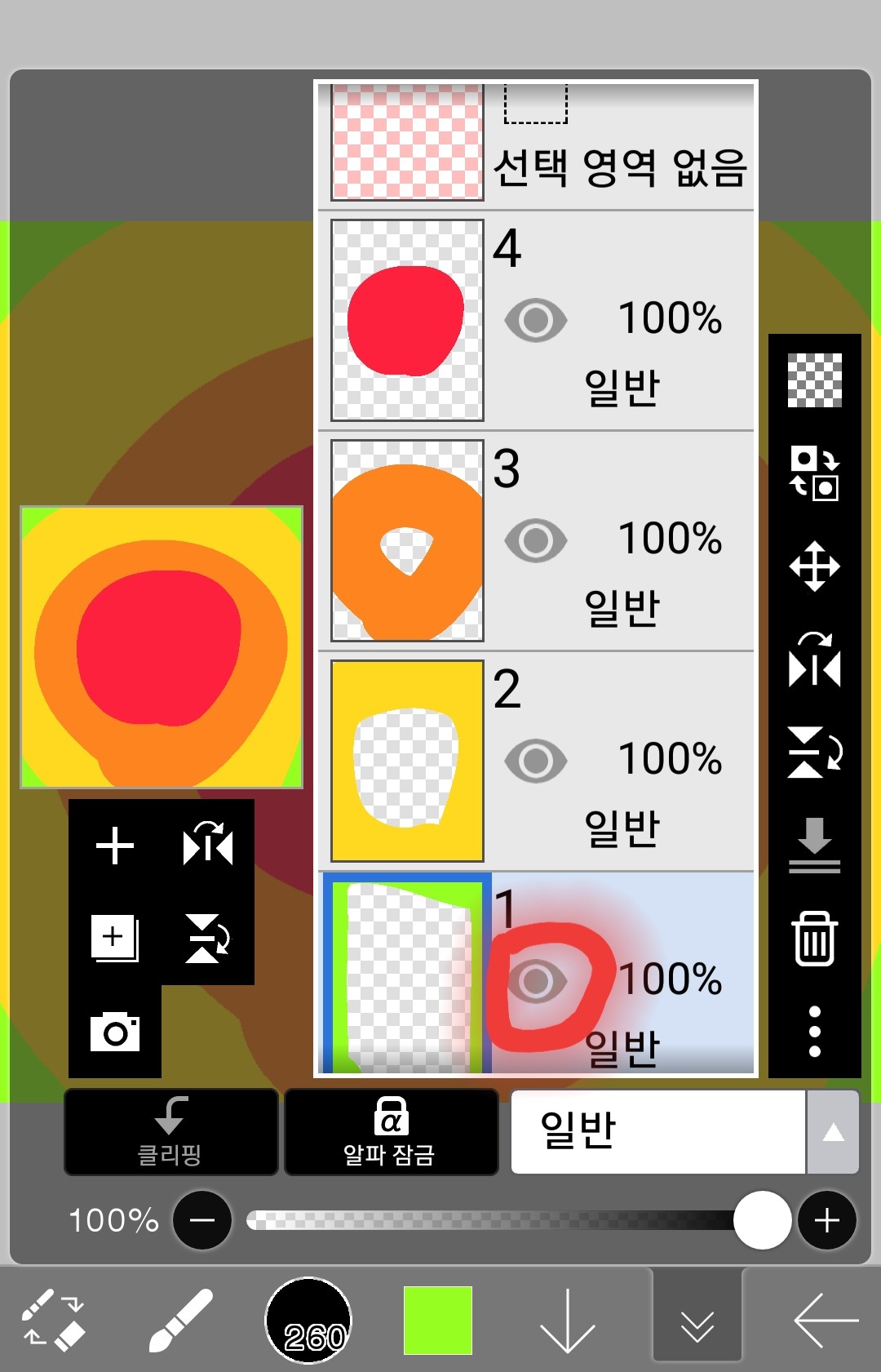
(3) Ocultar capa
Si quieres hacer que la capa 1 sea invisible aquí
Haga clic aquí para ver la capa 1
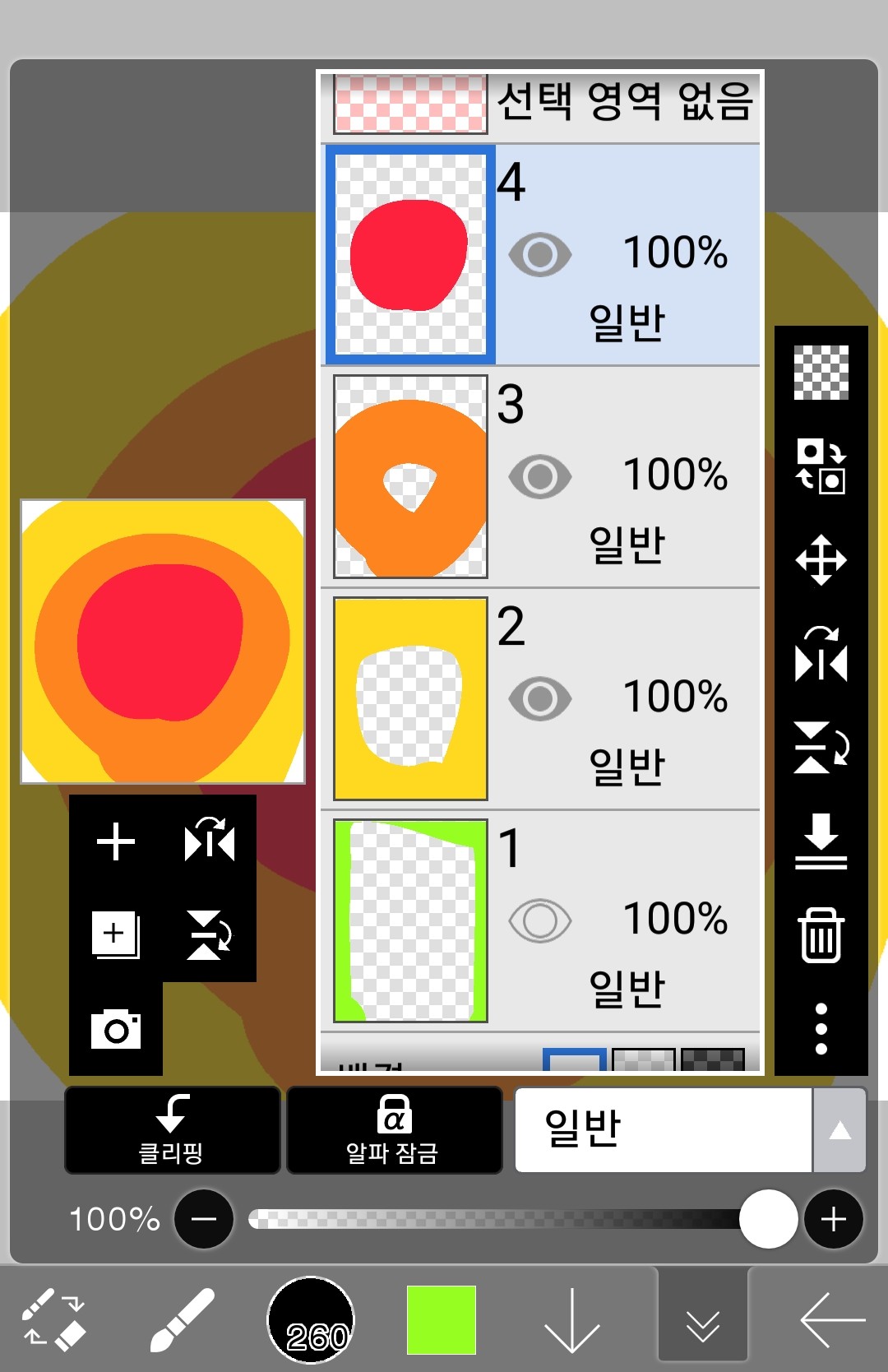
No será visible así
¡Eso no significa que esté eliminado!
Haga clic nuevamente en la forma del ojo para verlo nuevamente.
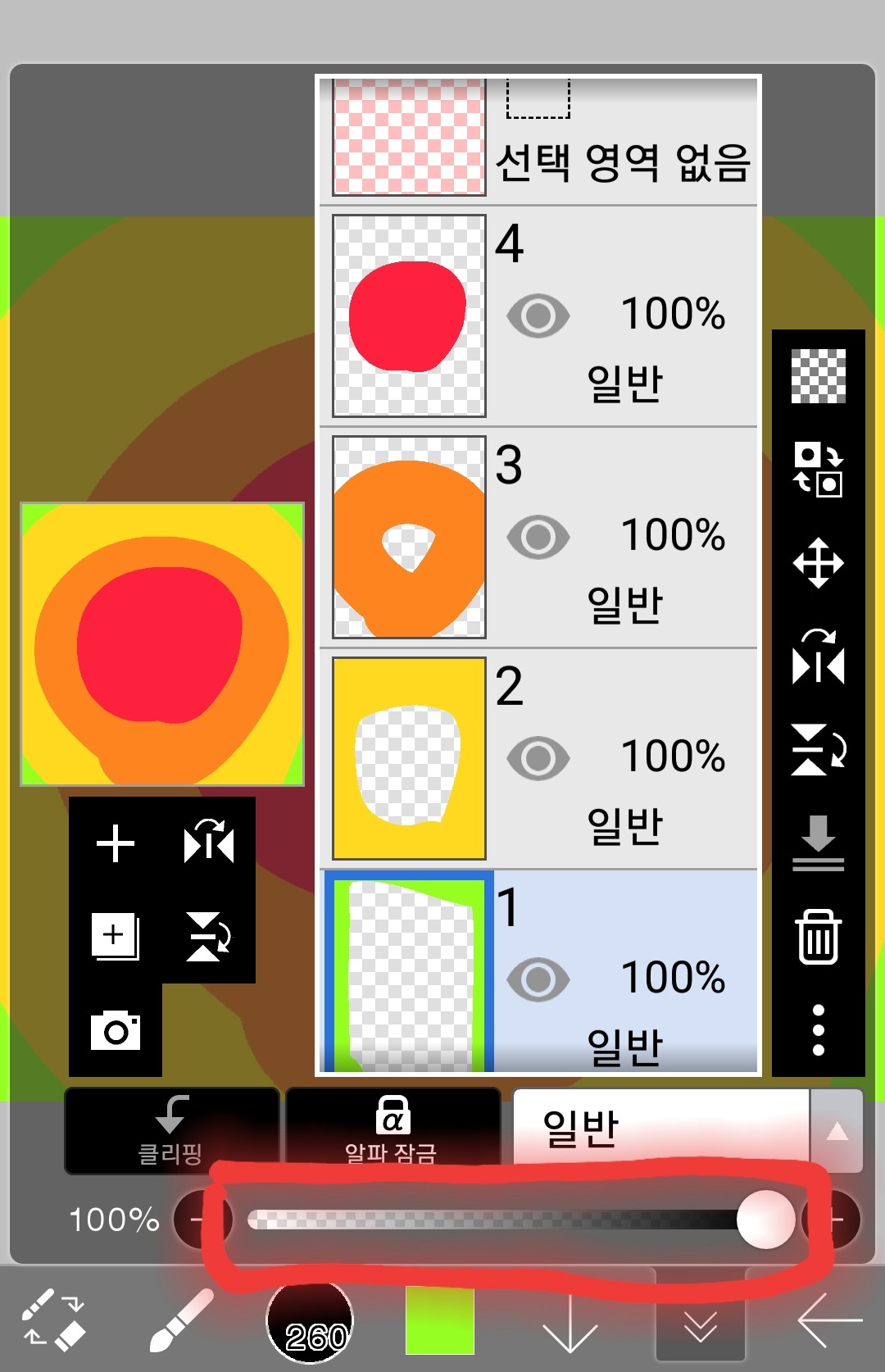
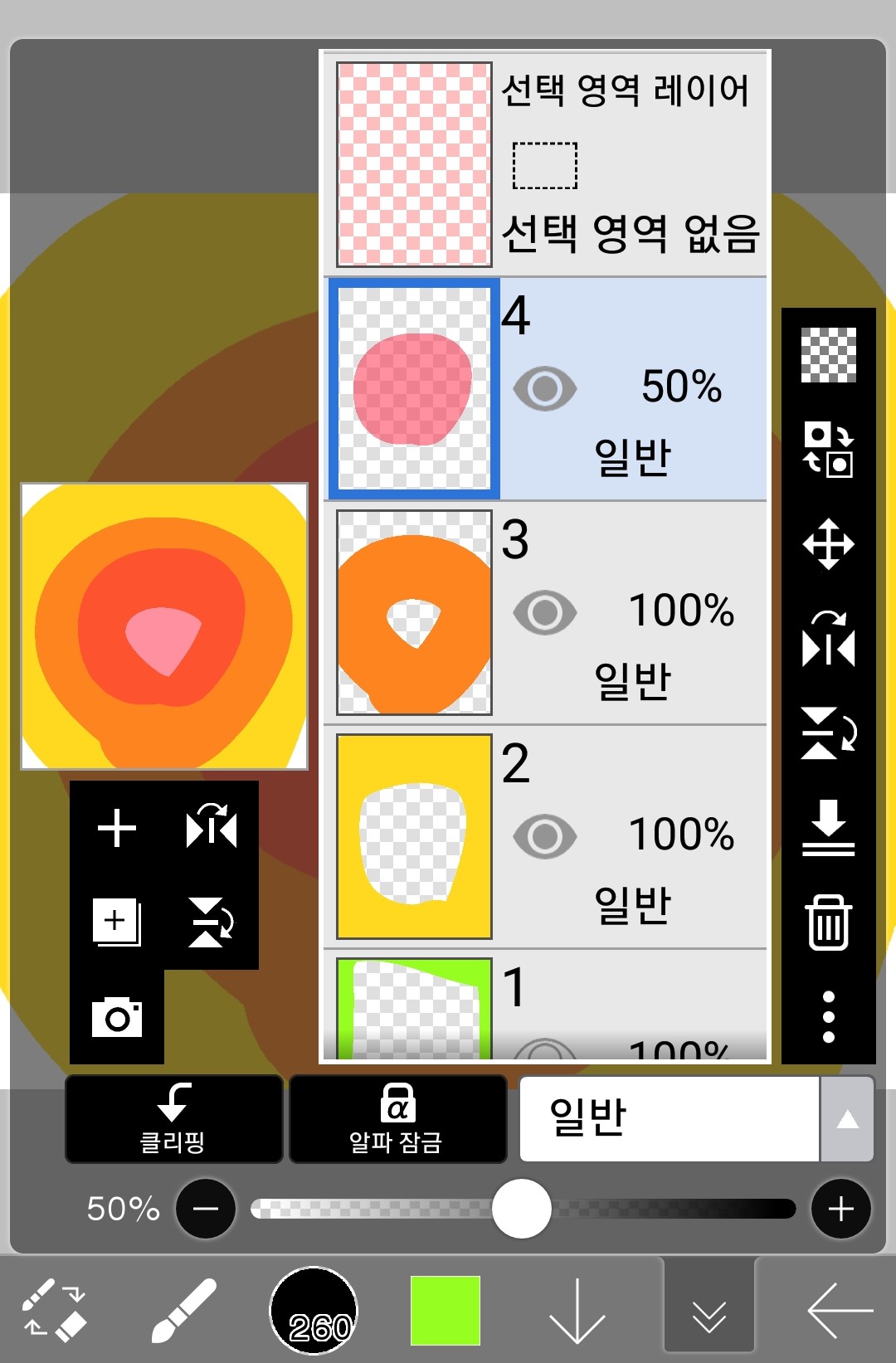
(4) Configuración de la opacidad de la capa
Hace que la capa seleccionada sea transparente
Puedes ajustarlo aquí
Primero, seleccione la capa que desea hacer transparente.
Reduce gradualmente el valor desde el 100%.
Bajaré la opacidad de la capa 4 al 50%.
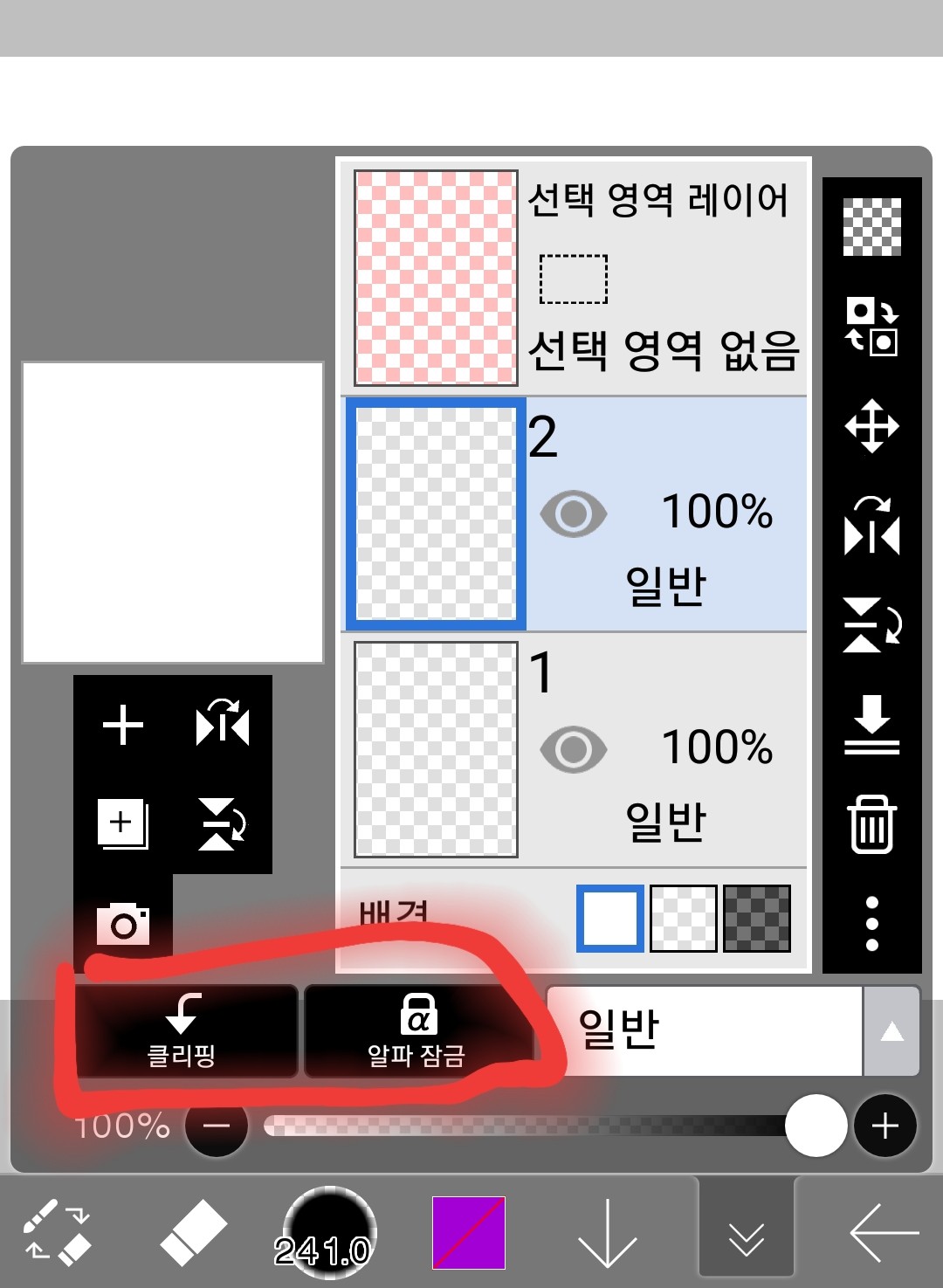
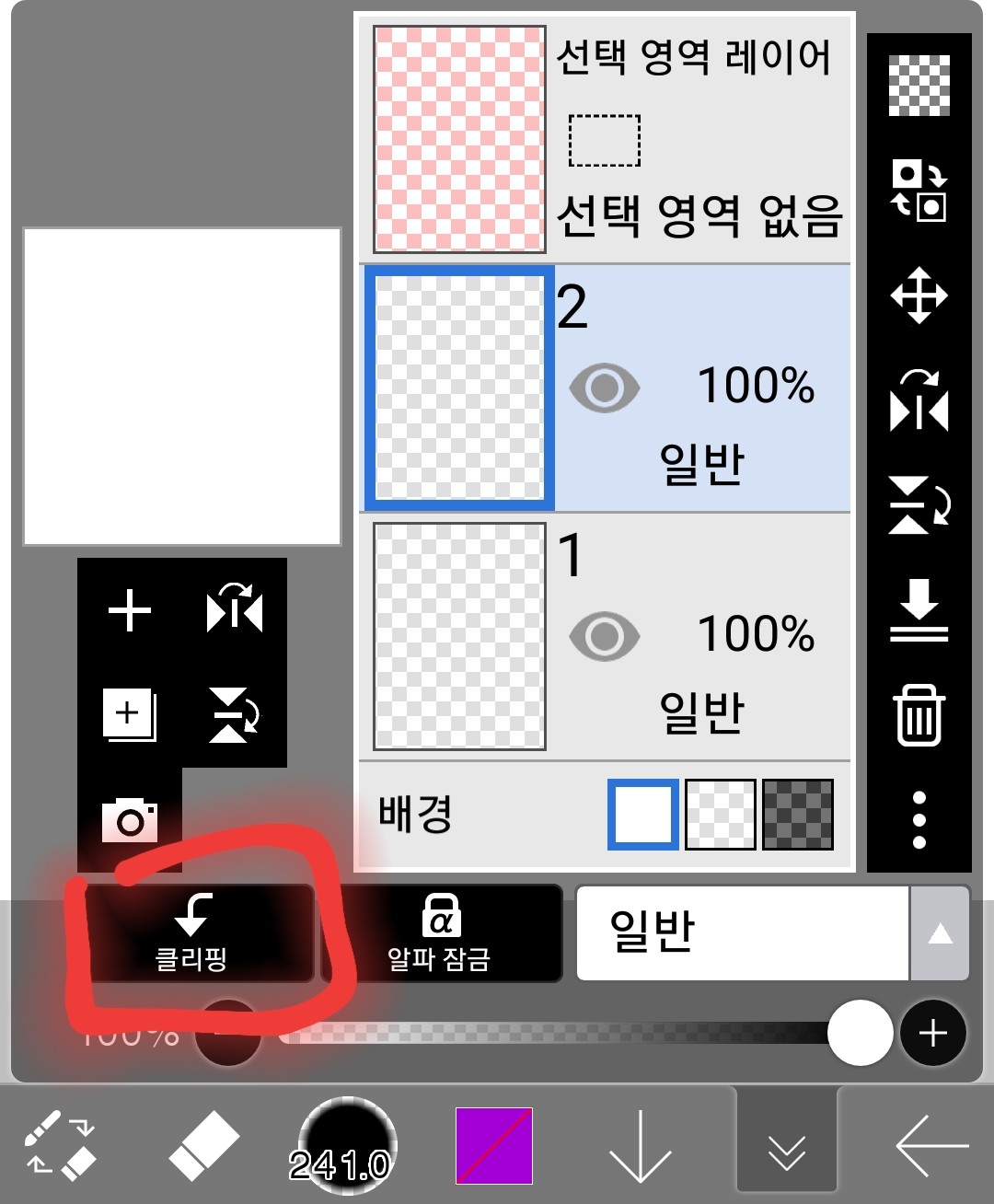
(5) Recorte y bloqueo alfa
La razón por la que agrupé estos dos juntos es porque sus funciones son similares.
Aquí lo tienes
-acortar
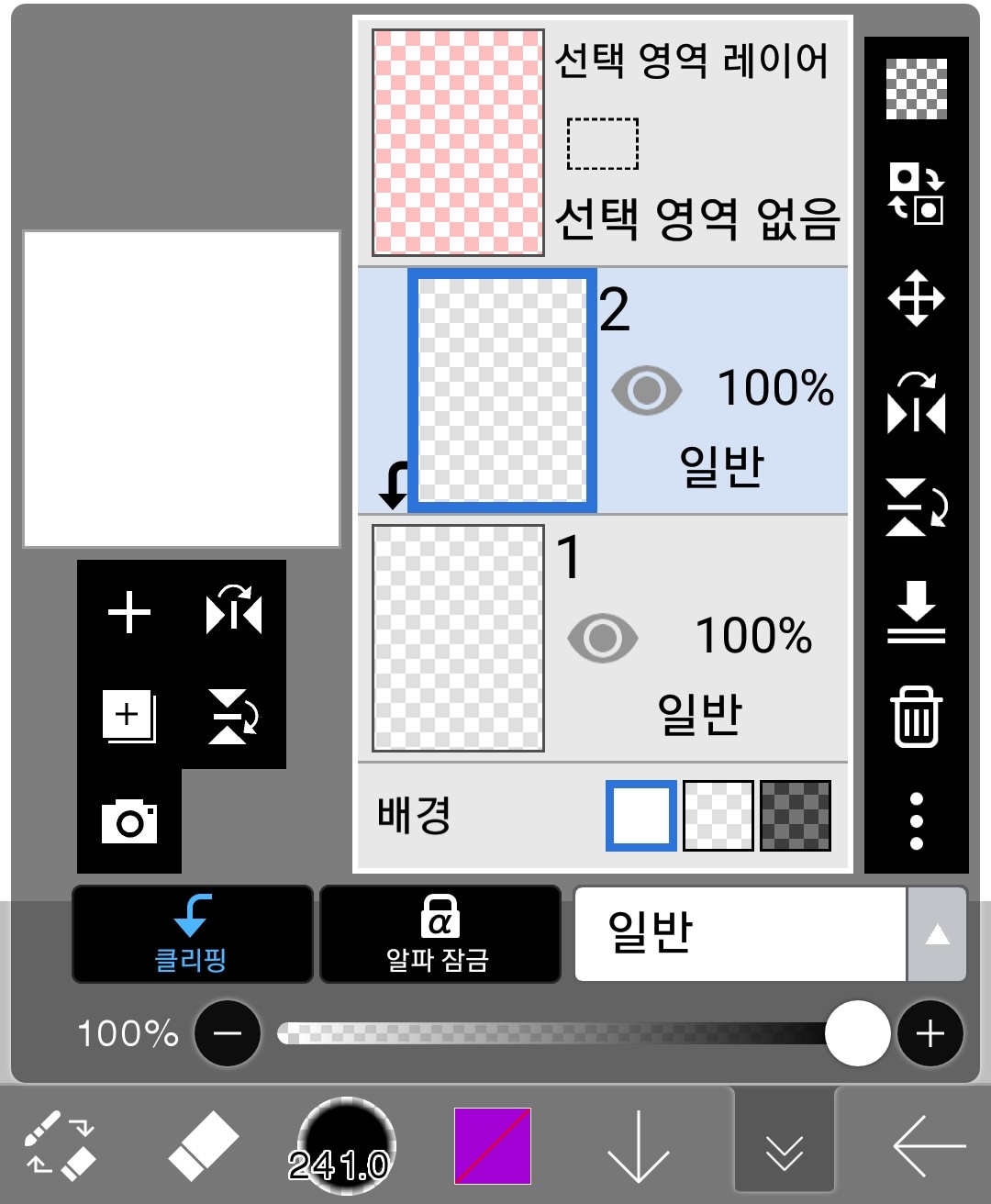
El recorte le permite dibujar sólo encima de la imagen dibujada en la capa inferior.
Si tocas aquí
Se vuelve así
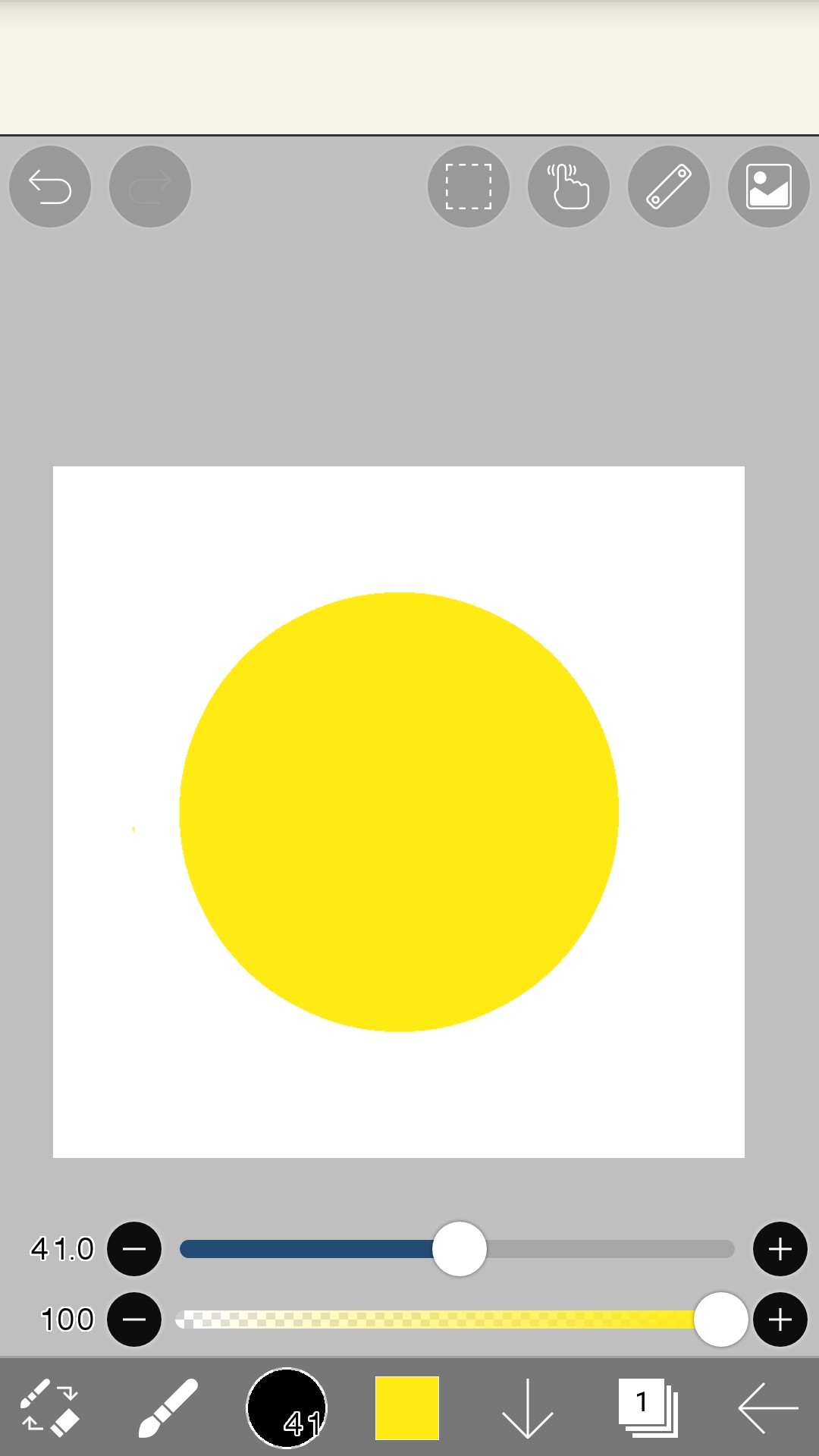
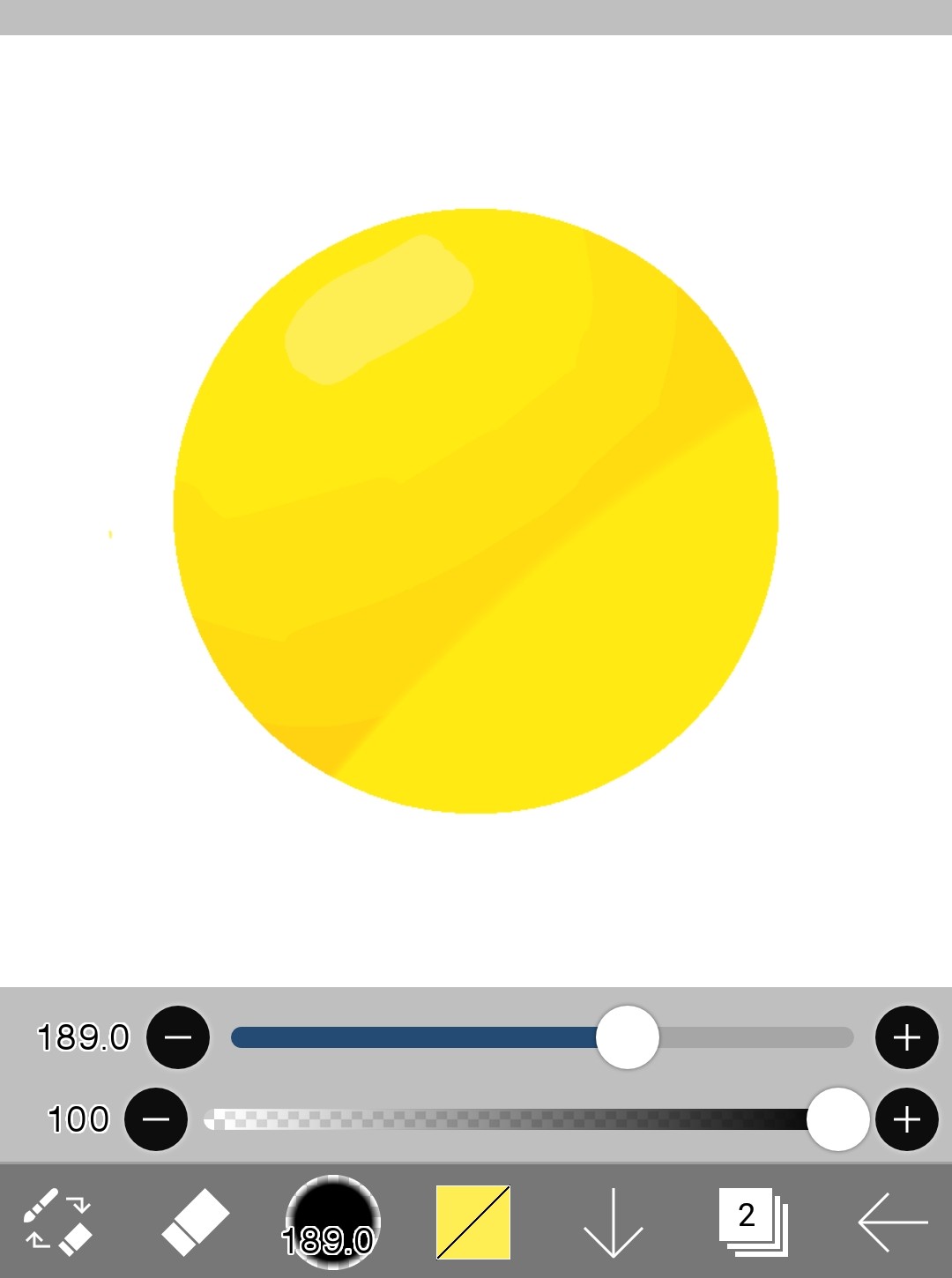
Primero, dibujemos una imagen en la capa 1.
Algo como esto
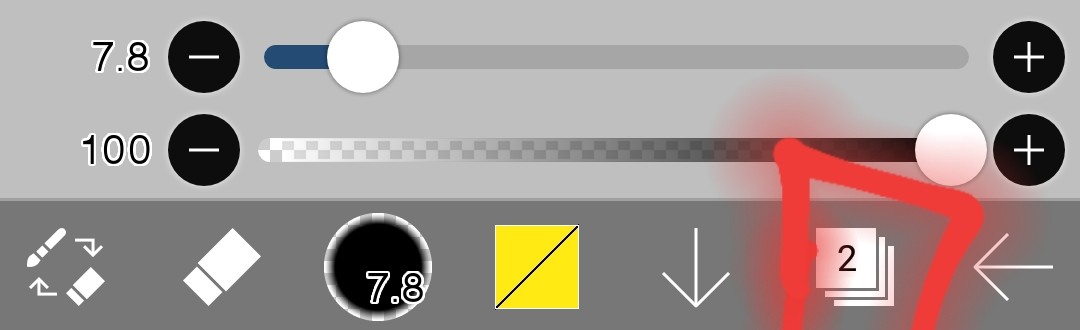
Y configúrelo en la capa 2 con la función de recorte activada.
Configuración completada
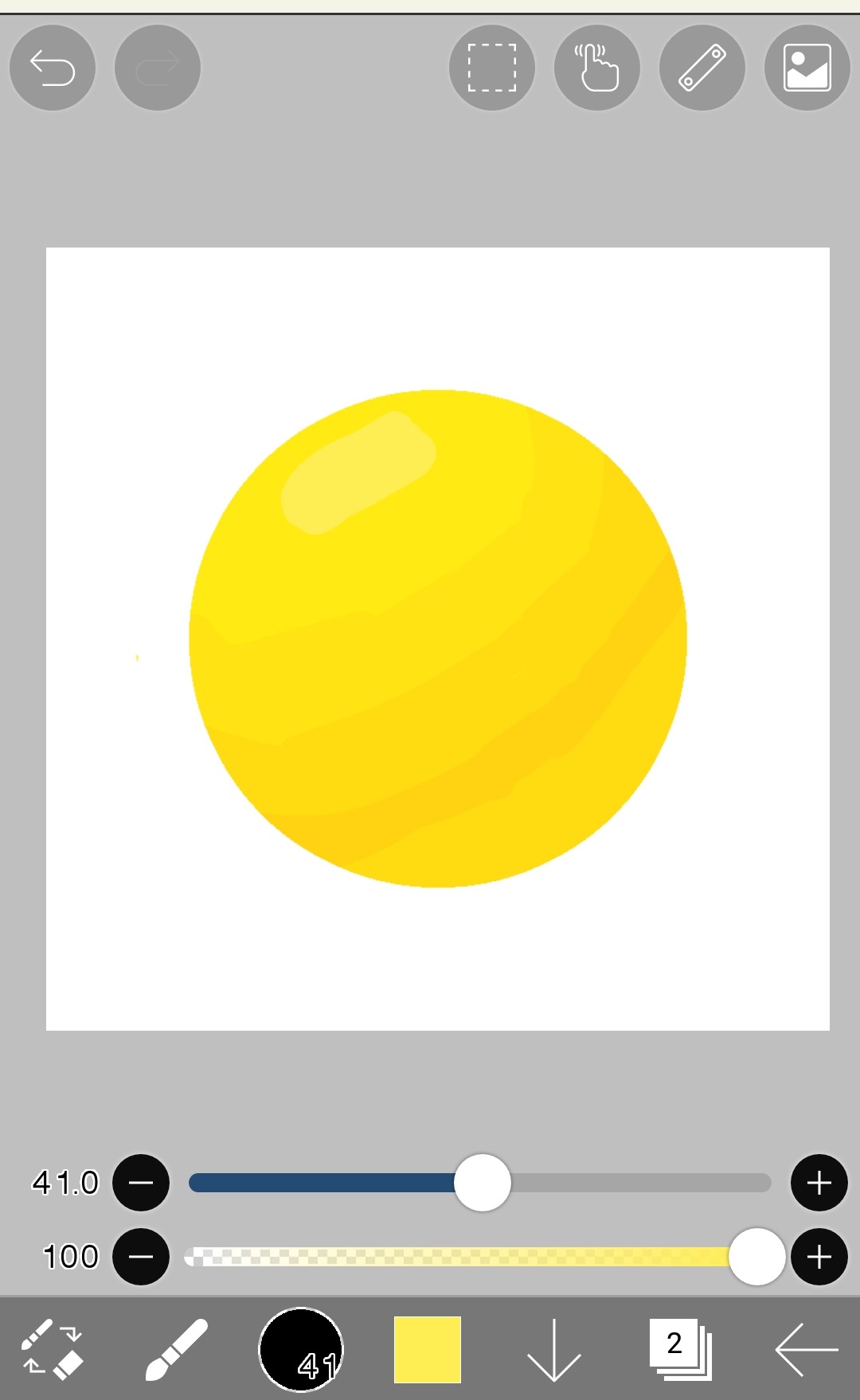
Y luego, encima del dibujo en la capa 1, agrega sombreado con un color ligeramente más oscuro que el amarillo.
¡como esto!
El círculo amarillo dibujado en la Capa 1 no aparece en la Capa 2, que utiliza recorte.
y
Incluso si borras el sombreado dibujado en la capa 2
El círculo amarillo dibujado en la capa 1 no se borrará.
-Bloqueo alfa
El bloqueo alfa se produce cuando se establece el bloqueo alfa en la capa en la que se está dibujando actualmente, de modo que solo se puede dibujar encima del dibujo en esa capa.
En una capa que no tiene nada establecido
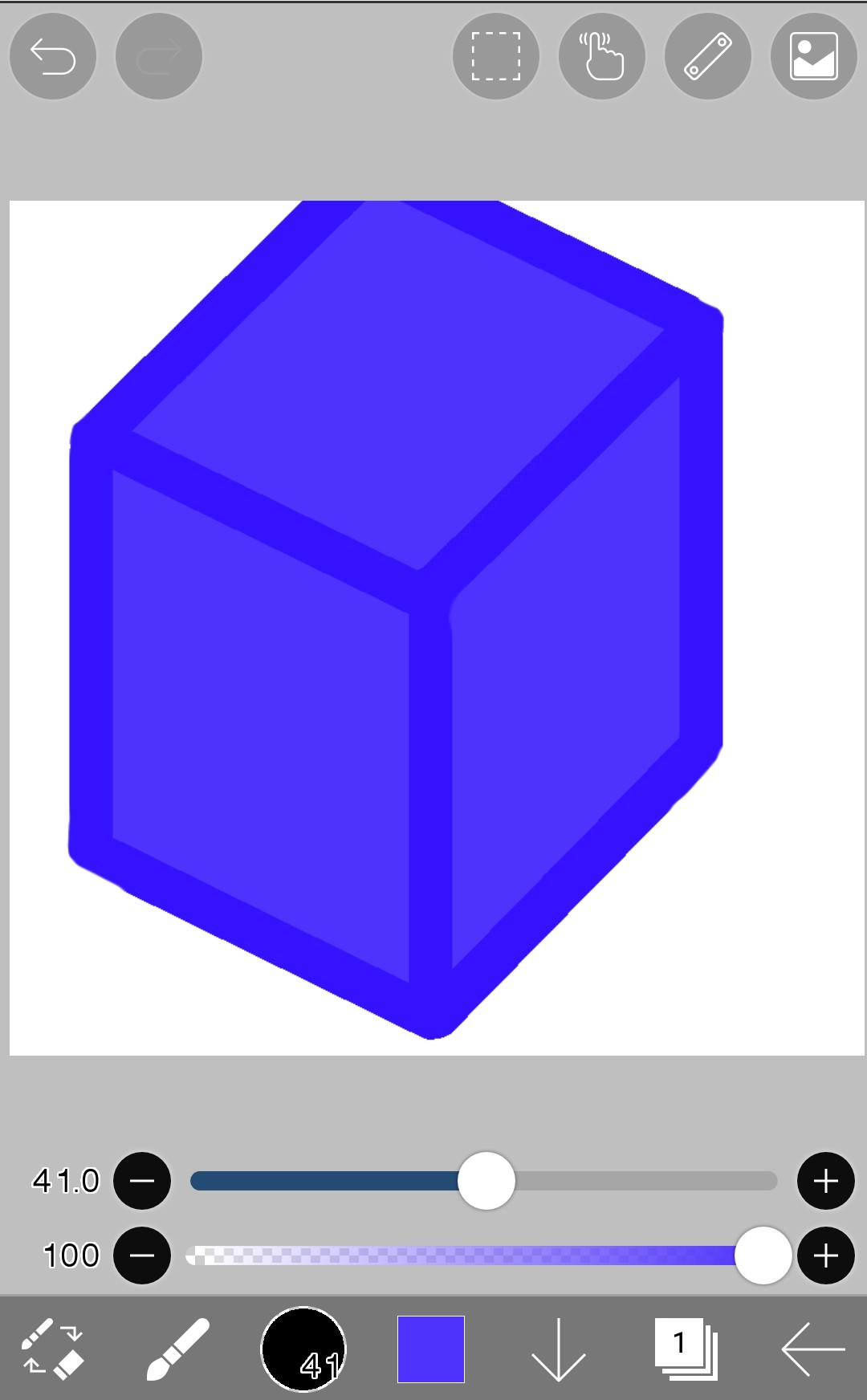 Dibujaré cualquier imagen
Y luego bloqueo alfa la capa 1 donde dibujé esta imagen.
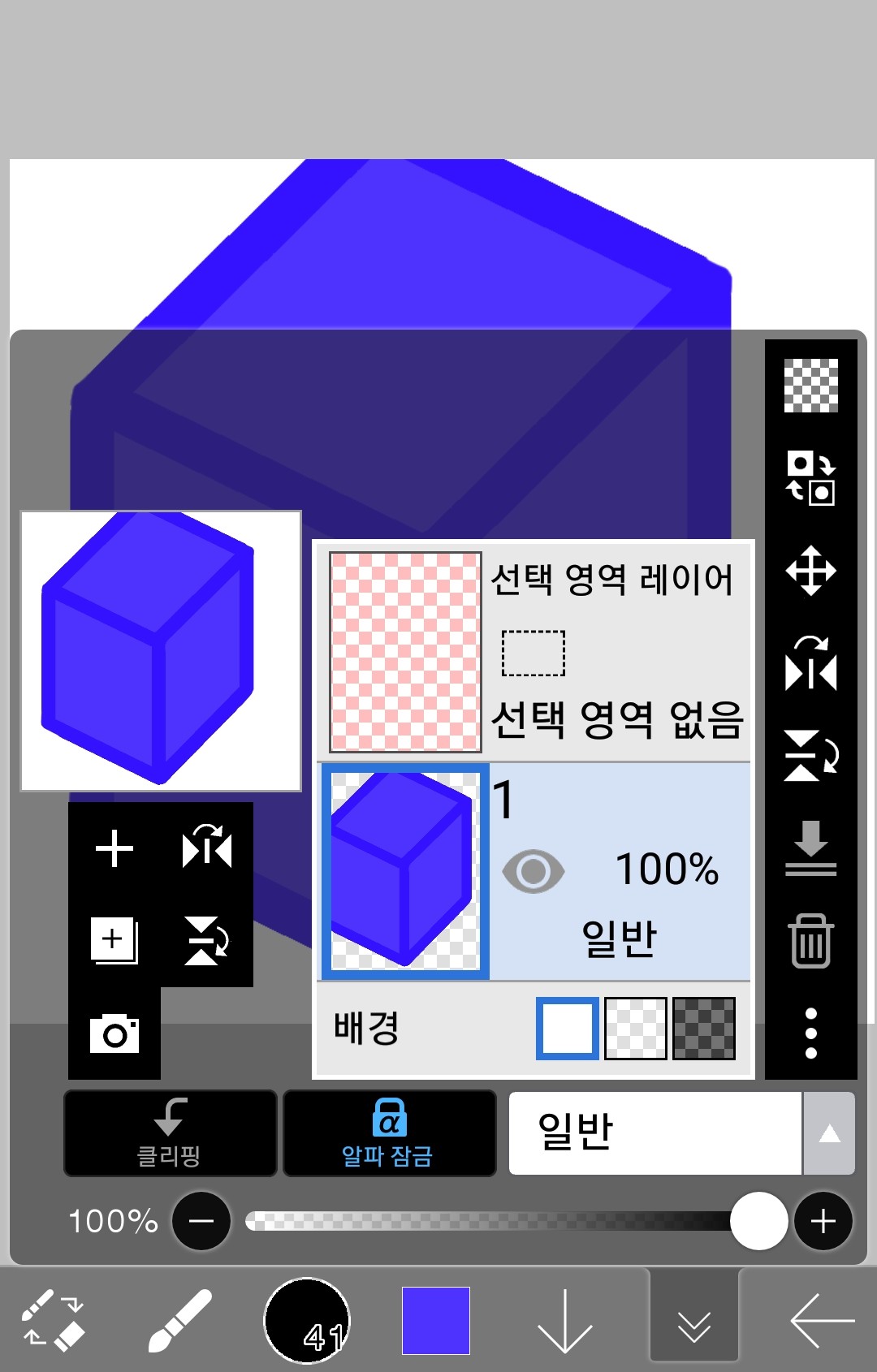 ¡como esto!
Después de esto, continúa dibujando en la capa 1.
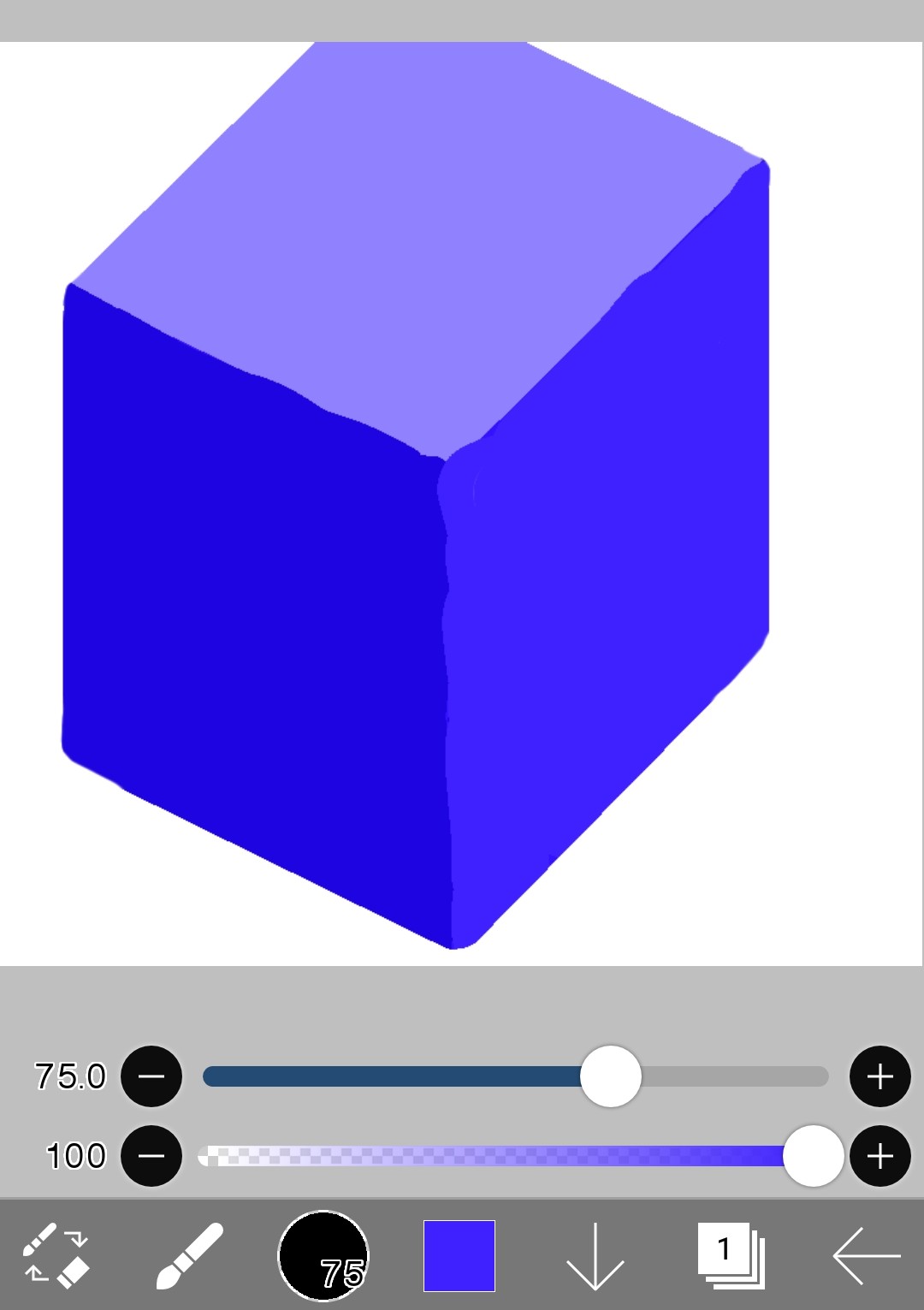
De esta manera, no se dibuja ninguna imagen fuera del rectángulo azul sólido dibujado anteriormente, sino solo dentro de él.
y
Si bloqueas el alfabeto y borras la imagen,
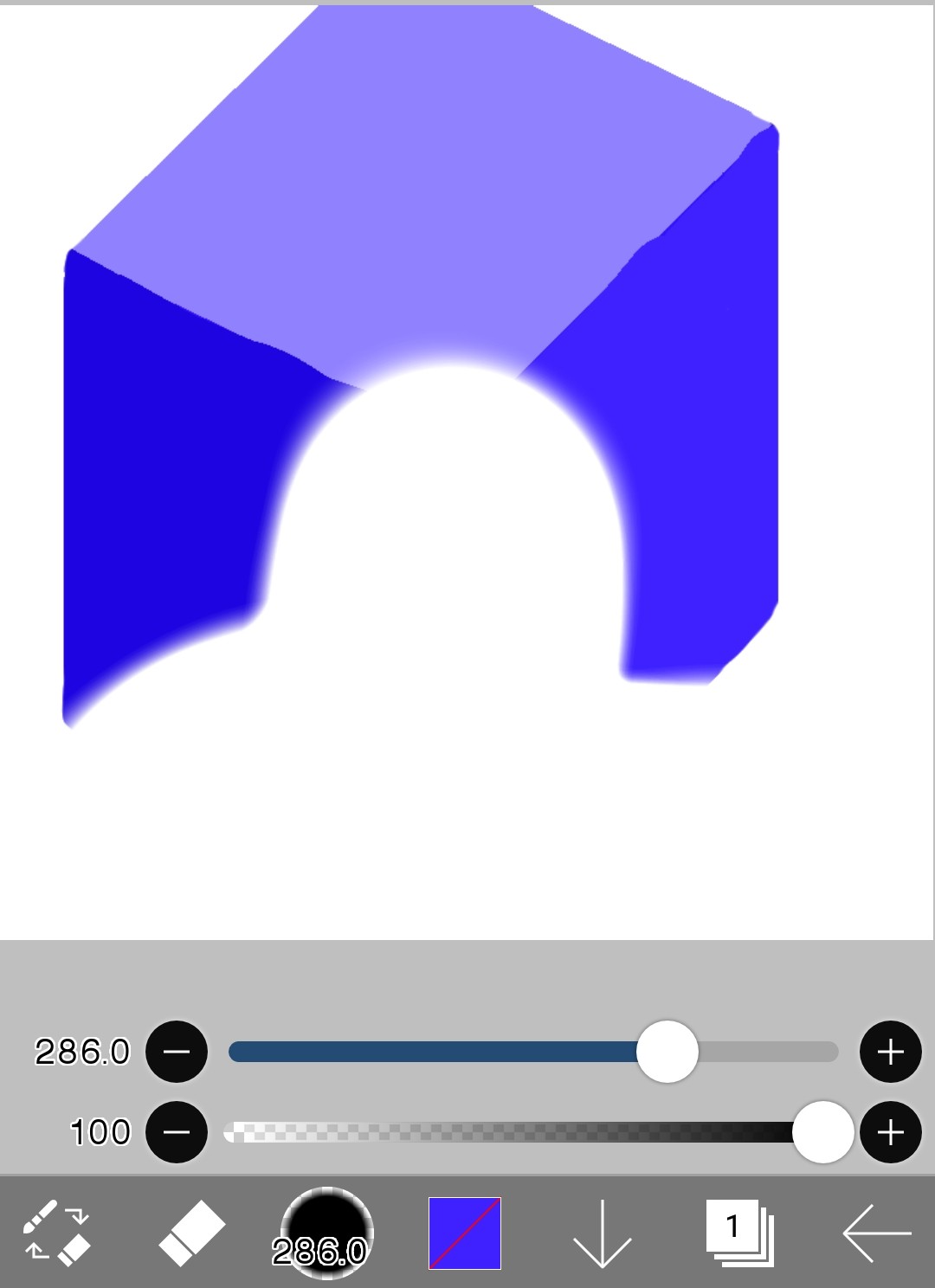 El rectángulo sólido azul dibujado anteriormente también se borra.
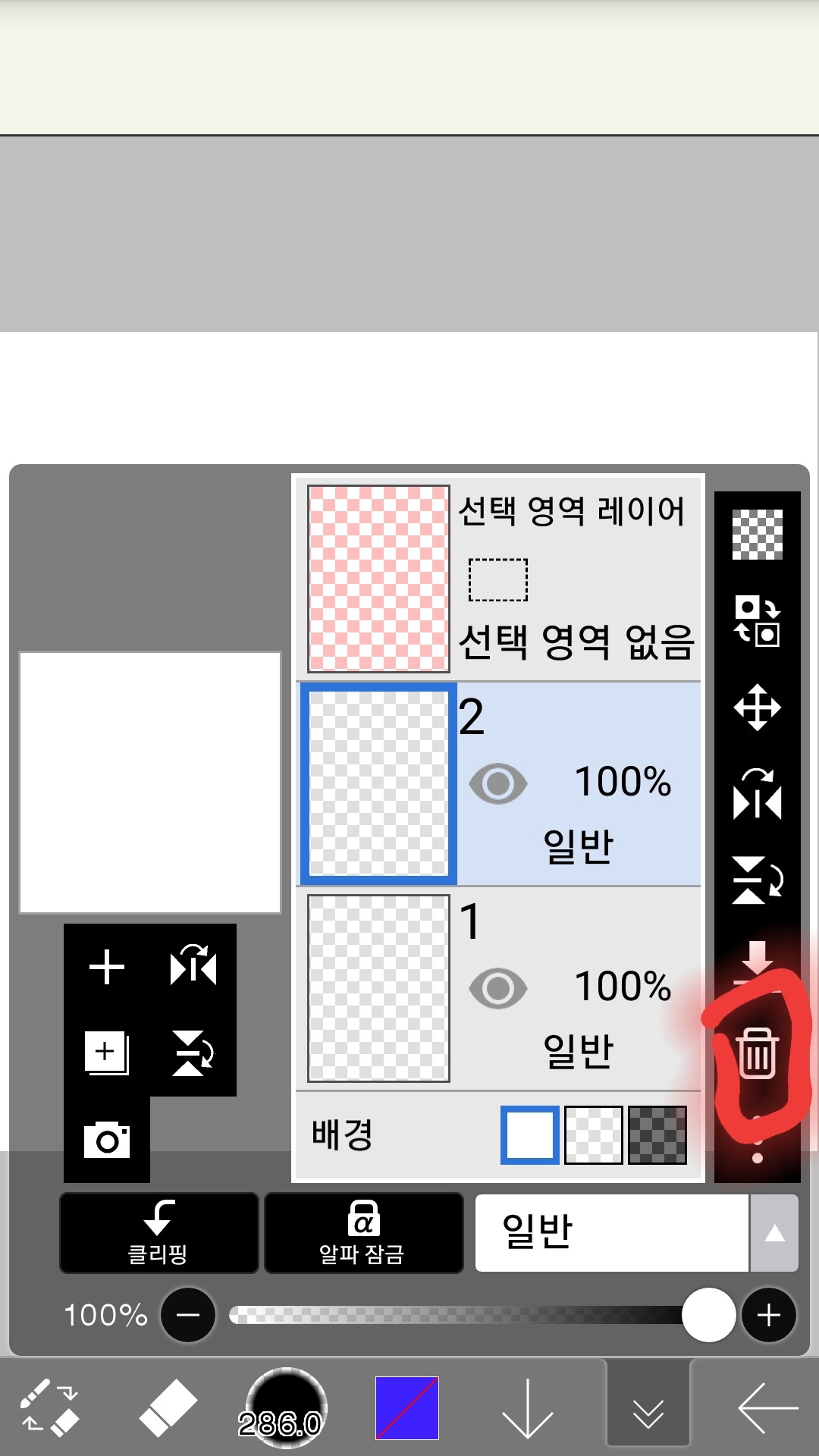
(6) Eliminar capa
Aquí lo tienes
Seleccione la capa que desea eliminar por completo y haga clic en el ícono de la papelera.
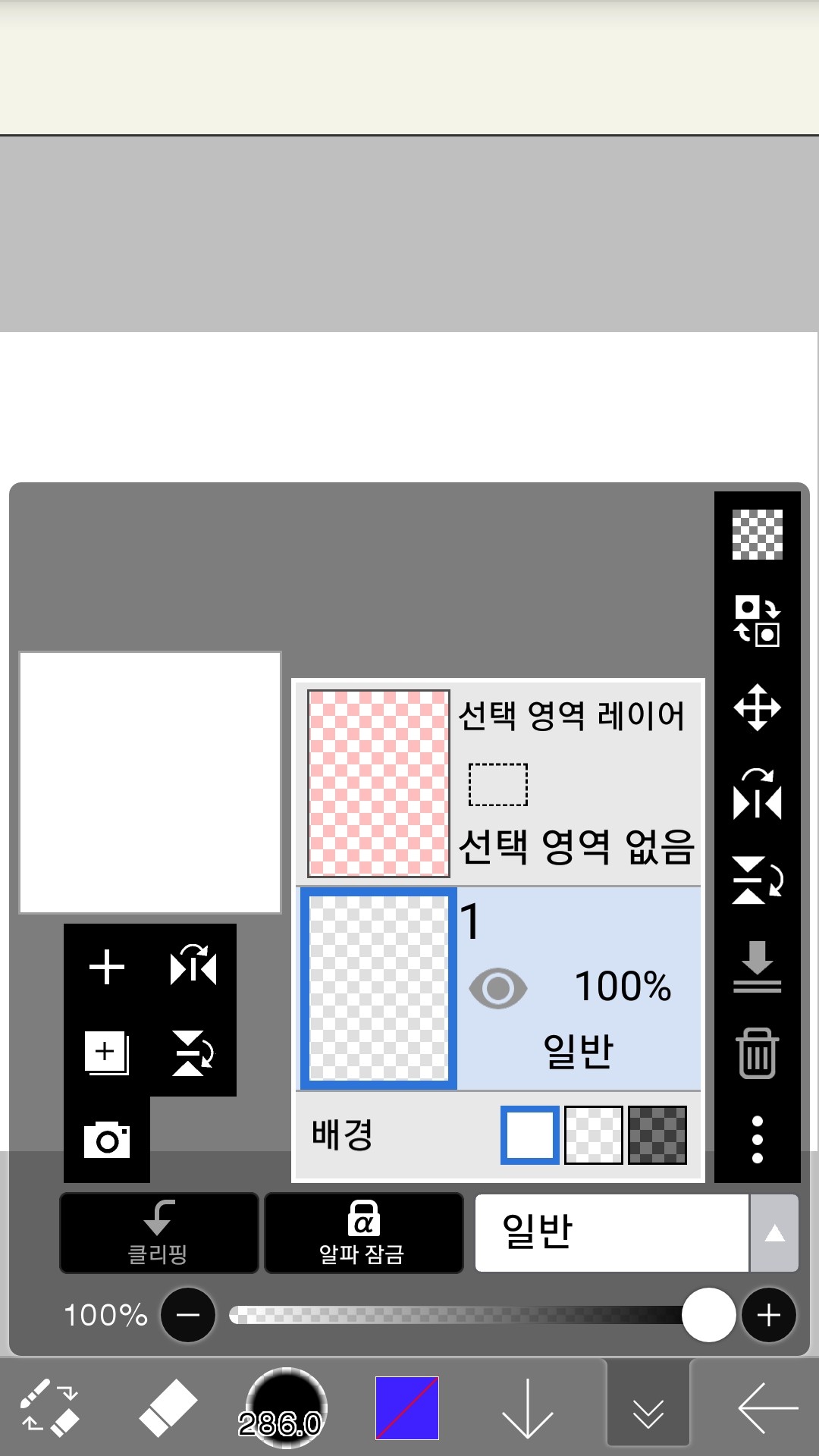
La capa entera desaparece.
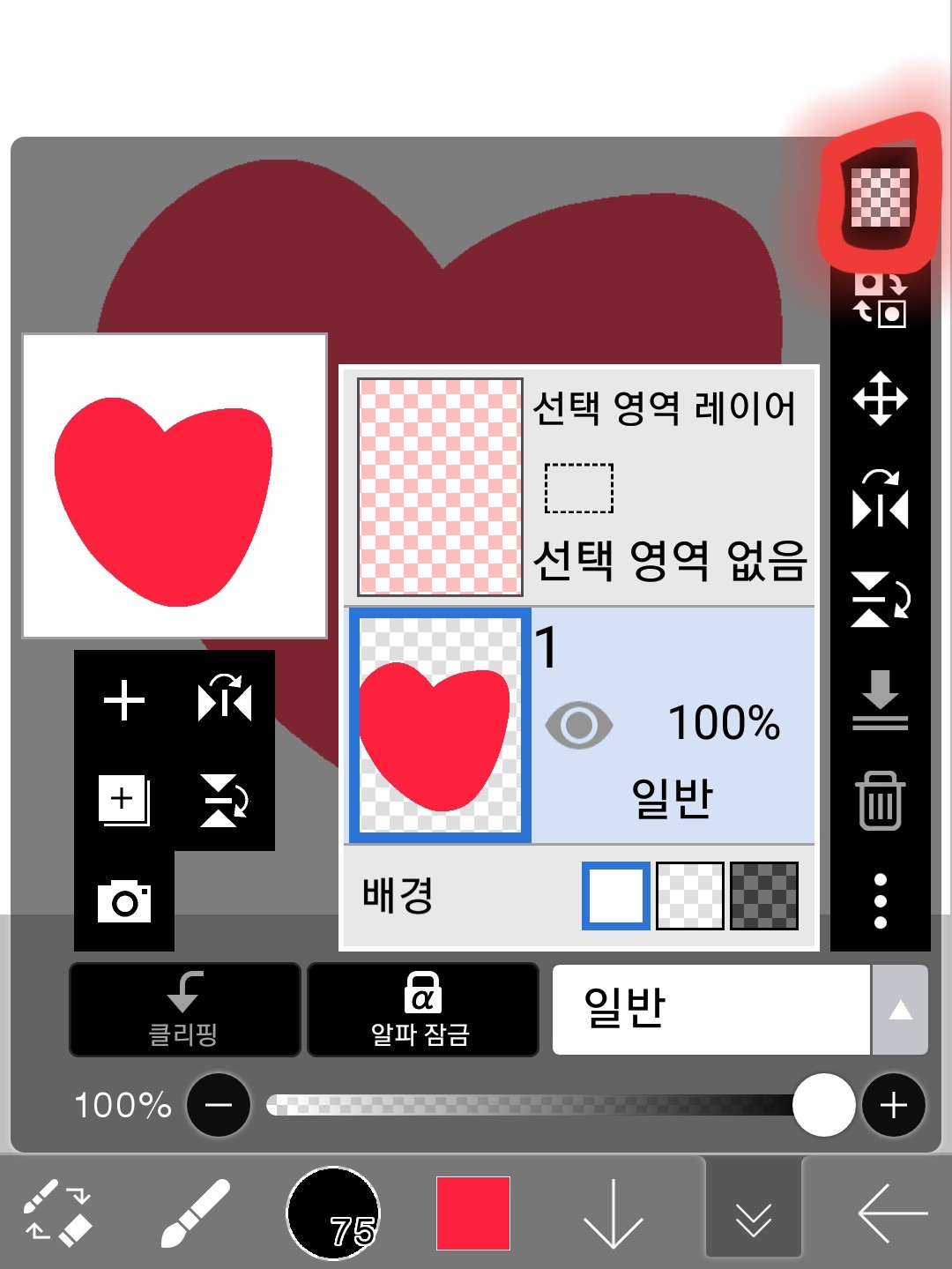
(7) Borrar todos los dibujos de capas
Borra todos los dibujos de la capa.
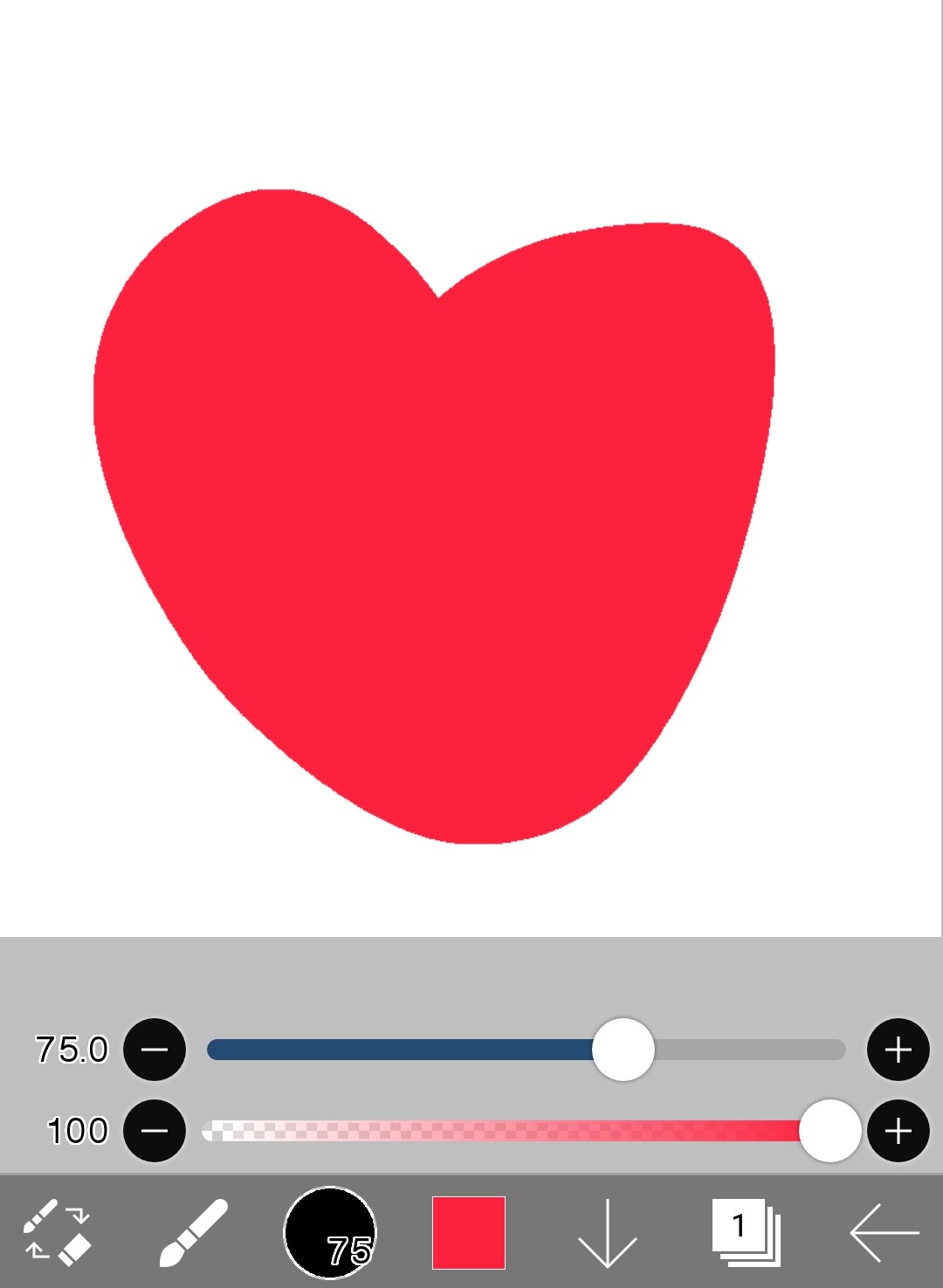
Dibuja cualquier cosa en la capa 1
¡Pero quiero borrar esta foto!
entonces
Toca aquí
Cuando tocas
Todas las capas desaparecen
3. ¡¡¡Tarea!!!
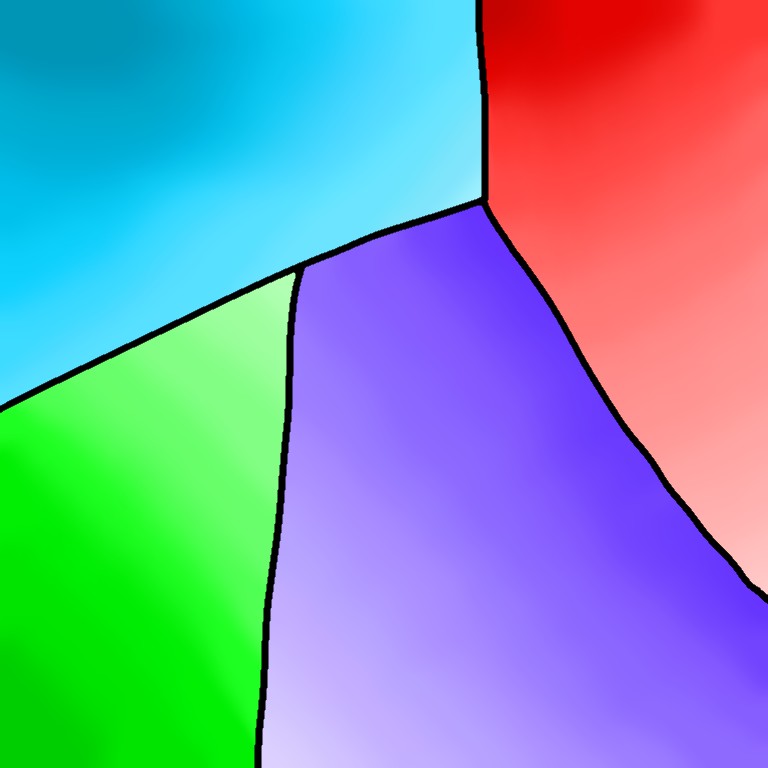
Por favor dibuja esta imagen
Forma cuadrada, el tamaño no importa, solo el color debe ser similar.
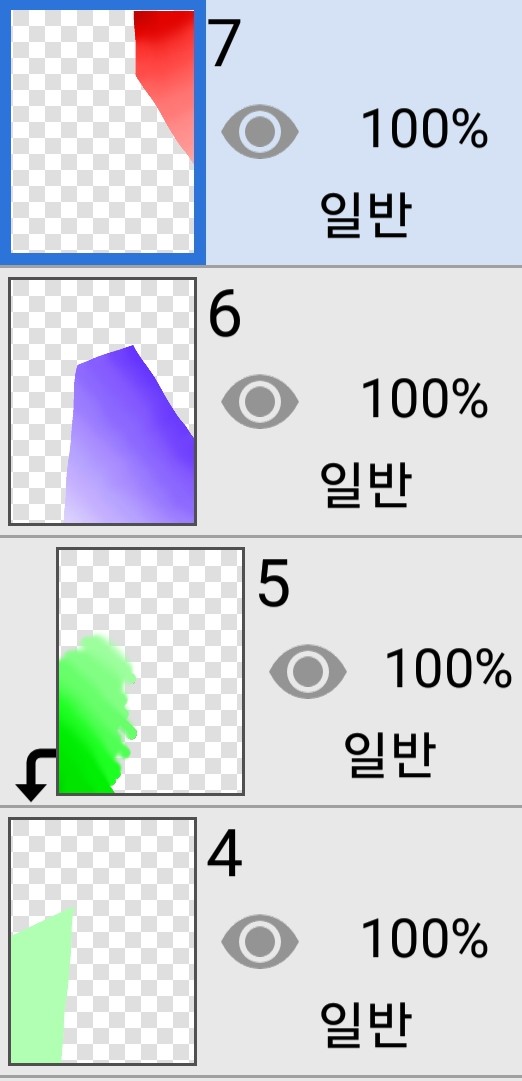
La capa es
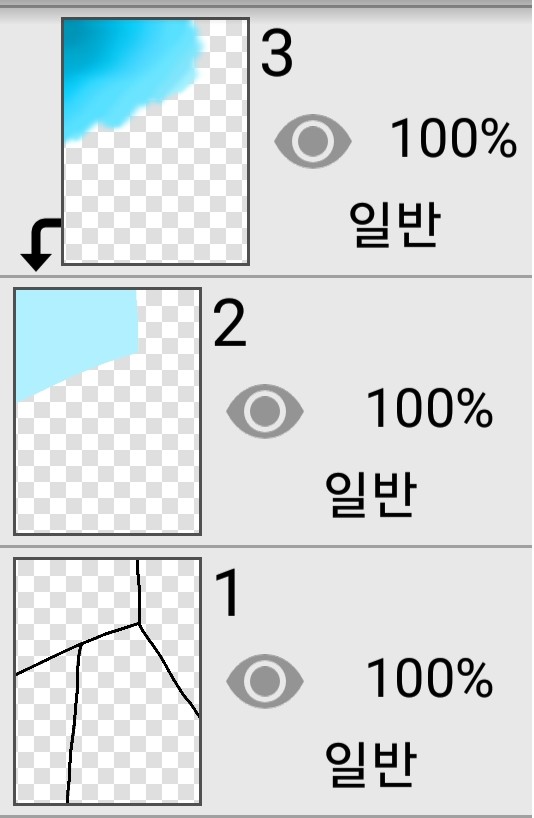
Por favor hazlo así
Capas 6 y 7EnBloqueo alfaPor favor, úsalo
tarea entregar A míAgregar como amigoDespués de unaChat de amigos¡Puedes enviármelo!
Sonando❤🙏🙏