
분량이 어마어마 해서 순서를 써놓겠습니다
1.도구 기능과 사용법
-지우개
-손가락
-흐림 효과
-페인트 통
-스포이드
2. 레이어
-레이어 추가
-레이어 순서 바꾸기
-레이어 숨기기
-레이어 불투명도 설정
-클리핑과 알파 잠금
-레이어 삭제
-레이어 그림 다 지우기
3. 숙제
(내용은 추가될 수도 있습니다)
사진만 보면 X
글도 보면👍
1.도구 기능과 사용법 (팬아트 그릴 때 필요한 것들만)
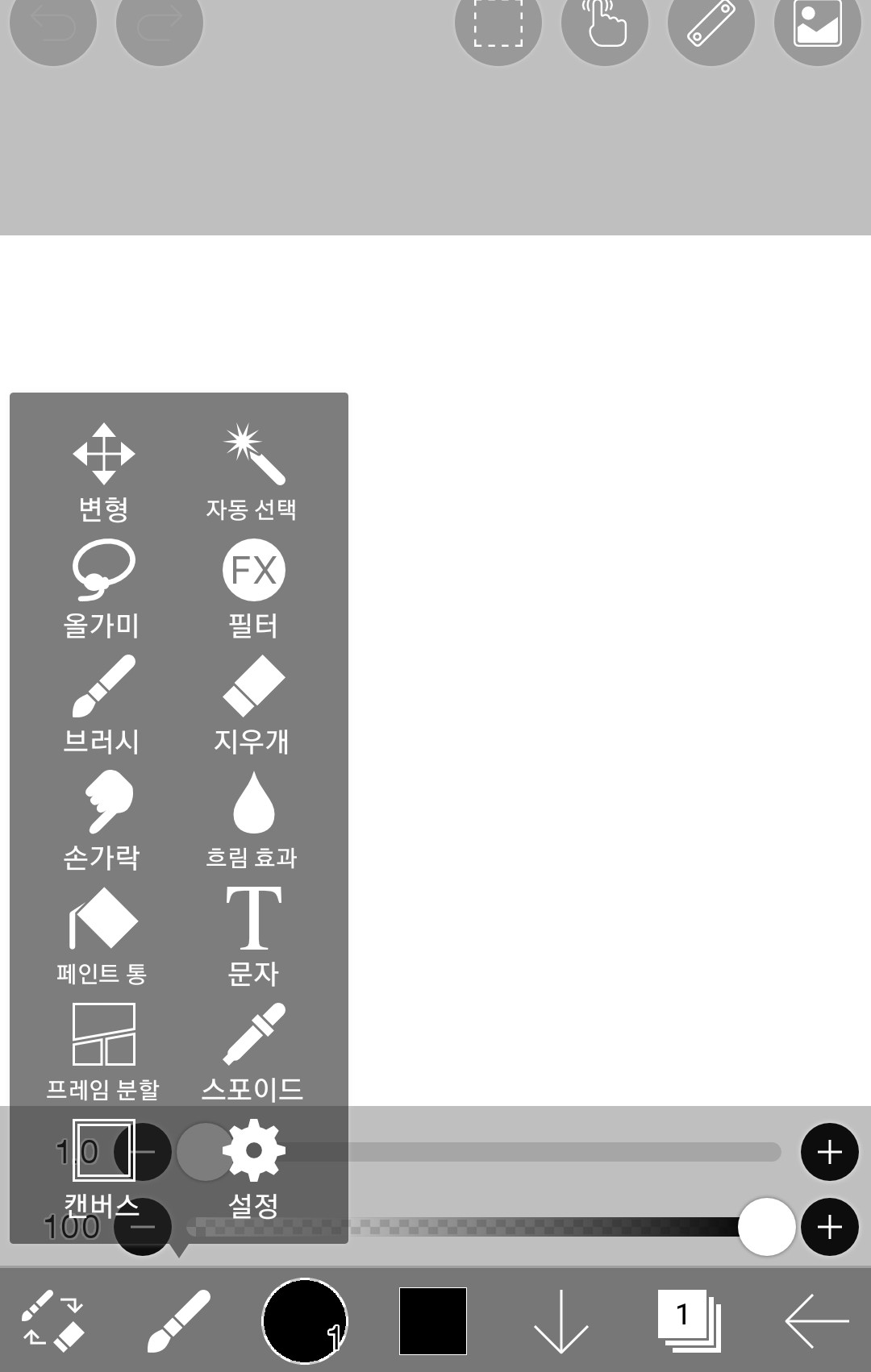
여기까지 어떻게 하는지와 브러시 사용법은 기본편을 봐주세요
(1) 지우개
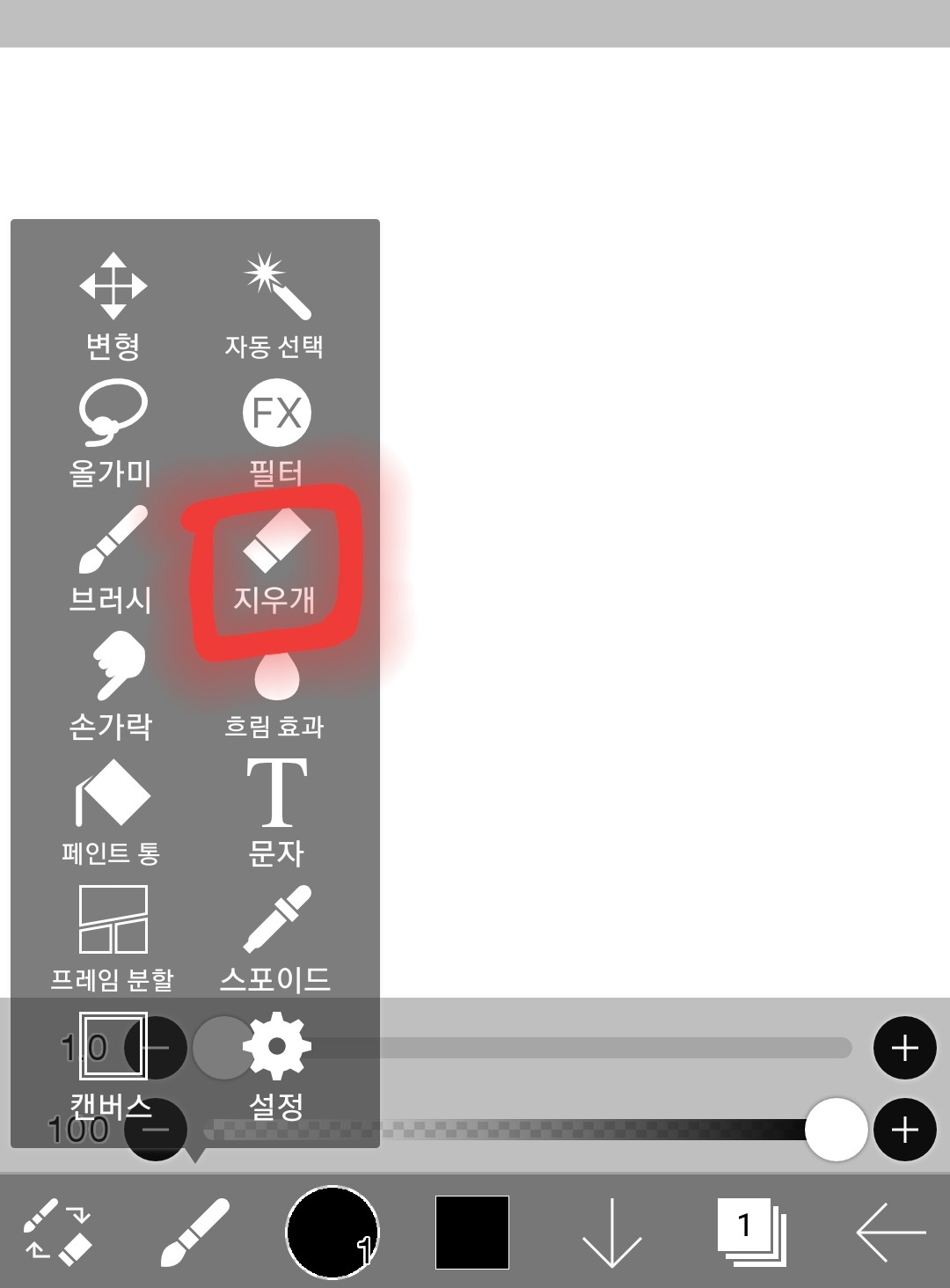
이거 터치
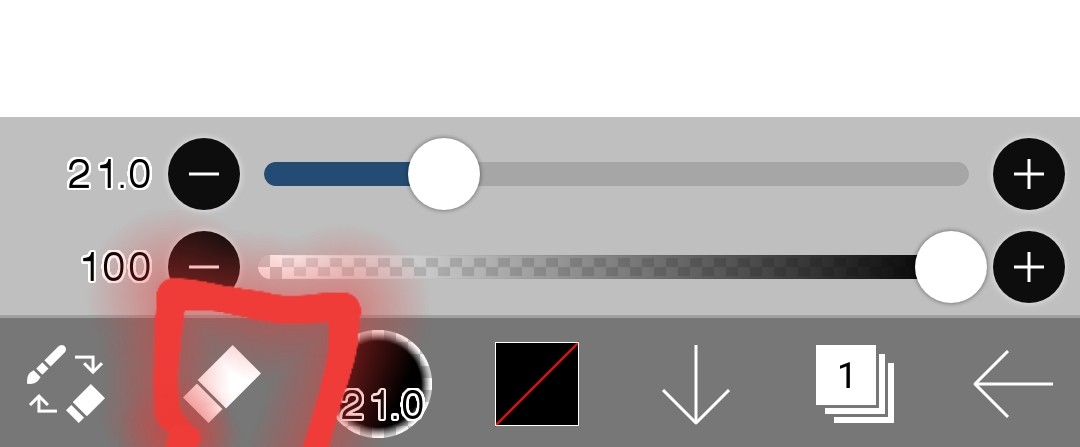
바꼈어요!
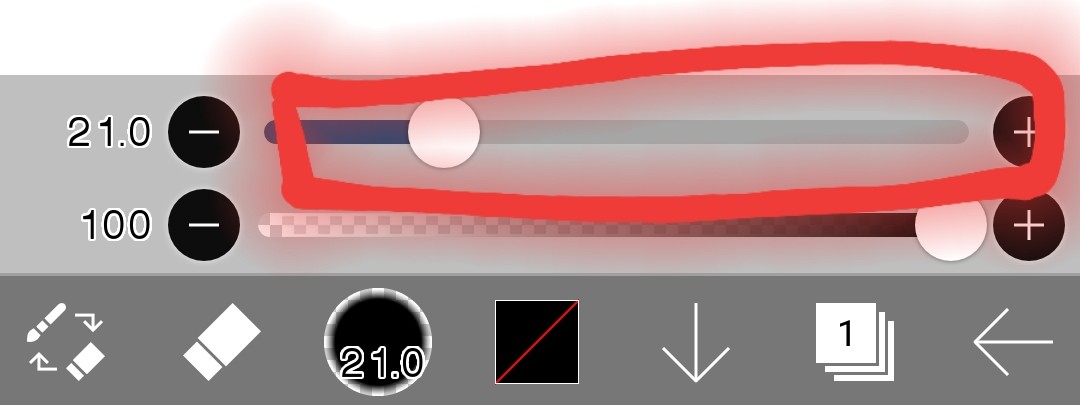
크기 조정
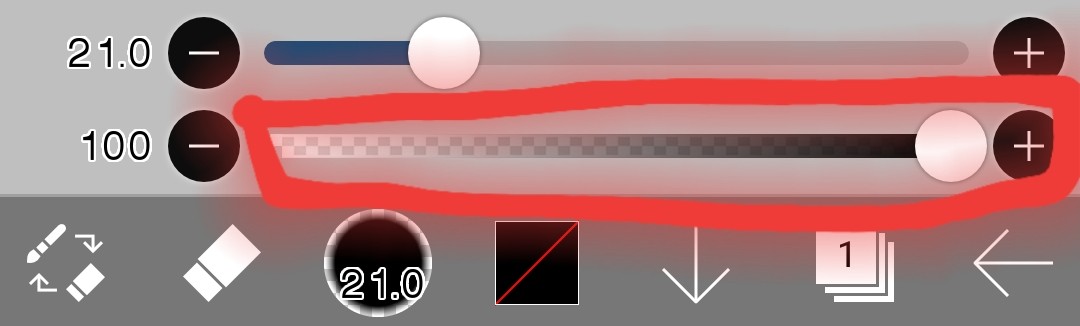
불투명도(지워지는 정도) 조정
-왼쪽으로 갈수록 잘 안 지워짐, 반대로 오른쪽으로 갈수록 잘 지워짐
(2) 손가락
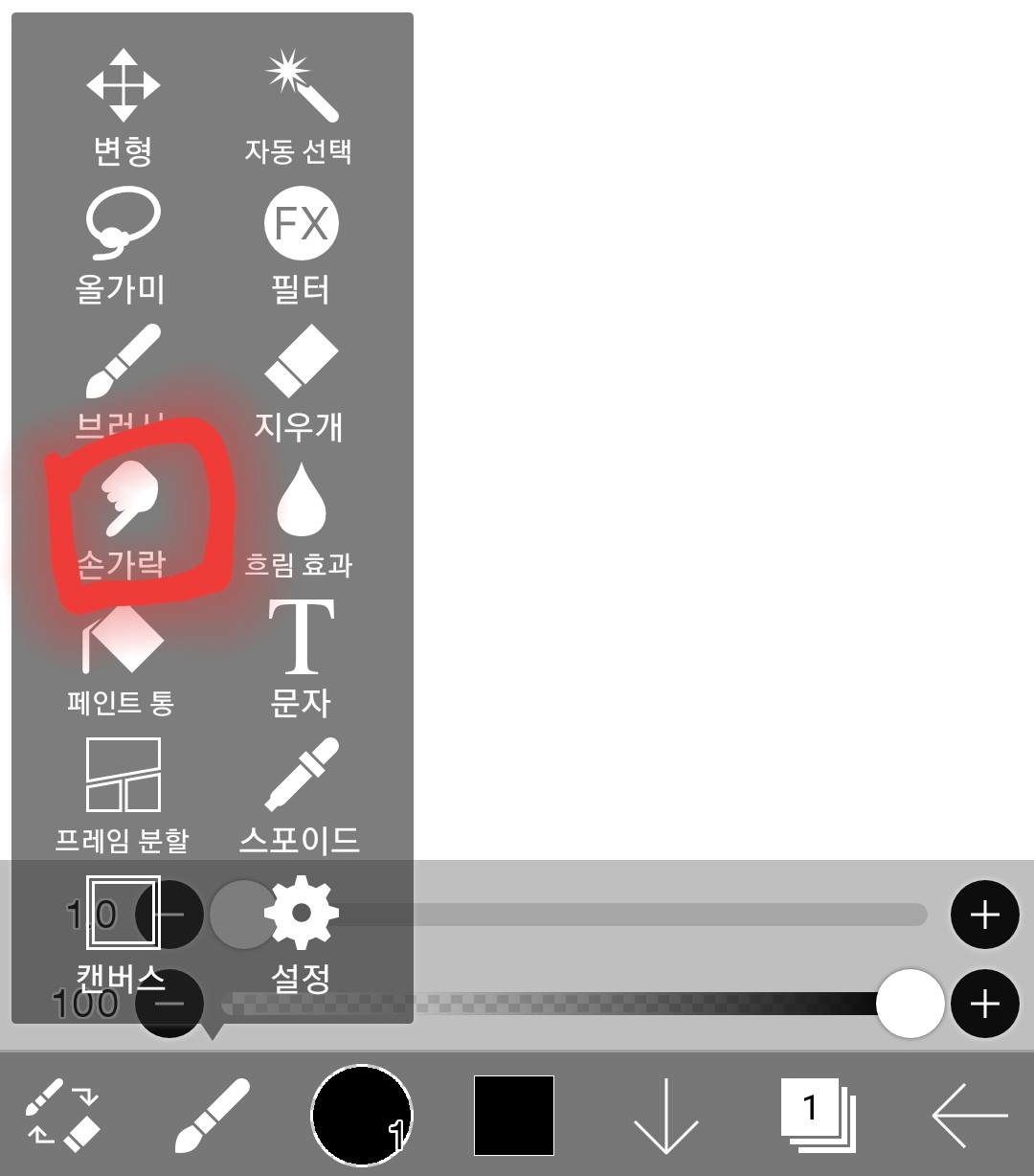
여기 터치
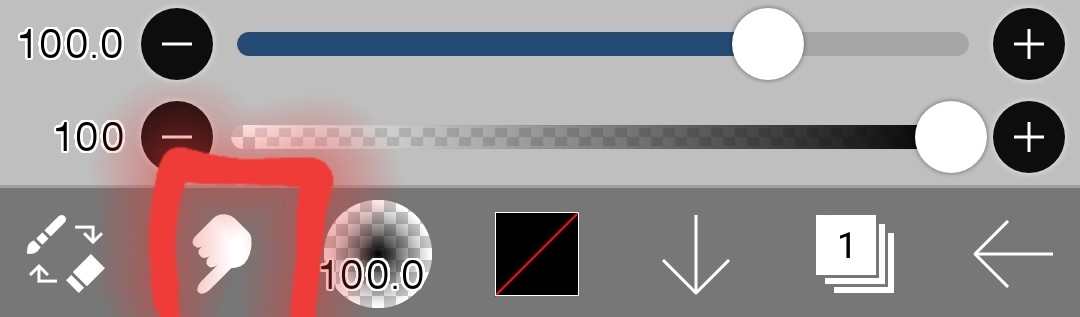
바꼈죠! 크기 조정과 불투명도(번지는 정도) 조정은 똑같습니다
-기능
손가락은 색을 섞어주거나 번지게 해줍니다
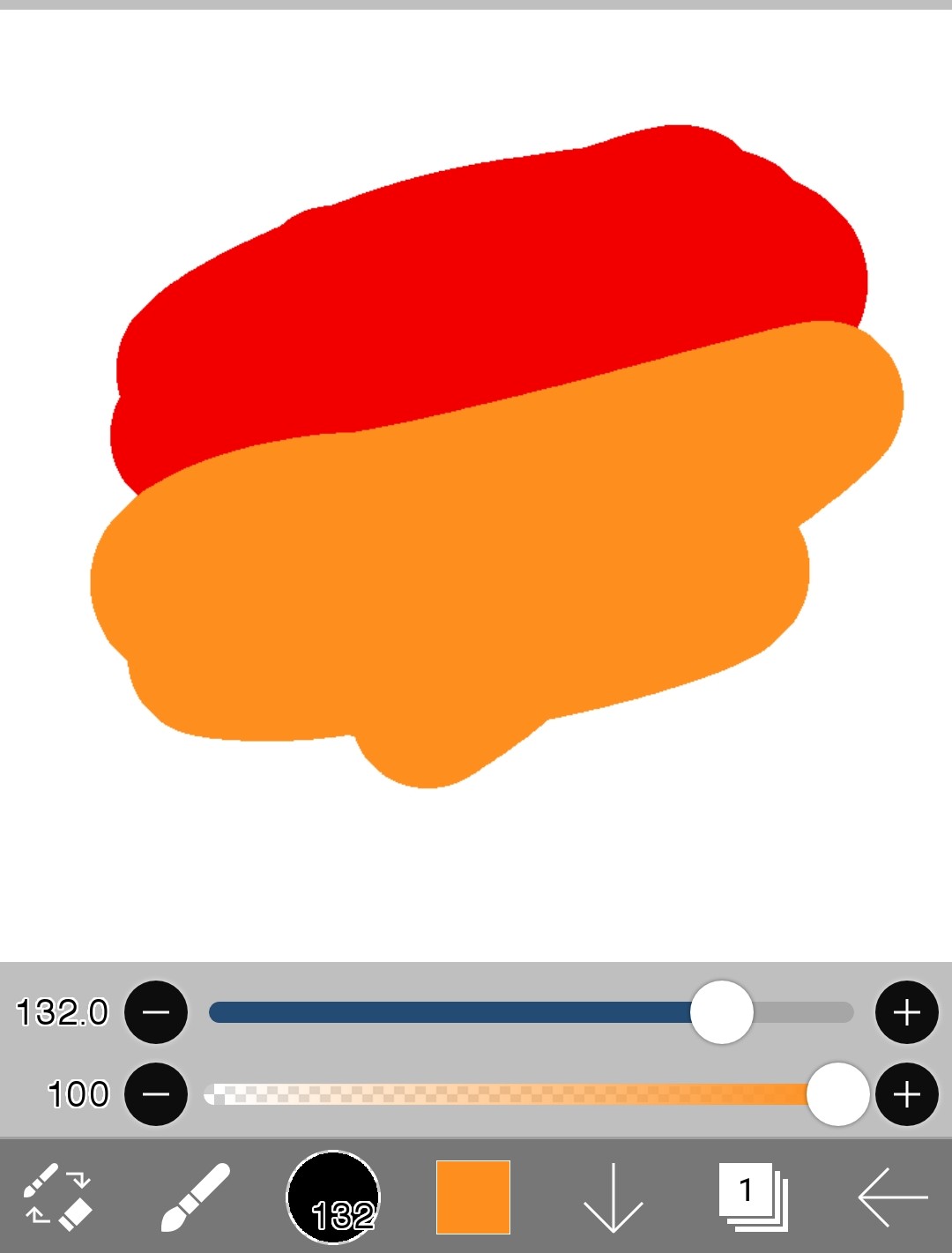
이랬던 거를 손가락을 사용하면
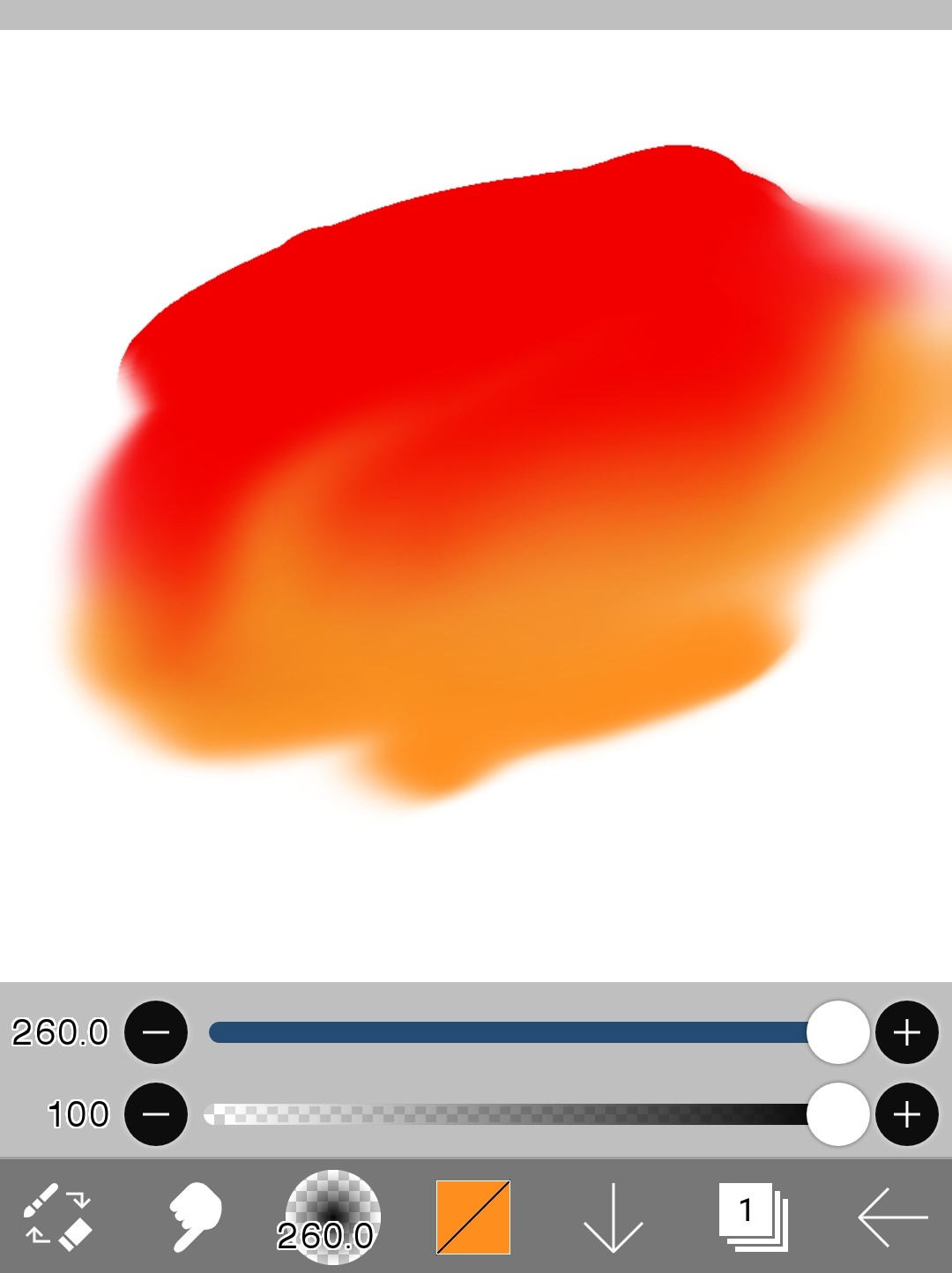
이렇게 섞이게 합니다
(※주의: 배경인 흰색도 함께 섞입니다)
(3) 흐림 효과
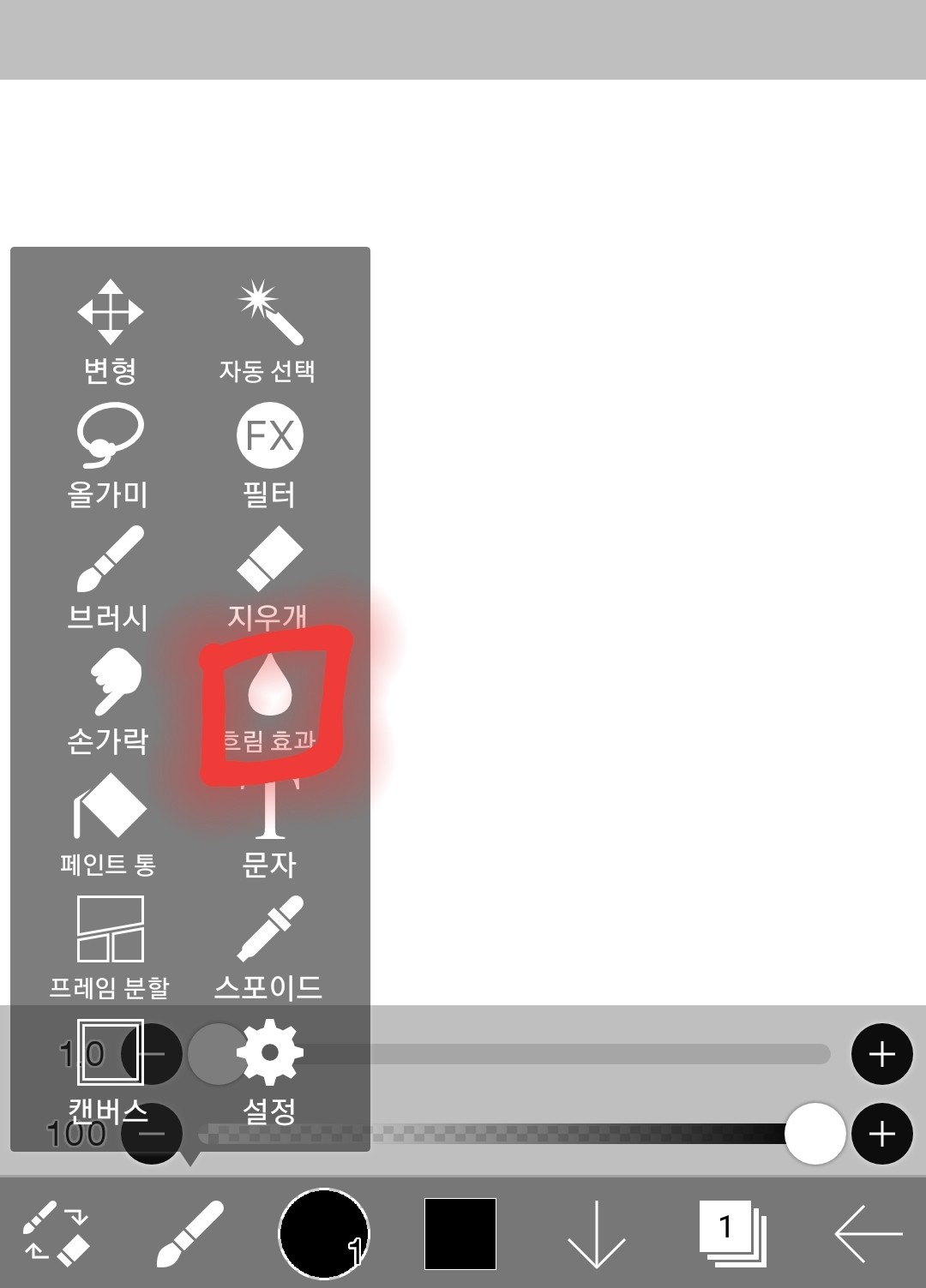
여기 터치
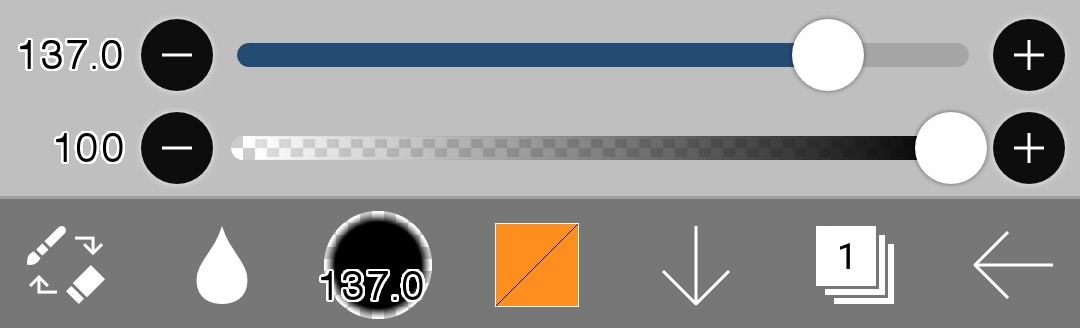 바꼈습니다. 이것도 크기 조정, 불투명도 조정은 똑같습니다
-기능
말 그대로 흐려집니다
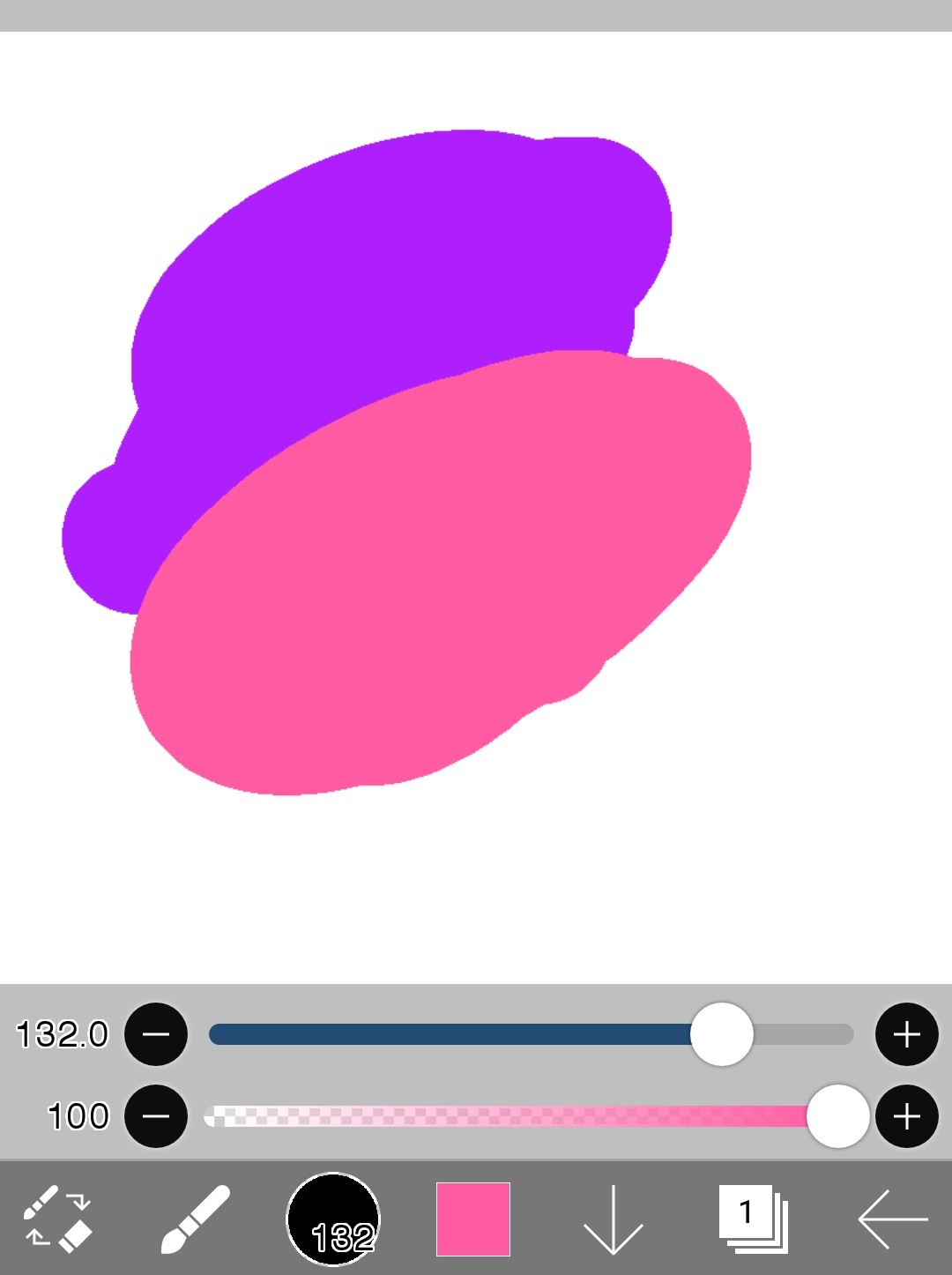
이랬던 거에 흐림 효과를 사용하면
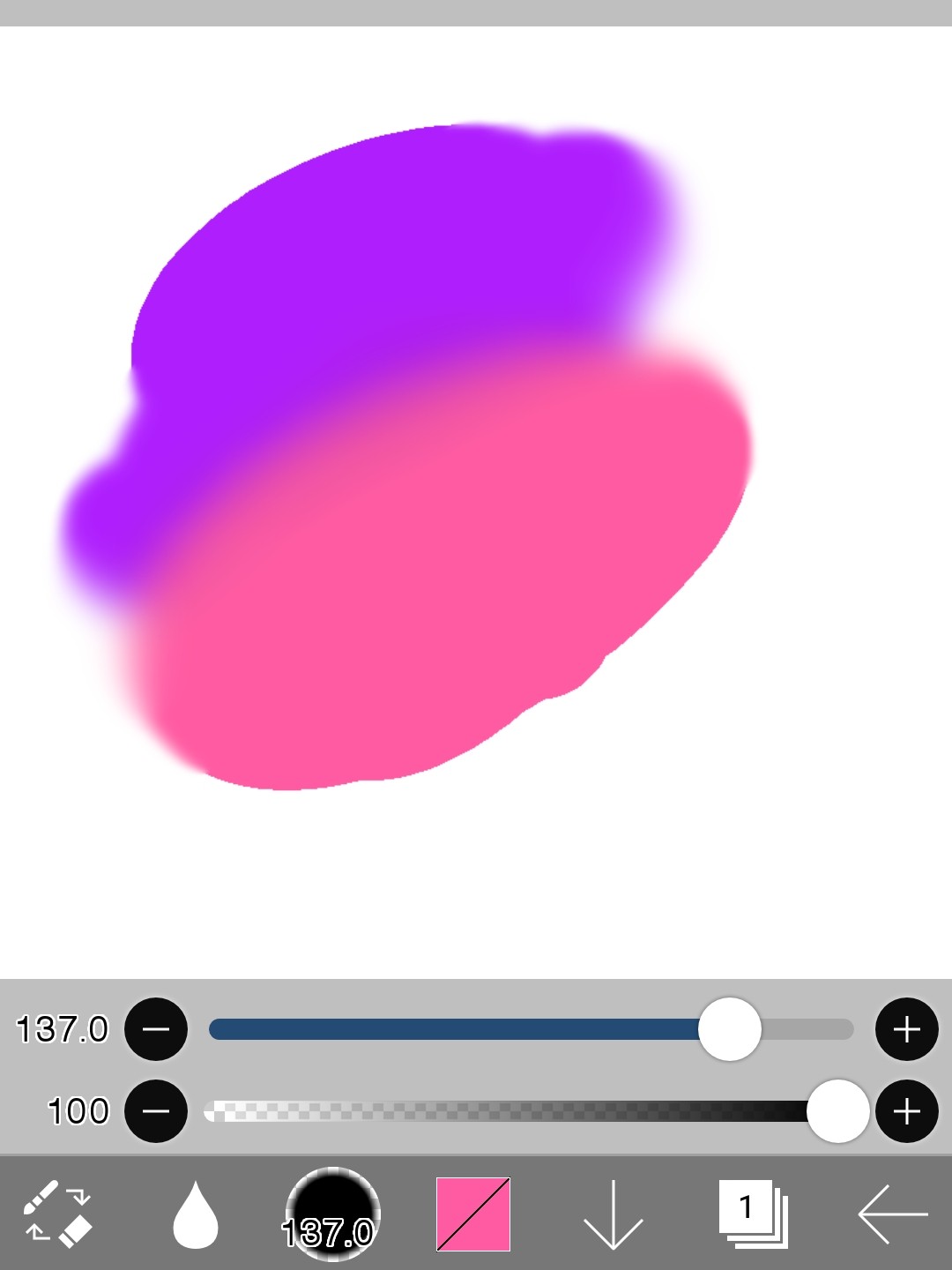
이렇게 됩니다
(※주의: 배경인 흰색도 같이 흐려집니다)
여기서 tip!
여러 색을 섞어 그라데이션을 하고 싶으시다면 손가람과 흐림 효과를 같이 사용하세요
(4) 페인트 통
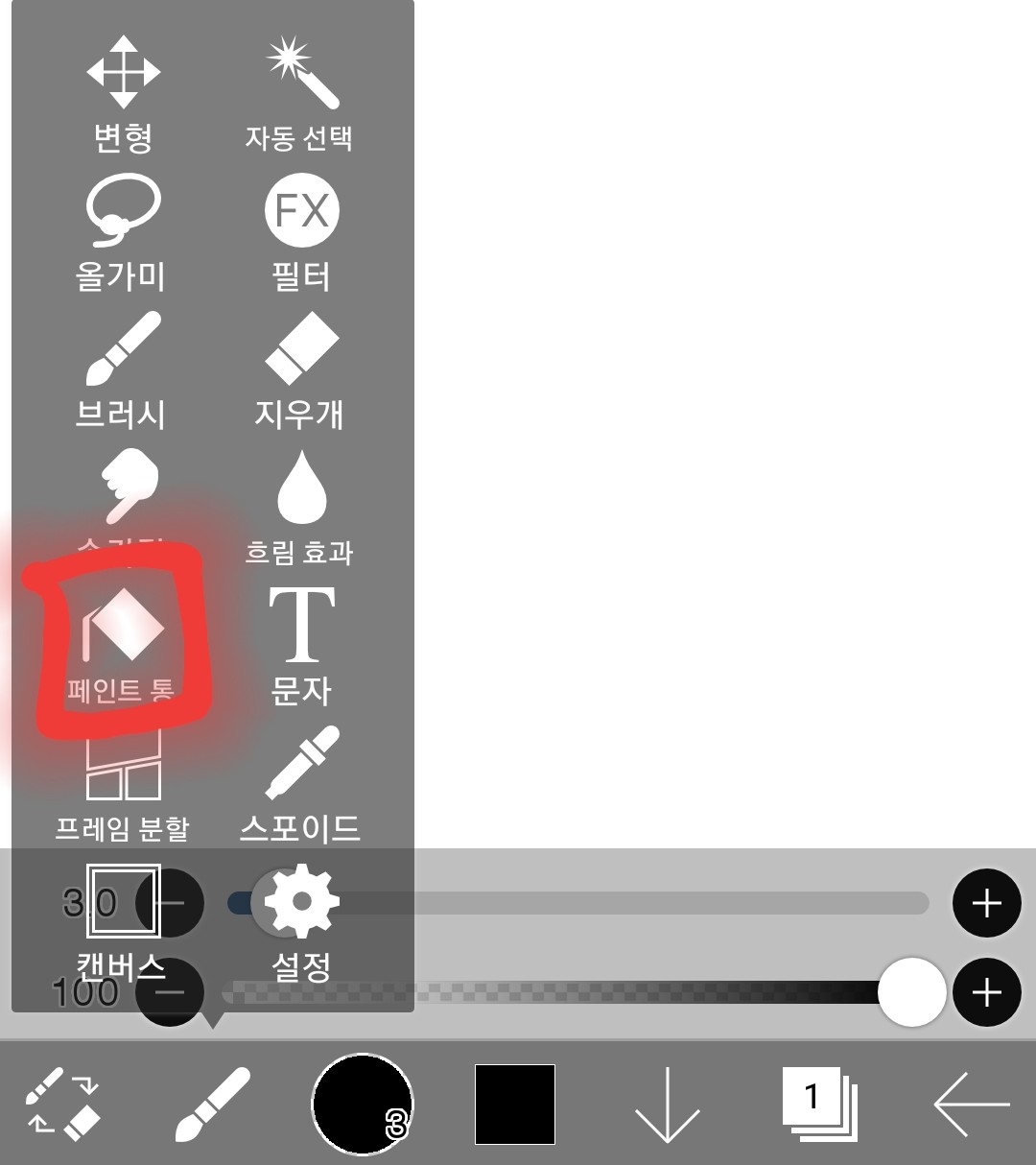 이거 터치
이거 터치
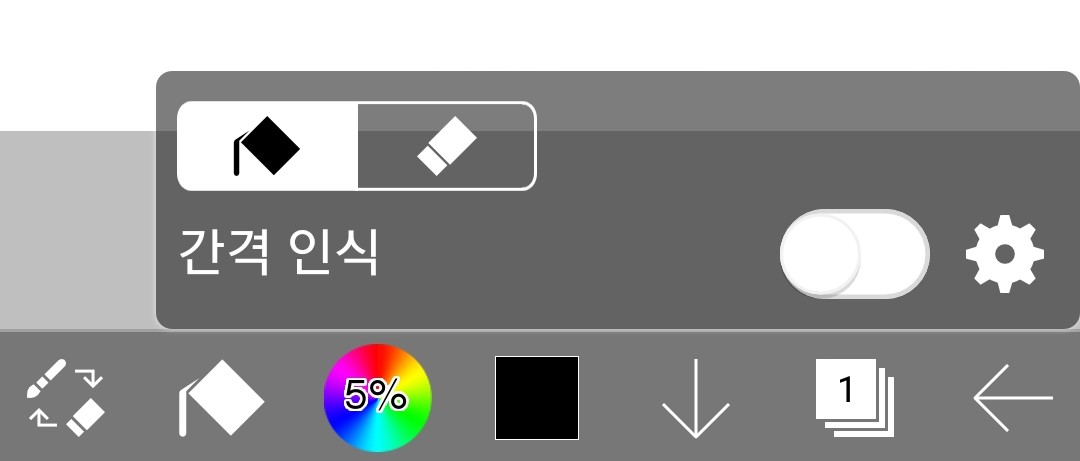 바꼈죠
바꼈죠
그러면서
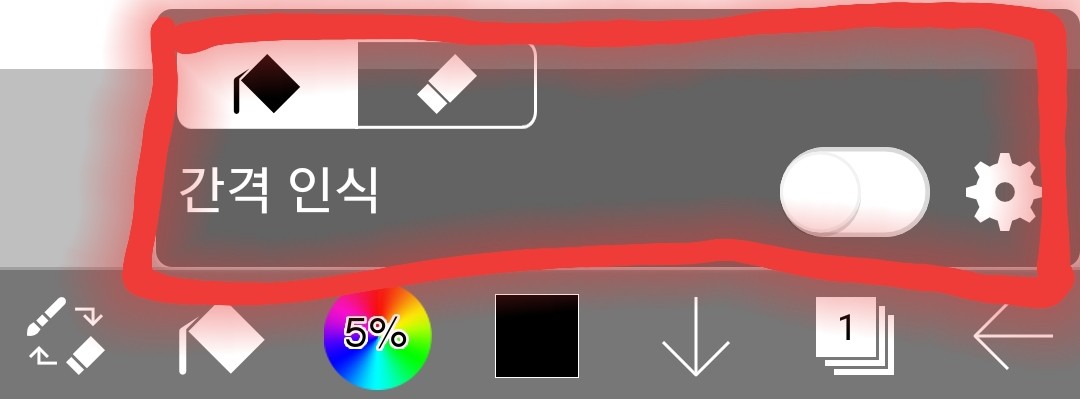 이런 게 떴죠
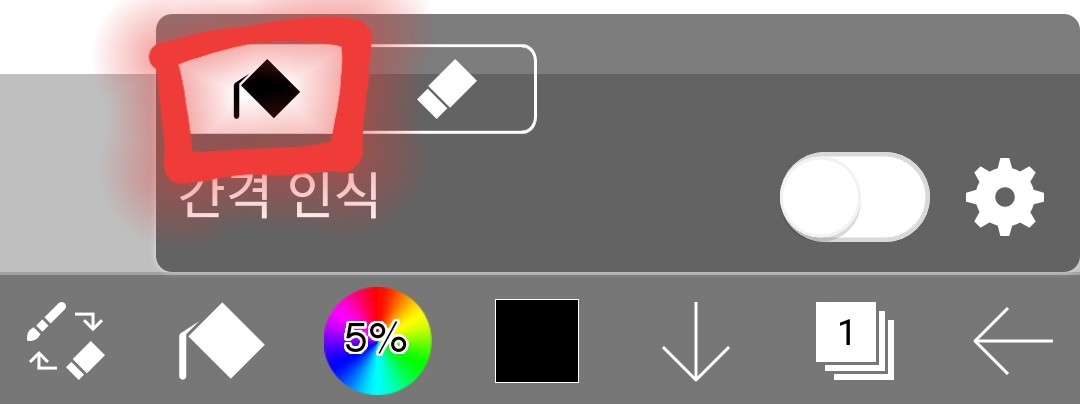 이렇게 되있으면 색이 칠해지는 거고
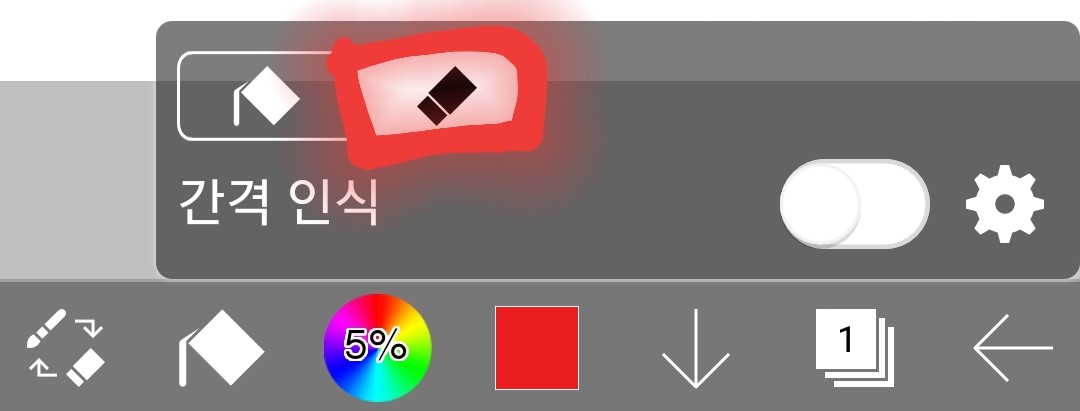 이렇게 되있으면 지워지는 거 입니다
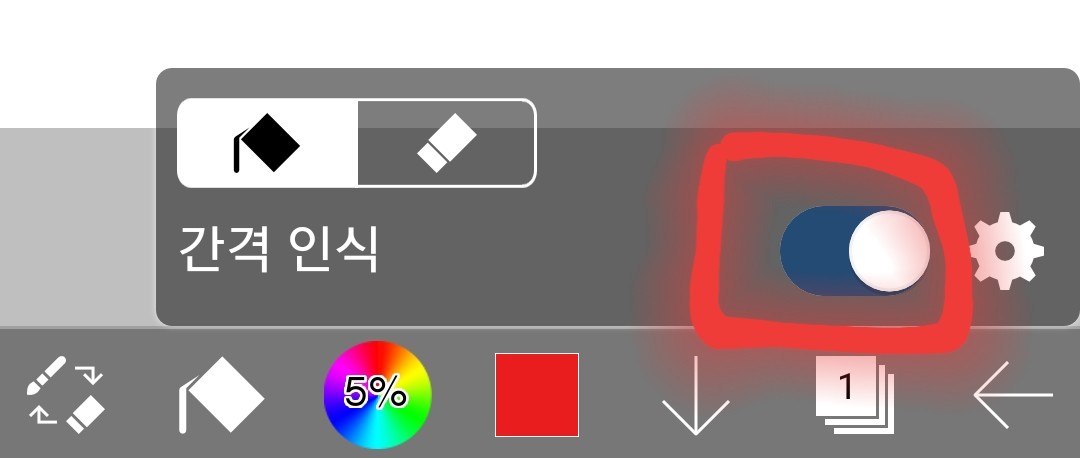 간격 인식이 켜져있으면 선 밖으로 삐져나오지 않아서 키고 사용하는 것 같아요
-사용해 보기
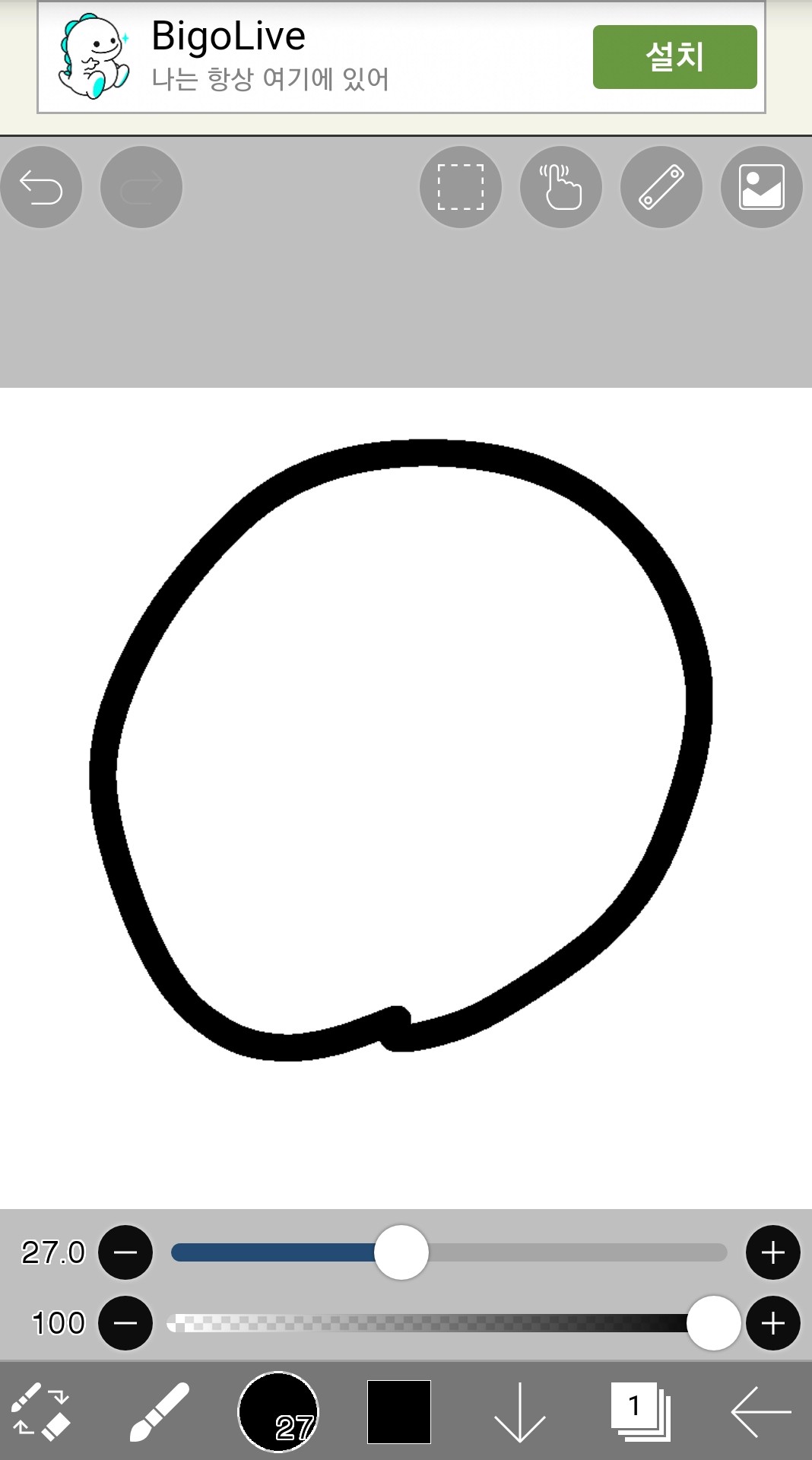 여기 안에 색을 간편하게 채워볼게요
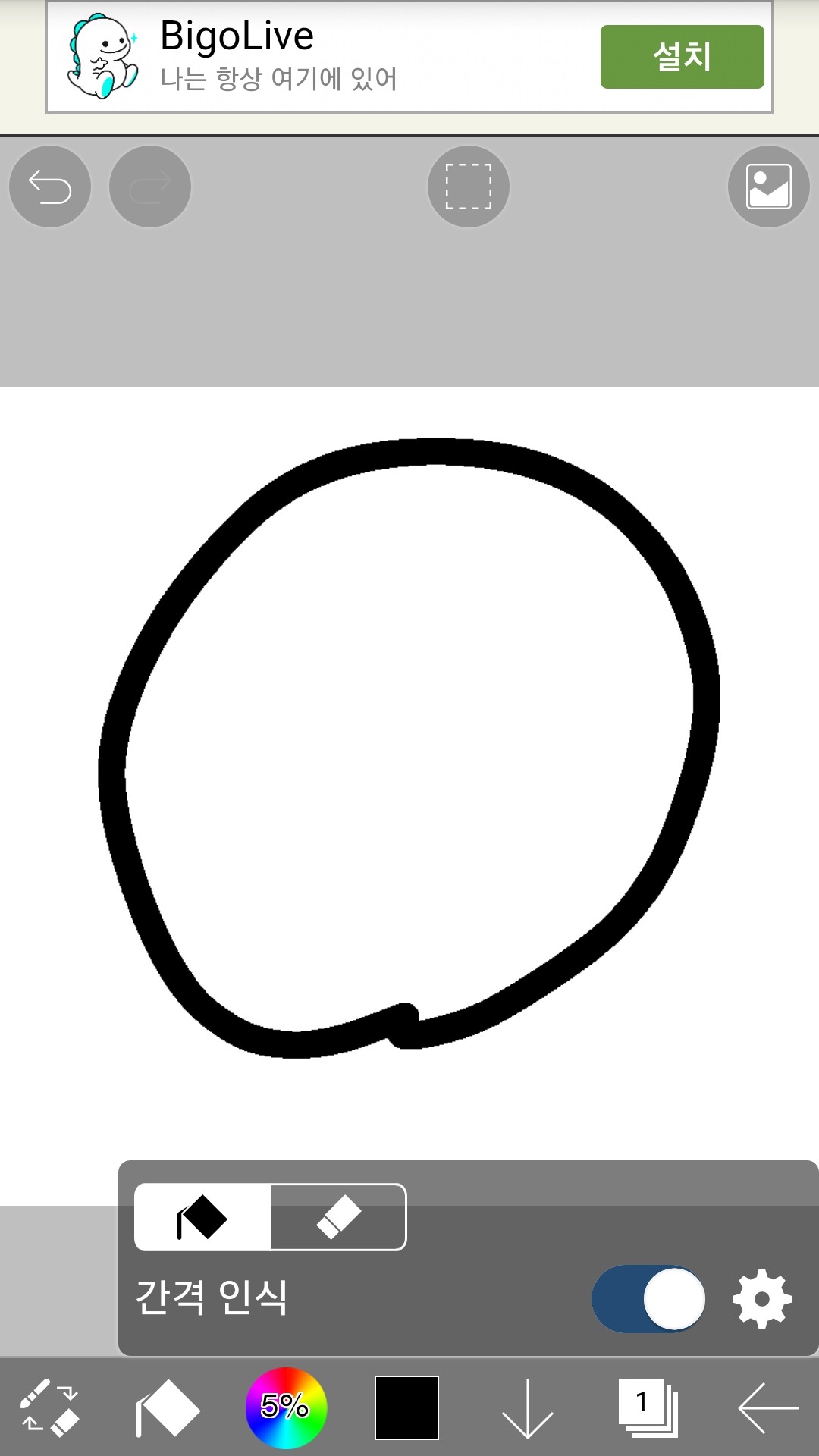 페인트 통, 페인트를 켜주시고 간격 인식도 켜주세요.
동그라미 안을 터지합니다
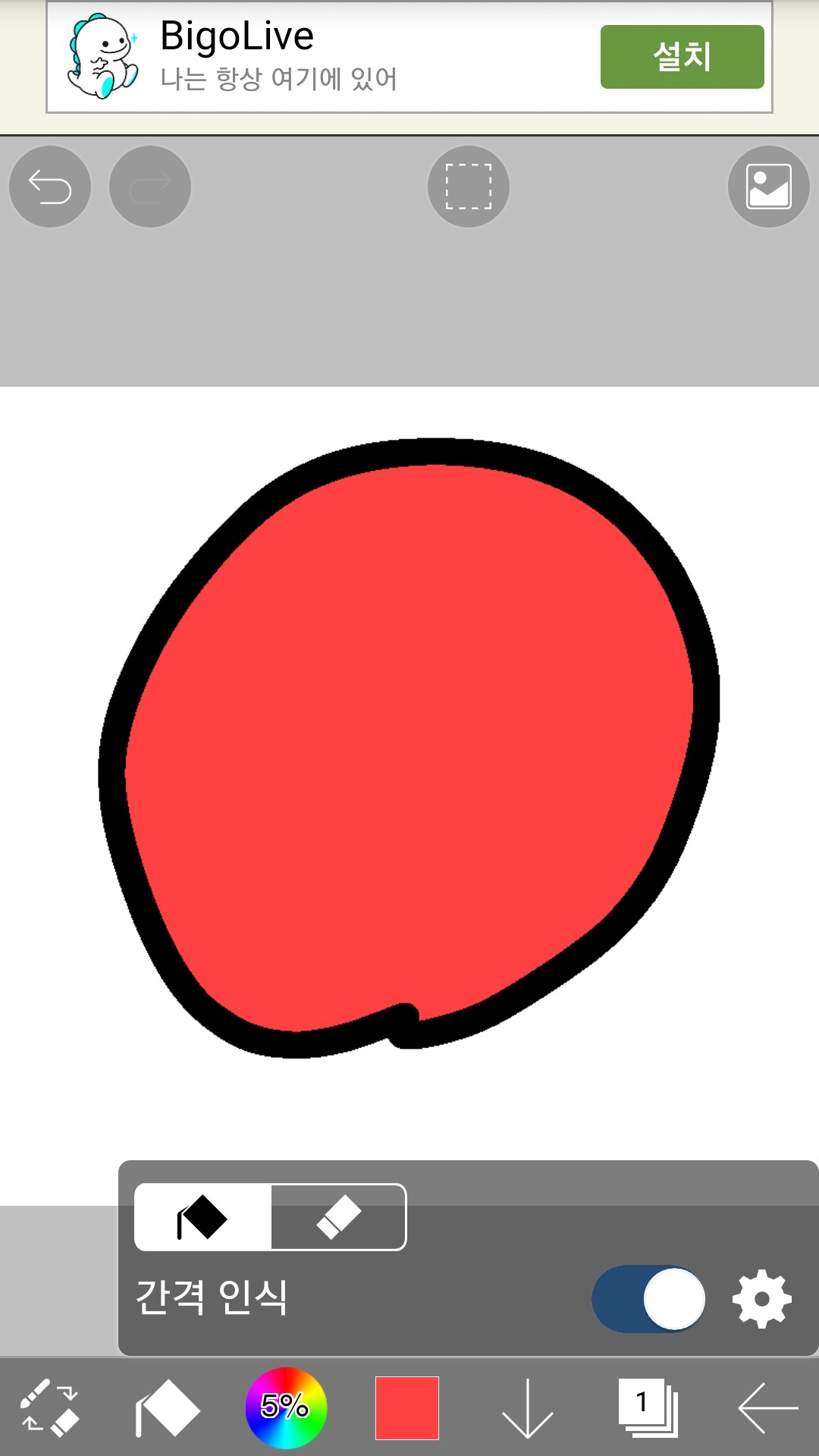 채워졌죠!
채워졌죠!
이번에 그 안을 다시 지워볼게요
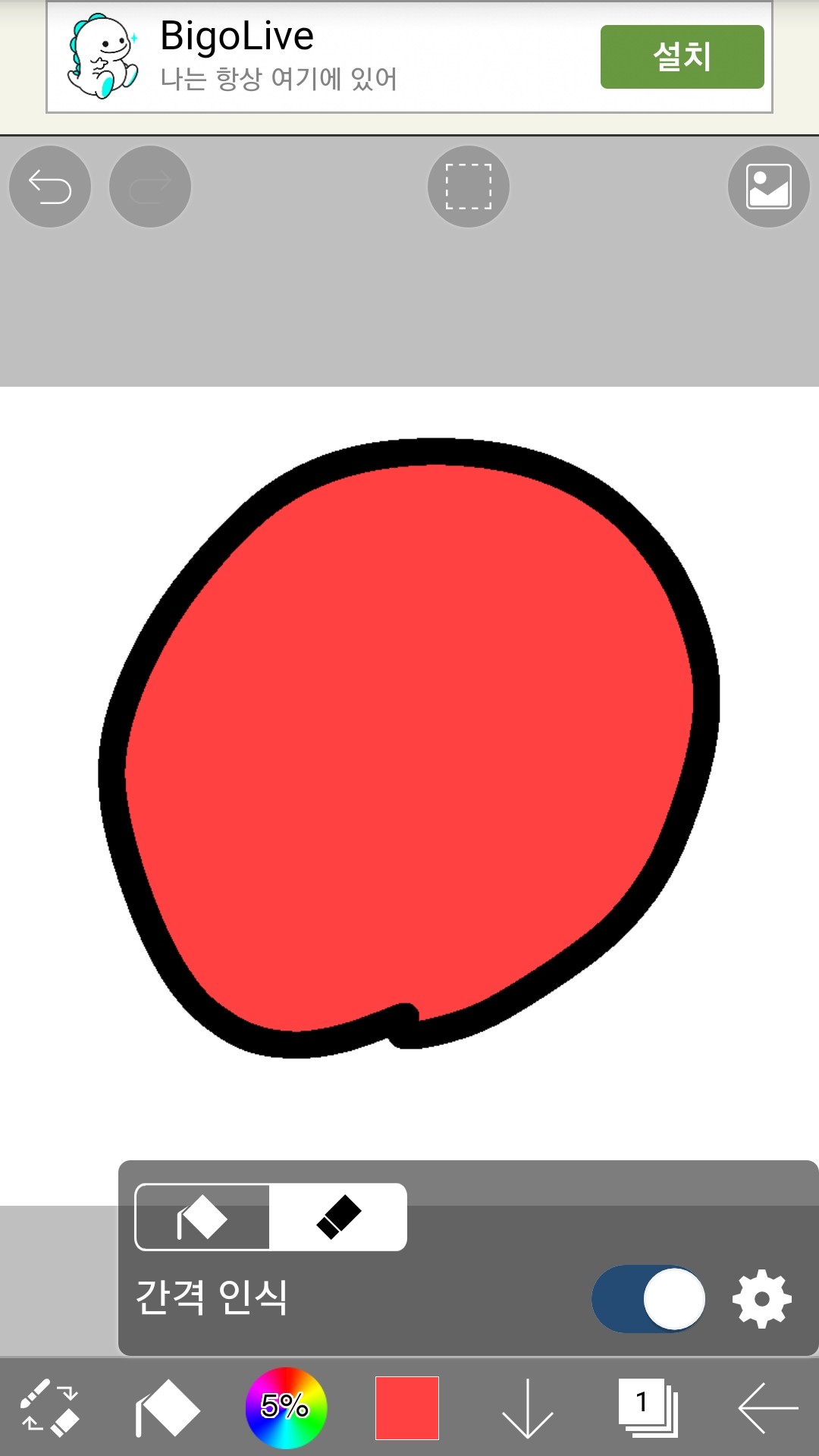 페인트 통, 지우개를 켜주시고 간격 인식도 커주세요
그리고 동그라미 안을 터지해줍니다
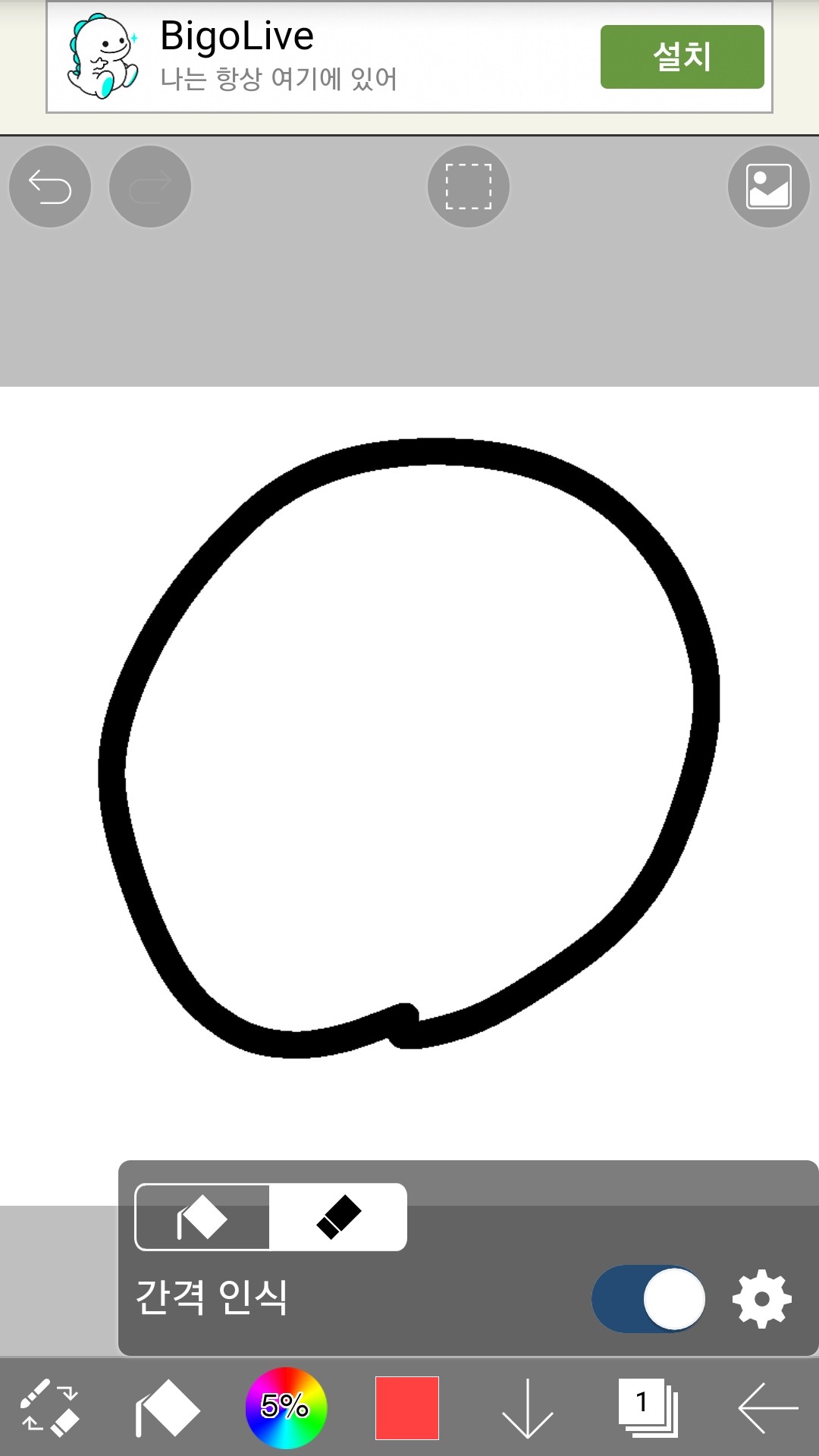 지워졌죠!!
(5) 스포이드
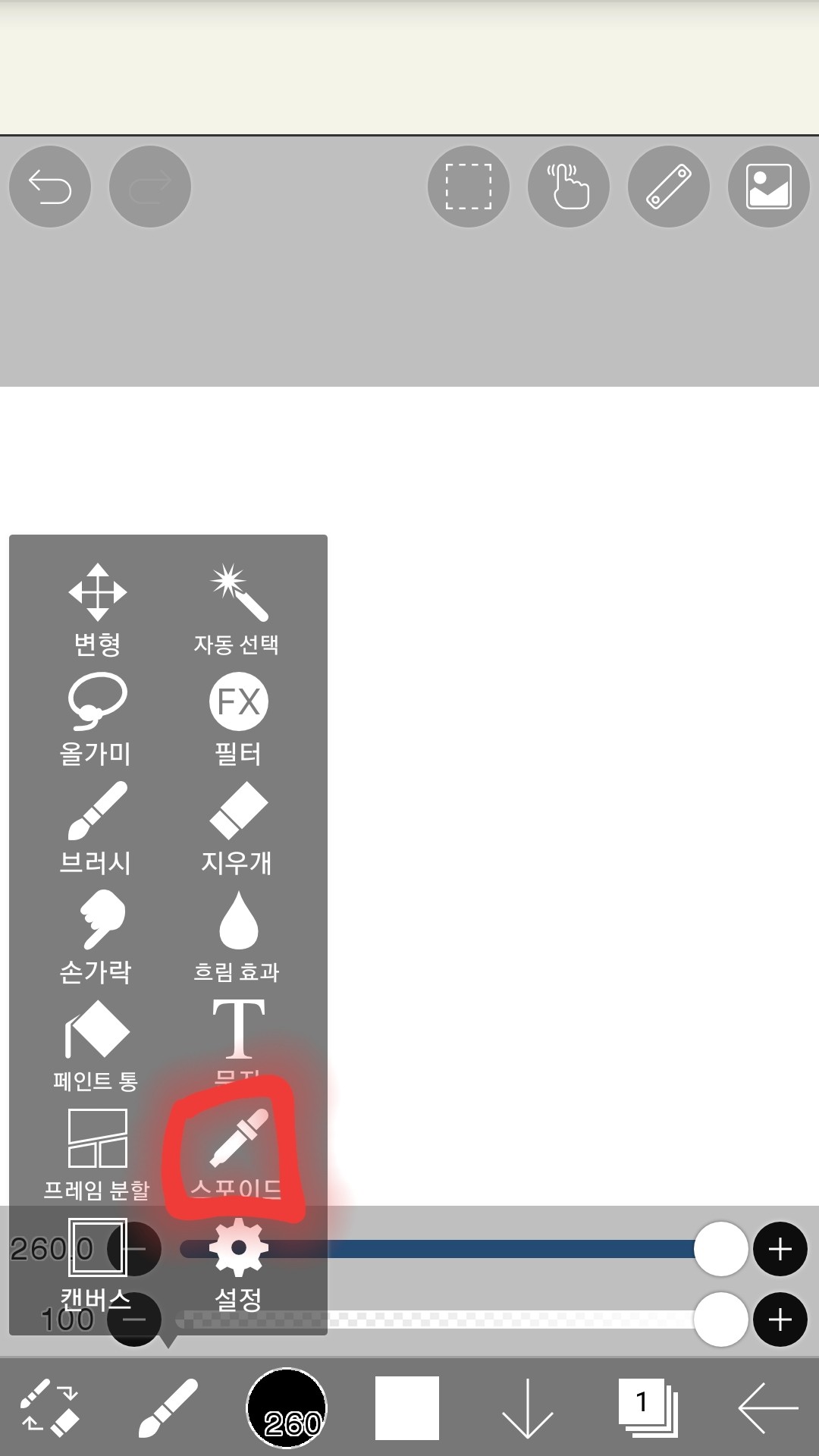
여기 터치
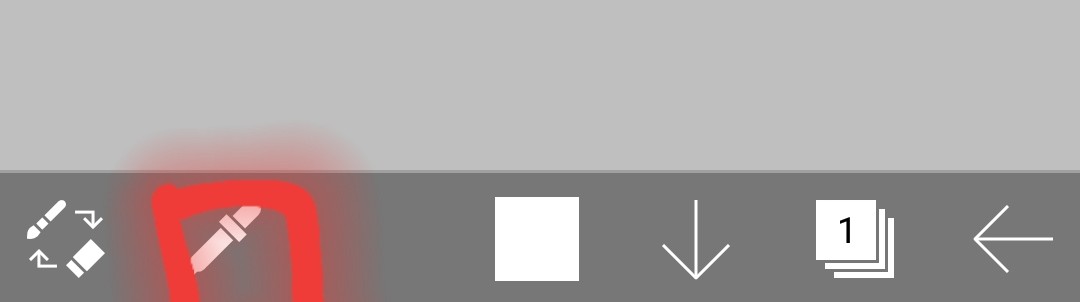
바꼈습니다
-기능
컨퍼스에서 또 사용하고 싶은 부분을 터치 해주세요
그럼 그 색을 또 사용할 수 있습니다
-사용해보기
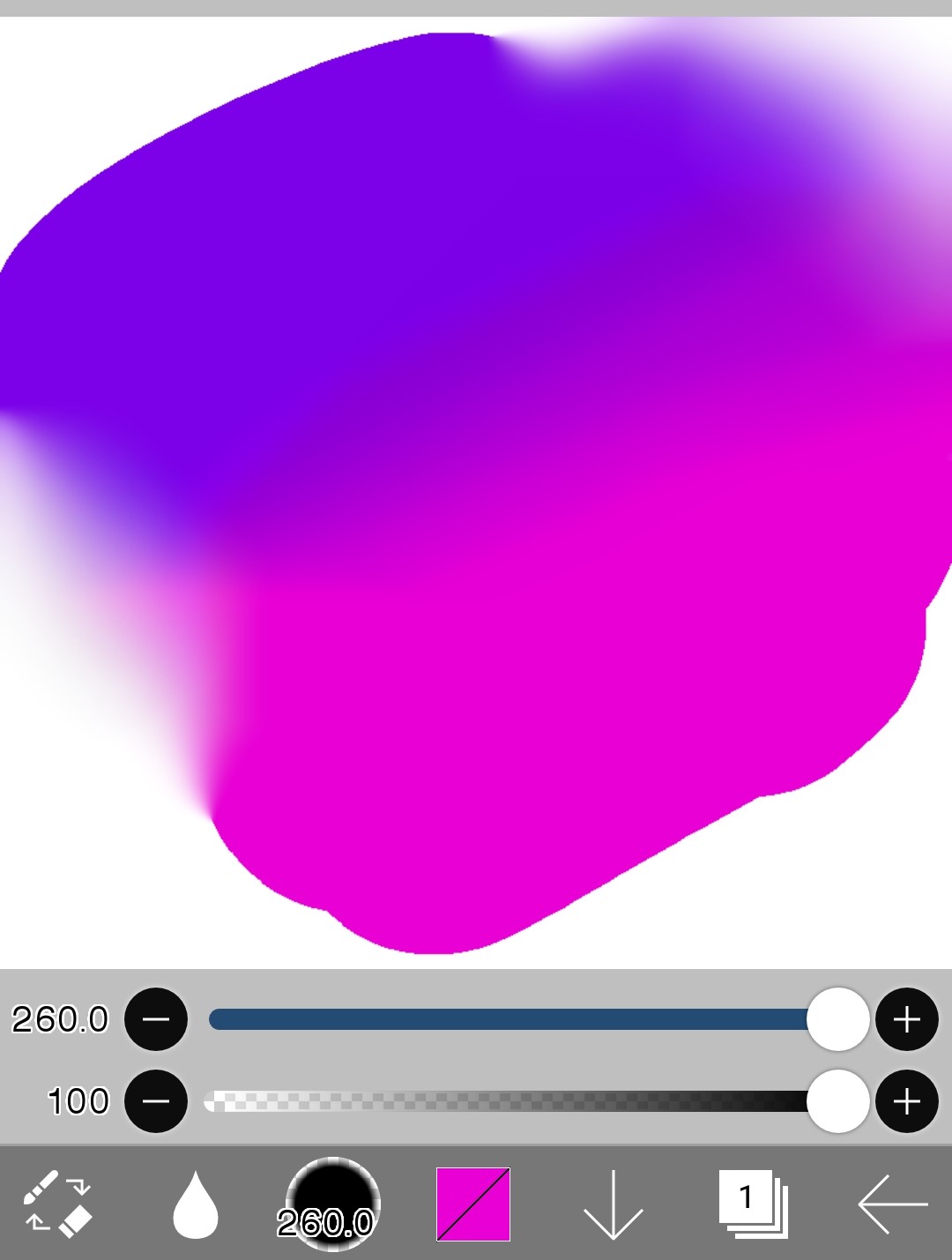
여기서
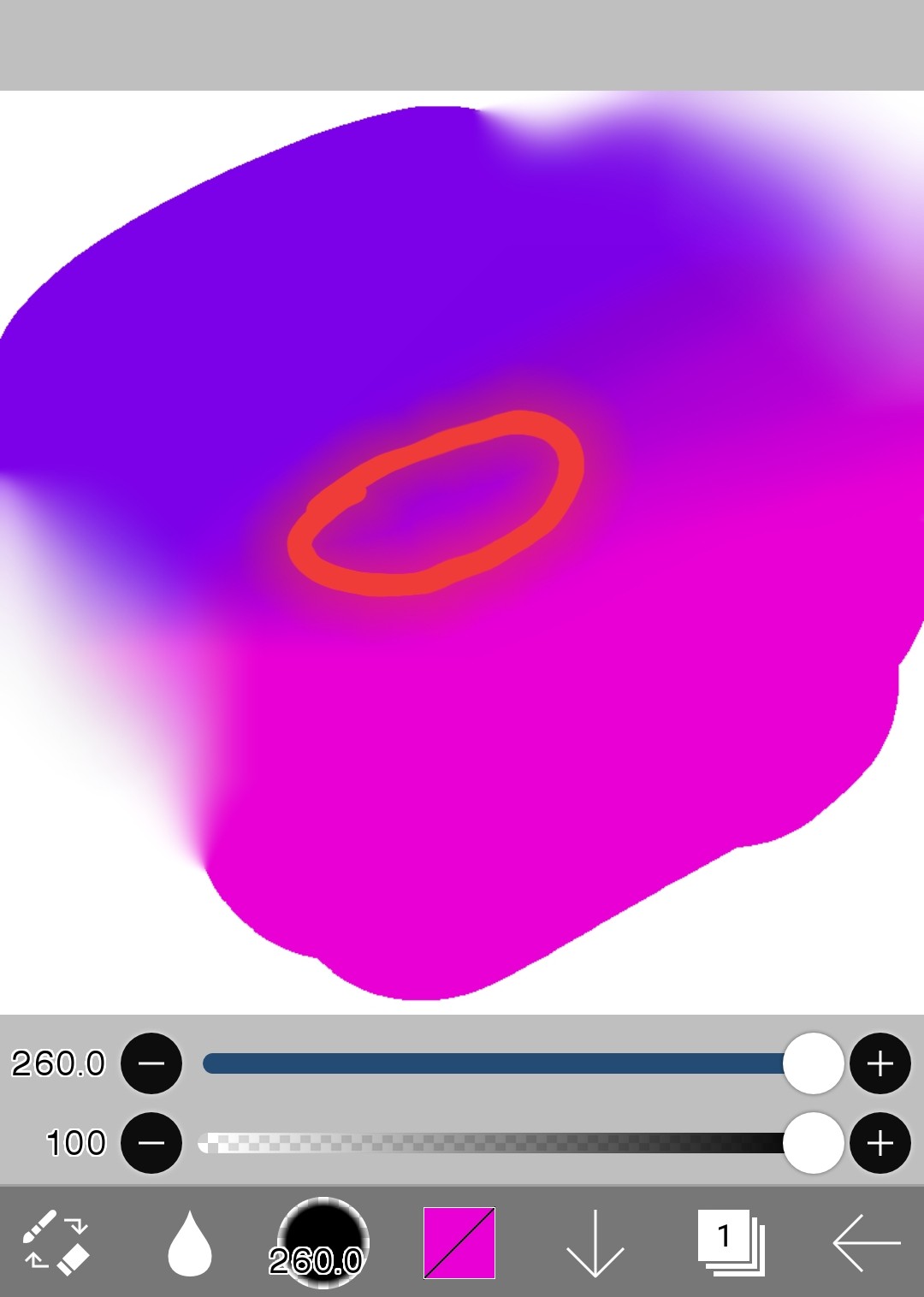
이 색을 또 사용하고 싶을 때
스포이드로 설정하고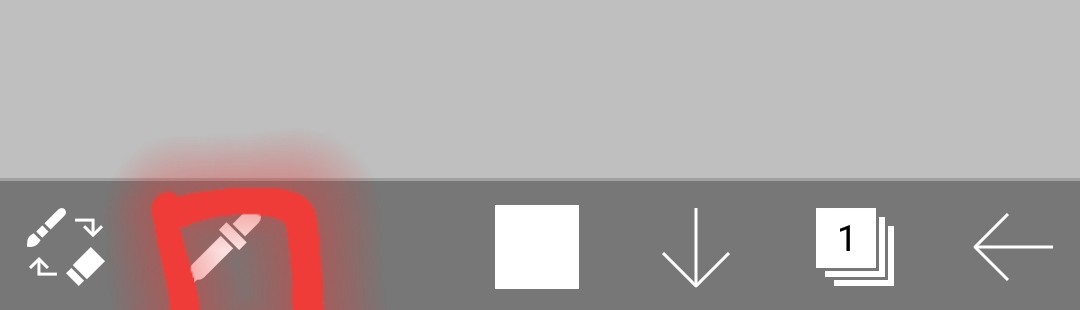
그 부분을 터치합니다
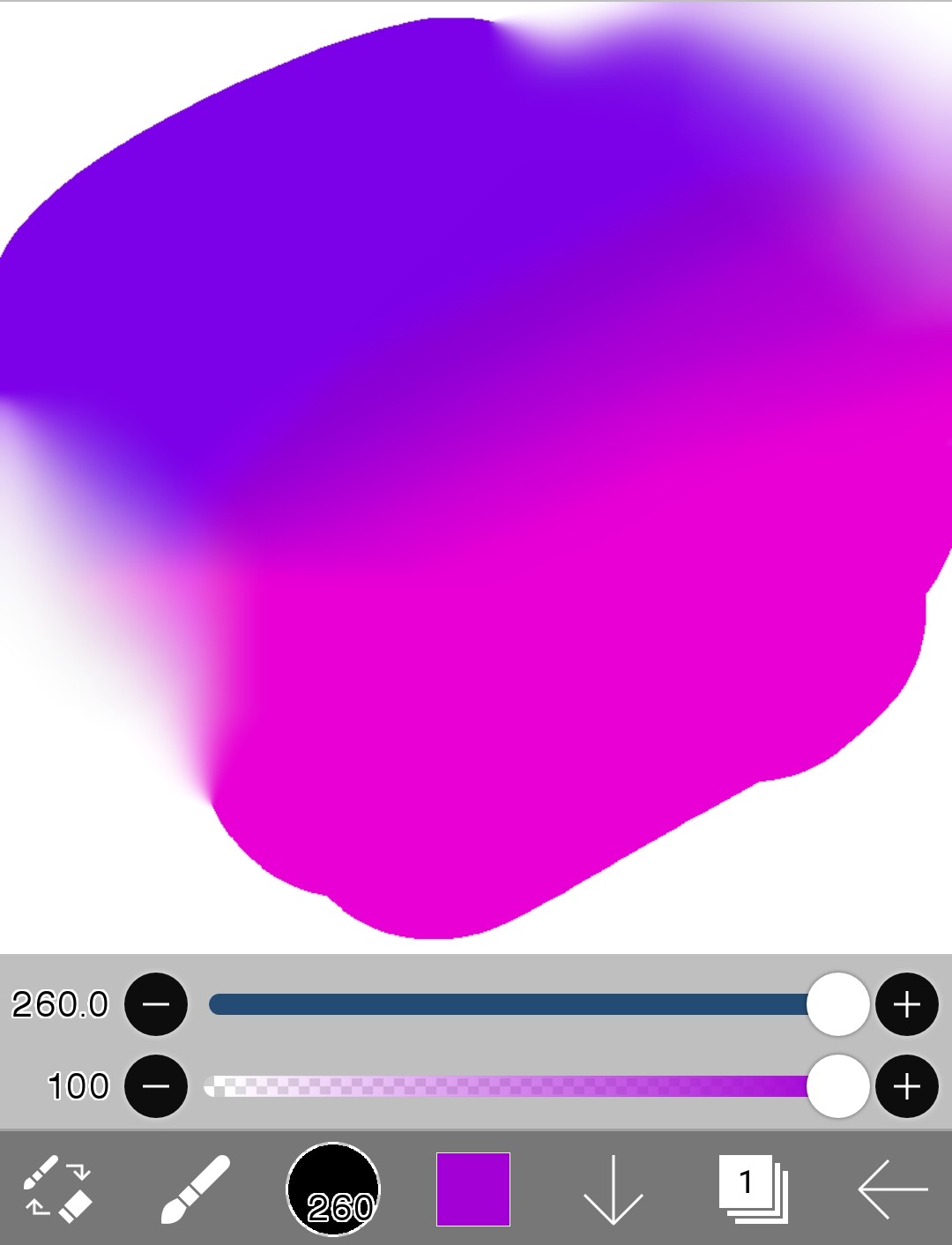
그럼
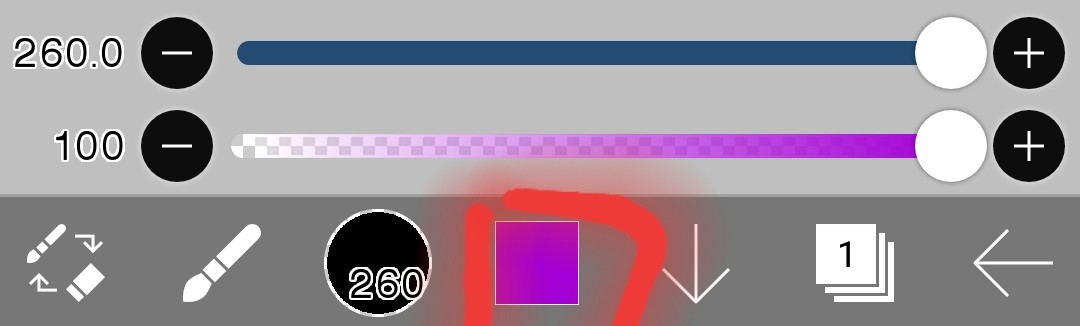 이 부분에 설정된 색이 뜨고 다시 팬으로 자동 설정 됩니다
2. 레이어 (팬아트 그릴 때 필요한 것들만)
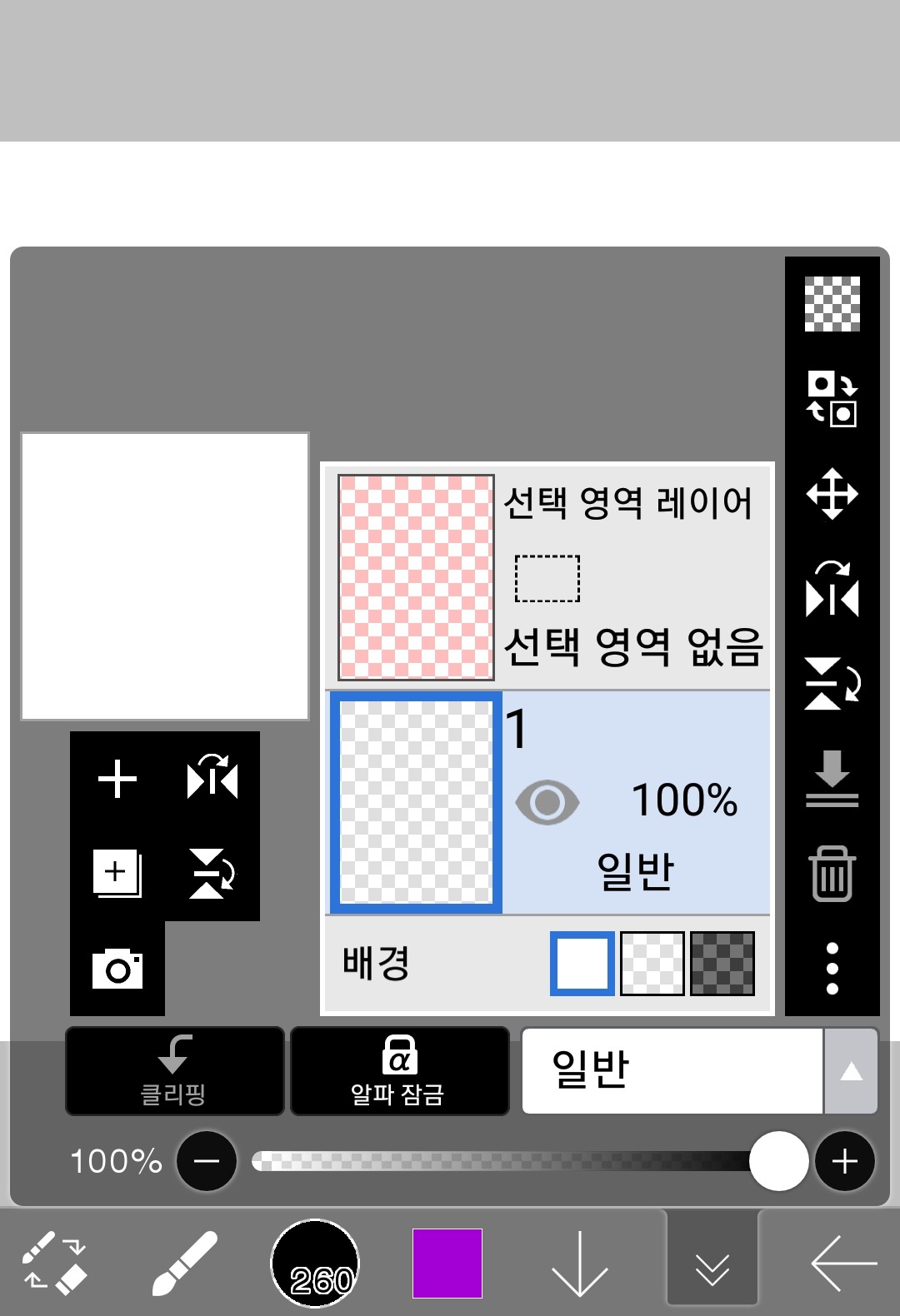
지금은 기본적으로 일반 레이어 1개와 선택 영역 레이어 1개가 있습니다
일반 레이어는 그 말대로 그림을 그리는 일반 레이어 입니다
선택 영역 레이어는 저의 팬아트 그리는 방법에서는 필요가 없어서 설명은 안 하겠습니다
(1) 레이어 추가
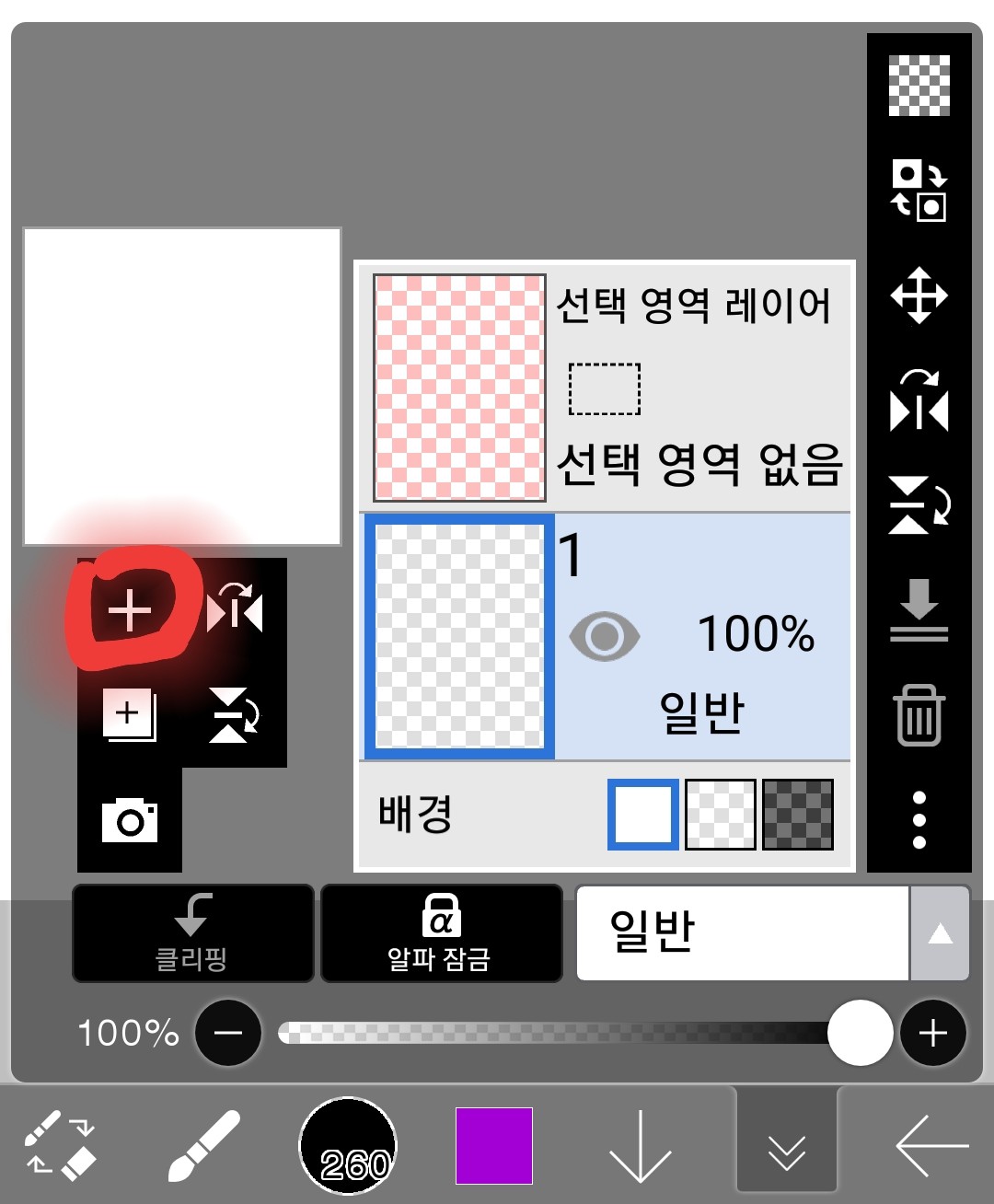
여기를 터치하면
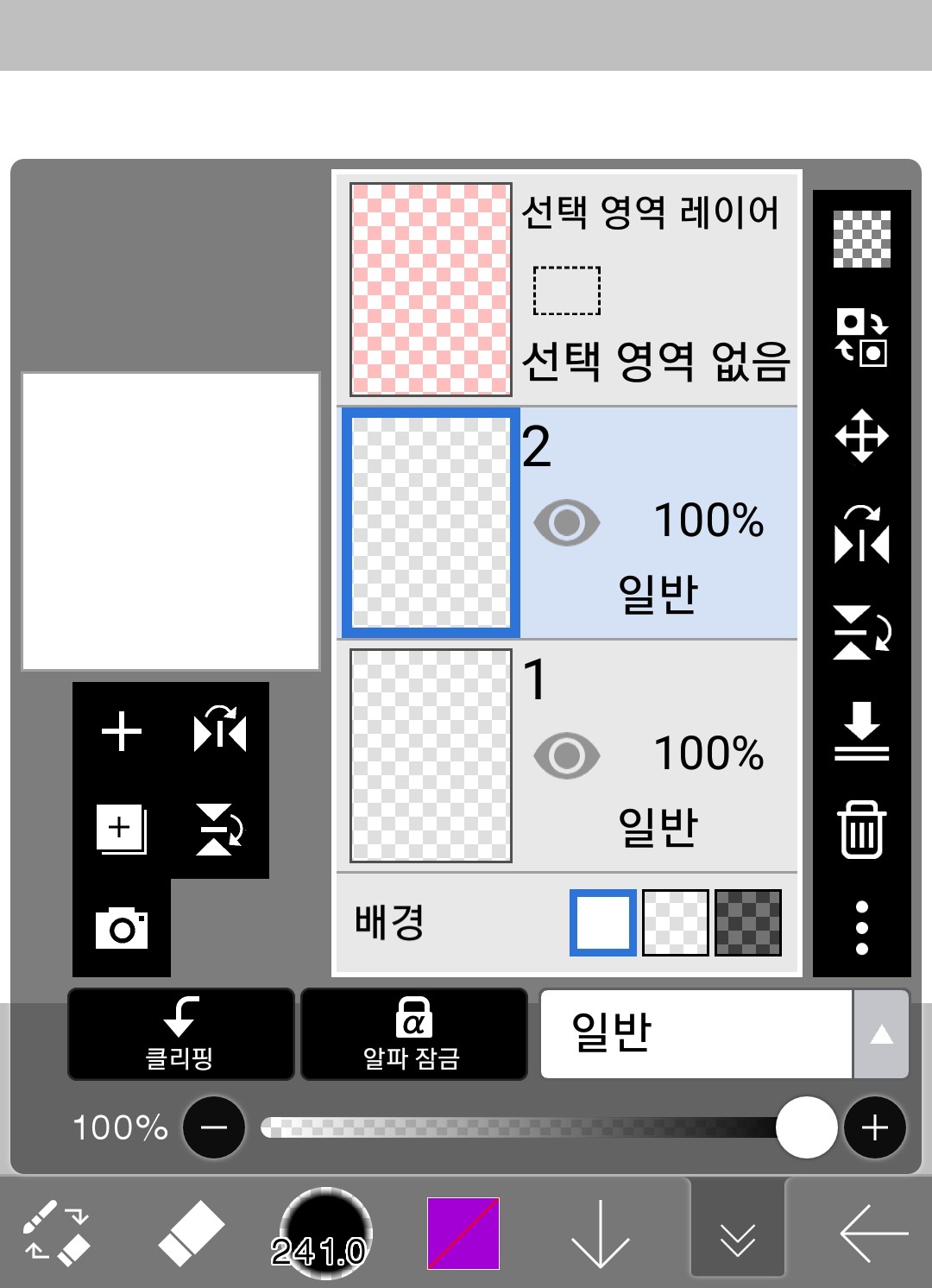
이렇게 레이어가 추가 됩니다
(2) 레이어 순서 바꾸기
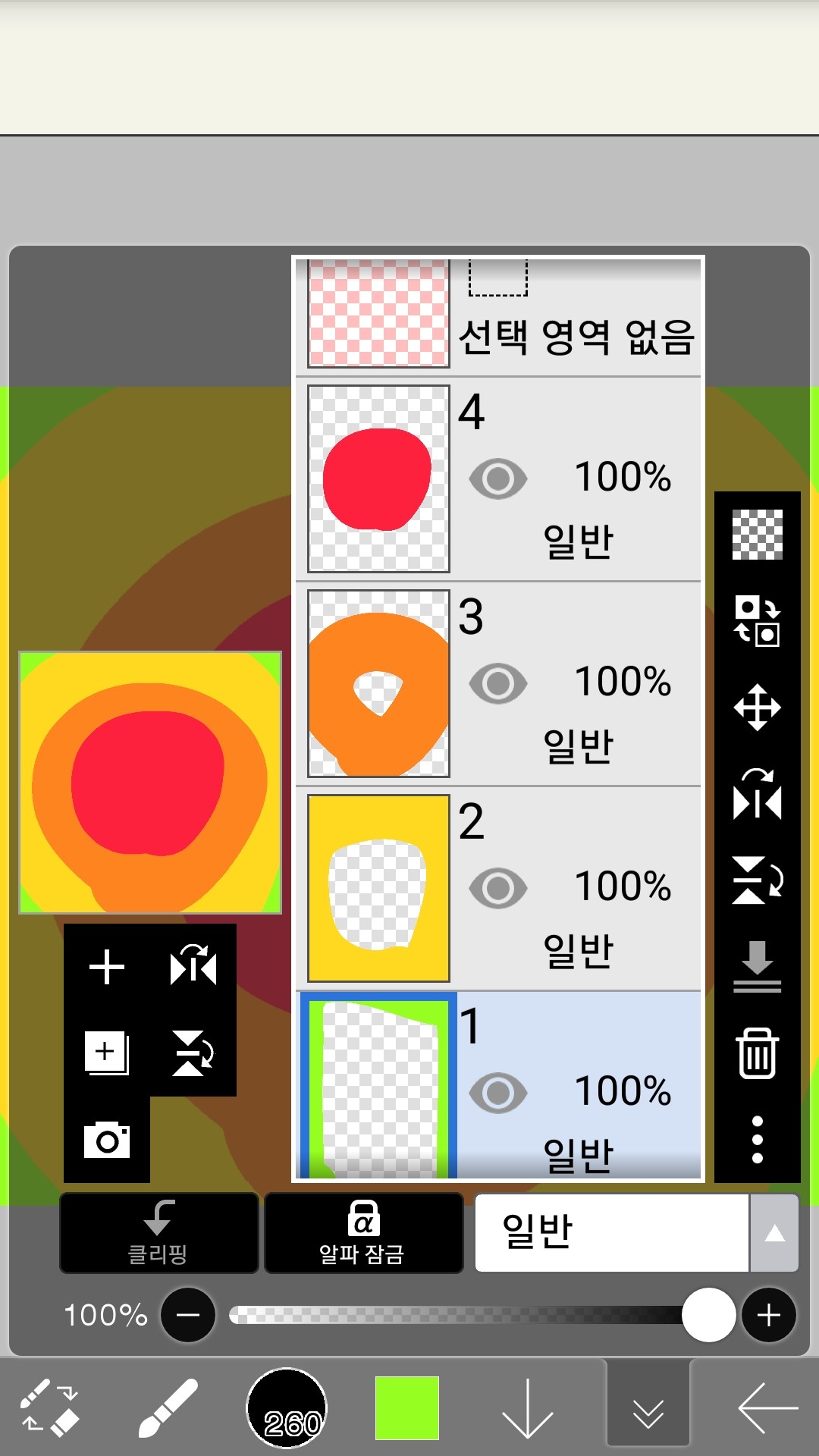 위와 같이 레이어는 위쪽에 있을수록 컨퍼스에서도 위쪽에 있습니다
만약 제가 레이어 4를 레이어 1로 만드려고 하면
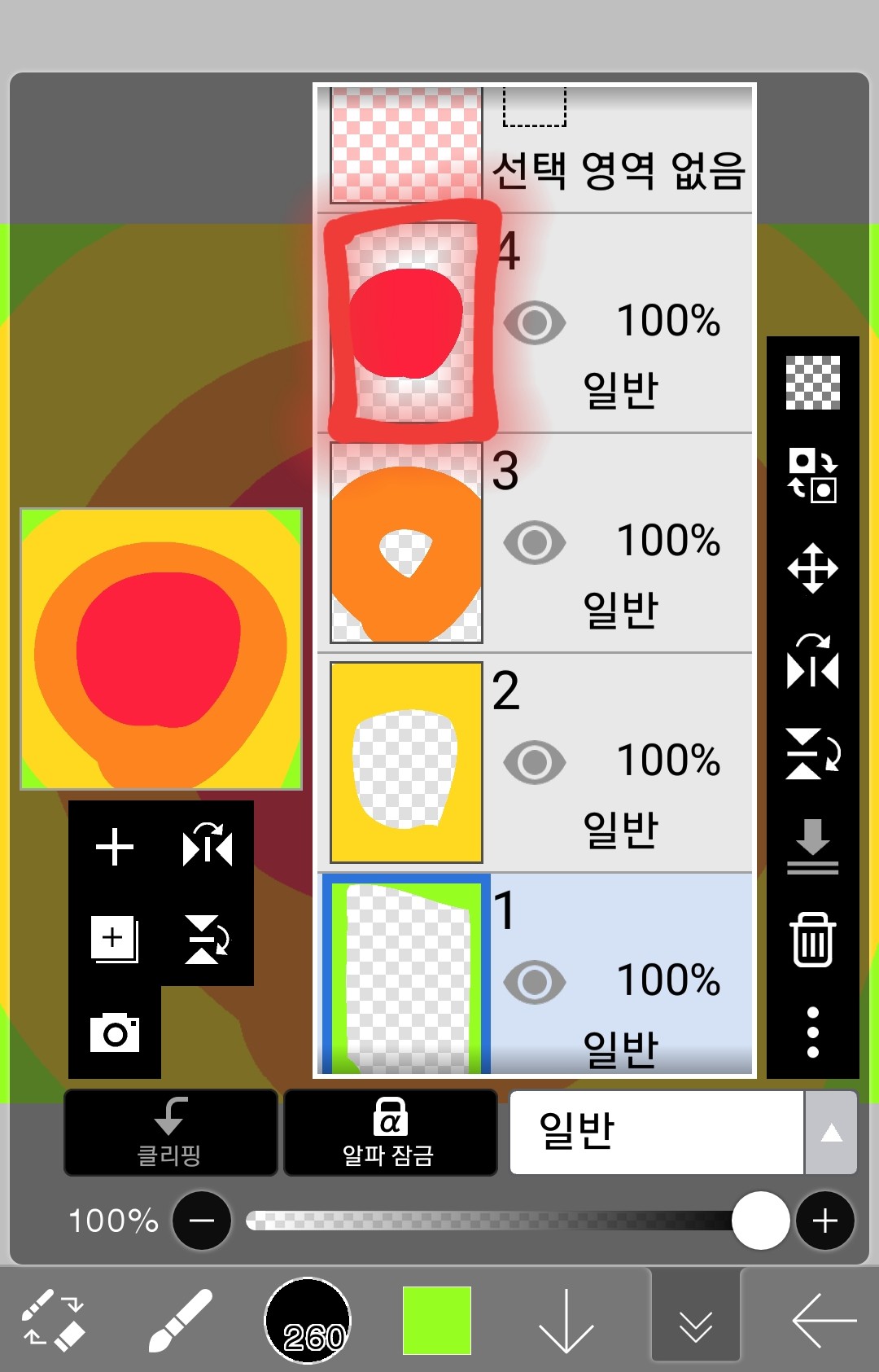
여기를 누르고 아래로 드래그 하면 됩니다
그러면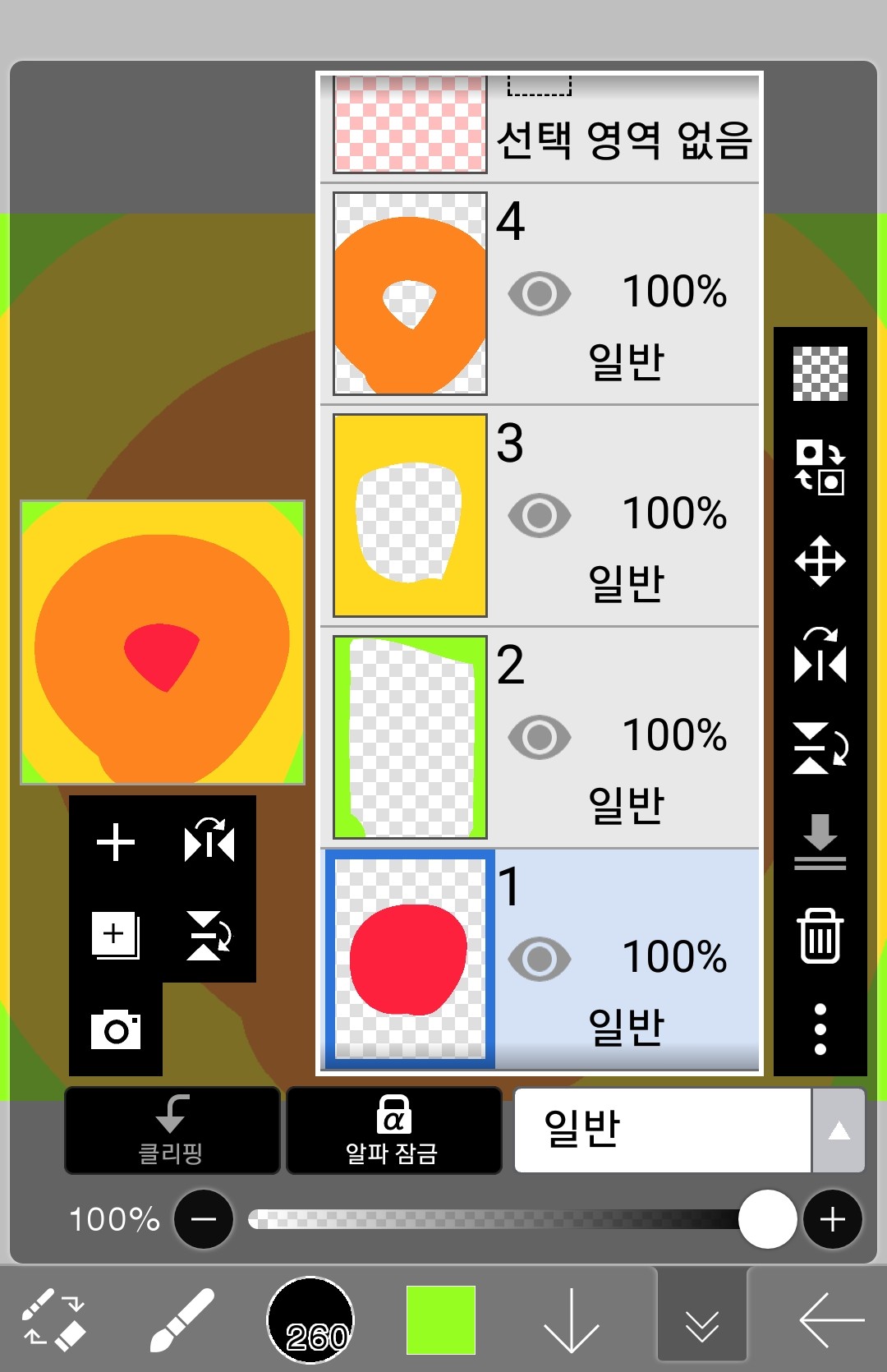
이렇게 됩니다!
(3) 레이어 숨기기
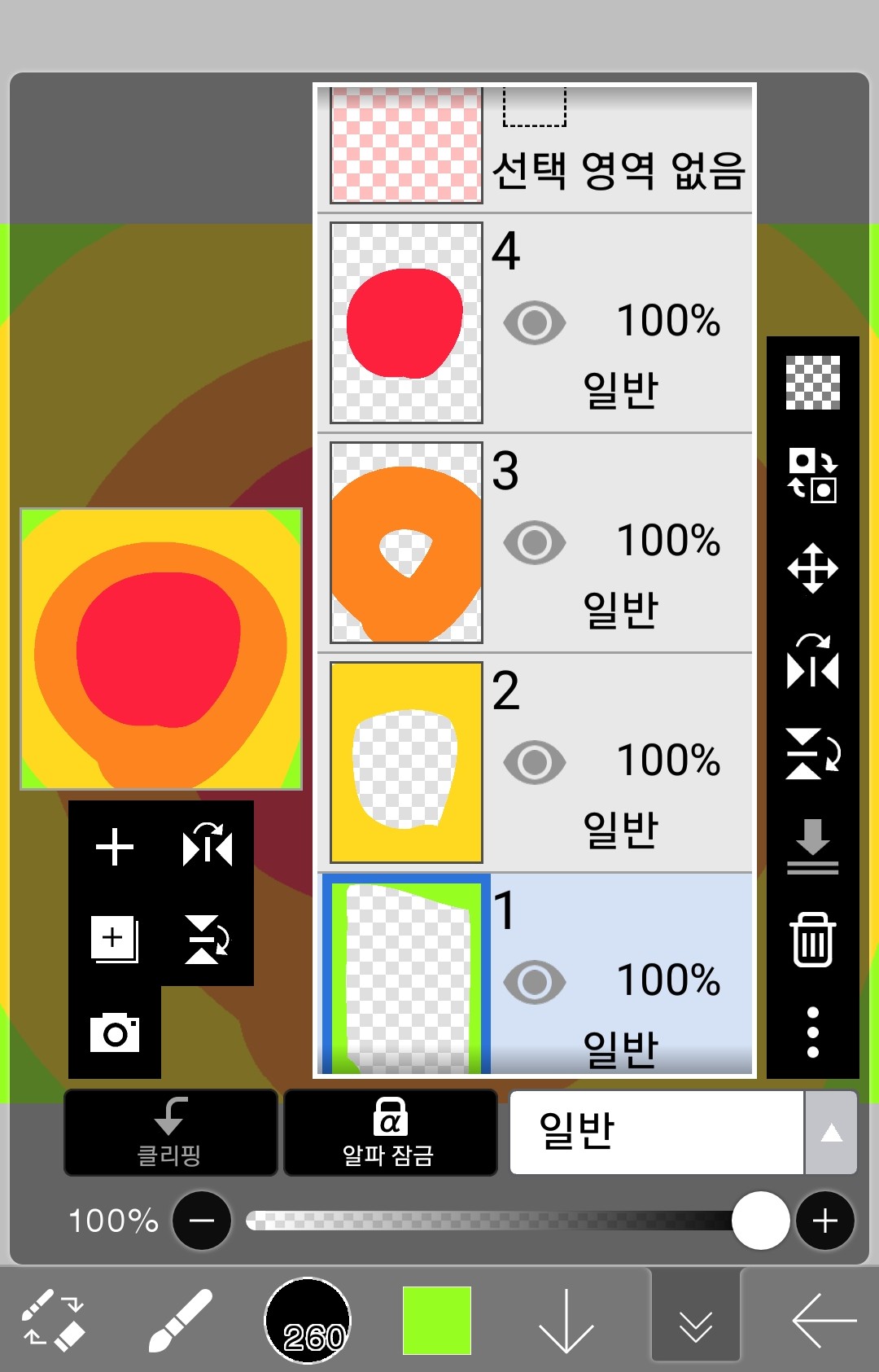
여기서 레이어 1을 안보이게 하고 싶다면
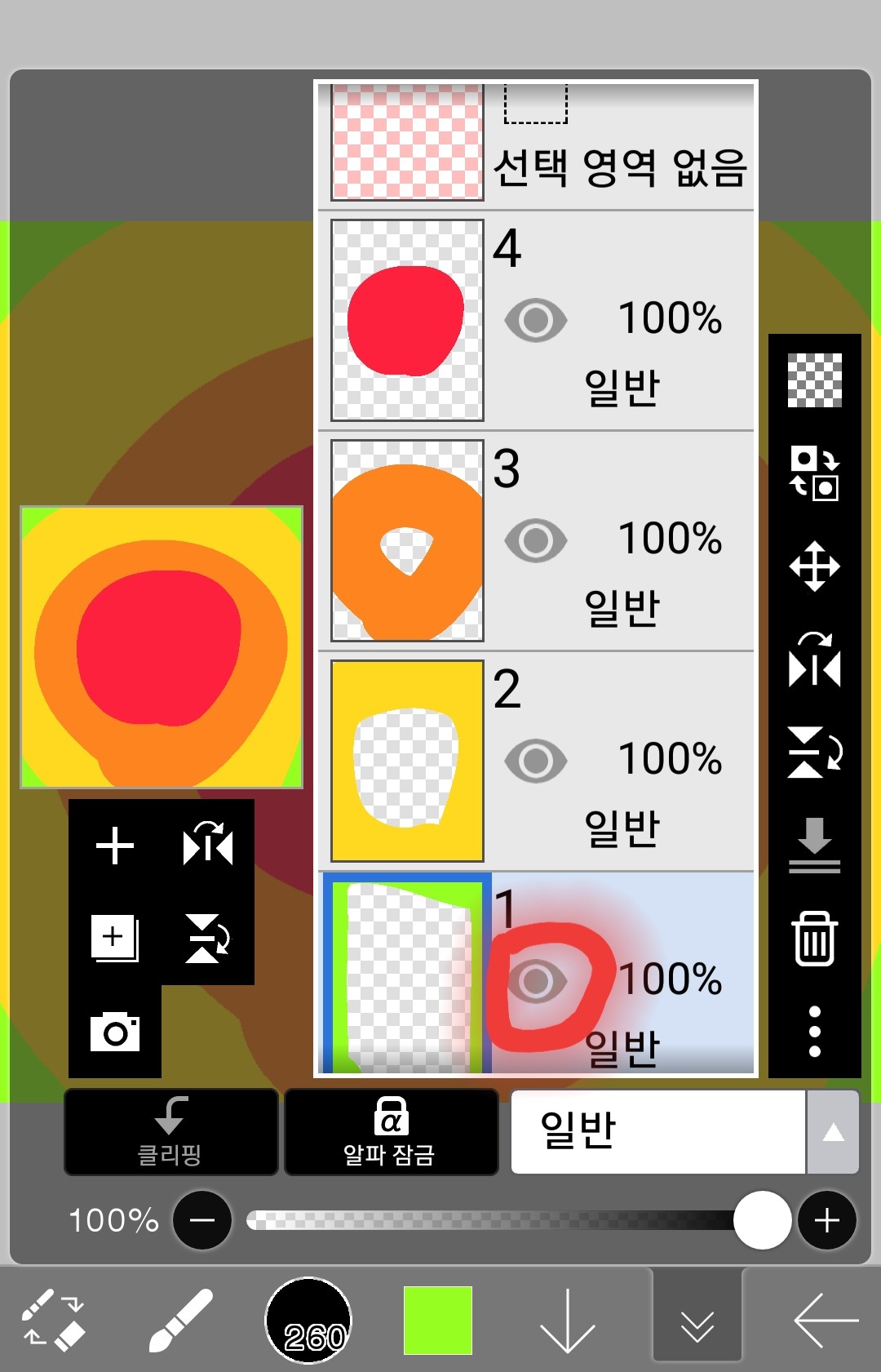
여기를 누르면 레이어 1이
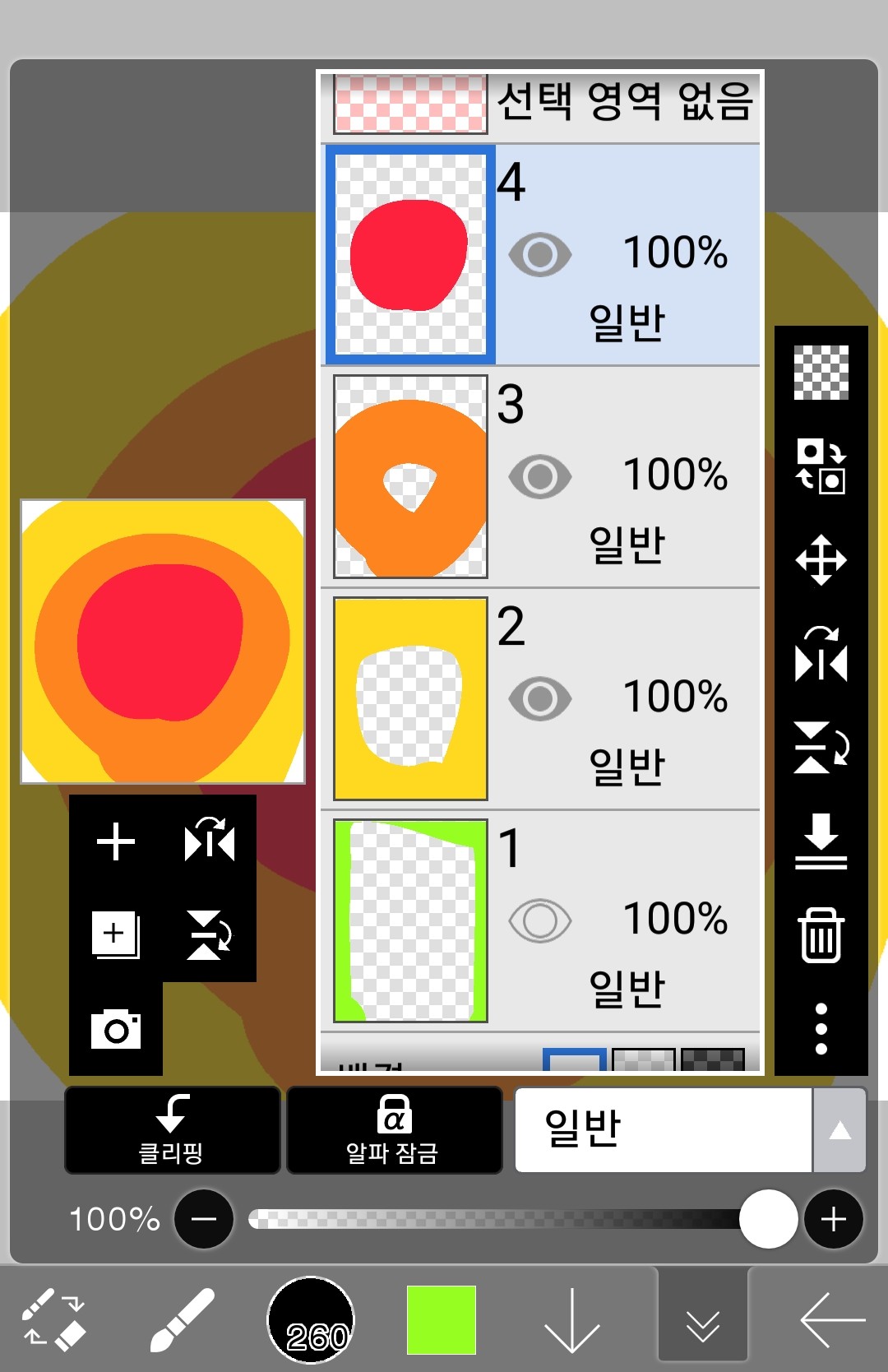
이렇게 안 보이게 됩니다
그렇다고 삭제 되는 게 아닙니다!
다시 눈 모양을 누르면 다시 보입니다
(4) 레이어 불투명도 설정
선택한 레이어를 투명하게 해줍니다
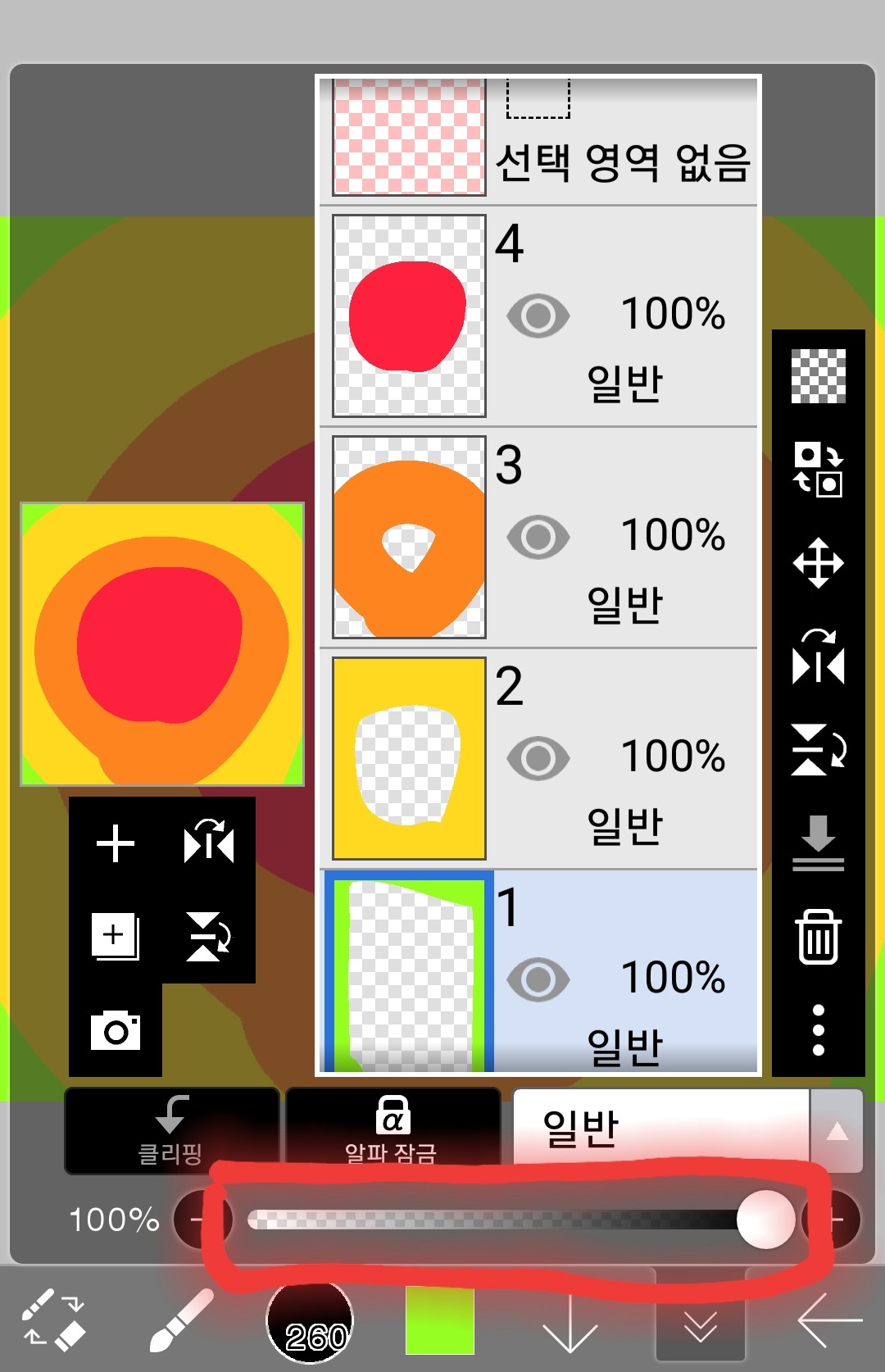
여기서 조정할 수 있습니다
우선 투명하게 하고 싶은 레이어를 선택하고
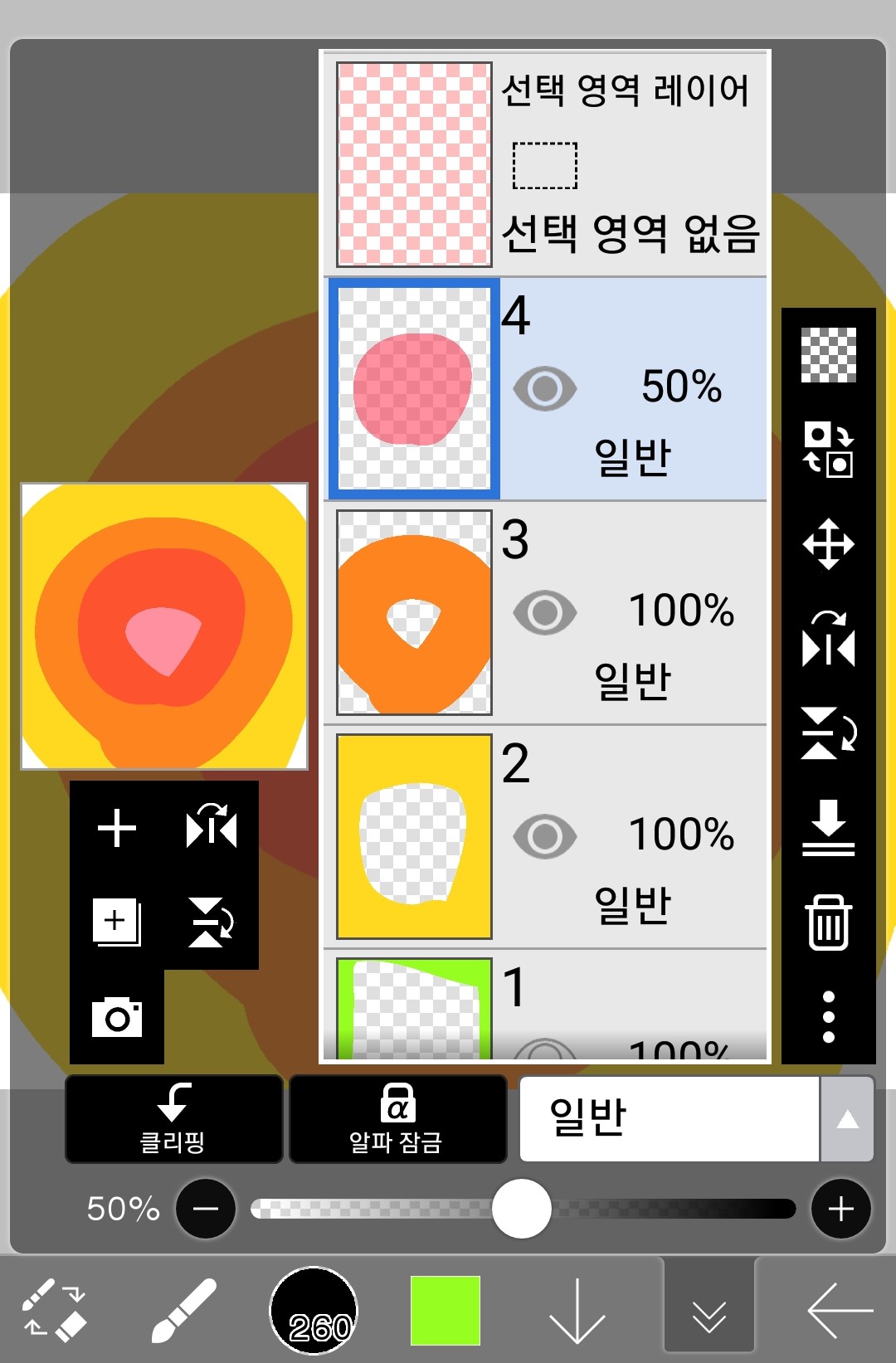
100%로 되어있는 걸 점점 내려 줍니다
저는 레이어 4를 불투명도 50%까지 내려볼게요
(5) 클리핑과 알파 잠금
둘을 이렇게 묶은 건 둘이 기능이 비슷해서 입니다
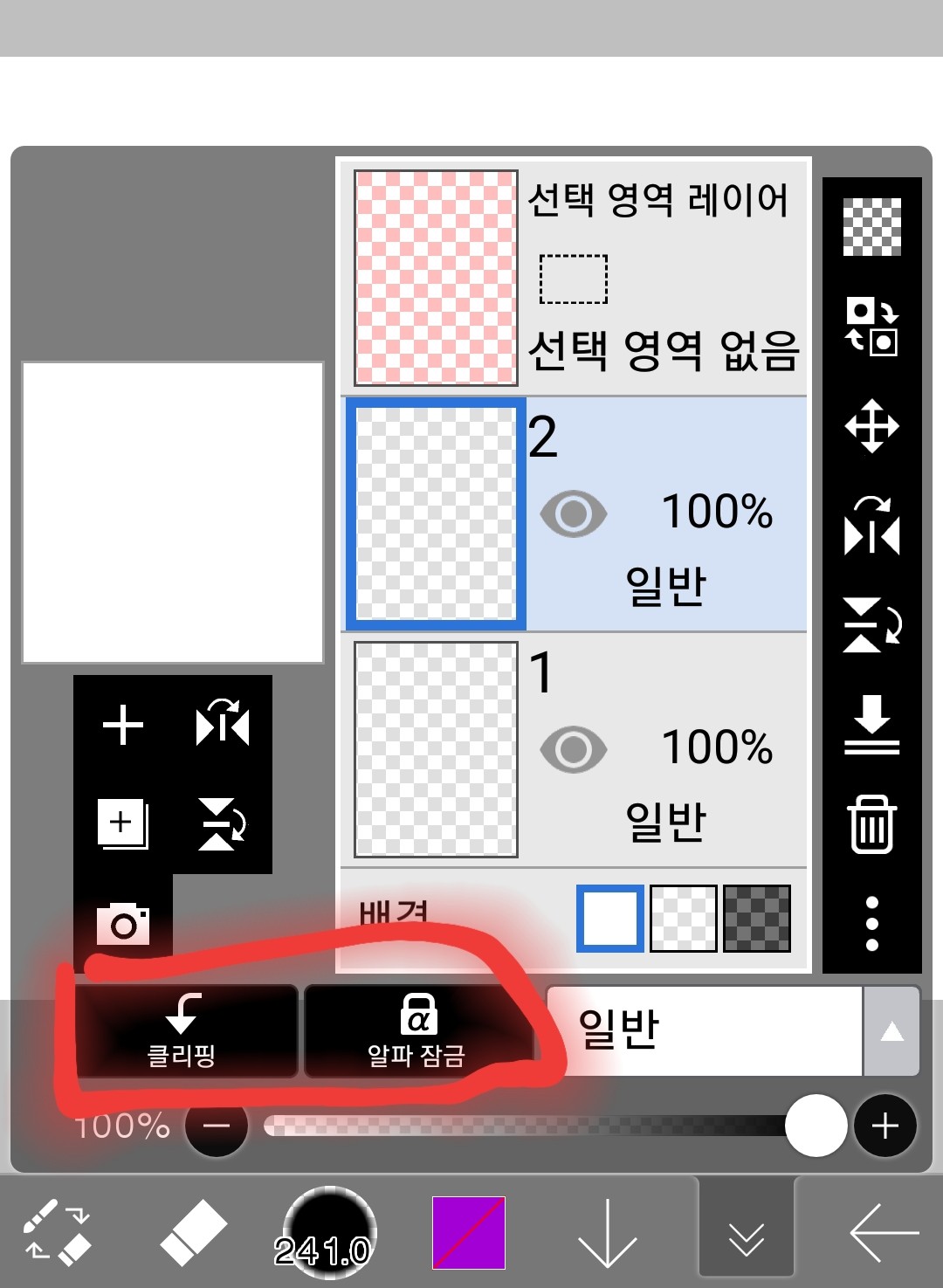
여기 이렇게 있습니다
-클리핑
클리핑은 그 밑 레이어에 그려진 그림 위에만 그릴 수 있게 합니다
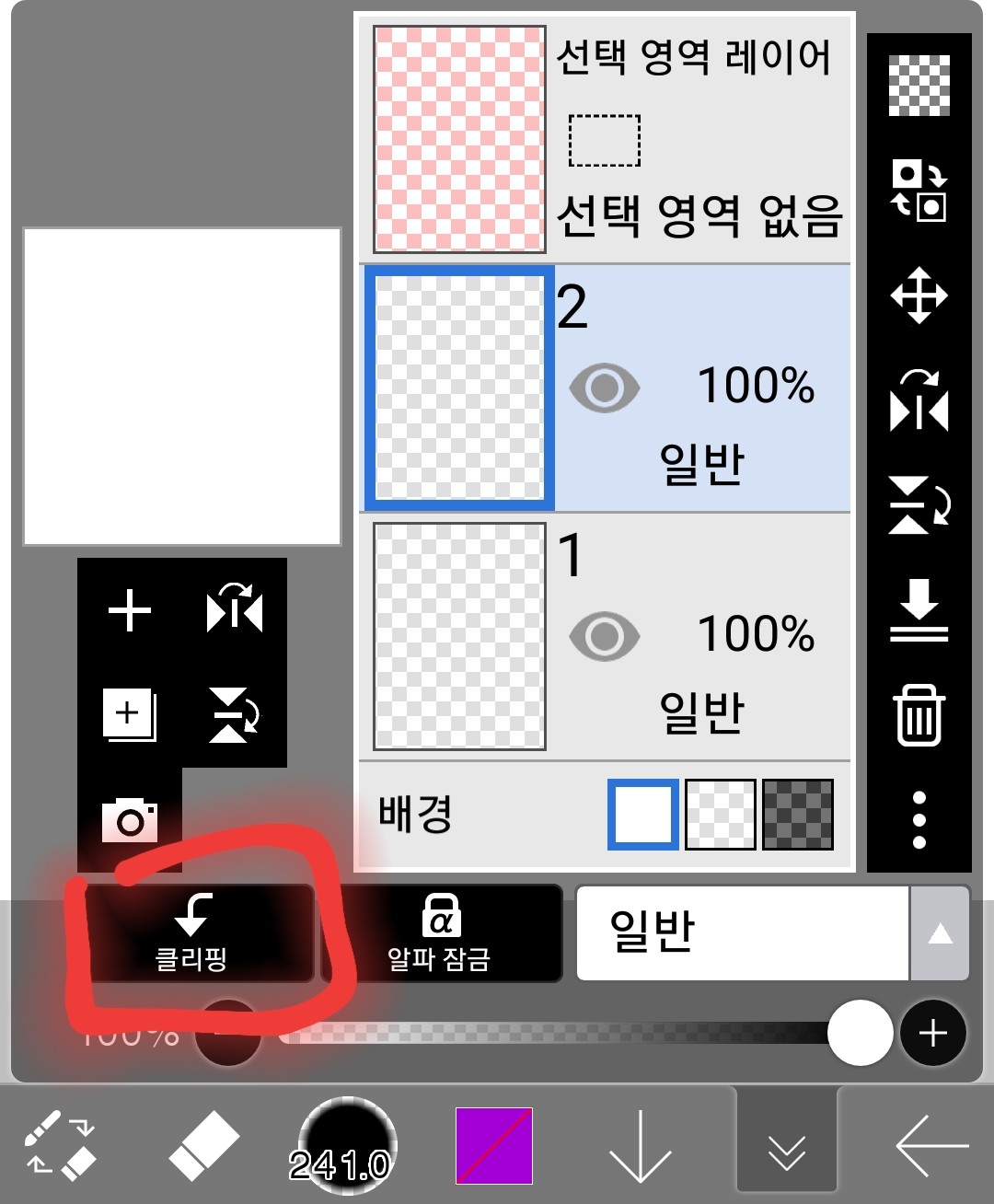
여기를 터치하면
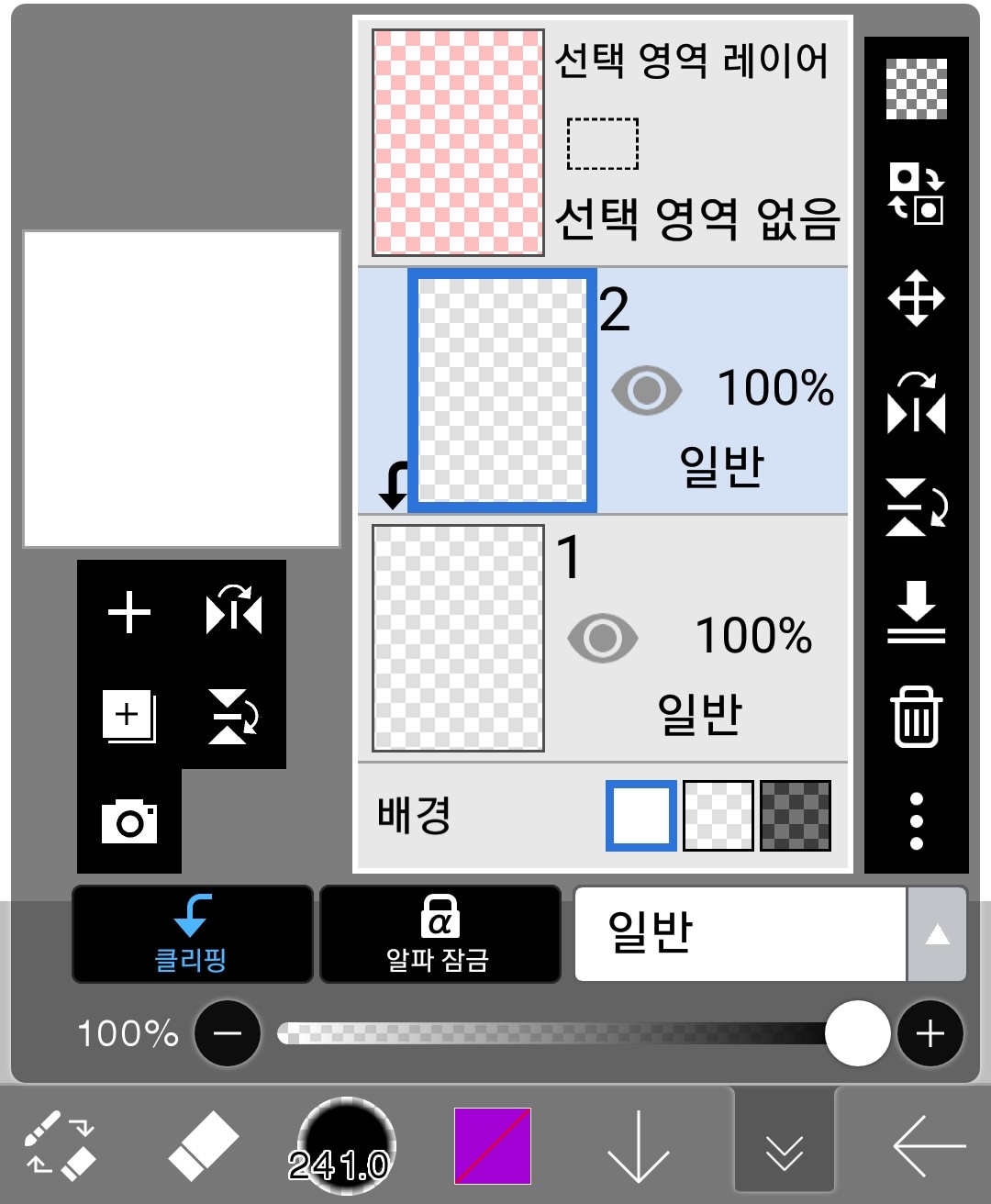
이렇게 됩니다
우선 레이어 1에 그림을 그려볼게요
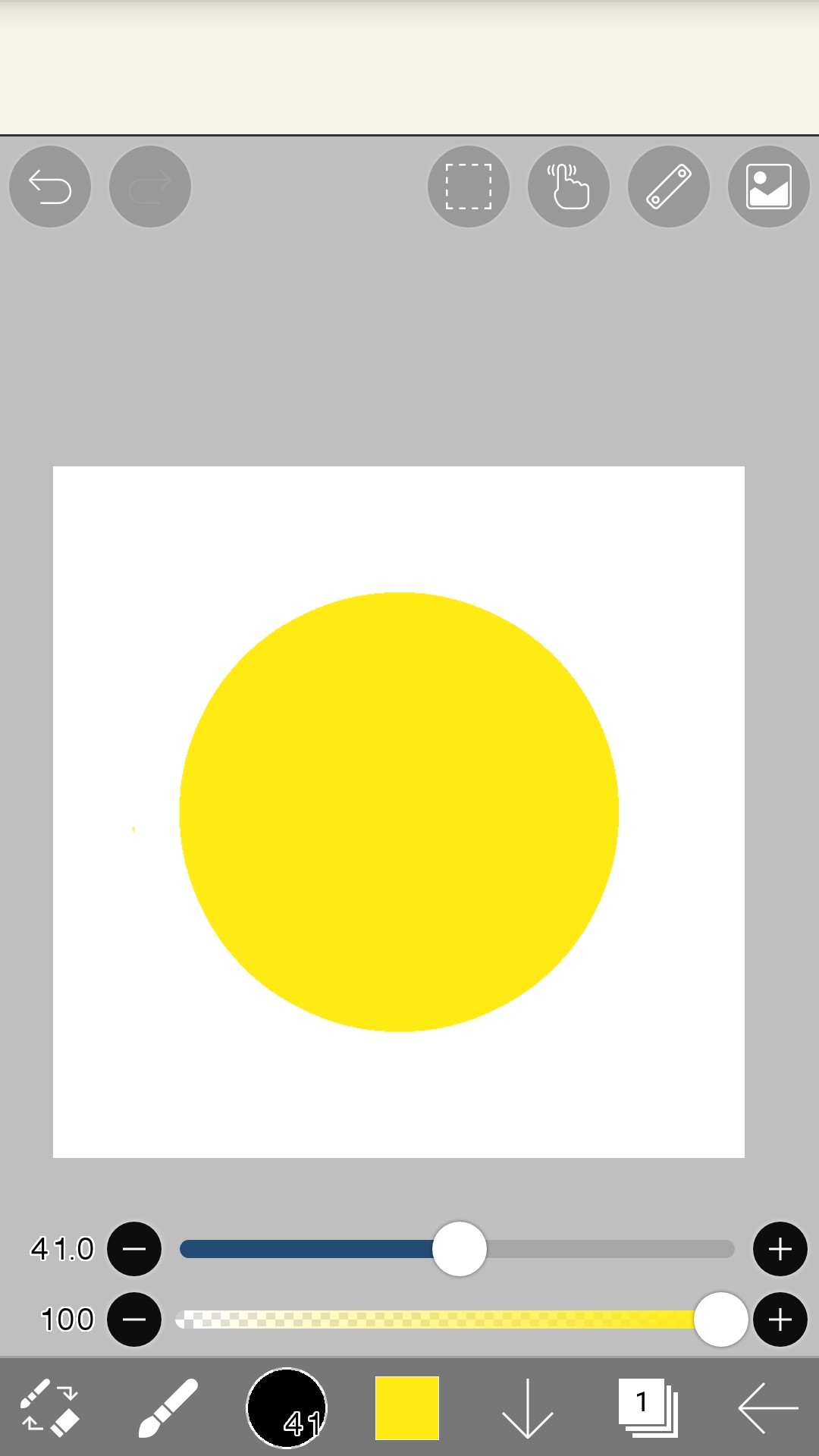
대충 이런 그림
그리고 클리핑 기능을 켜둔 레이어 2로 설정합니다
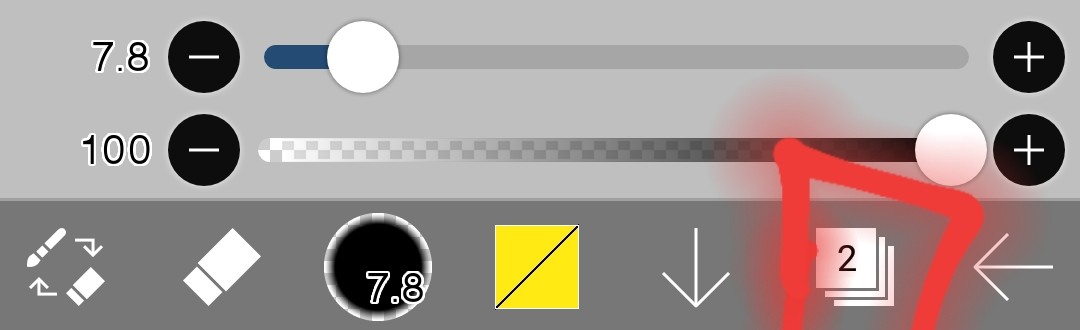
설정 완료
그리고 레이어 1에 그린 그림 위에 노란색보다 살짝 찐한색으로 명암를 넣서줍니다
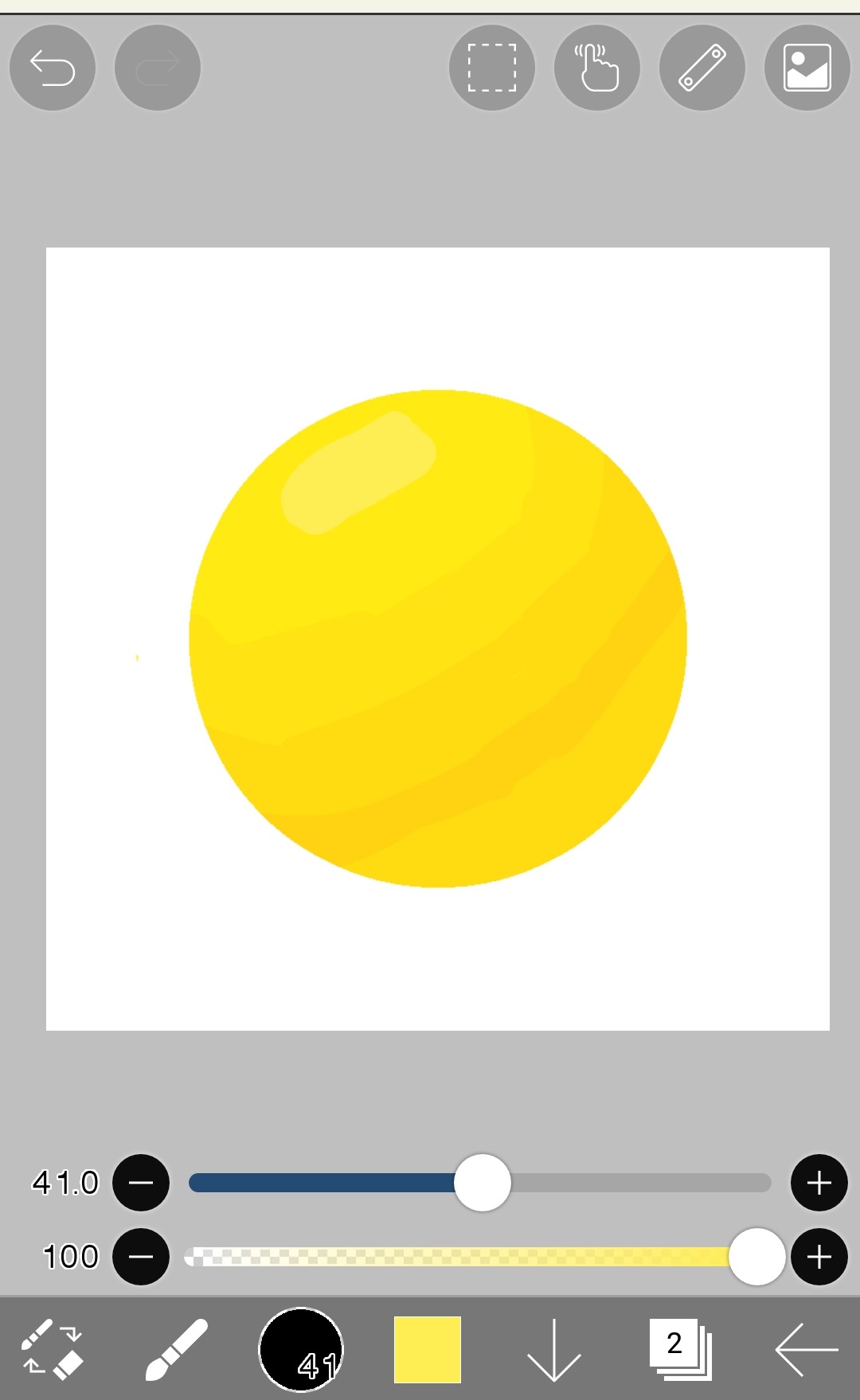
이렇게!
클리핑을 사용하고 있는 레이어 2에세는 레이어 1에 그린 노란원을 삐져나오지 않습니다
그리고
레이어 2에 그린 명암을 지워도
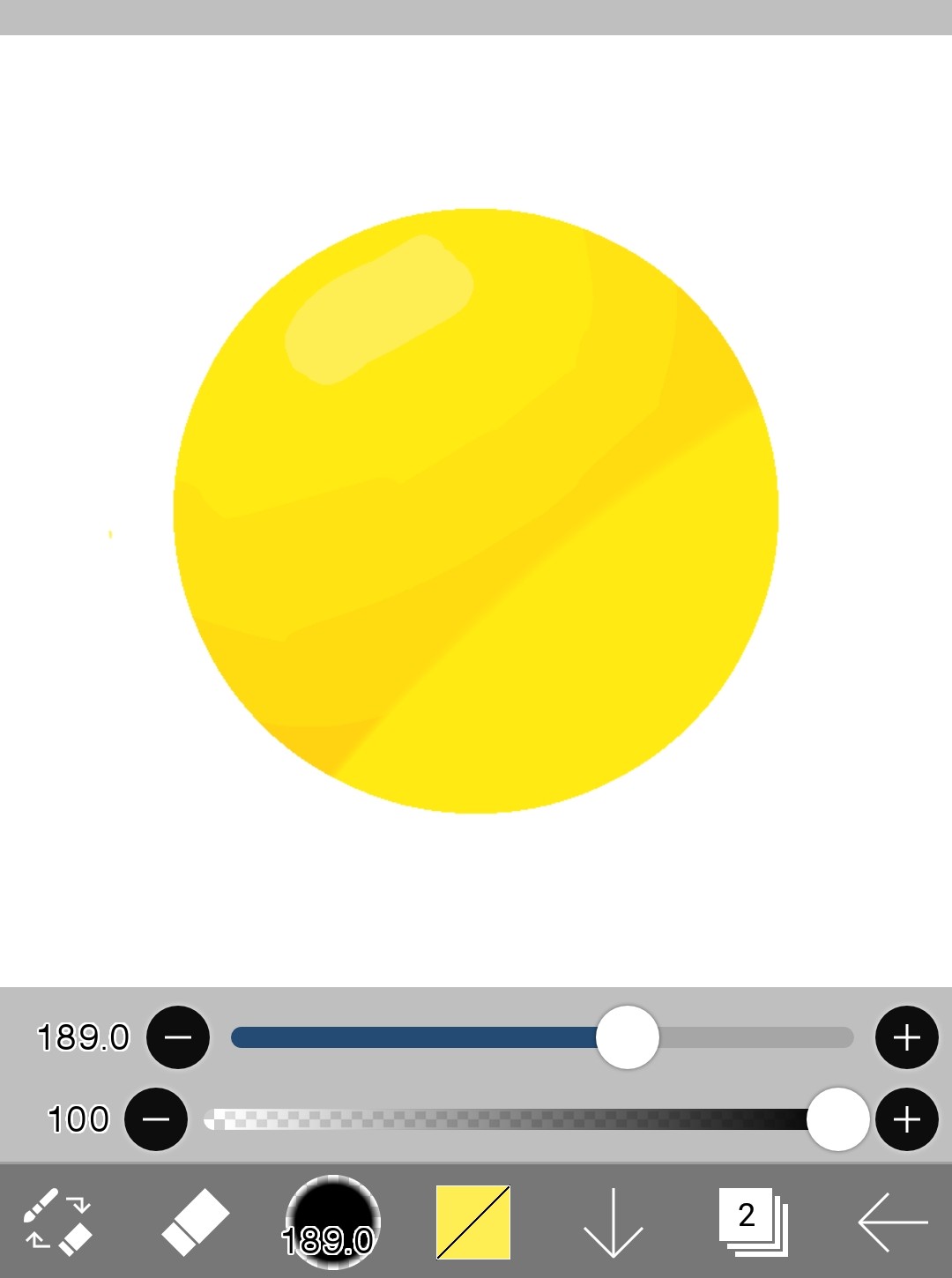
레이어 1에 그린 노란 원은 지워지지 않습니다
-알파 잠금
알파 잠금은 현제 그림을 그린 레이어에 알파 잠금을 설정하면 그 레이어에 그린 그림 위에만 그릴 수 있습니다
아무 것도 설정하지 않은 레이어에
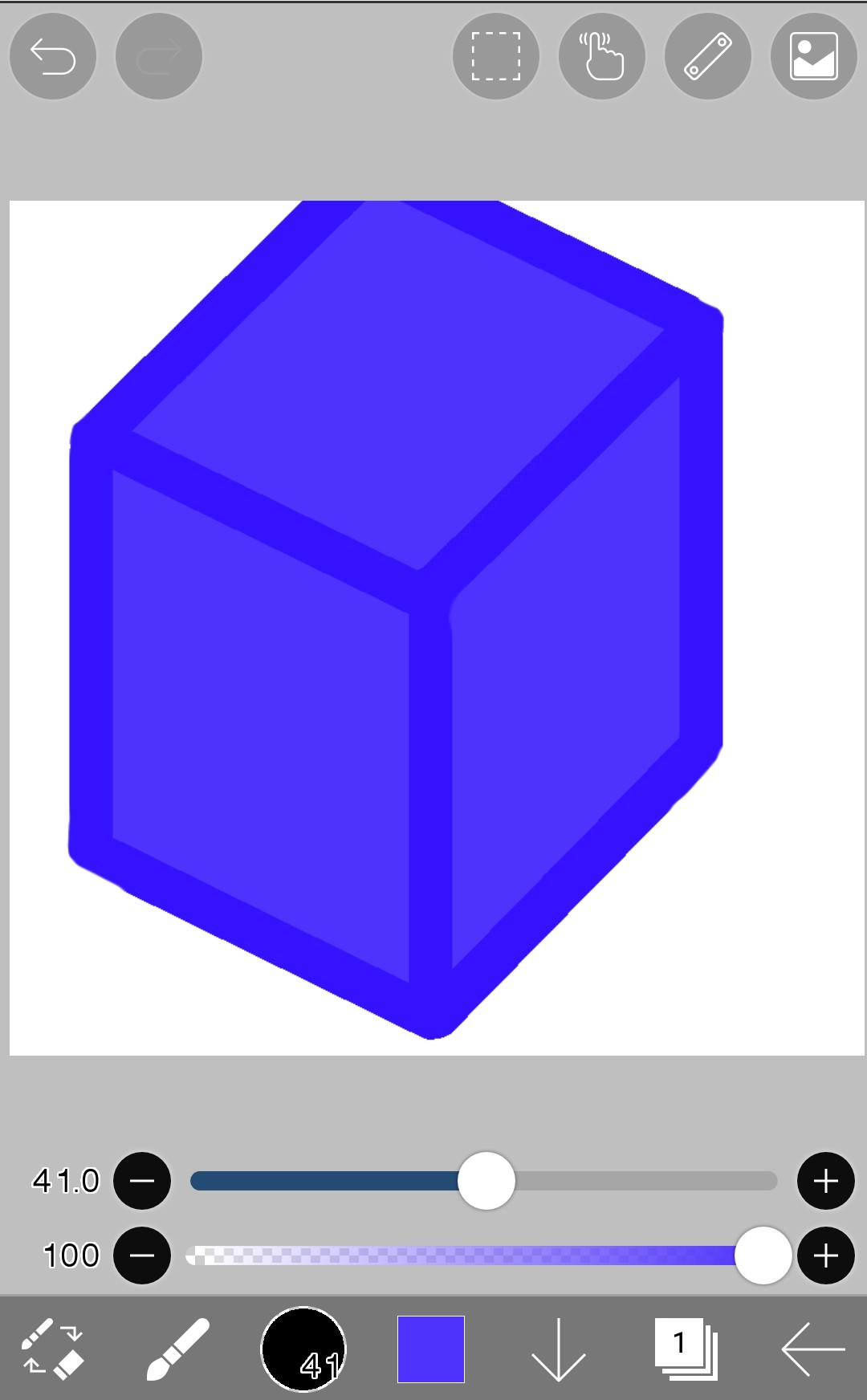 아무 그림이나 그려줍니다
그리고 그리고 이 그림을 그린 레이어 1에 알파 잠금을 합니다
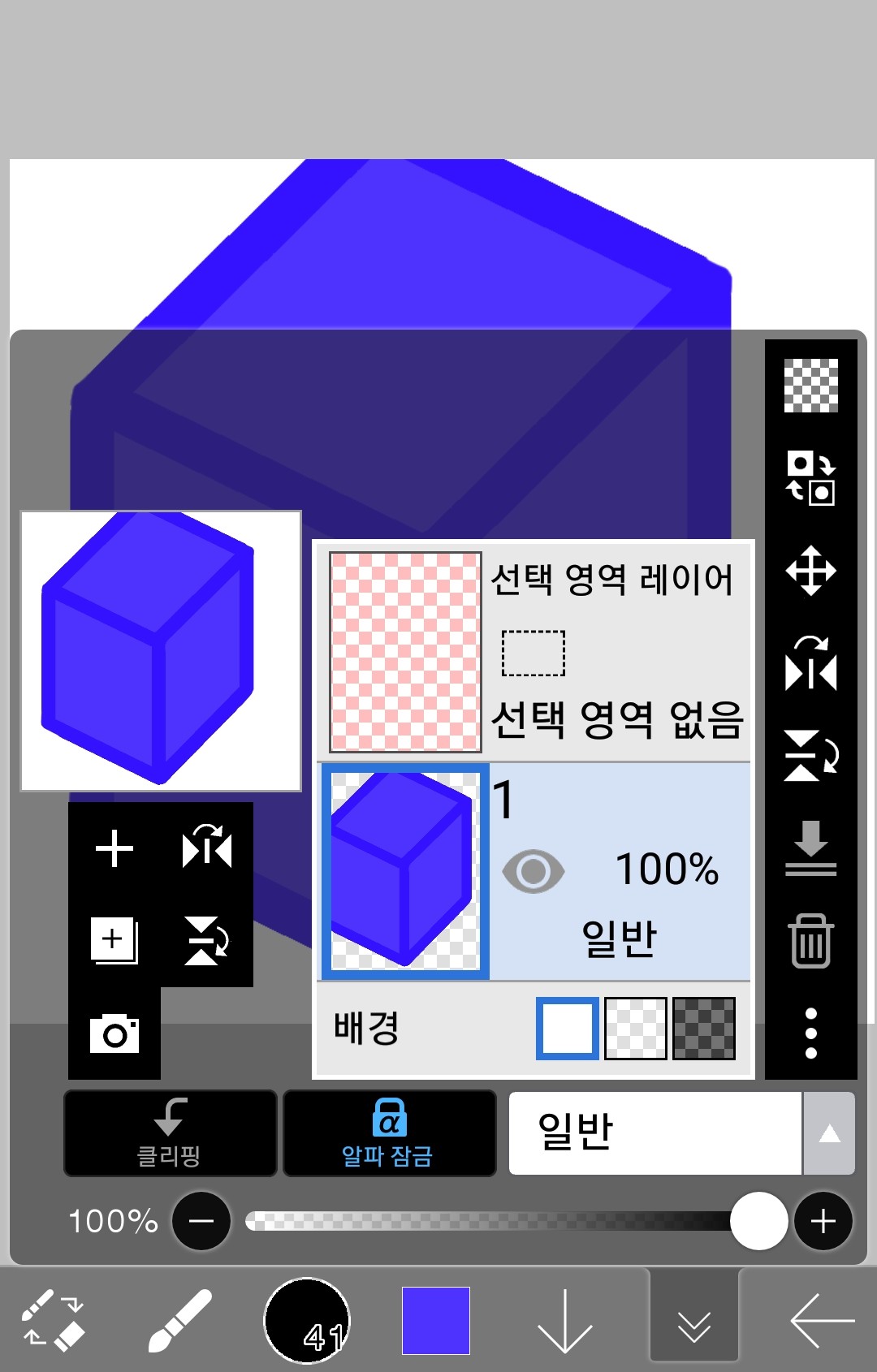 이렇게!
이렇게!
그 후 레이어 1에 계속 그림을 그려줍니다
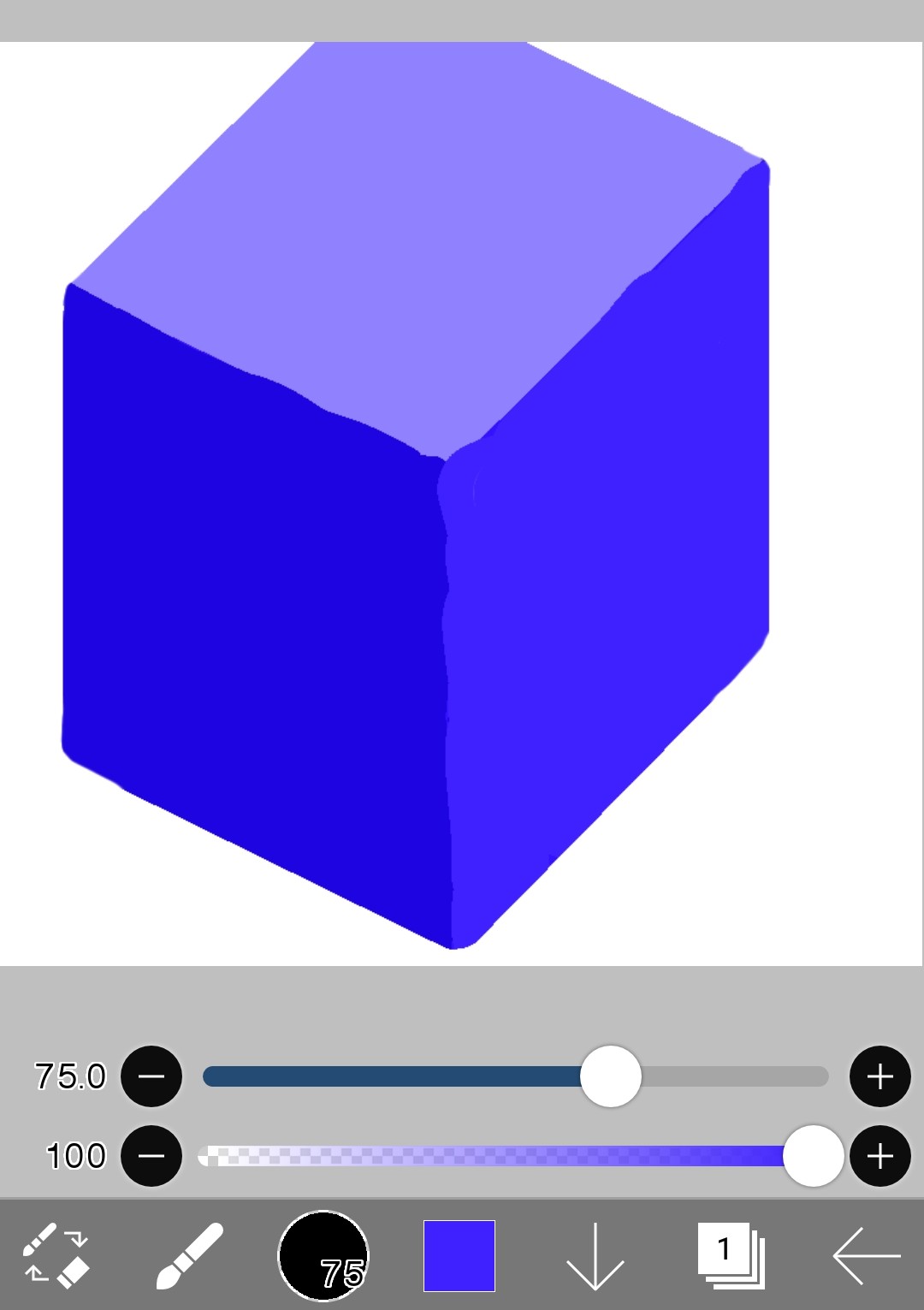
이렇게 전에 그린 파란 직육면체 밖에는 그림이 그려지지 않고 그 안에만 그림이 그려집니다
그리고
알파 잠금을 하고 그림을 지우면
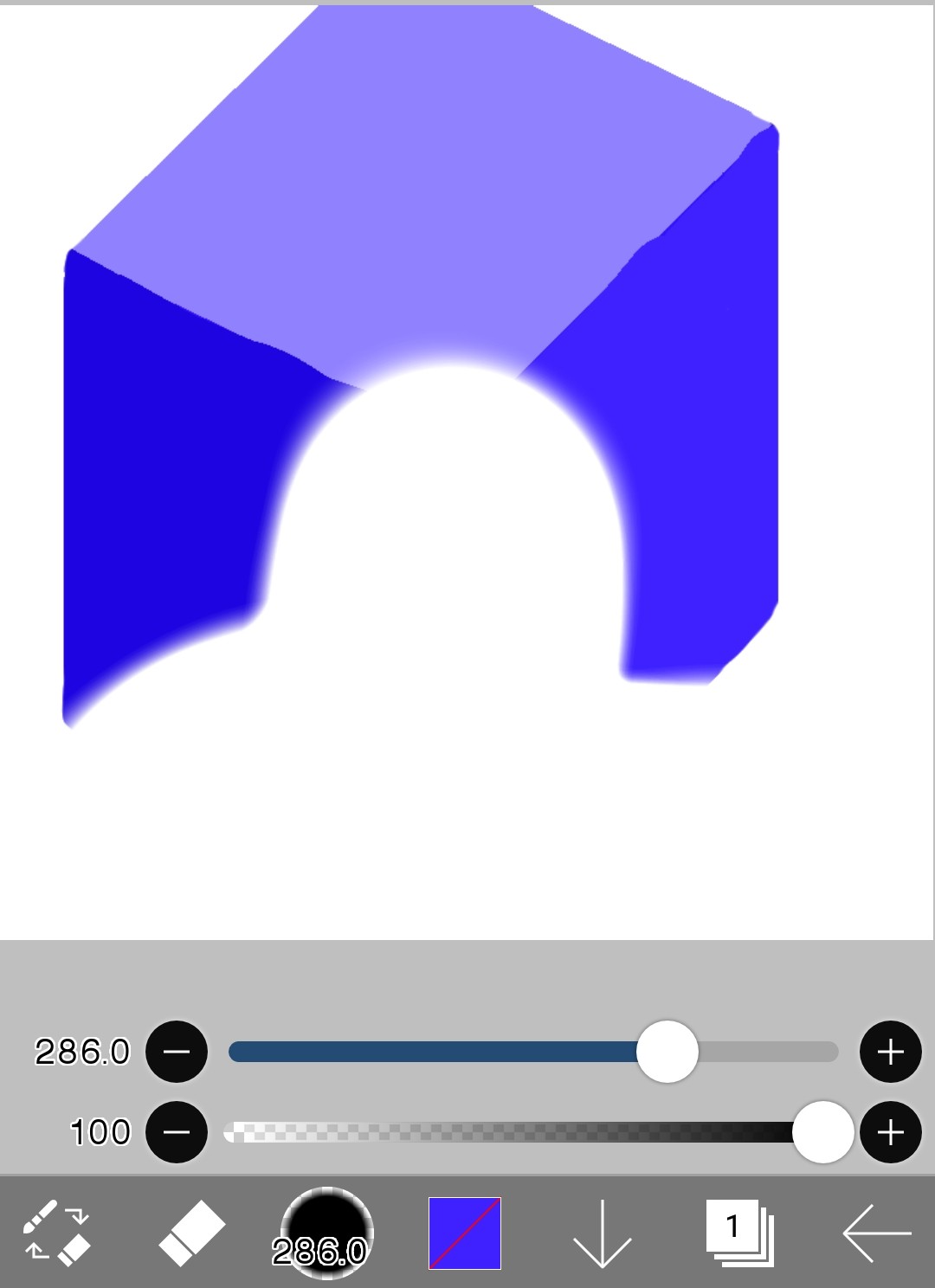 이렇게 전에 그렸던 파란 직육면체도 같이 지워 집니다
(6) 레이어 삭제
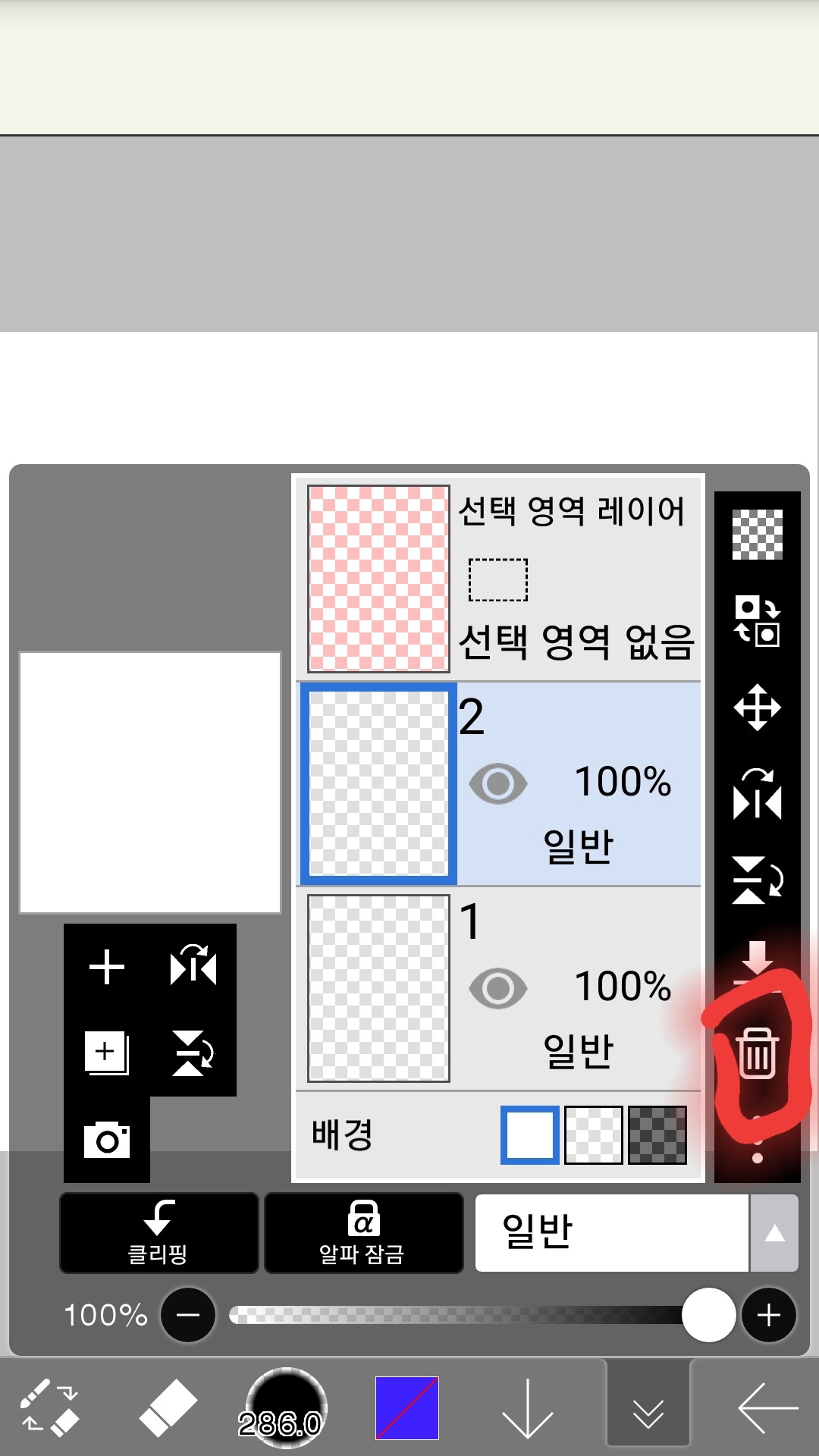
여기 있습니다
아예 없애고 싶은 레이어를 선택하고 쓰레기통 모양을 누르면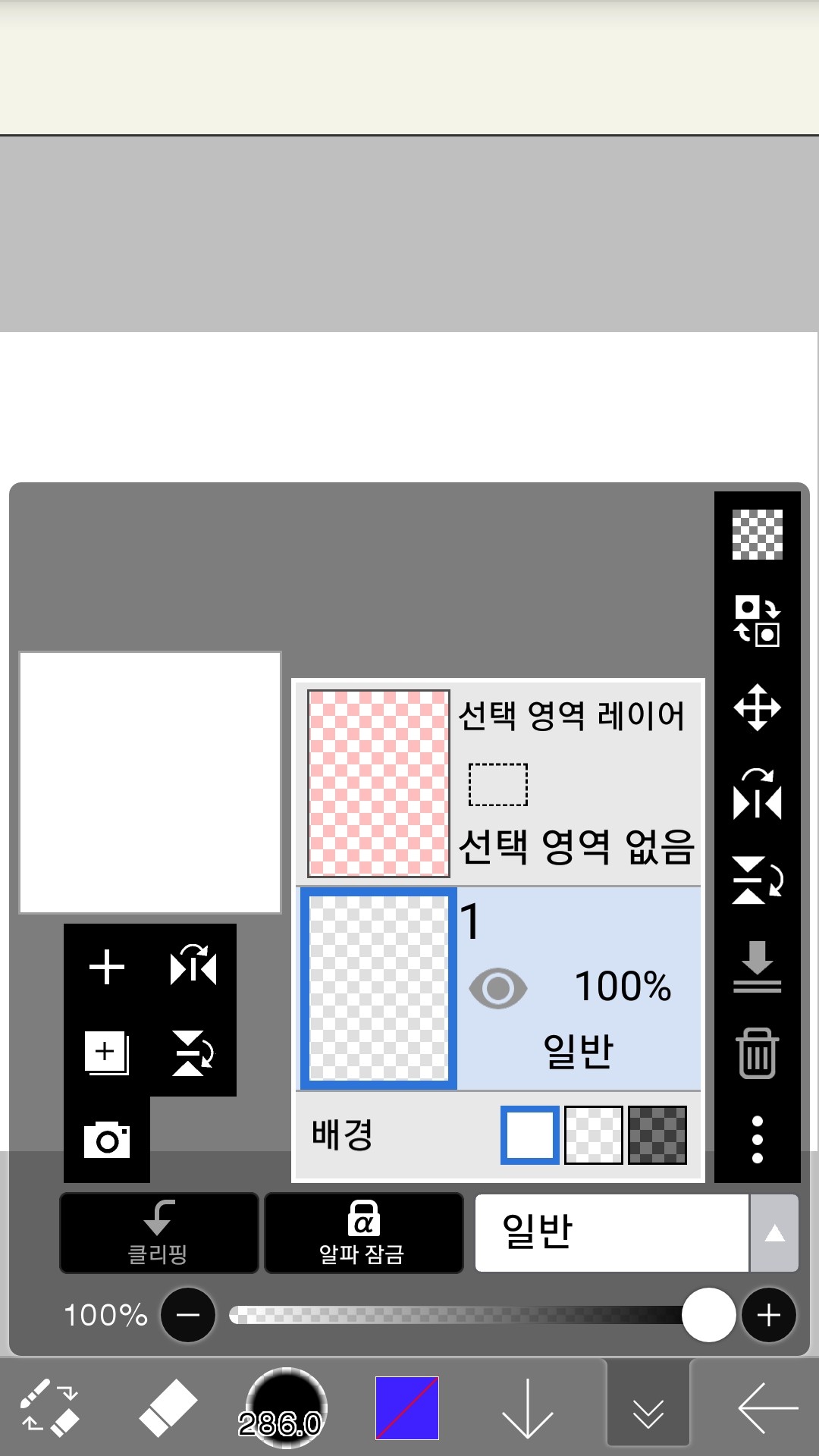
그 레이어가 통째로 사라집니다
(7) 레이어 그림 다 지우기
레이어에 그린 그림을 다 지워 줍니다
레이어 1에 아무 그림이나 그립니다
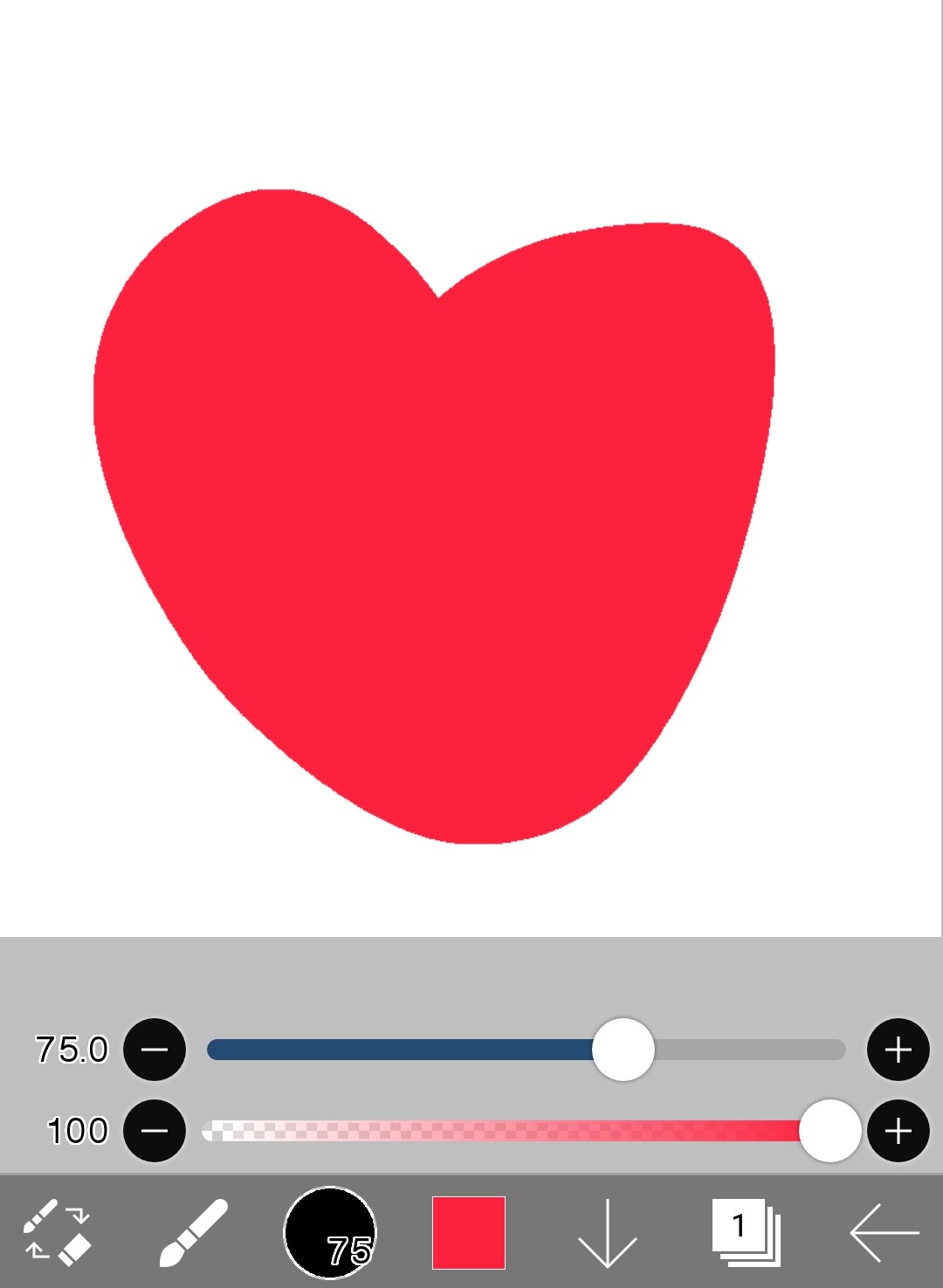
그런데 이 그림을 지우고 싶다!
그러면
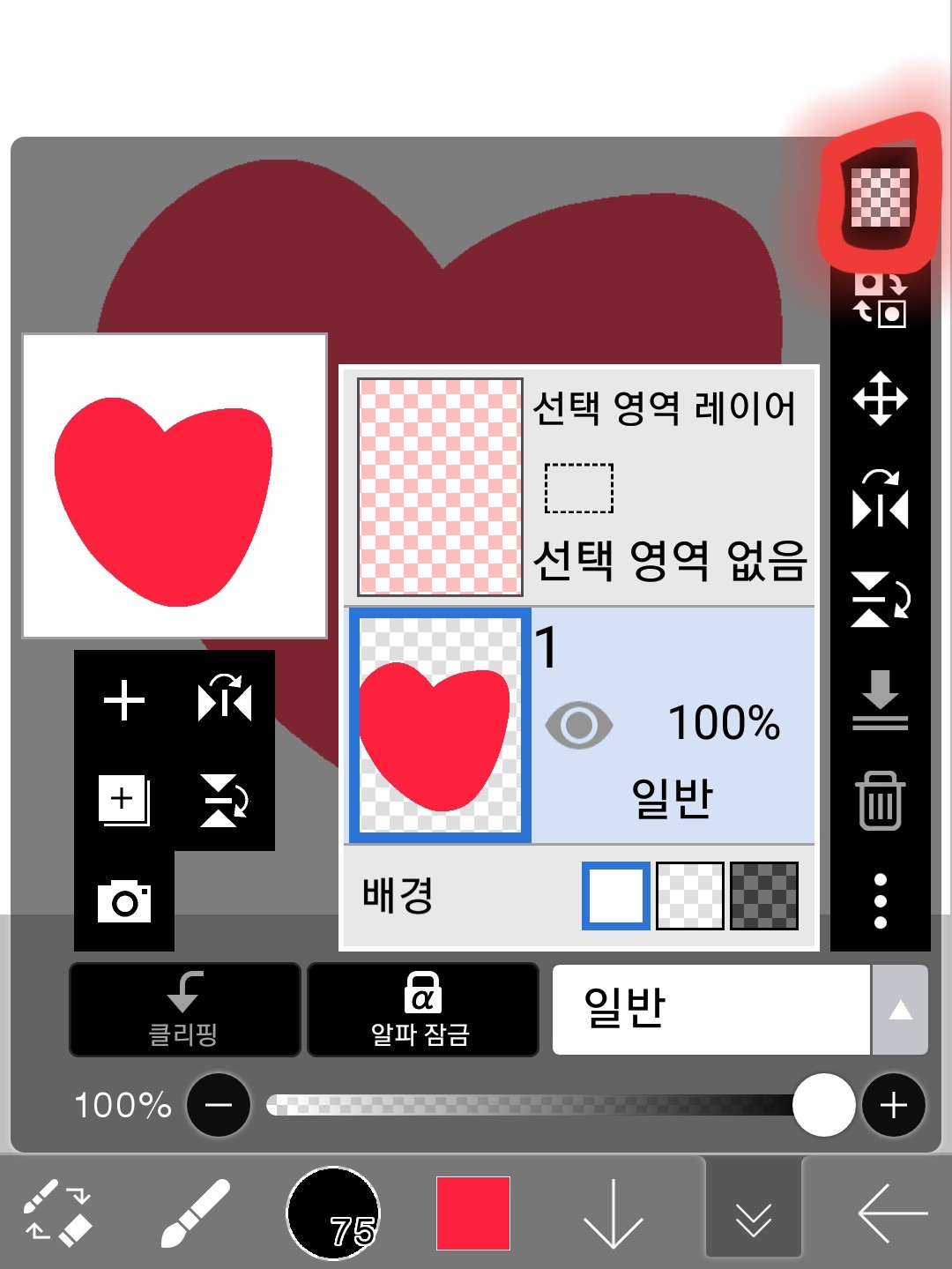
여기를 터치 합니다
터치하면
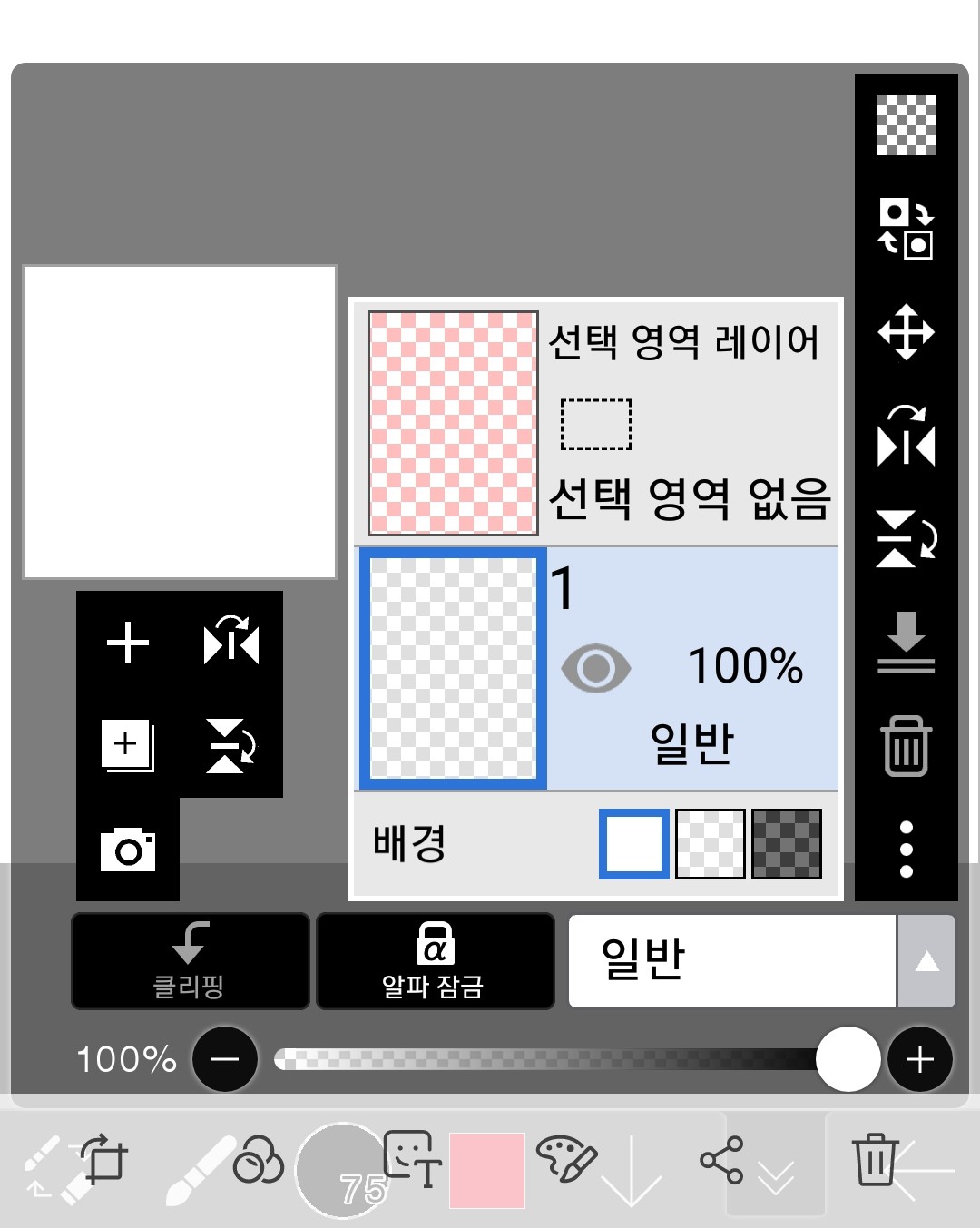
레이어가 다 사라집니다
3. 숙제!!
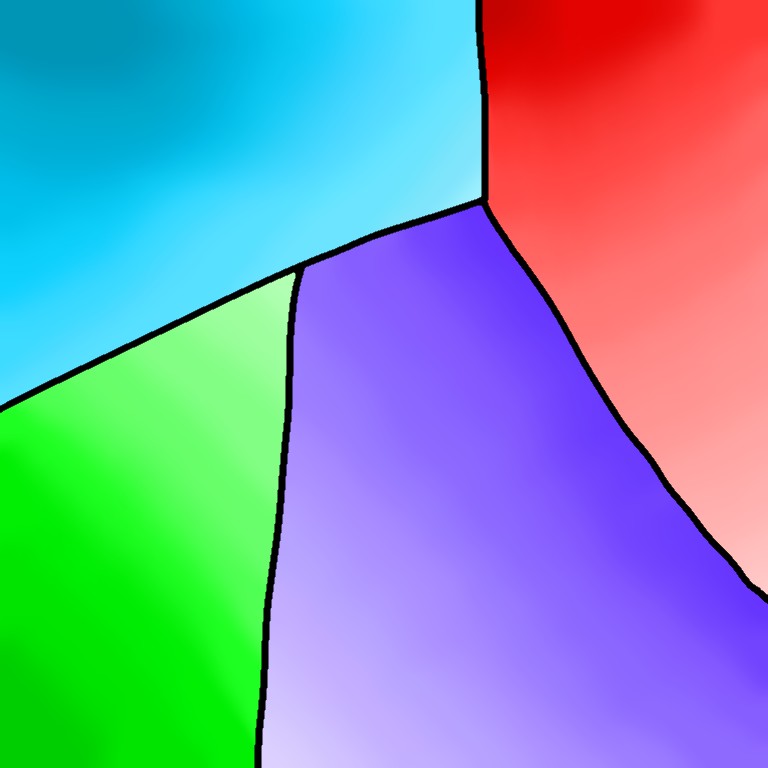
이 그림을 그려주세요
사각형 모양, 크기는 상관 없고 색갈도 비슷하기만 하면 됩니다
레이어는
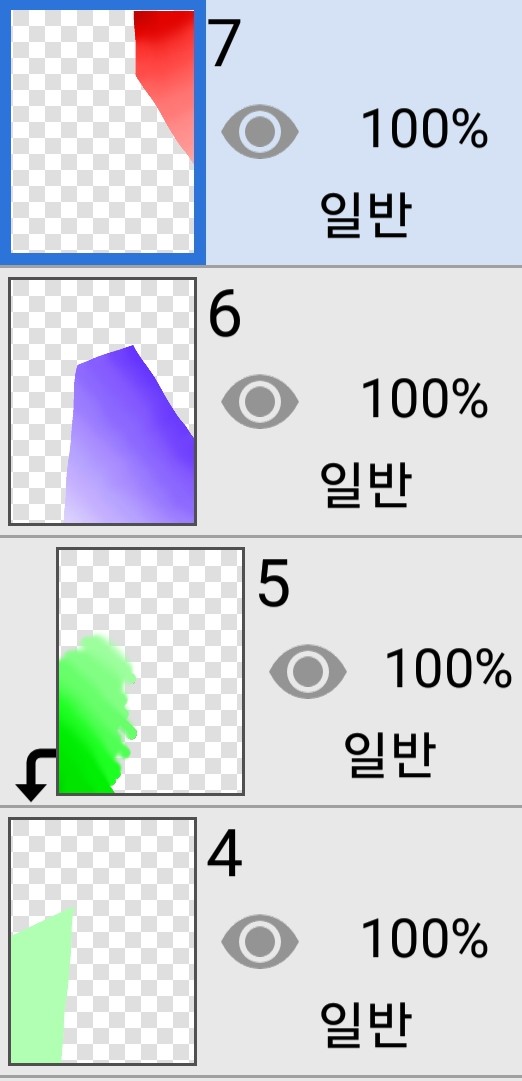
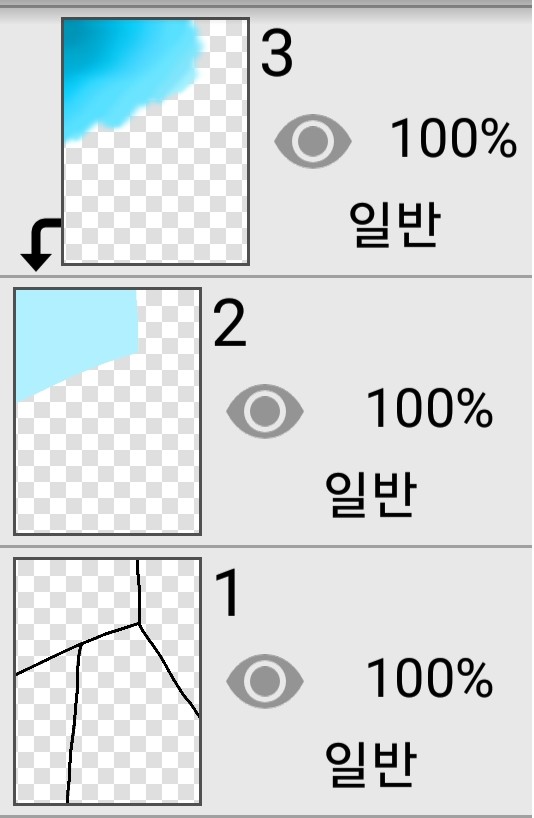 이렇게 해주시고
레이어 6, 7 에는 알파 잠금 사용해주세요
숙제 제출 저를 친추한 후에 친구 채팅으로 보내 주시면 됩니다!