La quantità è enorme, quindi la scriverò in ordine.
1. Funzioni e utilizzo degli strumenti
-gomma per cancellare
-dito
-Effetto sfocato
- barattolo di vernice
-Contagocce
2. Strato
-Aggiungi livello
- Cambia l'ordine dei livelli
-Nascondi livello
-Imposta l'opacità del livello
-Clipping e blocco alfa
-Elimina livello
-Cancella tutti i disegni dei livelli
3. Compiti
(Il contenuto potrebbe essere aggiunto)
Sto solo guardando l'immagine X
Se hai letto l'articolo👍
1.Caratteristiche e utilizzo dello strumento(Solo le cose necessarie per disegnare fan art)
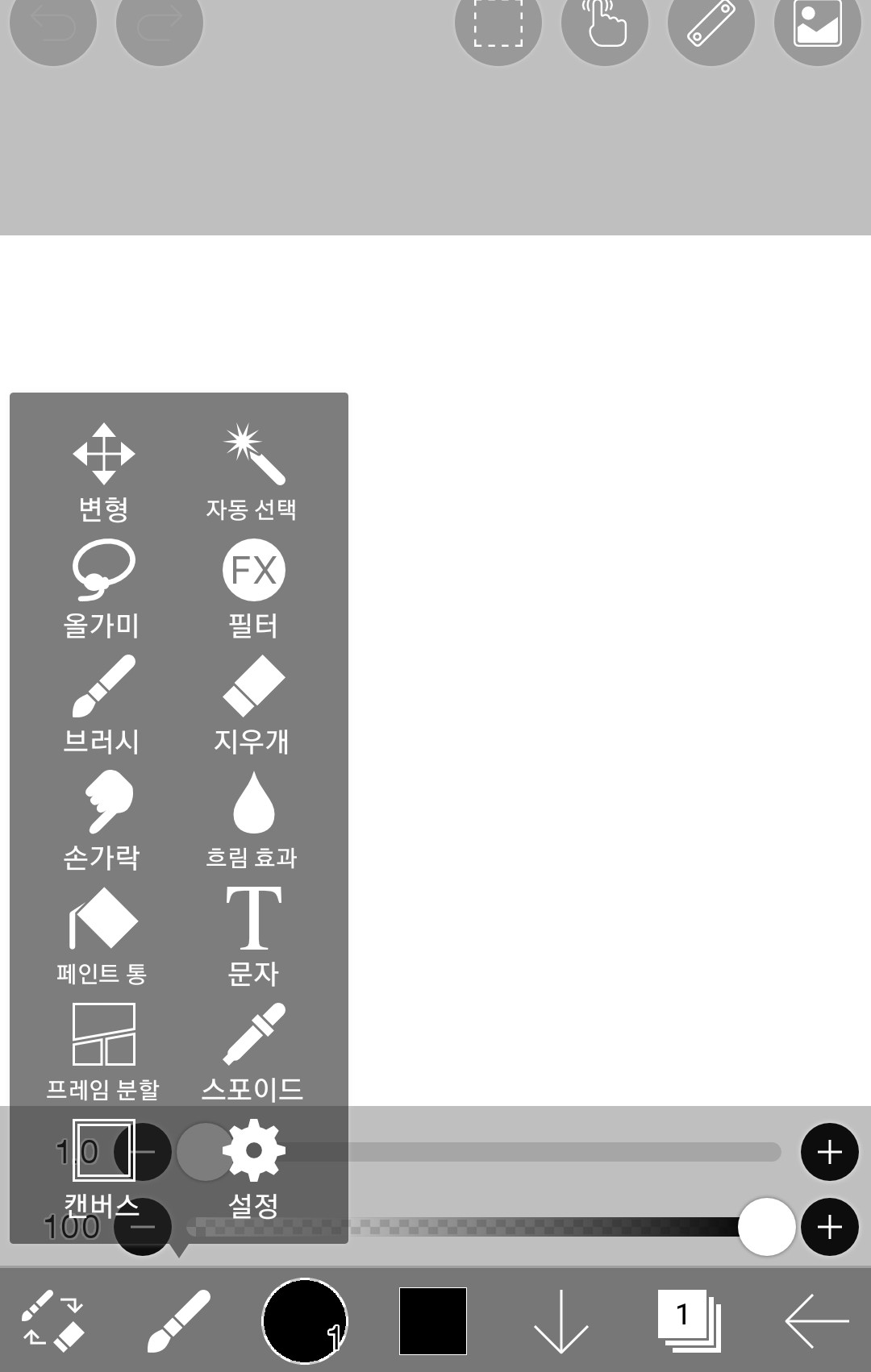
Per sapere come fare e come usare il pennello, fare riferimento alle nozioni di base.
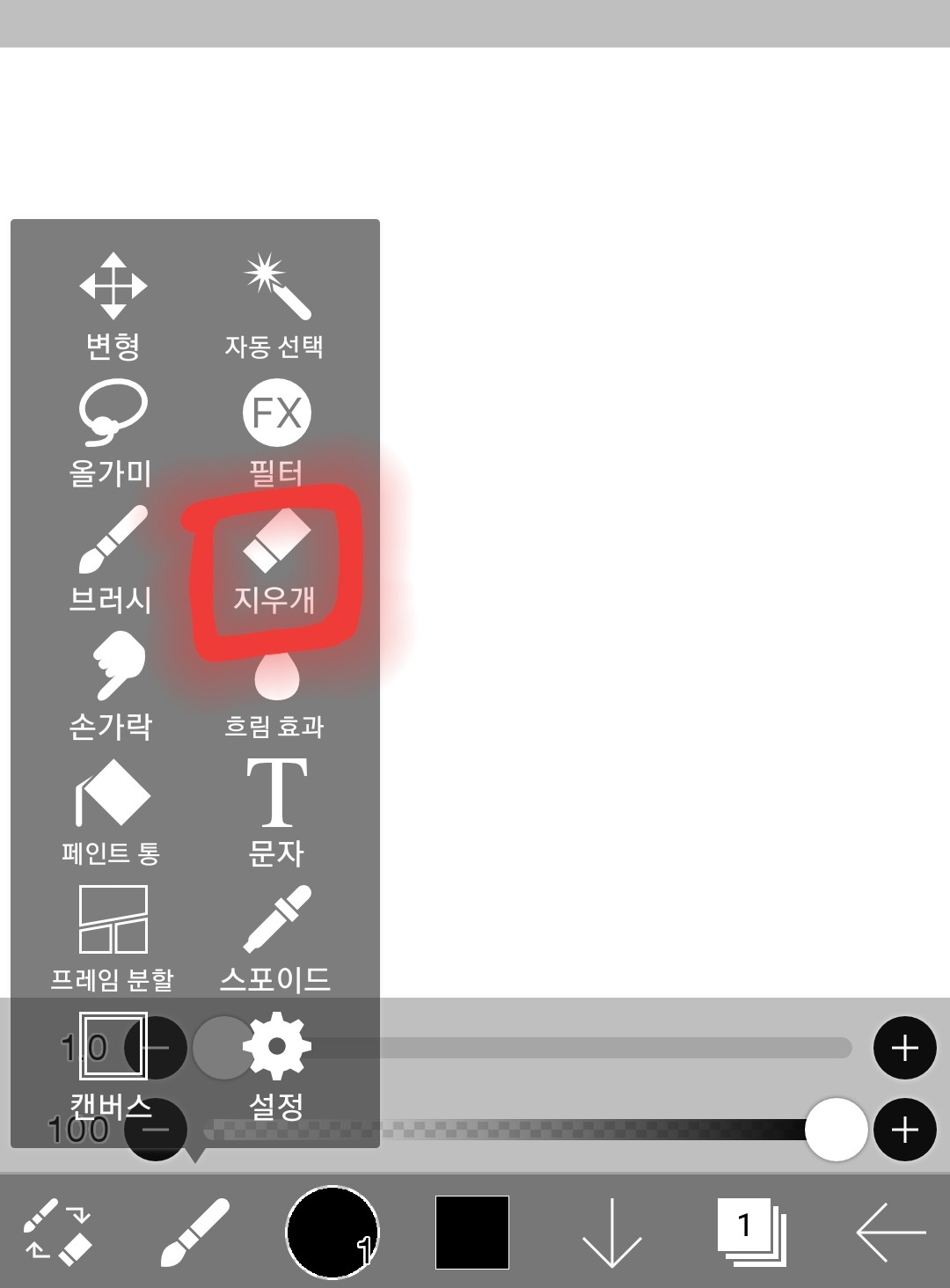
(1) Gomma
Tocca questo
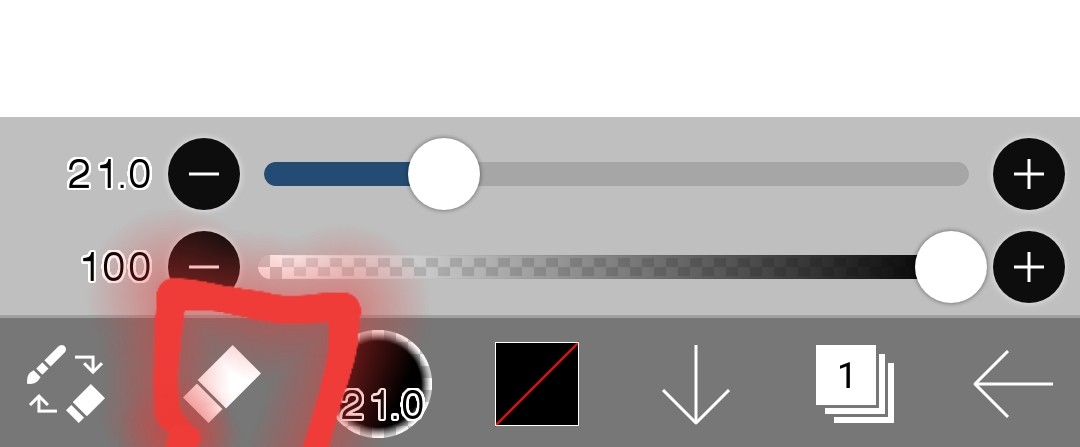
È cambiato!
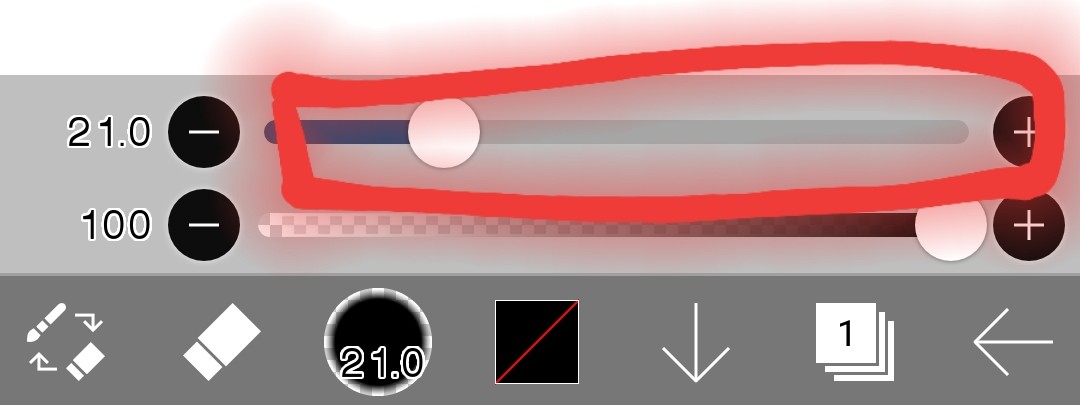
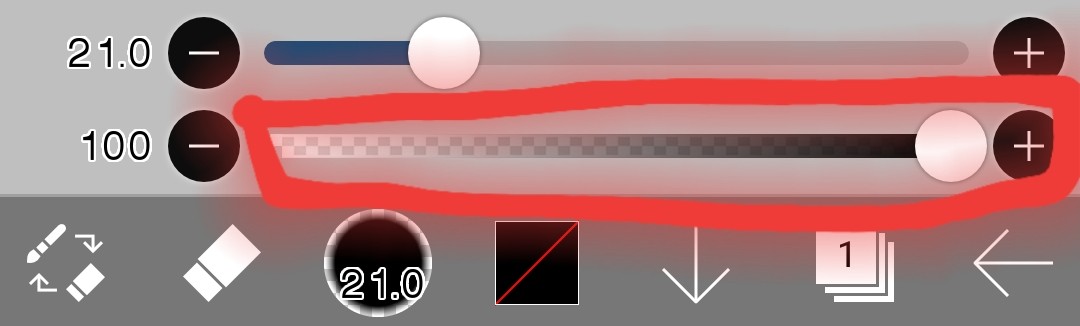
Ridimensionare
Regola l'opacità (quanto viene cancellato)
-Più si va a sinistra, più è difficile cancellare, mentre più si va a destra, più è facile cancellare.
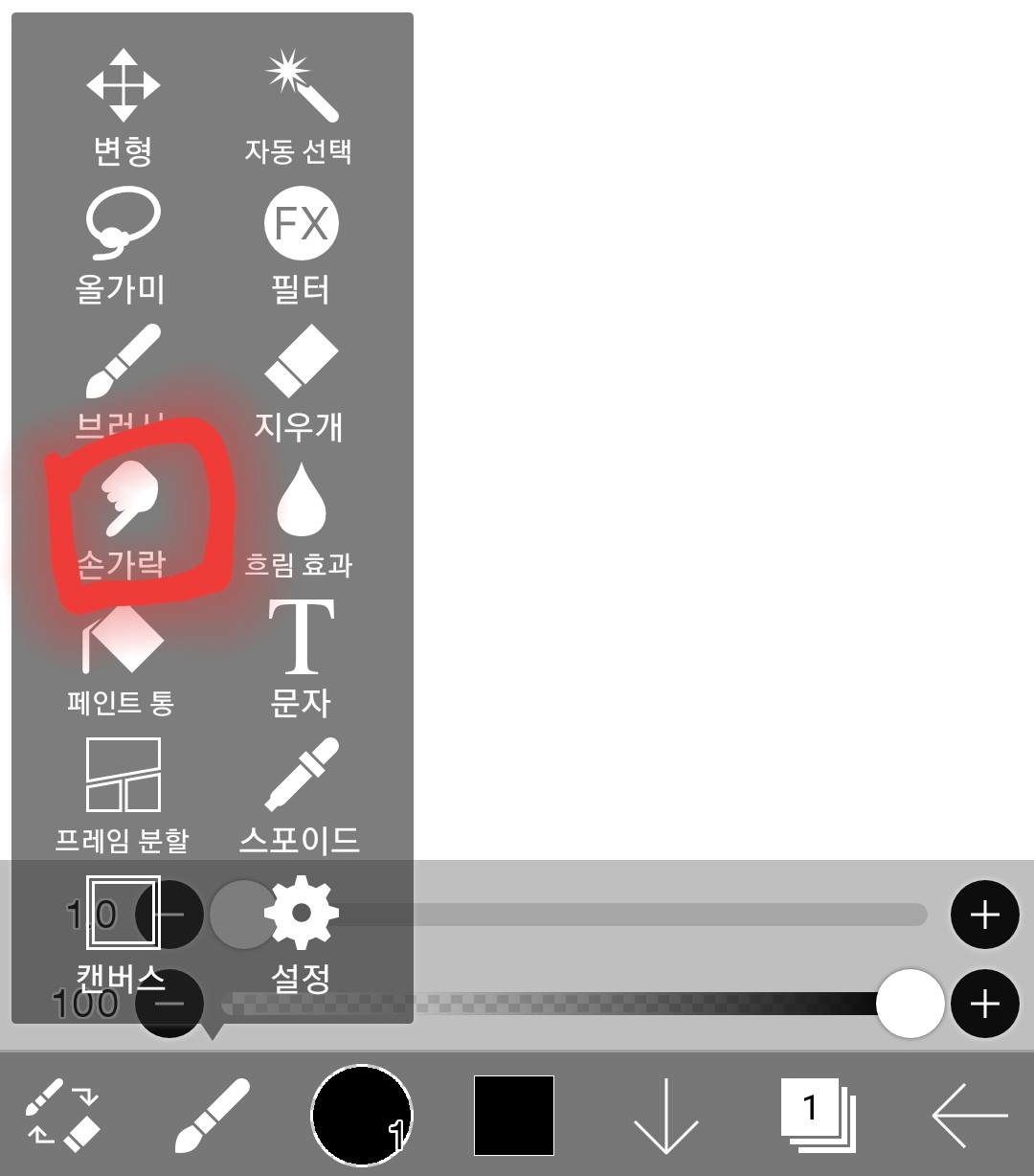
(2) Dito
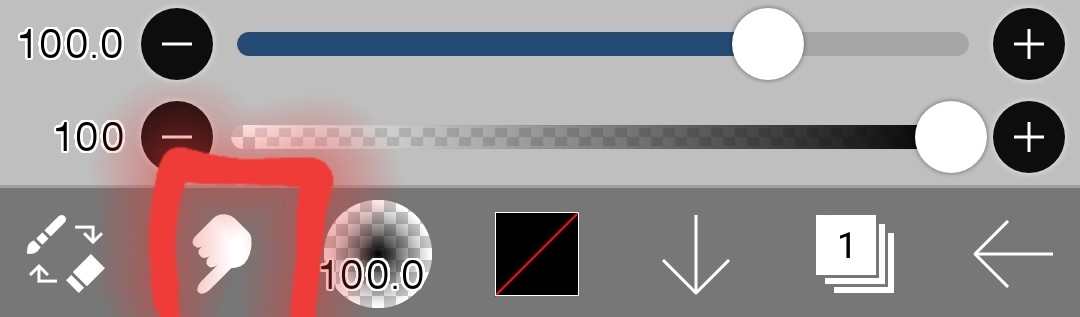
Tocca qui
È cambiato! Le regolazioni di ridimensionamento e opacità (livello di sbavatura) sono le stesse.
-funzione
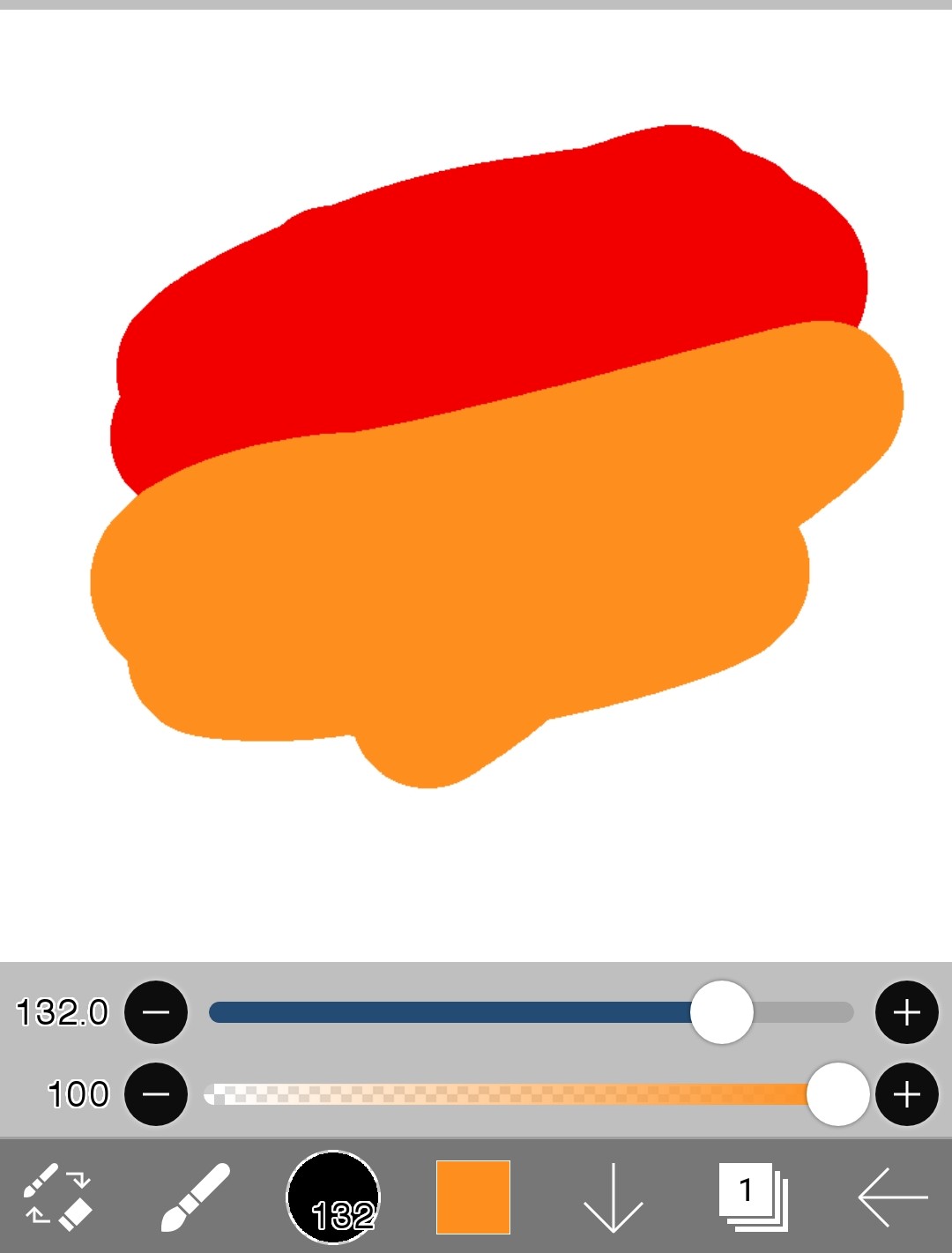
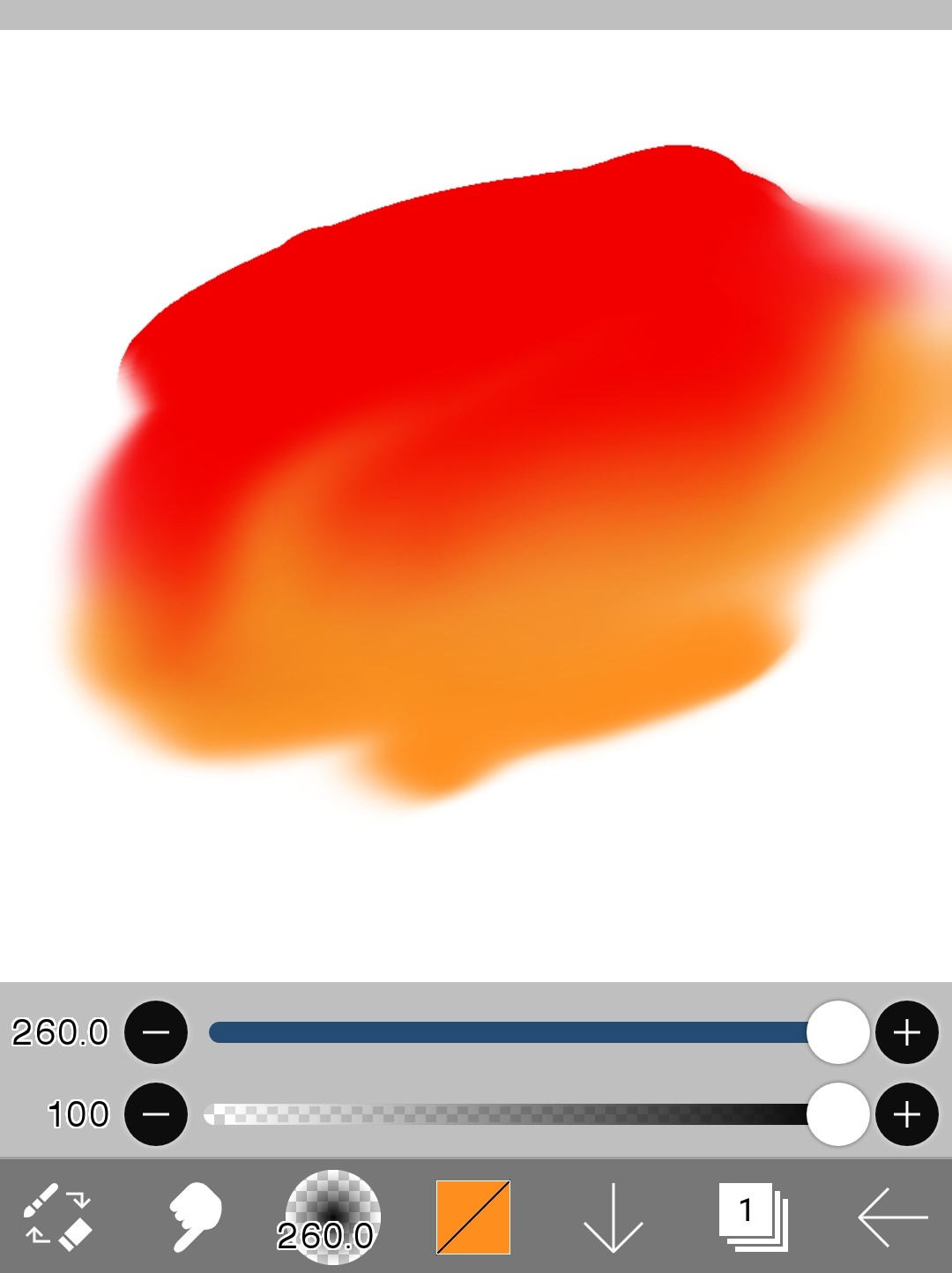
Per mescolare o stendere i colori si possono usare le dita.
Se usi le dita in questo modo,
Mescolalo così
(※Attenzione: anche lo sfondo bianco è mischiato)
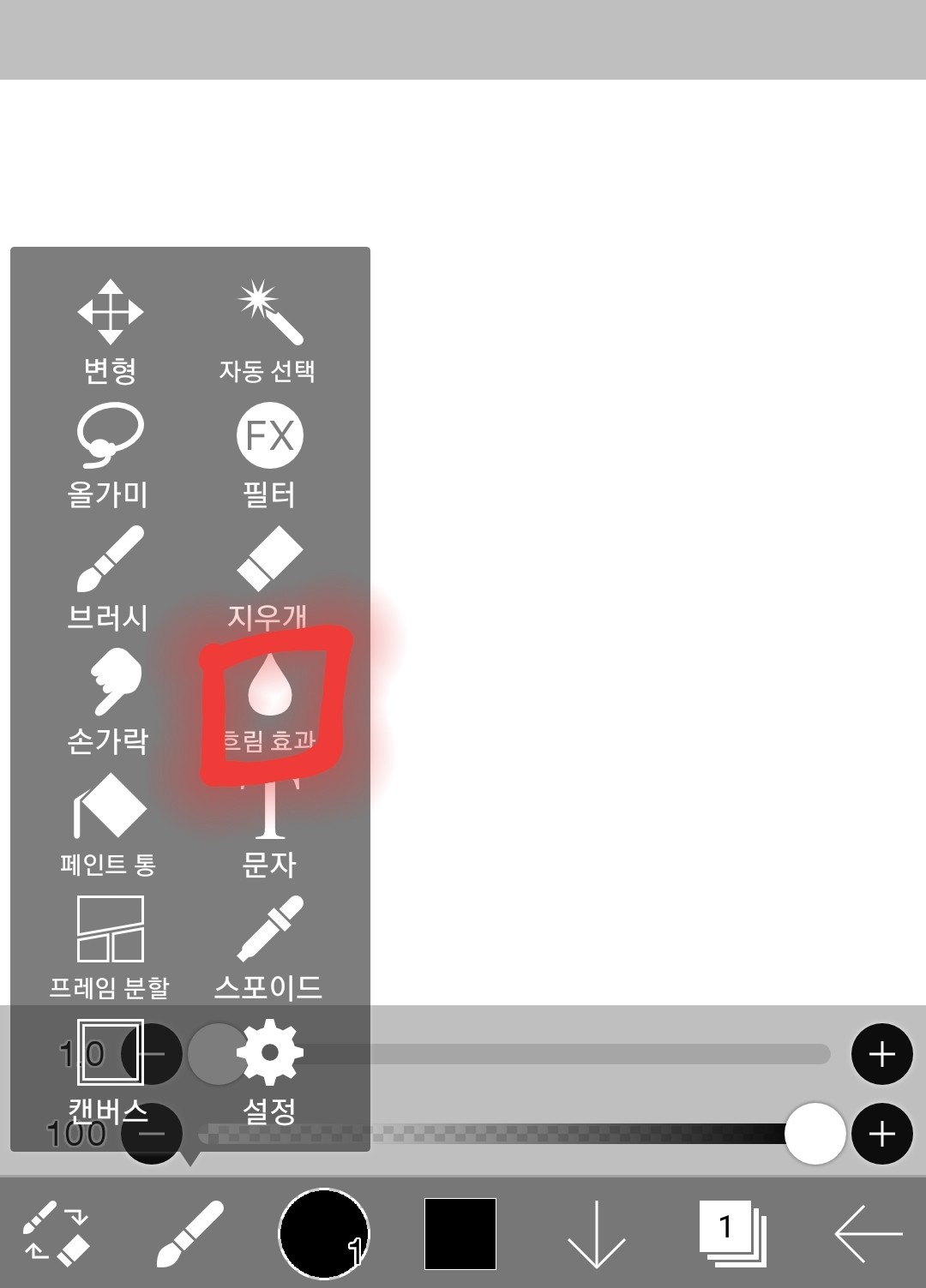
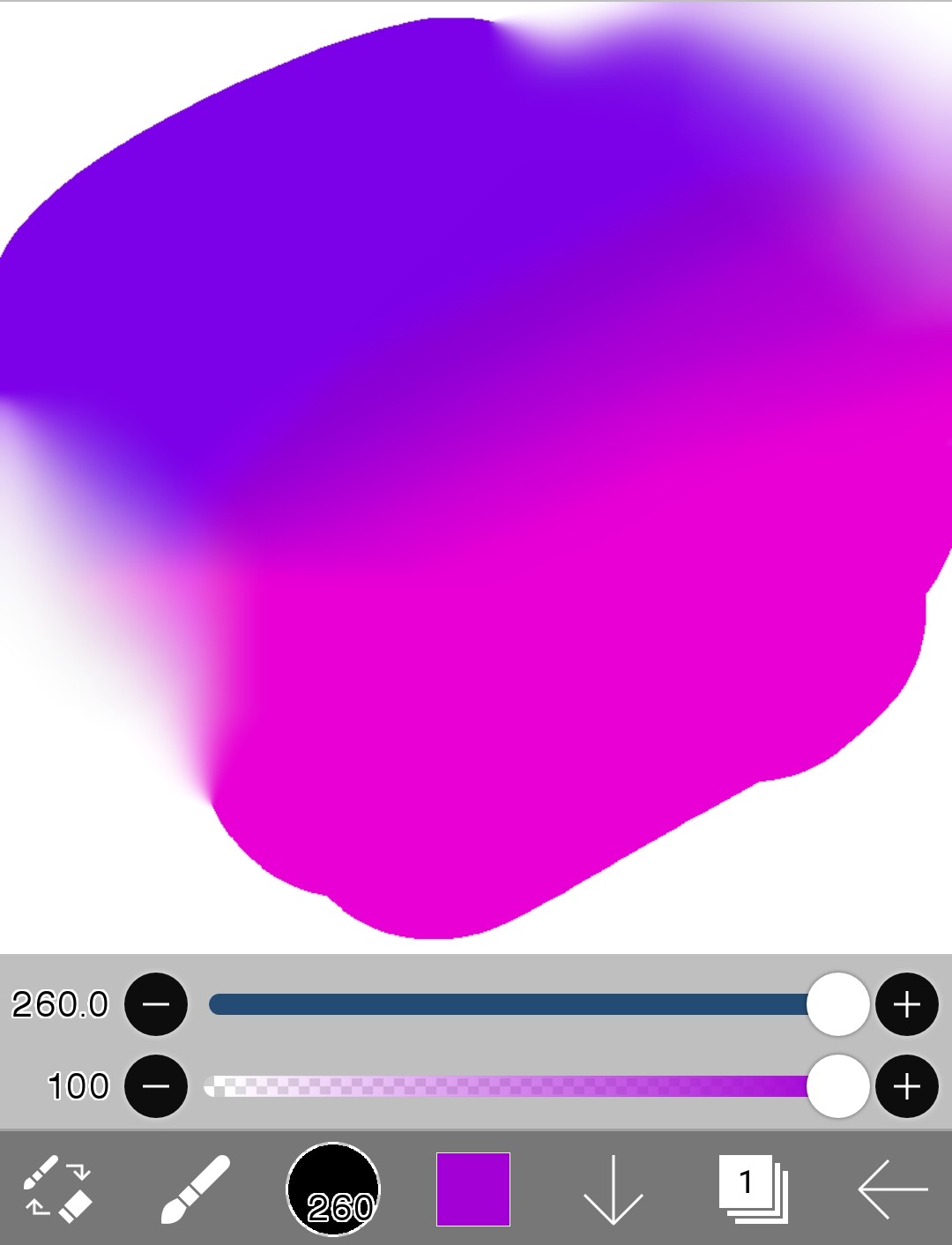
(3) Effetto sfocato
Tocca qui
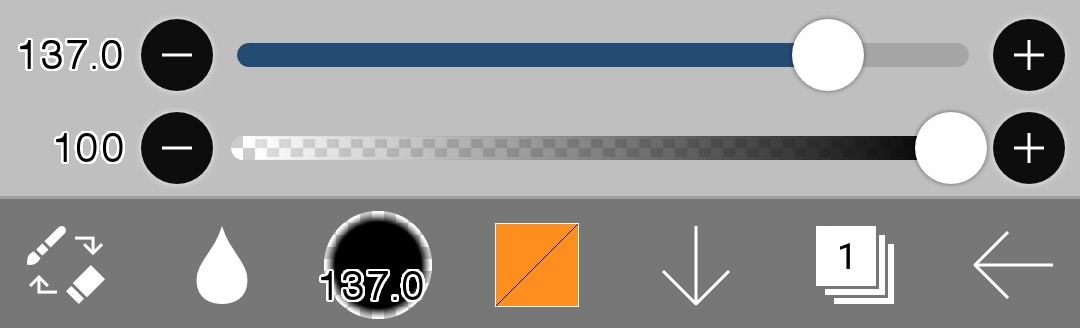
È cambiato. Anche questo ha le stesse regolazioni di dimensioni e opacità.
-funzione
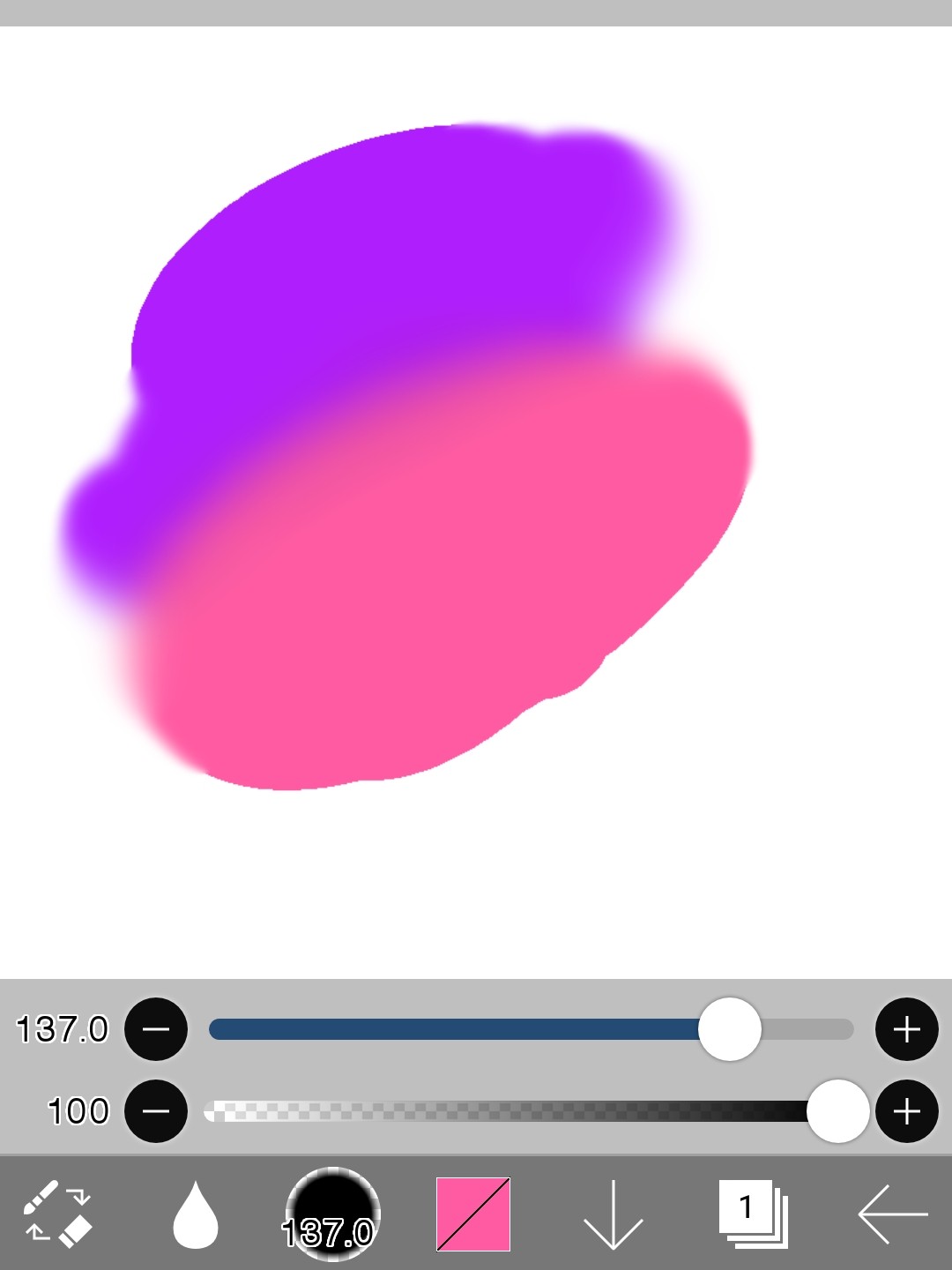
Diventa letteralmente sfocato
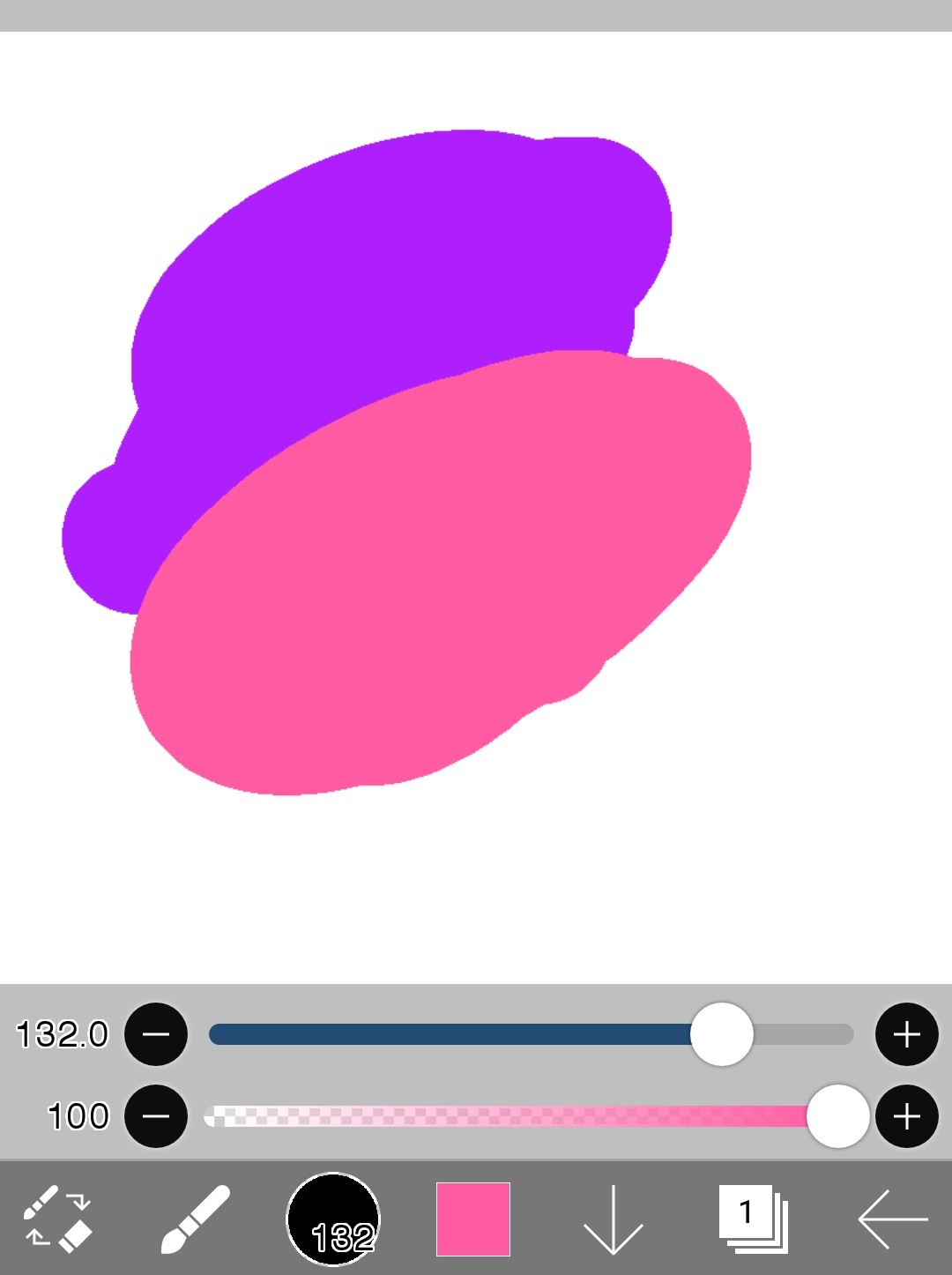
Se usi un effetto sfocato su qualcosa come questo,
Diventa così
(※Attenzione: anche lo sfondo bianco risulterà sfocato)
Lascia la mancia qui!
Se vuoi mescolare più colori per creare una sfumatura,Gesti delle mani ed effetto sfocatoUsare insieme
(4) Lattina di vernice
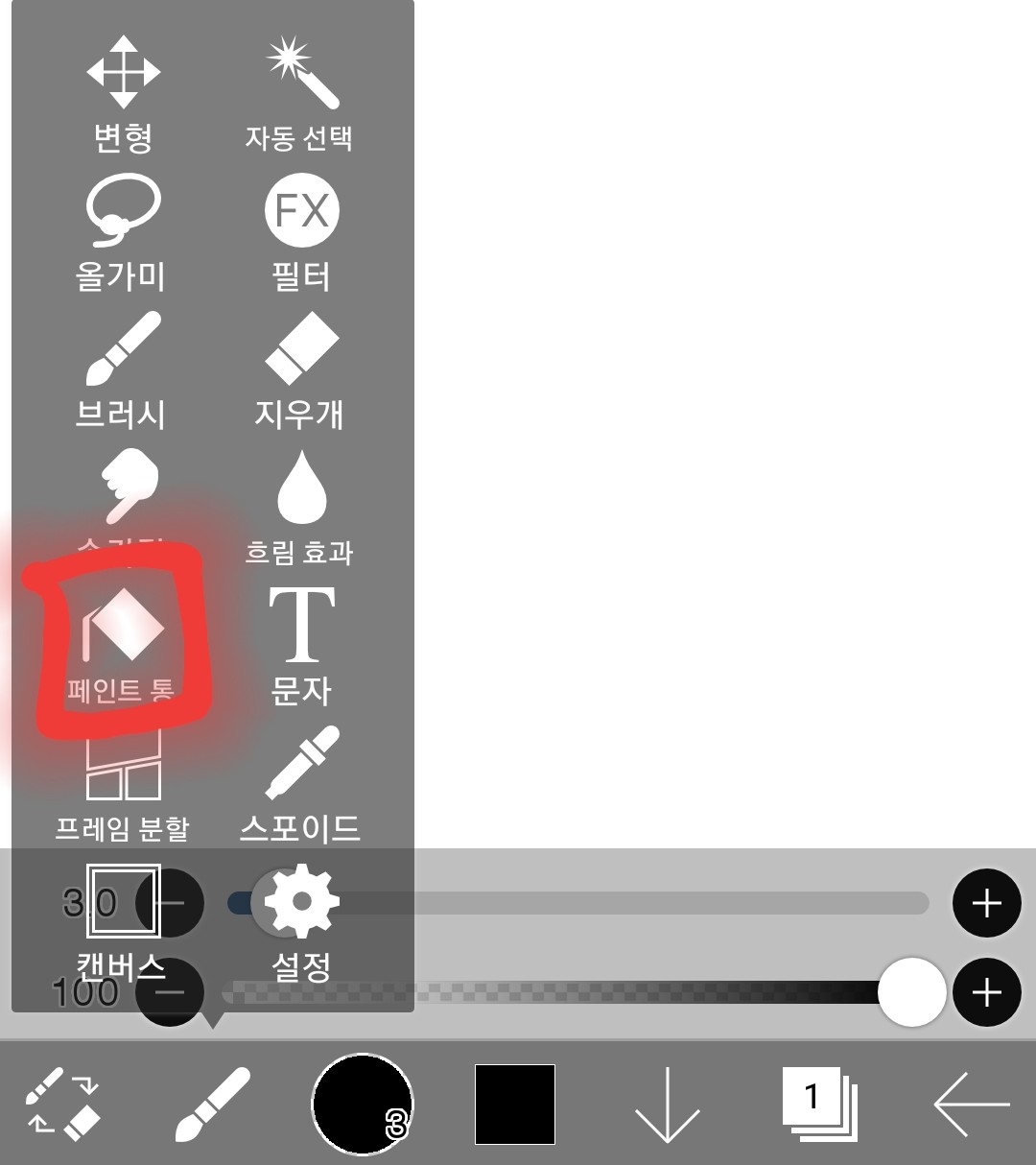 Tocca questo
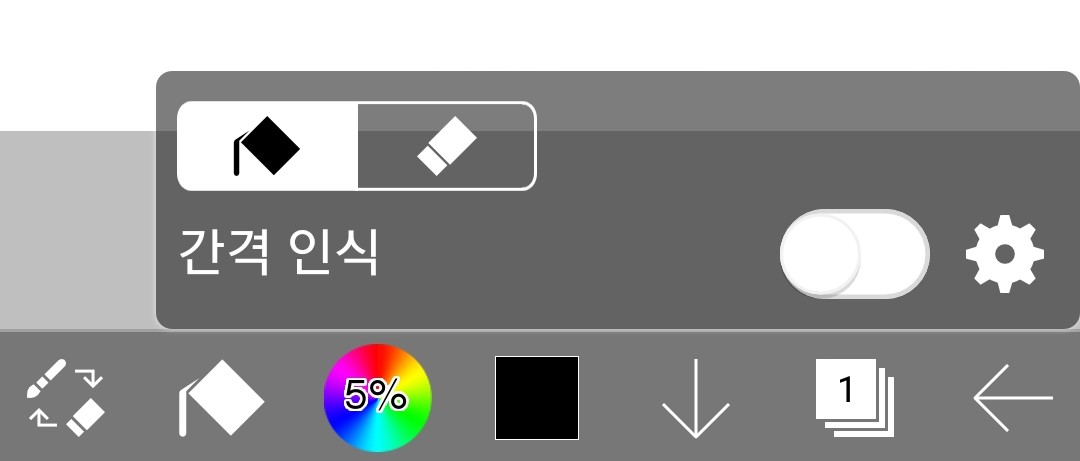 È cambiato
Poi
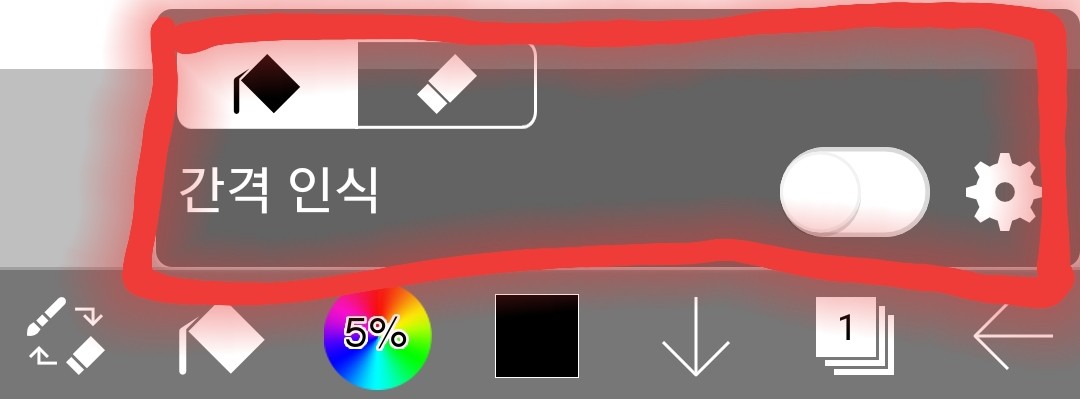 Questo è venuto fuori
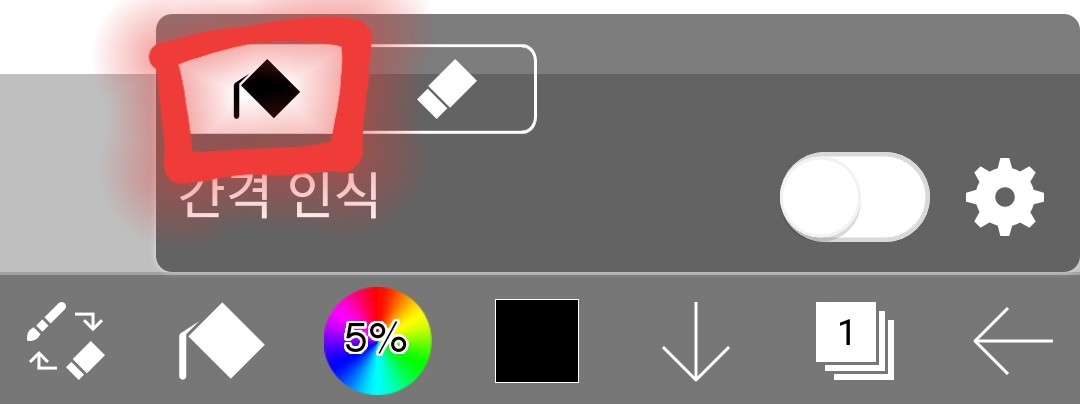 Se è così, sarà colorato
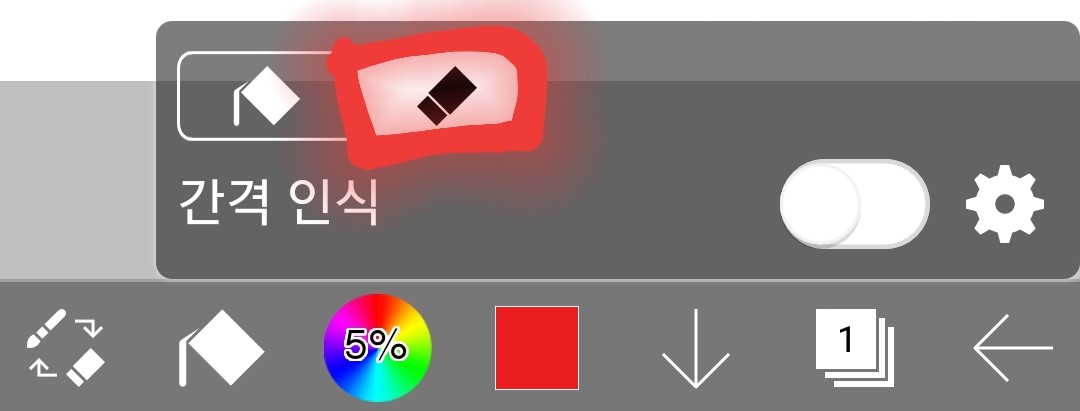 Se è così, verrà eliminato
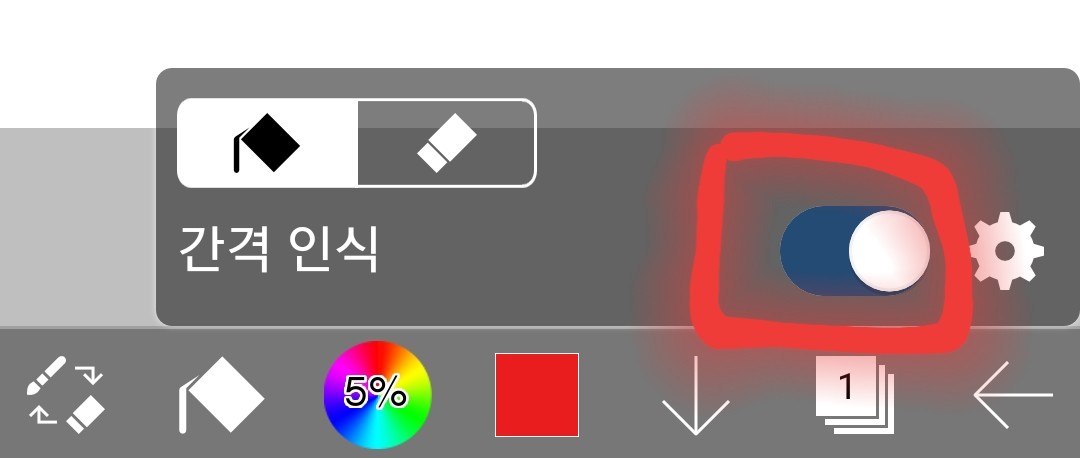 Penso che sia corretto utilizzarlo con il riconoscimento degli spazi attivato perché non esce dalla linea.
-Provalo
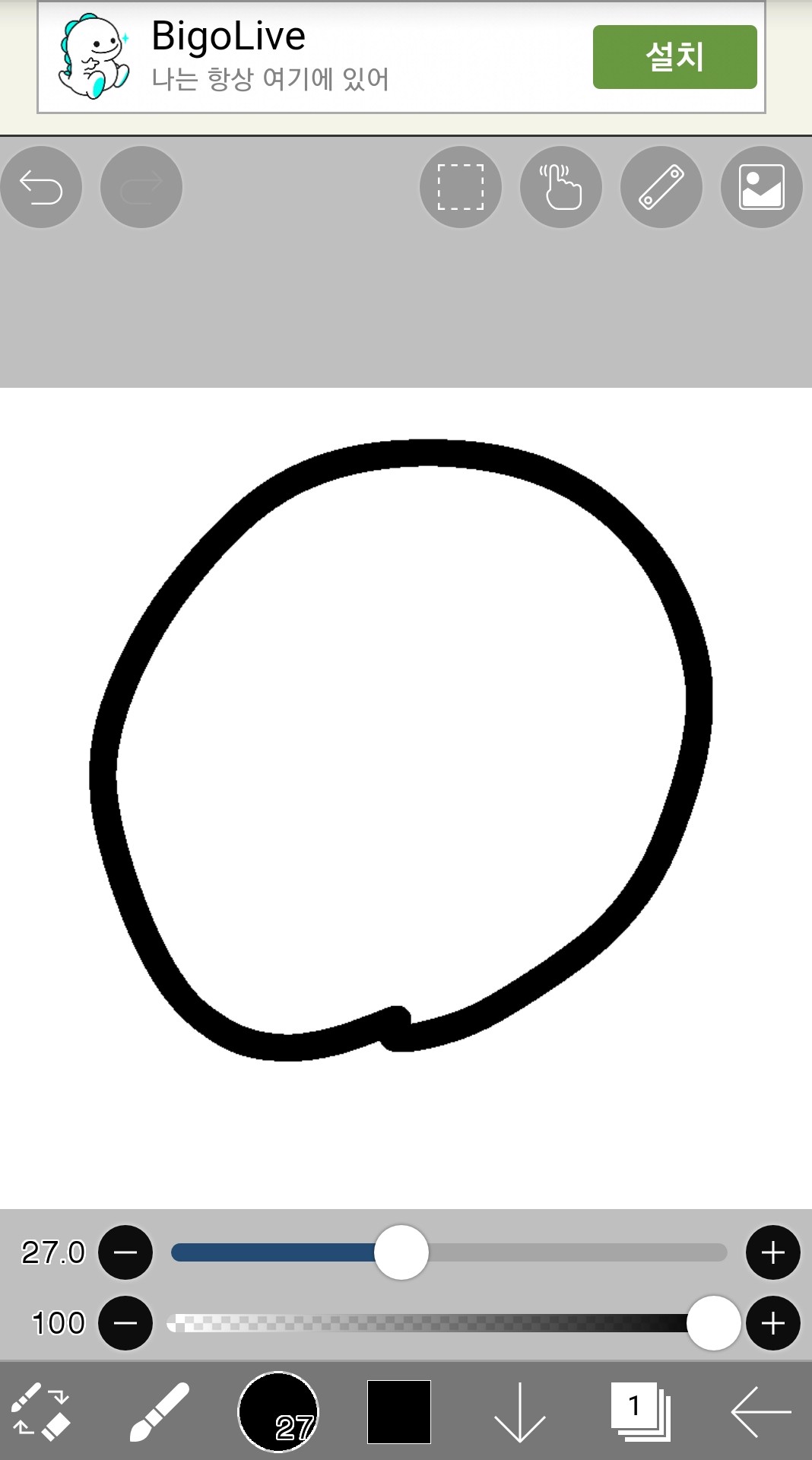 Aggiungiamo solo il colore qui.
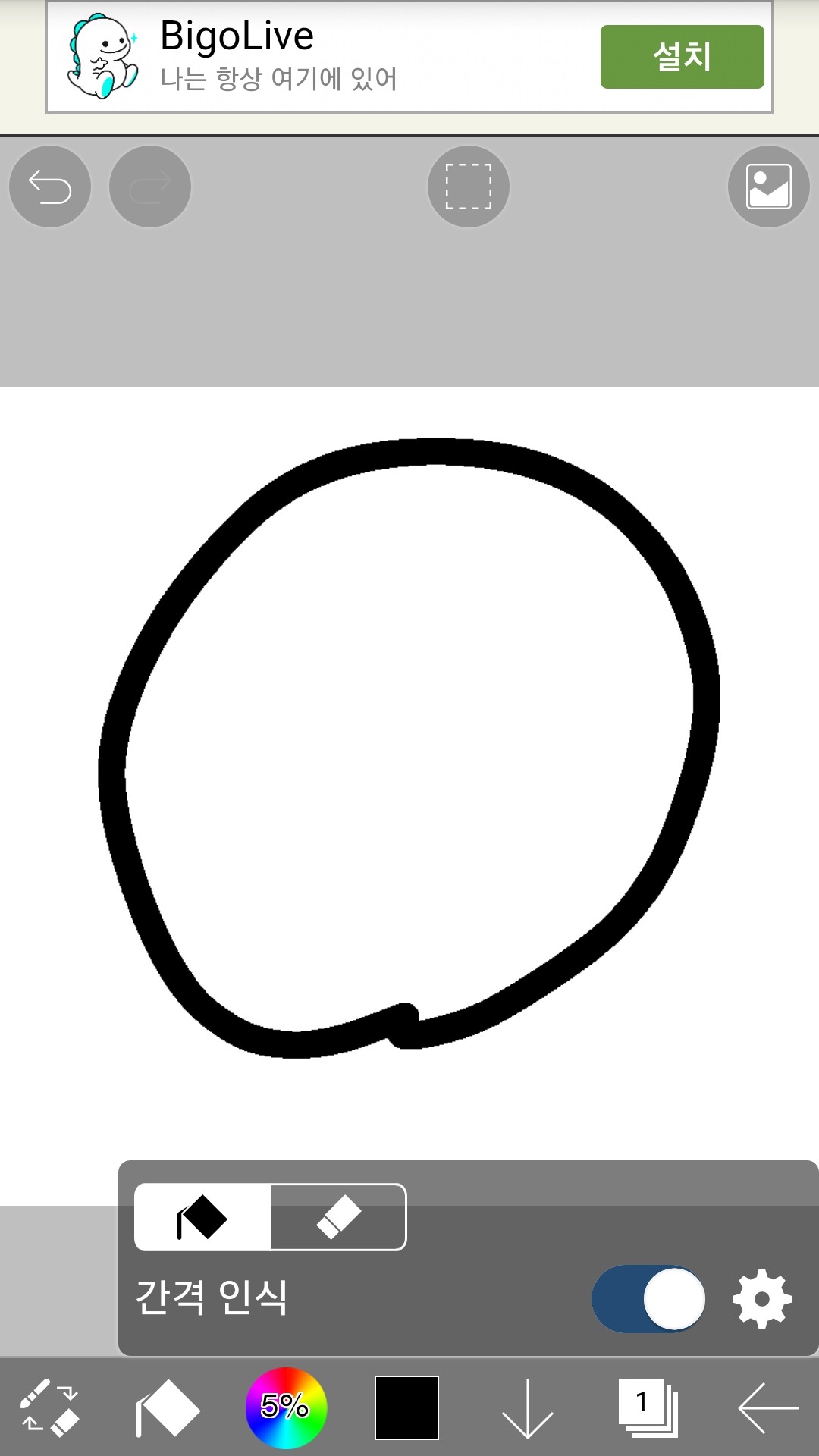 Barattolo di vernice, accendi la vernice e attiva anche il riconoscimento degli spazi vuoti.
Scoppiò all'interno del cerchio
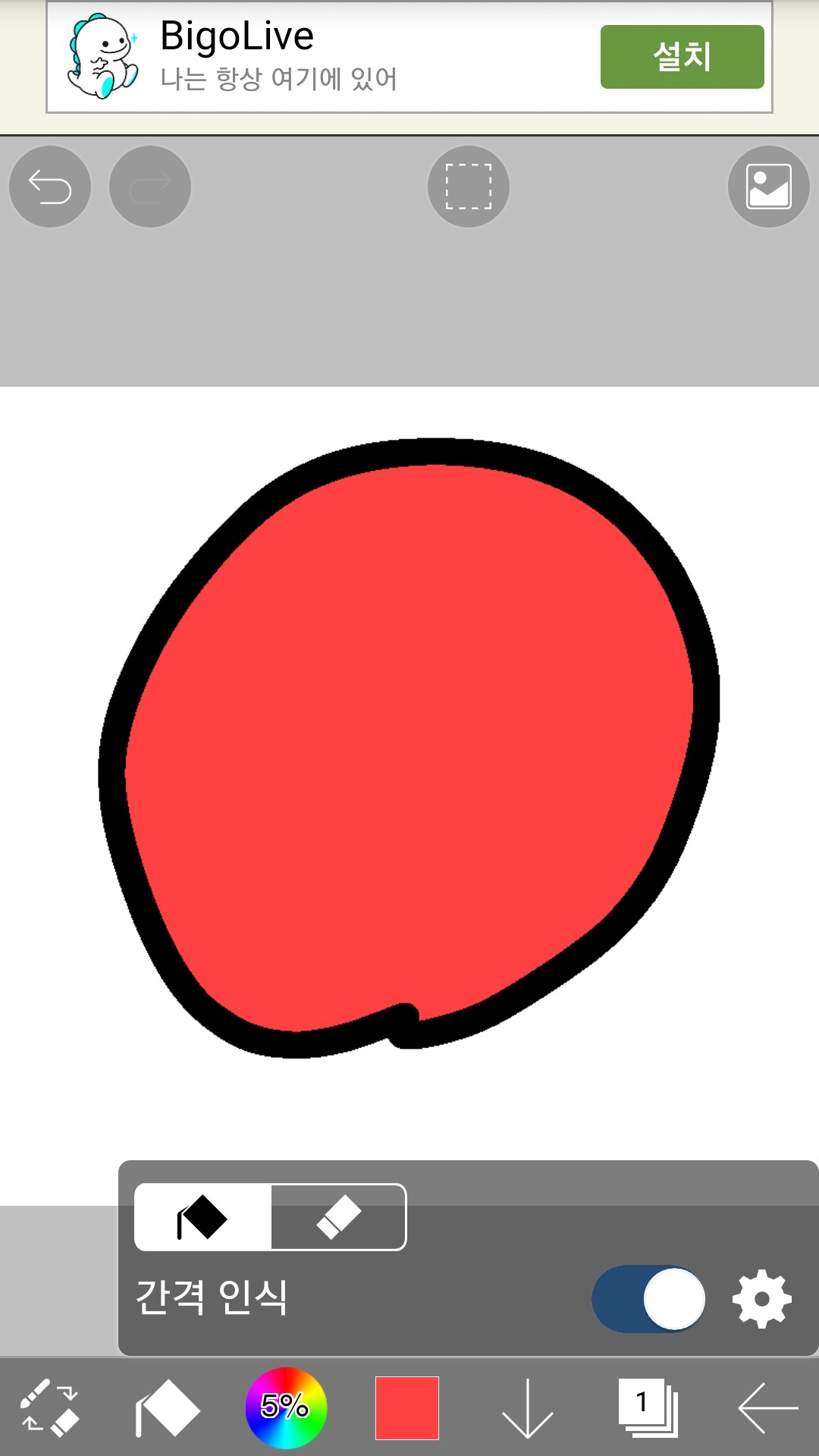 È pieno!
Questa volta proverò a cancellarlo di nuovo.
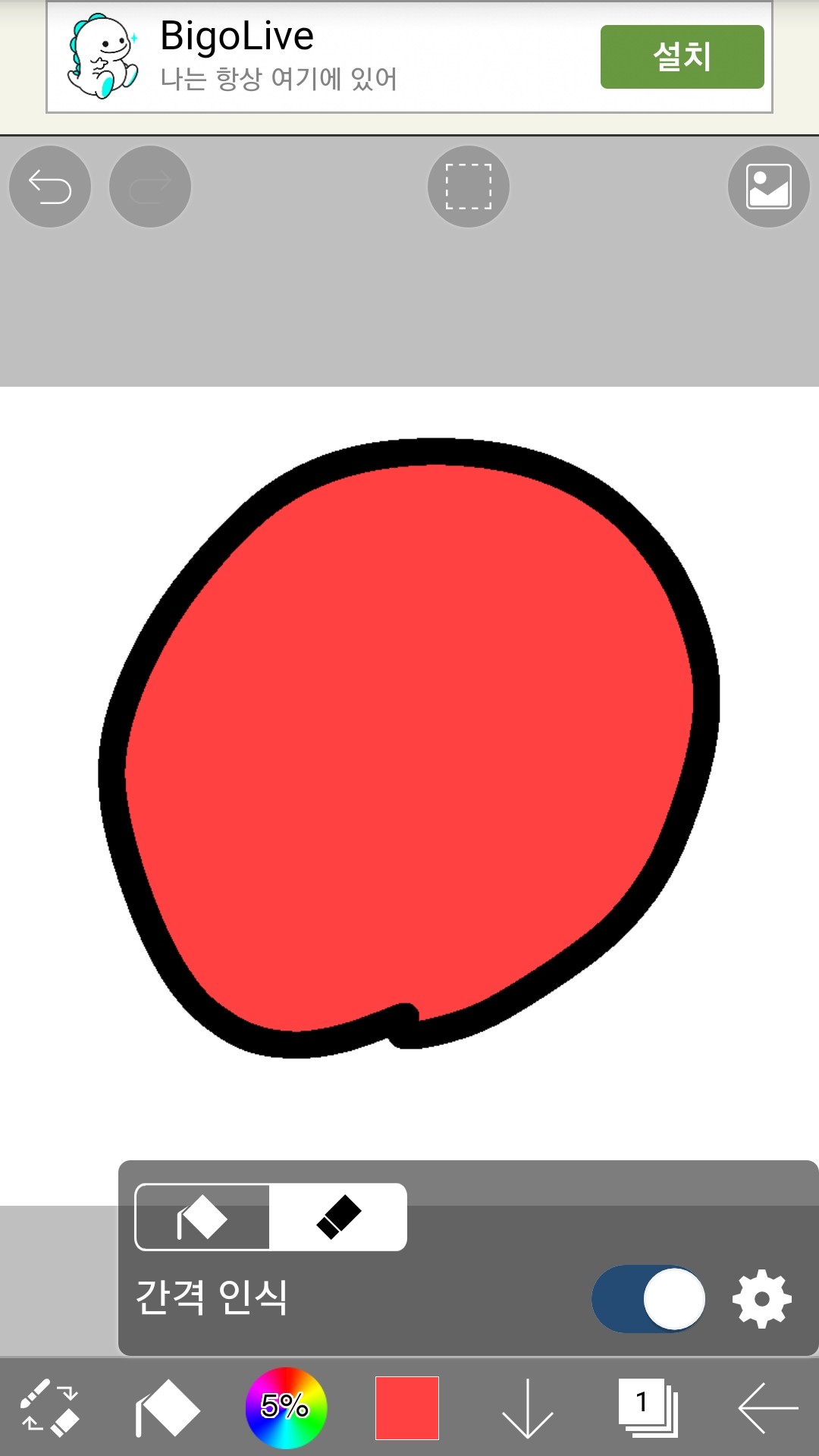 Attiva il secchiello della vernice e la gomma e aumenta il riconoscimento della spaziatura.
E poi scoppiò l'interno del cerchio
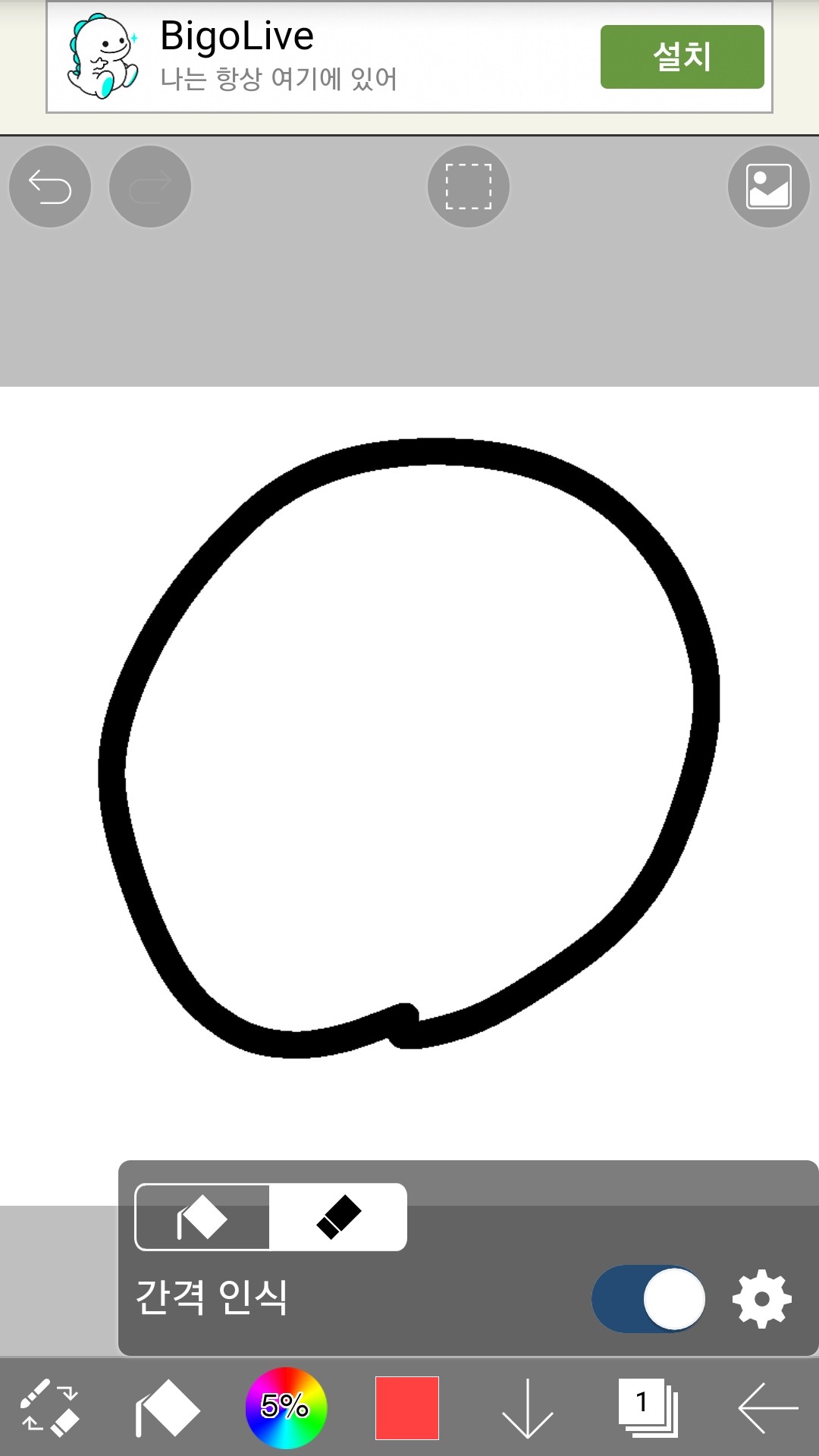 È stato cancellato!!
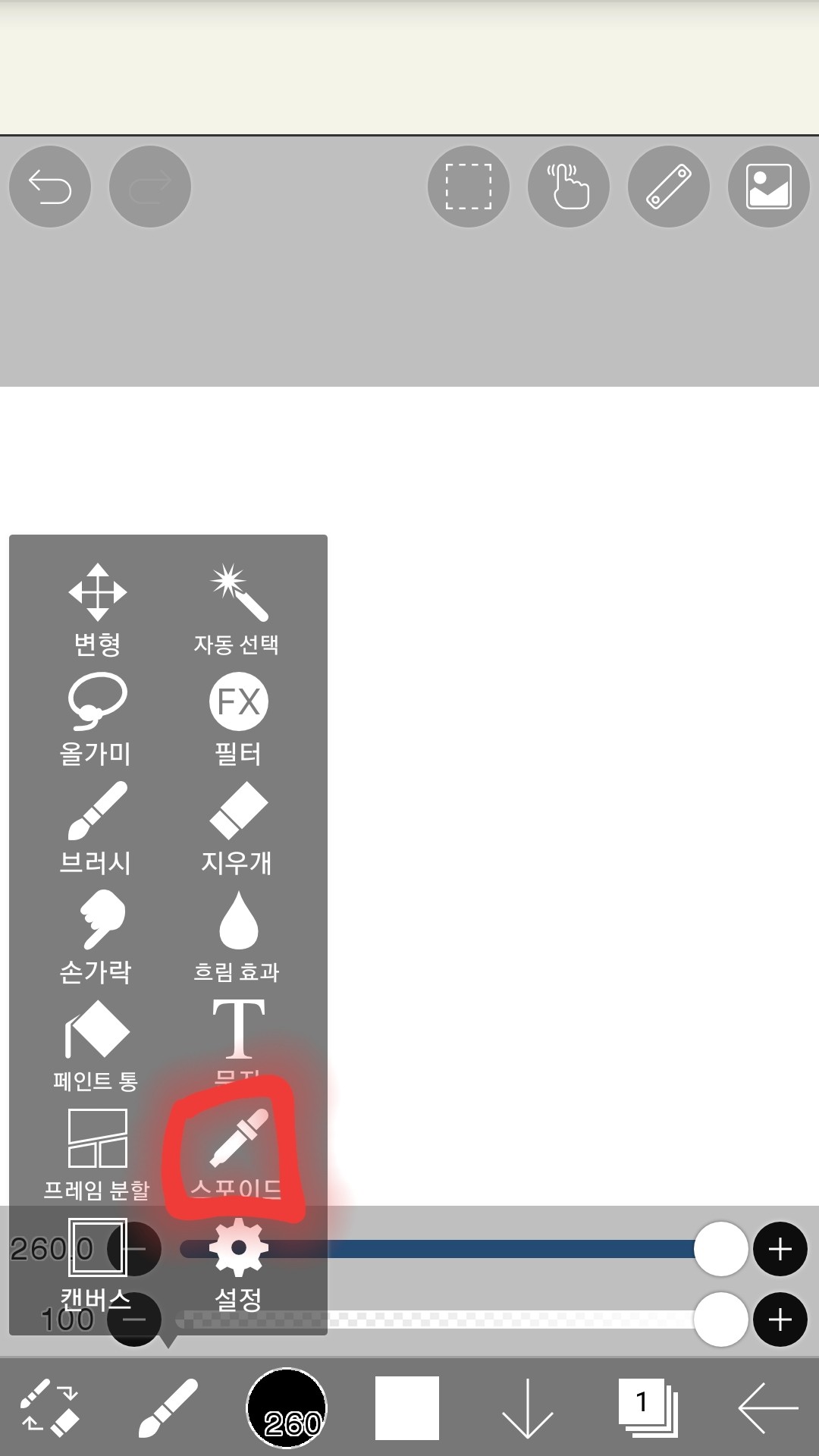
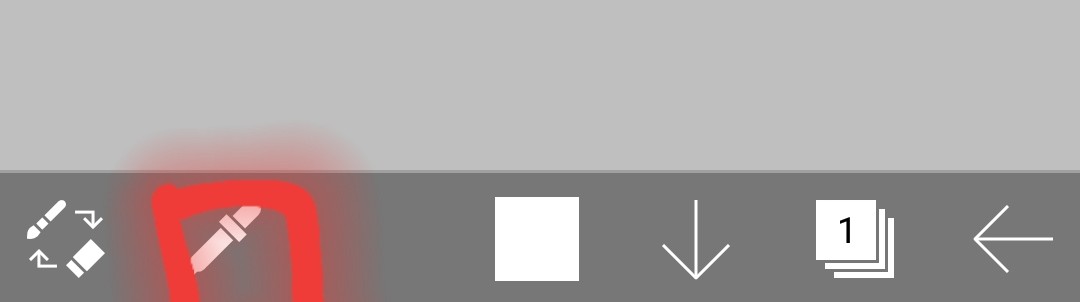
(5) Contagocce
Tocca qui
È cambiato
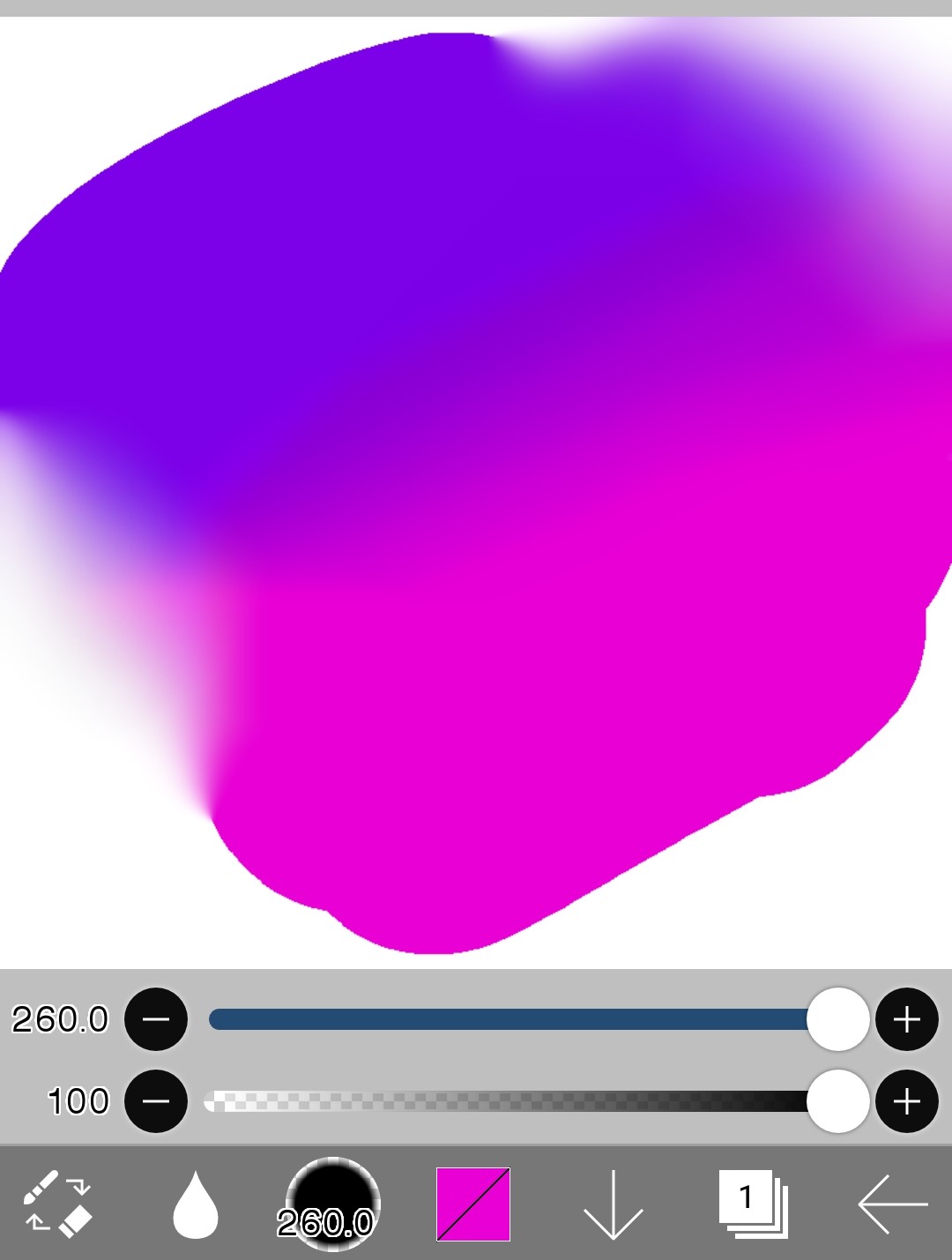
-funzione
Tocca la parte che desideri riutilizzare nella conferenza.
Quindi puoi usare di nuovo quel colore
-Provalo
Qui
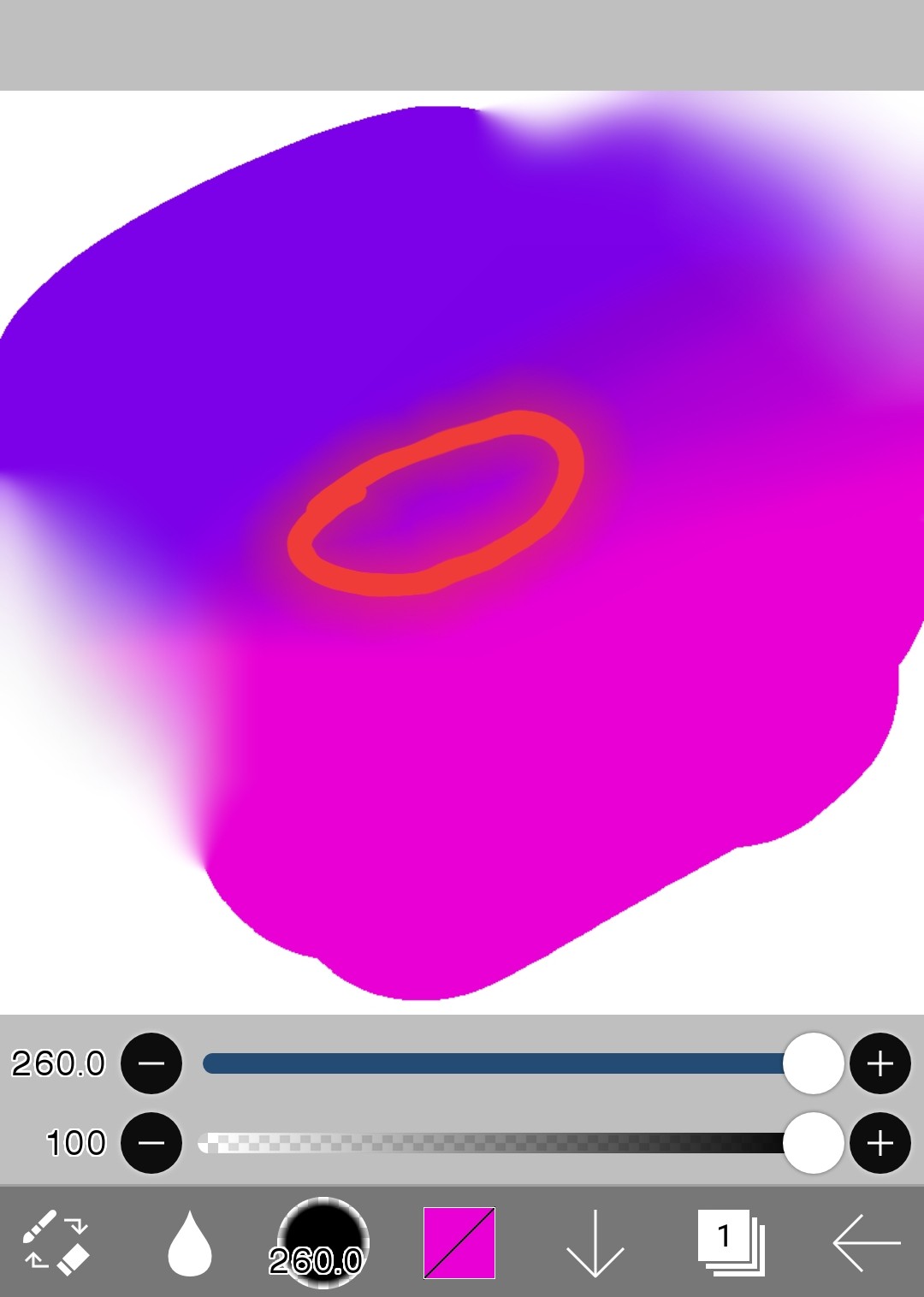
Quando vuoi usare di nuovo questo colore
Impostalo su Contagocce
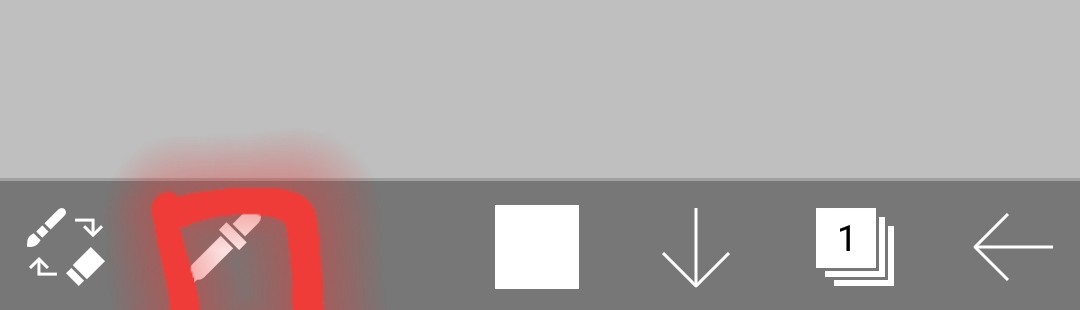
Tocca quella parte
Poi
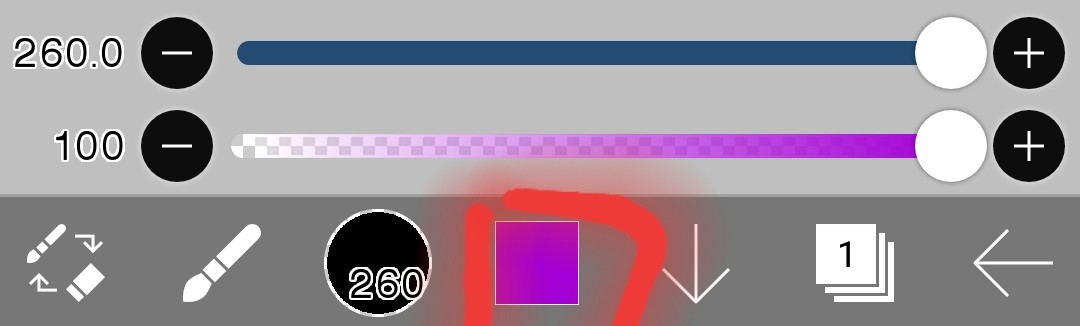 Il colore impostato in questa sezione verrà visualizzato e reimpostato automaticamente sul ventilatore.
2. Strato(Solo le cose necessarie per disegnare fan art)
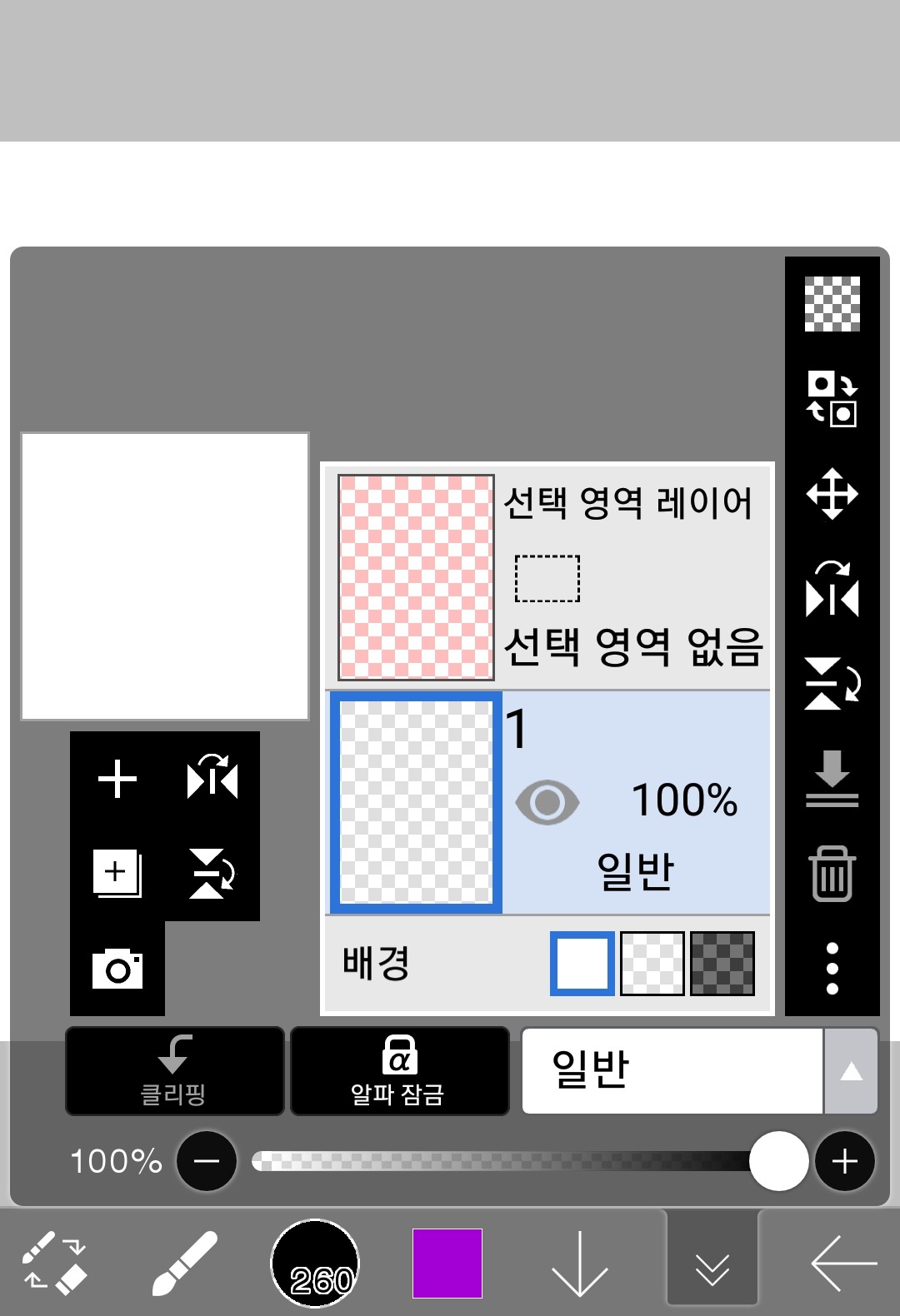
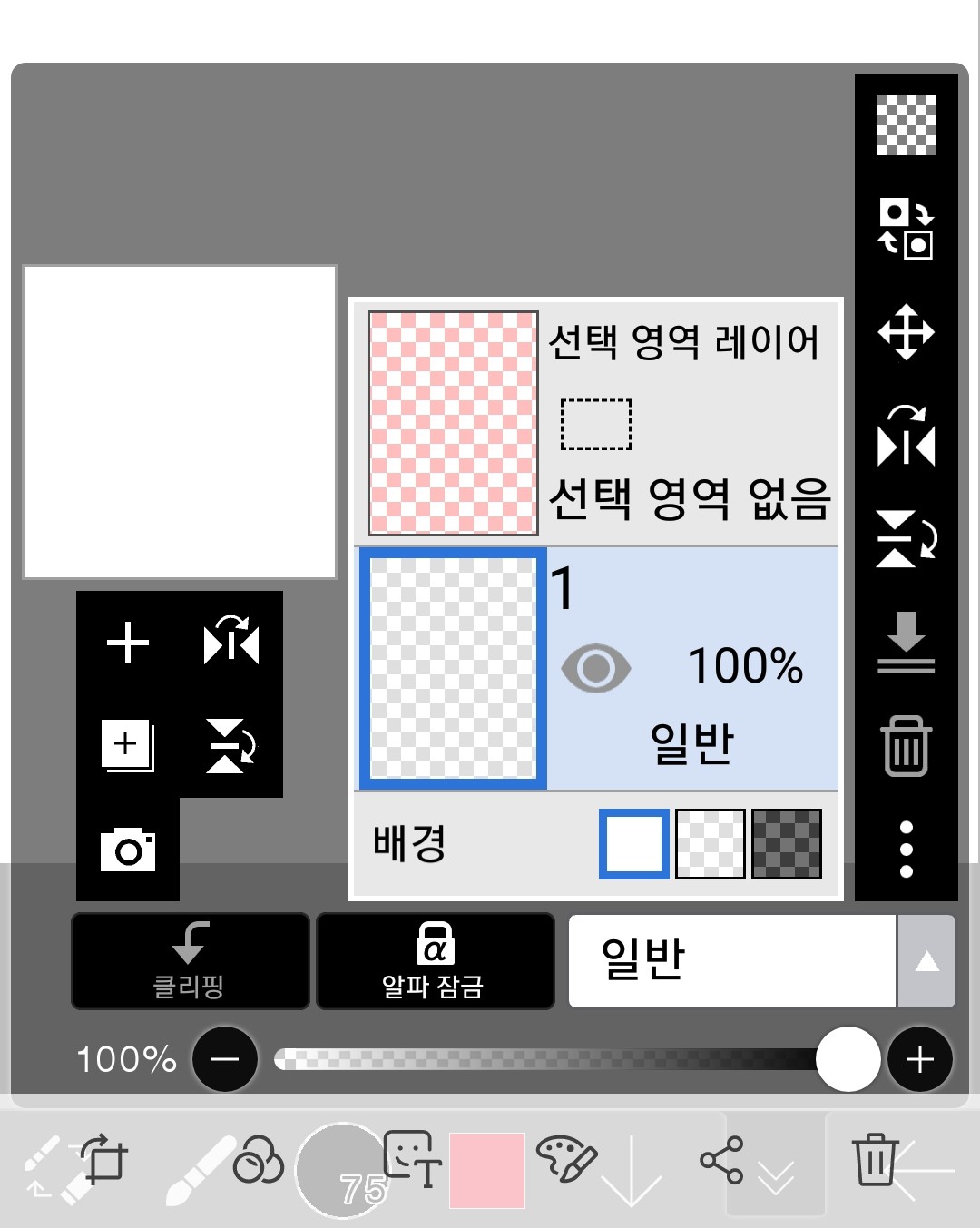
Al momento, hai sostanzialmente un livello normale e un livello di selezione.
Un livello normale è un livello normale che disegna immagini, come suggerisce il nome.
Non spiegherò il livello di selezione perché non è necessario per il modo in cui disegno la fan art.
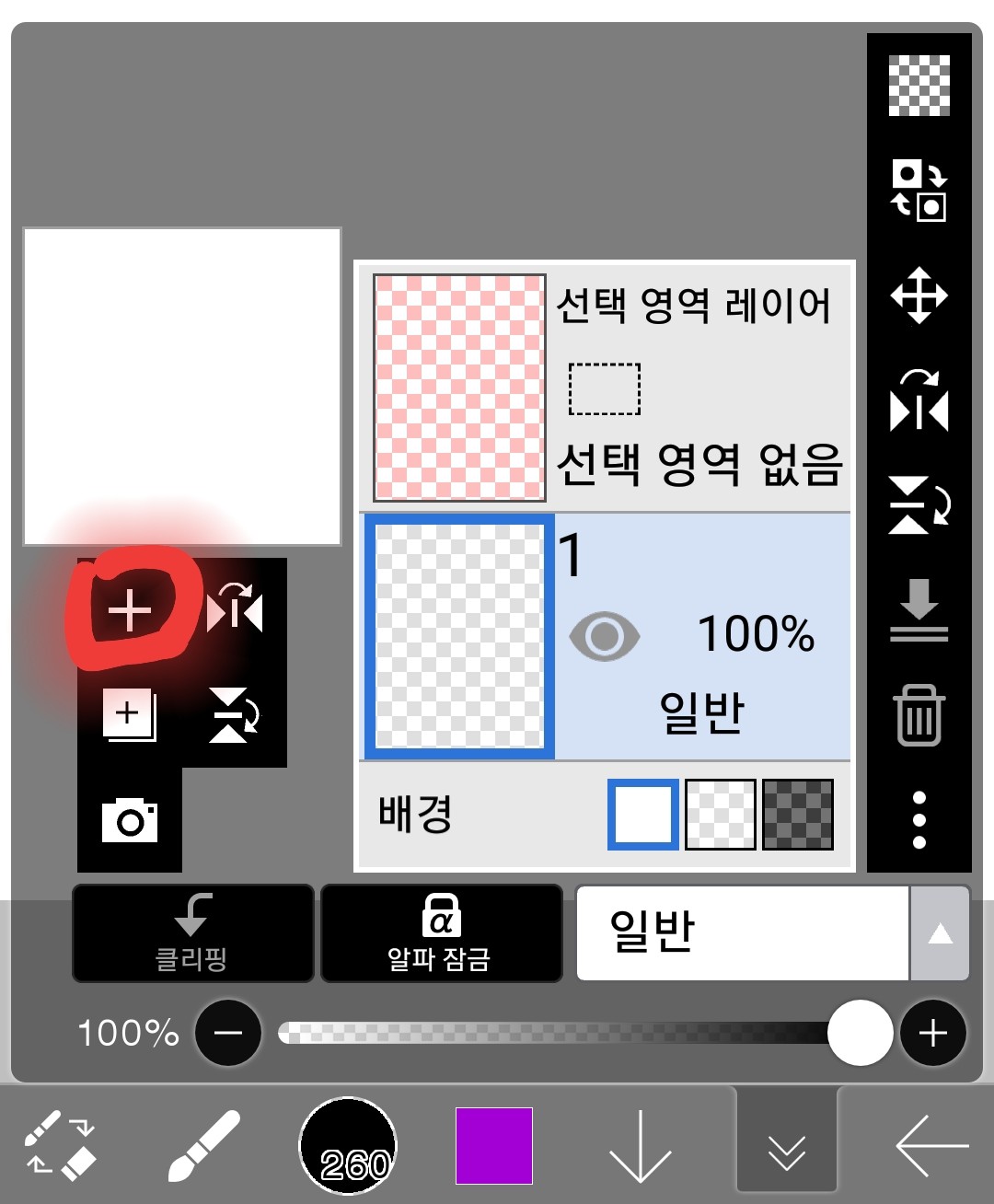
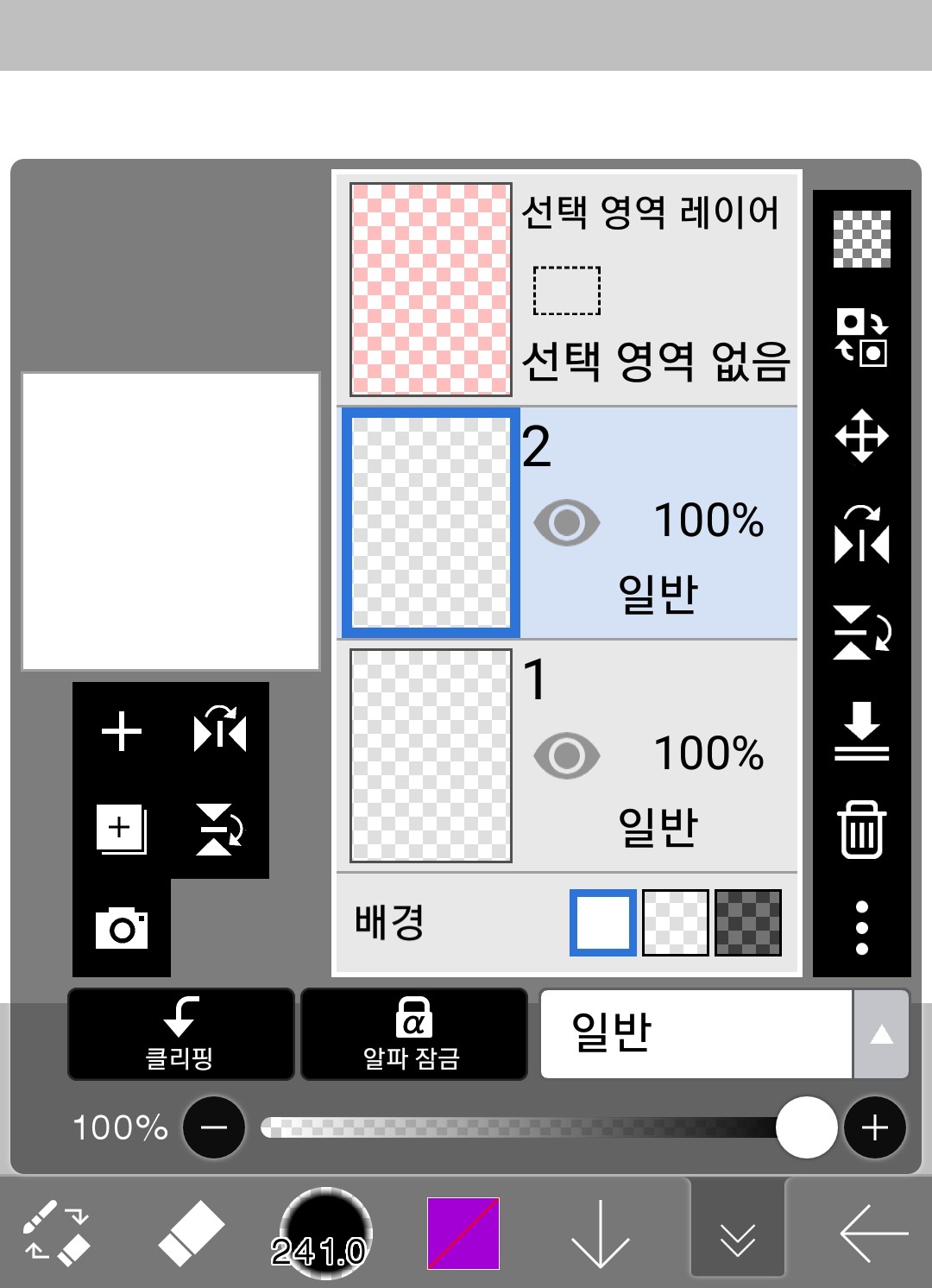
(1) Aggiungi livello
Se tocchi qui
Gli strati vengono aggiunti in questo modo
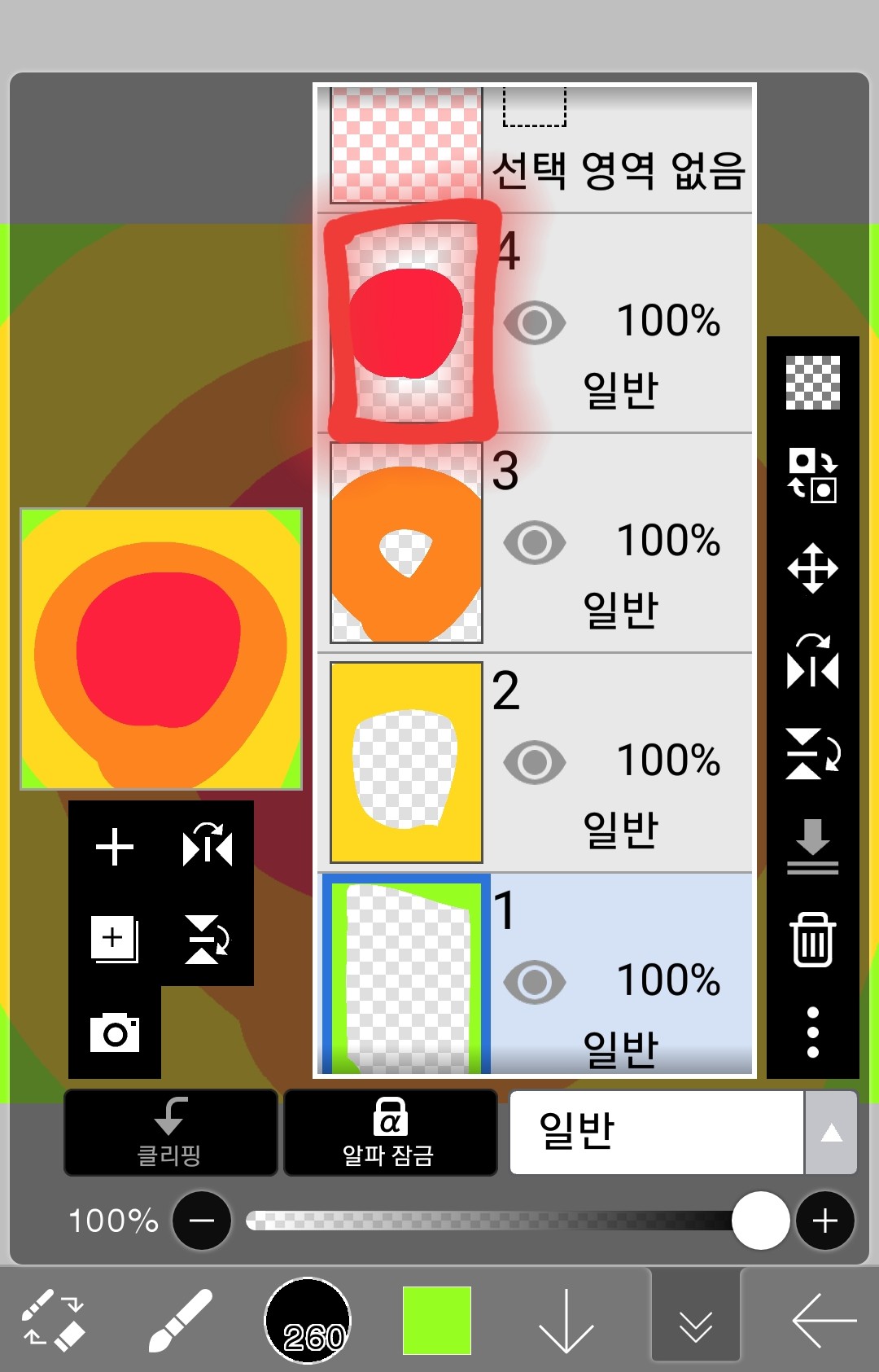
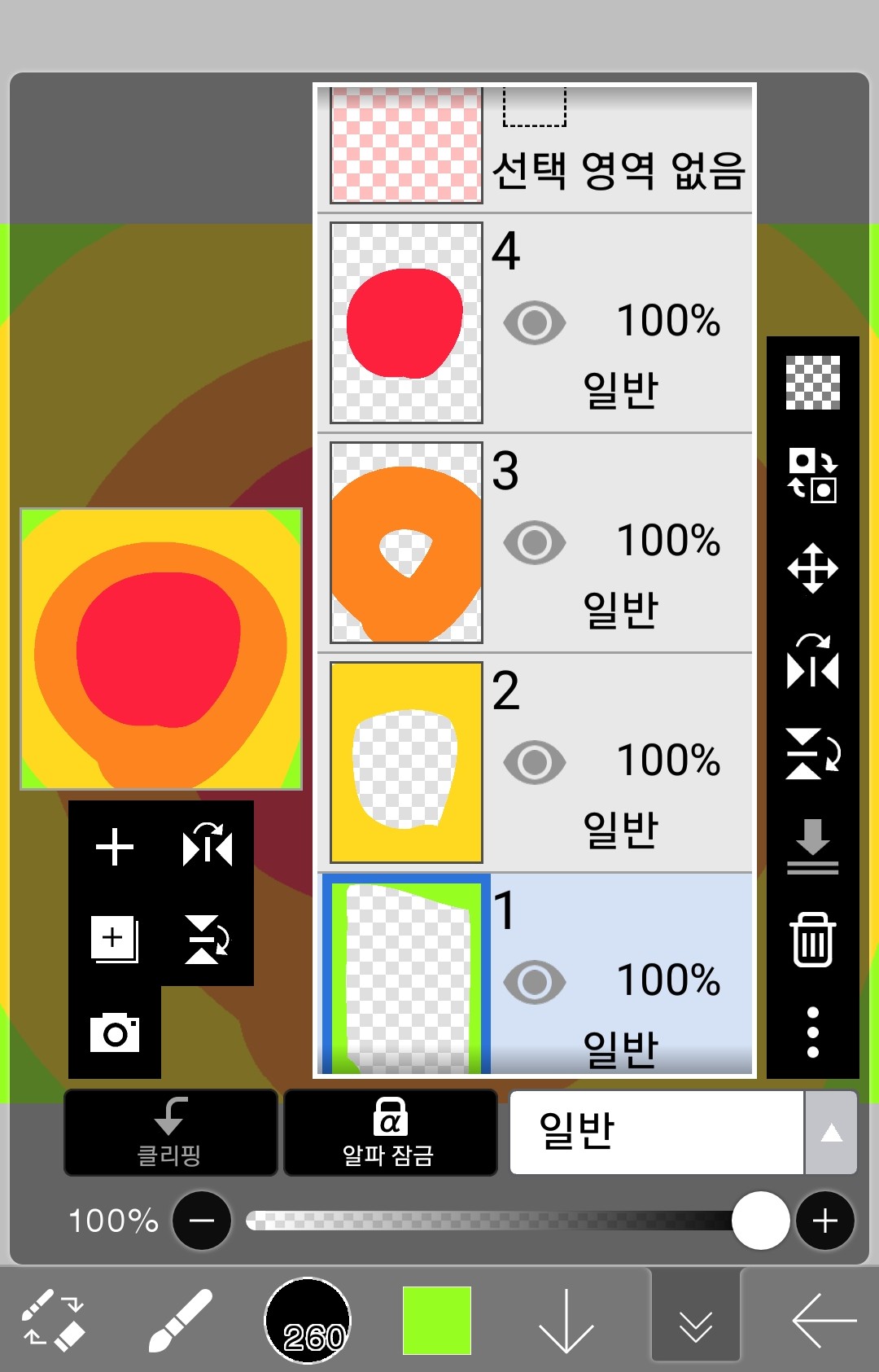
(2) Cambia l'ordine dei livelli
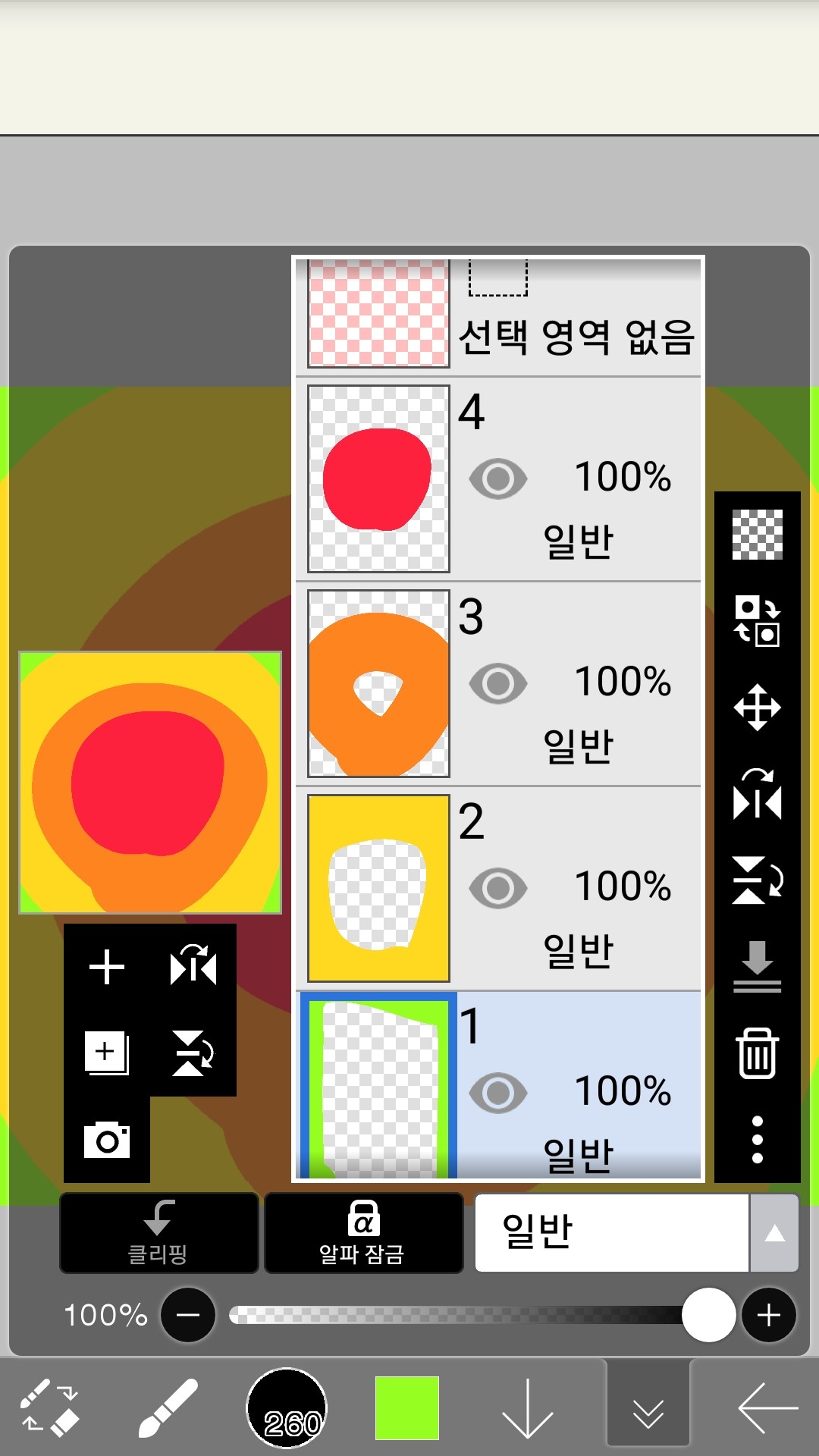
Come sopra, più alto è il livello, più alto è nella conferenza.
Se provo a trasformare il livello 4 nel livello 1
Basta cliccare qui e trascinare verso il basso
Poi
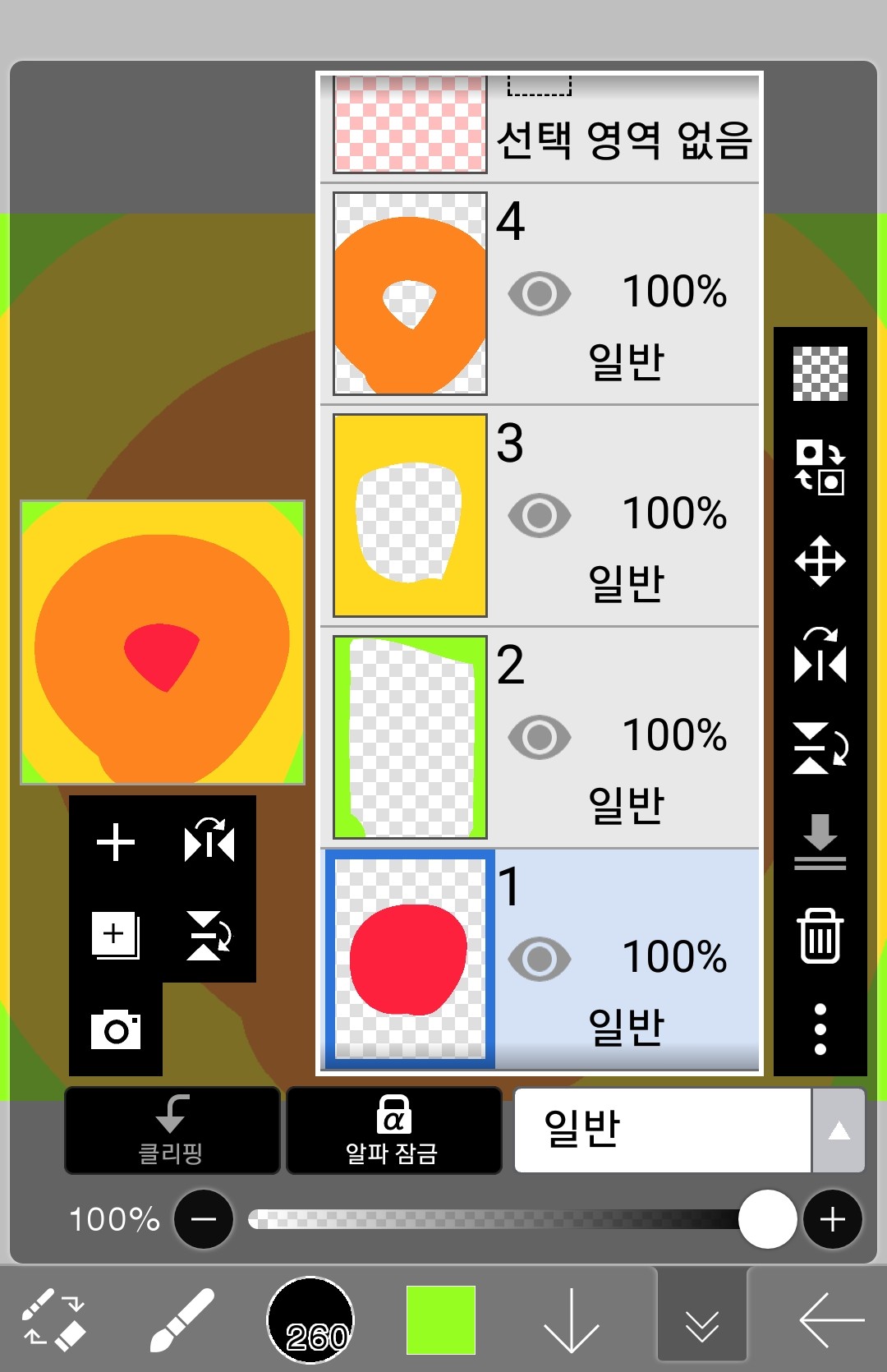
Ecco come funziona!
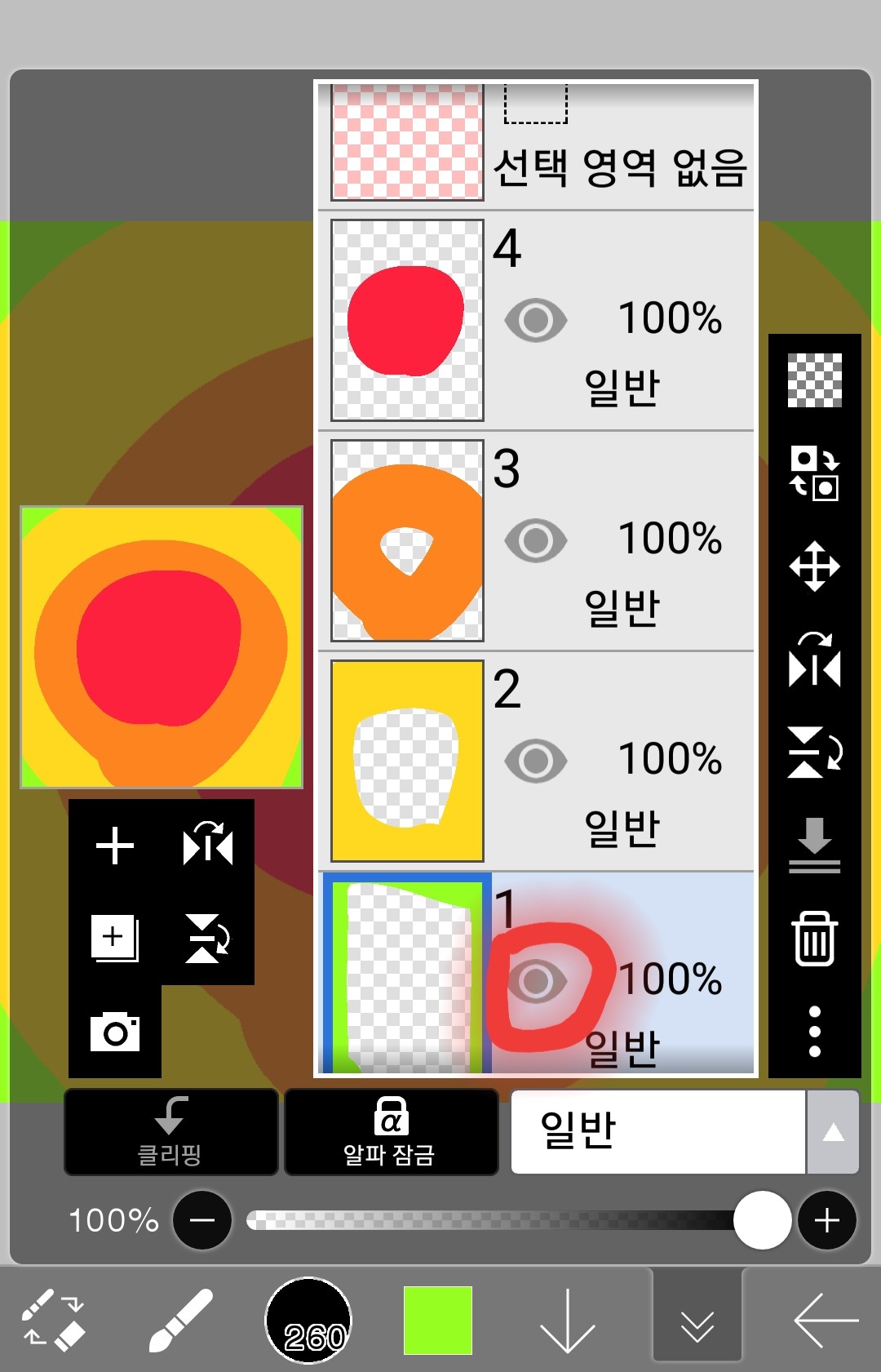
(3) Nascondi livello
Se vuoi rendere invisibile il livello 1 qui
Clicca qui per vedere il livello 1
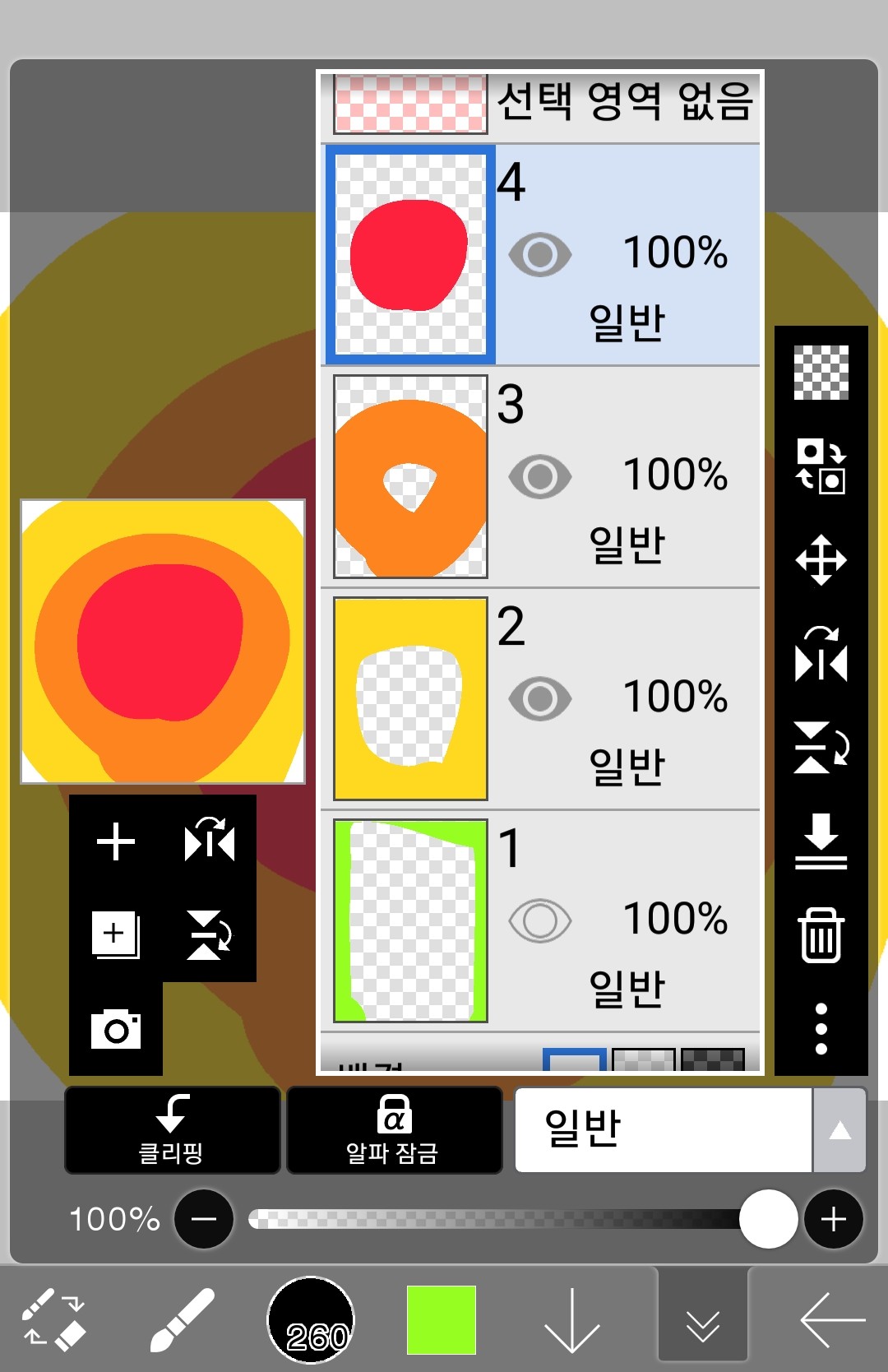
Non sarà visibile in questo modo
Ciò non significa che sia stato eliminato!
Clicca di nuovo sulla forma dell'occhio per vederla di nuovo
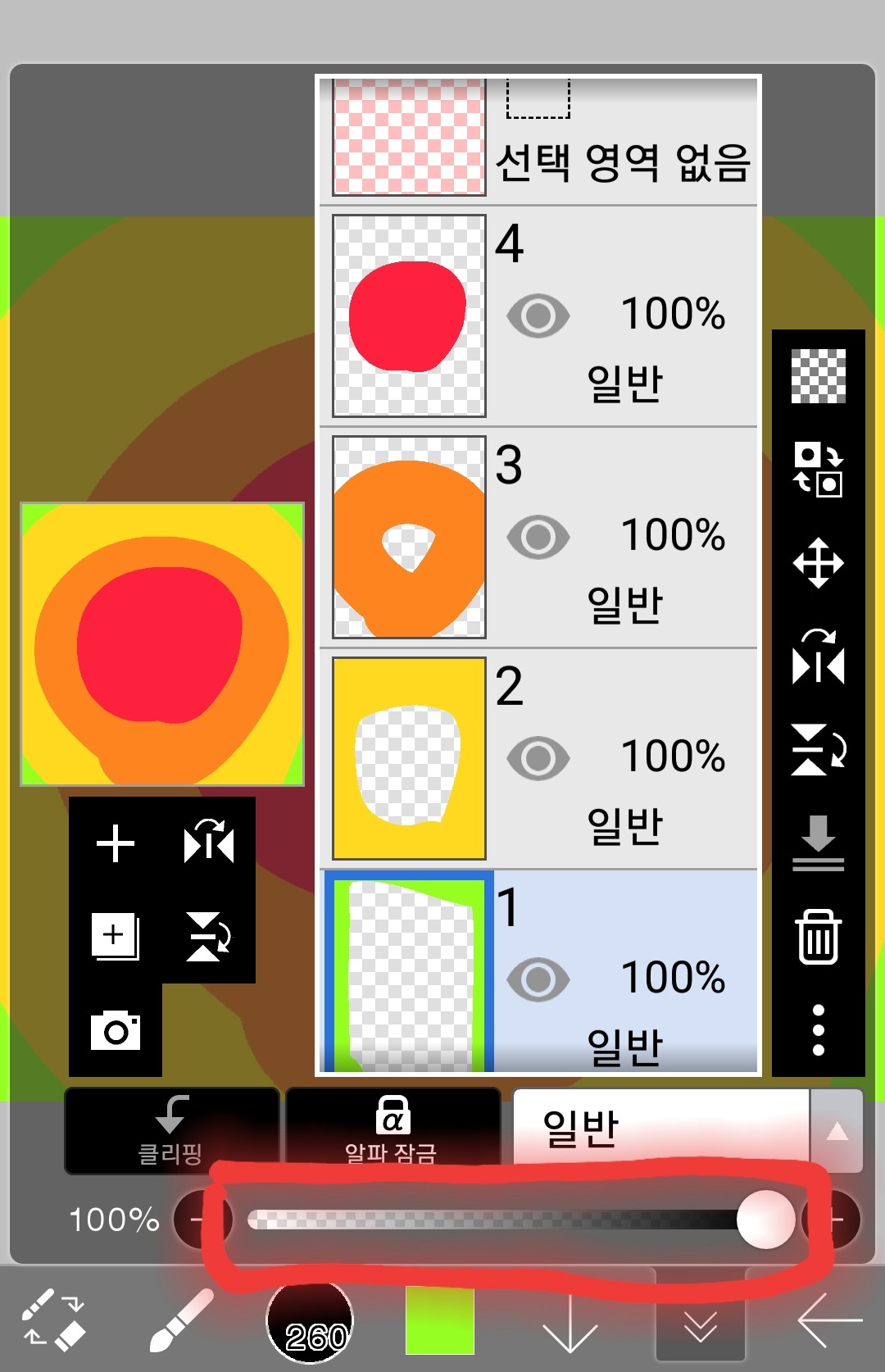
(4) Impostazione dell'opacità del livello
Rende trasparente il livello selezionato
Puoi modificarlo qui
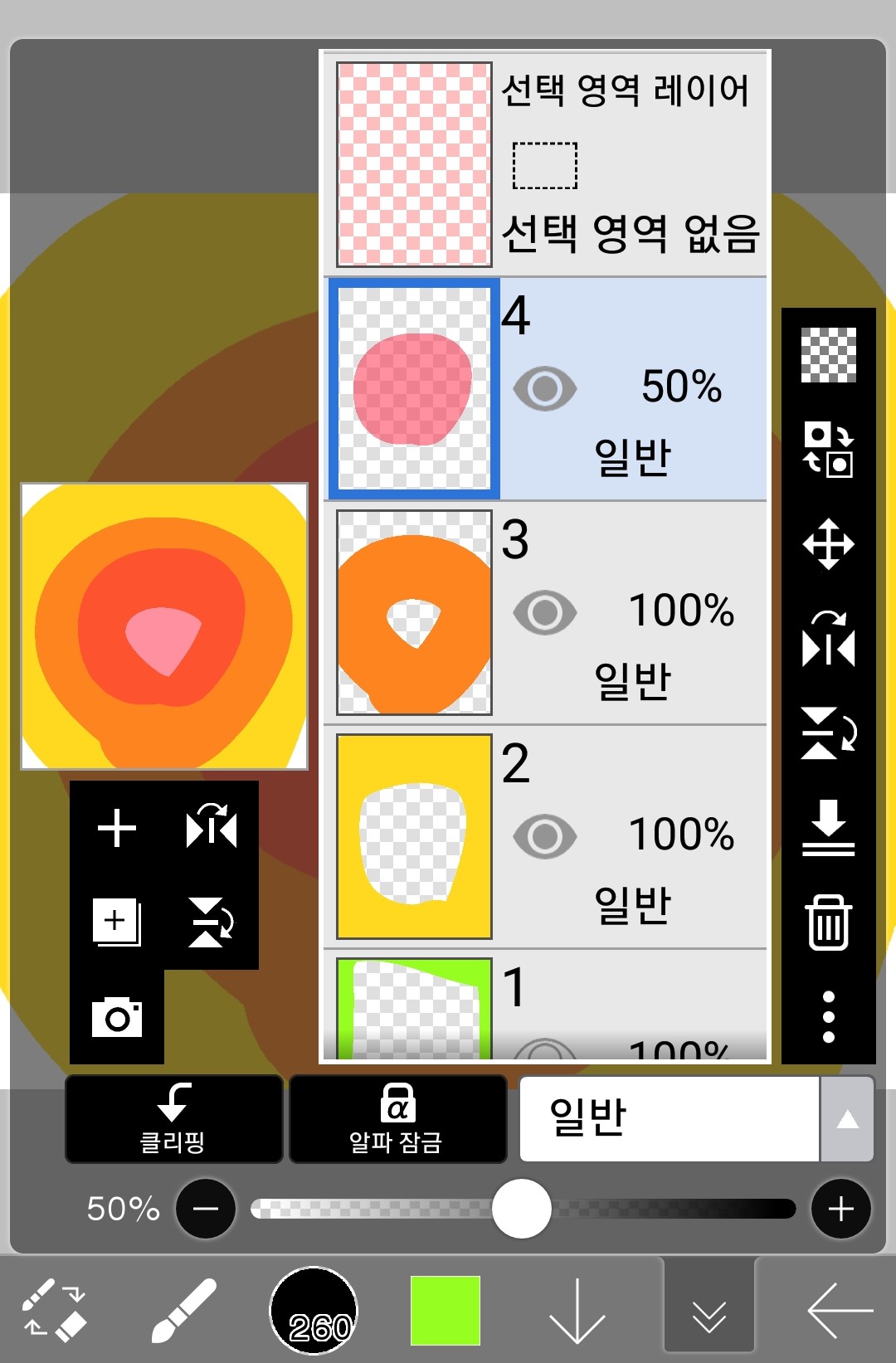
Per prima cosa, seleziona il livello che vuoi rendere trasparente.
Abbassa gradualmente il valore dal 100%.
Abbasserò l'opacità del livello 4 al 50%.
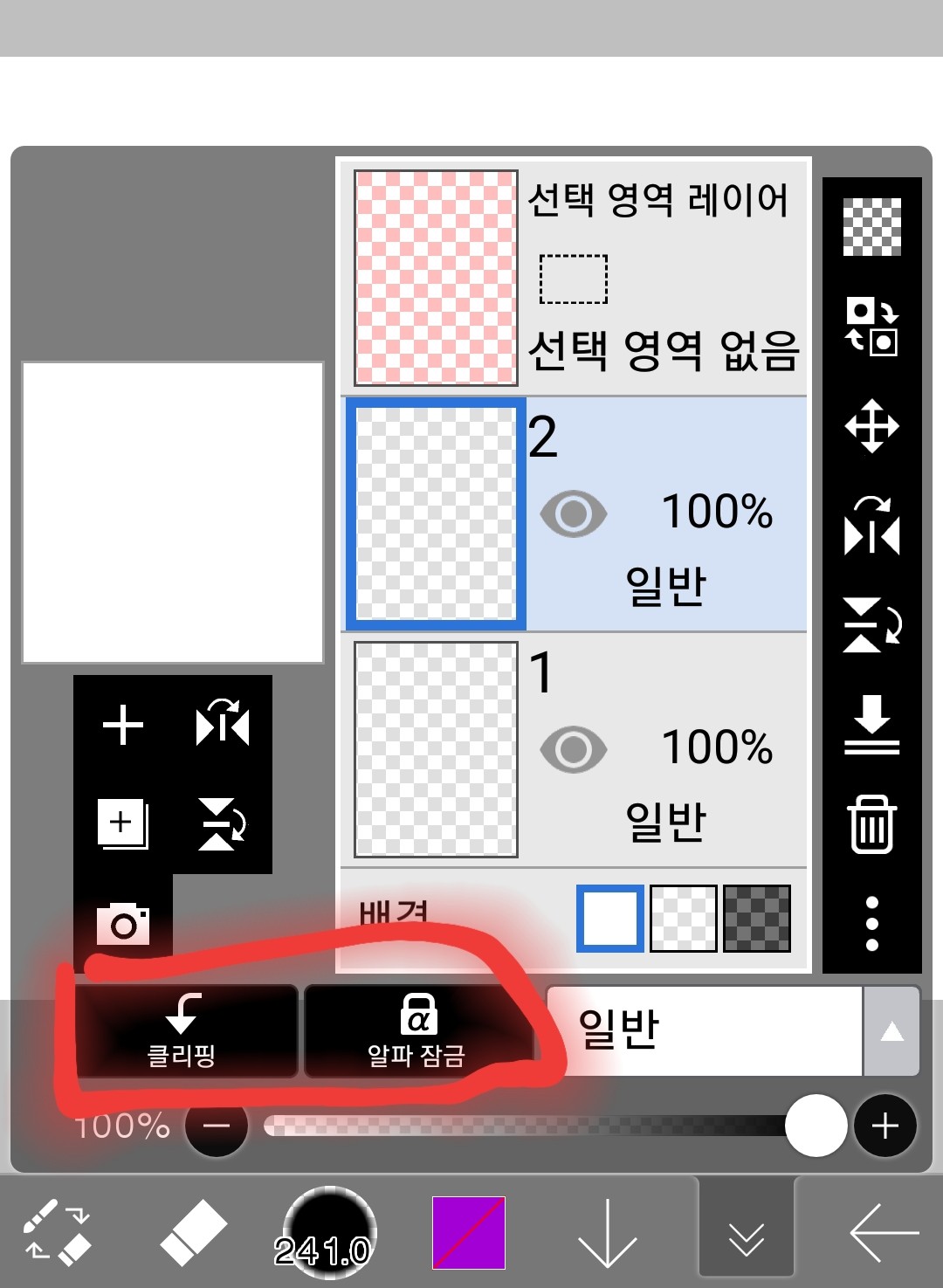
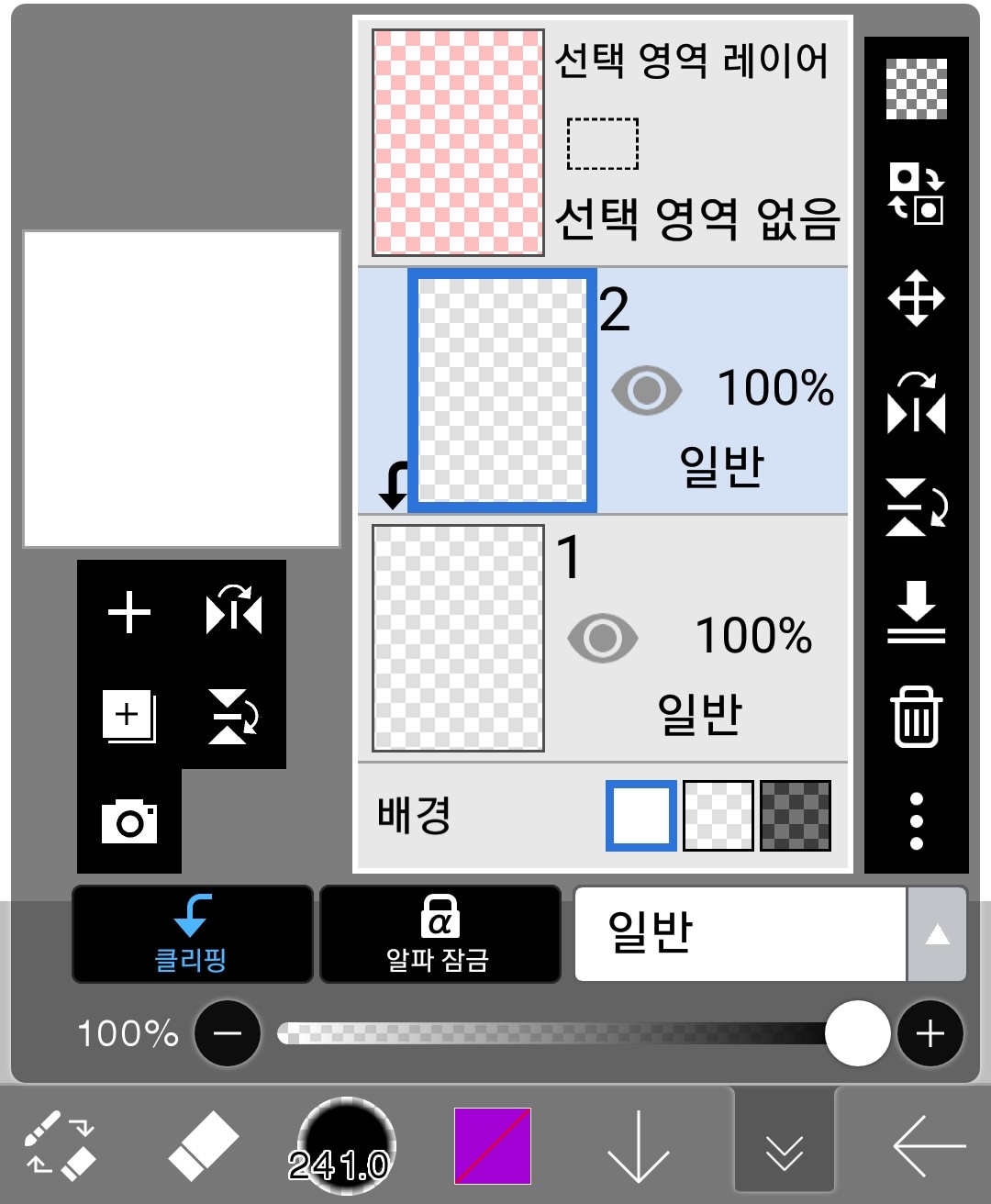
(5) Ritaglio e blocco alfa
Il motivo per cui li ho raggruppati insieme è perché le loro funzioni sono simili.
Ecco qui
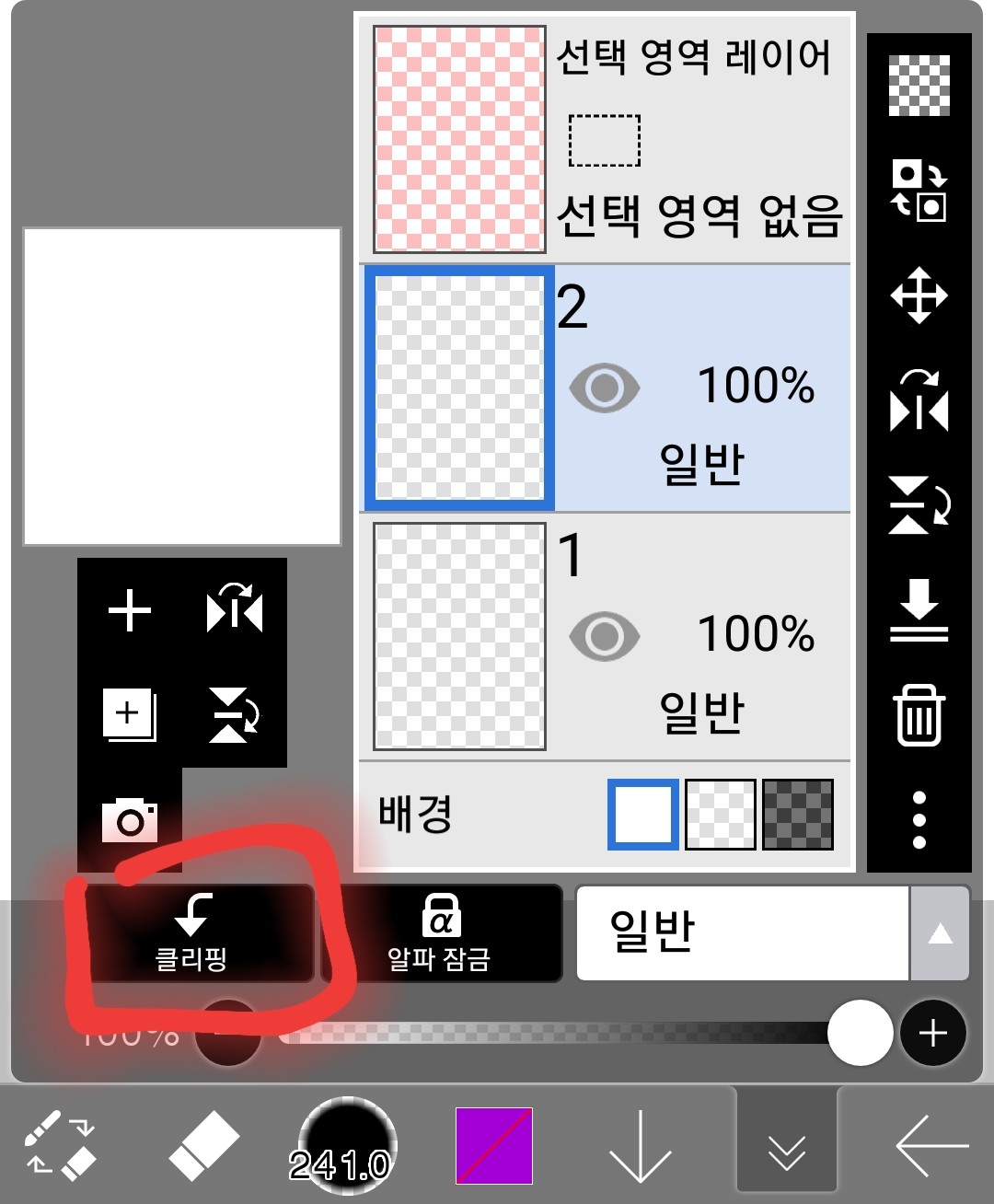
-clip
Il ritaglio consente di disegnare solo sopra l'immagine disegnata sul livello sottostante.
Se tocchi qui
Diventa così
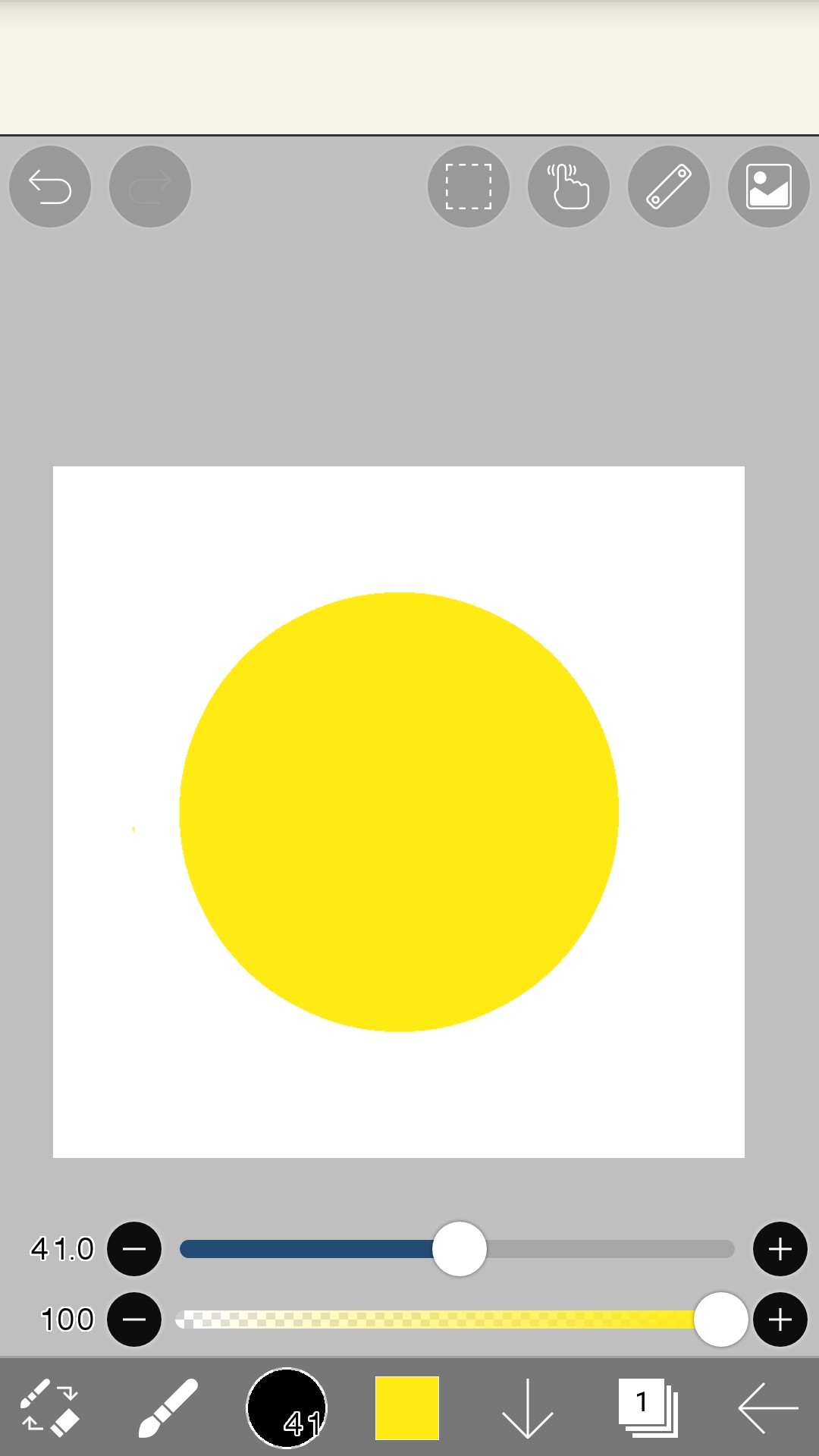
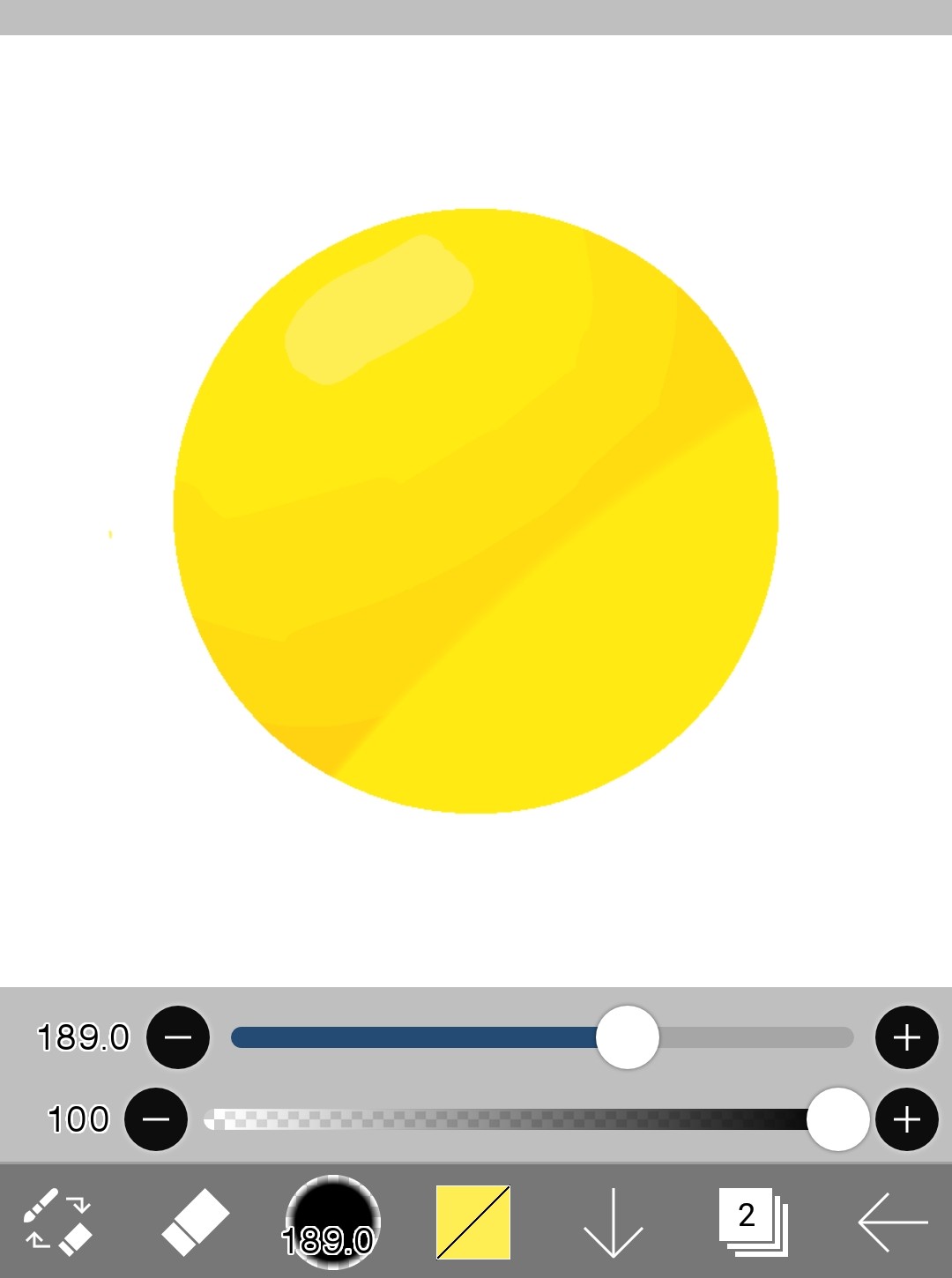
Per prima cosa disegniamo un'immagine sul livello 1.
Qualcosa del genere
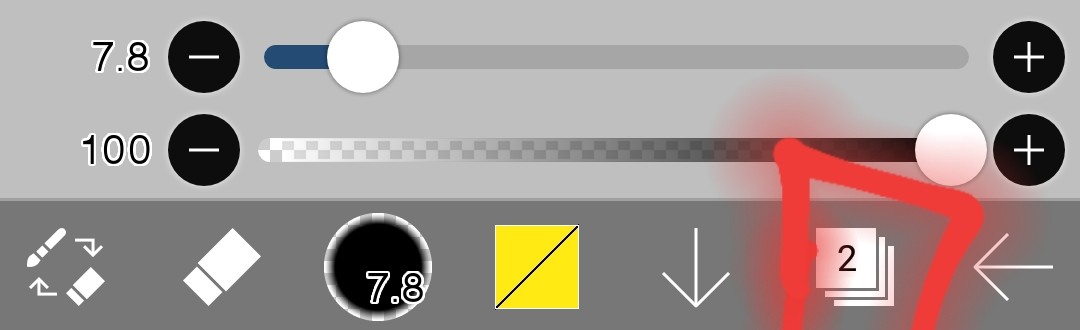
E impostalo sul livello 2 con la funzione di ritaglio attivata
Configurazione completata
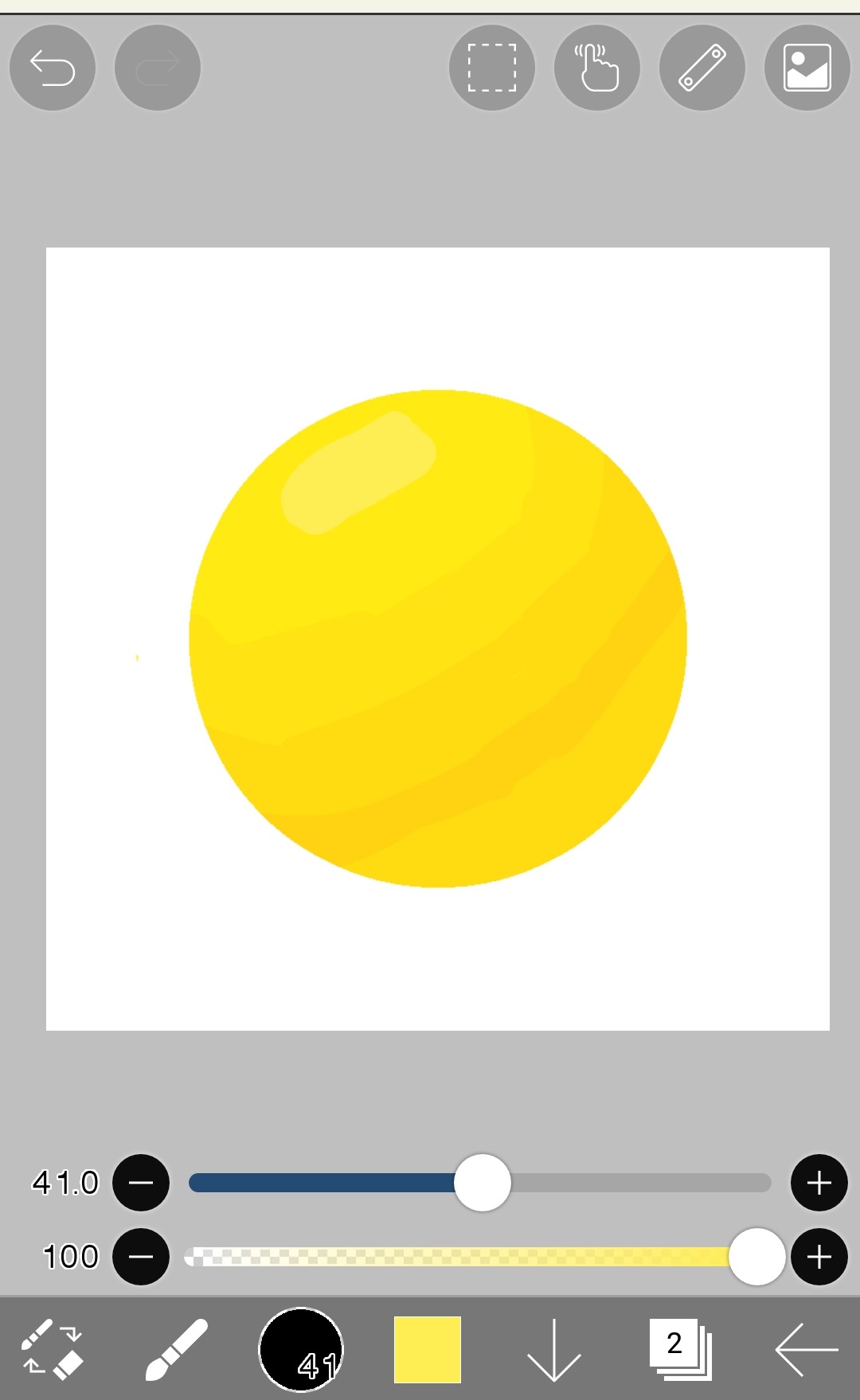
Quindi, sopra il disegno sul livello 1, aggiungi un'ombreggiatura con un colore leggermente più scuro del giallo.
così!
Il cerchio giallo disegnato sul Livello 1 non viene visualizzato sul Livello 2, che utilizza il ritaglio.
E
Anche se cancelli l'ombreggiatura disegnata sul livello 2
Il cerchio giallo disegnato sul Livello 1 non verrà cancellato.
- Blocco alfa
Il blocco alfa si verifica quando si imposta il blocco alfa sul livello su cui si sta disegnando, in modo da poter disegnare solo sopra il disegno su quel livello.
Su un livello che non ha nulla impostato
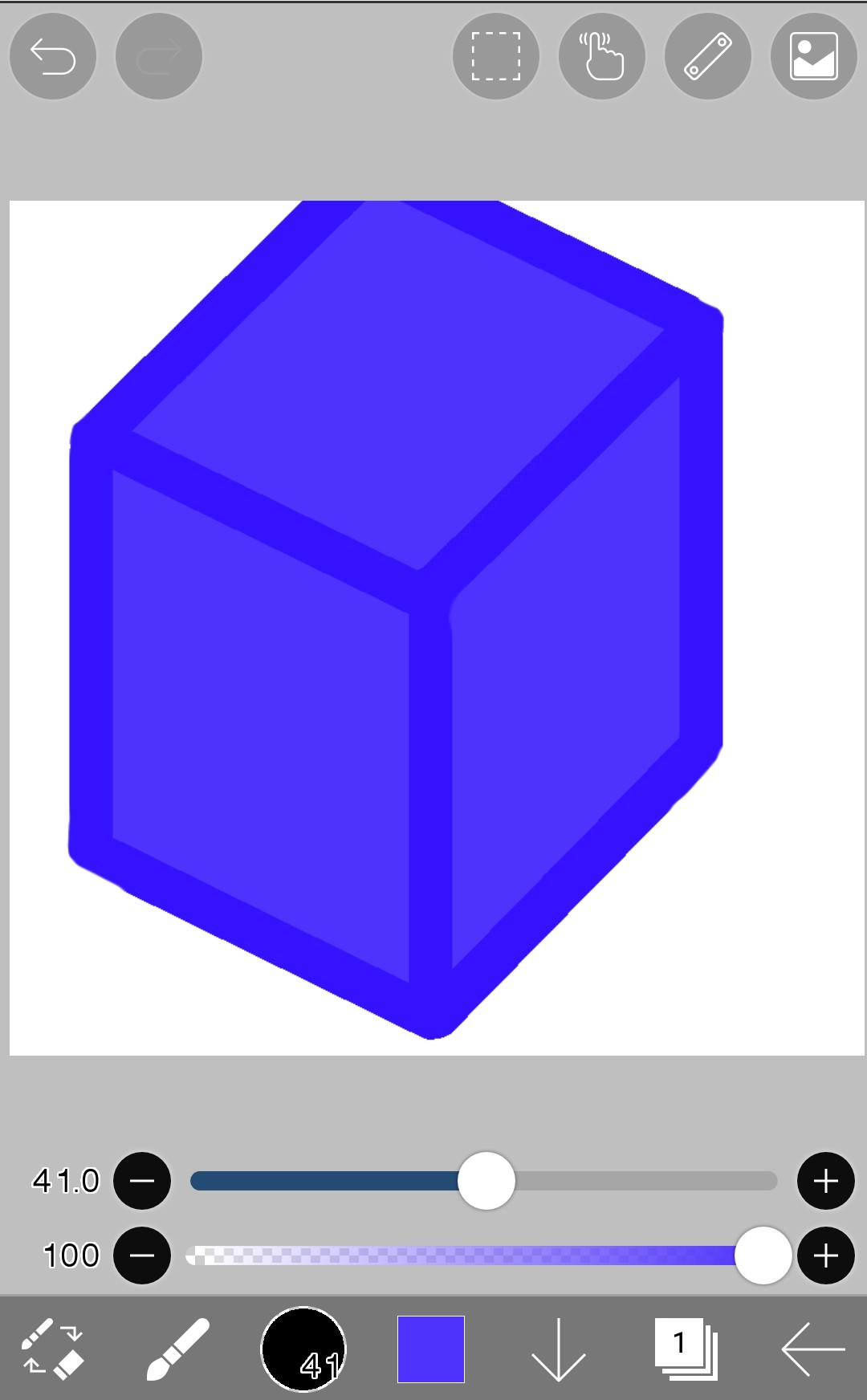 Disegnerò qualsiasi immagine
E poi applico il blocco alfa al livello 1 in cui ho disegnato questa immagine.
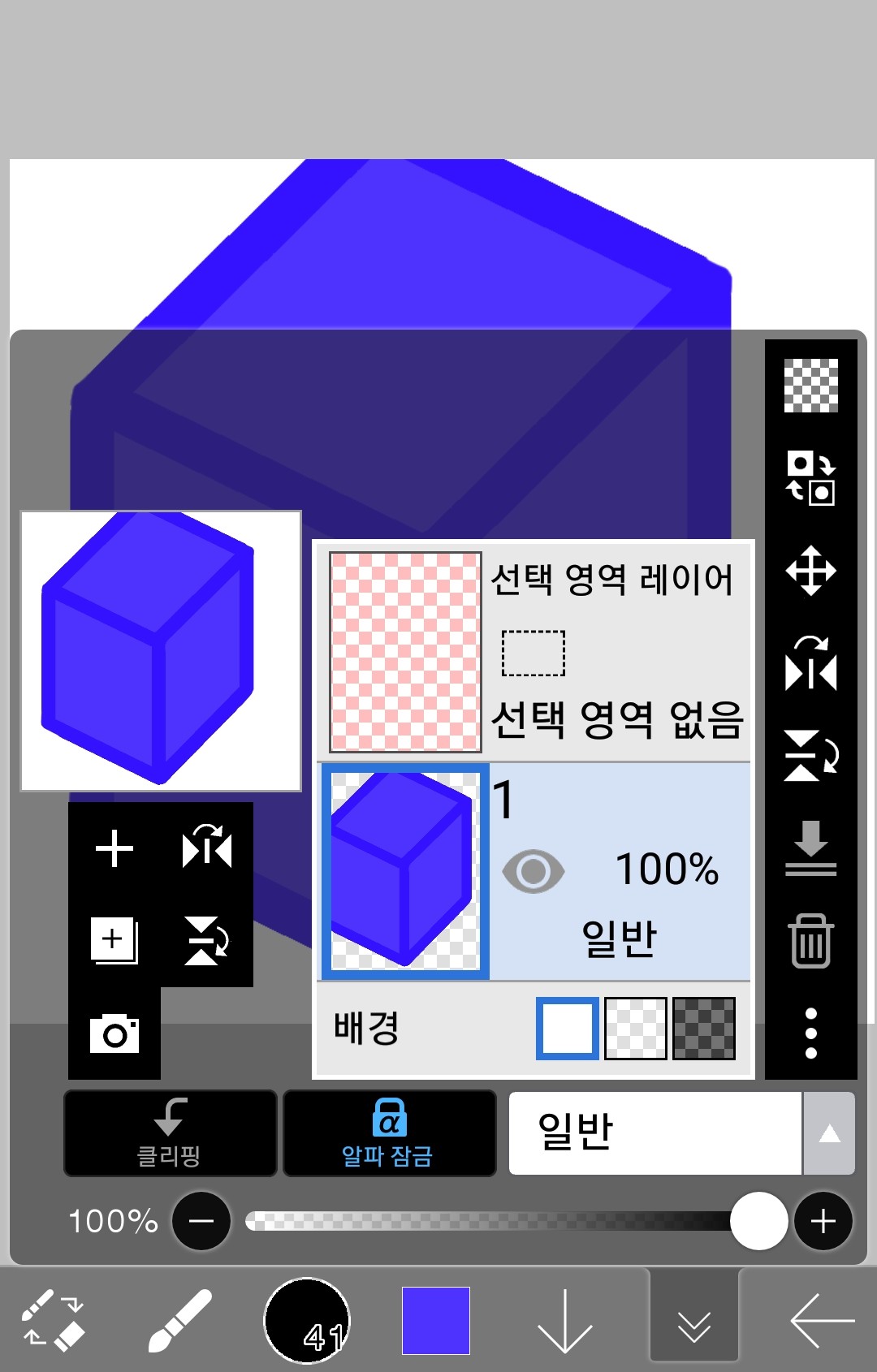 così!
così!
Dopodiché, continua a disegnare sul livello 1.
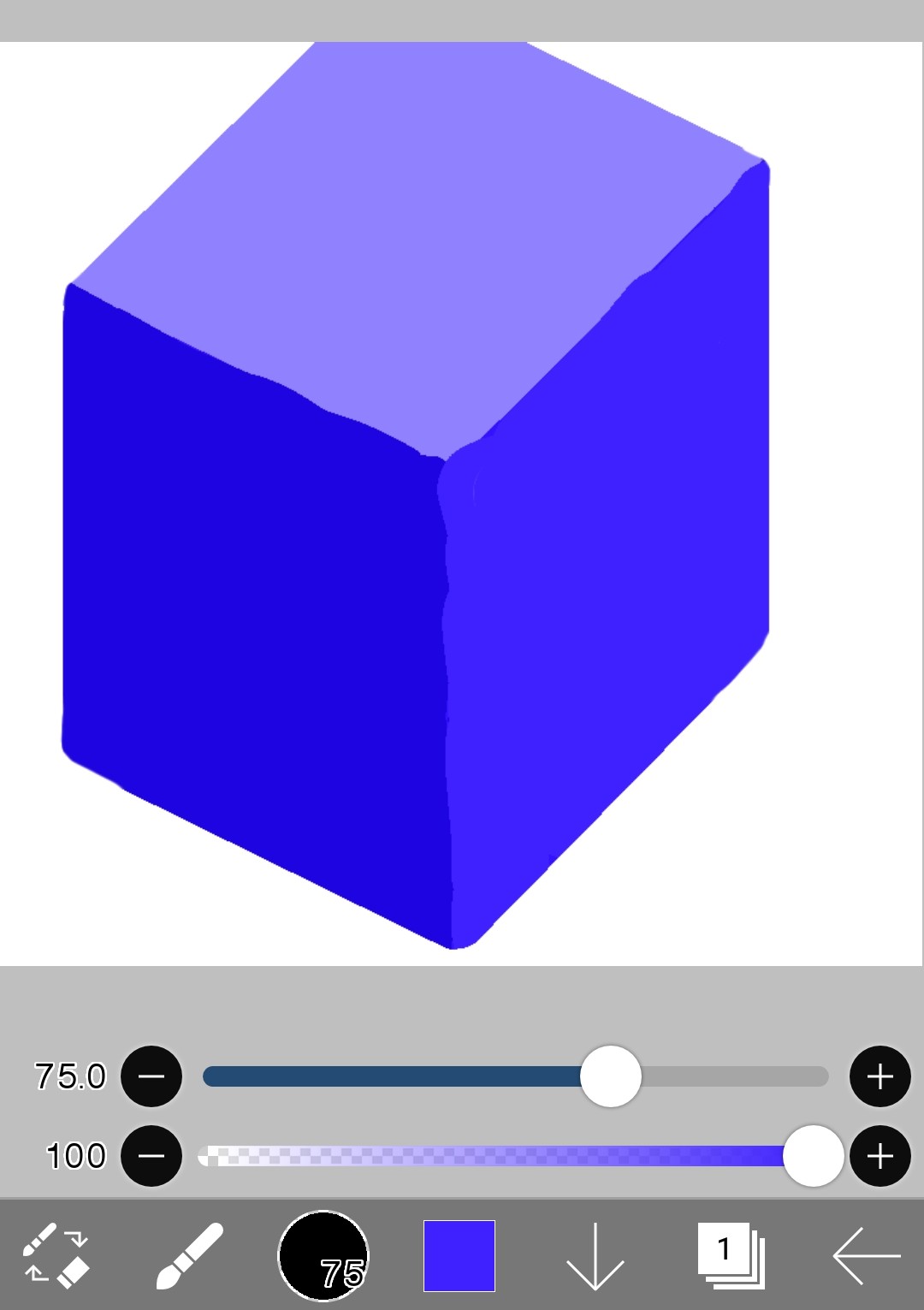
In questo modo, non viene disegnata alcuna immagine all'esterno del solido rettangolare blu disegnato in precedenza, ma solo al suo interno.
E
Se blocchi alfa e cancelli l'immagine,
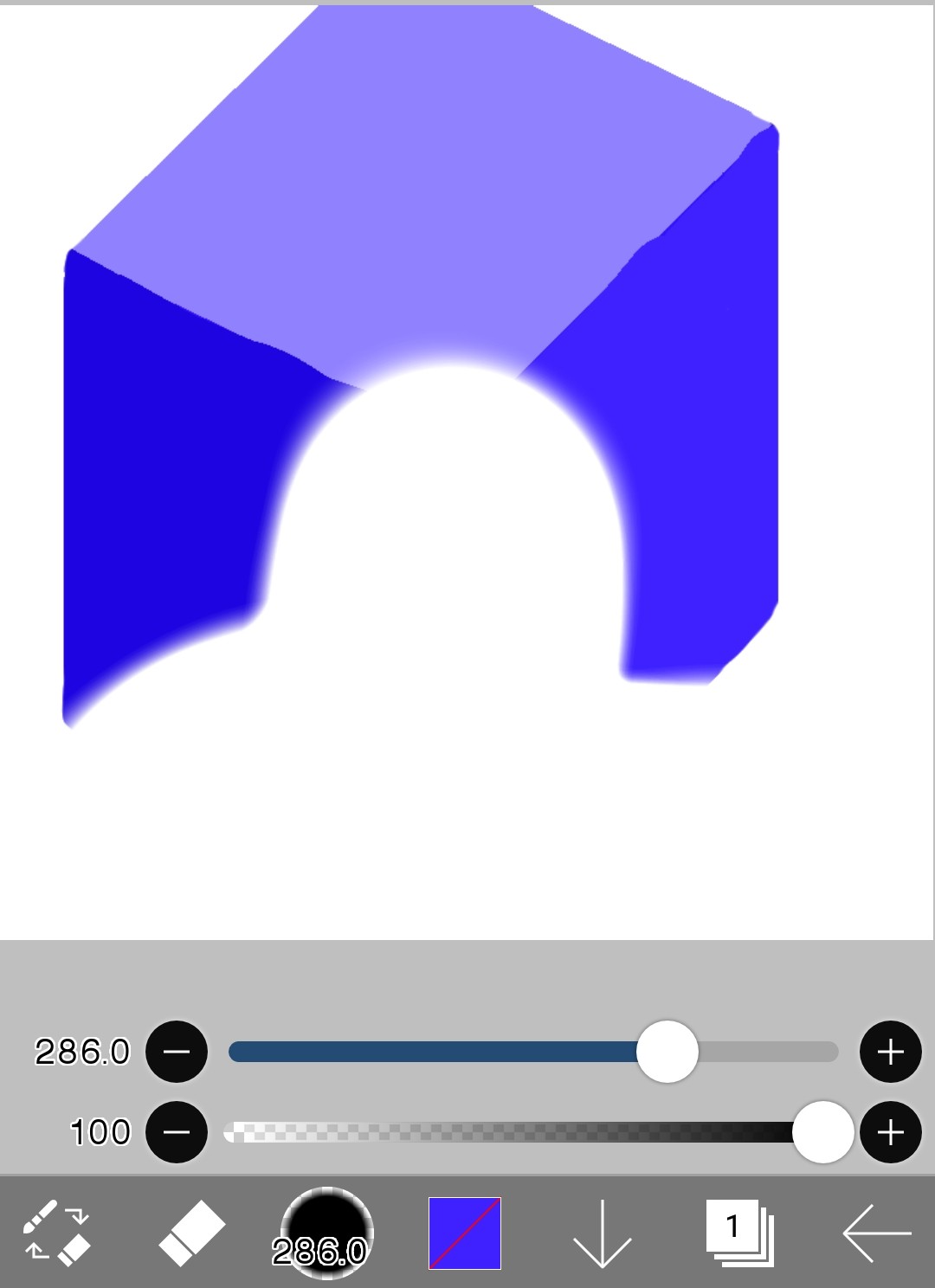 Anche il solido rettangolare blu disegnato in precedenza viene cancellato.
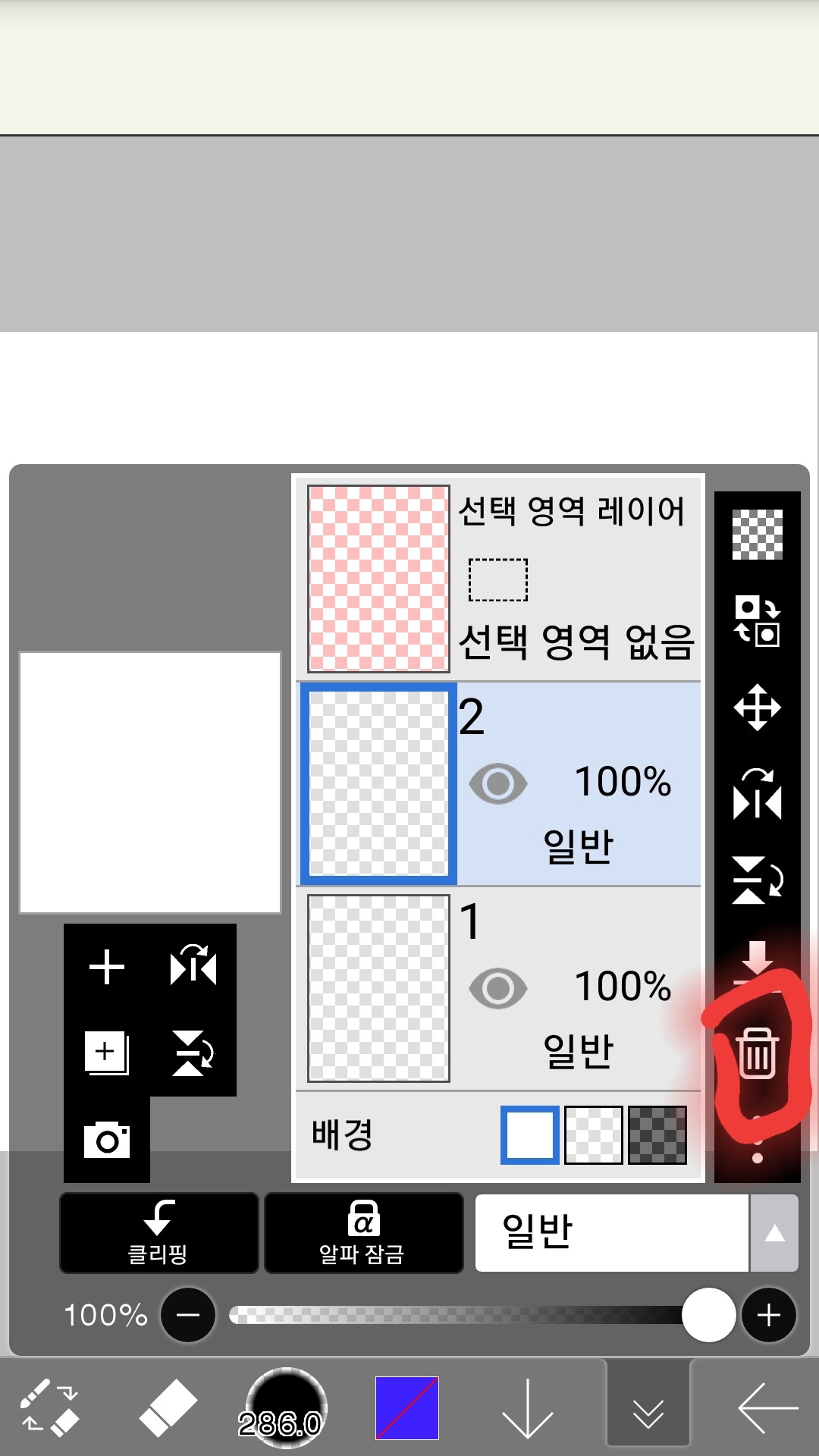
(6) Elimina livello
Ecco qui
Seleziona il livello che vuoi rimuovere completamente e fai clic sull'icona del cestino.
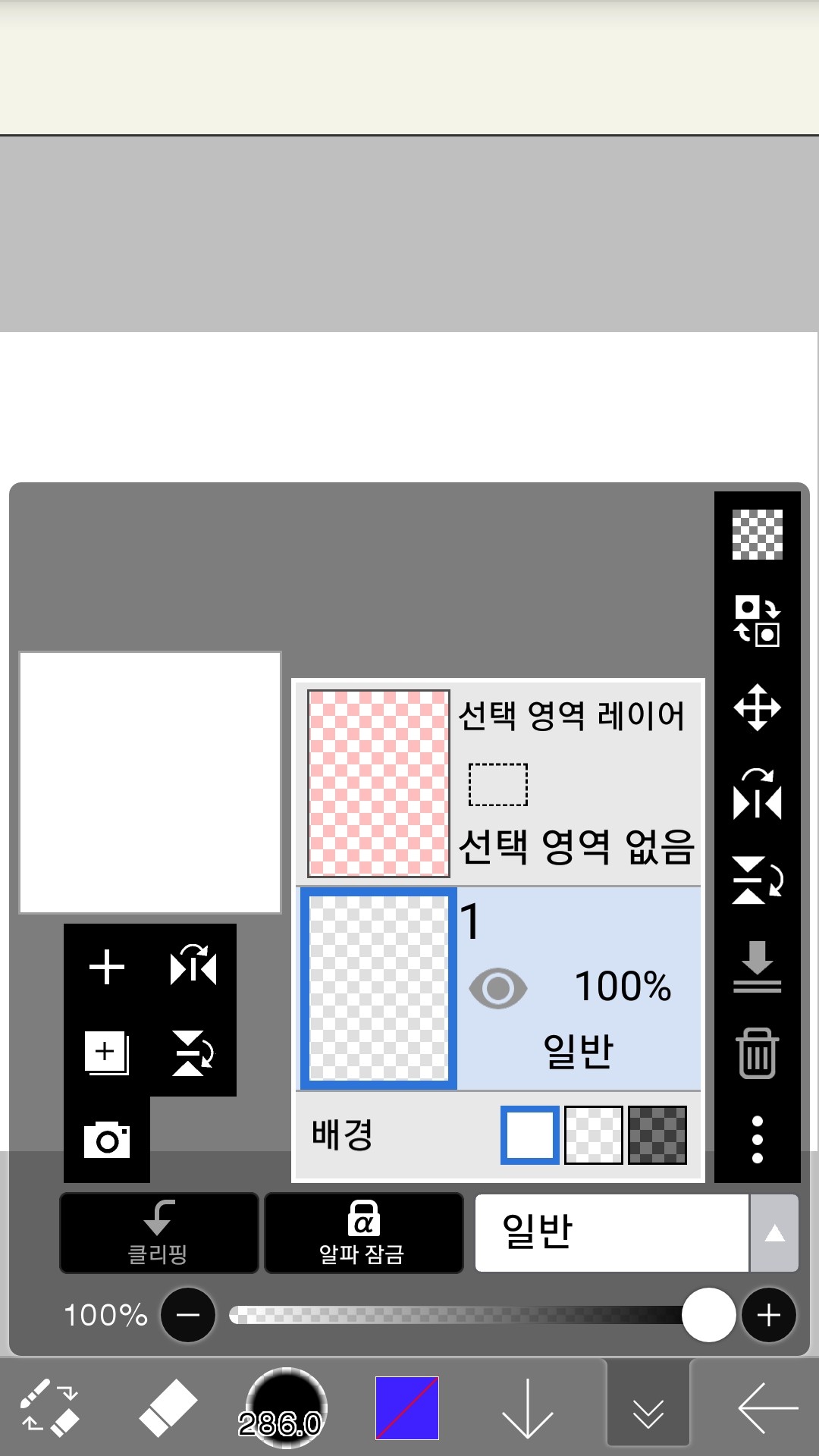
L'intero strato scompare.
(7) Cancella tutti i disegni dei livelli
Cancella tutti i disegni sul livello.
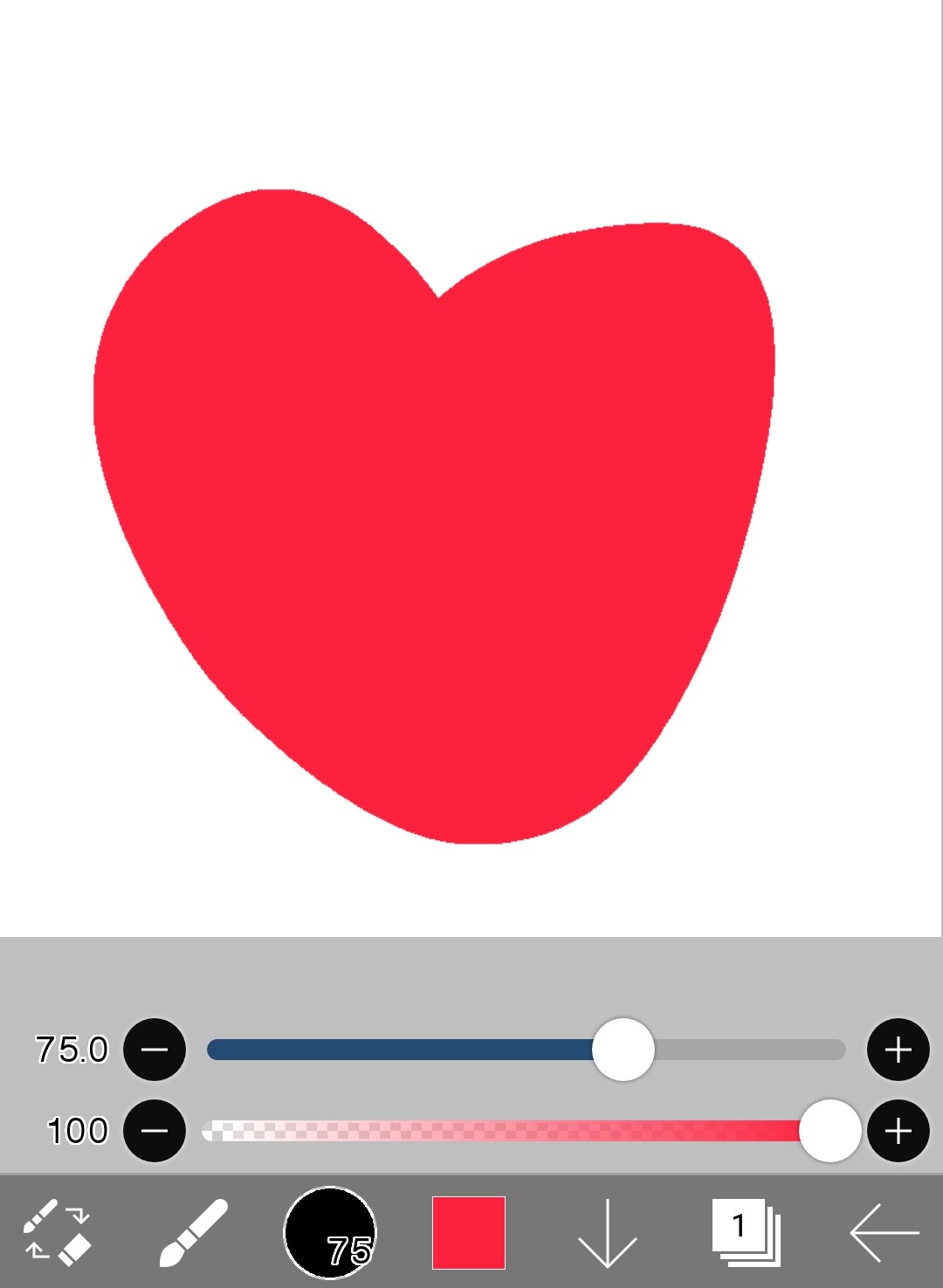
Disegna qualsiasi cosa sul Livello 1
Ma voglio cancellare questa immagine!
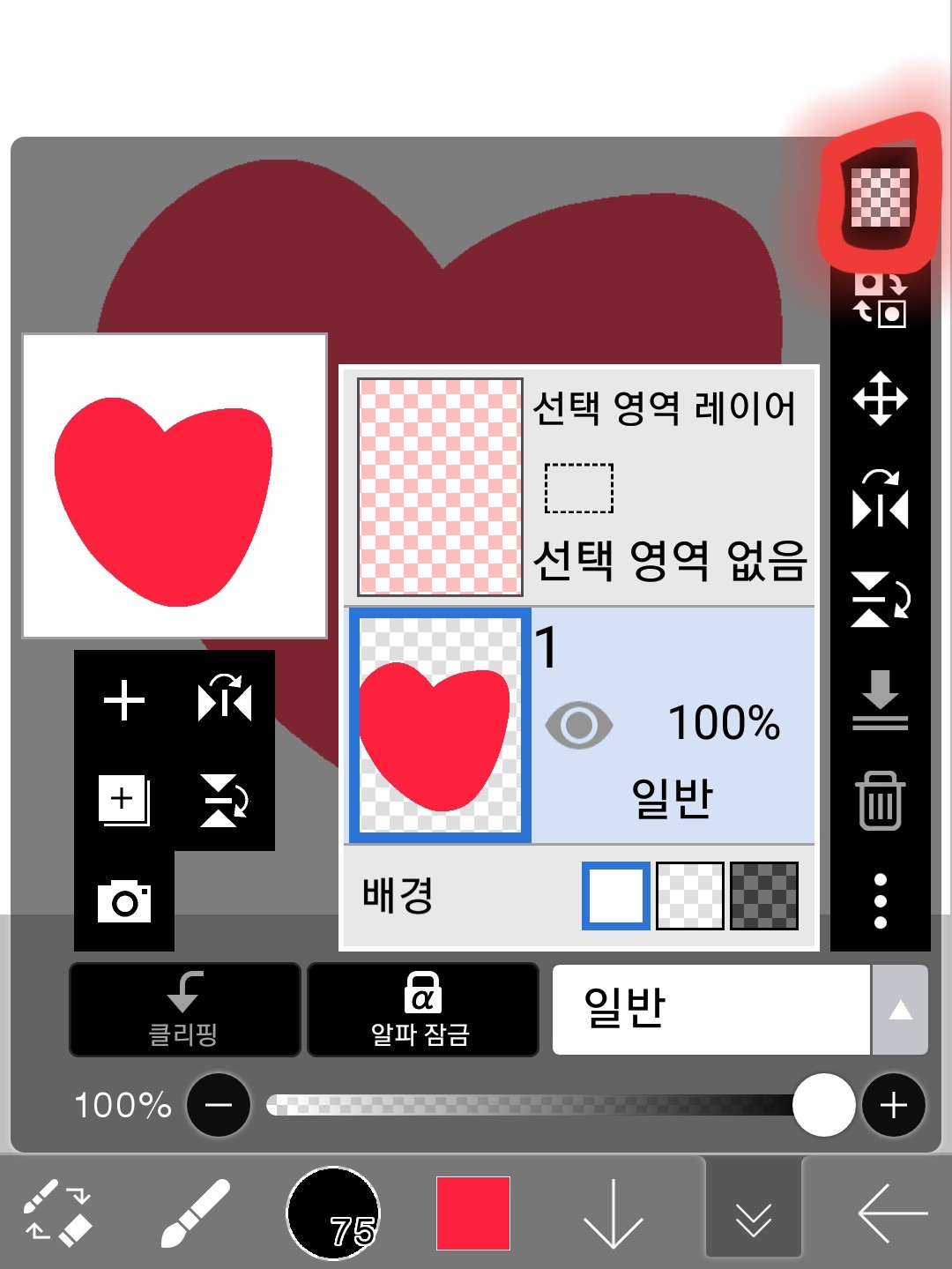
Poi
Tocca qui
Quando tocchi
Tutti gli strati scompaiono
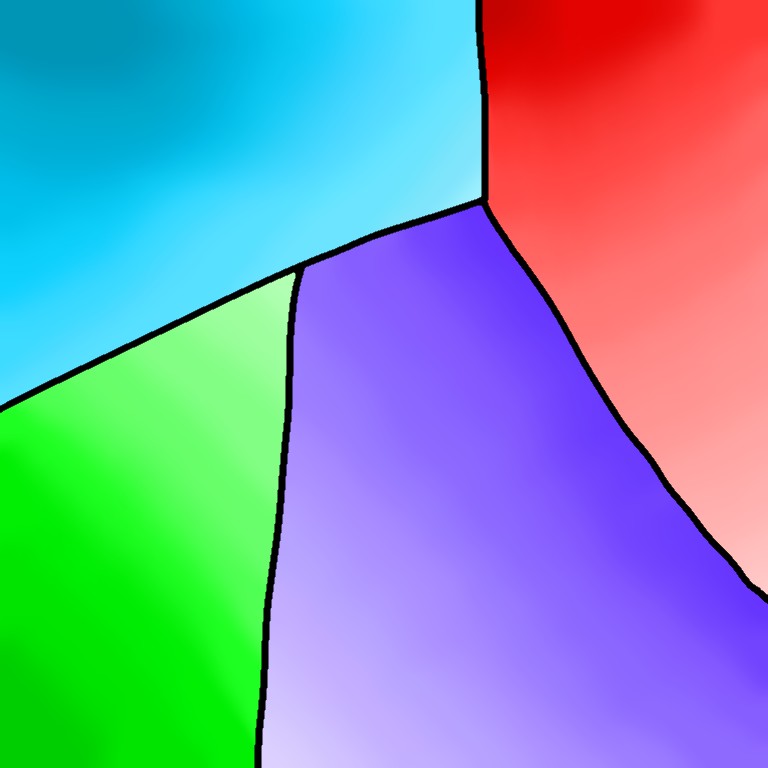
3. Compiti!!
Per favore disegna questa immagine
Forma quadrata, la dimensione non è importante, solo il colore dovrebbe essere simile
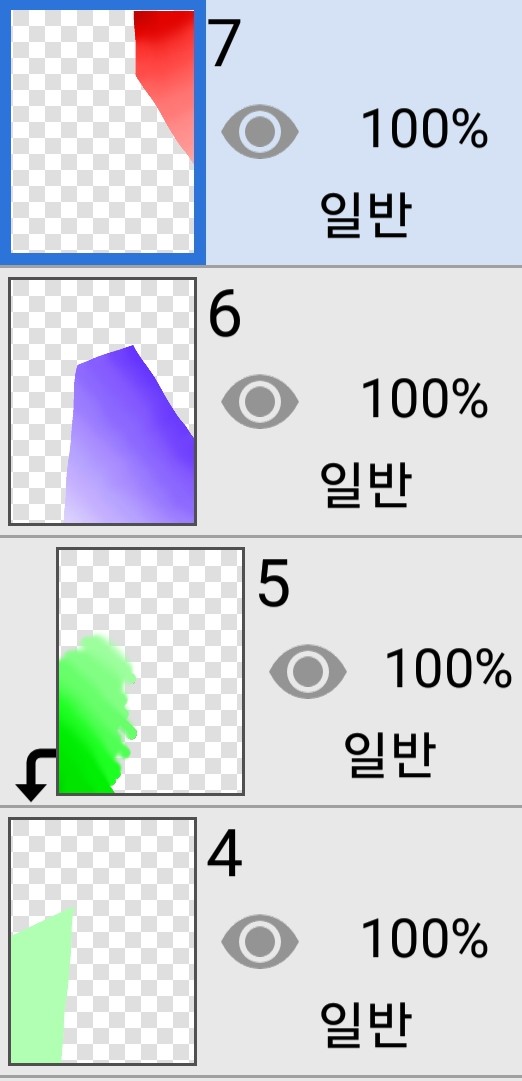
Lo strato è
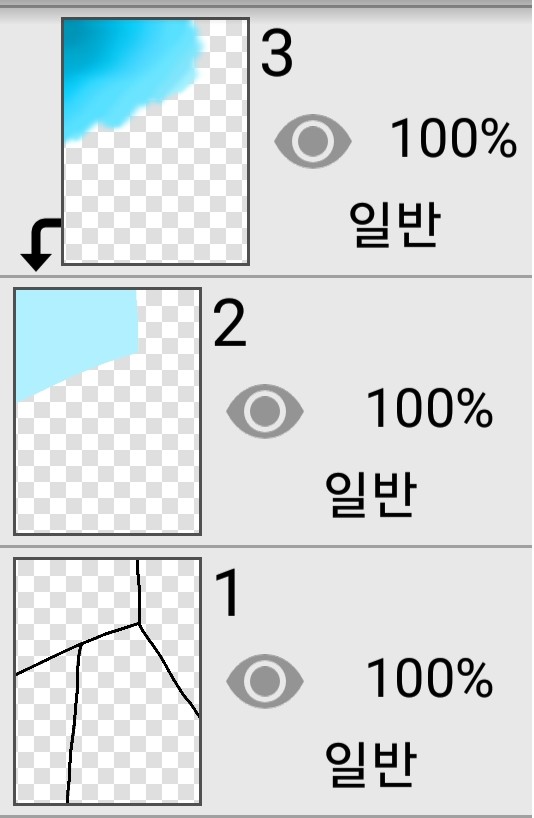
Per favore, fallo così
Livelli 6 e 7InBlocco alfaPer favore usalo
compiti a casa invia MeAggiungi come amicoDopo unoChat tra amiciPuoi inviarmelo!
Sto bene❤🙏🙏