La somme est énorme, je vais donc l'écrire dans l'ordre.
1. Fonctions et utilisation de l'outil
-gomme
-doigt
-Effet de flou
-peinture
- Compte-gouttes
2. Couche
-Ajouter un calque
-Changer l'ordre des calques
-Masquer la couche
-Définir l'opacité du calque
-Écrêtage et verrouillage alpha
-Supprimer le calque
-Effacer tous les dessins des calques
3. Devoirs
(Du contenu peut être ajouté)
Rien qu'en regardant l'image X
Si vous avez lu l'article 👍
1.Fonctionnalités et utilisation de l'outil(Uniquement le nécessaire pour dessiner des fan arts)
Veuillez vous référer aux instructions de base pour savoir comment procéder et comment utiliser le pinceau.
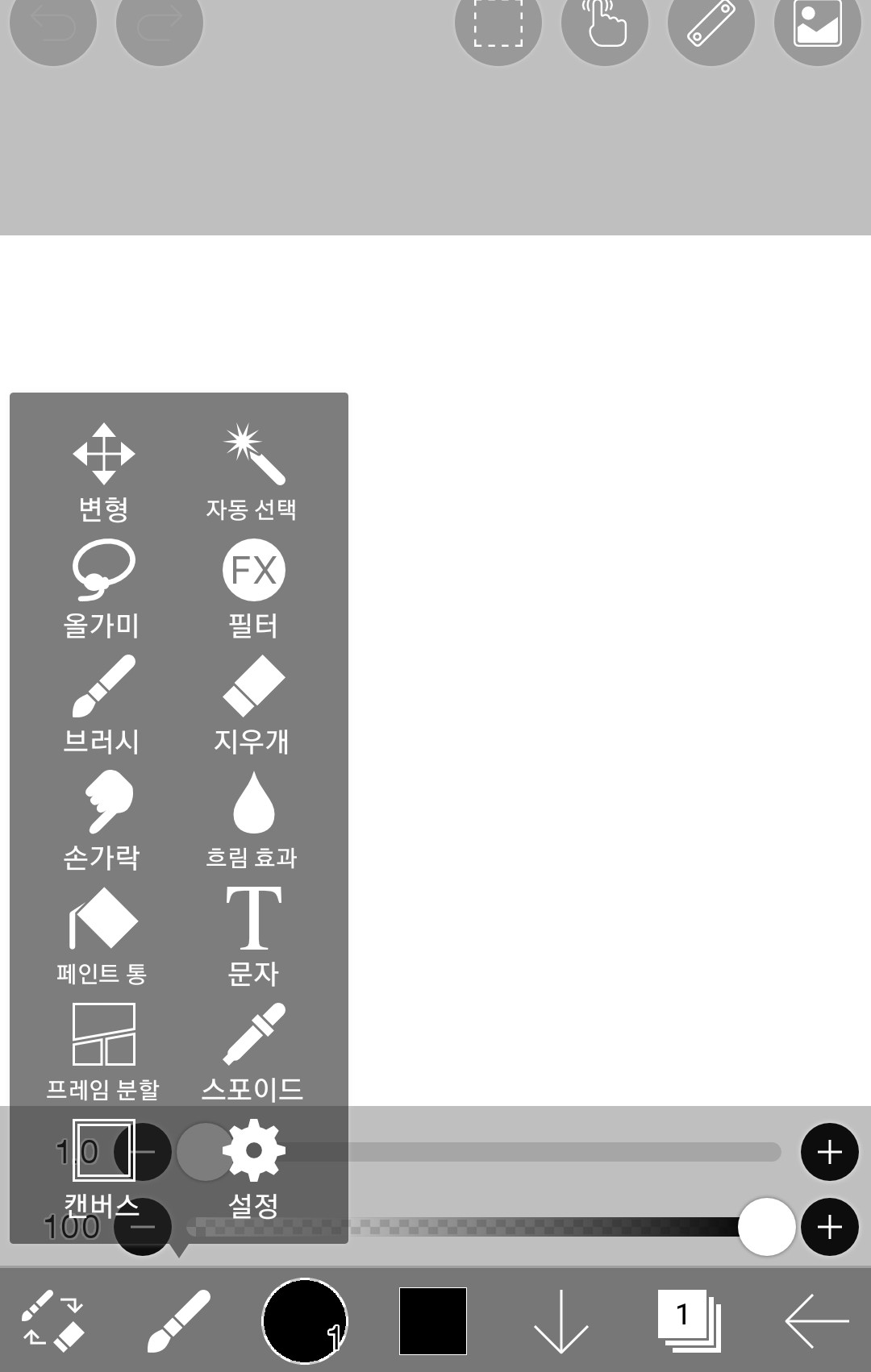
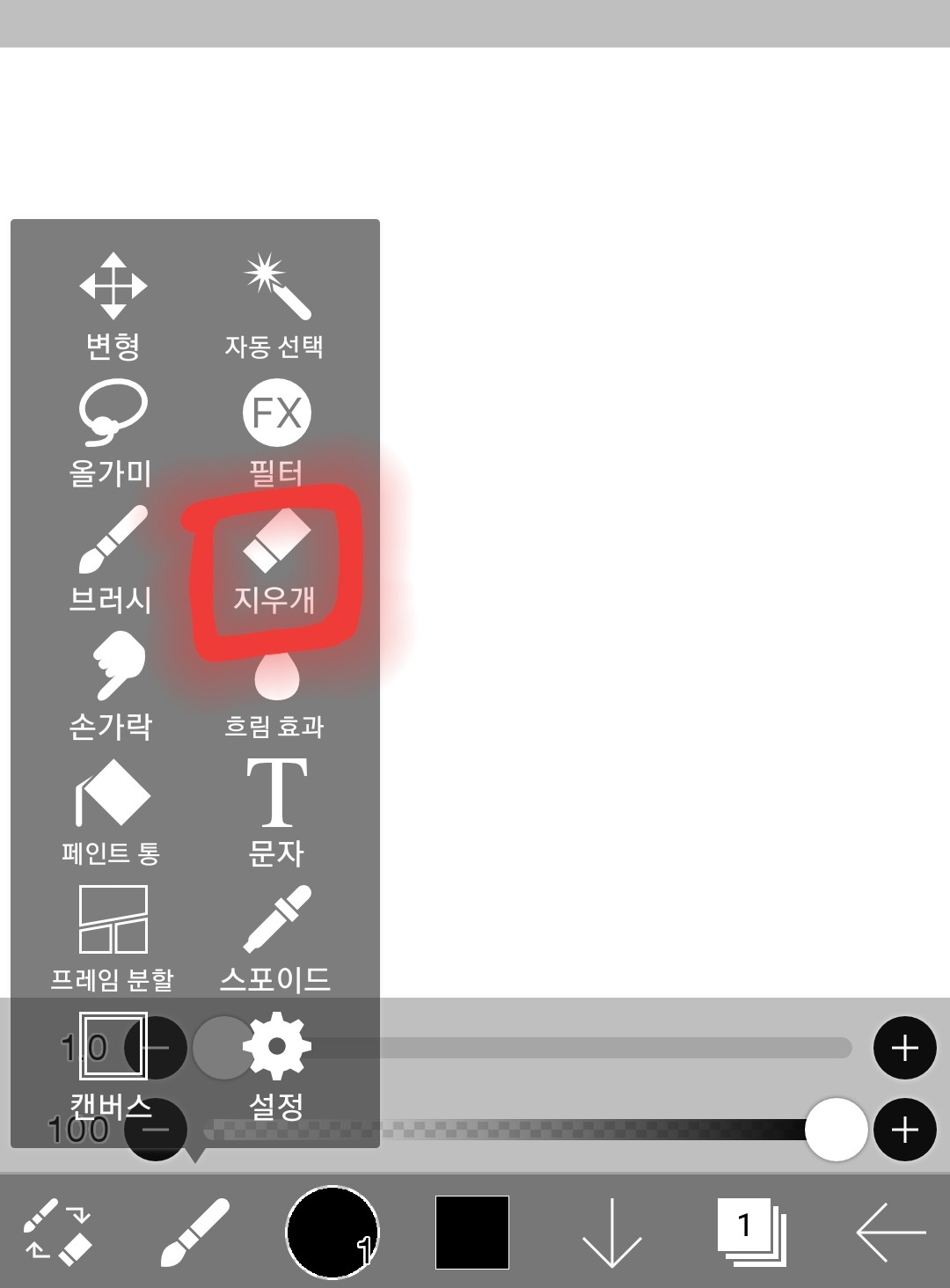
(1) Gomme
Touchez ceci
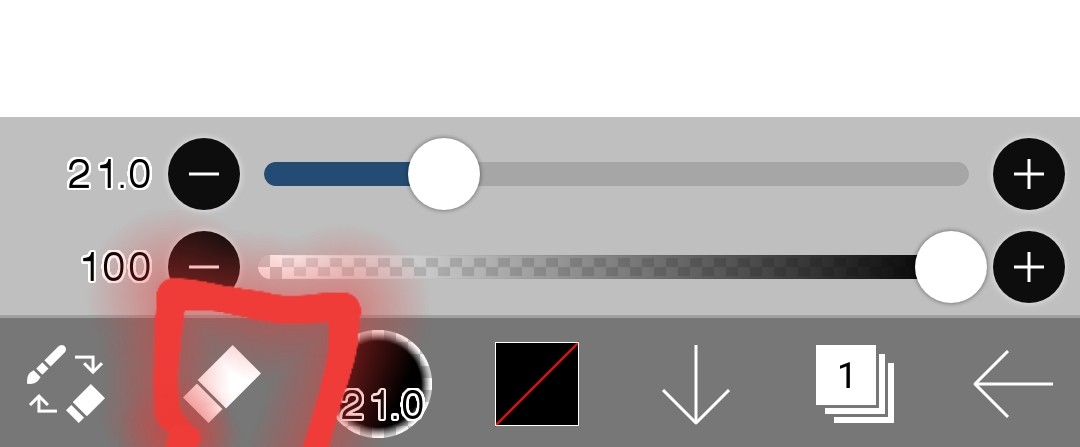
Ça a changé !
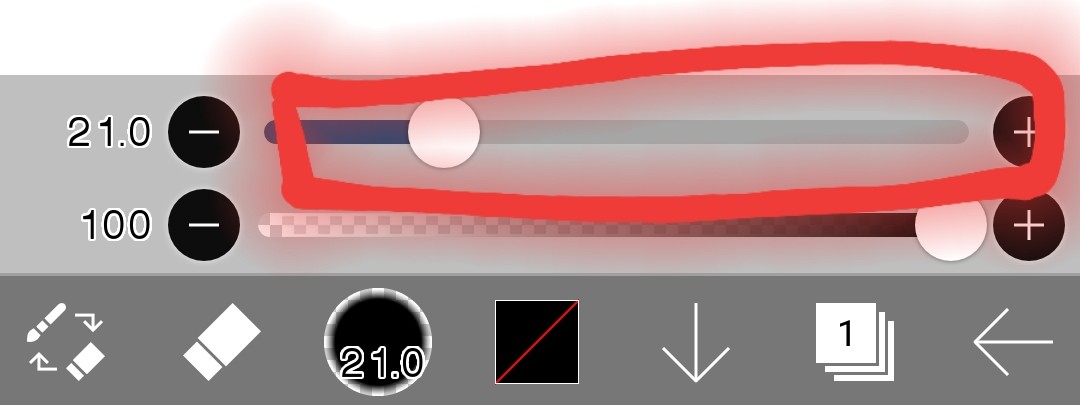
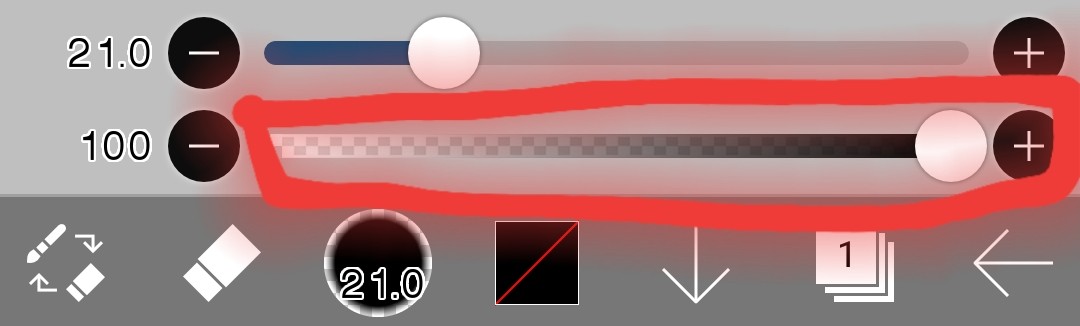
Redimensionner
Ajuster l'opacité (la quantité effacée)
-Plus on va vers la gauche, plus c'est difficile à effacer, et plus on va vers la droite, plus c'est facile à effacer.
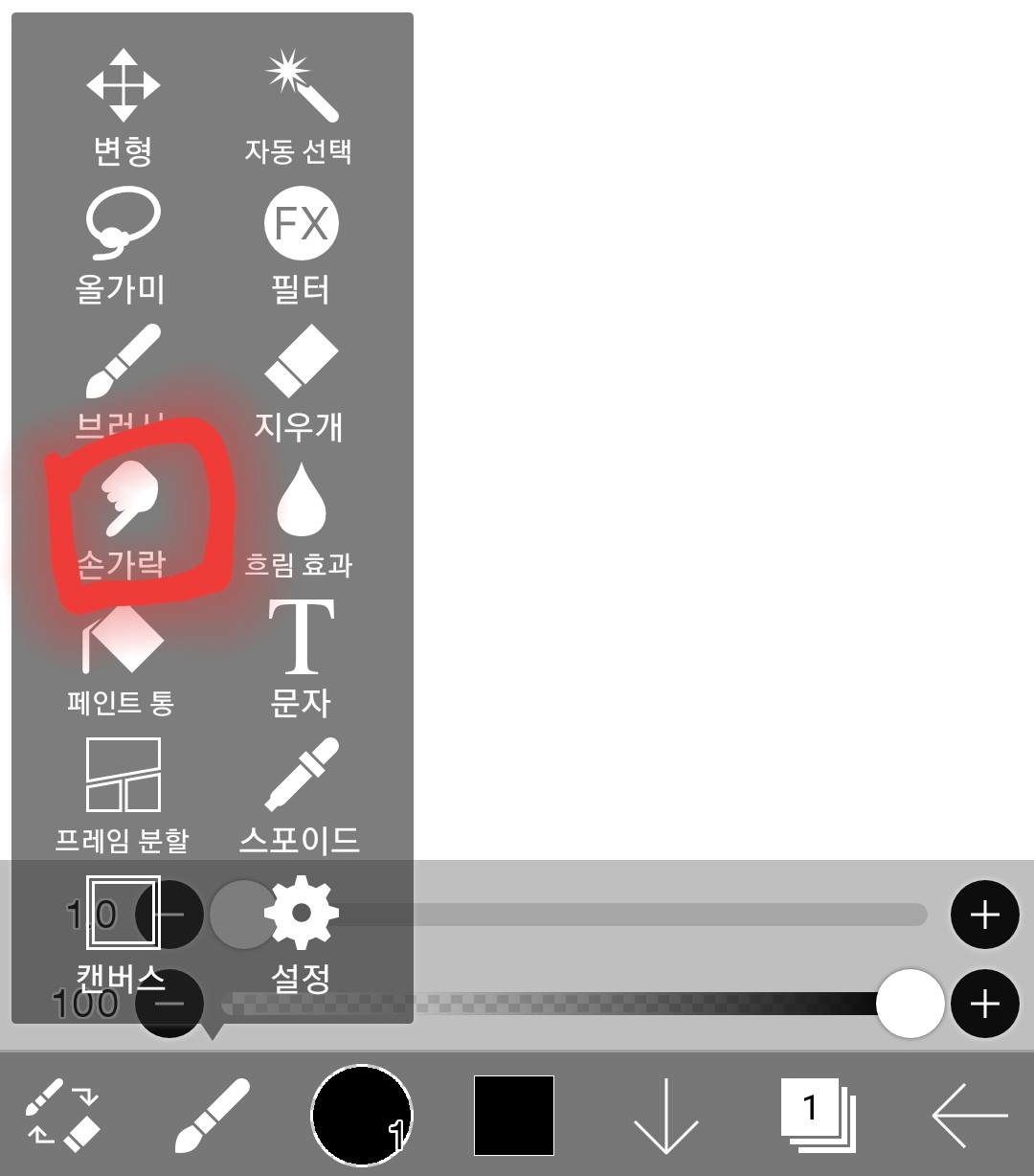
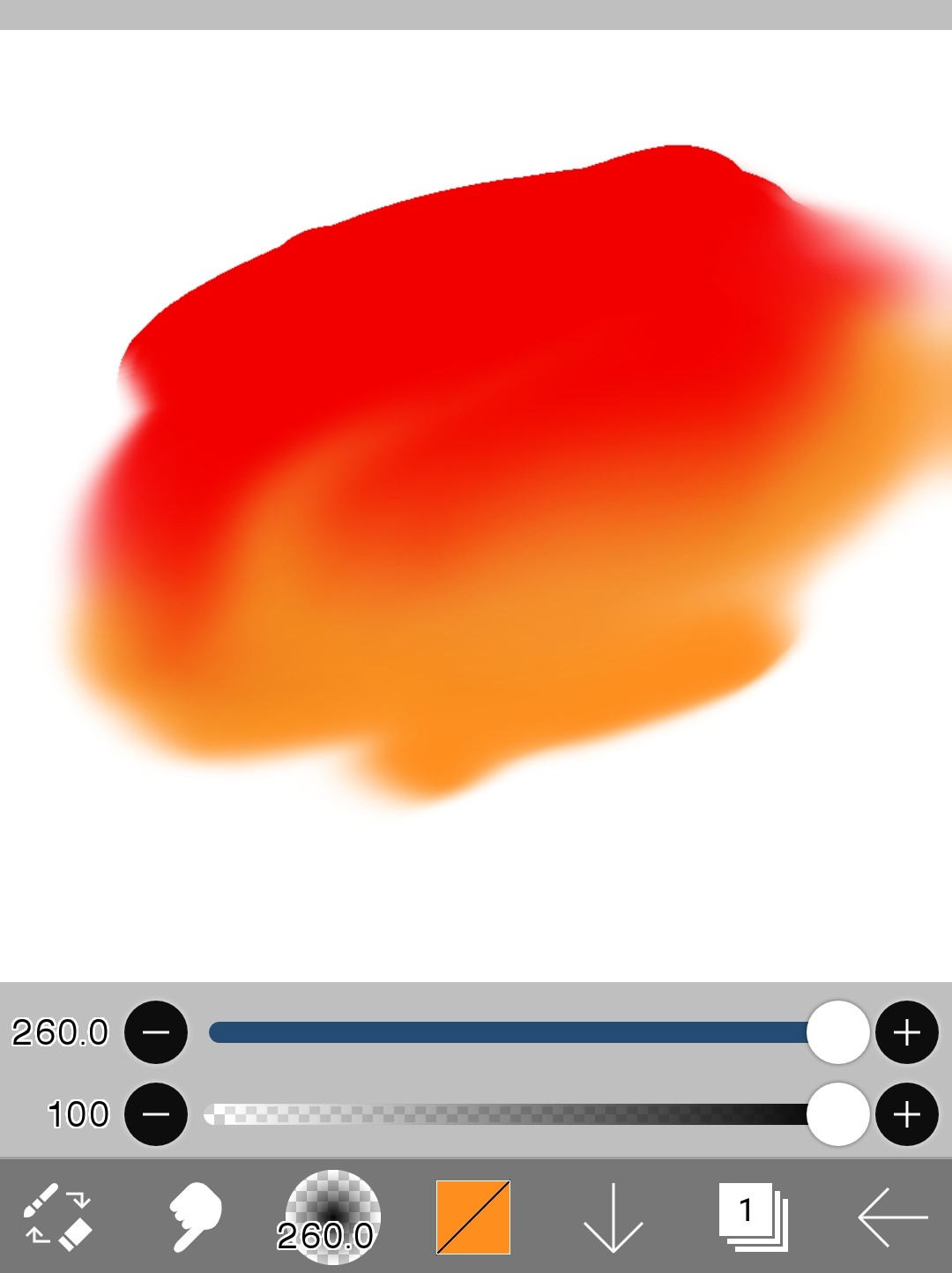
(2) Doigt
Touchez ici
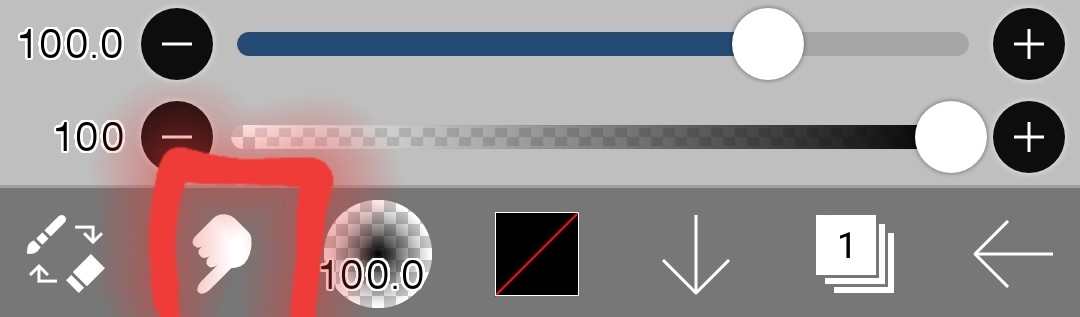
Ça a changé ! Les réglages de redimensionnement et d'opacité (niveau de flou) restent les mêmes.
-fonction
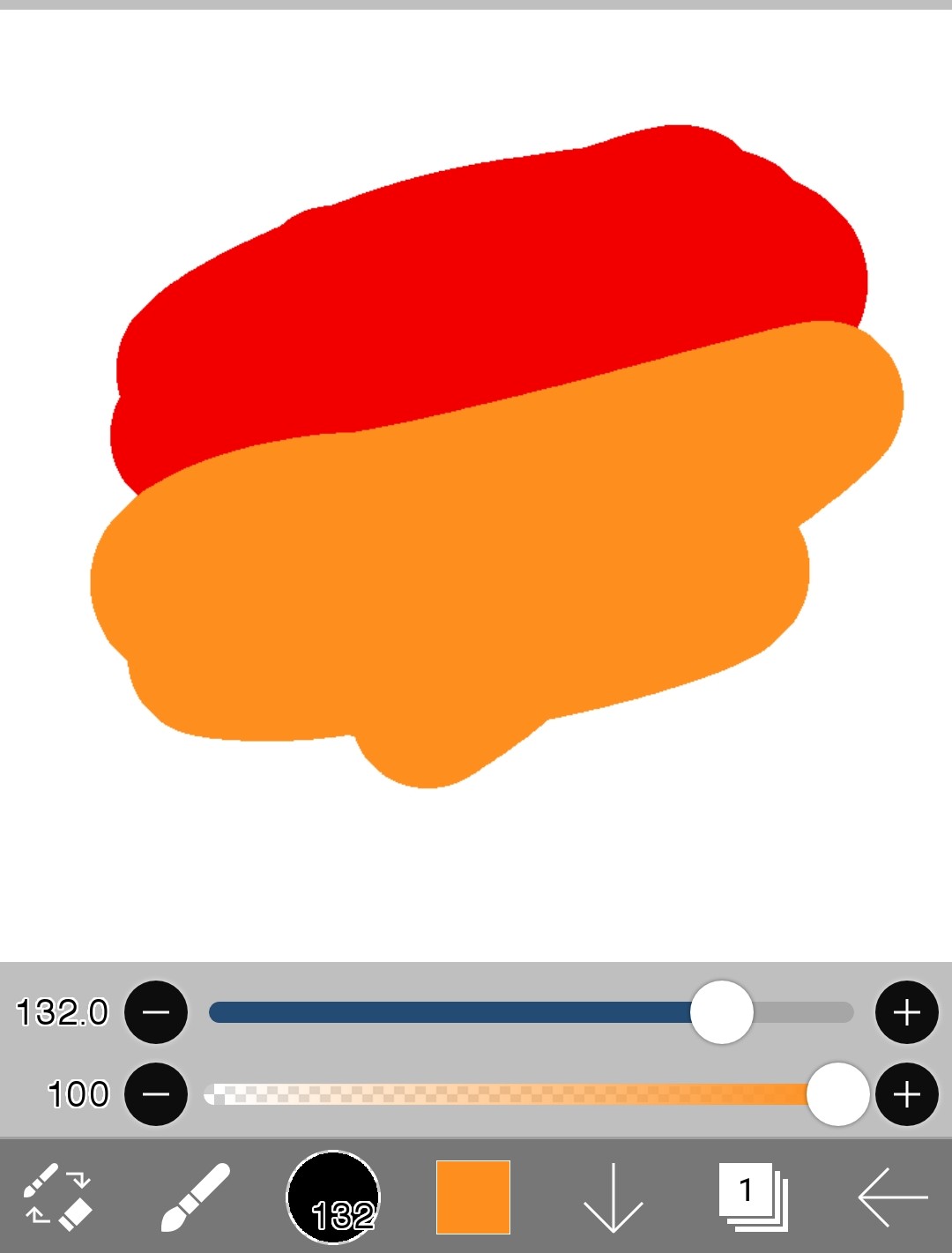
On peut utiliser ses doigts pour mélanger ou étaler les couleurs.
Si vous utilisez vos doigts comme ceci,
Mélangez-le comme ceci
(※Attention : le fond blanc est également inclus)
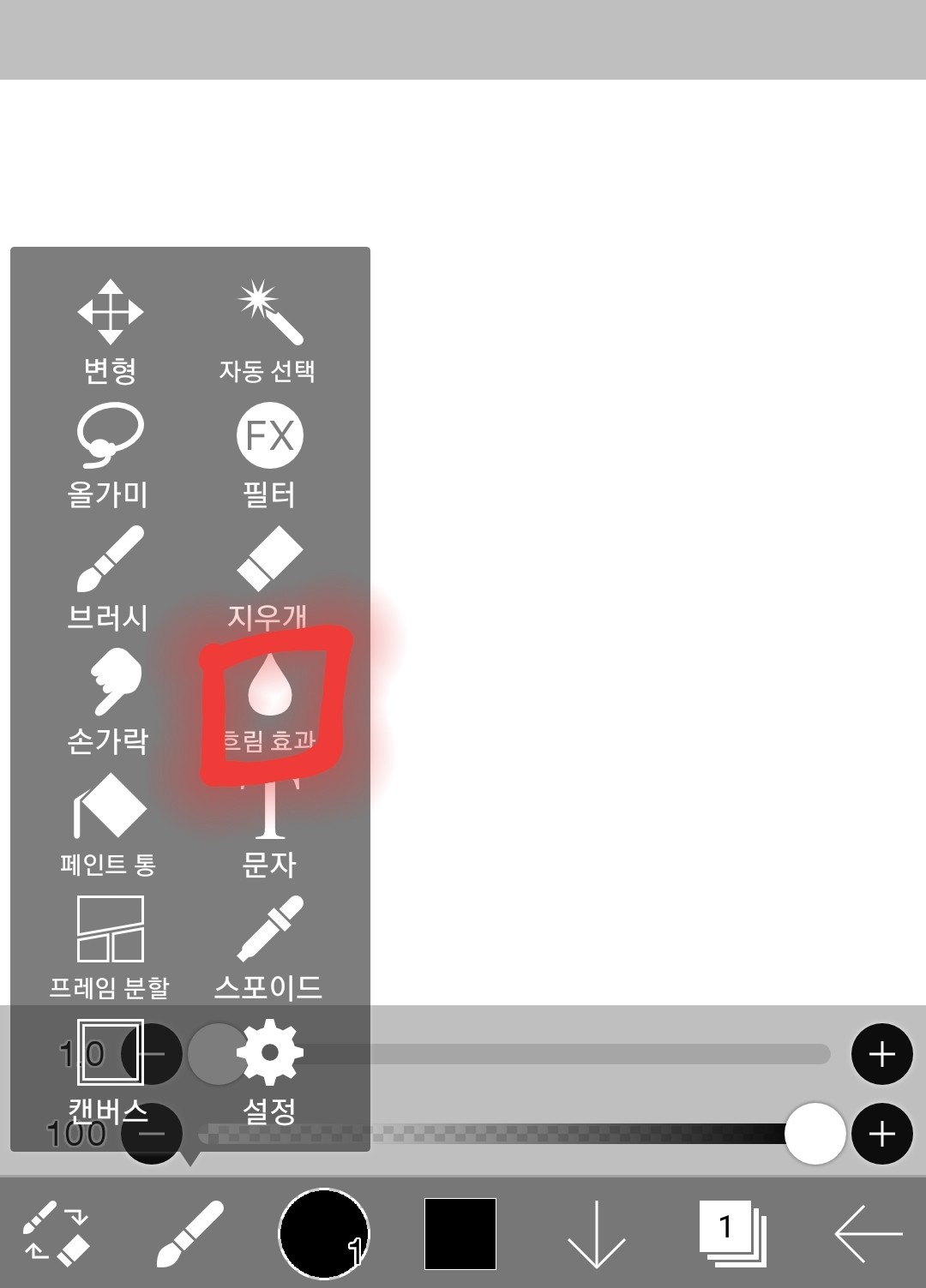
(3) Effet de flou
Touchez ici
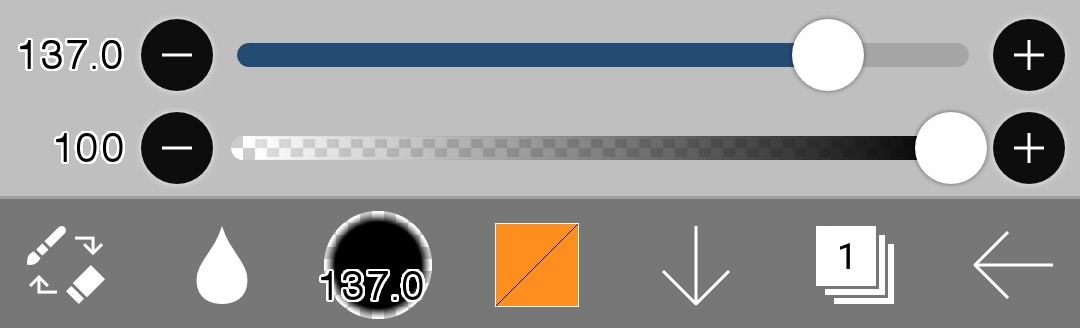
Ça a changé. Celui-ci possède également les mêmes réglages de taille et d'opacité.
-fonction
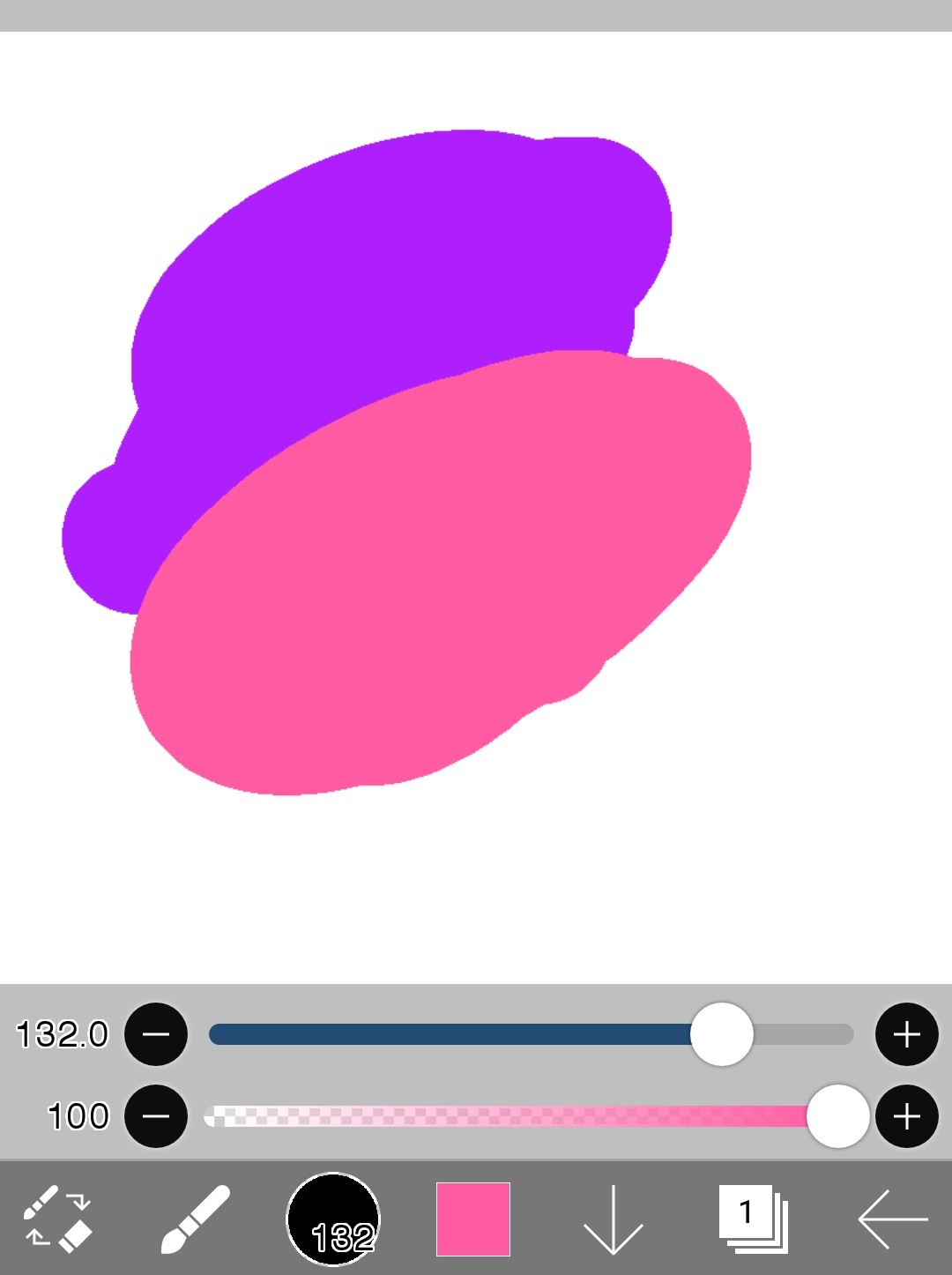
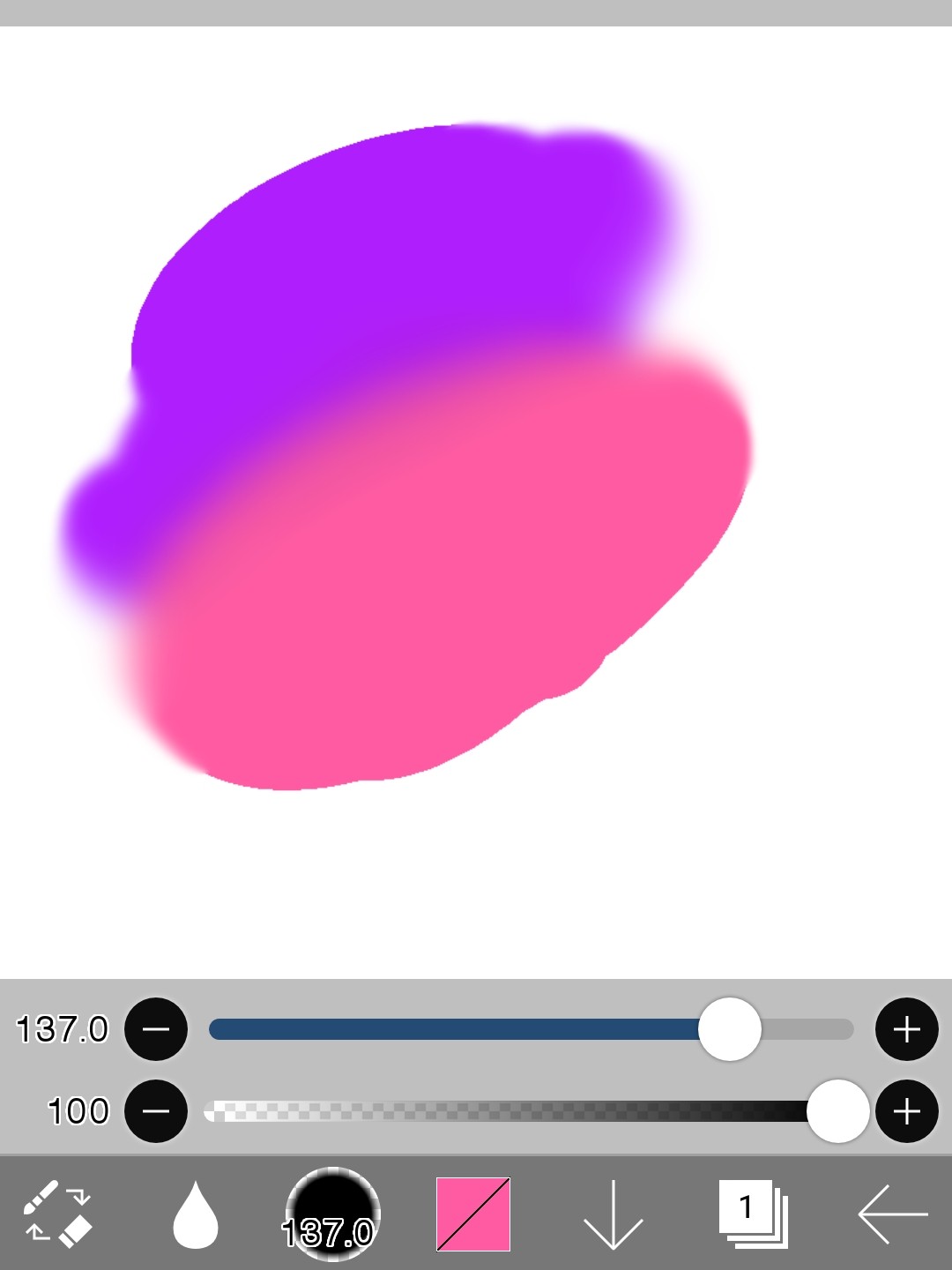
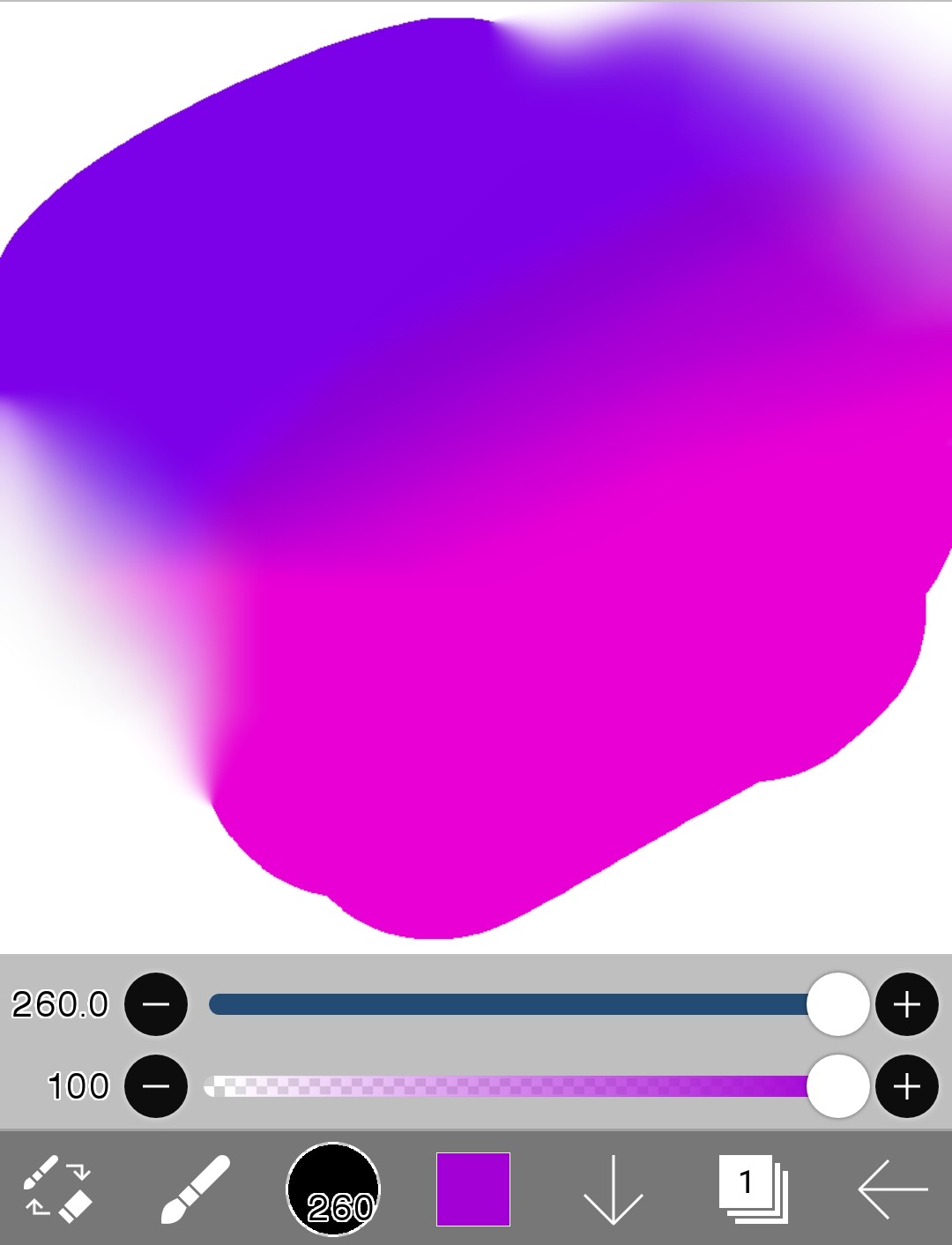
L'image devient littéralement floue.
Si vous utilisez un effet de flou sur quelque chose comme ceci,
Cela devient comme ça
(※Attention : le fond blanc sera également flou)
Conseil ici !
Si vous souhaitez mélanger plusieurs couleurs pour créer un dégradé,Effet de flou et gestes de la mainUtiliser ensemble
(4) Pot de peinture
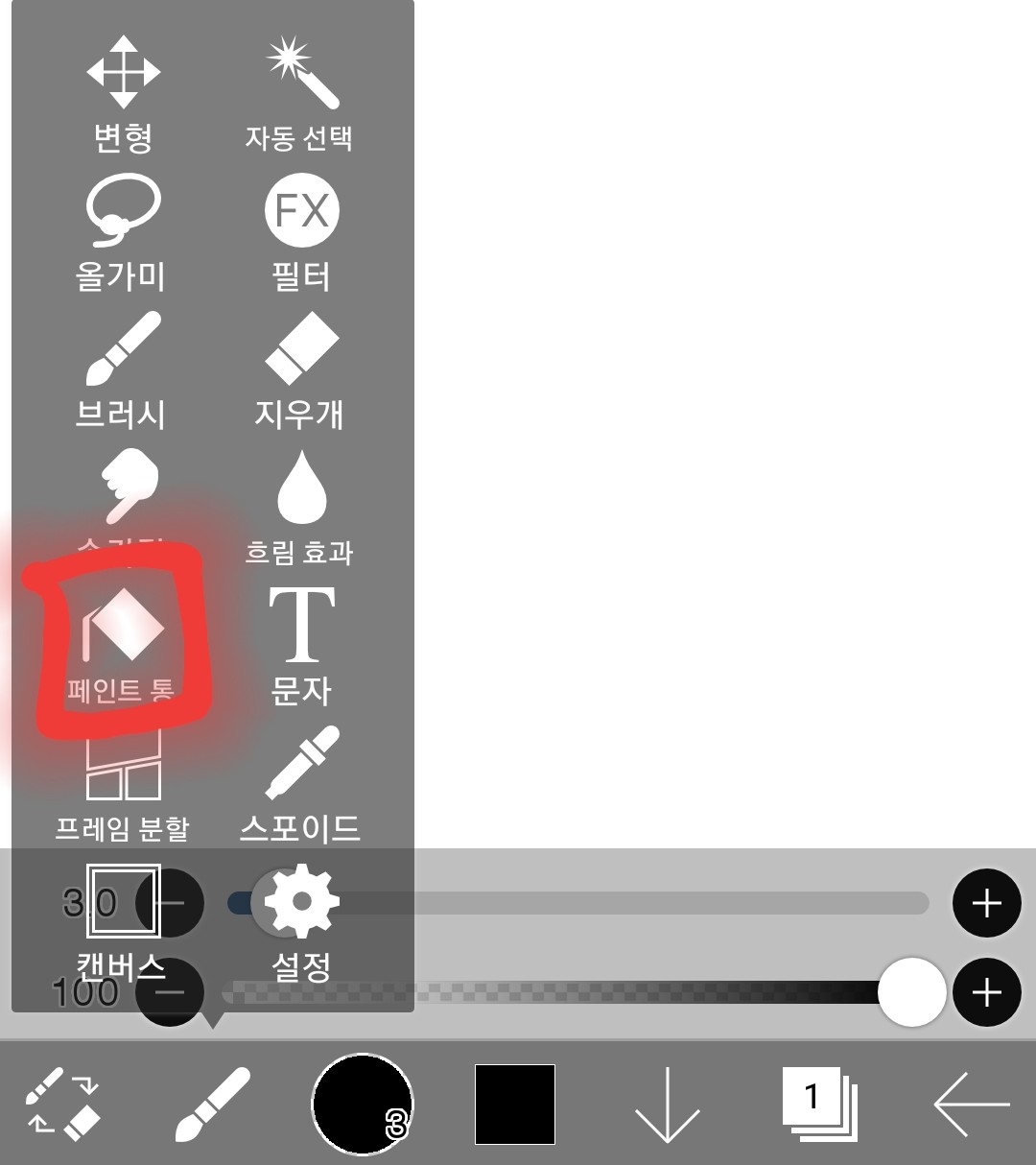 Touchez ceci
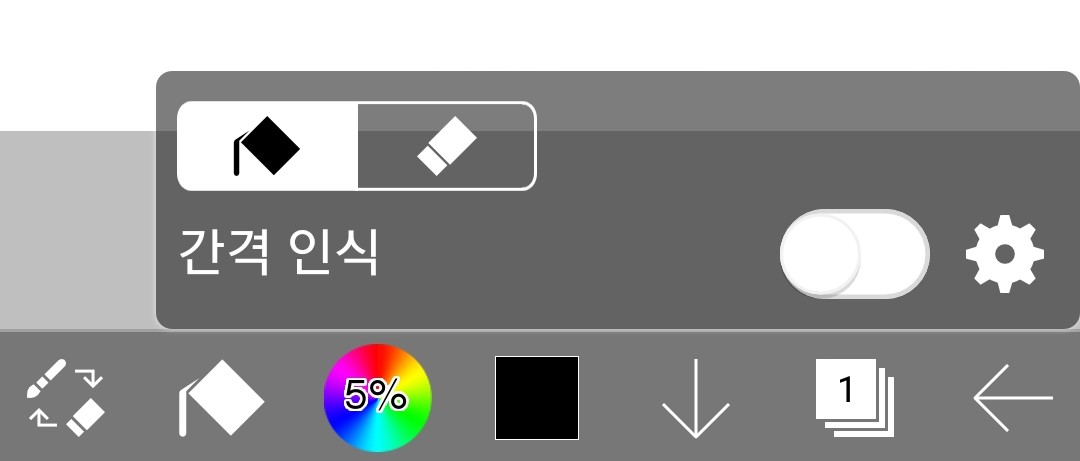 Cela a changé
Et puis
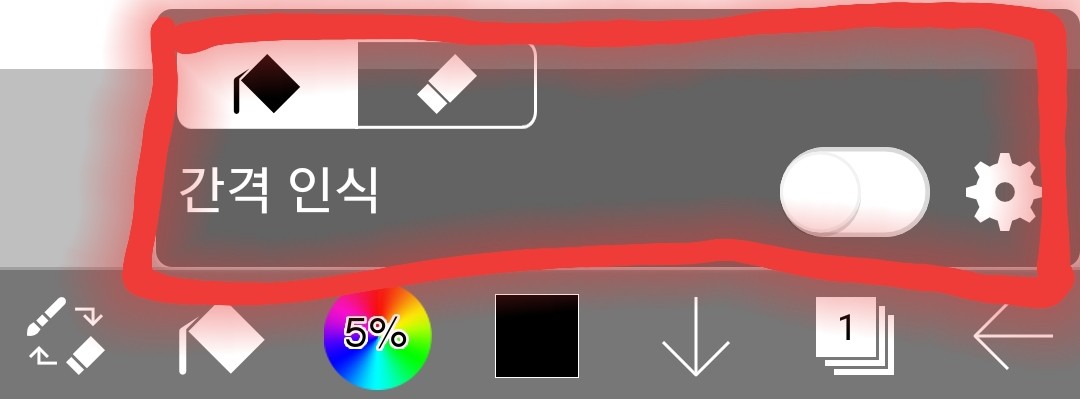 C'est ce qui s'est passé.
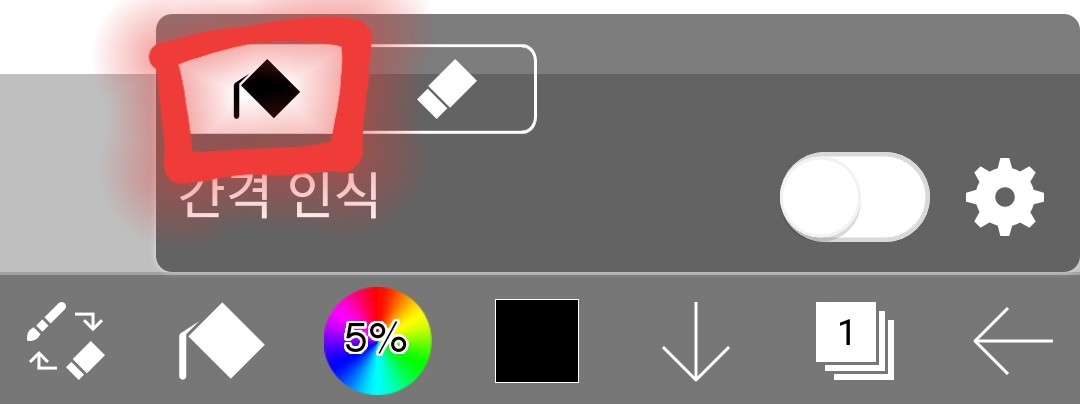 Si c'est comme ça, ce sera coloré
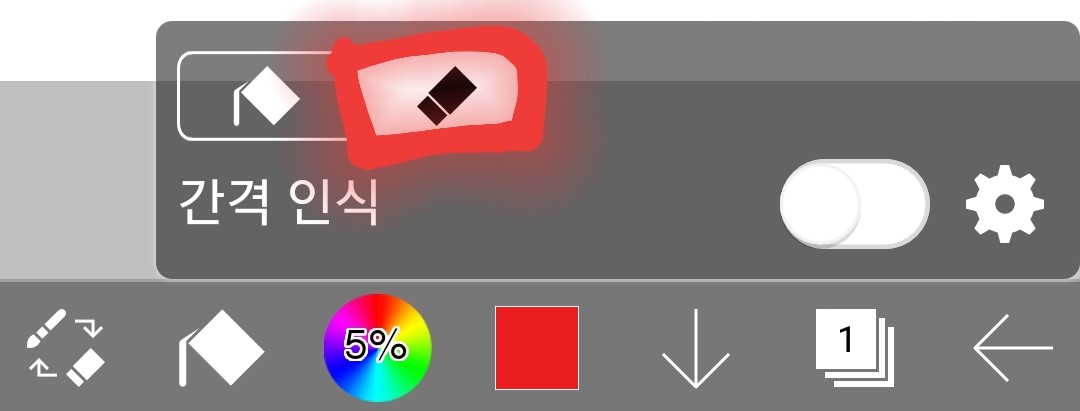 Si c'est comme ça, il sera supprimé
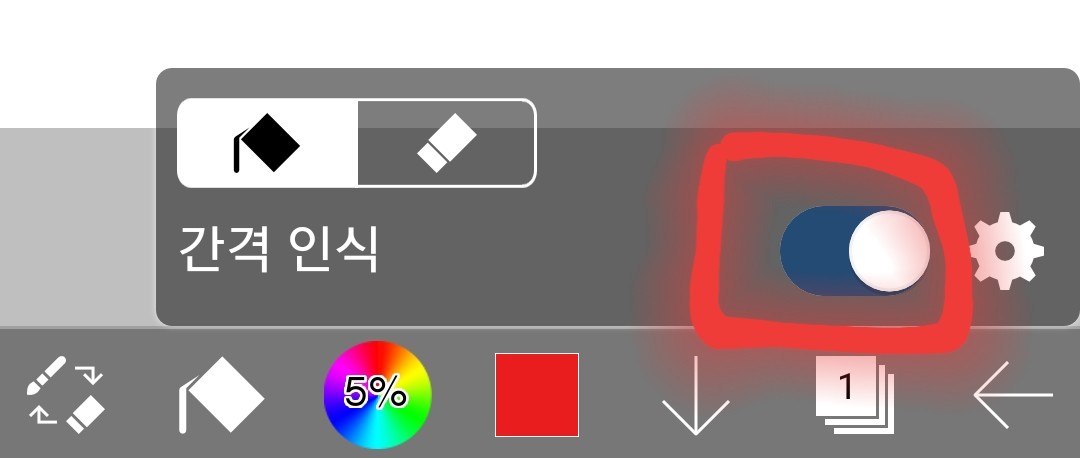 Je pense que c'est acceptable de l'utiliser avec la reconnaissance des espaces activée car il ne dépasse pas la ligne.
-Essayez-le
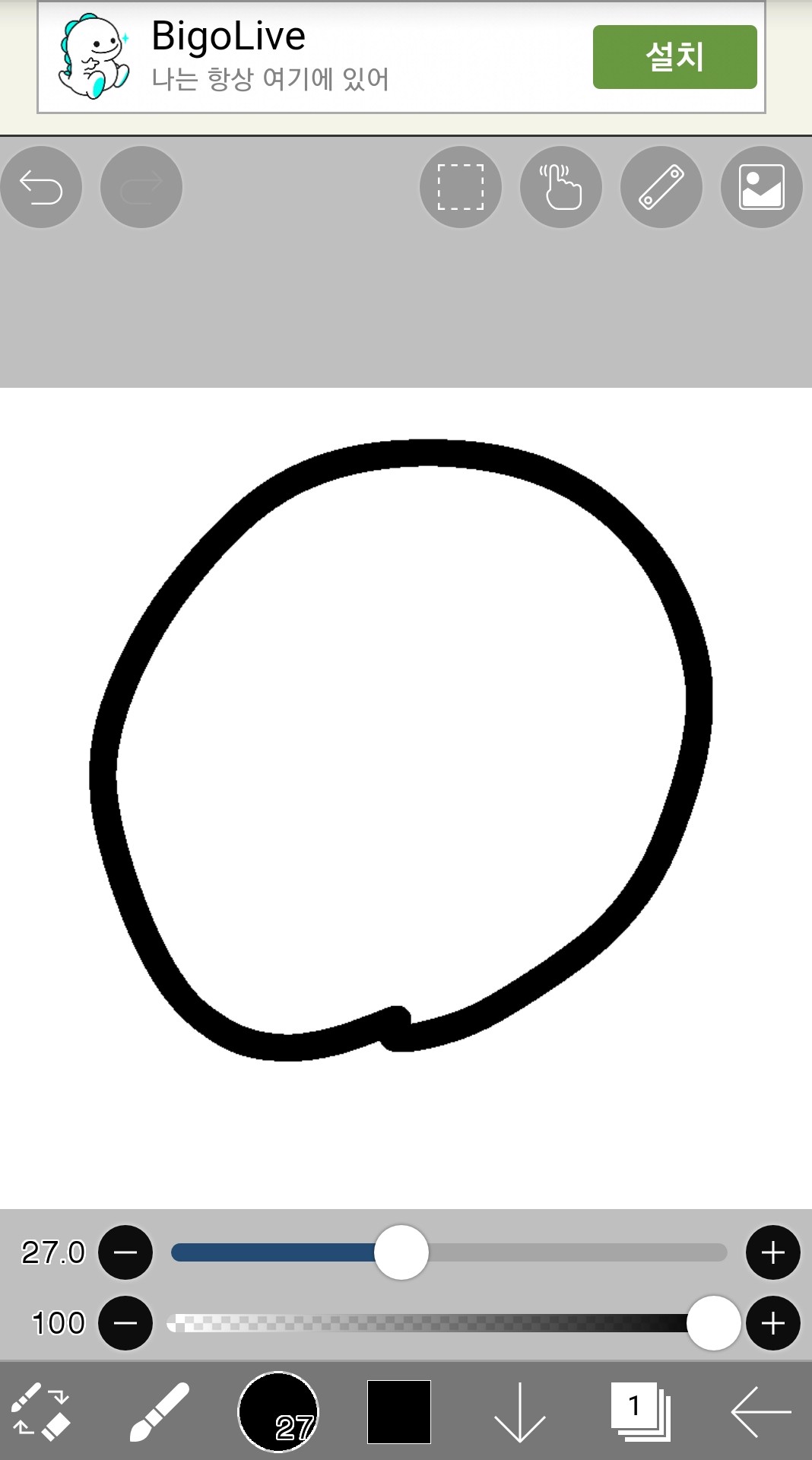 Il suffit de colorier ici.
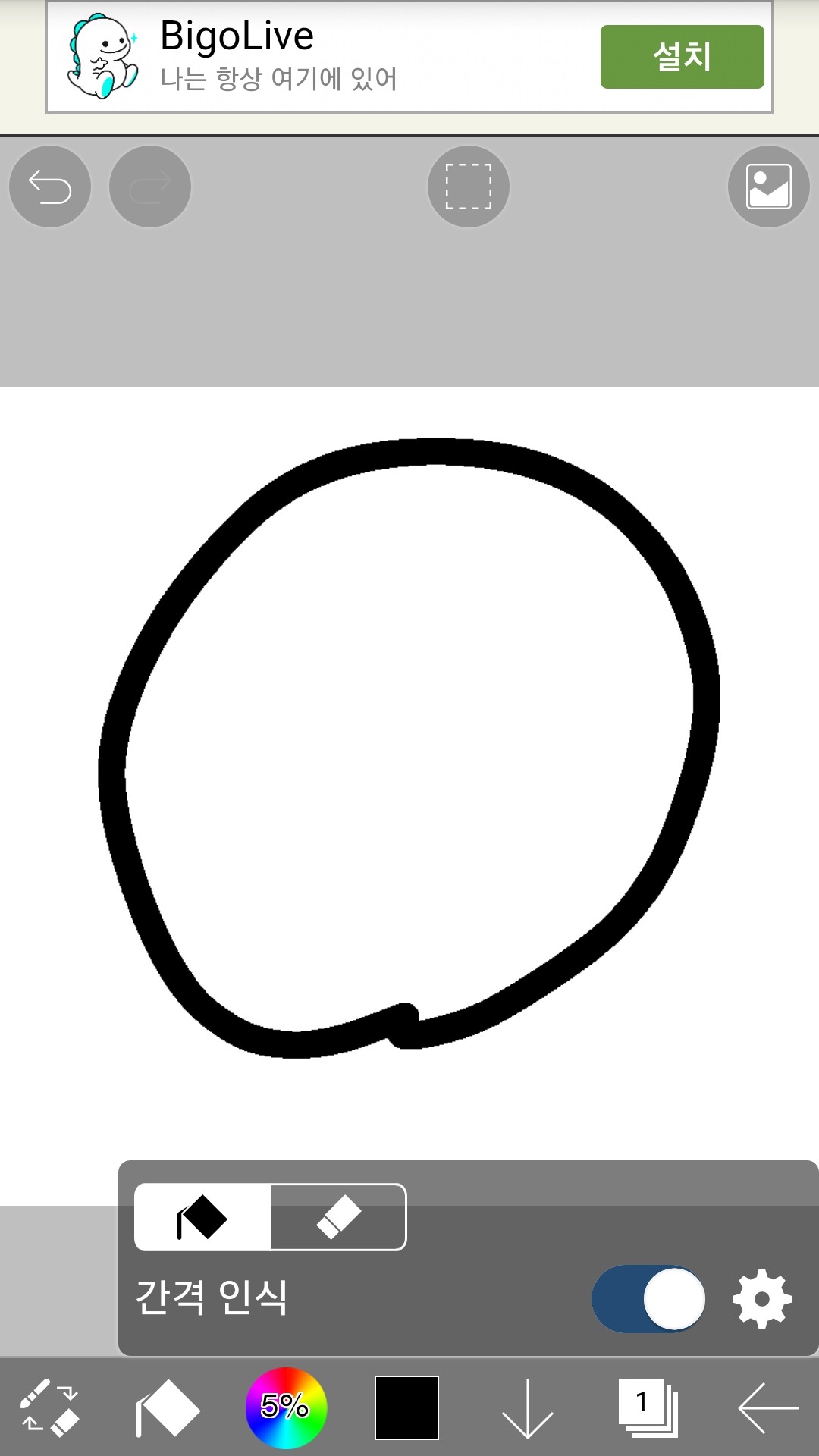 Pot de peinture, allumez le pistolet à peinture et activez également la reconnaissance des espaces.
Éclater à l'intérieur du cercle
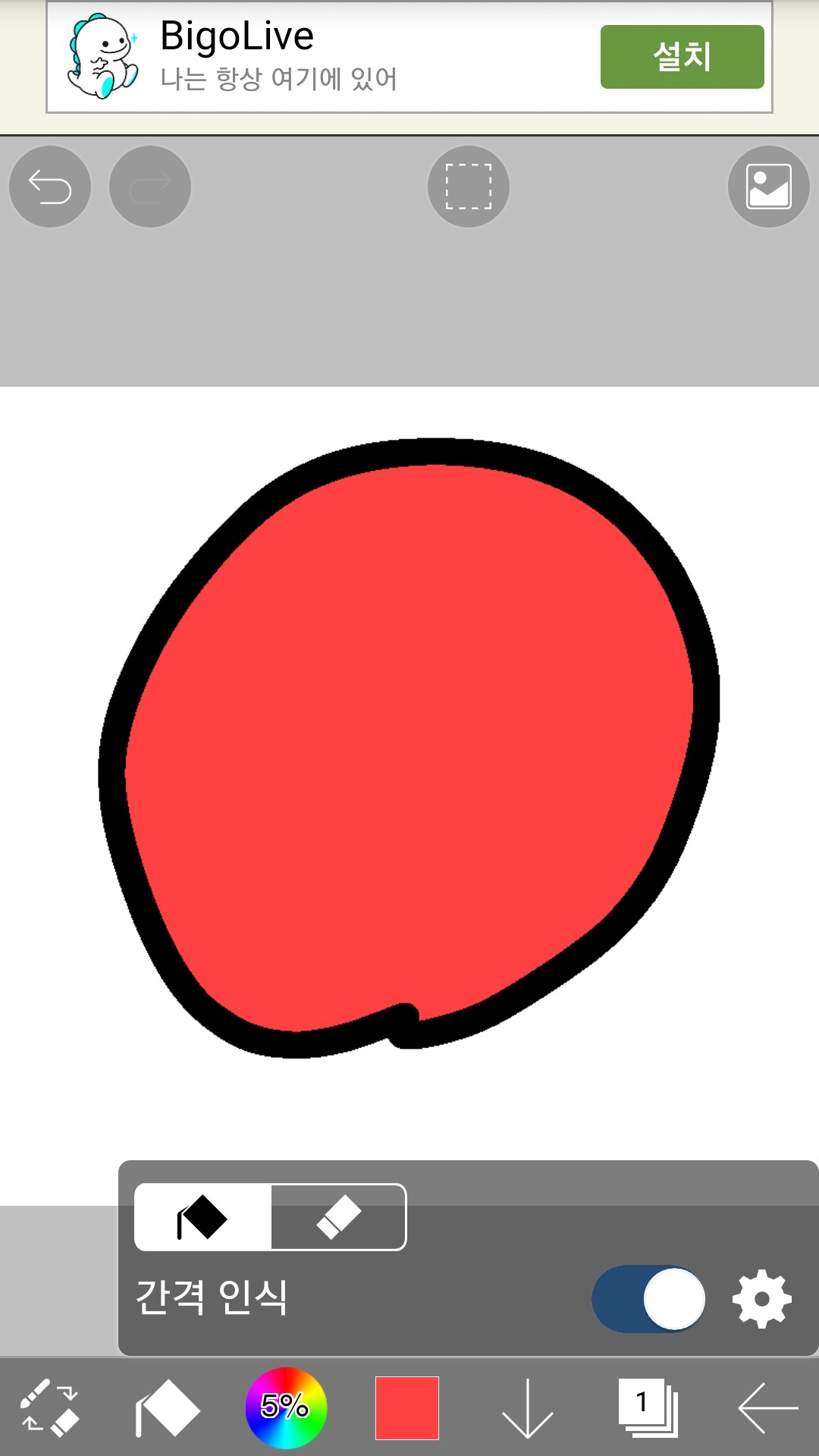 C'est plein !
Je vais essayer de l'effacer à nouveau cette fois-ci.
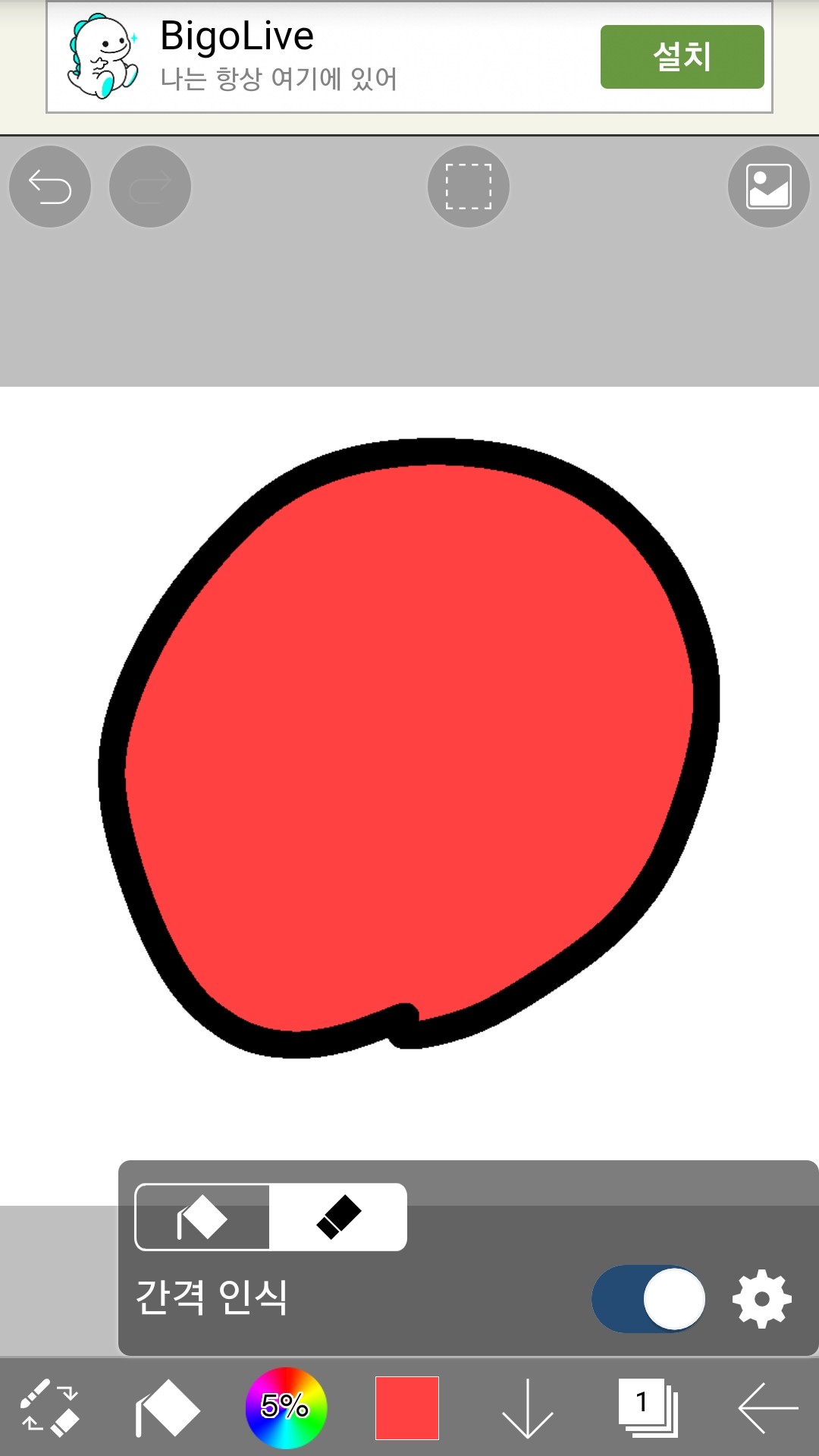 Veuillez activer le pot de peinture et la gomme et augmenter la reconnaissance des espacements.
Puis faire éclater l'intérieur du cercle
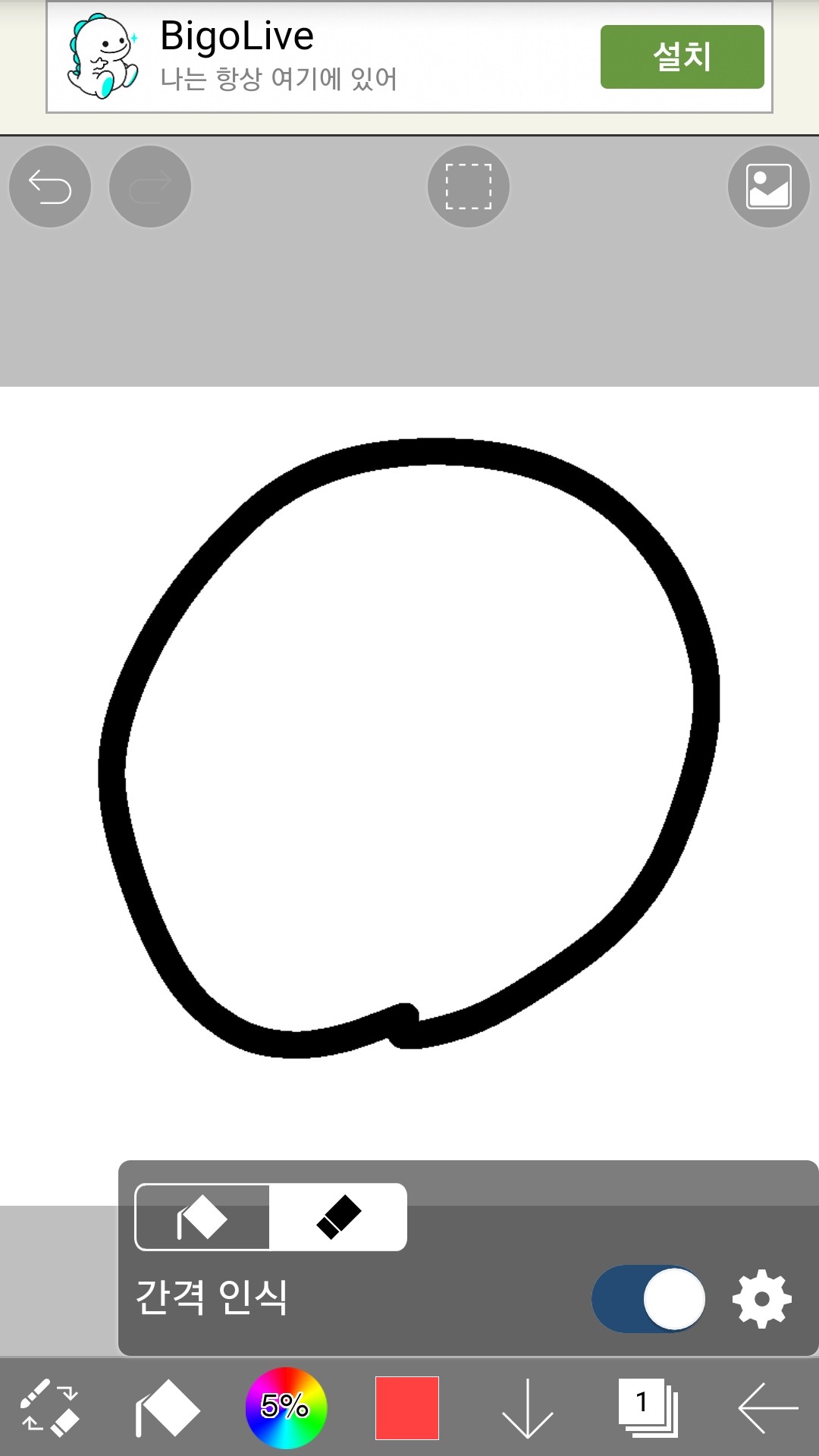 Il a été effacé !
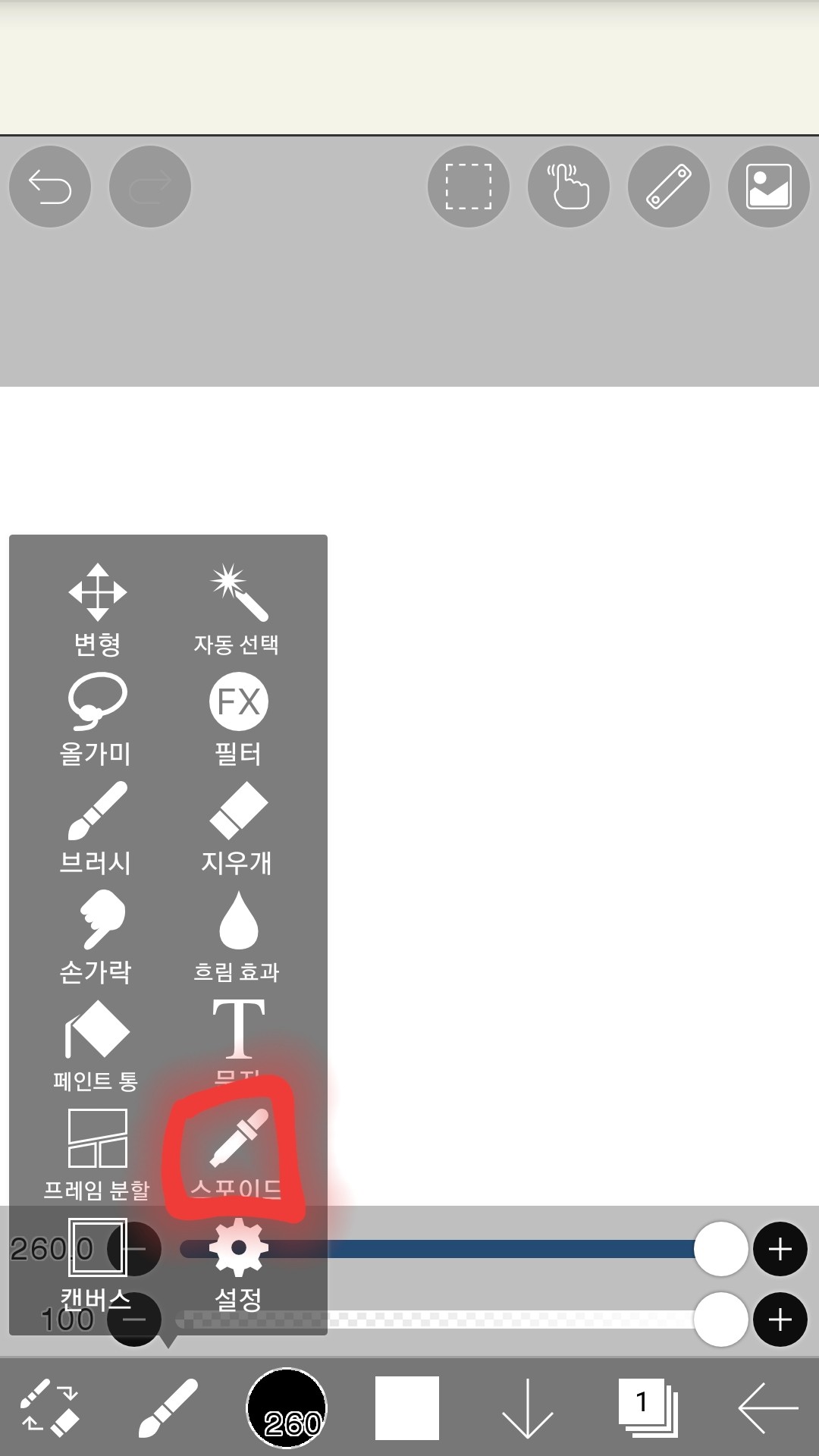
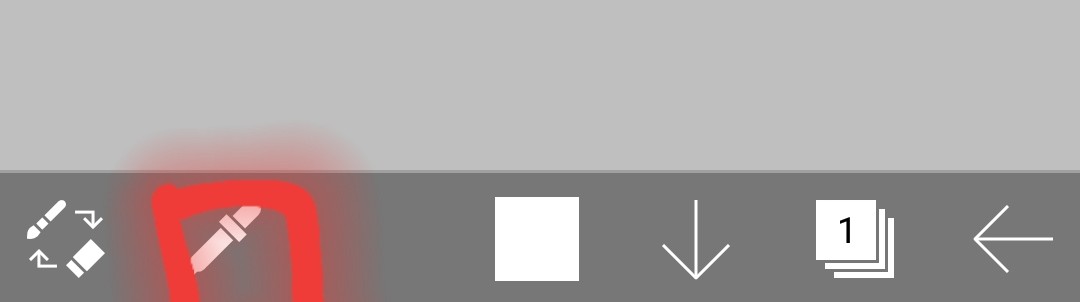
(5) Compte-gouttes
Touchez ici
Cela a changé
-fonction
Veuillez toucher la partie que vous souhaitez réutiliser lors de la conférence.
Vous pourrez alors réutiliser cette couleur.
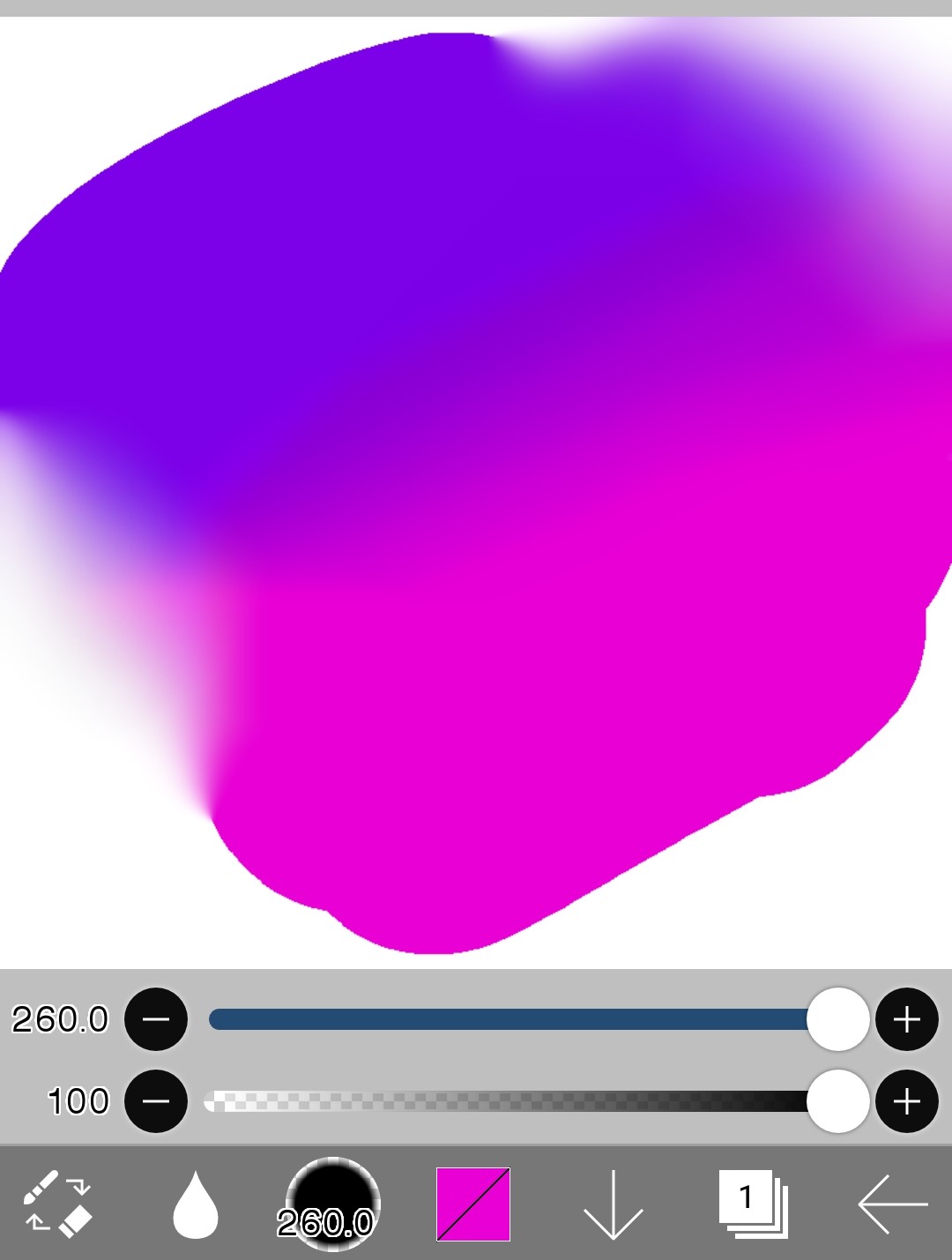
-Essayez-le
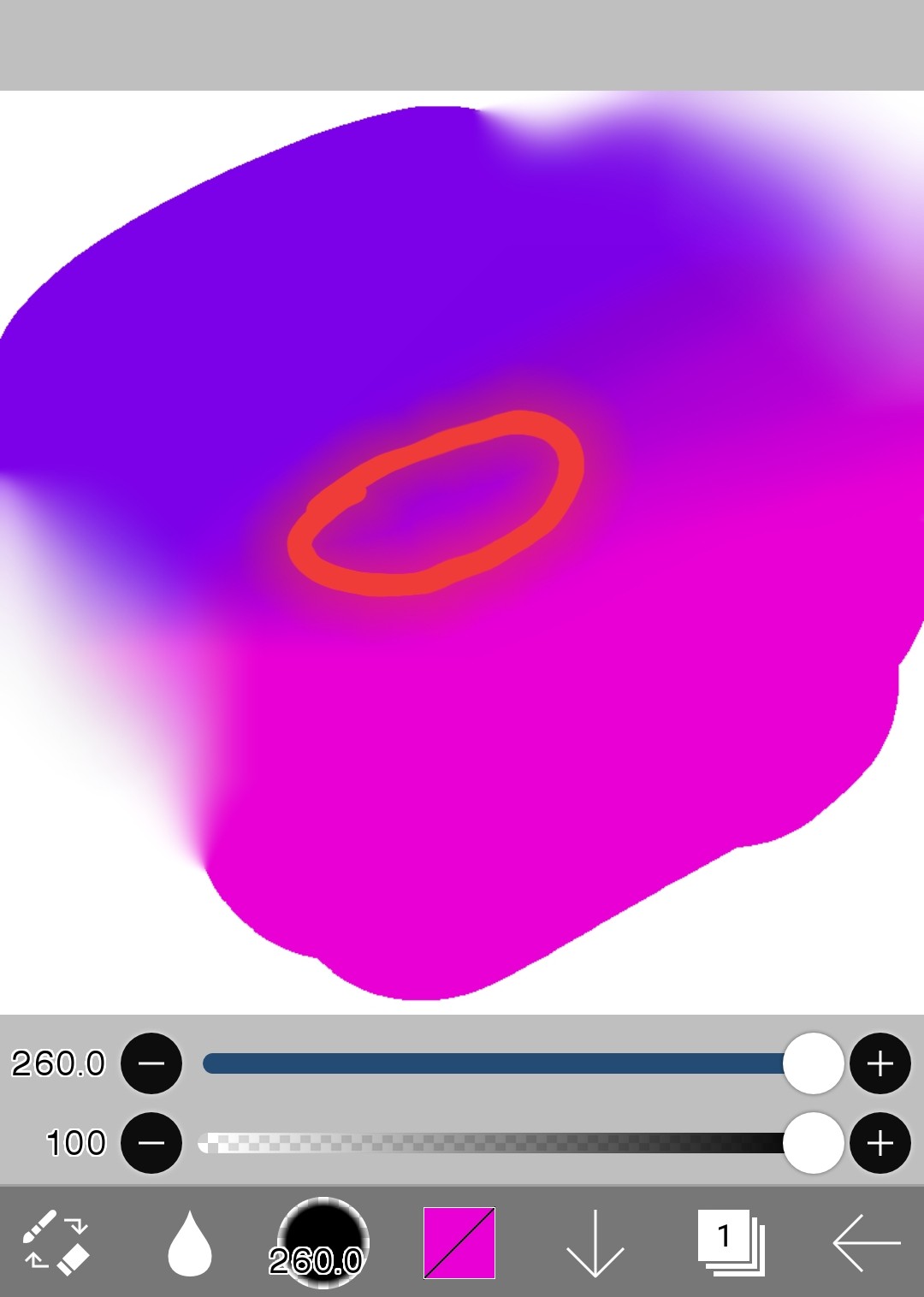
Ici
Lorsque vous voudrez réutiliser cette couleur
Réglez-le sur Pipette
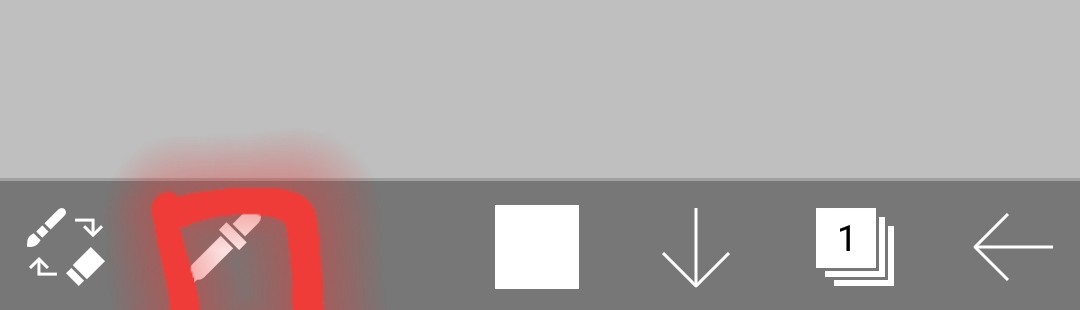
Touchez cette partie
alors
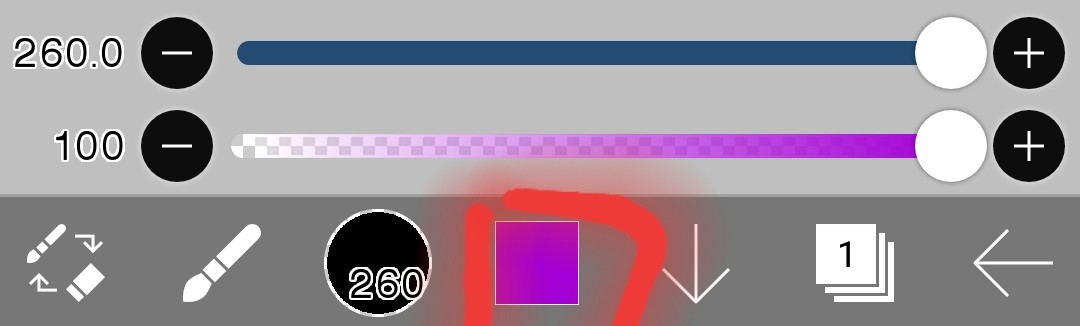 La couleur définie dans cette section s'affichera et sera automatiquement rétablie pour le ventilateur.
2. Couche(Uniquement le nécessaire pour dessiner des fan arts)
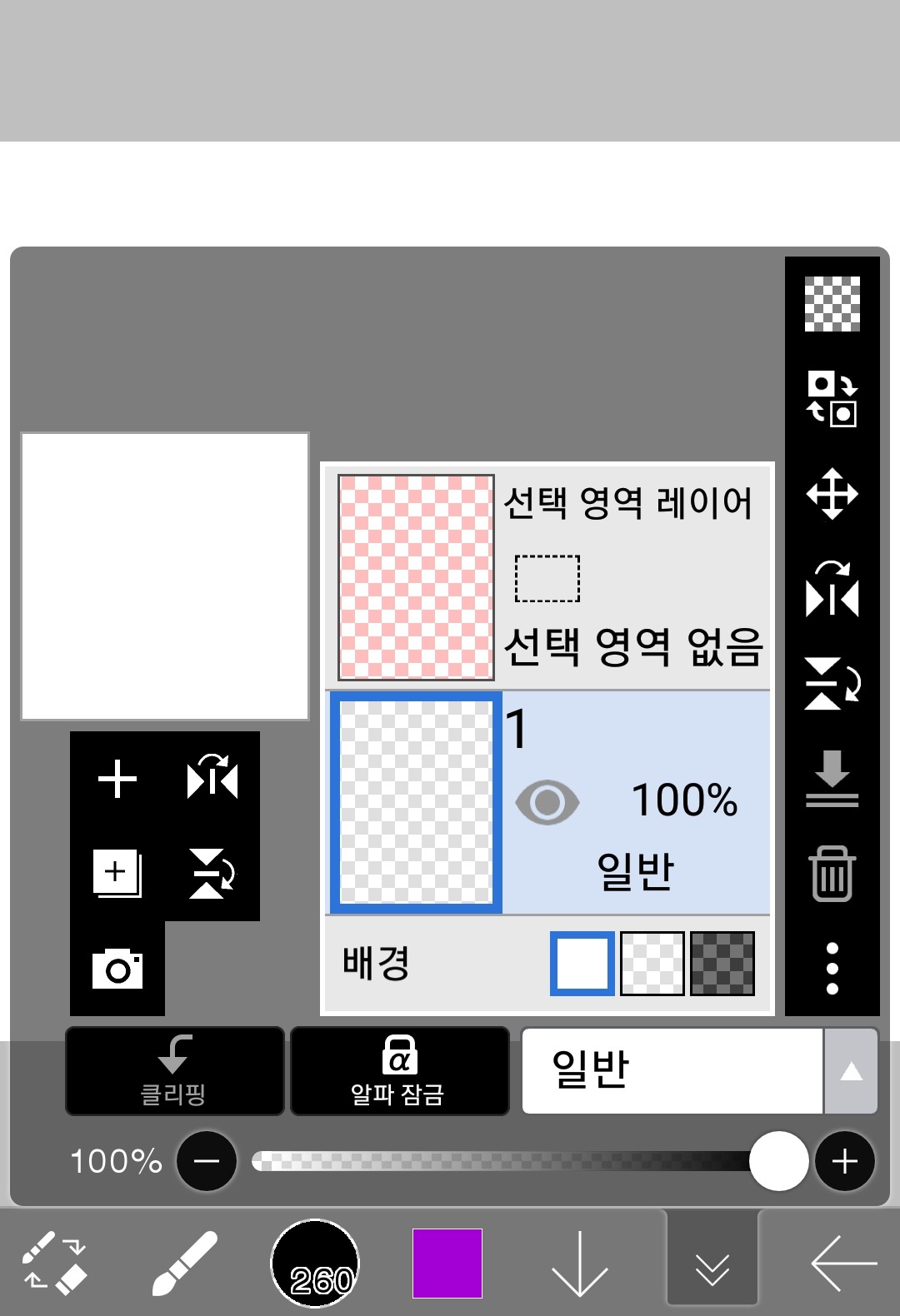
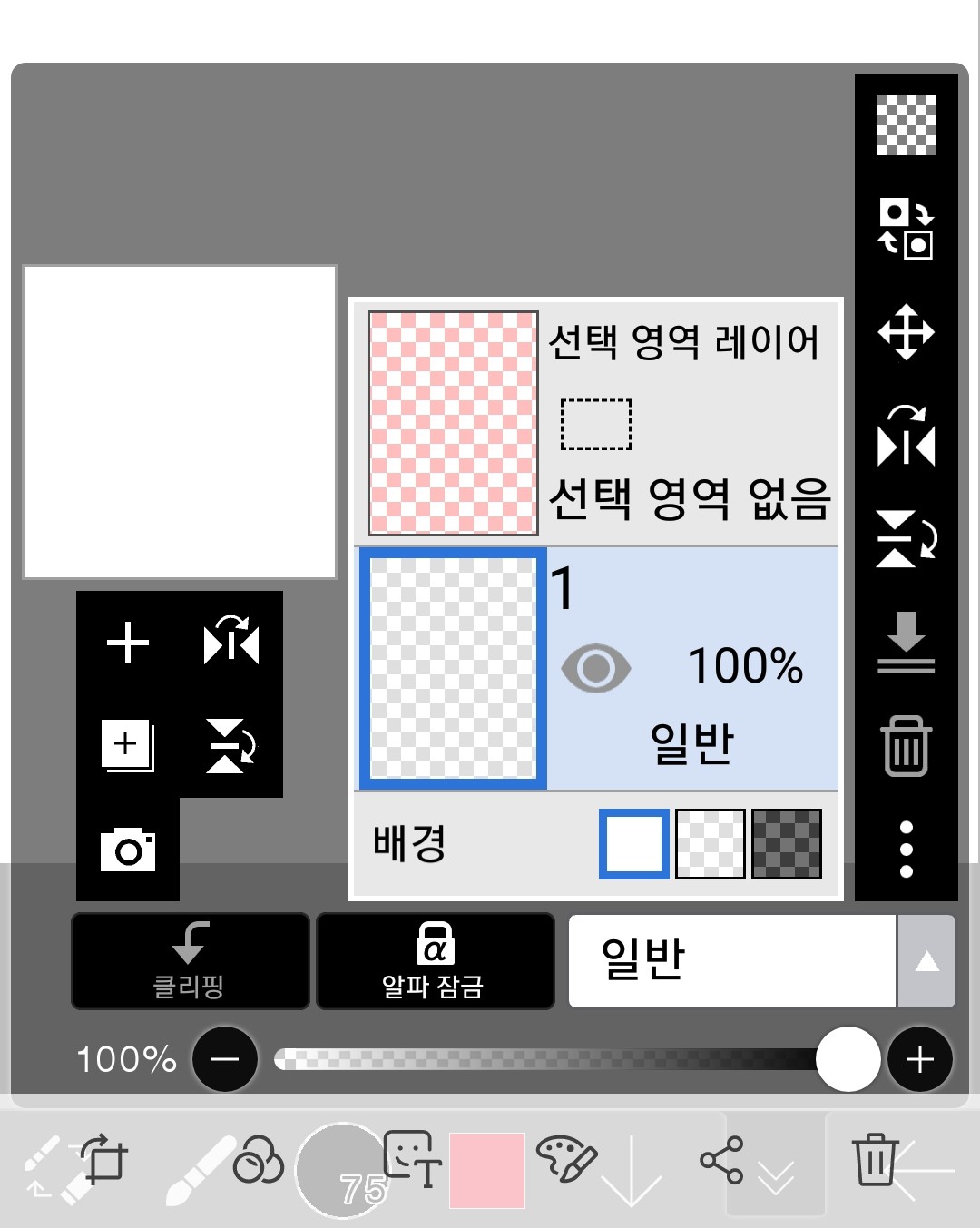
Actuellement, vous avez essentiellement un calque normal et un calque de sélection.
Un calque normal est un calque normal qui dessine des images, comme son nom l'indique.
Je n'expliquerai pas le calque de sélection car il n'est pas nécessaire pour ma façon de dessiner des fan arts.
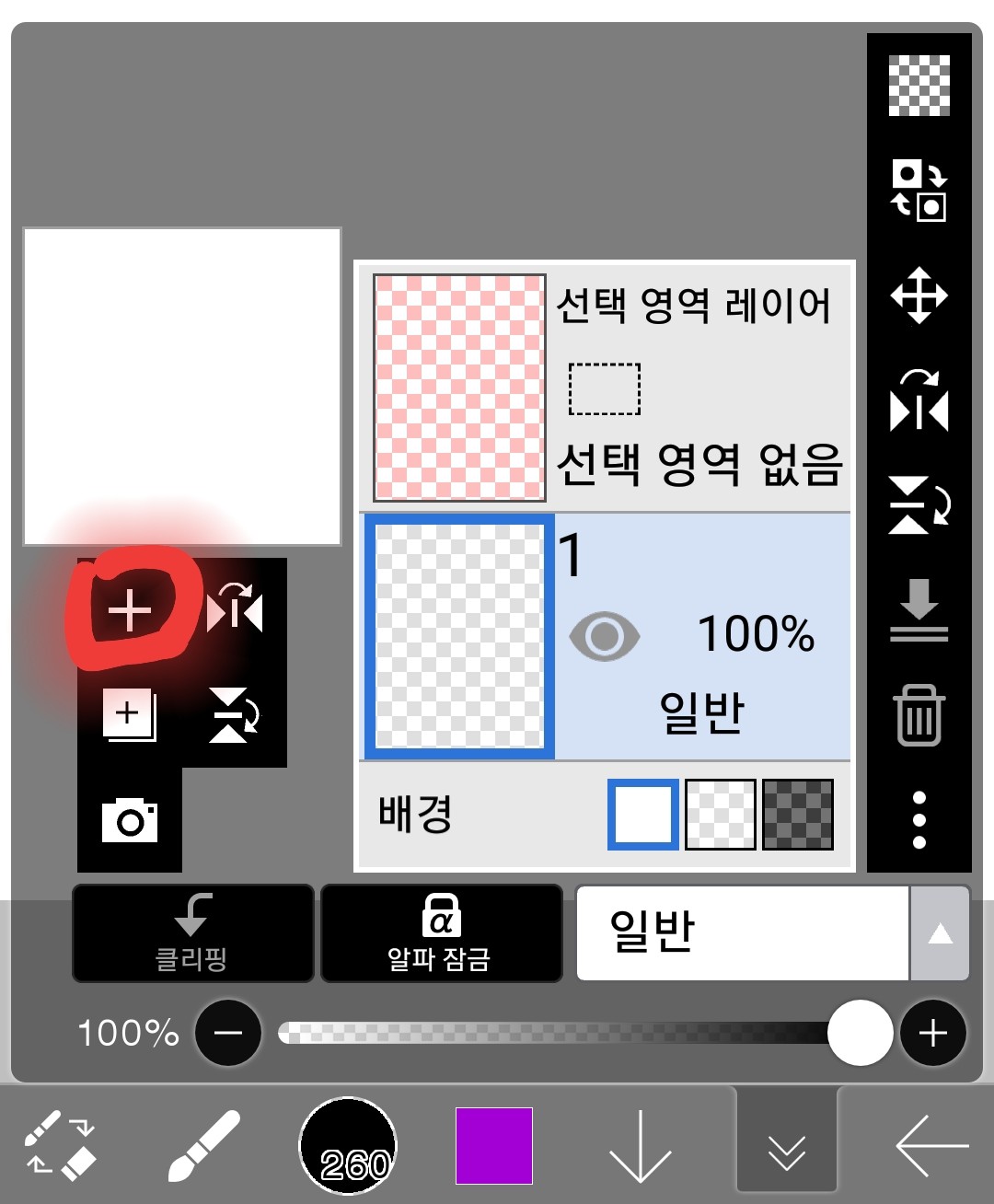
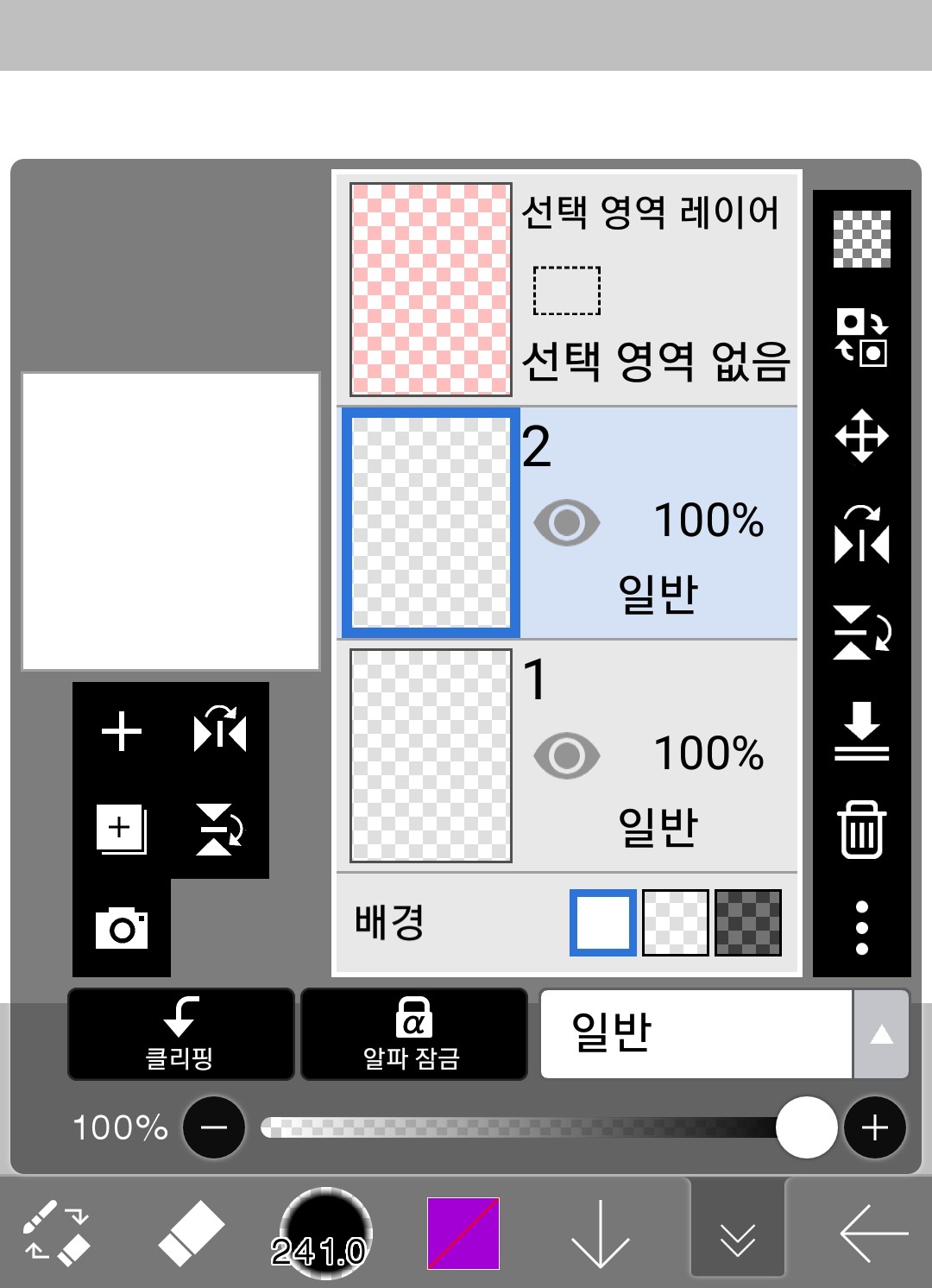
(1) Ajouter une couche
Si vous touchez ici
Les calques sont ajoutés comme ceci
(2) Modifier l'ordre des calques
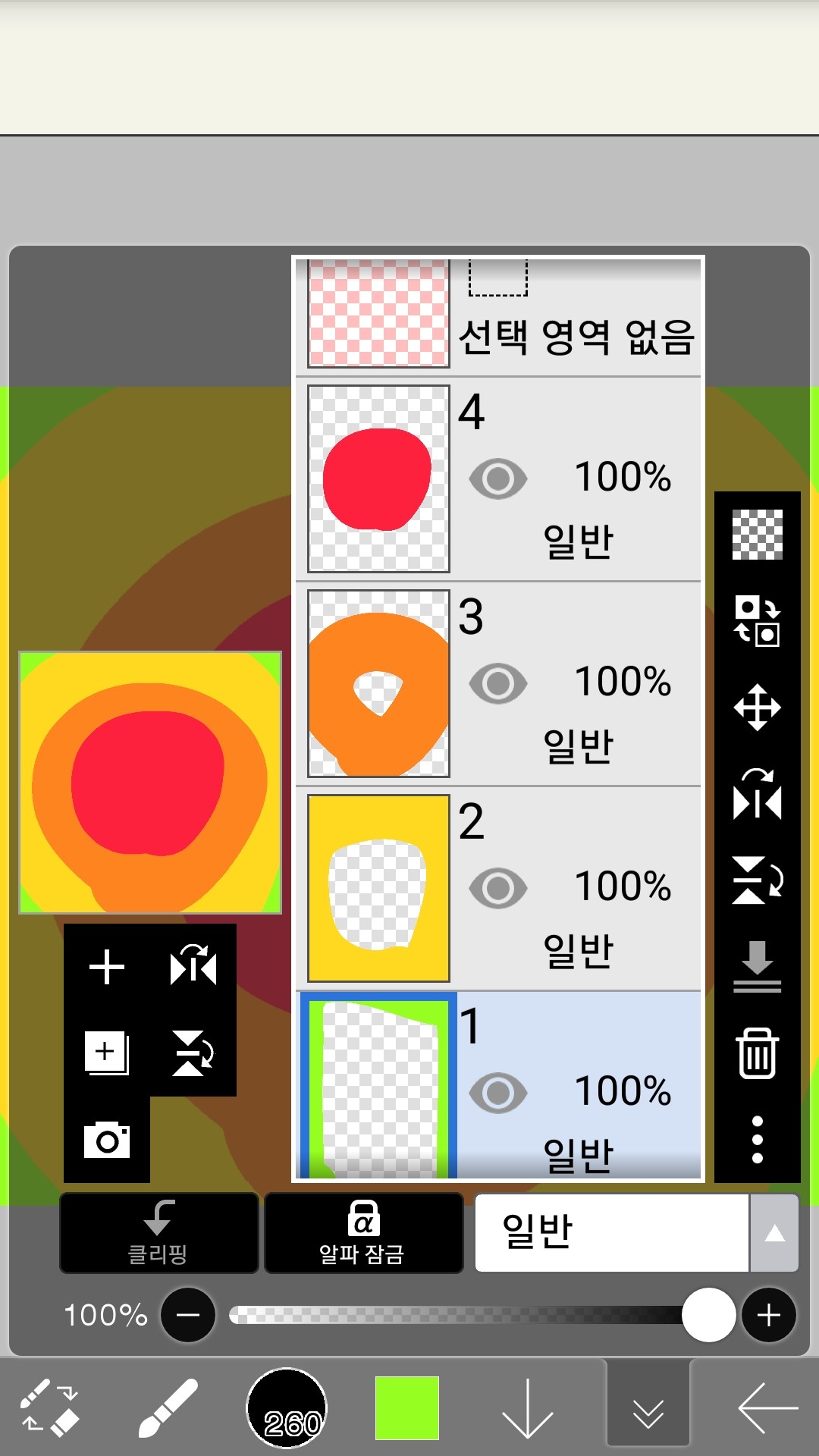
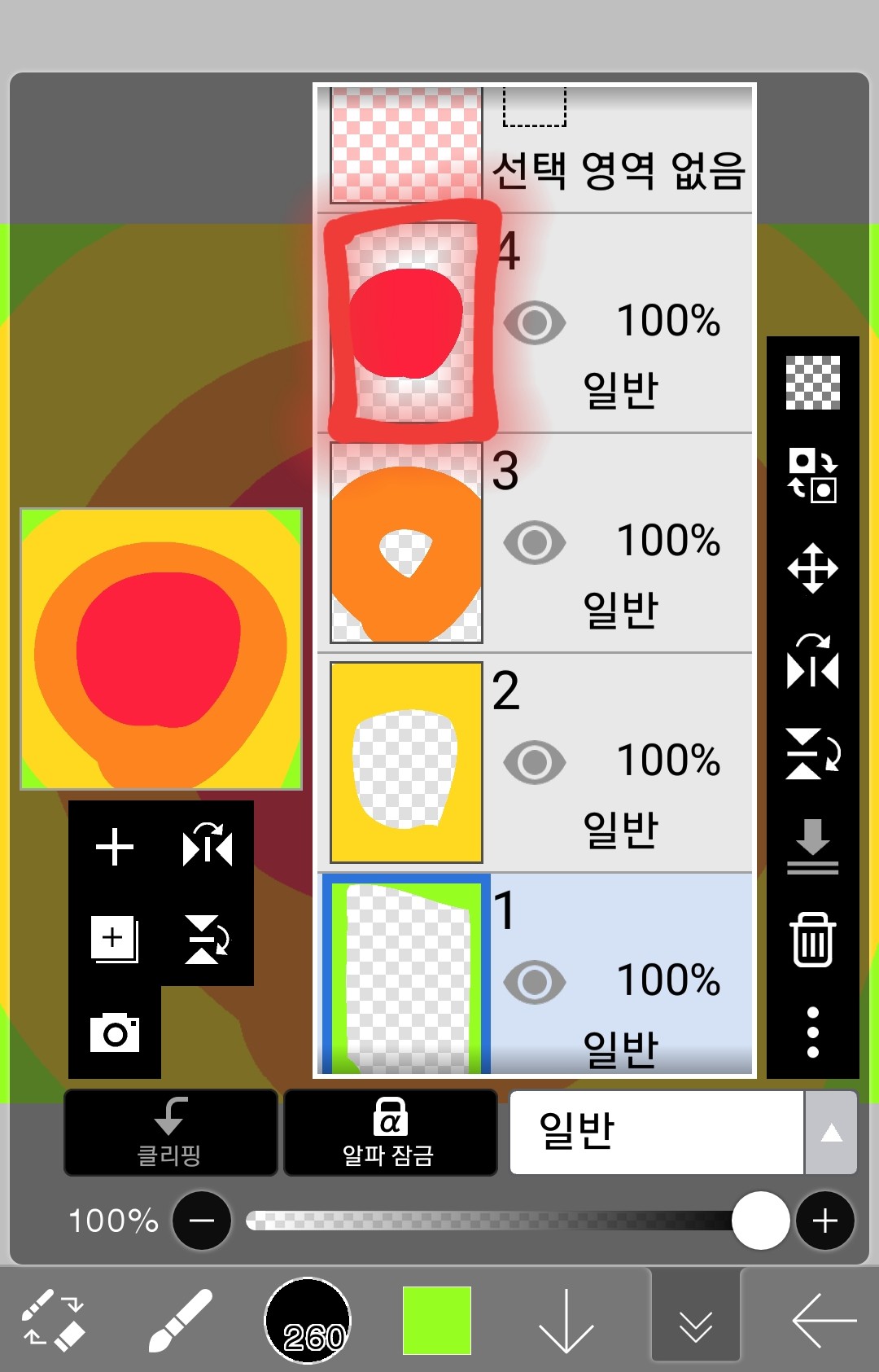
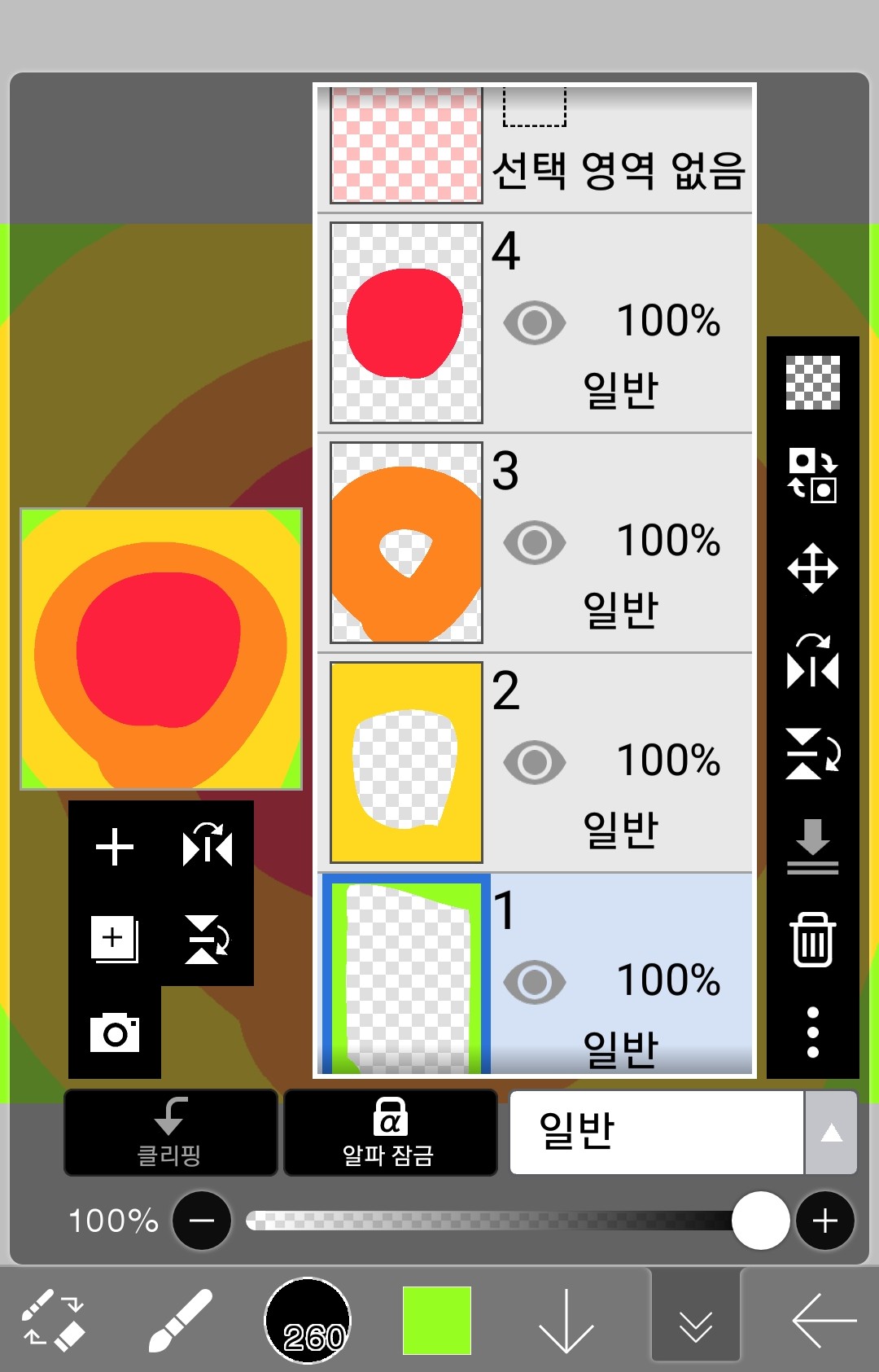
Comme indiqué ci-dessus, plus le niveau est élevé, plus le rôle au sein de la conférence est important.
Si j'essaie de transformer le calque 4 en calque 1
Cliquez ici et faites glisser vers le bas.
alors
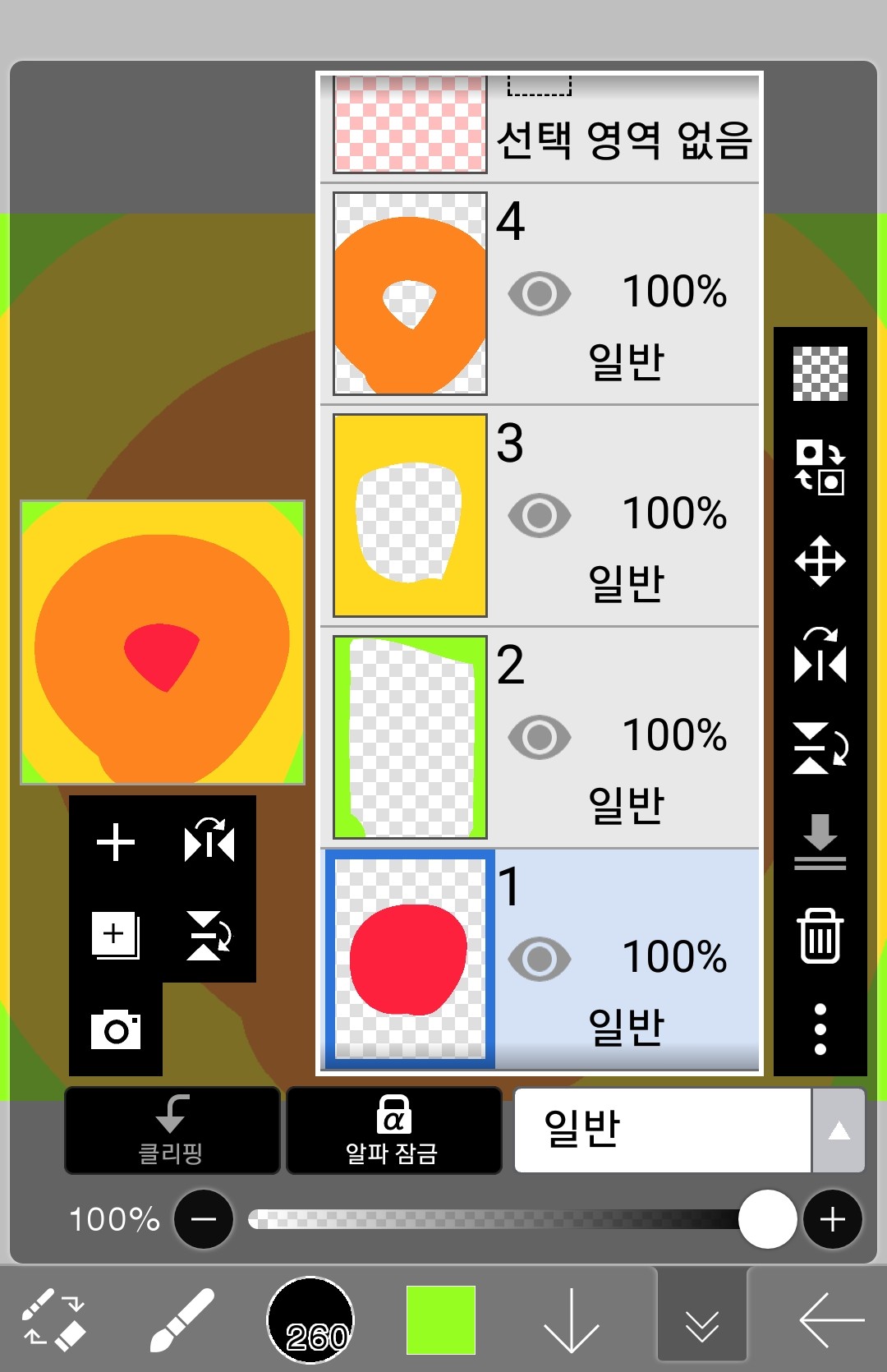
Voilà comment ça se passe !
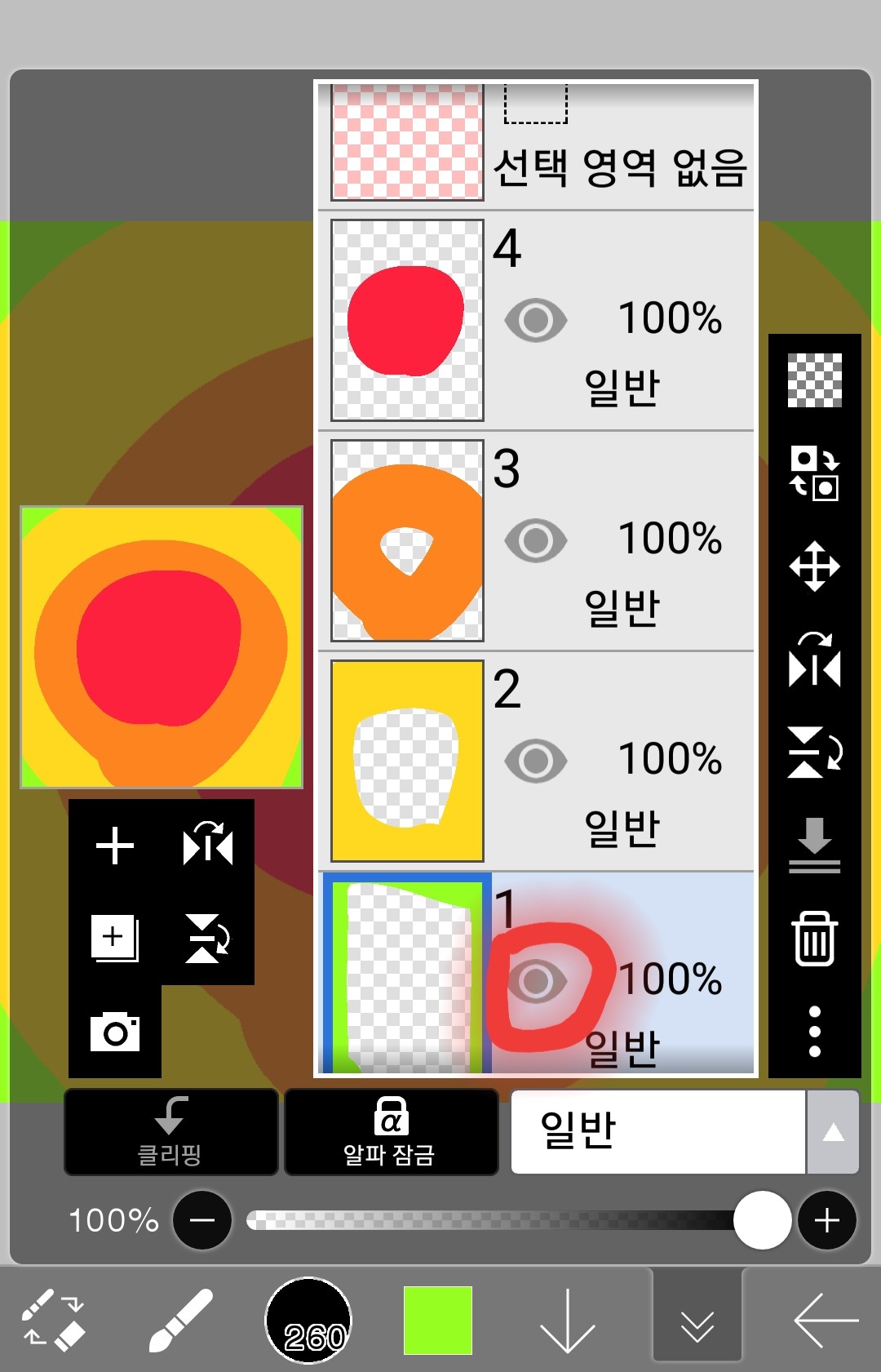
(3) Masquer le calque
Si vous souhaitez rendre le calque 1 invisible, cliquez ici.
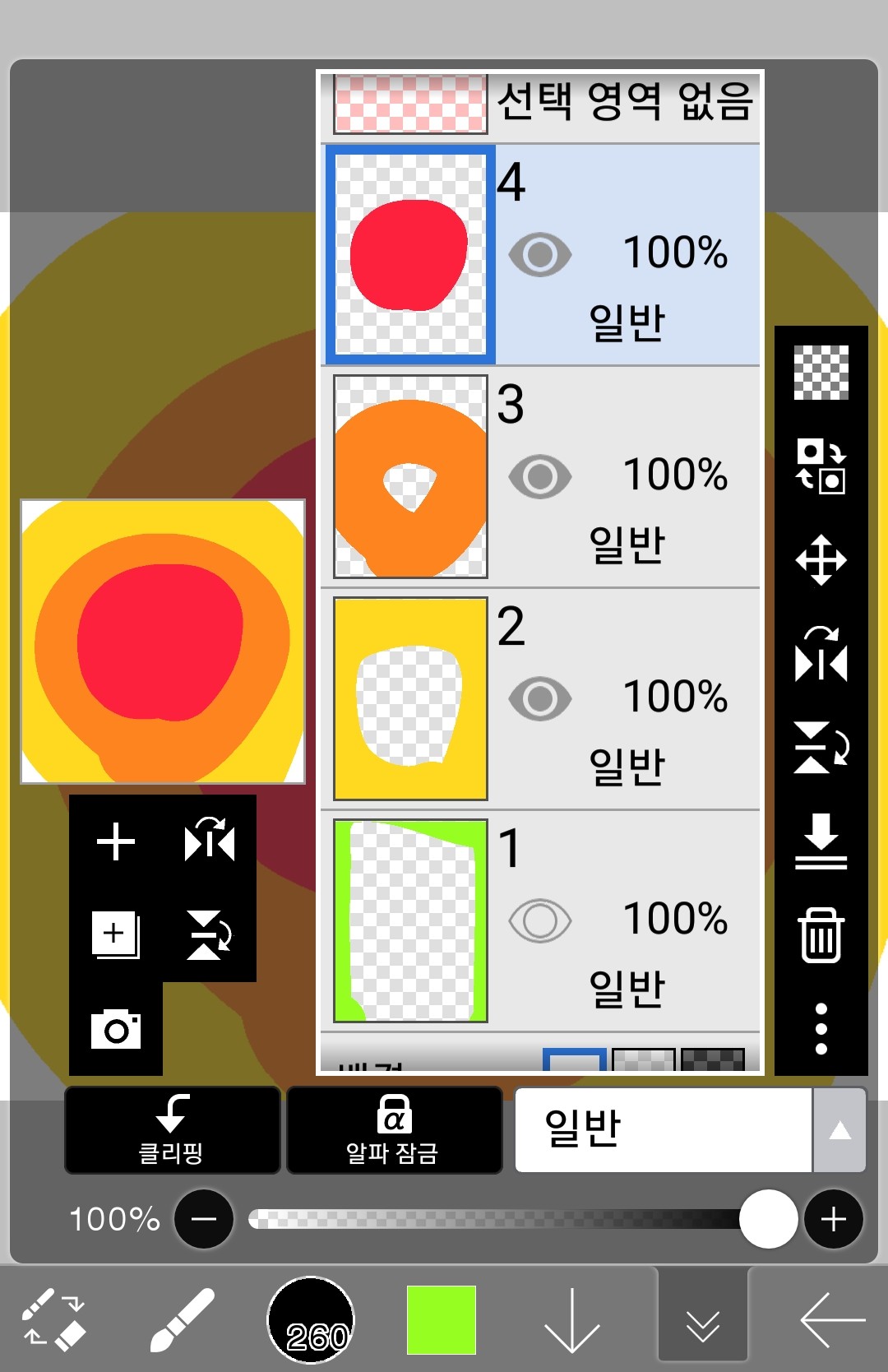
Cliquez ici pour voir la couche 1
Ce ne sera pas visible comme ça.
Cela ne veut pas dire qu'il est supprimé !
Cliquez à nouveau sur la forme de l'œil pour la voir encore une fois.
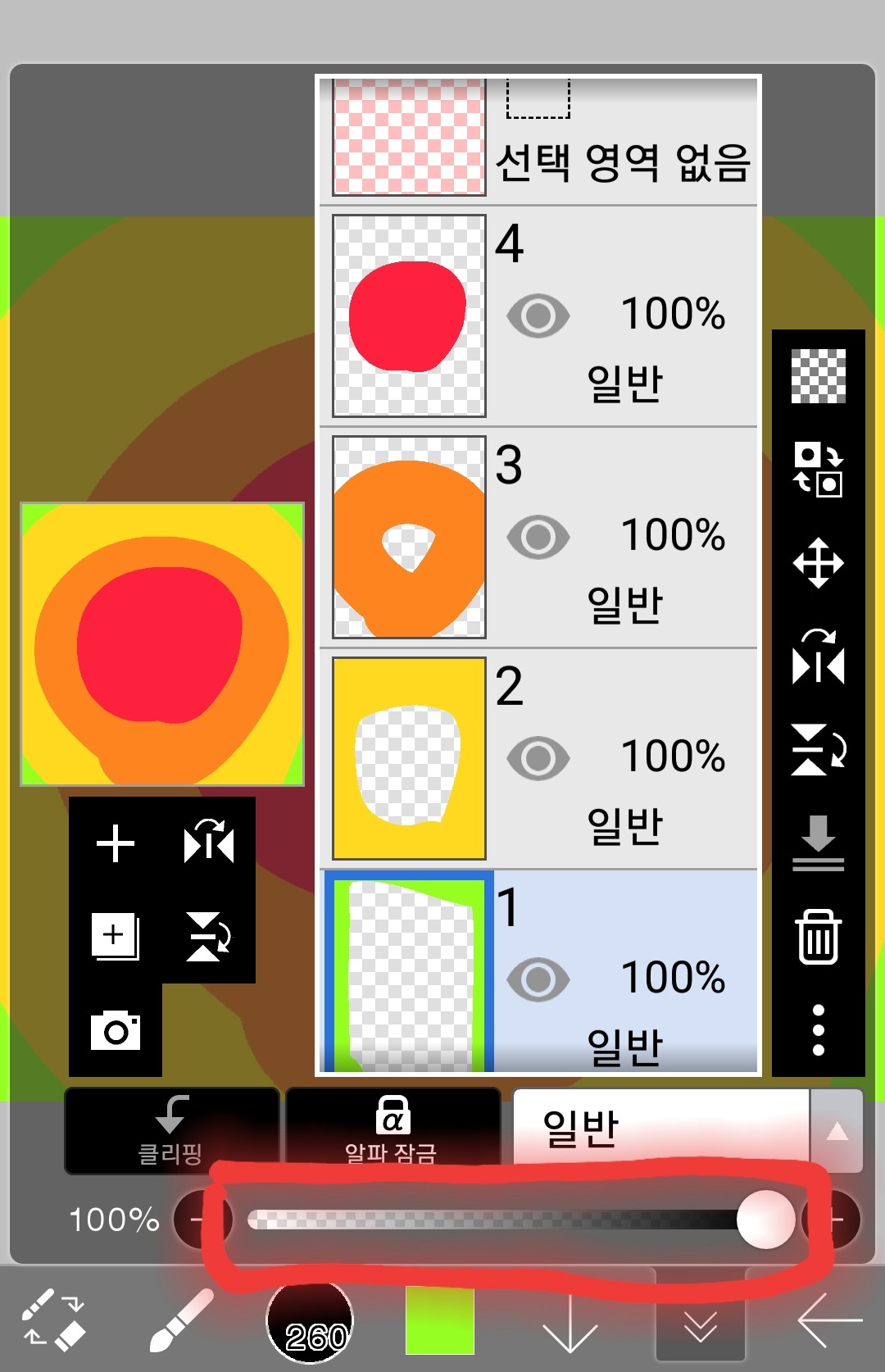
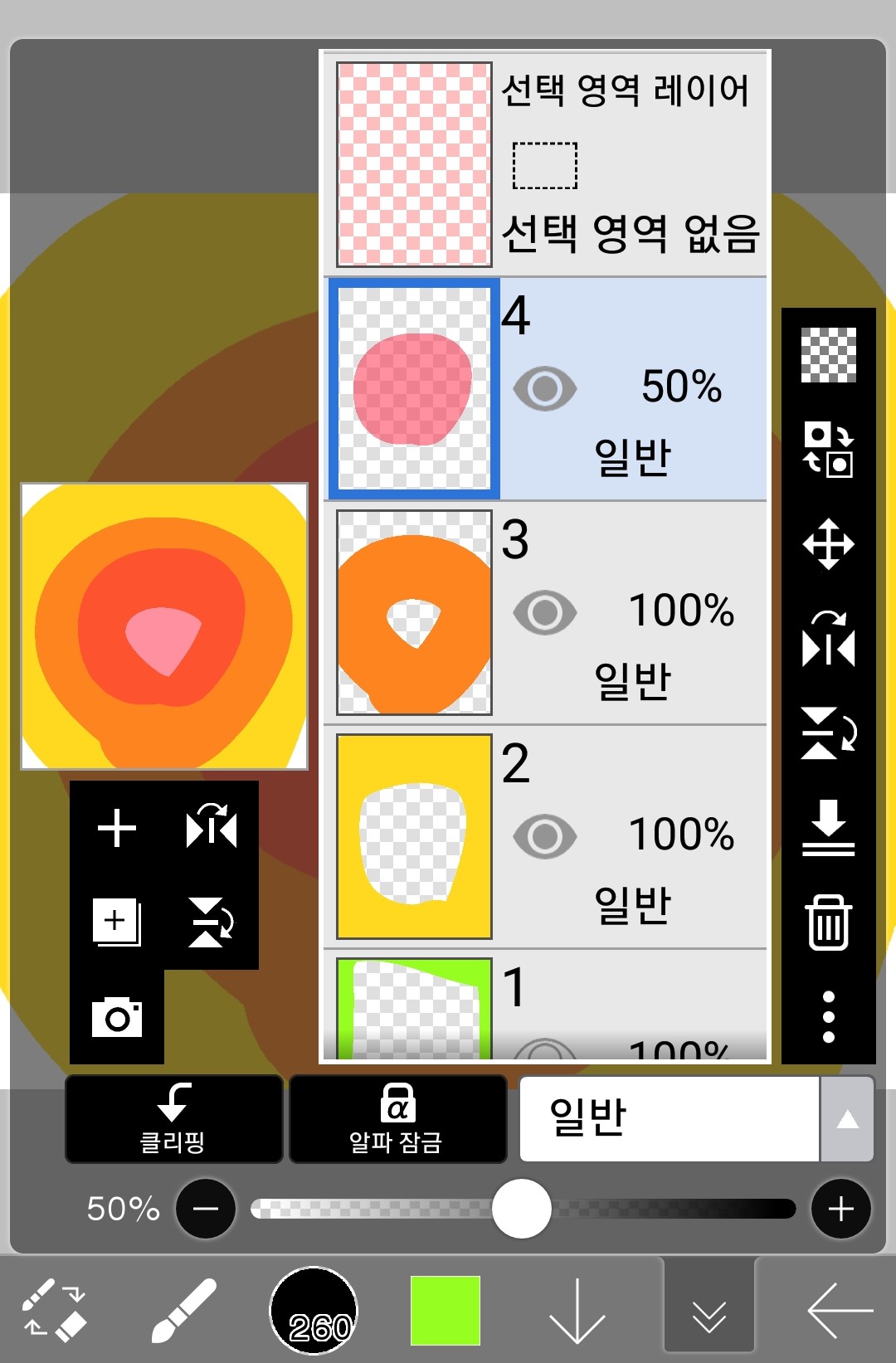
(4) Réglage de l'opacité du calque
Rend le calque sélectionné transparent
Vous pouvez le régler ici
Commencez par sélectionner le calque que vous souhaitez rendre transparent.
Elle diminue progressivement la valeur à partir de 100 %.
Je vais réduire l'opacité du calque 4 à 50 %.
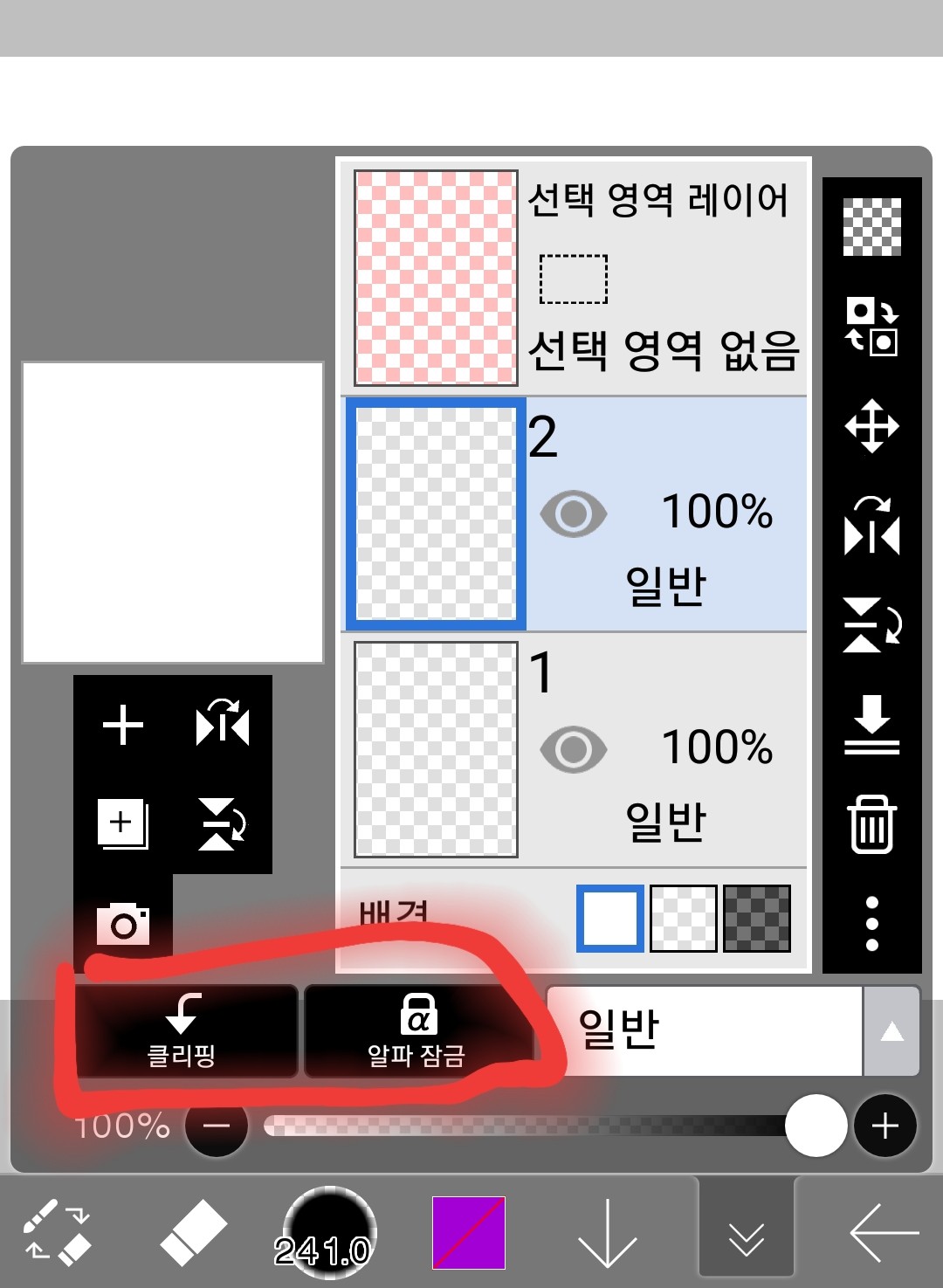
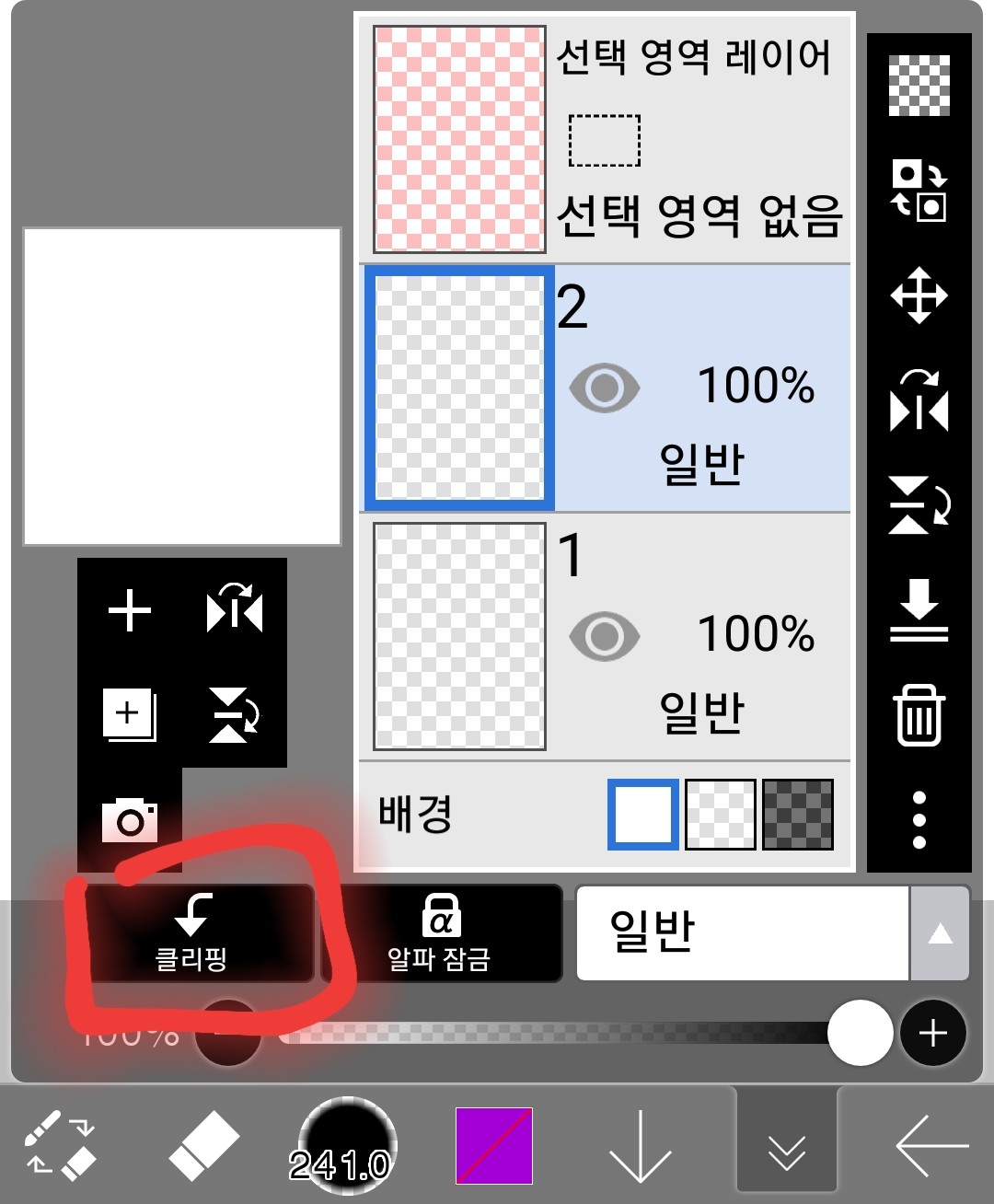
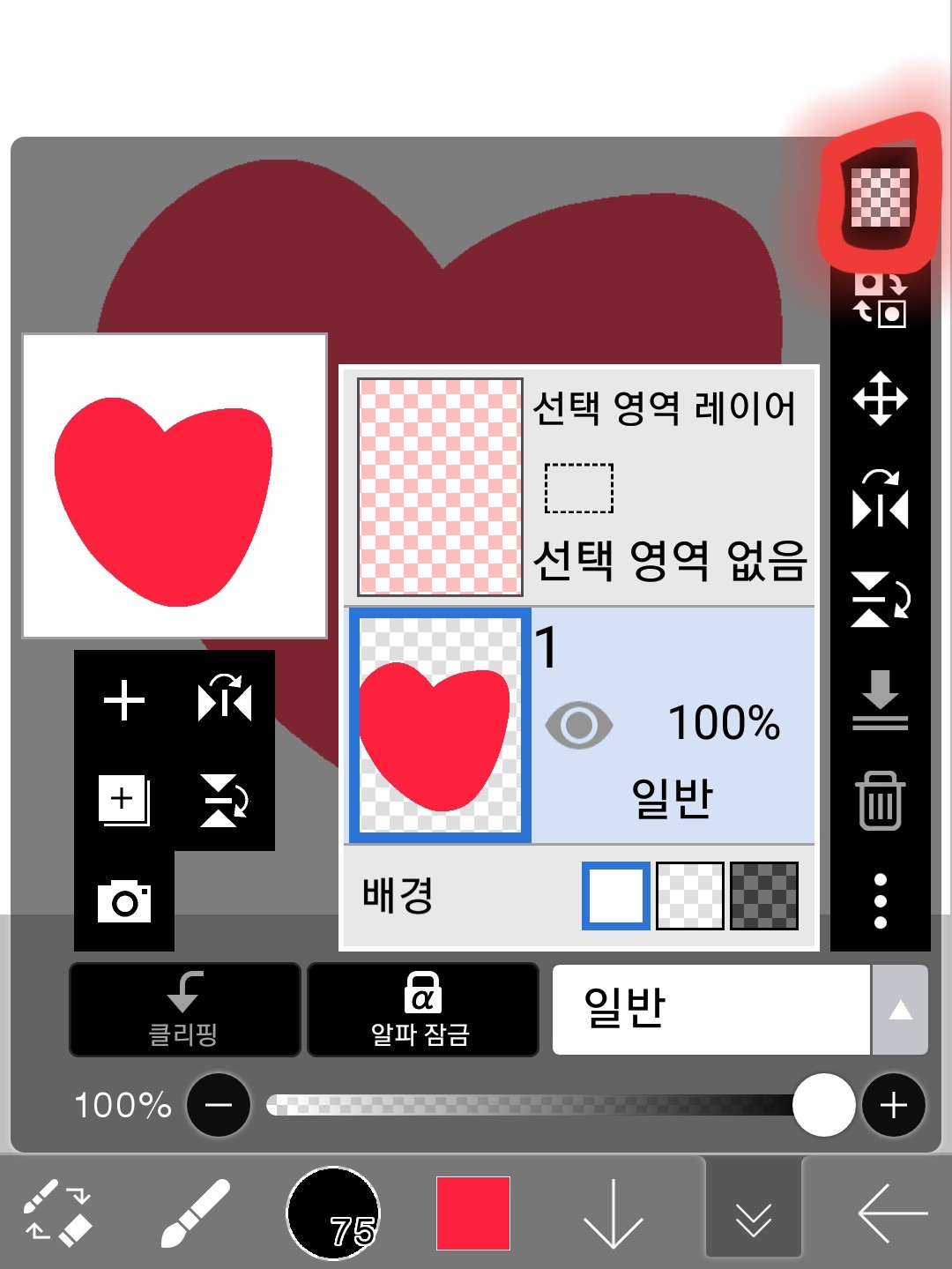
(5) Écrêtage et verrouillage alpha
J'ai regroupé ces deux éléments car leurs fonctions sont similaires.
C'est ici
-agrafe
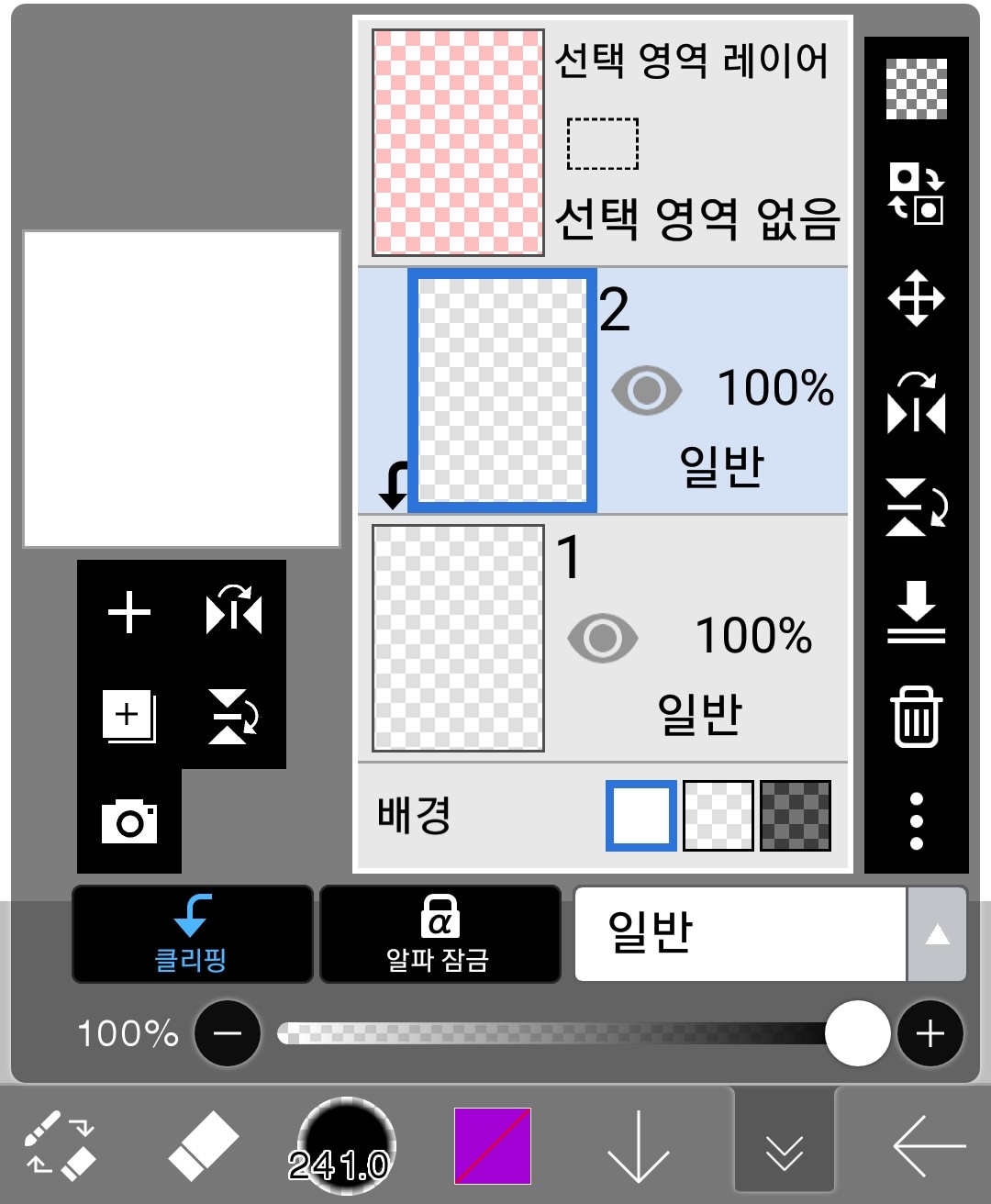
Le détourage vous permet de dessiner uniquement par-dessus l'image dessinée sur le calque inférieur.
Si vous touchez ici
Cela devient comme ça
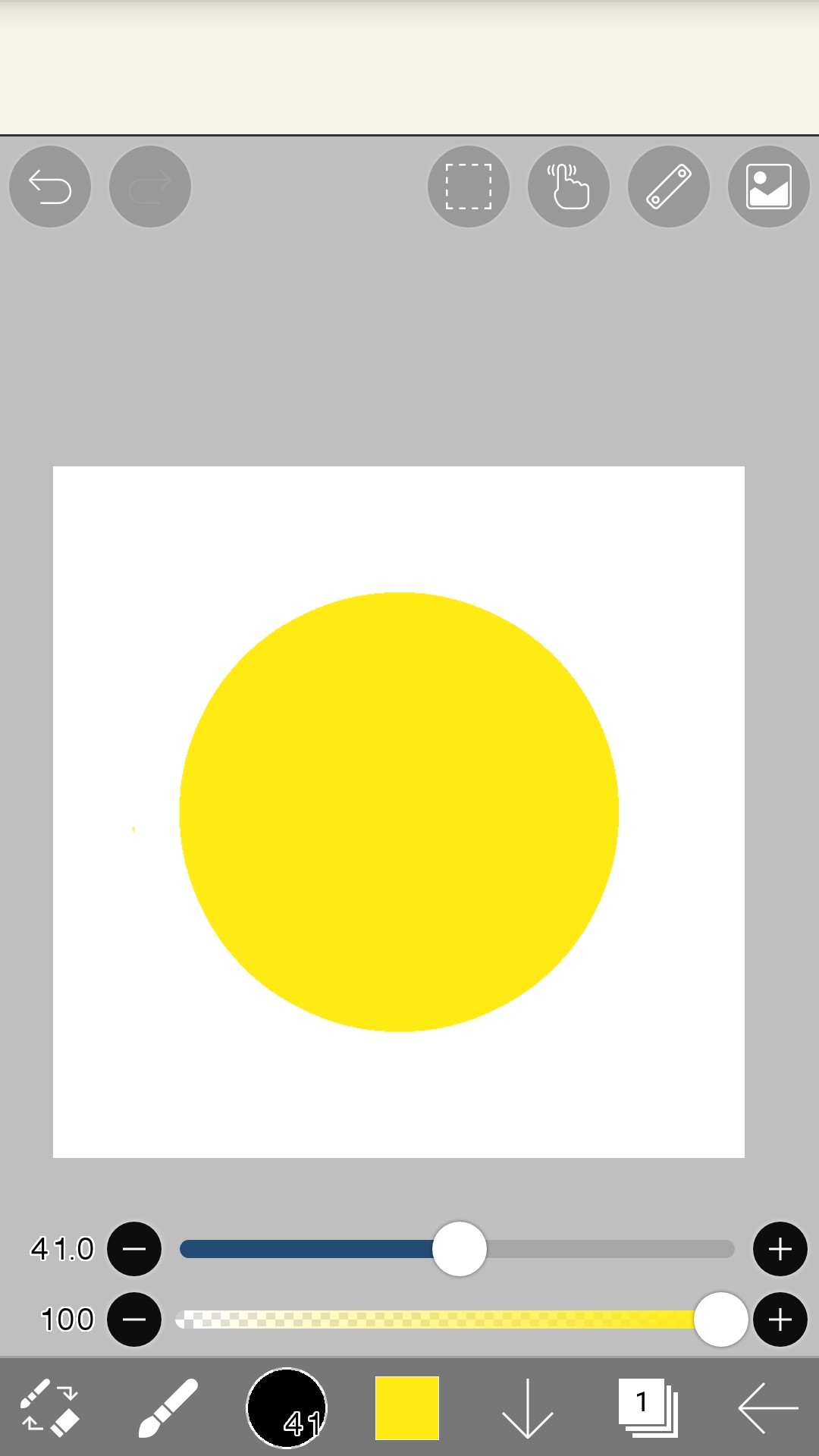
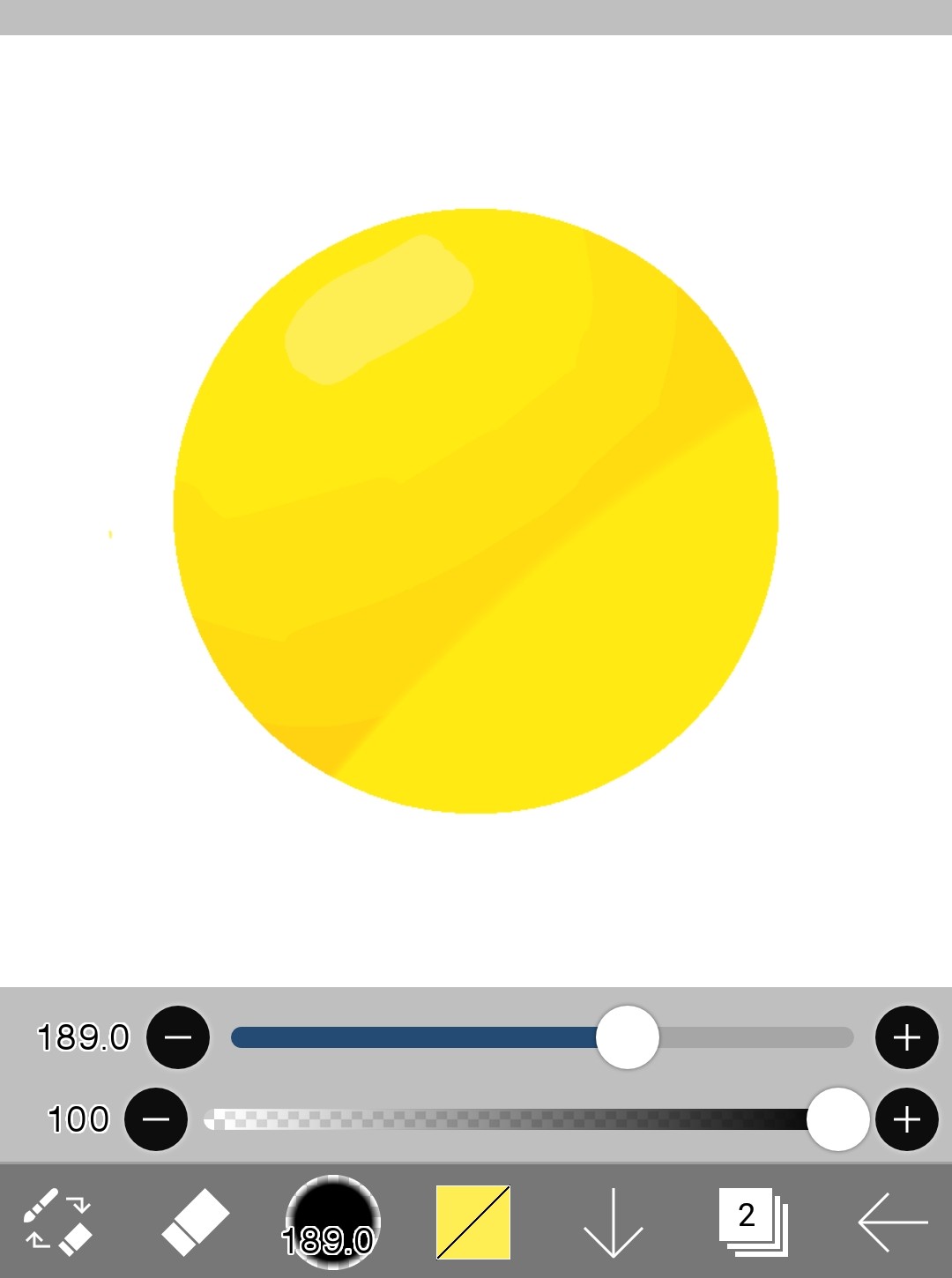
Commençons par dessiner une image sur le calque 1.
Quelque chose comme ça
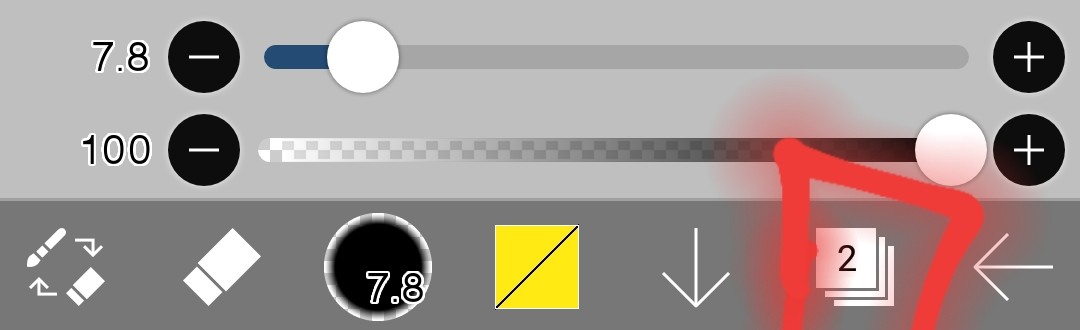
Et réglez-le sur le calque 2 avec la fonction d'écrêtage activée.
Installation terminée
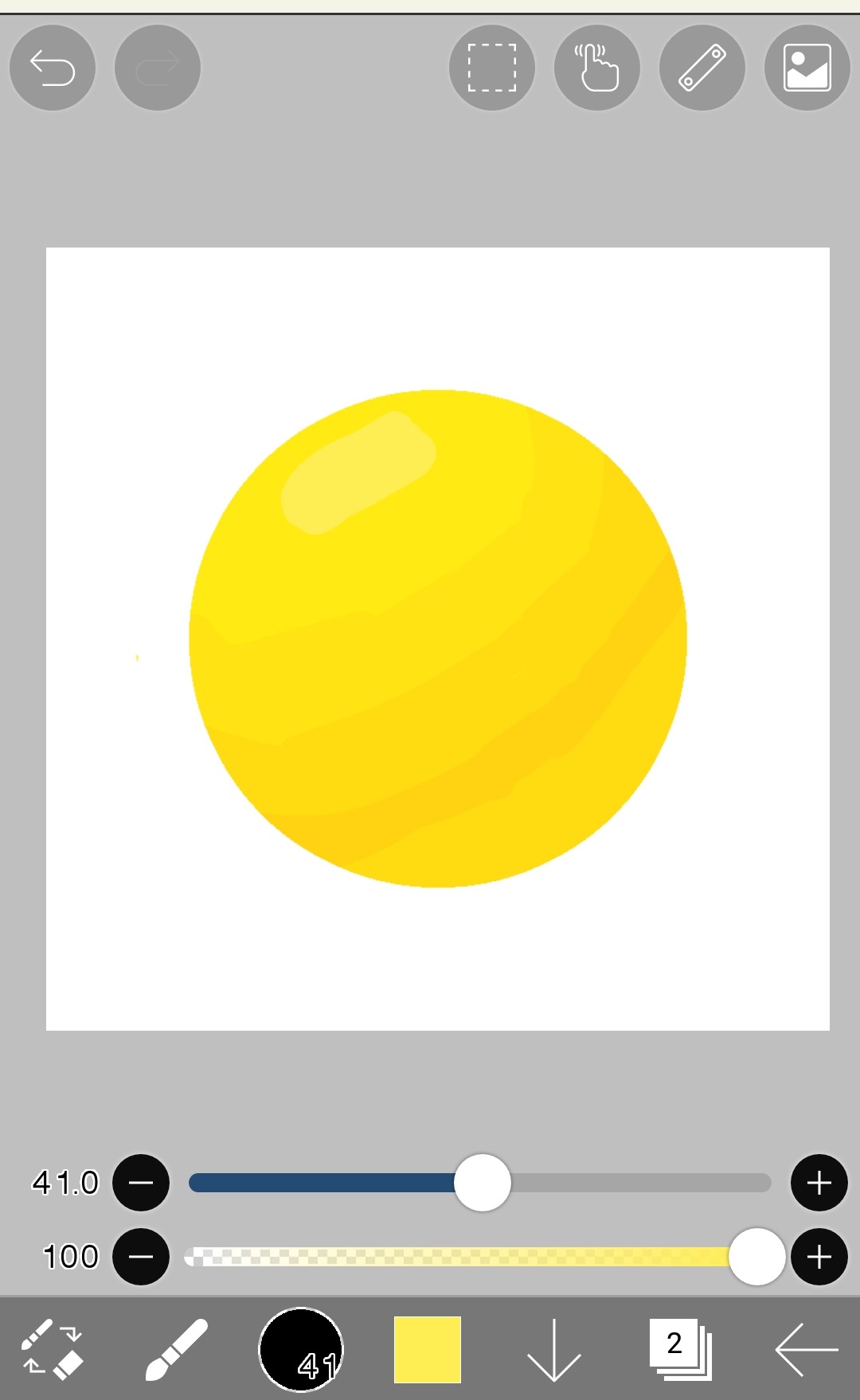
Ensuite, par-dessus le dessin du calque 1, ajoutez un ombrage avec une couleur légèrement plus foncée que le jaune.
comme ça!
Le cercle jaune dessiné sur le calque 1 n'apparaît pas sur le calque 2, qui utilise le détourage.
et
Même si vous effacez l'ombrage dessiné sur le calque 2
Le cercle jaune dessiné sur le calque 1 ne sera pas effacé.
-Verrouillage alpha
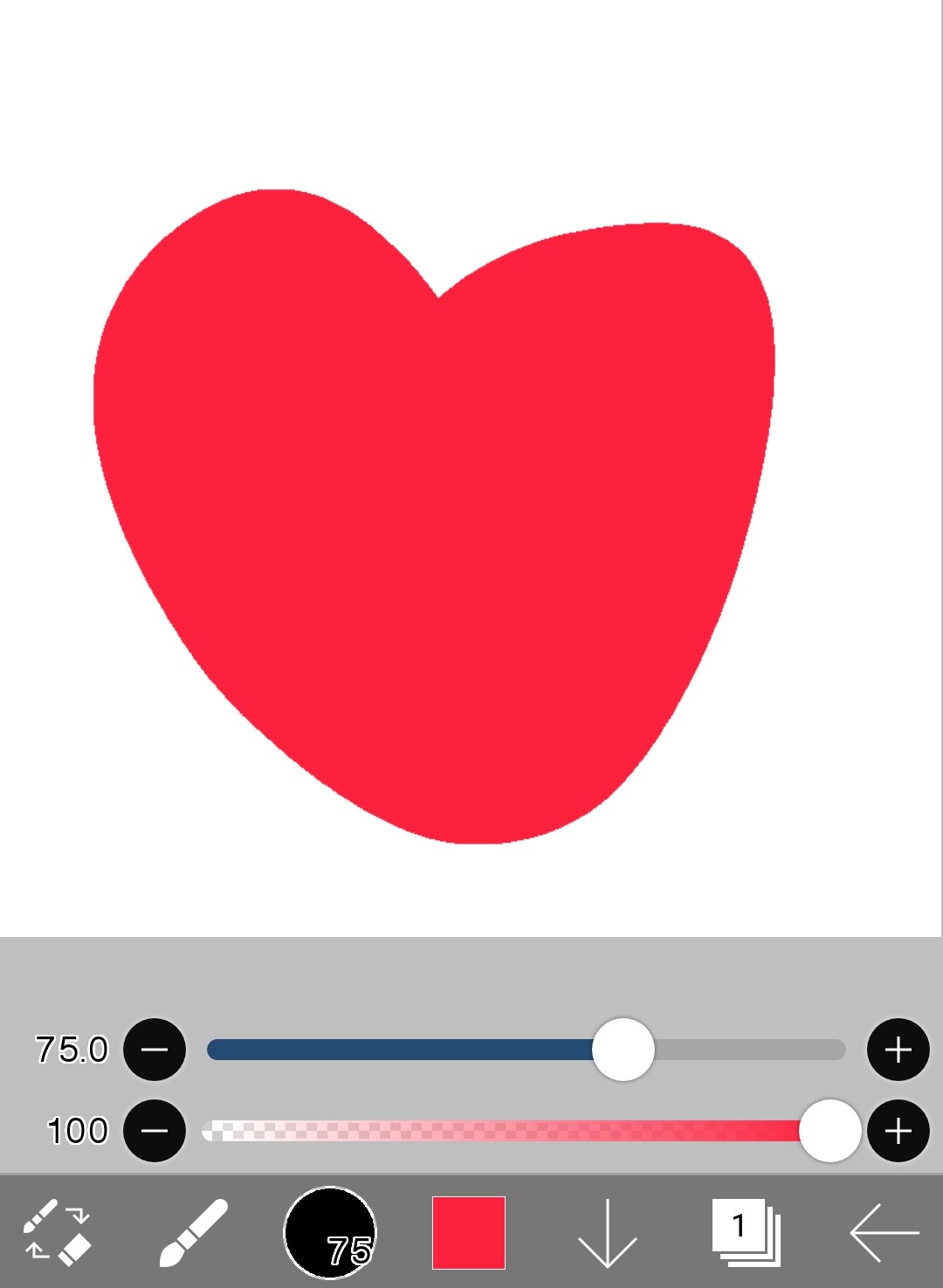
Le verrouillage alpha consiste à activer le verrouillage alpha sur le calque sur lequel vous dessinez actuellement, afin de ne pouvoir dessiner que par-dessus le dessin déjà présent sur ce calque.
Sur une couche qui ne contient rien
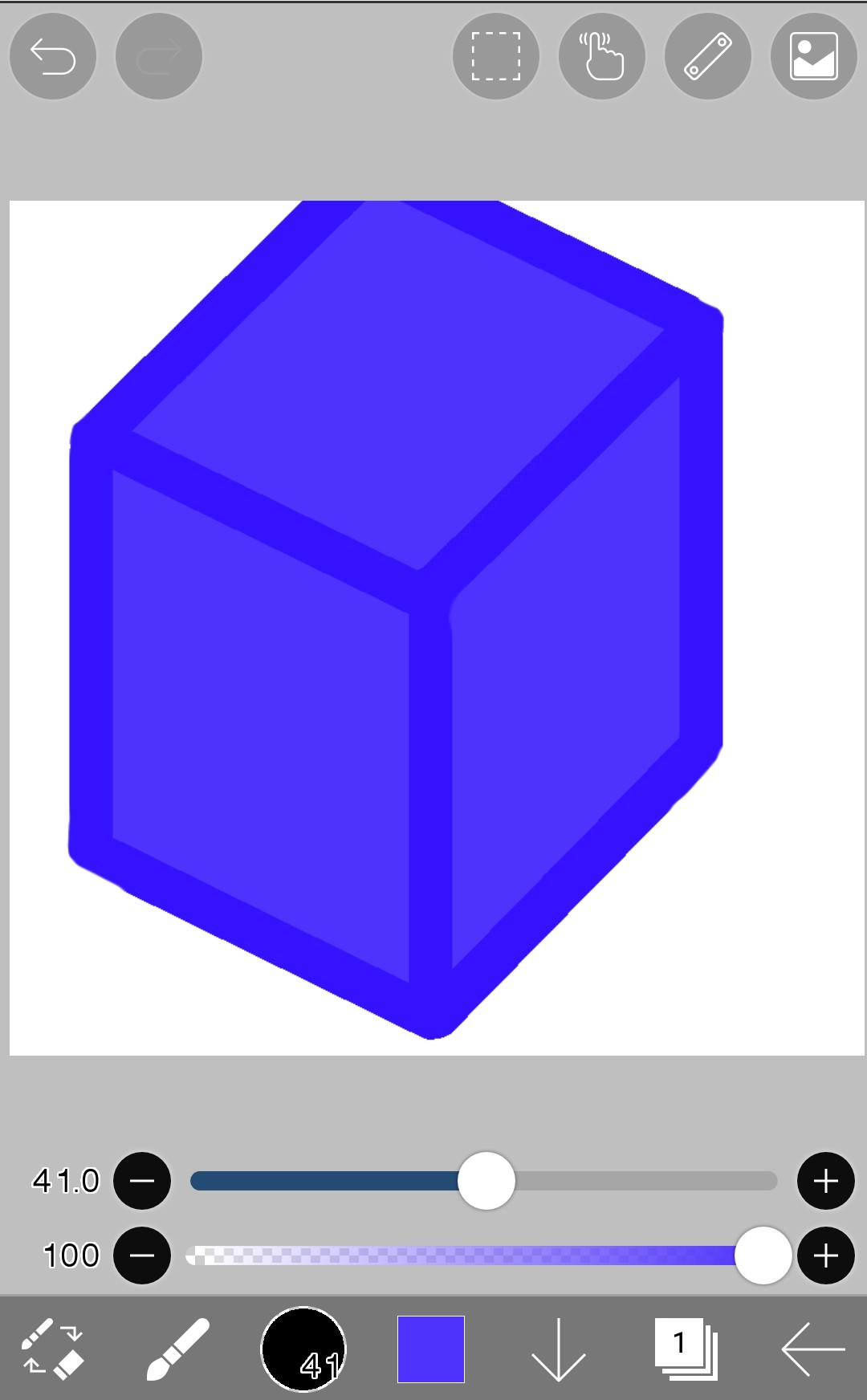 Je dessinerai n'importe quelle image
Ensuite, je verrouille la transparence du calque 1 où j'ai dessiné cette image.
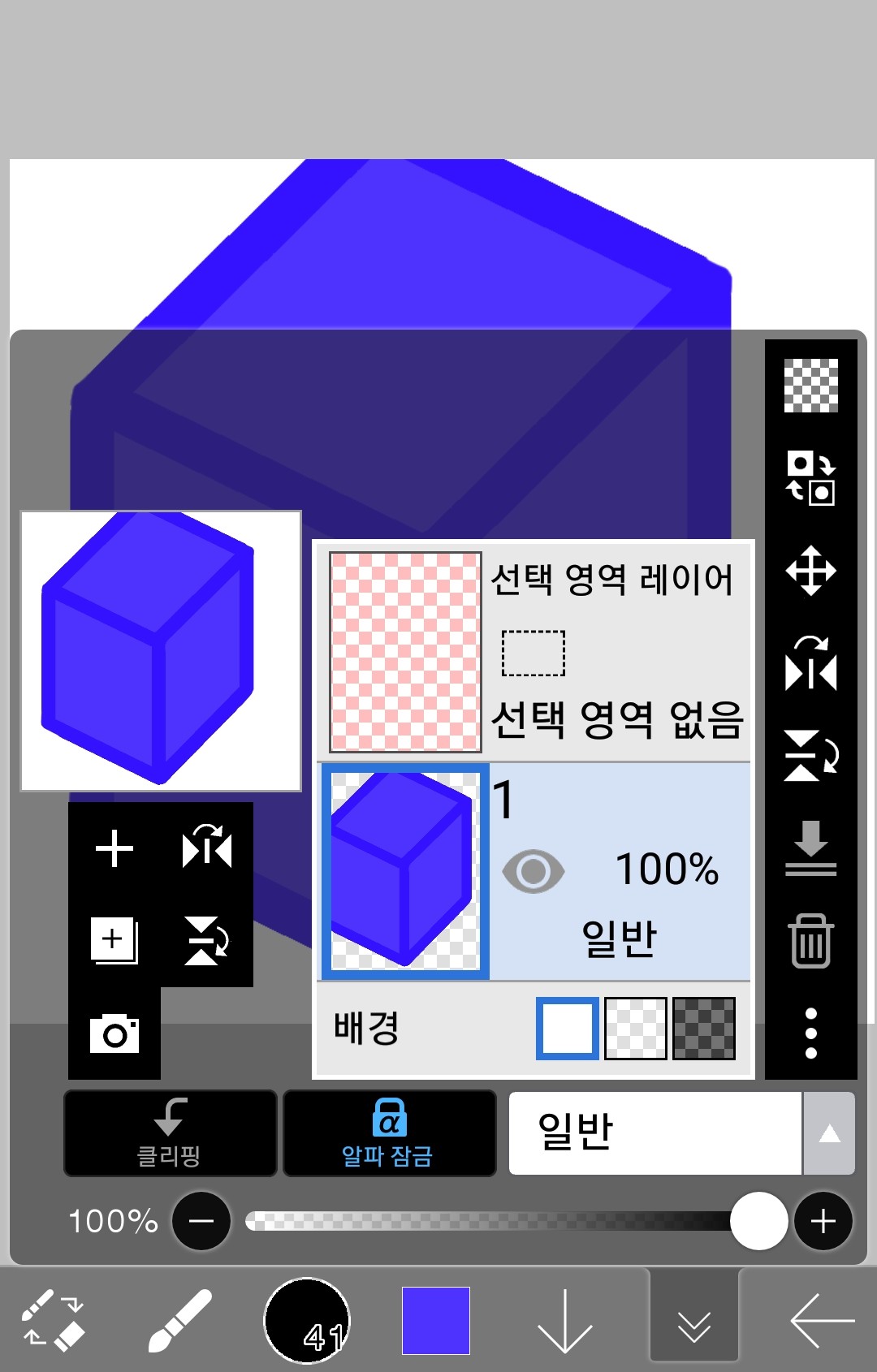 comme ça!
Ensuite, continuez à dessiner sur le calque 1.
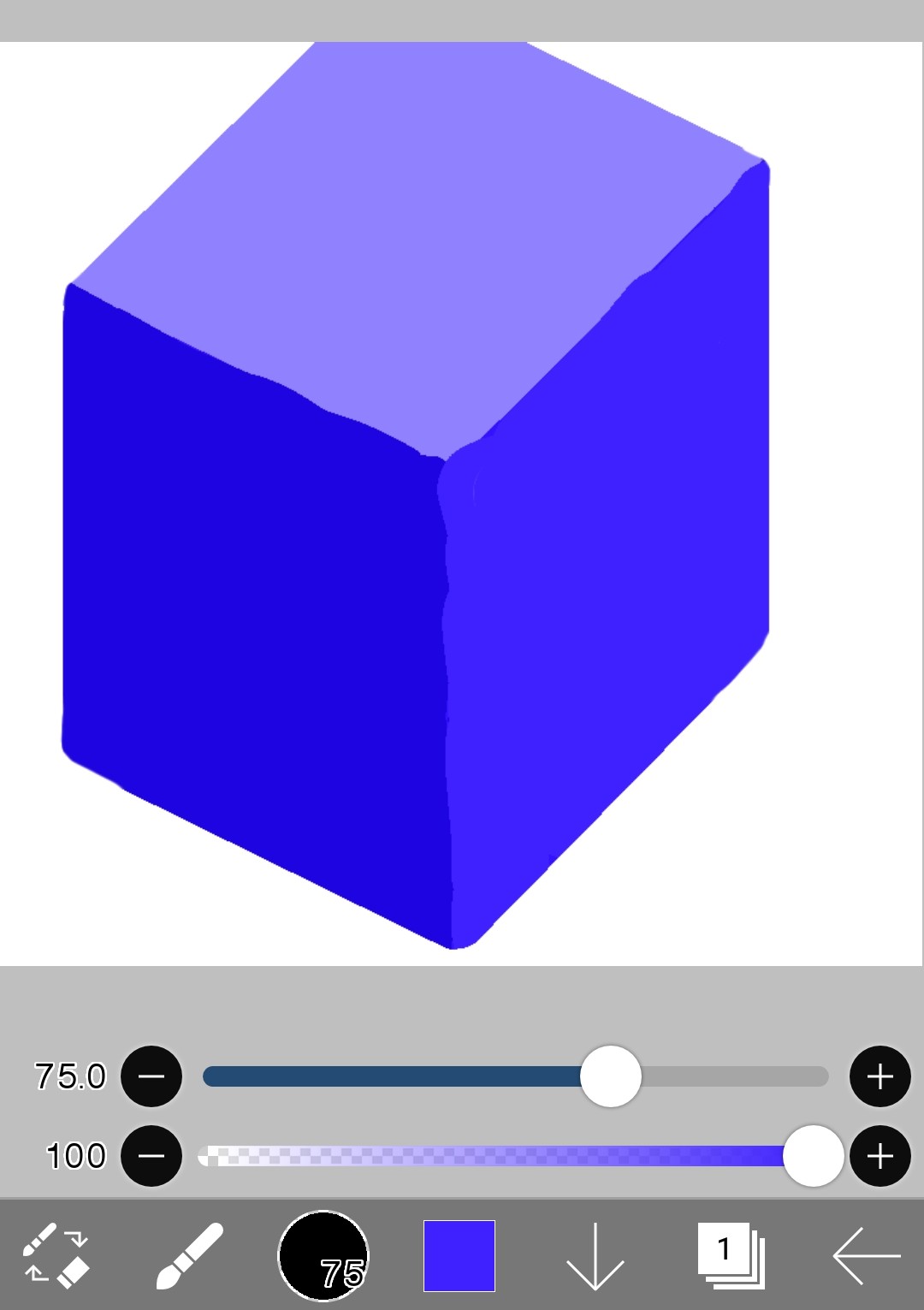
Ainsi, aucune image n'est dessinée à l'extérieur du rectangle bleu plein tracé précédemment, mais seulement à l'intérieur.
et
Si vous verrouillez l'image et l'effacez,
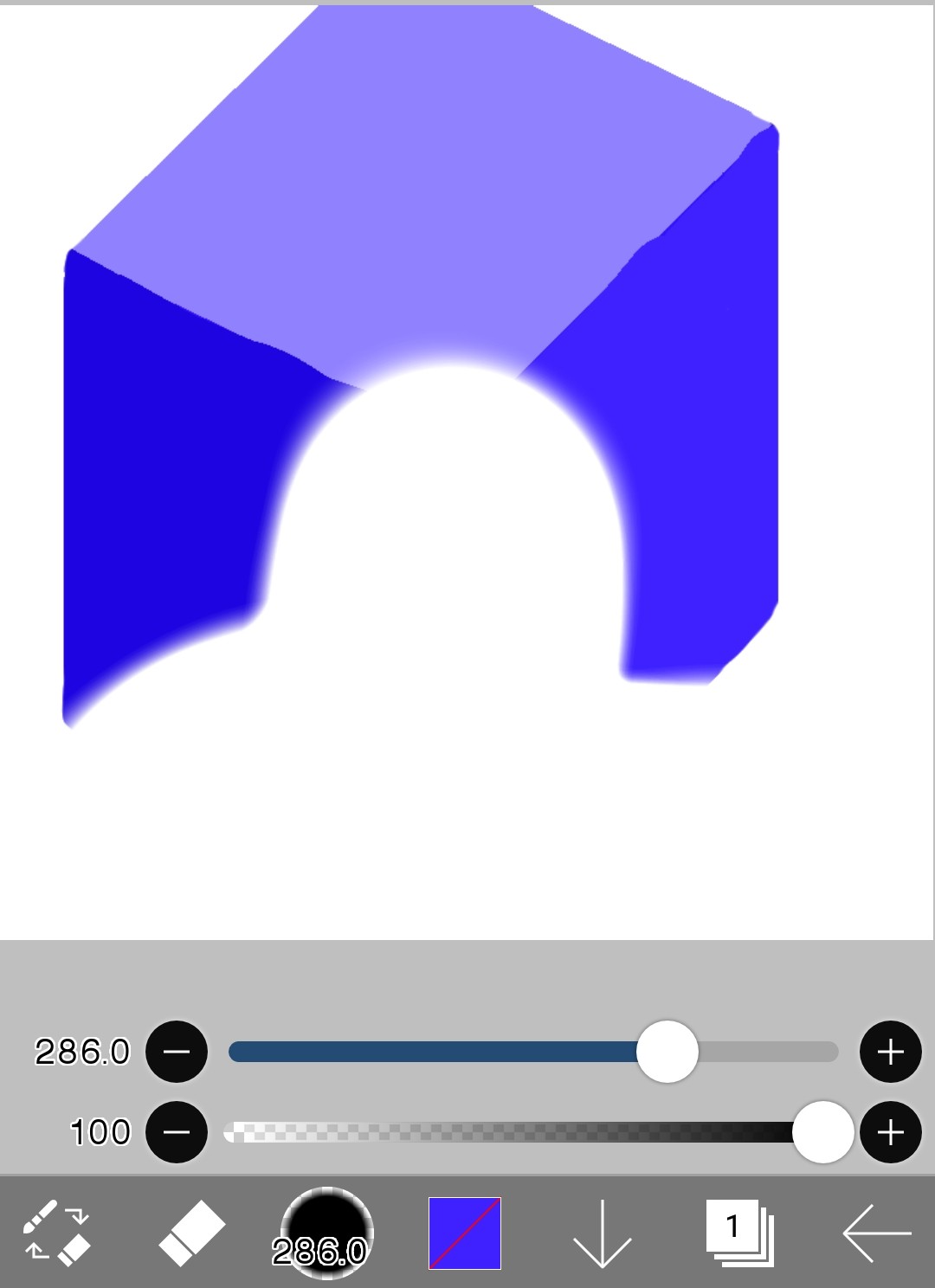 Le rectangle bleu tracé précédemment est également effacé.
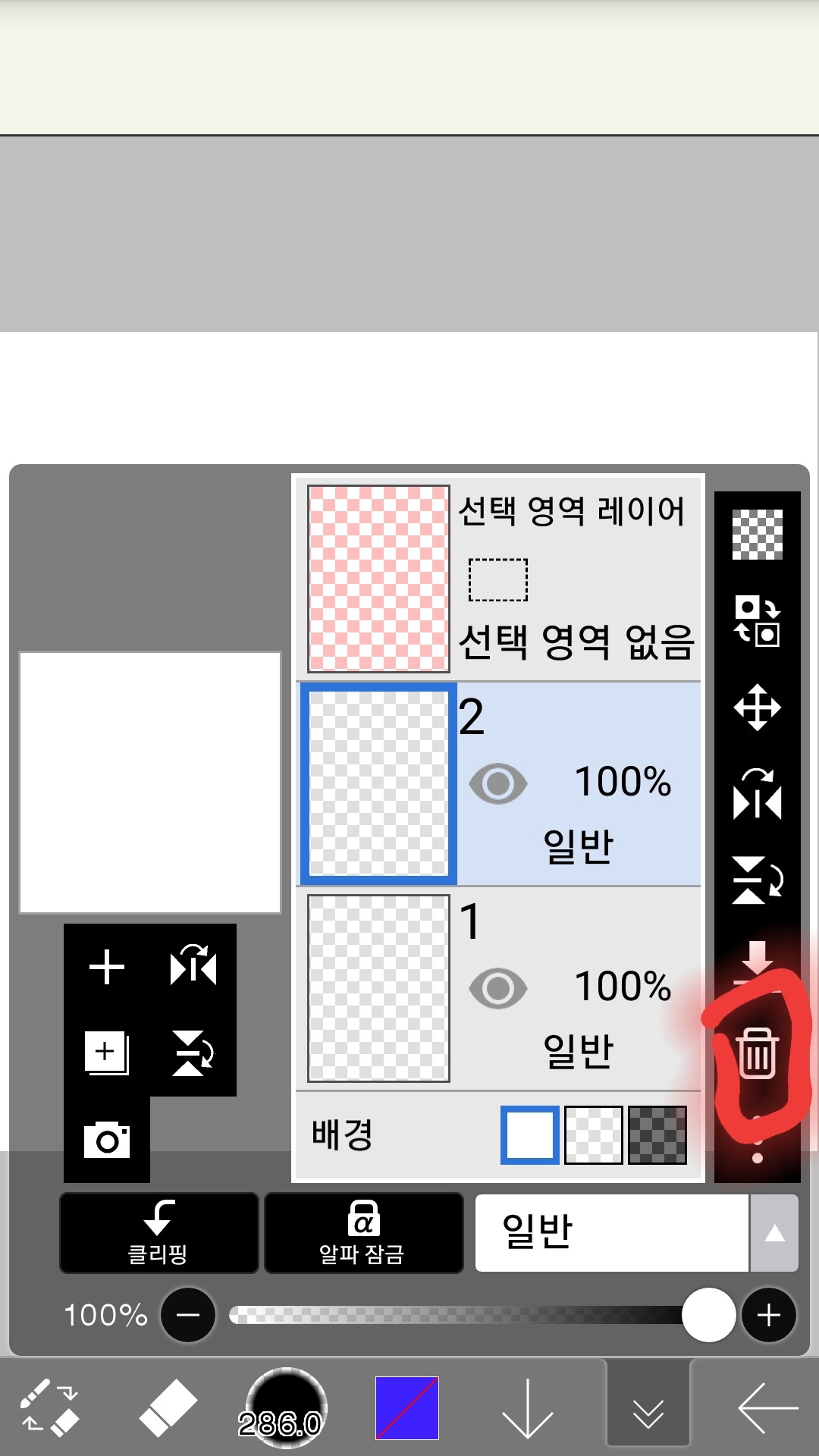
(6) Supprimer le calque
C'est ici
Sélectionnez le calque que vous souhaitez supprimer complètement et cliquez sur l'icône de la corbeille.
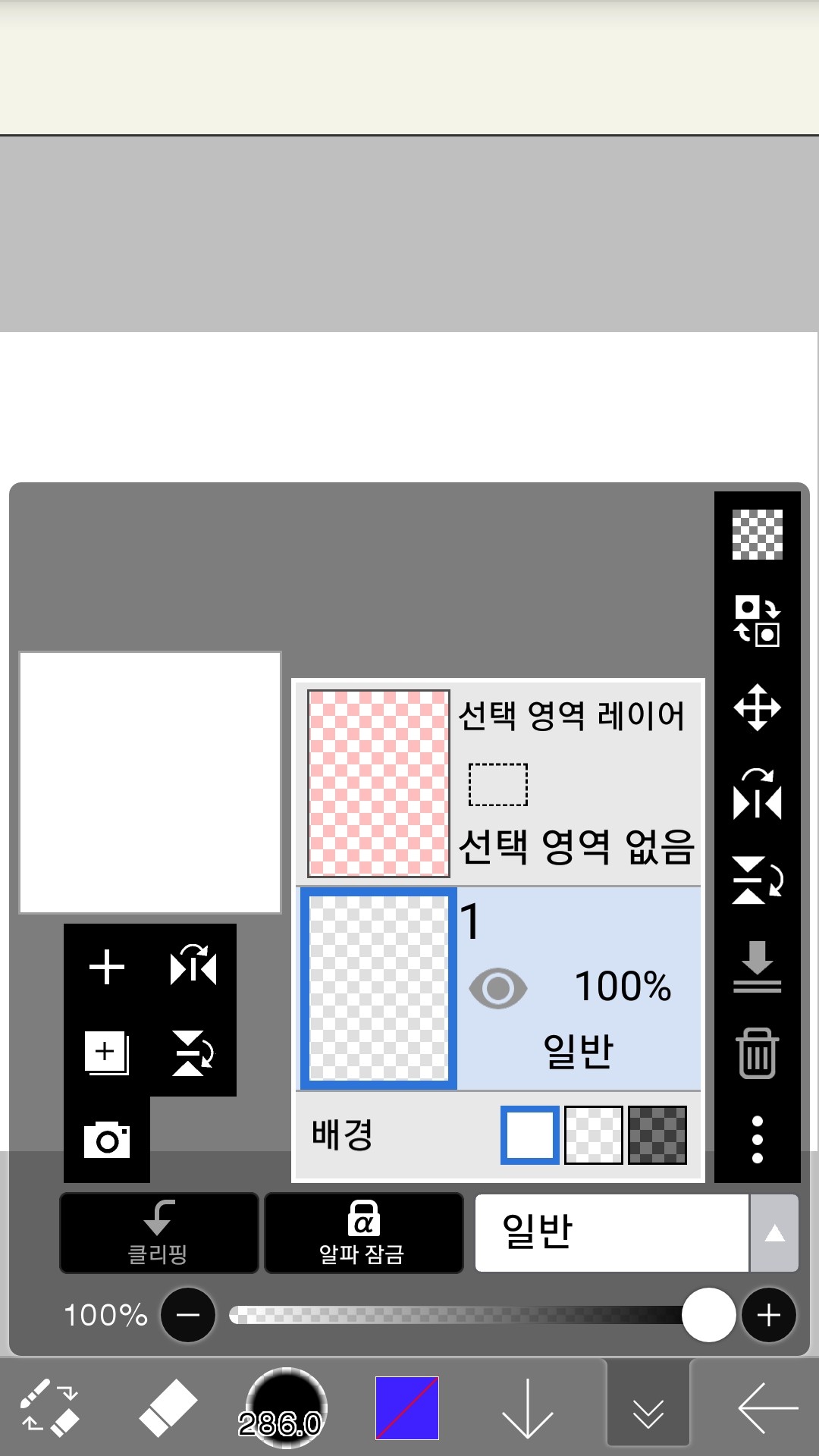
La couche entière disparaît.
(7) Effacer tous les dessins de calques
Effacez tous les dessins présents sur le calque.
Dessinez n'importe quoi sur le calque 1
Mais je veux effacer cette photo !
alors
Touchez ici
Lorsque vous touchez
Toutes les couches disparaissent
3. Devoirs !!
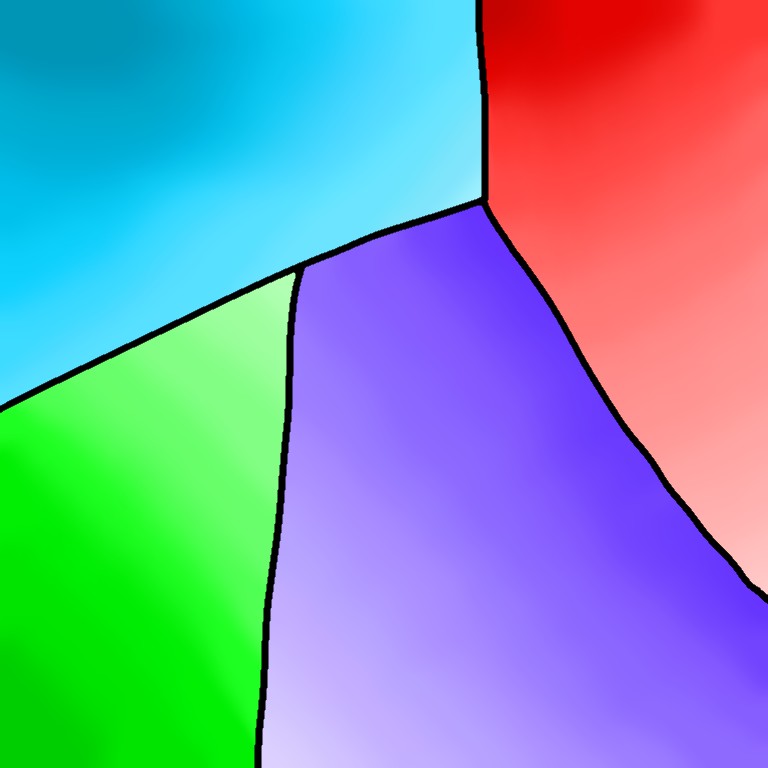
Veuillez dessiner cette image
De forme carrée, la taille n'a pas d'importance, seule la couleur doit être similaire.
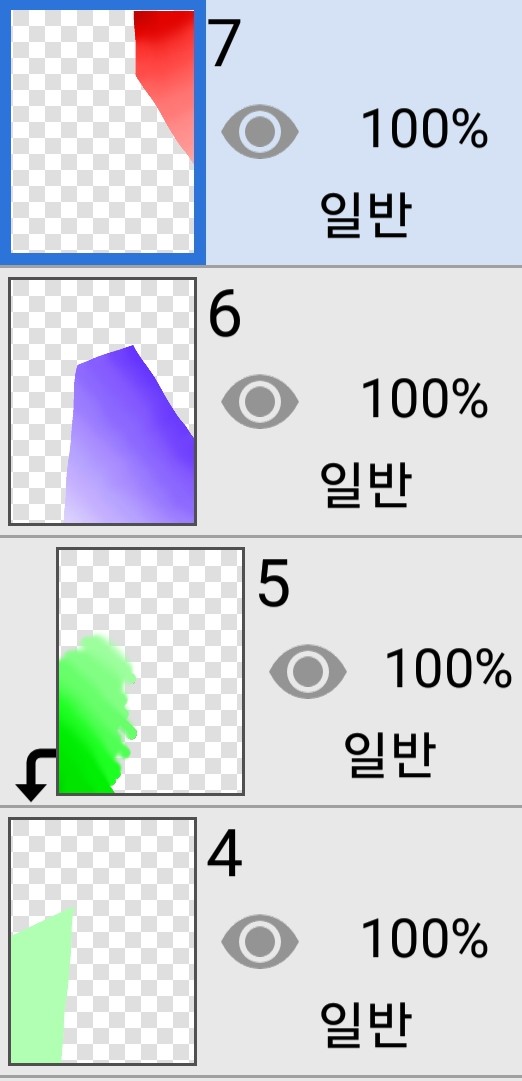
La couche est
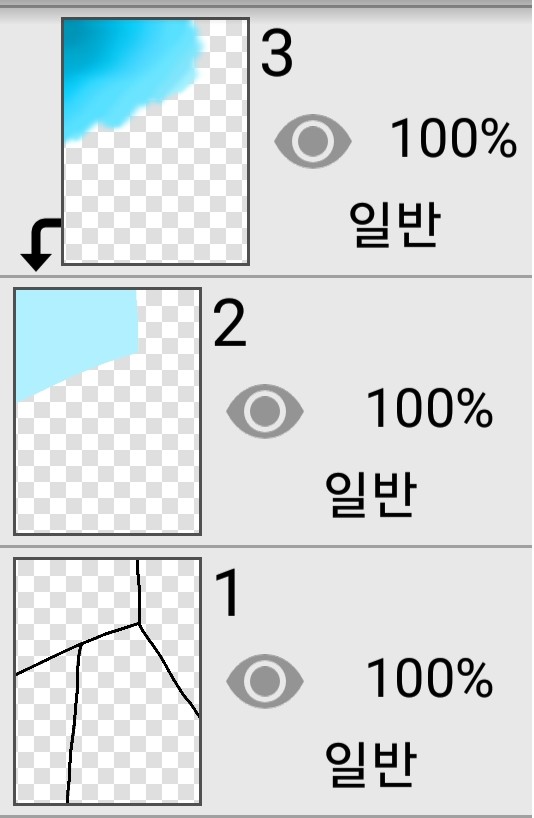
Veuillez procéder ainsi.
Couches 6 et 7DansVerrou alphaVeuillez l'utiliser
devoirs soumettre MoiAjouter comme amiAprès unDiscussion entre amisVous pouvez me l'envoyer !
Sonting❤🙏🙏