Jumlahnya sangat banyak, jadi saya akan menuliskannya secara berurutan.
1. Fungsi dan penggunaan alat
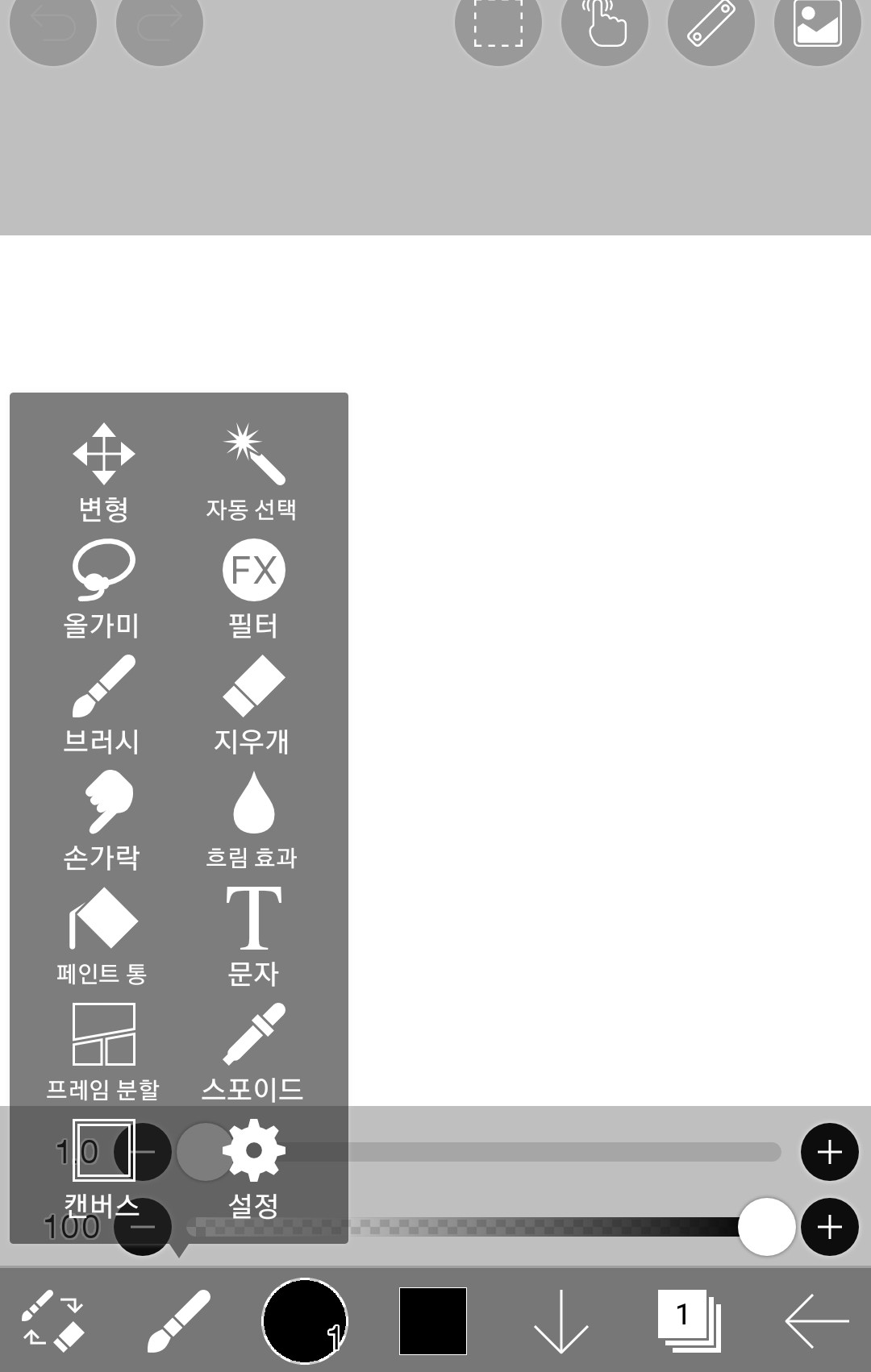
-penghapus
-jari
-Efek buram
-kaleng cat
-Penitis mata
2. Lapisan
-Tambahkan lapisan
-Ubah urutan lapisan
-Sembunyikan lapisan
-Atur opasitas lapisan
-Pemotongan dan penguncian alfa
-Hapus lapisan
-Hapus semua gambar lapisan
3. Pekerjaan Rumah
(Konten dapat ditambahkan)
Hanya melihat gambar X
Jika Anda membaca artikelnya👍
1.Fitur dan penggunaan alat(Hanya perlengkapan yang dibutuhkan untuk menggambar fan art)
Silakan lihat petunjuk dasar tentang cara melakukannya dan cara menggunakan kuas.
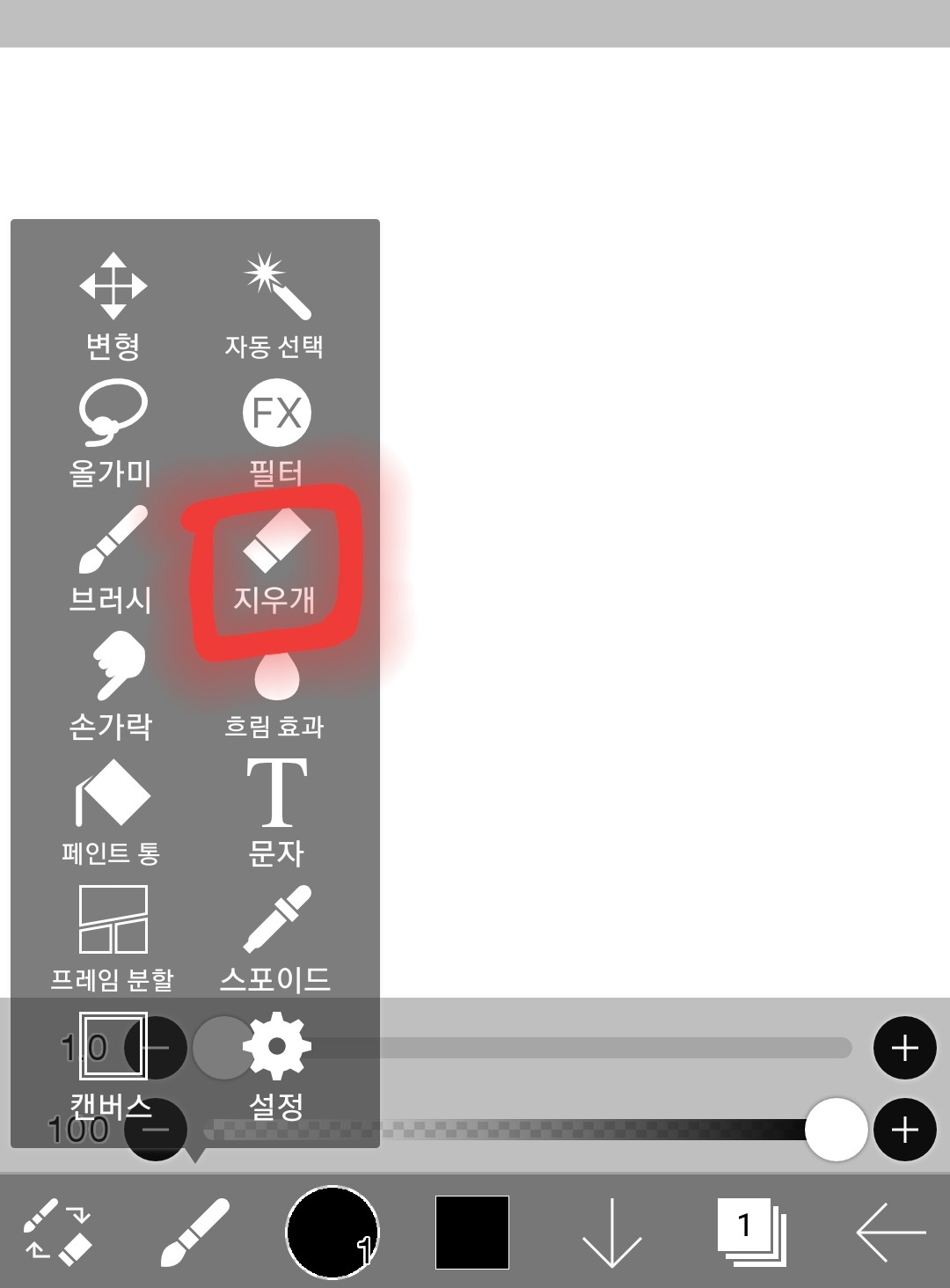
(1) Penghapus
Sentuh ini
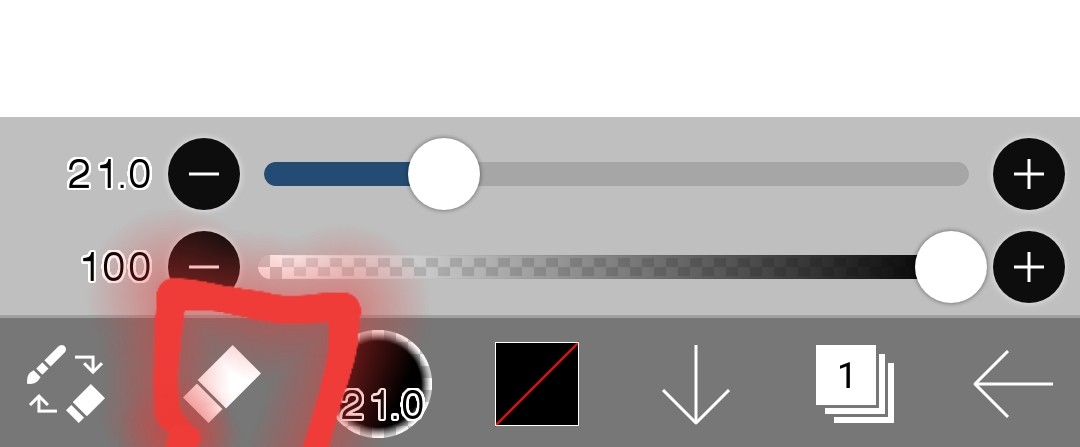
Itu berubah!
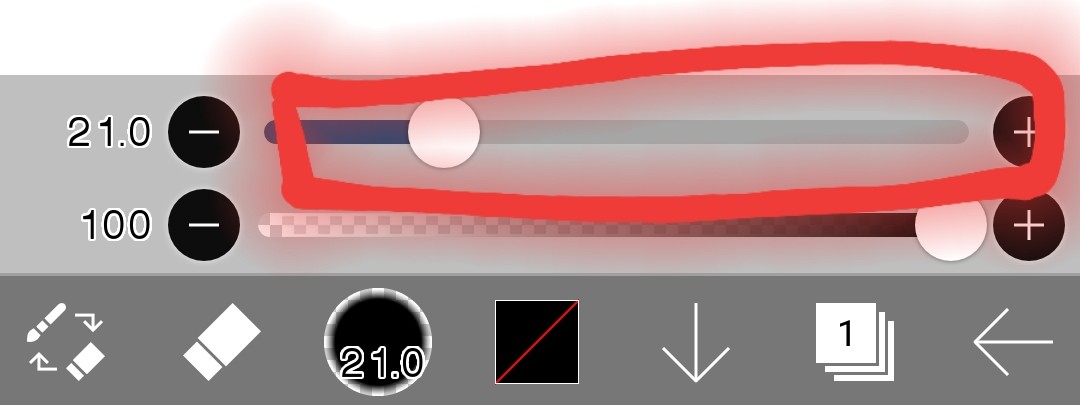
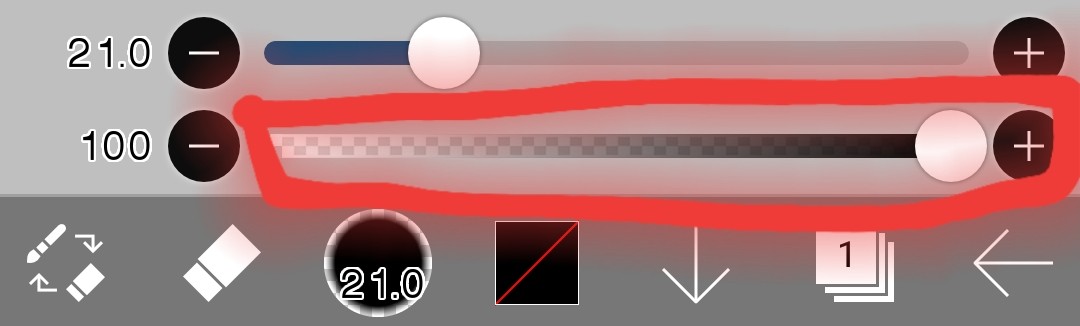
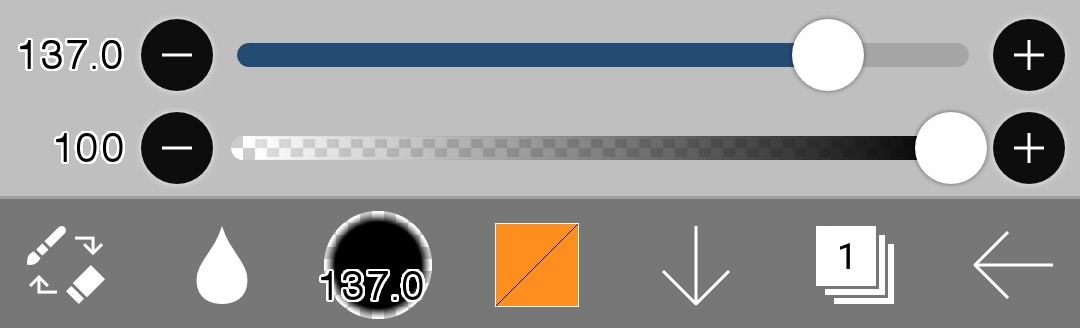
Ubah ukuran
Sesuaikan opasitas (seberapa banyak yang dihapus)
-Semakin ke kiri Anda bergerak, semakin sulit untuk menghapus, dan semakin ke kanan Anda bergerak, semakin mudah untuk menghapus.
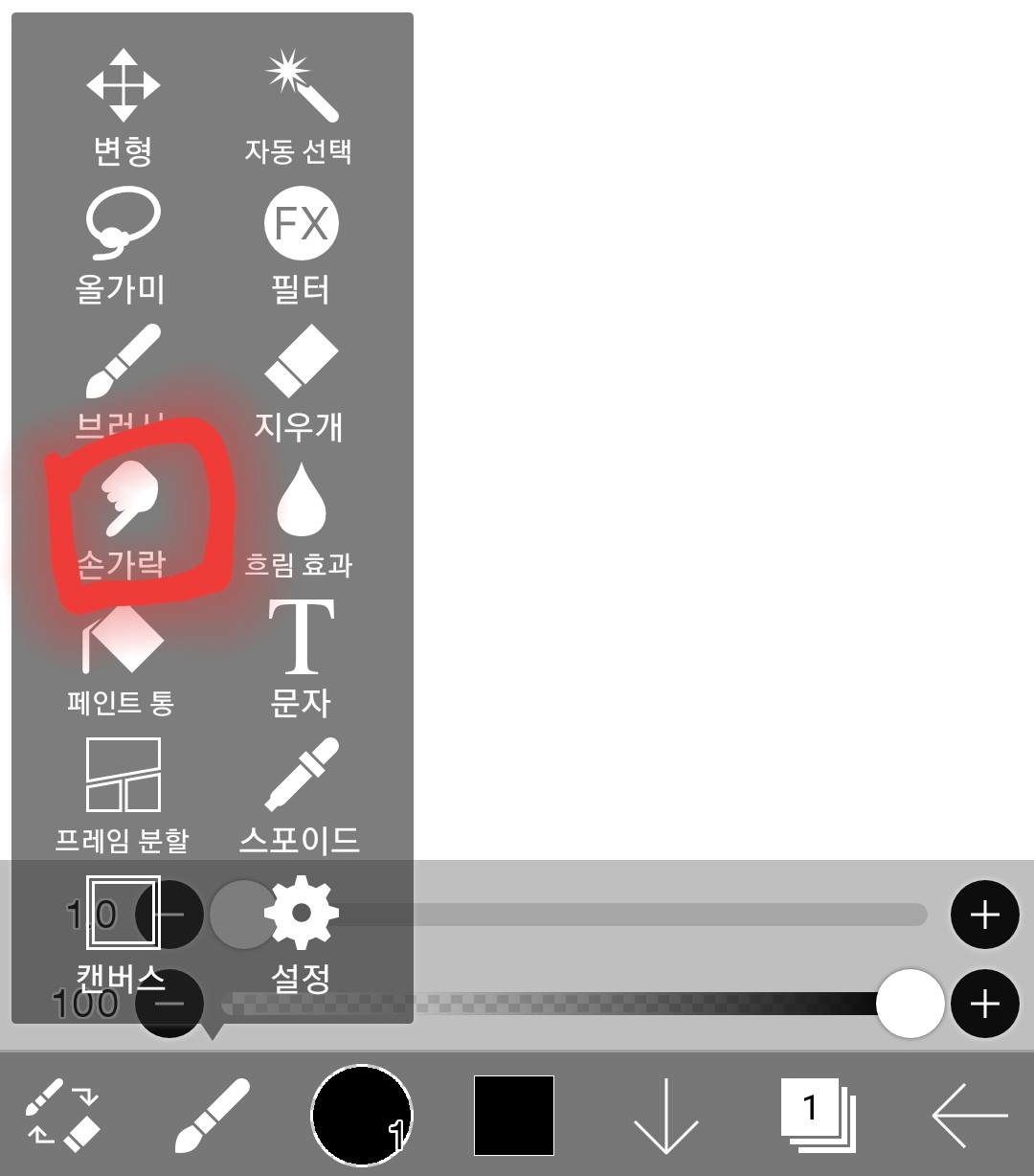
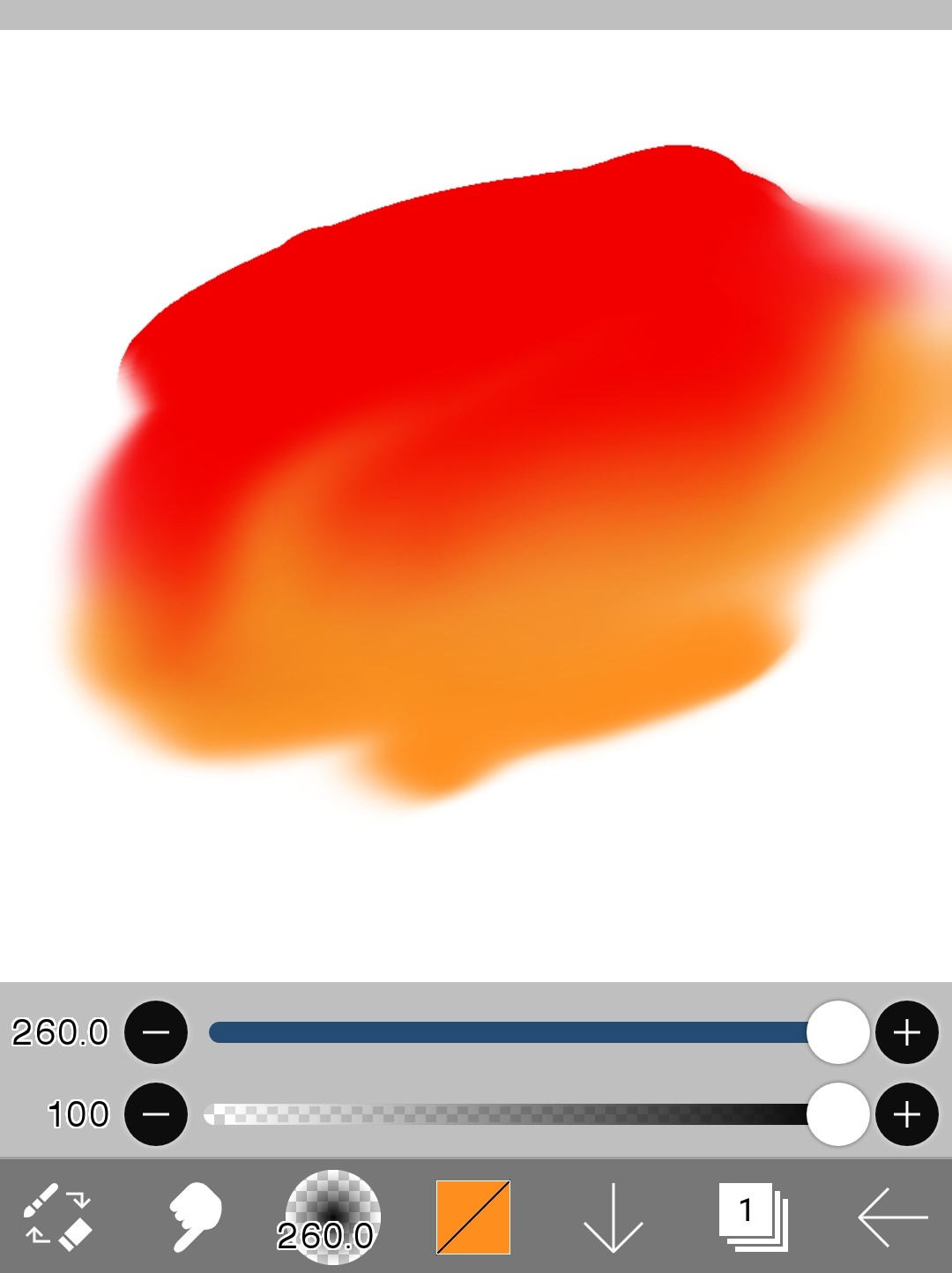
(2) Jari
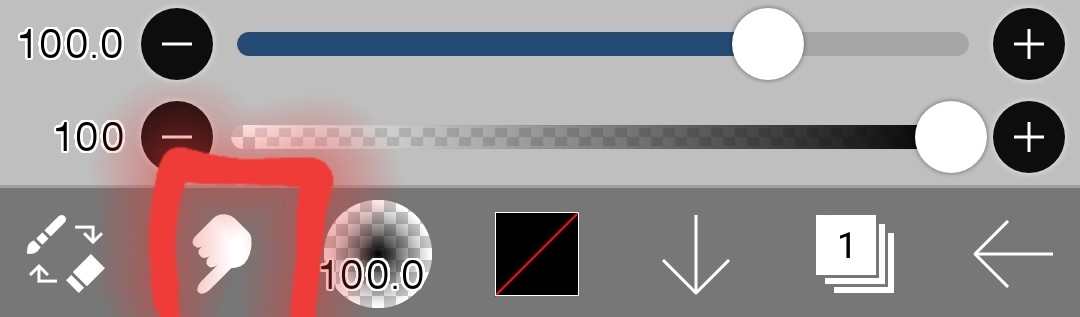
Sentuh di sini
Sudah berubah! Pengaturan ukuran dan opasitas (tingkat keburaman) tetap sama.
-fungsi
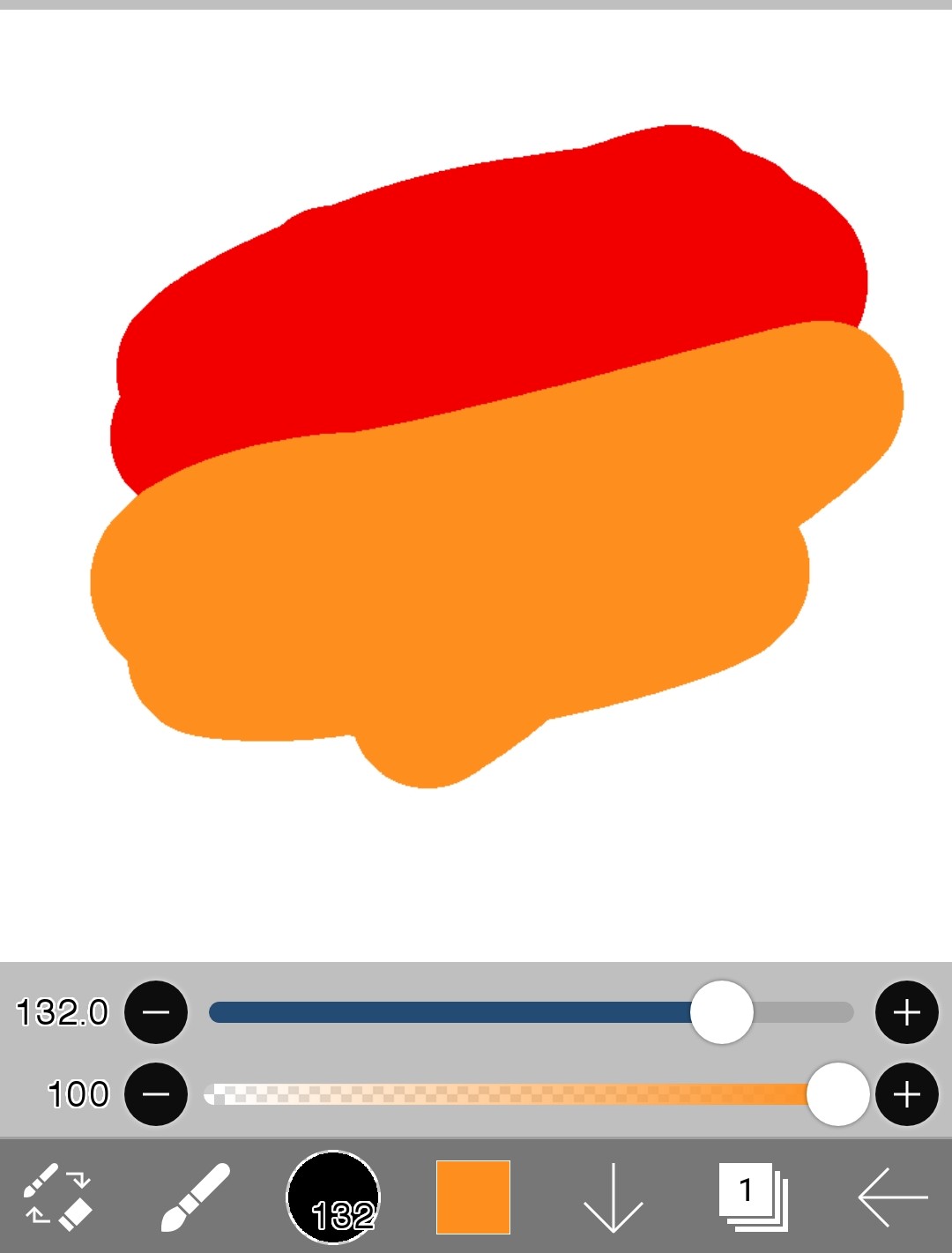
Jari dapat digunakan untuk mencampur atau meratakan warna.
Jika kamu menggunakan jari-jarimu seperti ini,
Campur seperti ini
(※Perhatian: Latar belakang putih juga tercampur)
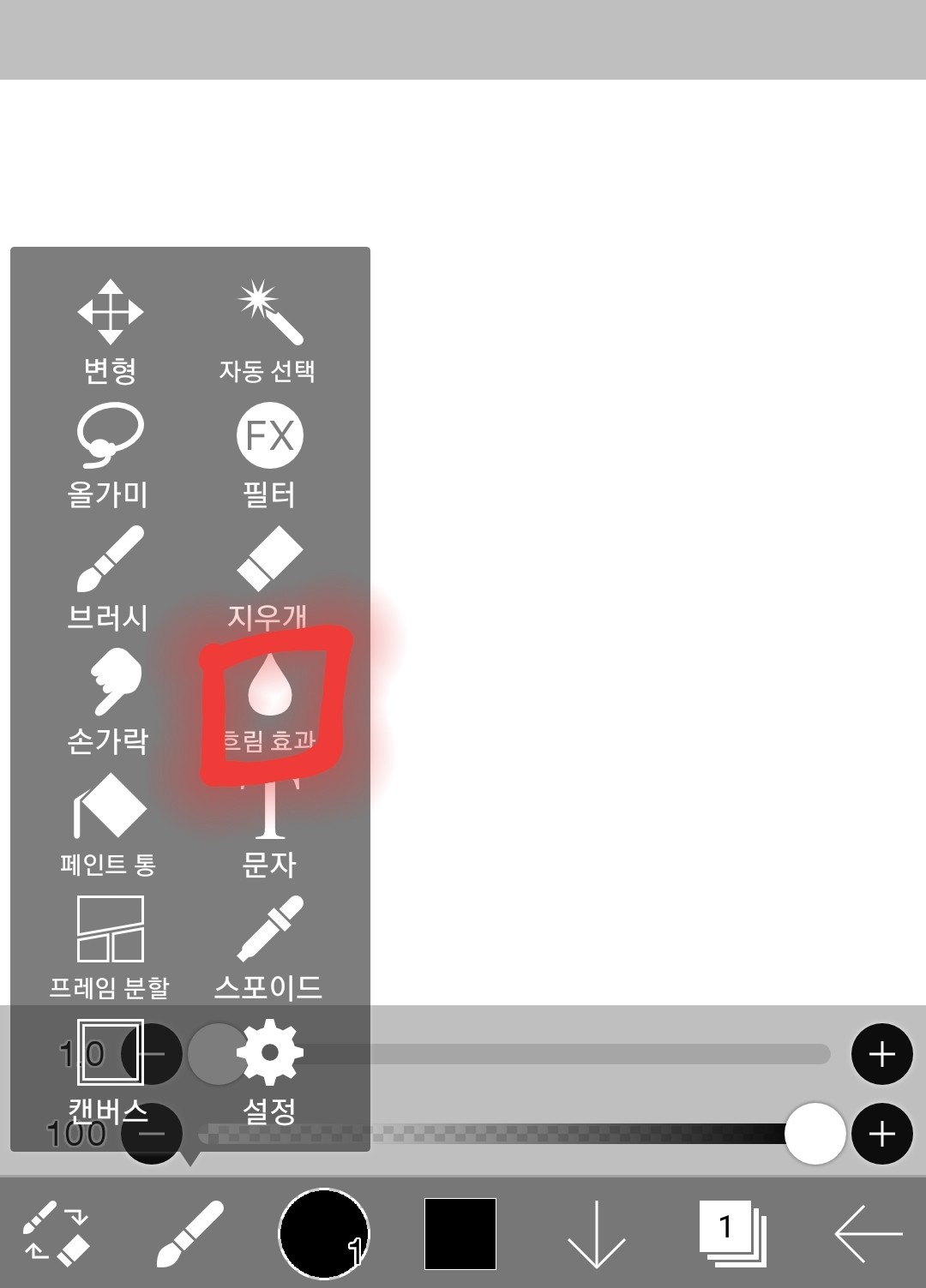
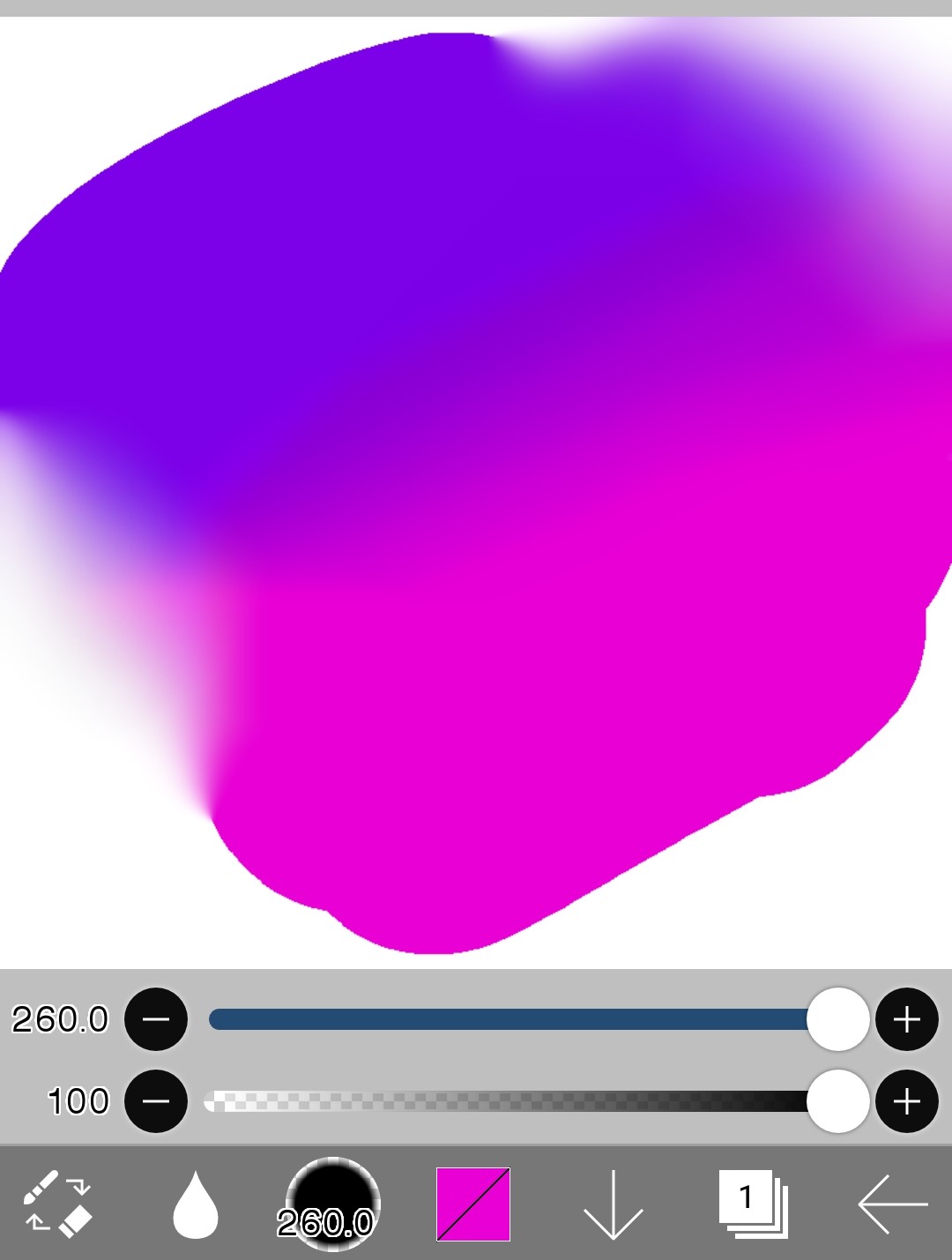
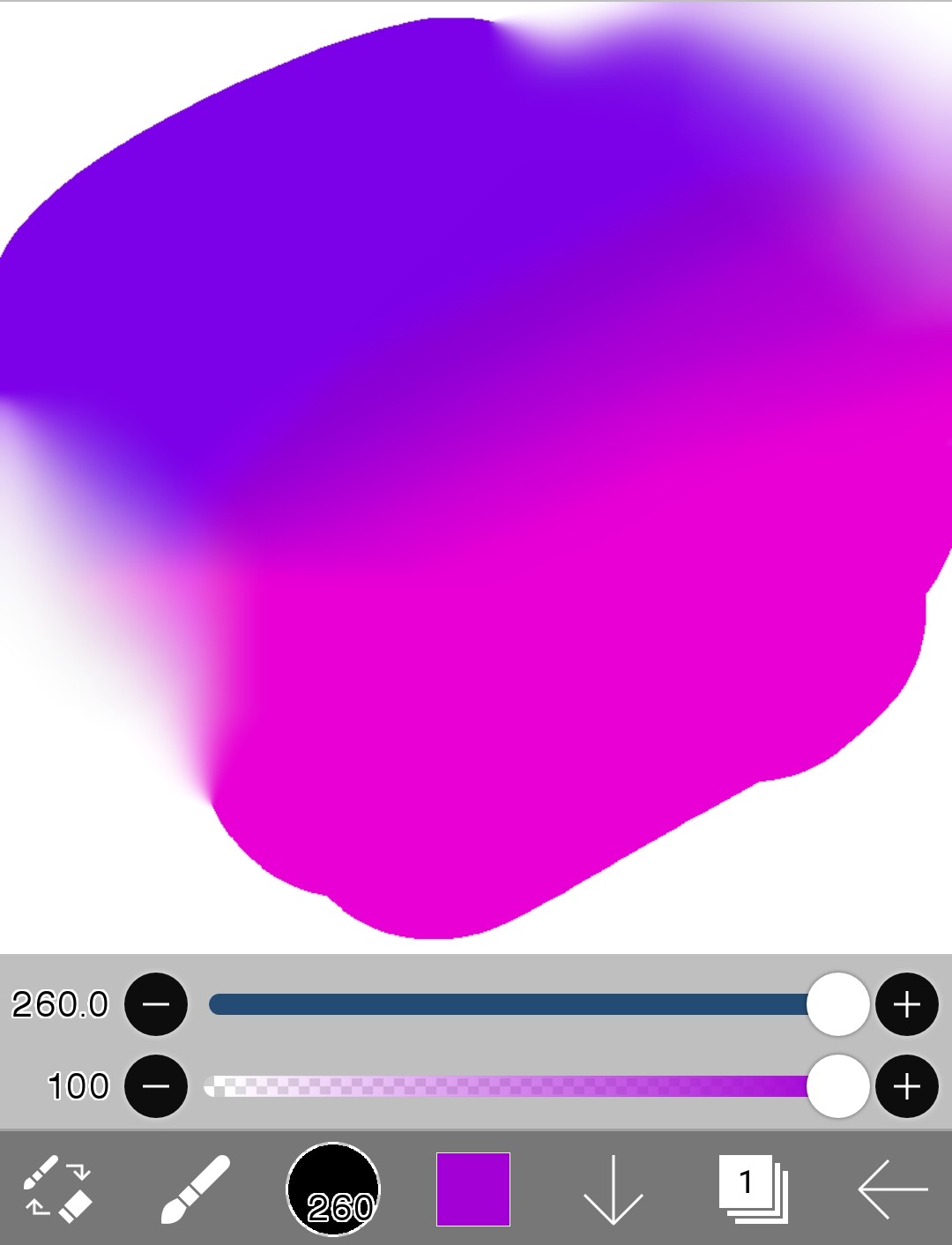
(3) Efek buram
Sentuh di sini
Sudah berubah. Yang ini juga memiliki ukuran dan penyesuaian opasitas yang sama.
-fungsi
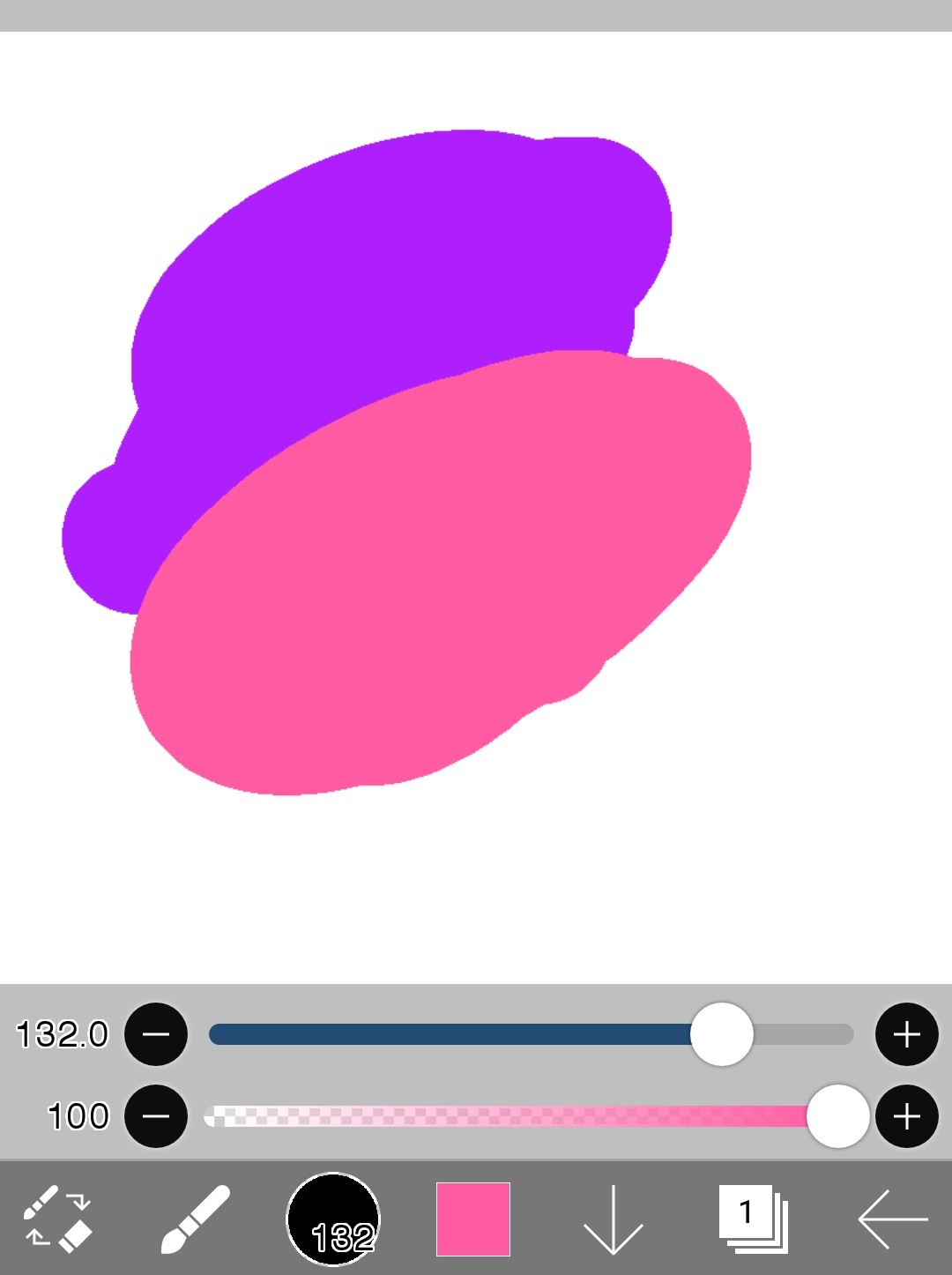
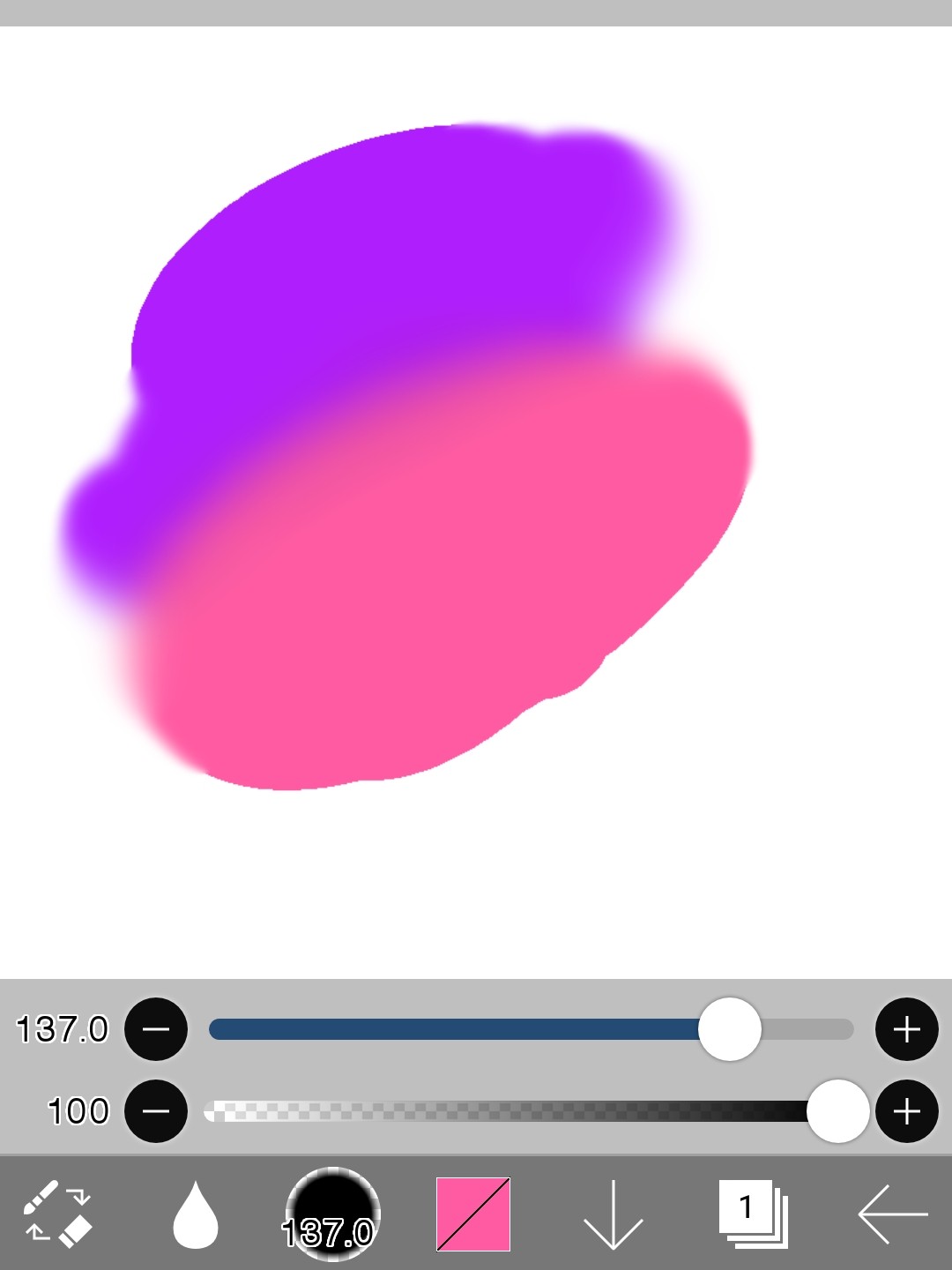
Gambarnya benar-benar buram.
Jika Anda menggunakan efek buram pada hal seperti ini,
Jadi jadi seperti ini
(※Perhatian: Latar belakang putih juga akan menjadi buram)
Berikan tip di sini!
Jika Anda ingin mencampur beberapa warna untuk membuat gradien,Gerakan tangan dan efek buramGunakan bersama-sama
(4) Kaleng cat
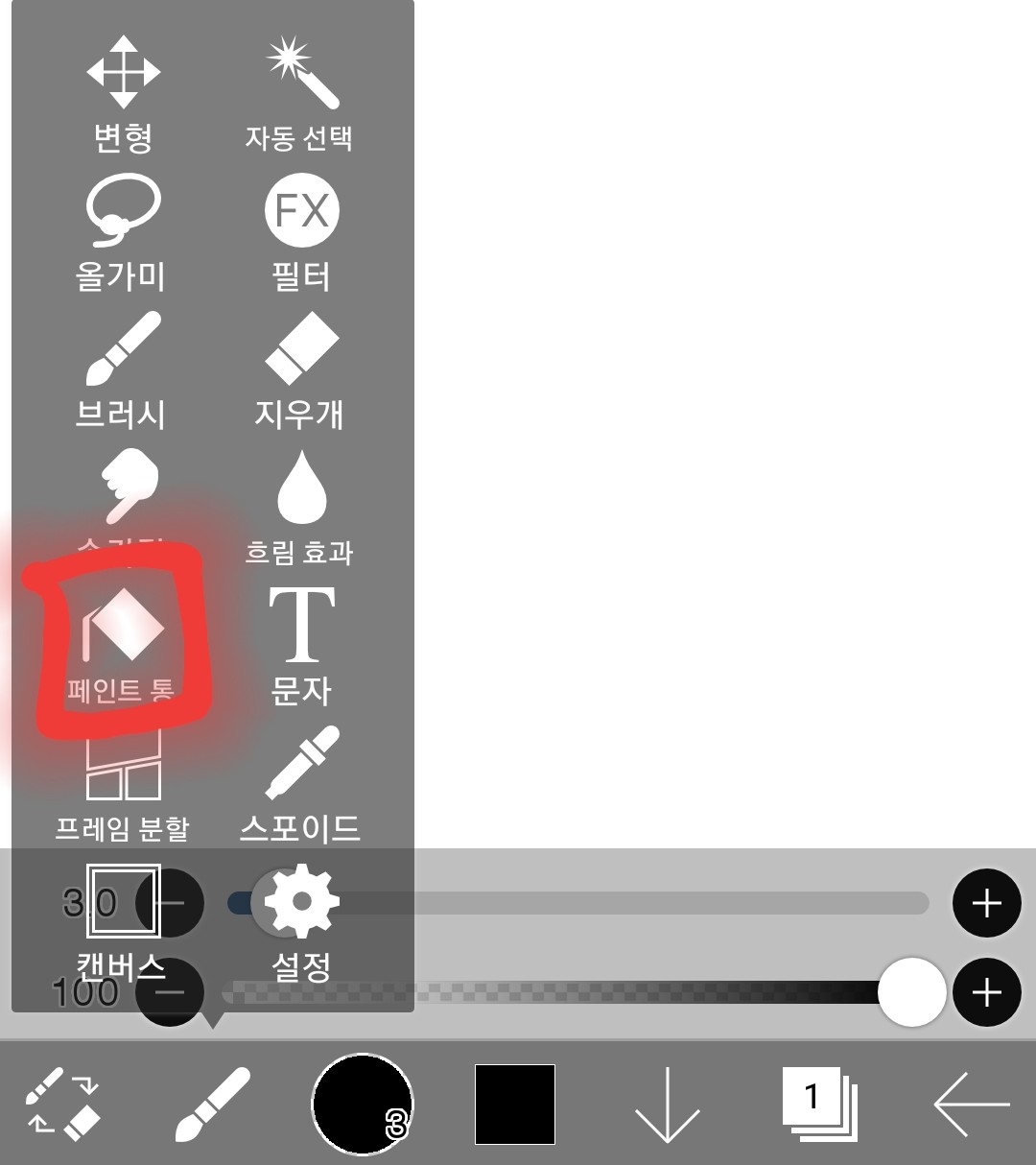 Sentuh ini
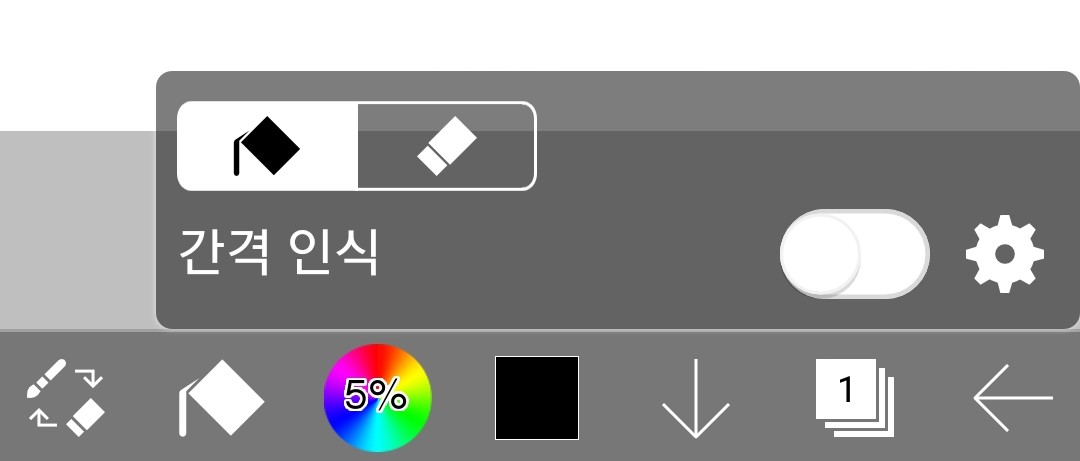 Itu berubah
Kemudian
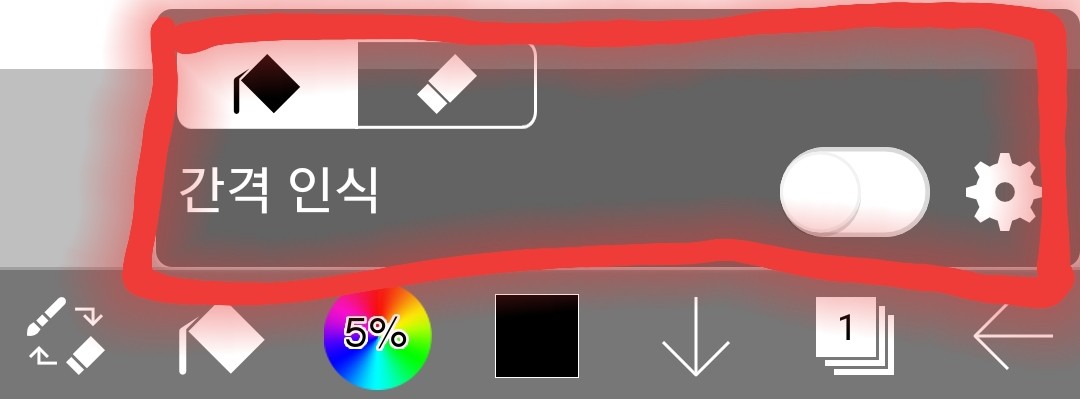 Ini muncul
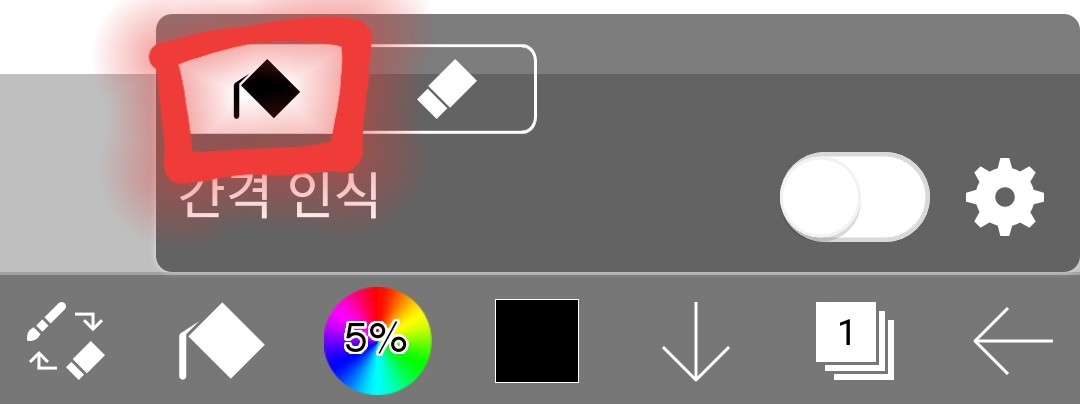 Jika seperti ini, maka akan berwarna.
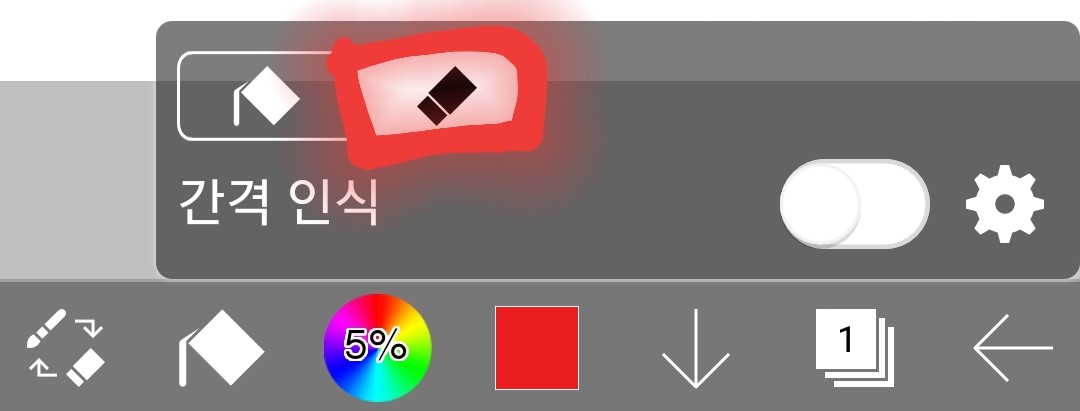 Jika kondisinya seperti ini, maka akan dihapus.
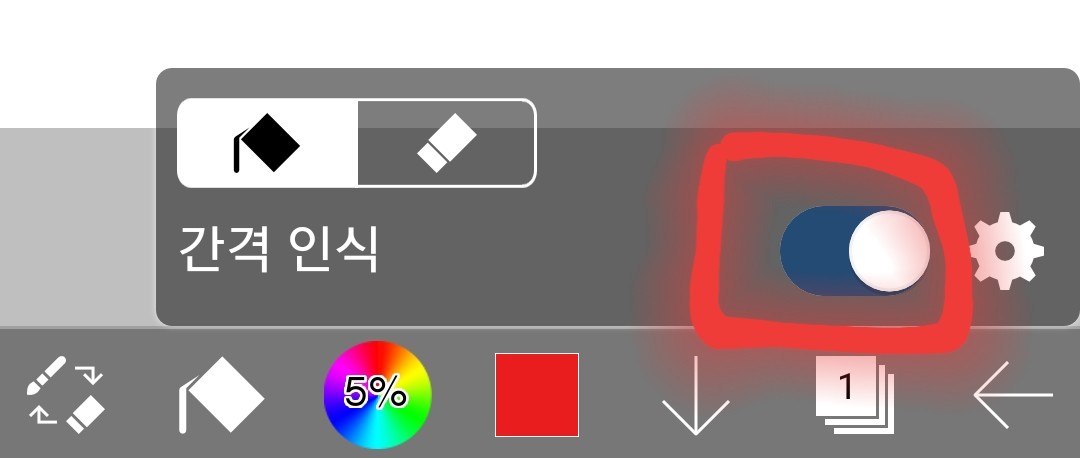 Saya rasa tidak masalah menggunakannya dengan fitur pengenalan celah yang diaktifkan karena tidak akan keluar dari garis.
-Cobalah
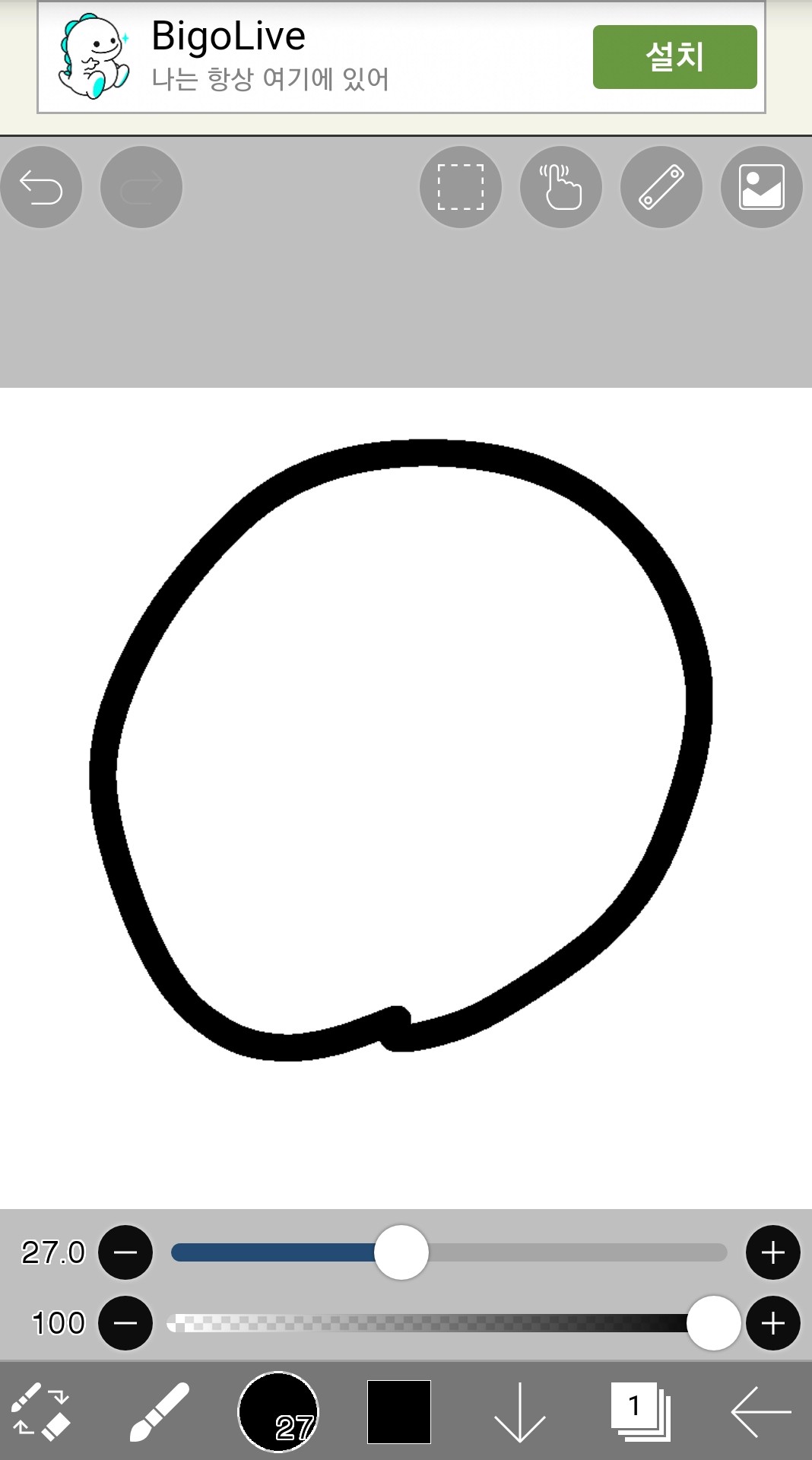 Mari kita isi warnanya di sini.
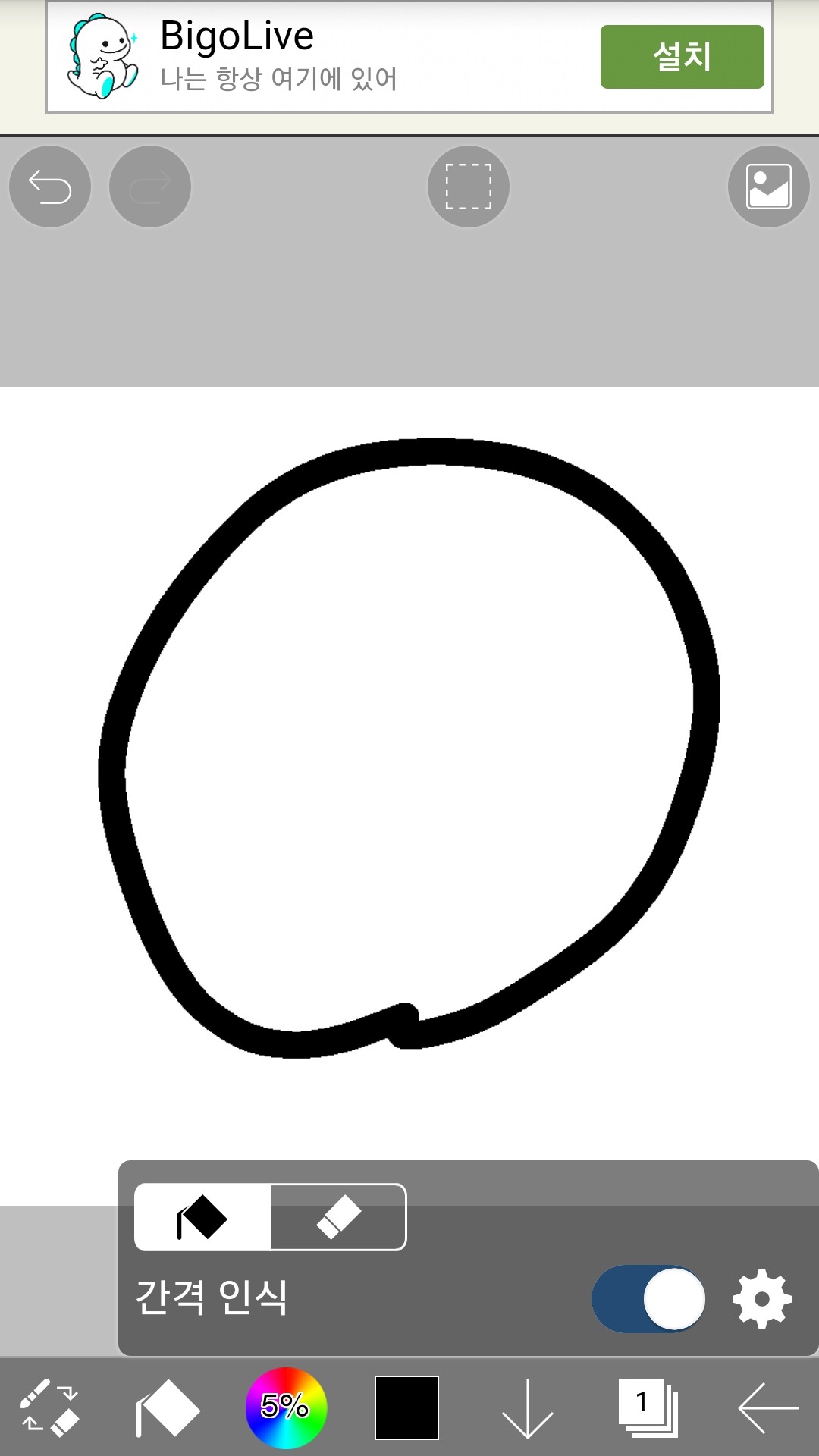 Kaleng cat, nyalakan cat dan juga aktifkan pengenalan celah.
Meledak di dalam lingkaran
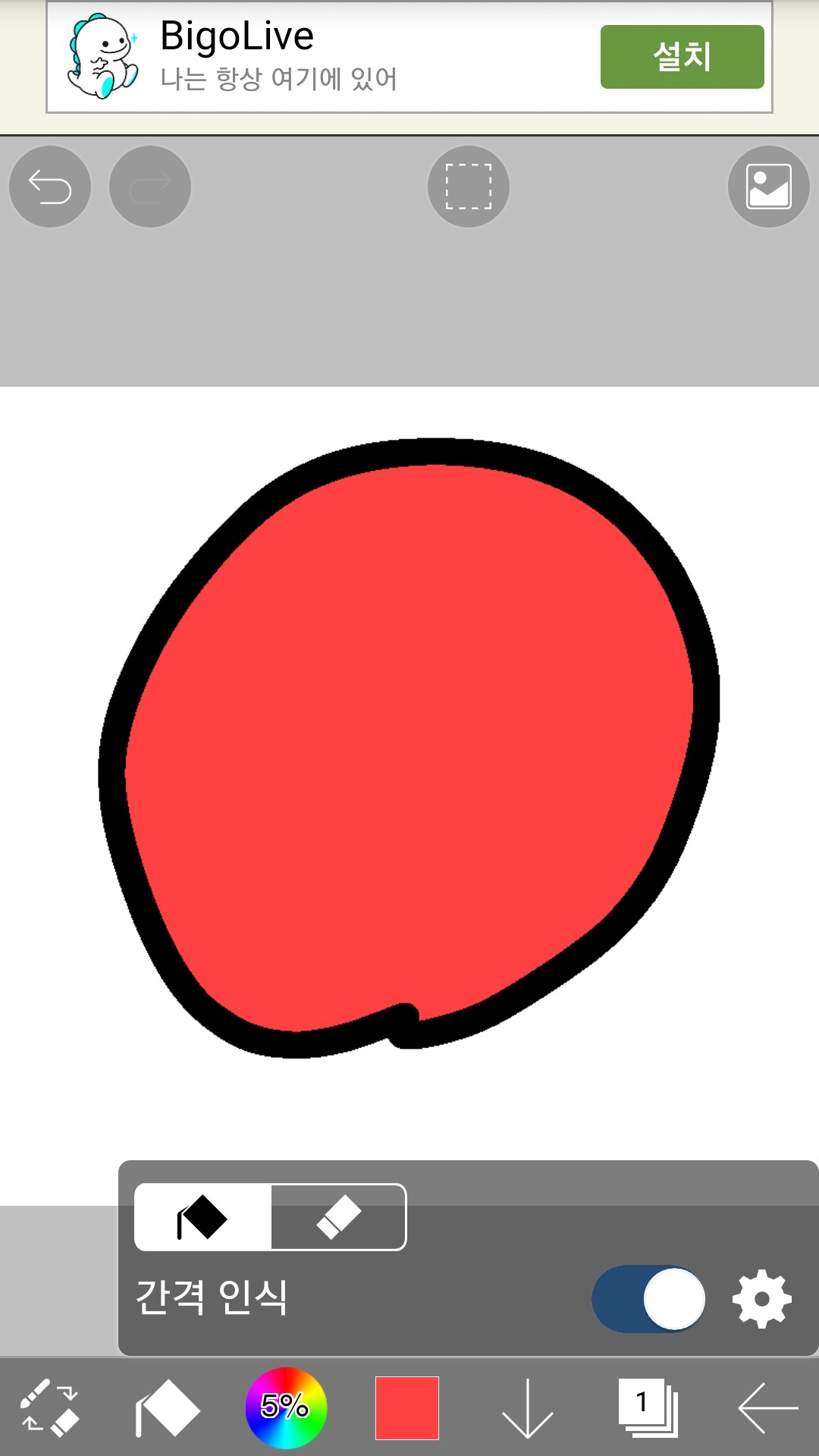 Sudah penuh!
Saya akan coba menghapusnya lagi kali ini.
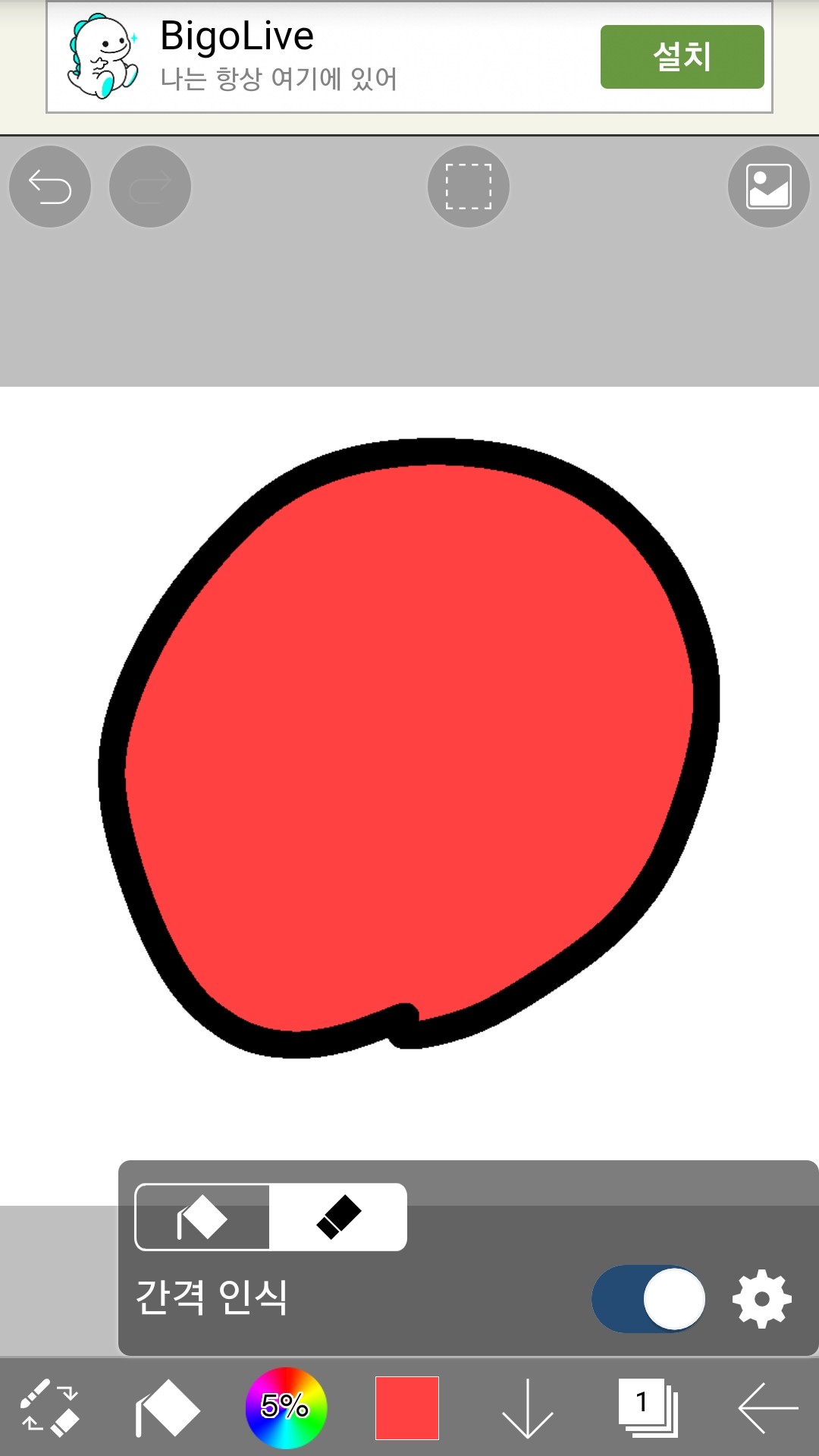 Silakan aktifkan alat ember cat dan penghapus serta tingkatkan pengenalan spasi.
Lalu, pecahkan bagian dalam lingkaran tersebut.
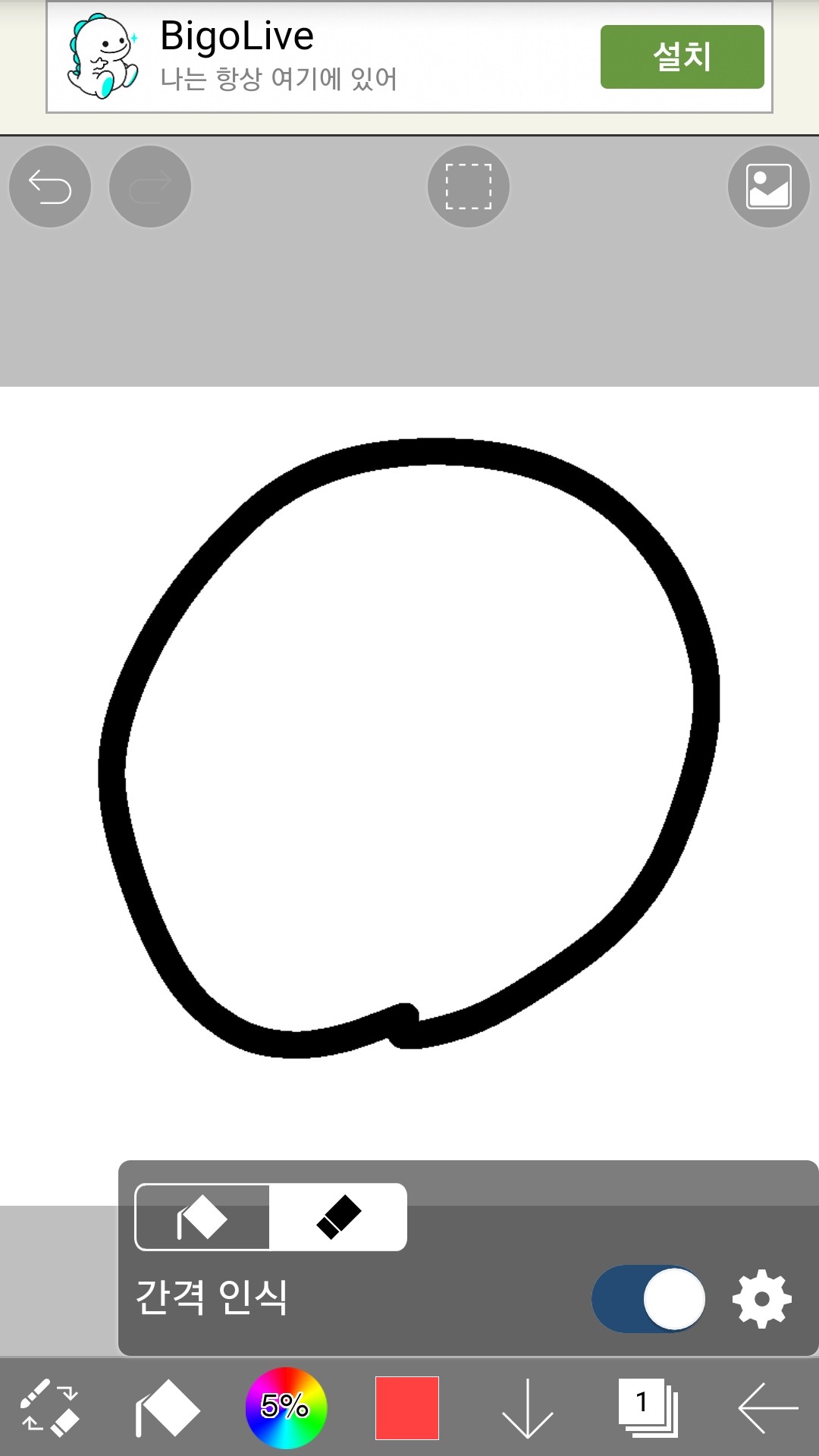 Sudah dihapus!!
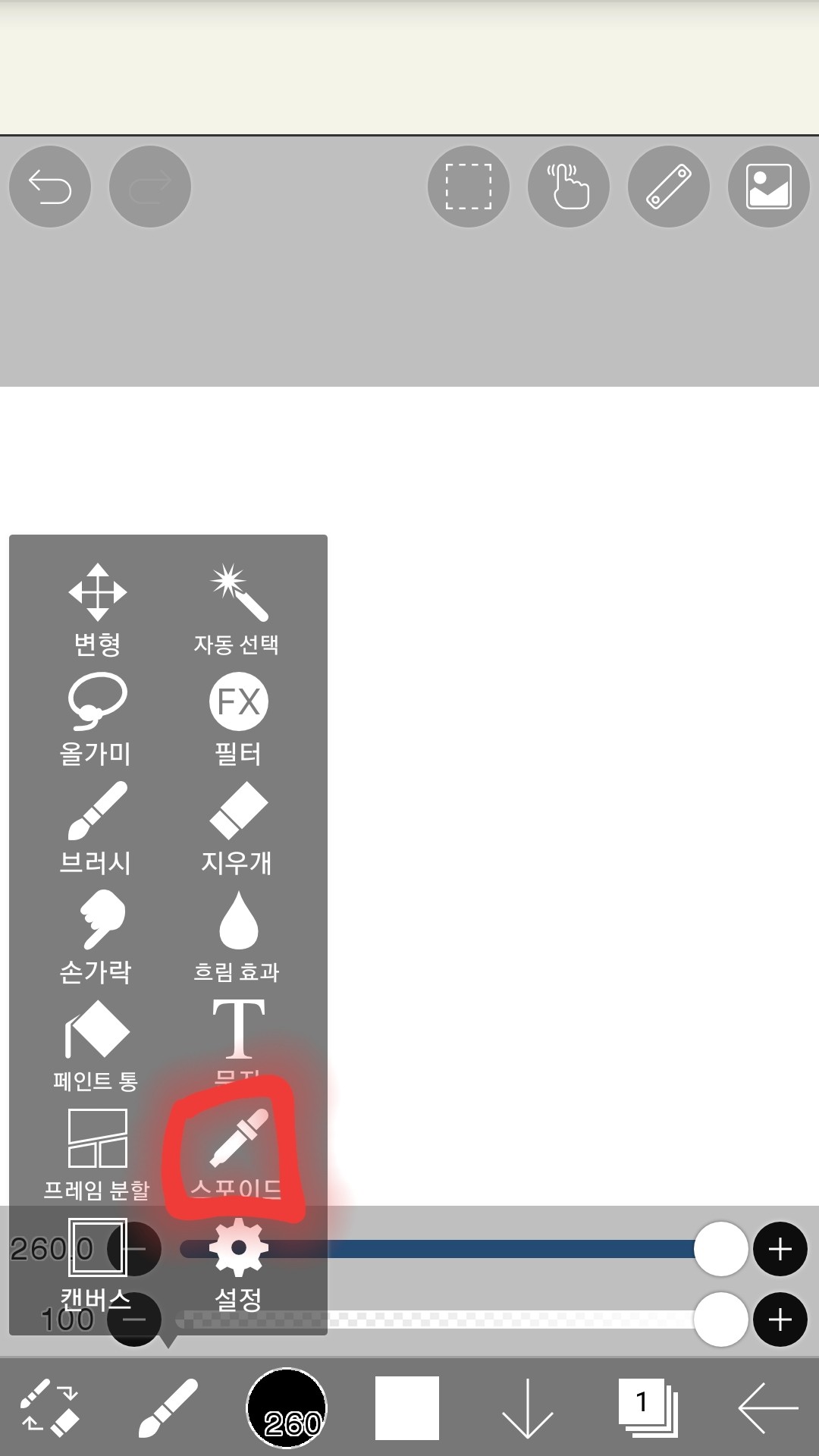
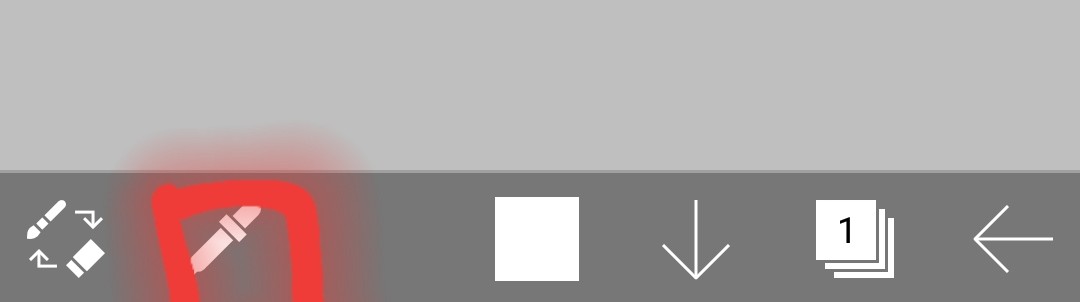
(5) Pipet
Sentuh di sini
Itu berubah
-fungsi
Silakan sentuh bagian yang ingin Anda gunakan lagi di konferensi.
Kemudian Anda bisa menggunakan warna itu lagi.
-Cobalah
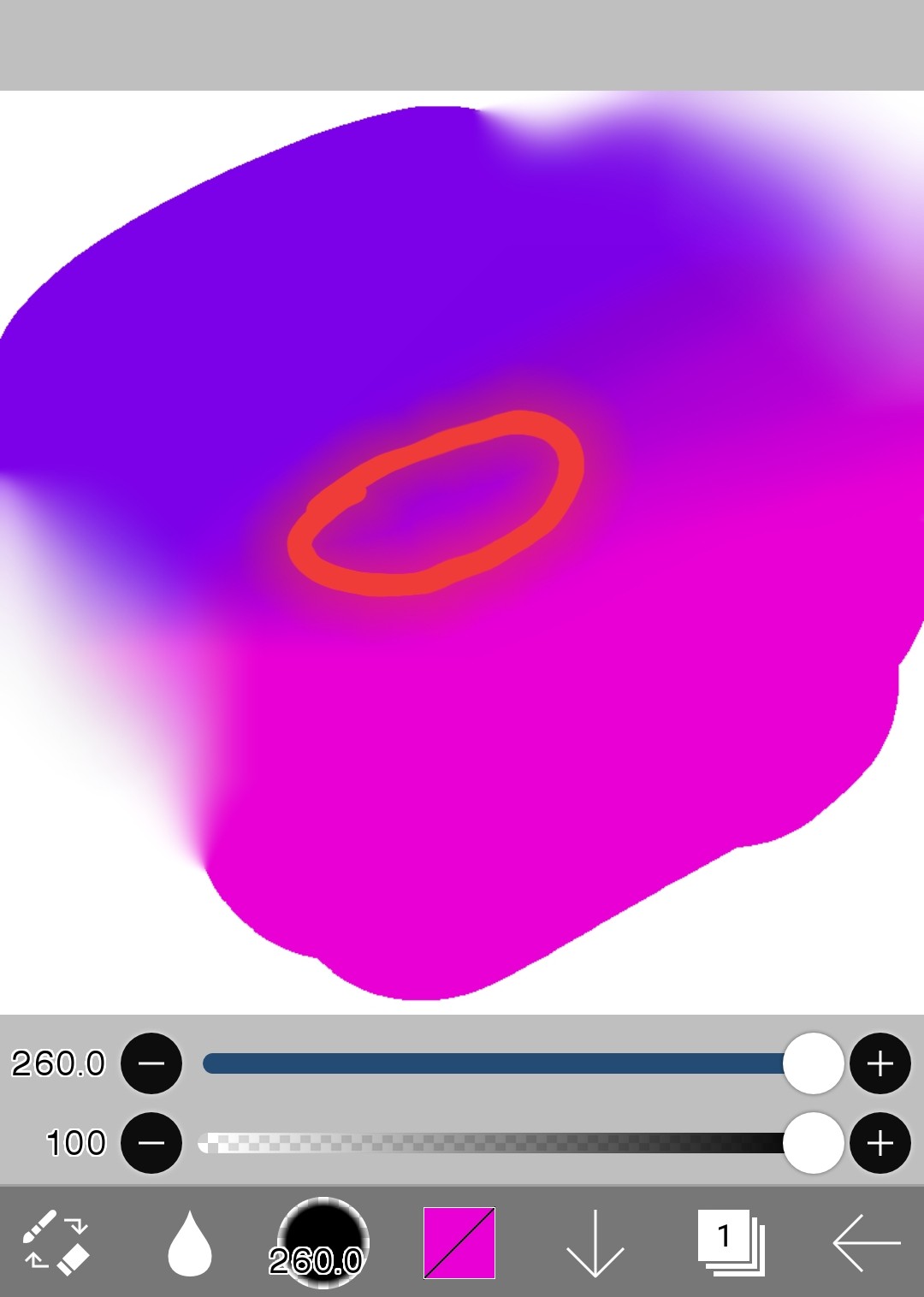
Di Sini
Saat Anda ingin menggunakan warna ini lagi
Atur ke mode Pipet Tetes
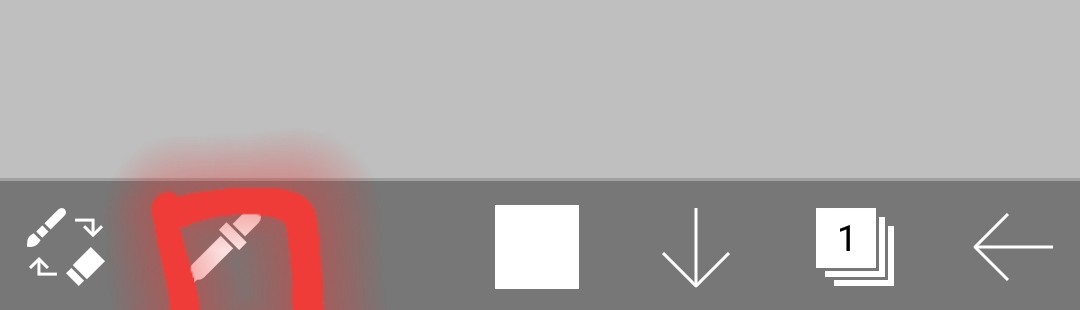
Sentuh bagian itu
Kemudian
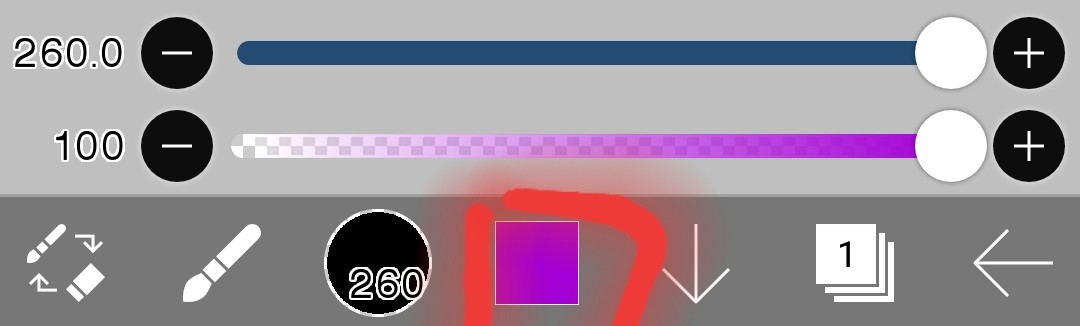 Warna yang diatur di bagian ini akan muncul dan secara otomatis kembali ke kipas.
2. Lapisan(Hanya perlengkapan yang dibutuhkan untuk menggambar fan art)
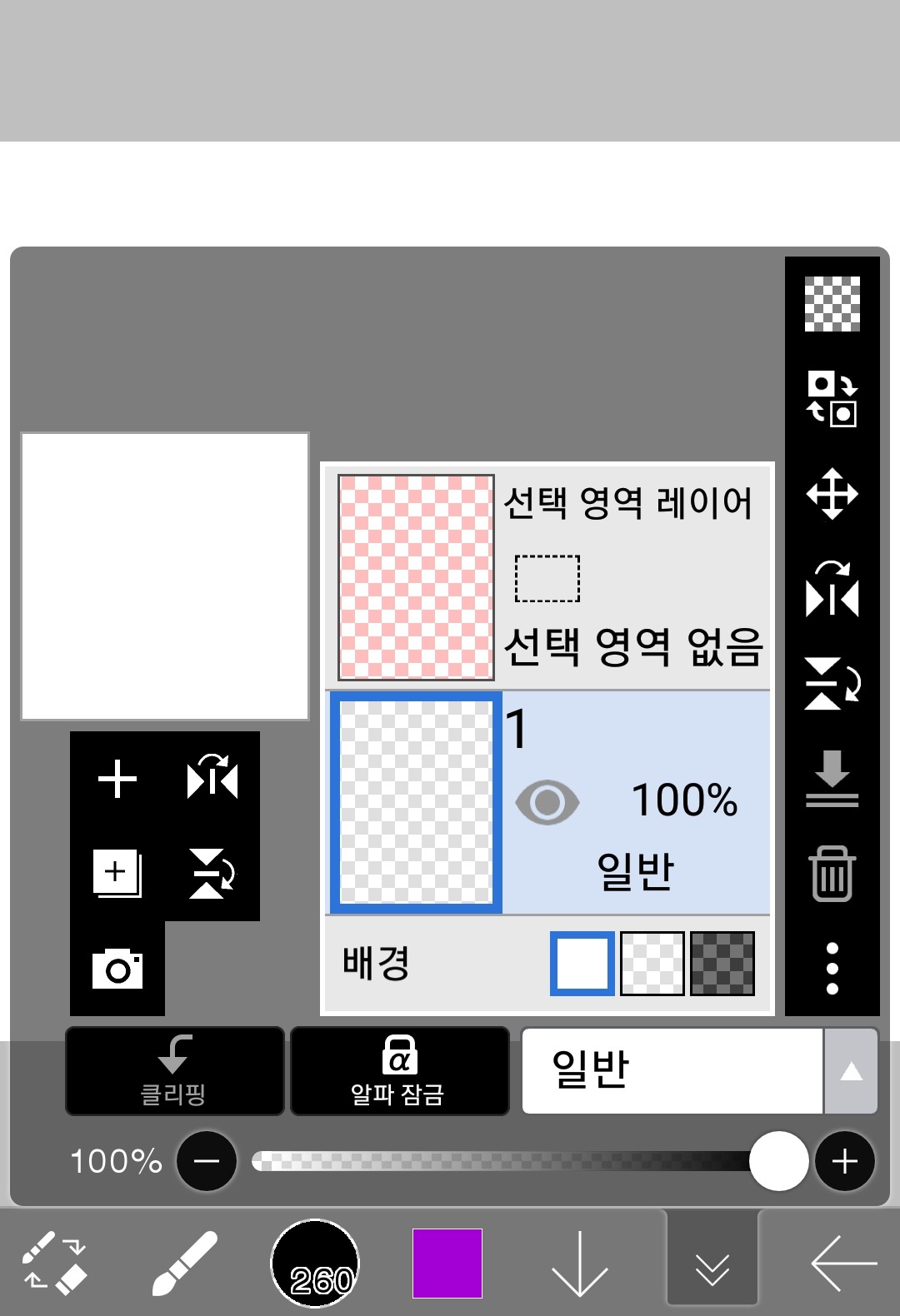
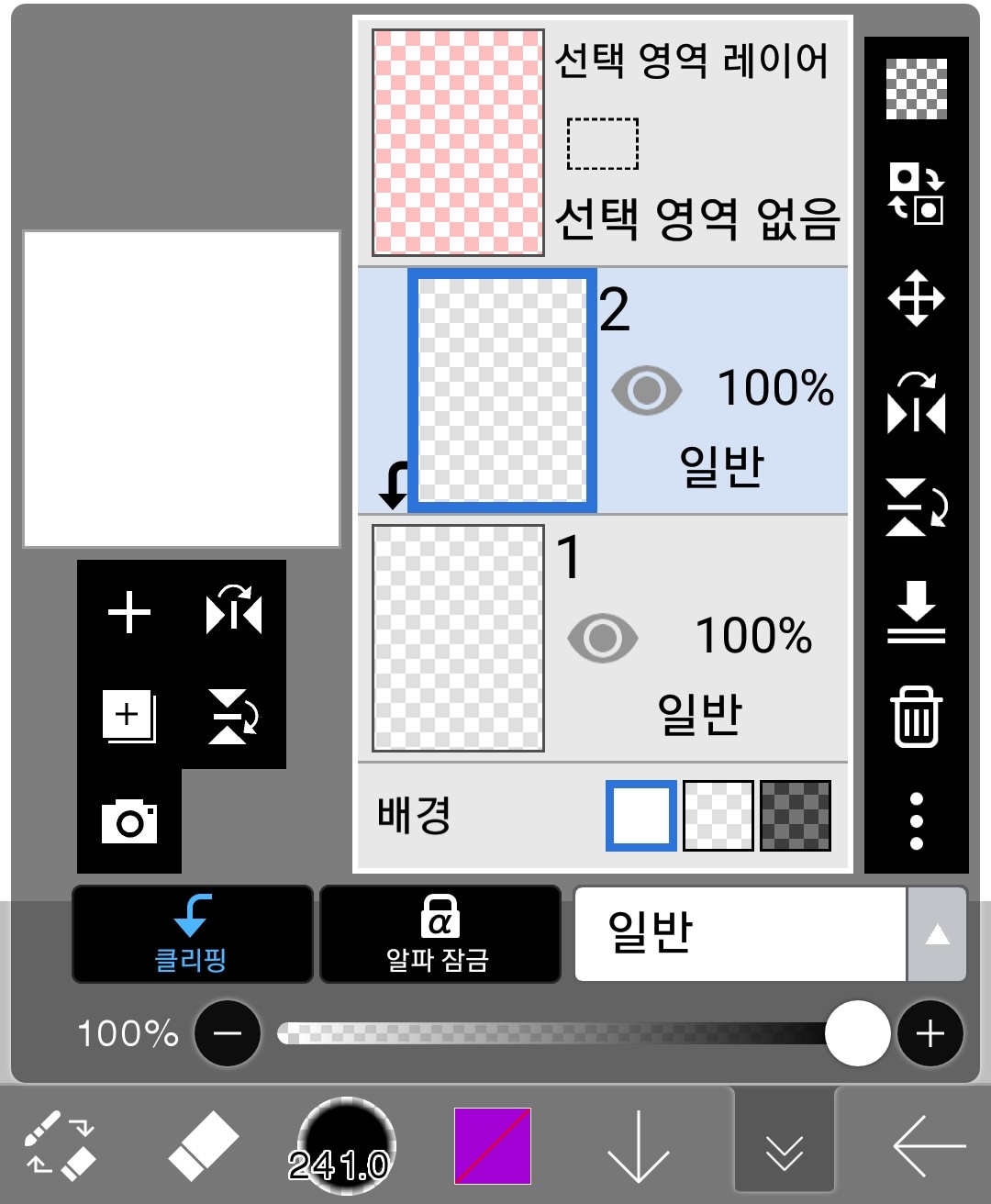
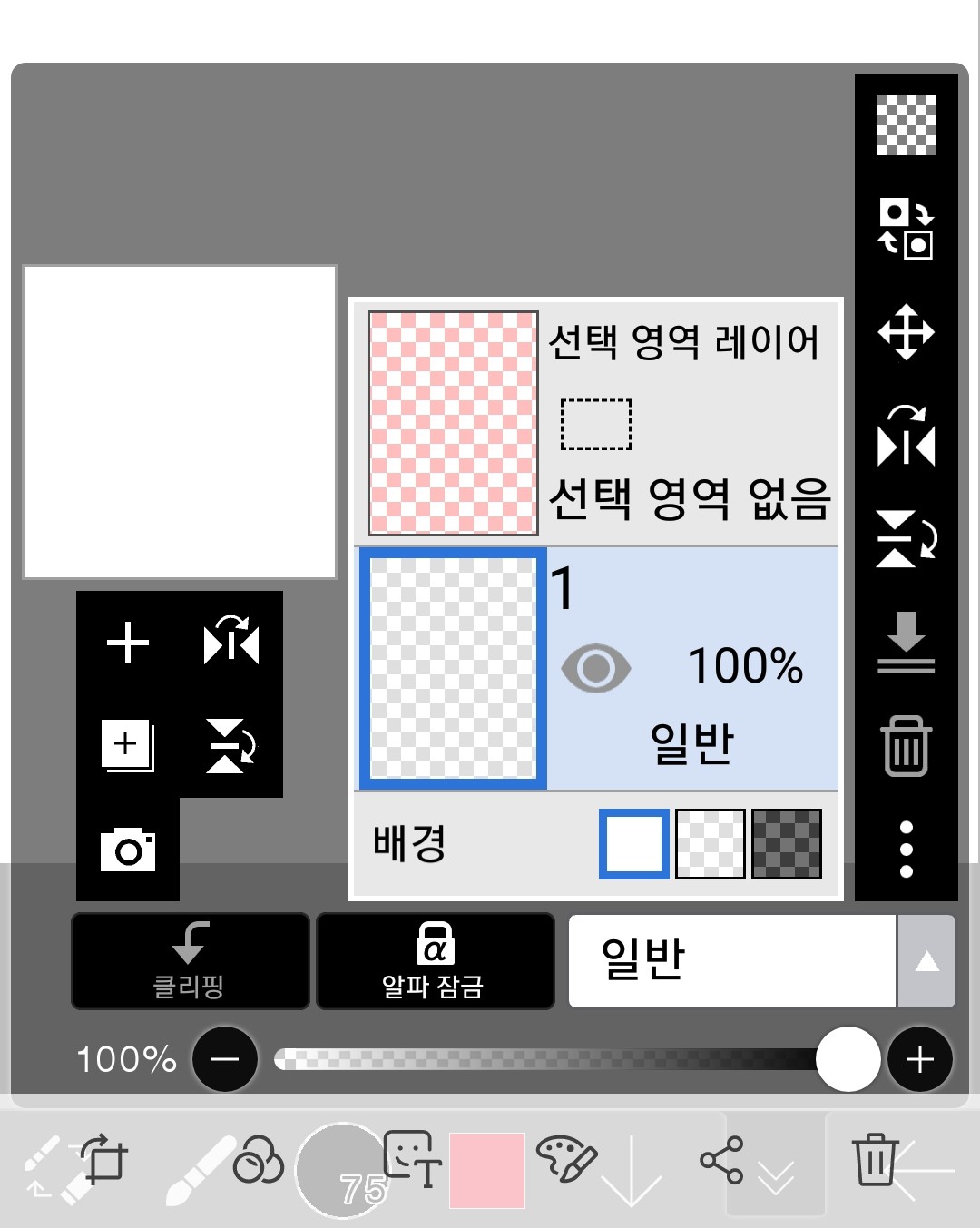
Saat ini, Anda pada dasarnya memiliki satu lapisan normal dan satu lapisan seleksi.
Layer normal adalah layer biasa yang menggambar gambar, sesuai dengan namanya.
Saya tidak akan menjelaskan lapisan seleksi karena itu tidak diperlukan untuk cara saya menggambar fan art.
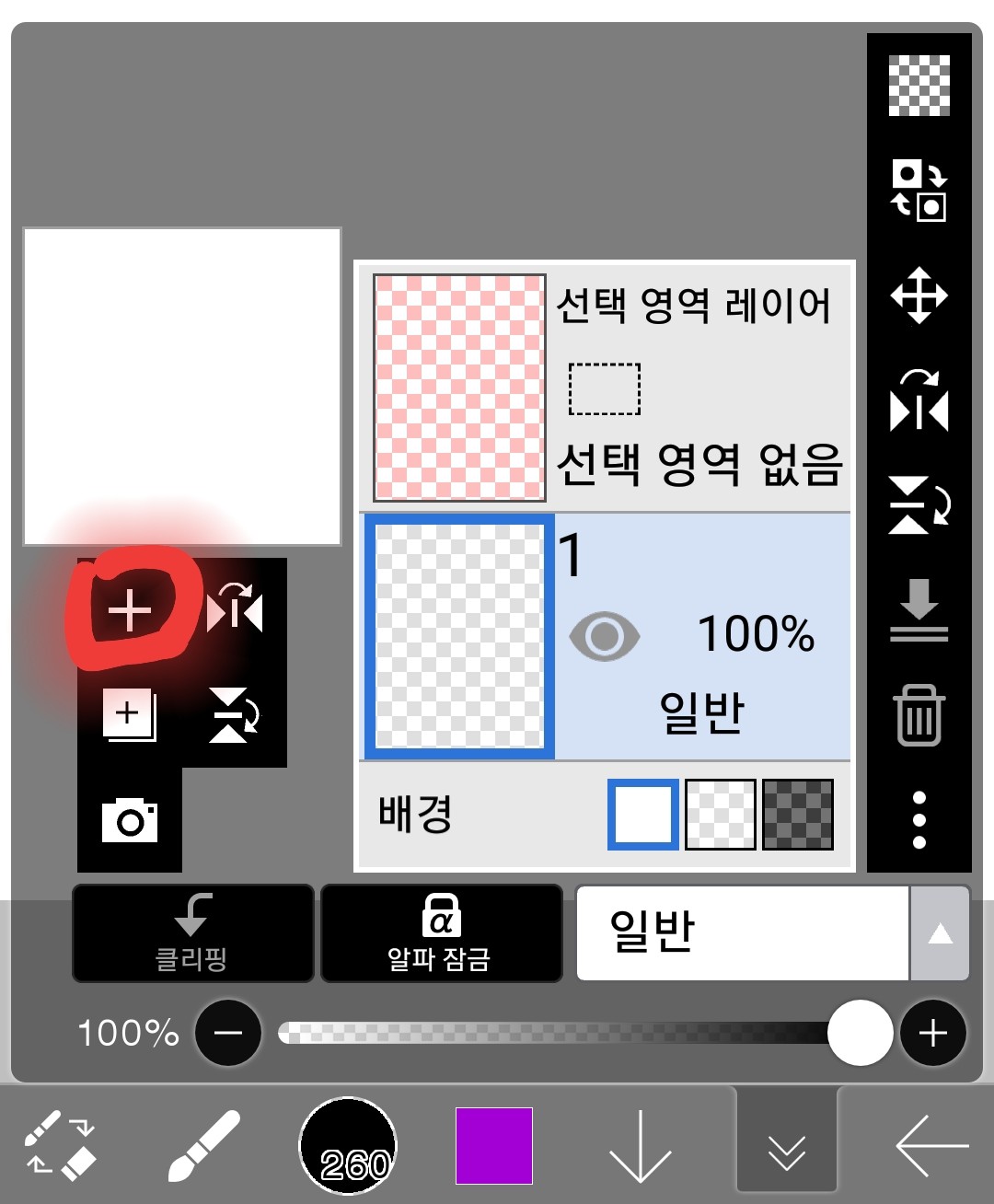
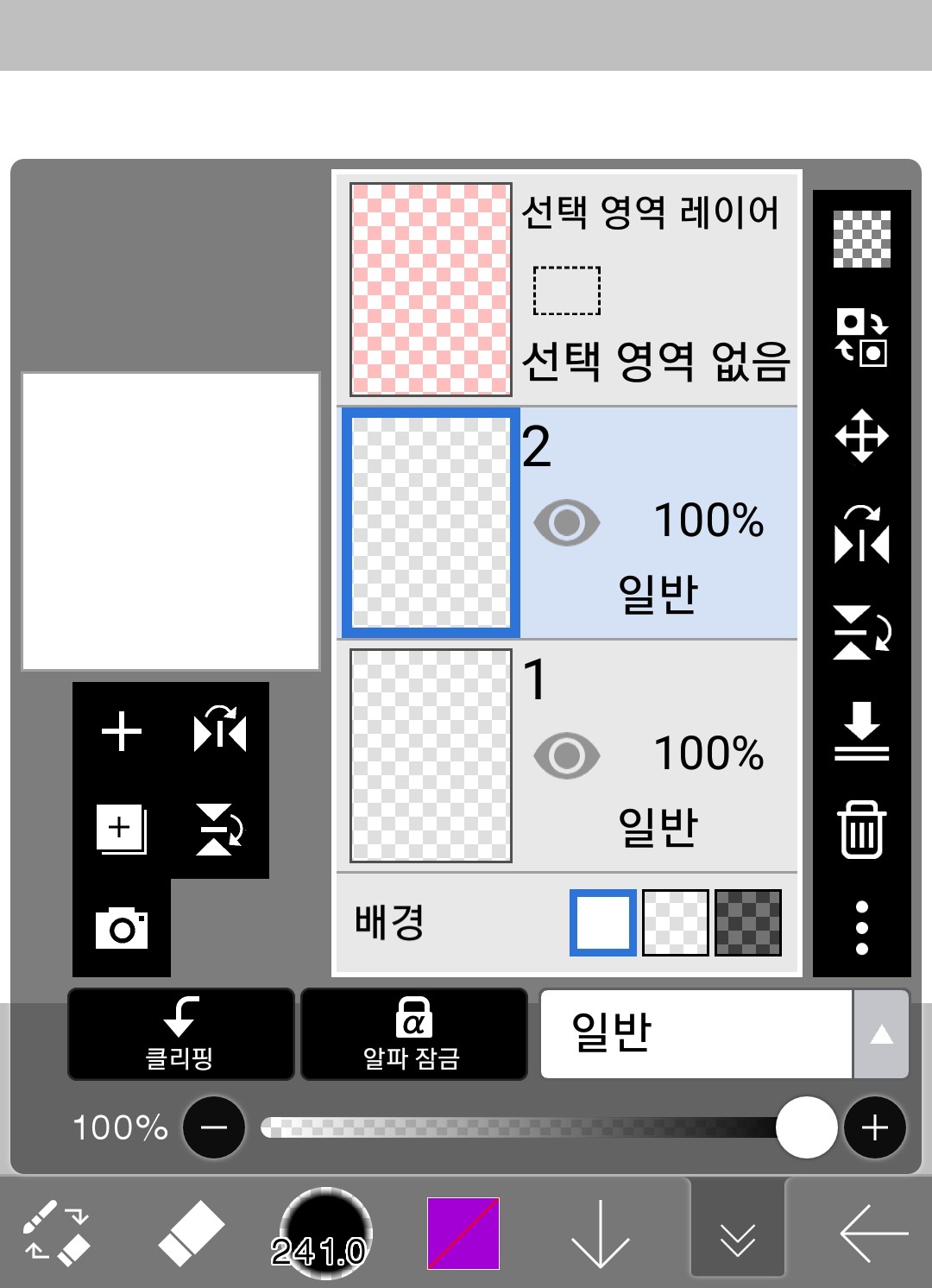
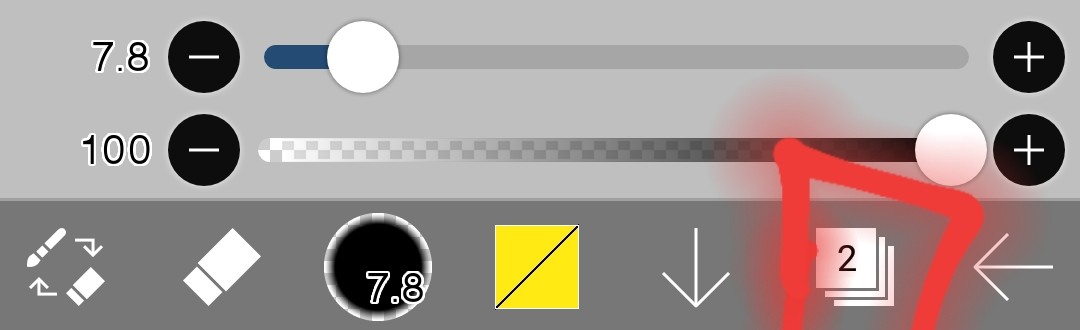
(1) Tambahkan lapisan
Jika Anda menyentuh di sini
Lapisan ditambahkan seperti ini
(2) Ubah urutan lapisan
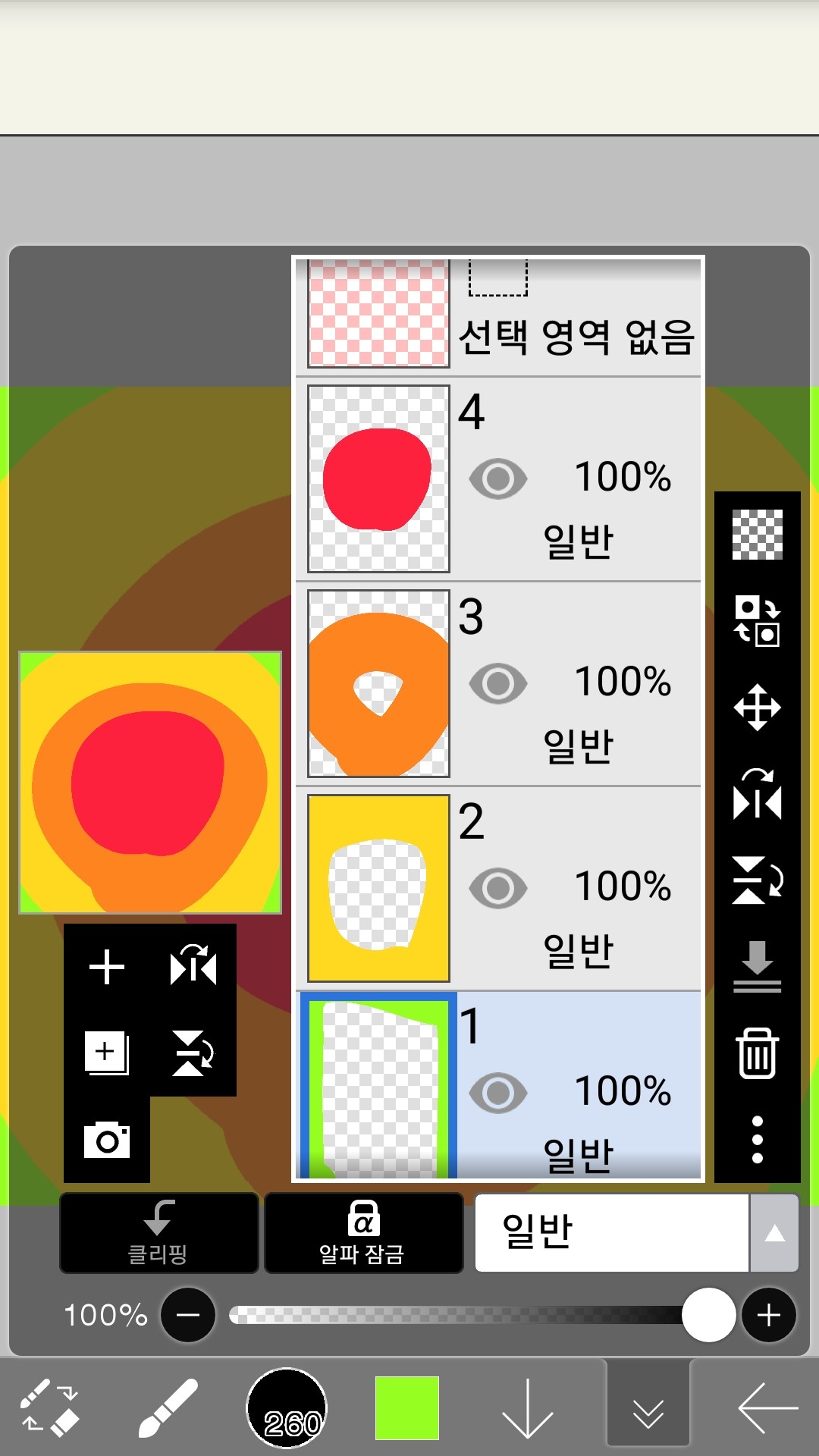
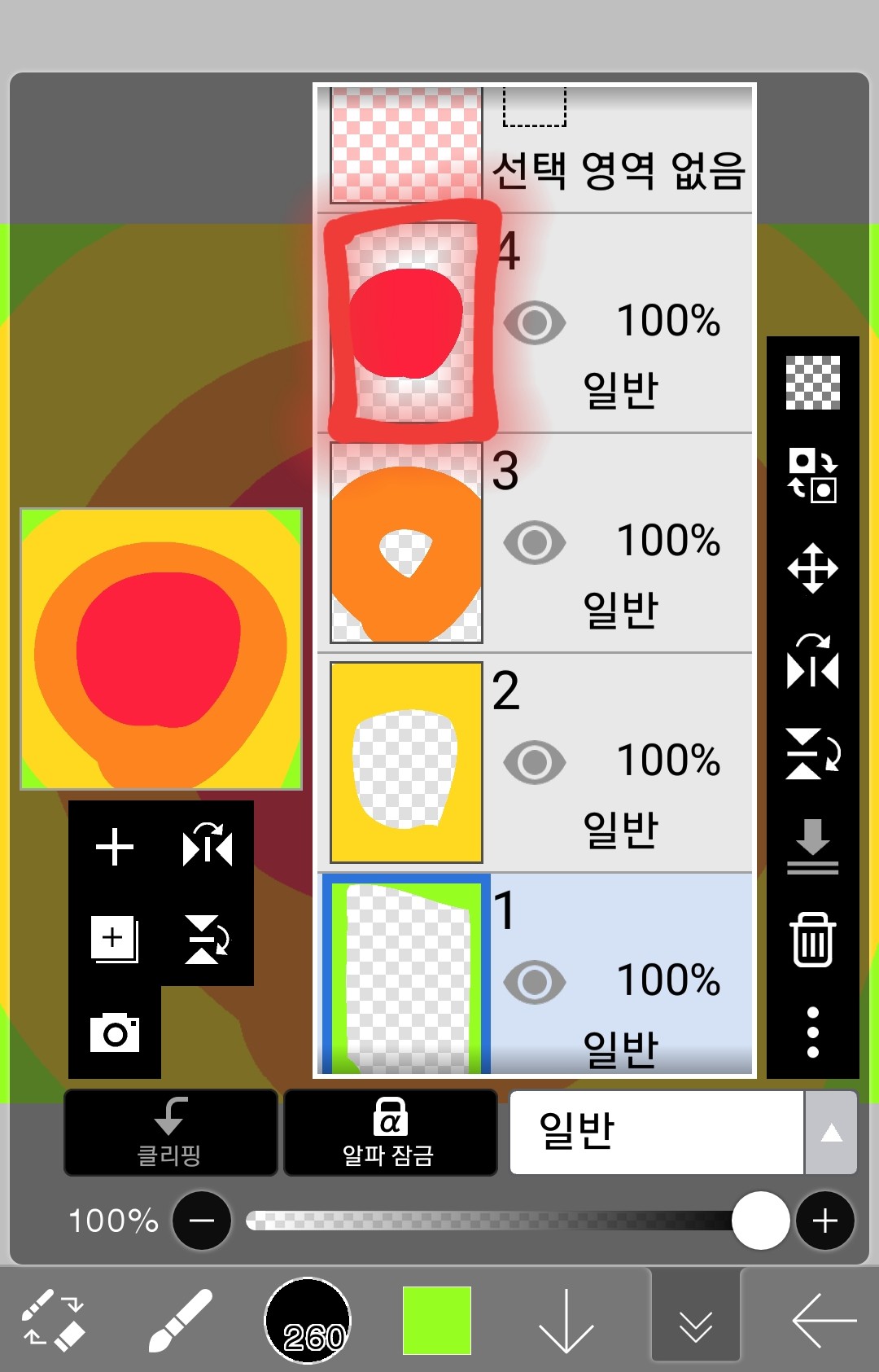
Seperti yang disebutkan di atas, semakin tinggi lapisannya, semakin tinggi pula posisinya dalam konferensi.
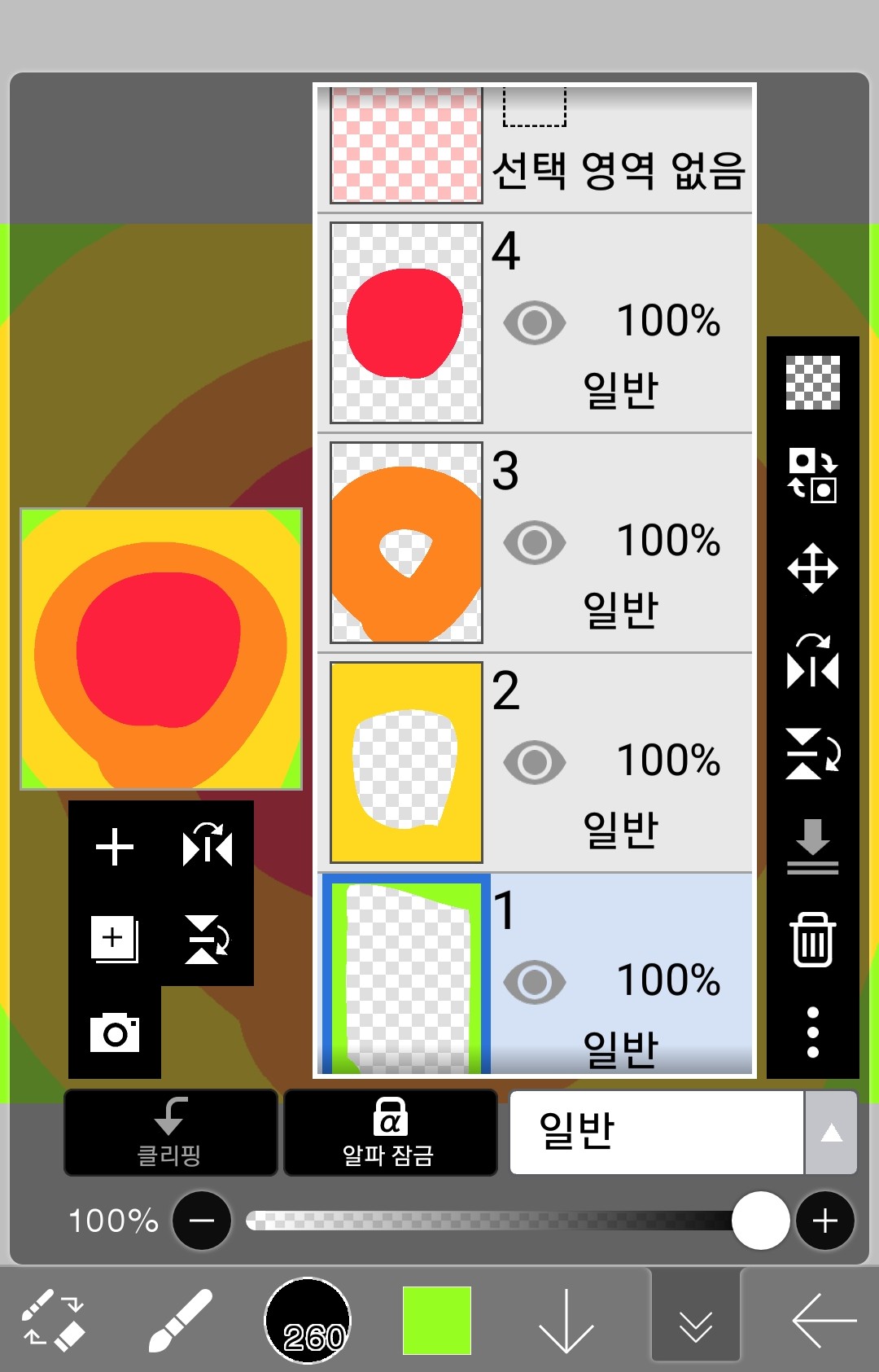
Jika saya mencoba mengubah layer 4 menjadi layer 1
Cukup klik di sini dan tarik ke bawah.
Kemudian
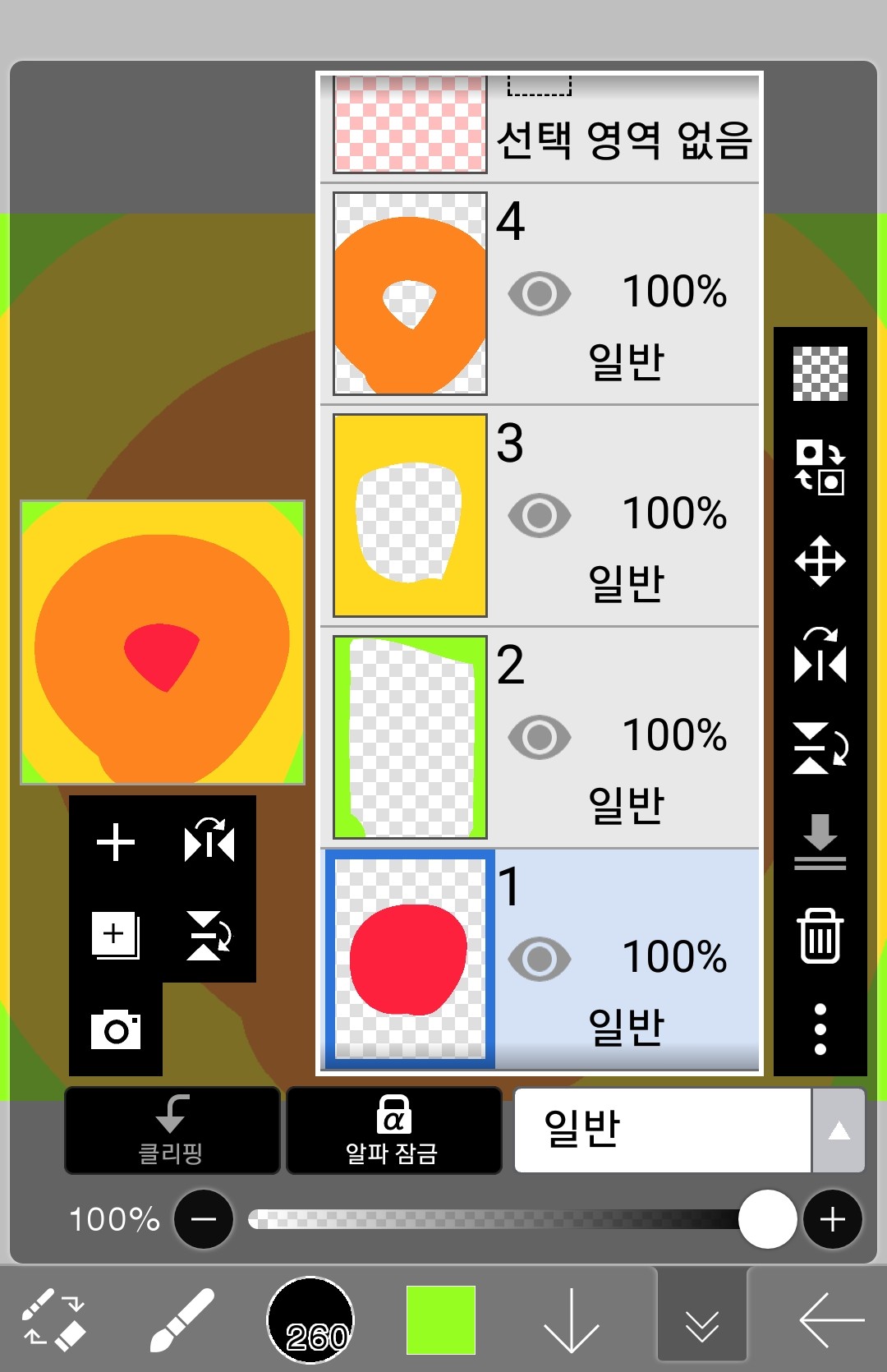
Beginilah cara terjadinya!
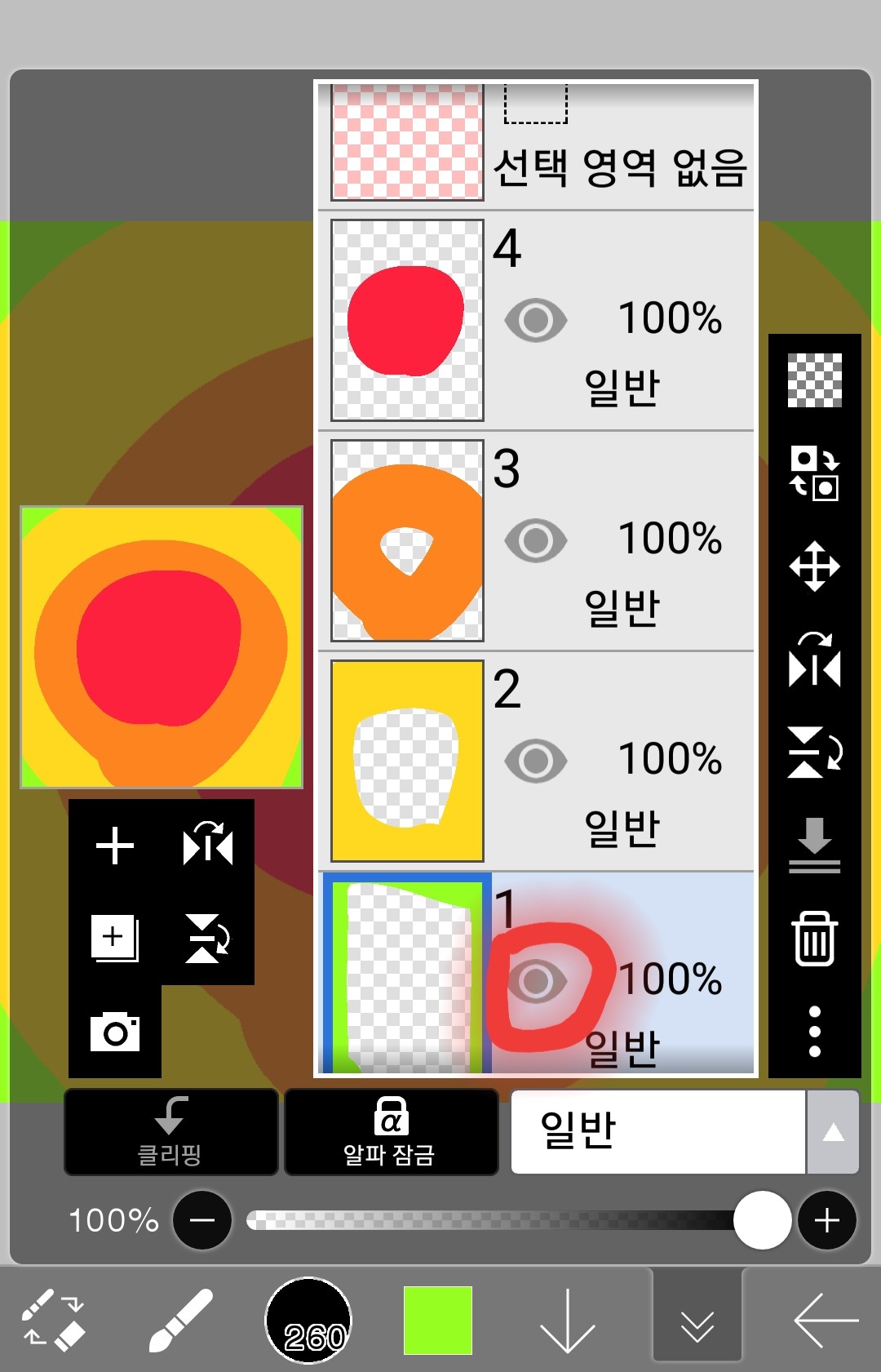
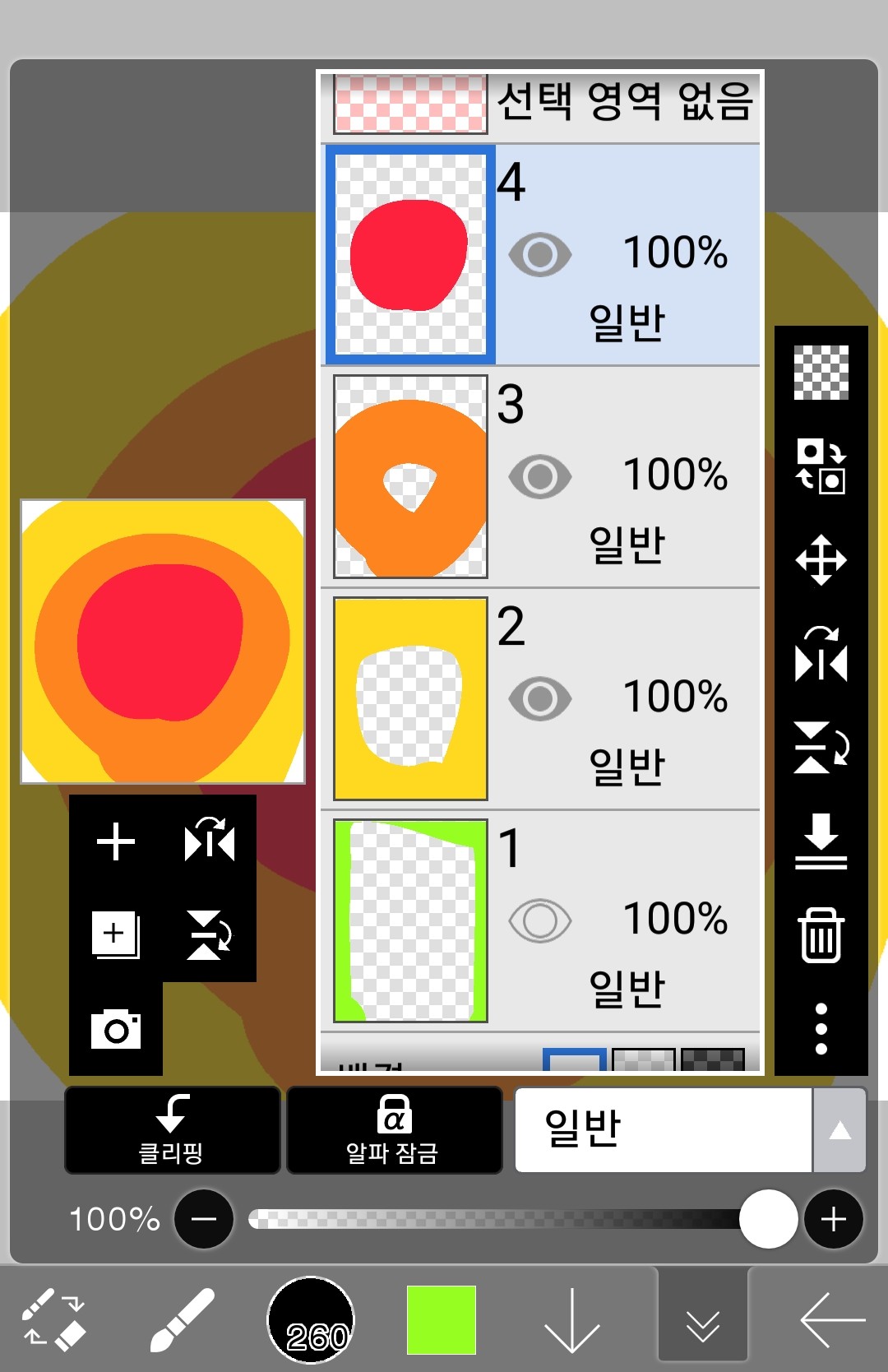
(3) Sembunyikan lapisan
Jika Anda ingin membuat layer 1 tidak terlihat di sini
Klik di sini untuk melihat lapisan 1
Ini tidak akan terlihat seperti ini.
Itu tidak berarti sudah dihapus!
Klik lagi pada bentuk mata untuk melihatnya lagi.
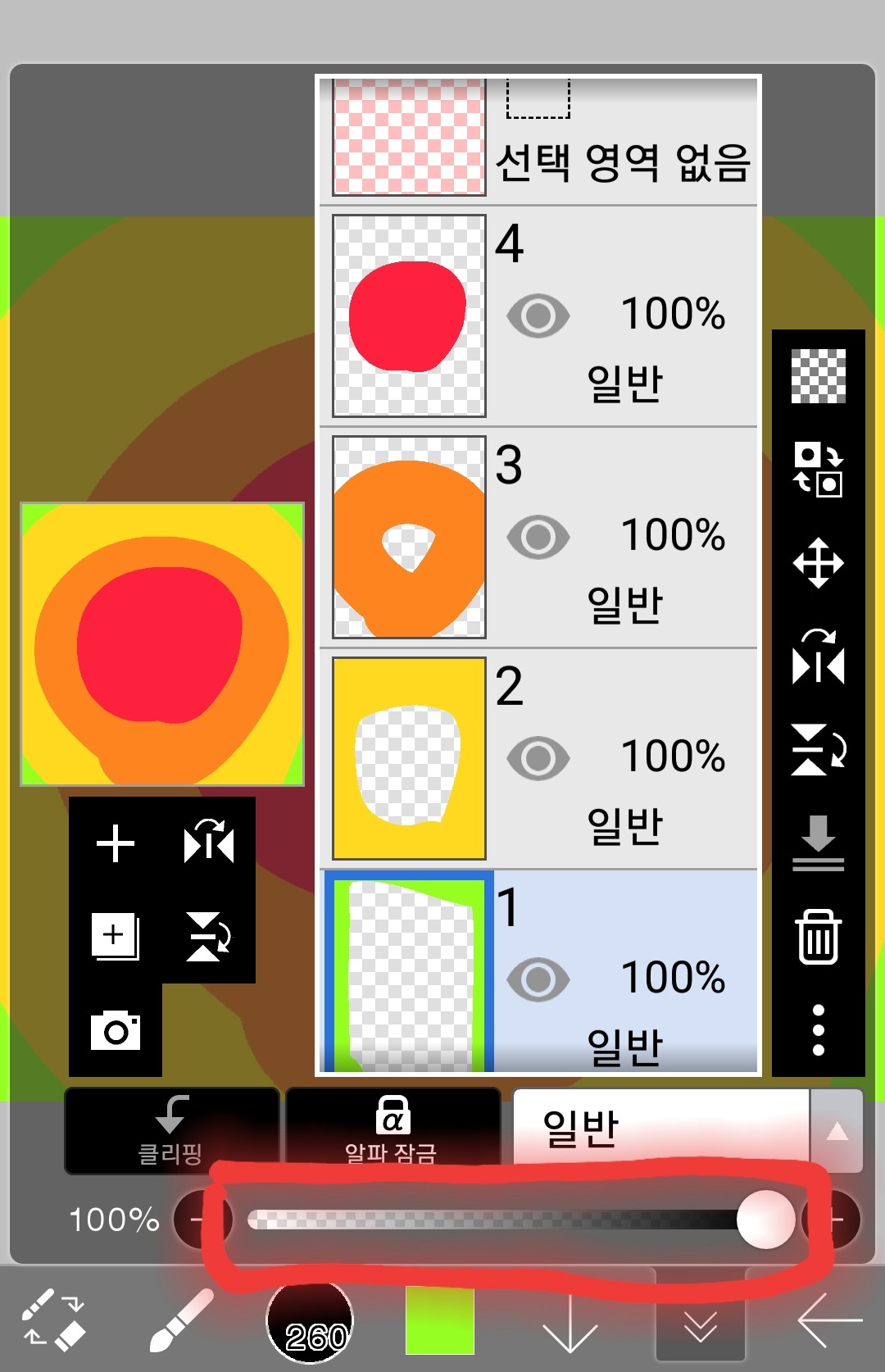
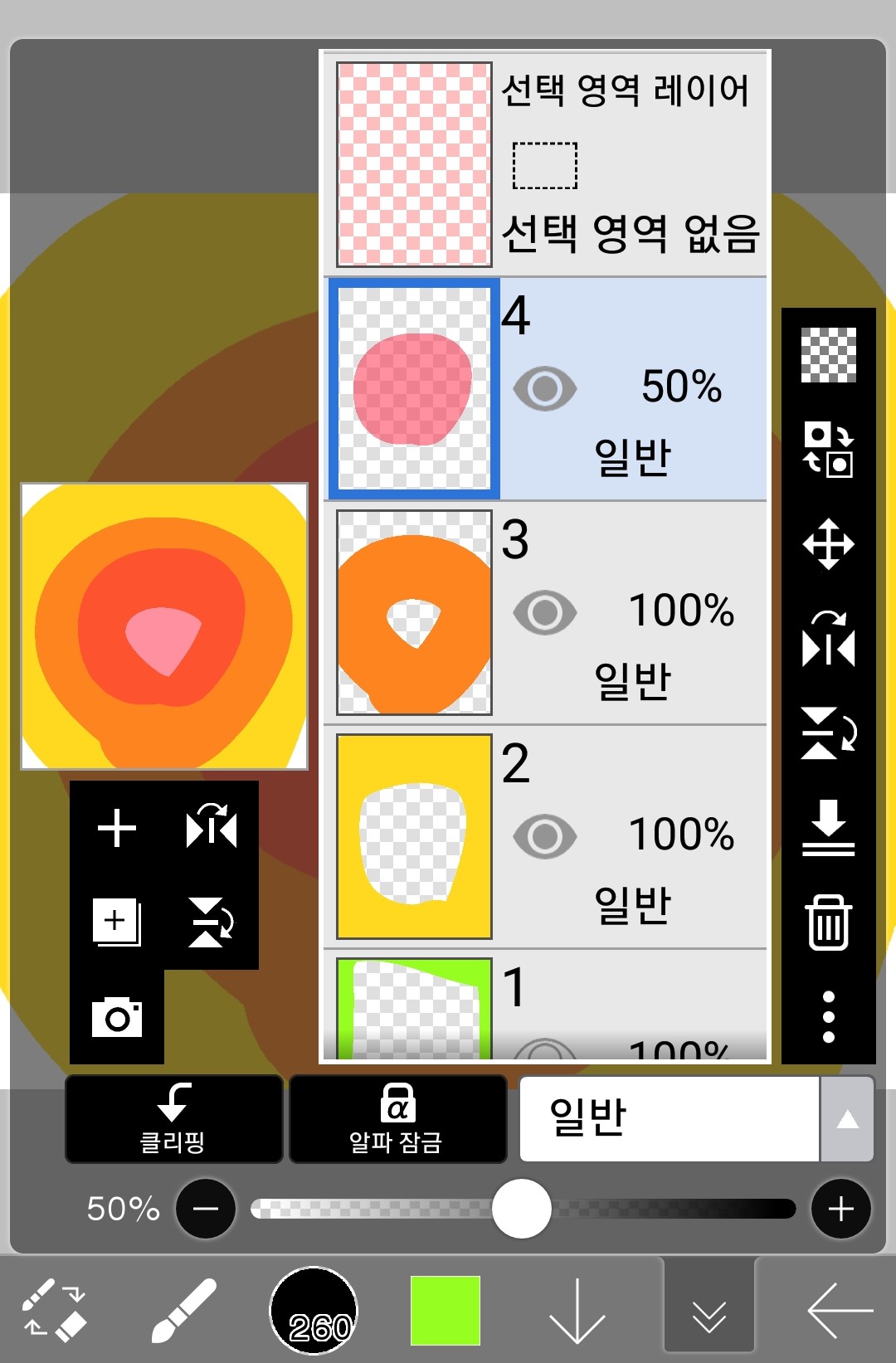
(4) Mengatur opasitas lapisan
Membuat lapisan yang dipilih menjadi transparan.
Anda bisa menyesuaikannya di sini.
Pertama, pilih lapisan yang ingin Anda buat transparan.
Nilainya secara bertahap menurun dari 100%.
Saya akan menurunkan opasitas layer 4 menjadi 50%.
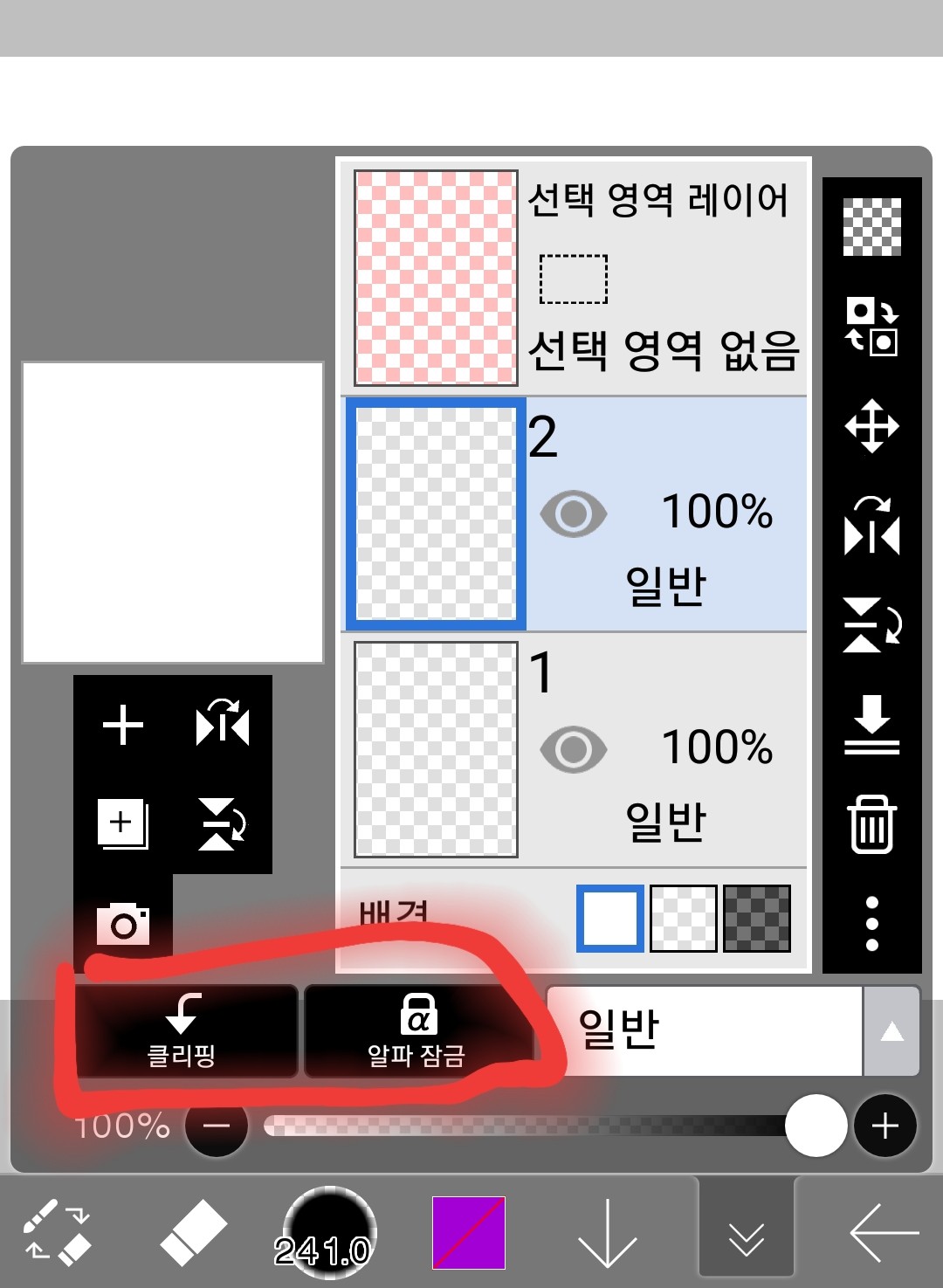
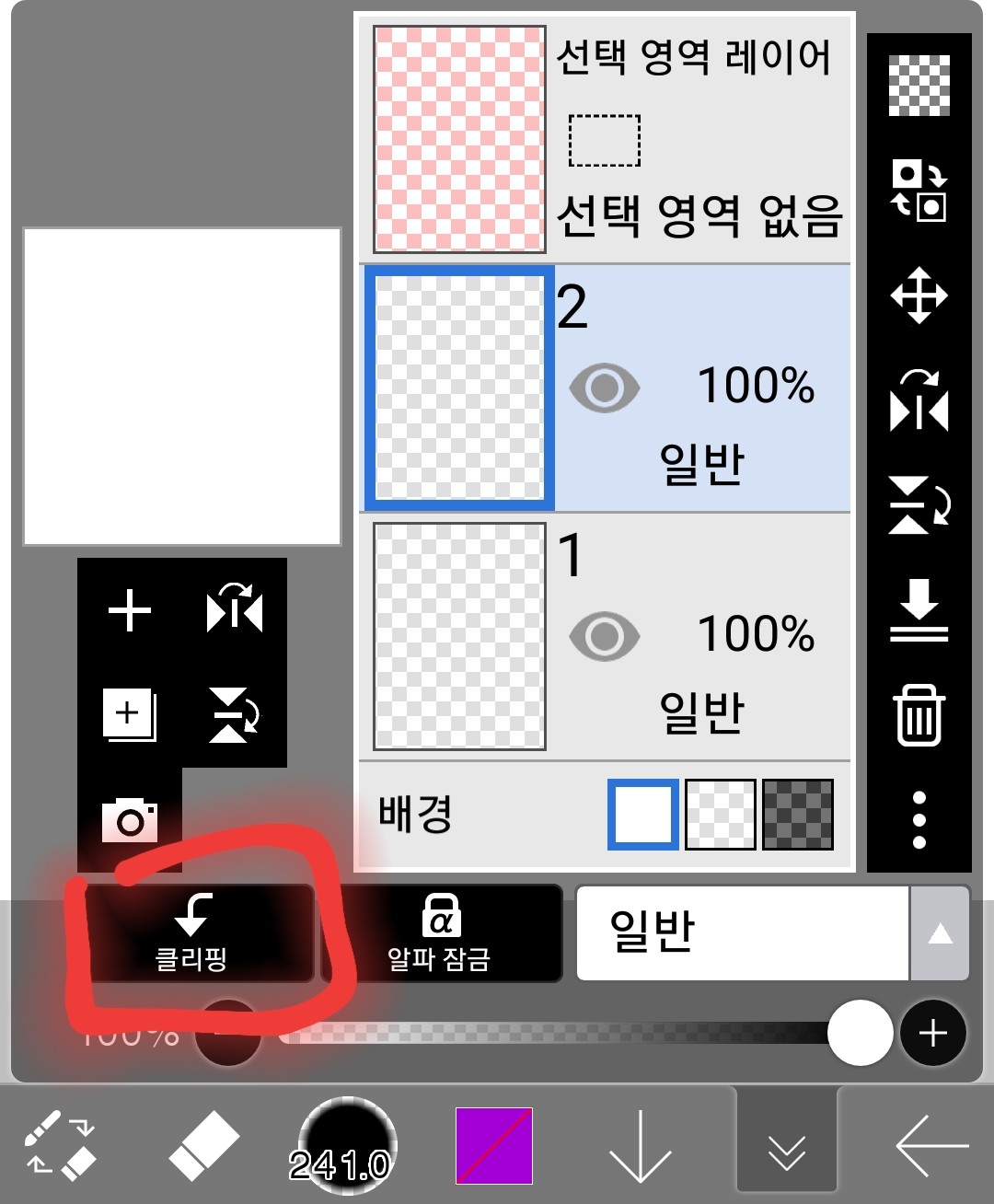
(5) Pemotongan dan penguncian alfa
Alasan saya mengelompokkan keduanya bersama adalah karena fungsinya serupa.
Ini dia
-klip
Clipping memungkinkan Anda untuk menggambar hanya di atas gambar yang digambar pada lapisan di bawahnya.
Jika Anda menyentuh di sini
Jadi jadi seperti ini
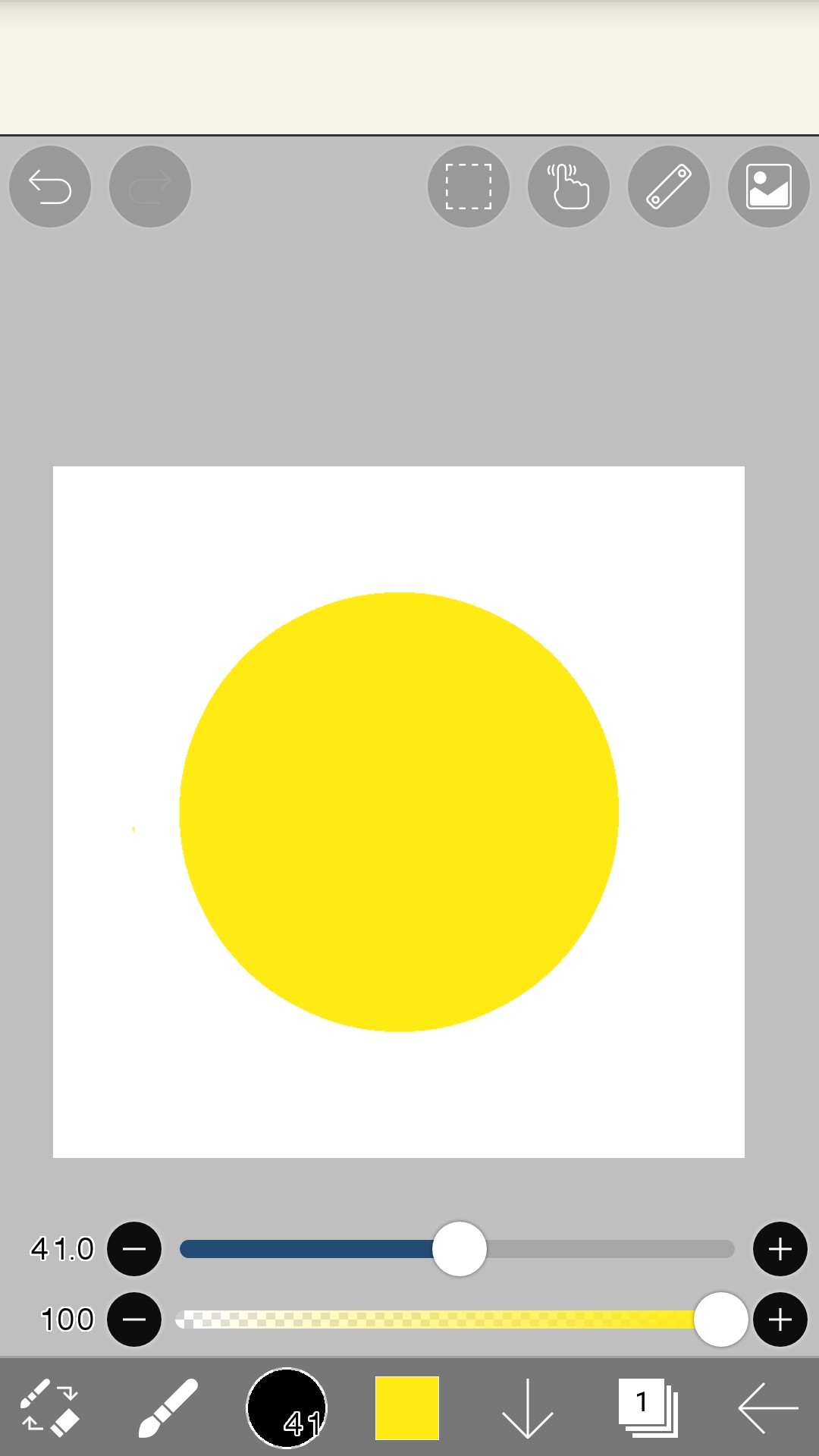
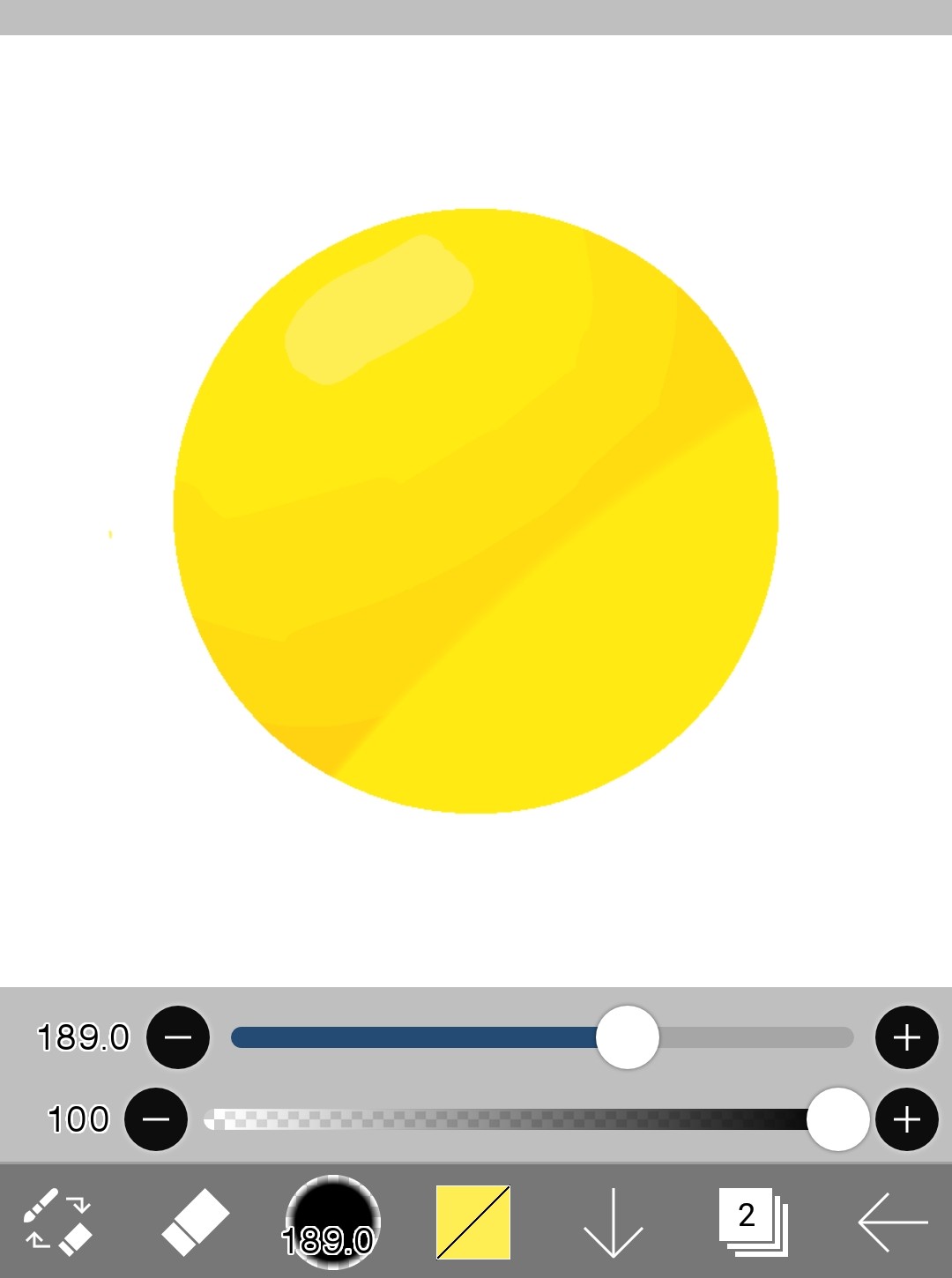
Pertama, mari kita gambar di layer 1.
Sesuatu seperti ini
Lalu atur ke layer 2 dengan fungsi clipping diaktifkan.
Pengaturan selesai
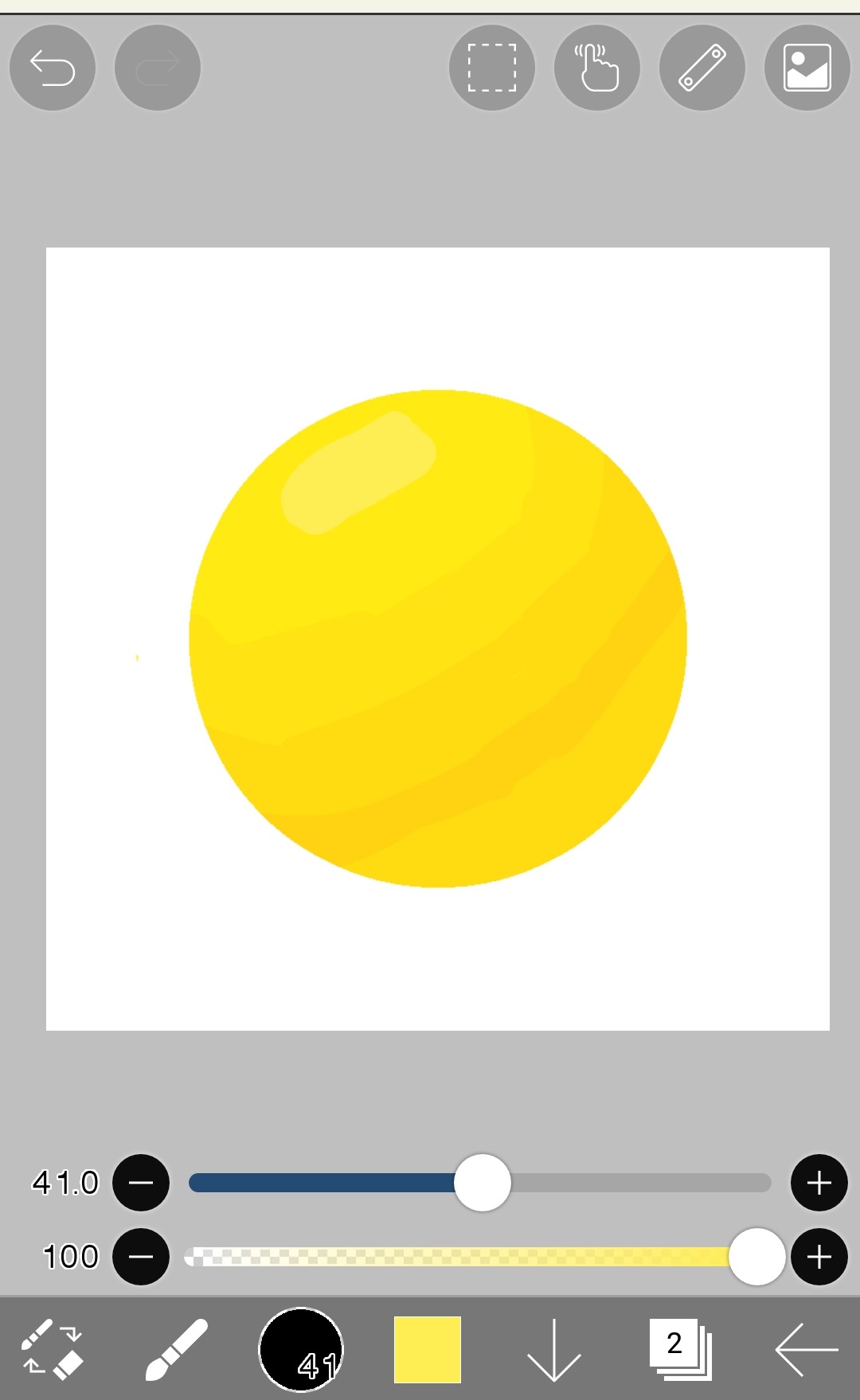
Kemudian, di atas gambar pada layer 1, tambahkan bayangan dengan warna yang sedikit lebih gelap dari kuning.
seperti ini!
Lingkaran kuning yang digambar pada Layer 1 tidak muncul pada Layer 2, yang menggunakan clipping.
Dan
Meskipun Anda menghapus bayangan yang digambar pada lapisan 2
Lingkaran kuning yang digambar pada Layer 1 tidak akan terhapus.
-Kunci alfa
Penguncian alfa adalah ketika Anda mengatur penguncian alfa pada lapisan tempat Anda sedang menggambar, sehingga Anda hanya dapat menggambar di atas gambar pada lapisan tersebut.
Pada lapisan yang belum diatur apa pun
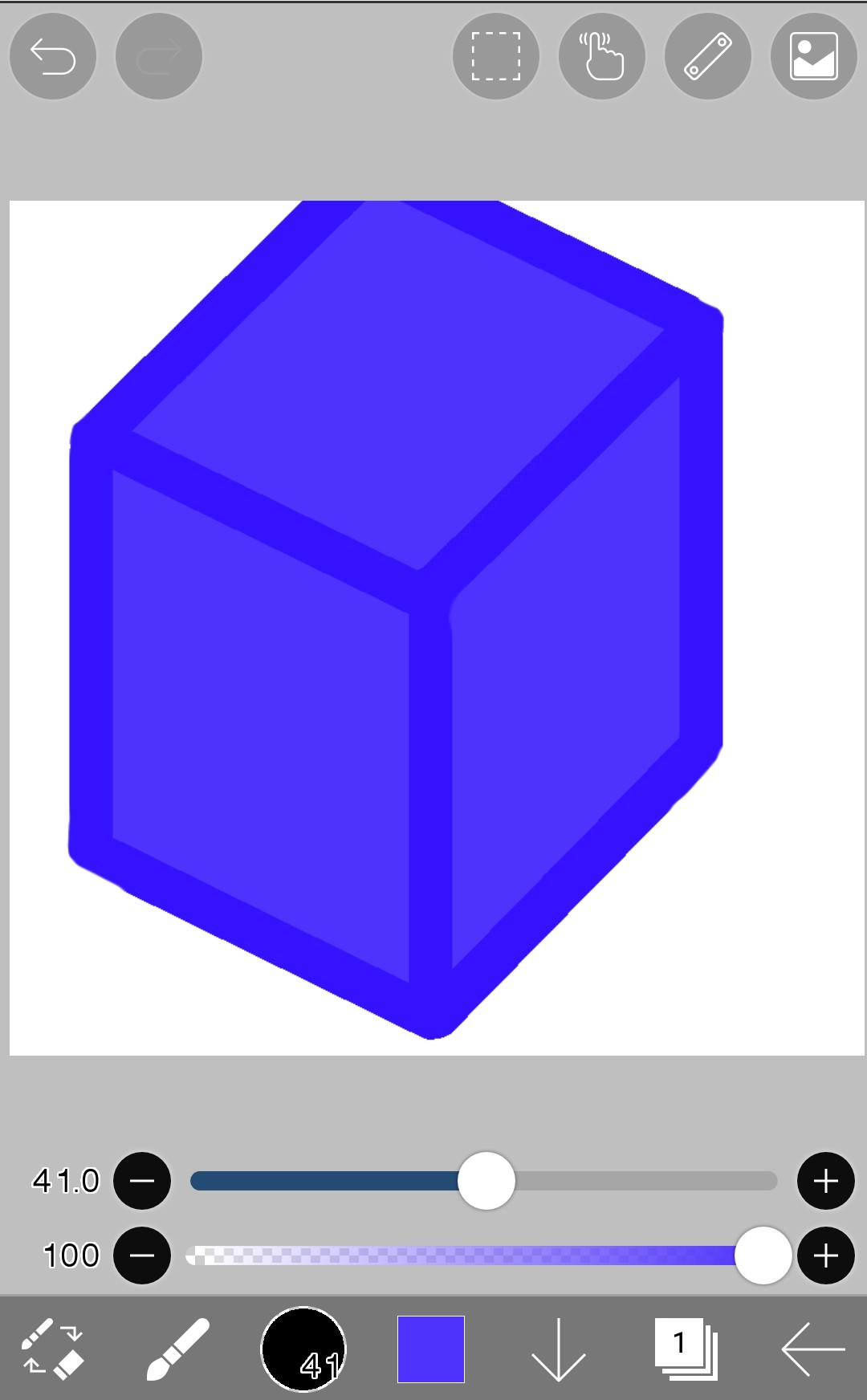 Saya akan menggambar gambar apa pun.
Lalu saya mengunci alpha pada layer 1 tempat saya menggambar gambar ini.
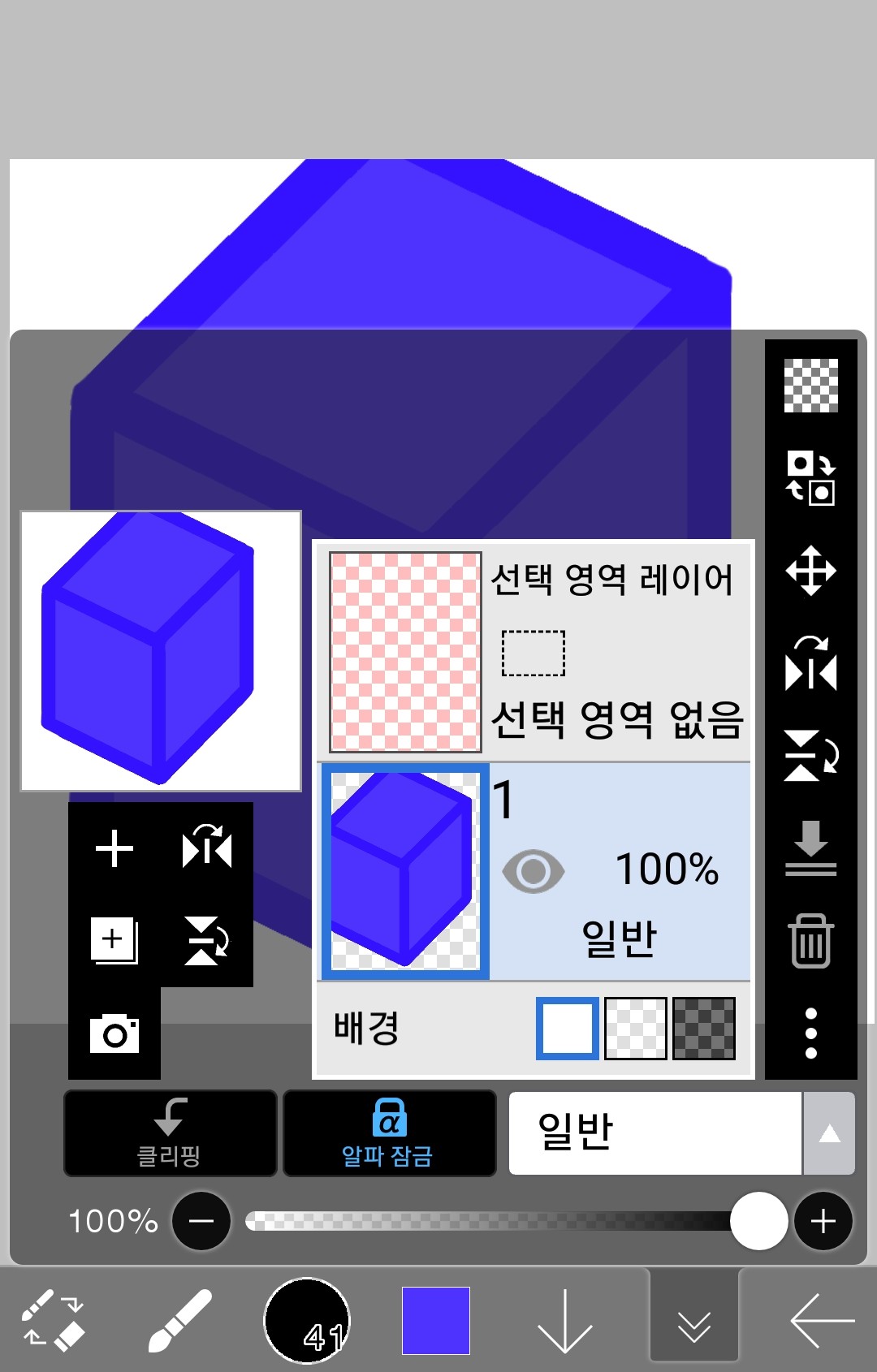 seperti ini!
Setelah itu, lanjutkan menggambar pada layer 1.
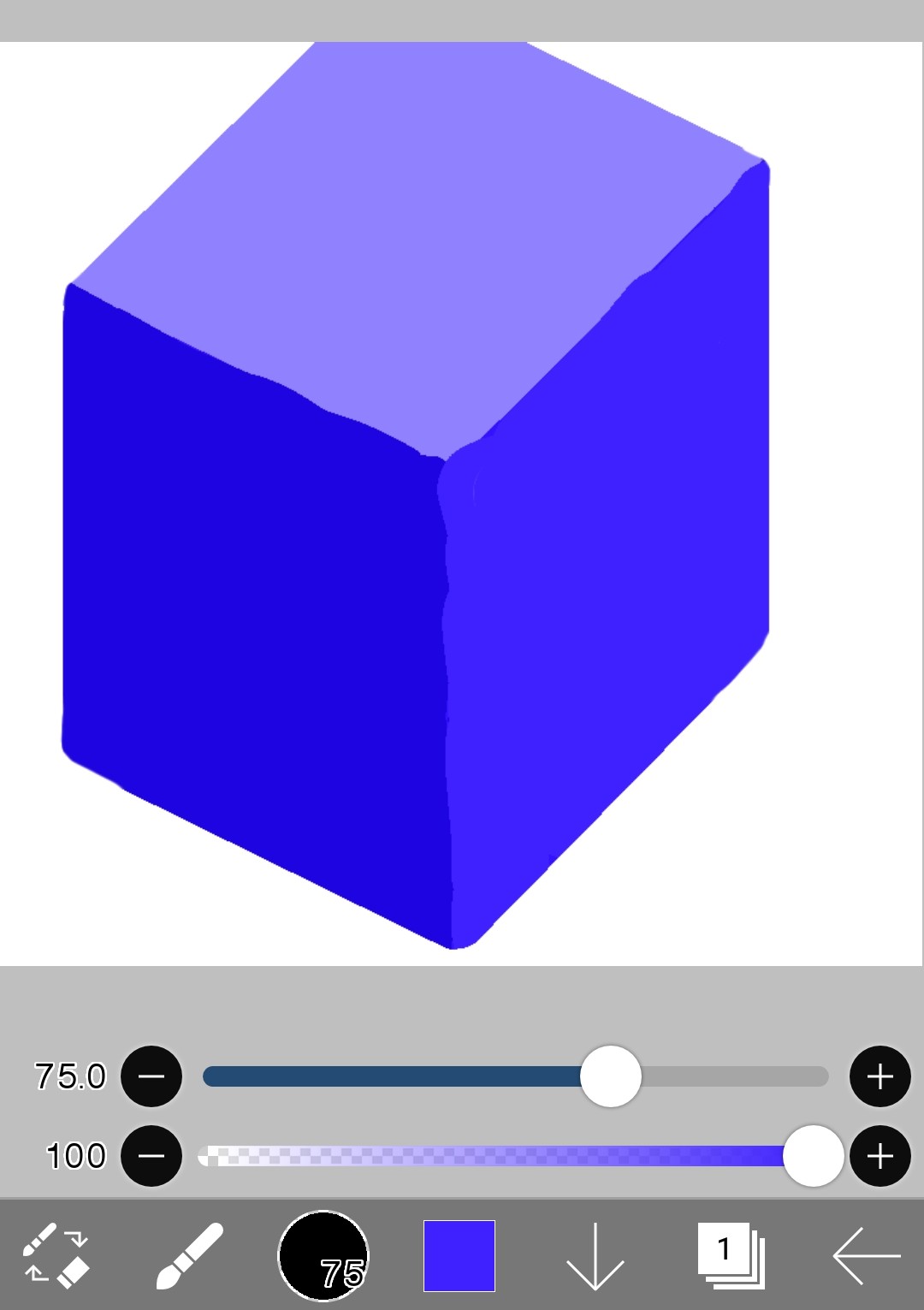
Dengan cara ini, tidak ada gambar yang digambar di luar balok persegi panjang biru yang digambar sebelumnya, melainkan hanya di dalamnya.
Dan
Jika Anda mengunci alfabet dan menghapus gambar tersebut,
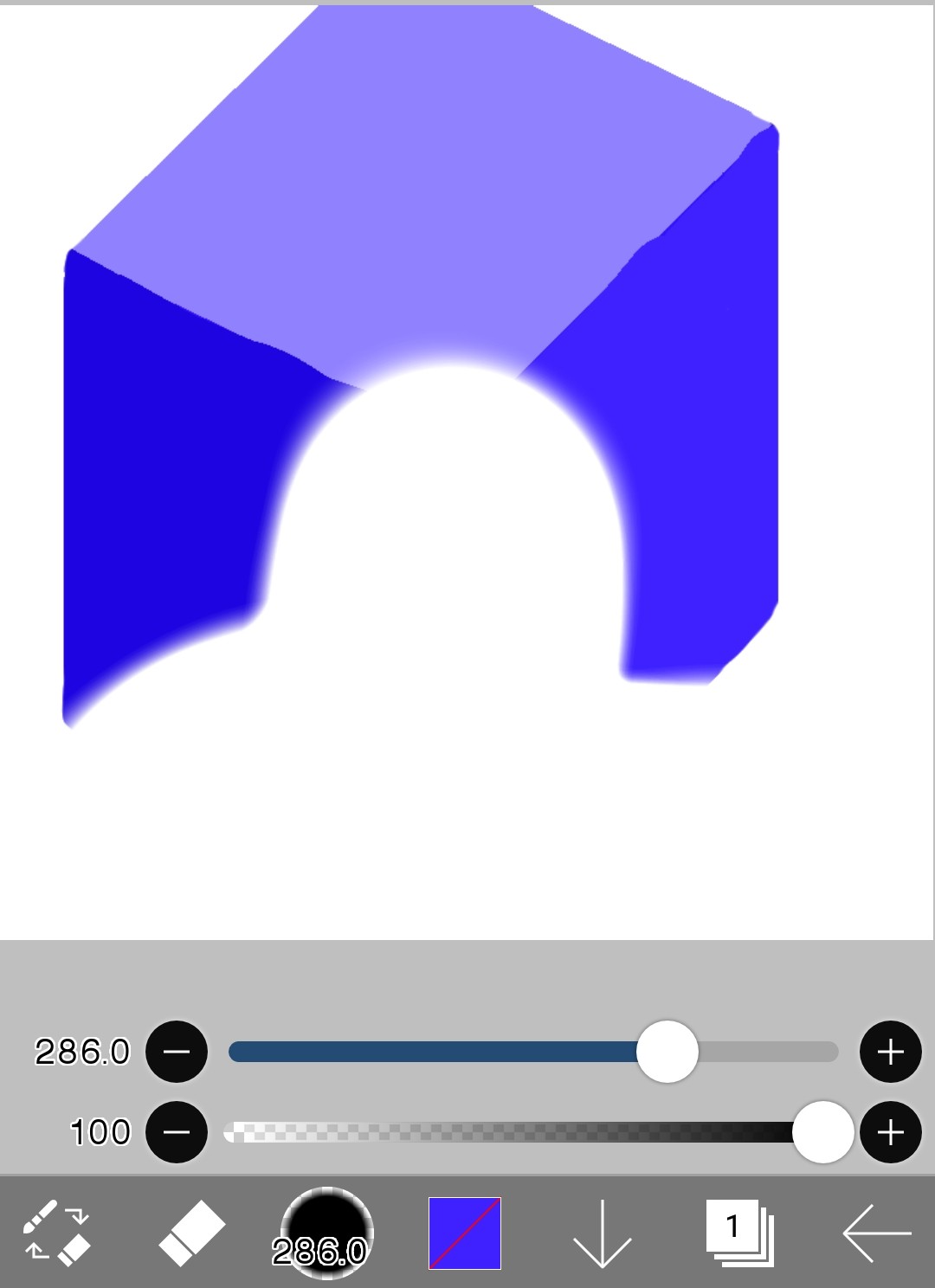 Balok persegi panjang biru yang digambar sebelumnya juga dihapus.
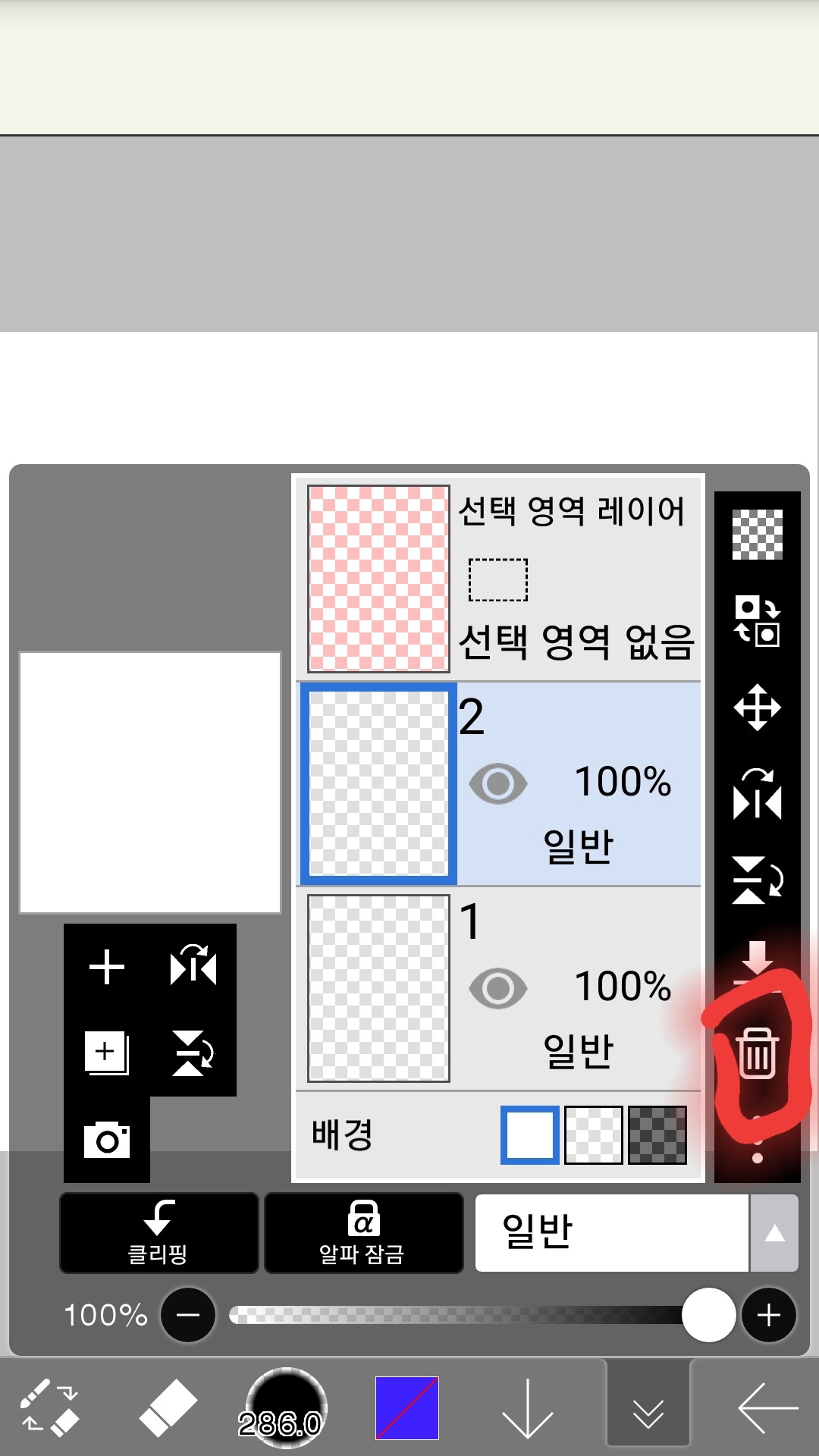
(6) Hapus lapisan
Ini dia
Pilih lapisan yang ingin Anda hapus sepenuhnya dan klik ikon tempat sampah.
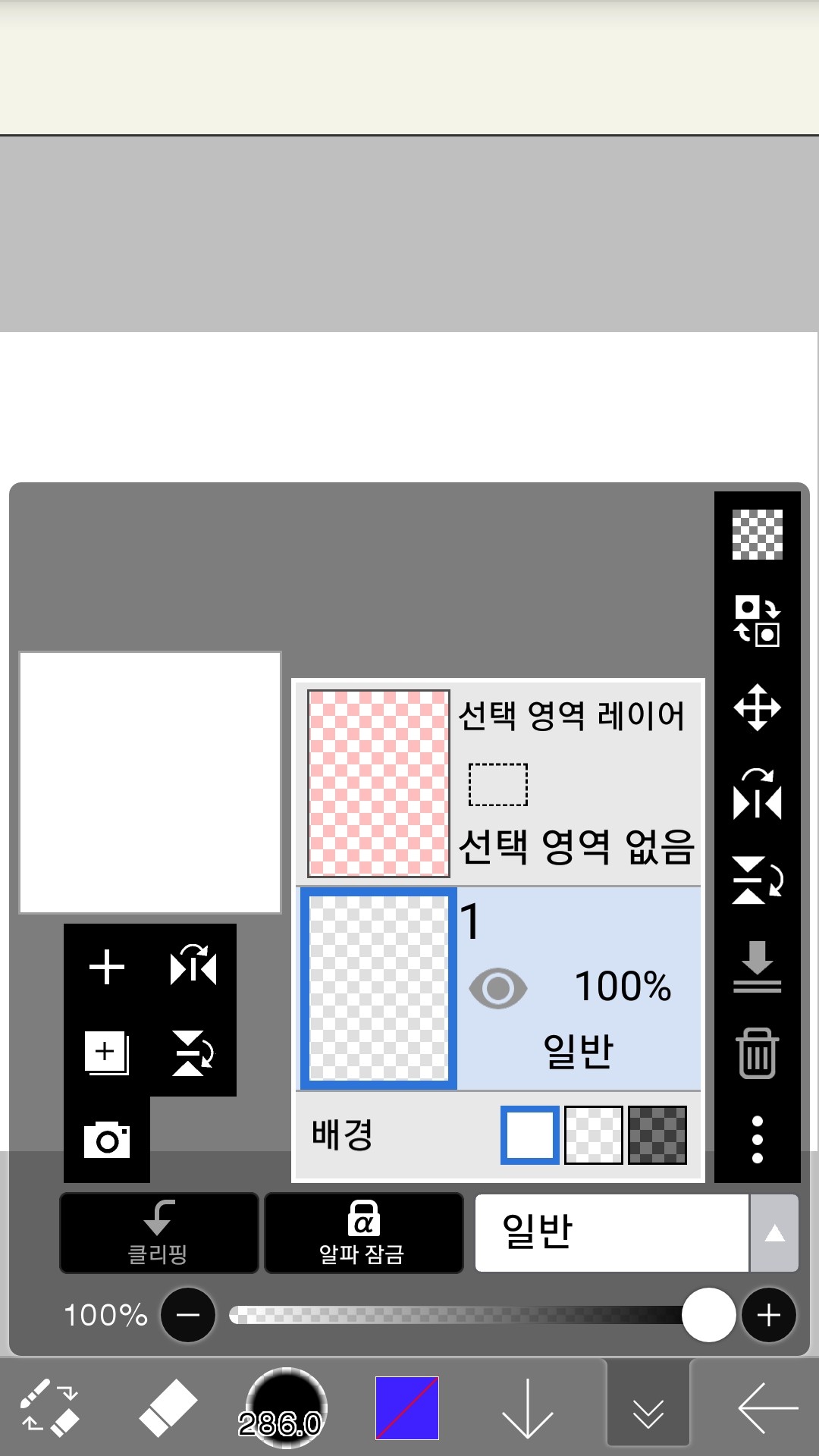
Seluruh lapisan tersebut menghilang.
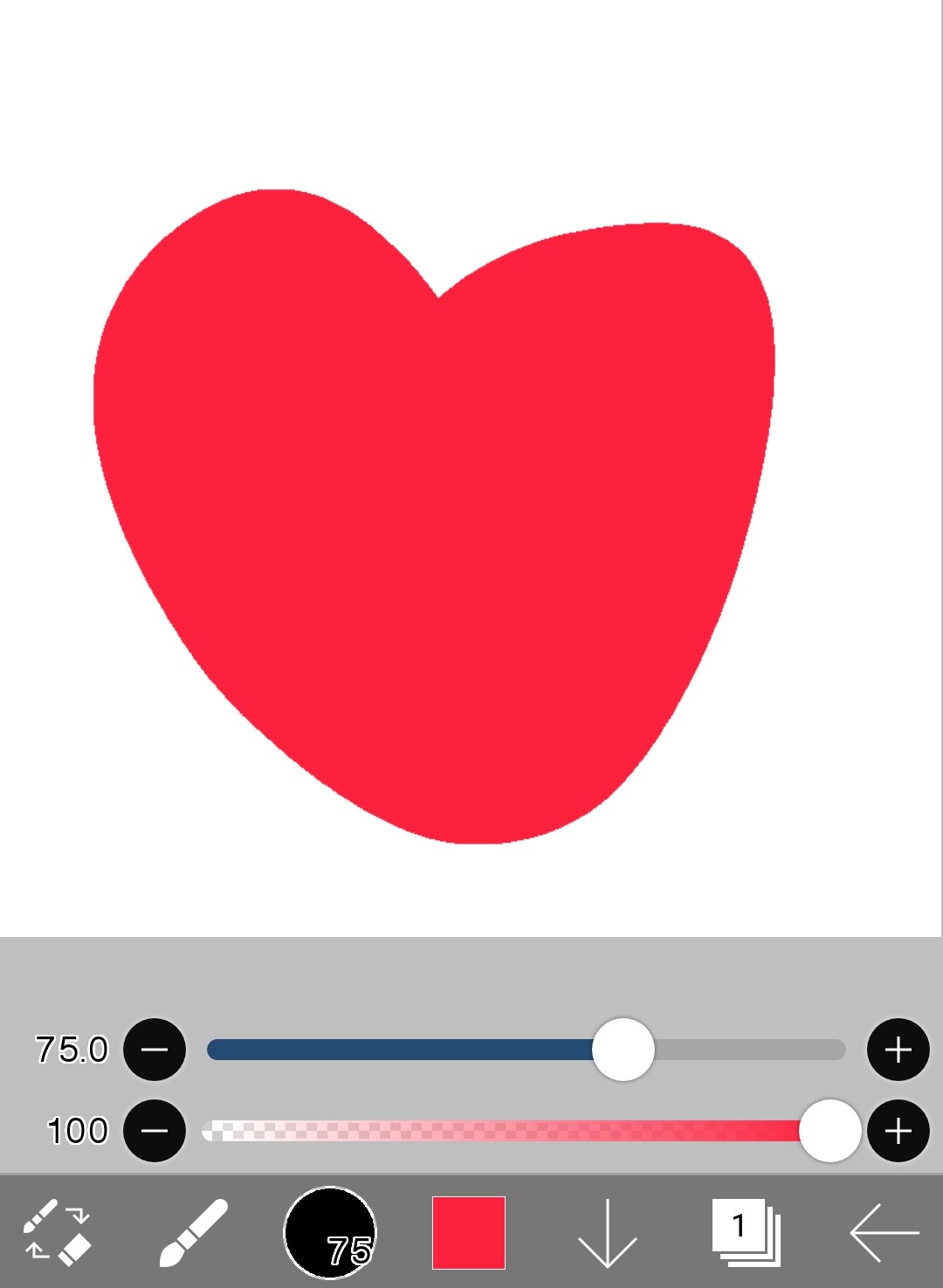
(7) Hapus semua gambar lapisan
Hapus semua gambar pada lapisan tersebut.
Gambar apa saja di Layer 1
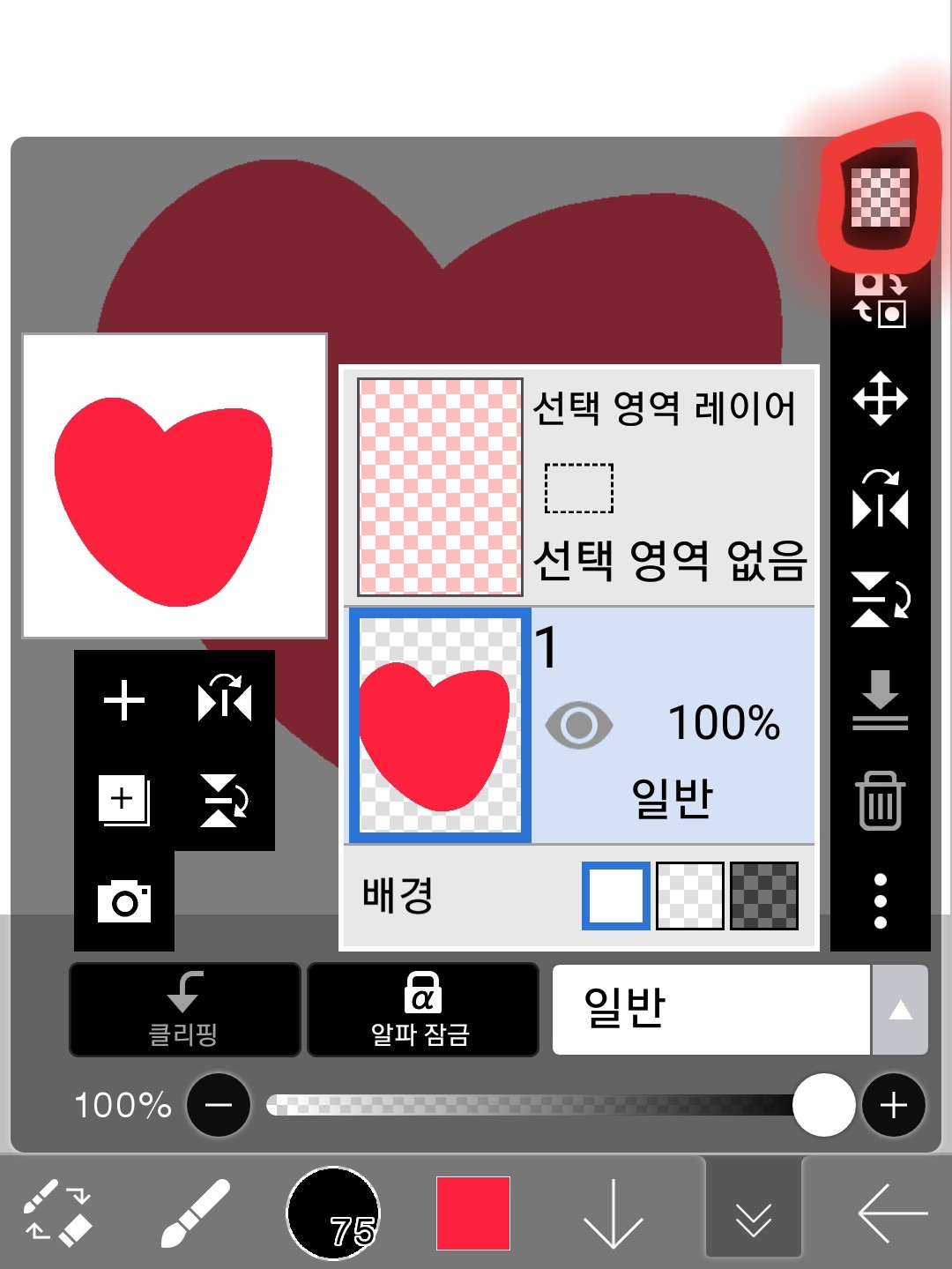
Tapi aku ingin menghapus gambar ini!
Kemudian
Sentuh di sini
Saat kamu menyentuh
Semua lapisan menghilang
3. Pekerjaan rumah!!
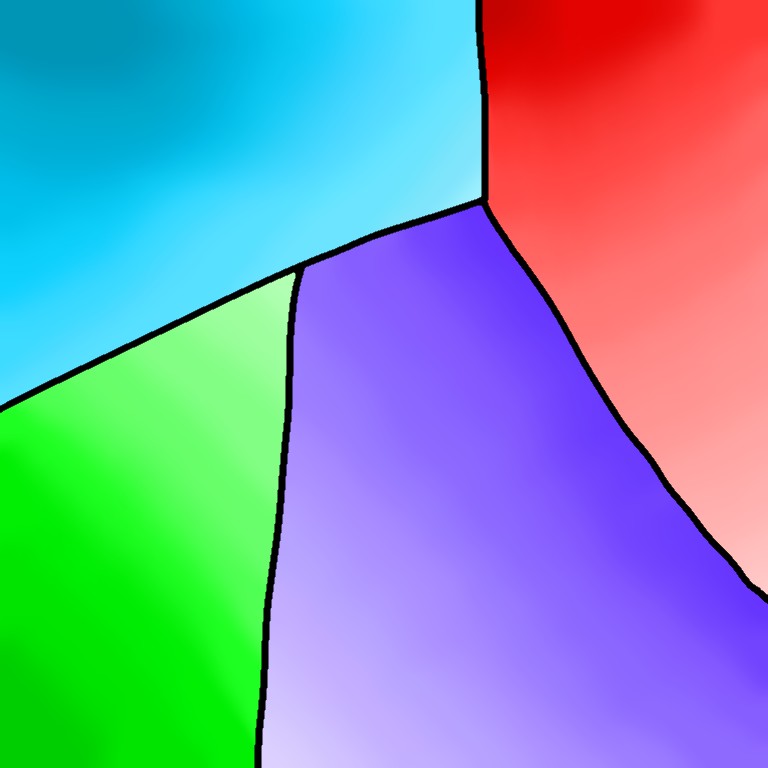
Tolong gambarlah gambar ini
Bentuk persegi, ukuran tidak masalah, yang penting warnanya serupa.
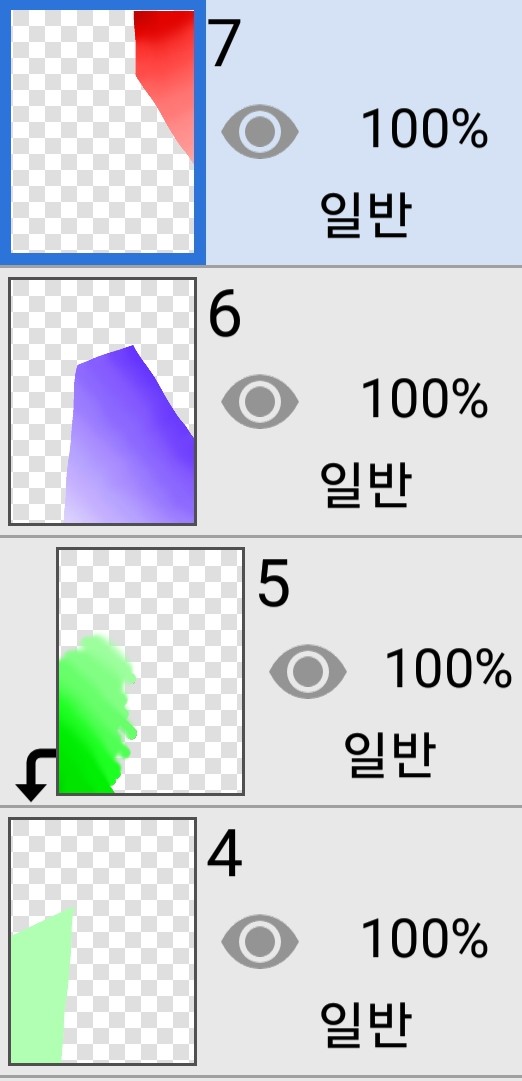
Lapisan tersebut adalah
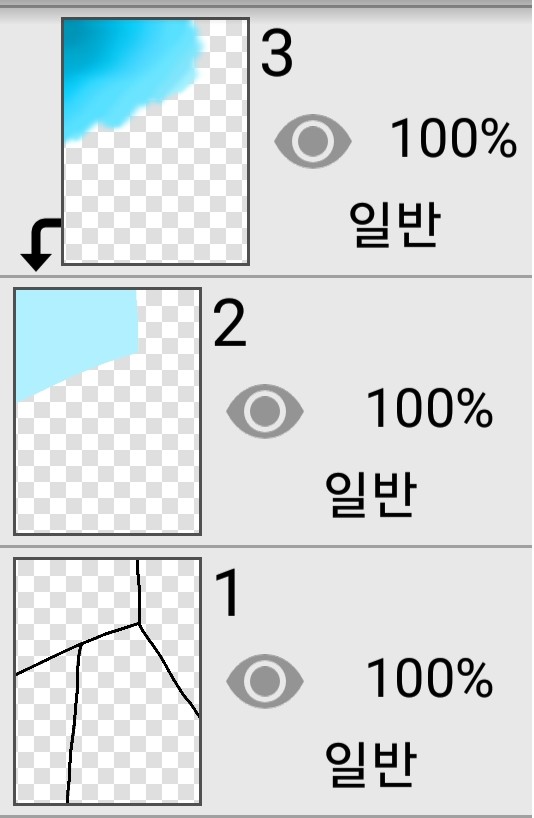
Silakan lakukan seperti ini
Lapisan 6 dan 7Di dalamKunci alfaSilakan gunakan
pekerjaan rumahkirim AkuTambahkan sebagai temanSetelah satuObrolan TemanKamu bisa mengirimkannya padaku!
Sonting❤🙏🙏