數量非常龐大,所以我將按順序寫下來。
1. 工具功能及使用方法
-橡皮
-手指
-模糊效果
油漆罐
滴管
2. 層
-新增圖層
-更改圖層順序
-隱藏層
-設定圖層不透明度
-裁剪和Alpha鎖定
-刪除圖層
-刪除所有圖層圖形
3. 家庭作業
(內容可能會添加)
只看這張照片 X
如果你讀了這篇文章👍
1.工具功能和使用方法(僅需繪製同人圖所需物品)
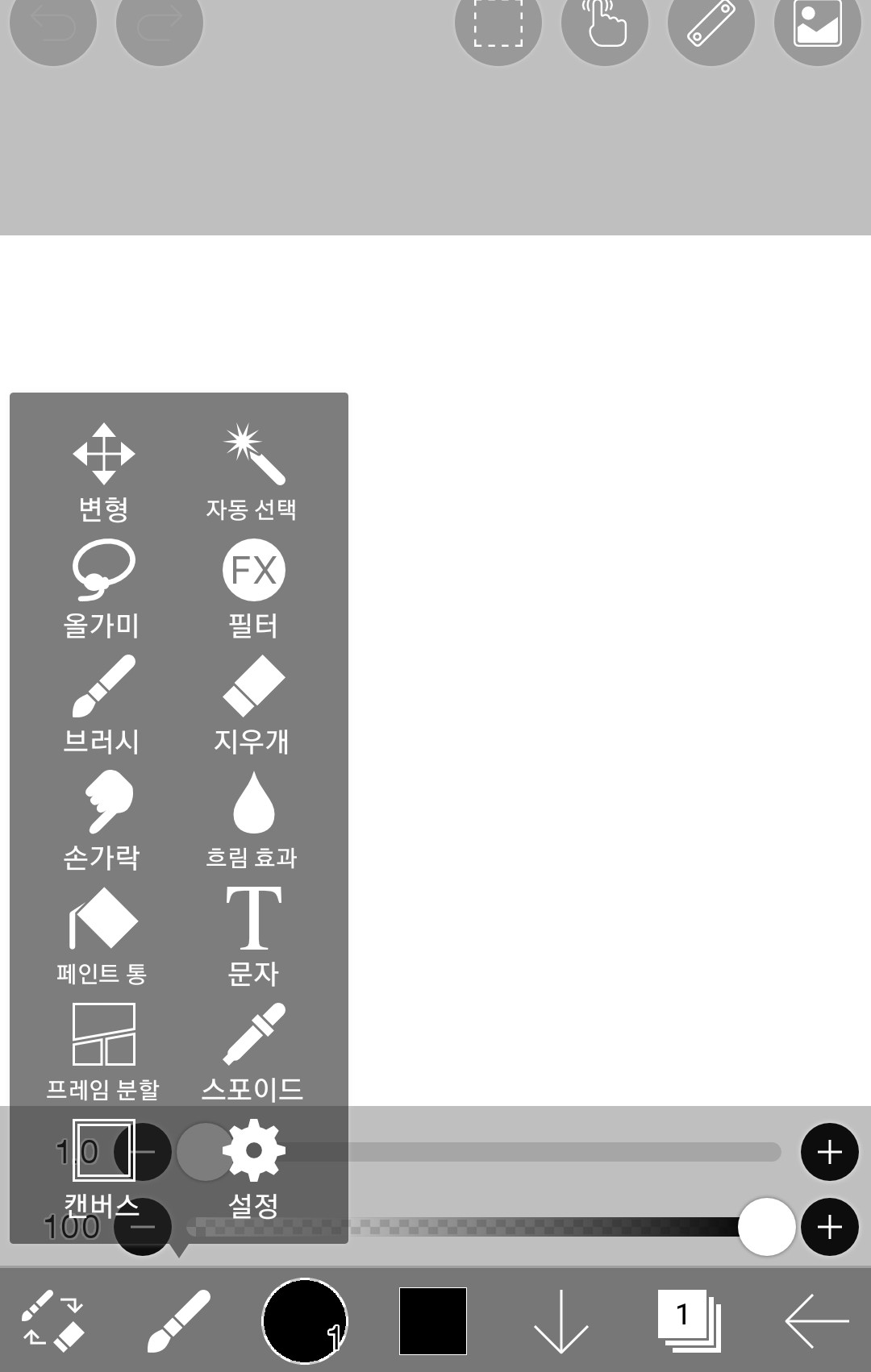
請參考基礎知識以了解如何操作以及如何使用畫筆。
(1)橡皮擦
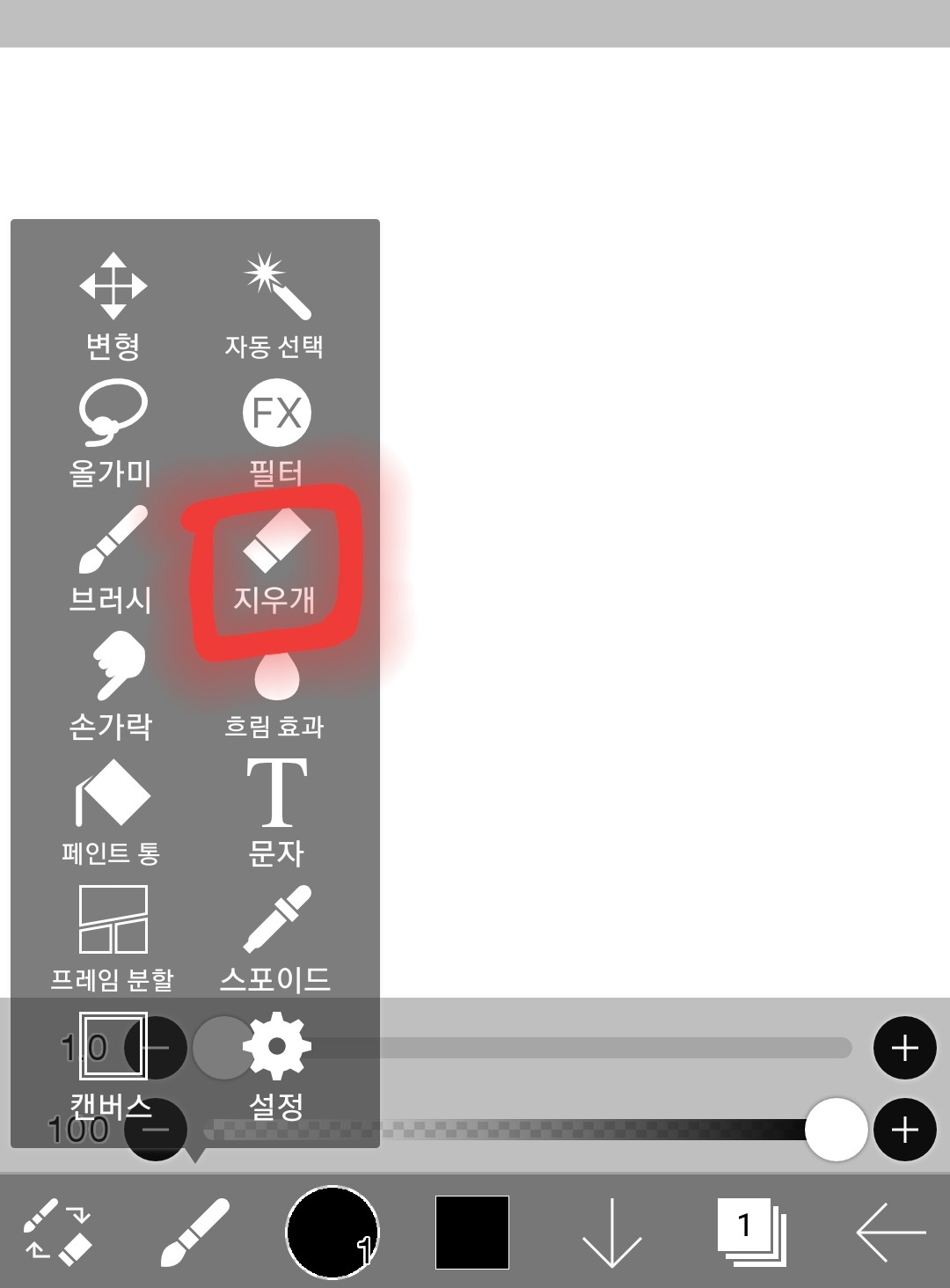
觸摸這裡
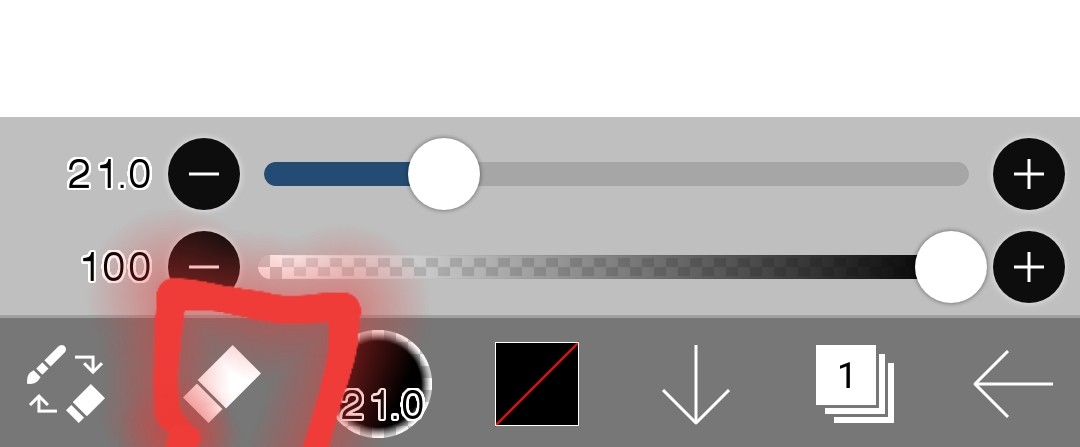
它變了!
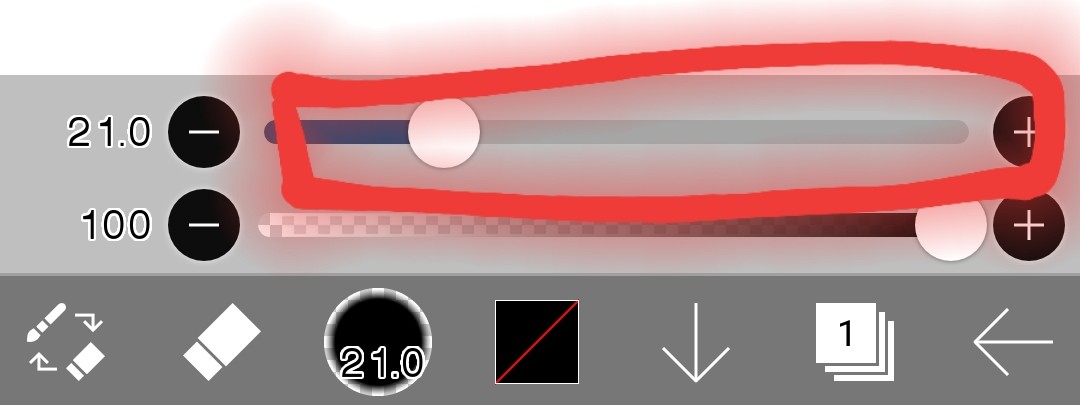
調整大小
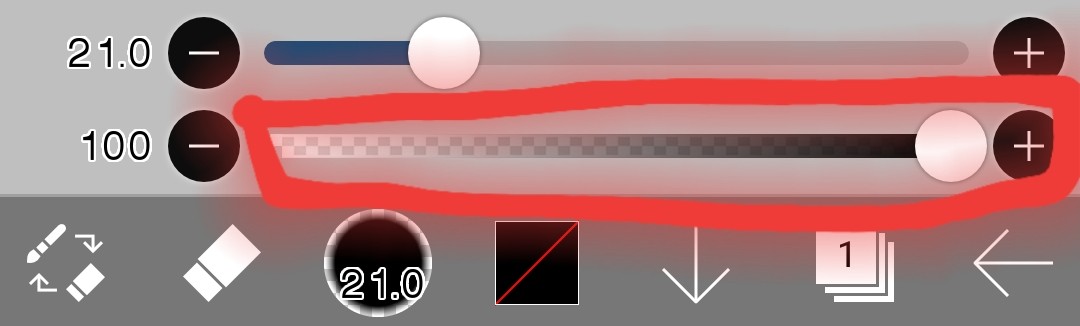
調整不透明度(擦除的程度)
-越往左走,擦除就越困難;越往右走,擦除就越容易。
(2)手指
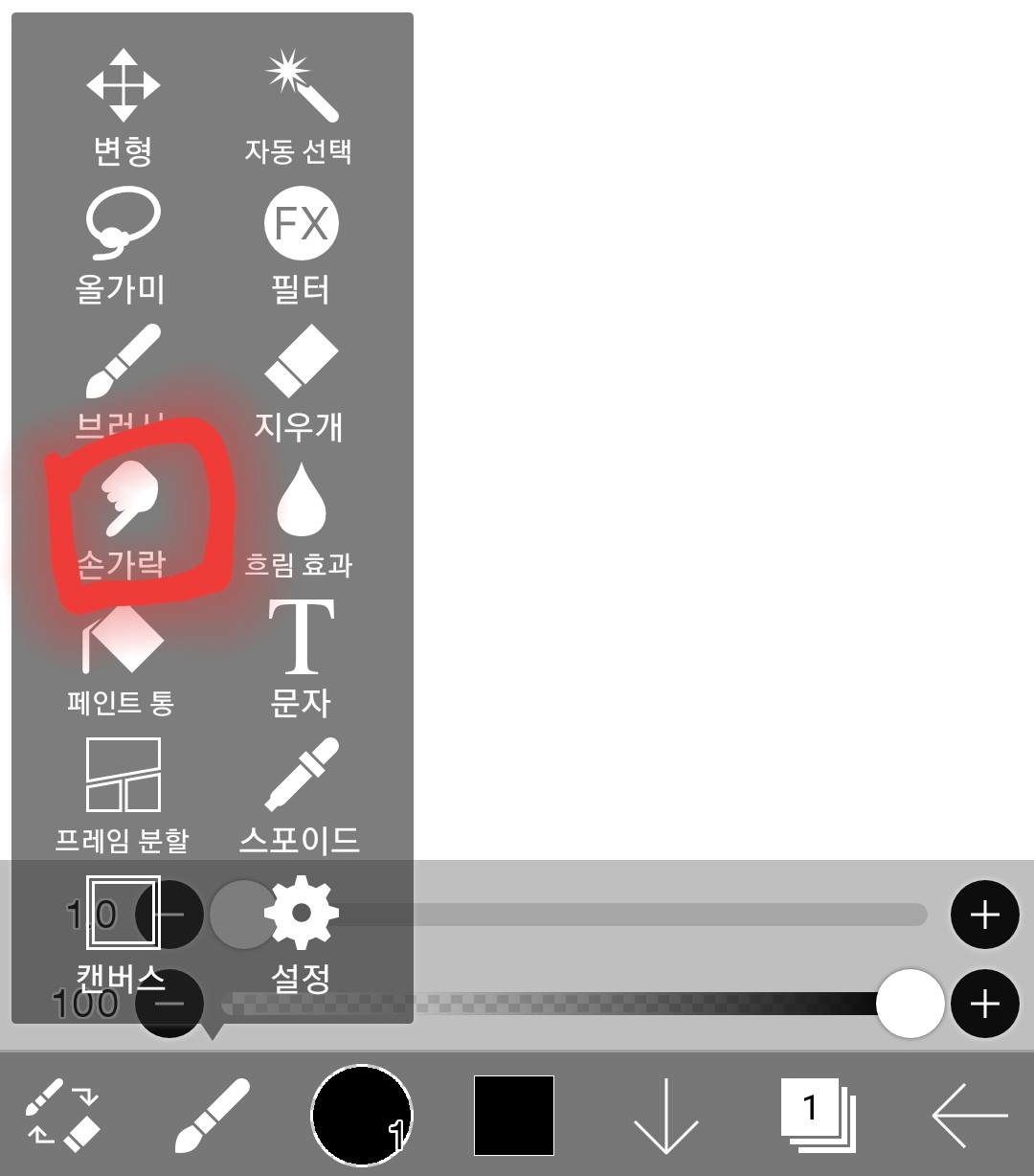
點擊此處
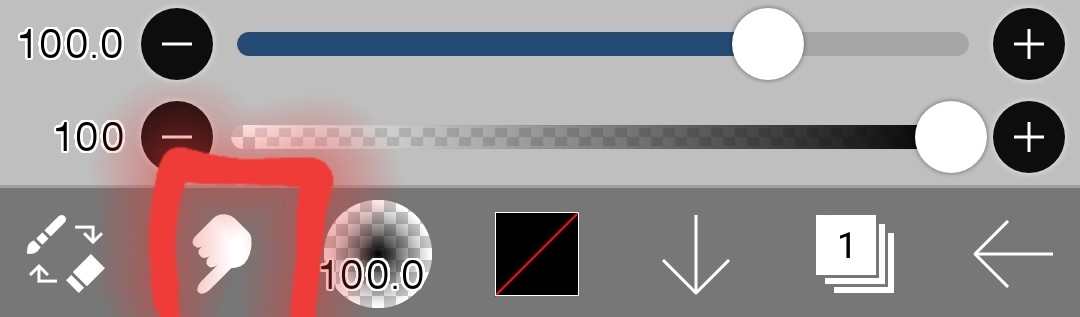
已經更改了!調整大小和不透明度(塗抹等級)的調整方式相同。
-功能
可以用手指來混合或塗抹顏色。
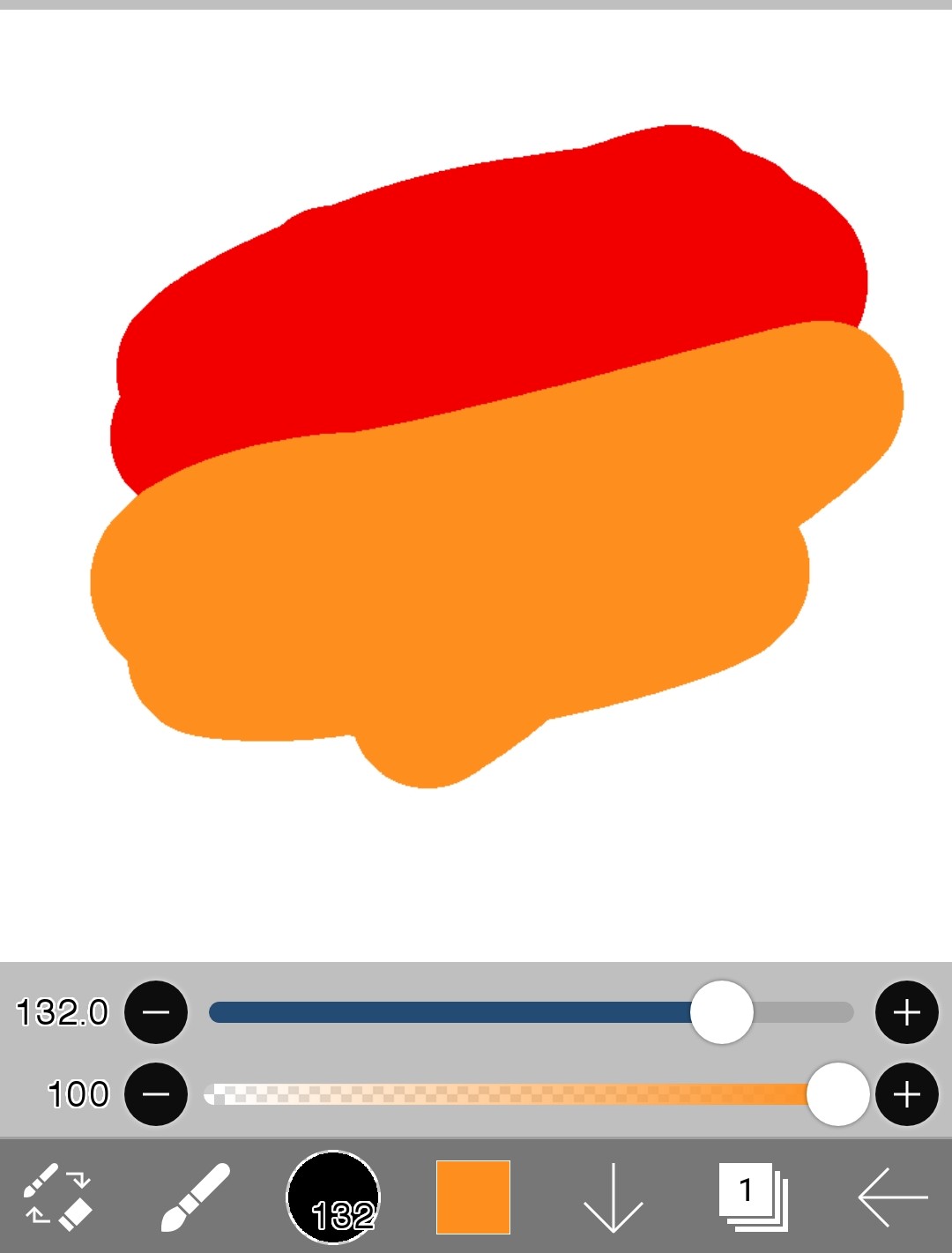
如果你像這樣使用手指,
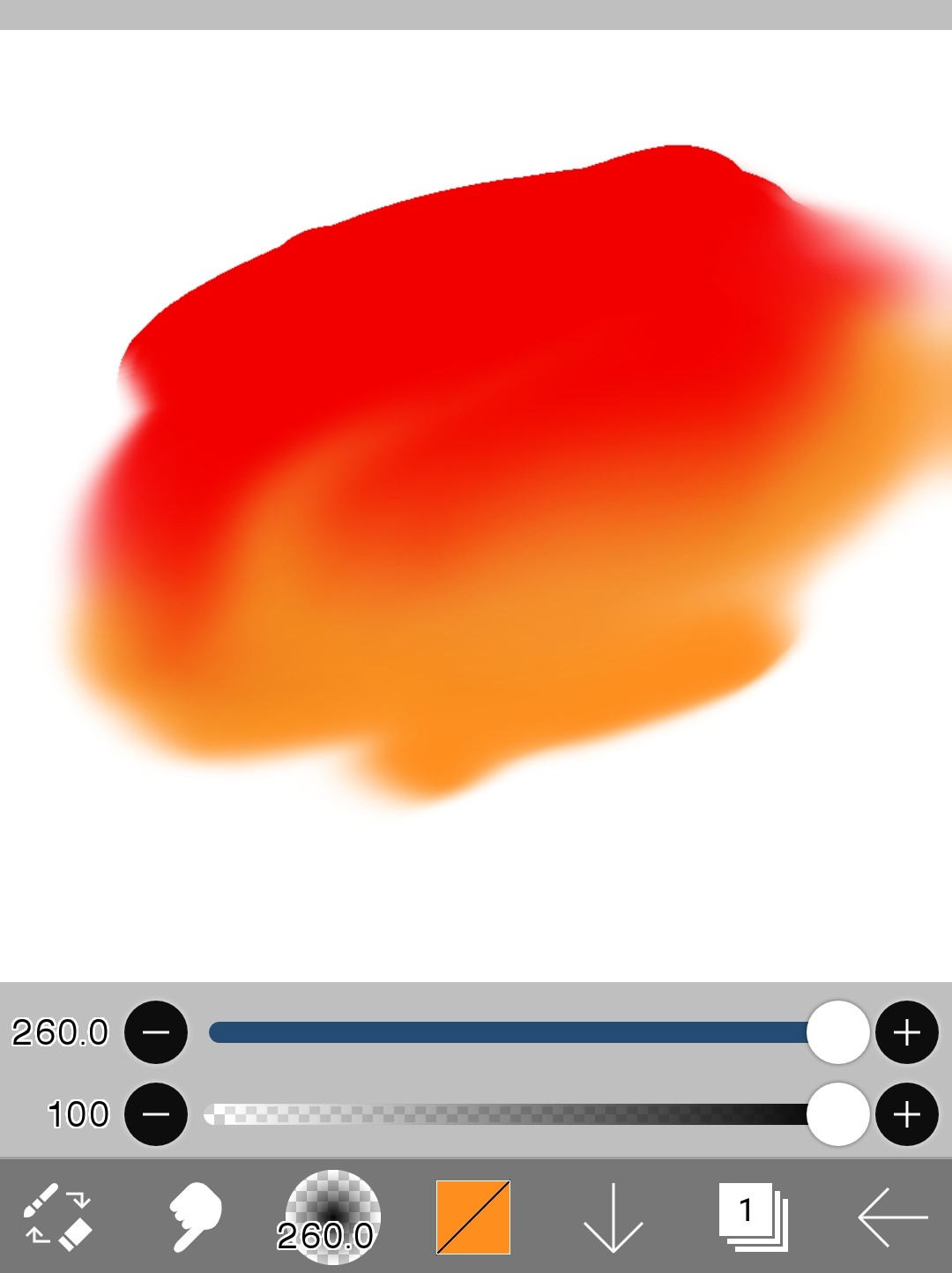
這樣混合
(※注意:圖片中也混雜了白色背景)
(3)模糊效果
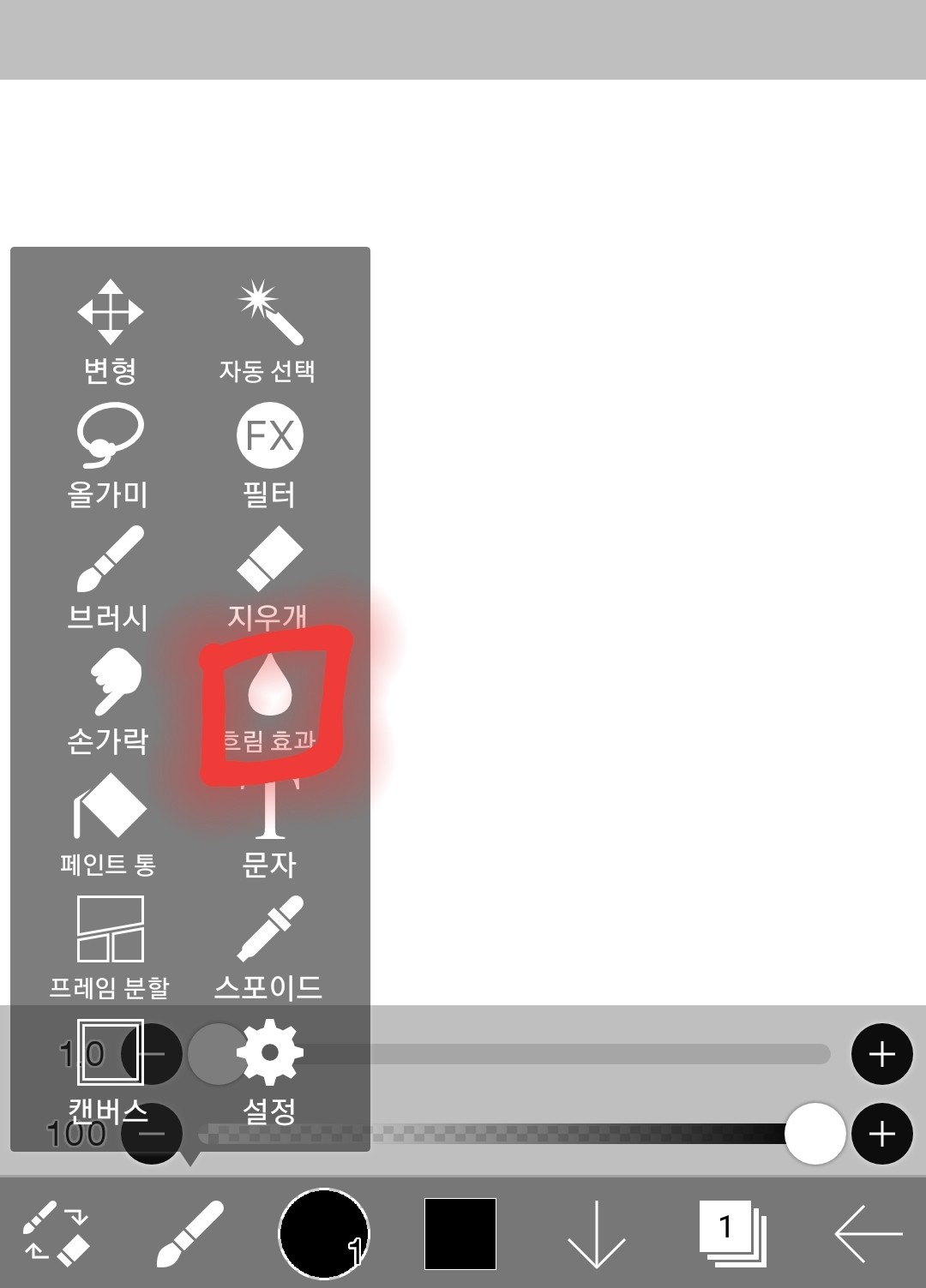
點擊此處
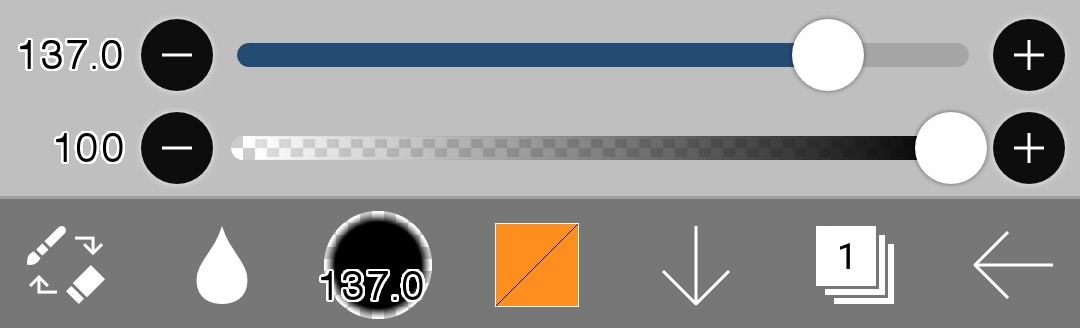 它已經更改了。這個版本也具有相同的尺寸和不透明度調整功能。
-功能
畫面真的變得模糊了。
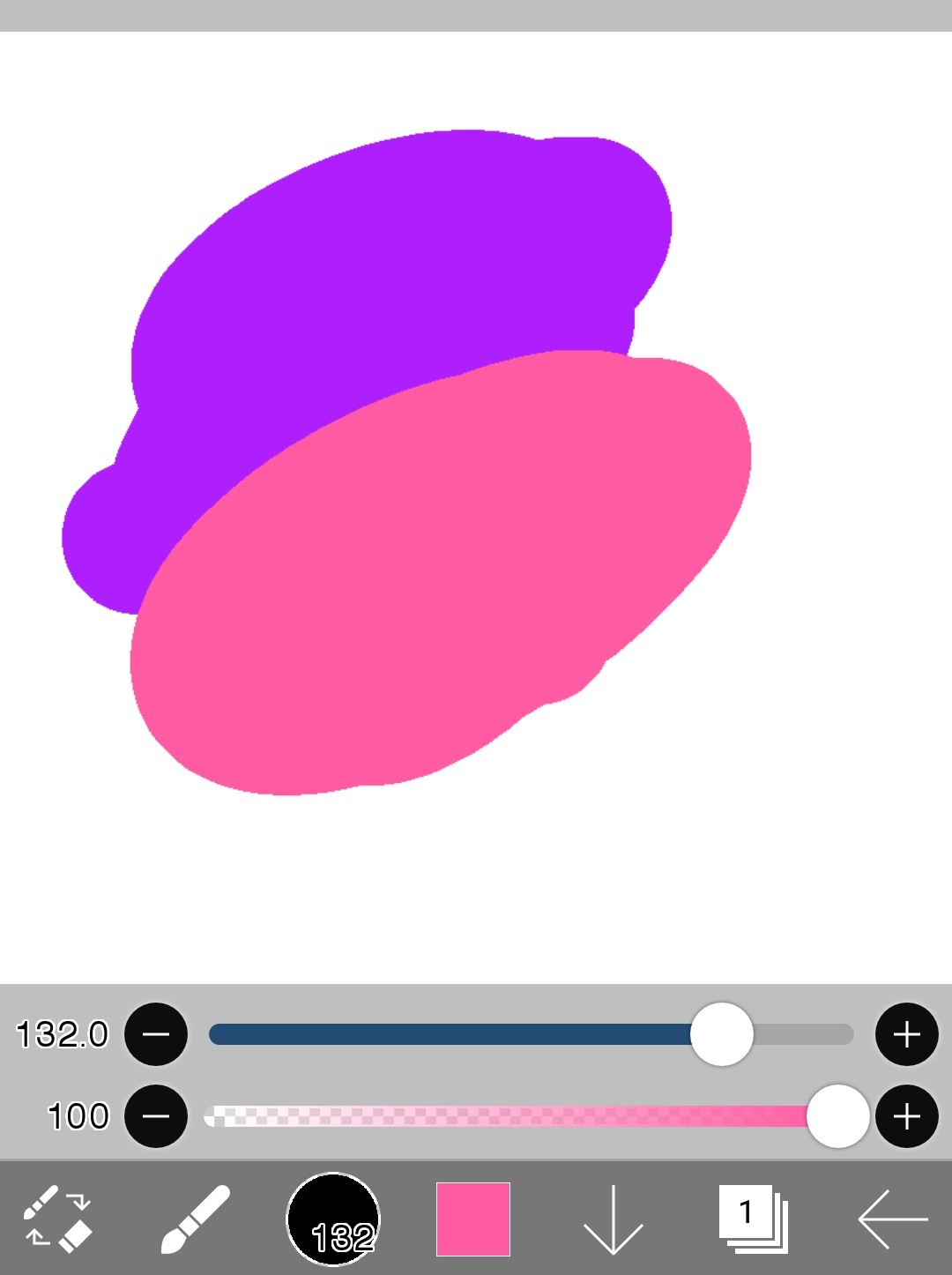
如果你對類似這樣的物體使用模糊效果,
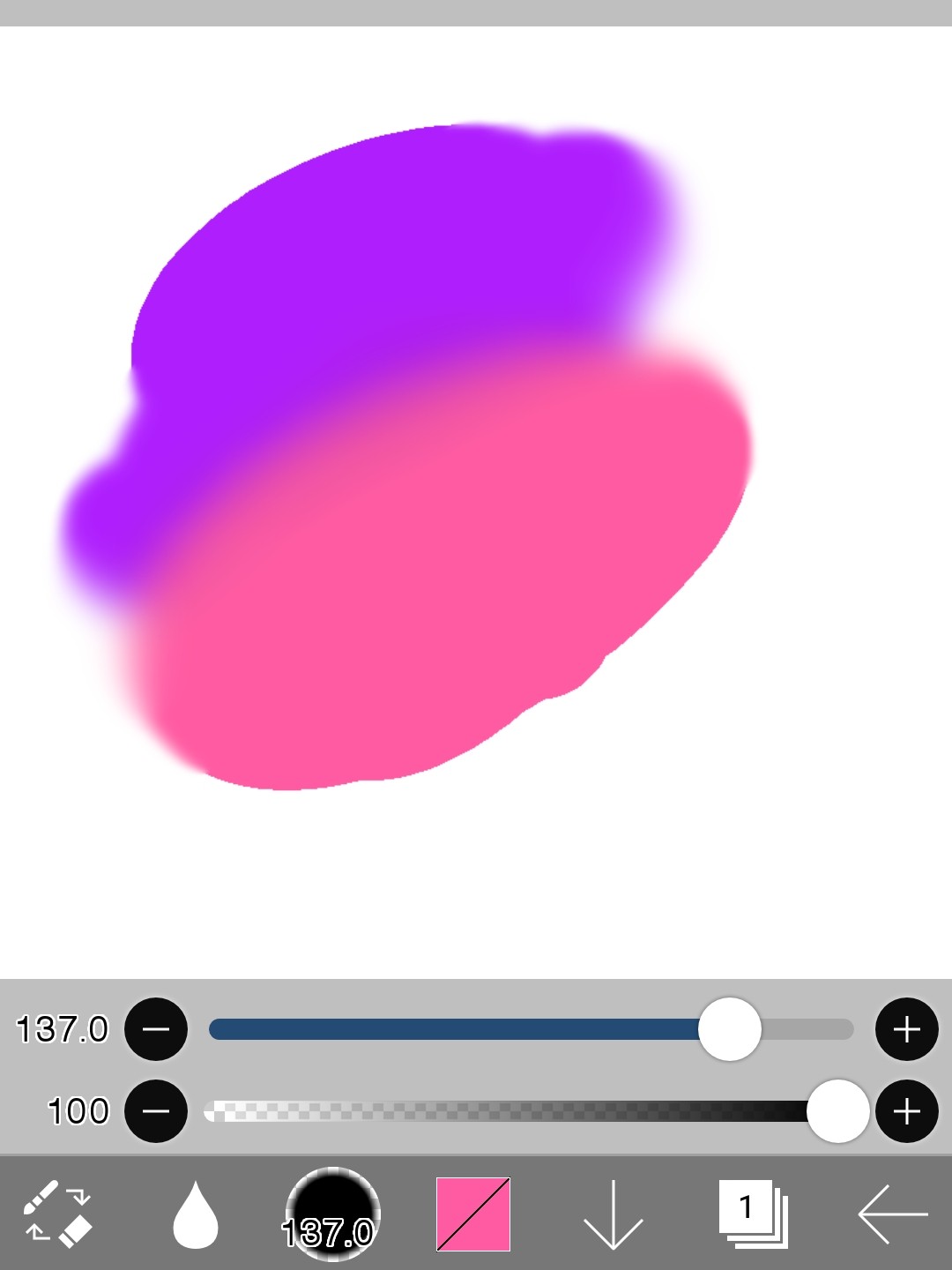
就變成這樣了
(※注意:白色背景也會被模糊處理)
給小費!
如果你想混合多種顏色來創造漸變效果,手勢和模糊效果配合使用
(4)油漆罐
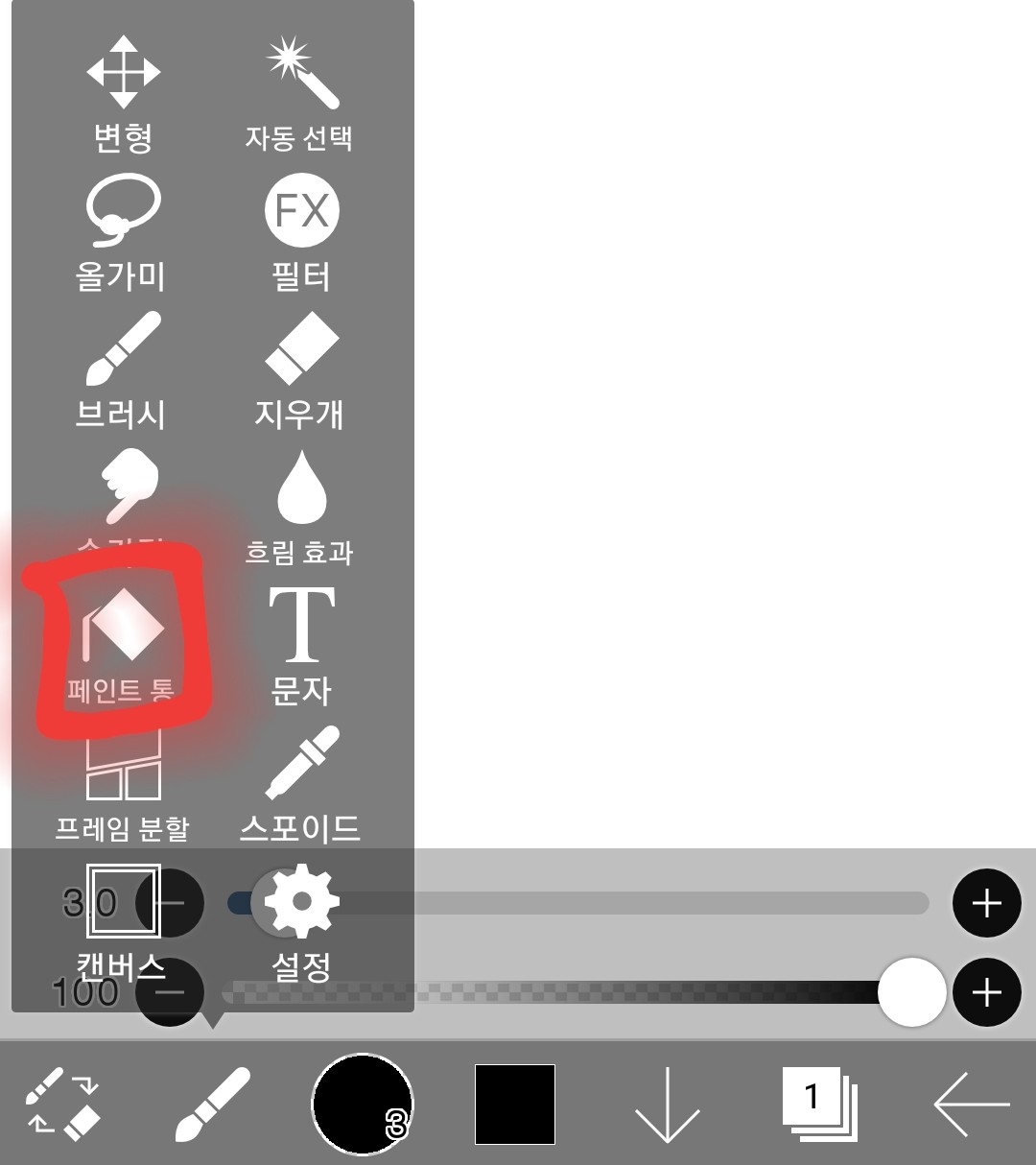 觸摸這裡
觸摸這裡
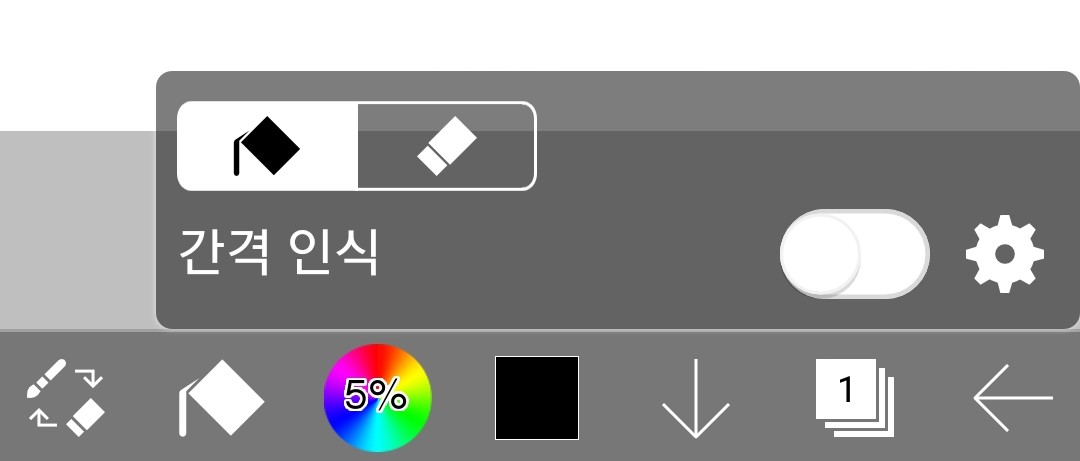 它改變了
它改變了
進而
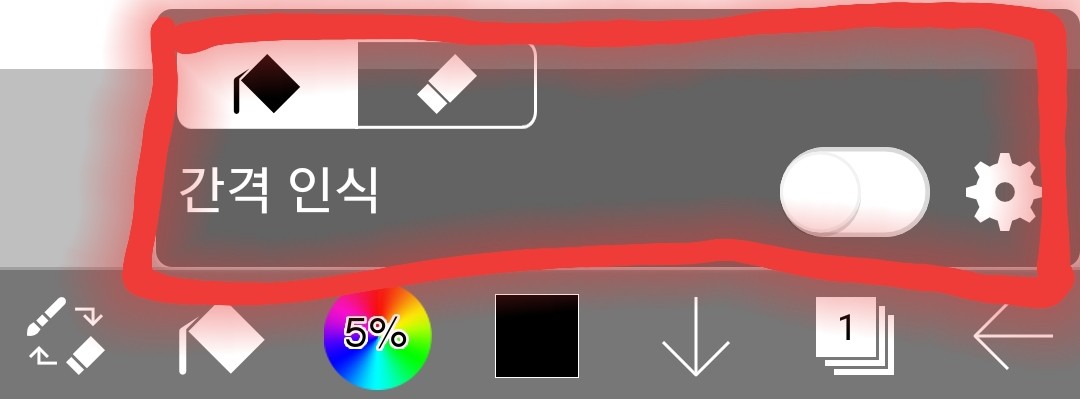 這件事發生了
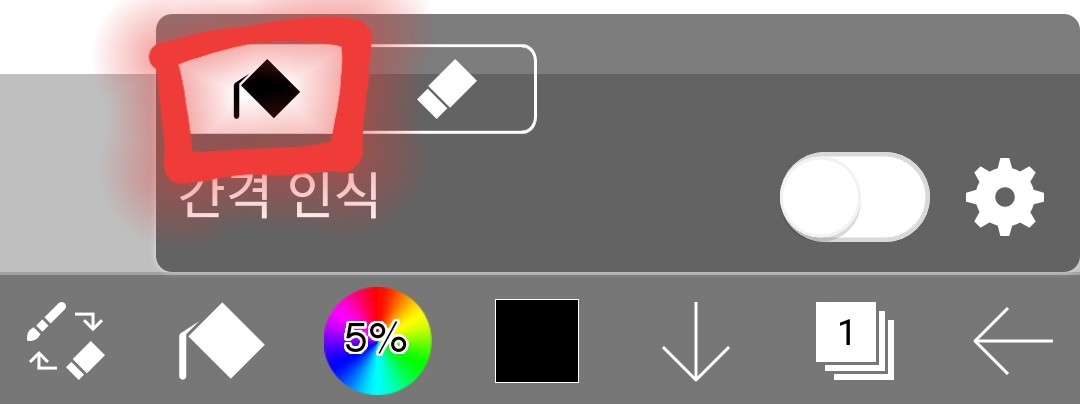 如果像這樣,它就會被著色。
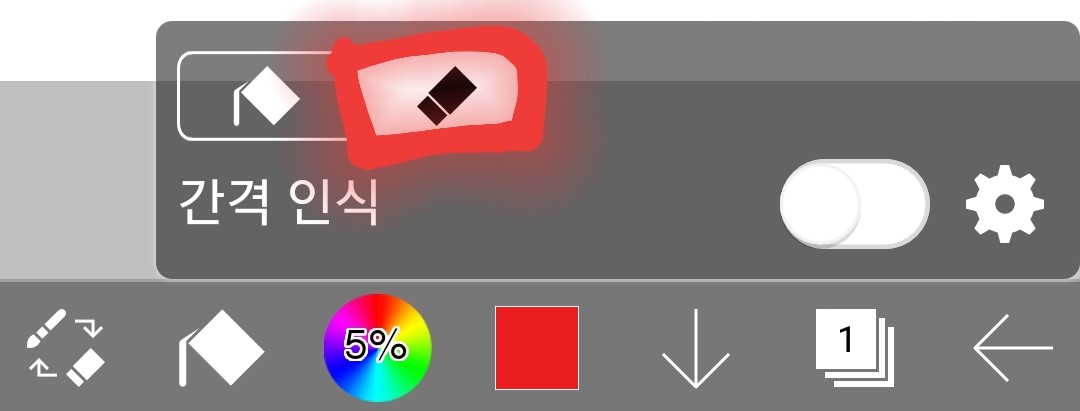 如果真是這樣,就會刪除。
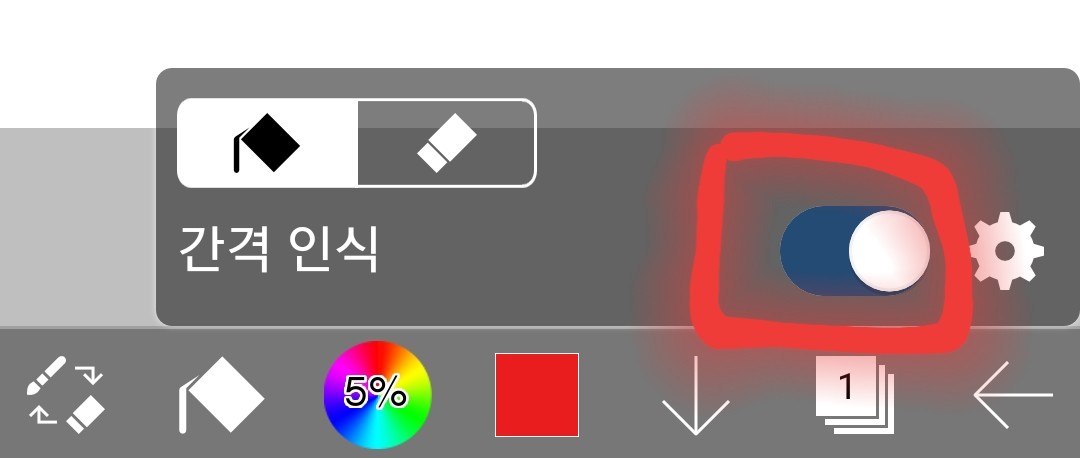 我認為開啟間隙識別功能後使用是可以的,因為它不會超出線外。
試試看
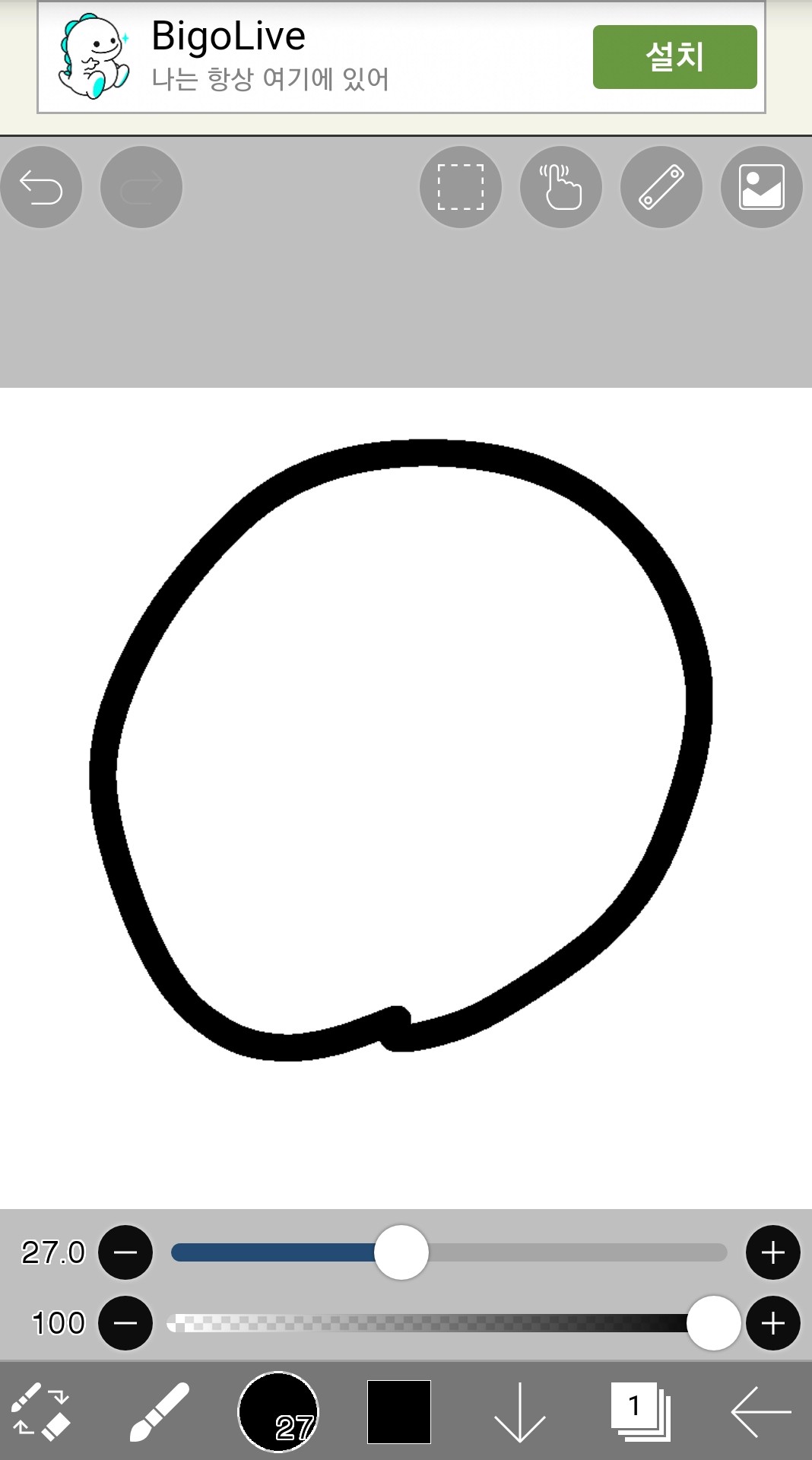 我們來為這裡塗上顏色吧。
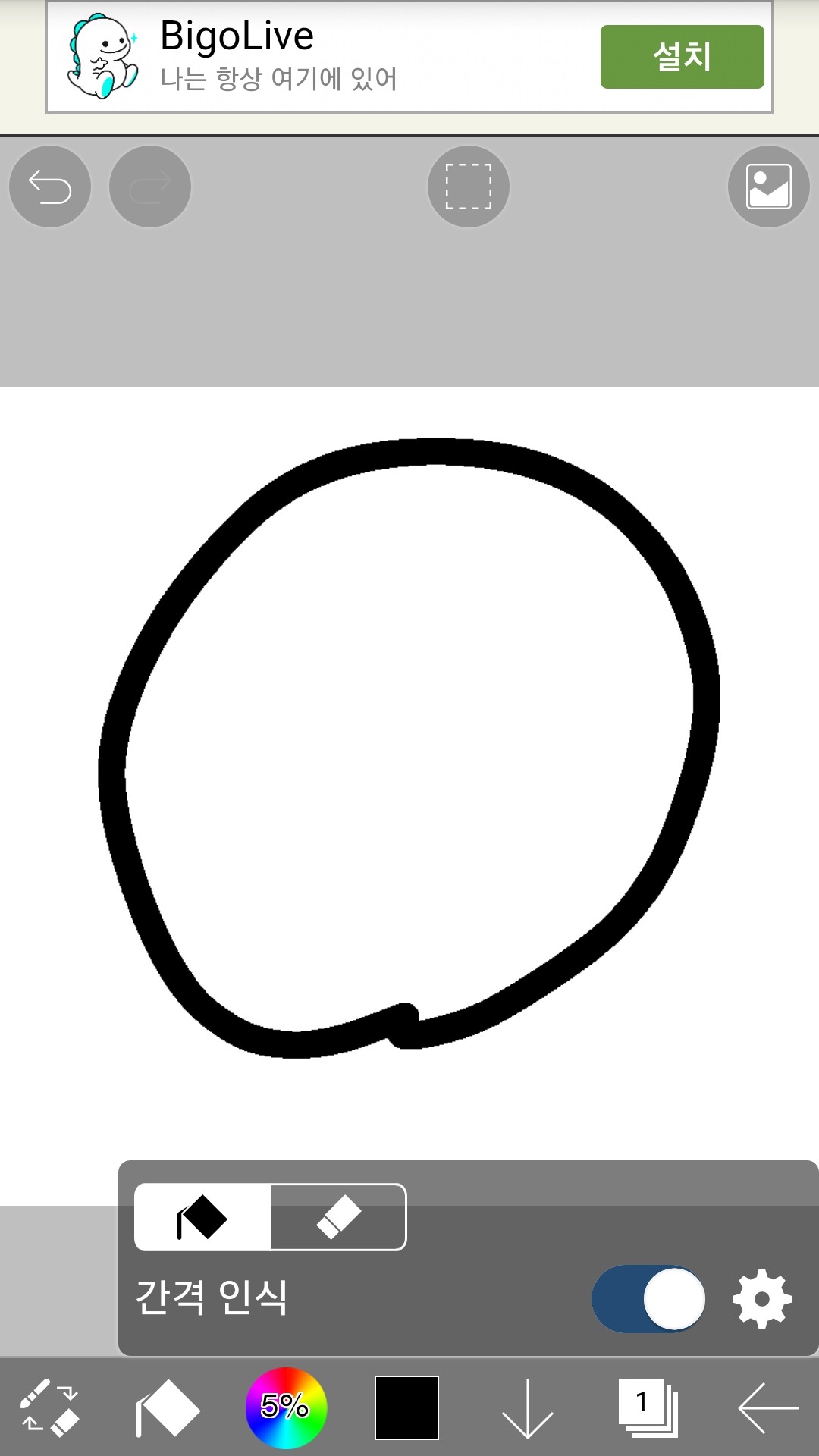 打開油漆罐,啟動油漆功能,同時啟動間隙辨識功能。
在圓圈內爆發
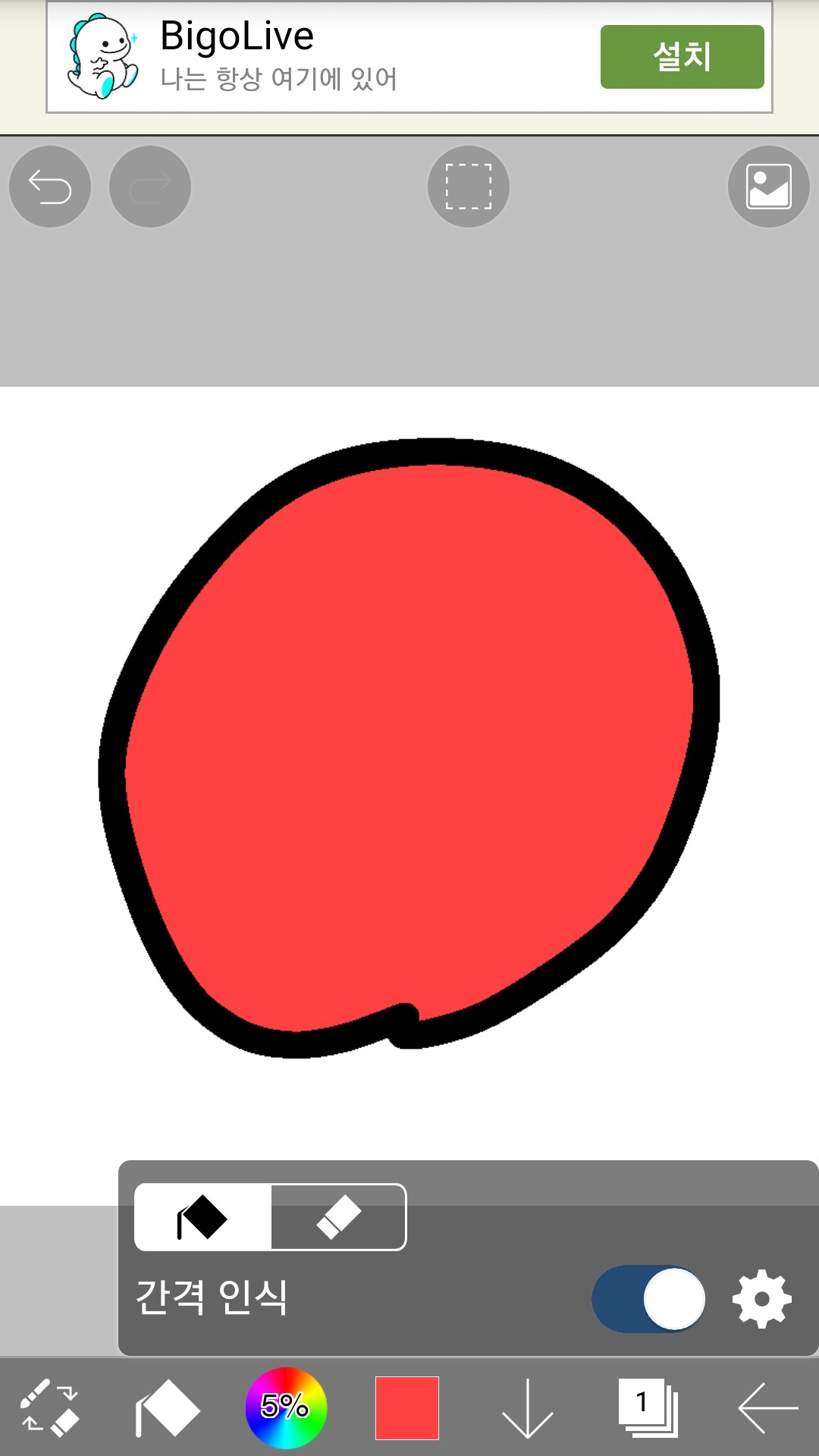 它滿了!
它滿了!
我這次再試著把它擦掉。
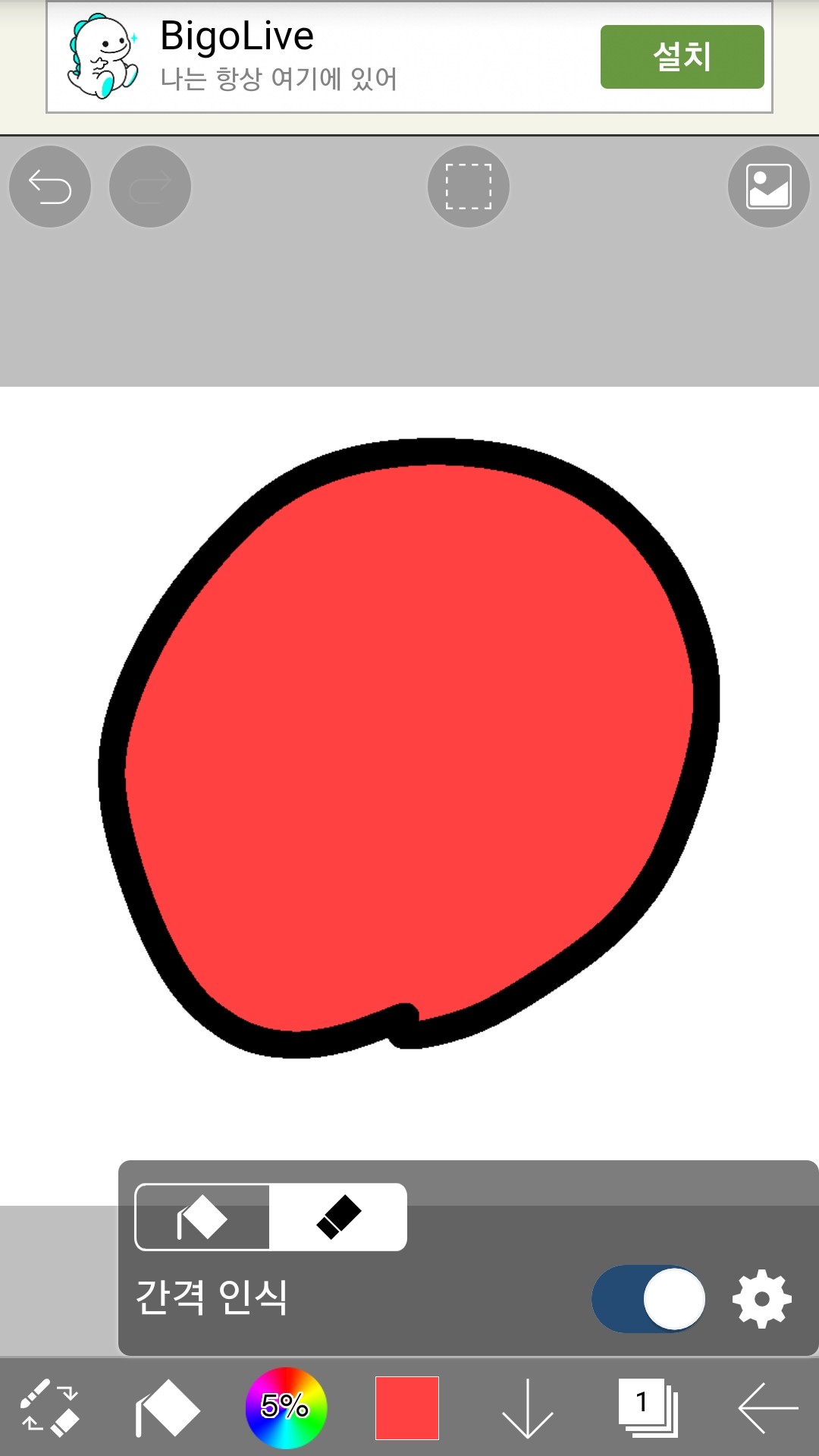 請啟用油漆桶和橡皮擦工具,並提高間距識別率。
然後,打破圓圈內部。
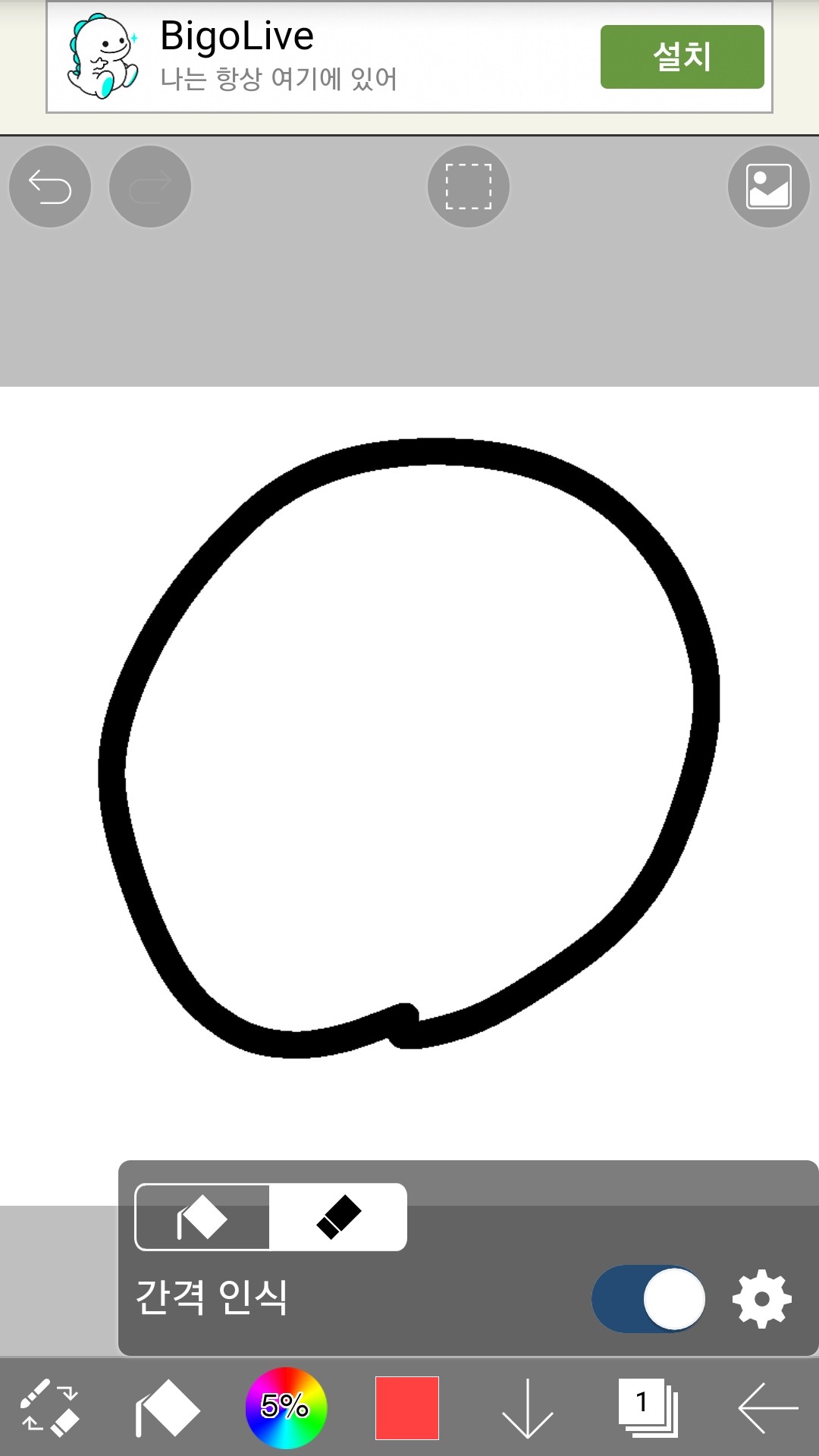 它被抹去了! !
(5)滴管
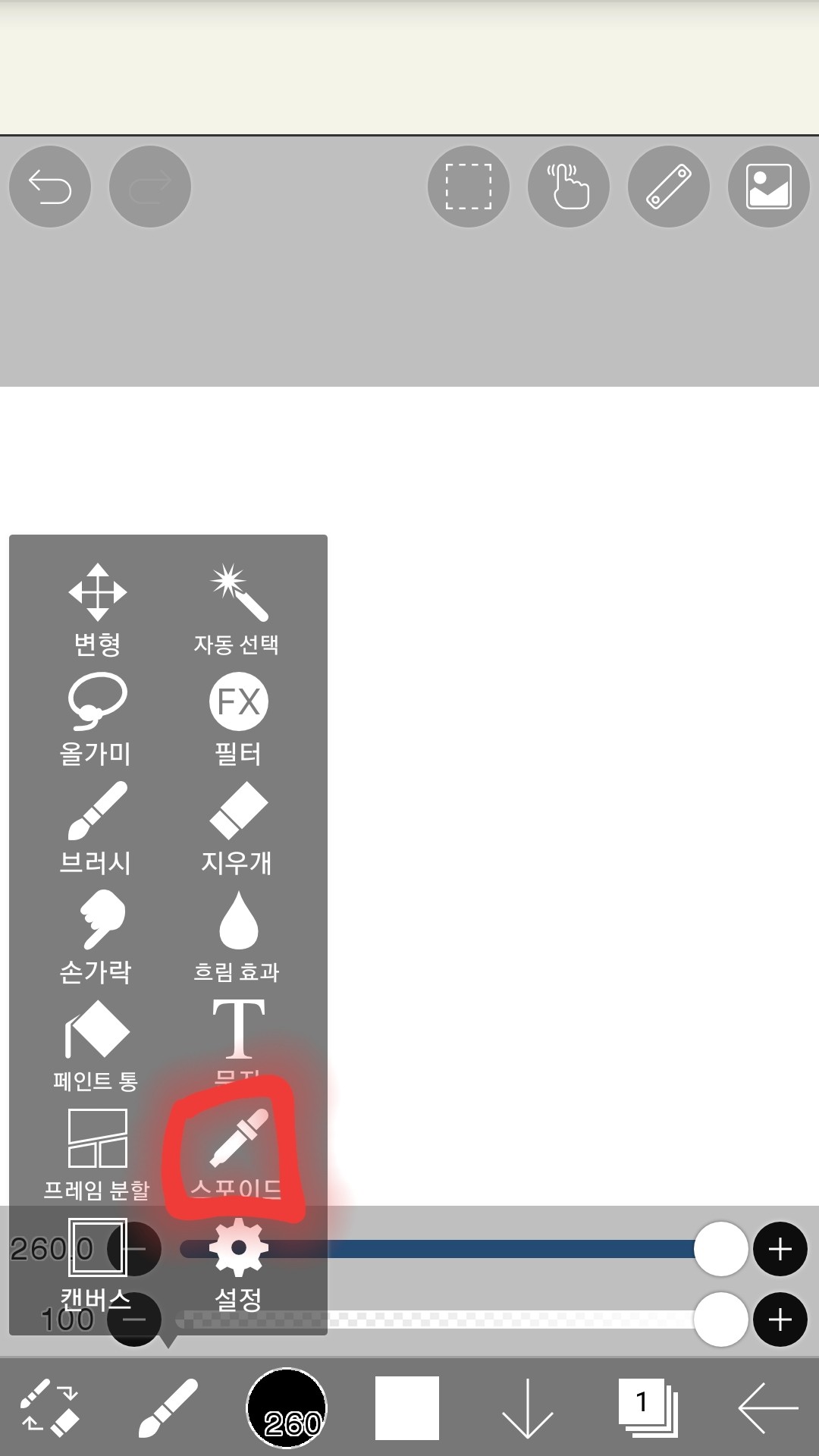
點擊此處
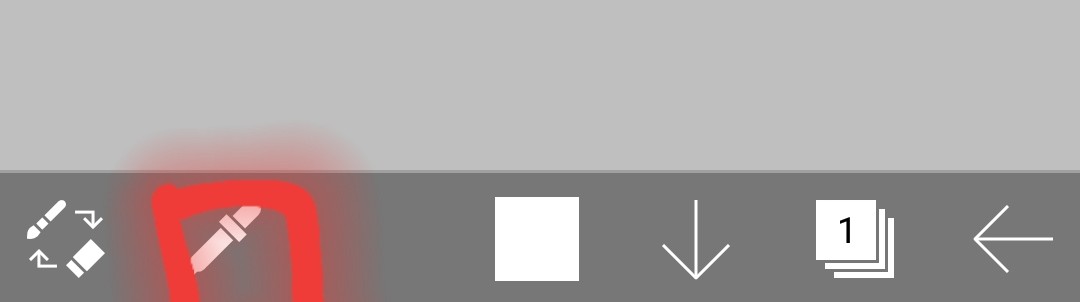
它改變了
-功能
請觸摸您想在會議中再次使用的部分。
然後你就可以再使用那種顏色了。
試試看
這裡
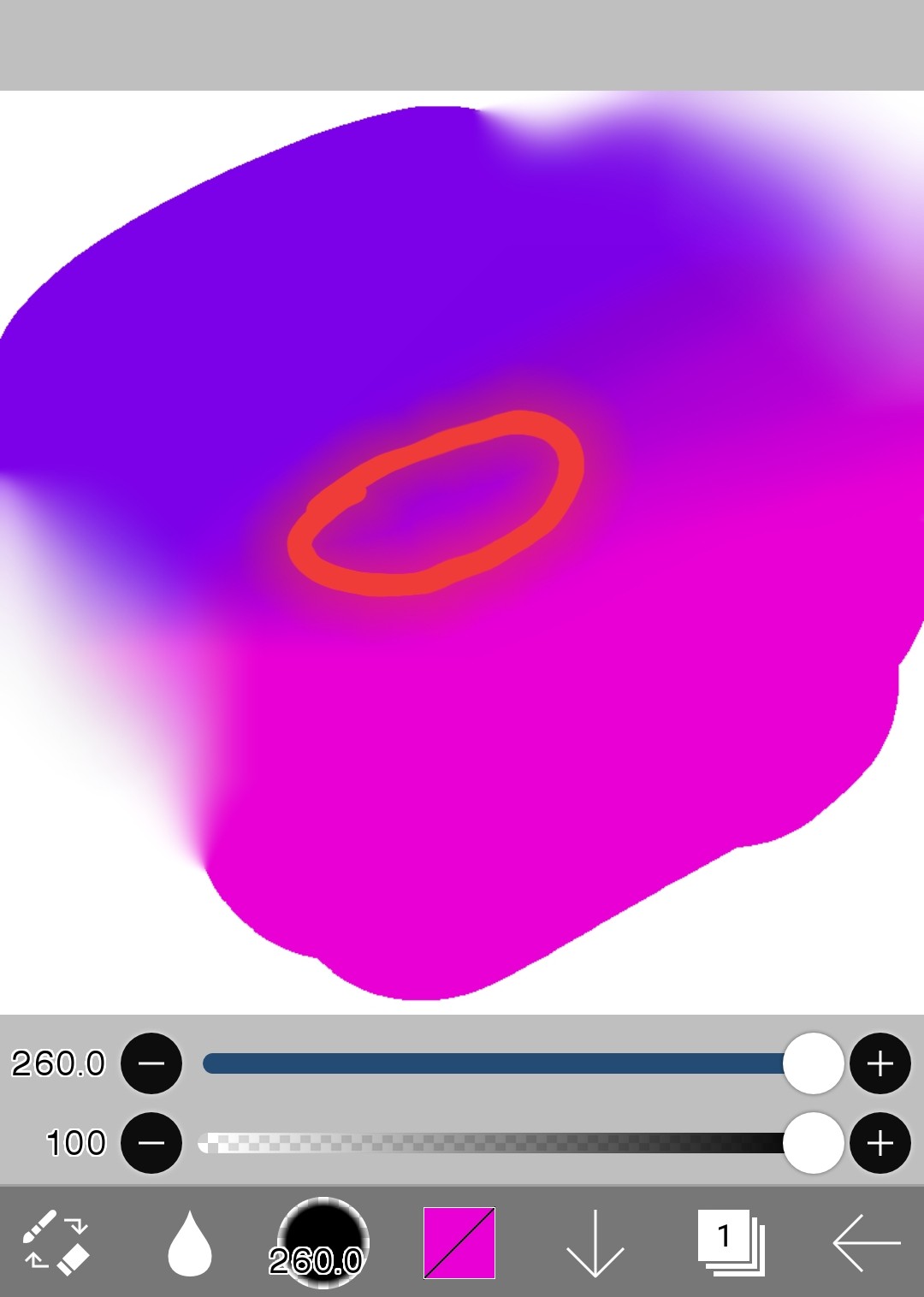
當你想再使用這種顏色時
將其設置為吸管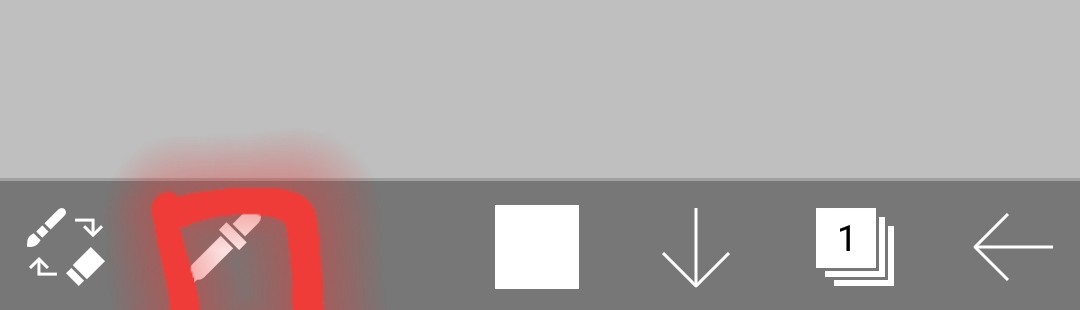
觸摸那部分
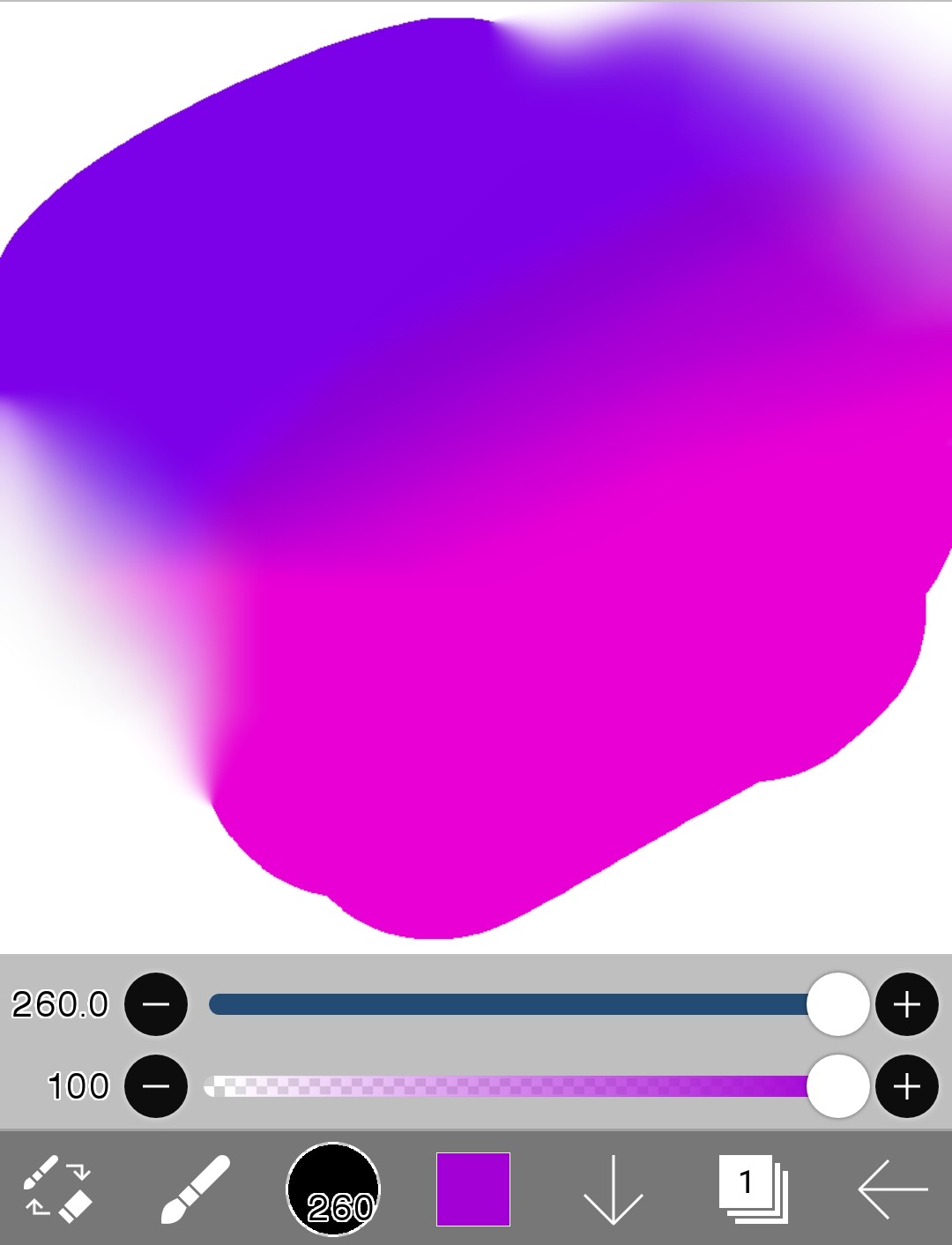
然後
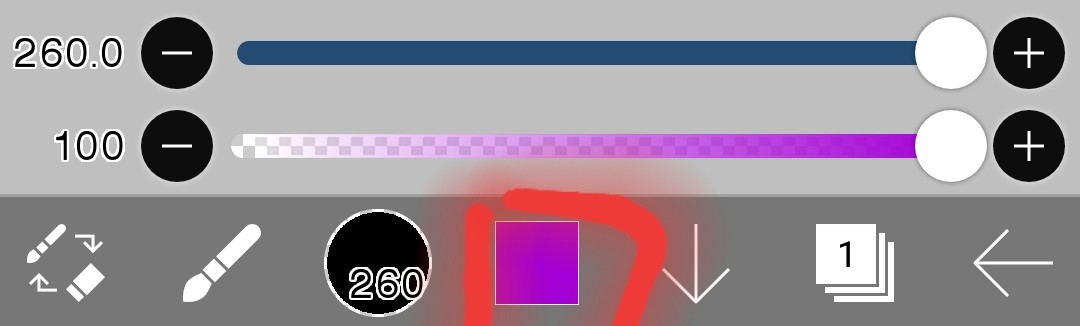 此部分設定的顏色將顯示並自動設定回風扇。
2. 層(僅需繪製同人圖所需物品)
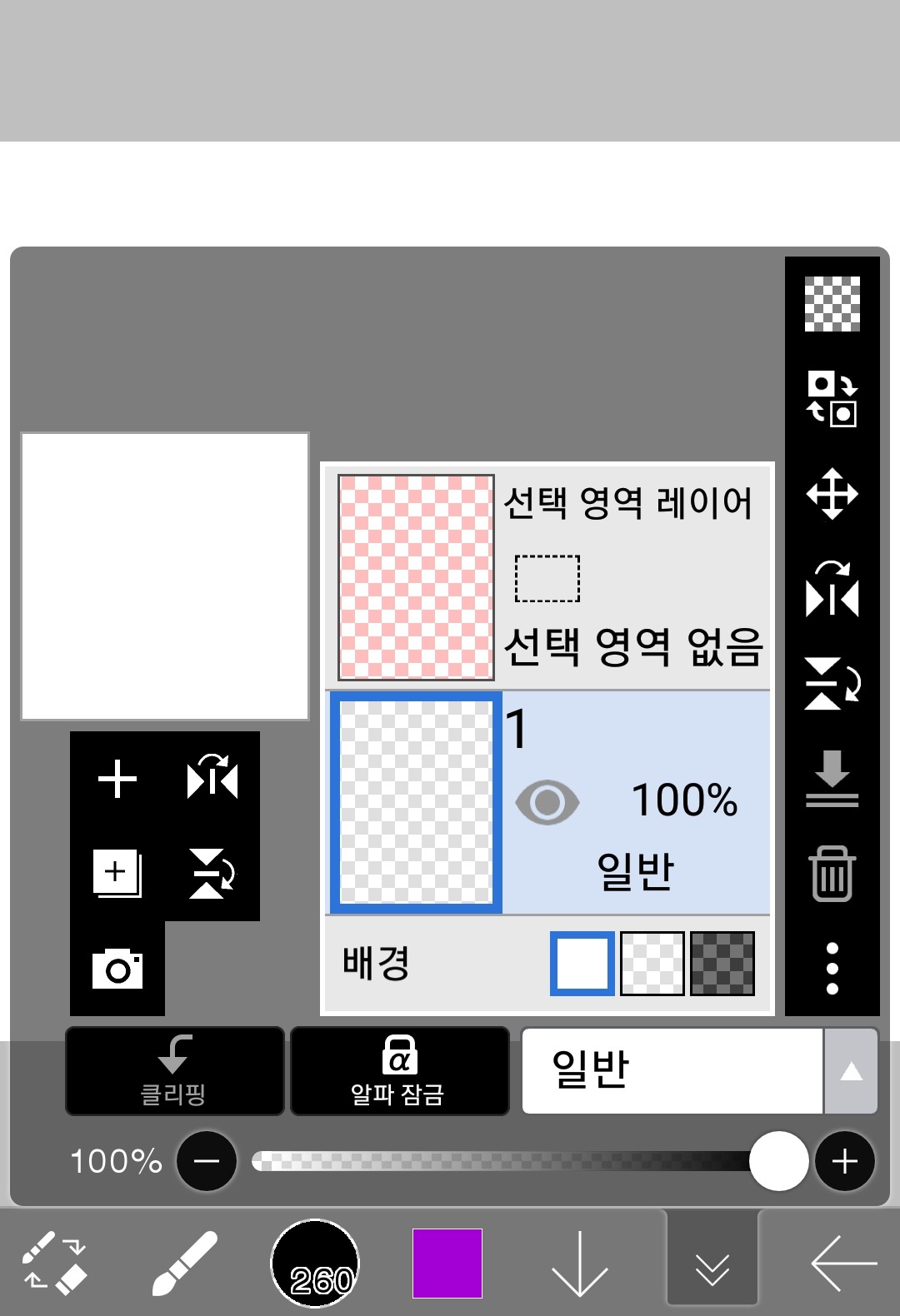
目前,你基本上只有一個普通圖層和一個選擇圖層。
普通圖層顧名思義,就是用來繪製影像的普通圖層。
我不會解釋選擇圖層,因為它對於我繪製同人作品來說並非必要。
(1)新增圖層
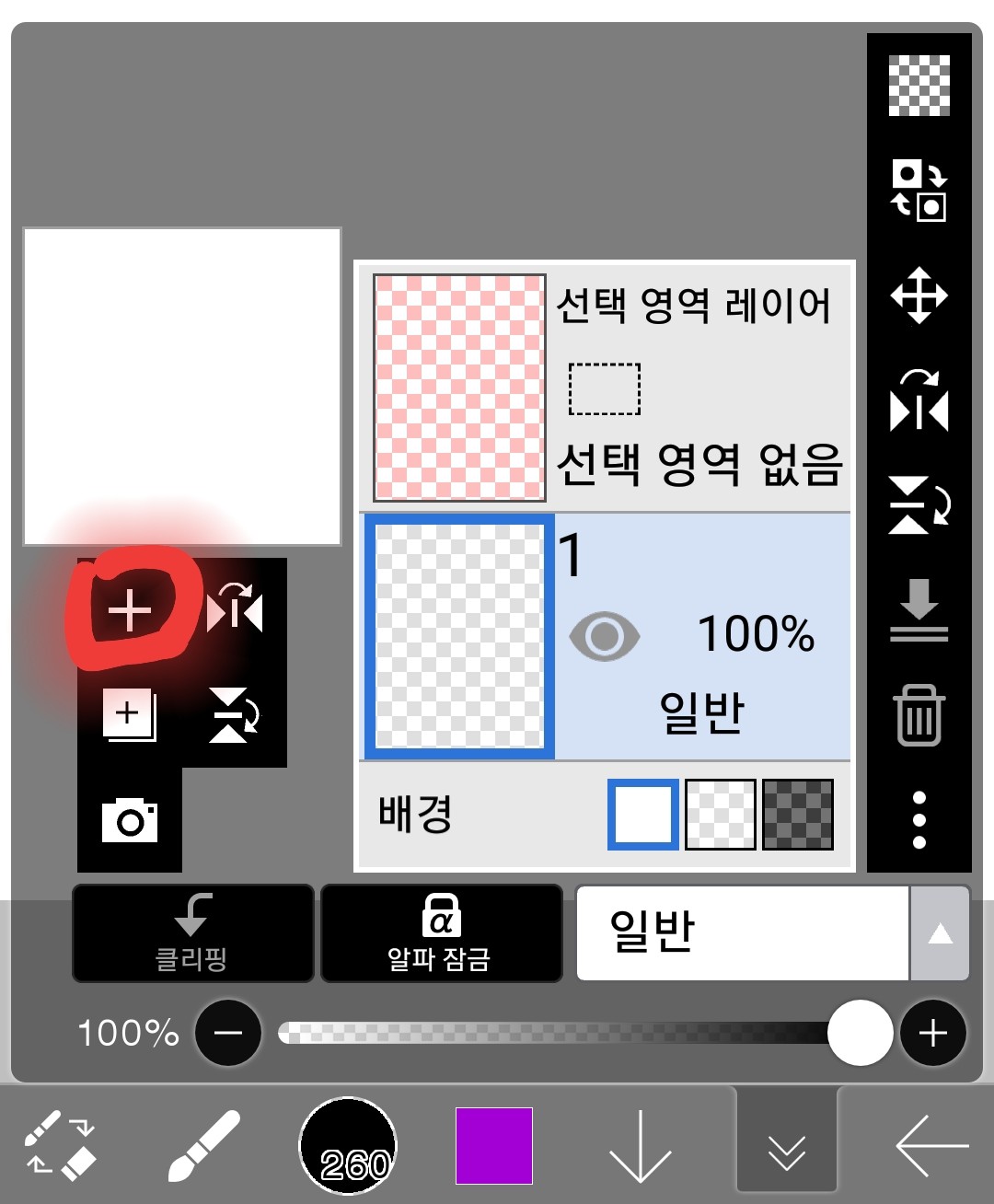
如果你觸摸這裡
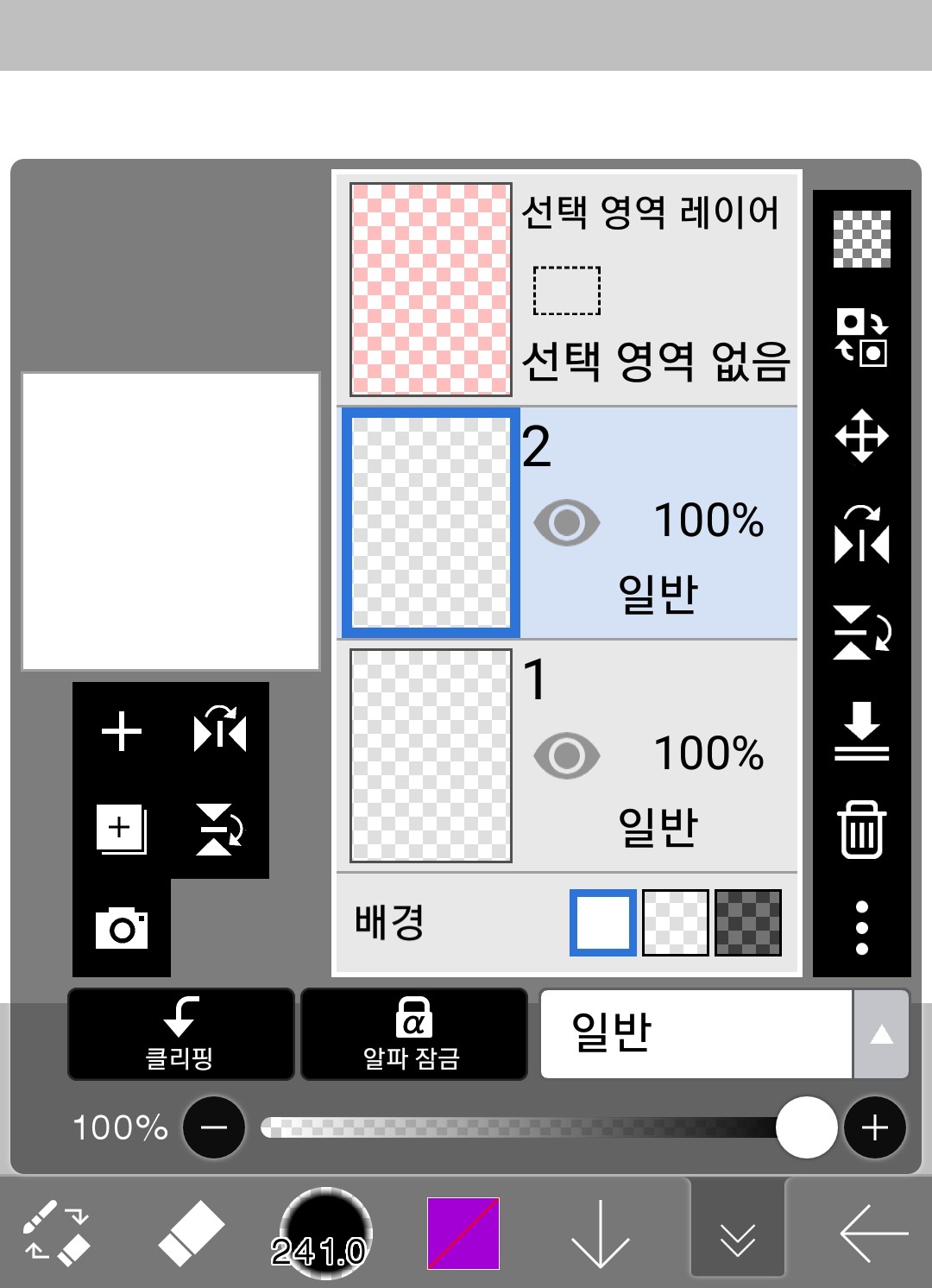
圖層是這樣添加的。
(2)改變圖層順序
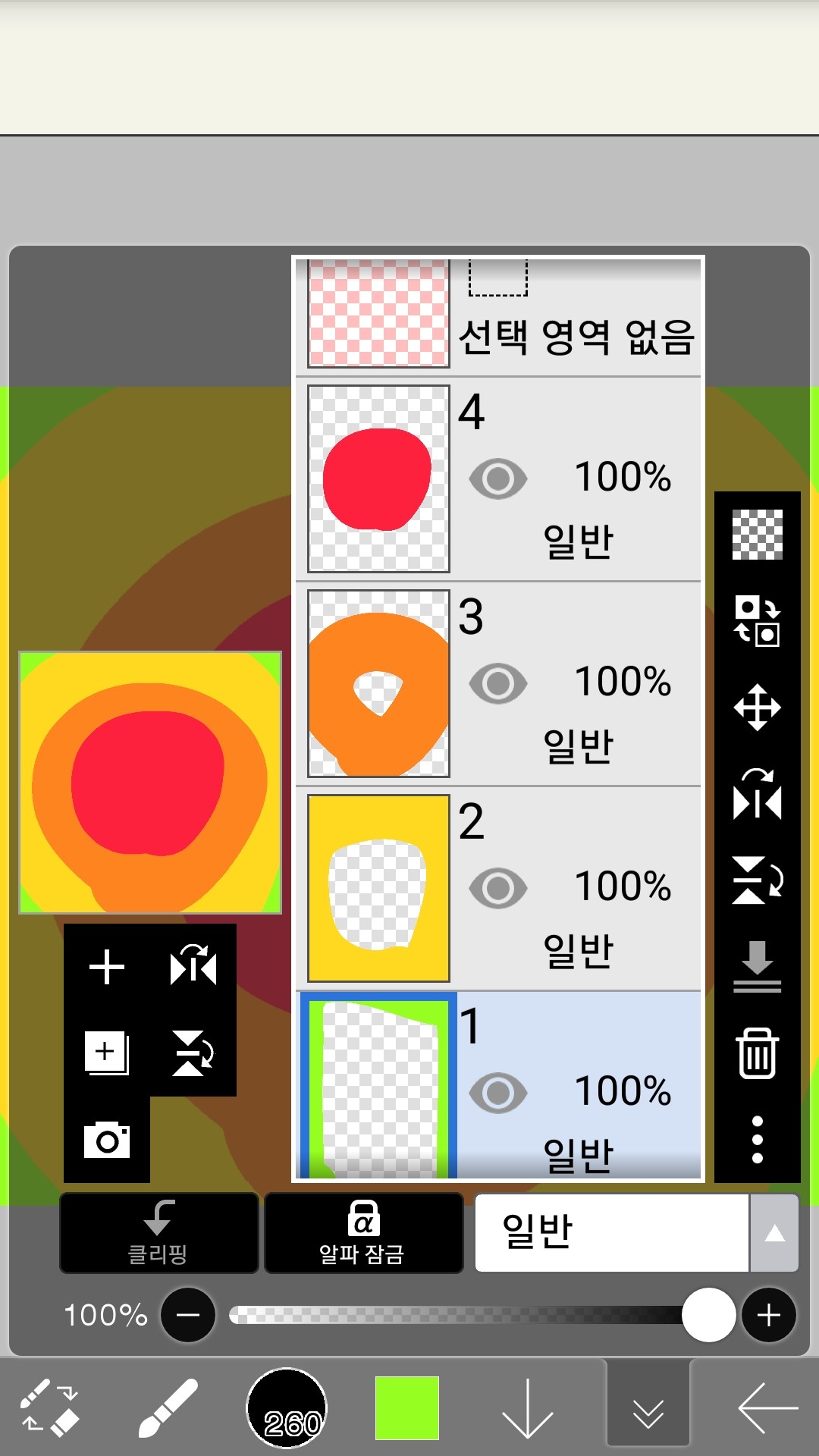 如上所示,層級越高,在會議中的地位就越高。
如果我嘗試將第 4 層改為第 1 層
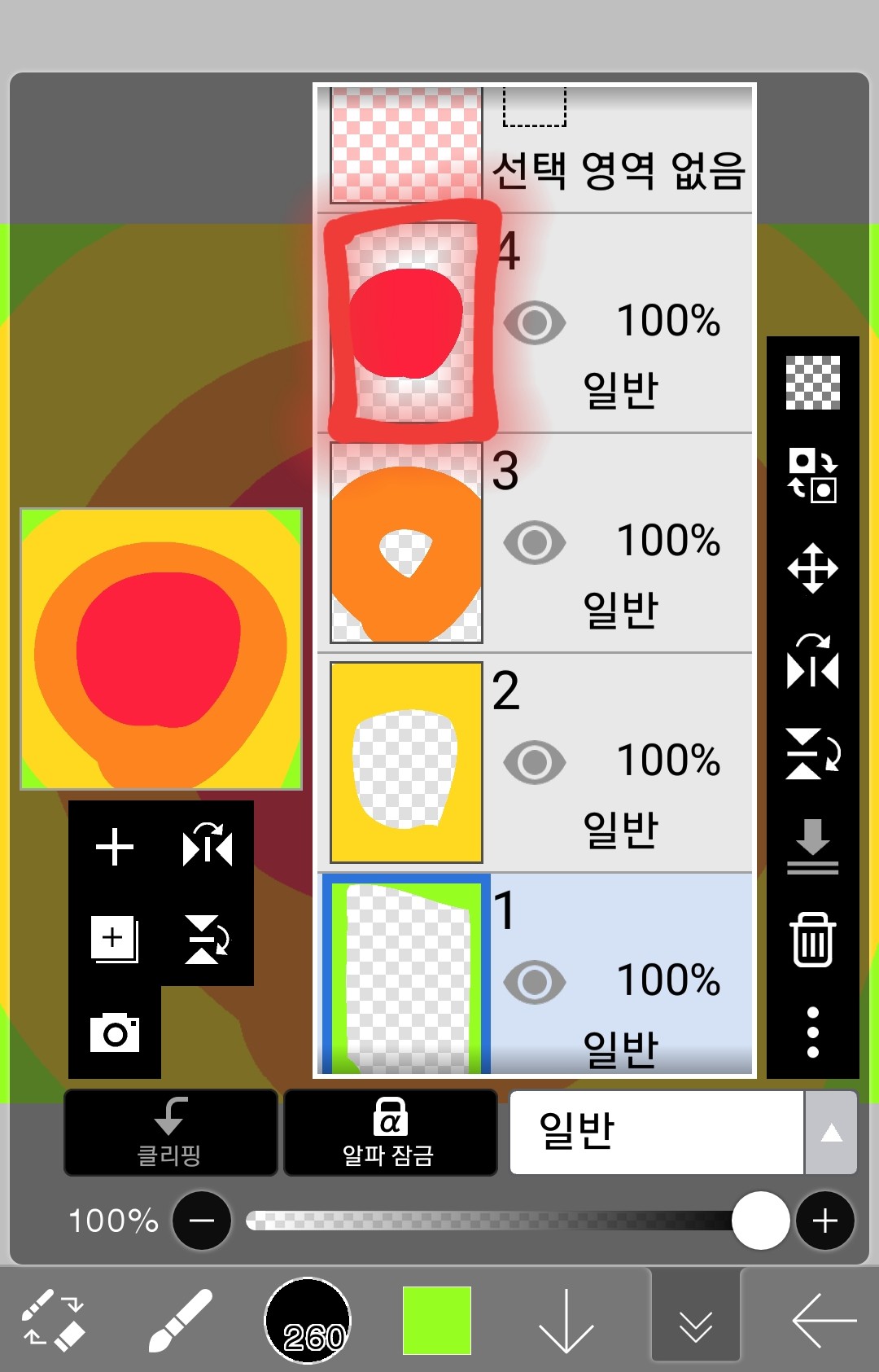
點擊這裡並向下拖曳即可。
然後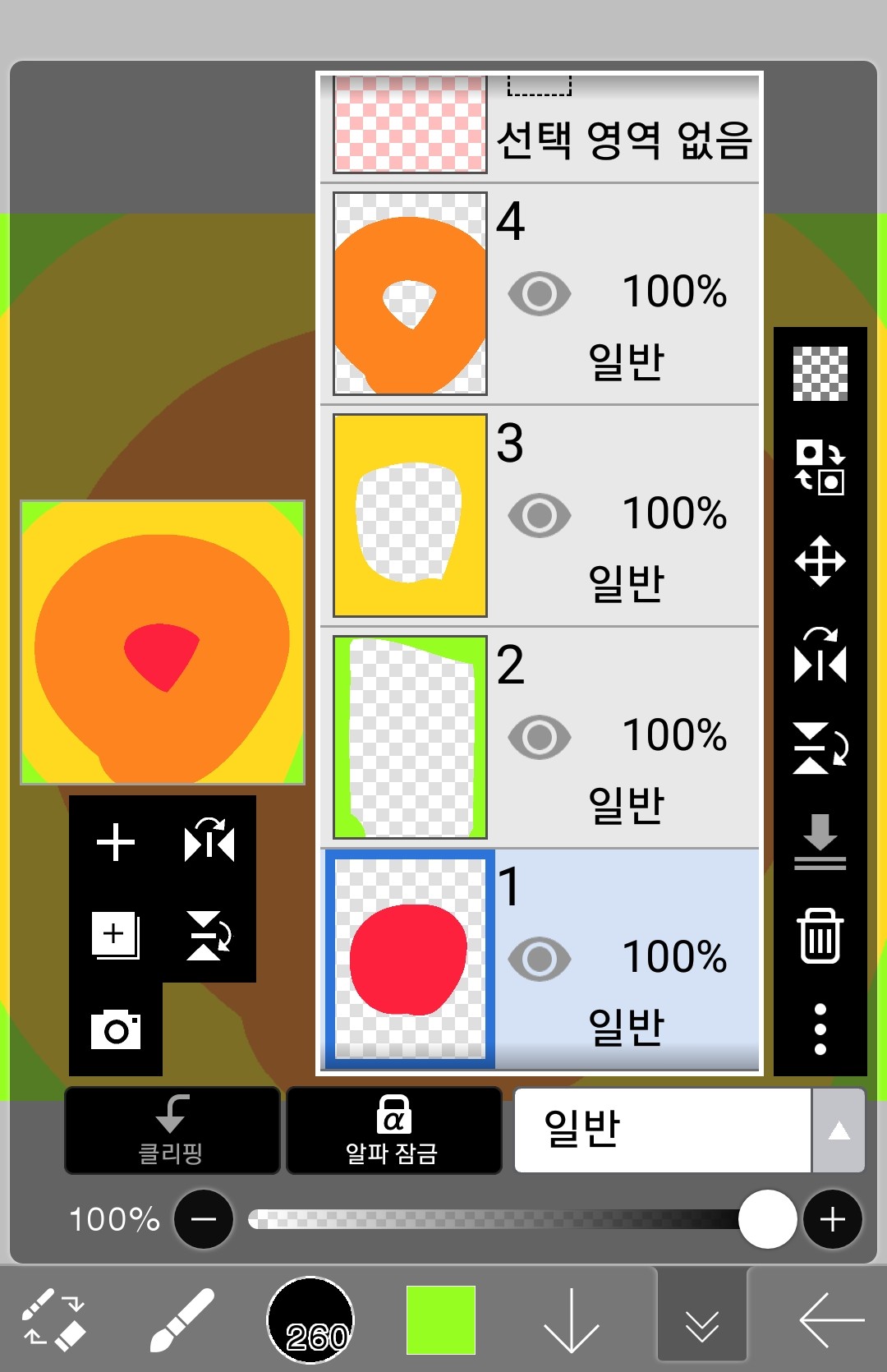
事情就是這樣發生的!
(3)隱藏層
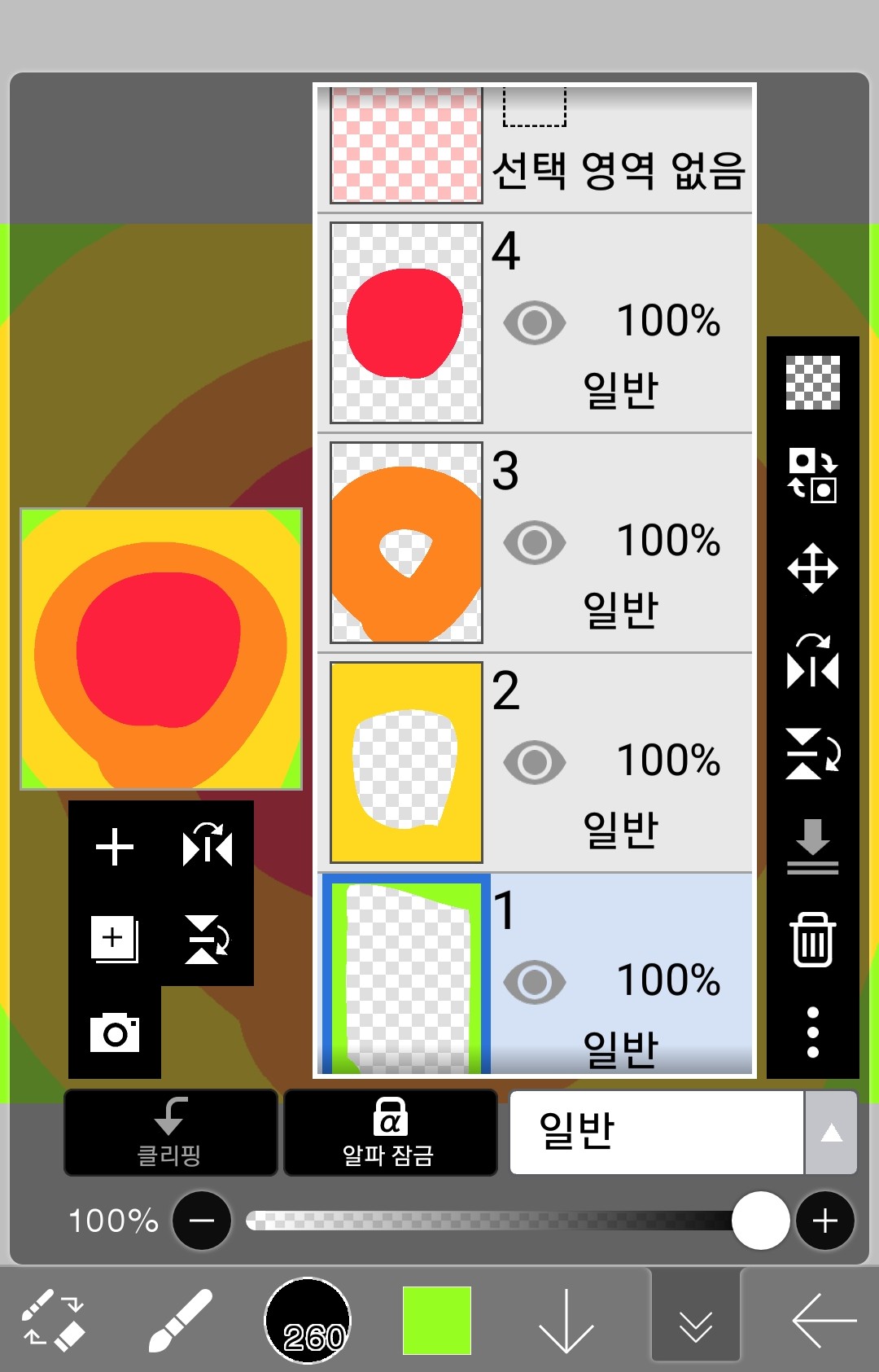
如果你想讓圖層 1 不可見,請點擊此處。
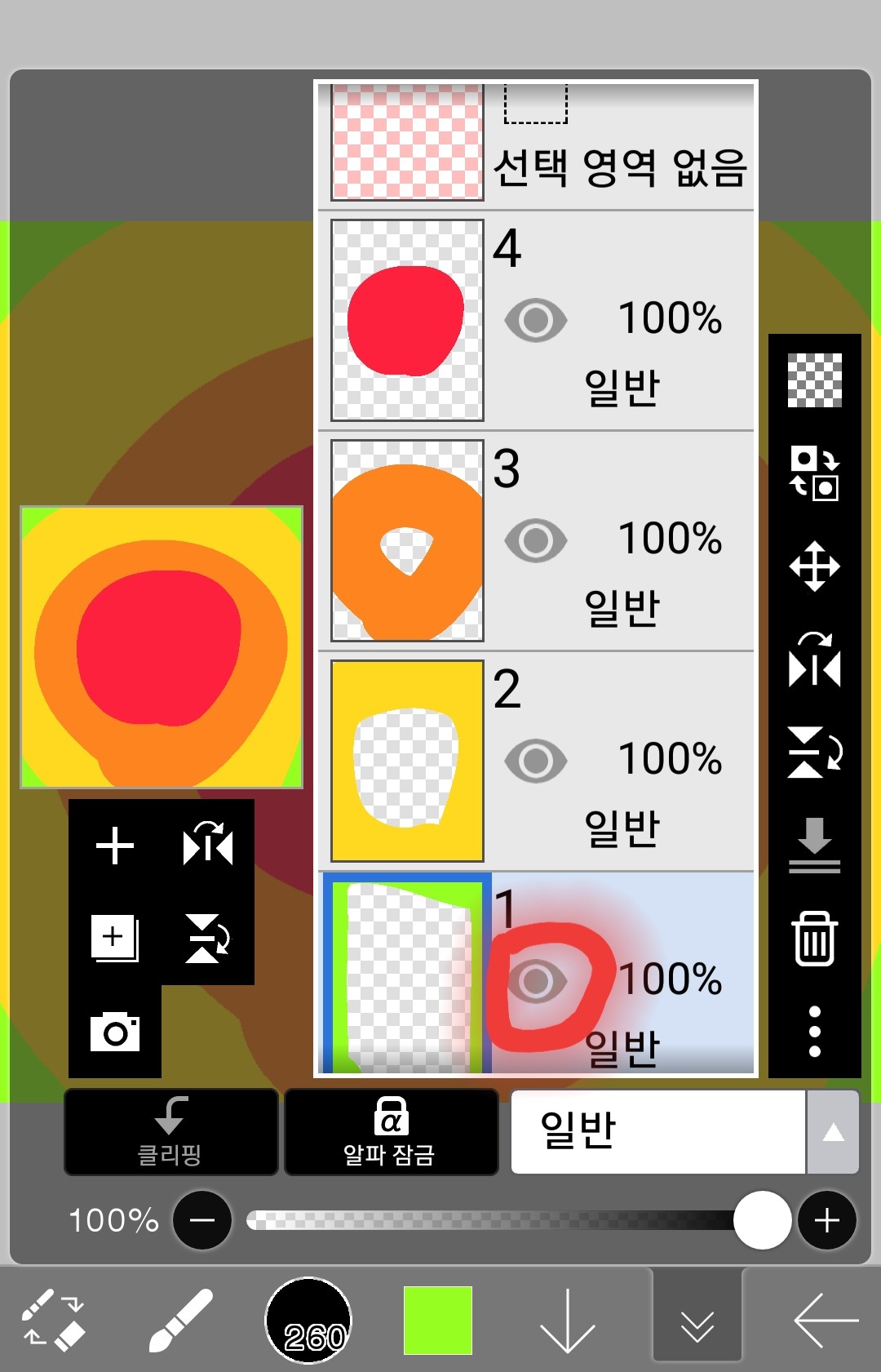
點擊此處查看第 1 層
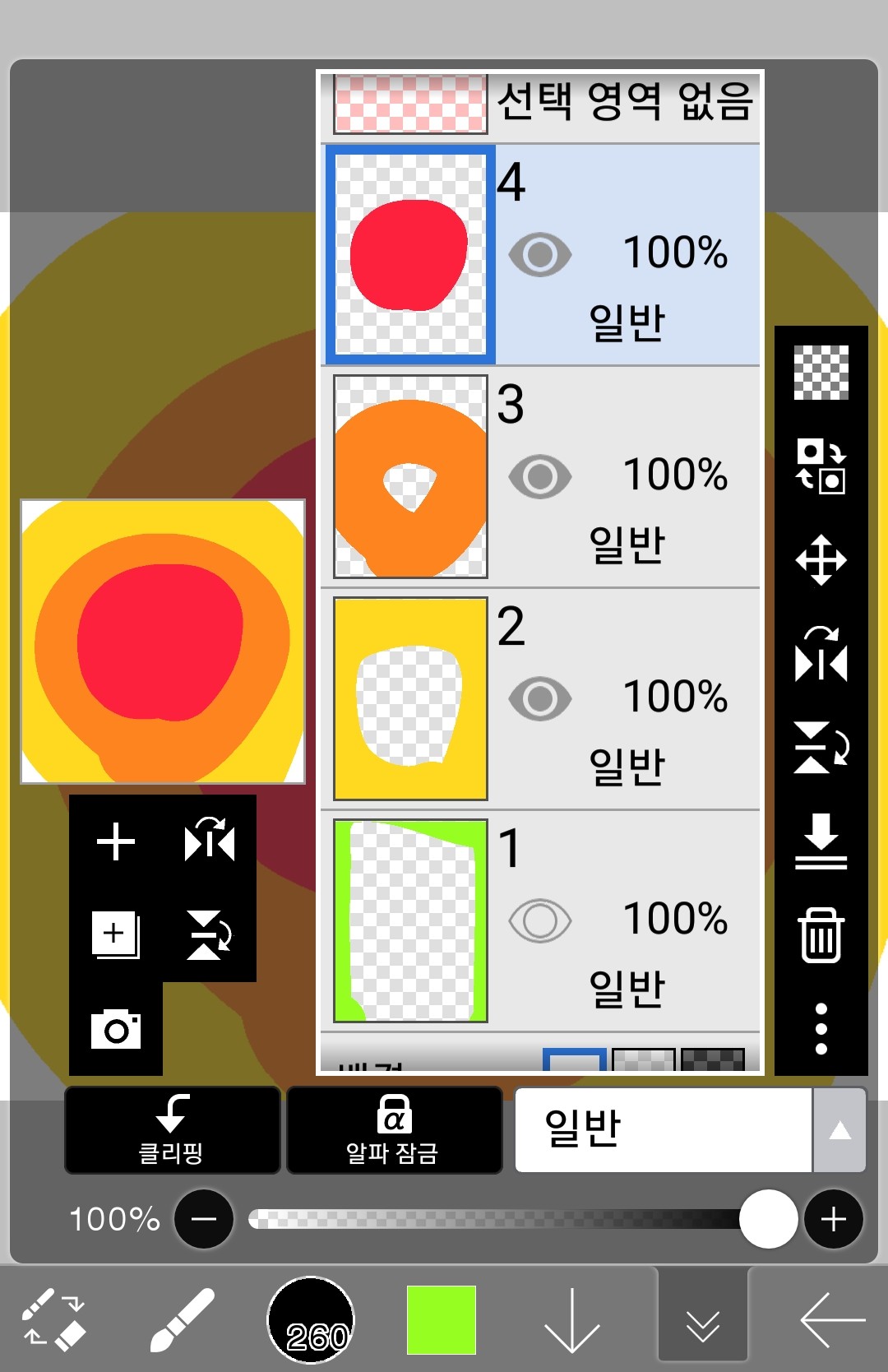
這樣就看不見了。
但這並不意味著它已被刪除!
再次點擊眼睛形狀即可再次查看
(4)設定圖層不透明度
使選定圖層透明
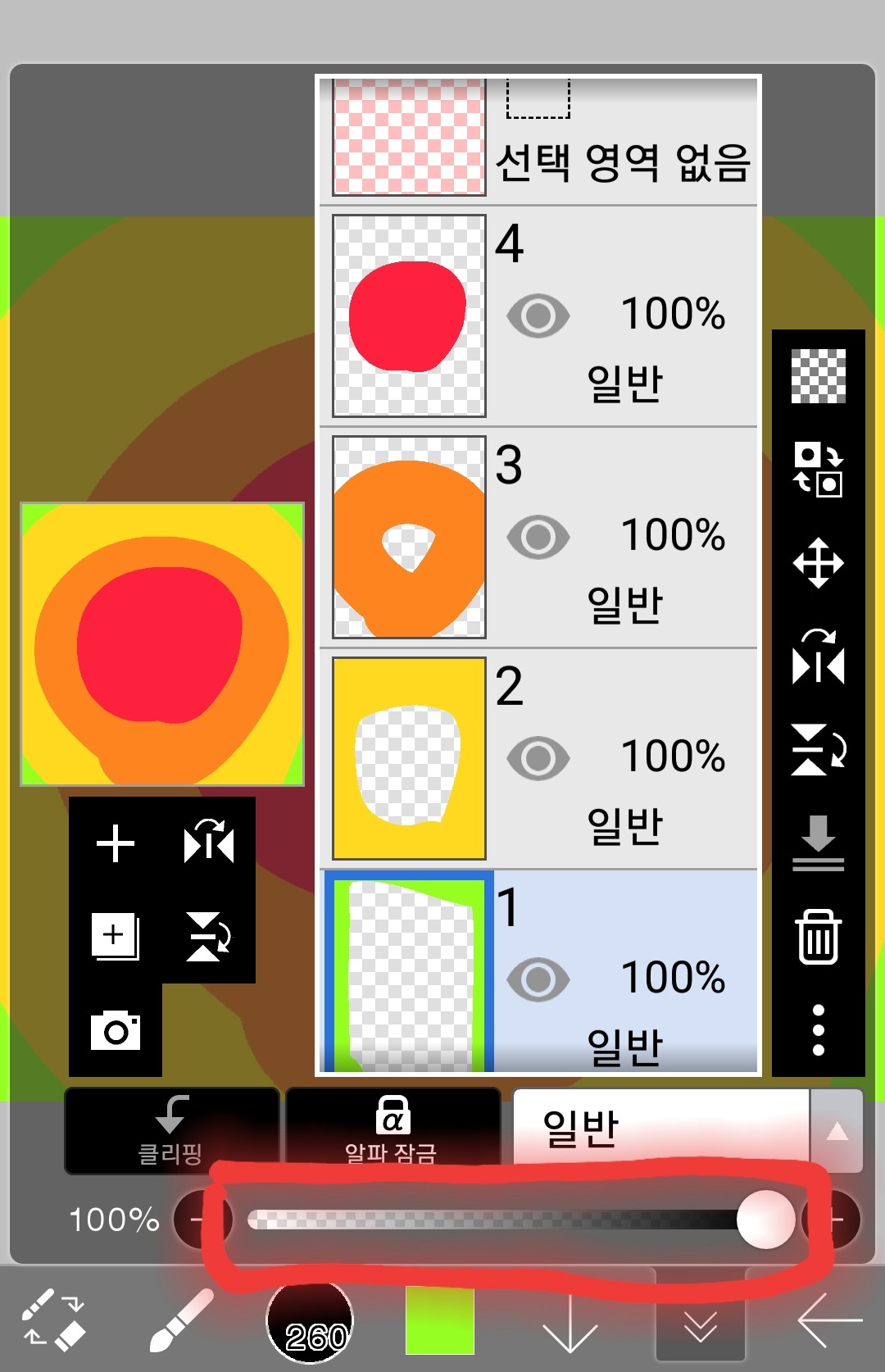
您可以在這裡進行調整。
首先,選擇要設為透明的圖層。
它逐漸將數值從 100% 降低。
我將第 4 層圖層的透明度降低到 50%。
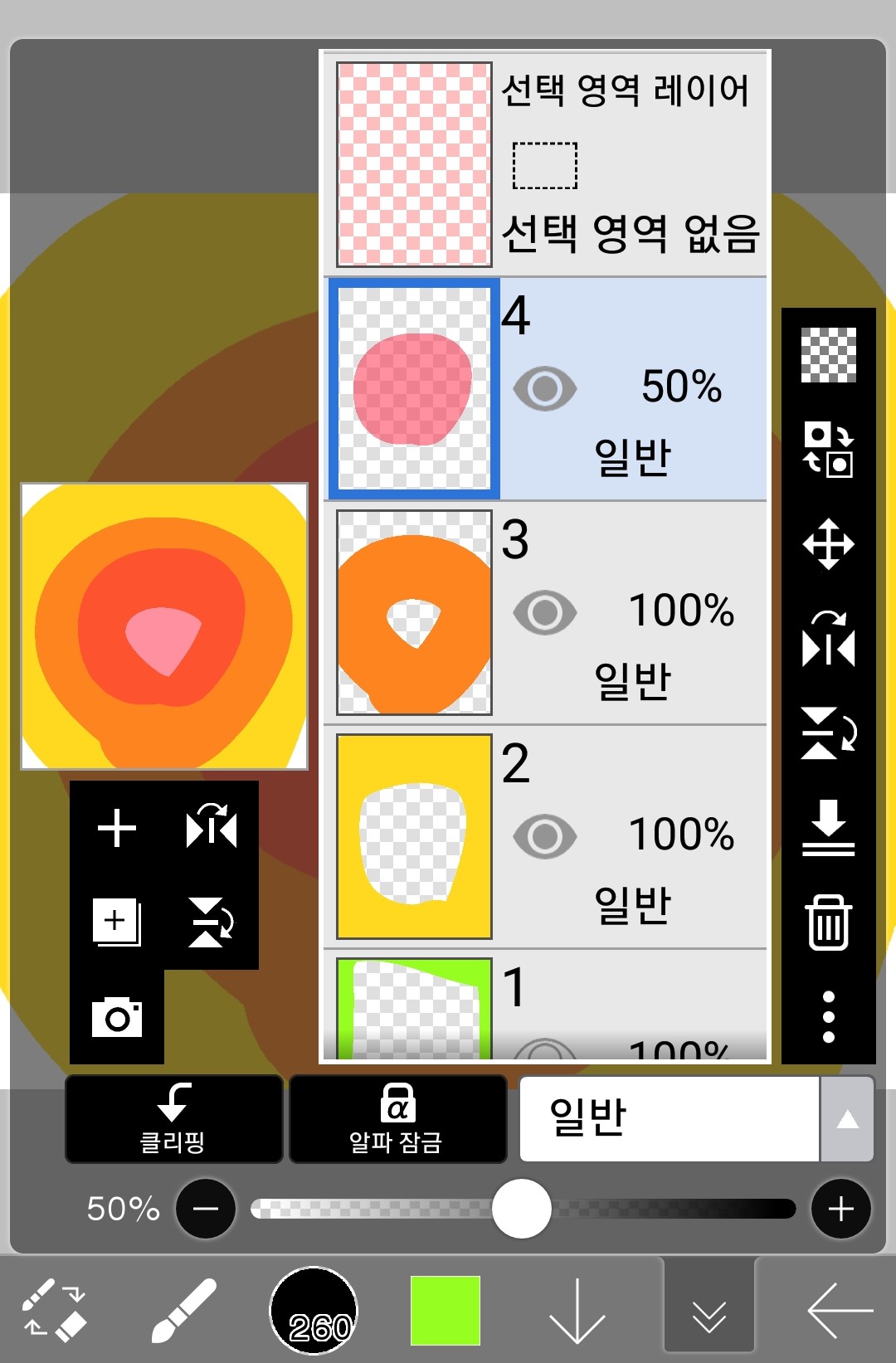
(5)裁剪和Alpha鎖定
我之所以將這兩者歸為一類,是因為它們的功能相似。
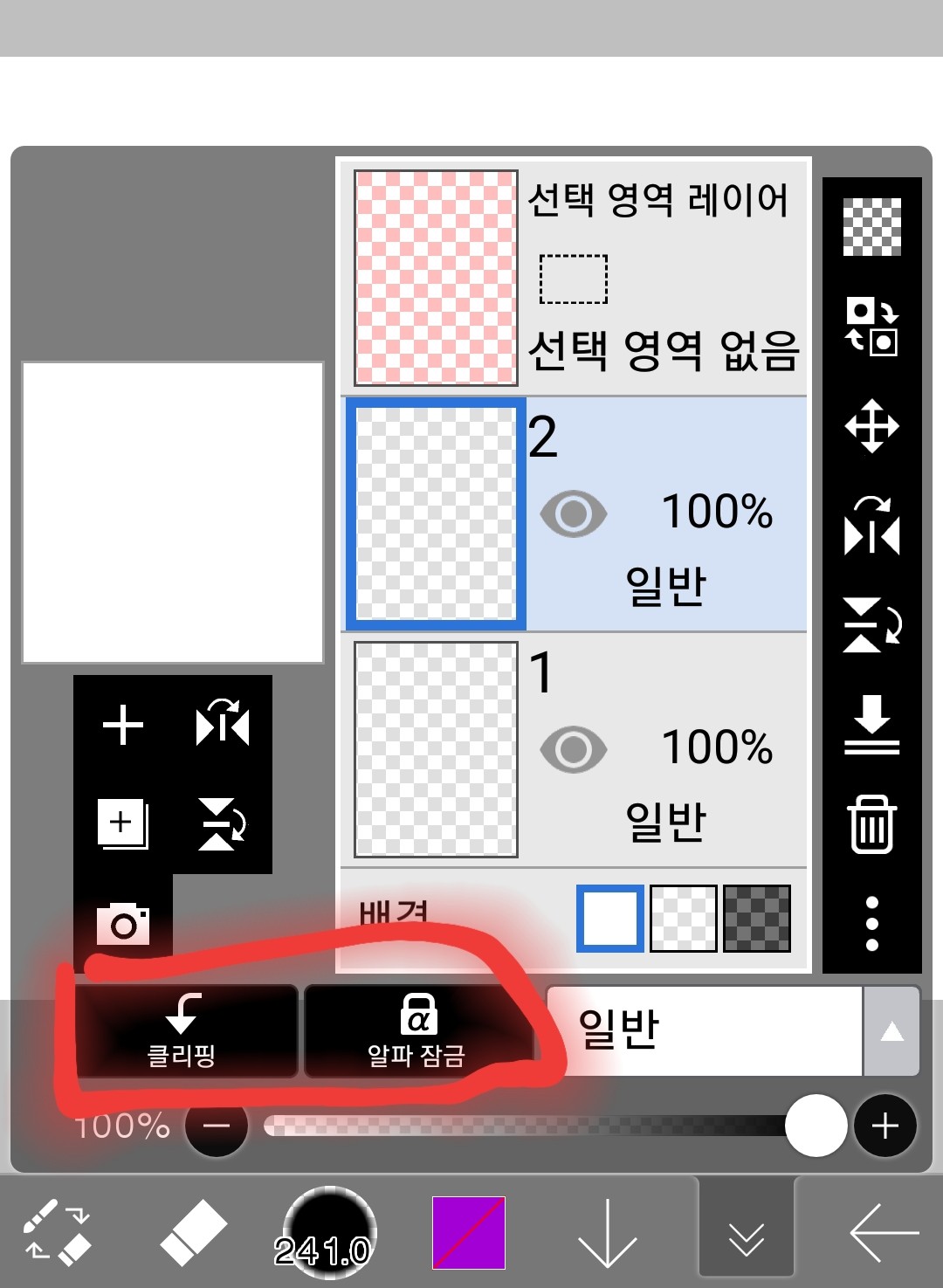
這裡是
-夾子
剪切圖層功能可讓您僅在下方圖層繪製的影像之上進行繪製。
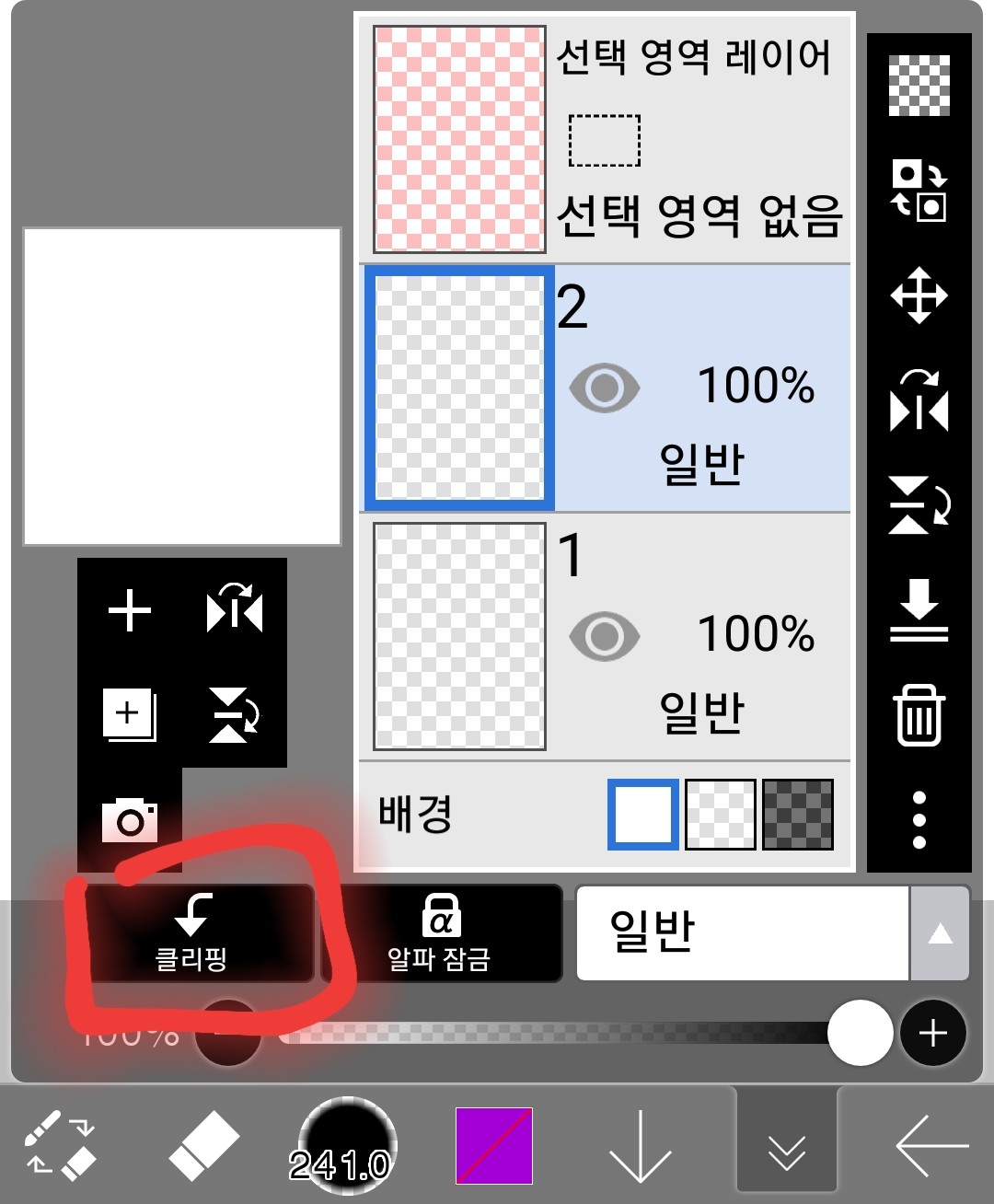
如果你觸摸這裡
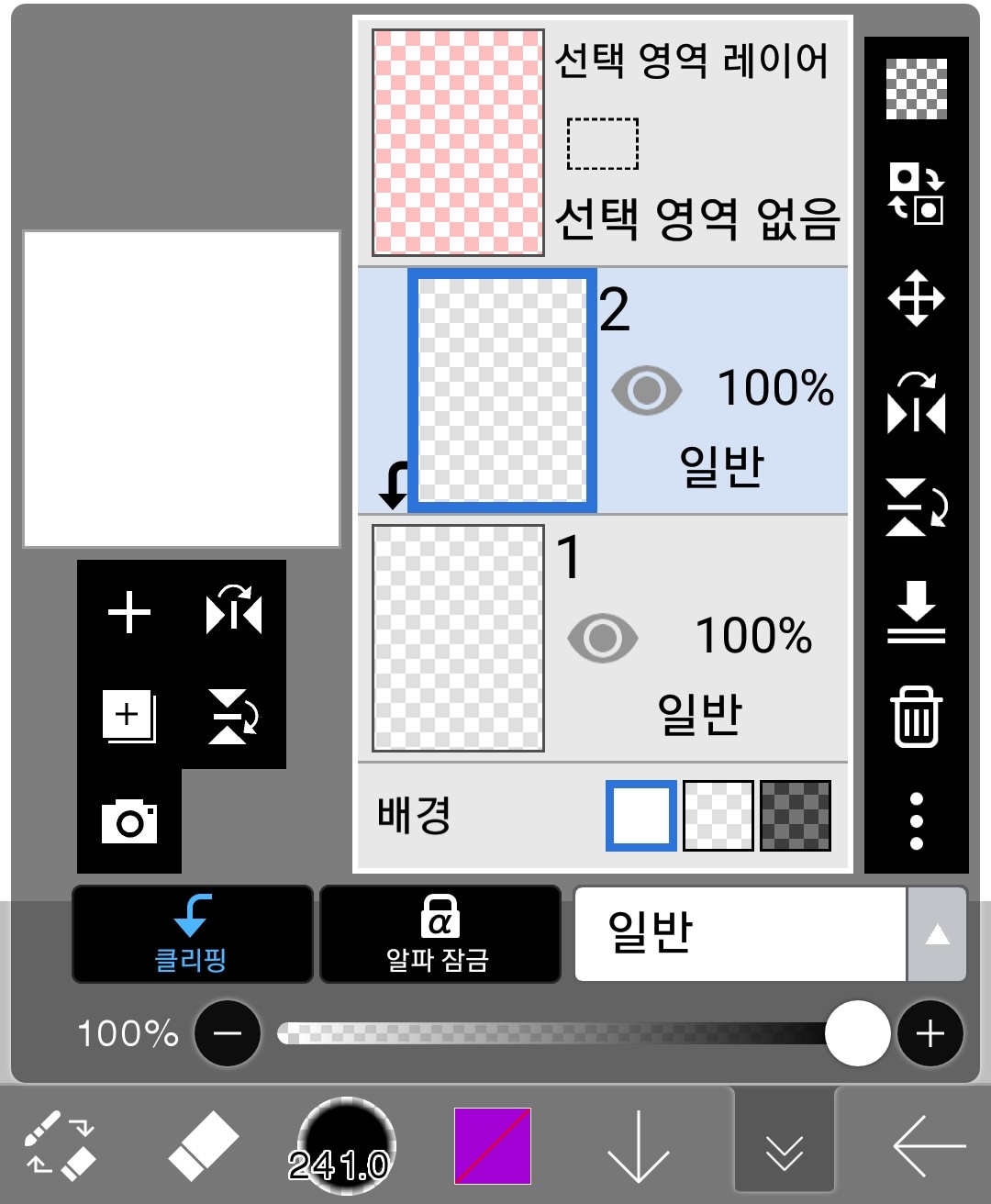
就變成這樣了
首先,我們在第一層畫一幅畫。
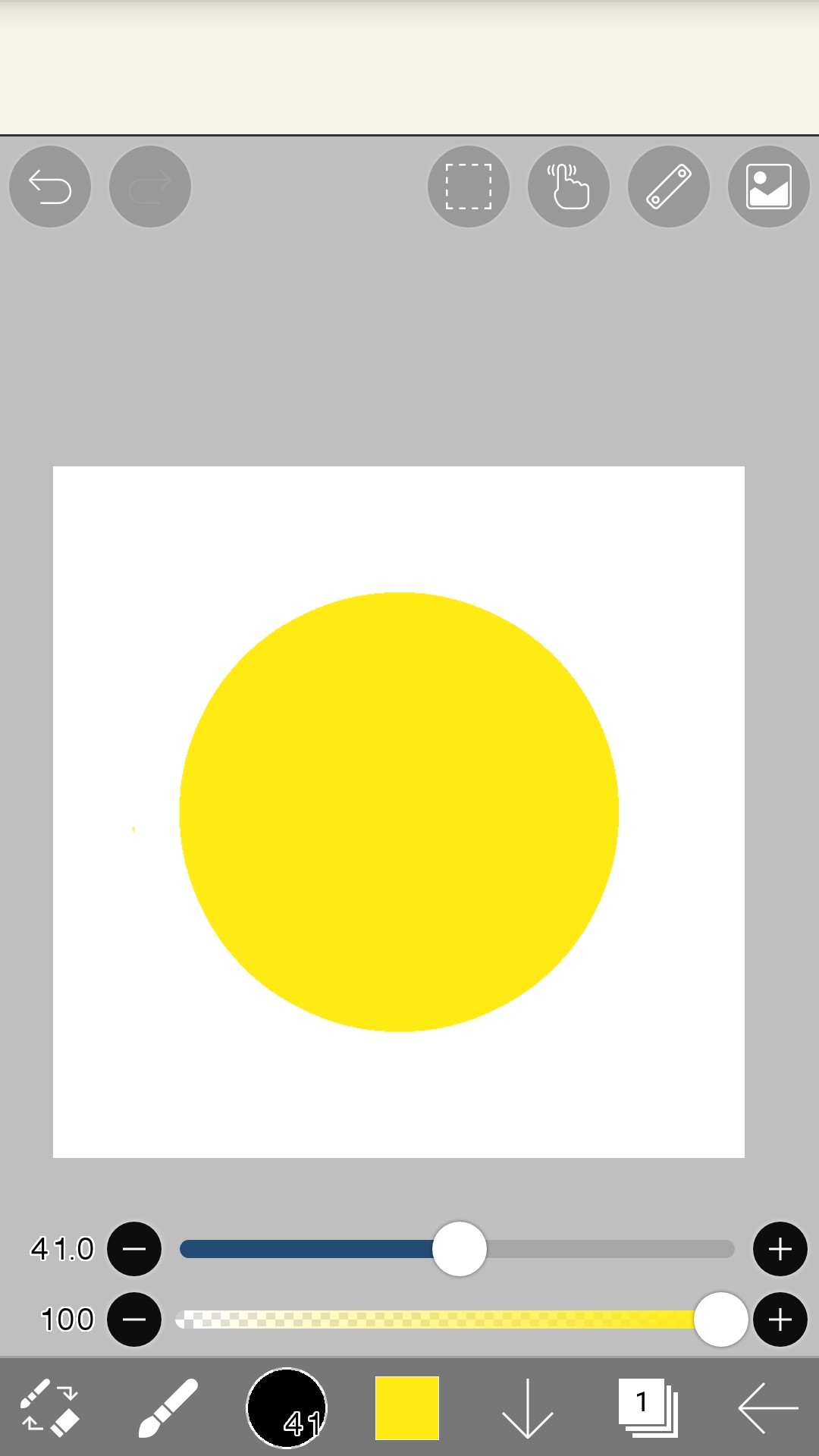
類似這樣的
並將其設為圖層 2,同時啟用剪切功能。
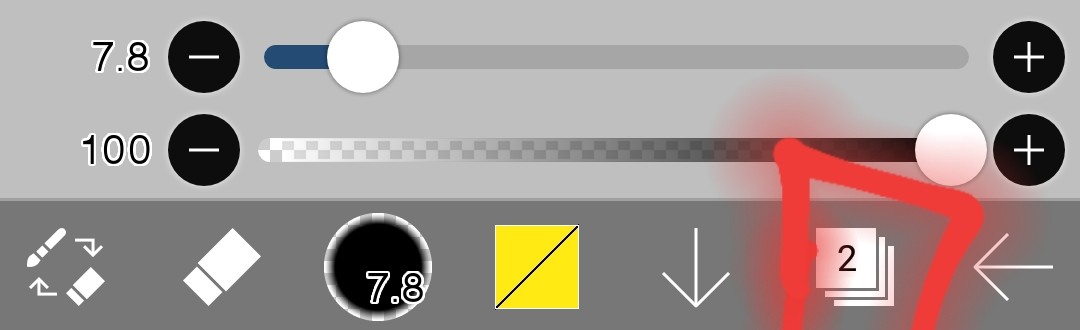
設定完成
然後,在第一圖層的圖畫上方,用比黃色稍深的顏色添加陰影。
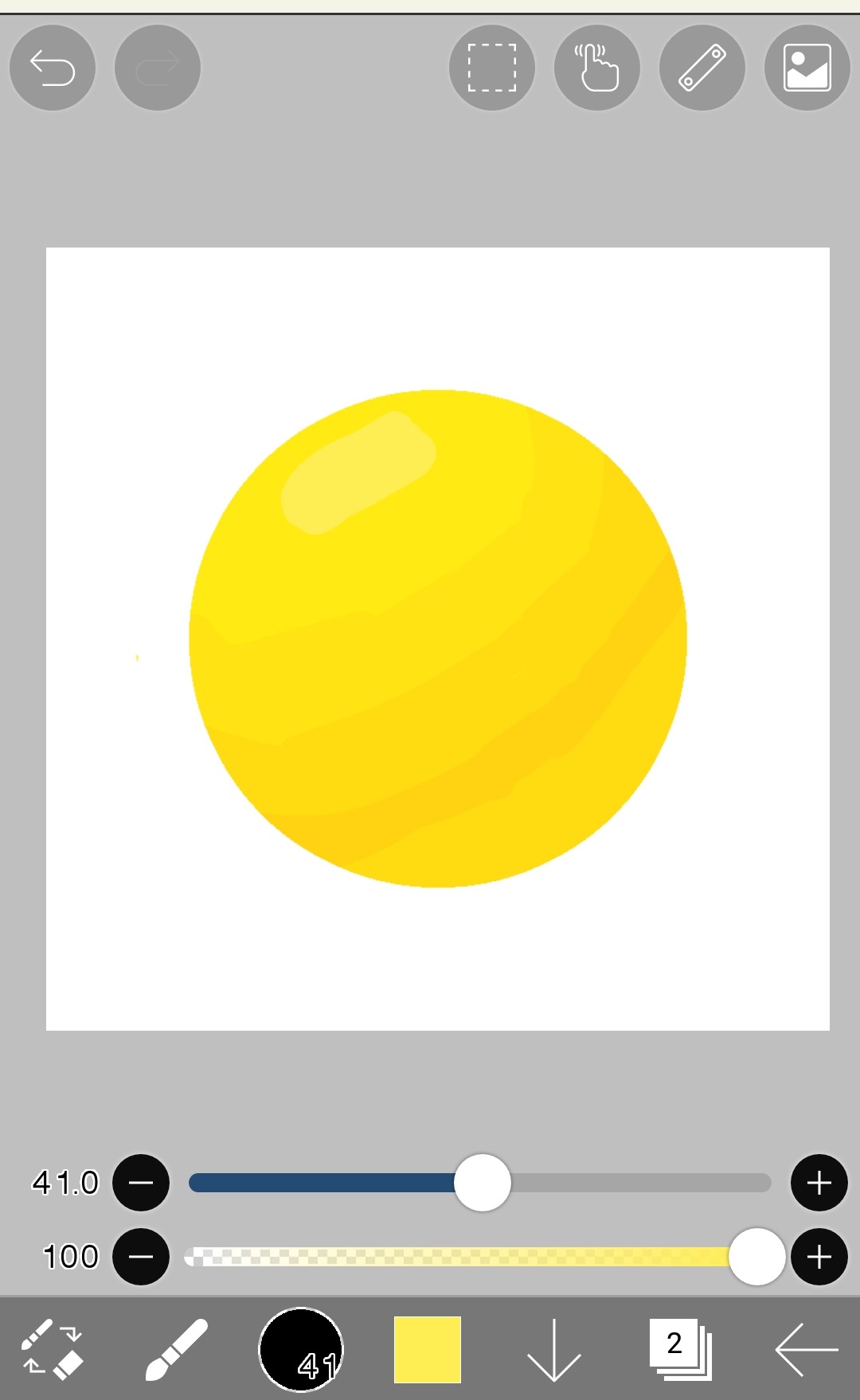
像這樣!
圖層 1 上繪製的黃色圓圈沒有出現在圖層 2 上,因為圖層 2 使用了剪貼圖。
和
即使你擦掉圖層 2 上繪製的陰影
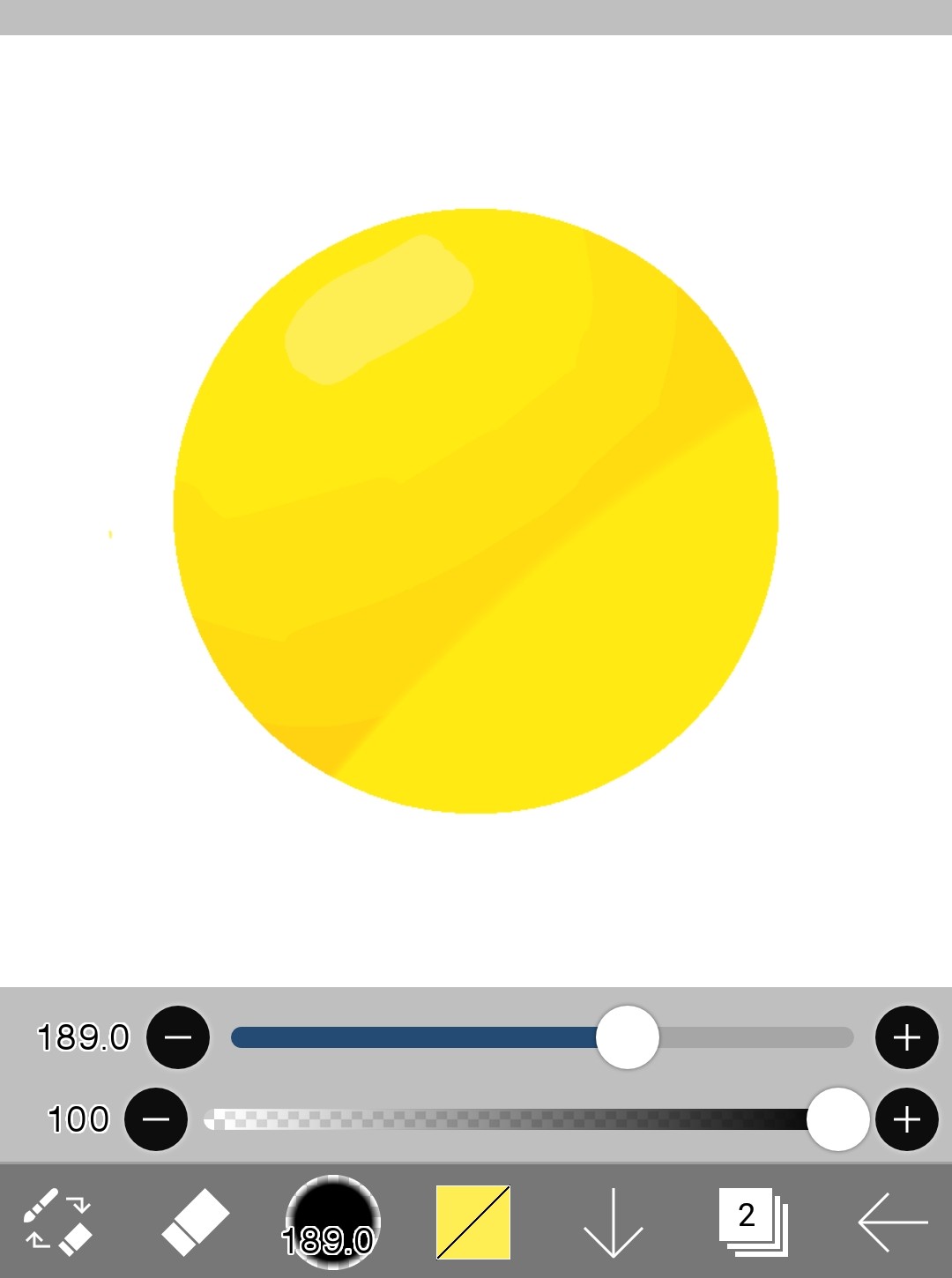
圖層 1 上繪製的黃色圓圈不會被擦除。
-Alpha鎖定
Alpha 鎖定是指對目前繪圖圖層設定 Alpha 鎖定,這樣就只能在該圖層上的繪圖內容之上進行繪製。
在未設定任何內容的圖層上
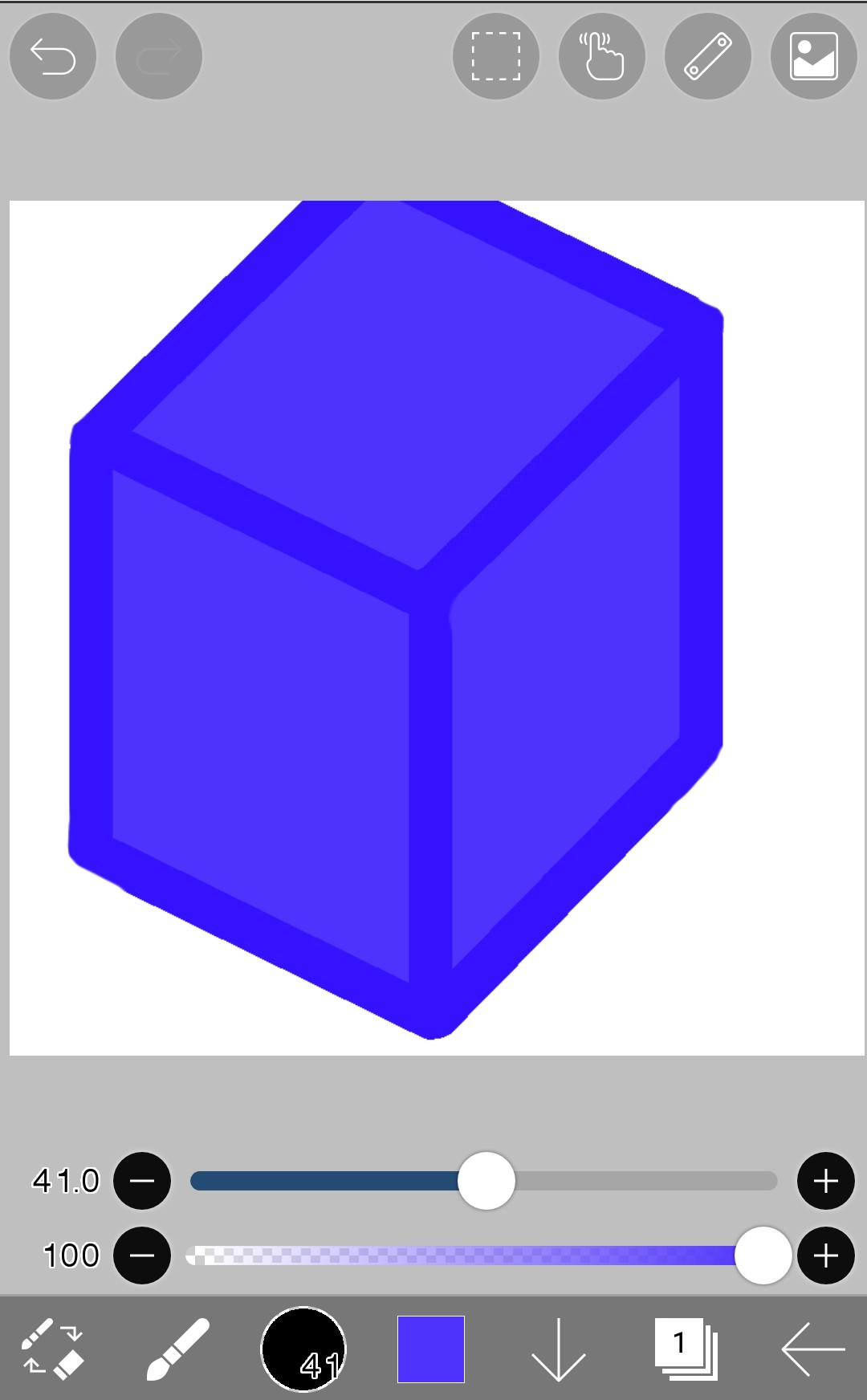 我會畫任何圖畫
然後我將繪製這張圖的圖層 1 鎖定為透明圖層。
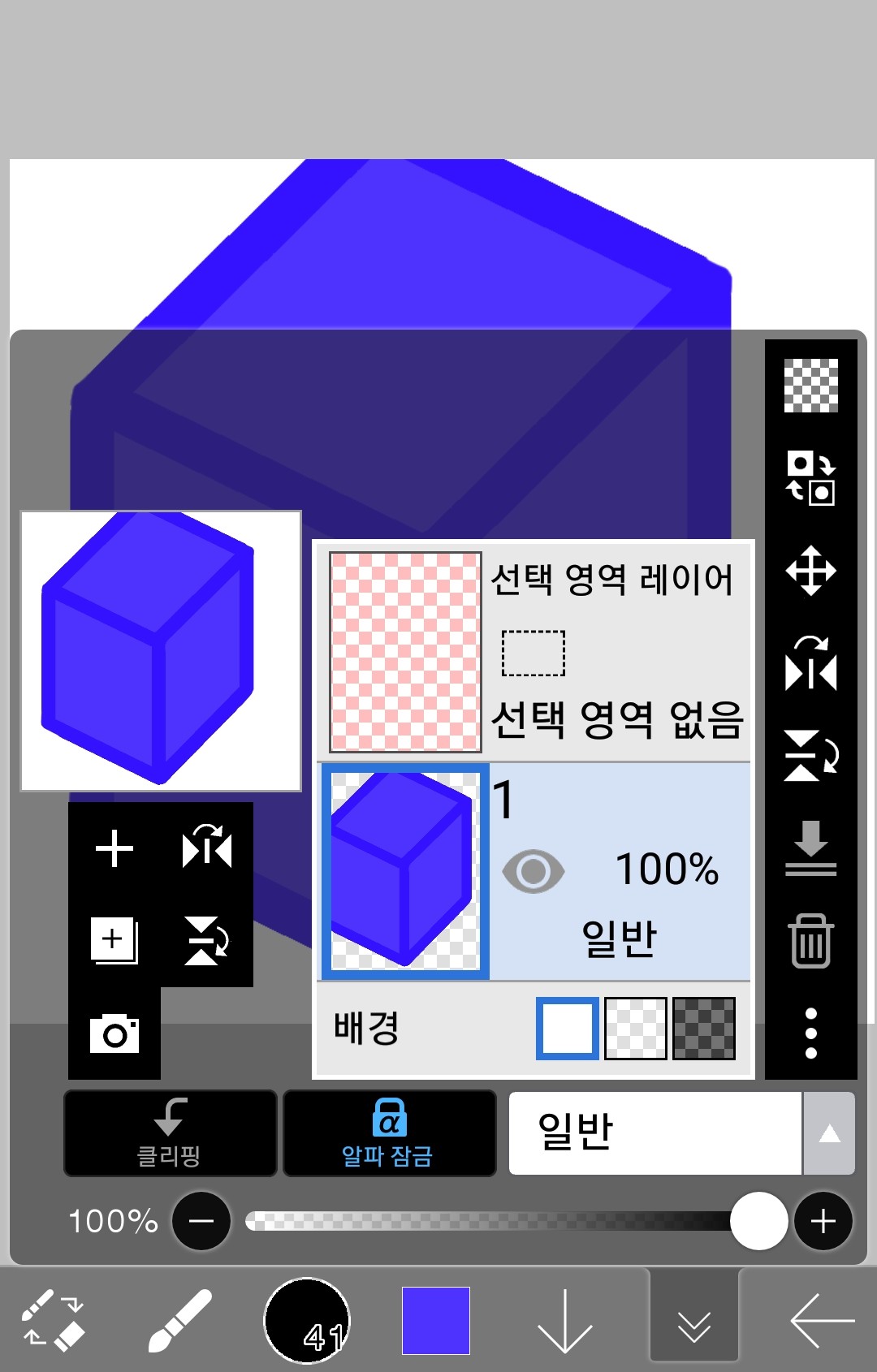 像這樣!
像這樣!
之後,繼續在第一層上繪製。
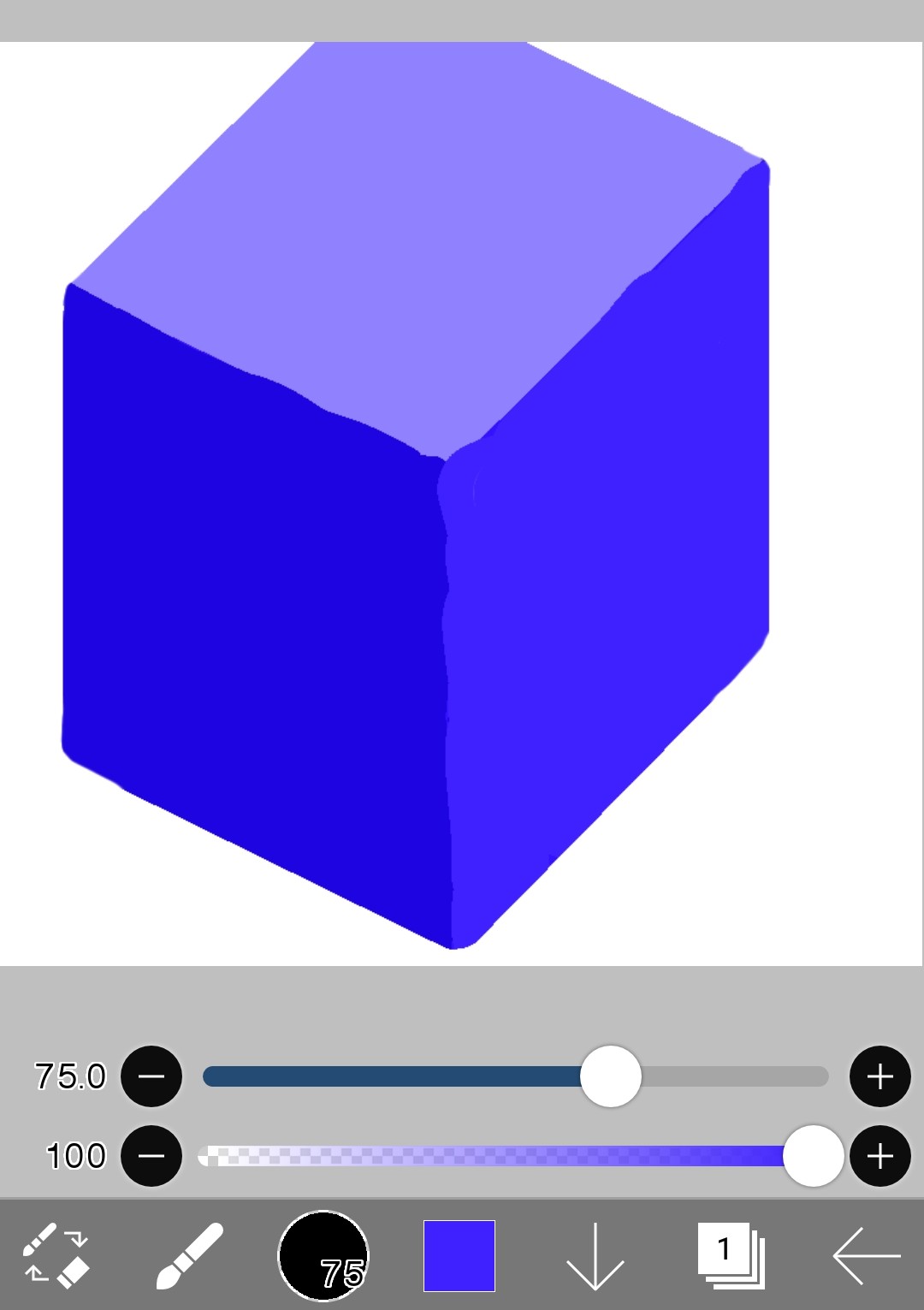
這樣一來,影像就只能繪製在先前繪製的藍色矩形體的內部,而不會繪製在外部。
和
如果你鎖定圖片的字母區域並擦除圖片,
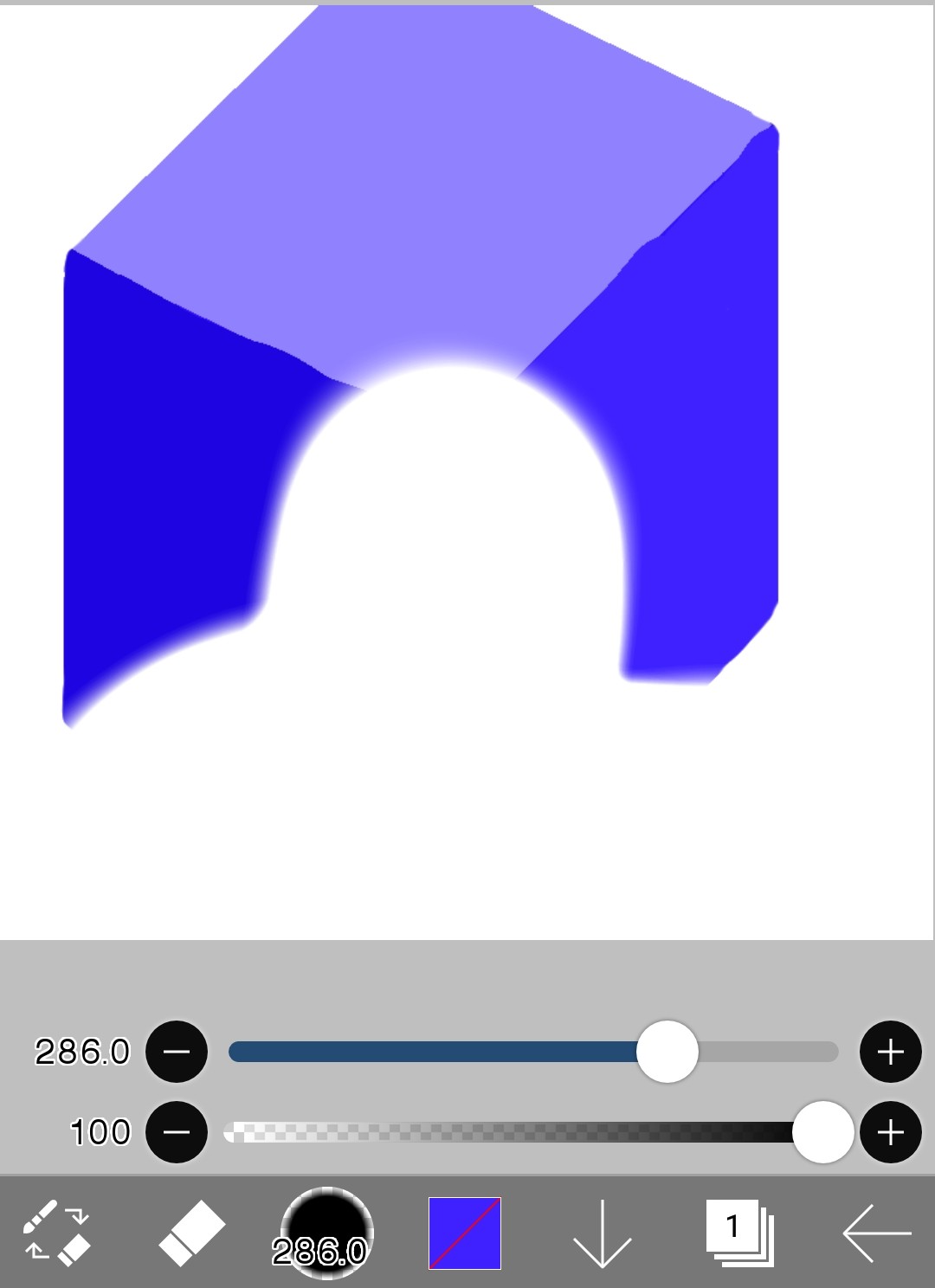 之前繪製的藍色矩形也被擦掉了。
(6)刪除圖層
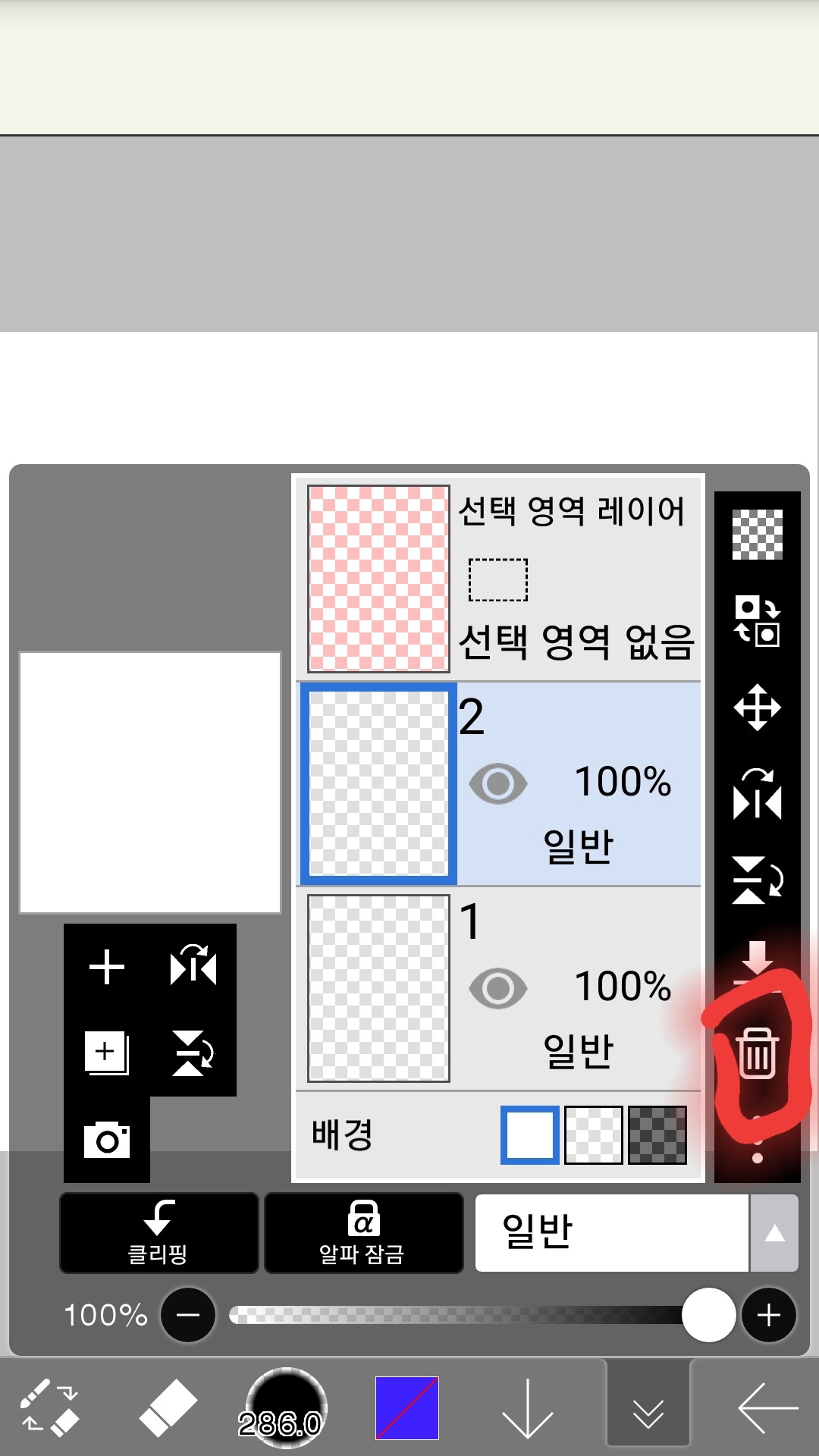
這裡是
選擇要完全刪除的圖層,然後按一下垃圾桶圖示。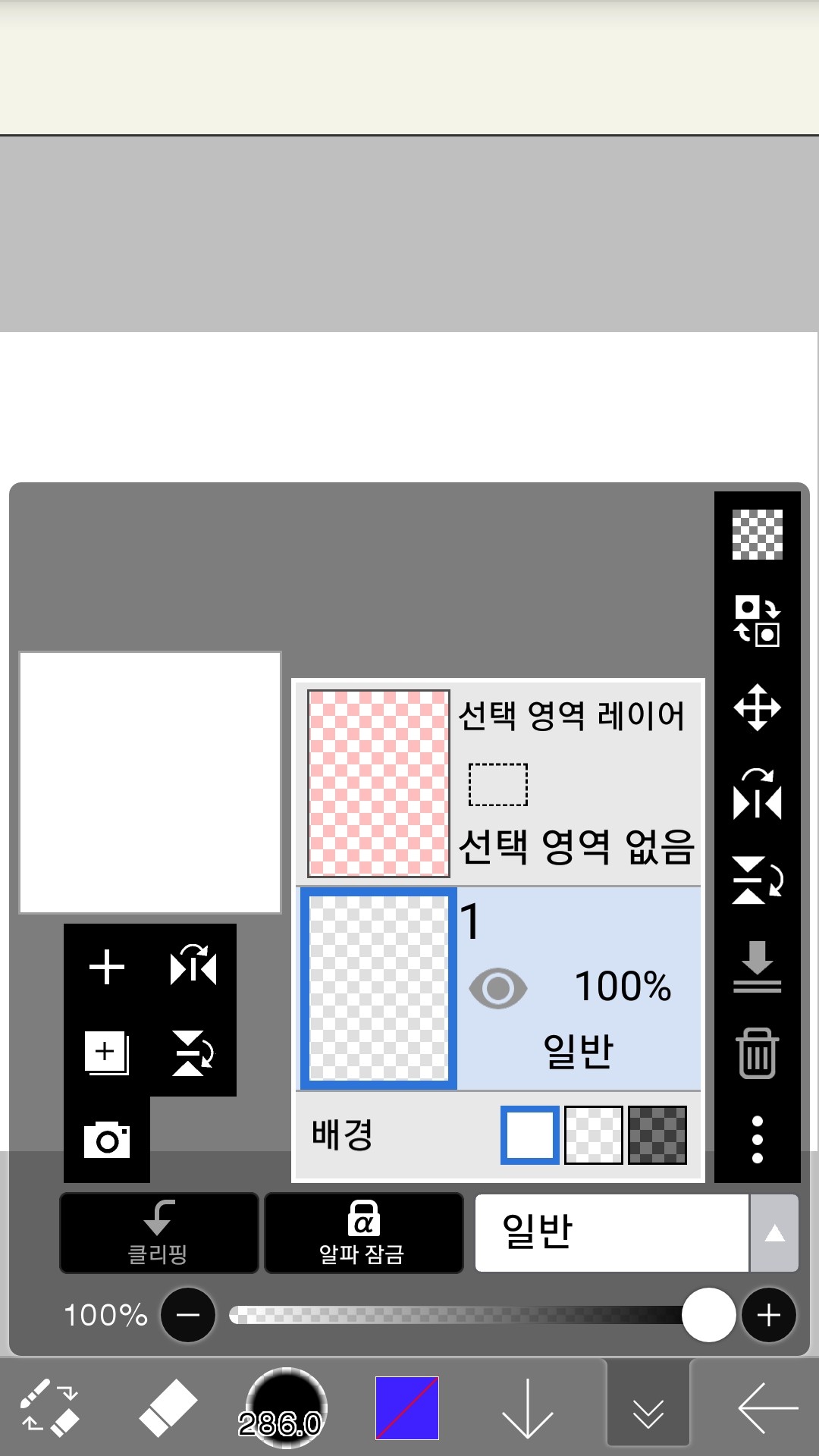
整個圖層消失了。
(7)擦除所有圖層圖形
刪除圖層上的所有圖畫。
在第 1 層上繪製任何內容
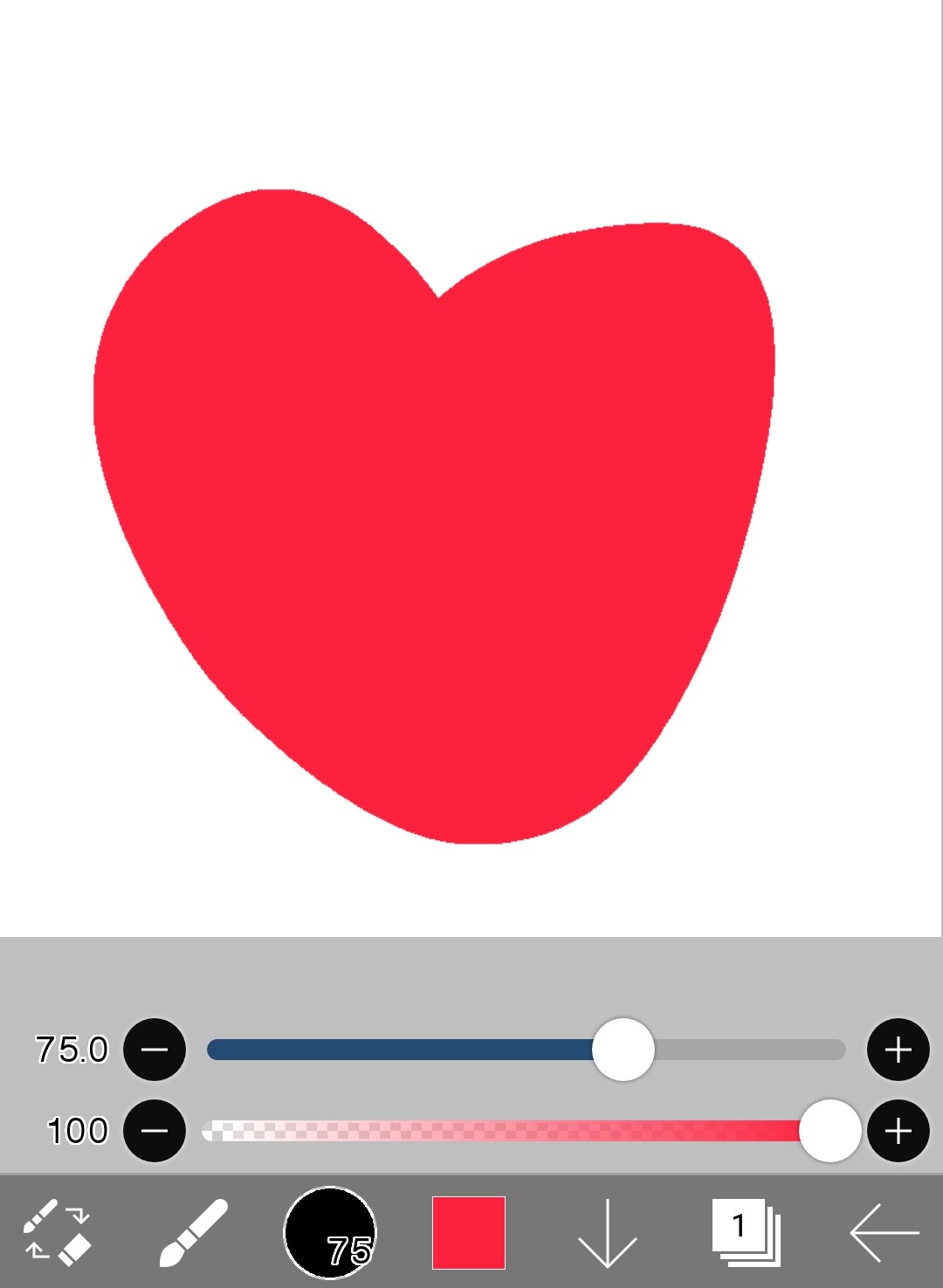
但我想要刪除這張照片!
然後
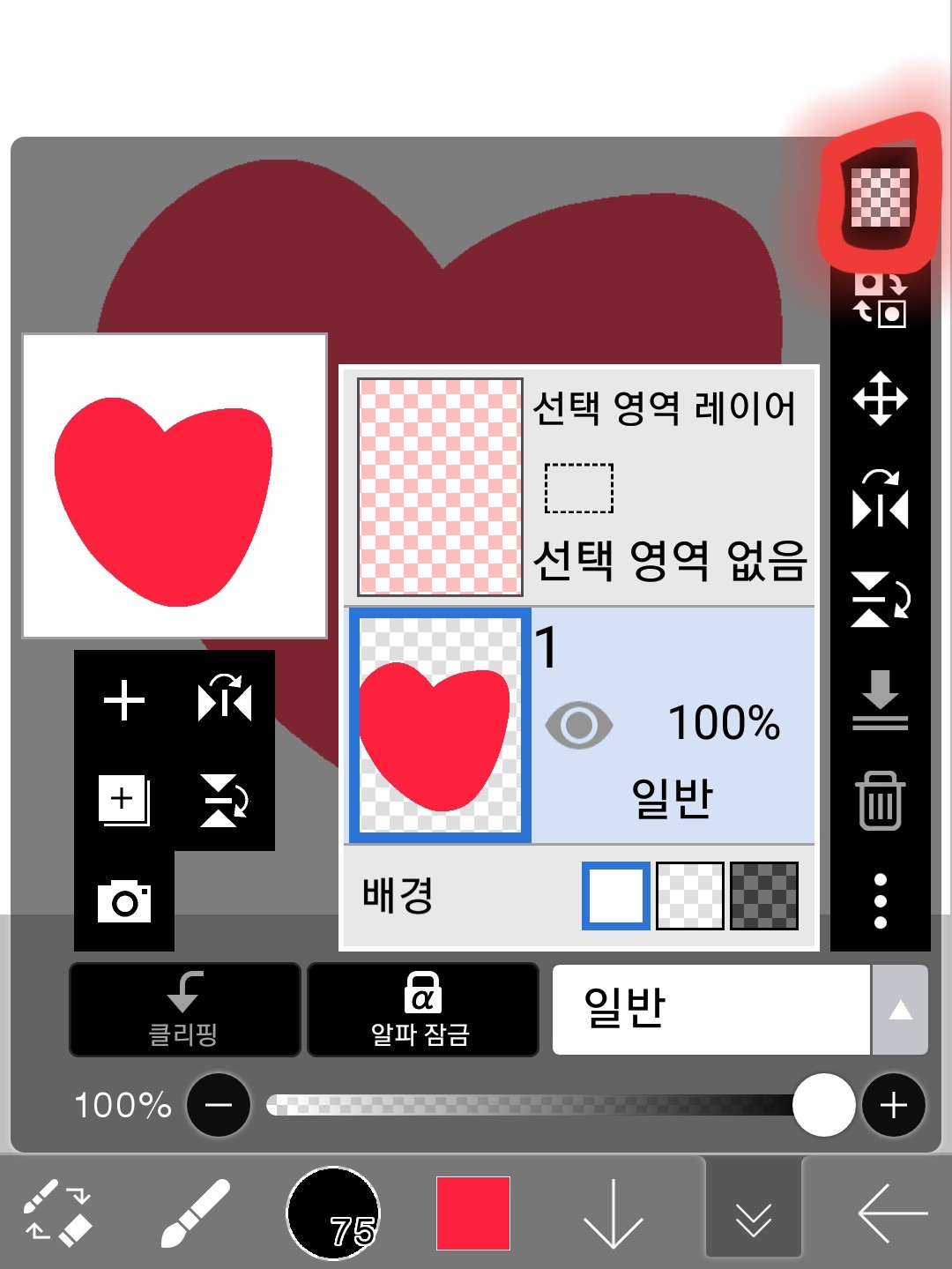
點擊此處
當你觸摸
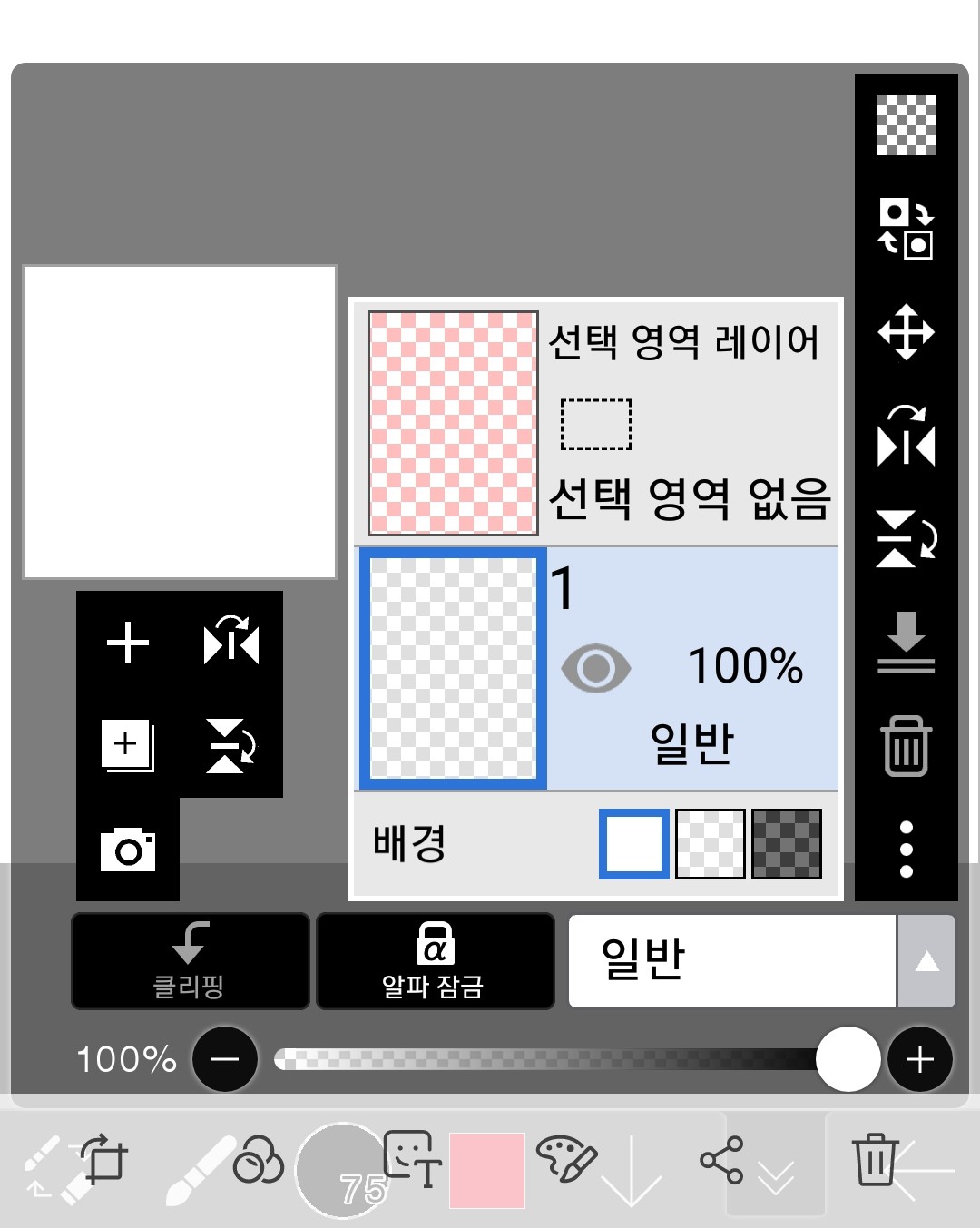
所有圖層都消失了
3. 家庭作業! !
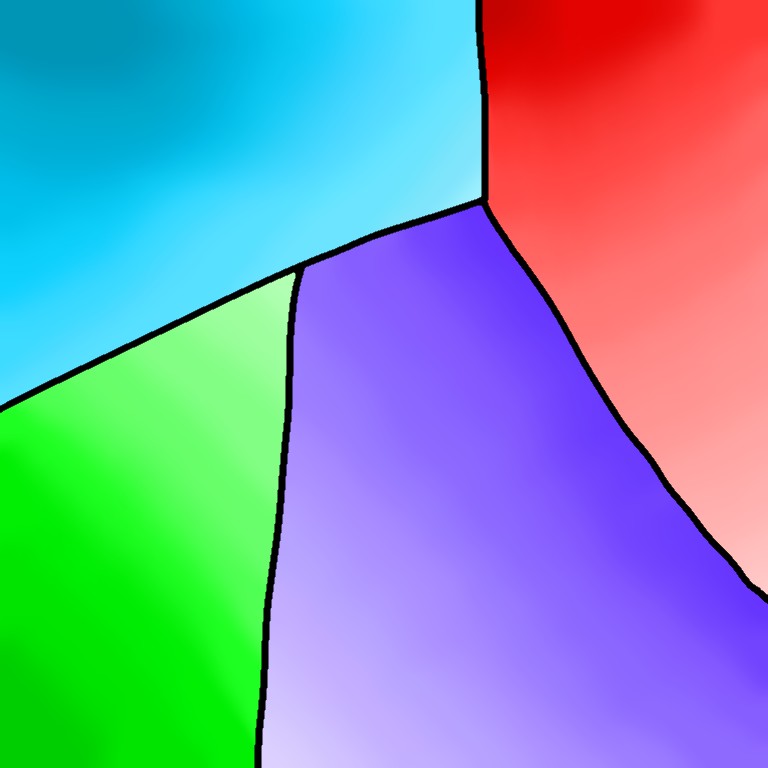
請畫出這幅畫
形狀為正方形,大小不重要,只要顏色相似即可。
該層是
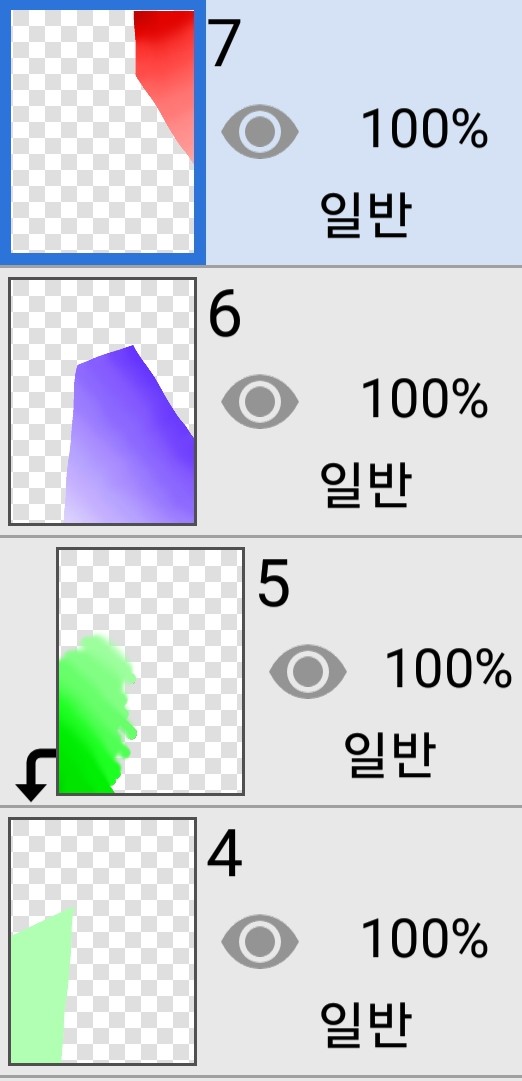
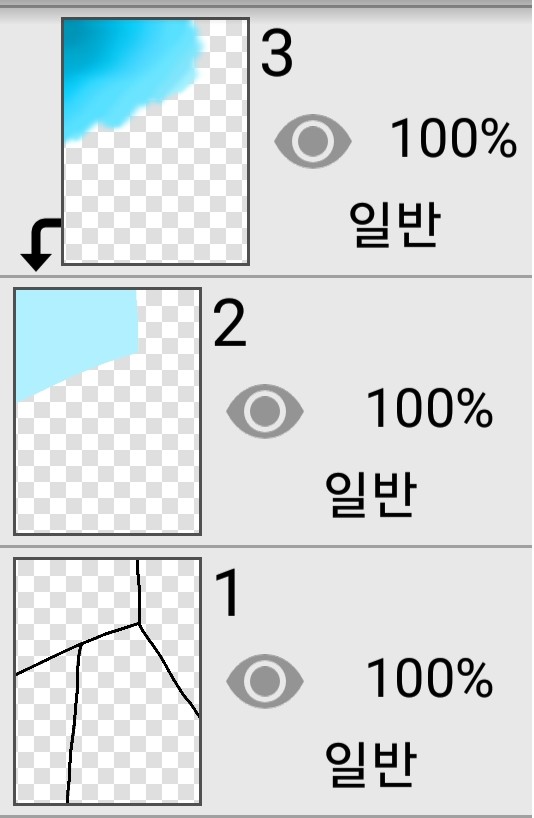 請這樣做
請這樣做第6層和第7層在字母鎖請使用它
家庭作業提交我加我為好友之後朋友聊天你可以把它寄給我!