Số tiền rất lớn, vì vậy tôi sẽ ghi lại theo thứ tự.
1. Chức năng và cách sử dụng công cụ
-cục tẩy
-ngón tay
- Hiệu ứng làm mờ
-lon sơn
-Ống nhỏ giọt
2. Lớp
-Thêm lớp
-Thay đổi thứ tự các lớp
- Ẩn lớp
-Đặt độ mờ của lớp
- Cắt xén và khóa alpha
-Xóa lớp
-Xóa tất cả các bản vẽ trên lớp
3. Bài tập về nhà
(Có thể bổ sung thêm nội dung)
Chỉ cần nhìn vào bức ảnh X
Nếu bạn đọc bài viết này 👍
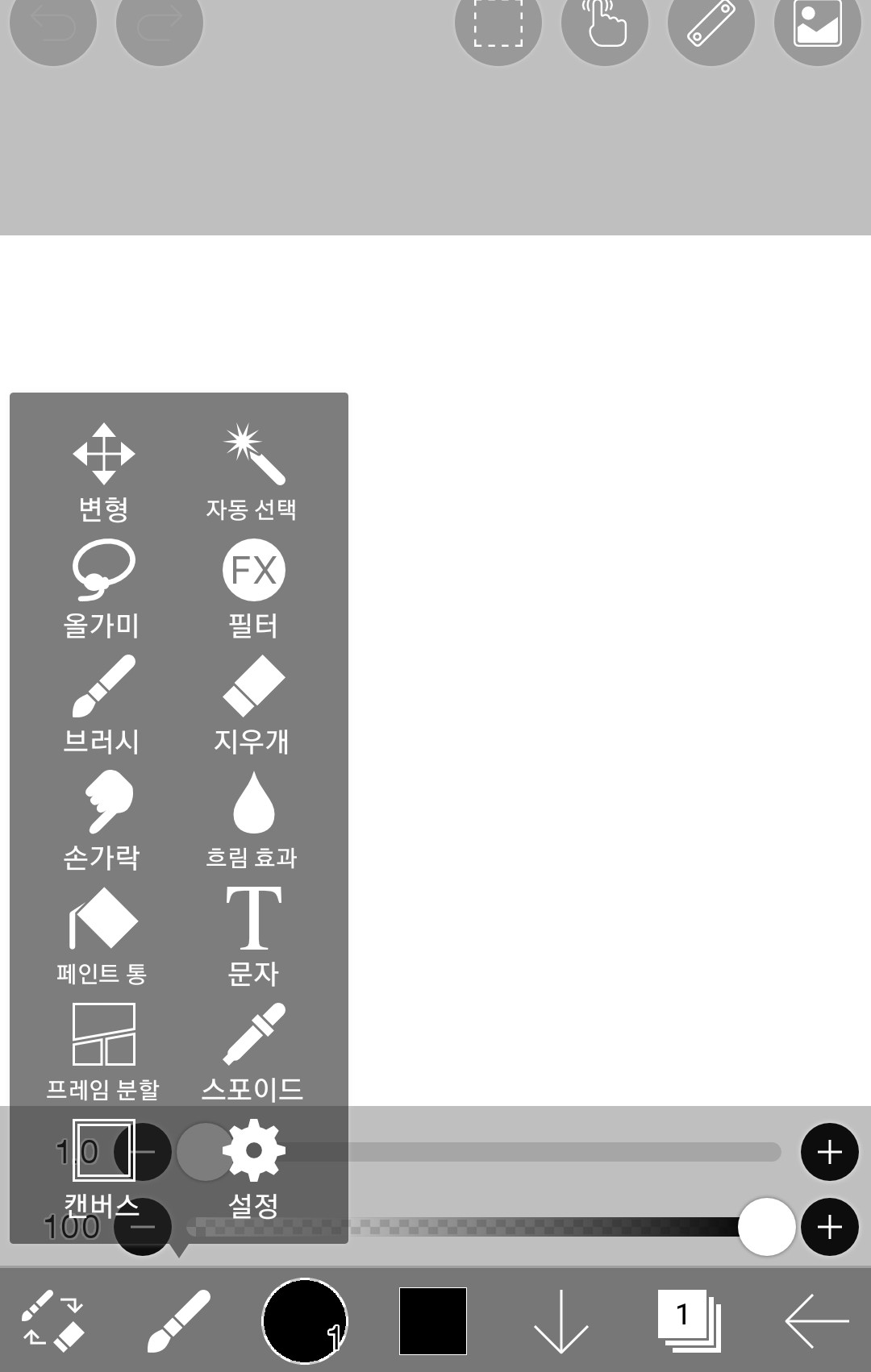
1.Tính năng và cách sử dụng công cụ(Chỉ những thứ cần thiết để vẽ tranh fan art)
Vui lòng tham khảo hướng dẫn cơ bản về cách thực hiện và cách sử dụng cọ vẽ.
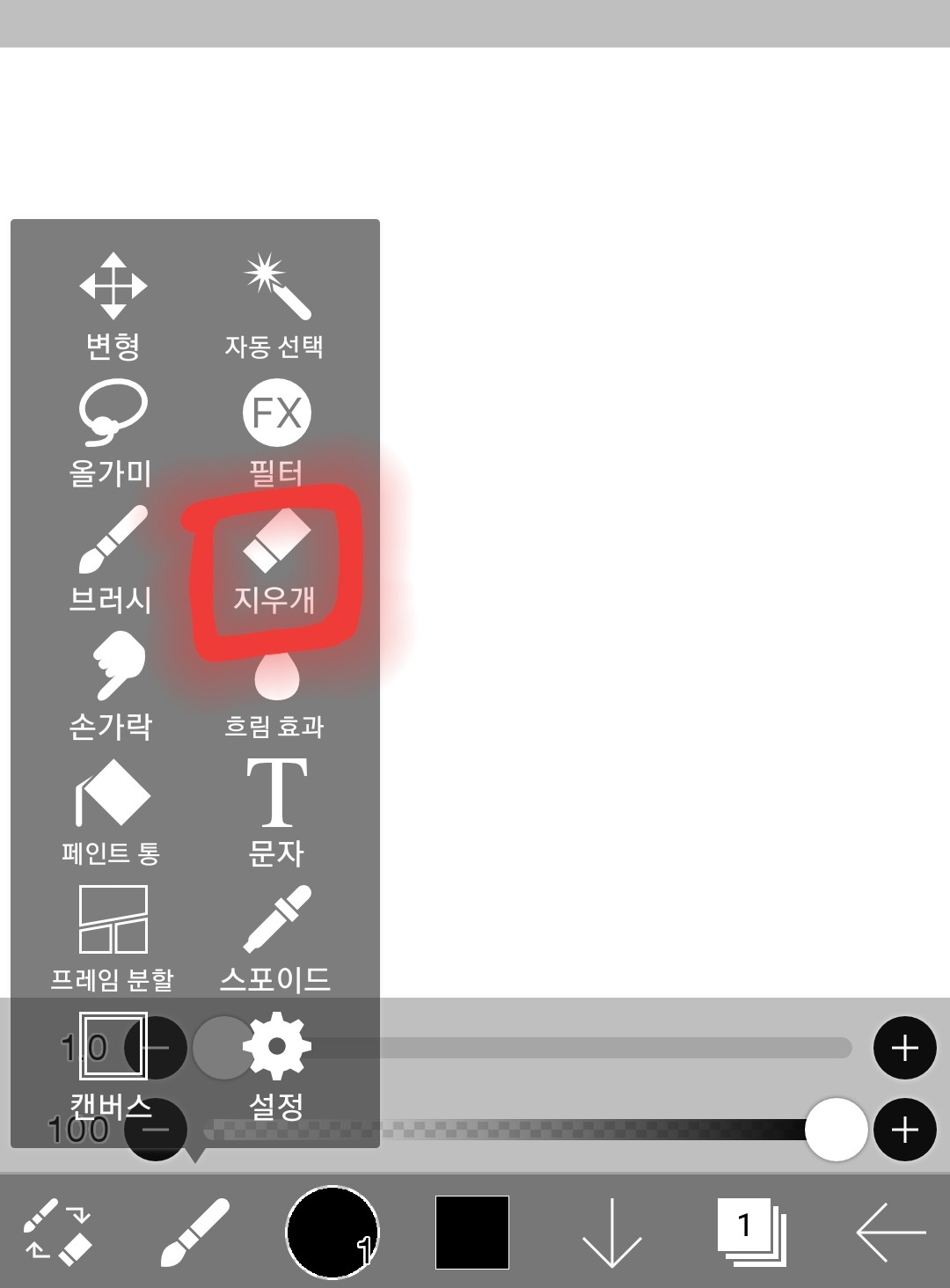
(1) Tẩy
Chạm vào đây
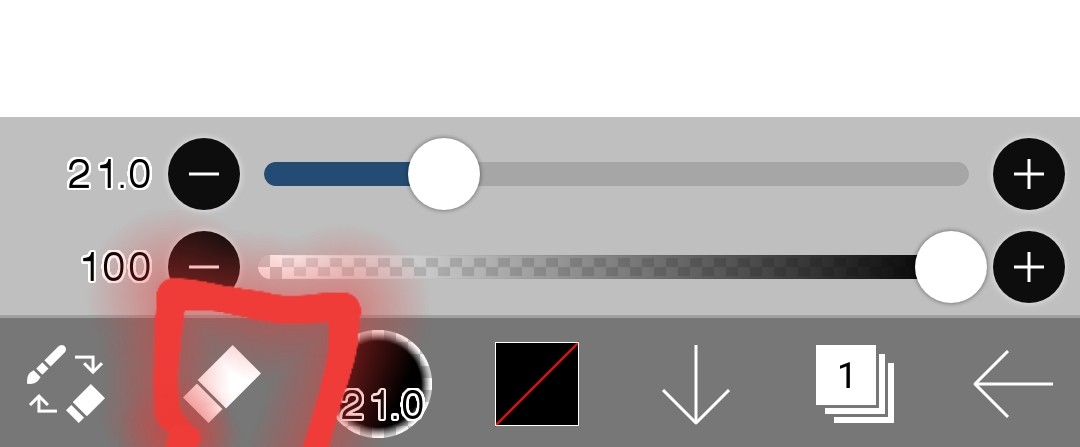
Nó đã thay đổi rồi!
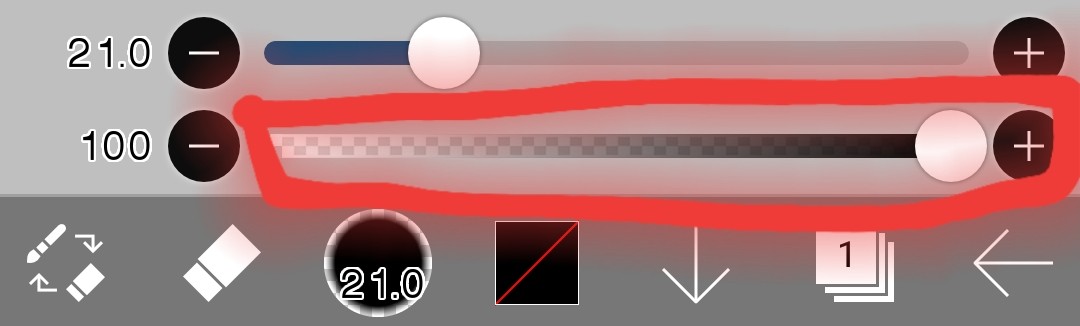
Thay đổi kích thước
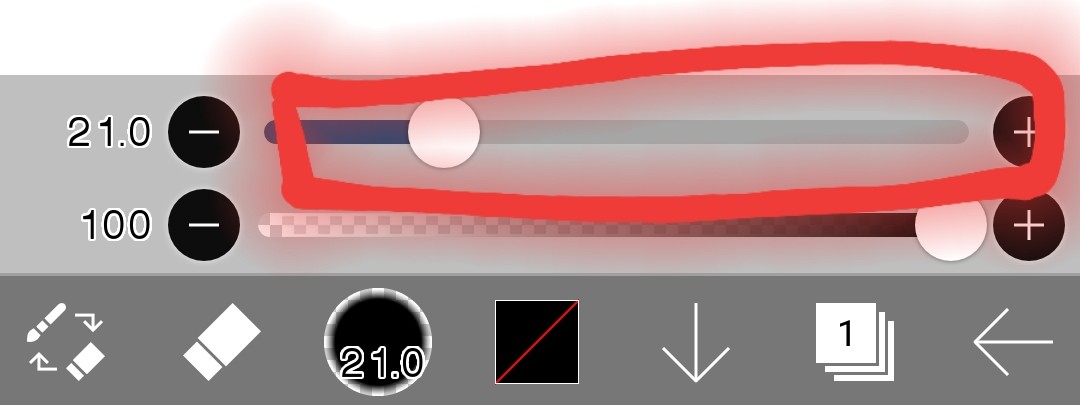
Điều chỉnh độ mờ (mức độ xóa)
-Càng di chuyển sang trái, càng khó xóa, và càng di chuyển sang phải, càng dễ xóa.
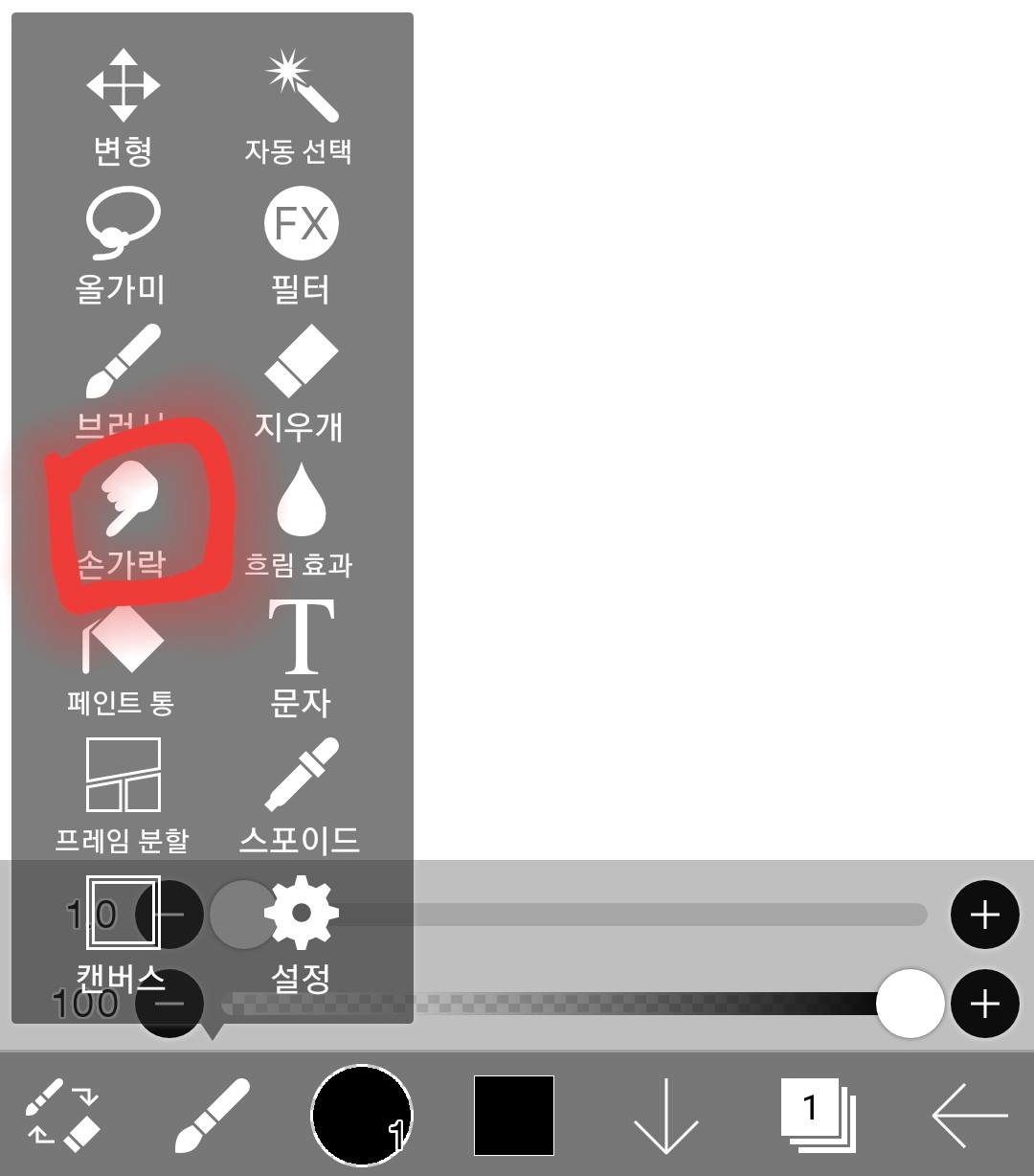
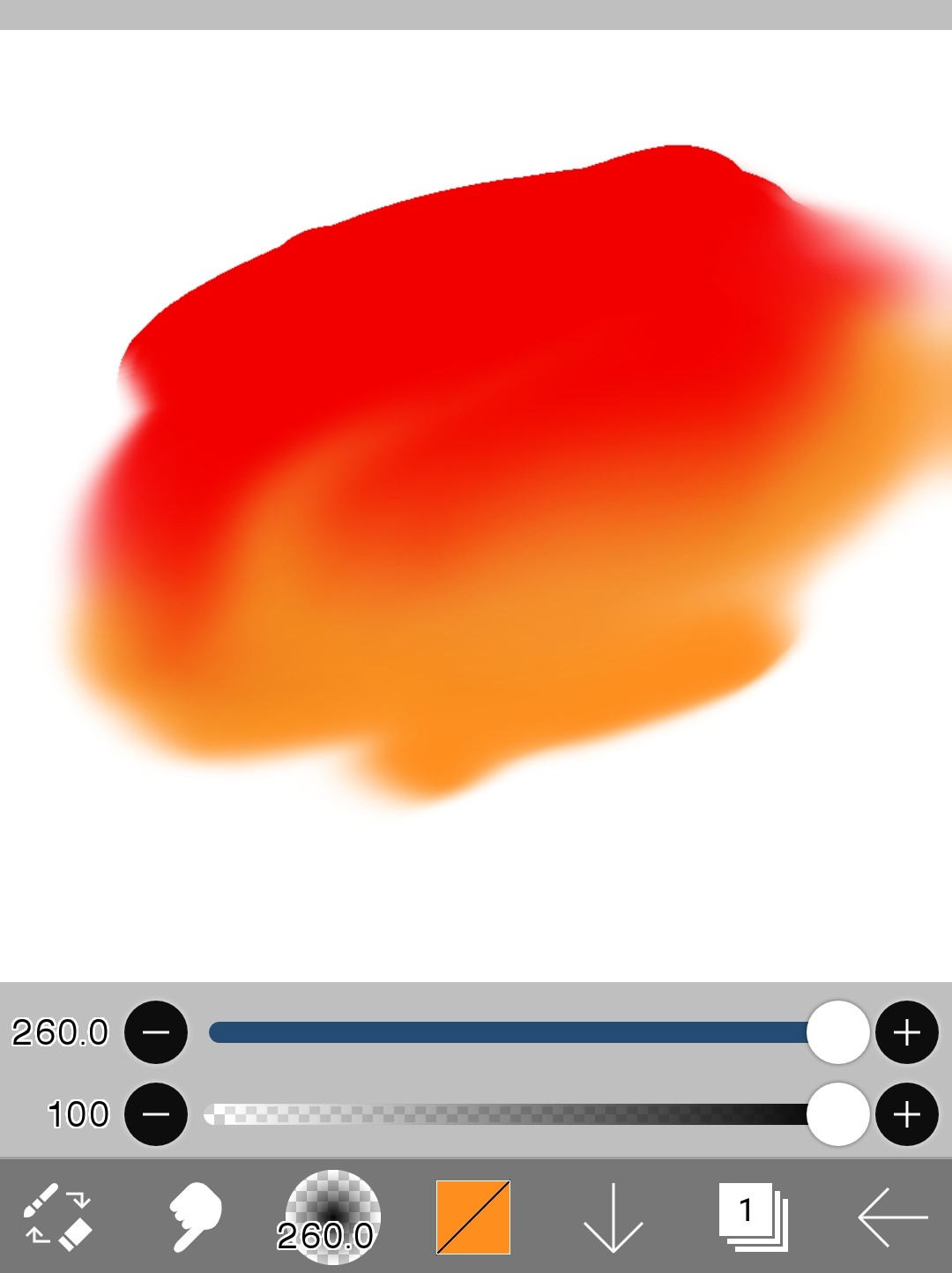
(2) Ngón tay
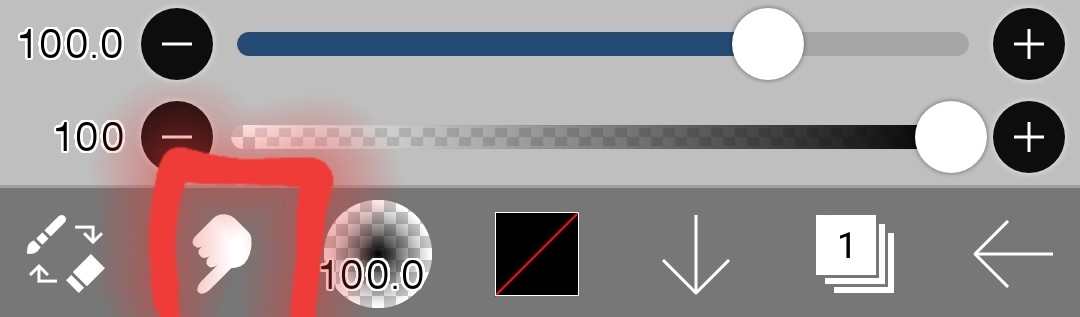
Chạm vào đây
Đã thay đổi! Các điều chỉnh về kích thước và độ mờ (mức độ nhòe) vẫn giống nhau.
-chức năng
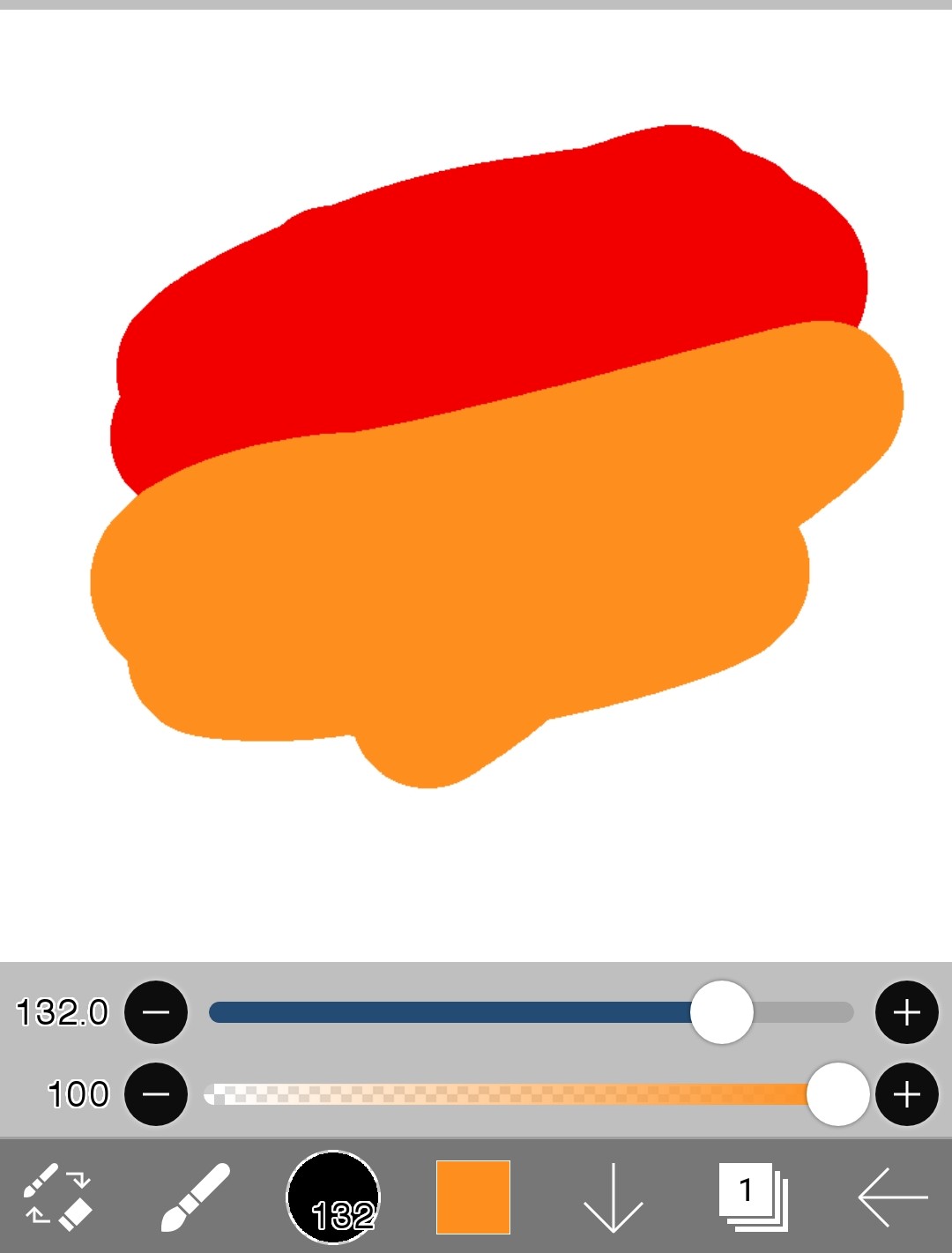
Có thể dùng ngón tay để trộn hoặc tán màu.
Nếu bạn dùng ngón tay như thế này,
Trộn như thế này
(※Lưu ý: Hình ảnh có cả nền trắng)
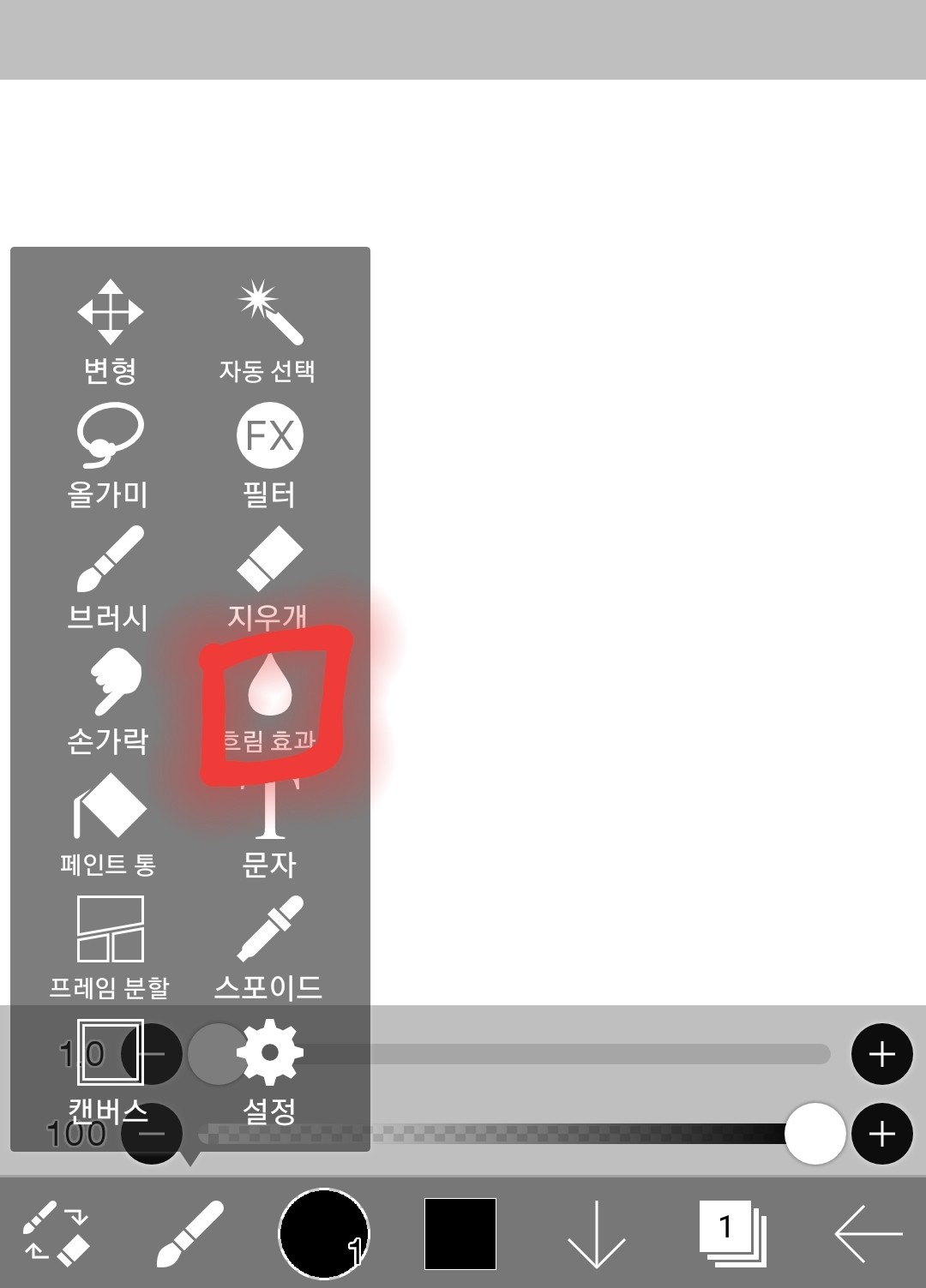
(3) Hiệu ứng làm mờ
Chạm vào đây
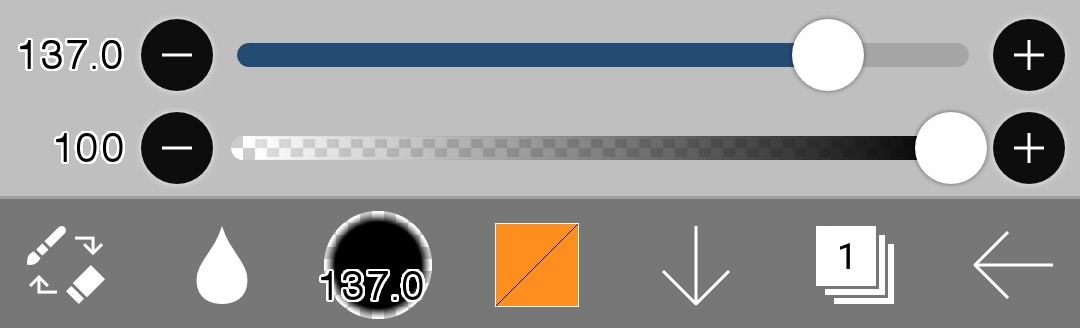
Nó đã được thay đổi. Phiên bản này cũng có các tùy chỉnh về kích thước và độ trong suốt tương tự.
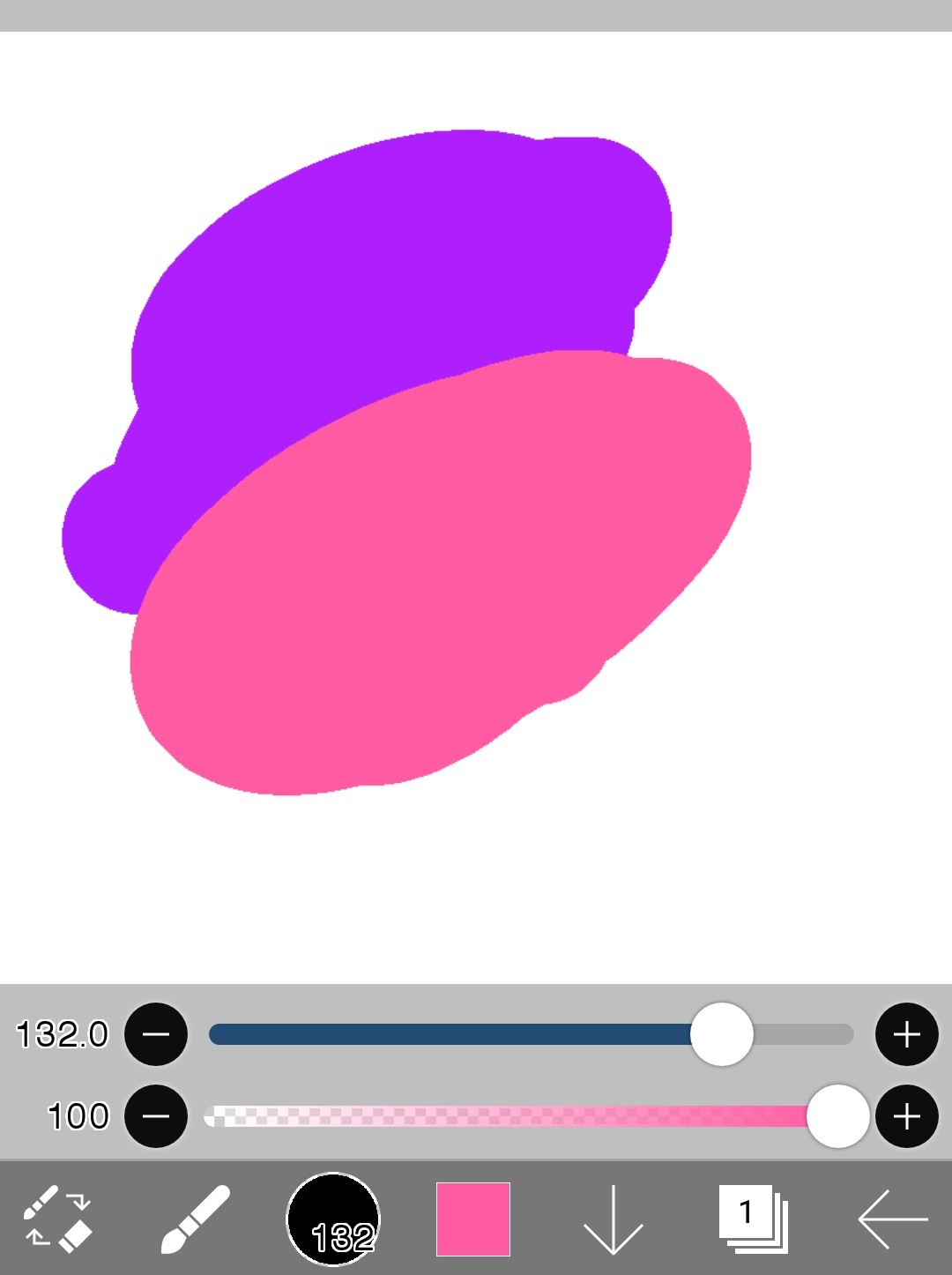
-chức năng
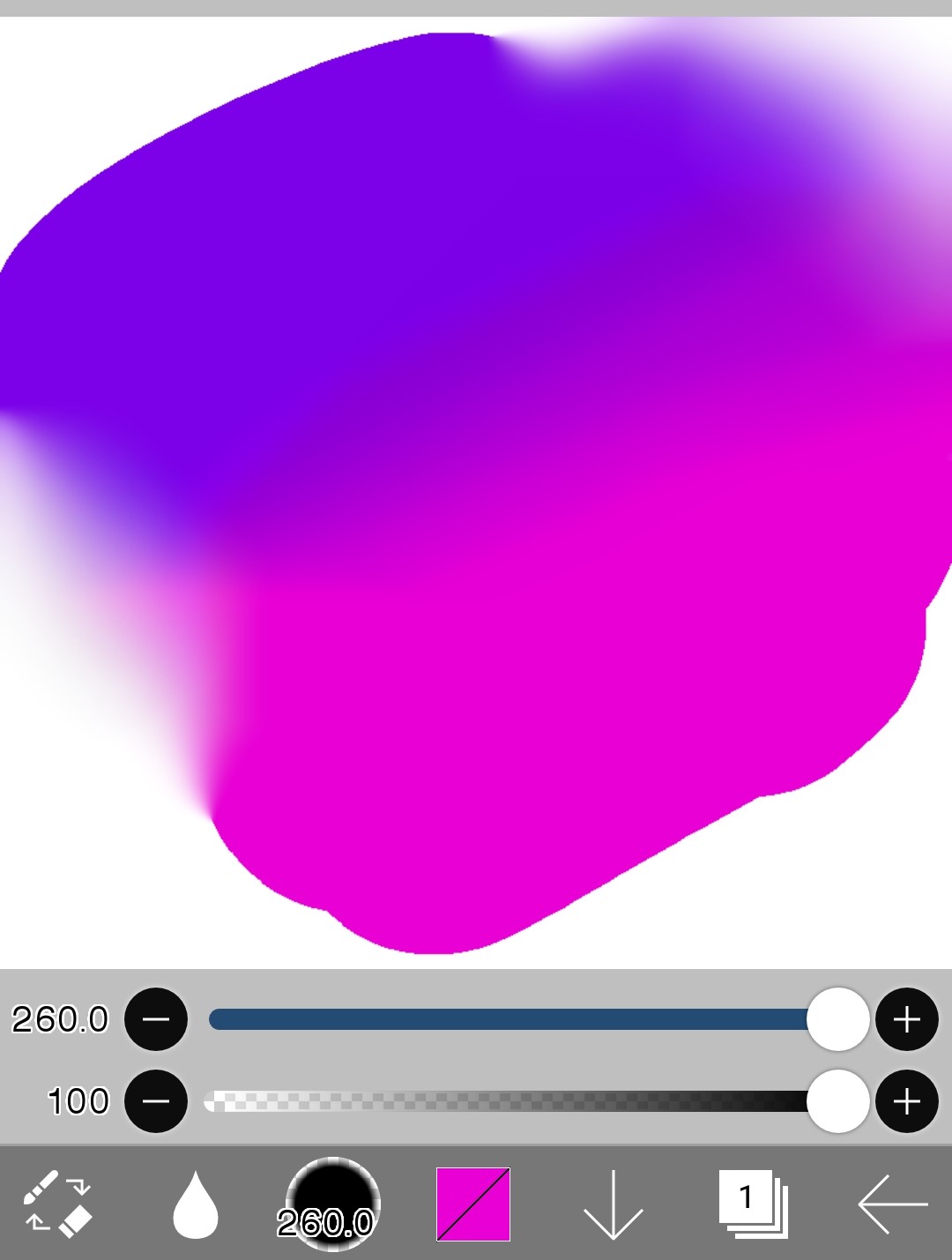
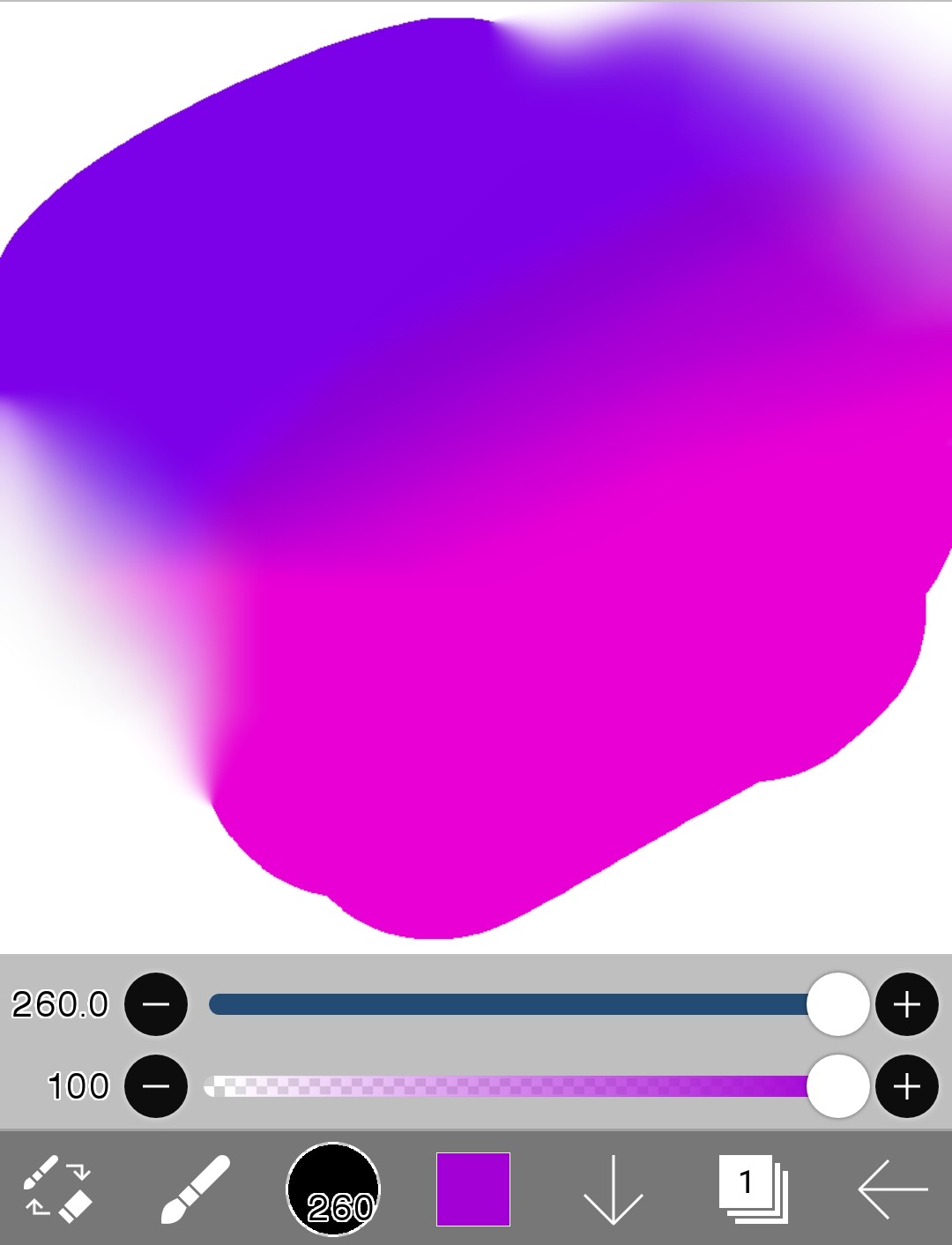
Nó thực sự bị mờ.
Nếu bạn sử dụng hiệu ứng làm mờ trên một đối tượng như thế này,
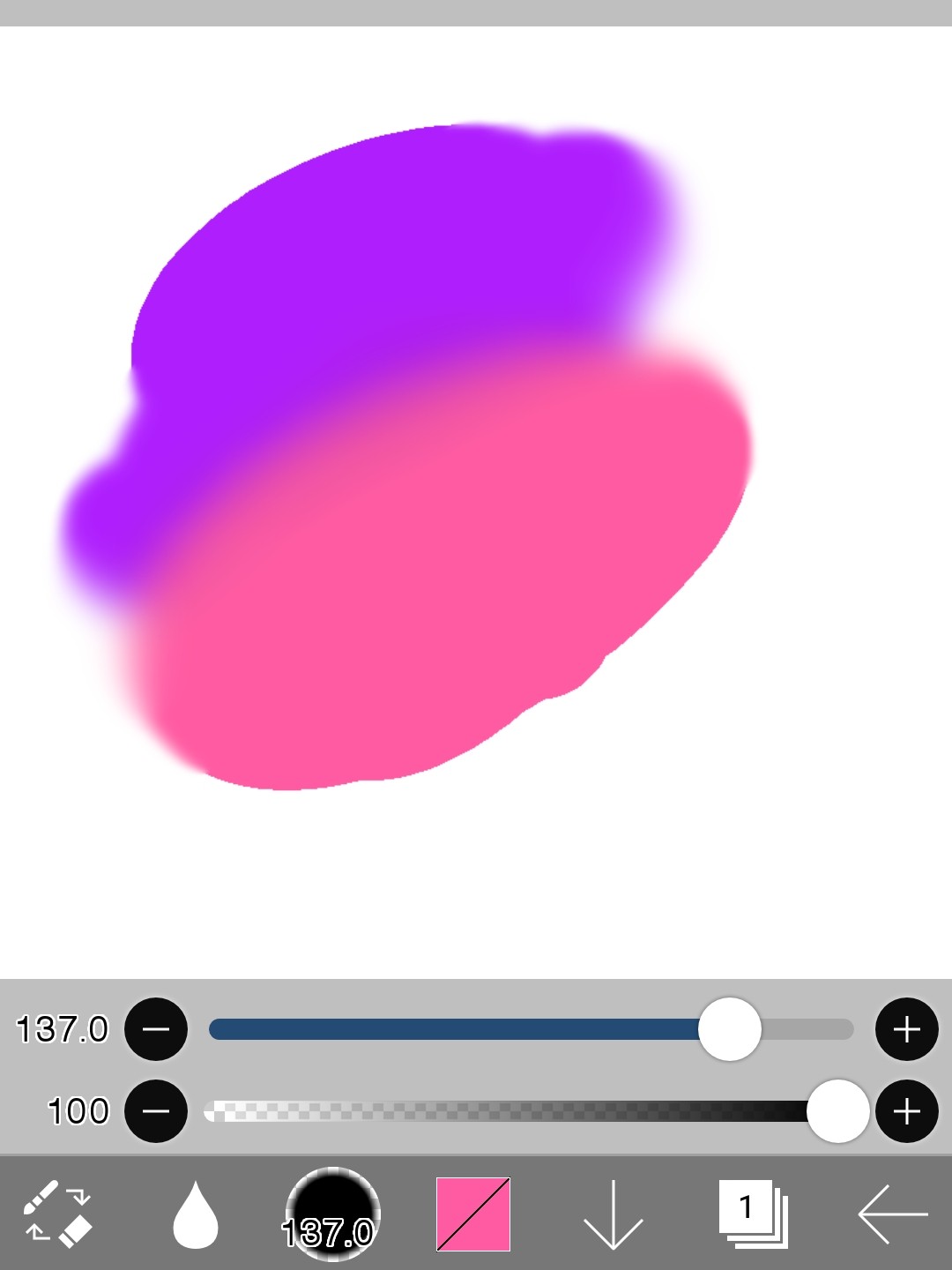
Nó trở nên như thế này
(※Lưu ý: Nền trắng cũng sẽ bị làm mờ)
Hãy gửi tiền boa tại đây!
Nếu bạn muốn pha trộn nhiều màu sắc để tạo hiệu ứng chuyển màu,cử chỉ tay và hiệu ứng làm mờSử dụng cùng nhau
(4) Lon sơn
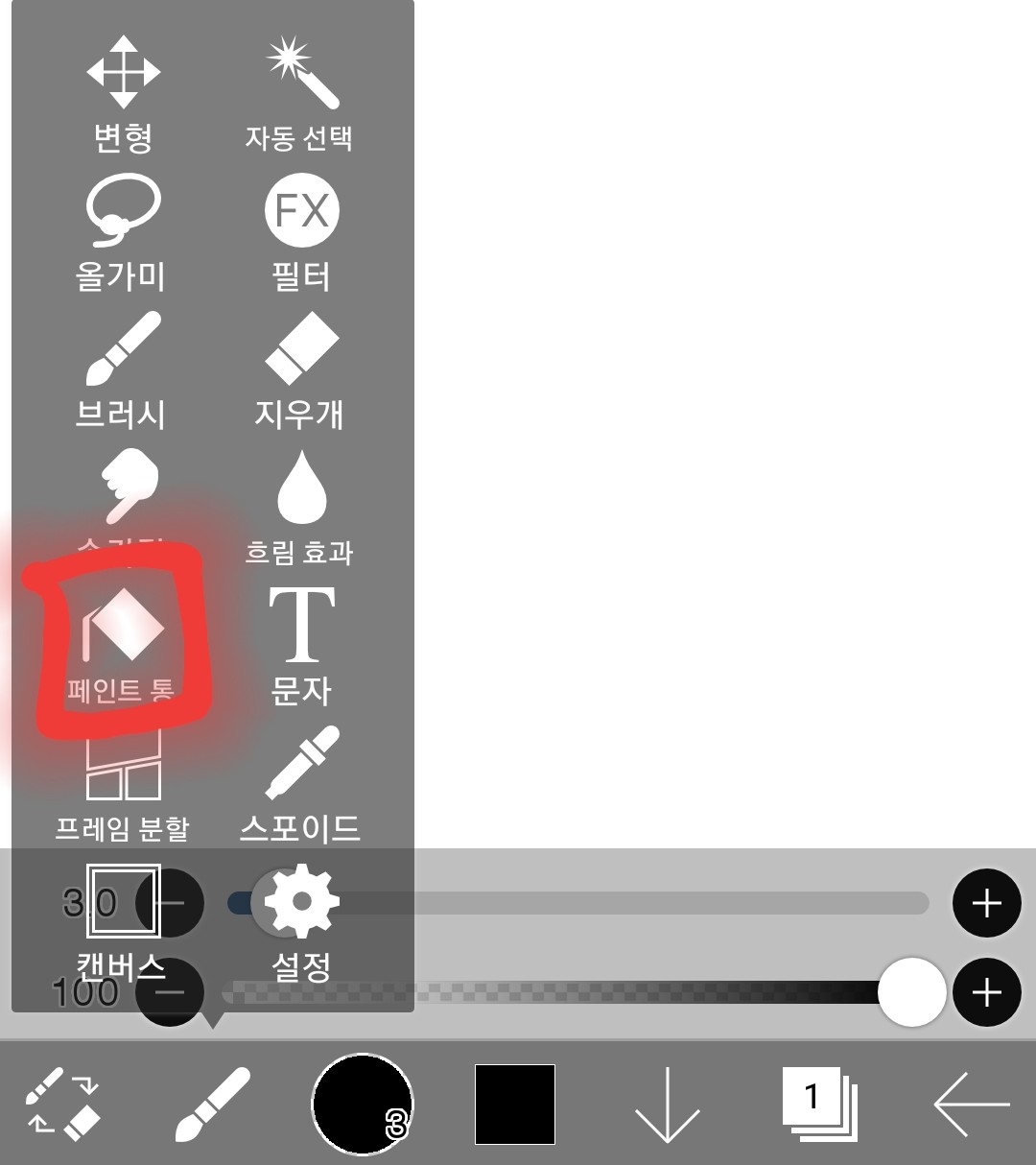 Chạm vào đây
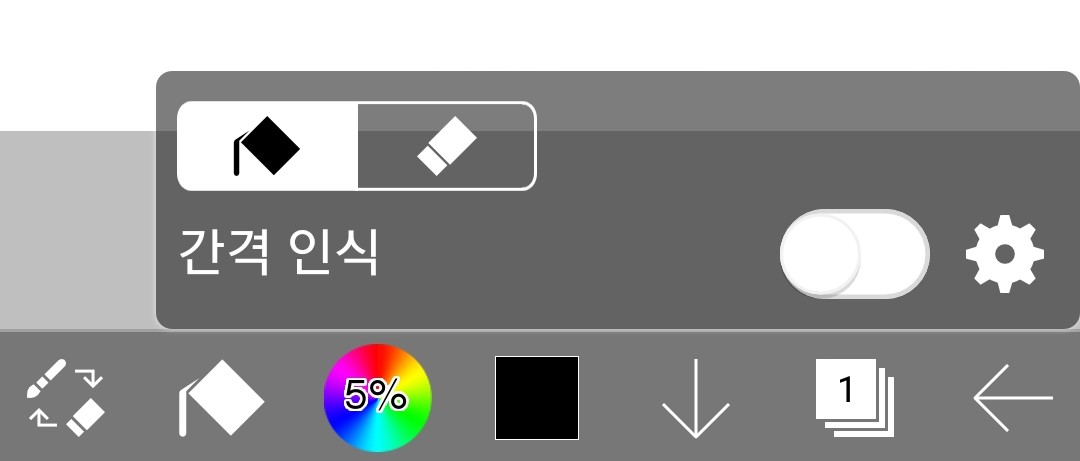 Nó đã thay đổi
Và sau đó
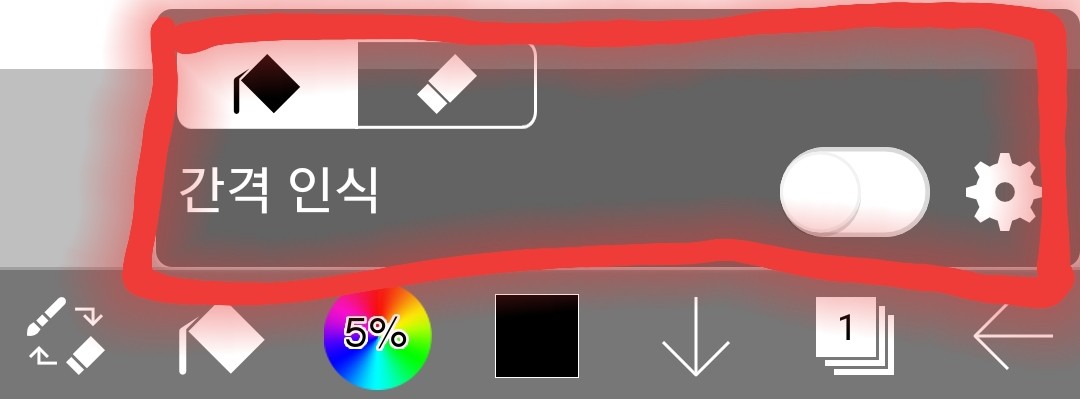 Điều này đã xảy ra
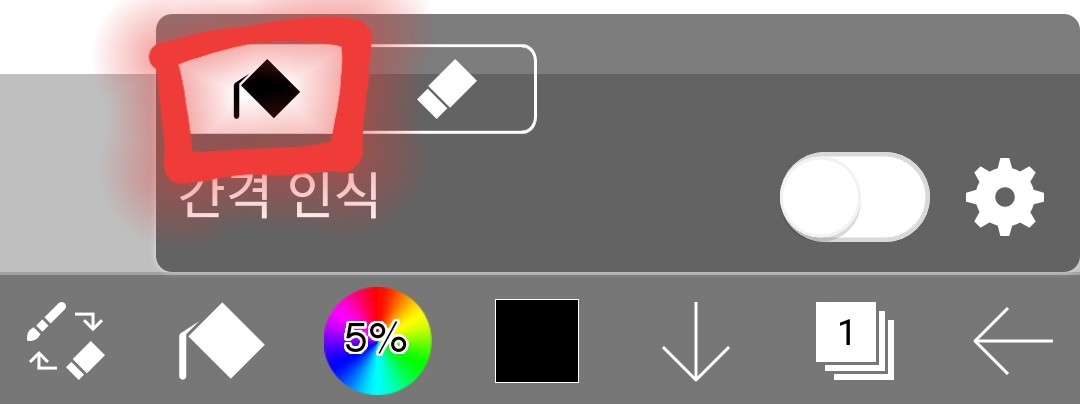 Nếu nó như thế này, nó sẽ có màu sắc.
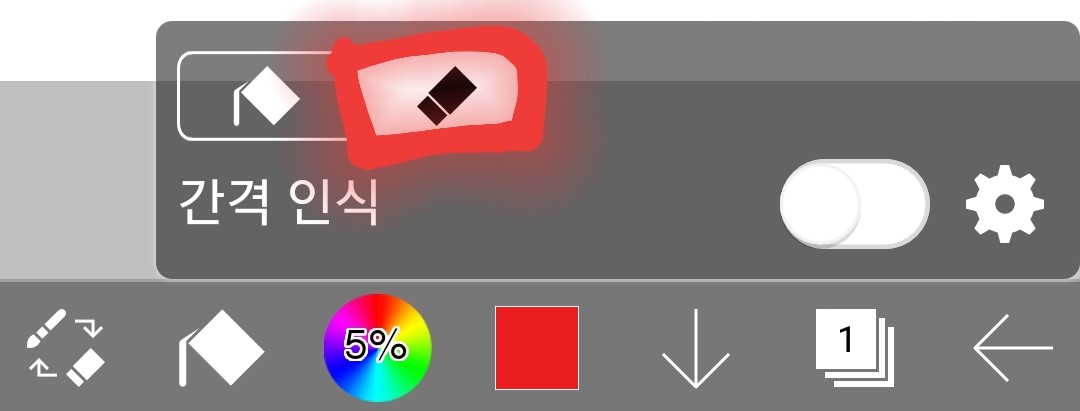 Nếu tình trạng như vậy, nó sẽ bị xóa.
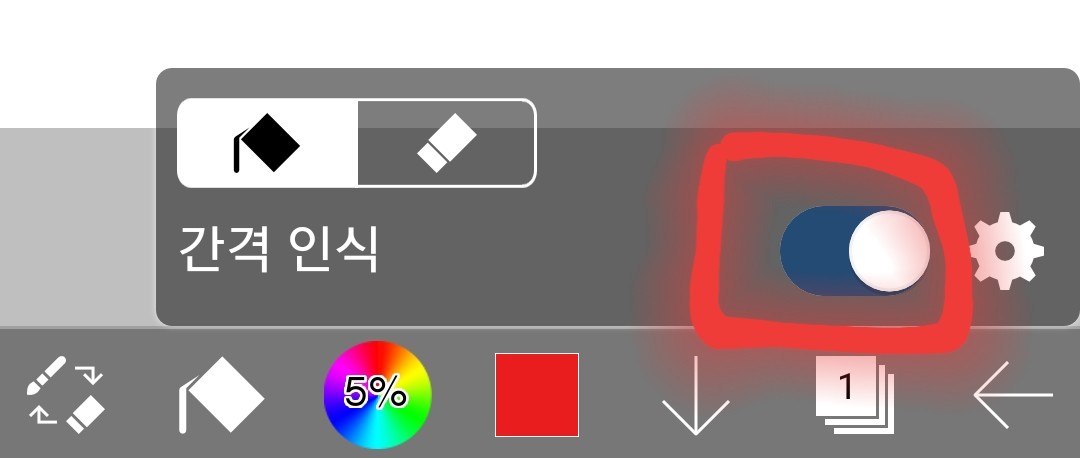 Tôi nghĩ rằng việc sử dụng nó với chức năng nhận diện khoảng trống được bật là ổn vì nó không vẽ vượt ra ngoài đường kẻ.
-Hãy thử xem
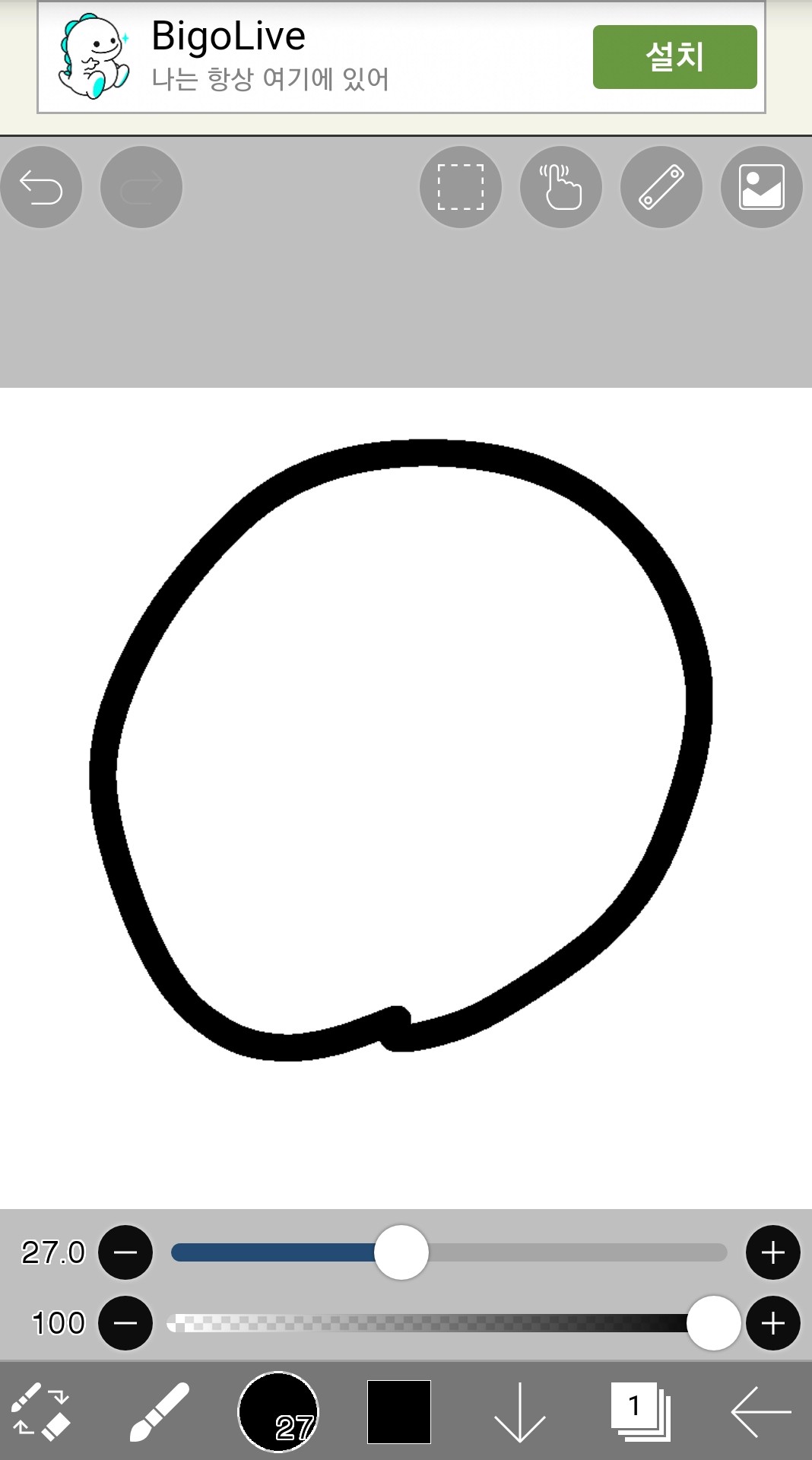 Chúng ta hãy tô màu vào đây.
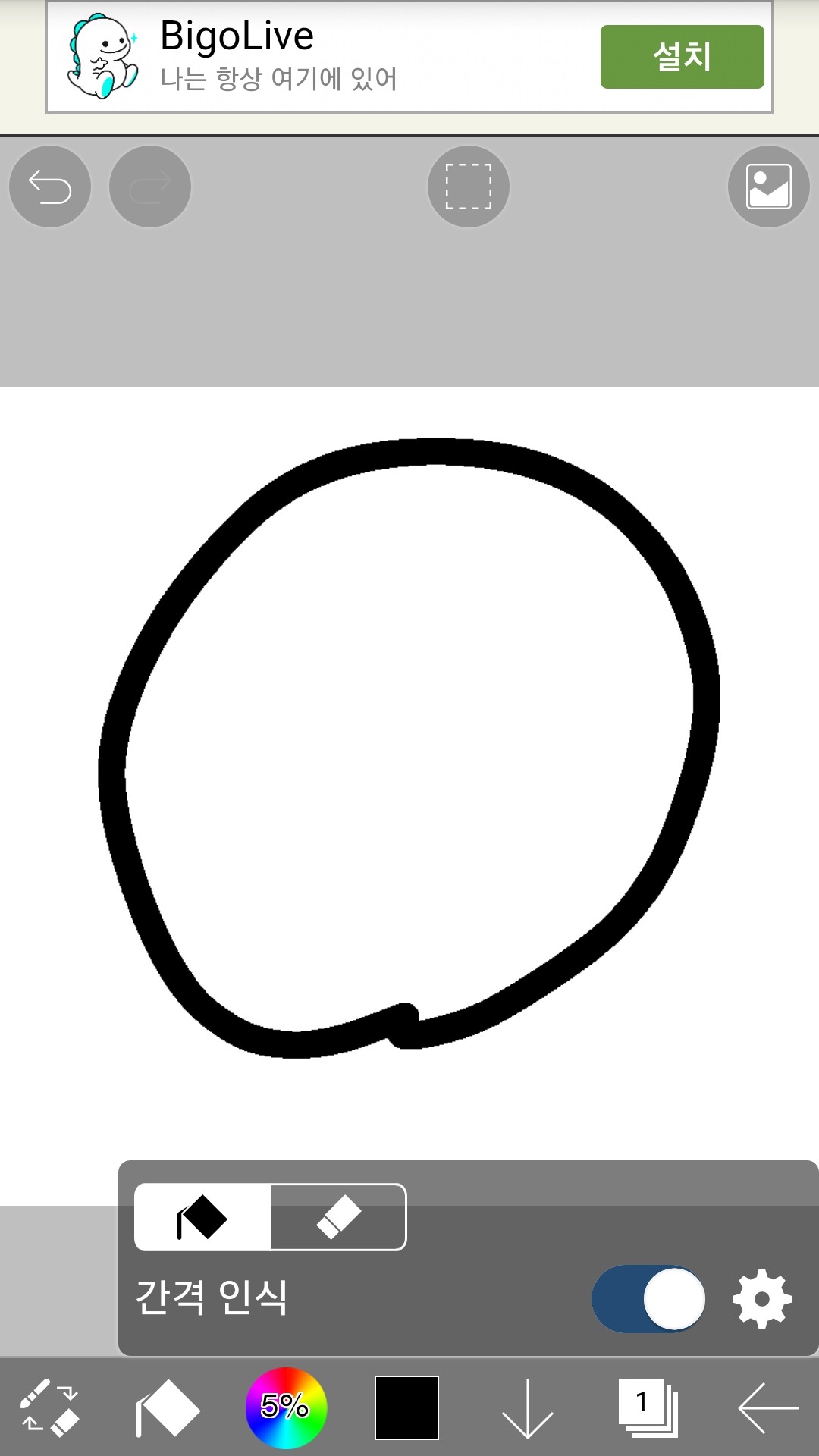 Bật công cụ vẽ, chọn chế độ vẽ và bật cả chế độ nhận diện khoảng cách.
Phá vỡ vòng tròn
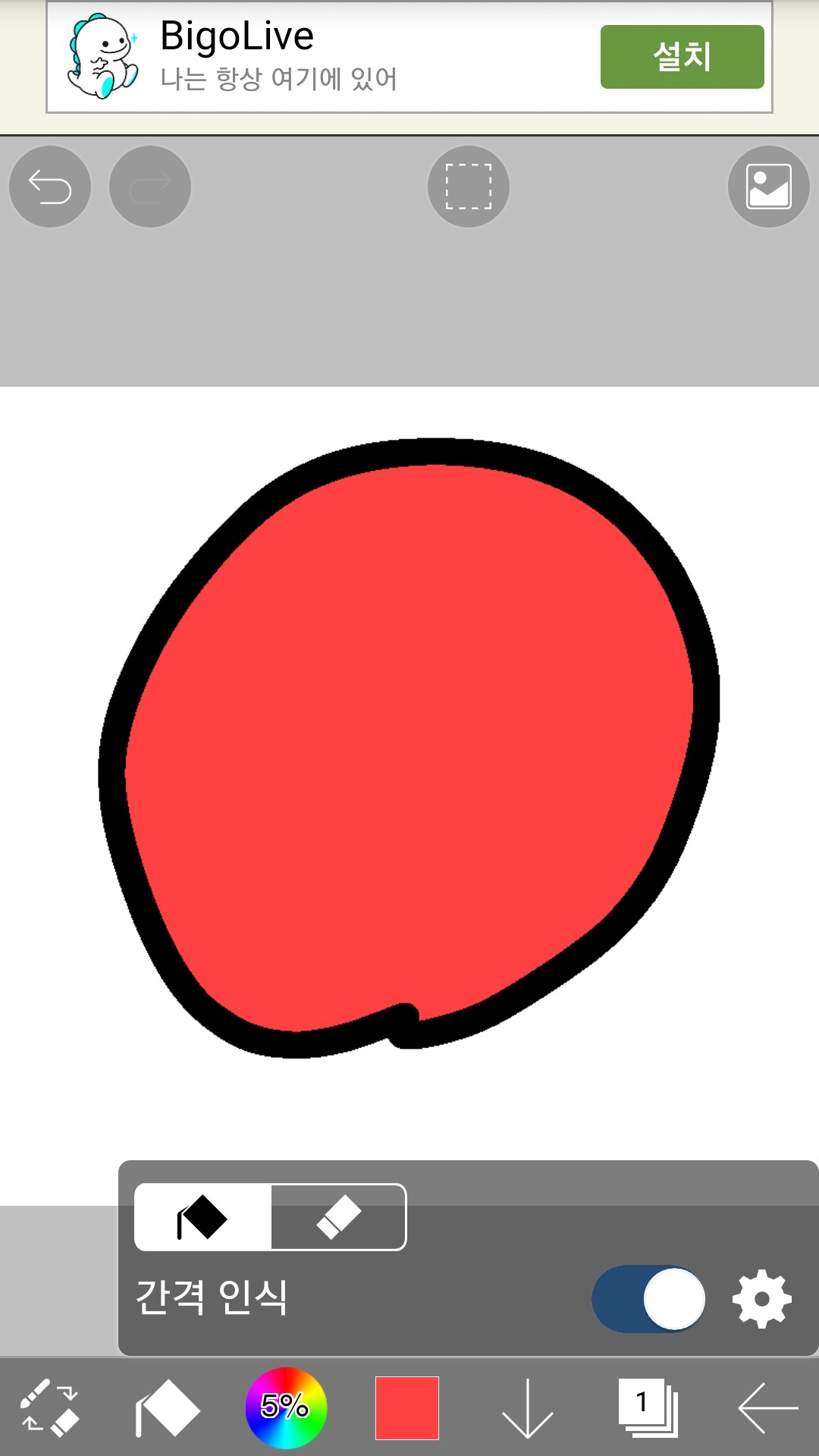 Đã đầy rồi!
Lần này tôi sẽ thử xóa nó một lần nữa.
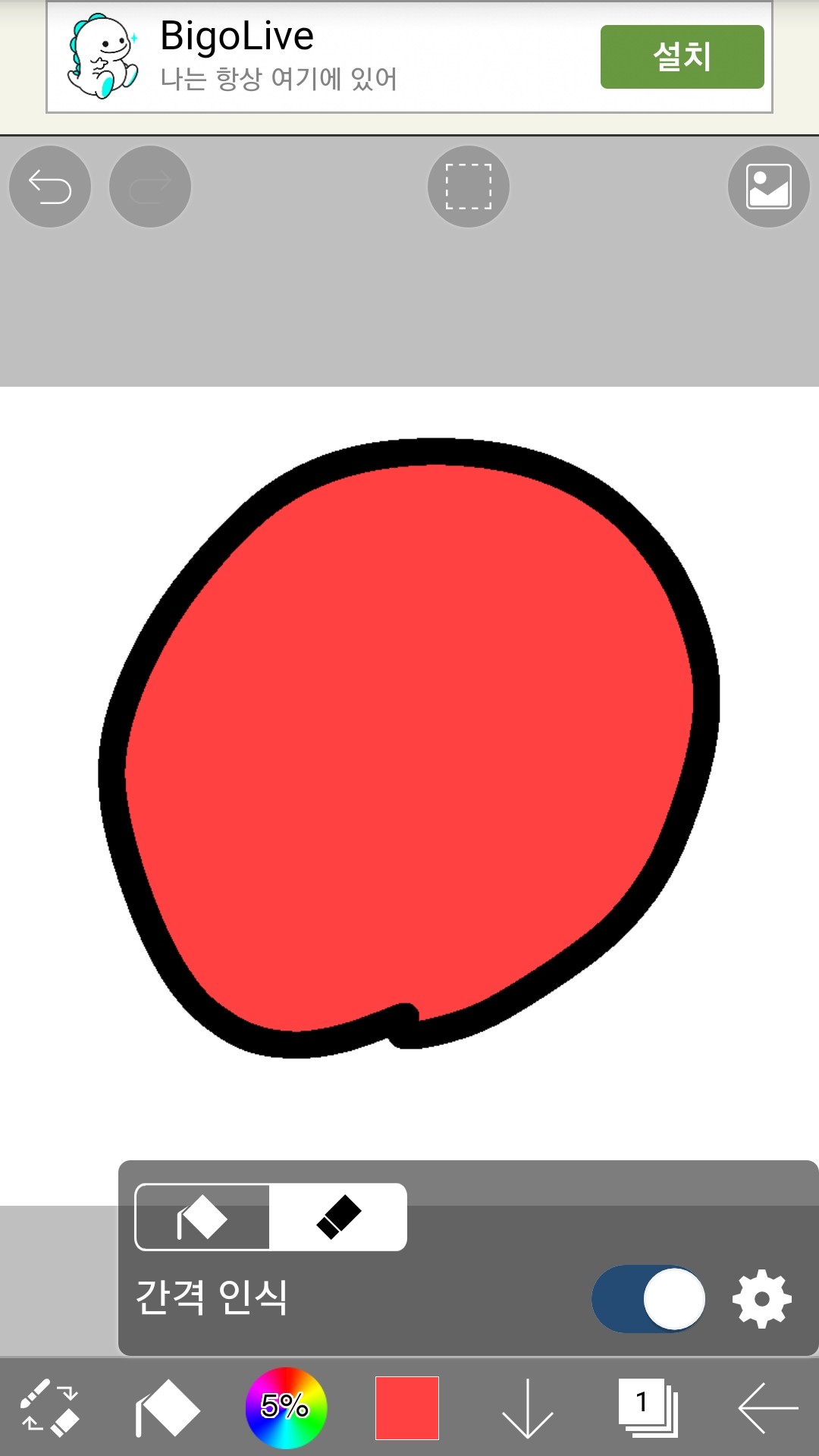 Vui lòng bật công cụ đổ màu và tẩy, đồng thời tăng độ phân giải khoảng cách.
Và sau đó làm vỡ phần bên trong của vòng tròn.
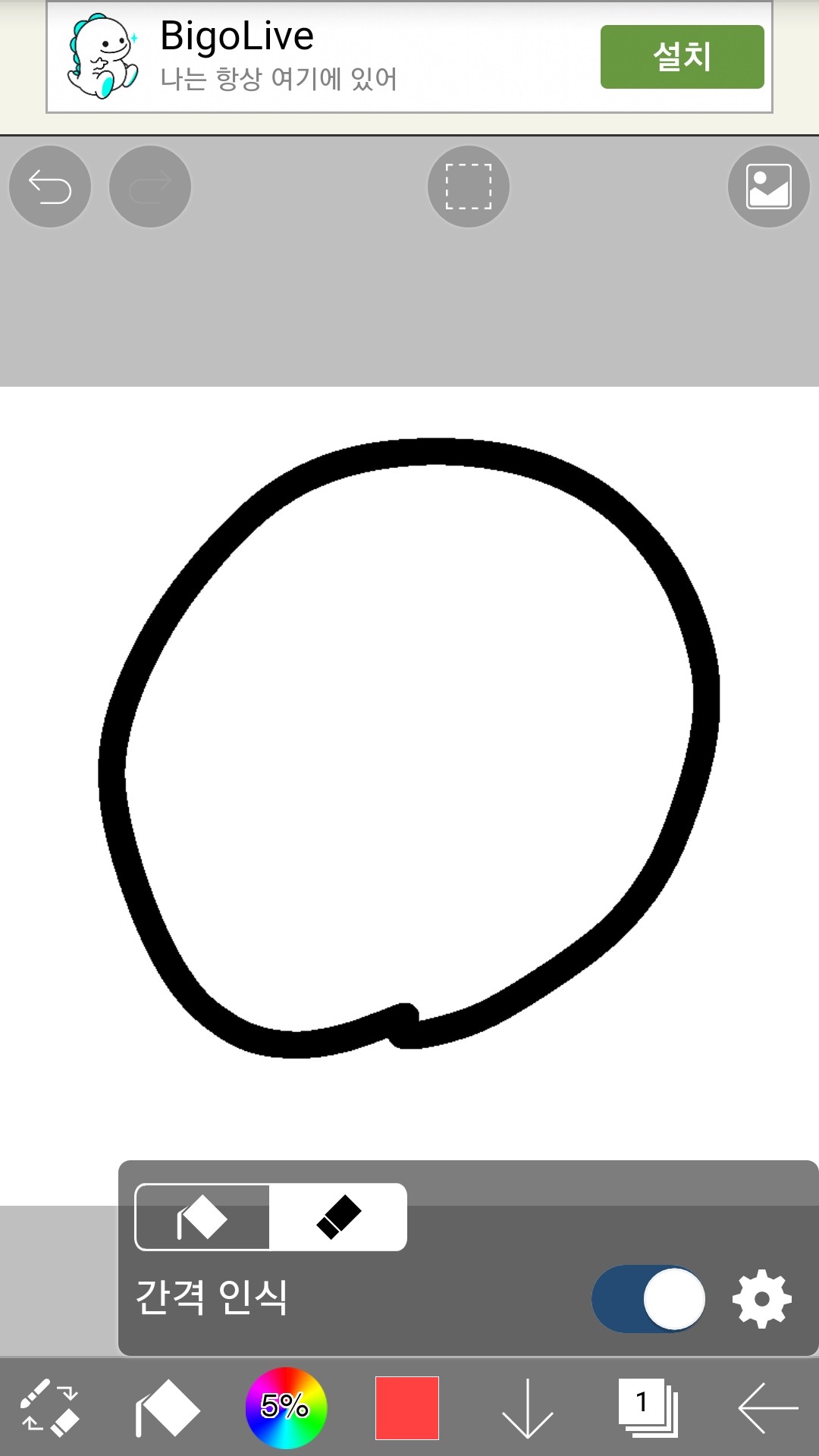 Nó đã bị xóa rồi!!
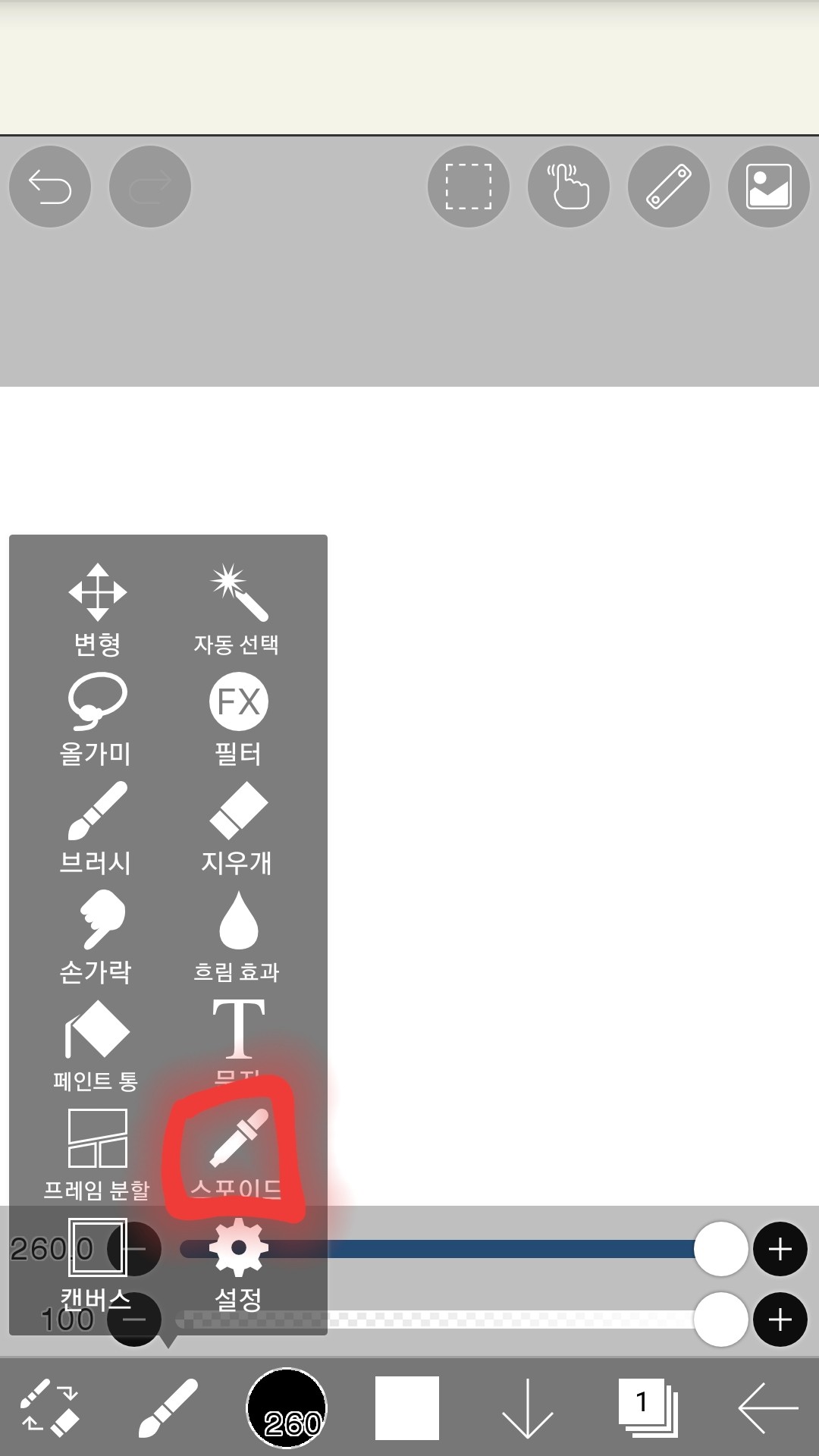
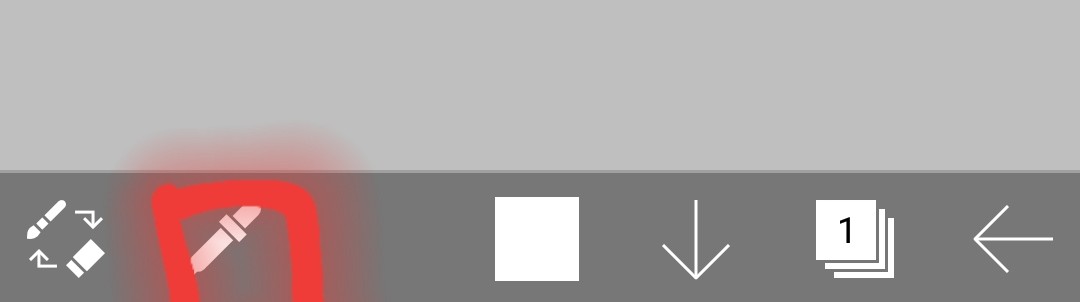
(5) Ống nhỏ giọt
Chạm vào đây
Nó đã thay đổi
-chức năng
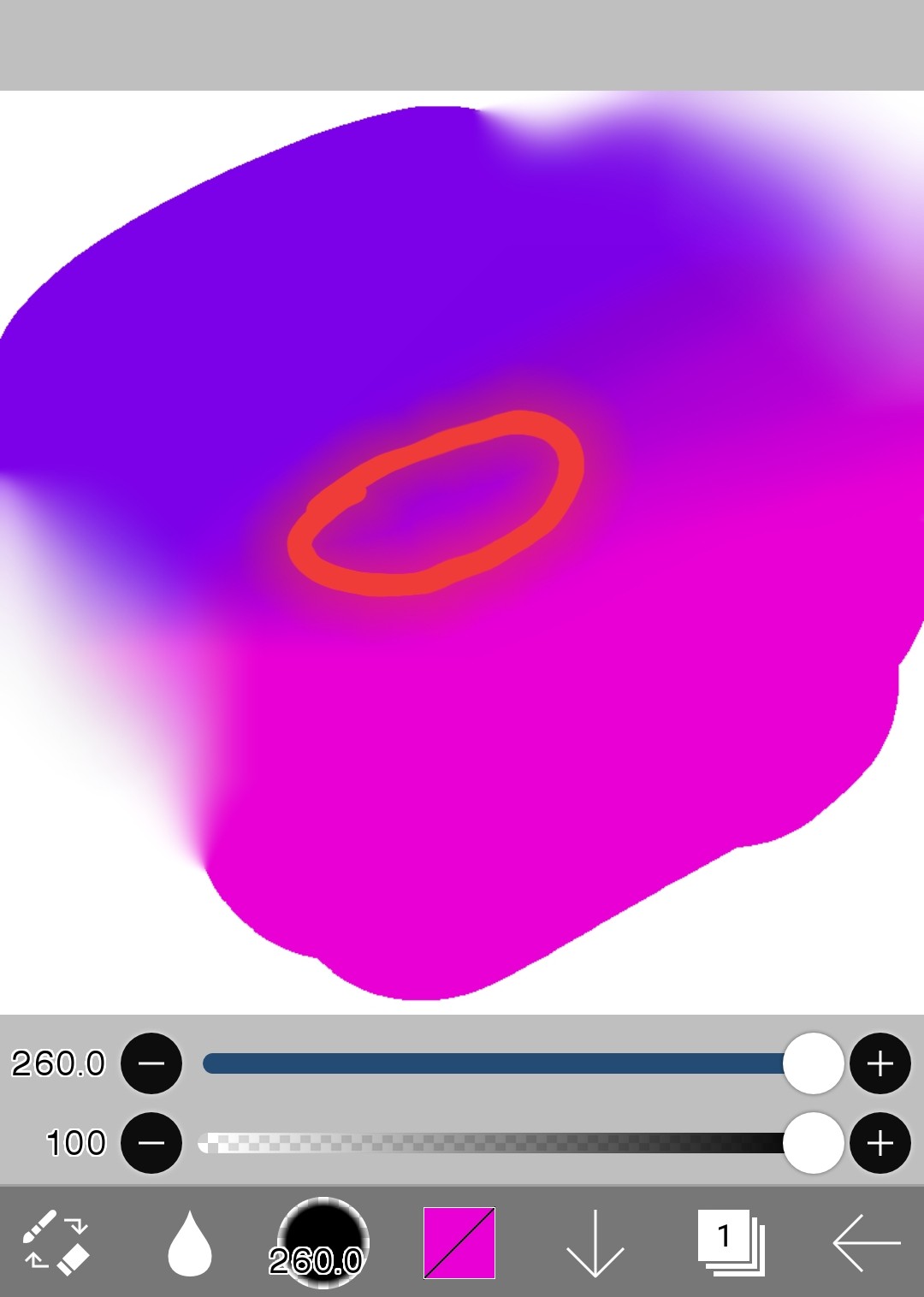
Vui lòng chạm vào phần bạn muốn sử dụng lại trong hội nghị.
Sau đó bạn có thể sử dụng lại màu đó.
-Hãy thử xem
Đây
Khi bạn muốn sử dụng lại màu này
Đặt nó thành Công cụ nhỏ giọt
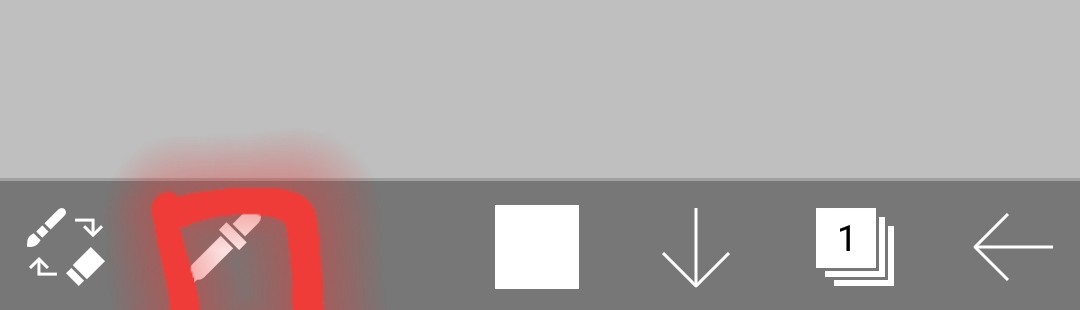
Chạm vào phần đó
sau đó
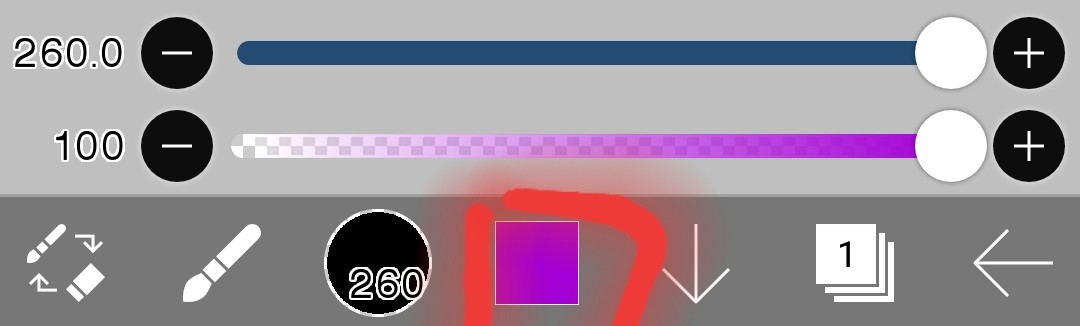 Màu sắc được thiết lập trong phần này sẽ hiển thị và tự động được đặt lại cho quạt.
2. Lớp(Chỉ những thứ cần thiết để vẽ tranh fan art)
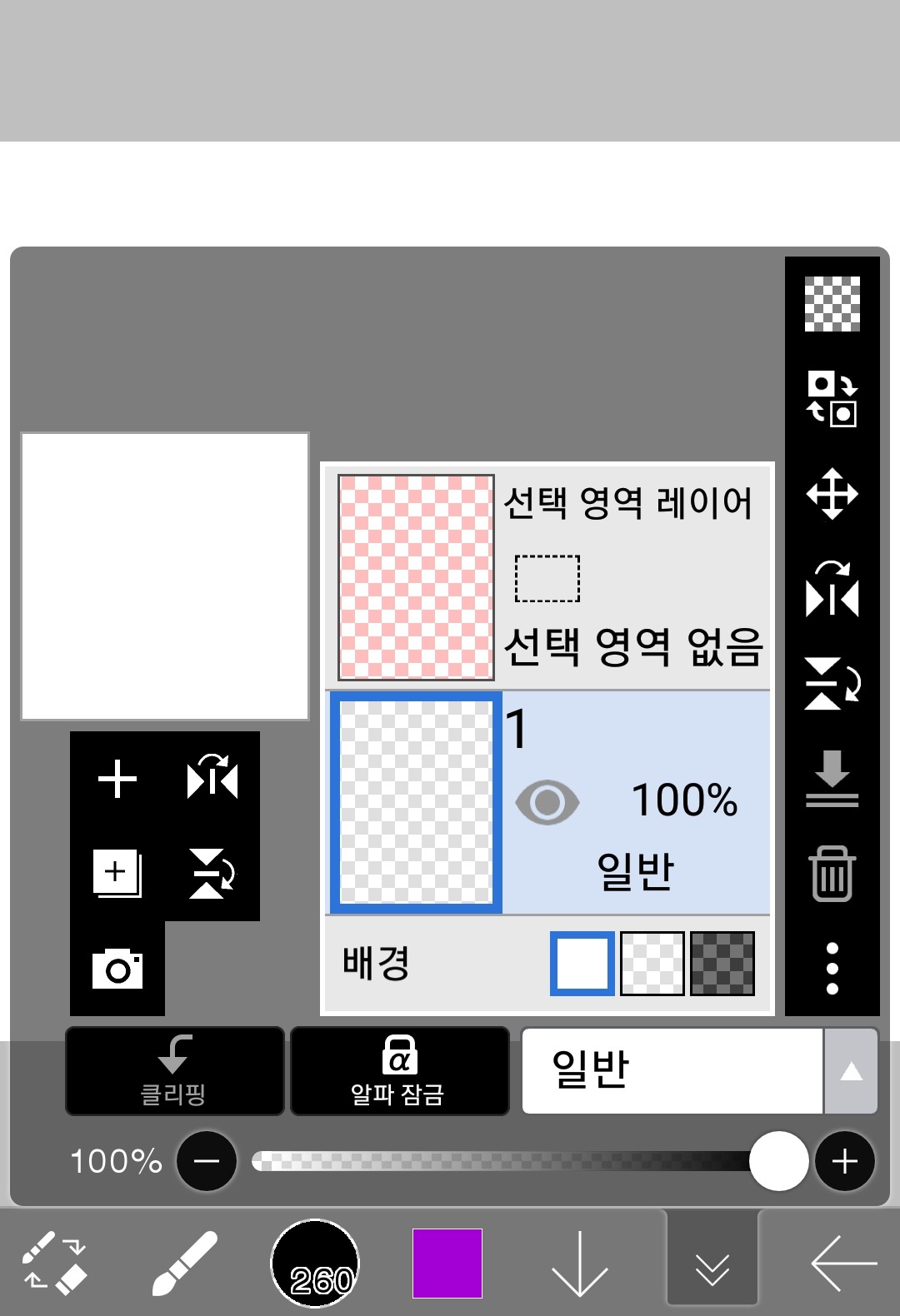
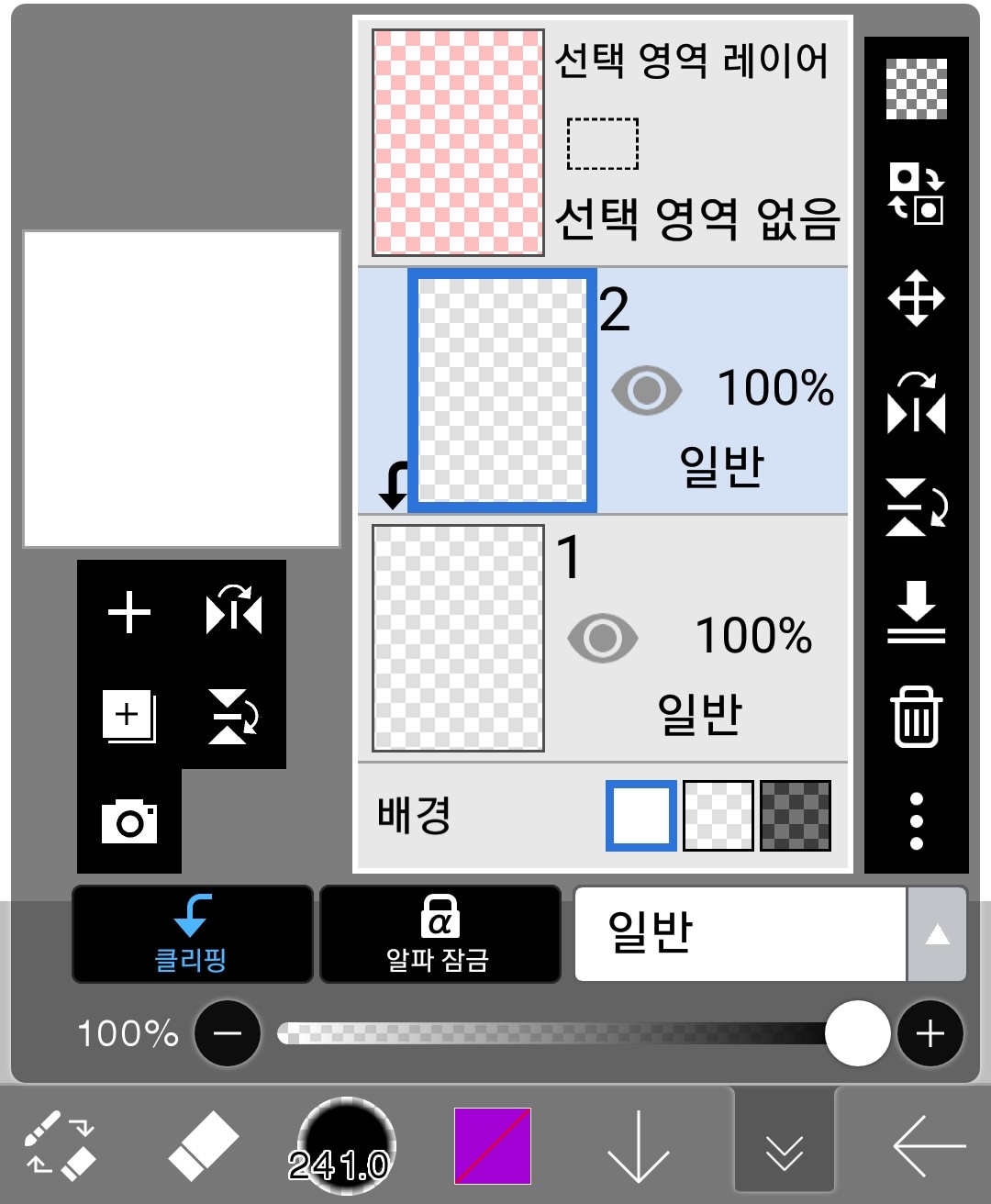
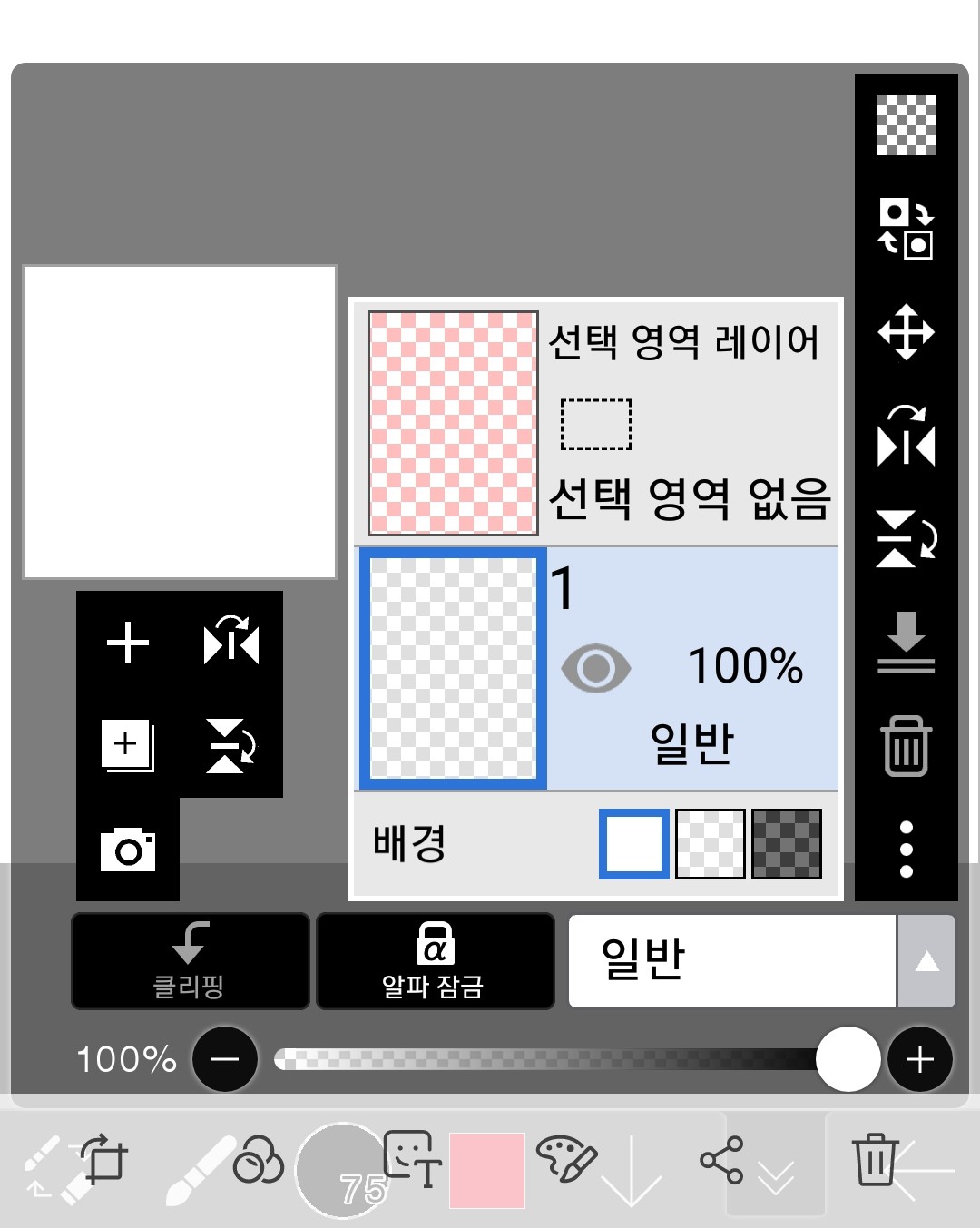
Hiện tại, về cơ bản bạn có một lớp thông thường và một lớp chọn.
Lớp thông thường là một lớp bình thường dùng để vẽ hình ảnh, đúng như tên gọi của nó.
Tôi sẽ không giải thích về lớp chọn vì nó không cần thiết cho cách tôi vẽ tranh fan art.
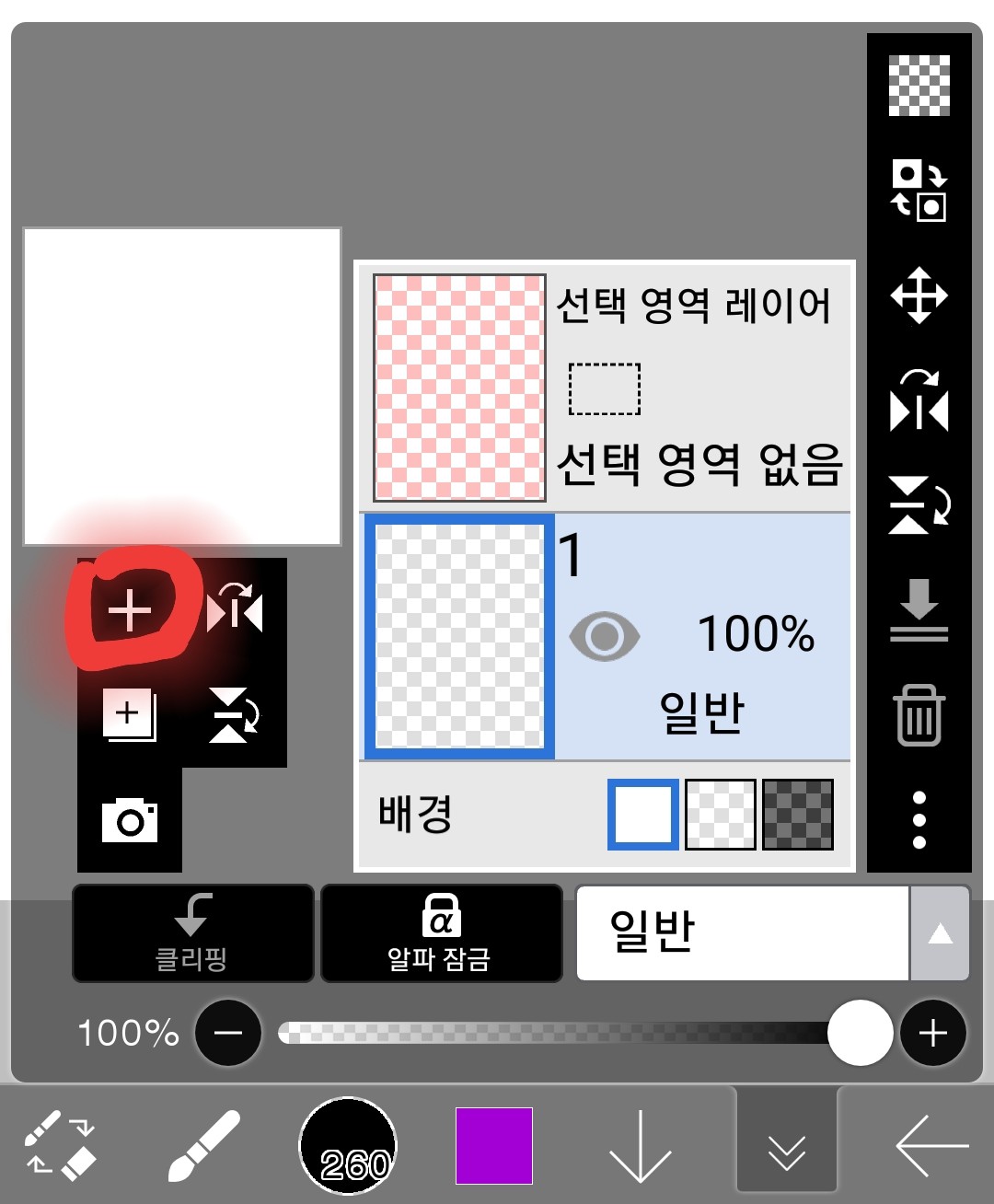
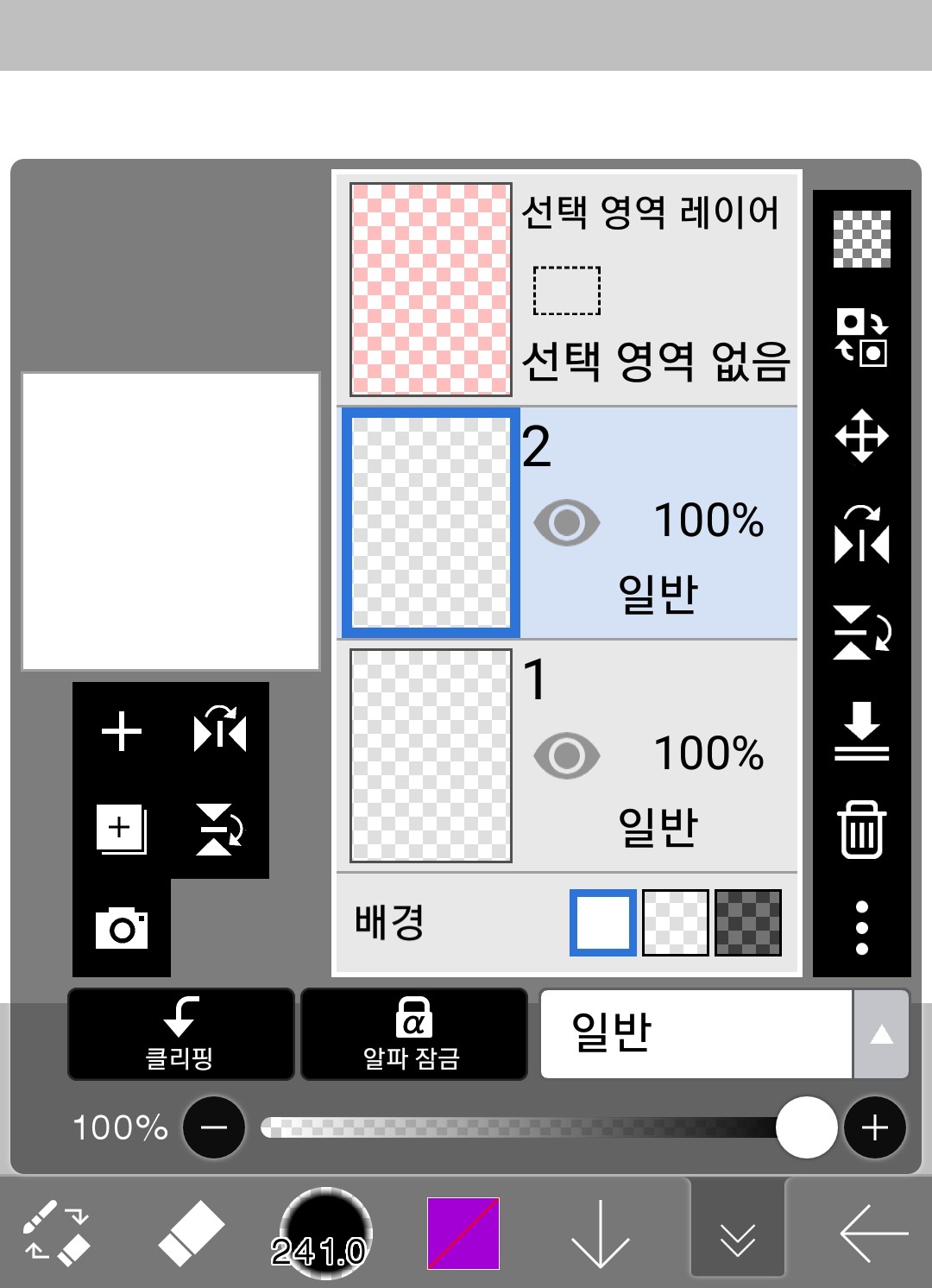
(1) Thêm lớp
Nếu bạn chạm vào đây
Các lớp được thêm vào như thế này
(2) Thay đổi thứ tự lớp
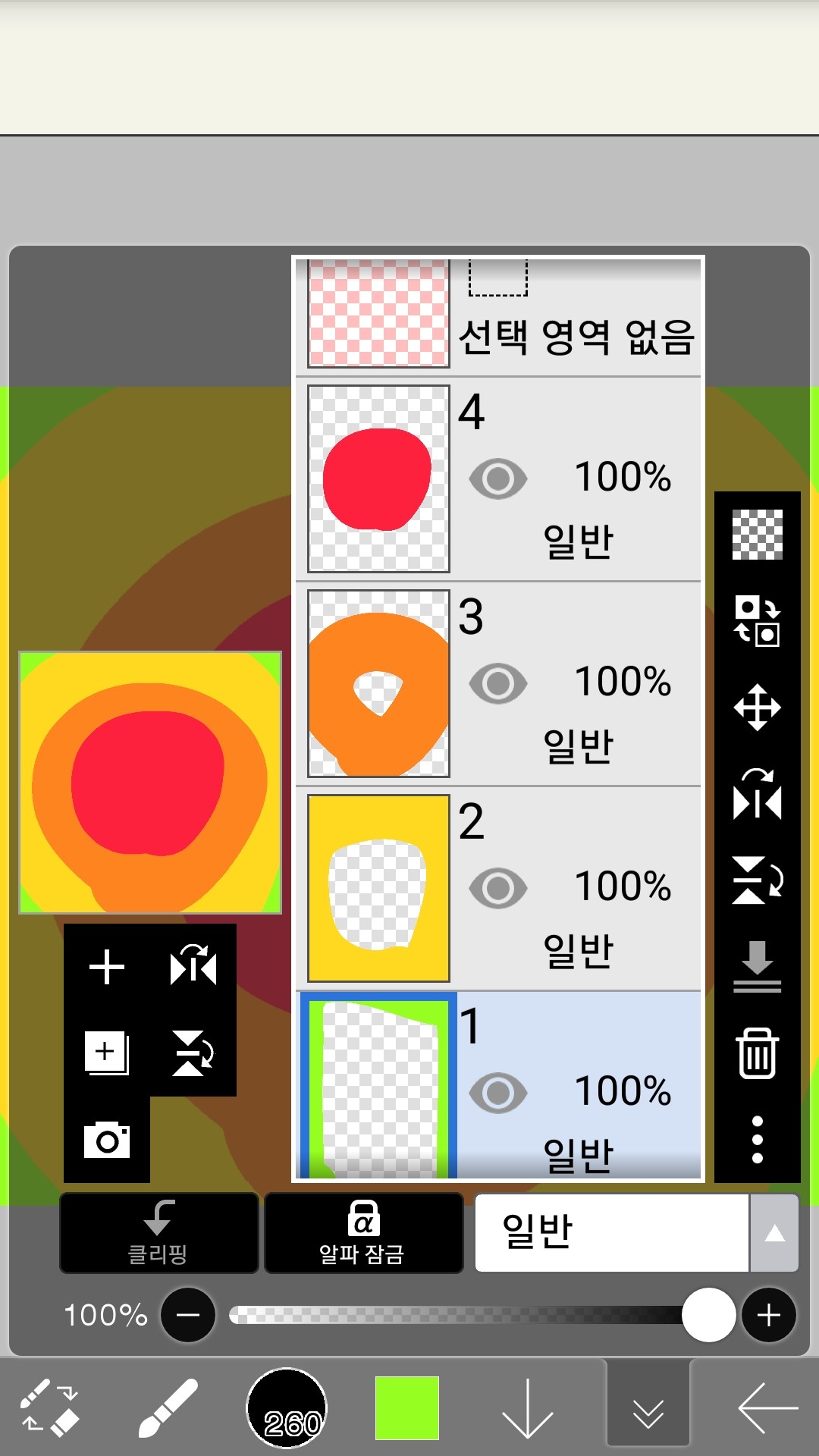
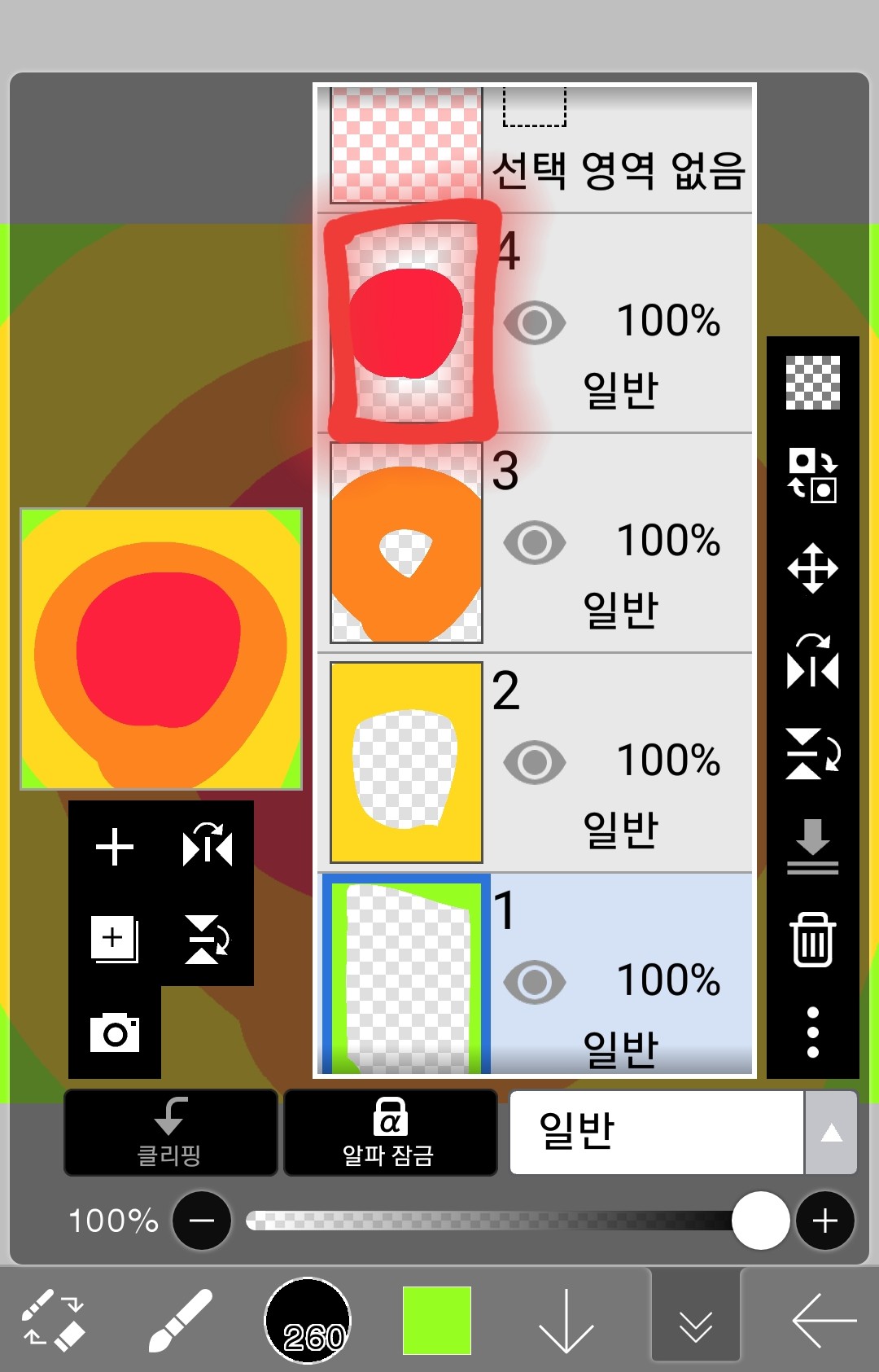
Như đã nêu ở trên, cấp bậc càng cao thì vị trí trong hội nghị càng cao.
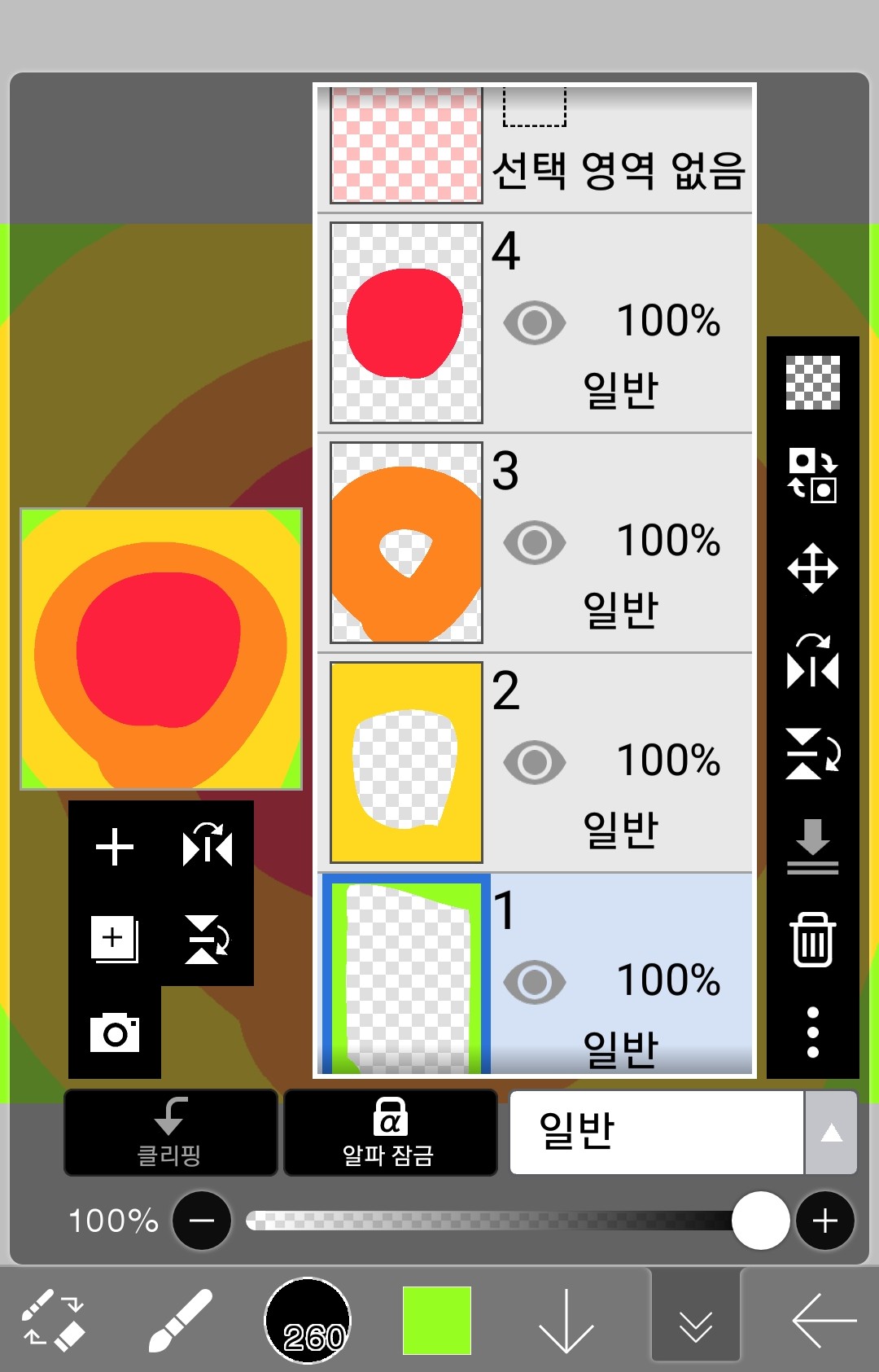
Nếu tôi cố gắng biến lớp 4 thành lớp 1
Chỉ cần nhấp vào đây và kéo xuống.
sau đó
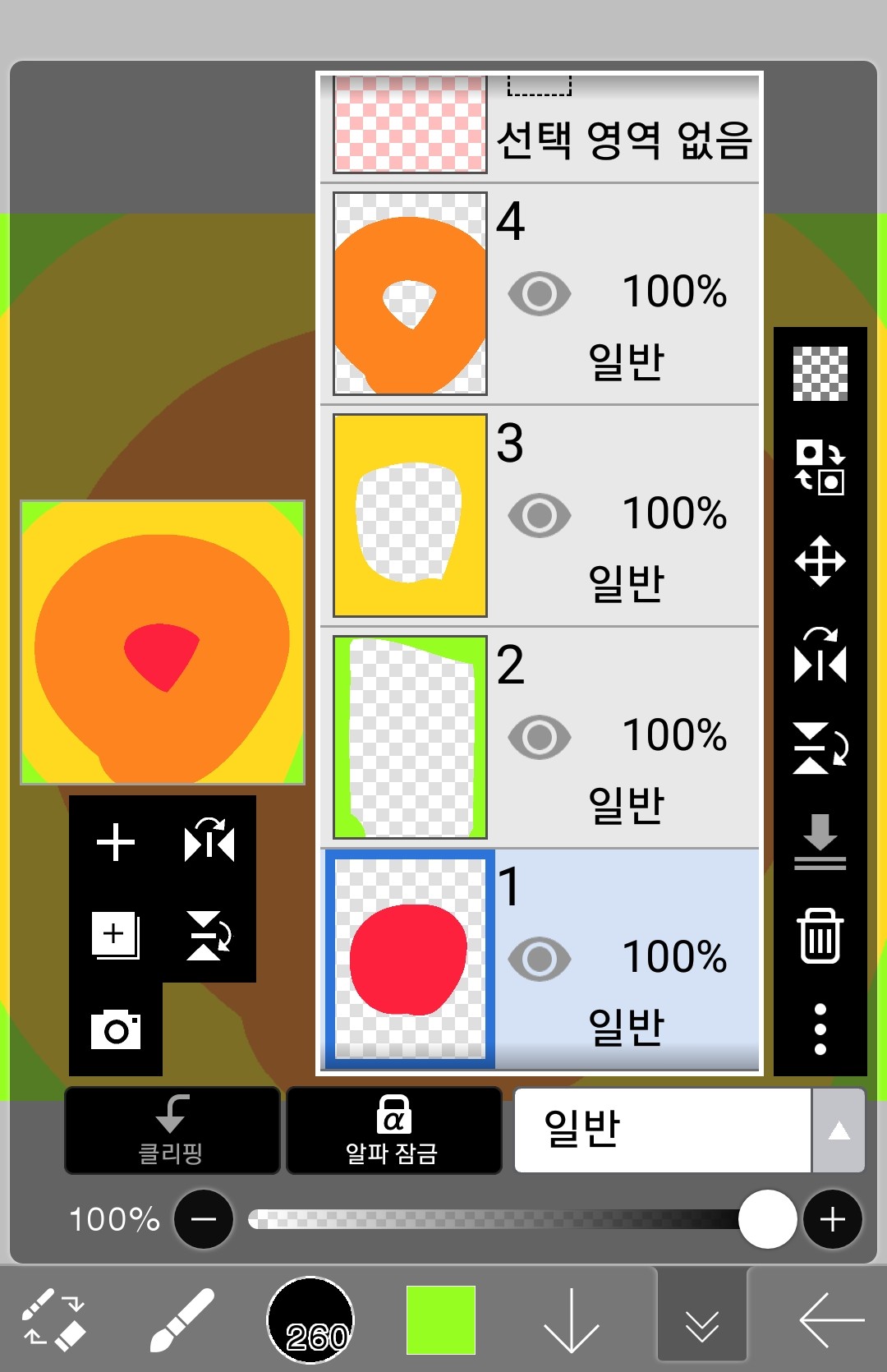
Đây là cách nó diễn ra!
(3) Ẩn lớp
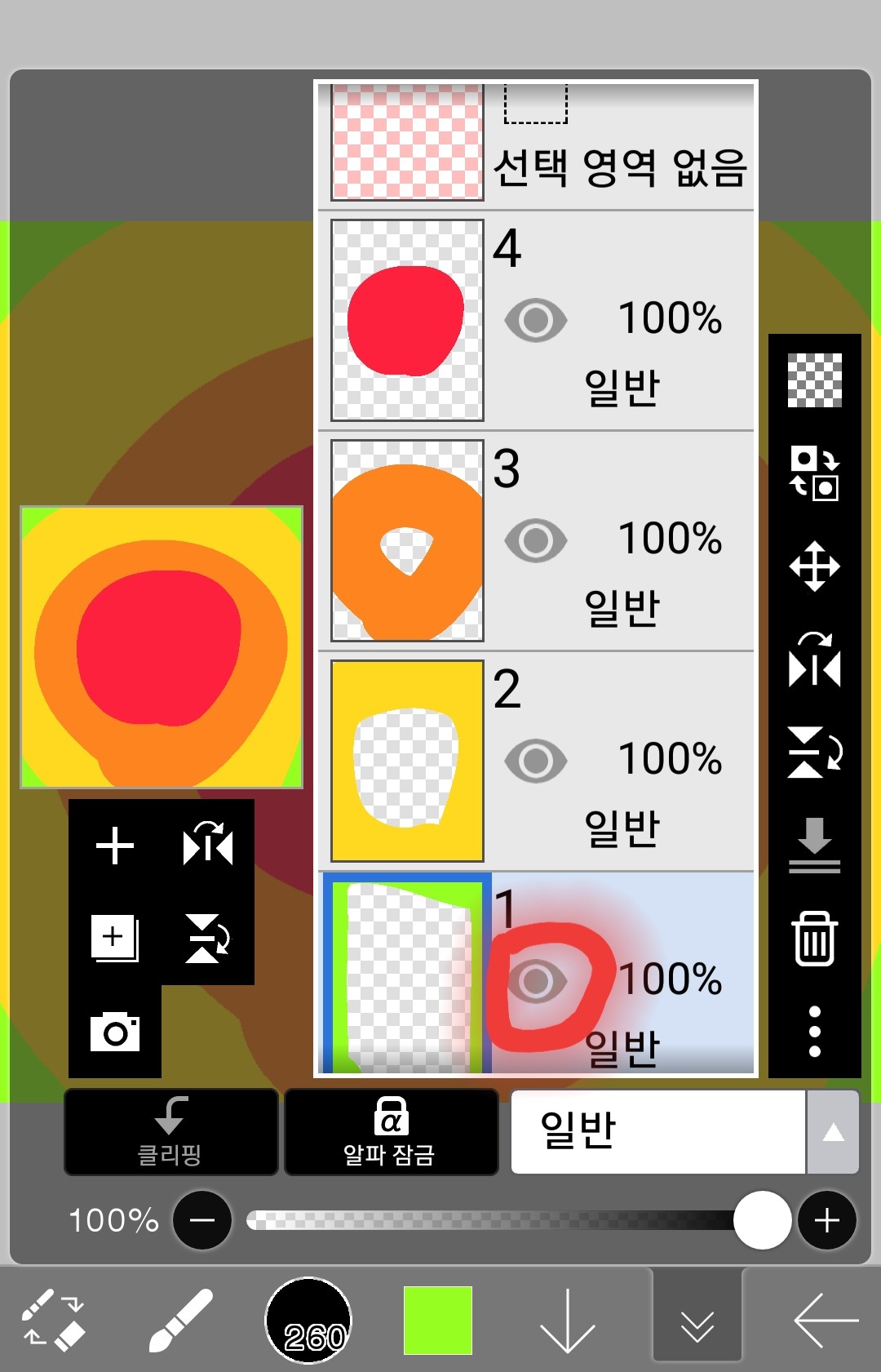
Nếu bạn muốn làm cho lớp 1 trở nên vô hình ở đây
Nhấp vào đây để xem lớp 1
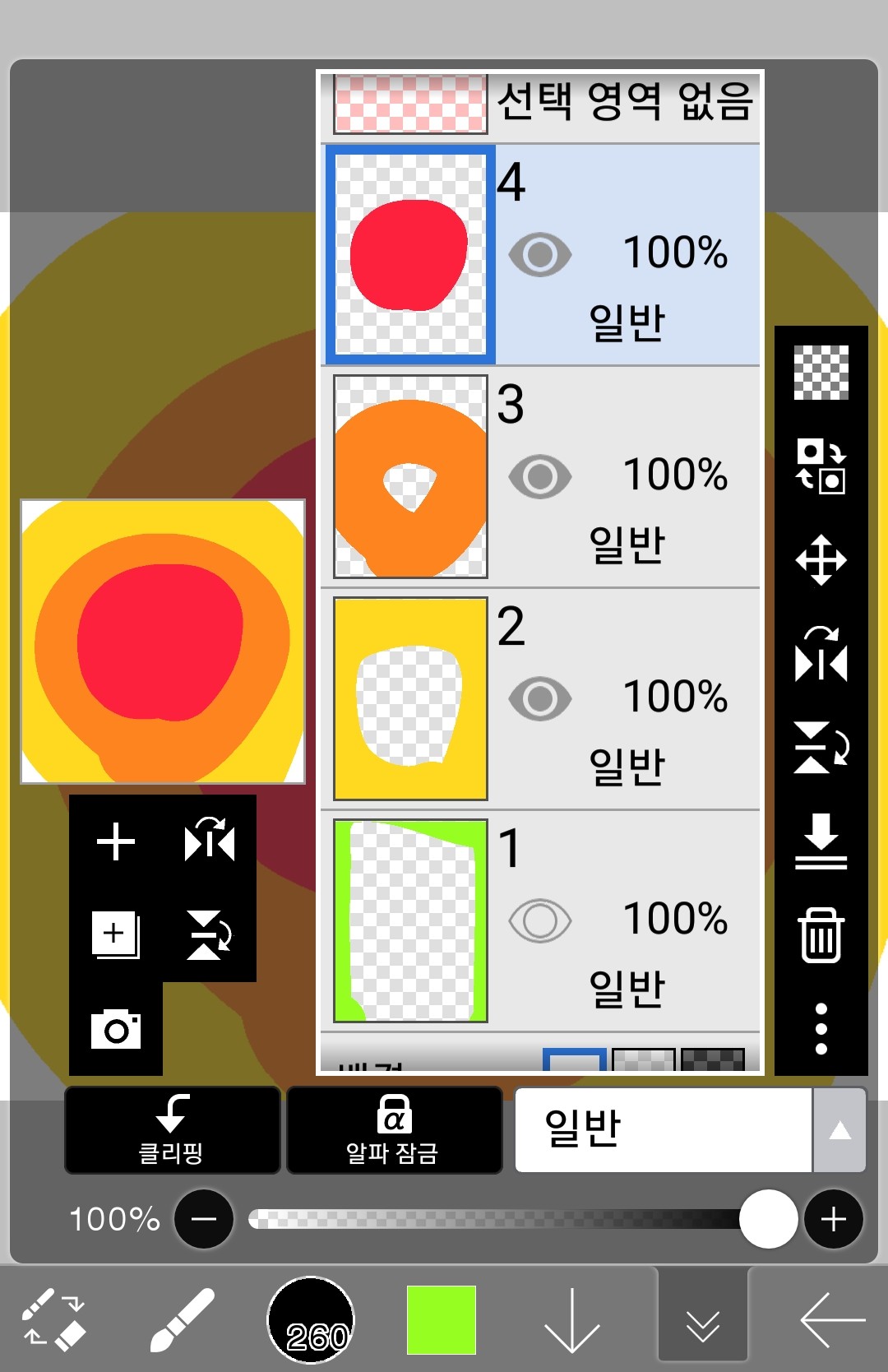
Nó sẽ không hiển thị như thế này.
Điều đó không có nghĩa là nó đã bị xóa!
Nhấp chuột vào hình dạng con mắt một lần nữa để xem lại.
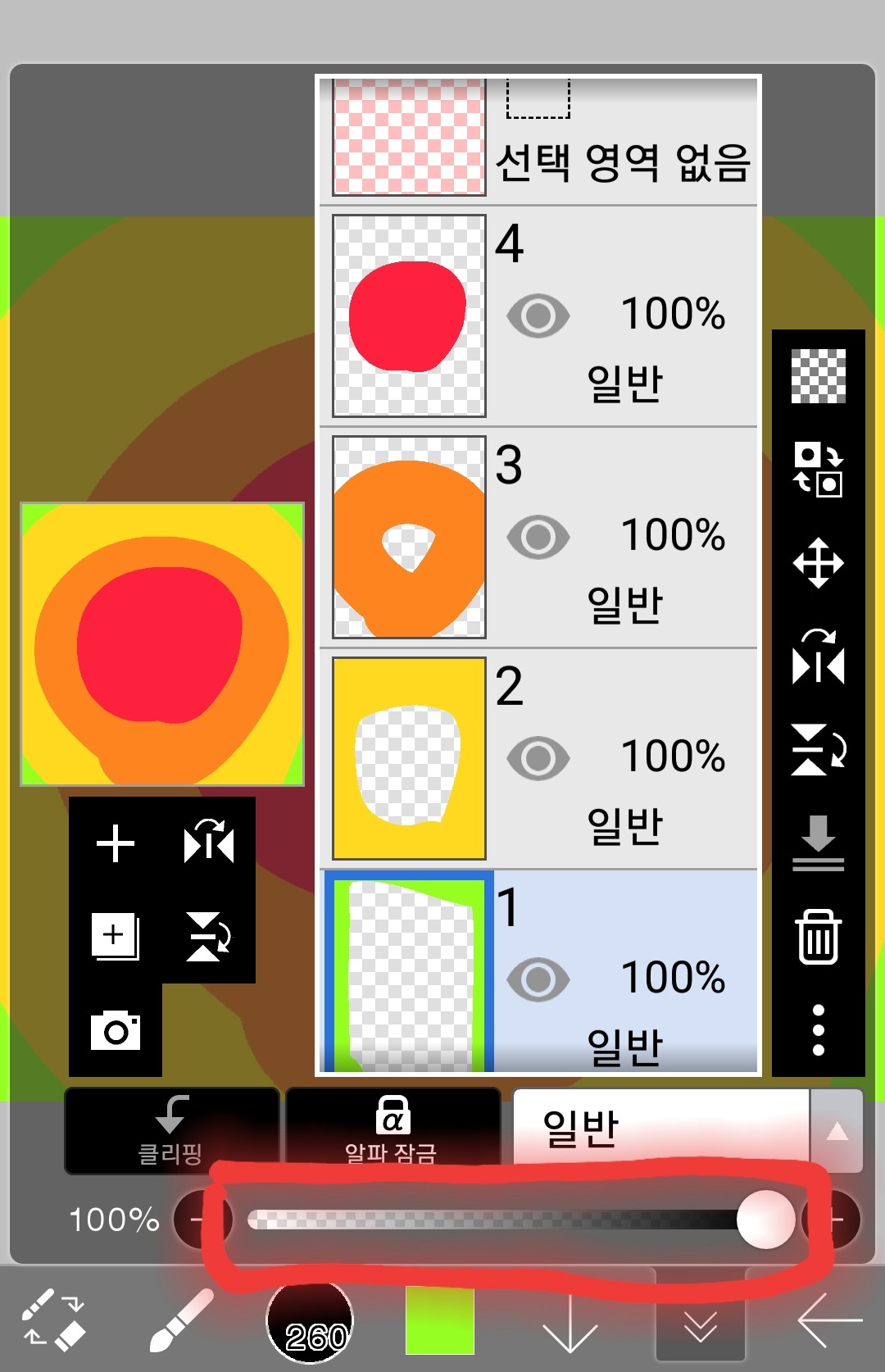
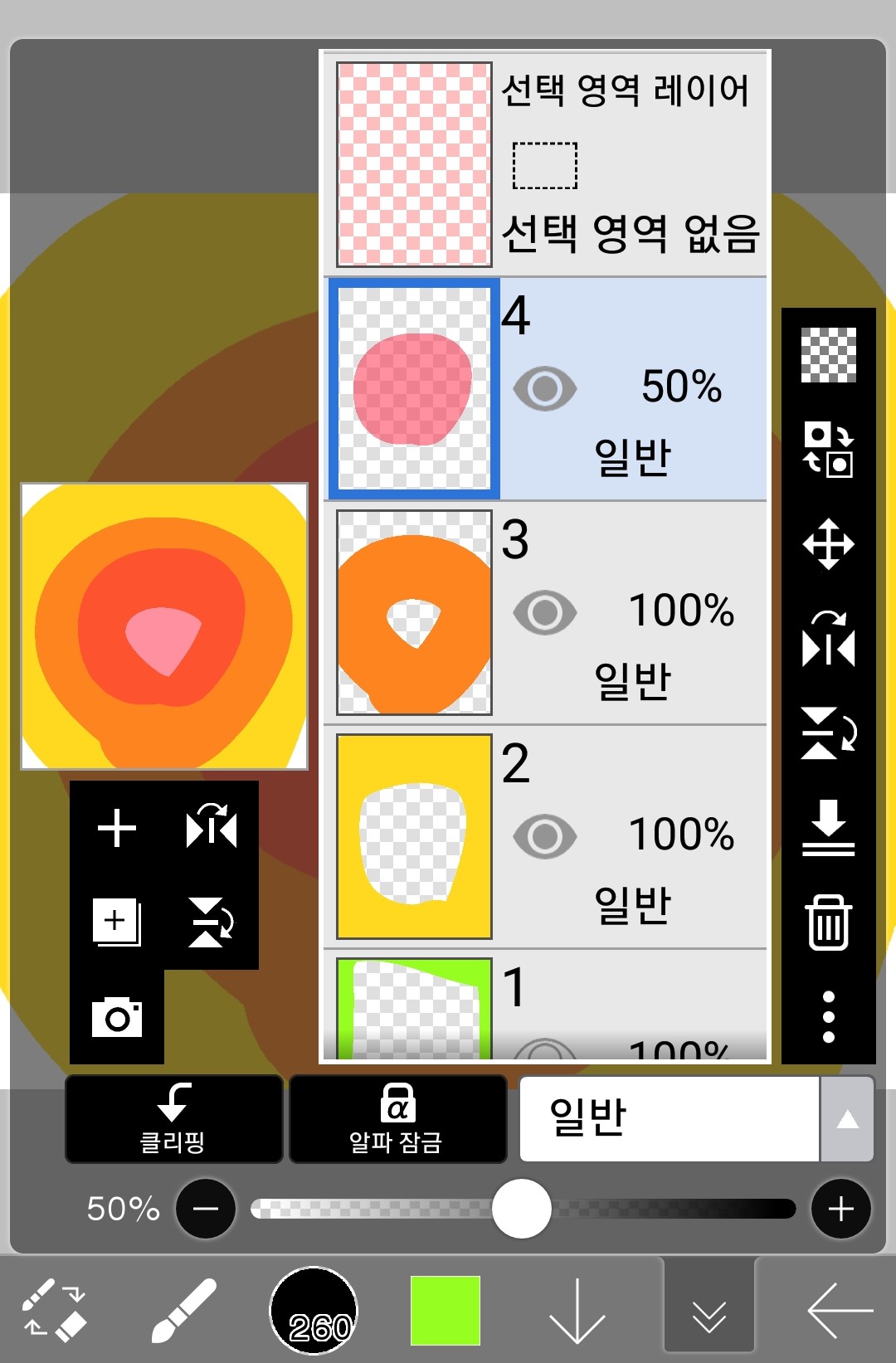
(4) Đặt độ mờ của lớp
Làm cho lớp được chọn trở nên trong suốt
Bạn có thể điều chỉnh nó ở đây
Đầu tiên, hãy chọn lớp bạn muốn làm trong suốt.
Nó giảm dần giá trị từ 100%.
Tôi sẽ giảm độ mờ của lớp 4 xuống 50%.
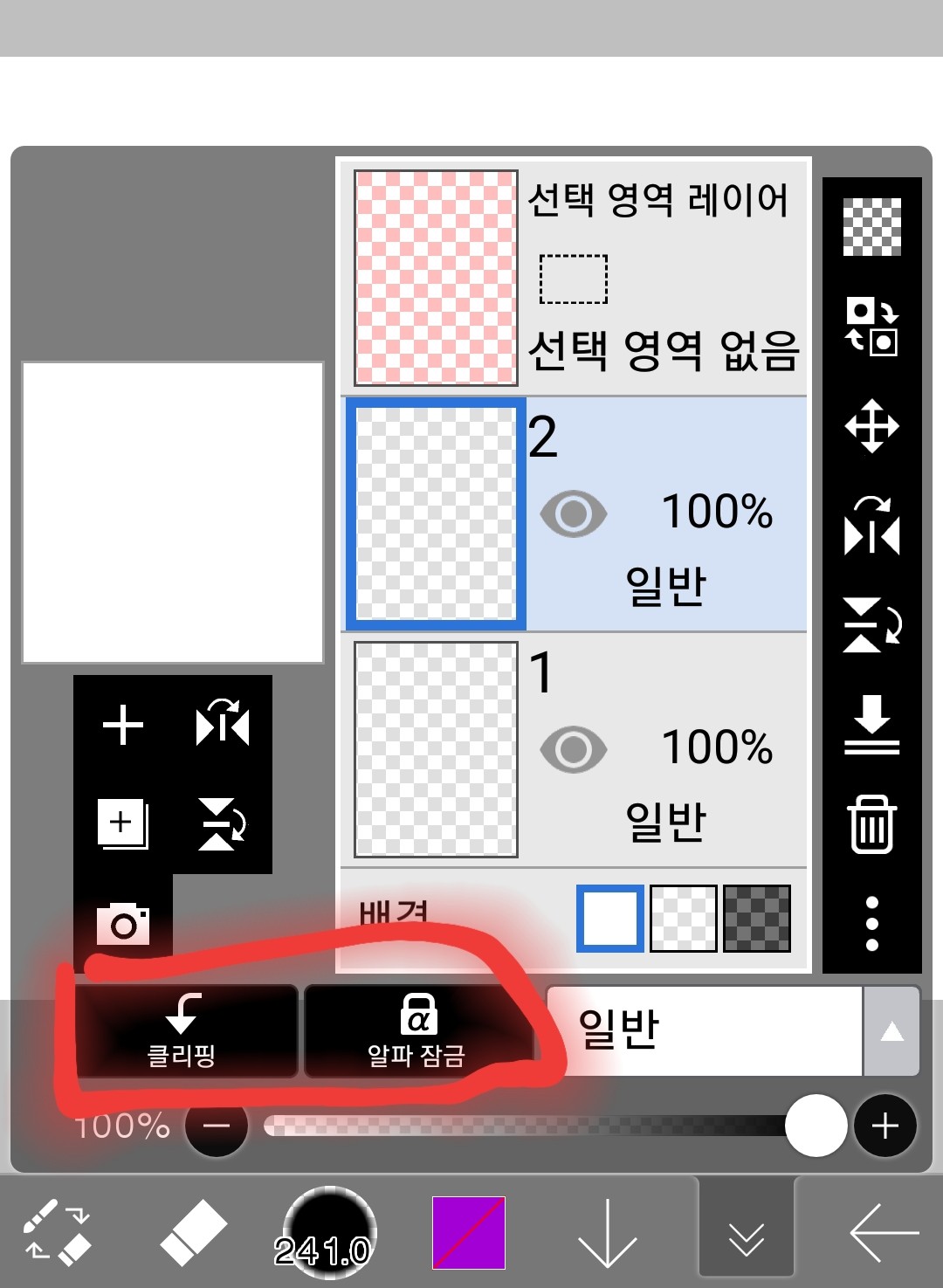
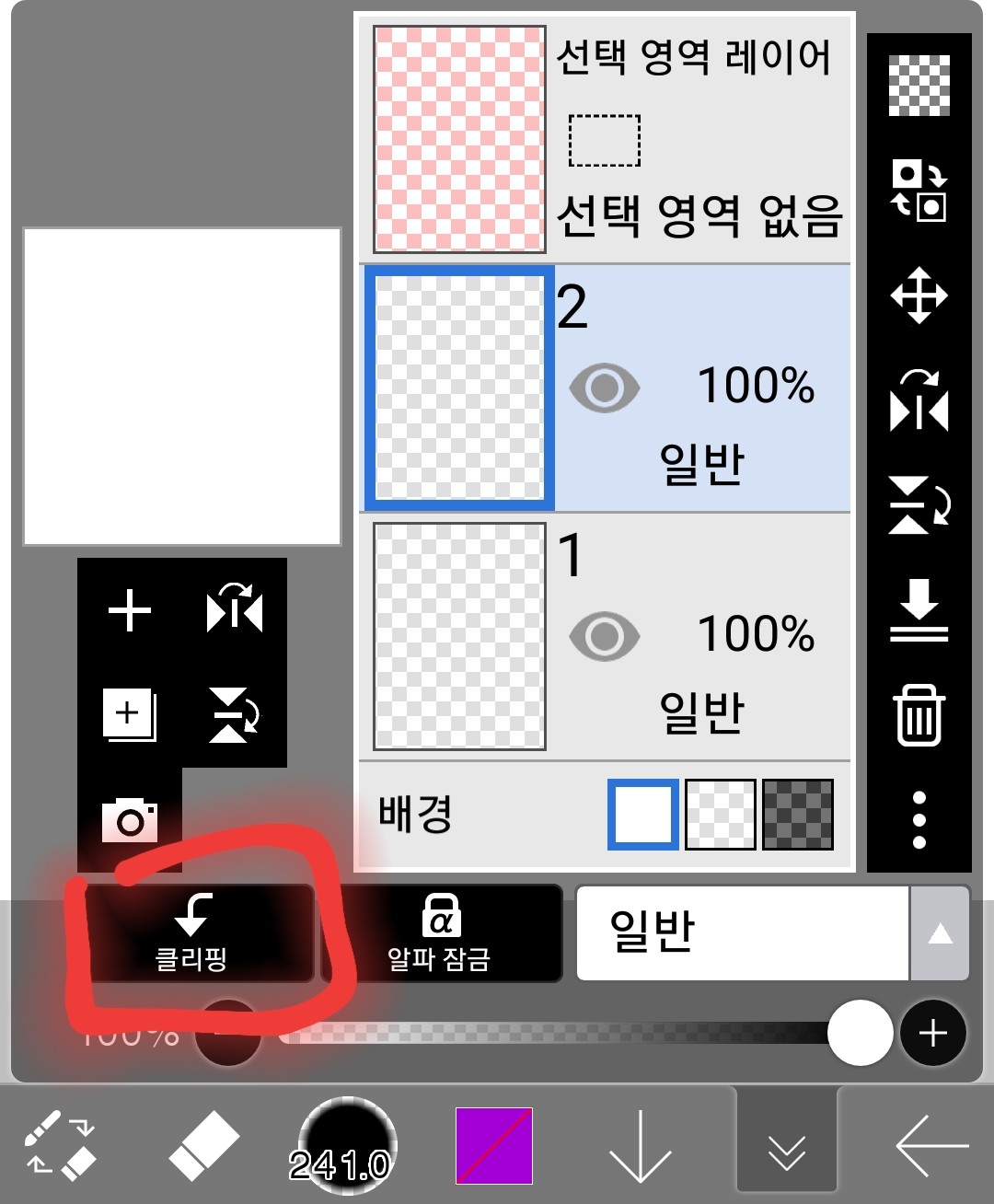
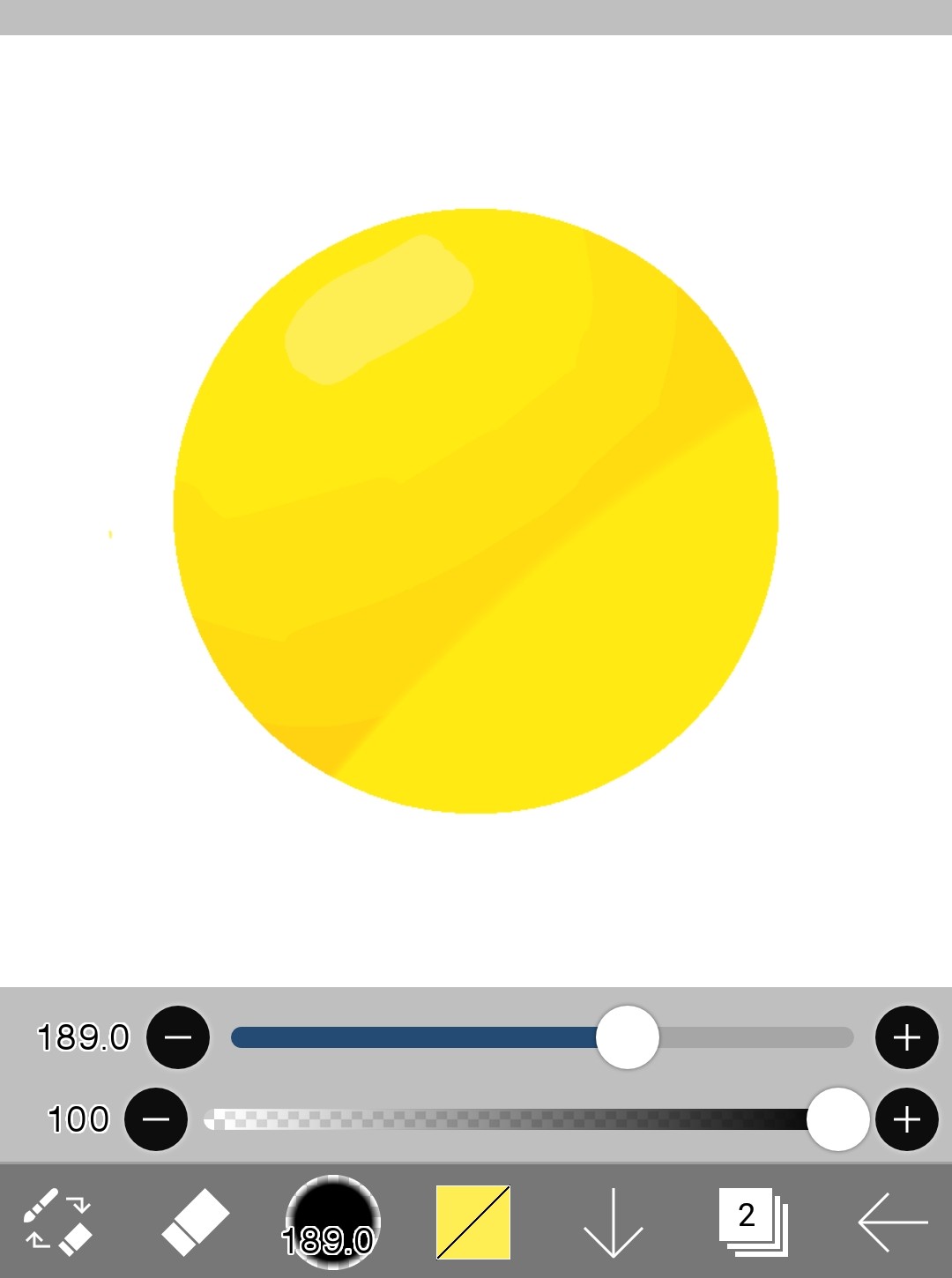
(5) Cắt và khóa alpha
Lý do tôi gộp hai mục này lại với nhau là vì chức năng của chúng tương tự nhau.
Đây rồi
-đoạn clip
Chức năng cắt xén cho phép bạn chỉ vẽ lên trên hình ảnh đã được vẽ trên lớp bên dưới.
Nếu bạn chạm vào đây
Nó trở nên như thế này
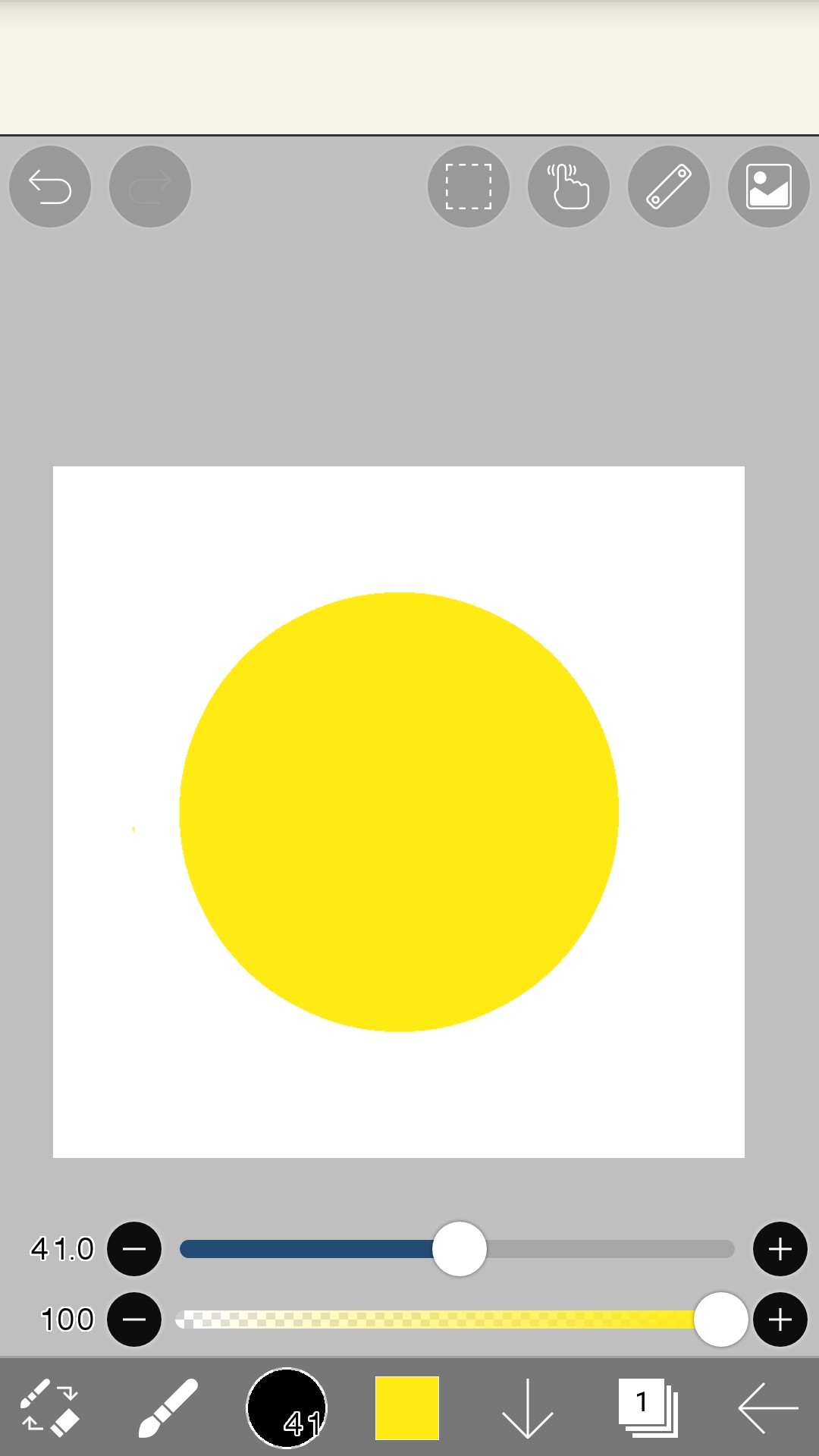
Trước tiên, hãy vẽ một bức tranh trên lớp 1.
Đại loại như thế này
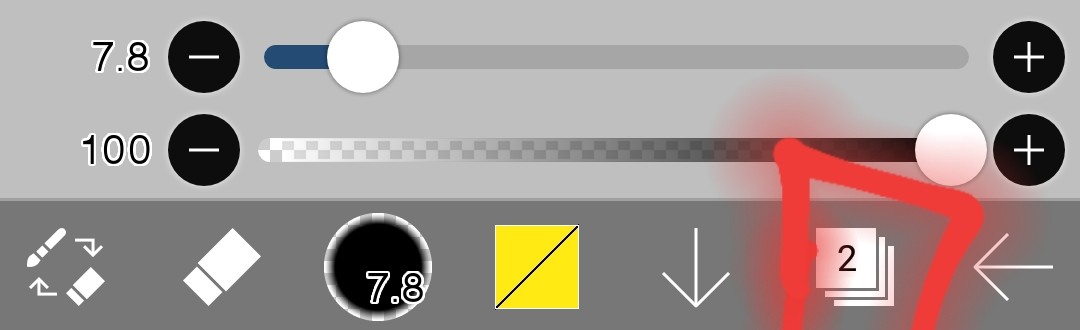
Và đặt nó ở lớp 2 với chức năng cắt xén được bật.
Cài đặt hoàn tất
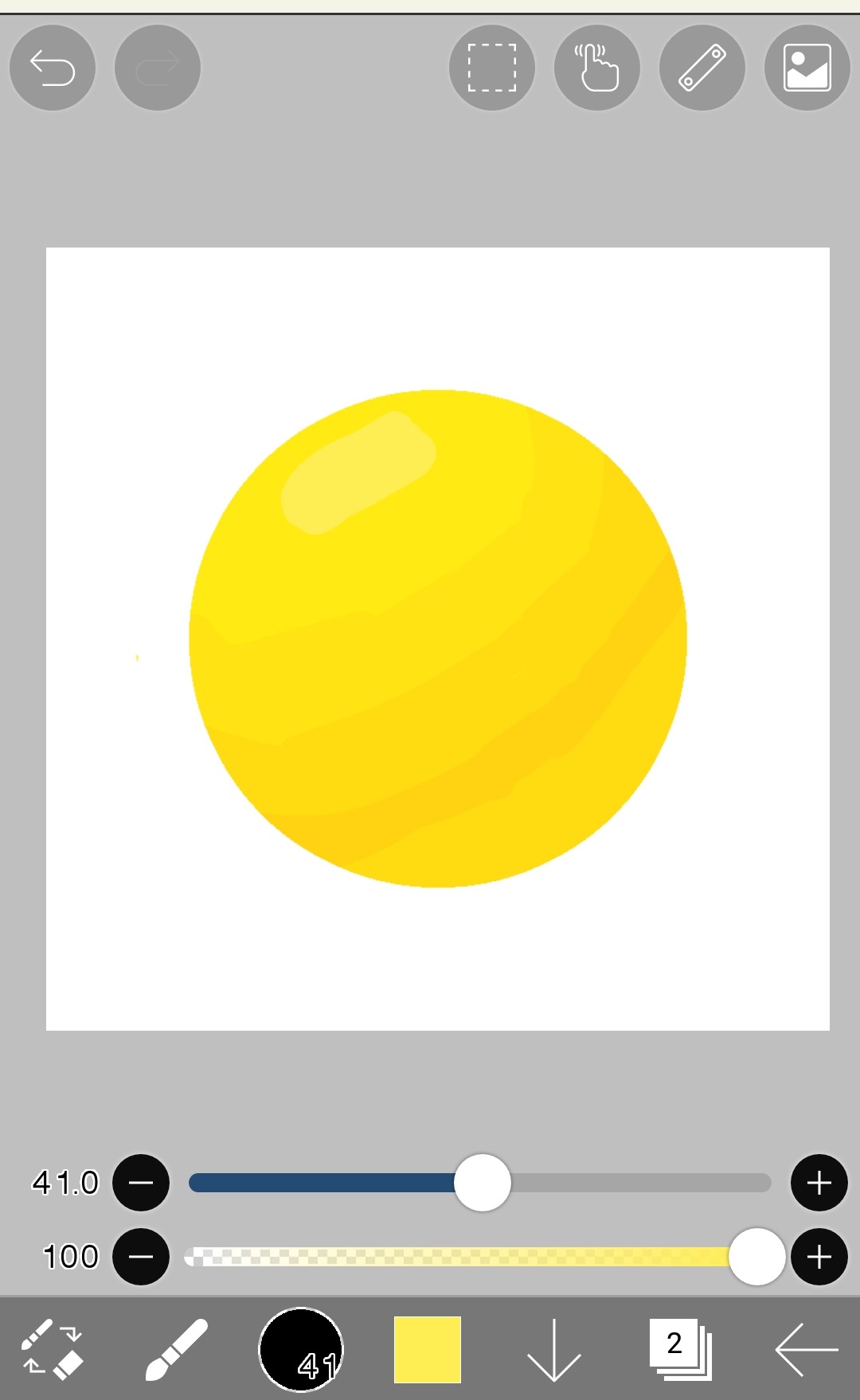
Sau đó, trên lớp vẽ ở lớp 1, thêm phần tô bóng bằng một màu hơi tối hơn màu vàng.
Như thế này!
Vòng tròn màu vàng được vẽ trên Lớp 1 không xuất hiện trên Lớp 2, lớp này đang sử dụng phương pháp cắt xén.
Và
Ngay cả khi bạn xóa phần tô bóng đã vẽ trên lớp 2.
Vòng tròn màu vàng được vẽ trên Lớp 1 sẽ không bị xóa.
-Khóa Alpha
Khóa alpha là khi bạn thiết lập khóa alpha trên lớp mà bạn đang vẽ, nhờ đó bạn chỉ có thể vẽ lên trên hình vẽ trên lớp đó.
Trên một lớp chưa được thiết lập gì.
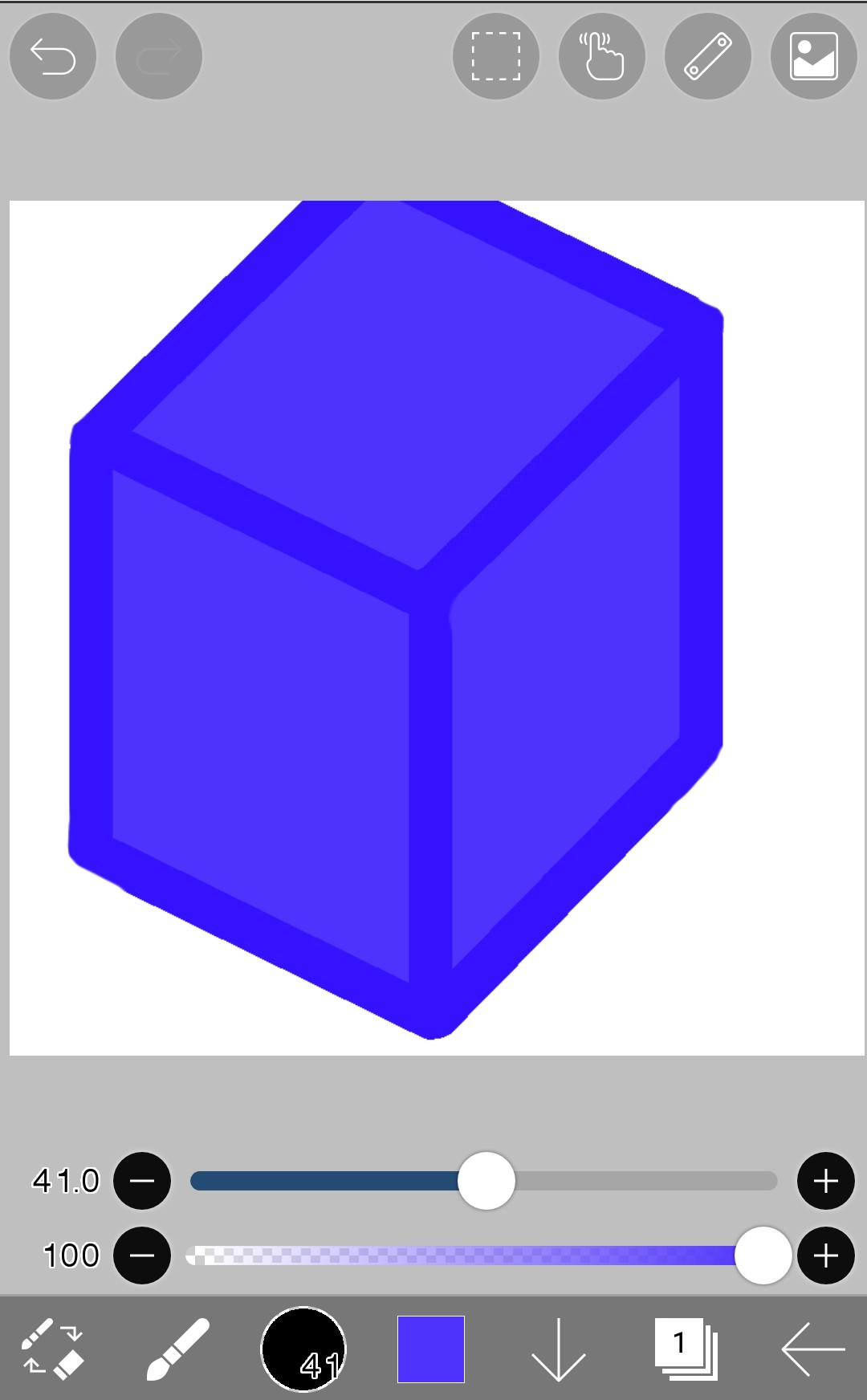 Tôi sẽ vẽ bất kỳ bức tranh nào.
Và sau đó tôi khóa alpha lớp 1, nơi tôi đã vẽ bức tranh này.
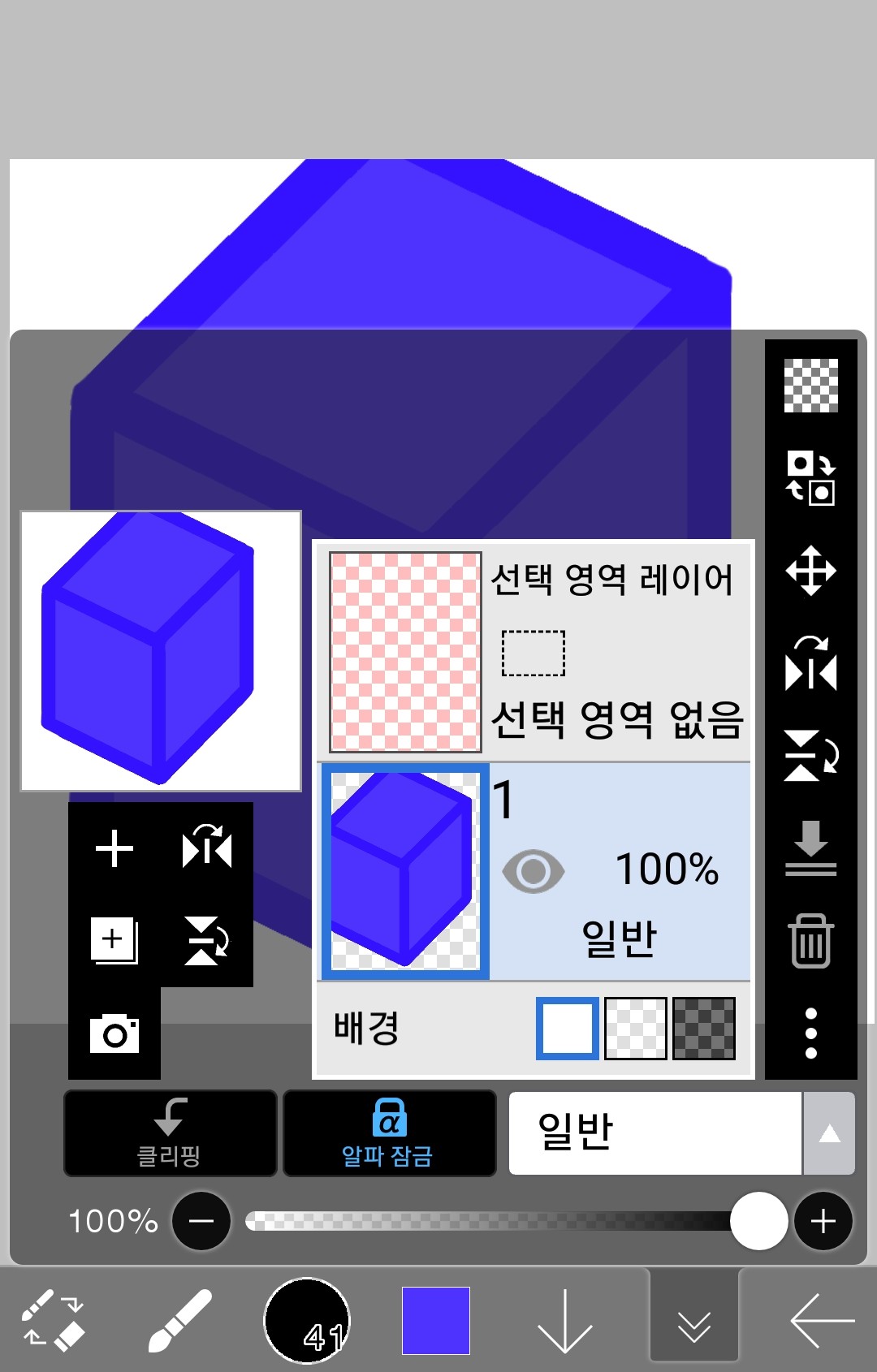 Như thế này!
Sau đó, tiếp tục vẽ trên lớp 1.
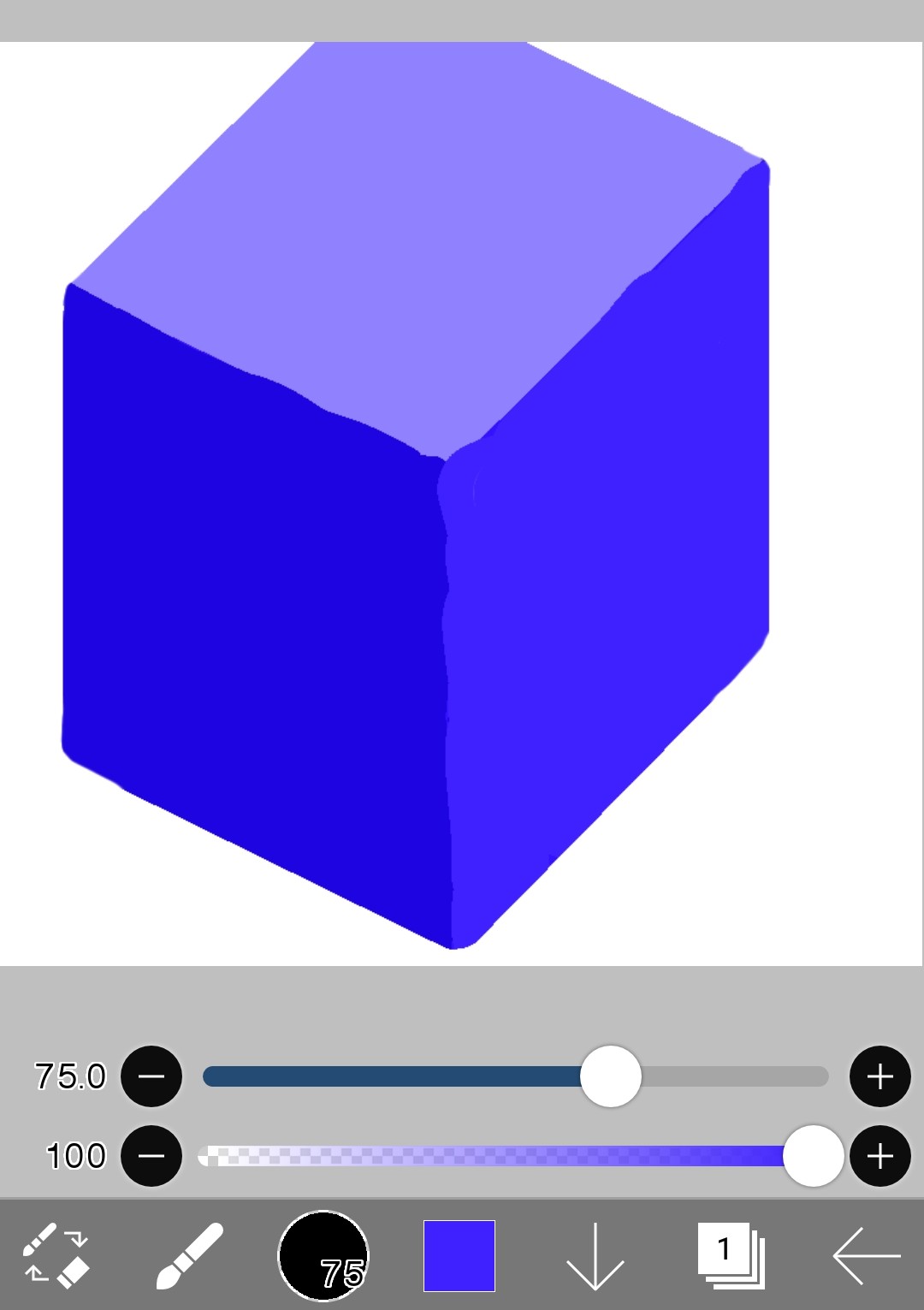
Như vậy, không có hình nào được vẽ bên ngoài hình chữ nhật màu xanh lam đã vẽ trước đó, mà chỉ được vẽ bên trong hình chữ nhật đó.
Và
Nếu bạn khóa alpha và xóa ảnh,
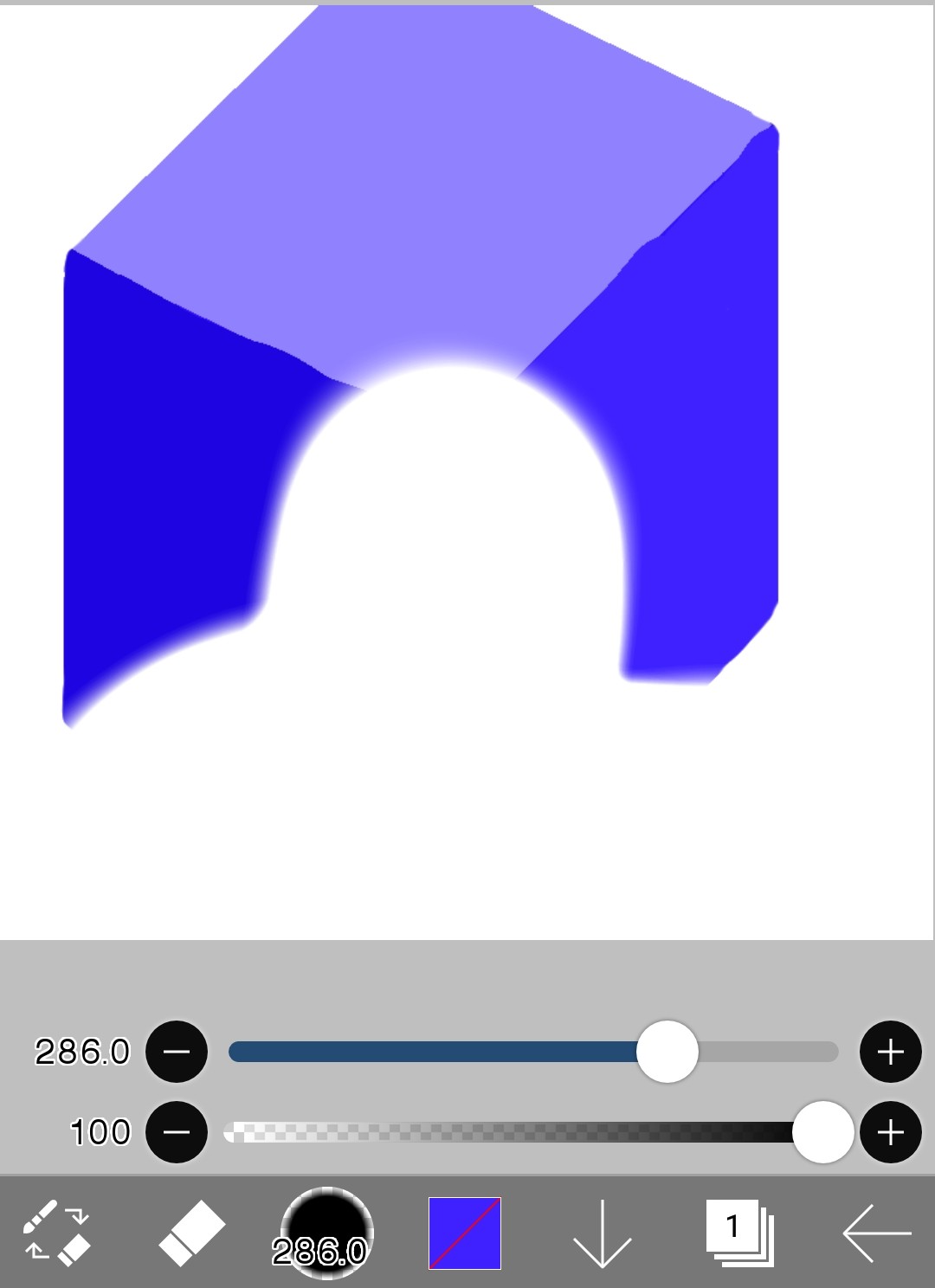 Hình chữ nhật màu xanh lam được vẽ trước đó cũng bị xóa.
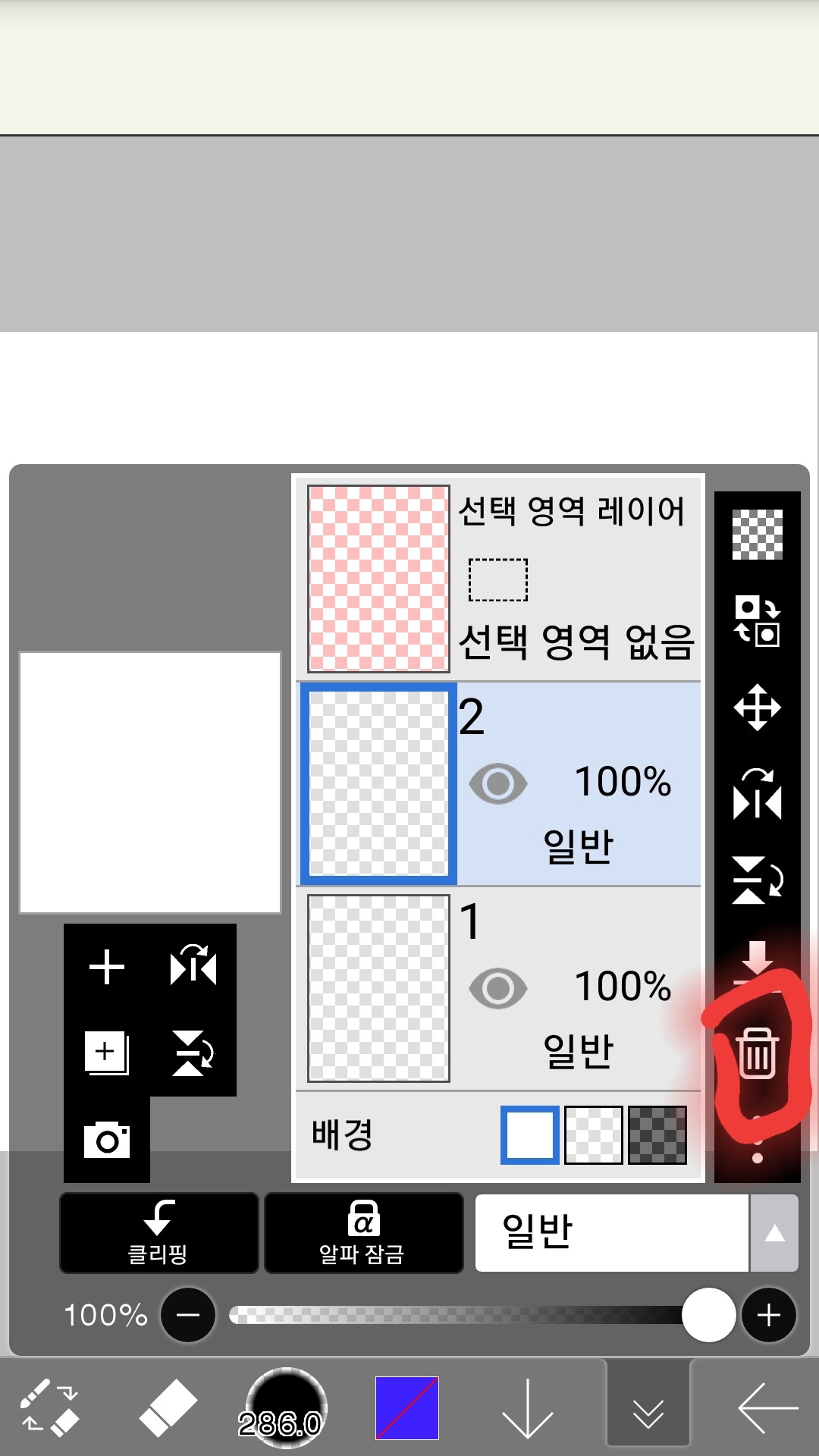
(6) Xóa lớp
Đây rồi
Chọn lớp bạn muốn xóa hoàn toàn và nhấp vào biểu tượng thùng rác.
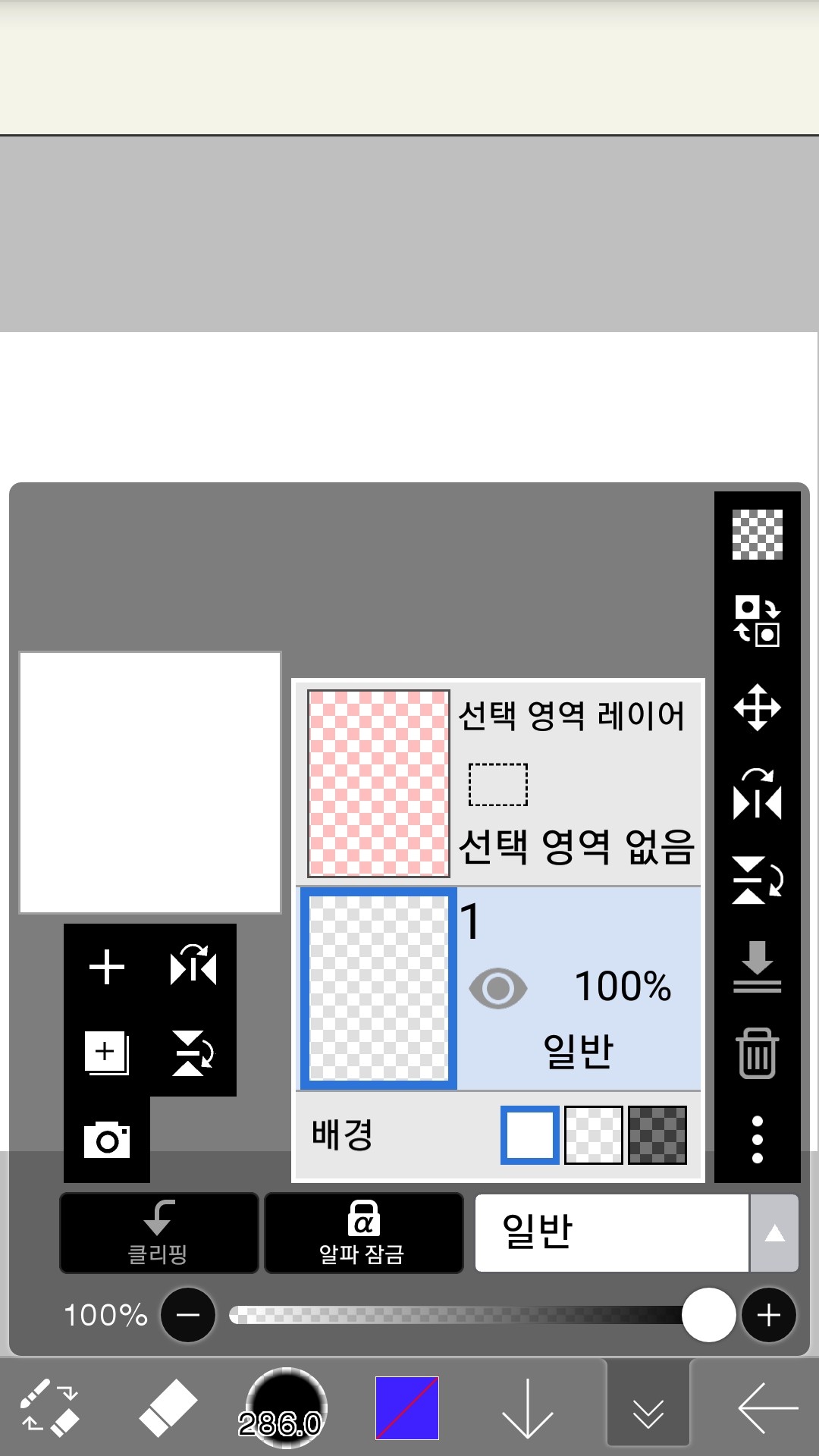
Toàn bộ lớp biến mất.
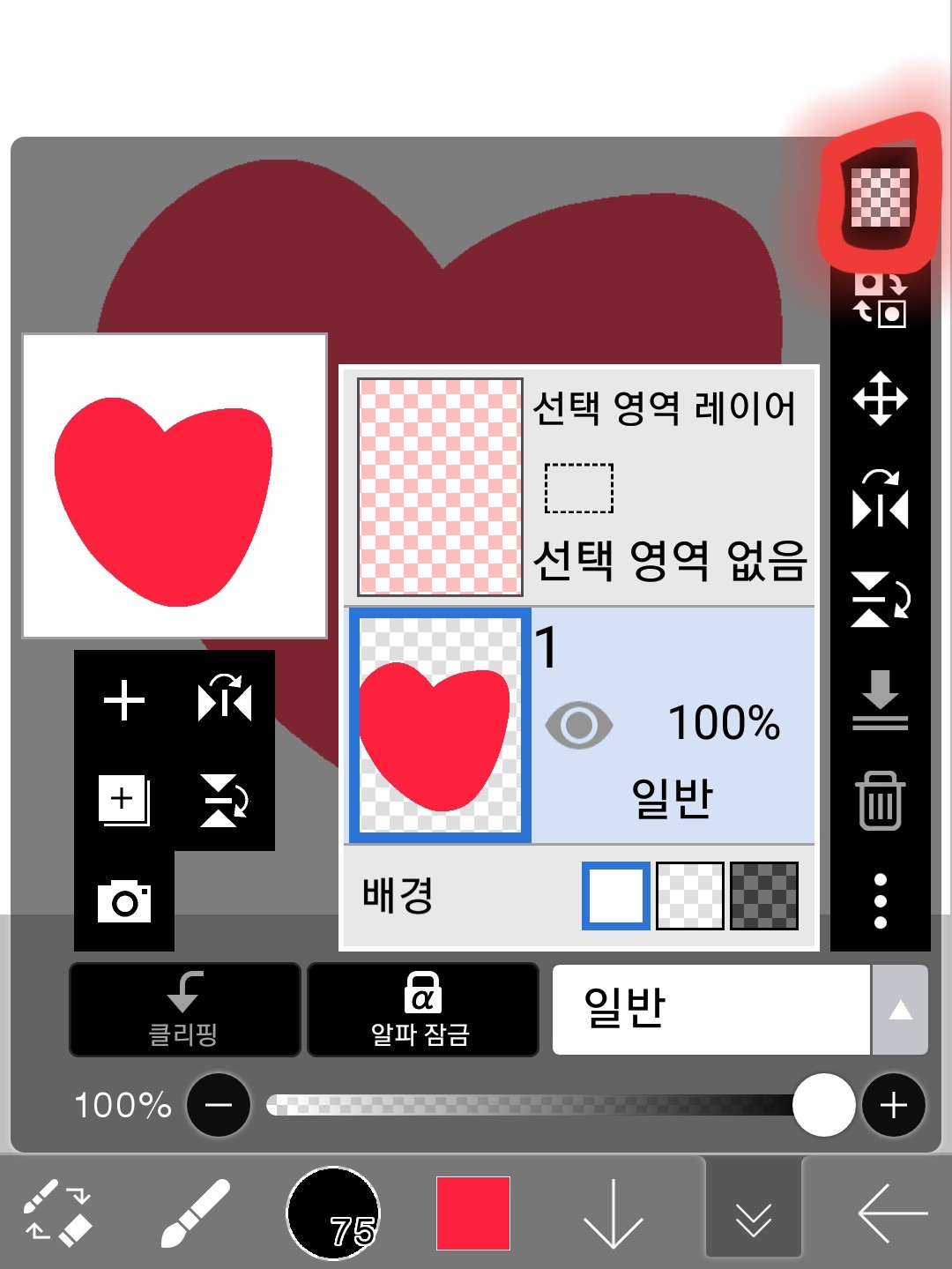
(7) Xóa tất cả các bản vẽ lớp
Xóa tất cả các hình vẽ trên lớp đó.
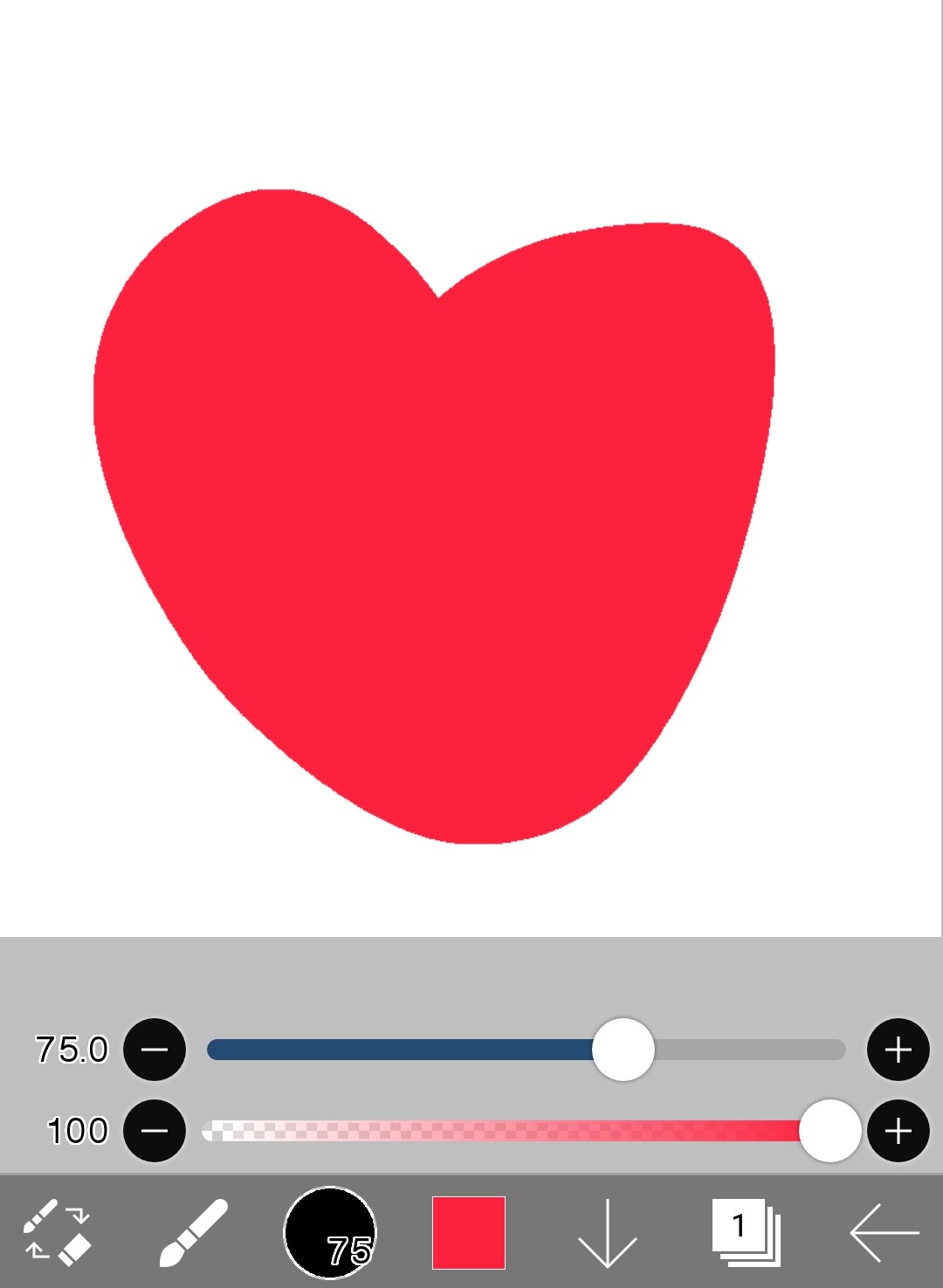
Vẽ bất cứ thứ gì trên Lớp 1.
Nhưng tôi muốn xóa bức ảnh này!
sau đó
Chạm vào đây
Khi bạn chạm vào
Tất cả các lớp biến mất
3. Bài tập về nhà!!
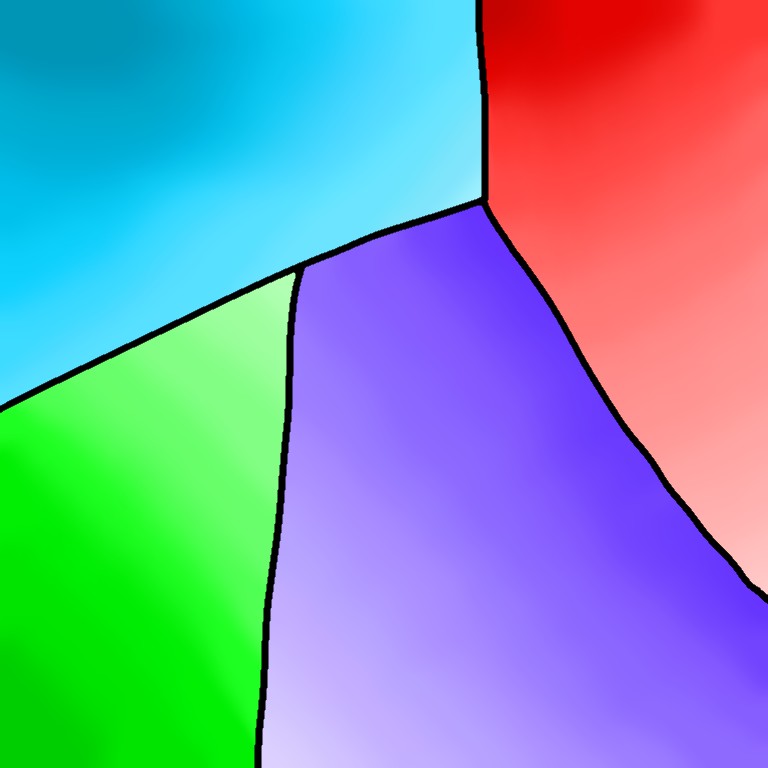
Hãy vẽ bức tranh này nhé.
Hình vuông, kích thước không quan trọng, chỉ cần màu sắc tương tự là được.
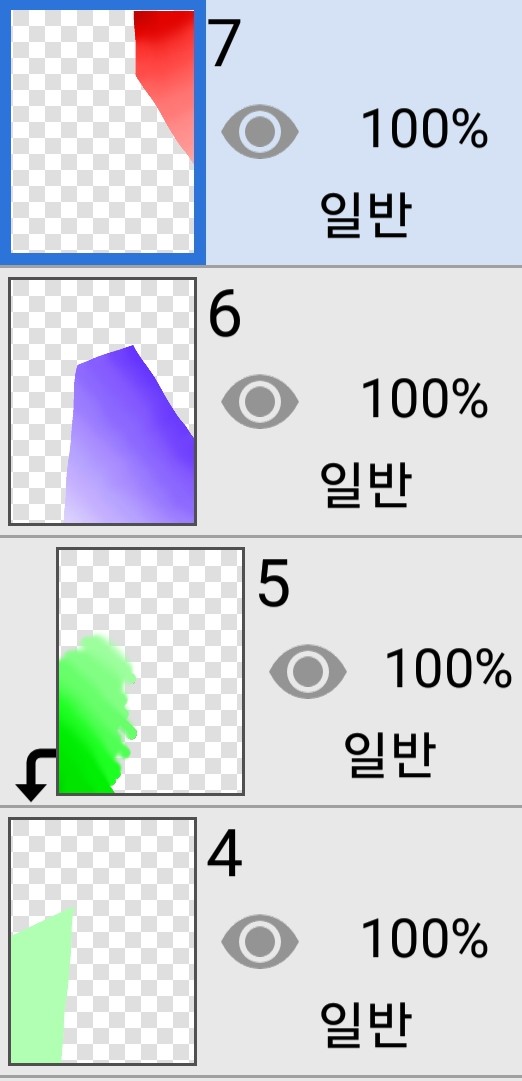
Lớp này là
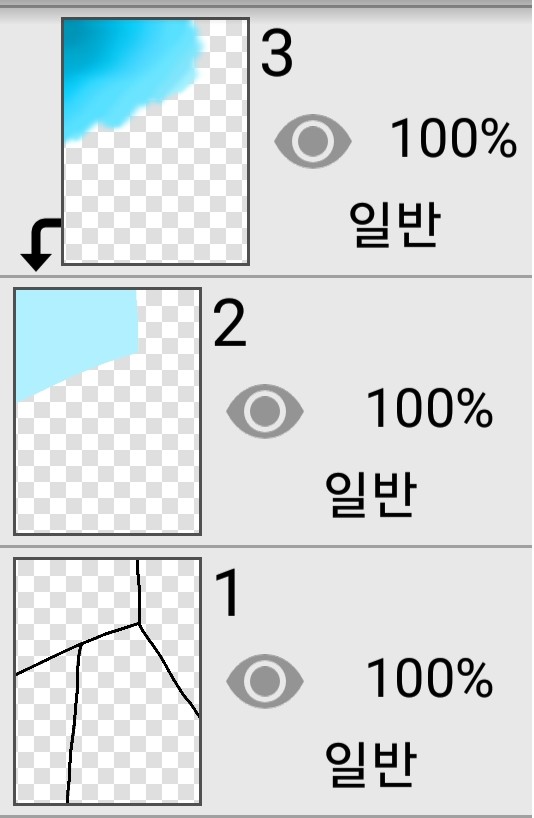
Hãy làm như thế này nhé.
Lớp 6 và 7TRONGKhóa AlphaHãy sử dụng nó
bài tập về nhànộp TôiThêm làm bạn bèSau mộtTrò chuyện với bạn bèBạn có thể gửi nó cho tôi!
Sonting❤🙏🙏