
分量が多いので注文を書きます。
1.ツールの機能と使い方
- 消しゴム
-指
-ぼかし効果
- ペイント缶
- スポイト
2. レイヤー
- レイヤーを追加
- レイヤーの並べ替え
- レイヤーを隠す
- レイヤーの不透明度の設定
- クリッピングとアルファロック
- レイヤーの削除
- レイヤー画像を消去
3. 宿題
(内容は追加される場合があります)
写真だけを見ると、
文も見れば👍
1.ツールの機能と使い方 (ファンアートを描くときに必要なもののみ)
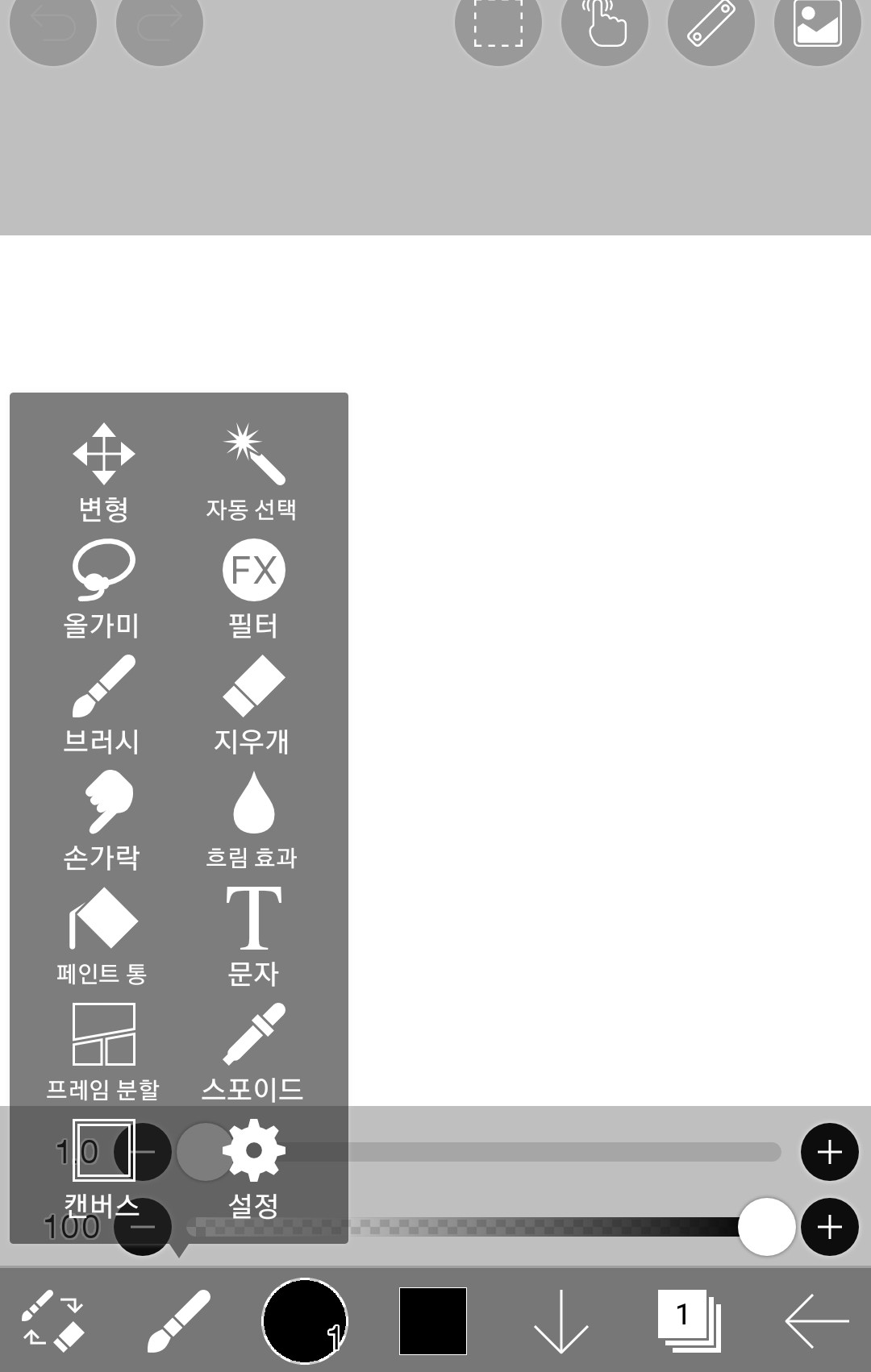
ここまでどうするかとブラシの使い方は基本編をご覧ください
(1)消しゴム
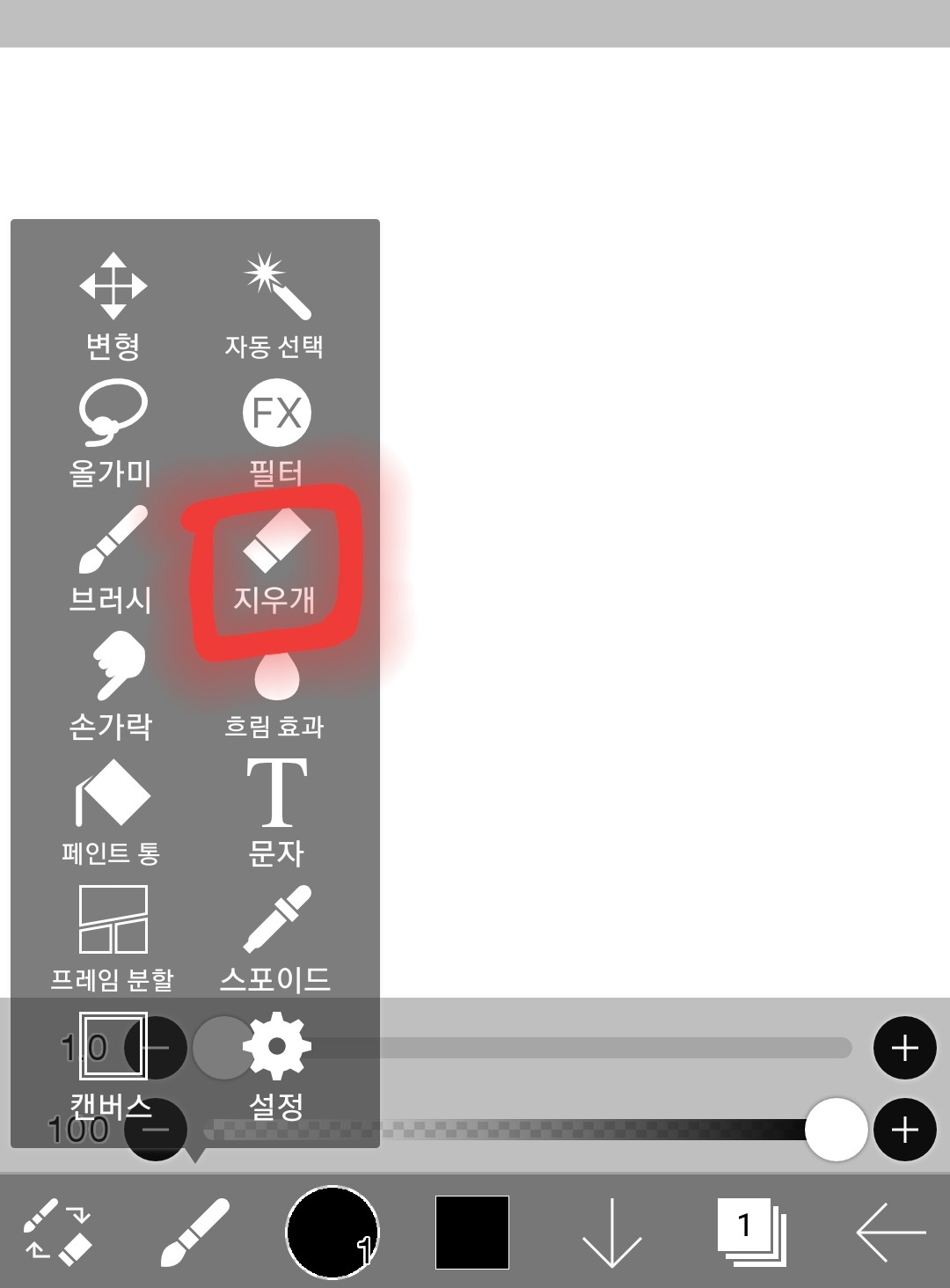
これタッチ
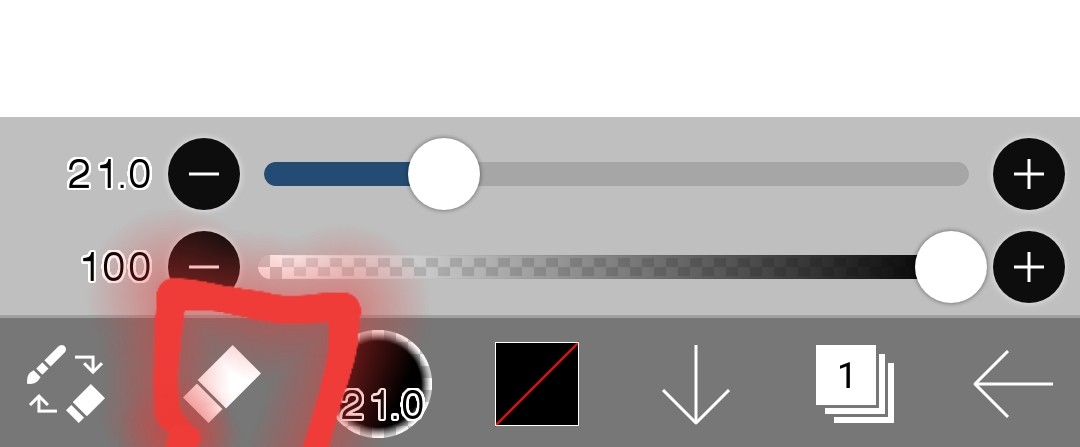
変えました!
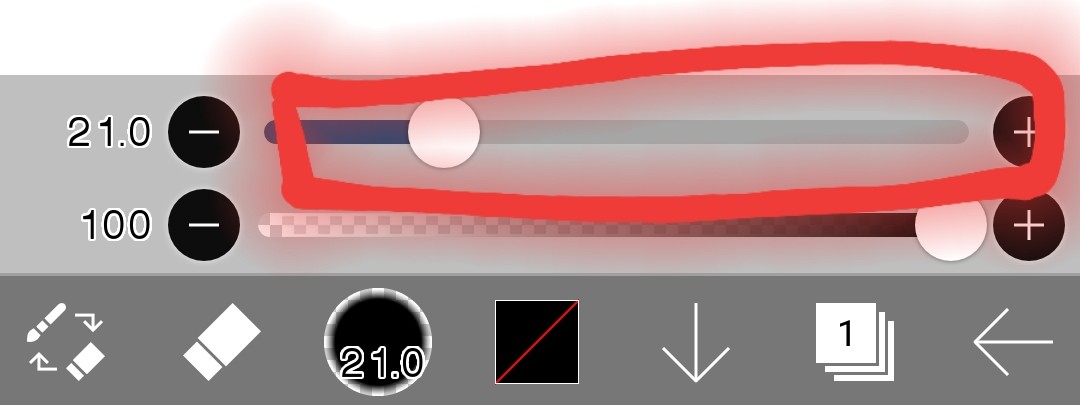
サイズ変更
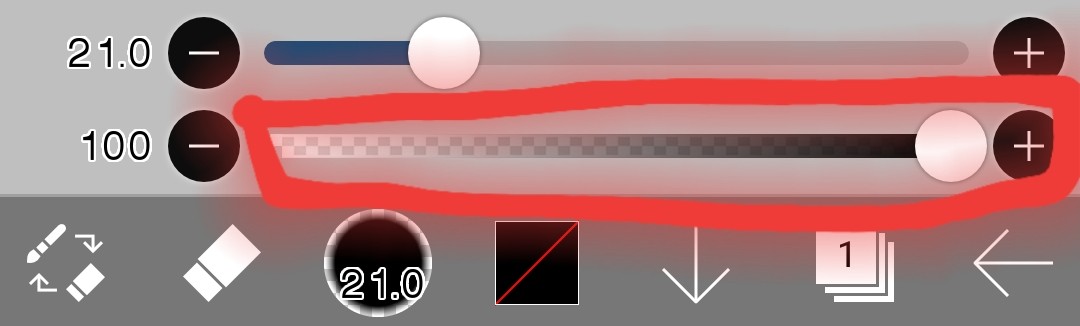
不透明度(消去される程度)調整
-左に行くほどうまく消え、逆に右に 行くほどうまく消去される
(2)指
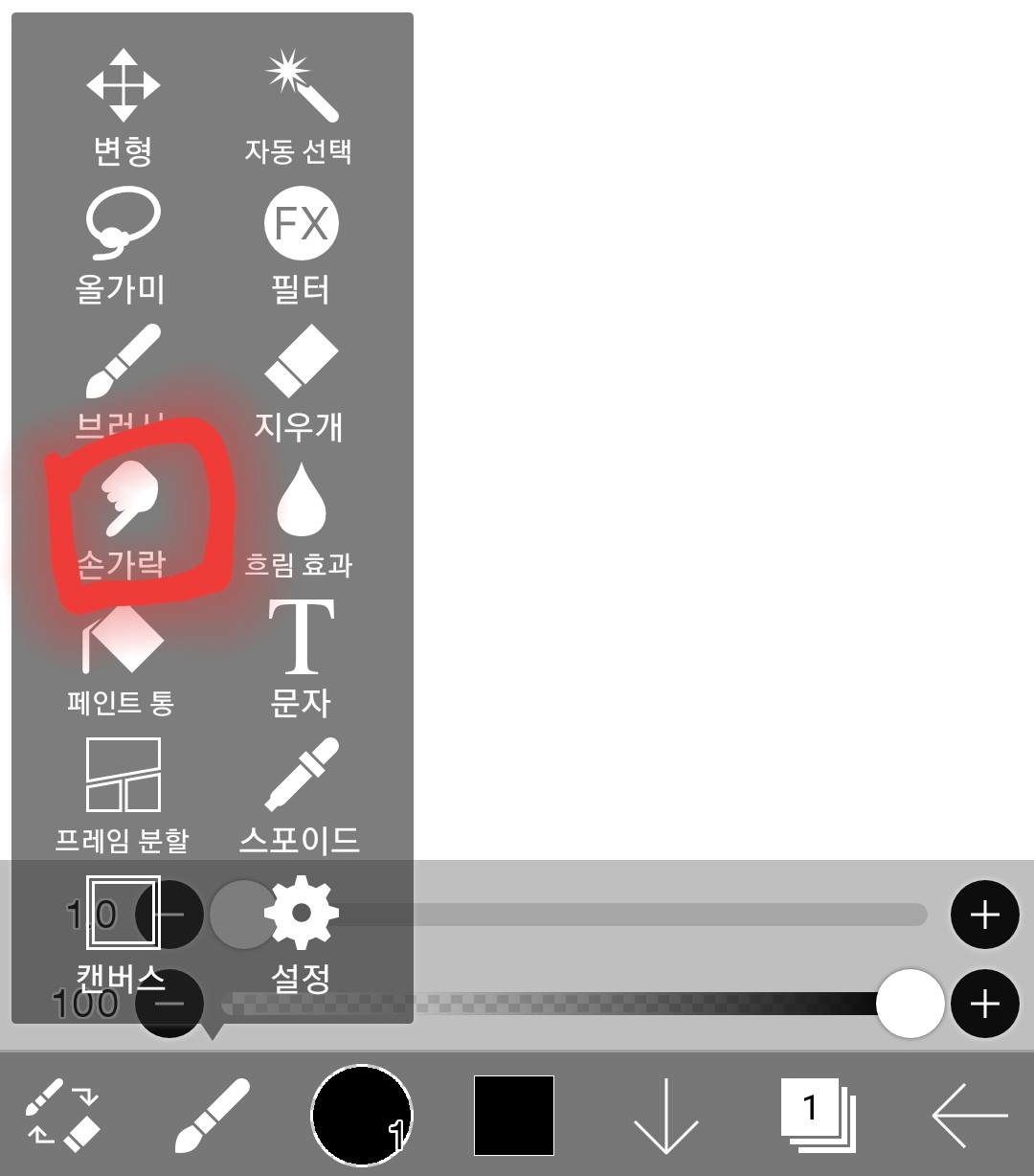
ここに触れる
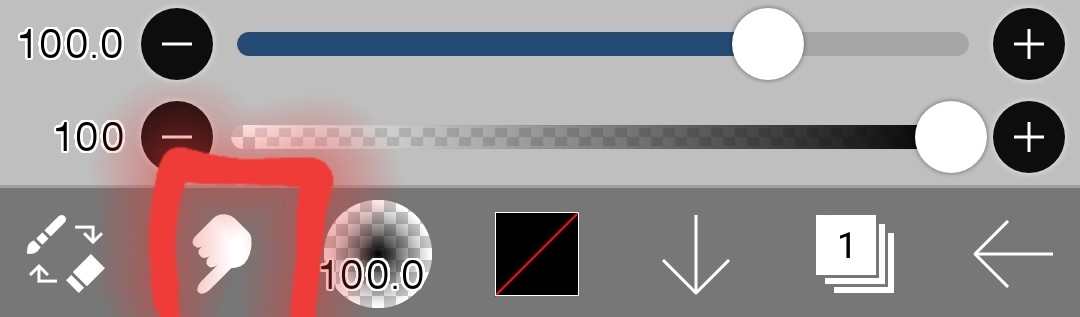
変えました!サイズ調整と不透明度(広がる程度)調整は同じです
-機能
指は色を混ぜたり塗ったりします
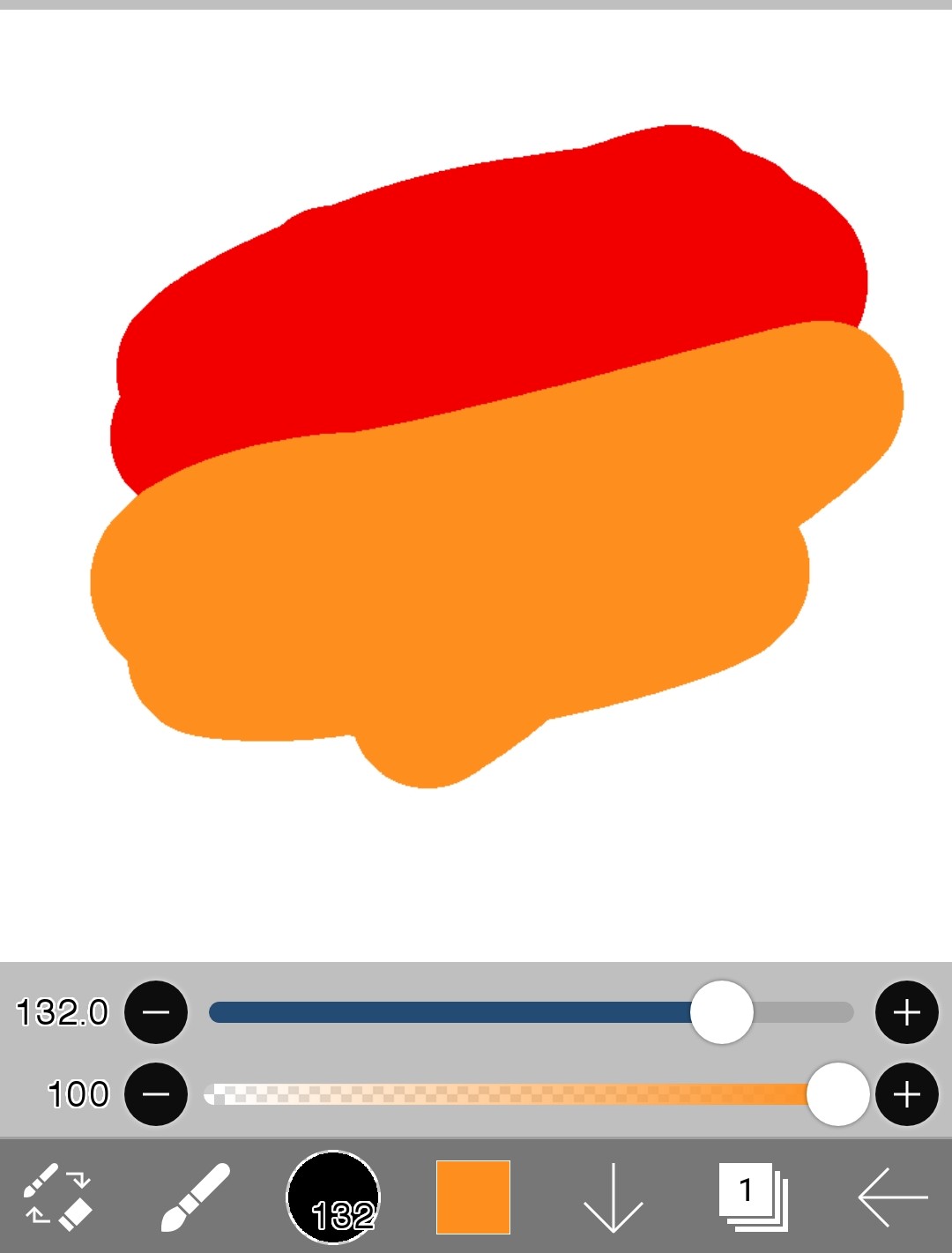
こんな感じの指を使うと
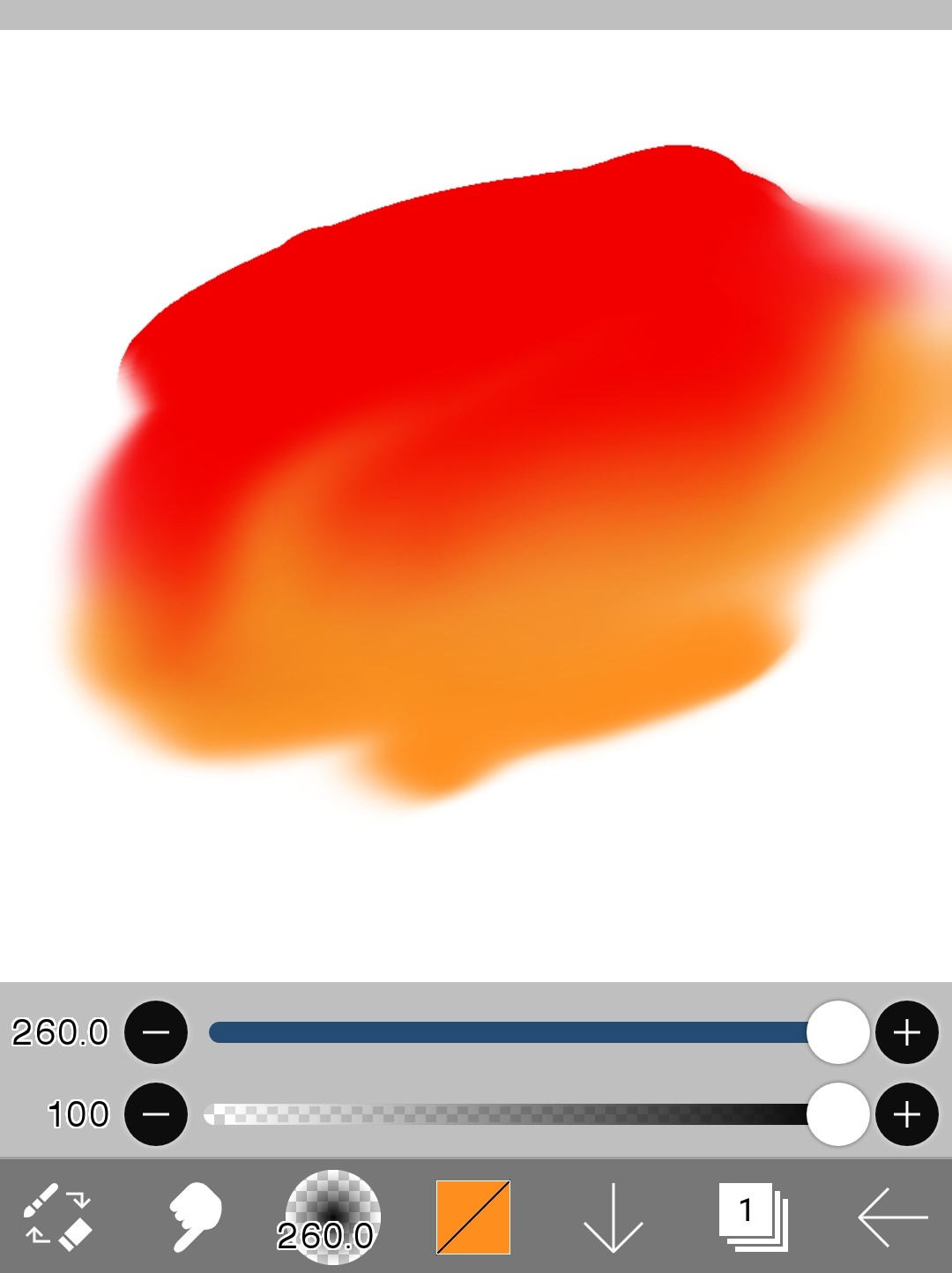
このように混ぜる
(※注意:背景の白も一緒に混ざります)
(3)ぼかし効果
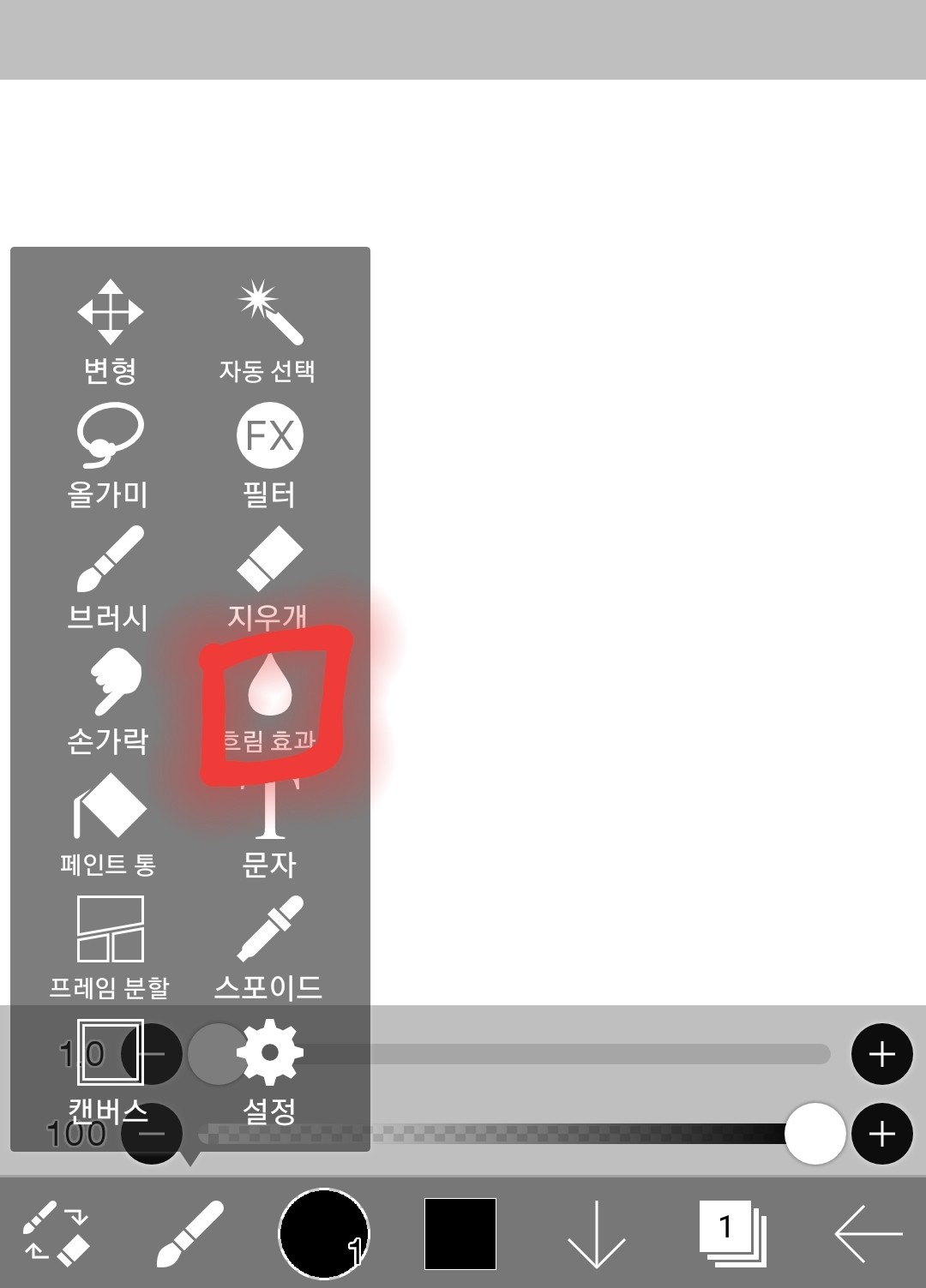
ここに触れる
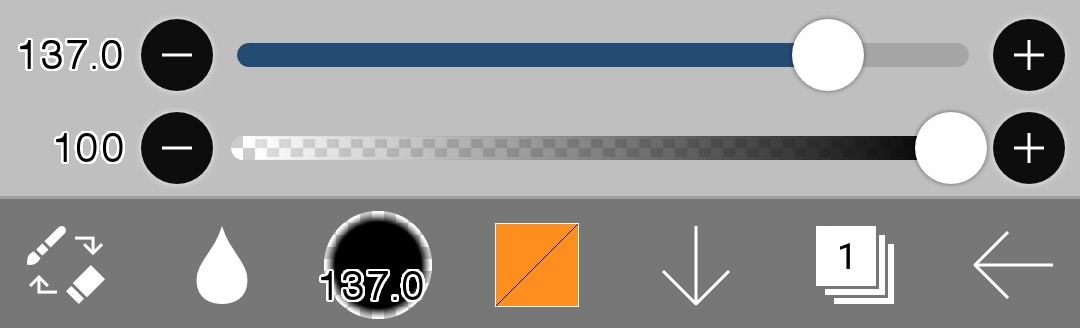 変更しました。これもサイズ調整、不透明度調整は同じです
-機能
文字通り曇ります
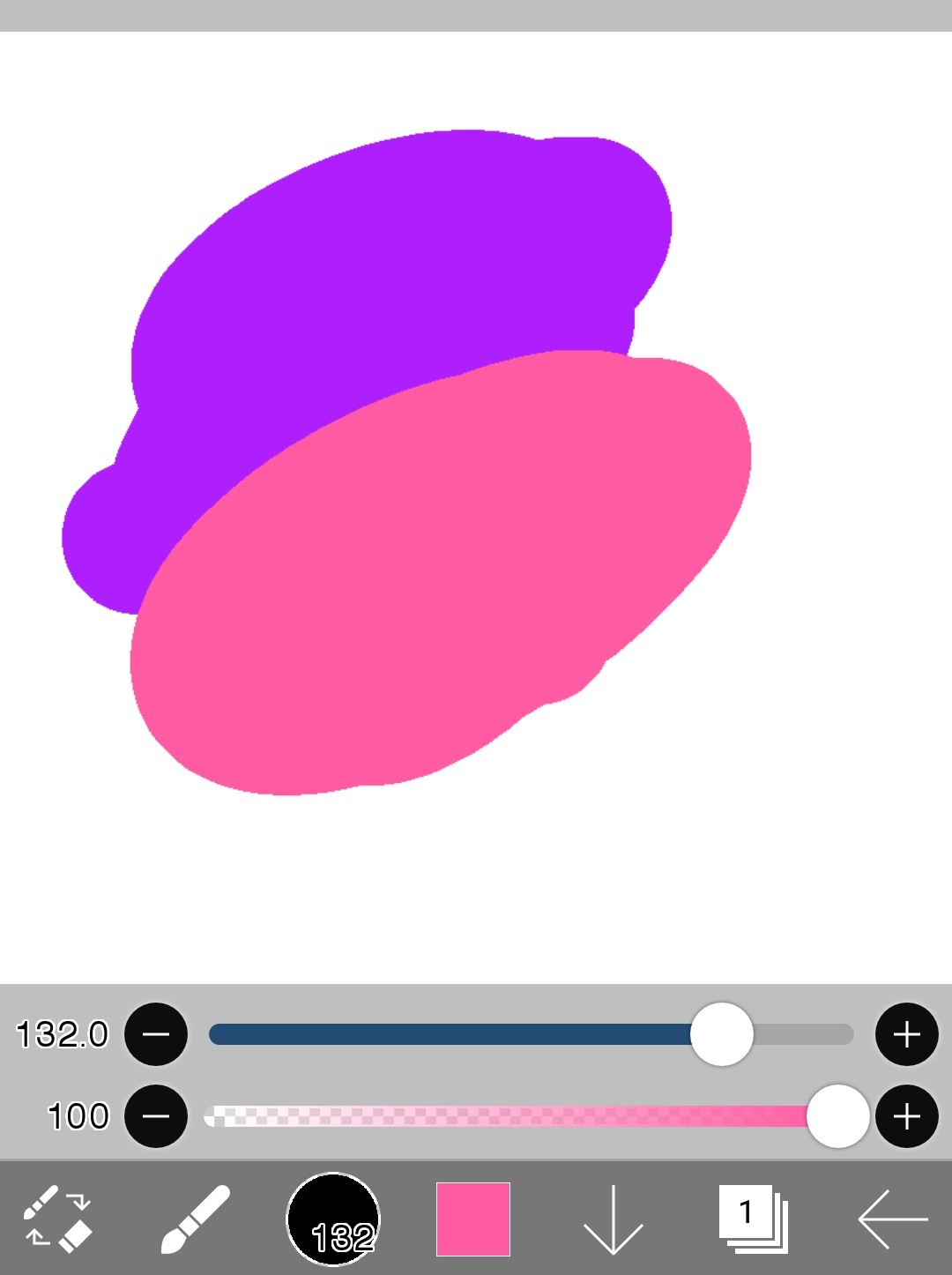
こんな感じでぼかしを使うと
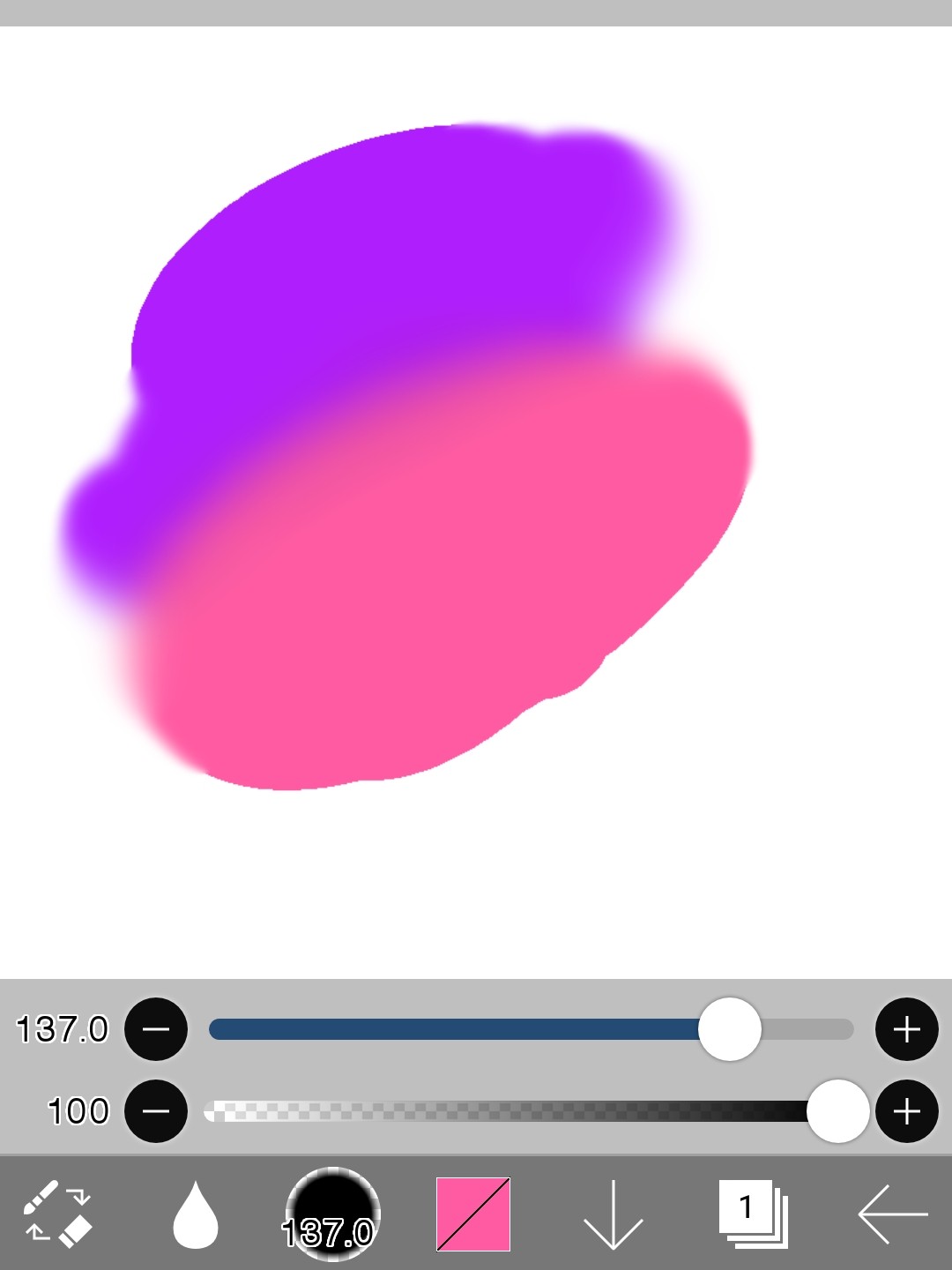
こうなります
(※注意:背景である白も同様に曇ります)
ここでtip!
色を混ぜてグラデーションをしたい場合 手のひらとぼかしを一緒に使用してください
(4) ペイント缶
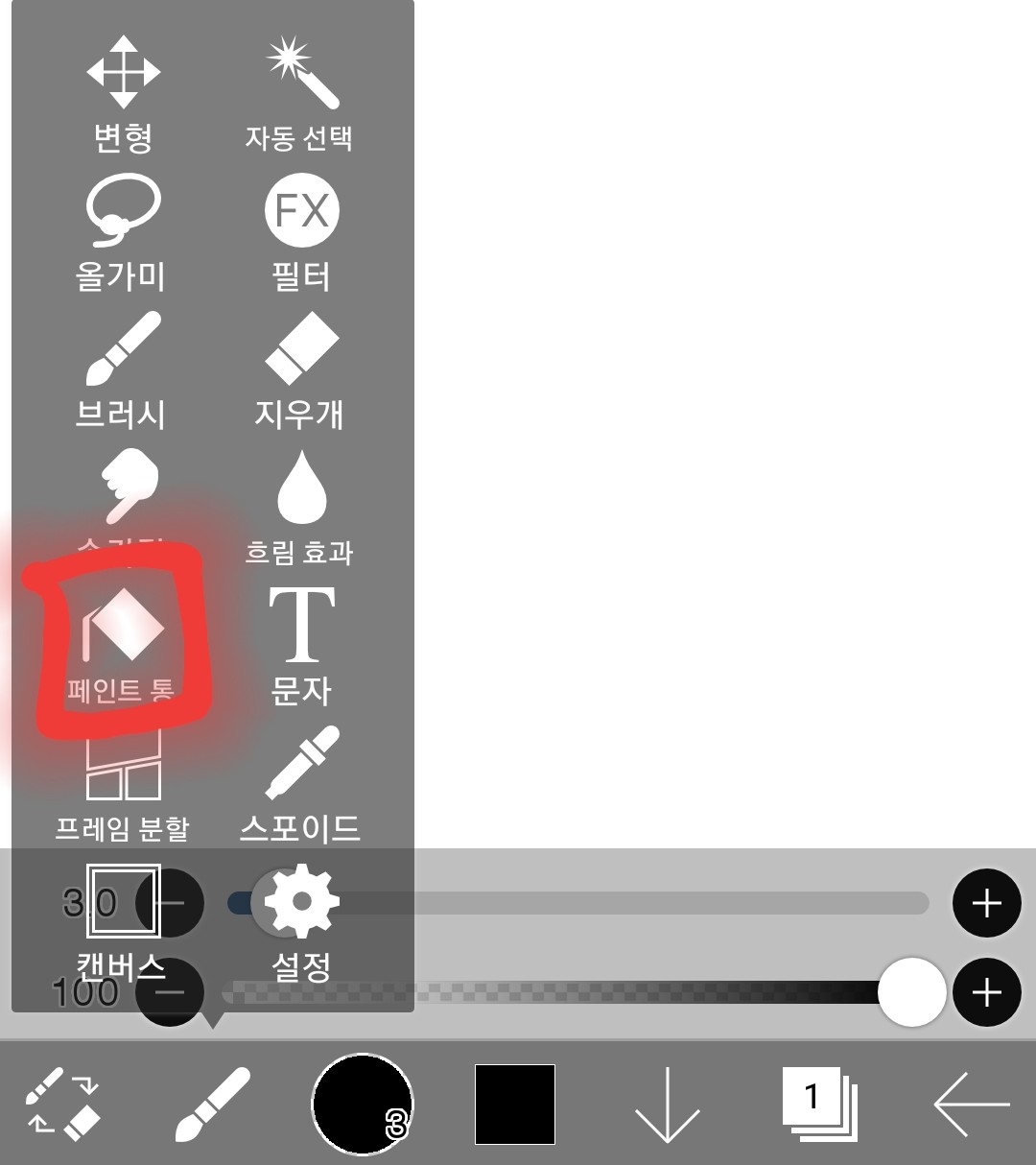 これタッチ
これタッチ
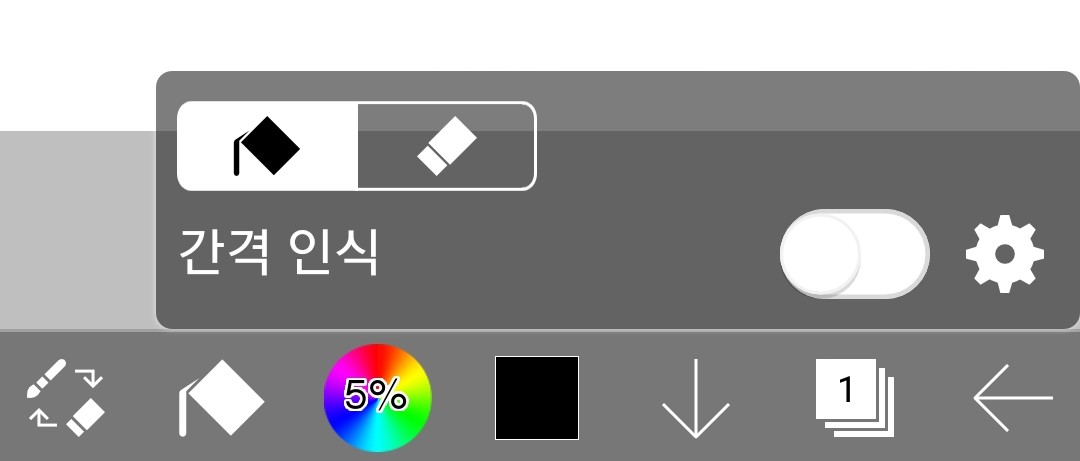 変更しました。
それから
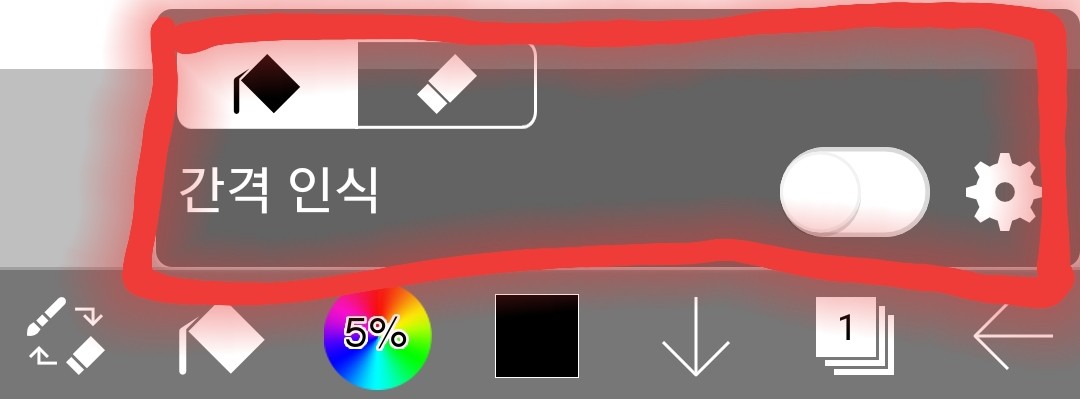 こんなことがあった
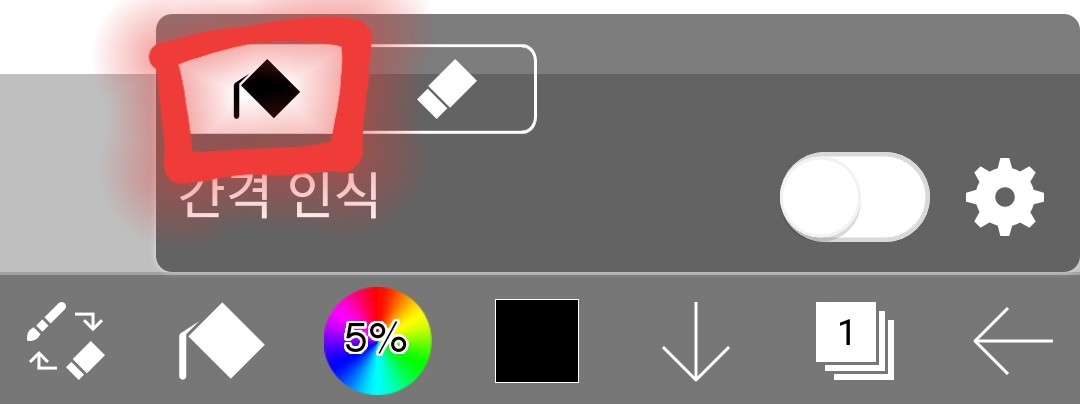 こうなると色が塗られるんだ
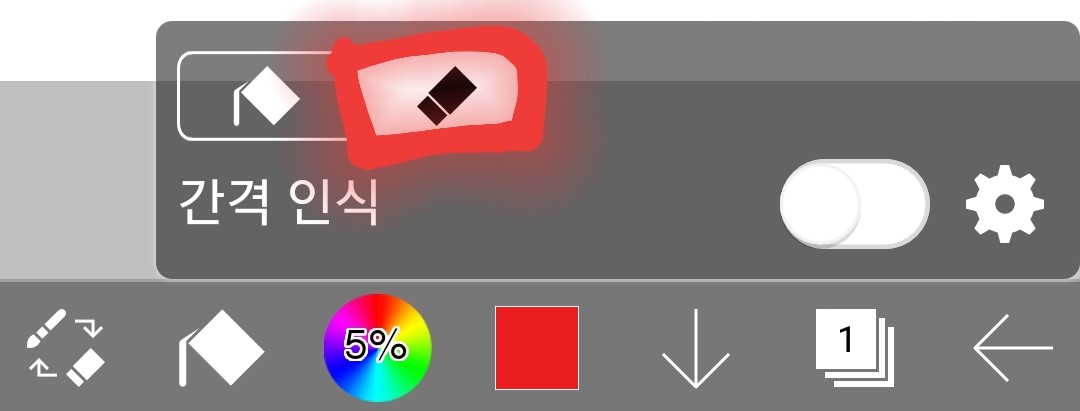 このようになれば消去されます。
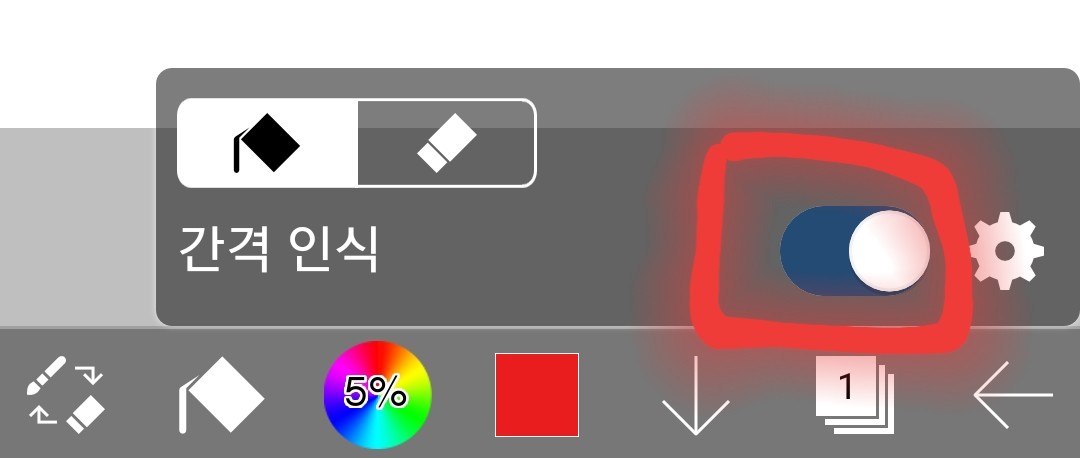 ギャップ認識がオンになっていると、線の外に出てくるのではなく、キーで使用しているようです。
- 試してみる
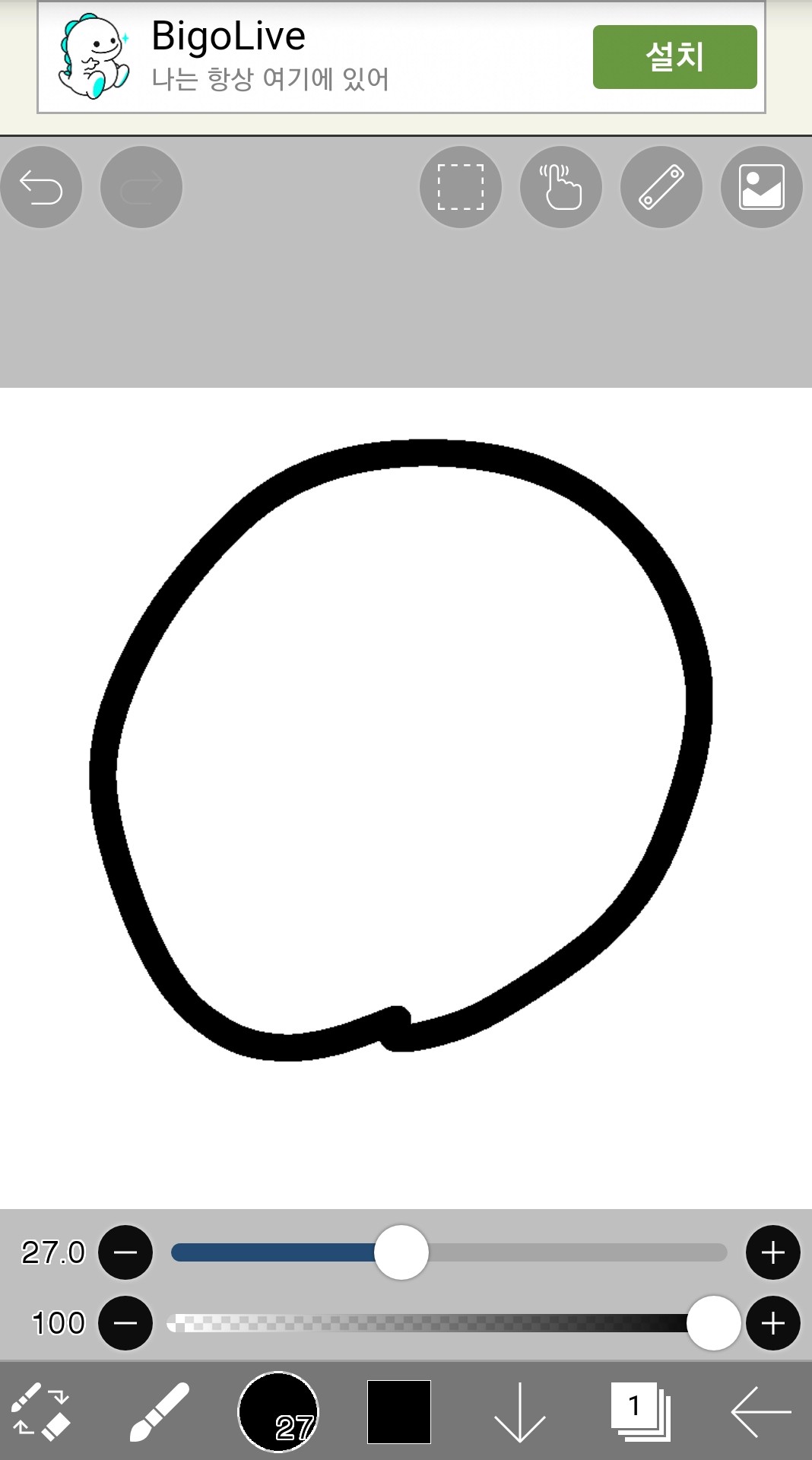 ここに色を簡単に塗ります。
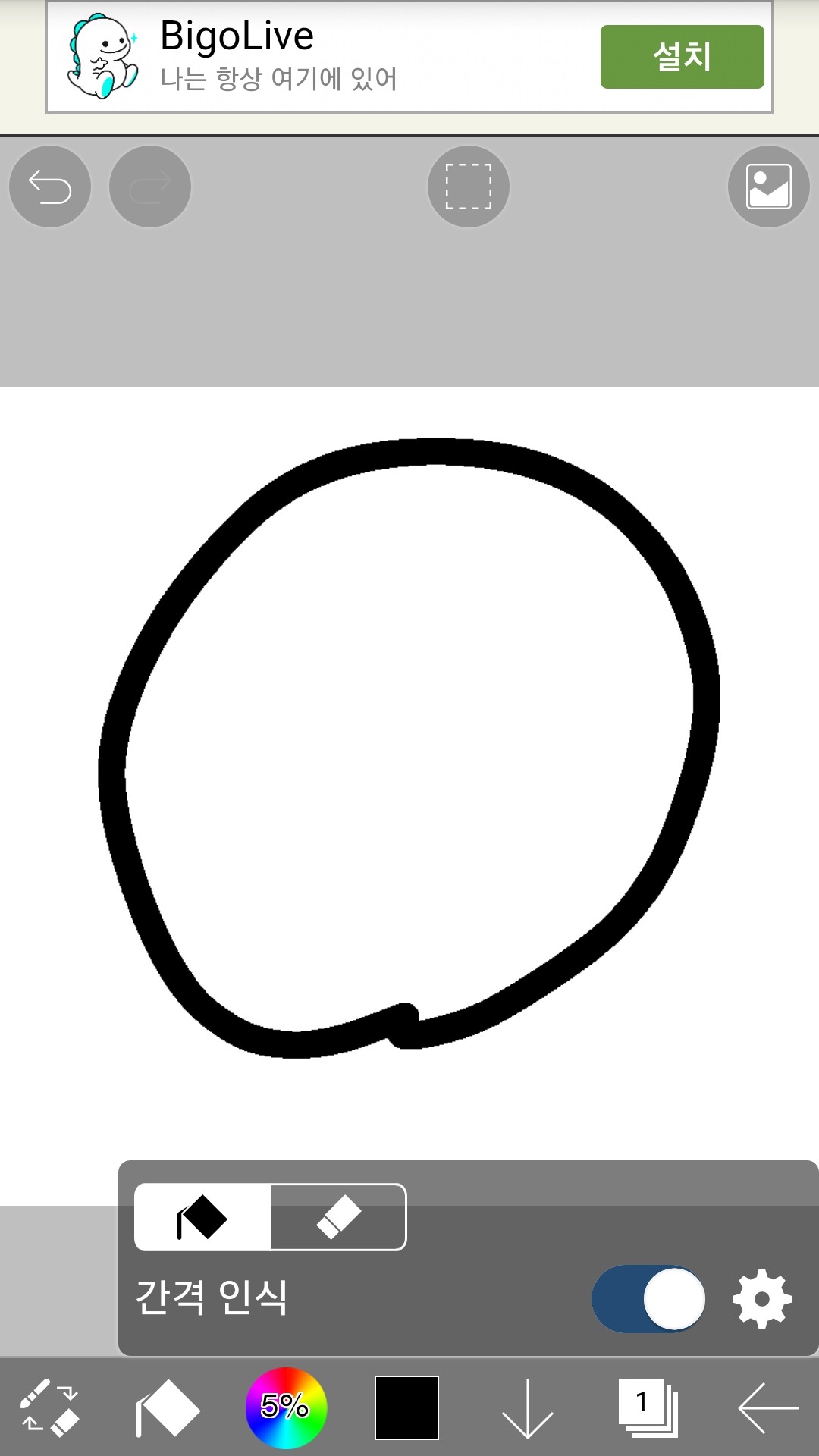 ペイント樽、ペイントをオンにして、間隔認識もオンにしてください。
円の中をぽんと鳴らします
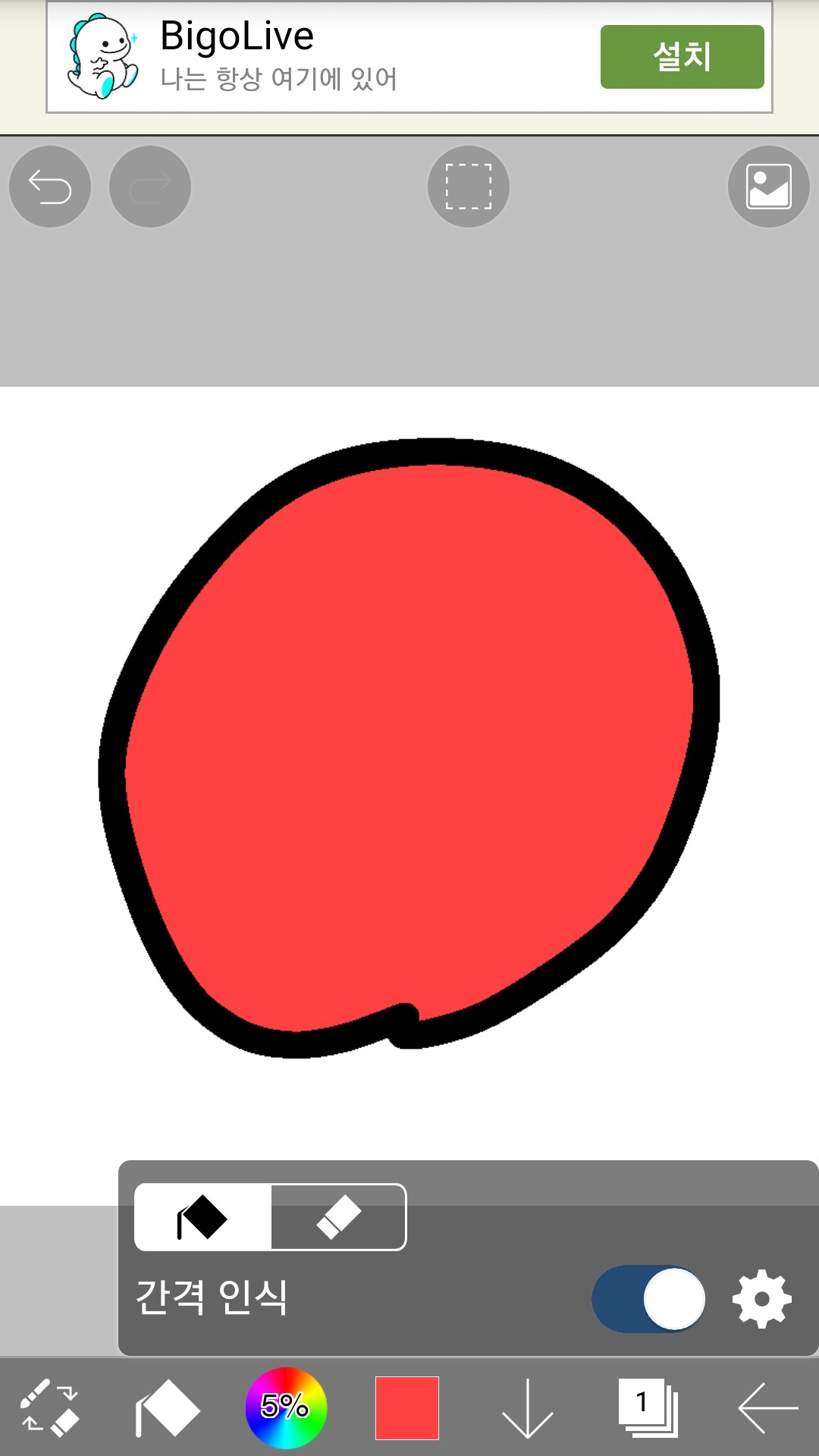 いっぱいです!
今度はその中をもう一度消そう
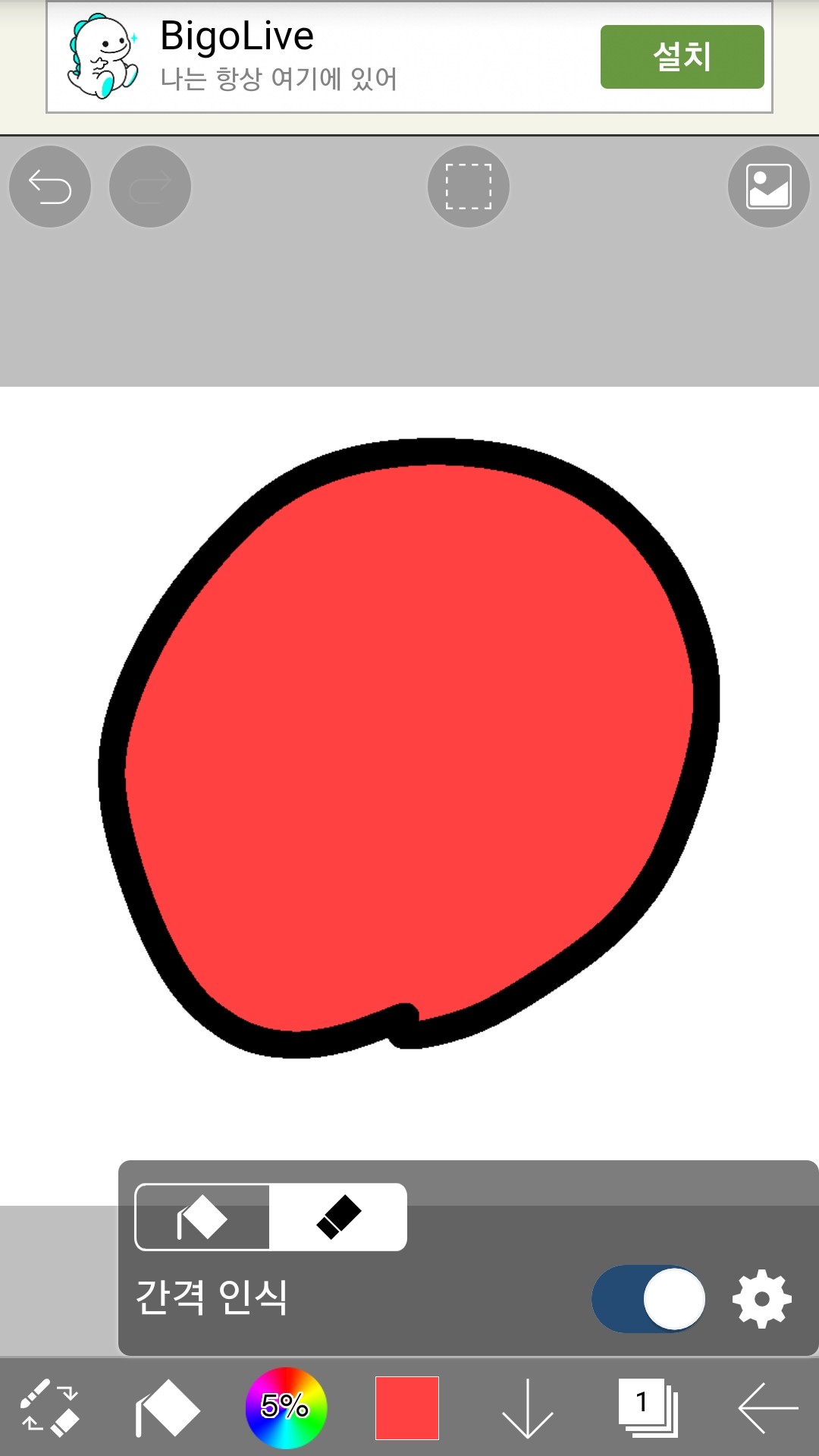 ペイント缶、消しゴムをオンにして間隔認識も大きくしてください
そして円の中を飛び出してくれます
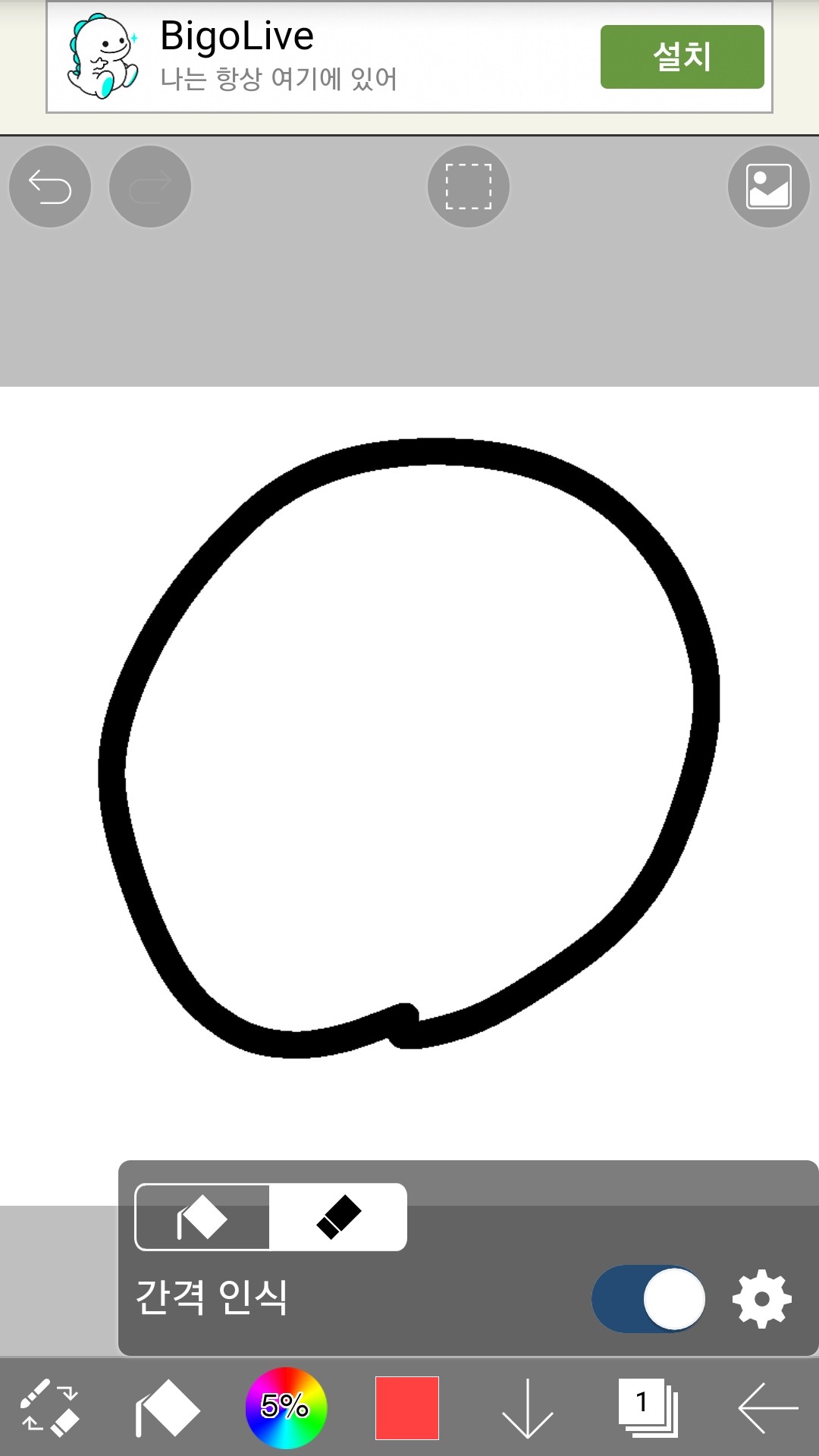 消された!
消された!
(5) スポイト
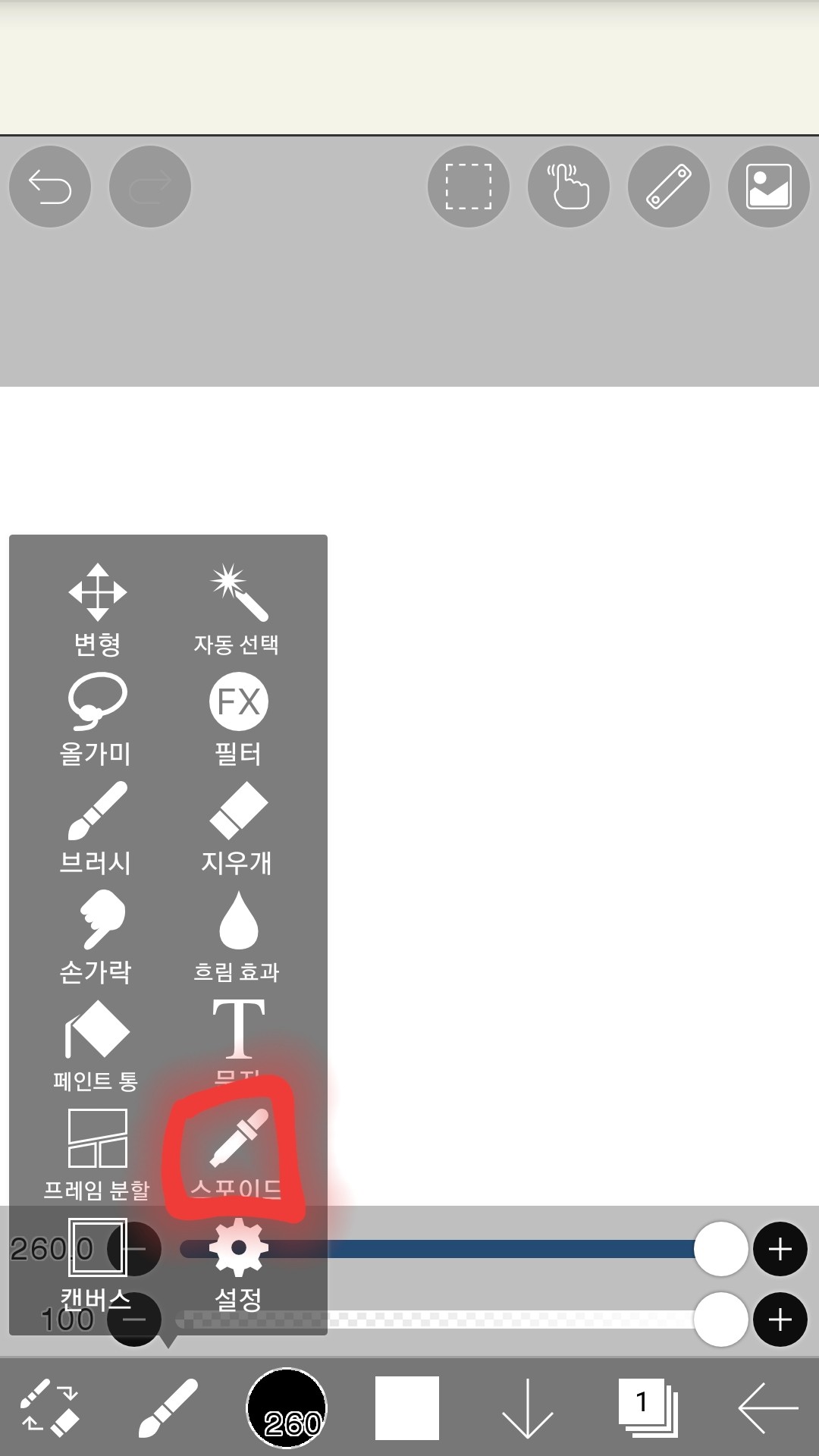
ここに触れる
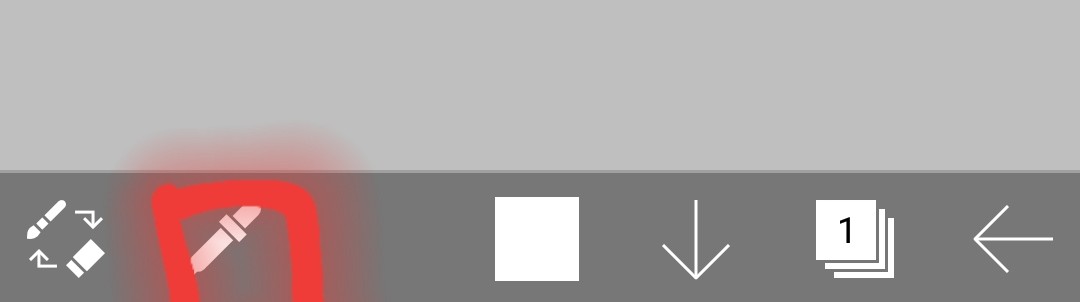
変更しました
- 機能
コンパスでまた使いたい部分をタッチしてください
その後、その色をまた使用することができます
- お試しください
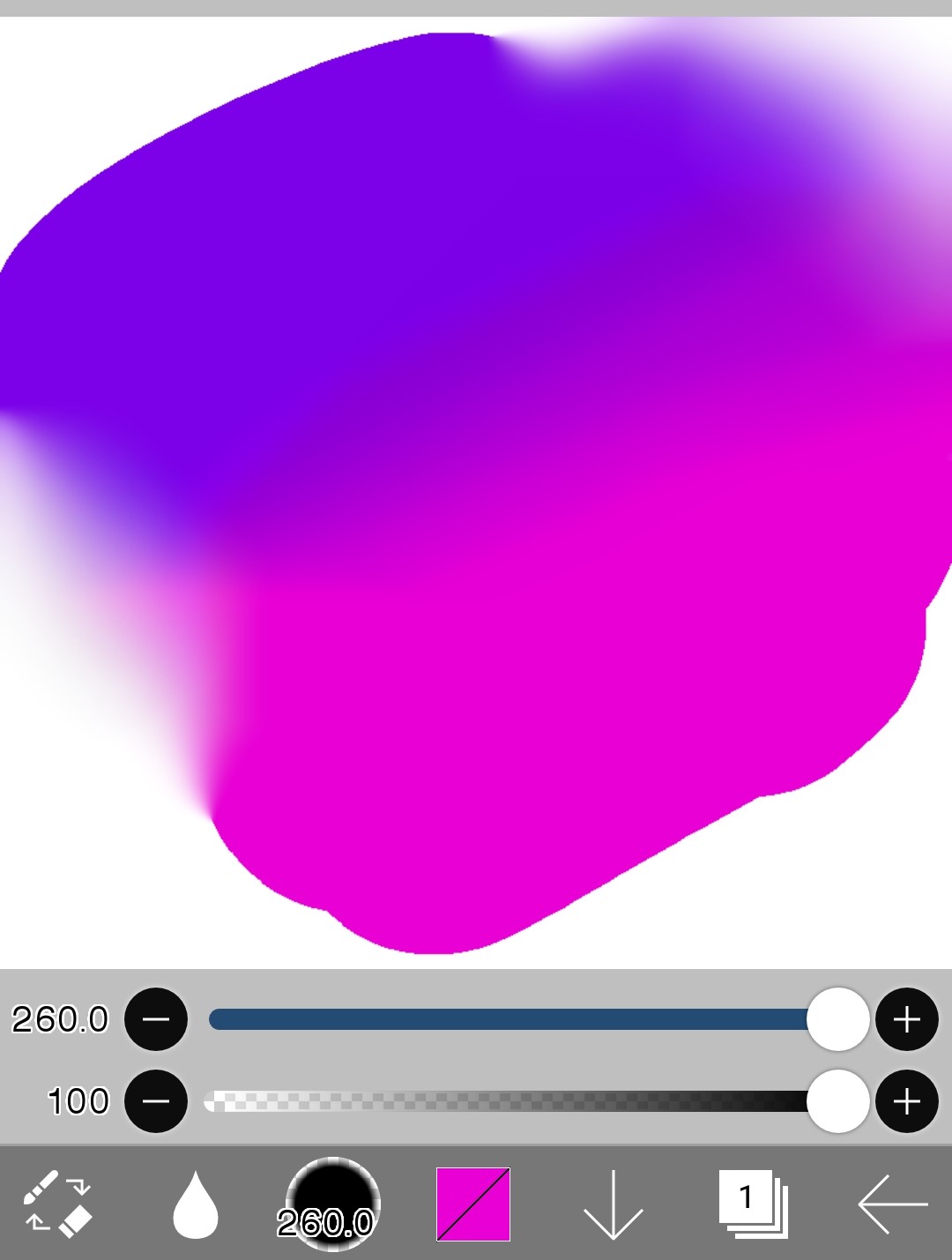
ここで
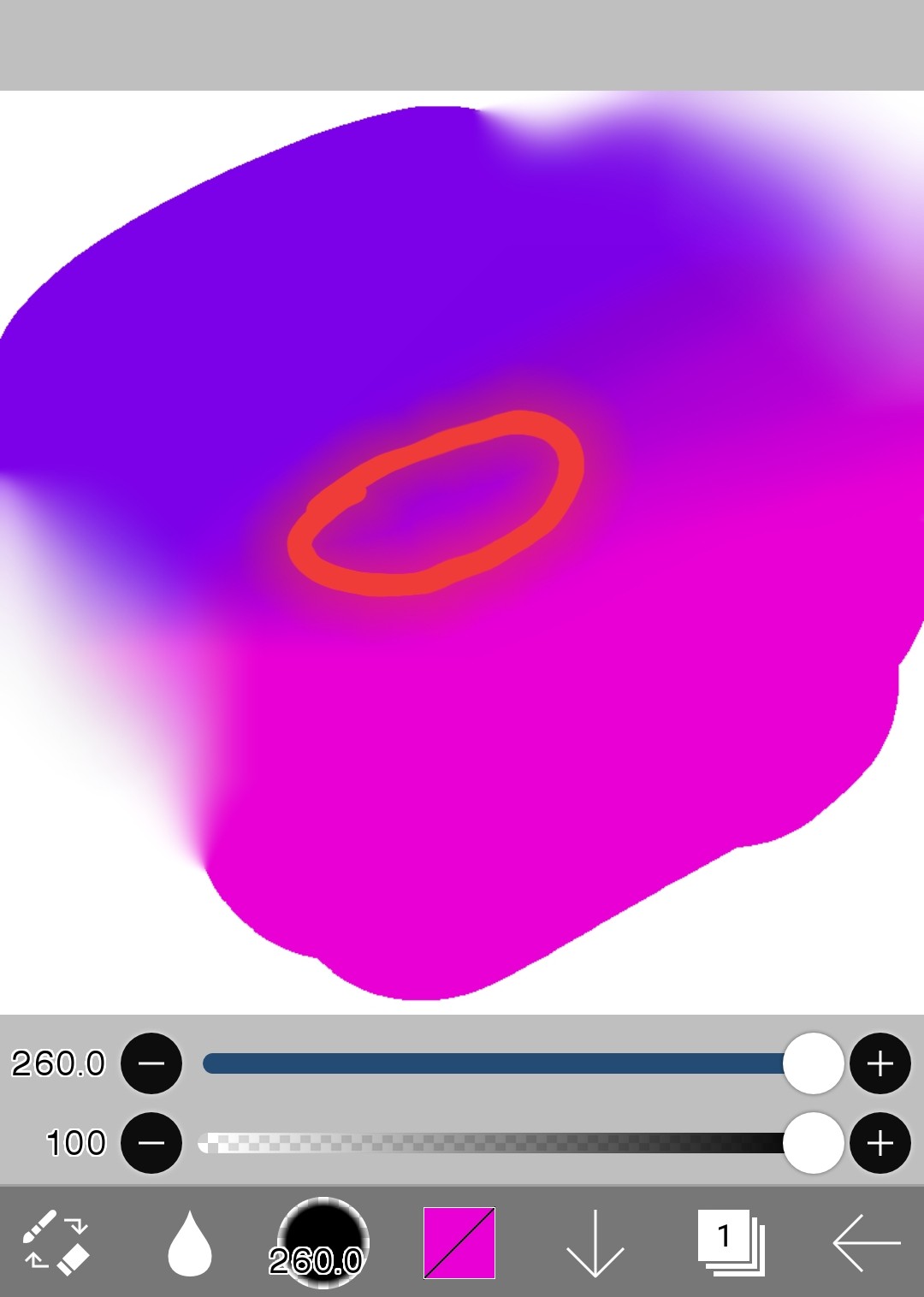
この色をまた使いたいとき
スポイトに設定して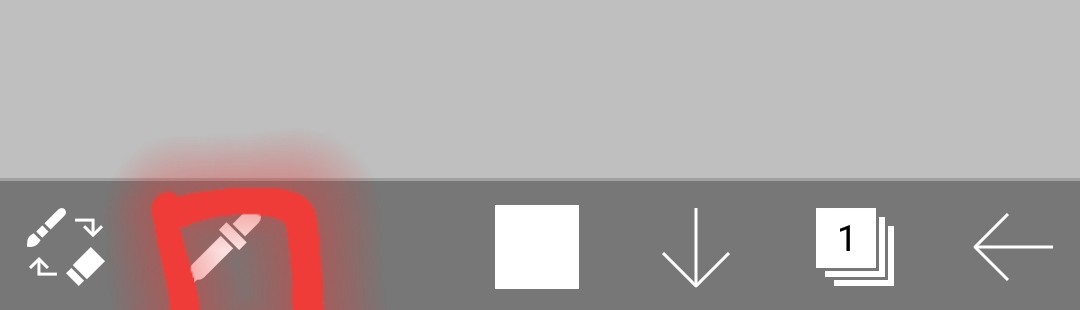
その部分をタッチします
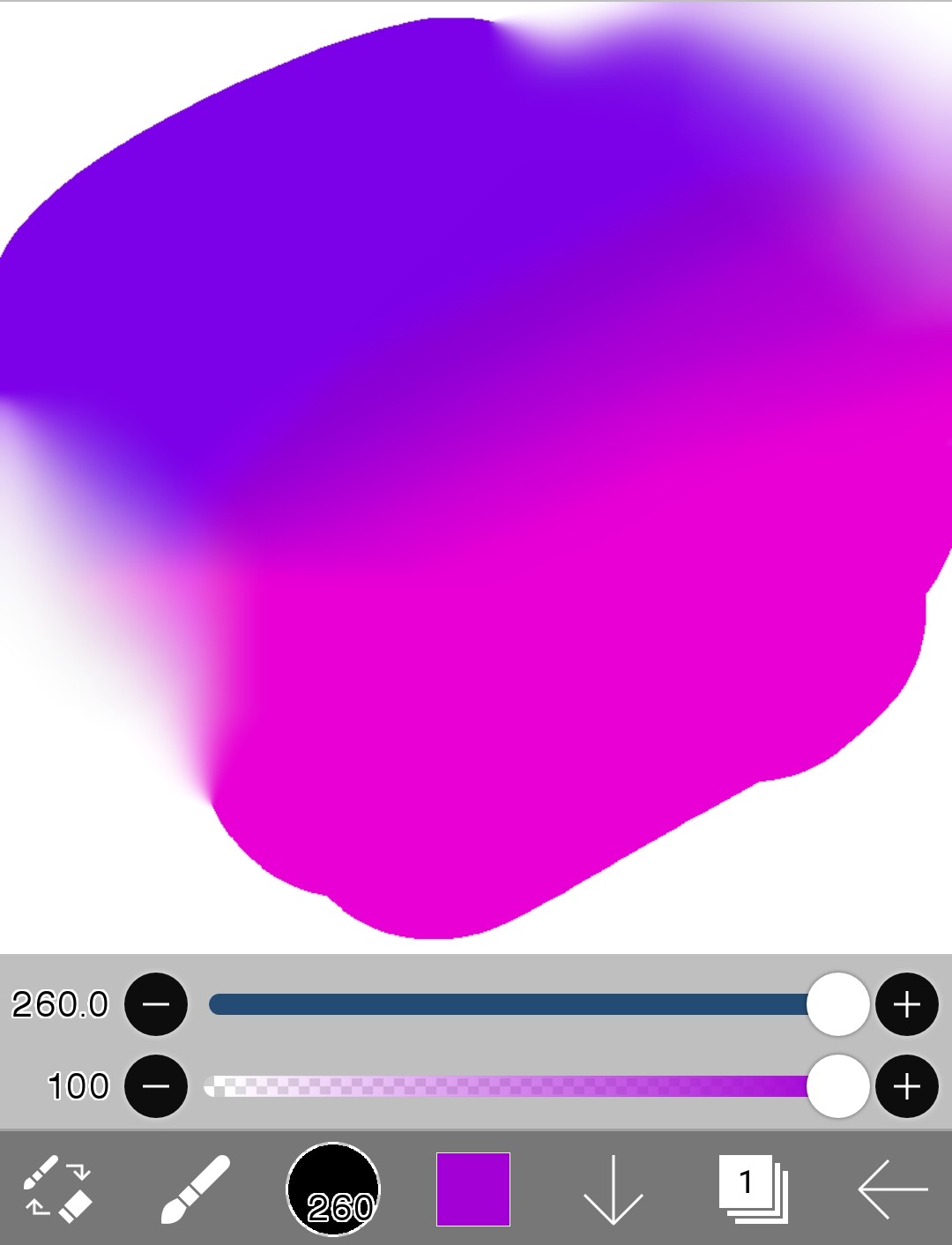
だから
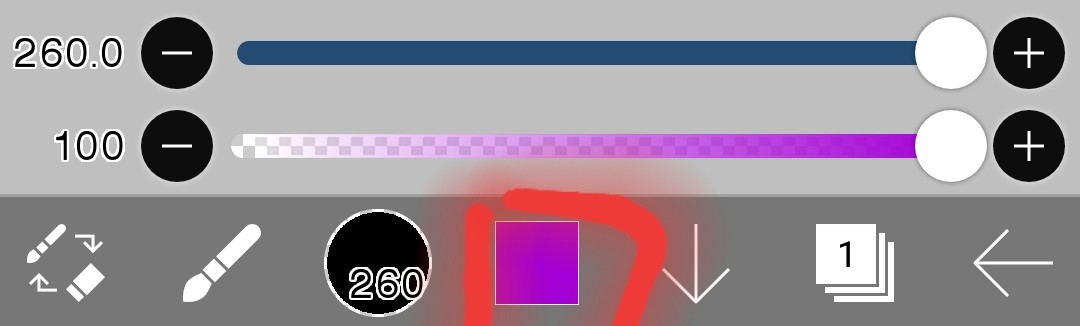 この部分に設定された色が開いて再びファンに自動設定されます
2. レイヤー (ファンアートを描くときに必要なもののみ)
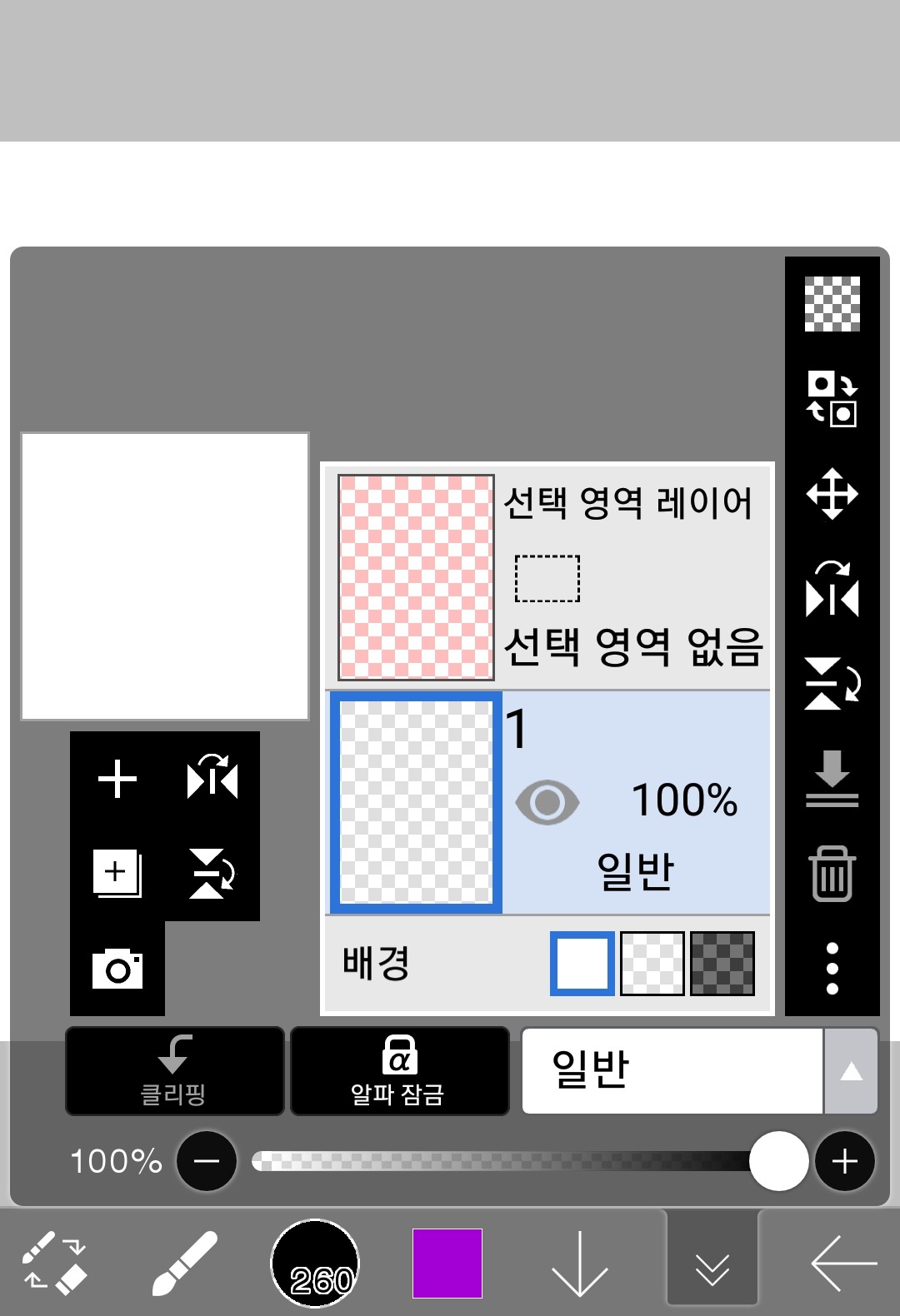
現在は基本的に一般レイヤー1個と選択領域レイヤー1個があります
一般レイヤーは、その通りに絵を描く一般レイヤーです。
選択領域レイヤーは私のファンアートの描き方では必要ありませんので説明しません
(1) レイヤーを追加
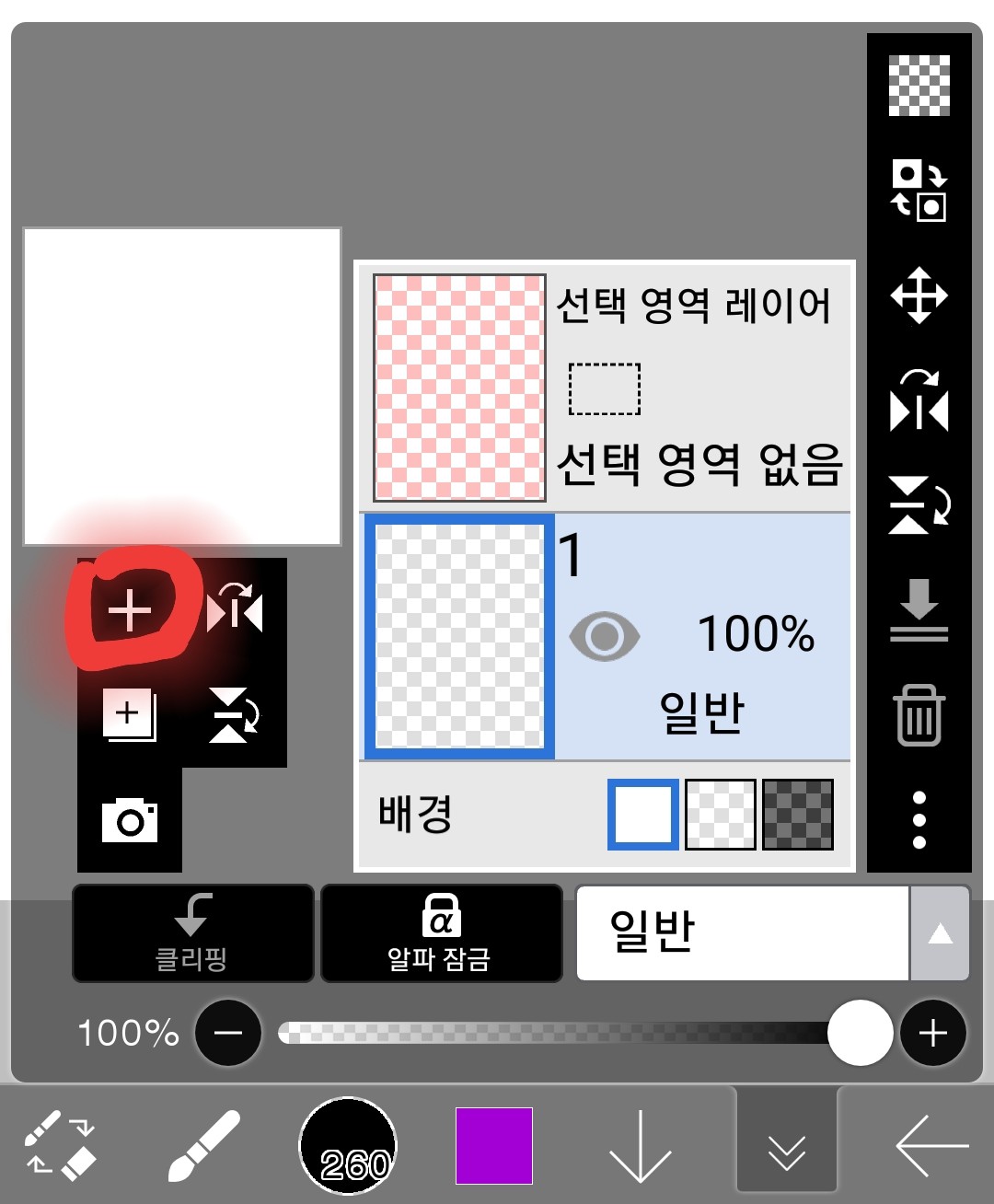
ここをタッチすると
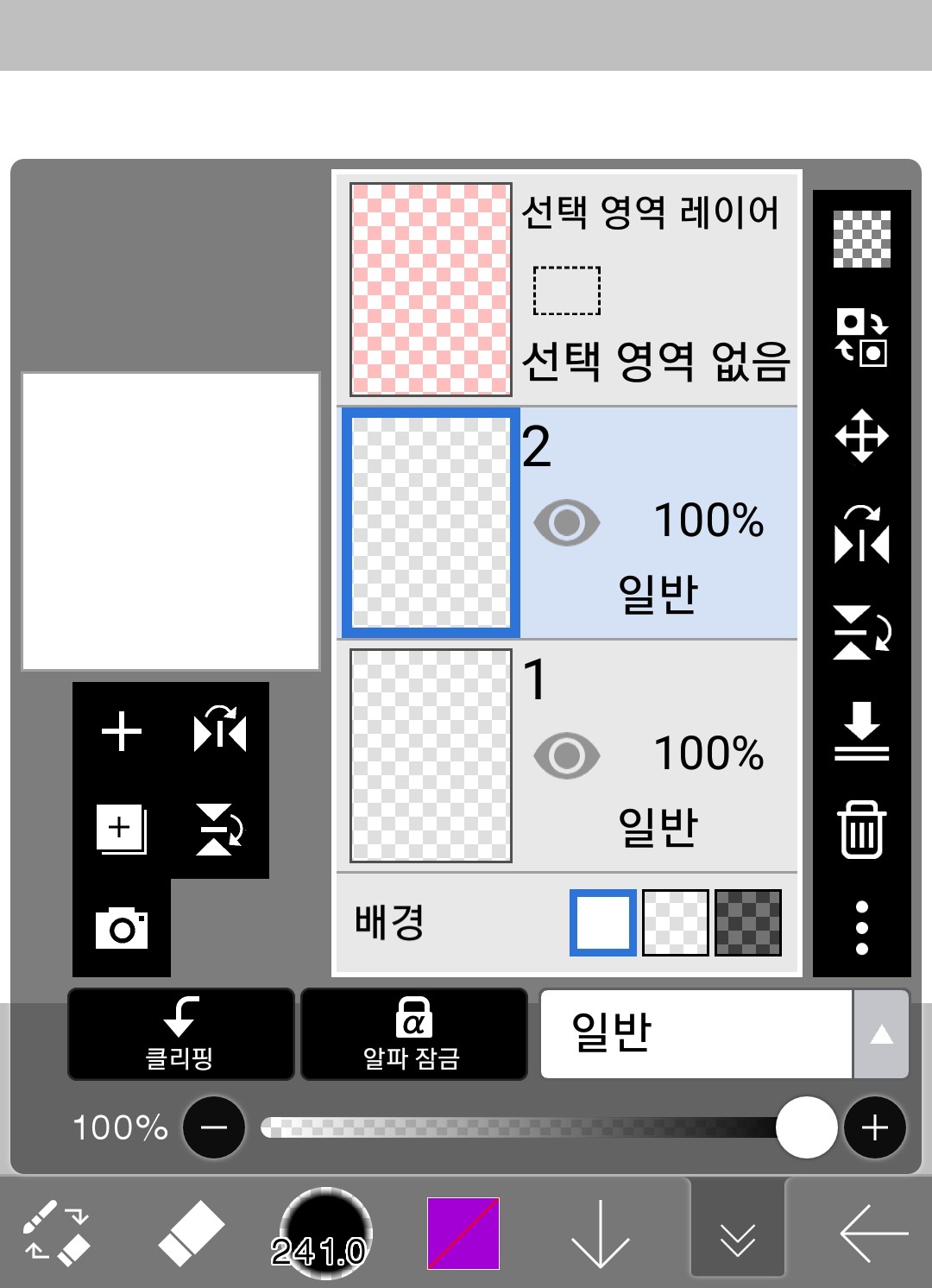
このようにレイヤーが追加されます
(2) レイヤーの並べ替え
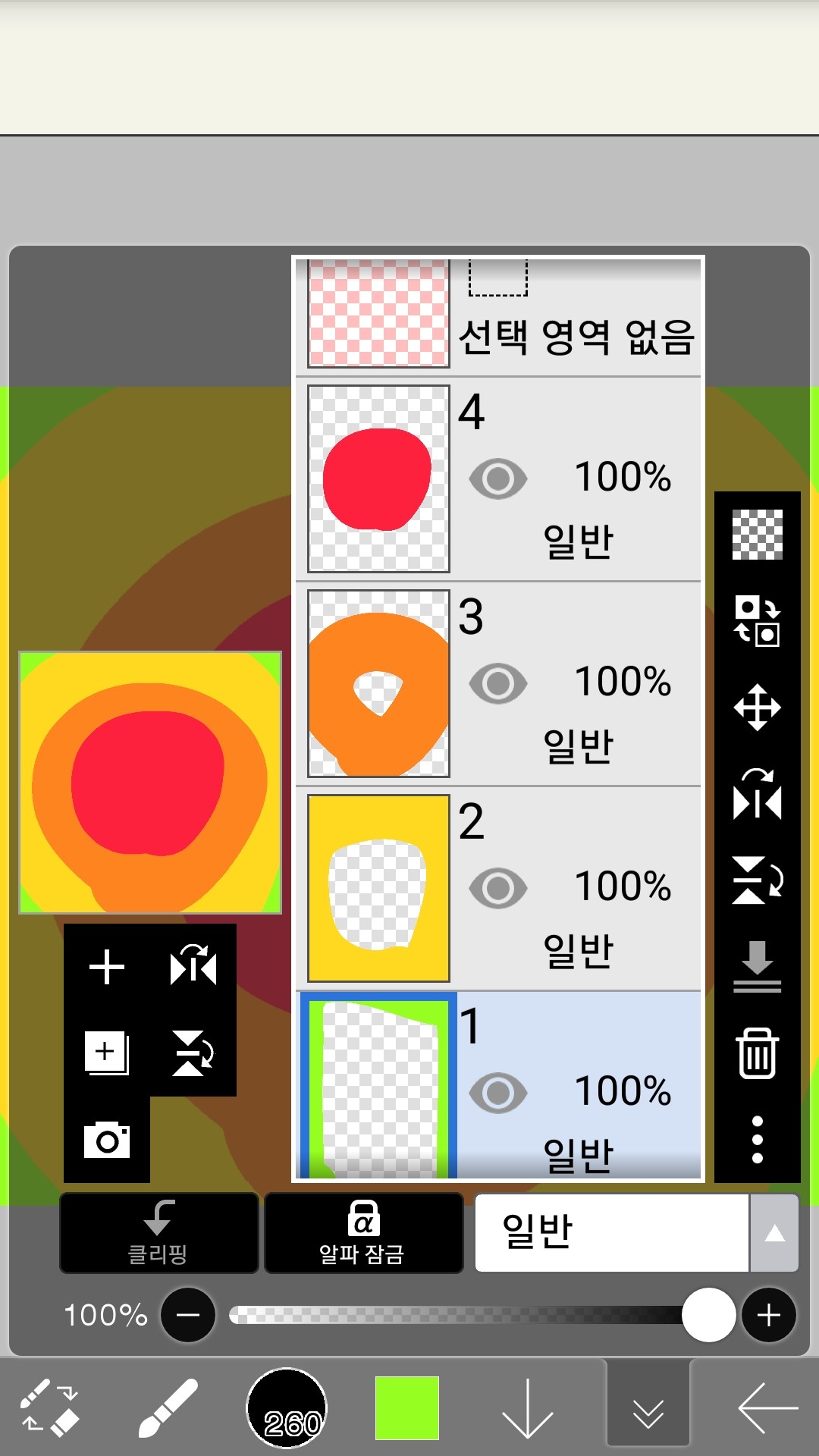 上のように、レイヤーは上にあるほどコンパスでも上にあります
レイヤー4をレイヤー1にしようとすると
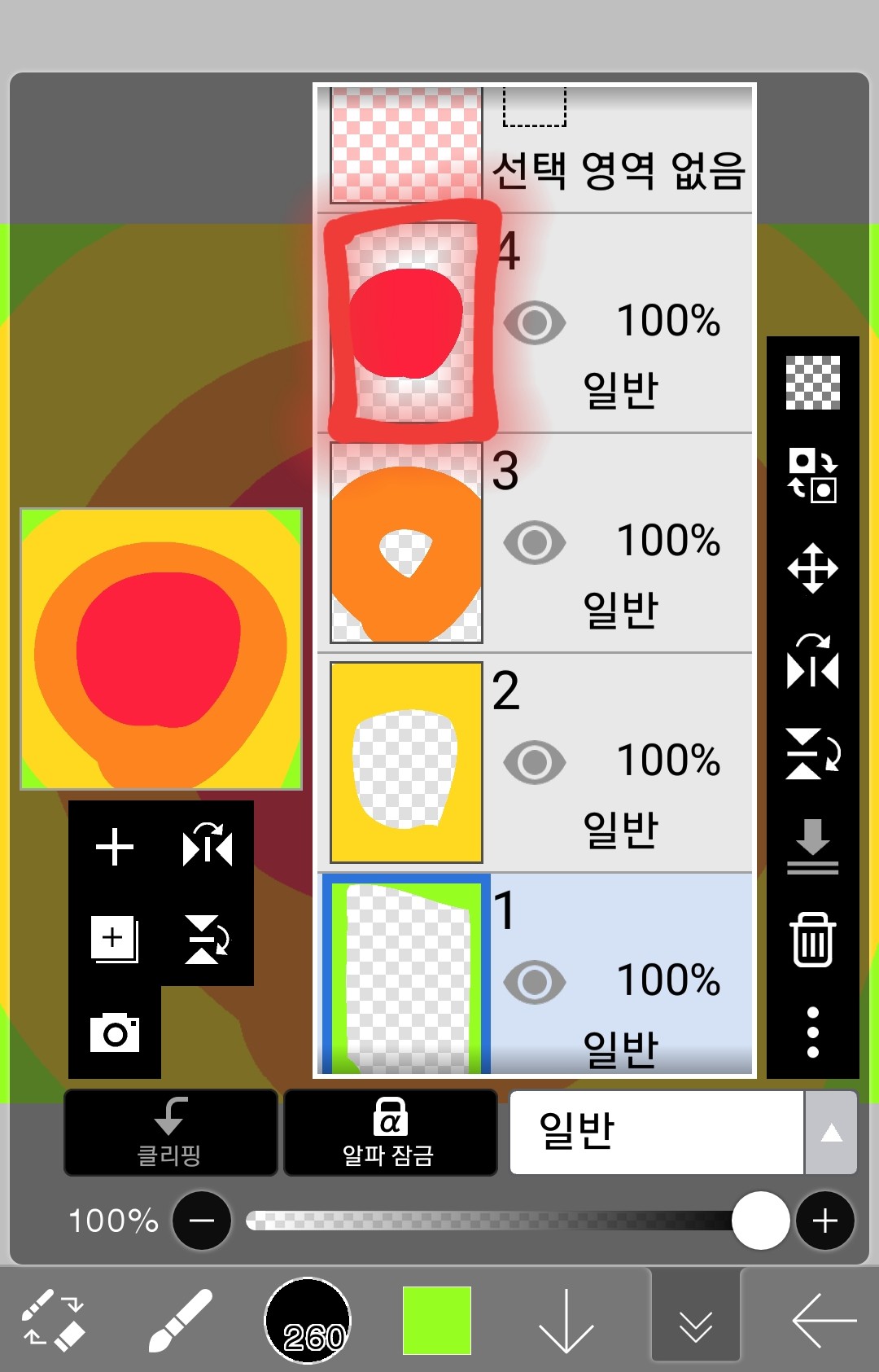
ここをタップして下にドラッグします。
それから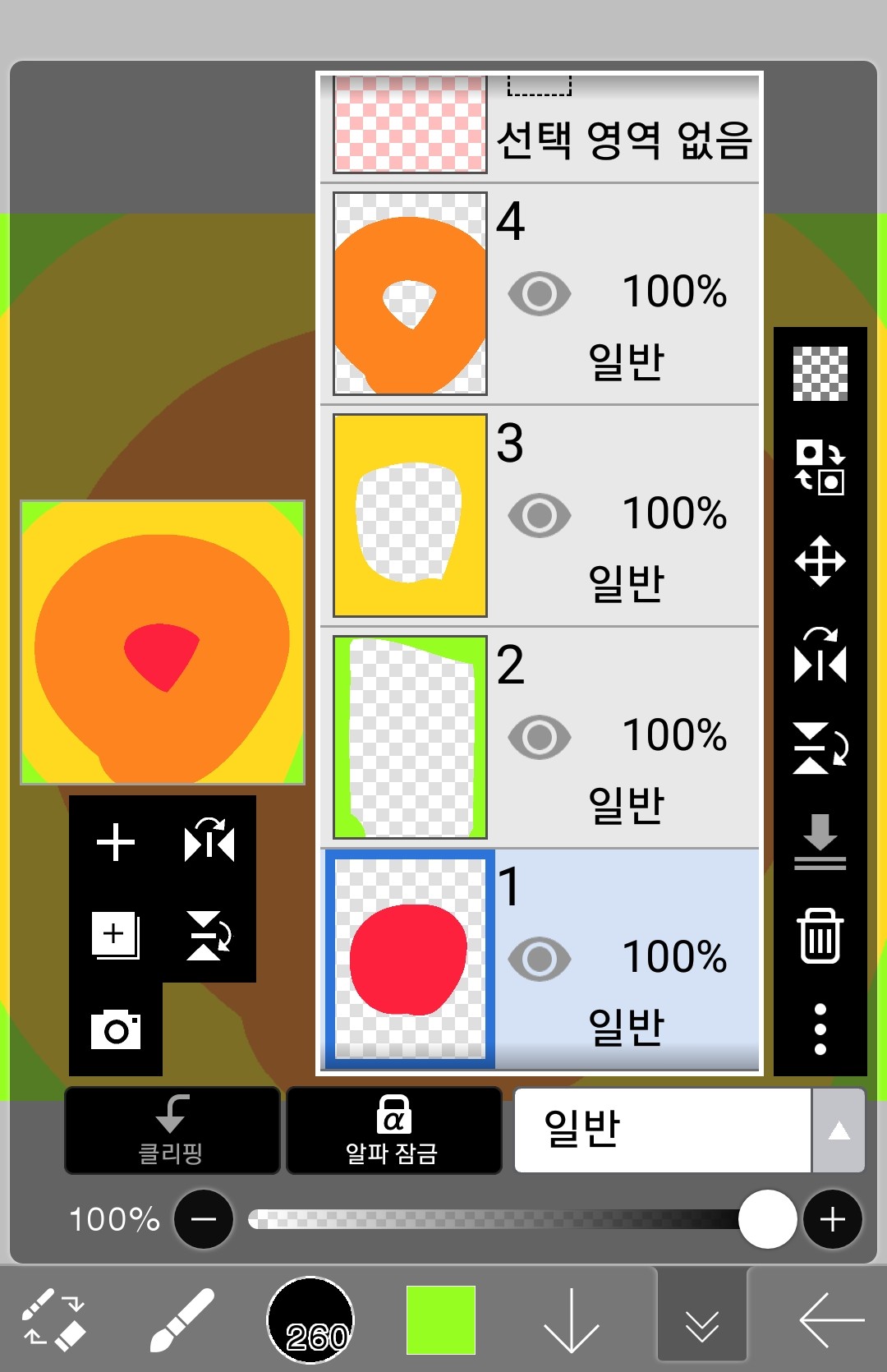
こうなります!
(3)レイヤーを隠す
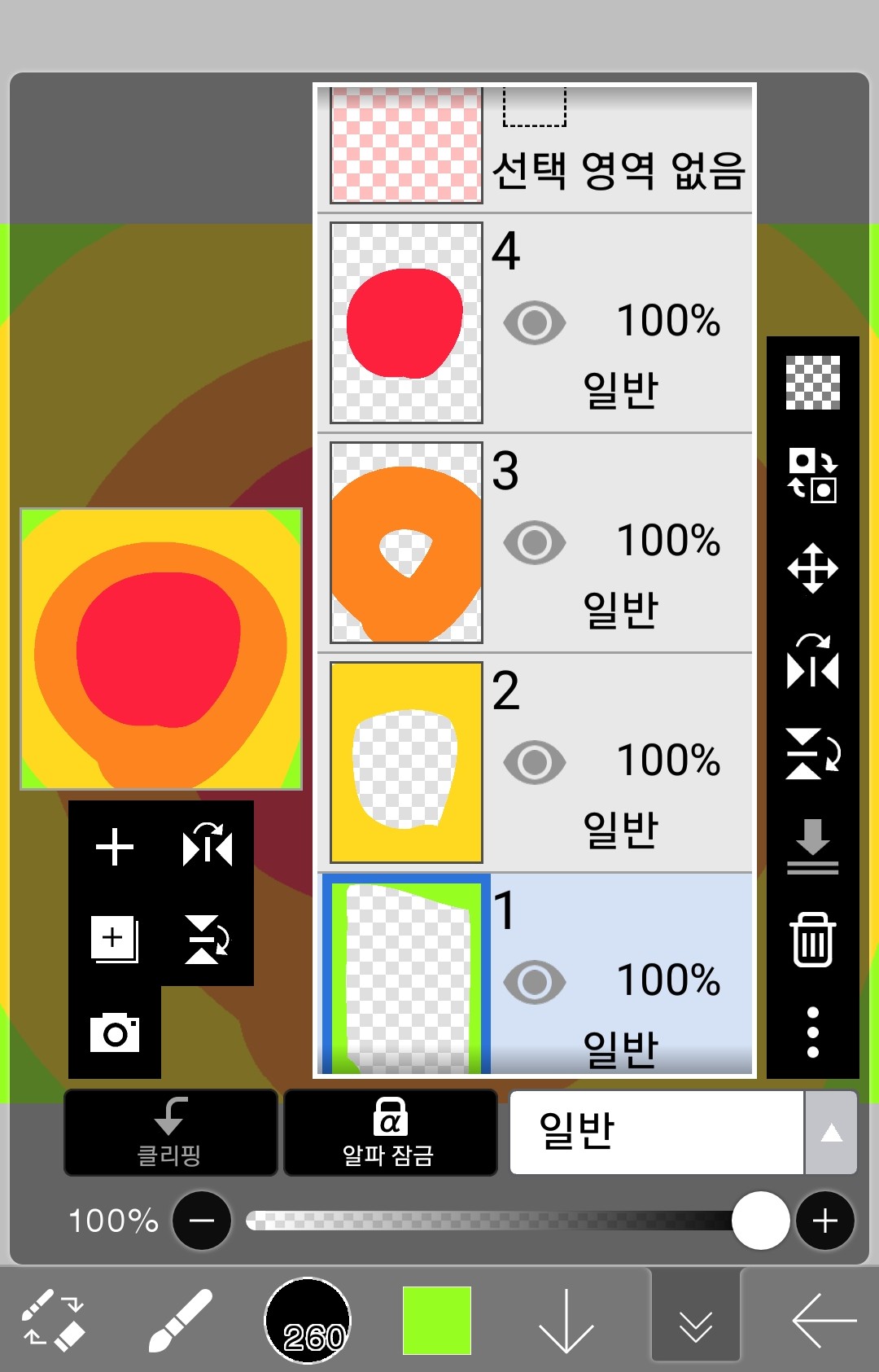
ここでレイヤー1を見えないようにしたい場合
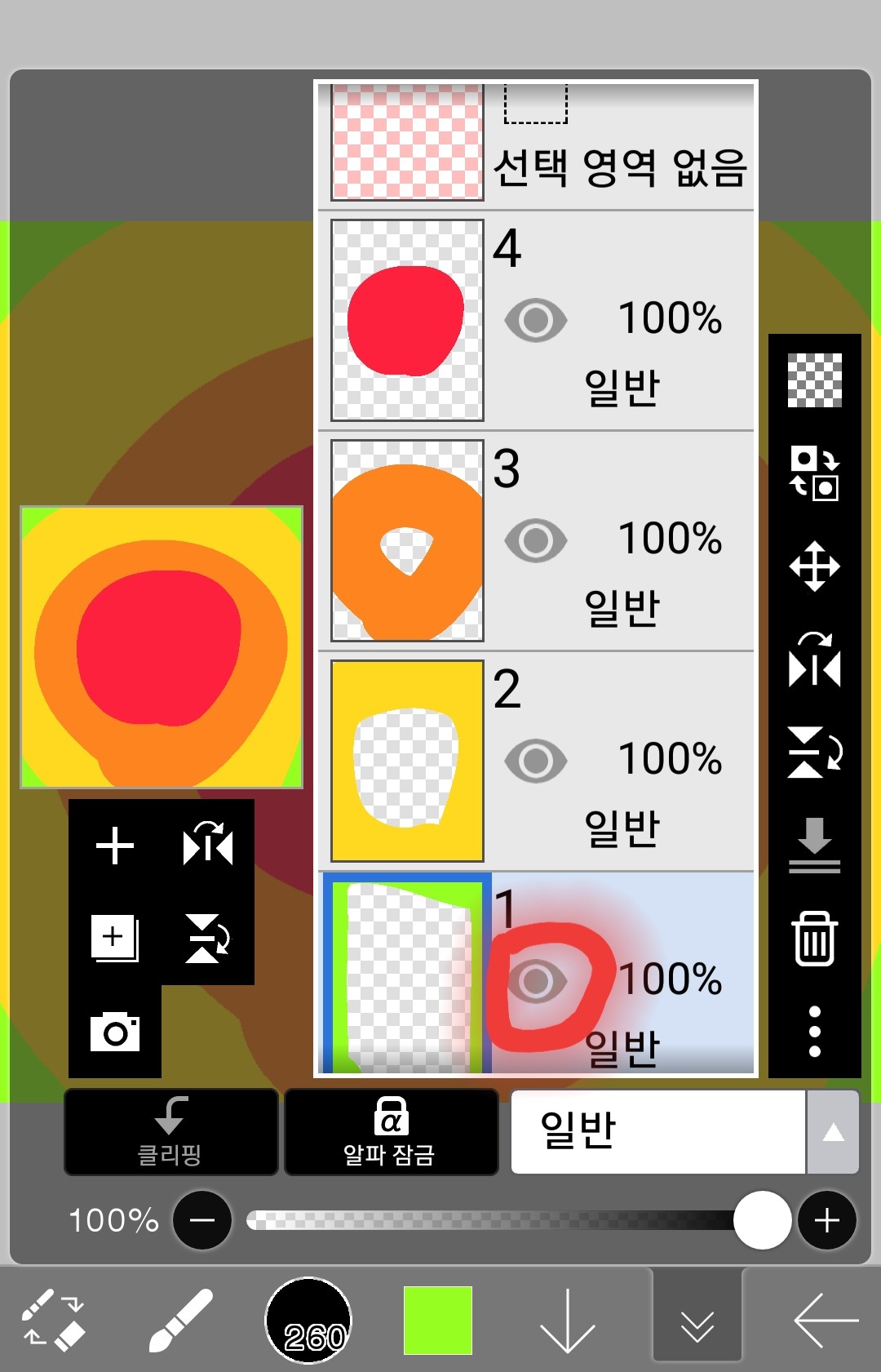
ここを押すと、レイヤー1
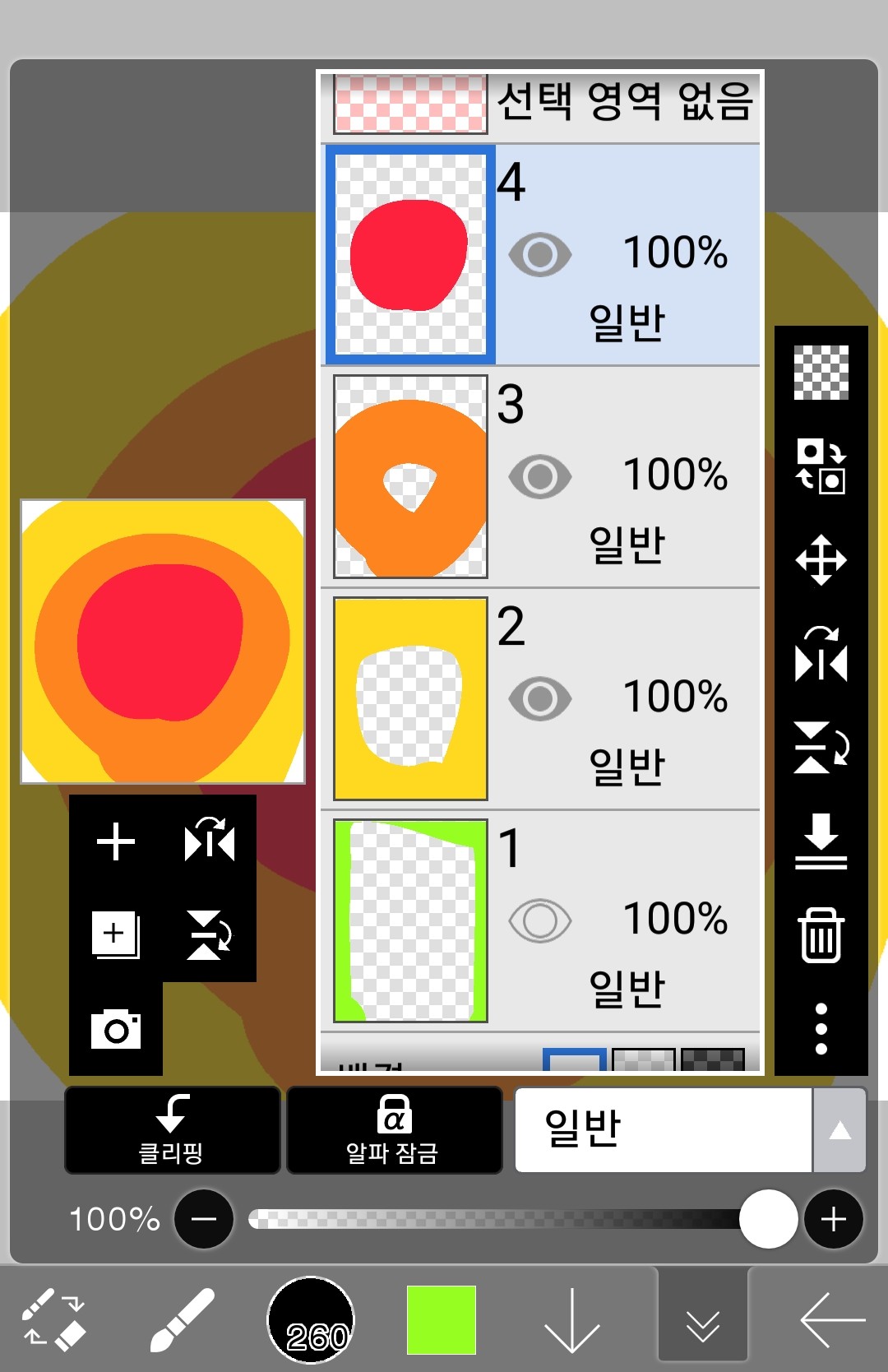
これは見えません。
だからといって削除されるわけではありません!
また目の形を押すとまた見えます
(4)レイヤー不透明度の設定
選択したレイヤーを透明にします
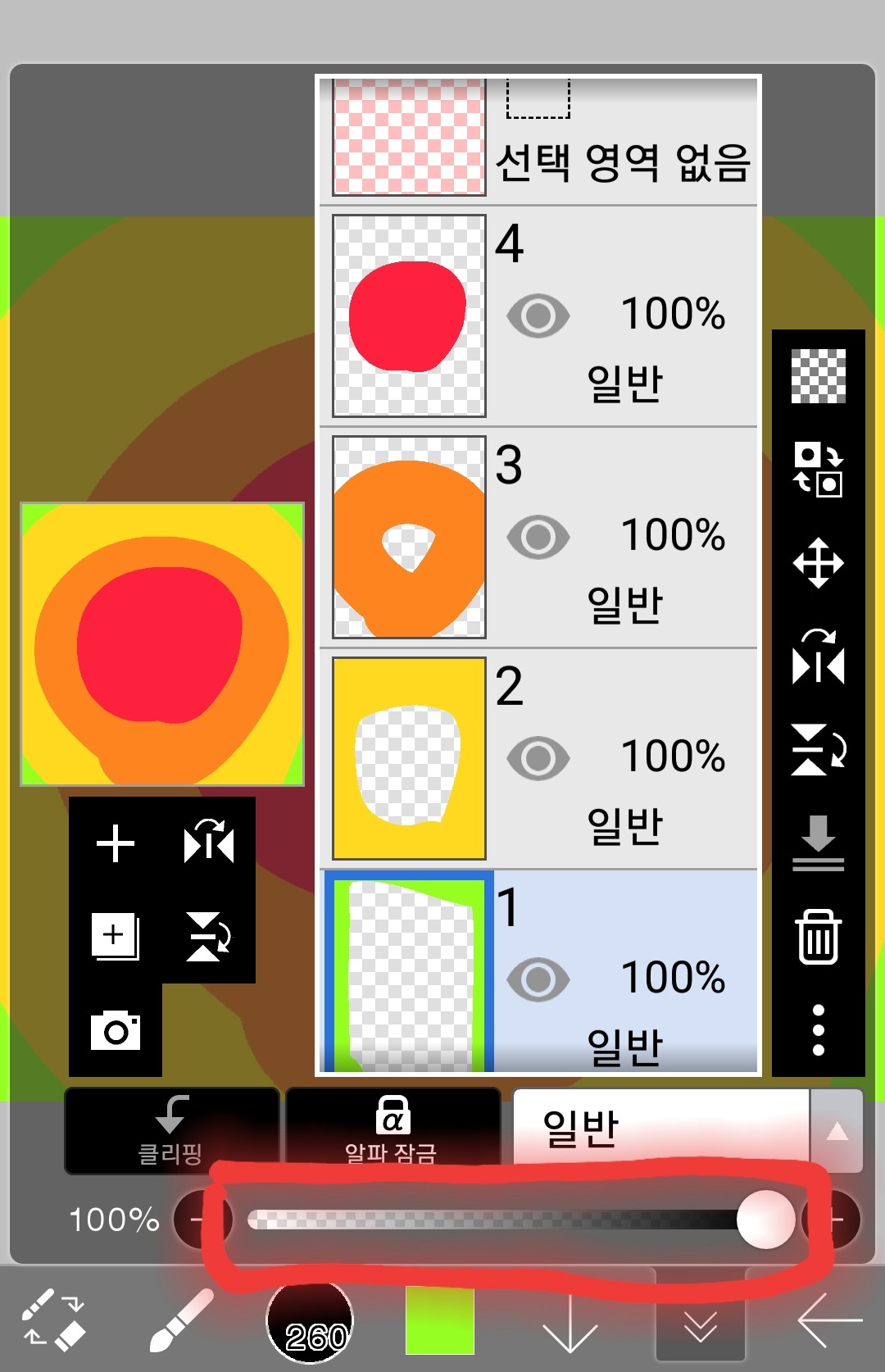
ここで調整できます
まず透明にしたいレイヤーを選択して
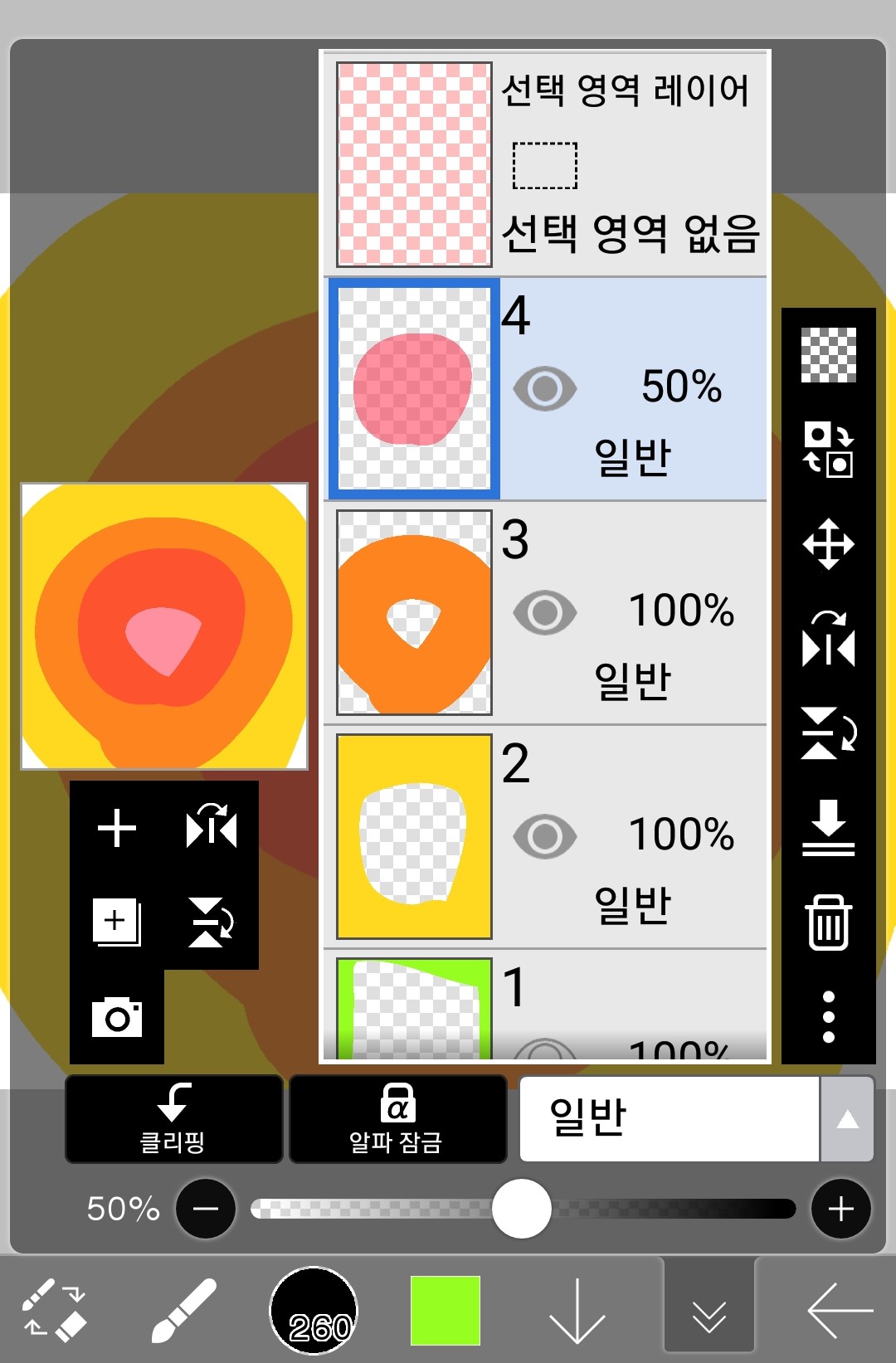
100%になっていることをどんどん下げてくれます
私はレイヤー4を不透明度50%まで下げます。
(5) クリッピングとアルファロック
二つをこんなに結んだのは、二つが機能が似ているからです。
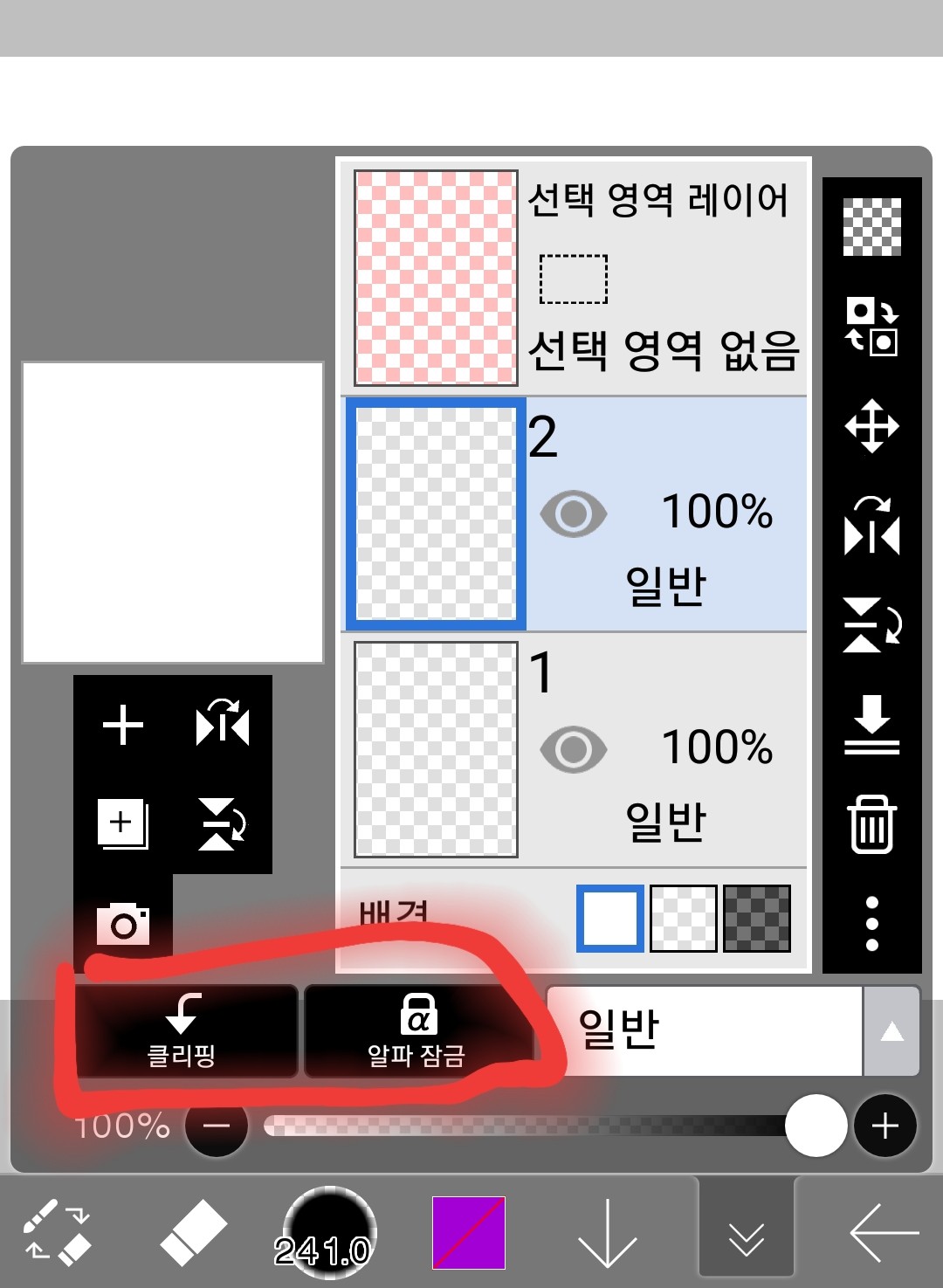
ここではこんな感じ
-クリッピング
クリッピングは、その下のレイヤーに描かれた絵の上にのみ描くことを可能にします
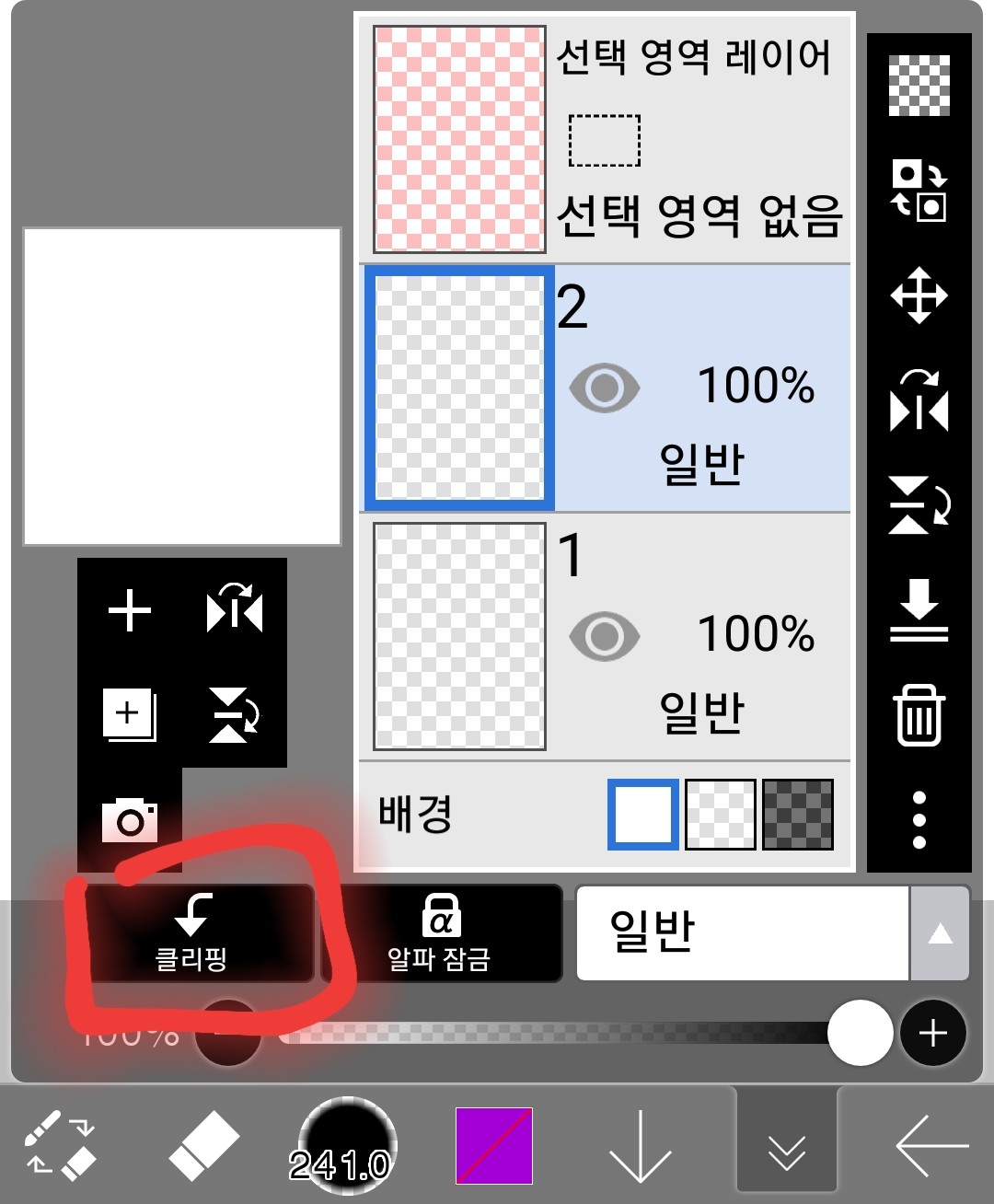
ここをタッチすると
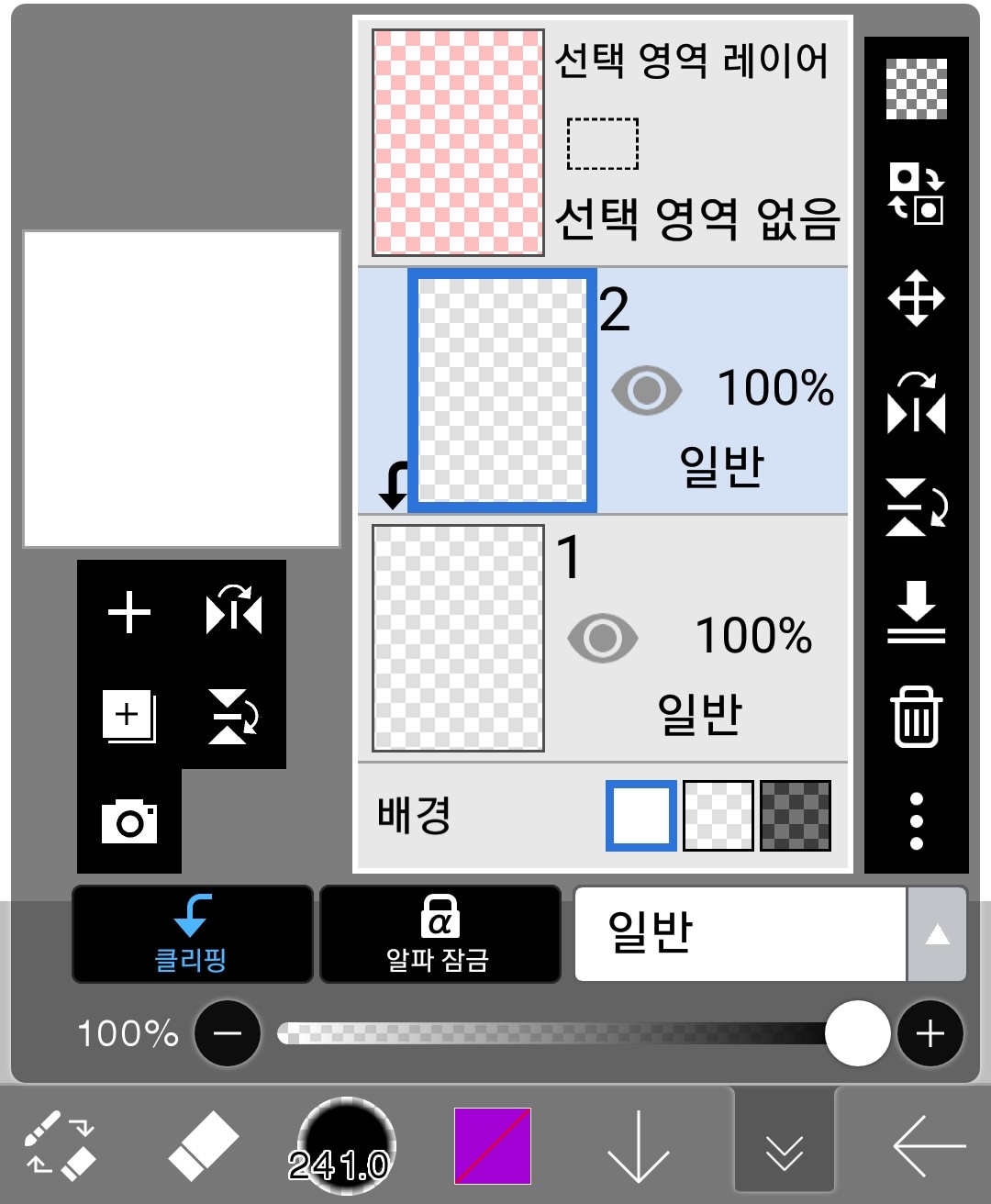
こうなります
まず、レイヤー1に絵を描きます。
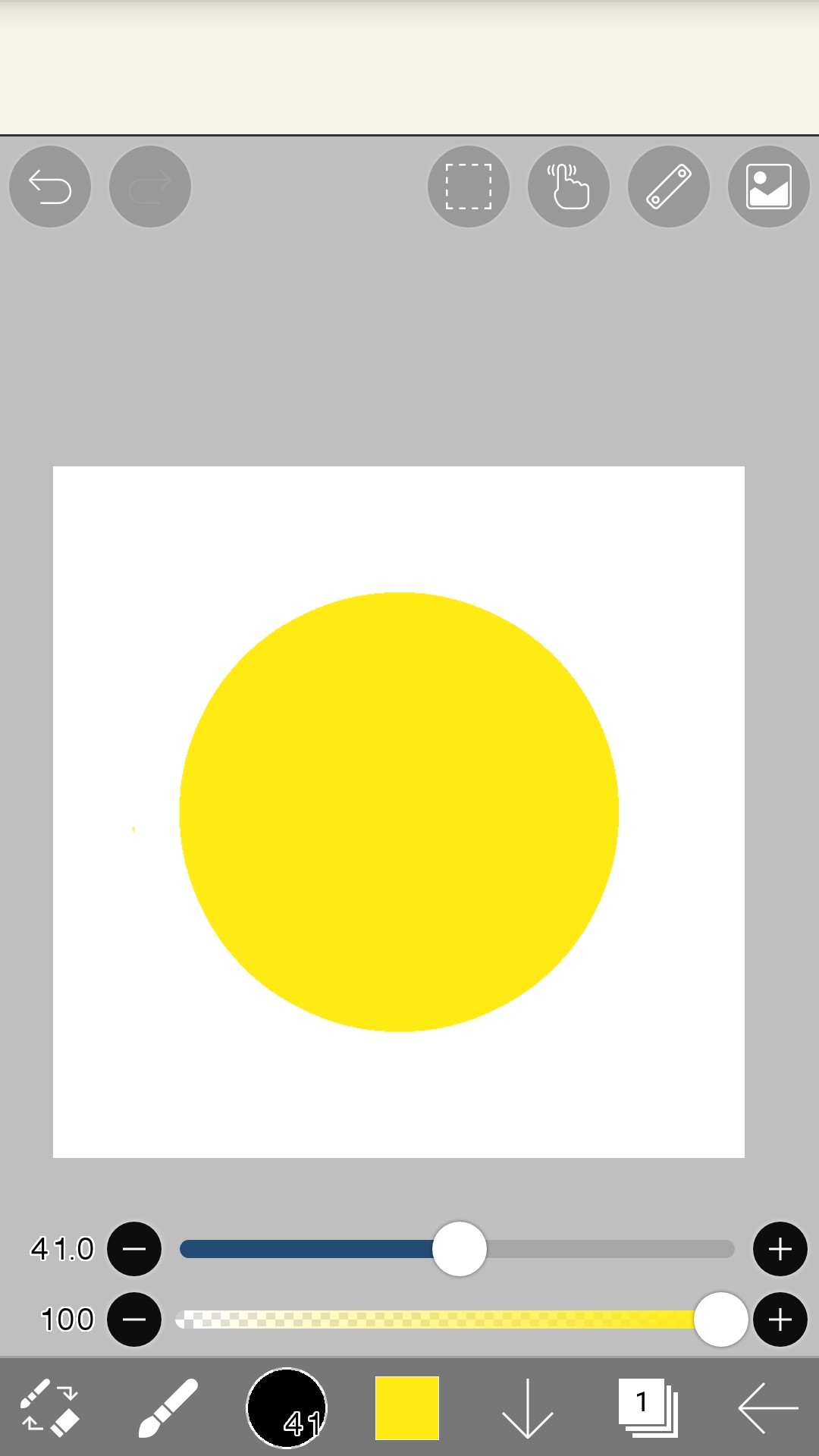
大体こんな絵
そしてクリッピング機能をオンにしたレイヤー2に設定します
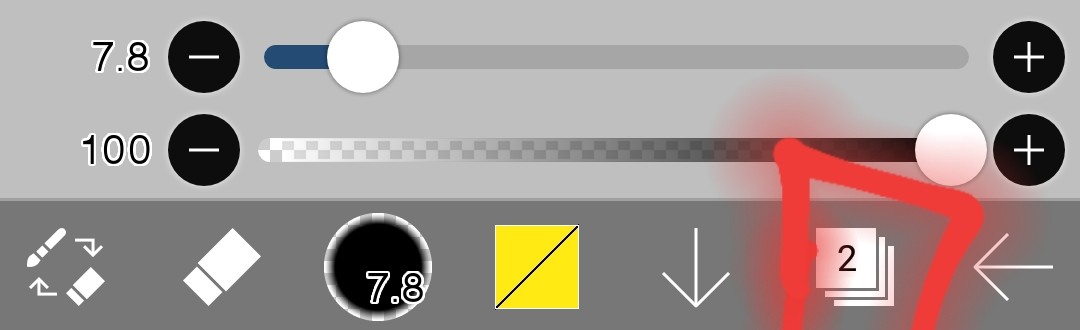
設定完了
そしてレイヤー1に描いた絵の上に黄色より軽く蒸した色でコントラストを入れてくれます
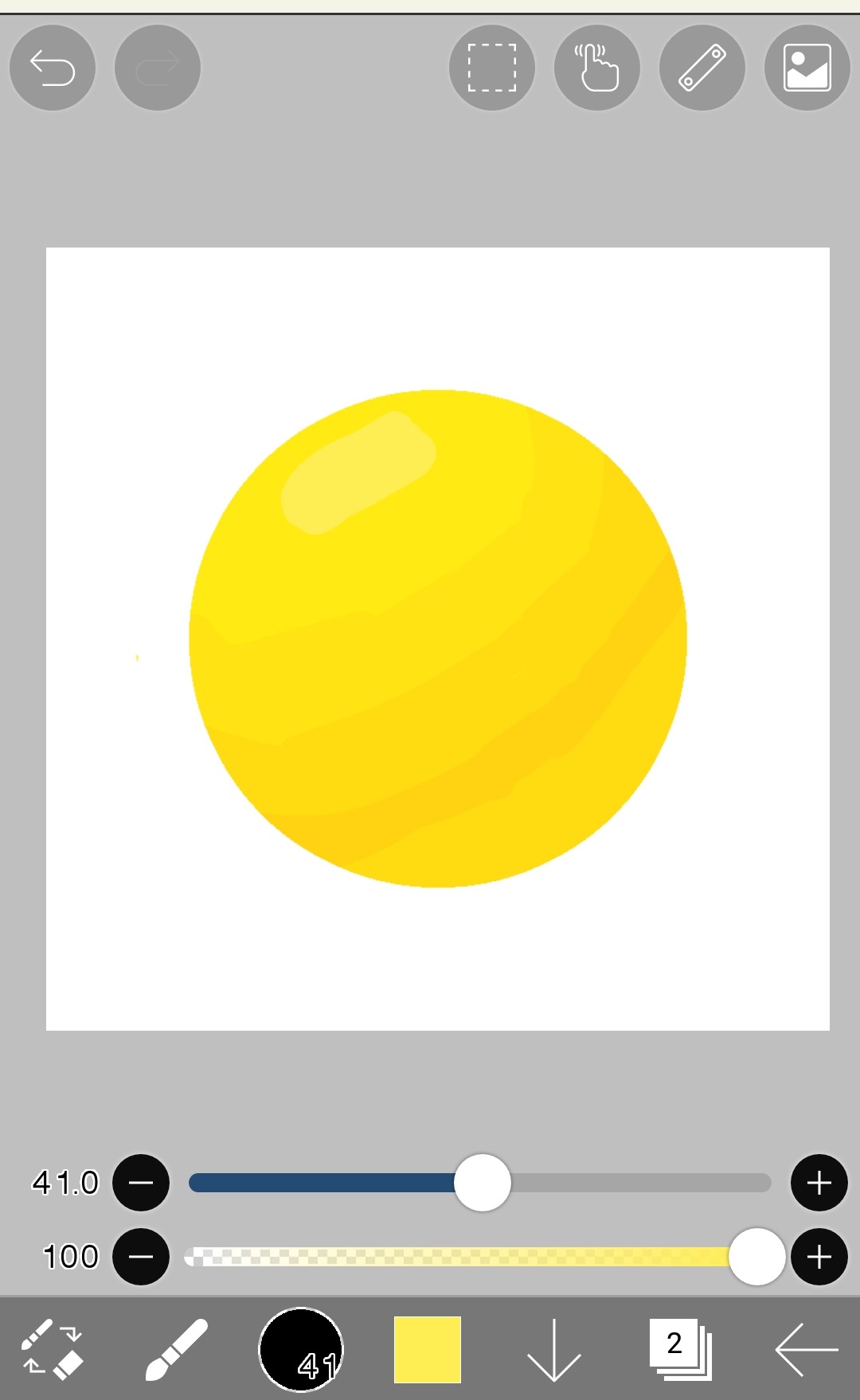
そう!
クリッピングを使用しているレイヤー2エッセはレイヤー1に描かれた黄色い園を捻り出ません
そして
レイヤ2に描いたコントラストを消しても
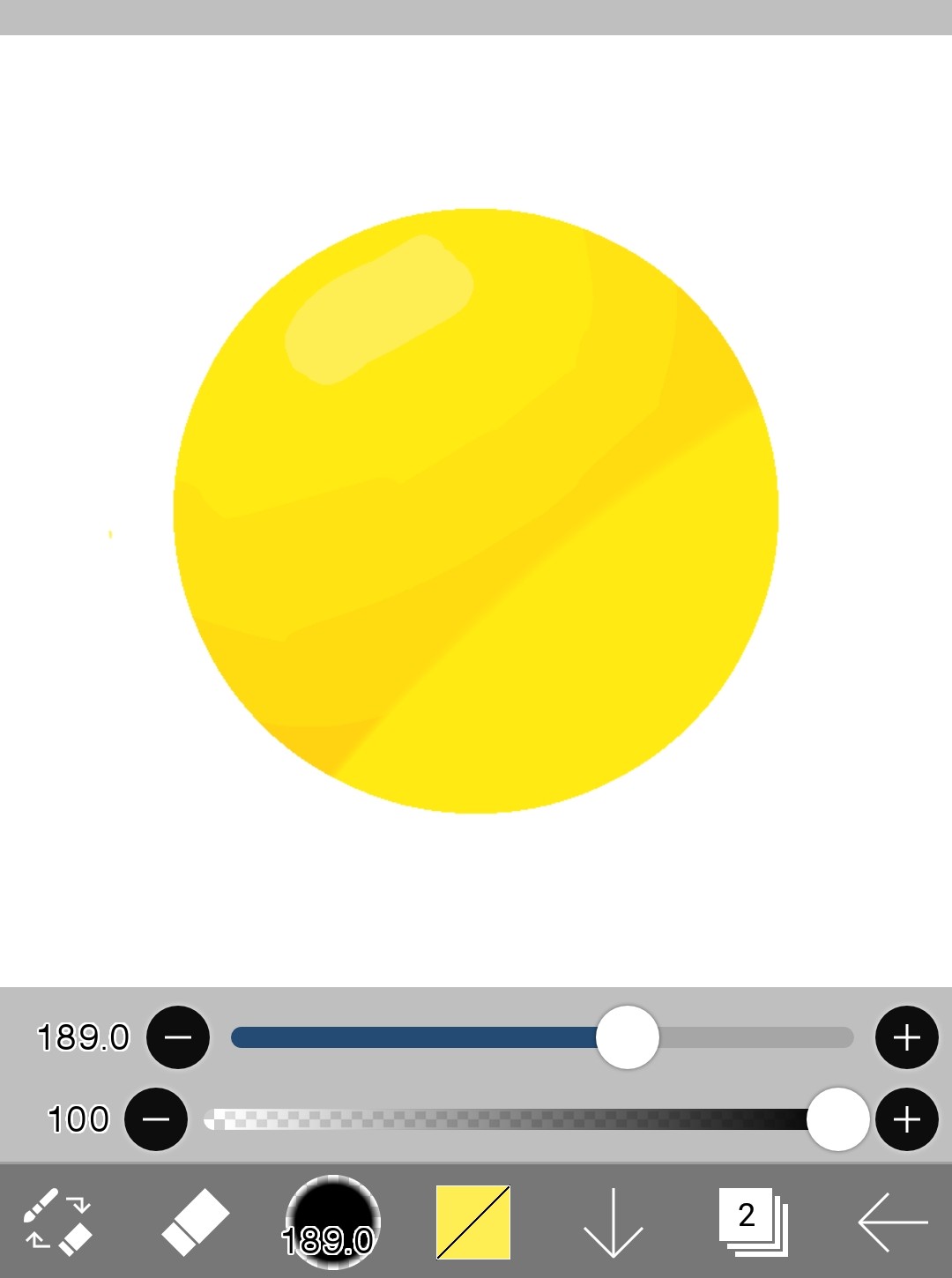
レイヤー1に描かれた黄色い円は消去されません
- アルファロック
アルファロックは、現在の絵を描いたレイヤーにアルファロックを設定すると、そのレイヤーに描画した画像の上にのみ描画できます
何も設定していないレイヤーに
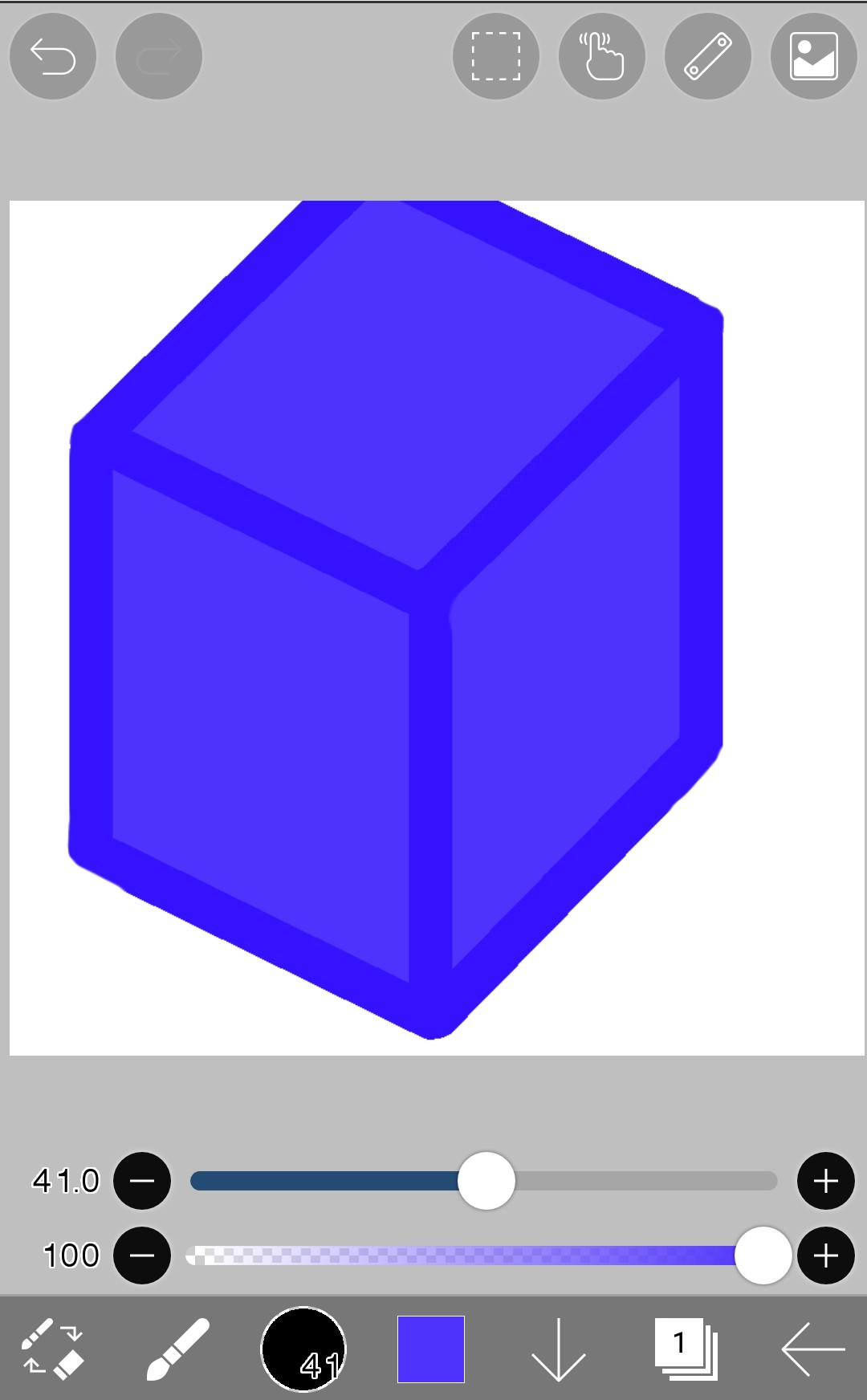 どんな絵も描きます
そして、この絵を描いたレイヤー1にアルファロックをします
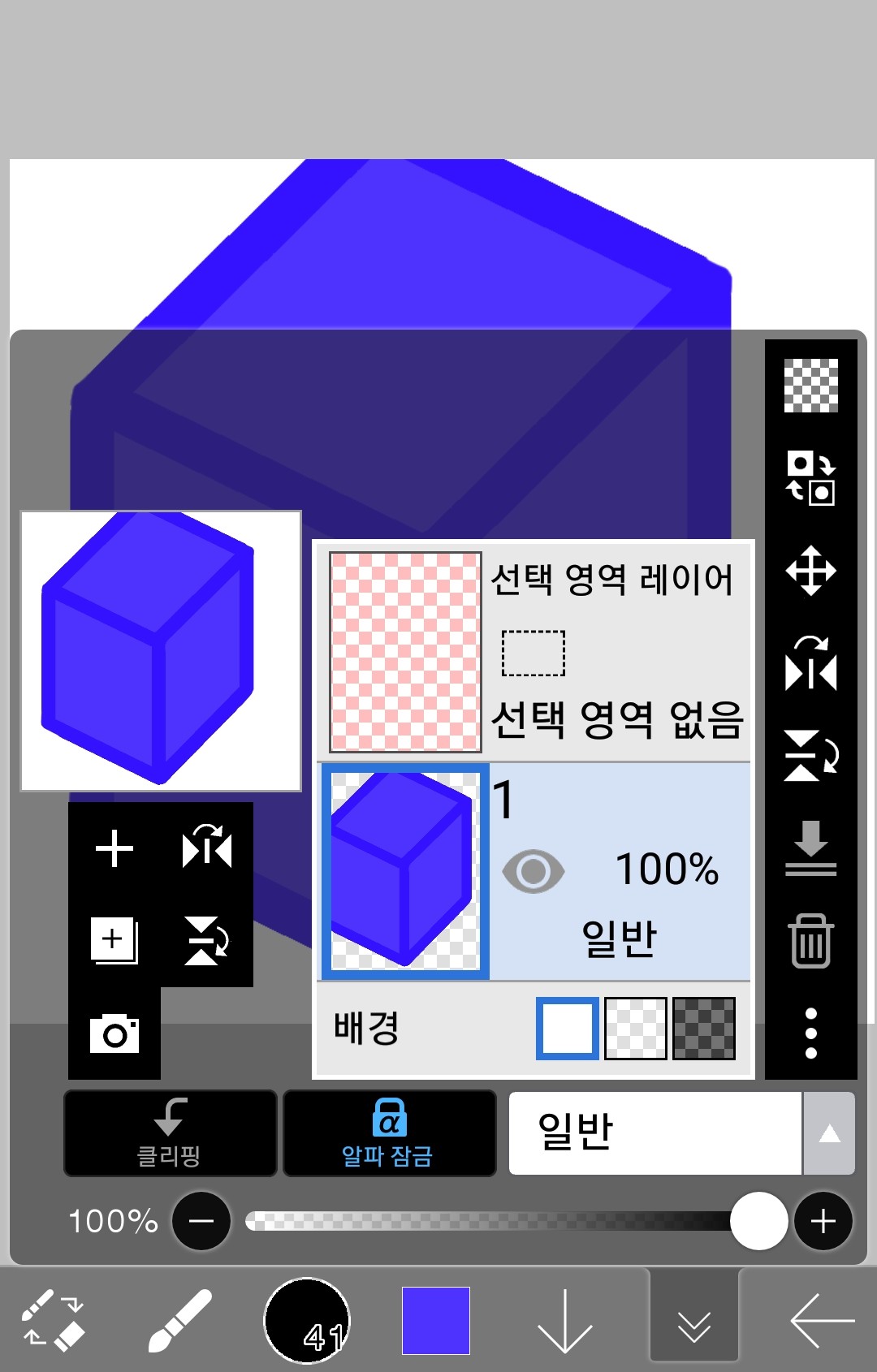 そう!
そう!
その後、レイヤー1に絵を描き続けます
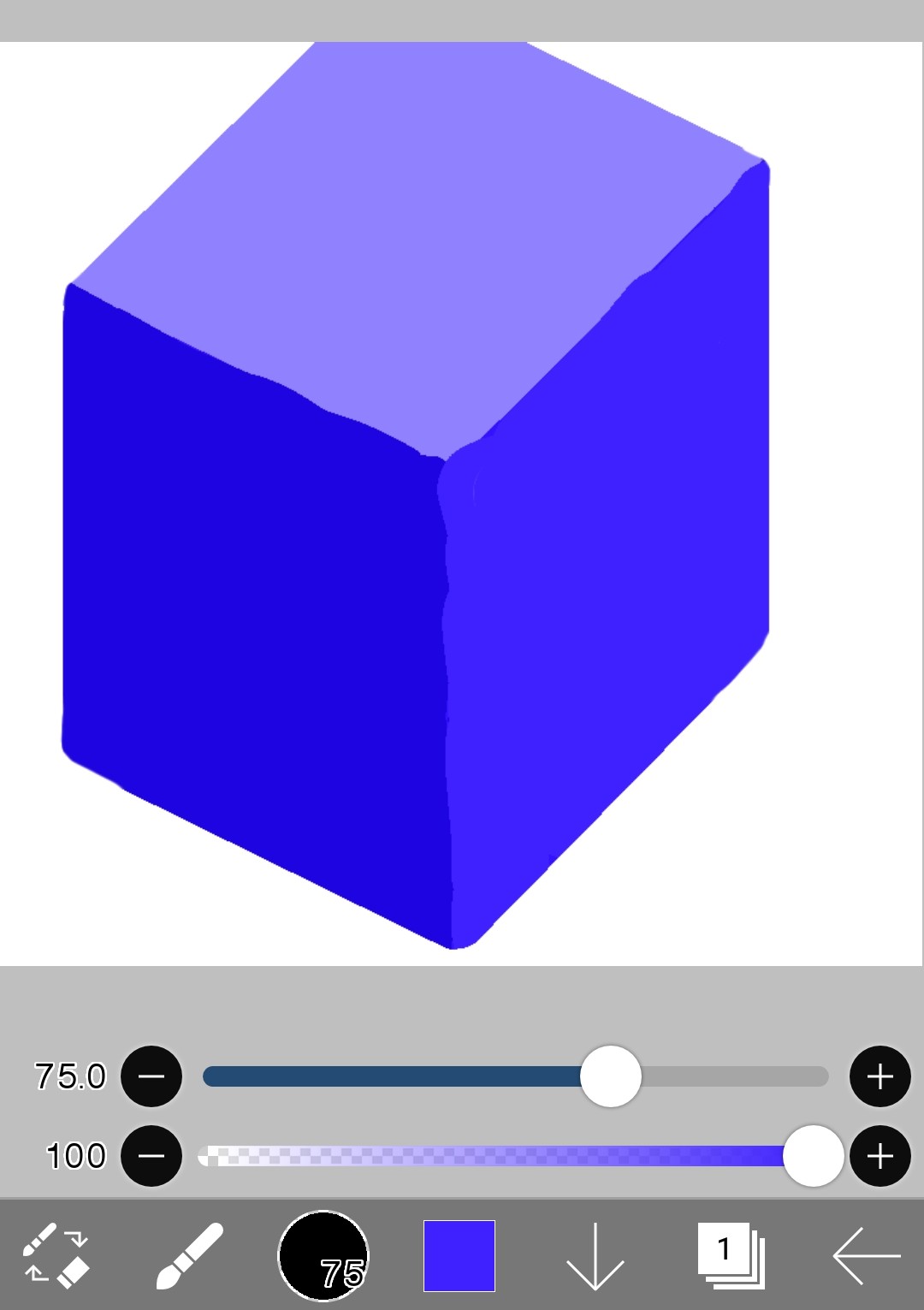
このように前に描いた青い直方体の外には絵が描かれず、その中にのみ絵が描かれます。
そして
アルファロックをして絵を消すと
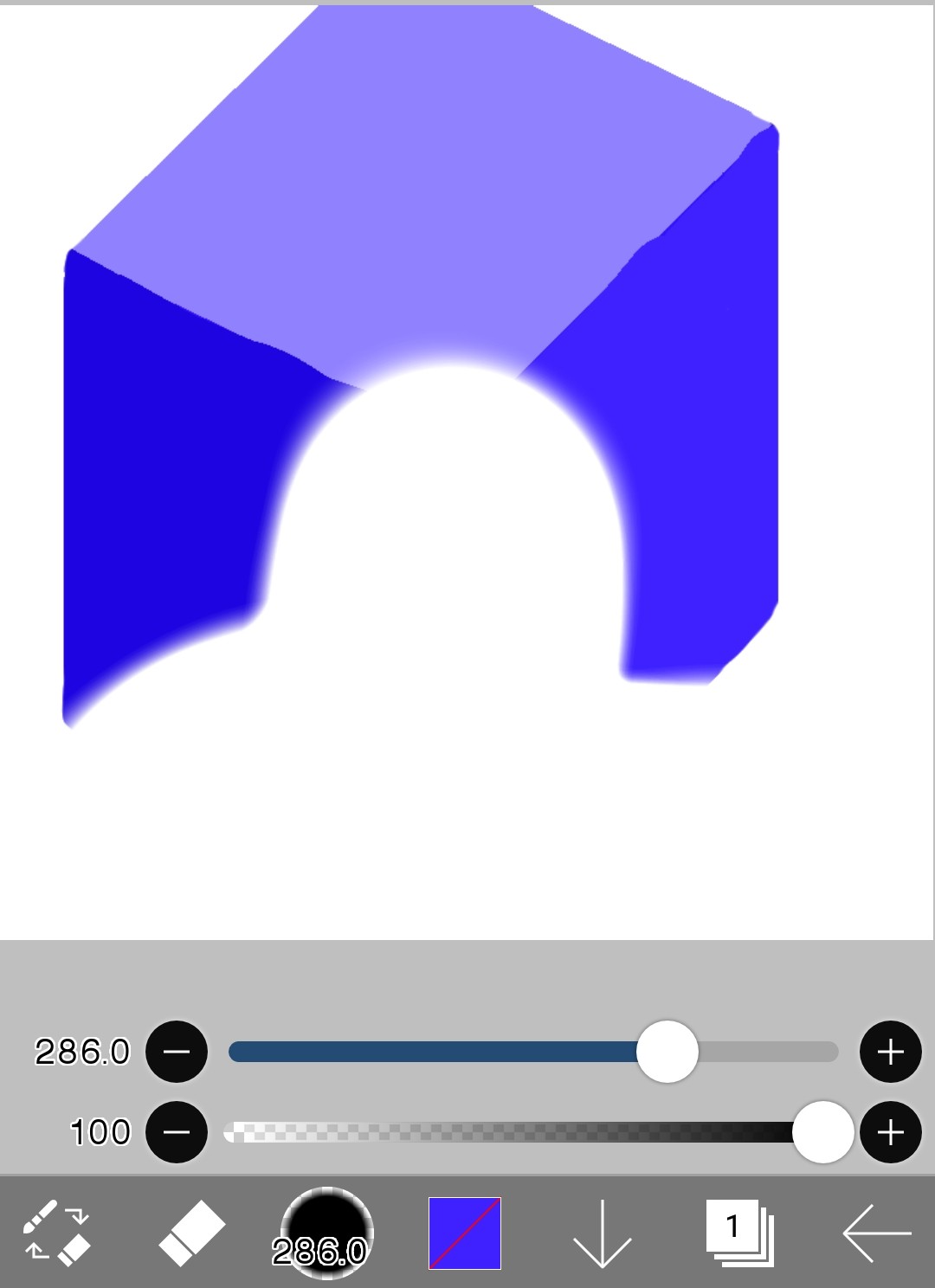 このように前に描いた青い直方体も一緒に消えます。
(6) レイヤーの削除
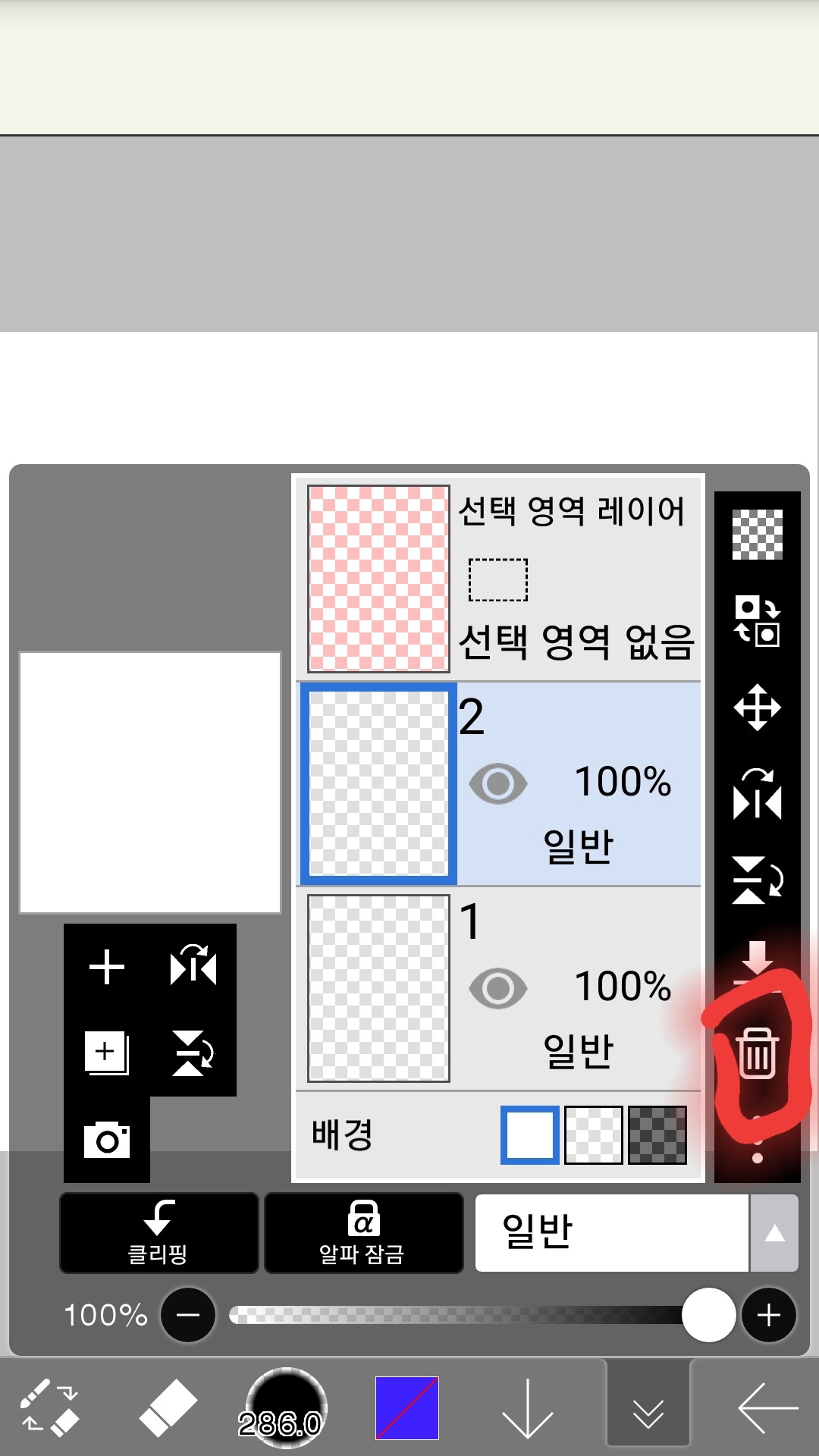
ここにあります
最初から取り除きたいレイヤーを選んでゴミ箱の形を押すと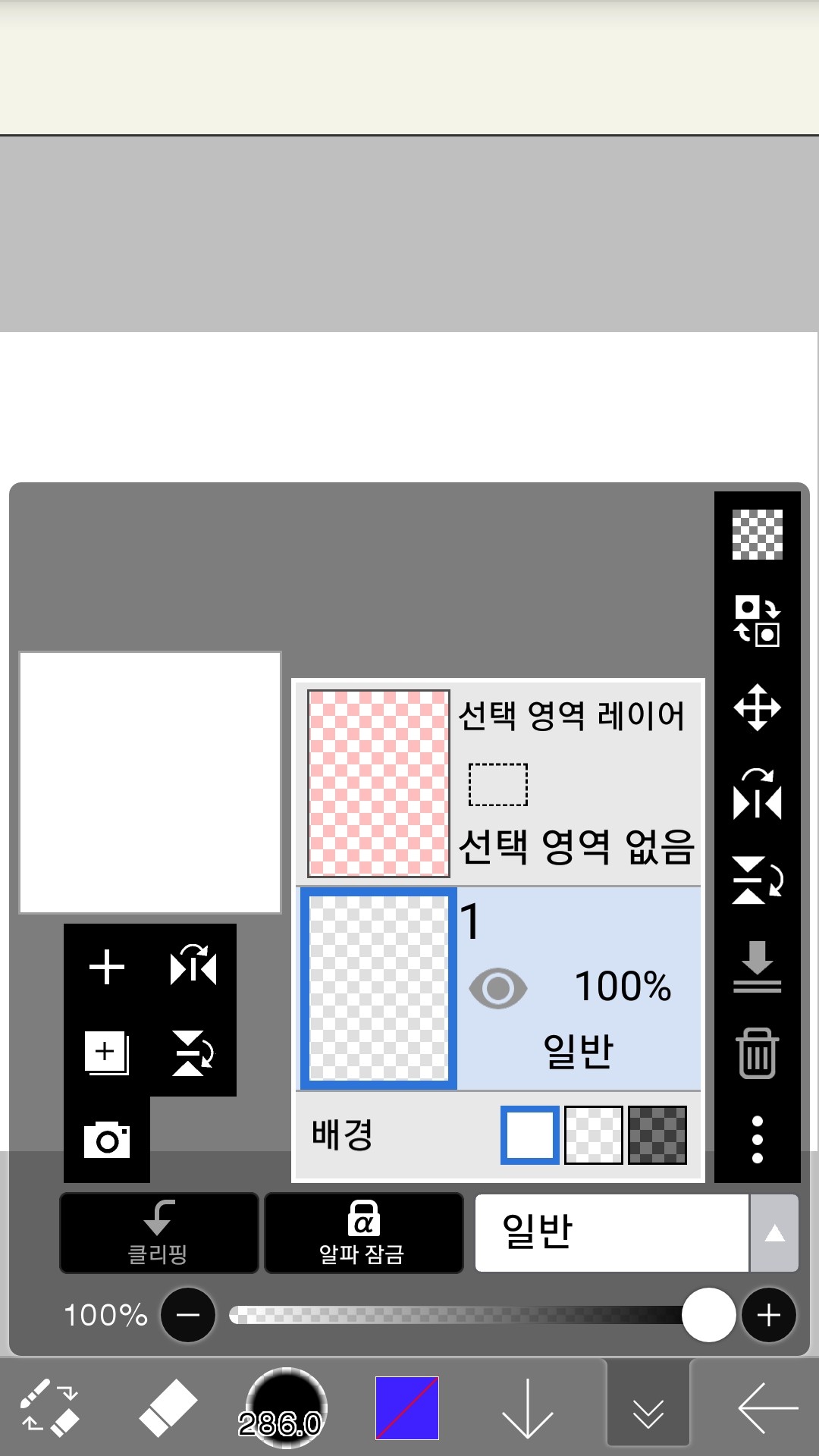
そのレイヤーが丸ごと消えます
(7) レイヤー画像を消去する
レイヤーに描いた絵を消します
レイヤー1に任意の画像を描画
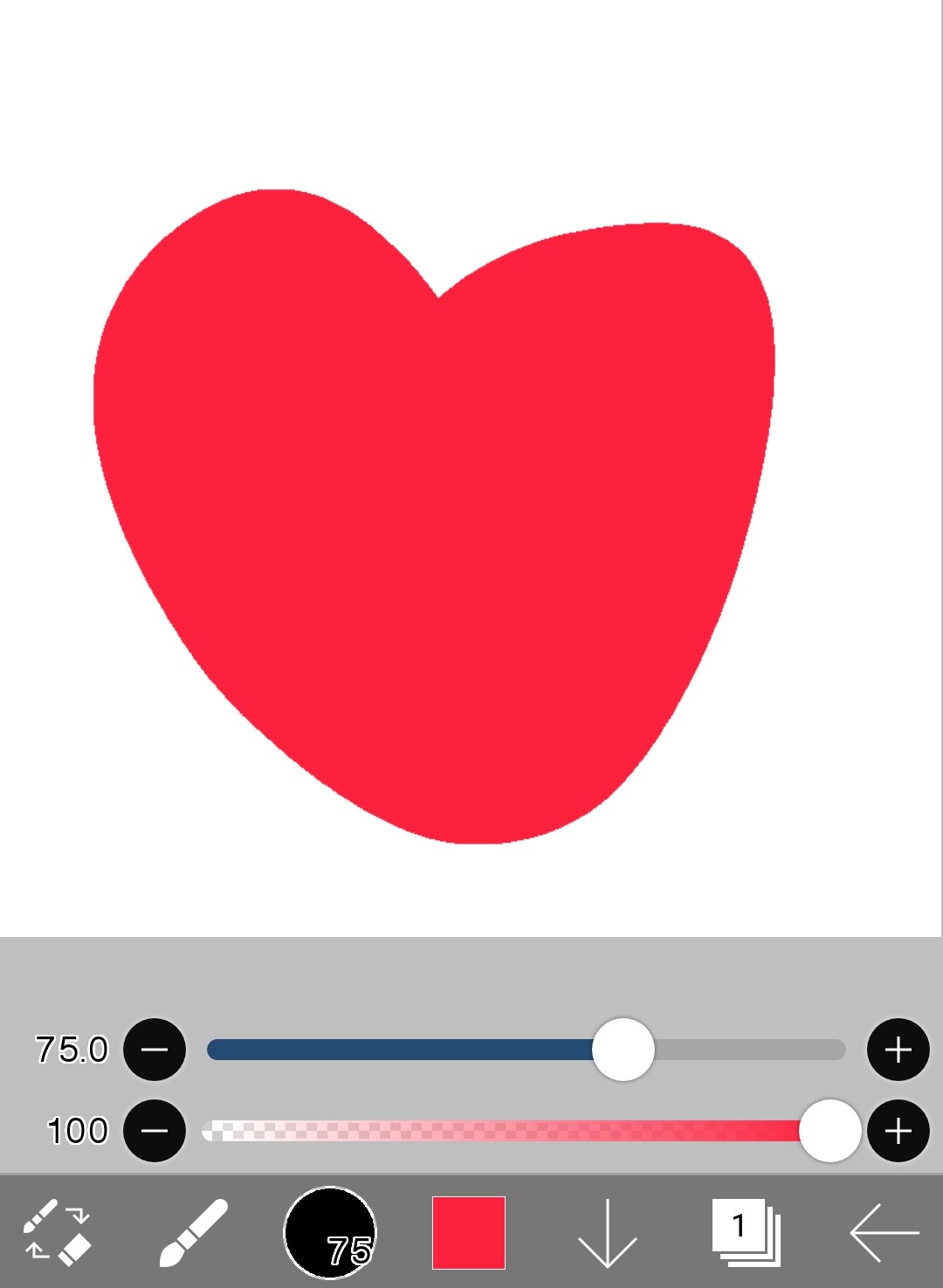
ところでこの絵を消したい!
それから
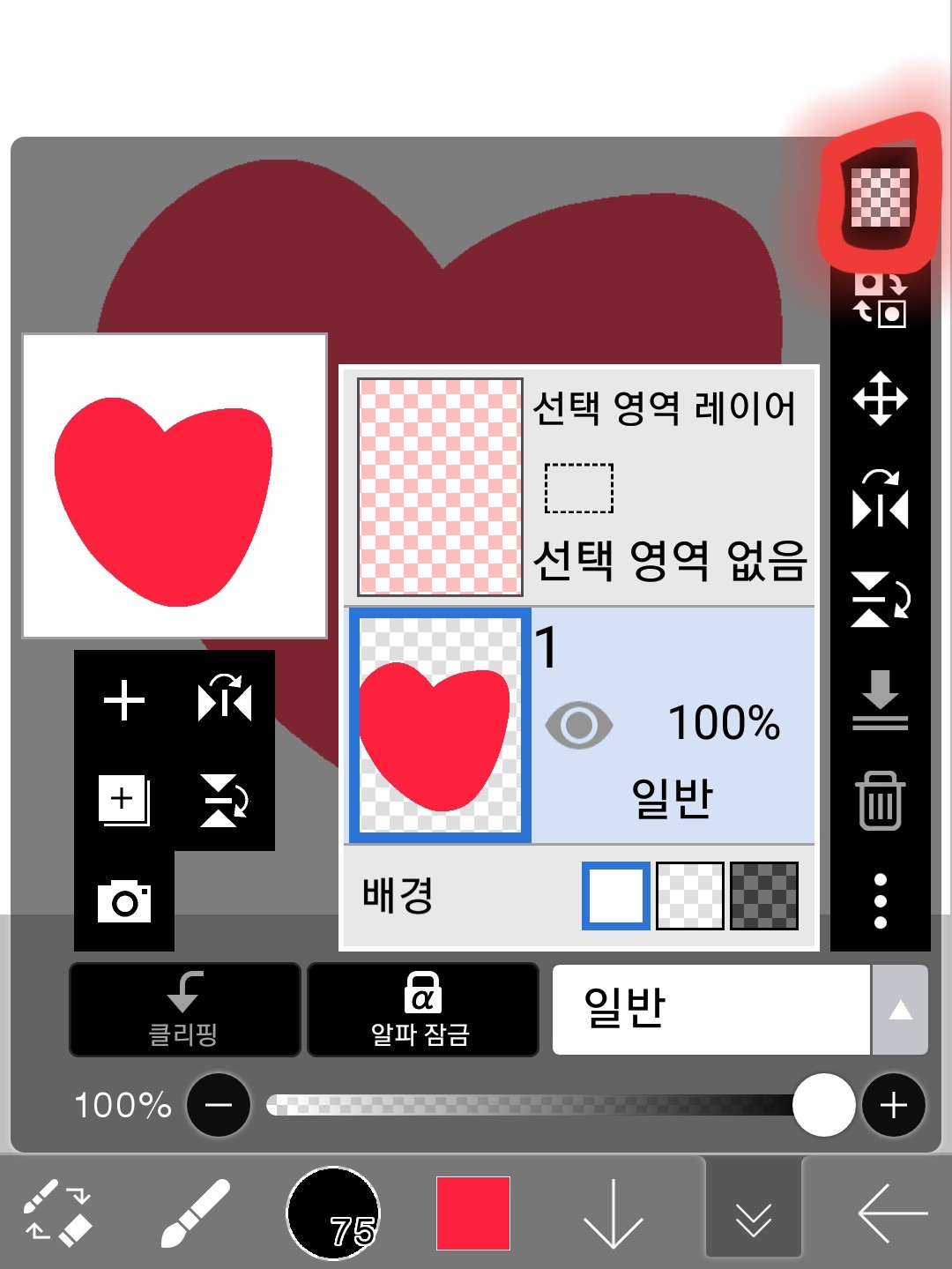
ここをタッチ
タッチすると
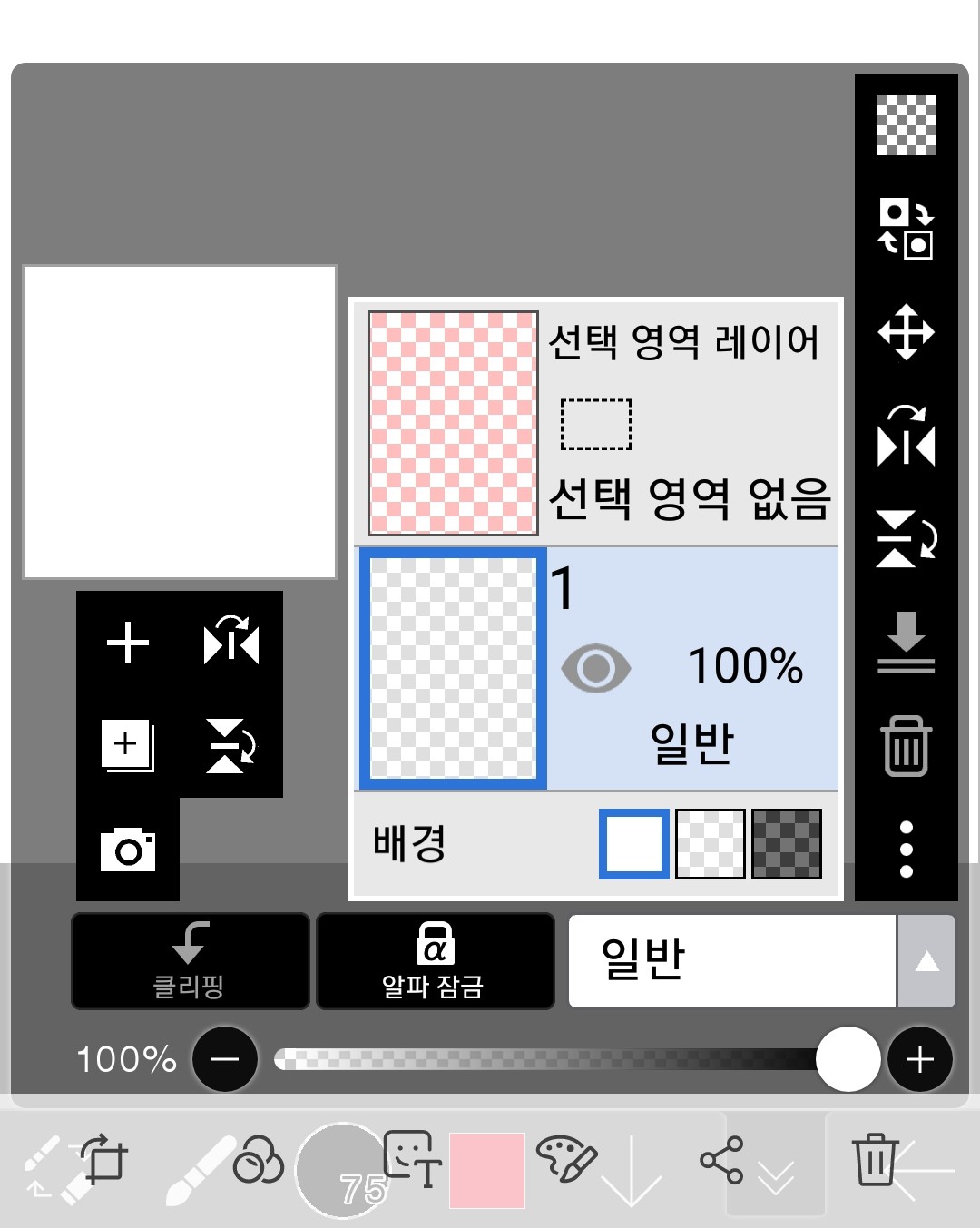
レイヤーが消えます
3. 宿題!!
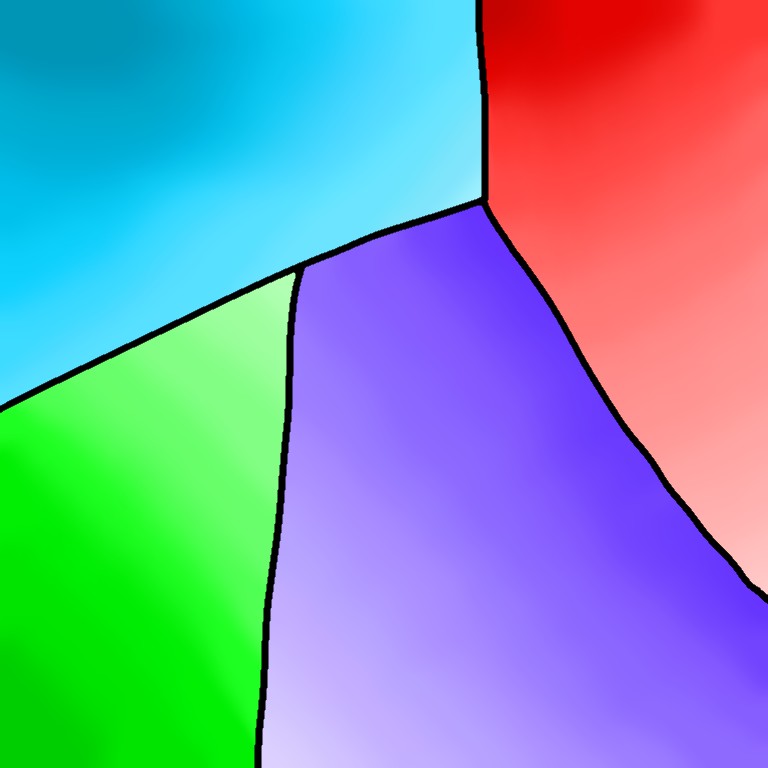
この絵を描いてください
正方形の形、サイズは関係なく、色合いも似ているだけです。
レイヤーは
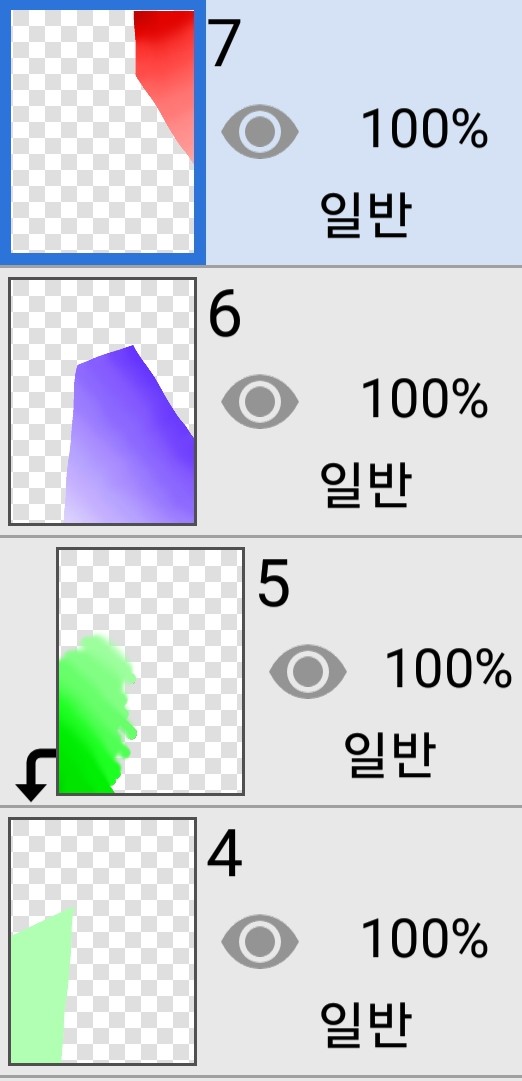
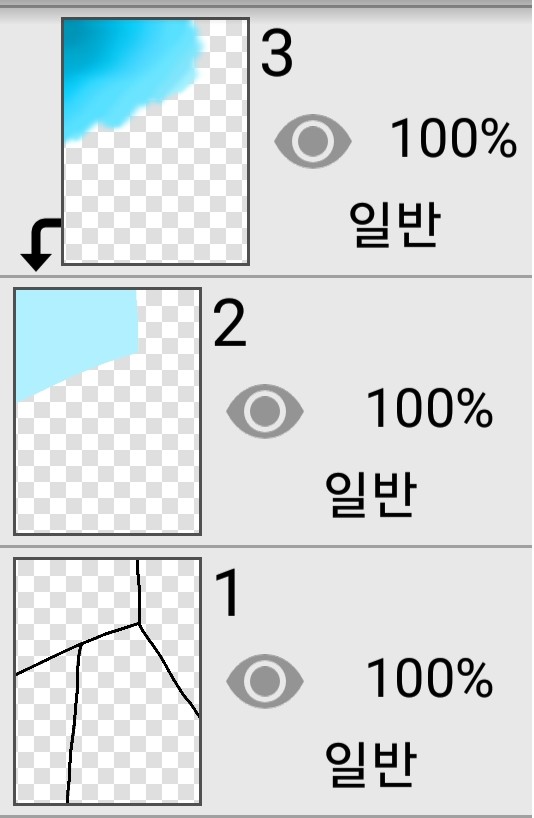 このようにしてください。
レイヤー6、7 に アルファロック 使用してください
宿題 提出 私を 親戚した後 友達チャットで送ってください!