
数量非常庞大,所以我将按顺序写下来。
1. 工具功能及使用方法
-橡皮
-手指
-模糊效果
油漆罐
滴管
2. 层
-添加图层
-更改图层顺序
-隐藏层
-设置图层不透明度
-裁剪和Alpha锁定
-删除图层
-删除所有图层图形
3. 家庭作业
(内容可能会添加)
只看这张照片 X
如果你读了这篇文章👍
1.工具功能和使用方法(仅需绘制同人图所需物品)
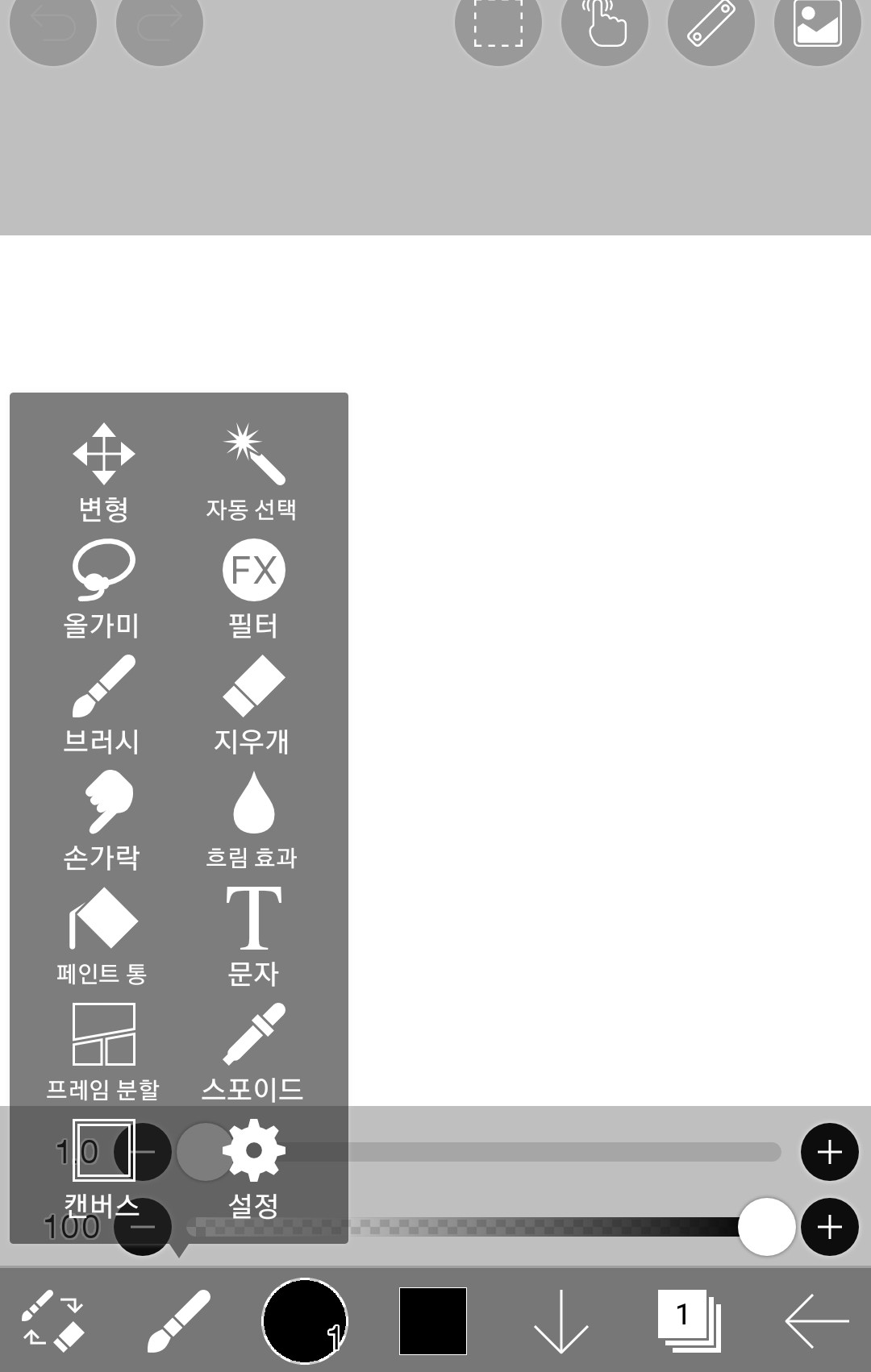
请参考基础知识了解如何操作以及如何使用画笔。
(1)橡皮擦
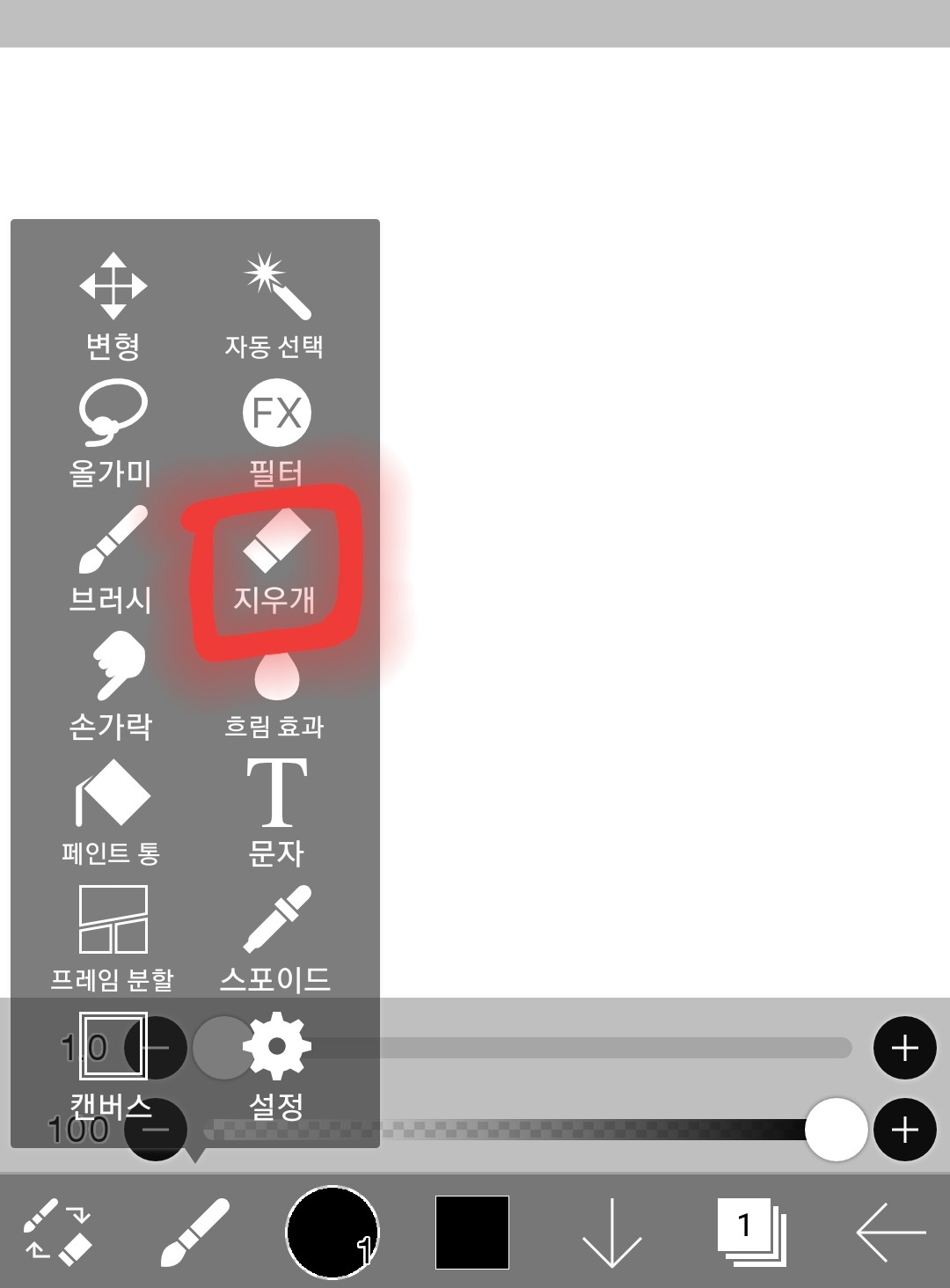
触摸这里
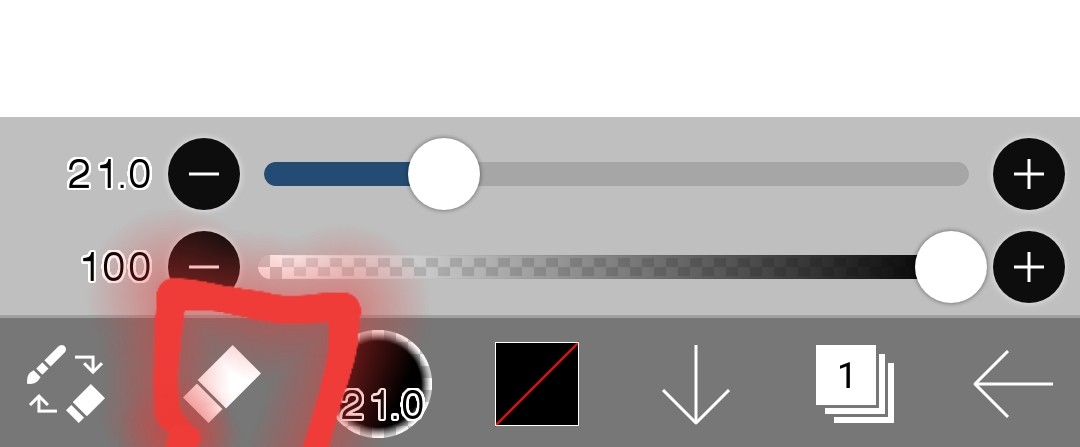
它变了!
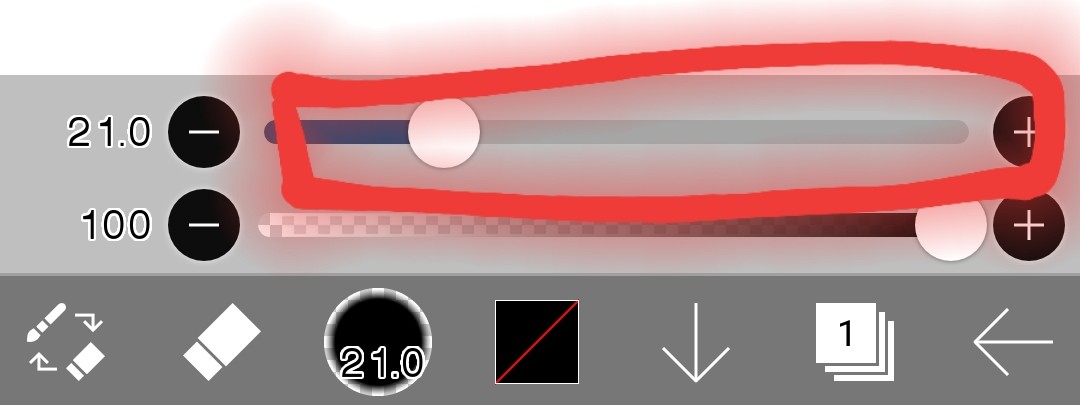
调整大小
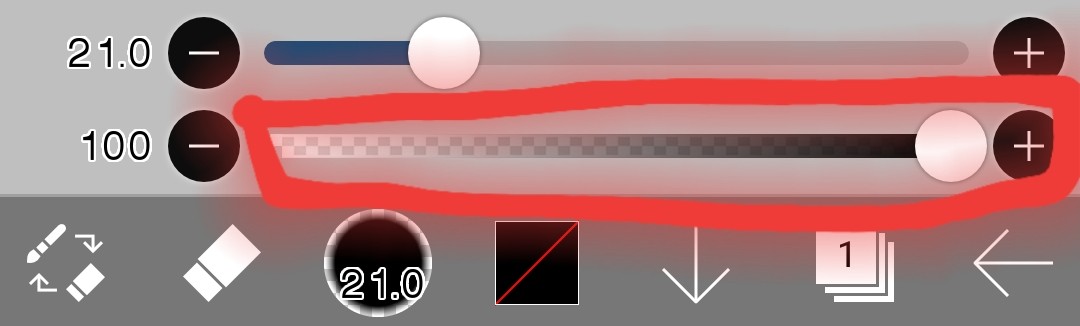
调整不透明度(擦除的程度)
-越往左走,擦除就越困难;越往右走,擦除就越容易。
(2)手指
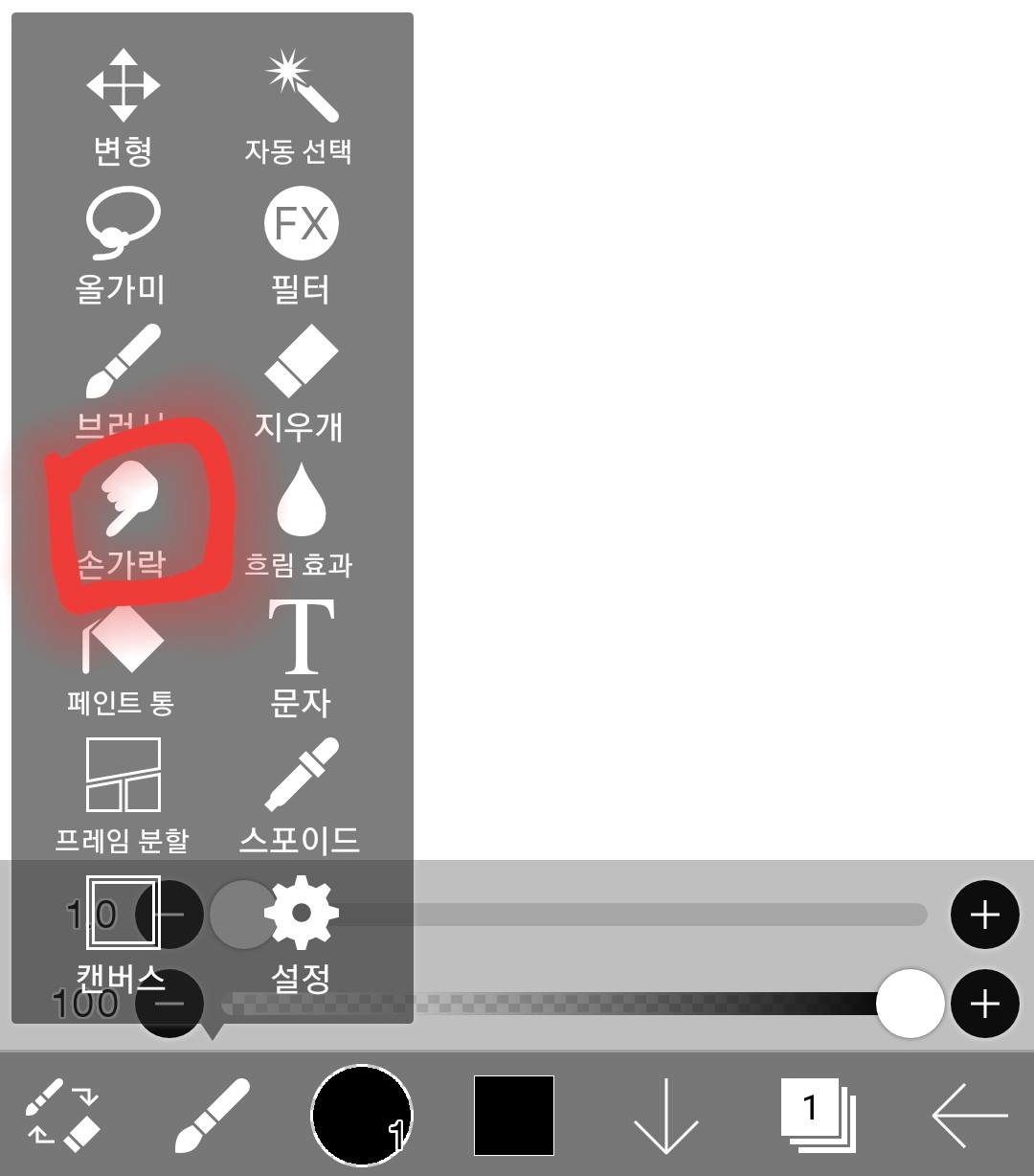
点击此处
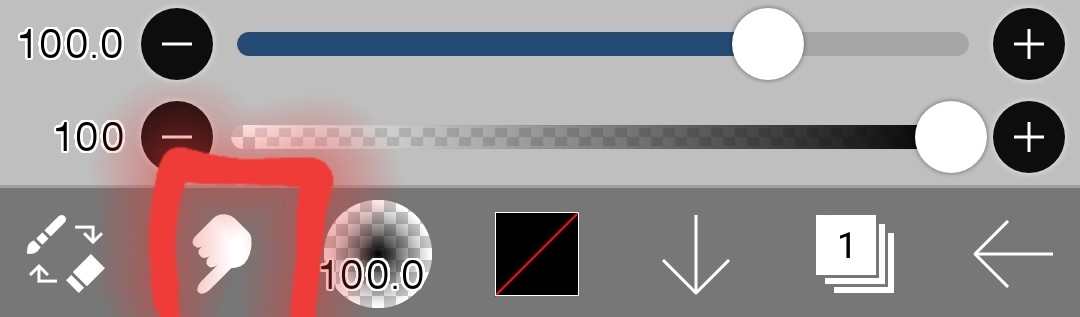
已经更改了!调整大小和不透明度(涂抹级别)的调整方式相同。
-功能
可以用手指混合或涂抹颜色。
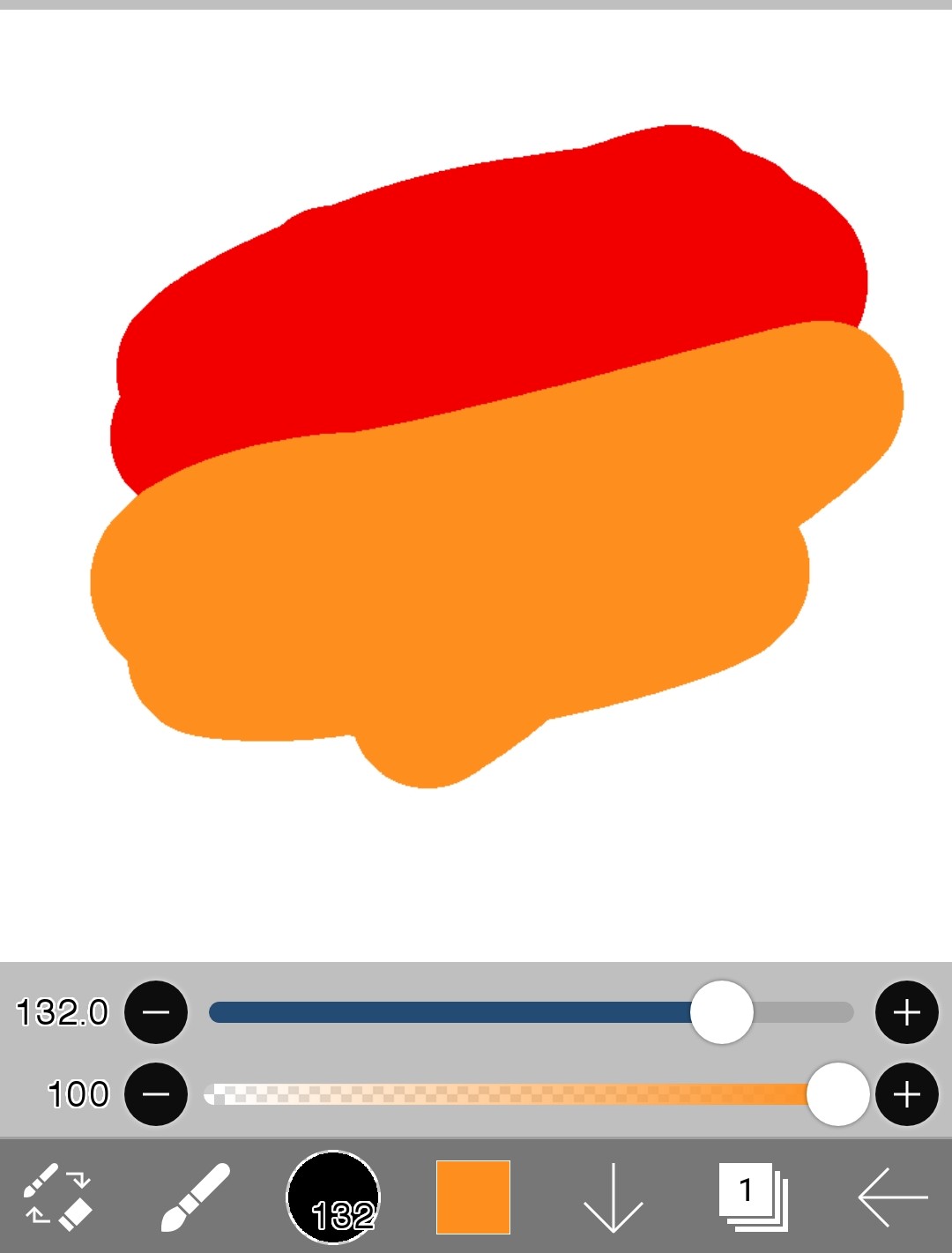
如果你像这样使用手指,
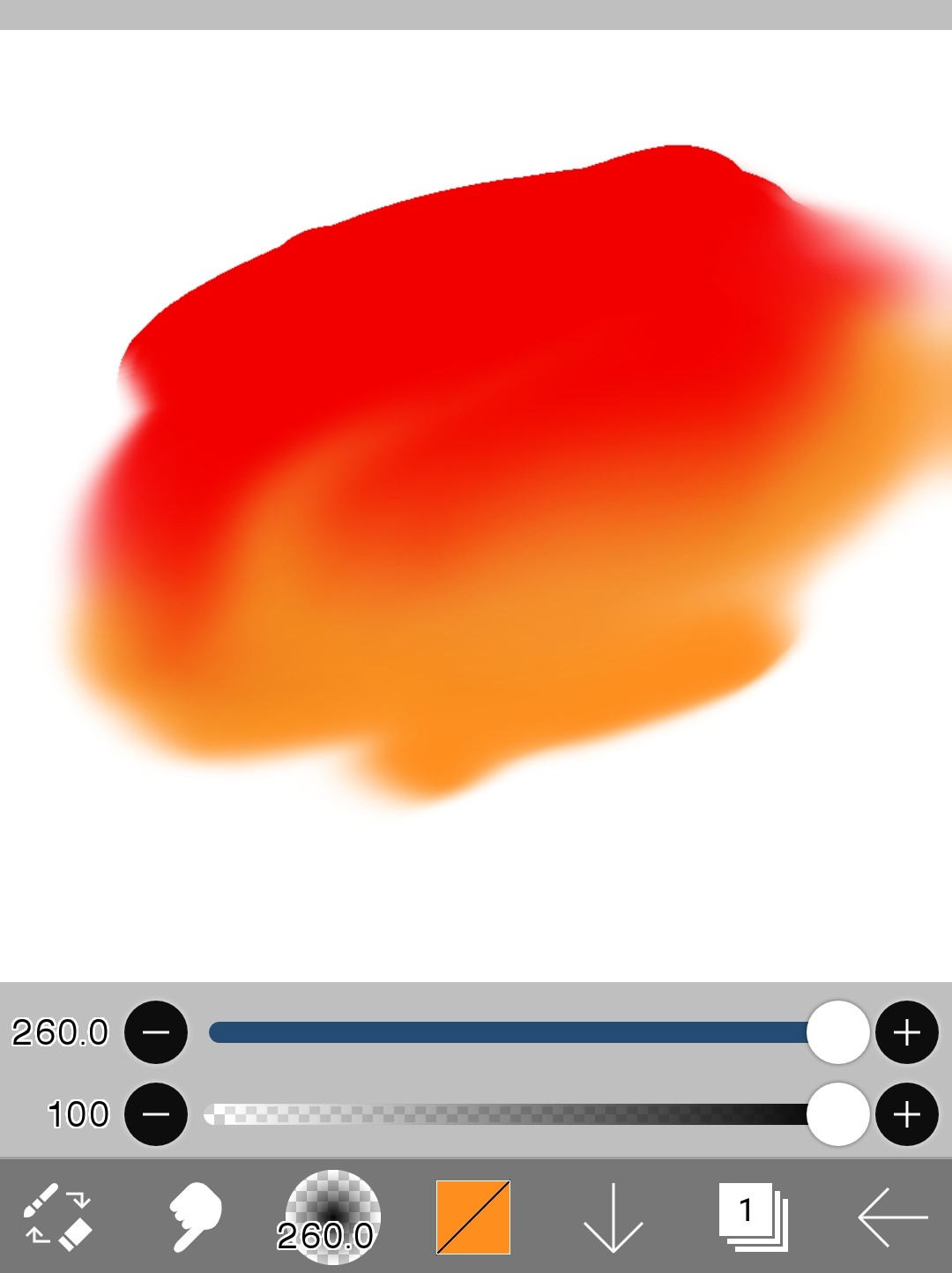
这样混合
(※注意:图片中也混杂了白色背景)
(3)模糊效果
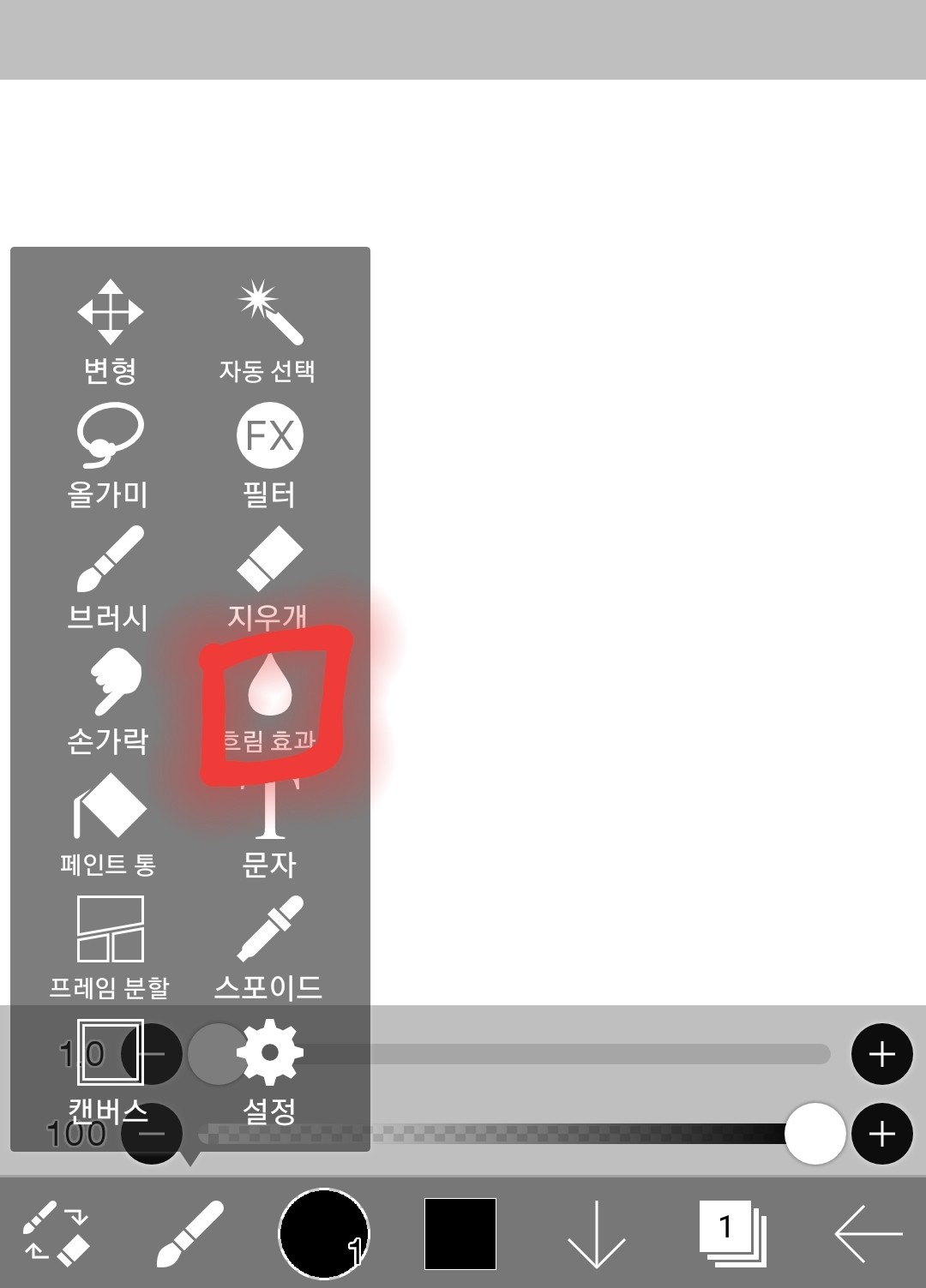
点击此处
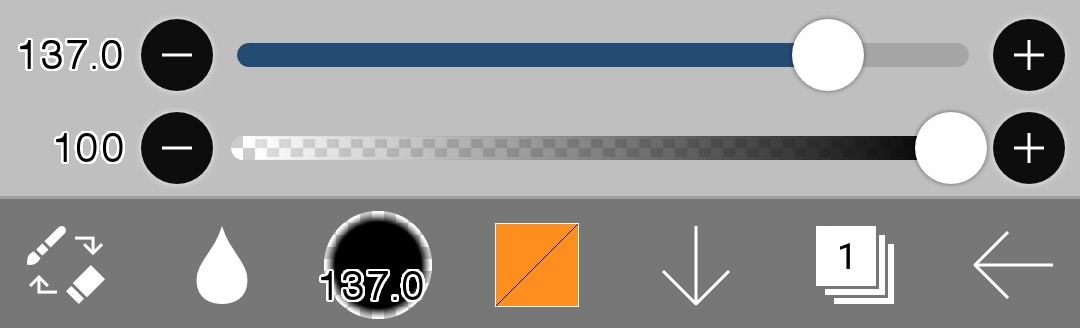 它已经更改了。这个版本也具有相同的尺寸和不透明度调节功能。
-功能
画面真的变得模糊了。
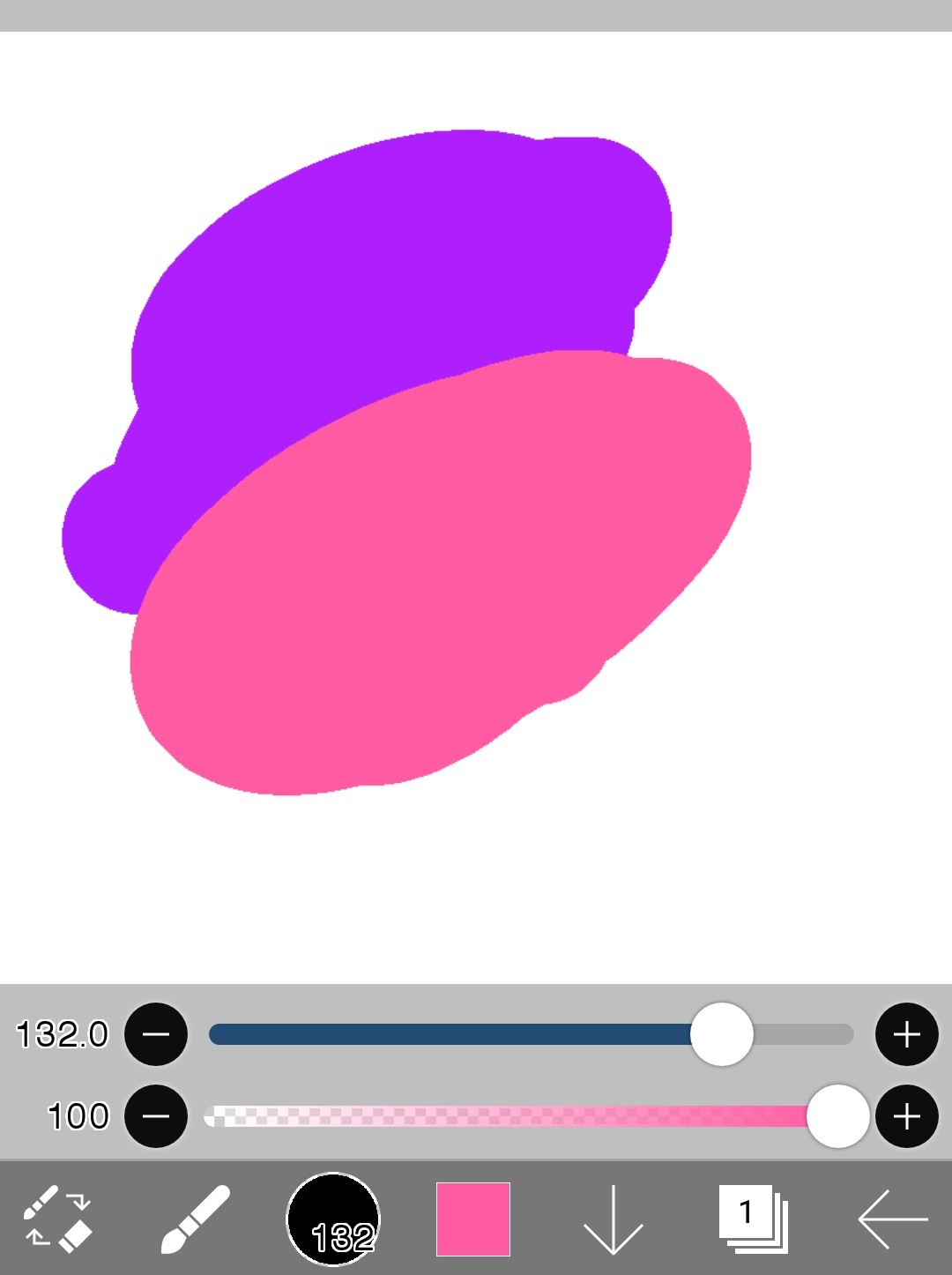
如果你对类似这样的物体使用模糊效果,
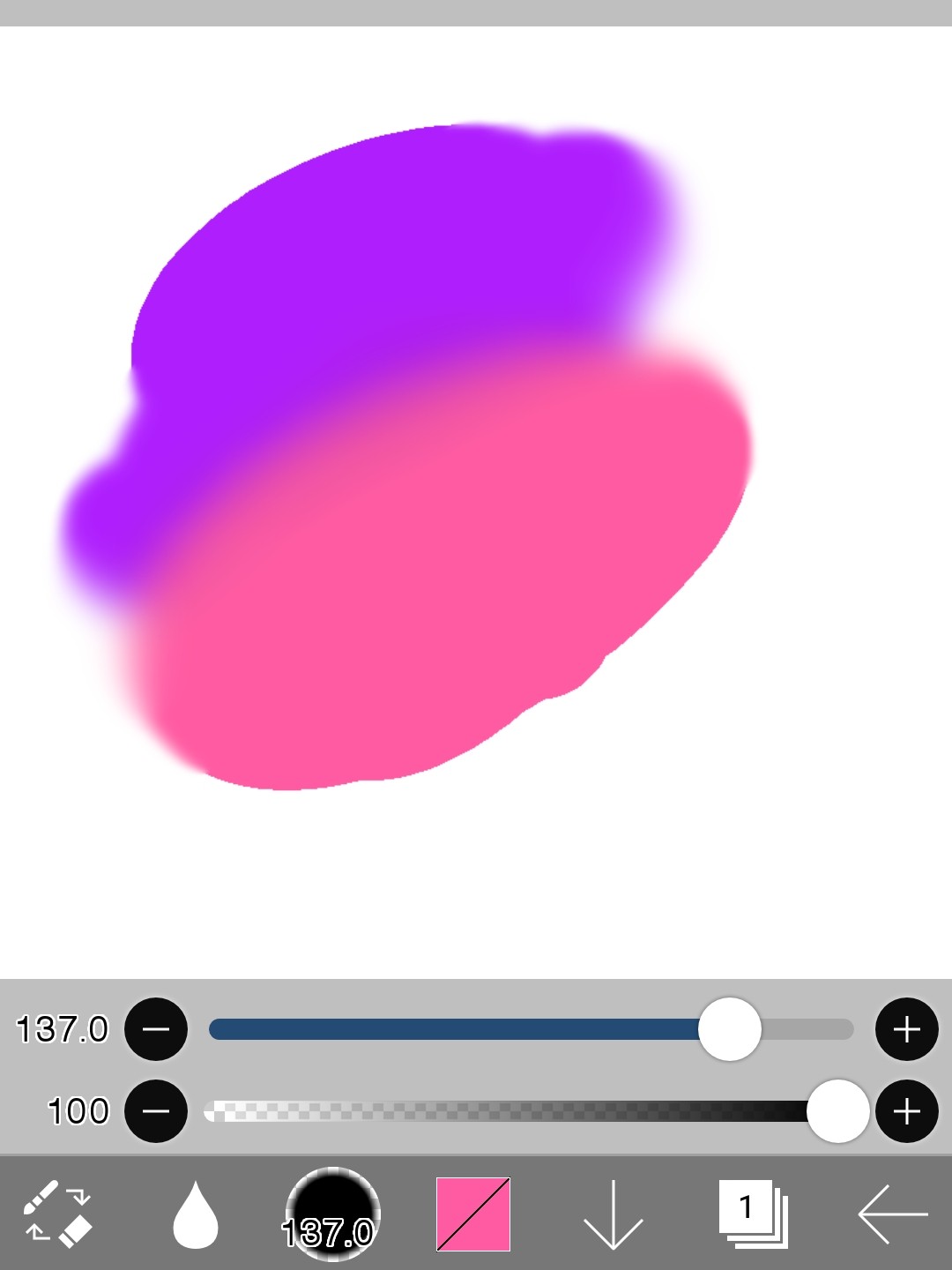
就变成这样了
(※注意:白色背景也会被模糊处理)
给小费!
如果你想混合多种颜色来创建渐变效果,手势和模糊效果配合使用
(4)油漆罐
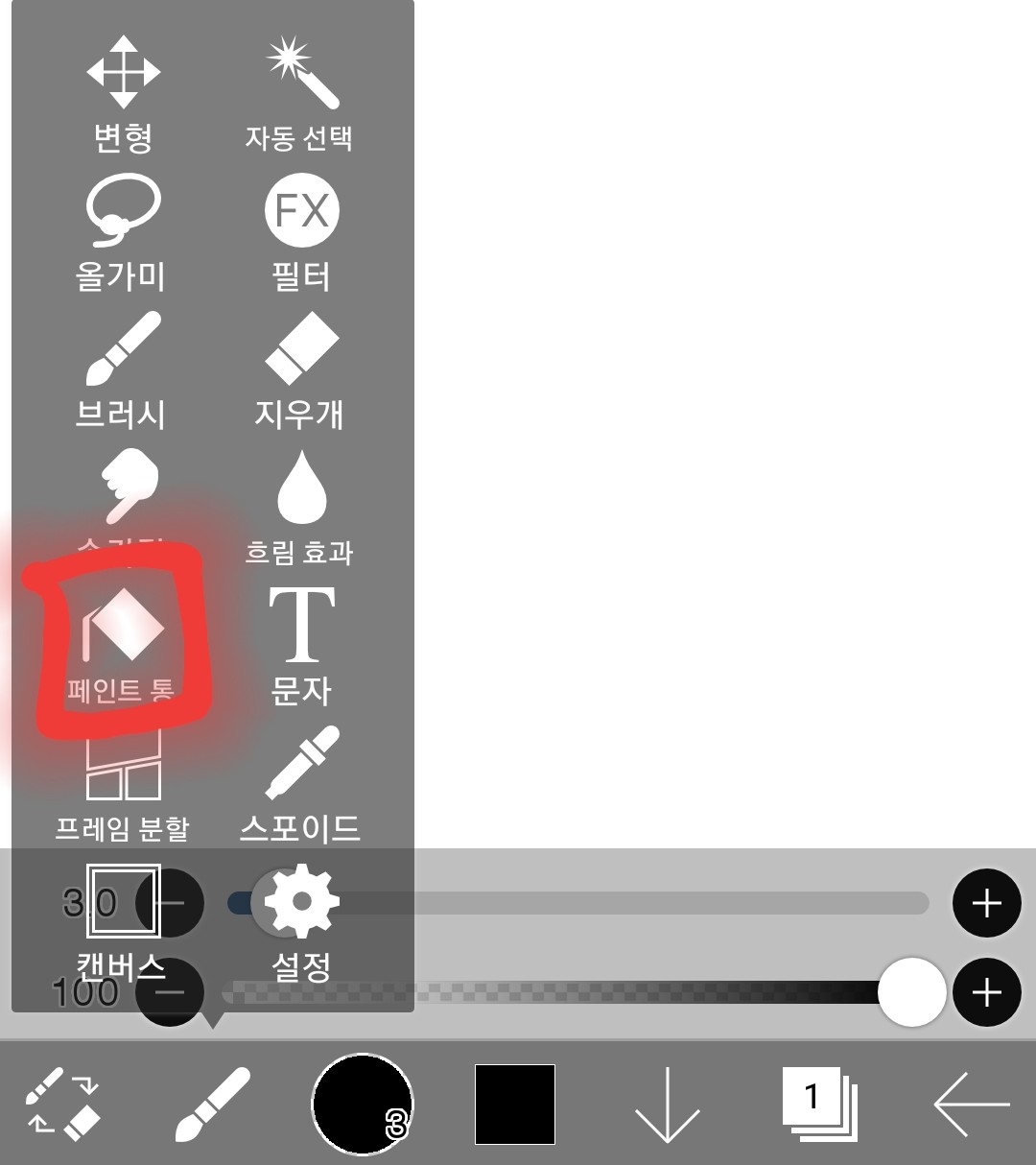 触摸这里
触摸这里
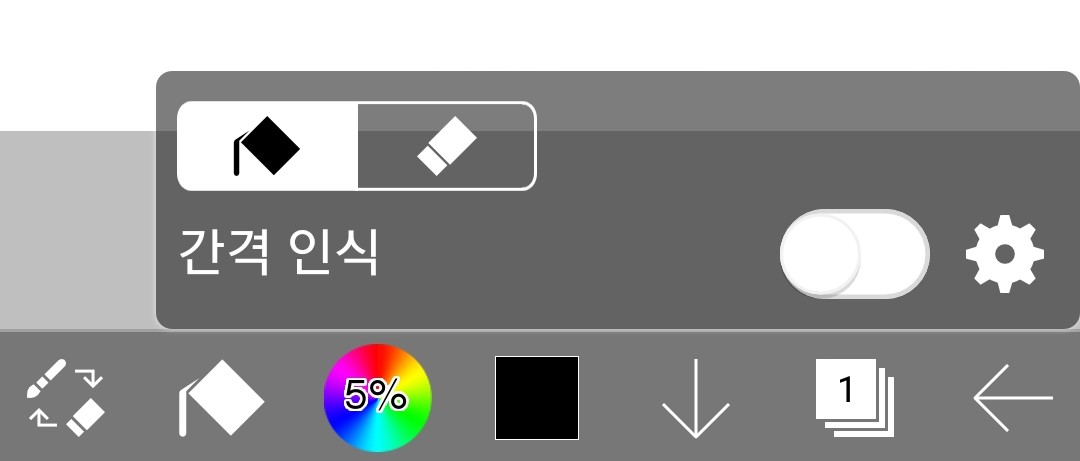 它改变了
它改变了
进而
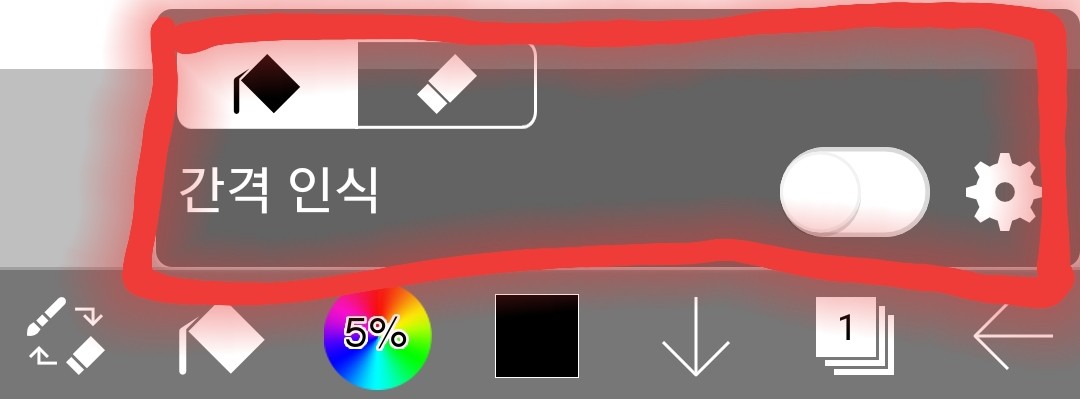 这件事发生了
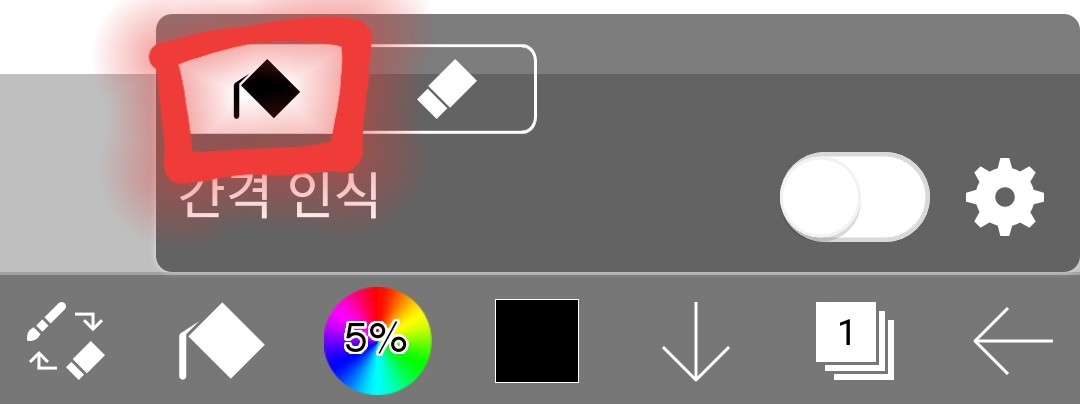 如果像这样,它就会被着色。
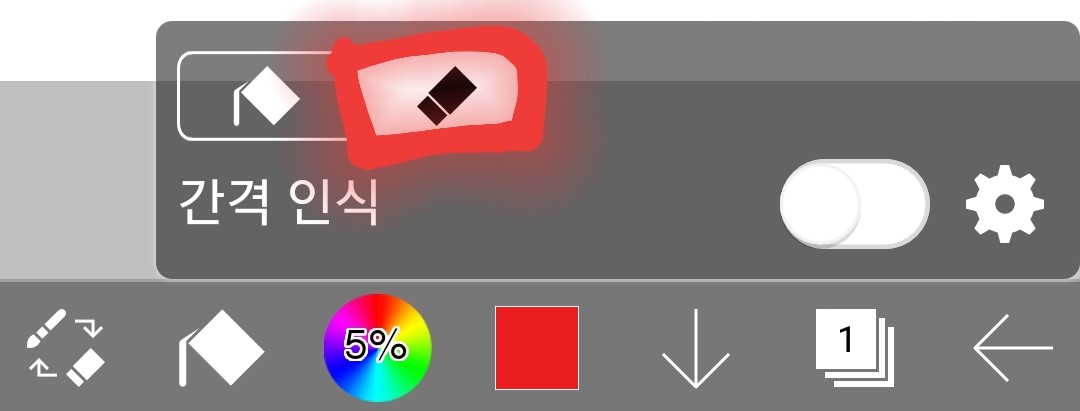 如果真是这样,就会被删除。
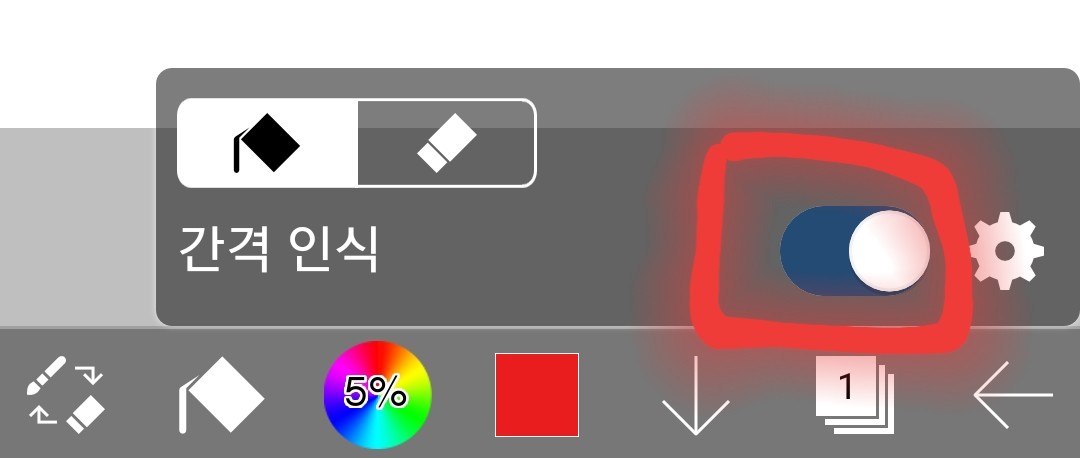 我认为开启间隙识别功能后使用是可以的,因为它不会超出线外。
试试看
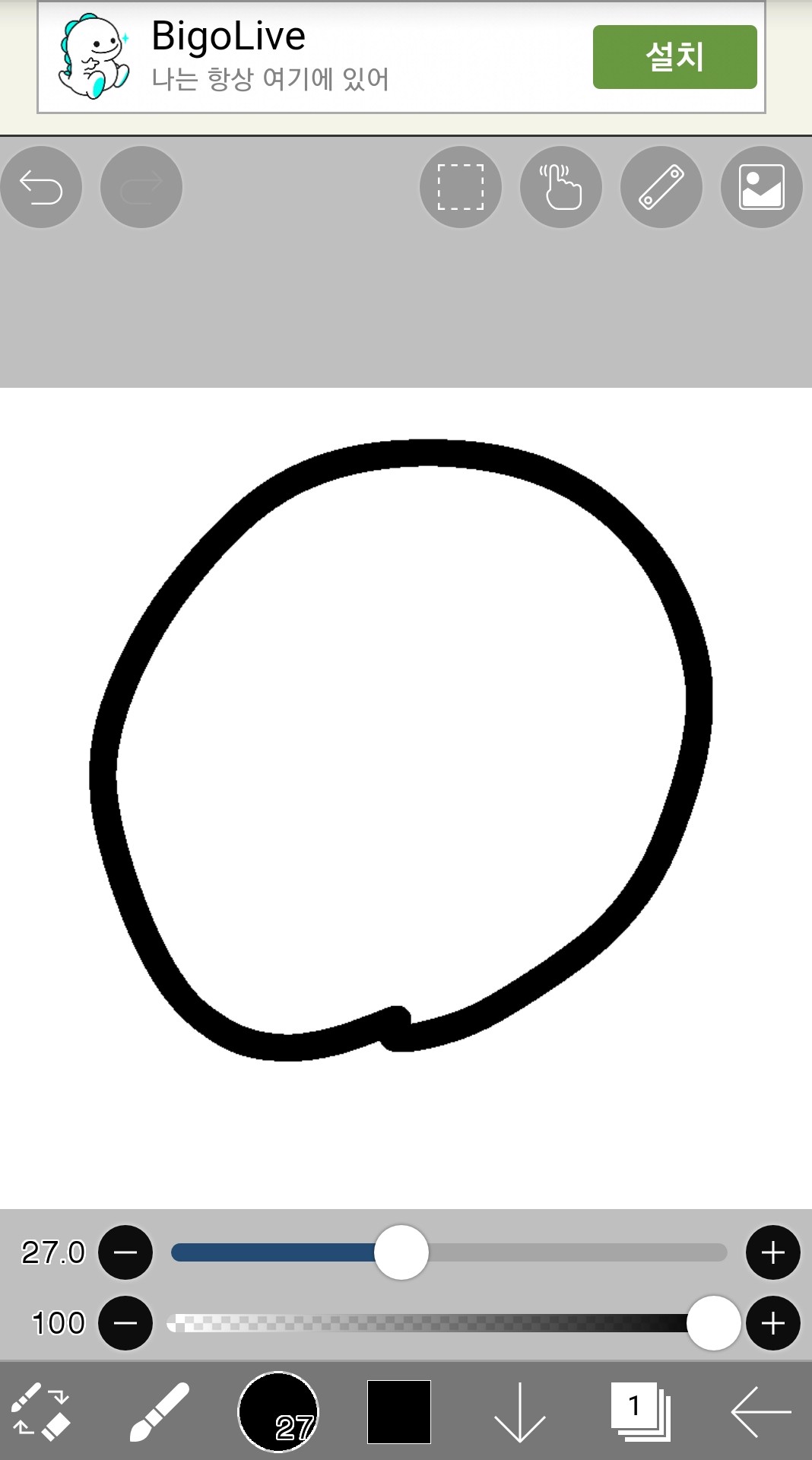 我们来给这里涂上颜色吧。
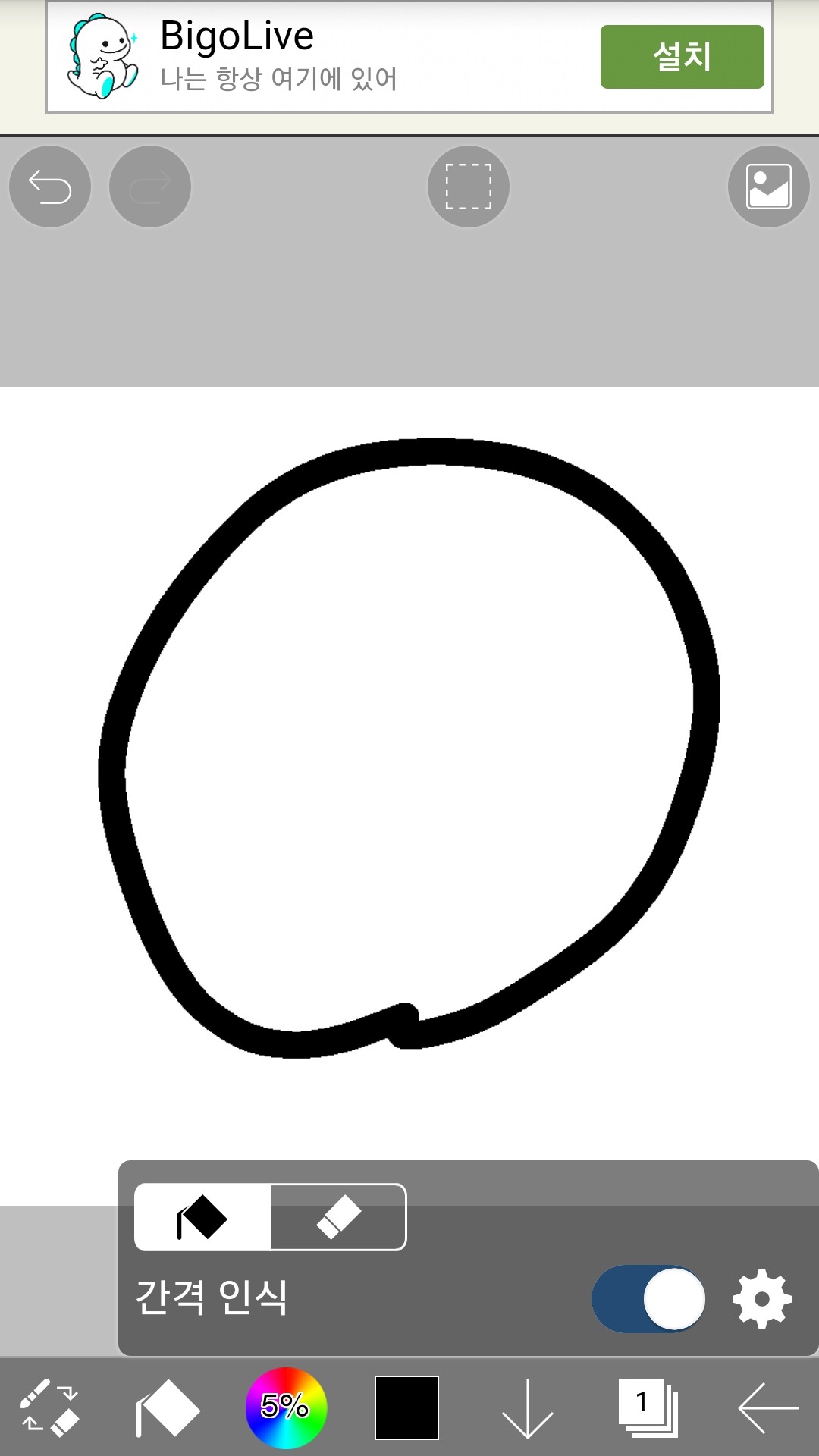 打开油漆罐,启动油漆功能,同时启动间隙识别功能。
在圆圈内爆发
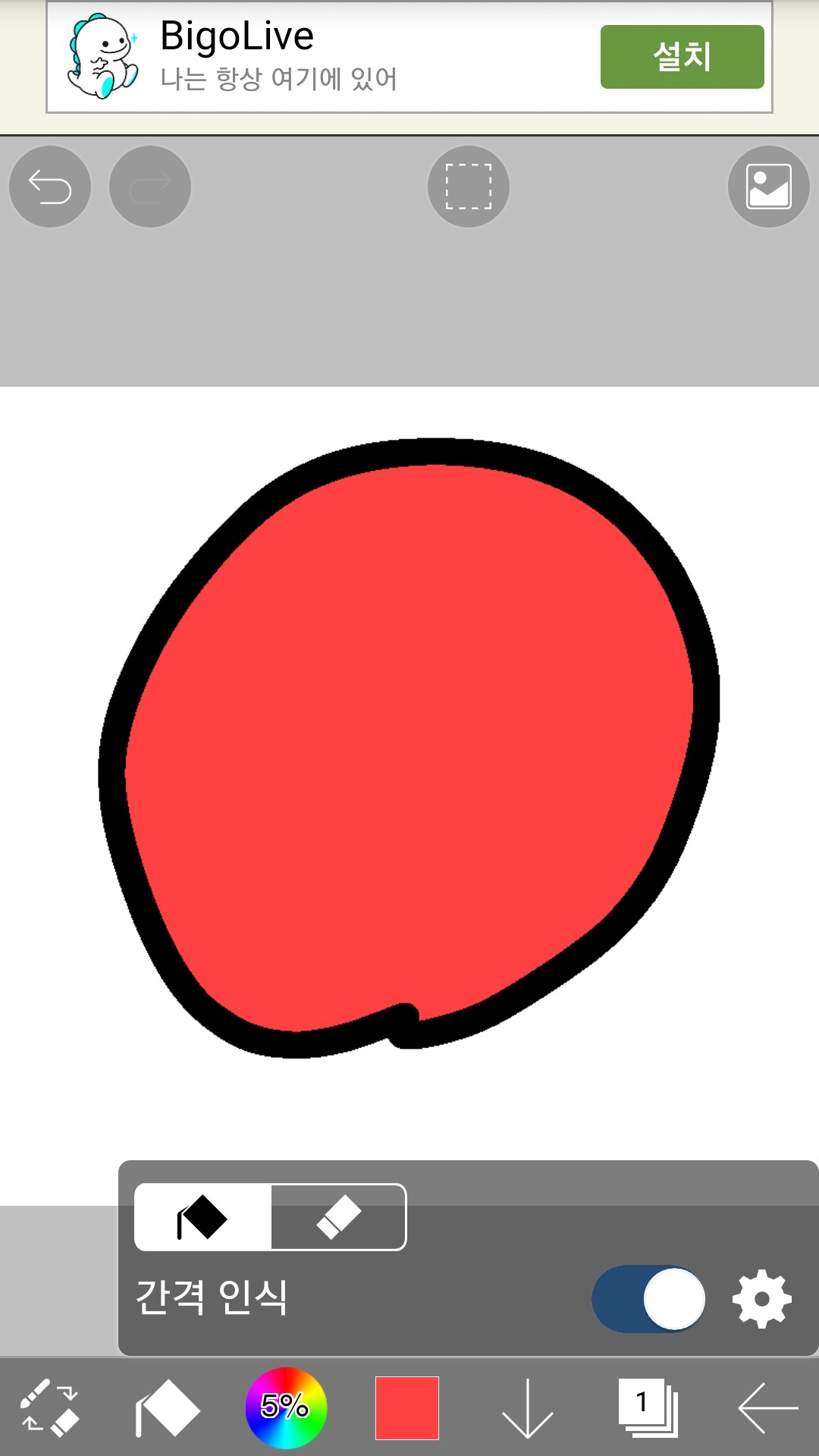 它满了!
它满了!
我这次再试着把它擦掉。
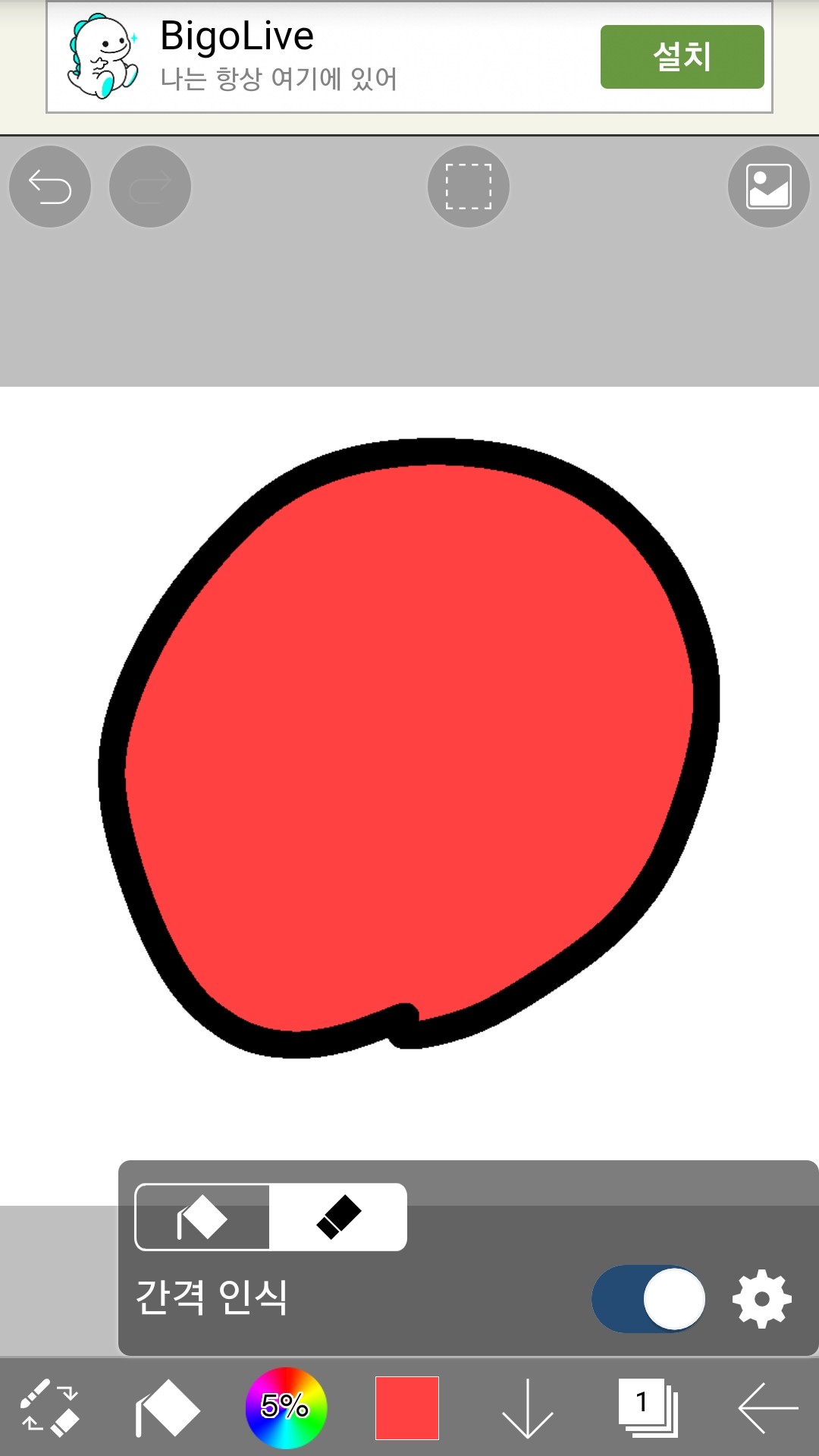 请启用油漆桶和橡皮擦工具,并提高间距识别率。
然后,打破圆圈内部。
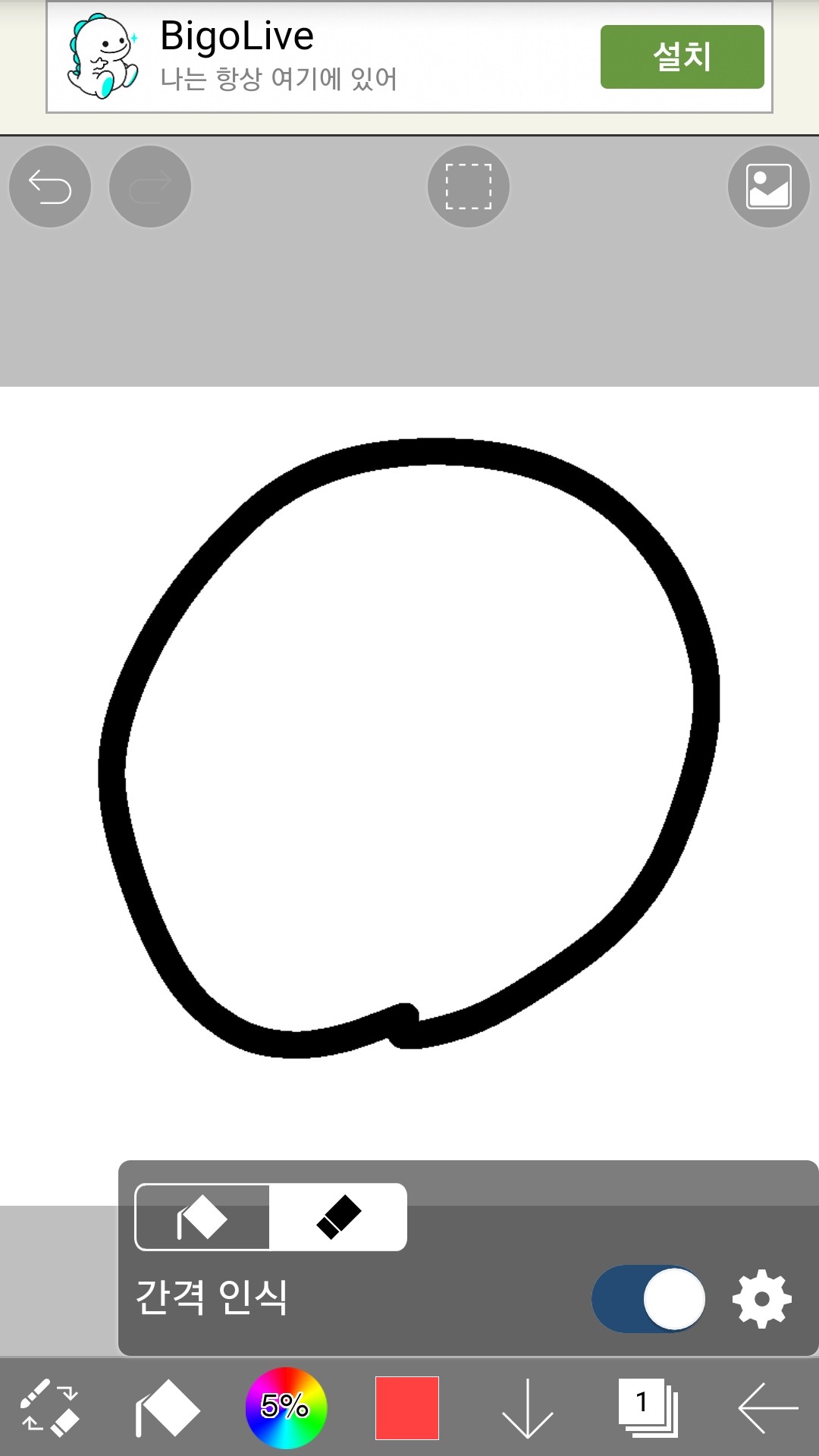 它被抹去了!!
(5)滴管
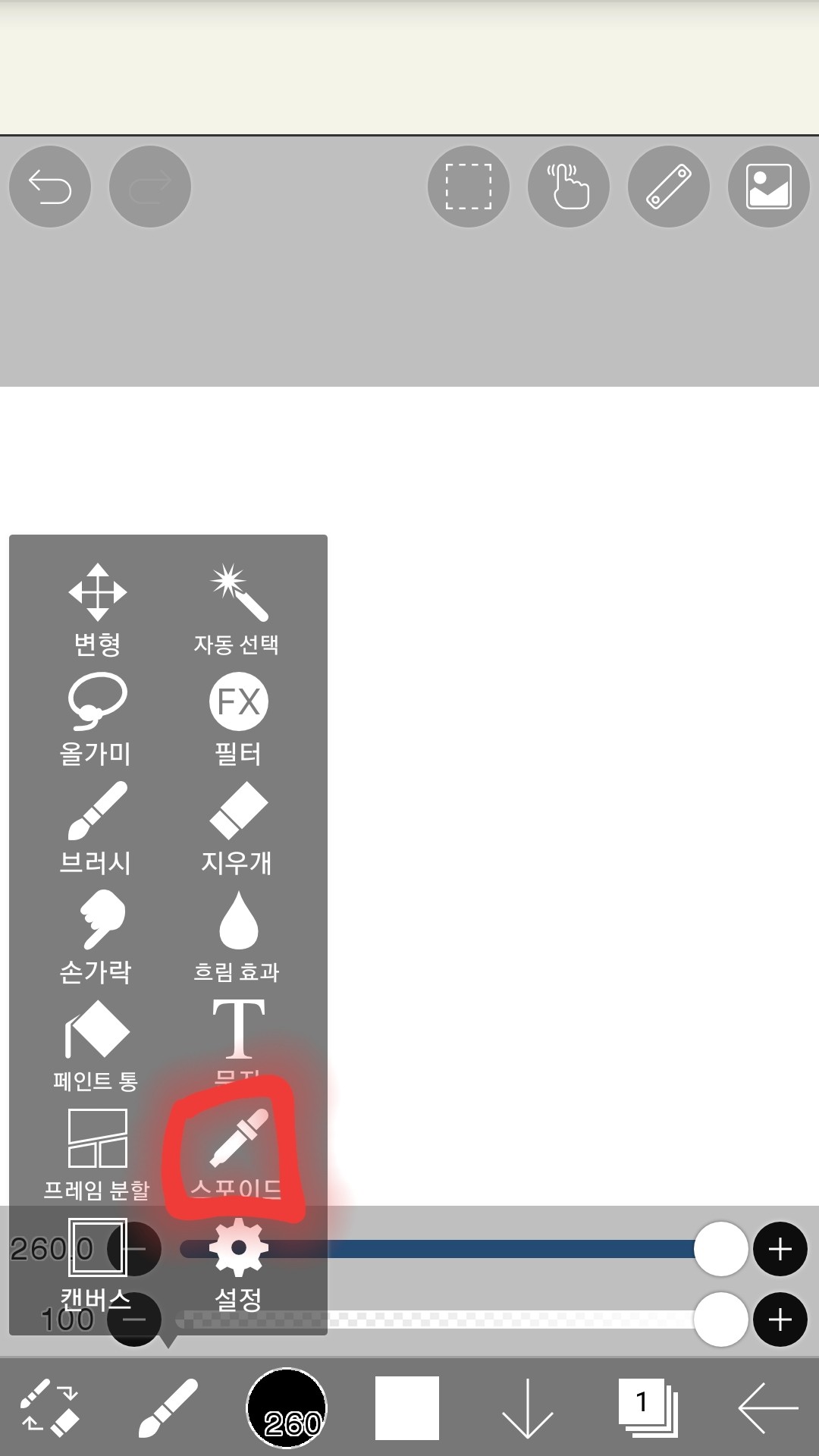
点击此处
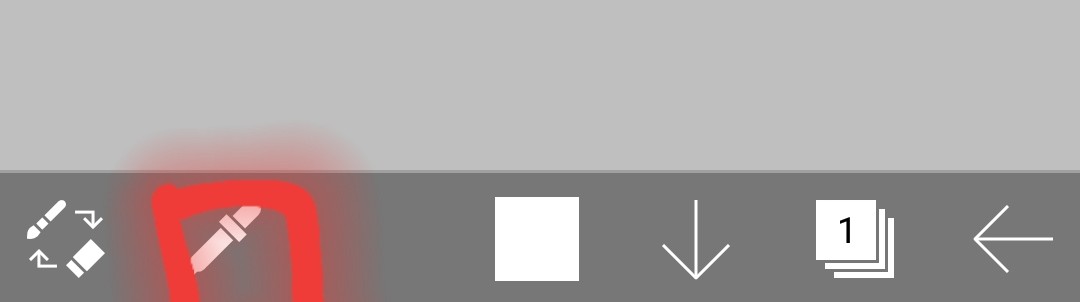
它改变了
-功能
请触摸您想在会议中再次使用的部分。
然后你就可以再次使用那种颜色了。
试试看
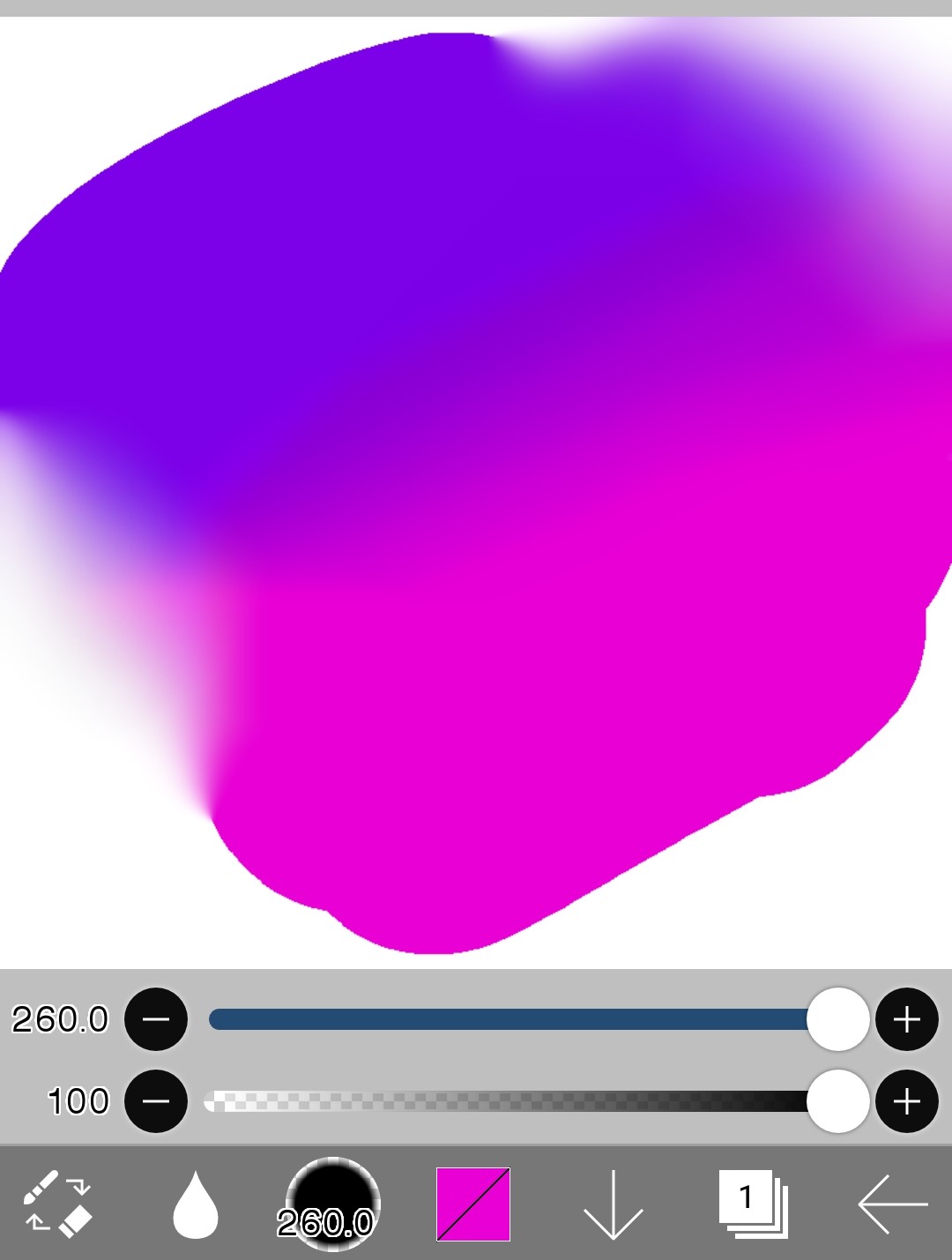
这里
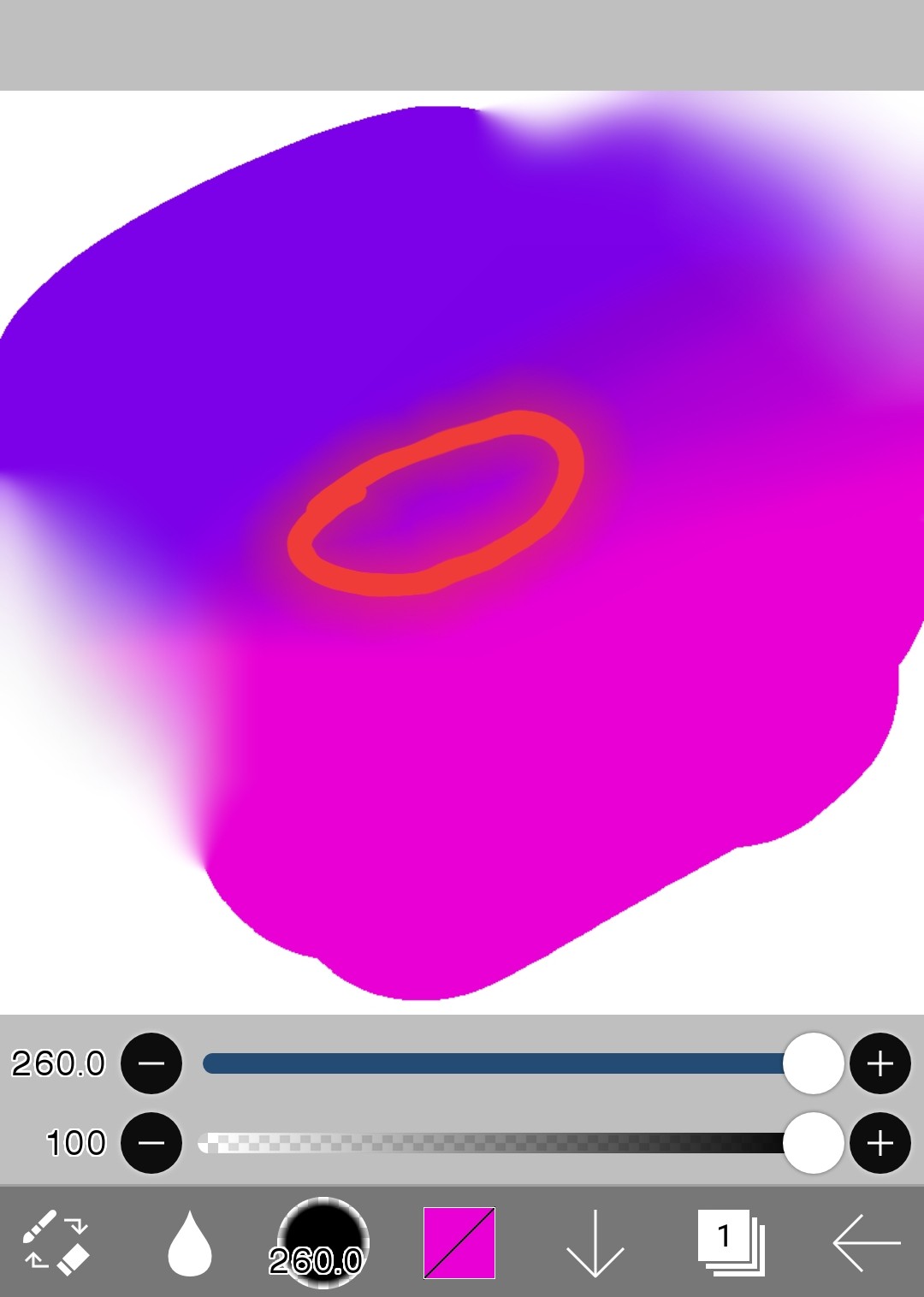
当你想再次使用这种颜色时
将其设置为吸管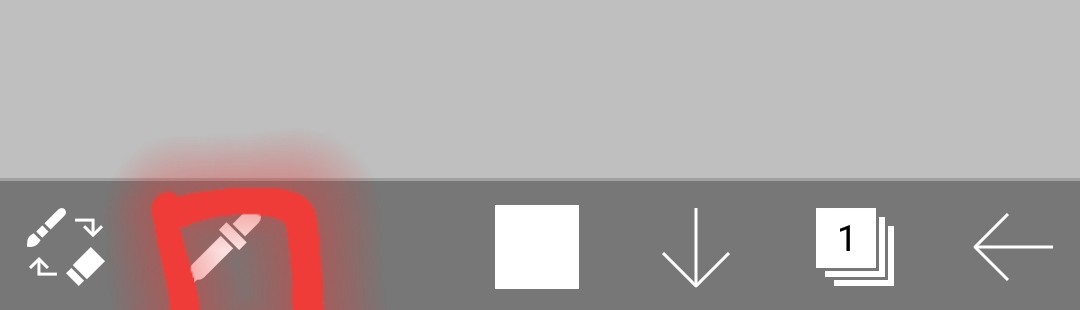
触摸那部分
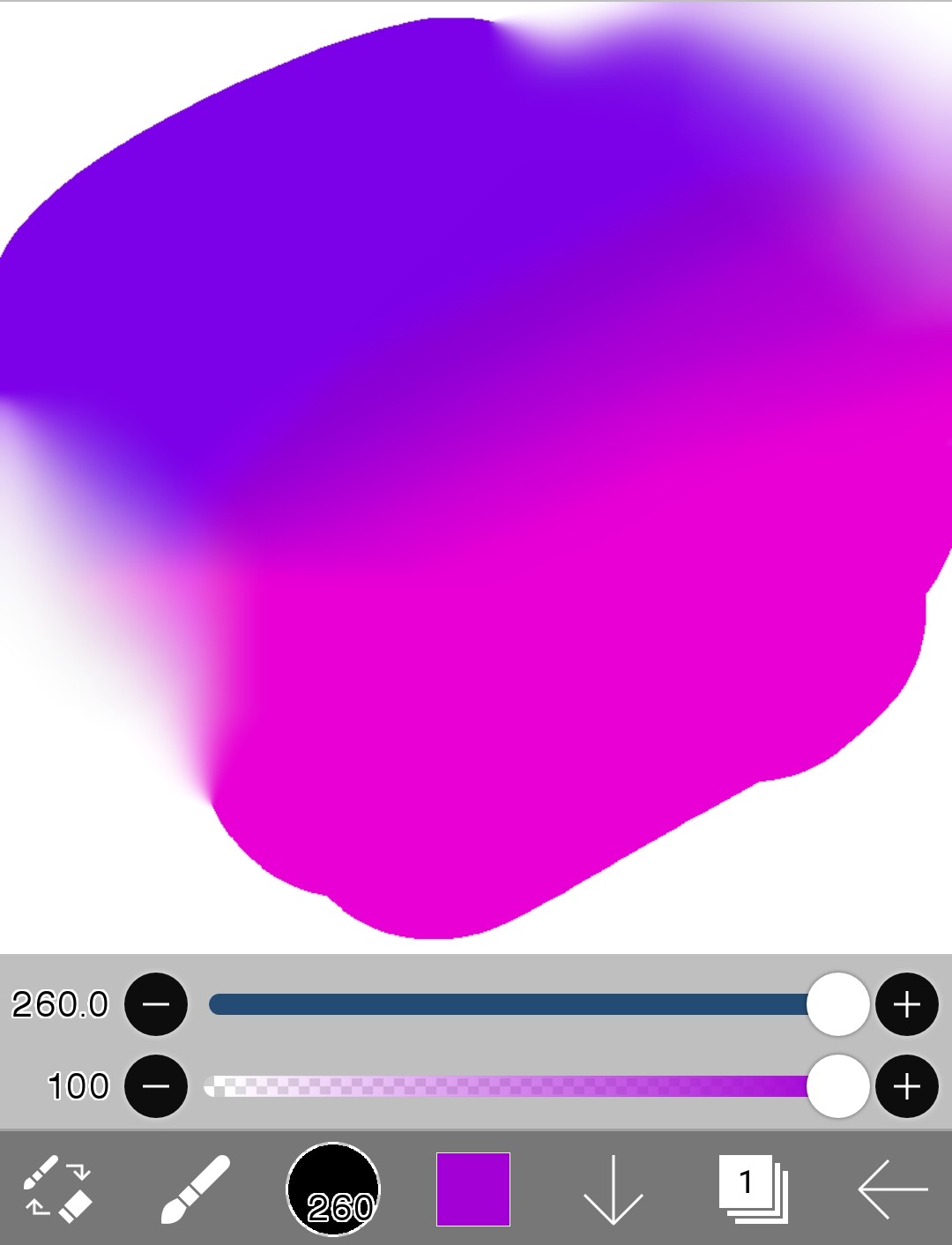
然后
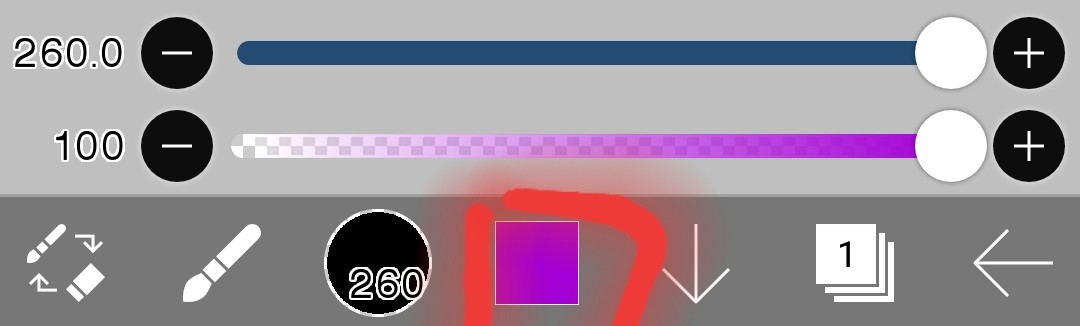 此部分设置的颜色将显示并自动设置回风扇。
2. 层(仅需绘制同人图所需物品)
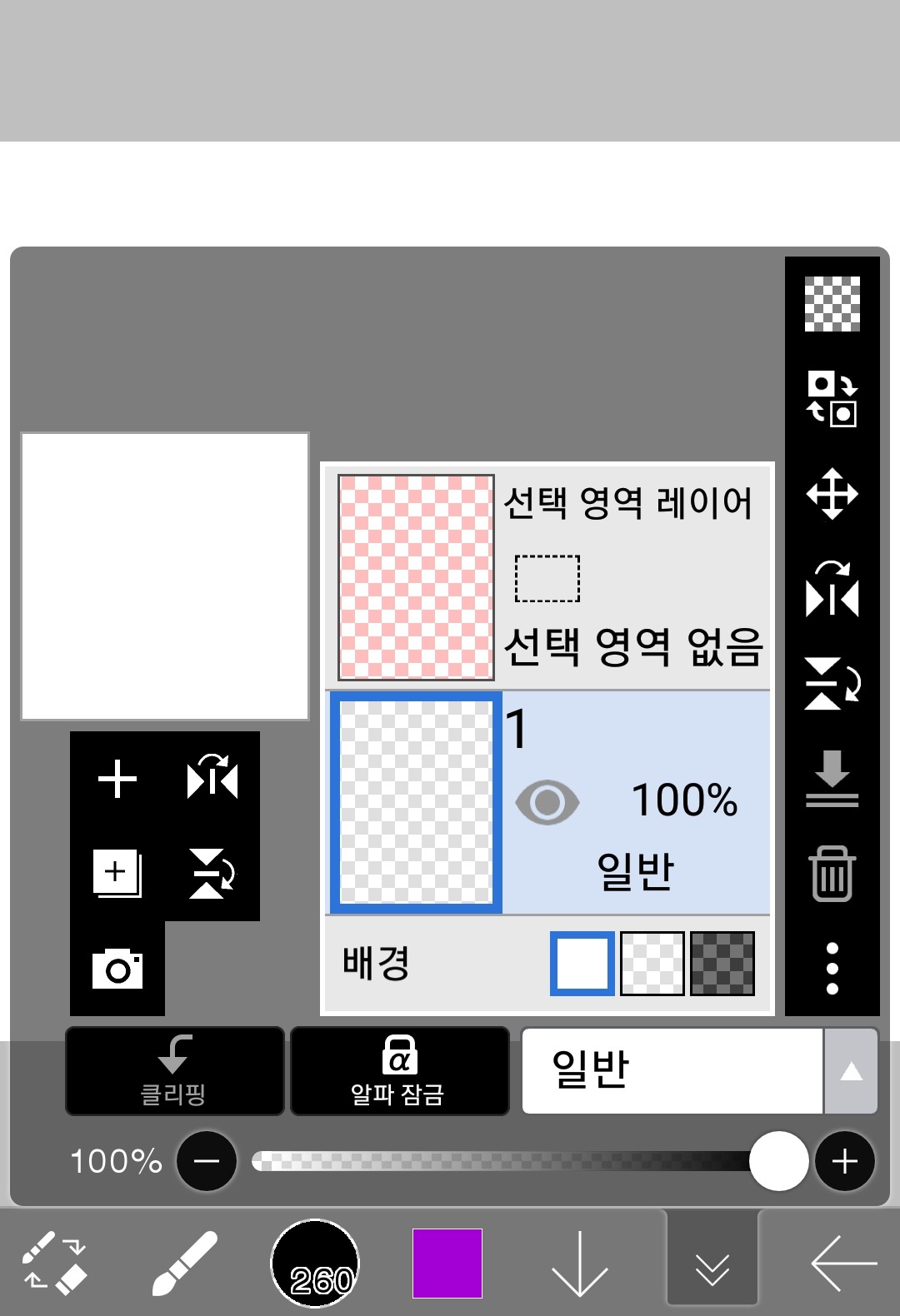
目前,你基本上只有一个普通图层和一个选择图层。
普通图层顾名思义,就是用来绘制图像的普通图层。
我不会解释选择图层,因为它对于我绘制同人作品来说并非必要。
(1)添加图层
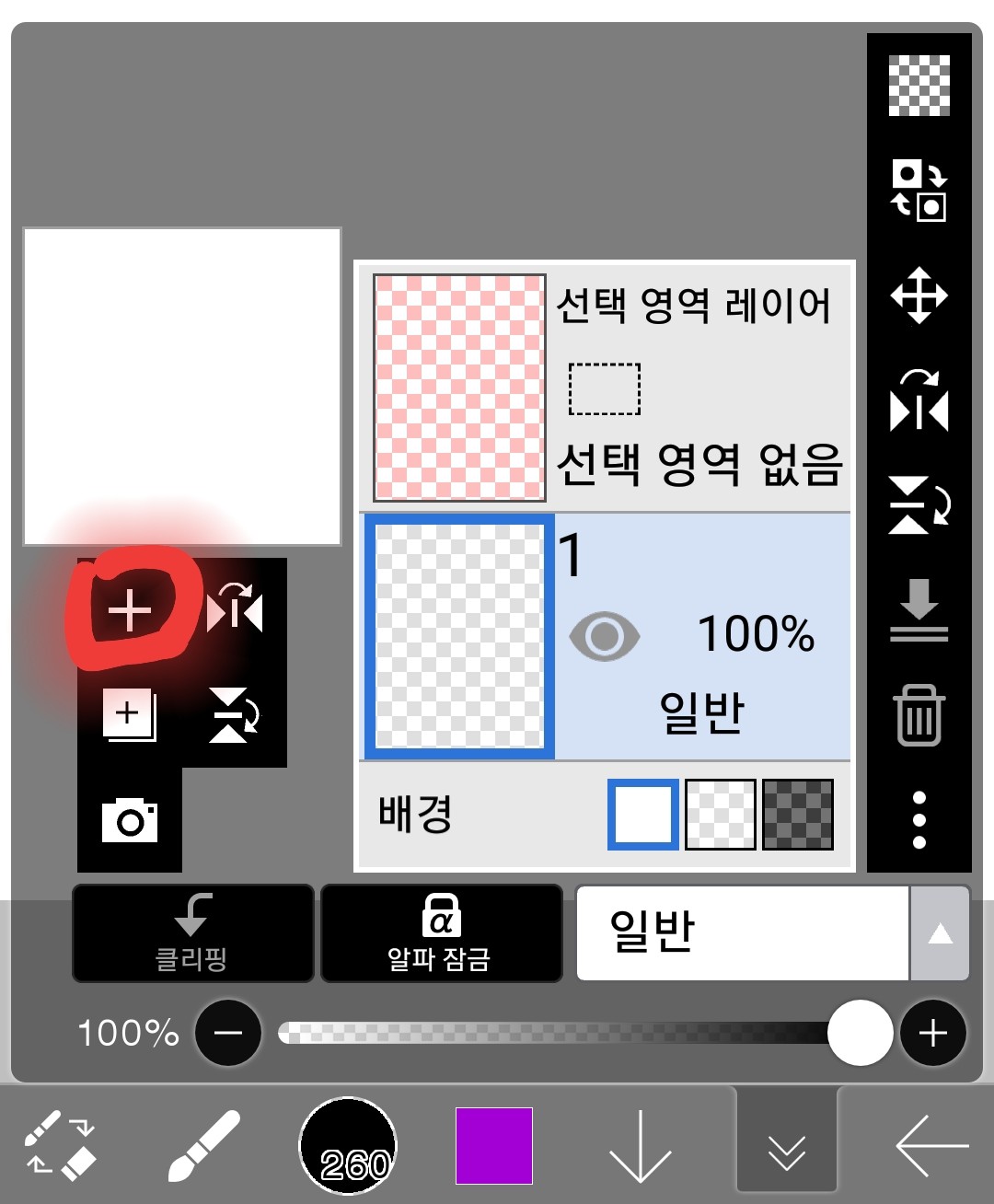
如果你触摸这里
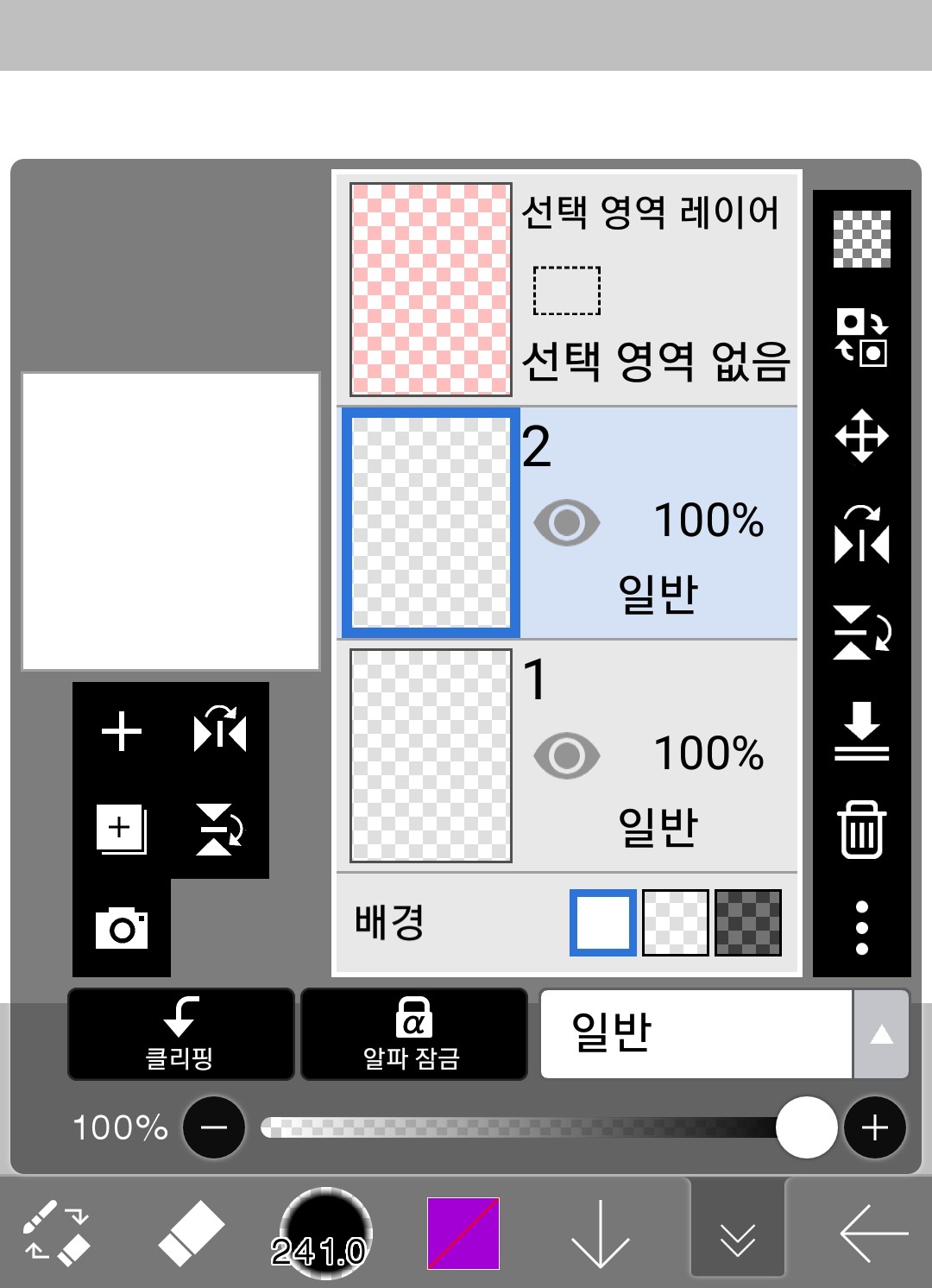
图层是这样添加的。
(2)改变图层顺序
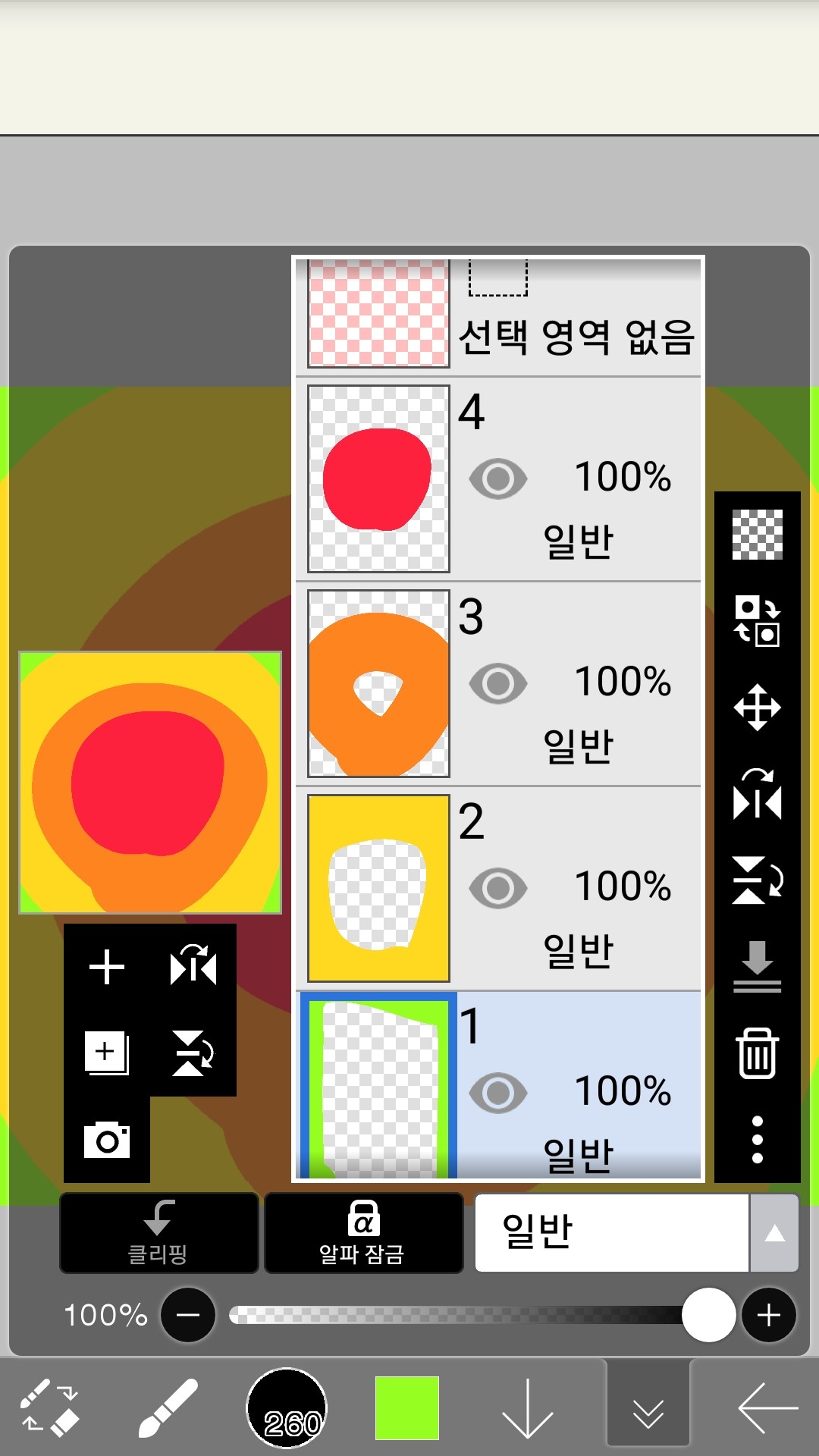 如上所示,层级越高,在会议中的地位就越高。
如果我尝试将第 4 层改为第 1 层
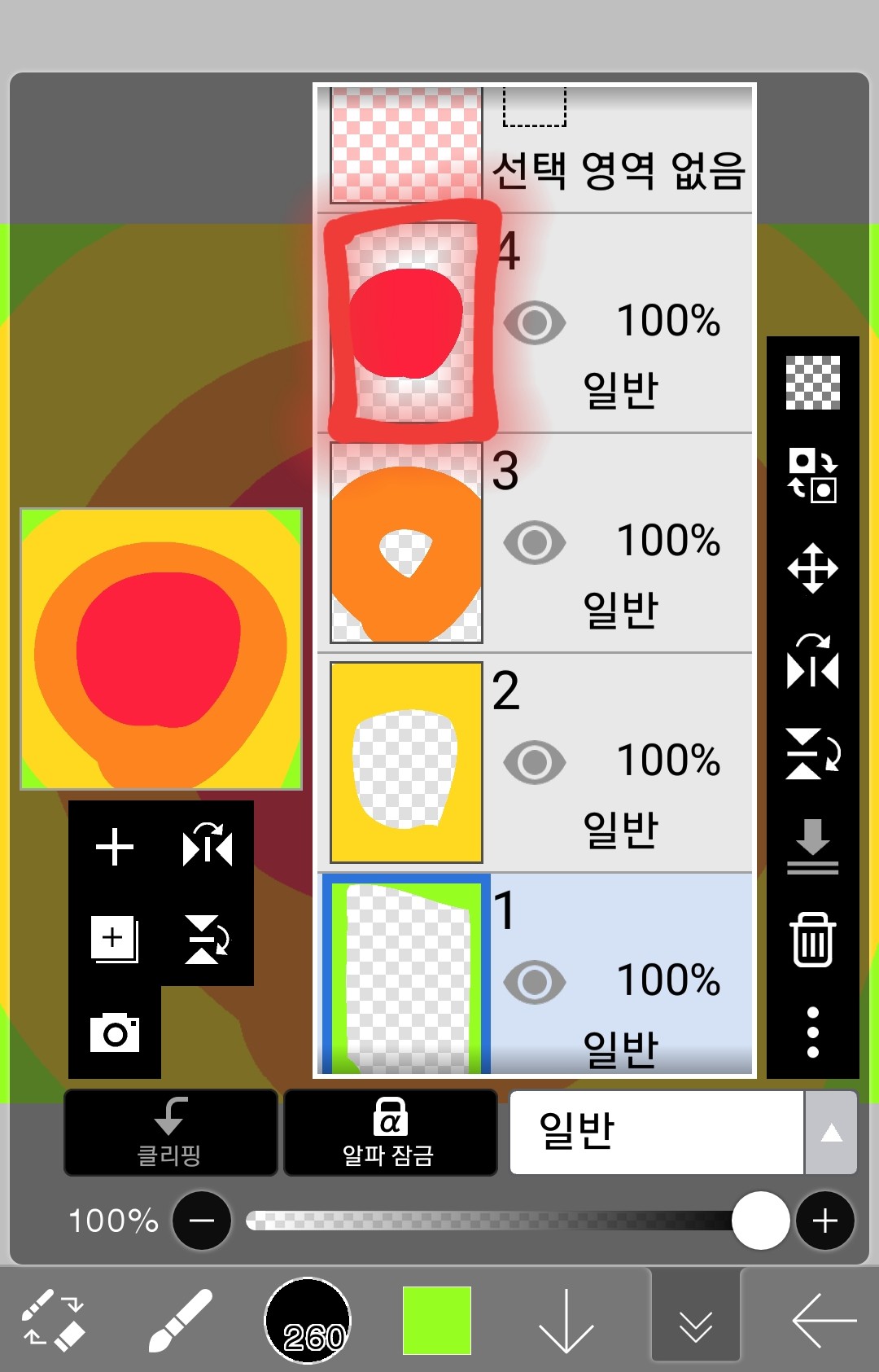
点击这里并向下拖动即可。
然后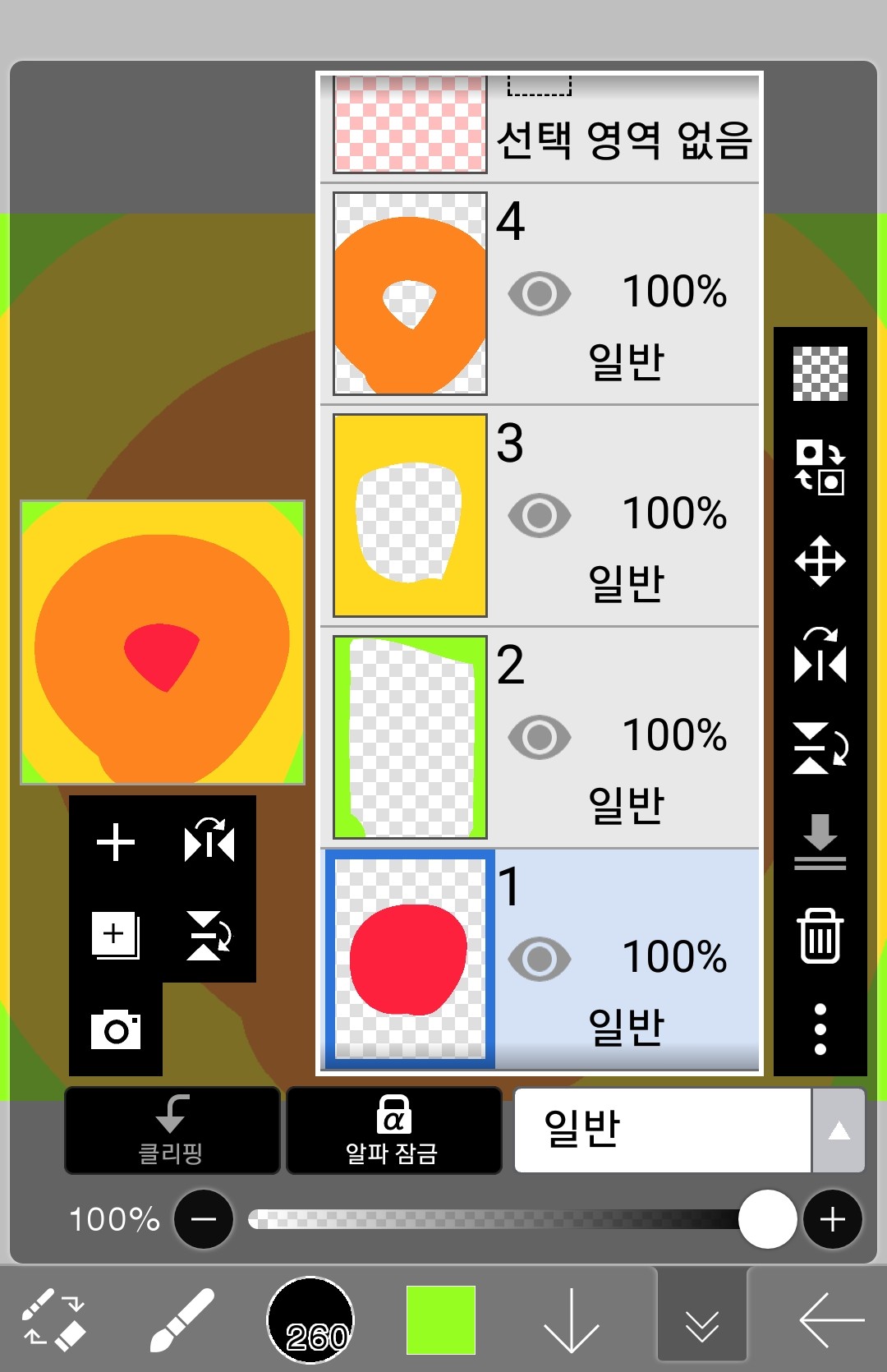
事情就是这样发生的!
(3)隐藏层
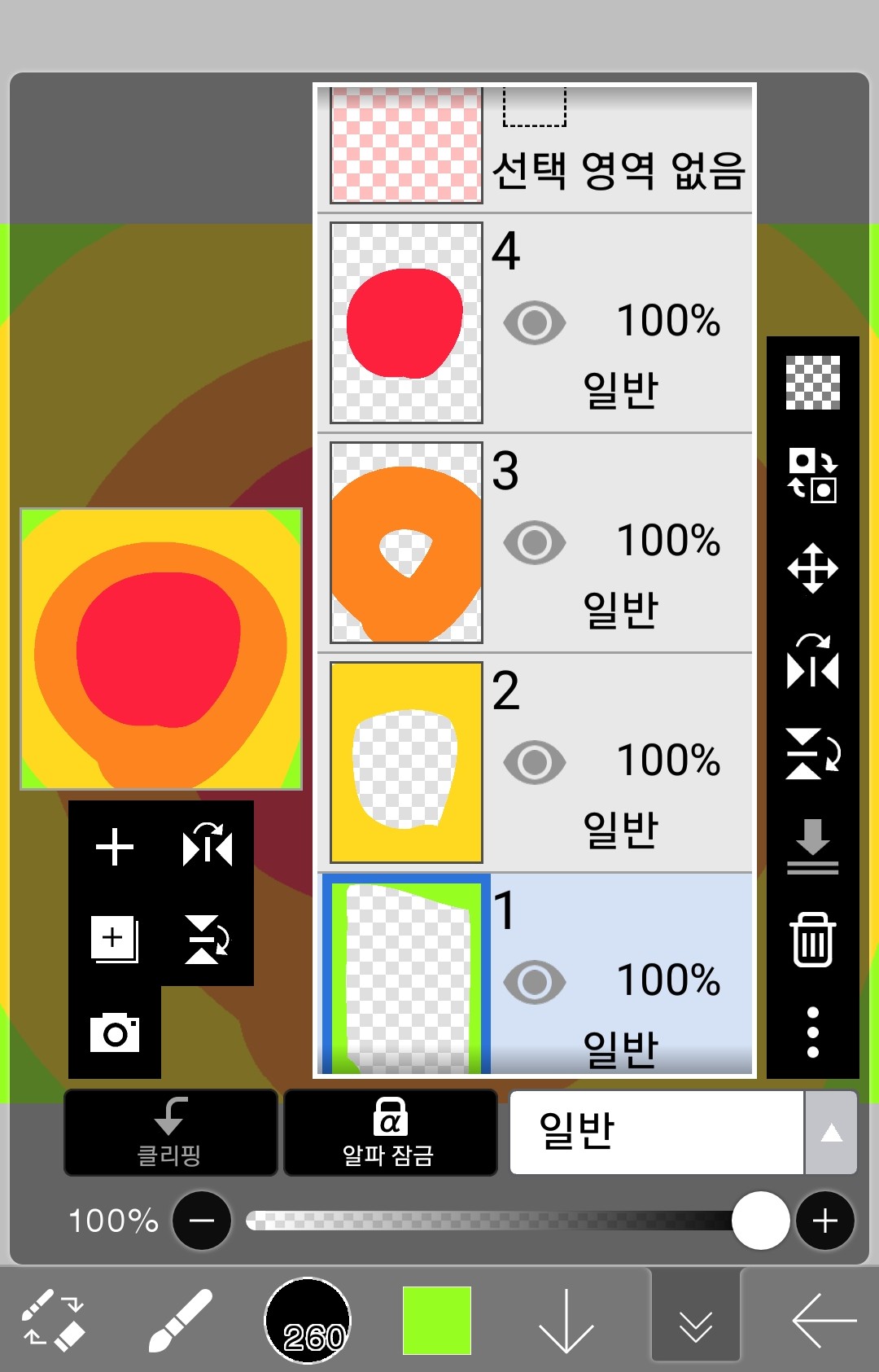
如果你想让图层 1 不可见,请点击此处。
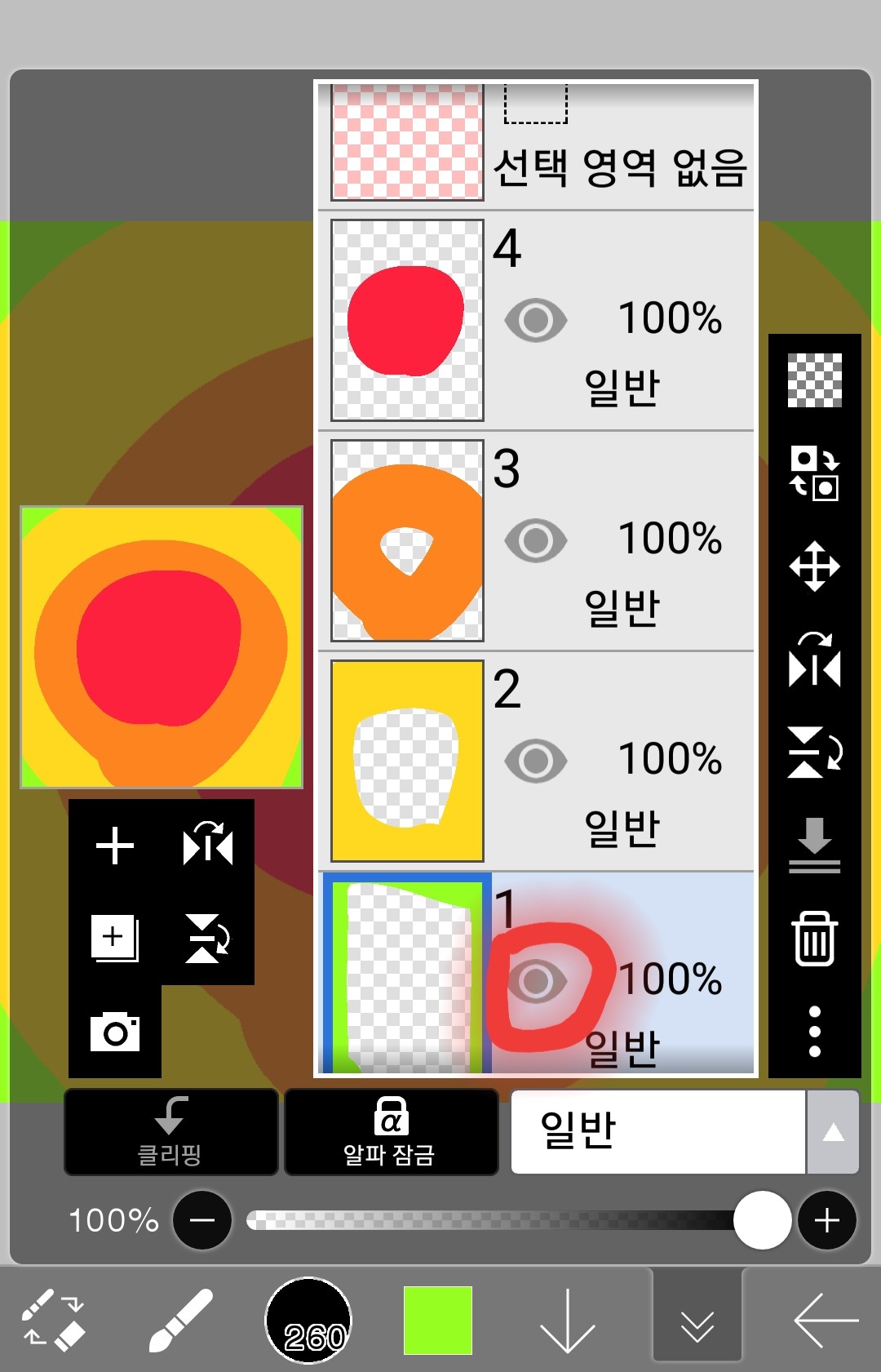
点击此处查看第 1 层
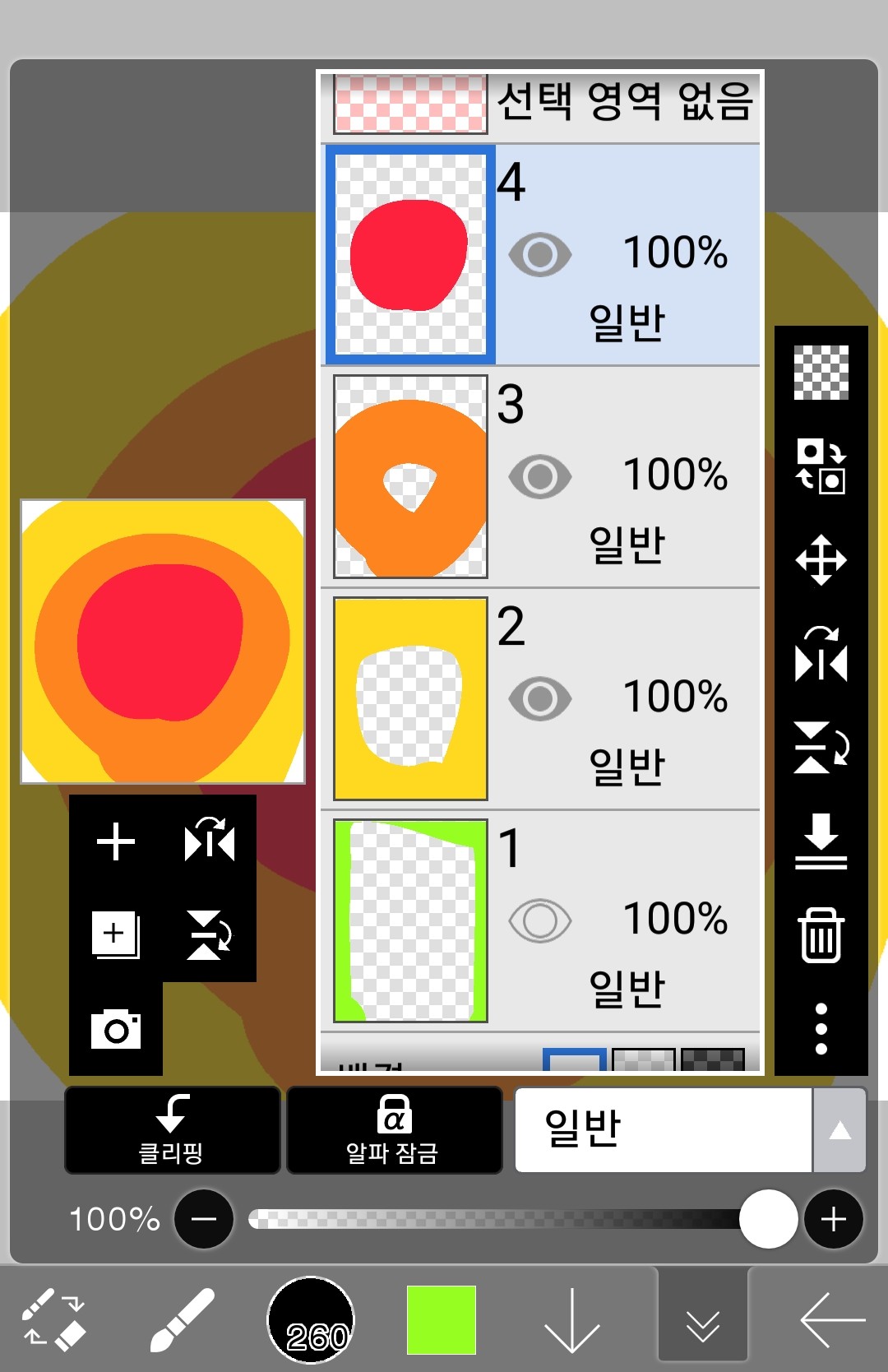
这样就看不见了。
但这并不意味着它已被删除!
再次点击眼睛形状即可再次查看
(4)设置图层不透明度
使选定图层透明
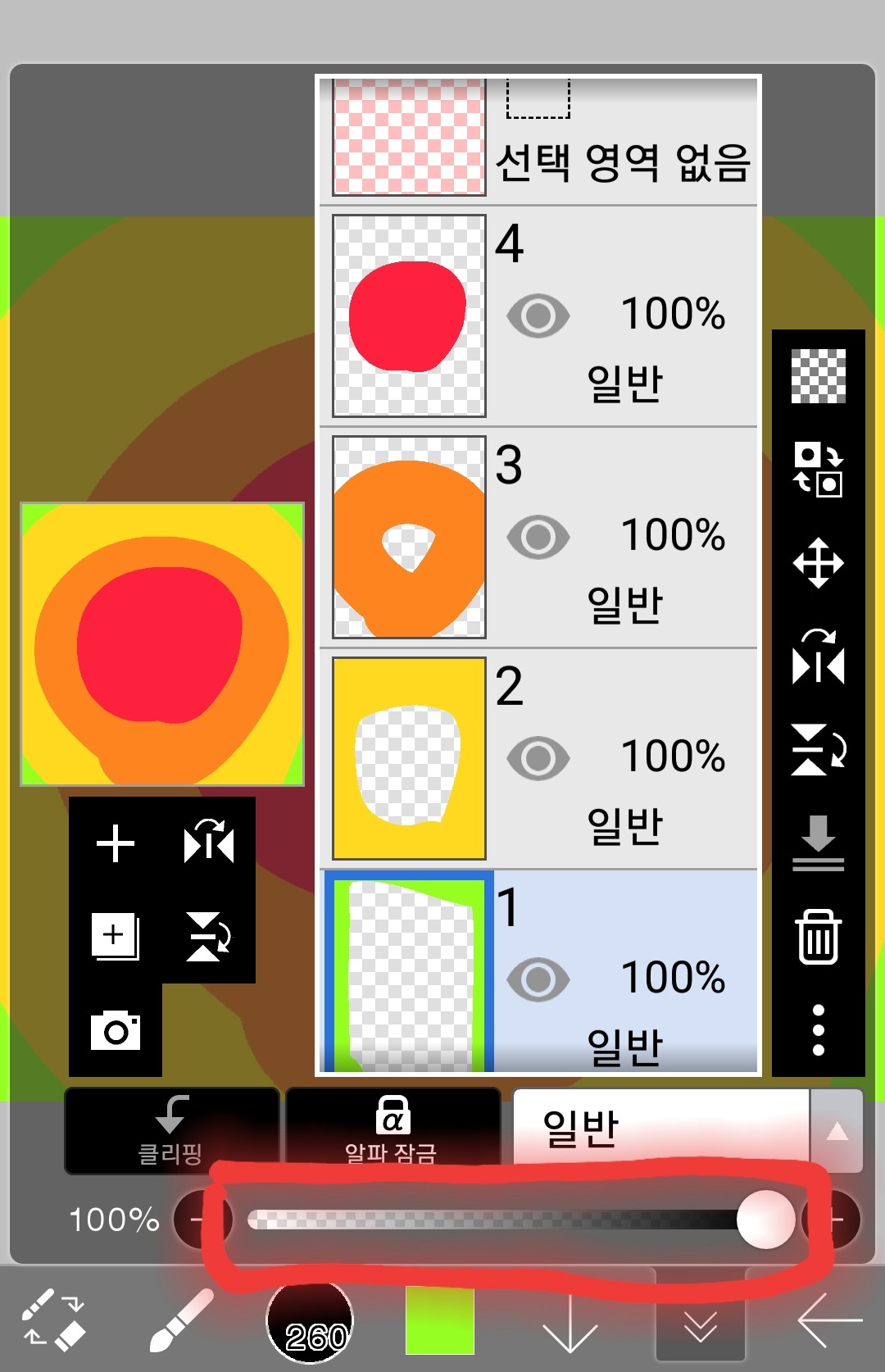
您可以在这里进行调整。
首先,选择要设为透明的图层。
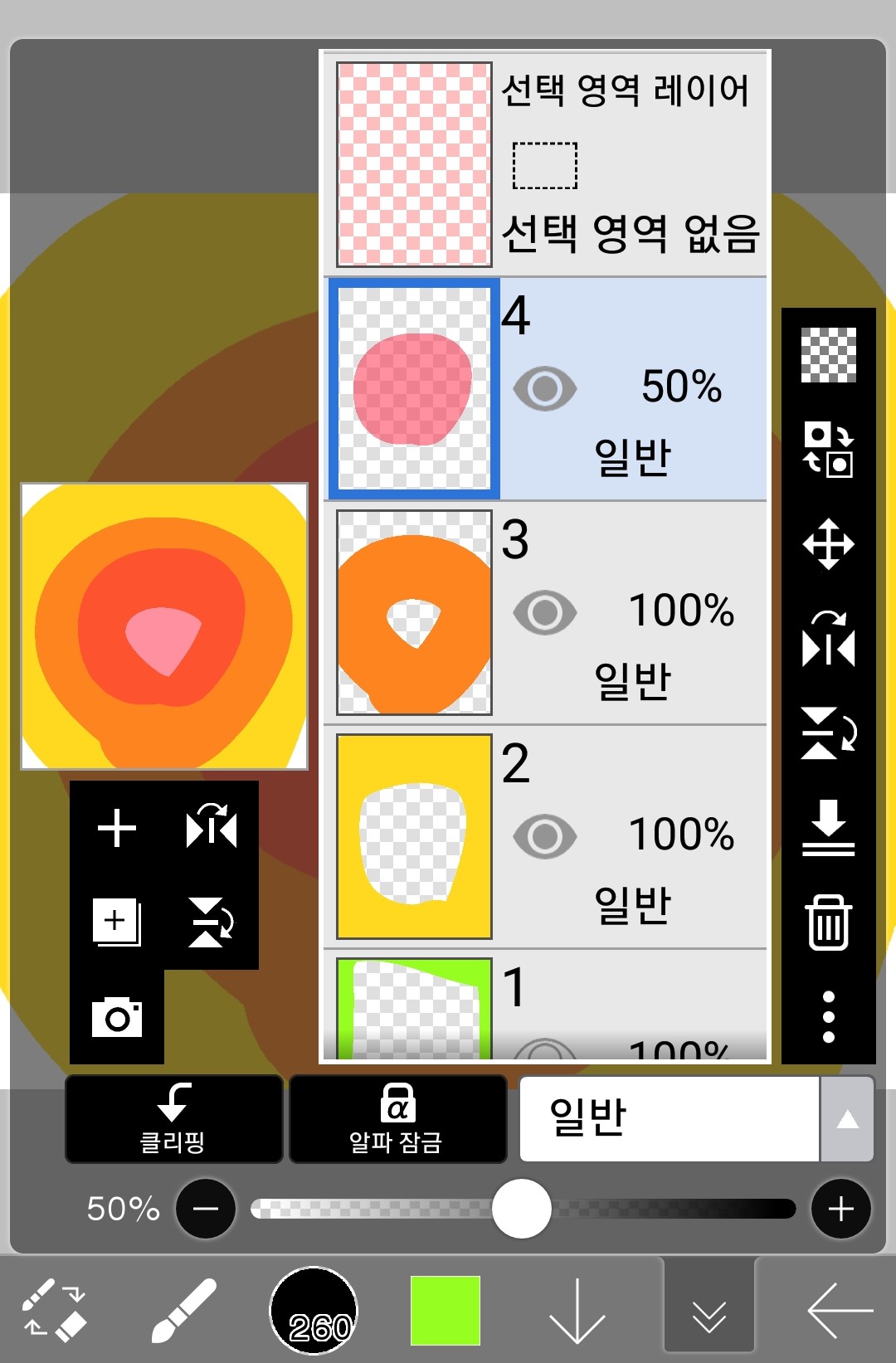
它逐渐将数值从 100% 降低。
我将第 4 层图层的透明度降低到 50%。
(5)裁剪和Alpha锁定
我之所以将这两者归为一类,是因为它们的功能相似。
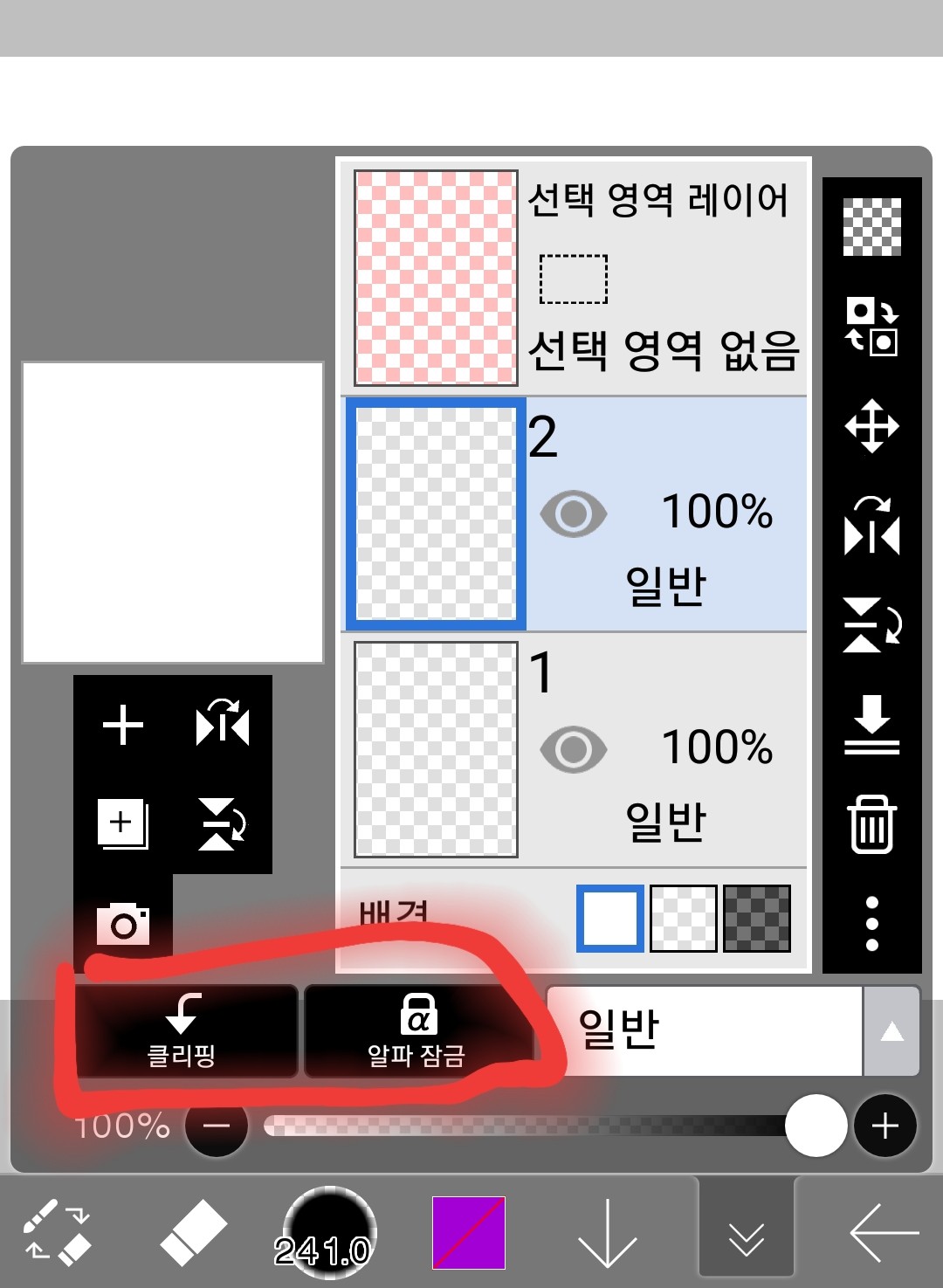
这里是
-夹子
剪切图层功能允许您仅在下方图层绘制的图像之上进行绘制。
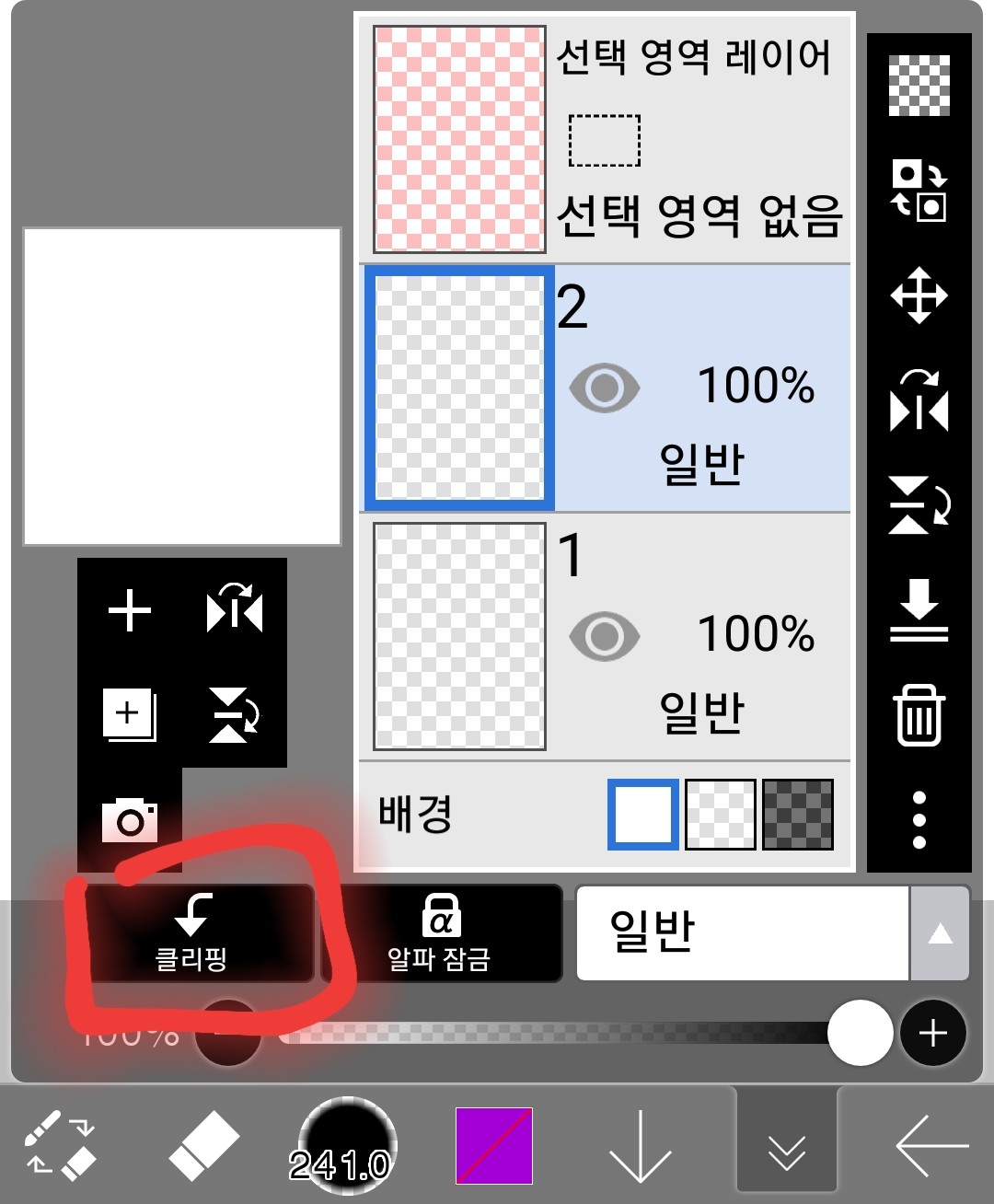
如果你触摸这里
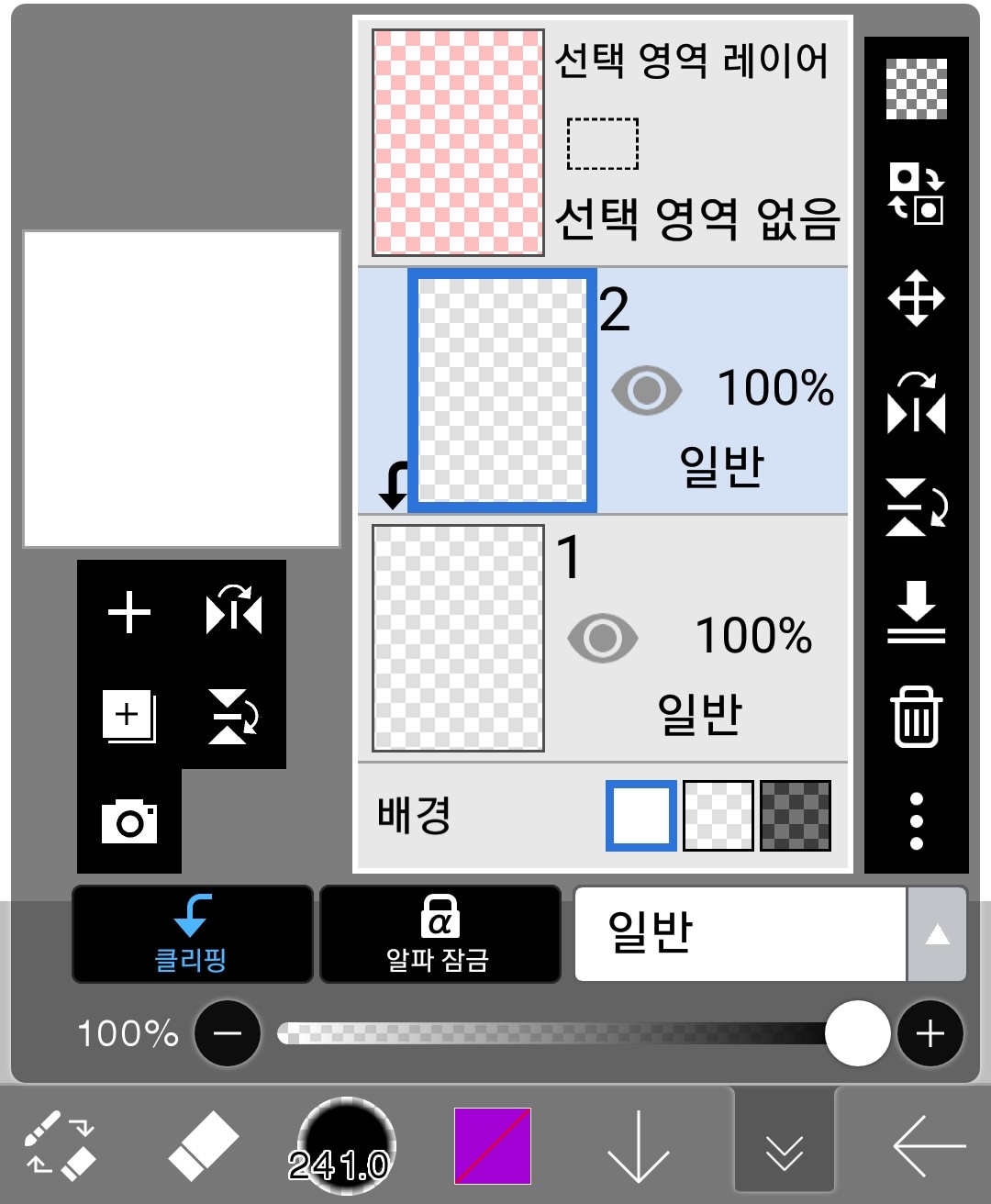
就变成这样了
首先,我们在第一层画一幅画。
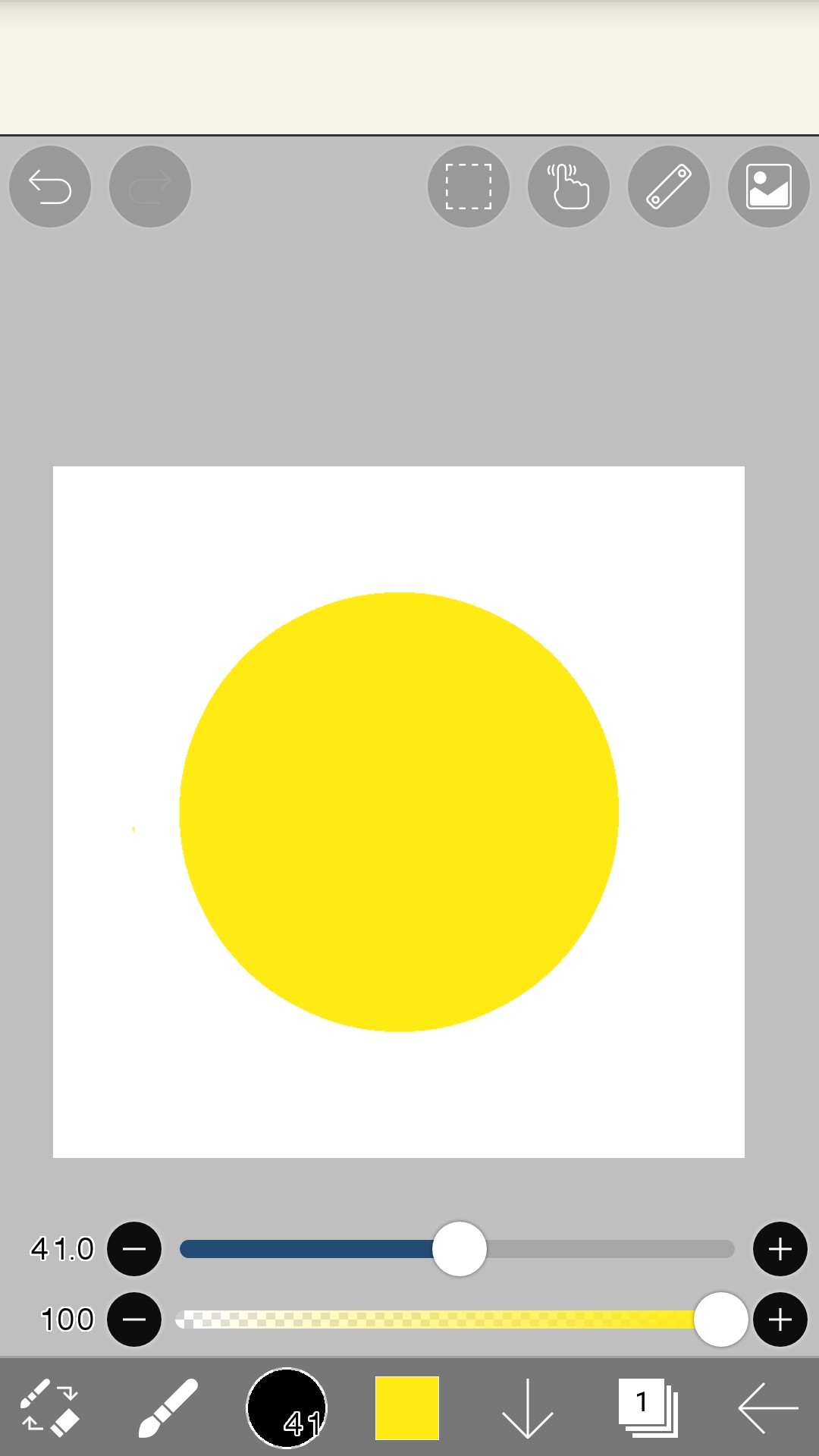
类似这样的
并将其设置为图层 2,同时启用剪切功能。
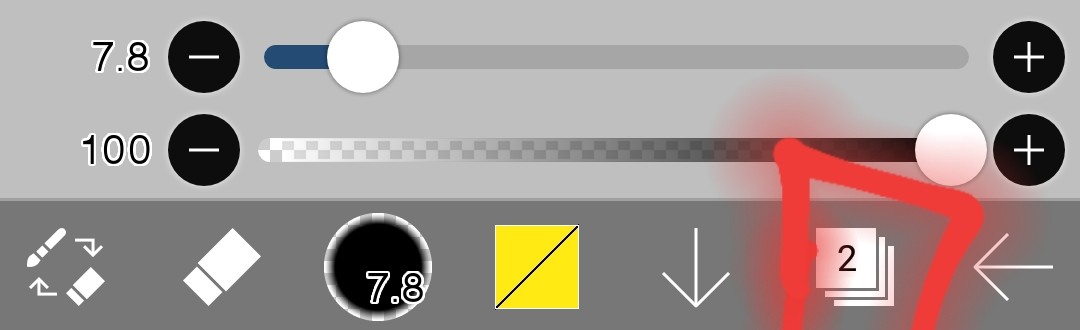
设置完成
然后,在第一图层的图画上方,用比黄色稍深的颜色添加阴影。
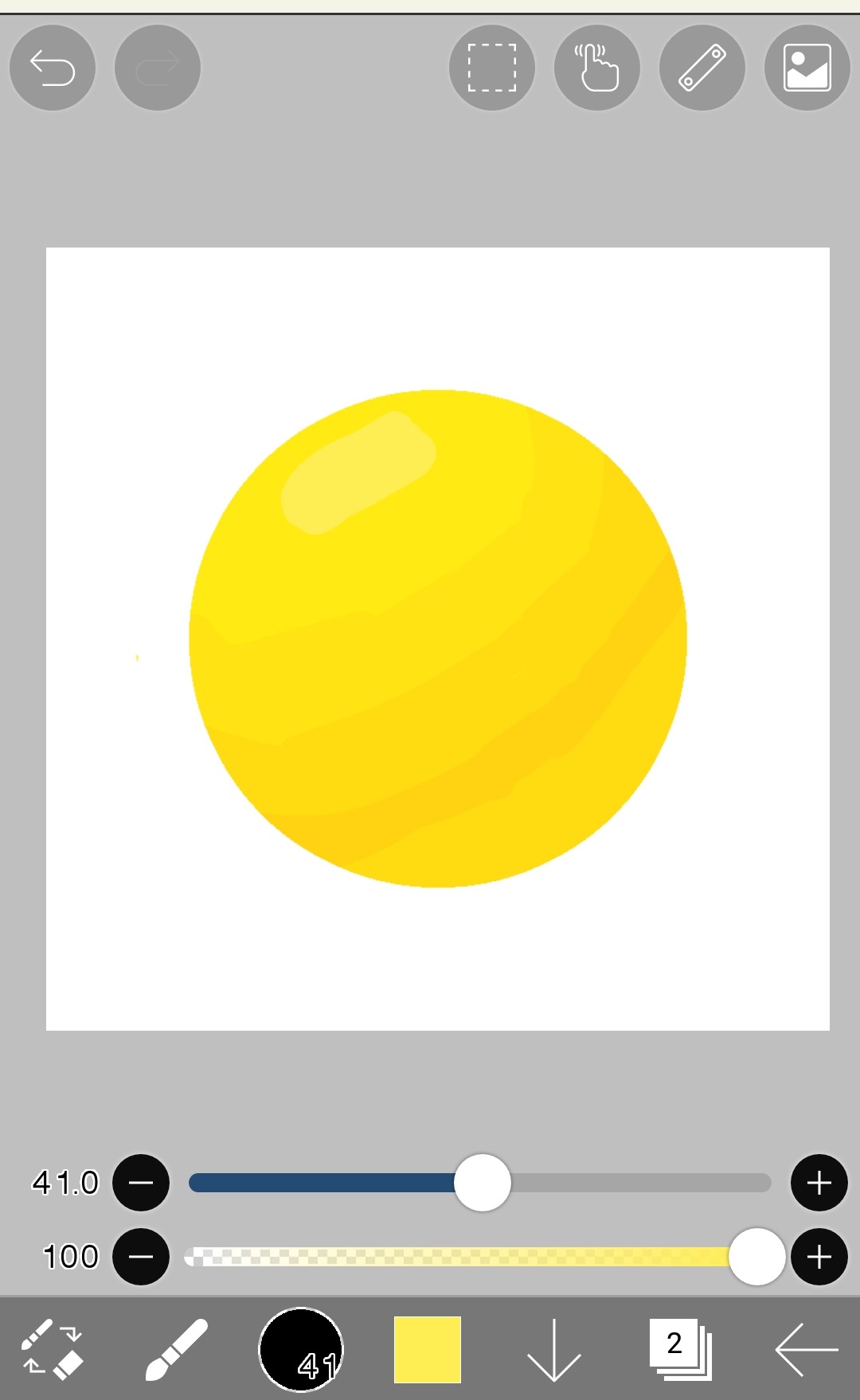
像这样!
图层 1 上绘制的黄色圆圈没有出现在图层 2 上,因为图层 2 使用了剪切贴图。
和
即使你擦掉图层 2 上绘制的阴影
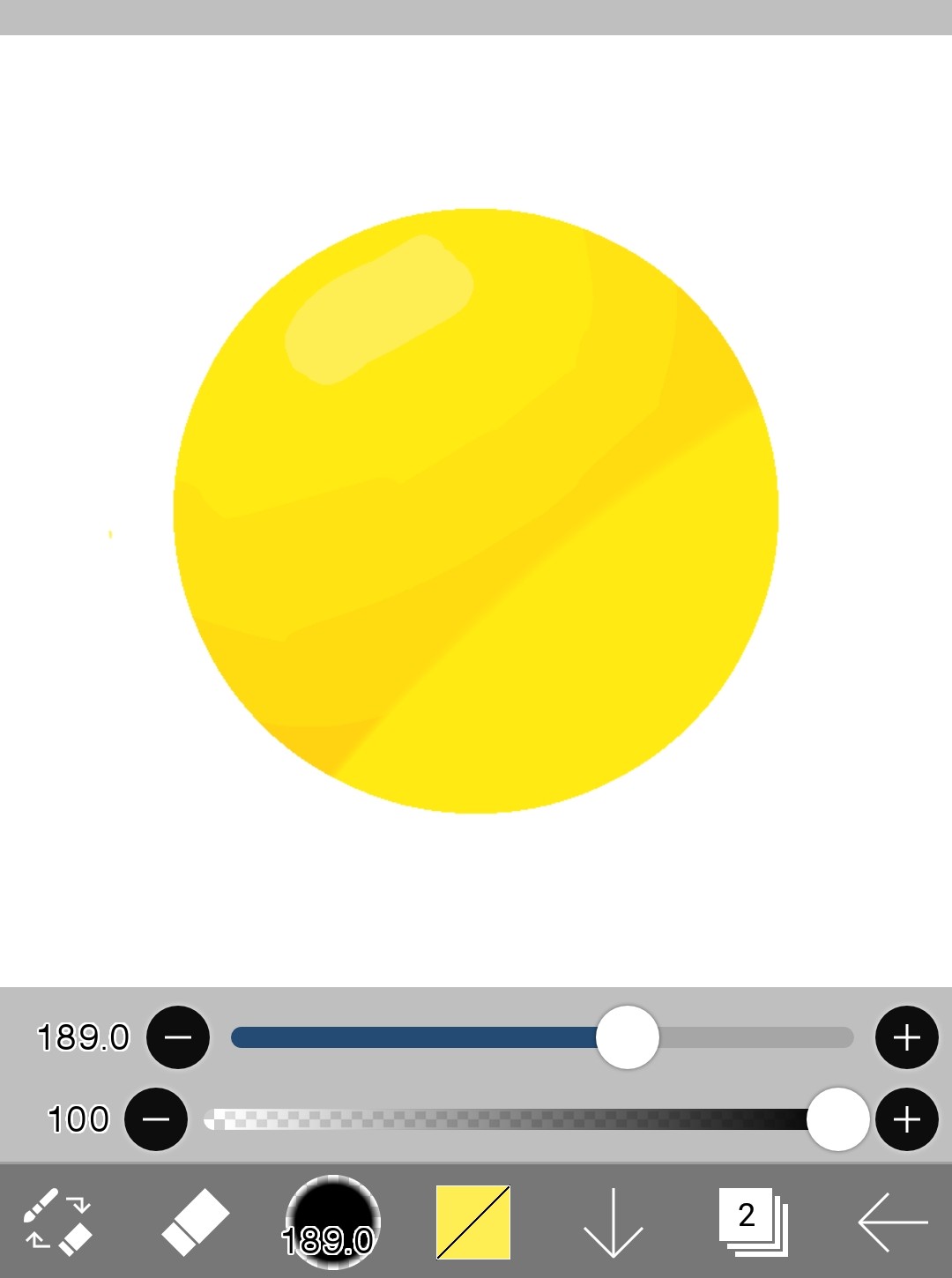
图层 1 上绘制的黄色圆圈不会被擦除。
-Alpha锁定
Alpha 锁定是指对当前绘图图层设置 Alpha 锁定,这样就只能在该图层上的绘图内容之上进行绘制。
在未设置任何内容的图层上
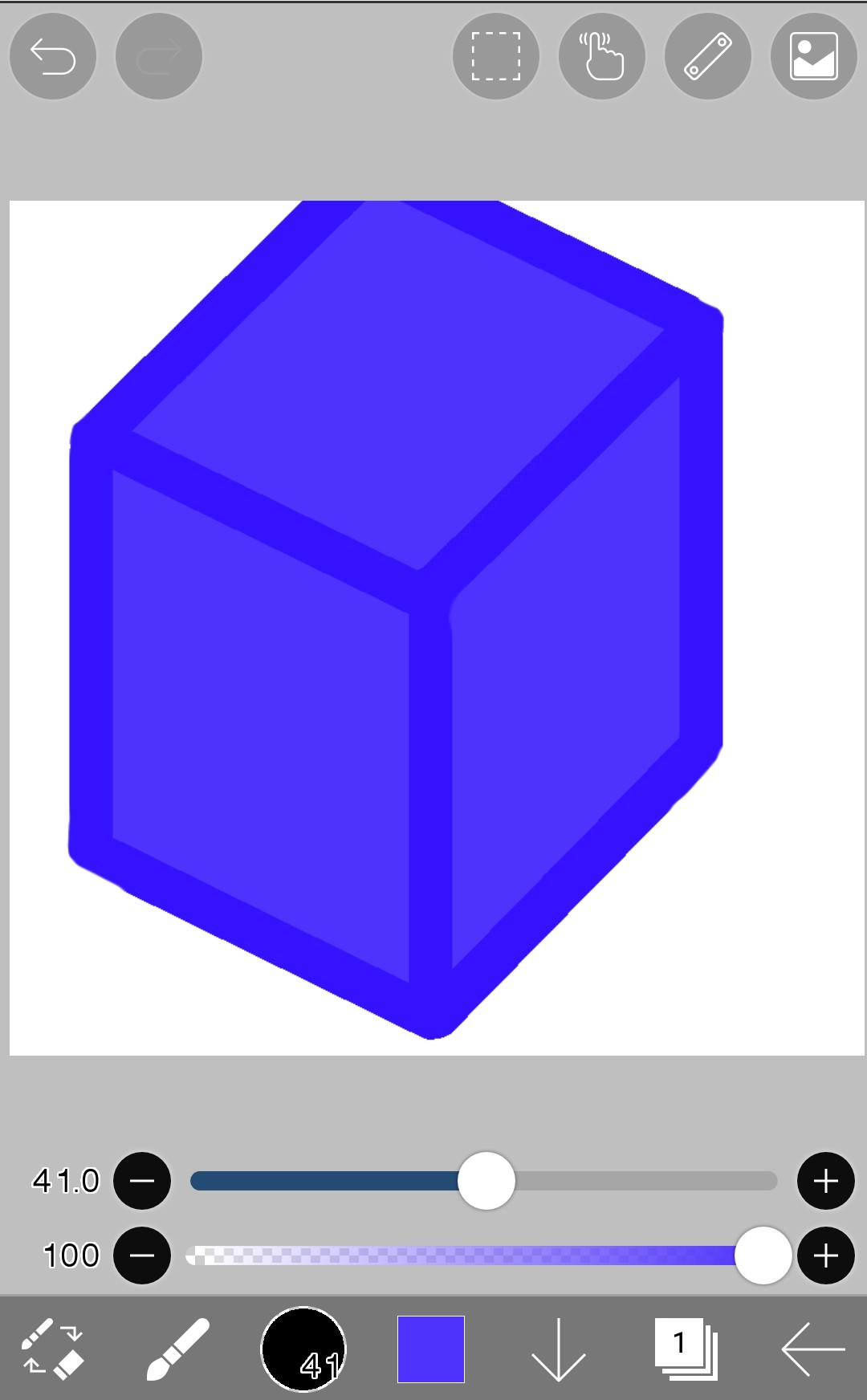 我会画任何图画
然后我将绘制这幅图的图层 1 锁定为透明图层。
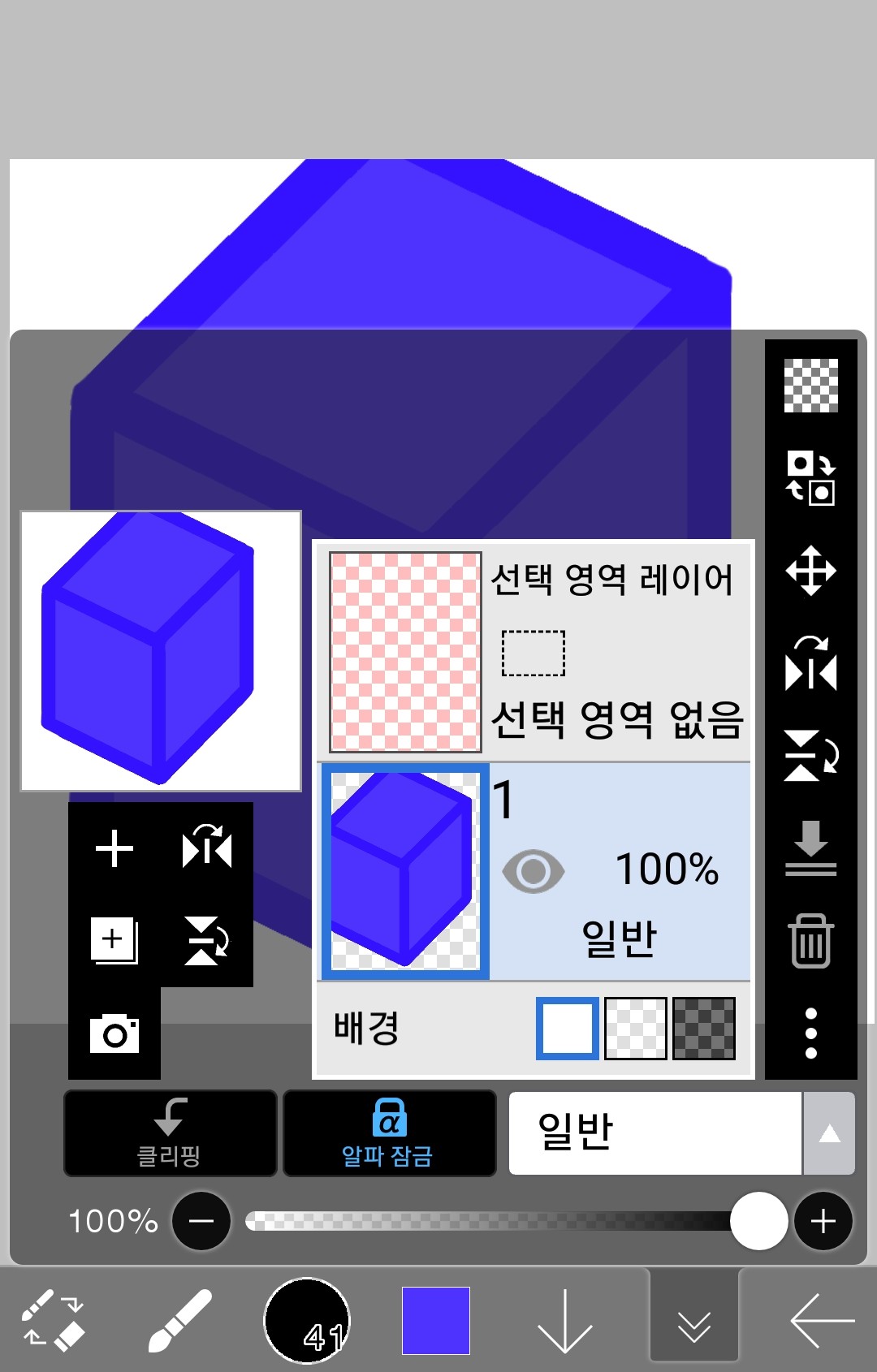 像这样!
像这样!
之后,继续在第一层上绘制。
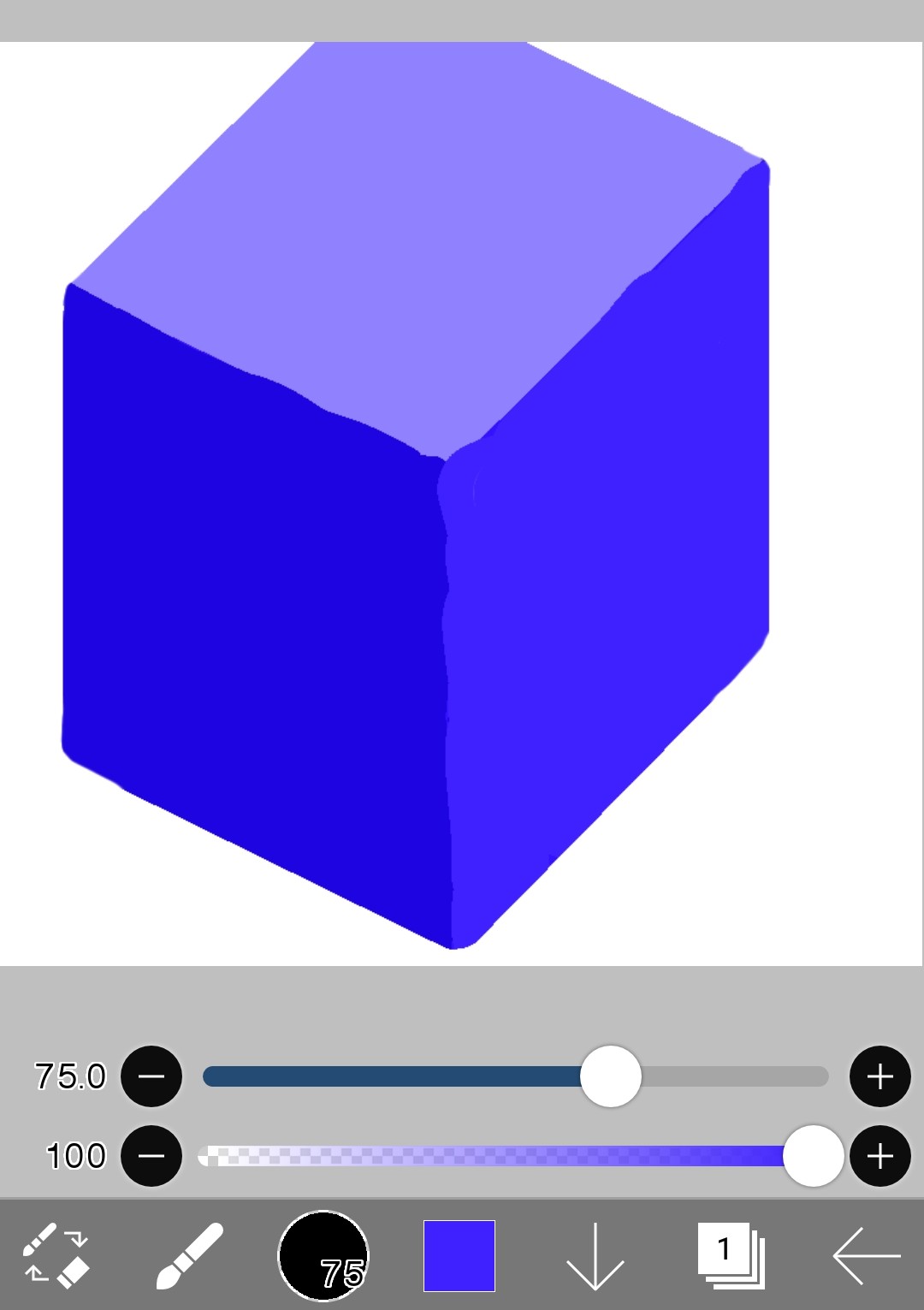
这样一来,图像就只能绘制在之前绘制的蓝色矩形体的内部,而不会绘制在外部。
和
如果你锁定图片字母并擦除它,
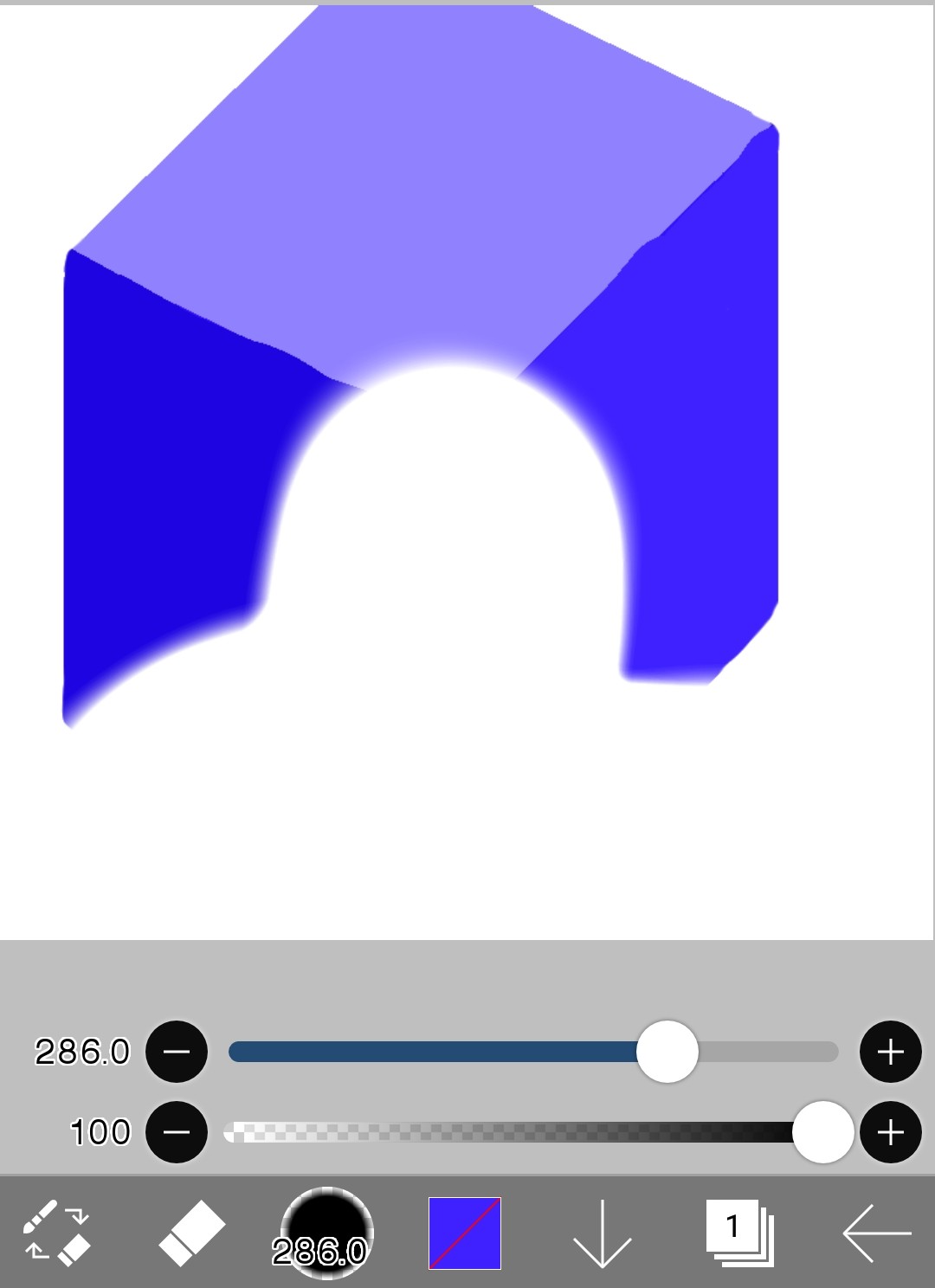 之前绘制的蓝色矩形也被擦掉了。
(6)删除图层
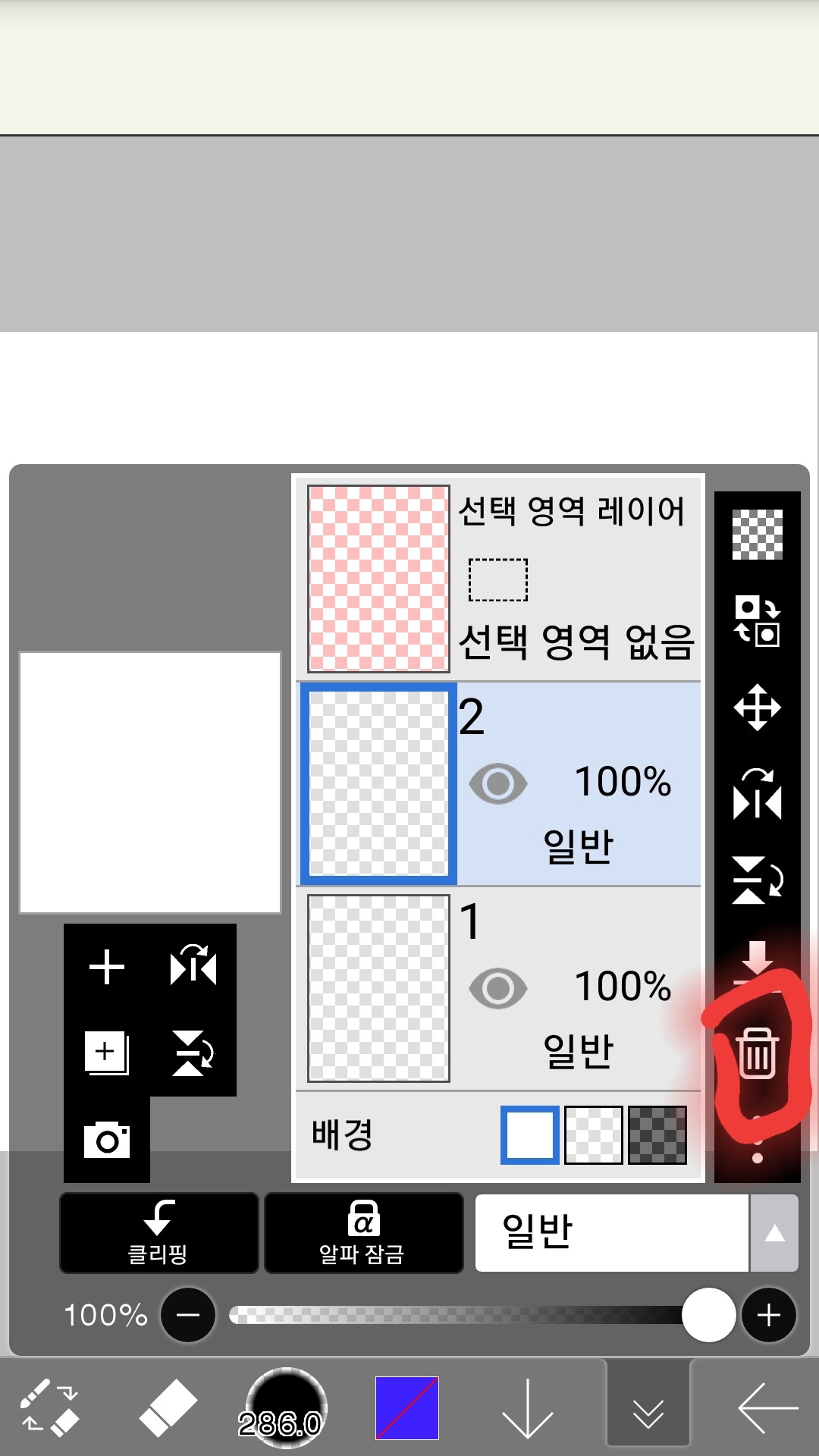
这里是
选择要完全删除的图层,然后单击垃圾桶图标。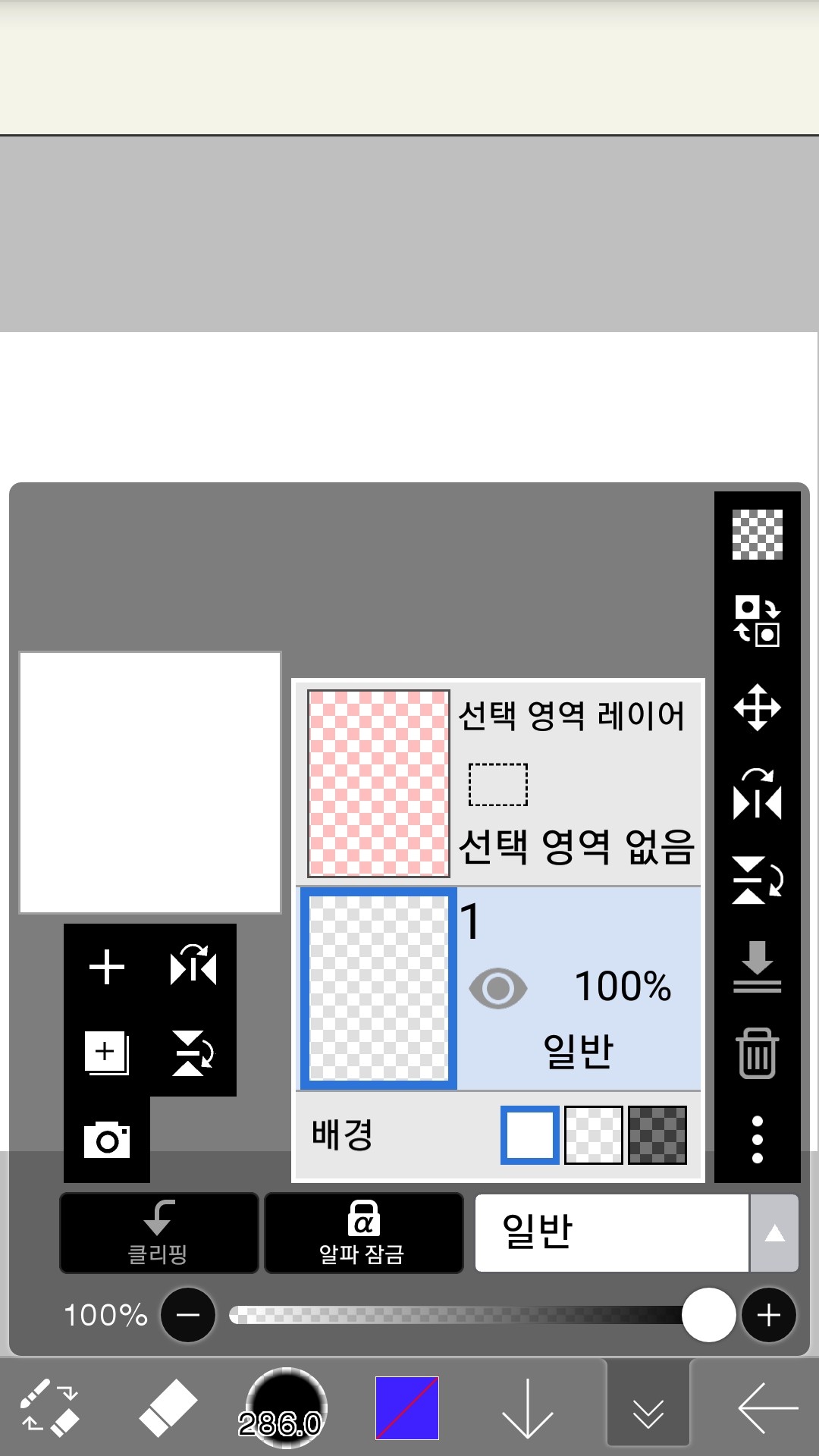
整个图层消失了。
(7)擦除所有图层图形
删除图层上的所有图画。
在第 1 层上绘制任何内容
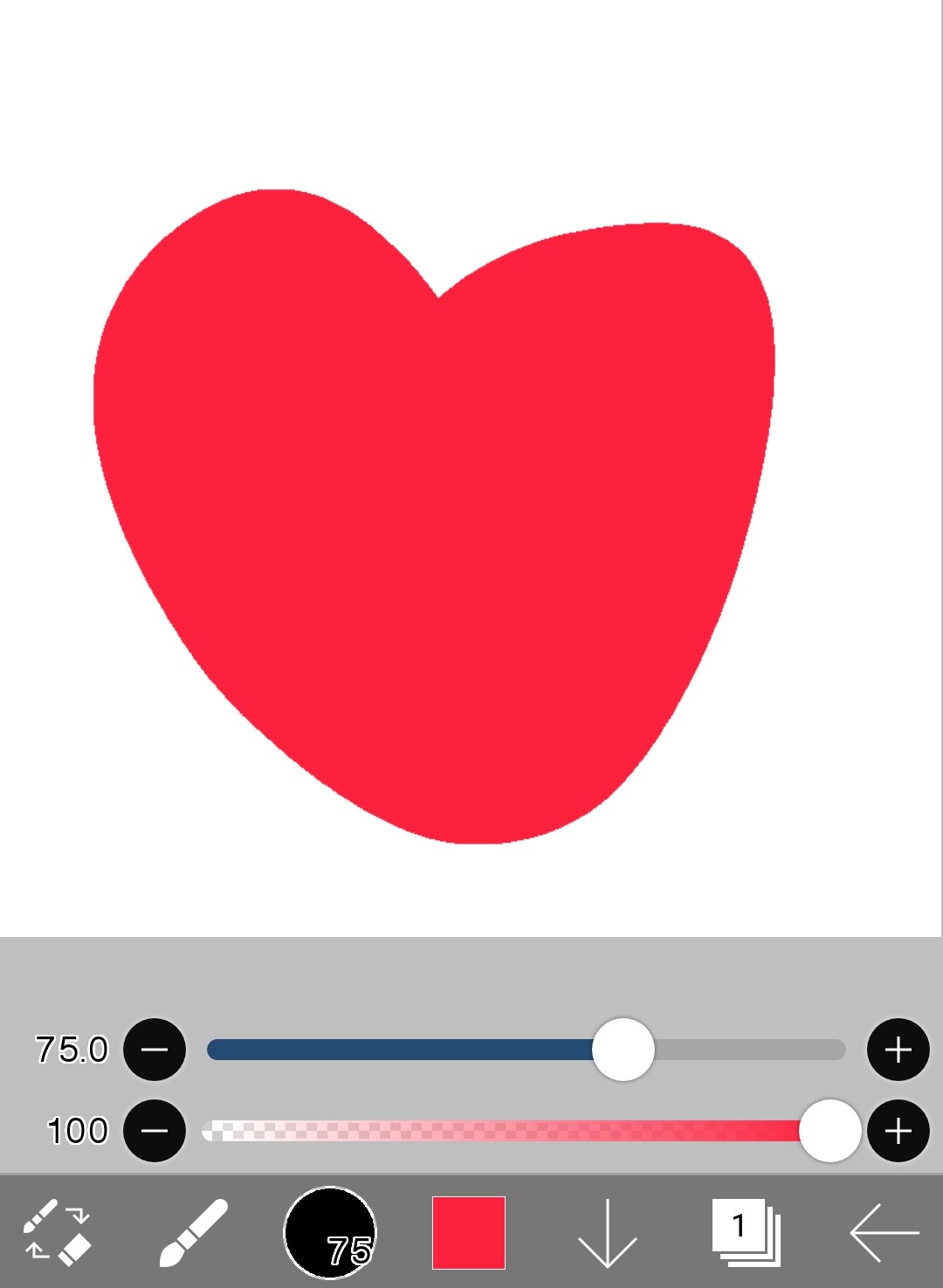
但我想要删除这张照片!
然后
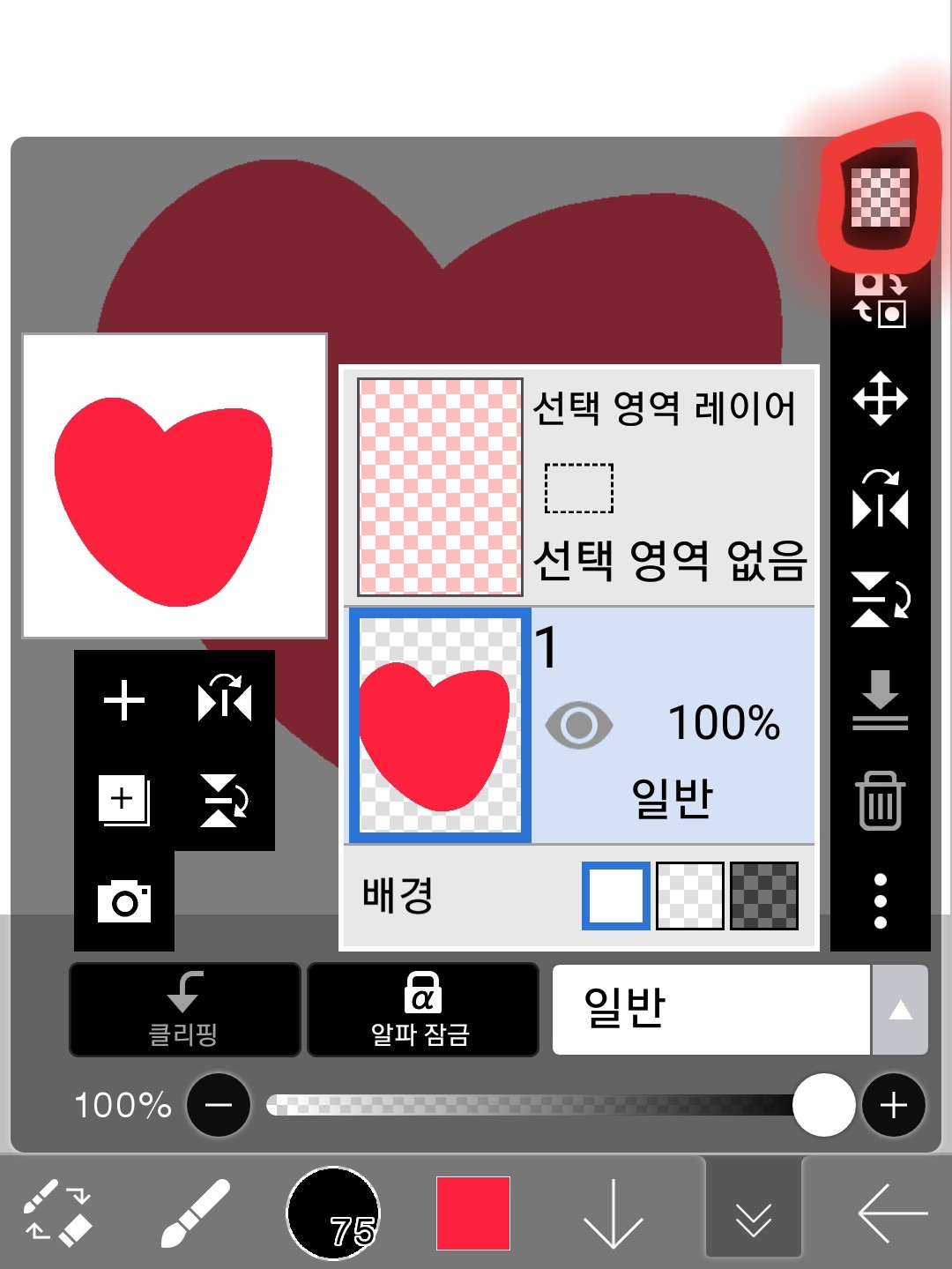
点击此处
当你触摸
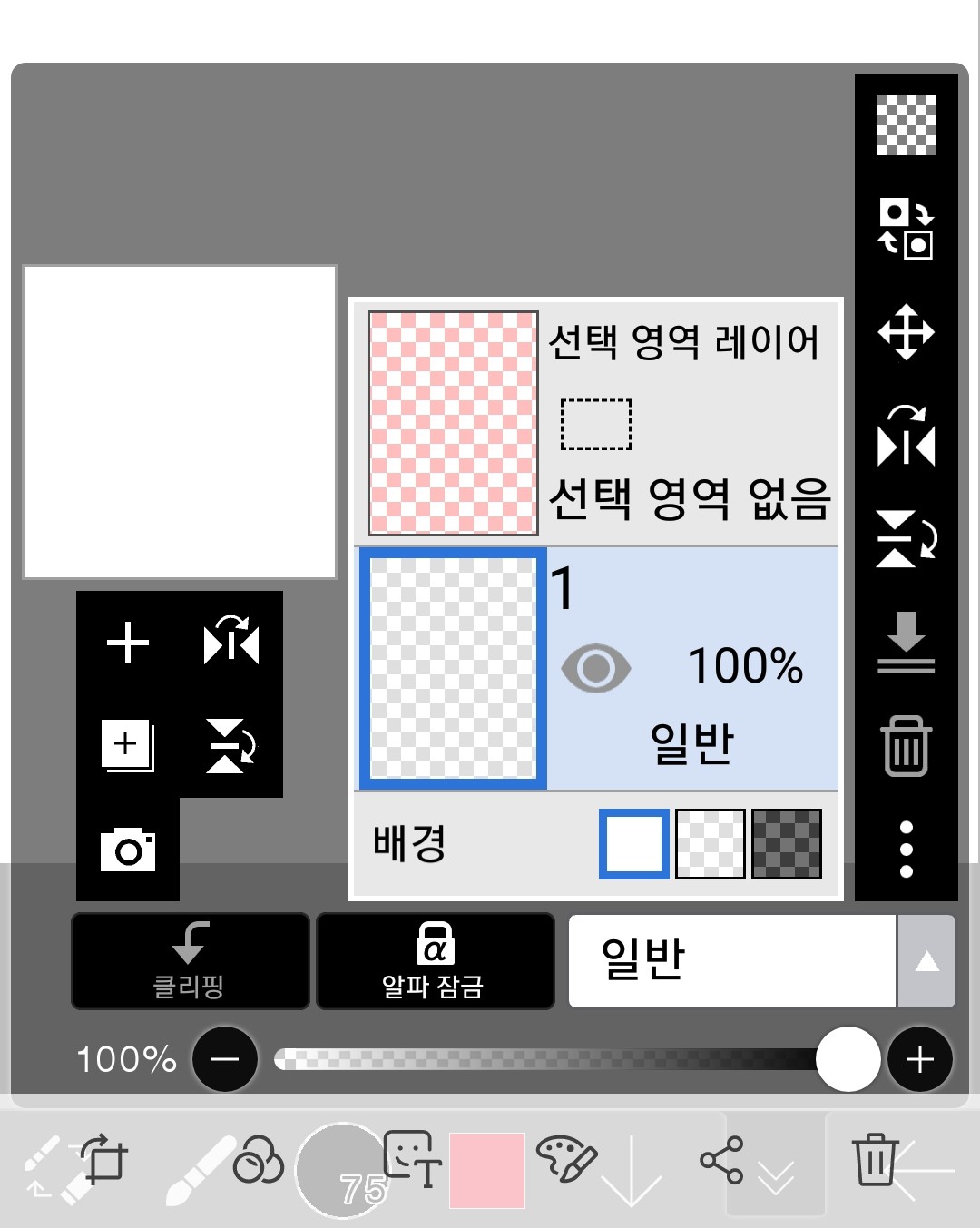
所有图层都消失了
3. 家庭作业!!
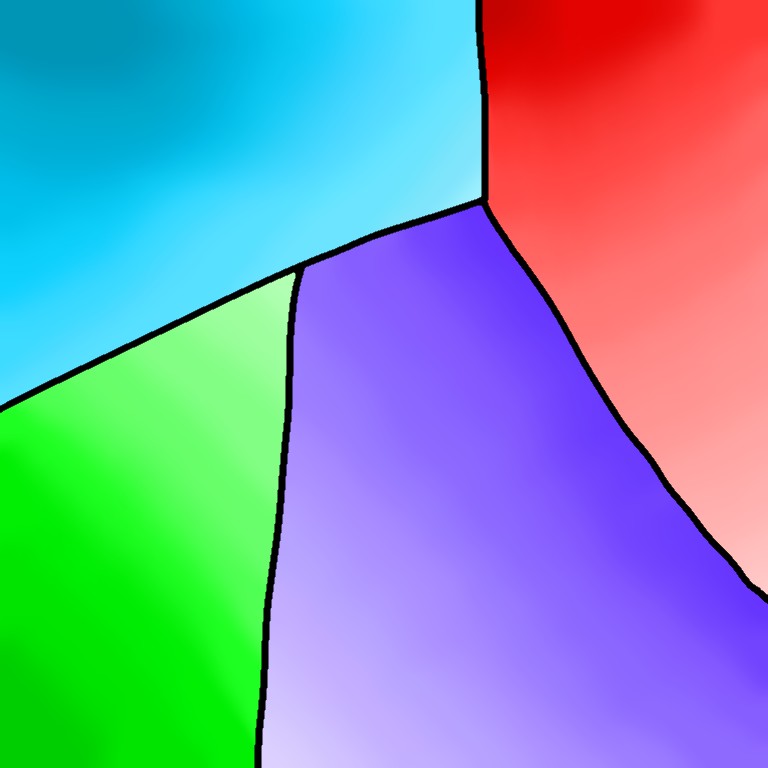
请画出这幅画
形状是正方形,大小无所谓,只要颜色相似就行。
该层是
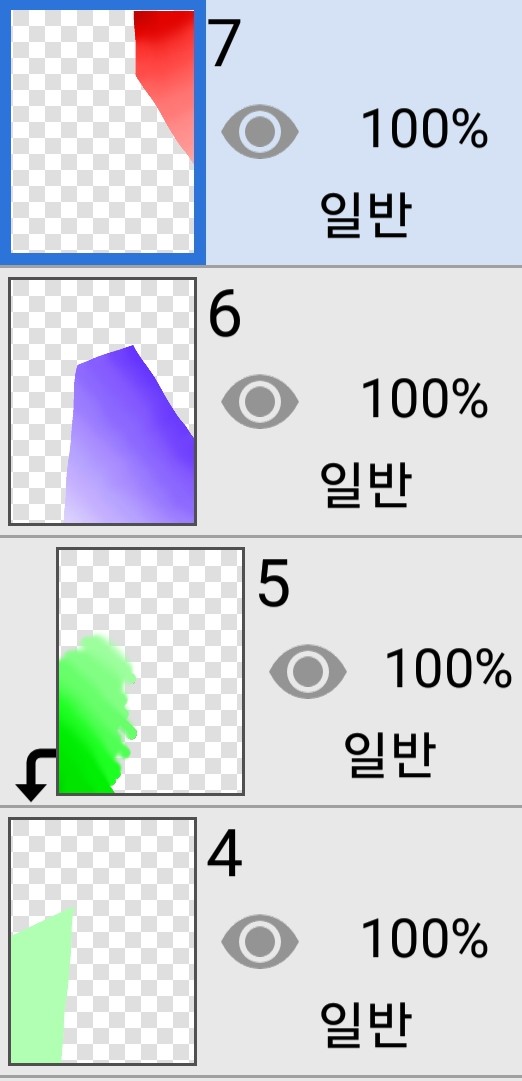
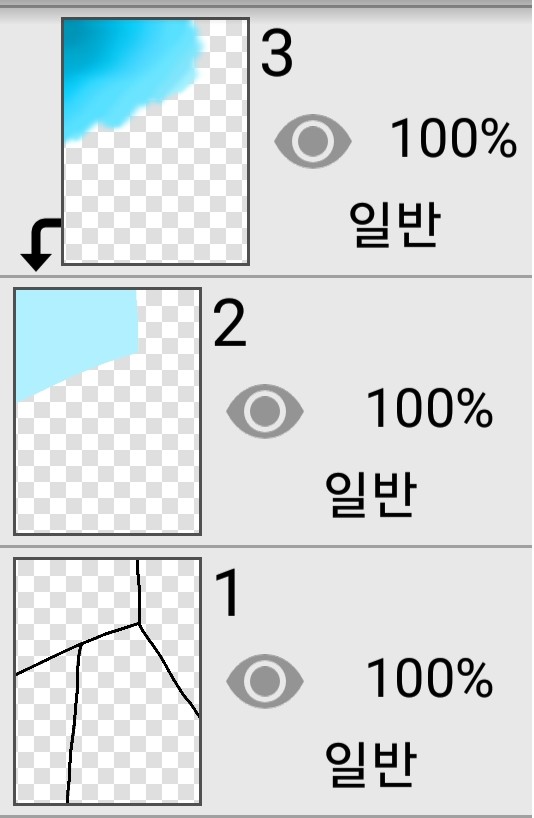 请这样做
请这样做第6层和第7层在字母锁请使用它
家庭作业 提交 我加我为好友之后朋友聊天你可以把它发给我!